
Шаг 1 из 7
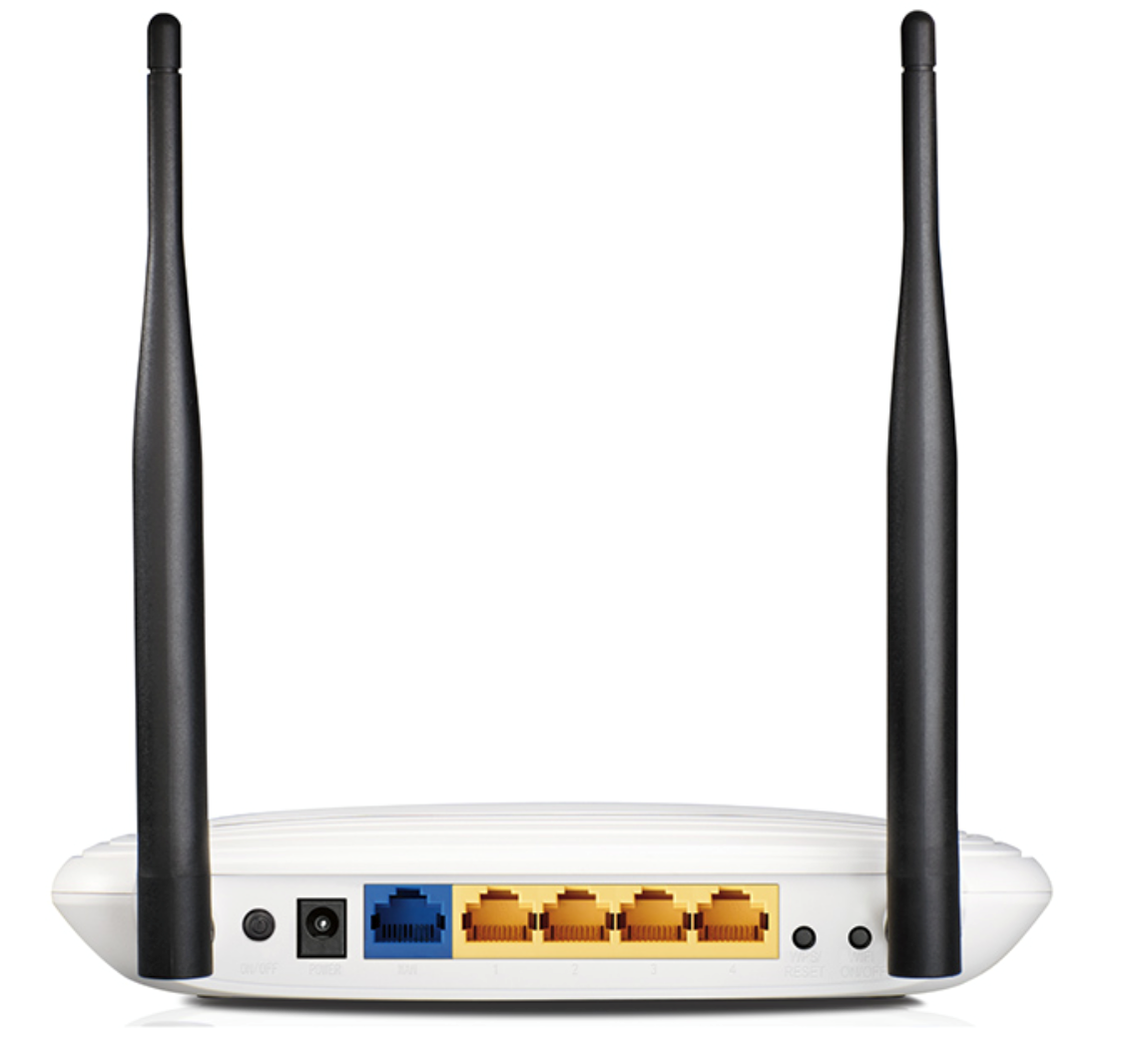
Подключите кабель, который вам провели в квартиру наши монтажники в порт WAN, а компьютер подключите в любой из LAN портов. Вы так же можете соединить ваш ПК с роутером по беспроводной сети, но на первичном этапе настройки лучше использовать кабель.
Шаг 2 из 7
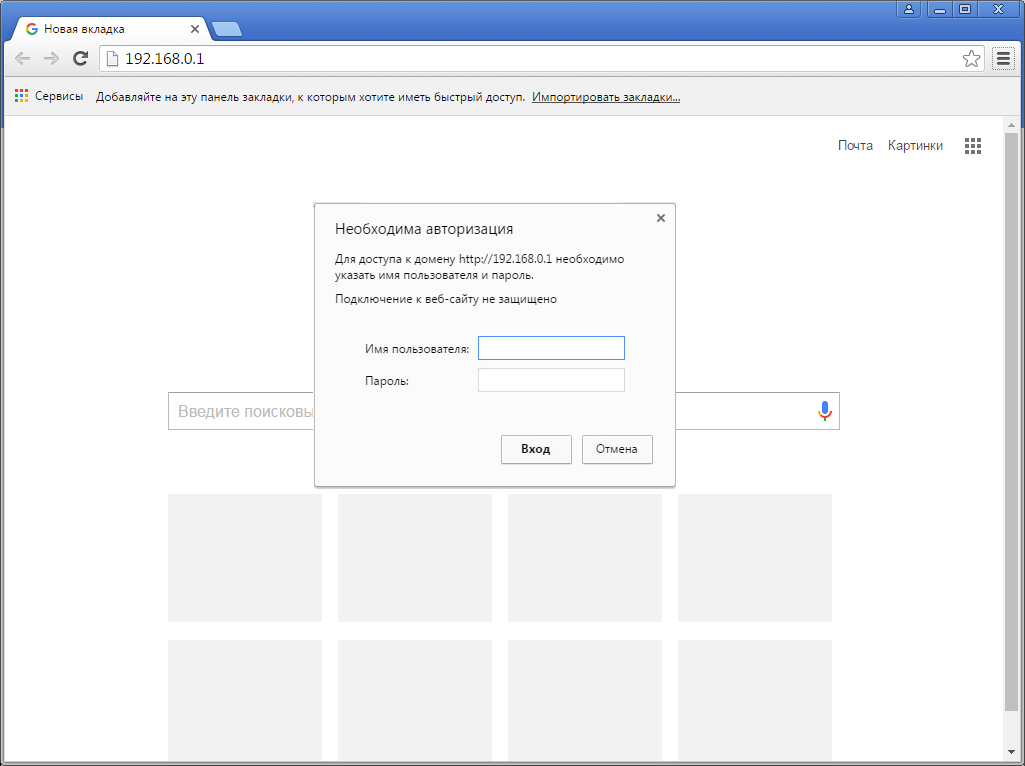
Введите в адресную строку 192.168.0.1 и нажмите клавишу Enter. Появится окно с предложением ввести логин и пароль для доступа на web-интерфейс роутера, введите в оба поля admin и нажмите кнопку ОК.
Шаг 3 из 7
Перед вами откроется web-интерфейс роутера.
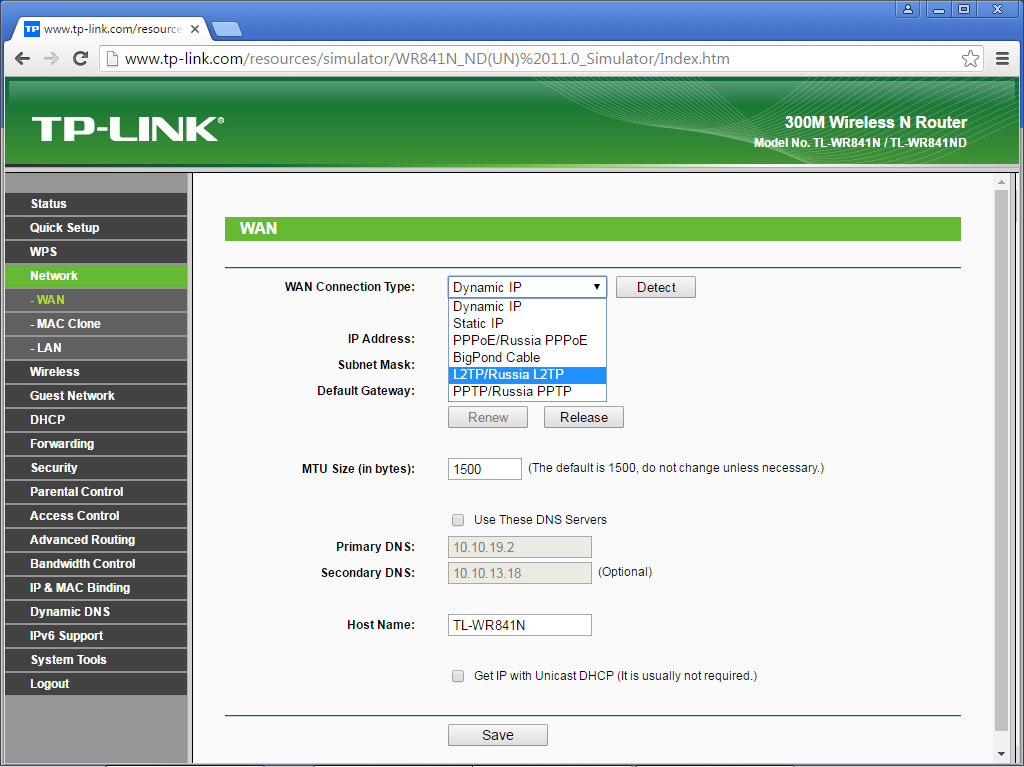
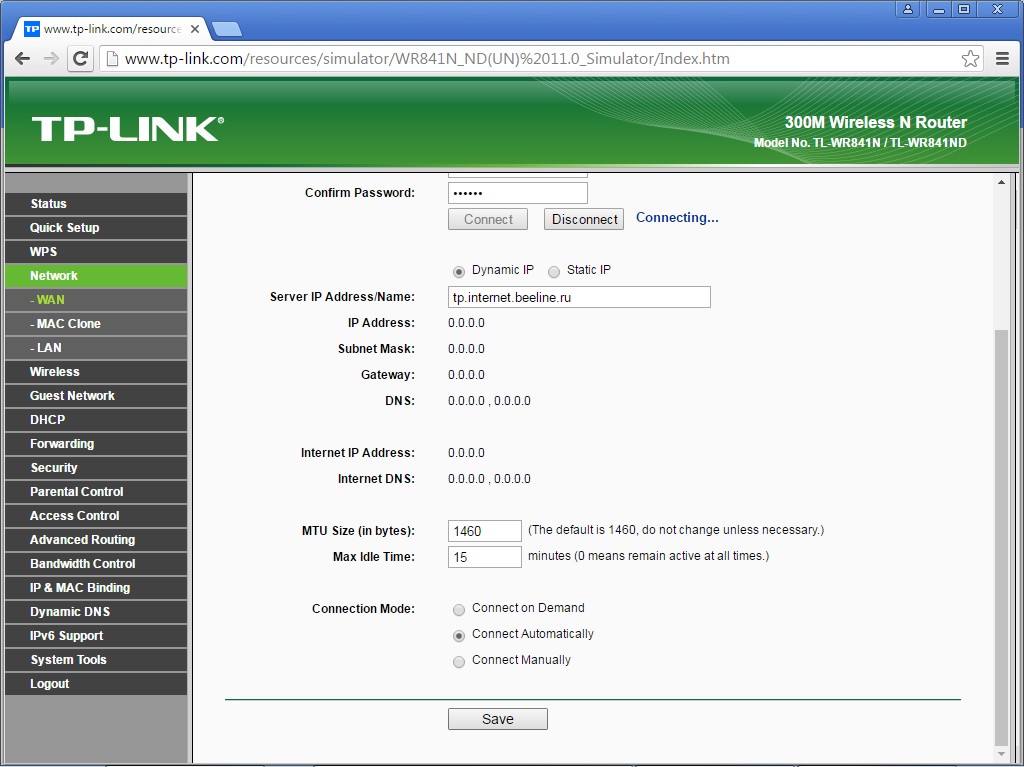
В левом меню нажмите на пункт Network (Сеть). Далее выберите подпункт WAN.
Откроется соответствующее окно. В пункте WAN Connection Type (Тип подключения WAN) из выпадающего списка выберите L2TP/Russia L2TP.
Шаг 4 из 7
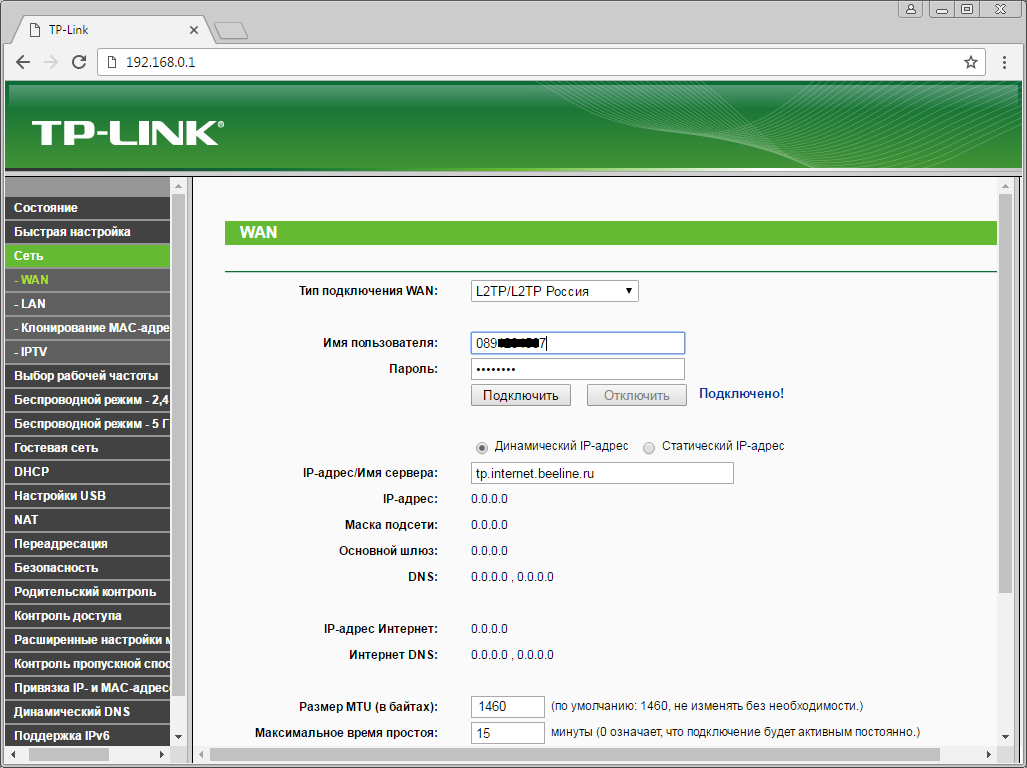
Появятся остальные поля для настройки L2TP.
В поле Username (Имя пользователя) — введите лицевой счет.
В поле Password (Пароль) — введите пароль от домашнего интернета.
В поле Confirm Password (Подтвердить пароль) — повторно вводите пароль от домашнего интернета.
Отметьте пункт Dynamic IP (Динамический IP).
В поле Server IP Address/Name (IP-адрес/Имя сервера) — введите tp.internet.beeline.ru
Шаг 5 из 7
Пролистайте страницу вниз.
В разделе Connection Mod (Режим подключения) отметьте значение Connect Automatically (Подключить автоматически).
Нажмите кнопку Save (Сохранить), подождите применение настроек.
Шаг 6 из 7
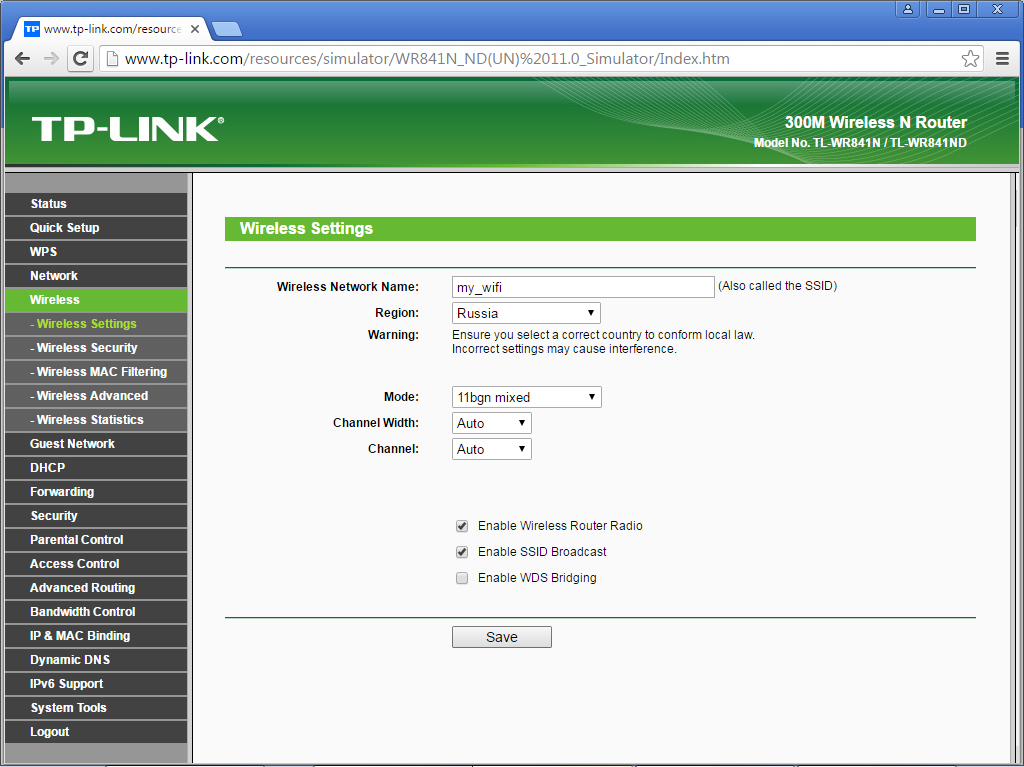
В левом меню выберите пункт Wireless (Беспроводной режим).
В поле Wireless Network Name (Имя беспроводной сети) — введите желаемое имя вашей беспроводной сети, на английском языке.
В поле Region — выбирети Russia.
Нажмите кнопку Save (Сохранить), подождите применение настроек.
Шаг 7 из 7
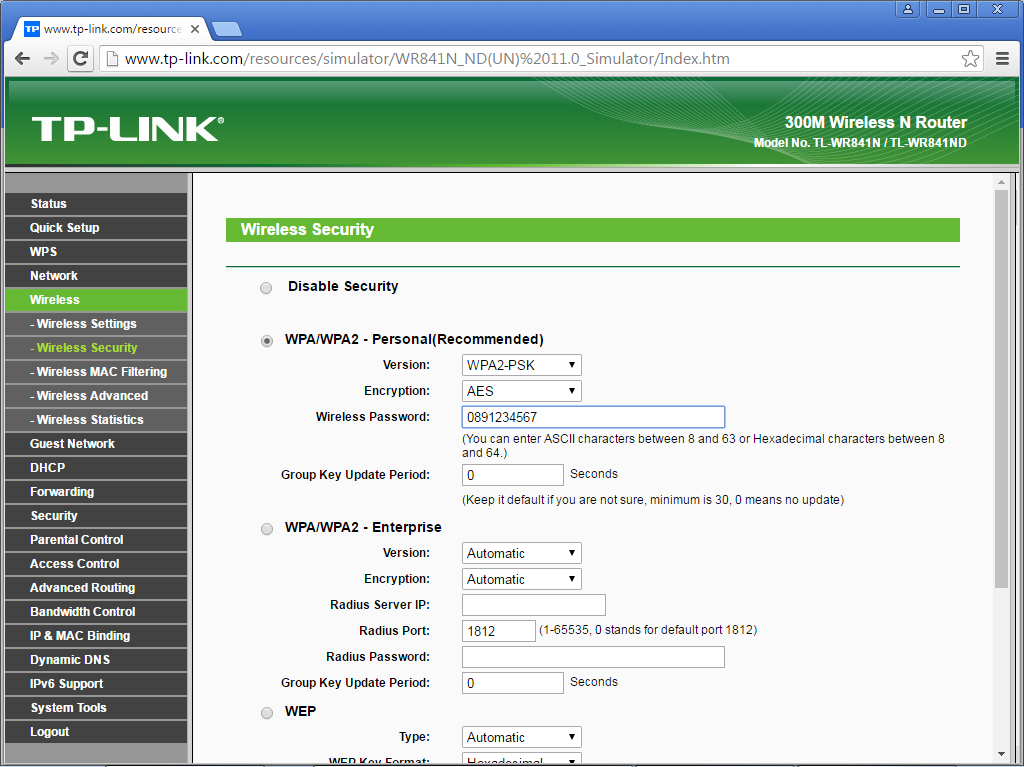
В левом меню выберите пункт Wireless Security (Защита беспроводного режима).
Отметьте пункт WPA/WPA2 — Personal.
В поле Version (Версия) — выберите WPA2-PSK.
В поле Encryption (Шифрование) — выберите AES.
В поле Wireless Password (Пароль PSK) — введите пароль, который вы будете использовать для доступа к вашей беспроводной сети. Обратите внимание, пароль должен быть не менее 8 символов и содержать только английские буквы или цифры.
Нажмите кнопку Save (Сохранить), подождите применение настроек.
Для того, чтобы подключить ТВ-приставку к роутеру и начать просматривать IPTV, дополнительно настраивать ничего не нужно. Достаточно, чтобы на роутере была прошивка с нашего сайта. Подсоедините приставку в любой из LAN портов и можете начинать смотреть ТВ.
Будьте внимательны, выполняя инструкции в этом разделе. В случае ошибки в действиях потребуется визит в сервис-центр для восстановления устройства.
Прошивать роутер рекомендуется, подключив кабель от ПК в любой из LAN-портов. Прошивая роутер по Wi-Fi, есть риск получить неработоспособное устройство, восстанавливаемое только в сервис-центре, либо не восстанавливаемое вовсе.
Шаг 1 из 3
Скачайте актуальную версию прошивки 121116 для аппаратной версии V7, 140228 для аппаратной версии V8, 150331 для аппаратной версии V9, 151216 для аппаратной версии V10, 151126 для аппаратной версии V11, 160707 для аппаратной версии V12.
Шаг 2 из 3
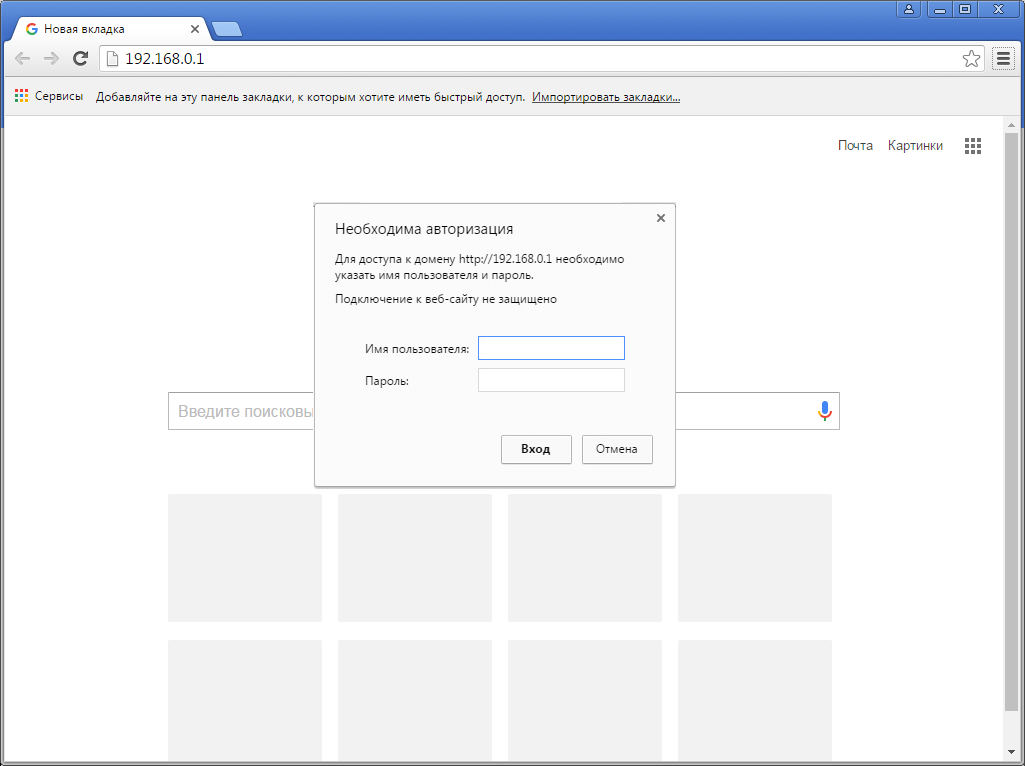
Введите в адресную строку 192.168.0.1 и нажмите клавишу Enter. Появится окно с предложением ввести логин и пароль для доступа на web-интерфейс роутера, введите в оба поля admin и нажмите кнопку ОК.
Шаг 3 из 3
Перед вами откроется web-интерфейс роутера.
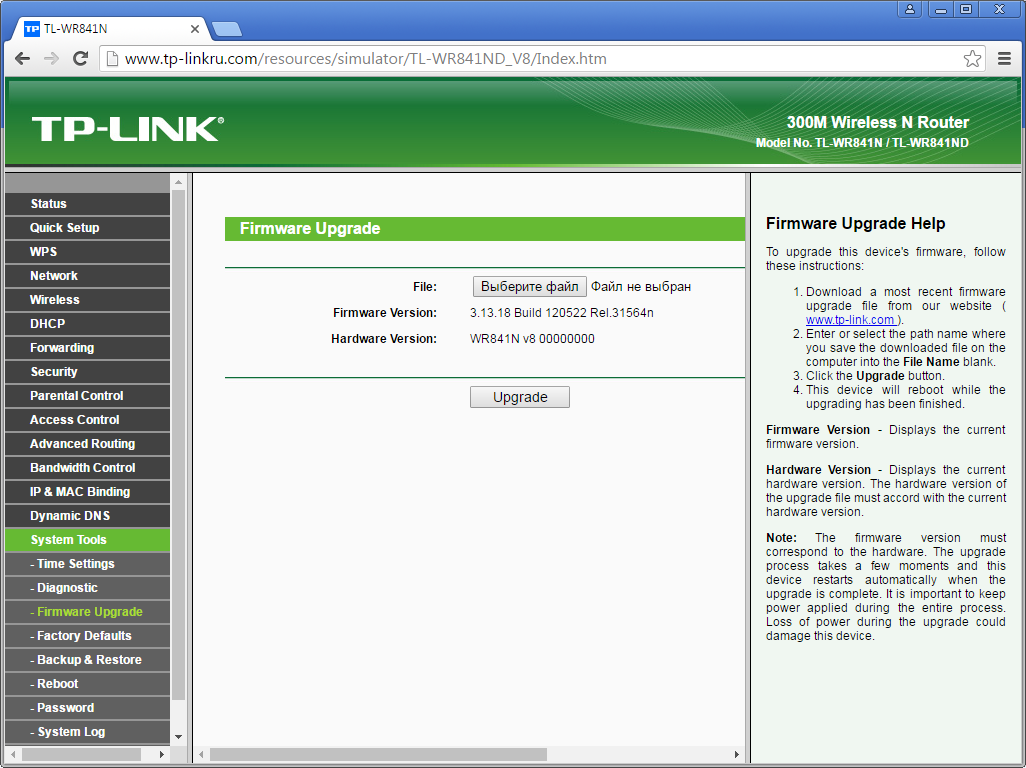
В левом меню нажмите на пункт System Tools (Системные настройки).
Выберите подпункт Firmware Upgrade (Обновление прошивки).
Напротив строки File (Файл) – нажмите кнопку «Выбрать файл», в открывшемся окне нужно найти файл с прошивкой. После этого нажимаем кнопку Upgrade.
Подождите, пока роутер обновляет свою микропрограмму, обычно это занимает не более 15 минут, во время обновления не выключайте роутер из сети розетки. После того, как роутер обновит свою прошивку и перезагрузится, вы можете приступать к эксплуатации.
| Режимы работы | DHCP-клиент, Static IP, L2TP |
| Wi-Fi | 802.11b/g/n |
| WAN/LAN | WAN — 1 Fast Ethernet, LAN-4 Fast Ethernet |
| Наличие USB-порта | Нет |
| Поддержка IPTV | Да, только IGMP proxy |
Используйте аппаратный сброс настроек, если требуется настроить устройство заново (удалить все пользовательские настройки), нет доступа к веб-странице интерфейса настроек роутера, после настройки роутера интернет-соединение не установилось или пароль доступа к нему был утерян.
Внимание! При выполнении аппаратного сброса настроек все пользовательские установки будут сброшены на заводские параметры!
На корпусе устройства имеется углубленная кнопка СБРОС (RESET, RESTORE), позволяющая сбросить настройки на заводские установки. Кнопку СБРОС (RESET, RESTORE) вы сможете найти на той же стороне корпуса роутера, где располагаются остальные разъемы и кнопки. В редких случаях кнопка может располагаться на дне роутера.
Для того, чтобы сбросить настройки роутера на заводские установки выполните следующие действия:
Включите питание роутера и дождитесь полной загрузки устройства. Нажмите кнопку СБРОС (RESET, RESTORE), используя заостренный тонкий предмет (например, скрепку) и удерживайте 30 секунд, затем отпустите кнопку.
После этого роутер перезагрузится с установками по умолчанию (заводскими настройками) и потребуется повторная его настройка.
Приветствую! Как большой поклонник роутеров TP-Link спешу представить вам подробную инструкцию по настройке роутера TP-Link для Билайна. Провайдер очень популярен среди нашего народа, но его настройки слегка отличаются от привычных нам DHCP или PPPoE. Начинаем!
И да, если вы являетесь клиентом Билайна, это не ограничивает вас в использовании только их «фирменных» роутеров. Можете взять любой нормальный, настроить его и больше никогда не мучаться. Но на практике настройка всех роутеров сводится к одному и тому же, поэтому можете спокойно читать статью дальше и наслаждаться результатом.
Так как у вас на руках может быть абсолютно любой роутер, а я не экстрасенс, то для примера ограничусь скриншотами с настройки своего текущего роутера (TP-Link AX73). Если же у вас останутся какие-то вопросы, рекомендую поискать свою точную модель на нашем сайте – там наверняка найдете подробную инструкцию под правильный интерфейс. Но еще раз повторюсь, что сама суть в любом роутере сводится к одному и тому же.
И еще одно дополнение. Эта статья описывает настройку конкретно под одного провайдера (Билайн). Поэтому что-то здесь я могу опустить. Для любителей углубиться в проблему у нас есть великолепная статья по полной настройке абсолютного любого роутера. Рекомендую.
Содержание
- Шаг 1 – Подключаем роутер
- Шаг 2 – Вход в настройки
- Шаг 3 – Настройка интернета
- Шаг 4 – IPTV
- Шаг 5 – Wi-Fi
- Владельцам TP-Link TL-841N
- Задать вопрос автору статьи
Шаг 1 – Подключаем роутер
Некоторые из наших читателей умудряются ошибиться уже на этом этапе. Поэтому на всякий случай проверяем:
- Включаем питание. Должна загореться любая индикация.
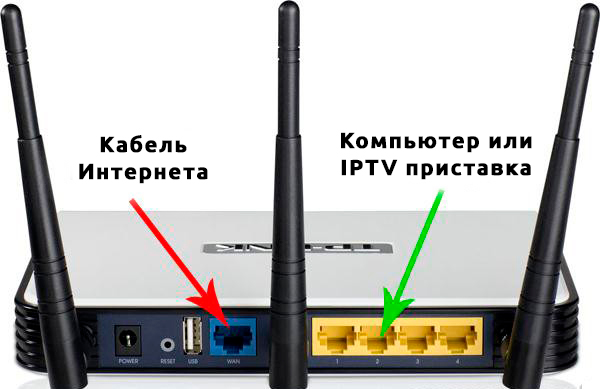
- Провод от Билайна (который он заводит к вам в квартиру) подключаем в разъем роутера WAN (или Интернет). Обычно этот порт один и отличается от всех остальных по цвету.
- Для первого подключения я обычно настоятельно рекомендую подключаться к проводу по проводу. Поэтому провод от компьютера или ноутбука вставляем в ЛЮБОЙ из портов LAN. Если подключение по проводу невозможно, и роутер поддерживает первичную настройку по Wi-Fi – подключаемся к его Wi-Fi сети. Название сети и пароль от нее (а зачастую у TP-Link от нее нет пароля) можно найти на наклейке на дне роутера. Да, просто переворачиваем его и смотрим.
- Если используете IPTV приставку через роутер, подключаем ее к любому LAN порту роутера. Но как правило используют ПОСЛЕДНИЙ (четвертый или третий) – т.к. большинство прошивок из коробки именно туда переключают использование IPTV, поэтому подключаете в последний и получаете сразу результат.
Шаг 2 – Вход в настройки
И тут у вас могут начаться отличия от моей настройки, т.к. у TP-Link тоже большое число разных интерфейсов и даже методов подключения. Поэтому я написал общую инструкцию по настройке именно роутеров TP-Link. Для сравнения и уточнения рекомендую обращаться именно туда.
Чтобы попасть в настройки роутера, нужно подключиться к роутеру (Шаг 1), открыть браузер и ввести адрес конфигуратора. Где узнать адрес входа в настройки? Снова переворачиваем роутер и смотрим там на наклейке. Но обычно у современных TP-Link адрес такой (можете попробовать перейти):
192.168.0.1
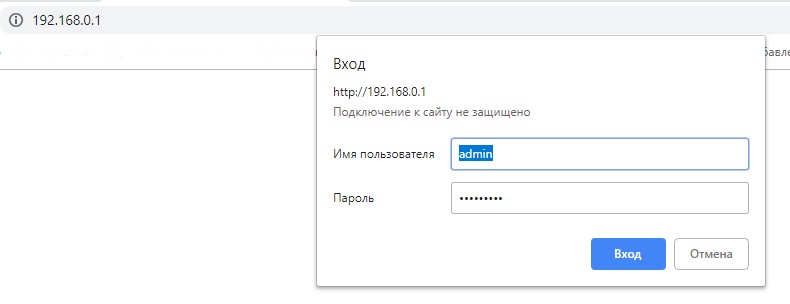
Как на картинке выше вас попросят ввести логин и пароль для входа. Стандартная пара – admin – admin. Но их вы тоже можете уточнить на той самой великой наклейке. Если же не подходят стандартные – значит кто-то до вас этот роутер уже настраивал. Остается или разузнать у ЭТОГО КОГО-ТО пароль или просто сделать сброс на заводские настройки (ищем кнопку RESET, жмем на нее при включенном роутере около 10 секунд, пока он не перезагрузится, а лампочки не моргнут).
Если все получилось, вы должны попасть в интерфейс настройки. Но на первой настройке обычно TP-Link вас встретит мастером быстрой настройки:
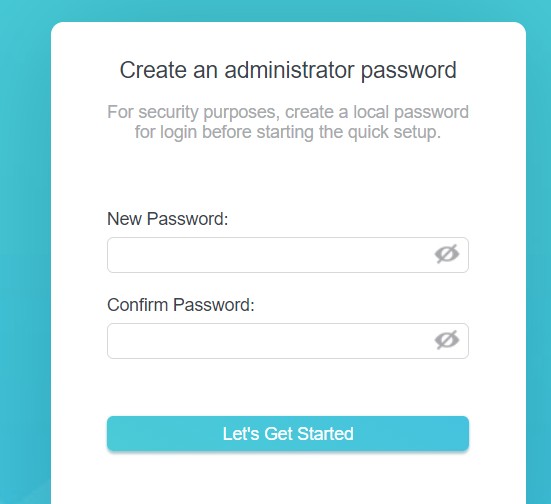
Если увидели что-то в этом духе, двигаемся дальше.
Шаг 3 – Настройка интернета
Это самая важная часть, т.к. все отличие Билайна от других провайдеров может быть только в этом разделе. Все остальное можно подсмотреть и у других провайдеров (я про Wi-Fi и настройку IPTV).
Самое важное: берем договор с Билайном и ищем логины-пароли для подключения к интернету (иногда их дают на отдельных карточках). Нашли? – Продолжаем. Если нет – звоним провайдеру. Без этого здесь в 99% случаев никак.
Что нам потребуется для подключения:
- Тип подключения – у Билайна обычно это L2TP. Есть исключения в некоторых регионах, поэтому и рекомендую перепроверить свой договор.
- Имя пользователя и пароль (из договора).
- IP-адрес сервера (из договора, зачастую это tp.internet.beeline.ru).
Нашли это? Тогда заполняем в мастере соответствующие поля:
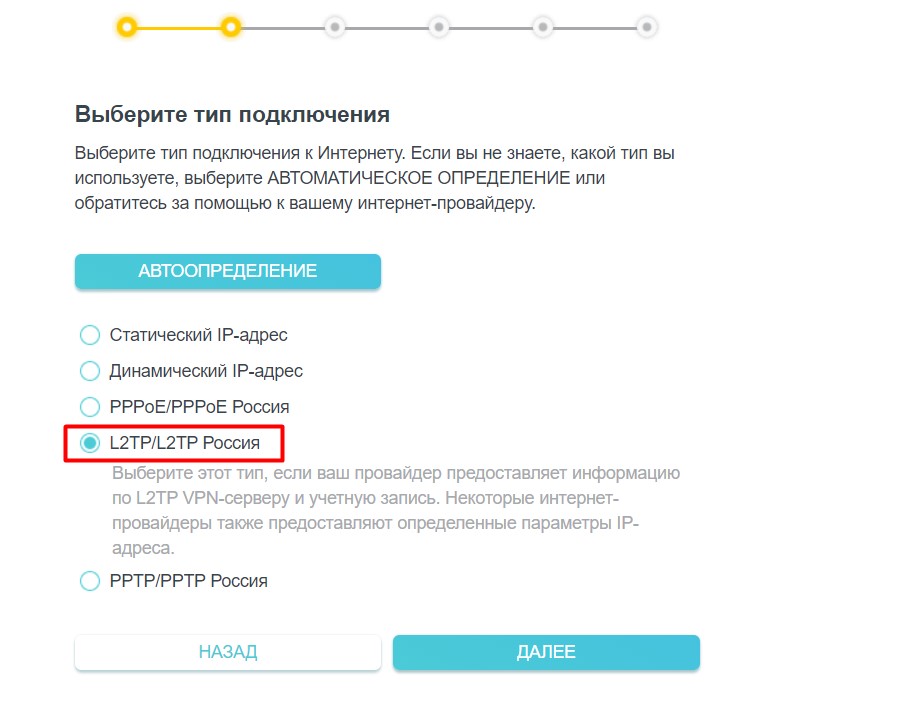
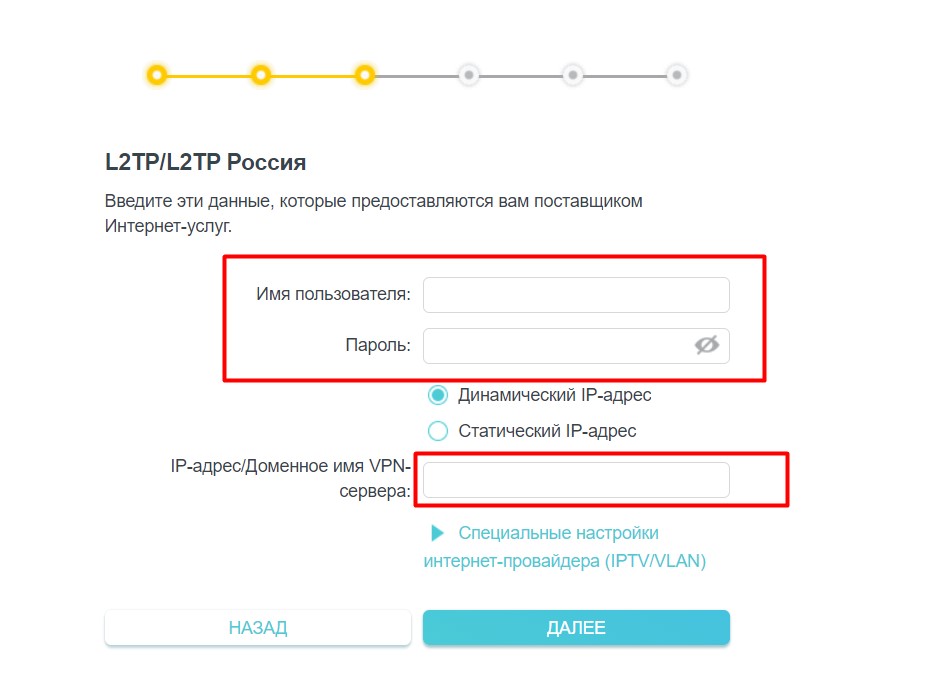
С этого момента интернет на роутере уже должен заработать. Осталось только его раздать дальше.
В продвинутых настройках (без мастера) этот пункт обычно находится в «Сеть – Интернет».
Шаг 4 – IPTV
Если не используете IPTV, можете перейти в следующий раздел. Для использования IPTV нужно выделить отдельный порт. По умолчанию многие роутеры TP-Link уже используют четвертый порт LAN, поэтому, возможно, у вас уже как-то все и работает. Но по-хорошему нужно проверять.
В любом мастере быстрой настройки вас спросят про наличие IPTV. У меня, например, это выглядит так:
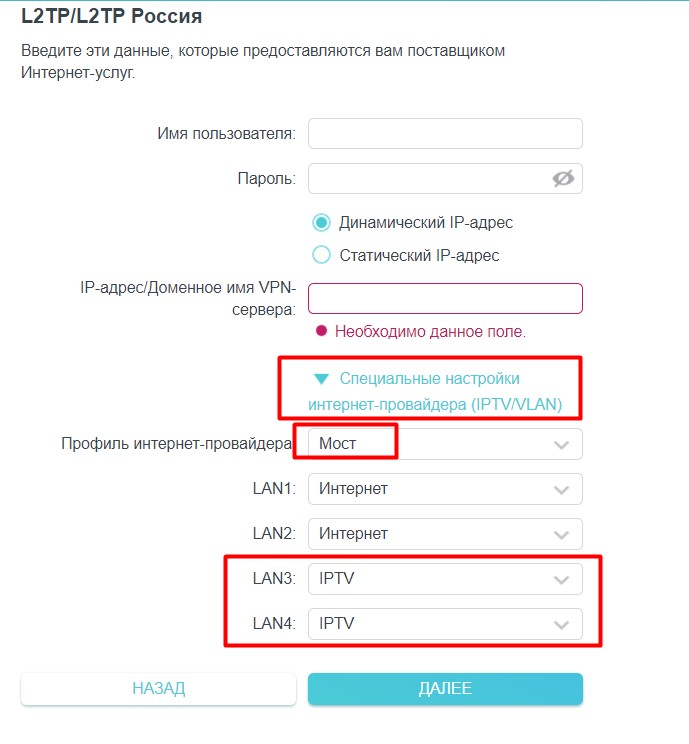
Отдельно настройки IPTV можно посмотреть в разделе «Сеть – IPTV».
Шаг 5 – Wi-Fi
Если у нас есть интернет на роутер, то почему бы его не раздать по Wi-Fi?! Так ведь гораздо удобнее и приятнее. И мастер нам снова предложит это сделать здесь же. Все что нужно – задать имя сети (SSID, так наши устройства будут видеть эту сеть) и пароль (чтобы злые соседские школьники не воровали интернет).
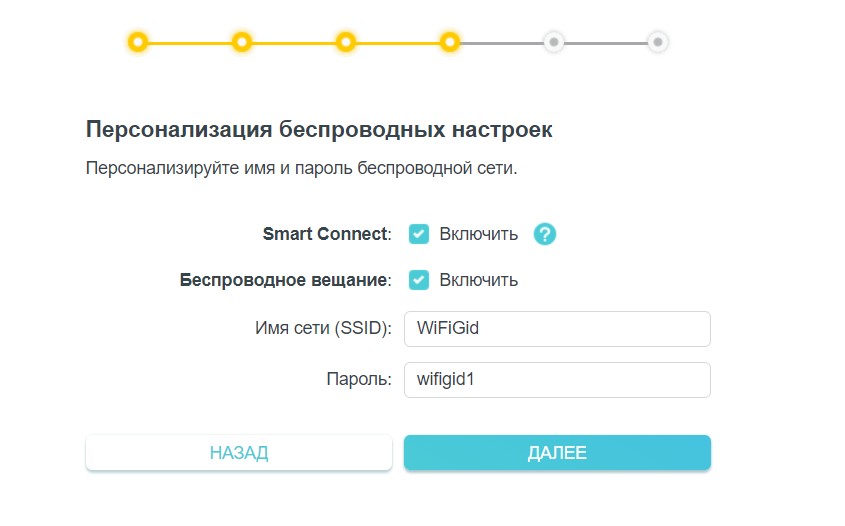
Отдельно настройки Wi-Fi можно посмотреть в разделе «Беспроводной режим – Настройки беспроводного режима»
Поздравляю! После применения настроек и перезагрузки роутеру все должно заработать. Но если вдруг остались какие-то проблемы – добро пожаловать в комментарии.
Владельцам TP-Link TL-841N
Отдельно выделю этот раздел для владельцев TP-Link TL-841N и его аналогов. 841-я модель – это поистине легендарный роутер TP-Link, переживший на текущий день больше десятка реинкарнаций. Но самое интересное – в свое время Beeline (да и другие провайдеры) раздавали этот роутер своим клиентам. Именно поэтому у многих клиентов Билайна на текущий день установлен именно TP-Link TL-841N. Немного устаревший, но вполне себе рабочий.
Если очень коротко, то его настройки ничем особенным не отличаются от моего AX73 – тот же адрес входа, тот же мастер, да даже разделы для ручной настройки называются так же. Разумеется, тип соединения L2TP никак не зависит от роутера, но и эта модель его вполне себе достойно поддерживает. Поэтому, если у вас появились какие-то сомнения, отправляю вас в нашу уже подробную инструкцию по настройке TL-841N.
Настройка роутера под провайдера Билайн может показаться сложной задачей для неподготовленного пользователя. Однако, с использованием правильной инструкции и парой простых действий, вы сможете настроить ваш TP-Link роутер под Билайн без проблем. В этой статье мы предоставим вам пошаговую инструкцию, которая поможет вам освоиться с этим процессом.
Шаг 1: Подключите роутер к питанию и подключите его к модему Билайн. Убедитесь, что все кабели подключены надежно и правильно. Включите роутер, дождитесь, пока он запустится и установит соединение с модемом.
Шаг 2: Откройте веб-браузер на вашем компьютере и введите IP-адрес роутера (обычно 192.168.0.1 или 192.168.1.1) в адресной строке. Нажмите Enter, чтобы открыть панель настроек роутера.
Шаг 3: Введите логин и пароль администратора вашего роутера (обычно admin/admin или admin/password). Если вы ранее меняли пароль, введите соответствующие данные.
Шаг 4: В панели настроек роутера найдите раздел подключения к интернету или WAN-настройки. Выберете тип соединения, который использует Билайн (обычно PPPoE) и введите логин и пароль, предоставленные вашим провайдером. Сохраните изменения и перезагрузите роутер.
Следуя этой пошаговой инструкции, вы сможете настроить ваш TP-Link роутер под Билайн без проблем. Если у вас возникнут трудности, не стесняйтесь обратиться за поддержкой к специалистам Билайн или TP-Link.
Содержание
- Настройка TP-Link роутера под Билайн
- Покупка TP-Link роутера
- Подключение TP-Link роутера к Билайн
Настройка TP-Link роутера под Билайн
Для настройки TP-Link роутера под Билайн следуйте следующей пошаговой инструкции:
- Подключите роутер к питанию и включите его.
- Подключите кабель от модема к порту WAN на роутере.
- Подключите свой компьютер к одному из портов LAN на роутере с помощью сетевого кабеля.
- Откройте веб-браузер и введите адрес 192.168.0.1 в адресной строке.
- В появившемся окне введите свое имя пользователя и пароль для входа в административную панель роутера. Если вы не меняли эти данные, введите стандартные значения (имя пользователя — admin, пароль — admin).
- После успешной авторизации откроется главное меню роутера.
- Перейдите в раздел Quick Setup или Быстрая настройка.
- Выберите вариант подключения PPPoE или Динамический IP (в зависимости от зависит вашего интернет-провайдера).
- Введите логин и пароль от интернет-провайдера, предоставленные вам Билайн.
- Нажмите кнопку Save или Сохранить, чтобы сохранить настройки.
- Дождитесь, пока роутер подключится к интернету.
- Проверьте подключение, открыв веб-браузер и перейдя на любой сайт.
Настройка TP-Link роутера под Билайн должна быть завершена. Если у вас все еще возникают проблемы с подключением к интернету, обратитесь в службу поддержки своего интернет-провайдера для получения дополнительной помощи.
Покупка TP-Link роутера
TP-Link предлагает широкий ассортимент роутеров, подходящих для различных задач и бюджетов. При выборе устройства стоит обратить внимание на тип подключения (Wi-Fi или Ethernet), поддерживаемую скорость передачи данных, количество портов и наличие других дополнительных функций.
Можно приобрести роутер TP-Link в специализированных магазинах электроники или онлайн-магазинах. Перед покупкой рекомендуется ознакомиться с отзывами других пользователей о выбранной модели и получить консультацию у продавца.
После того, как вы приобрели роутер TP-Link, вы готовы перейти к настройке устройства и подключению его к сети Билайн.
Подключение TP-Link роутера к Билайн
Для настройки роутера TP-Link для использования с интернет-провайдером Билайн необходимо следовать указанным ниже шагам:
1. Установите физическое подключение между роутером TP-Link и модемом/розеткой при помощи Ethernet-кабеля.
2. Подключите роутер к источнику питания и включите его.
3. Откройте веб-браузер и введите IP-адрес роутера в адресную строку (обычно это 192.168.1.1 или 192.168.0.1).
4. Введите имя пользователя и пароль для доступа к веб-интерфейсу роутера (если не были изменены настройки по умолчанию, то имя пользователя и пароль — admin).
5. Перейдите в раздел «Quick Setup» или аналогичный раздел.
6. Выберите тип подключения, предоставляемый провайдером Билайн (обычно это «Ручная настройка» или «Dynamic IP»).
7. Введите необходимые сведения для настройки соединения с Билайн: имя пользователя, пароль, DNS-серверы (если необходимо).
8. Нажмите кнопку «Сохранить» или «Применить» для сохранения настроек.
9. Перезагрузите роутер.
После выполнения этих шагов роутер TP-Link должен быть подключен и настроен для работы с интернет-провайдером Билайн.

Настройка роутера Tp Link билайн проводится после приобретения оборудования у провайдера. Установку следует выполнять по строгому алгоритму, прописанному специалистами.
Настройка интернет-соединения на роутере
ТП Линк Билайн – техника с расширенным списком актуальных версий. Пароль для беспроводной сети прописан на дне корпуса прибора. Технические характеристики имеют высокие показатели качества. После того как роутер подключен к компьютеру через разъемы WAN/LAN, выполняется настройка:
- Зайти в браузер. Ввести в поисковую строчку — 192.168.0.1. Нажать Enter.
- Появится страница для входа в личный кабинет, ввести логин и пароль. В обоих полях прописать слово admin. Нажать клавишу подтверждения.
- Открывается web-интерфейс. Нужно найти вкладку «Сеть» — она может отображаться с надписью Network. На обновленной странице выбирается позиция WAN.
- Вносятся данные через открытие подпунктов:
| Основная строка | Параллельная строка |
| WAN Connection Type | L2TP/Russia L2TP |
| Username | Ввод номера лицевого счета |
| Password | Пароль, который прописан на нижней части роутера |
| Confirm Password | Подтверждение пароля |
После завершения всех установок кодовое обозначение можно заменить на свою уникальную комбинацию для роутера.
- В графе Dynamic IP поставить галочку.
- В поле Server IP Address/Name ввести путь маршрутизатора: tp.internet.beeline.ru.
- Внизу страницы нажать на вкладку Connection Mod. Этот пункт позволит выбрать режим подключения. Нужно назначить позицию Connect Automatically.
- Сохранить введенные данные с помощью клавиши Save.
- В главном меню выбрать графу Wireless. Это действие подтверждает, что настраивается беспроводной режим. Указывается имя своего устройства в пункте Wireless Network Name, а в графе Region выбрается Россия. После данные вновь сохраняются соответствующей клавишей.
- Перейти во вкладку Wireless Security, чтобы настроить безопасность соединения. Нужно отметить позицию WPA/WPA2 – Personal. Далее заполняются сведения с помощью таблицы:
| Первая строчка | Строка напротив |
| Version | WPA2-PSK |
| Encryption | AES |
| Wireless Password | Личный пароль (не менее 8 символов с цифровыми и буквенными обозначениями на английском языке) |
Этими действиями выбирается версия защитного режима, код шифровки и персональный пароль. В конце таблицы следует нажать клавишу «Сохранить», затем «Применить» настройки.

Как настроить Wi-Fi-сеть
Настройки домашнего роутера Tp Link TL wr841n для Билайн выполняются в разделе «Беспроводное соединение». Необходимо действовать по инструкции:
- Придумать название своей сети (любое слово, по желанию владельца роутера).
- В графе «Регион» выбрать «США».
- Отметить ширину канала — 20 MHz (6). Сохранить информацию.
- Перейти во вкладку «Безопасность».
- Выбрать «Тип шифрования» — WPA-PSK/WPA2-PSK.
- Выставить период обновление системы. Ввести значение 3600. Сохранить данные.
Настройка IPTV
Чтобы настроить телевидение и корректно подключить приставку, совершается ряд действий:
- Переход в раздел «Сеть».
- Выбор вкладки IP-TV.
- В графе IGMP Proxy выделить позицию «Включить».
- Для «Режима» ставится отметка «Мост».
- Выполняется сохранение введенных сведений.
После ввода всех позиций компьютерная техника и роутер перезагружаются и оборудование становится готово к работе.
При наличии затруднений или сбоя системы всегда можно попросить помощи в службе поддержки по телефону 8-800-700-8000. Консультация предоставляется дистанционно, сотрудники колл-центра работают круглосуточно. Для перепрошивки предусмотрена подробная инструкция на официальном веб-ресурсе Билайн.
 В этой инструкции подробнейшим образом будет рассмотрено, как настроить Wi-Fi роутер TP-Link TL-WR740N для работы с домашним интернетом от Билайн. Может пригодиться также: Прошивка TP-Link TL-WR740N
По шагам рассматриваются следующие этапы: как подключить маршрутизатор для настройки, на что обратить внимание, настройка подключения L2TP Билайн в веб-интерфейсе роутера, а также настройка безопасности беспроводной сети Wi-Fi (установка пароля). См. также: Настройка роутера — все инструкции.
Как подключить Wi-Fi роутер TP-Link WR-740N

Примечание: Видео инструкция по настройке в конце страницы. Можете сразу перейти к ней, если вам так будет удобнее.

Несмотря на то, что ответ на вопрос очевиден, на всякий случай остановлюсь и на этом. На обратной стороне вашего беспроводного маршрутизатора TP-Link имеются пять портов. К одному из них, с подписью WAN подключите кабель Билайн. А один из оставшихся портов соедините с сетевым разъемом вашего компьютера или ноутбука. Настройку лучше производить по проводному подключению.
В дополнение к этому, прежде чем приступать, рекомендую заглянуть в настройки подключения, которое вы используете для связи с роутером. Для этого, на клавиатуре компьютера нажмите клавиши Win (с эмблемой) + R и введите команду ncpa.cpl. Откроется список подключений. Кликните правой кнопкой мыши по тому, через которое подключен WR740N и выберите пункт «Свойства». После чего убедитесь, что в параметрах протокола TCP IP установлено «Получать IP автоматически» и «Подключаться к DNS автоматически», как на картинке ниже.

Настройка подключения Билайн L2TP
Важно: разорвите соединение Билайн (если вы его раньше запускали для входа в Интернет) на самом компьютере во время настройки и не запускайте его после настройки роутера, иначе Интернет будет только на этом конкретном компьютере, но не на других устройствах.

На наклейке, находящейся с обратной стороны маршрутизатора, имеются данные для доступа по умолчанию — адрес, логин и пароль.
- Стандартный адрес, чтобы зайти в настройки роутера TP-Link — tplinklogin.net (он же 192.168.0.1).
- Имя пользователя и пароль — admin

Итак, запустите ваш любимый браузер и в адресную строку введите указанный адрес, а на запрос логина и пароля введите данные по умолчанию. Вы окажетесь на главной странице настроек TP-Link WR740N.

В меню слева выберите «Сеть» — «WAN», после чего заполните поля следующим образом:
- Тип WAN соединения — L2TP/Россия L2TP
- Имя пользователя — ваш логин Билайн, начинается на 089
- Пароль — ваш пароль Билайн
- IP-адрес/Имя сервера — tp.internet.beeline.ru
После этого, нажмите «Сохранить» внизу страницы. После того, как страница обновится, вы увидите, что состояние подключения изменилось на «Подключено» (А если нет, подождите полминуты и обновите страницу, проверьте, что подключение Билайн не запущено на компьютере).

Таким образом, соединение установлено и доступ к Интернету уже есть. Остается поставить пароль на Wi-Fi.
Настройка Wi-Fi на роутере TP-Link TL-WR740N

Для того, чтобы настроить беспроводную сеть, откройте пункт меню «Беспроводный режим». На первой странице вам будет предложено задать имя сети. Можно ввести что нравится, по этому имени вы будете идентифицировать свою сеть среди соседских. Не используйте кириллицу.

После этого откройте подпункт «Защита беспроводного режима». Выберите рекомендуемый режим WPA-Personal и задайте пароль на беспроводную сеть, который должен состоять не менее чем из восьми символов.
Сохраните сделанные настройки. На этом, настройка роутера завершена, можно подключаться по Wi-Fi с ноутбука, телефона или планшета, Интернет будет доступен.
Видео инструкция по настройке
Если вам удобнее не читать, а смотреть и слушать, в этом видео я покажу как настроить TL-WR740N для Интернета от Билайн. Не забудьте поделиться статьей в социальных сетях, когда закончите. См. также: типичные ошибки при настройке роутера