
Системное время — это время, отображаемое во время работы роутера. Системное время, которое вы настроите здесь, будет использоваться для других временных функций, таких как Родительский контроль. Вы можете выбрать способ получения системного времени по мере необходимости.
1. Войдите в веб-интерфейс роутера. Если вы не знаете, как это сделать, обратитесь к инструкциям:
а. Как войти в веб-интерфейс Wi-Fi роутера (новый логотип)?
б. Как войти в веб-интерфейс Wi-Fi роутера (новый логотип)?
2. Перейдите в раздел Дополнительные настройки > Системные инструменты > Настройки времени.
A. Чтобы получить время из Интернета:
1. В поле Настроить время выберите Получить автоматически из Интернет.

2. Выберите ваш Часовой пояс из выпадающего списка.
3. В поле NTP-сервер 1 введите IP-адрес или доменное имя NTP-сервера, который вам необходим.
4. (Необязательно) В поле NTP-сервер 2 введите IP-адрес или доменное имя второго NTP-сервера.
5. Нажмите Получить время, чтобы получить текущее время в Интернете, и нажмите Сохранить.
Б: Чтобы установить дату и время вручную:
1. В поле Настроить время выберите Вручную.

2. Установите текущую Дату (в формате ММ / ДД / ГГГГ).
3. Установите текущее Время (в формате ЧЧ / ММ / СС).
4. Нажмите Сохранить.
В: Чтобы установить летнее время:
1. Поставьте галочку Включить летнее время.

2. Выберите правильную дату и время Начала, когда летнее время начинается в вашем часовом поясе.
3. Выберите правильную дату и время Окончания, когда закончится летнее время в вашем часовом поясе.
4. Нажмите Сохранить.
Чтобы получить подробную информацию о каждой функции и настройке оборудования, перейдите на страницу Загрузки для загрузки руководства пользователя к Вашей модели устройства.
Был ли этот FAQ полезен?
Ваш отзыв поможет нам улучшить работу сайта.
Что вам не понравилось в этой статье?
- Недоволен продуктом
- Слишком сложно
- Неверный заголовок
- Не относится к моей проблеме
- Слишком туманное объяснение
- Другое
Как мы можем это улучшить?
Спасибо
Спасибо за обращение
Нажмите здесь, чтобы связаться с технической поддержкой TP-Link.
Настройка времени на роутере необходима для работы функций контроля роутера TP Link.
? Базовая статья, необходимая для составления более сложных статей.
Такие возможности, как: фильтрация IP адресов, фильтрация доменов, родительский контроль и контроль доступа, без правильной настройки времени и часового пояса на роутерах TP Link будут работать некорректно!
Для изменения настроек времени, выполните вход на устройство TP Link.
В левой части окна переходим к пункту Служебные настройки, раскрываем список Системные инструменты, щелкаем по пункту Настройка времени.
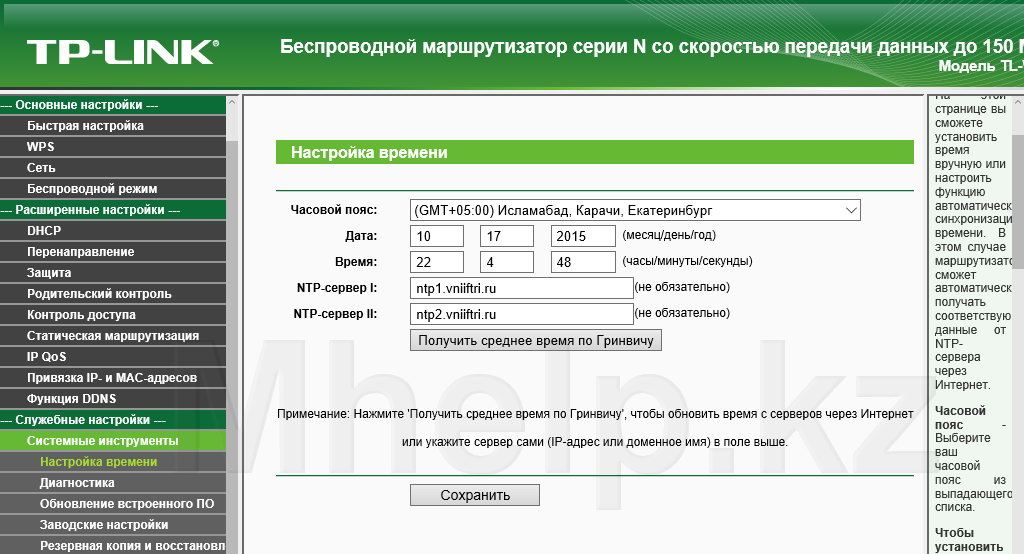
Есть два варианта настроить время на роутере TP Link, указать время и дату вручную, либо указать адреса серверов точного времени.
Для ручного указания времени, заполните поля Дата и Время. После настройки этого раздела, значения данных полей должны полностью совпадать с вашими реальными значениями времени и даты.
Для автоматического применения настроек времени, заполните поля NTP-сервер I и NTP-сервер II. Адреса серверов точного времени можно найти в в интернете.
В примере указаны сервера Государственной службы времени, частоты и определения параметров вращения Земли РФ (ГСВЧ).
После указания серверов, нажмите кнопку Получить среднее время по Гринвичу. Дата и время должны полностью совпасть с действительным временем, если происходит не совпадение часов, настройте Часовой пояс.
Выставляем свой Часовой пояс.
? В роутерах TP Link, может не учитывается переход на летнее/зимнее время и часовой пояс, который придется указывать в роутере будет отличаться на 1 час от вашего текущего.
В примере, текущий часовой пояс +6, но в роутере не учтен переход летнего/зимнего времени, поэтому для корректных значений времени, часовой пояс выставлен в +5.
Если дата и время полностью совпали с действительными, настройка времени на роутере TP Link успешно завершена.

TP-LINK Archer C6 AC1200 — Конфигурация NTP
TP-LINK Archer C6 AC1200 — Конфигурация NTP
Хотите узнать, как настроить дату и время с помощью NTP на TP-LINK ARCHER C6 AC1200? В этом учебнике мы собираемся настроить функцию NTP на маршрутизаторе AC1200.
• TP-LINK ARCHER C6 AC1200 — Version 2.0
Список оборудования:
В следующем разделе представлен список оборудования, используемого для создания этого учебника.
Каждую часть оборудования, перечисленных выше, можно найти на веб-сайте Amazon.
TPLINK — Похожий учебник:
На этой странице мы предлагаем быстрый доступ к списку учебников, связанных с TP-LINK.
Archer C6 AC1200 — Конфигурация NTP
Откройте браузер и введите IP-адрес беспроводного маршрутизатора.
В нашем примере в браузер был введен следующий URL::
• http://192.168.0.1
Веб-интерфейс AC1200 должен быть представлен.
На экране входа введите пароль управления.
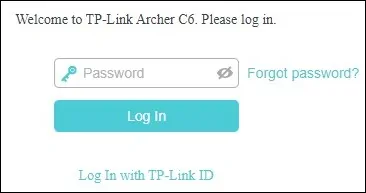
Доступ к расширенной вкладке в верхней части экрана.

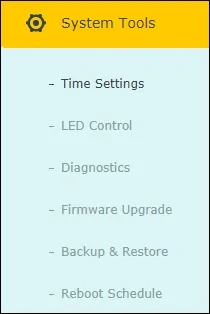
Получите доступ к меню SYSTEM TOOLS и выберите опцию TIME SETTINGS.
На экране NTP выполните следующую конфигурацию:
• Установить время — Получить автоматически из Интернета.
• Часовой пояс — Выберите часовой пояс.
• NTP Server 1 — Введите первый сервер NTP.
• NTP Server 2 — Введите второй сервер NTP.
Чтобы получить время с серверов NTP, нажмите на кнопку Получить.
Нажмите на кнопку Сохранить.
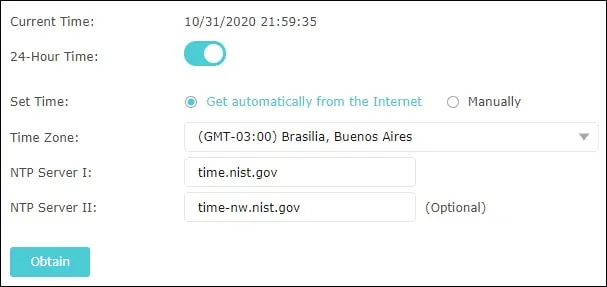
Поздравляем, вы настроили дату и время с помощью службы NTP на маршрутизаторе AC1200.
VirtualCoin CISSP, PMP, CCNP, MCSE, LPIC22020-11-14T11:02:18-03:00
Related Posts
Page load link
Ok
Дорогие пользователи! У нас появился новый форум на платформе tp-link.community (Сообщество)
Форум доступен по ссылке https://community.tp-link.com/ru
Если при регистрации в Сообществе Вы укажете адрес электронный почты, который используете на данном форуме, то Ваши данные будут перенесены на форум Сообщества автоматически.
Также, если на форуме Сообщества Ваш никнейм будет занят, то Вам предложат сменить его или оставить, но с приставкой «_RU».
Подробнее Вы можете прочитать тут: https://community.tp-link.com/ru/home/f … pic/501542
Убедительная просьба не дублировать темы на старом/новом форуме.
Настройка времени.
-
vladislav.shurdov
- Сообщения: 4
- Зарегистрирован: 08 апр 2018, 09:50
Настройка времени.
Название темы: Настройка времени.
Аппаратная версия устройства: v.1
Версия встроенного ПО: 1.0.1 Build 20170228 rel.69840(5255)
Описание проблемы:
Имеются 2 проблемы связанные с текущим временем.
1) Если установлен тип: Настройка времени в ручную. То при отключении питания, время сбрасывается на 01.01.2016.
2) При автоматической установке времени через интернет, в выпадающем списке «Часовые пояса» — есть только один часовой пояс «GMT+3….». Что делать остальным часовым поясам ?
-
Efemer
- Сообщения: 5
- Зарегистрирован: 10 апр 2018, 02:33
- Страна: Россия
Re: Настройка времени.
Сообщение
Efemer » 10 апр 2018, 02:37
Присоединяюсь к вопросу, та же фигня. На той же прошивке. Предыдущий роутер помнил время которое в него забили.
-
aureoli86
- Сообщения: 1554
- Зарегистрирован: 06 фев 2015, 12:07
- Страна: Россия
Re: Настройка времени.
Сообщение
aureoli86 » 10 апр 2018, 11:46
vladislav.shurdov писал(а):Название темы: Настройка времени.
Аппаратная версия устройства: v.1
Версия встроенного ПО: 1.0.1 Build 20170228 rel.69840(5255)
Описание проблемы:
Имеются 2 проблемы связанные с текущим временем.
1) Если установлен тип: Настройка времени в ручную. То при отключении питания, время сбрасывается на 01.01.2016.
2) При автоматической установке времени через интернет, в выпадающем списке «Часовые пояса» — есть только один часовой пояс «GMT+3….». Что делать остальным часовым поясам ?
Проверьте на бета-прошивке для исправления проблемы часового пояса.
http://support.tp-link.com/f/6829d54ce8/
-
vladislav.shurdov
- Сообщения: 4
- Зарегистрирован: 08 апр 2018, 09:50
Re: Настройка времени.
Сообщение
vladislav.shurdov » 10 апр 2018, 18:04
Часовые пояса появились, это хорошо. С серверами времени установленными по умолчанию, синхронизироваться не удалось (на ПК также не удалось). Ввел сторонние сервера и синхронизация прошла успешно. Также проверил автоматическая синхронизацию после отключения питания. Видно по логу переключение времени.
Случайно обнаружил следующую особенность не связанную с темой.
Находясь во вкладке «Базовая настройка» и перейдя в меню «Беспроводной режим» — вкладка уходит в бесконечную загрузку. Помогает повторный вход в веб интерфейс. Сбросил питание и повторил процедуру. Аналогичный результат.
Хочу поблагодарить от себя лично, за оказанное содействие aureoli86!
-
Spilner47
- Модератор

- Сообщения: 86
- Зарегистрирован: 16 июн 2017, 10:42
- Страна: Россия
- Контактная информация:

Re: Настройка времени.
Сообщение
Spilner47 » 12 апр 2018, 11:22
Efemer писал(а):Присоединяюсь к вопросу, та же фигня. На той же прошивке. Предыдущий роутер помнил время которое в него забили.
Уверены, а что за модель предыдущего роутера?
В роутерах есть флеш-память, для сохранения настроек провайдера и вторичных настроек, но чтоб роутер помнил время, я не встречал.
Поэтому собственно там и есть NTP-сервера для синхронизации времени с интернетом. Есть подозрения, что заводские сервера, что там указаны не рабочие, а просто забиты, как пример. Поэтому после первой настройки их лучше обновить на новые, благо их много в свободном доступе.
vladislav.shurdov писал(а):Находясь во вкладке «Базовая настройка» и перейдя в меню «Беспроводной режим» — вкладка уходит в бесконечную загрузку. Помогает повторный вход в веб интерфейс. Сбросил питание и повторил процедуру. Аналогичный результат.
Через другой браузер или устройство ситуация меняется?
-
vladislav.shurdov
- Сообщения: 4
- Зарегистрирован: 08 апр 2018, 09:50
Re: Настройка времени.
Сообщение
vladislav.shurdov » 12 апр 2018, 16:56
Spilner47 писал(а):
vladislav.shurdov писал(а):Находясь во вкладке «Базовая настройка» и перейдя в меню «Беспроводной режим» — вкладка уходит в бесконечную загрузку. Помогает повторный вход в веб интерфейс. Сбросил питание и повторил процедуру. Аналогичный результат.
Через другой браузер или устройство ситуация меняется?
Результат есть и он такой. При загрузке полной версии сайта, через браузеры Chrome, FireFox, Einternet Explorer — результат повторяет, т.е. не загружается страница. А если зайти через мобильную версию сайта (android, US Browser) то все страницы открываются. При переходе на полную версию сайта, страничка вновь не отрывается.
В этой пошаговой инструкции я покажу, как настроить родительский контроль на роутере TP-Link с новым веб-интерфейсом (который выполнен в голубом цвете). В новой версии веб-интерфейса, который устанавливается практически на все новые модели роутеров TP-Link, эта функция была доработана. Появилась возможность блокировать доступ к сайтам по категориям: сайты для взрослых, социальные сети, игры и т. д. (правда, это доступно не на всех моделях). Так же можно просматривать историю посещенных сайтов и сразу блокировать к ним доступ.
Необходимо только добавить устройство ребенка в родительский контроль на роутере TP-Link, установить ограничения по уровню фильтрации и адресам сайтов, и задать временное ограничение. После чего в веб-интерфейсе роутера, или в приложении Tether вы сможете просматривать статистику по времени, которое ваше ребенок проводит в интернете, список посещенных им сайтов и если это необходимо – вручную отключить доступ к интернету.
Через родительский контроль можно контролировать любое устройство: телефон, планшет, ноутбук, игровую приставку и т. д. Блокировка приложений типа YouTube тоже работает. Как по домену (слову), так и по времени.
Основные функции родительского контроля:
- Временное ограничение. Мы устанавливаем, например, 4 часа. Это значит, что на протяжении 4 часов (суммарно) в день, на устройстве ребенка будет доступ в интернет. Роутер фиксирует, сколько времени используется подключение к интернету на конкретном устройстве (время проведенное онлайн). И когда заканчивается лимит (в нашем случае 4 часа) доступ к интернету блокируется.
- Время сна. Задаем время, когда интернет на устройстве ребенка работать не будет. Например, с 10 вечера до 7 утра. После 7 часов утра будет действовать установленное нами временное ограничение.
- Уровень фильтрации (по контенту). Можно выбрать уровень: Дошкольники, Школьники, Подростки, Совершеннолетние. И отдельно настроит доступ к определенному контенту (социальные сети, игры, контент для взрослых и т. д.). Но эта функция доступна не на всех роутерах TP-Link. Как я понимаю, только на топовых моделях.
- Блокировка контента по адресам сайтов. Можно добавить адреса конкретных сайтов, или просто слова. И если это слово есть в адресе сайта, то доступ будет заблокирован.
- Есть возможность просматривать историю посещенных сайтов и время онлайн. Так же в любой момент можно самостоятельно отключить доступ к интернету и включить обратно.
Настройка родительского контроля на роутере TP-Link
Совет: важно защитить настройки роутера. Чтобы те, кому вы ограничите доступ к интернету не смогли зайти в настройки роутера и обойти ограничения отключив их. Для этого установите хороший пароль администратора. Вот инструкция: как на роутере поменять пароль с admin на другой. На роутерах TP-Link это можно сделать в разделе «Системные инструменты» – «Администрирование». Или в разделе «Облако TP-Link», если у вас модель с поддержкой этой функции.
- Первым делом нам нужно зайти в настройки роутера TP-Link и перейти в раздел «Дополнительные настройки» (Advanced) – «Родительский контроль» (Parental Controls).

- Нажимаем на кнопку «Добавить» (Add).

- Задаем имя профиля и нажимаем на кнопку «Добавить» для добавления устройства, или нескольких устройств.

- Выбираем нужное устройство из списка.
 Важно! В списке устройств может быть два устройства с одинаковым называнием, но с разными MAC-адресами. Выбираем все. Главное правильно определить нужное устройство. Ориентируйтесь по названию. Если не можете определить нужное устройство, то можно посмотреть по MAC-адресу. На мобильных устройствах MAC-адрес обычно можно узнать в настройках, в разделе «Об устройстве». После чего сверить его с адресом в настройках роутера.
 - После добавления устройств нажимаем «Далее».

- В зависимости от модели роутера может появится окно с выбором уровня фильтрации по категориям. Просто выбираем возраст ребенка и какие категории контента вы хотите разрешить, или запретить.
 Если хотите блокировать доступ к сайтам для ребенка по конкретному адресу сайта или по слову, то нажмите на (+) и пропишите слово/адрес сайта, или выберите сайт/сервис/мессенджер из списка.
 Если функция блокировки по категориям не доступна на вашей модели, то появится окно, где вы сможете установить блокировку по адресу сайта (слову в домене). Если это необходимо.
 Вы в любой момент сможете отредактировать настройки добавив в список заблокированных новые сайты.
 - На следующем шаге нужно задать временное ограничение доступа к интернету для устройства вашего ребенка. Временное ограничение можно задать с понедельника по пятницу и для выходных (суббота и воскресение). Просто ставим галочку возле «Включить» и с помощью ползунка выставляем время, на протяжении которого на устройстве вашего ребенка будет доступ к интернету (на протяжении для).
 Для примера: я для будних дней установил ограничение в 3 часа. Это значит, что в будние дни у ребенка доступ к интернету будет на протяжении трех часов в день. Но не подряд (например, с 12 до 15), а суммарно. То есть, ребенок утром просидел в интернете 30 минут, это значит, что у него на весь день осталось 2 часа 30 минут. Он может использовать весь лимит на протяжении дня. В выходные я задал ограничение в 6 часов. Если не ставить галочку «Включить», то ограничения устанавливаться не будут.
Вторая настройка – Время сна. Здесь мы устанавливаем время, когда будет отключаться доступ к интернету независимо от временного ограничения. С вечера до утра.

- Все готово. Профиль создан и уже работает. Профиль можно изменить, или удалить.

- Чтобы вручную отключить доступ в интернет можно нажать на кнопку «Пауза». Так же это можно сделать для проверки, работает родительский контроль, или нет. Ставим доступ к интернету на паузу и проверяем, есть ли доступ к интернету на телефоне ребенка.
 Только обратите внимание, что в случае с телефоном, для доступа к интернету может использоваться не Wi-Fi, а мобильный интернет (от сотового оператора).


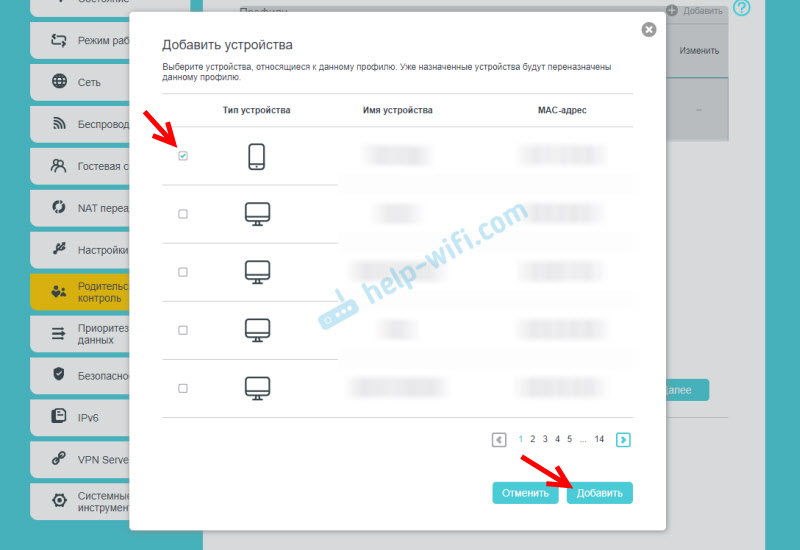 Важно! В списке устройств может быть два устройства с одинаковым называнием, но с разными MAC-адресами. Выбираем все. Главное правильно определить нужное устройство. Ориентируйтесь по названию. Если не можете определить нужное устройство, то можно посмотреть по MAC-адресу. На мобильных устройствах MAC-адрес обычно можно узнать в настройках, в разделе «Об устройстве». После чего сверить его с адресом в настройках роутера.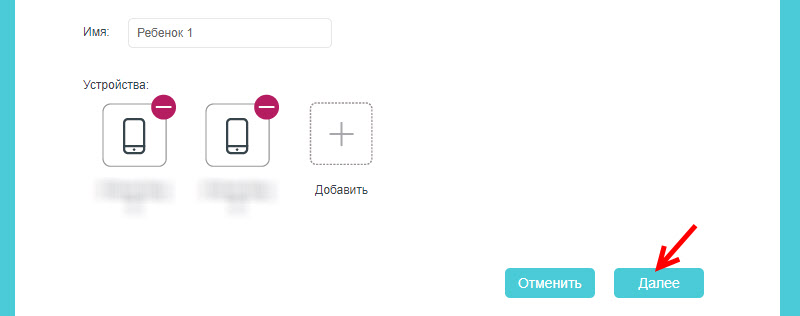
 Если хотите блокировать доступ к сайтам для ребенка по конкретному адресу сайта или по слову, то нажмите на (+) и пропишите слово/адрес сайта, или выберите сайт/сервис/мессенджер из списка.
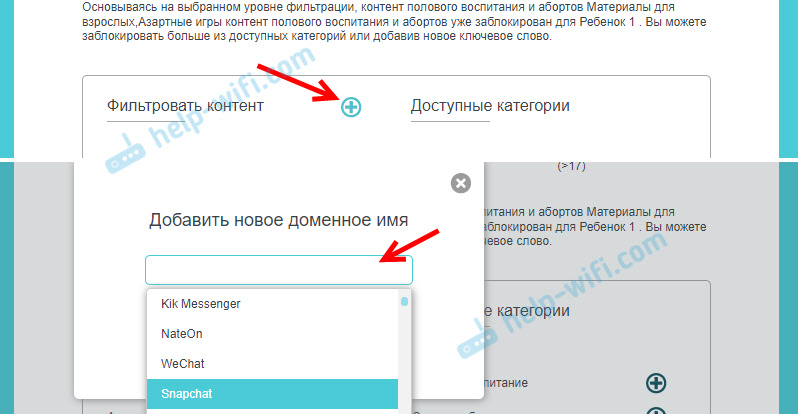 Если функция блокировки по категориям не доступна на вашей модели, то появится окно, где вы сможете установить блокировку по адресу сайта
  Вы в любой момент сможете отредактировать настройки добавив в список заблокированных новые сайты.
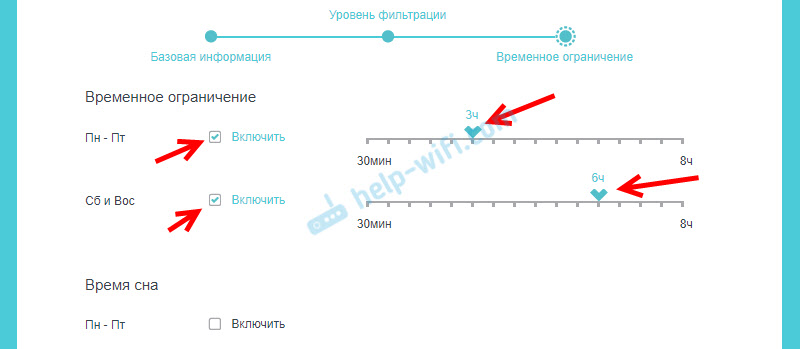 Для примера: я для будних дней установил ограничение в 3 часа. Это значит, что в будние дни у ребенка доступ к интернету будет на протяжении трех часов в день. Но не подряд

 Только обратите внимание, что в случае с телефоном, для доступа к интернету может использоваться не Wi-Fi, а мобильный интернет
 История посещенных сайтов и время онлайн
Для просмотра статистики, сколько времени устройство ребенка на данный момент провело в интернете (время онлайн) и какие сайты посещал ребенок – нужно нажать на кнопку в виде глаза (Подробности).
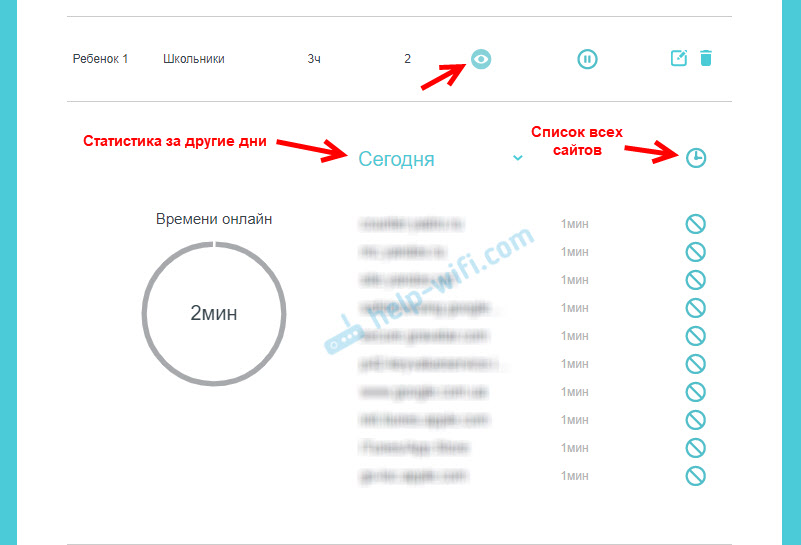 Можно посмотреть историю за другие даты и открыть список всех сайтов, которые посещал ребенок с устройства, которое добавлено в родительский контроль. Так же напротив каждого сайта есть кнопка, нажав на которую мы добавляем сайт в список заблокированных.
При попытке зайти на заблокированный сайт, или когда будет использован весь лимит установленного времени, на устройстве будет появляться ошибка доступа к интернету, или предупреждение о том, что установлено ограничение по родительскому контролю.
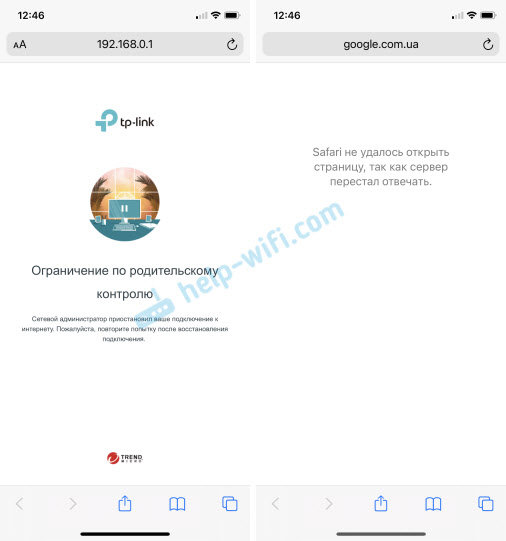
Блокировка в отдельных приложениях (Youtube, Instagram и т. д.) так же работает.
Настройка и управление родительским контролем через приложение TP-Link Tether
Родительский контроль можно настроить со смартфона. Через приложение TP-Link Tether. Там точно так же можно создать профиль, добавить устройства детей, задать ограничение по адресам сайтов и по времени.
Важно! У вас эти настройки могут находится не на вкладке HomeCare (как у меня на скриншоте ниже), а на вкладке «Инструменты».
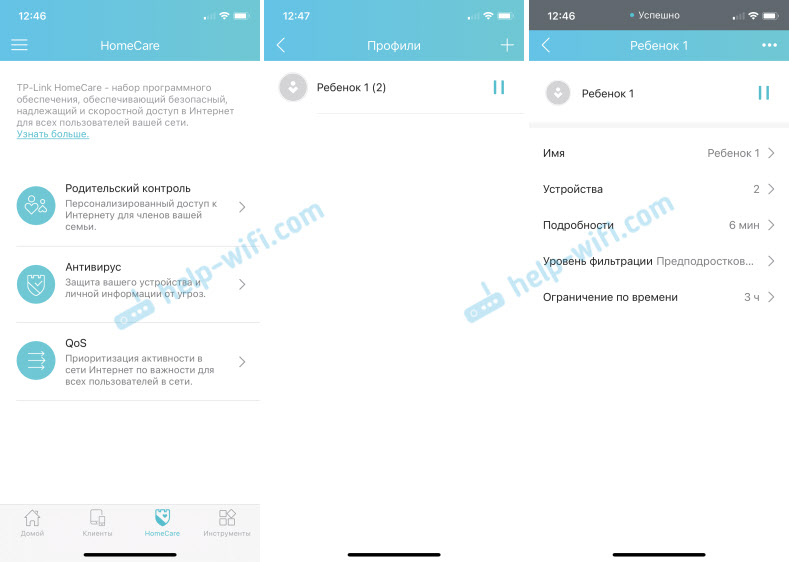
Как и через веб-интерфейс роутера можно принудительно отключить интернет и просмотреть историю посещенных сайтов устройствами, которые добавлены в родительский контроль в настройках роутера.

Думаю, что для многих выполнить настройку родительского контроля через приложение со смартфона будет намного проще, чем через веб-интерфейс роутера. Управлять намного удобнее, не нужно каждый раз открывать настройки роутера через браузер.