
- 300 Мбит/с – идеальная скорость для приложений, чувствительных к разрывам и задержкам соединения, например, для просмотра потокового видео высокой четкости
- Две антенны существенно повышают качество и надежность беспроводного соединения
- Быстрая настройка защиты одним нажатием кнопки WPS
- Контроль пропускной способности по IP-адресам позволяет администратору назначать пропускную способность для каждого компьютера
- Поддержка IGMP Proxy, режима «мост» и 802.1Q TAG VLAN для IPTV Мulticast
Модель, пришедшая на смену: TL-WR841N
Описание
Предназначение устройства
Беспроводной маршрутизатор TL-WR841ND – это комбинированное проводное/беспроводное сетевое устройство со скоростью беспроводного соединения до 300 Мбит/с, предназначенное для использования в малых и домашних офисах. Благодаря превосходным показателям производительности TL-WR841ND способен создавать высокоскоростную сеть, обеспечивающую бесперебойное и качественное выполнение таких задач, как просмотр HD-видео, VoIP и онлайн-игры. Устройство выполнено в стильном корпусе и оснащено кнопкой WPS для быстрой установки защищённого беспроводного WPA2-соединения.
Беспроводная сеть стандарта N
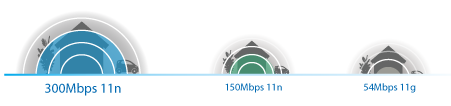
Благодаря поддержке стандара IEEE 802.11n пользователи смогут создать высокоскоростную беспроводную сеть, скорость которой будет в 15 раз превышать показатели устройств 11g, а покрытие — в 5 раз. Скорость беспроводного соединения достигает 300 Мбит/с.
Высокая производительность Wi-Fi
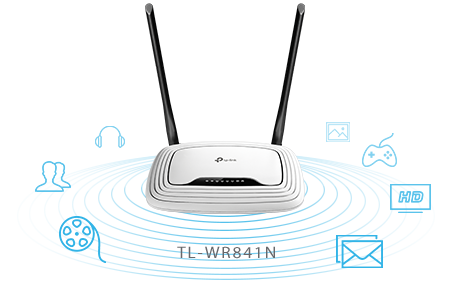
Высокая скорость передачи данных и способность преодолевать потери сигнала, вызванные препятствиями в помещении, позволяет маршрутизатору эффективно работать с любыми ресурсоёмкими приложениями, включая VoIP, потоковое HD-видео и онлайн-игры.
-

Шифрование WPA / WPA2
Шифрование WPA/WPA2 защищает ваше беспроводное соединение от возможных атак.
-
WPS
Быстрая настройка беспроводного подключения нажатием кнопки WPS.
-

Контроль пропускной способности по IP-адресу
Контроль пропускной способности по IP-адресу позволяет администраторам определять объём пропускной способности, выделяемой каждому компьютеру в сети.


Характеристики
| Аппаратные характеристики | |
|---|---|
| Интерфейсы | 4 порта LAN на 10/100 Мбит/с 1 порт WAN на 10/100 Мбит/с |
| Кнопки | WPS/Reset Wireless On/Off (Вкл./Выкл. беспроводное вещание) Power On/Off (Вкл./Выкл. питание) |
| Внешний источник питания | 9В пост. тока / 0,6A |
| Стандарты беспроводной передачи данных | IEEE 802.11n, IEEE 802.11g, IEEE 802.11b |
| Размеры (Ш × Д × В) | 192 x 130 x 33 мм |
| Антенна | 2*5 дБи съемные всенаправленные антенны (RP-SMA) |
| ПАРАМЕТРЫ МОДУЛЯ WI-FI | |
|---|---|
| Диапазон частот (приём и передача) | 2400-2483,5 МГц |
| Скороcть передачи | 11n: до 300 Мбит/с (динамическая) 11g: до 54 Мбит/с (динамическая) 11b: до 11 Мбит/с (динамическая) |
| Чувствительность (приём) | 270M: -68 дБм при 10% PER 130M: -68 дБм при 10% PER 108M: -68 дБм при 10% PER 54M: -68 дБм при 10% PER 11M: -85 дБм при 8% PER 6M: -88 дБм при 10% PER 1M: -90 дБм при 8% PER |
| ЭИИМ (мощность беспроводного сигнала) | < 20 дБм или < 100 мВт |
| Функции беспроводного режима | Включение/выключение беспроводного вещания, WDS «мост», WMM, статистика беспроводного режима |
| Защита беспроводной сети | 64/128/152-битное шифрование WEP/WPA/WPA2, WPA-PSK/WPA2-PSK |
| Характеристики программного обеспечения | |
|---|---|
| Приоритизация (QoS) | WMM, Контроль пропускной способности |
| Тип подключения WAN | Динамический IP/Статический IP/PPPoE/PPTP/L2TP/BigPond |
| Управление | Контроль доступа Локальное управление Удаленное управление |
| DHCP | Сервер, Клиент, Список клиентов DHCP, Резервация адресов |
| Перенаправление портов | Виртуальный сервер, Port Triggering, UPnP, DMZ |
| Динамический DNS | DynDns, Comexe, NO-IP |
| Пропуск трафика VPN | PPTP, L2TP, IPSec (ESP Head) |
| Контроль доступа | Родительский контроль, локальное управление, список узлов, расписание доступа, управление правилами |
| Сетевая безопасность (firewall) | Защита от DoS-атак, межсетевой экран SPI Фильтрация IP-адресов/ Фильтрация MAC-адресов/Фильтр доменнных имён Привязка IP- и MAC-адресов |
| Протоколы | Support IPv4 and IPv6 |
| Гостевая сеть | 2.4GHz Guest Network x1 |
| Прочее | |
|---|---|
| Сертификация | CE, FCC, RoHS |
| Комплект поставки | TL-WR841ND 2 съемные всенаправленные антенны Адаптер питания Кабель Ethernet Компакт-диск с материалами Руководство по быстрой настройке |
| Системные требования | Microsoft® Windows® 98SE, NT, 2000, XP, Vista™ или Windows 8/8.1/10, MAC® OS, NetWare®, UNIX® или Linux |
| Параметры окружающей среды | Рабочая температура: от 0℃ до 40℃ Температура хранения: от -40℃ до 70℃ Влажность воздуха при эксплуатации: 10% — 90%, без образования конденсата Влажность воздуха при хранении: 5% — 90%, без образования конденсата |
Обзоры и награды
- Обзоры
-
-

Как видно из полученных результатов, обе новинки демонстрируют практически максимум своих заявленных возможностей. Иными словами, разработчики сумели выжать из компонентов Atheros максимальную производительность. Это очень высокий результат. Причём он касается и проводной части маршрутизатора, и беспроводного сегмента сети двух новинок. При работе с VPN-соединением скорость проводного сегмента практически не меняется. Кроме того, беспроводные модули и маршрутизатора, и USB-адаптера продемонстрировали очень высокую чувствительность.
-
На основании проведенных тестов можно с уверенностью сказать, что TP-Link TL-WR841ND и TL-WR842ND являются типичными «рабочими лошадками» – скорость приема/передачи информации вполне достойная, цена – низкая.
-


- Награды
-
-
E-Zone Choice
Модель TL-WR841ND выиграла конкурс E-Zone Choice в Гонконге, 2008
2008, Гонконг, 2008
-
PC3
TL-WR841ND был назван «Выбором редакции» журнала PC3 в Гонконге, 2009.
2009, Гонконг, 2009
-
Журнал ComputerBild
Беспроводной маршрутизатор серии N TL-WR841ND был отмечен наградой «Лучший качественный и недорогой маршрутизатор» в Италии, 2010
2010, Италия, 2010
-
Журнал Computer Bild
Модель TL-WR841ND получила награду «Лучшее соотношение цена-качество» в Германии
2010, Германия, 2010
-
AMD Club
TL-WR841ND отмечен наградой «Выгодная покупка» от www.amdclub.ru
2010, Россия, 2010
-
PC World (Мир ПК)
Модель TL-WR841ND отмечена наградой «Лучшая покупка» журнала PC World.
2011, Россия, 2011
-
Лучшая покупка
TL-WR841ND отмечен наградой «Лучшая покупка» от издания Мир ПК в Росии
2011
-


Эмуляторы
|
Устройство |
Аппаратная версия |
Версия прошивки |
Язык |
|
|---|---|---|---|---|
|
TL-WR841ND |
V5 |
100325 |
Английский |
Выбрать |
|
TL-WR841ND |
V8 |
120522 |
Английский |
Выбрать |
|
TL-WR841ND |
V9 |
130626 |
Английский |
Выбрать |
|
TL-WR841ND |
V10 |
150310 |
Английский |
Выбрать |
|
TL-WR841ND |
V11 |
150616 |
Английский |
Выбрать |
Примечания
1. Данный эмулятор является графическим интерфейсом настройки устройства TP-Link.
2. Не все опубликованные эмуляторы основаны на последней версии прошивки.
3. Имеющиеся в эмуляторе функции могут быть недоступны в вашей стране — для более подробной информации ознакомьтесь с паспортом или веб-страницей своего устройства.
Введение
TP-Link TL-WR841N — это беспроводной маршрутизатор серии N, который способен обеспечивать пропускную способность по беспроводному каналу до 300 Мбит/с и по проводному каналу до 100 Мбит/c. Роутер использует технологию 2T2R MIMO в режиме беспроводной сети WDS-Bridge. Это позволяет не только расширить пропускную способность канала, но и добиться достаточно устойчивого сигнала, что должно положительно сказаться на хорошей работоспособности приложений с потоковым воспроизведением видео и онлайн играх. Так заявляет производитель. Насколько это так, мы сегодня с вами узнаем в процессе.
Внешний вид устройства (дизайн и задняя панель)


Устройство имеет симпатичный дизайн, негромоздкие габариты (ширина, высота, глубина: 192 x 33 x 130 мм). Так же имеет возможность крепления на стену(специализированные выемки для крепления на стену расположены на дне), что тоже очень удачно скажется для тех, кто хочет добиться оптимального и устойчивого сигнала в пределах их домашней / офисной беспроводной сети.


Корпус выполнен из белого пластика. Устройство имеет две антенны. Панель индикации находится на верхней крышки, что должно благоприятно сказаться при установки устройства на стену.

Развернув устройство и присмотревшись к задней панели мы можем увидеть следующее:
→Задняя панель (перечисление слева направо):
√Кнопка вкл./выкл. устройства
√Разъем для подключения блока питания
√4xLAN порта
√1xWAN порт
√Переключатель режима вкл./выкл. Wi-Fi
√Универсальная кнопка WPS/Reset
Обычно беспроводные роутеры не обладают таким количеством кнопок на корпусе. Это делает устройство достаточно универсальным, а его управление — удобным. Ведь теперь есть возможность не только включить/выключить WPS протокол и сделать сброс на заводские настройки, а так имеется возможность отключить сам Wi-Fi модуль и даже полностью выключить устройство.
Комплектация
В скромной неброской коробке вы найдете такую же скромную комплектацию, которая включает в себя все необходимое. Конкретнее:


→Комплектация:
√Руководства для быстрой установки (На английском языке и многоязычное(в том числе и с русским языком))
√Брошюру с лицензионным соглашением на право использования
√Гарантийный талон
√Диск с утилитой для обновления ПО роутера и его быстрой настройки
√Блок питания
√Кабель RJ-45
√2 стационарные всенаправленные антенны
Шурупы для крепления на стену, к сожалению, в комплект не входят. Но это не столь огромный недостаток, но он присутствует.
Технические характеристики устройства
→Аппаратные характеристики
√Интерфейсы: 4 X 10/100 Мбит/с LAN порта; 1 10/100 Мбит/с WAN порт
√Антенна: 5дБи*2 стационарные всенаправленные антенны
√Частотный диапазон: 2,4 ГГц
→Скороcть передачи сигналов:
√IEEE 802.11n: до 300 Мбит/с (динамическая)
√IEEE 802.11g: до 54 Мбит/с (динамическая)
√IEEE 802.11b: до 11 Мбит/с (динамическая)
√Мощность передатчика: 20 dBM
√Возможности: Включить/Отключить трансляцию, WDS мост, WMM, Статистика
√Стандарты беспроводной сети: 64/128/152-бит WEP / WPA / WPA2, WPA-PSK / WPA2-PSK
→Программные возможности
√Поддерживаемые протоколы WAN: Динамические IP/Статические IP /PPPoE/PPTP/L2TP/BigPond
√Протоколы VPN: PPTP, L2TP, IPSec (ESP Head)
√DHCP: Сервер, Клиент, Список клиентов DHCP, Резервация адресов
√QoS: WMM, Контроль за пропускной способностью
√Перенаправление портов: Виртуальный сервер, Проброс портов, UPnP, DMZ
√Динамический DNS: DynDns, Comexe, NO-IP
√Контроль доступа: Родительский контроль, местный контроль, список хостов, расписание доступа, управление правилами
√Безопасность (firewall): DoS, SPI брандмауэр, Фильтрация по IP адресам/ Фильтрация по MAC адресам / Фильтр доменов, Привязка IP и MAC адресов
Программный интерфейс устройства

Программный интерфейс устройства достаточно прост и удобен в настройке, особенно после обновления ПО роутера. Изначально заводская прошивка на английском языке. После обновления она становится на русском языке, что позволяет пользователю легко ориентироваться в меню и настраивать роутер.
Тест
Так как я не обладаю специализированным оборудованием и ПО под рукой, я решил сделать несколько тестов, которые провел на реальных условиях. Т.е. испытания делались в нормальном рабочем режиме без излишних выжиманий максимума из этого устройства.
Тест эффективности работы интернет соединения по беспроводному каналу
В данном тесте участвовал роутер и старенький нетбук Emachines em350. Роутер был подключен к интернет провайдеру с заявленной скоростью тарифного плана до 30 Мбит/с. Тест делался в условиях обыкновенной квартиры, которая располагается в панельном доме постройки 70х годов прошлого века. В трех точках. A — самая ближняя к роутеру точка. B — точка где-то приблизительно посреди квартиры. C — самая удаленная точка квартиры. На двух разных высотах: высоте по уровню обычного письменного/книжного/кухонного стола и вторая точка располагалась на том же расстоянии, но на самом нижнем уровне (нетбук располагался прямо на полу). Тест прогонялся в каждой точке по три раза, после чего результат суммировался и делился на общее количество проведенных замеров. Время было выбрано вечернее, чтобы результат теста оказался наиболее реалистичным (так как в вечернее время нагрузка на интернет канал достаточно высокая). Далее, результаты теста:

По графику мы прекрасно видим, что в первых двух точках нет сильно заметных отклонений, а вот в точки C они уже заметны прилично. Но при этом, значение скорости интернет соединения остается еще достаточно высоким чтобы без проблем активно работать в интернете и просматривать мультимедиа контент. Это свидетельствует, что в поставленных условиях роутер без проблем справляется со своей задачей. Да и Wi-Fi модуль у нетбука не отличается высокими показателями по пропускным способностям. Так что результат можно легко увеличить используя другой тип устройств(к примеру ноутбук у которого Wi-Fi модуль будет на порядок мощнее).
Тест по отдачи приоритета интернет соединения между клиентами
Данный тест проводился как и по проводному каналу, так и между беспроводным и проводным соединениями. На одном из компьютеров включалась закачка, которая использует весь интернет канал, а на другом игра в режиме онлайн. В двух вариантах: компьютер-компьютер(только проводное соединение), компьютер-нетбук(проводное/беспроводное соединение).


В результате, на удивление, закачка на другом устройстве никак не влияла на пинг в игре. Пинг держался стабильно и не скакал. Забить соединение одним компьютером все же удалось при закачки торрент-файла для которого был доступен ретрекер в сети. Т.е. скорость достигла скорости локального соединения (100 Мбит/с). Но обычно закачка по интернет каналу уже не благоприятно влияет на пинг в игре и он начинает скакать и иногда его значение переходит разумный предел. Т.е. роутер хоть не идеально, но достаточно грамотно распределяет приоритеты по использованию интернет канала между клиентами.
Заключение
Данный роутер прекрасно справляется со своими задачами и подойдет большинству пользователей. Но данный аппарат имеет свои плюсы и минусы.
→Плюсы
+ Низкая стоимость
+ Приличный дизайн
+ Продуманная организация органов управления
+ Достаточно устойчивый сигнал в зоне покрытия устройством
+ Грамотное распределение приоритета использования интернет соединения между клиентами
+ Удобный программный интерфейс
→Минусы
— Достаточно скромная комплектация
Но этот минус скорее просто придирка. Просто для того, чтобы он был. Посмотрев на стоимость устройства, на него можно очень легко закрыть глаза.
P.S.: Спасибо, что терпели. Надеюсь, обзор вам понравился. =)
На чтение 12 мин Просмотров 25.4к.

Специалист техподдержки, PHP-программист, разработчик WordPress
Как и модель 841nd, маршрутизатор Tp-Link TL-WR841N относится к бюджетному классу. Возможностей роутера хватает для раздачи интернета в пределах небольшого офиса или частного дома. Функциональный набор удовлетворит даже самого взыскательного пользователя. По официальным заявлениям производителя, разница между моделями всего одна — антенны. Модель Tp-Link TL-WR841ND комплектуется парой съёмных антенн. У роутера Tp-Link Tl Wr841n они не снимаются.

Содержание
- Характеристики
- Индикаторы
- Встроенное ПО
- Подключение
- Вход в настройки
- Меняем пароль
- Настройка интернета
- Динамический тип подключения
- Статический
- PPPоE
- PPTP
- L2TP
- Клонирование МАС
- Настройка Wi-Fi
- Режим повторителя
- Настройка IPTV
- Обновление прошивки
- Сброс настроек на заводские
- Отзывы
Характеристики
Как заявляет производитель, технология 2×2 MIMO, невероятная скорость соединения, расширенная система безопасности, а главное простая установка ярко выделяют эту модель среди конкурентов.
Характеристики Tp-Link Tl Wr841n:
- 4 порта для проводного соединения домашних устройств;
- 1 порт для связи провайдером;
- 2 антенны для устойчивой передачи сигнала на расстояние до 300 метров;
- отключаемый (с кнопки на корпусе) вай фай модуль;
- кнопка WPS — возможность беспроводным устройствам «договориться» между собой.
Интересная деталь: Порт Wan (провайдер) может поддерживать скорость соединения до 1 Гбит/c, порты Lan (локальная сеть) урезаны до 100 Мбит/c. Стандарт беспроводной связи 802.11n обеспечивает по спецификациям 300 Мбит/c.

Индикаторы
Роутер имеет белый цвет корпуса, на фоне которого хорошо заметны 9 индикаторов различных режимов работы:
- Питание —роутер включён в электросеть.
- Система — устройство работает нормально.
- WAN — наличие связи с провайдером.
- WLAN — беспроводной модуль активен.
- LAN— устройство, включённое в порт, активно. Каждое соединение по проводной сети имеет свой индикатор.
- WPS — режим работы функции.
Удобство и простота настройки
8
Встроенное ПО
- DHCP-сервер, быстрая возможность устройству самостоятельно получить все необходимые параметры для выхода в сеть;
- один диапазон работы Wi-Fi;
- 2×2 MIMO — ускоренная коммутация между портами;
- поддержка всех режимов беспроводной связи 802.11 (b/g/n);
- блокировка по MAC, IP, URL;
- wep шифрование при использовании беспроводного маршрутизатора с использованием всех стандартов ключей до WPA2;
- подключение по стандартам, применяемых провайдерами РФ, несколько дополнительных, специально для России;
- родительский контроль и контроль доступа;
- расписание работы;
- IPTV;
- вторичное подключение и поддержка VPN туннелей для обеспечения безопасности.
Подключение
Прежде чем выполнять подключение роутера Tp -Link Tl Wr841n, нужно ответить на вопросы:
Каким образом он будет настраиваться?
Посредством проводного соединения и компьютера, или телефона и любого другого беспроводного девайса?
Для роутера Tp-Link Tl Wr841n настройка возможна посредством проводного соединения, беспроводного или при помощи специального приложения, которое можно найти в магазинах. Есть версии для iOS и для Android.
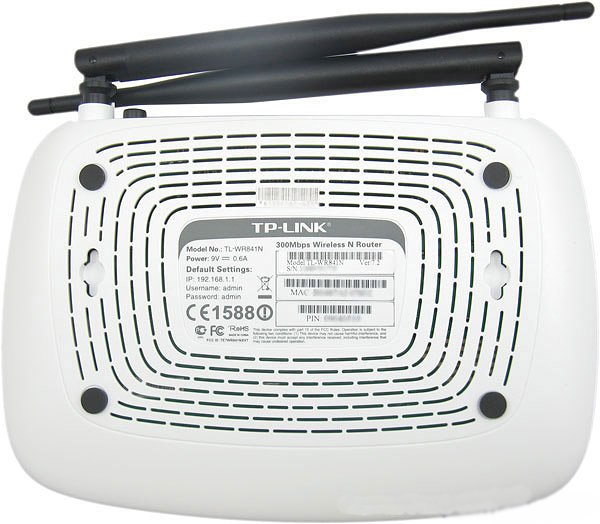
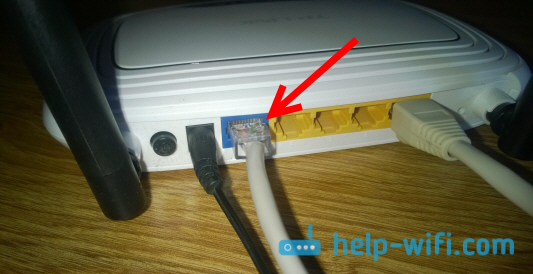
Если подключение будет беспроводным, адрес сети надо искать на наклейке на нижней панели. Сеть без пароля, но в отдельных версиях прошивок он бывает. Его указывают там же. После этого маршрутизатор устанавливается на ровную поверхность или крепится на стену. Антенны отгибаются в вертикальное положение, где фиксируются. Кабель провайдера устанавливается в синее гнездо.

В случае проводного соединения компьютер подключается к одному из жёлтых гнёзд. Для беспроводного сеть появится в поиске после включения и загрузки устройства. Если Wi-Fi для настройки Wr841n нет, надо проверить кнопку на корпусе. Иногда она там физически отключена.
Вход в настройки
После того, как выбранный тип соединения установлен, заходят в настройки роутера Tp-Link Tl Wr841n.
В адресной строке браузера вбивают адрес http://192.168.1.1 (написан на наклейке) или альтернативный http://tplinklogin.net. Любой из вариантов должен предложить ввести логин и пароль.
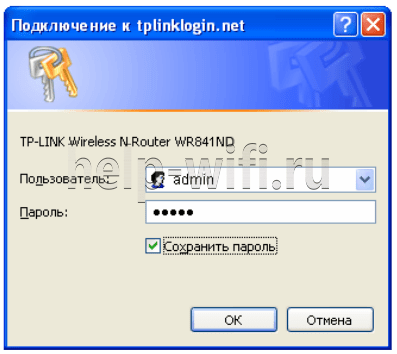
Вход, как на скриншоте выше, или похожее окно в тонах роутера. Эти данные от версии к версии не меняются — admin в оба поля. Именно с маленькой буквы и без дополнительных символов. Если пользователь переворачивал роутер перед тем, как подключать, мог видеть их и на наклейке. Подтвердив данные нажатием ввода на клавиатуре, входят в web-интерфейс устройства.
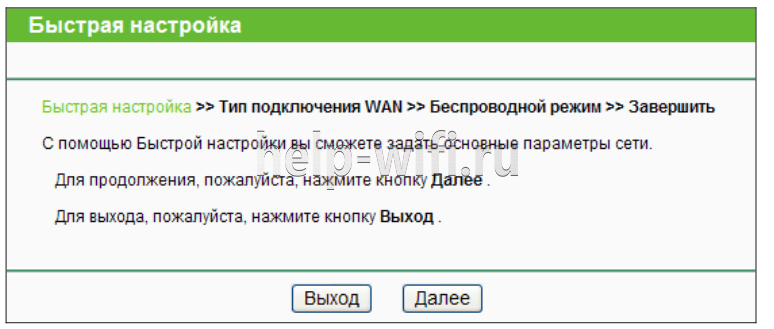
Если роутер ранее не настраивался, на экране появляется мастер быстрой настройки, который любезно сообщает, что если он пользователю не нужен, тот может нажать «Выход».
Меняем пароль
Воспользовавшись предложением, закрывают мастера и идут в «Системные инструменты», где на странице «Пароль» меняют данные для входа в web-интерфейс.

Прочитав грозное предупреждение, написанное алым шрифтом, придумывают новое имя пользователя и пароль. Последний набирают дважды для контроля. Чтобы обновление вступило в силу, чуть выше вводят старые данные «admin/admin». Маршрутизатор перезагрузится. Дальнейшая настройка Tp-Link Tl Wr841n потребует правильного ввода уже новых данных.
Настройка интернета
Так как эта часть вызывает больше всего вопросов, раздел будет писаться в виде пошаговых инструкций на русском языке с детальным указанием всех настроек для Tl Wr841n.
Все параметры, в том числе и настройка IPTV, о которой чуть ниже, находятся в четвертом блоке левого меню.
«Сеть»
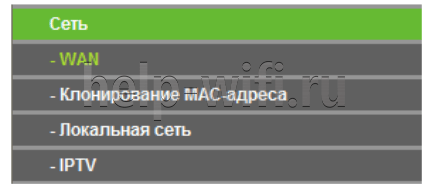
У беспроводной сети свой блок в меню. Для интернета — страница WAN.
Динамический тип подключения
Если доступ к сети интернет провайдер предлагает посредством динамического подключения (когда он выдаёт все необходимое сам), в строке «Тип подключения WAN» выбирается «Динамический IP-адрес» и страница принимает следующий вид:
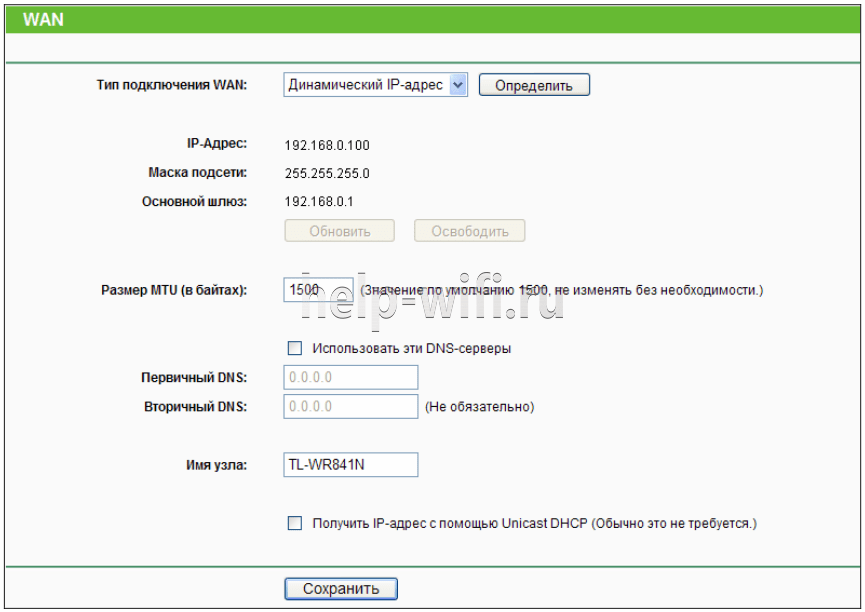
Иногда нужно пару раз нажать «Определить», чтобы подключение заработало. Остаётся нажать кнопку «Сохранить», чтобы все параметры вступили в силу.
Статический
Этот вариант чуть посложнее, потому как все параметры придётся вводить руками. «Тип подключения WAN» — «Статический IP-адрес».

Все данные есть в договоре, и если быть внимательным, проблем не возникает. Интернет поднимается сразу.
PPPоE
Для Ростелеком PPPоE настраивается не сложнее. Для типа подключения выбирается «PPPoE» или «Россия PPPoE» (часто они совмещены).
Стандартно вводится «Имя пользователя» и «Пароль», который повторяется. Их выдаёт поставщик — нужно смотреть договор с ним.
Если есть, устанавливается «Вторичное подключение». Для Ростелекома — «Статический IP».

На следующем шаге устанавливается «Режим подключения WAN». Чаще всего пользователи ставят переключатель в положение «Подключить автоматически». Вариантов тут много, выбирают на своё усмотрение.
Для режима «Подключить по расписанию» нужно сначала установить правильно часы роутера (страница «Настройка времени» в разделе «Системные инструменты»).
Другие провайдеры, использующие этот же тип подключения, могут потребовать дополнительные настройки. Если этот так, в договоре будут какие-то обозначения со следующего скрина.

Этот экран открывается нажатием копки «Дополнительно» на странице. Пояснений не будет: надо просто выставить всё, что требует поставщик. Обновление настроек — кнопка «Сохранить».
PPTP
Мобильные операторы предлагают пользователям VPN соединение по протоколам Pptp или L2tp. Для этих соединений характерно указание адреса сервера для соединения в дополнение к имени пользователя и паролю.
Если поставщик предлагает такое соединение, в выпадающем списке «Тип подключения WAN» ставится значение «PPTP/ Россия PPTP».
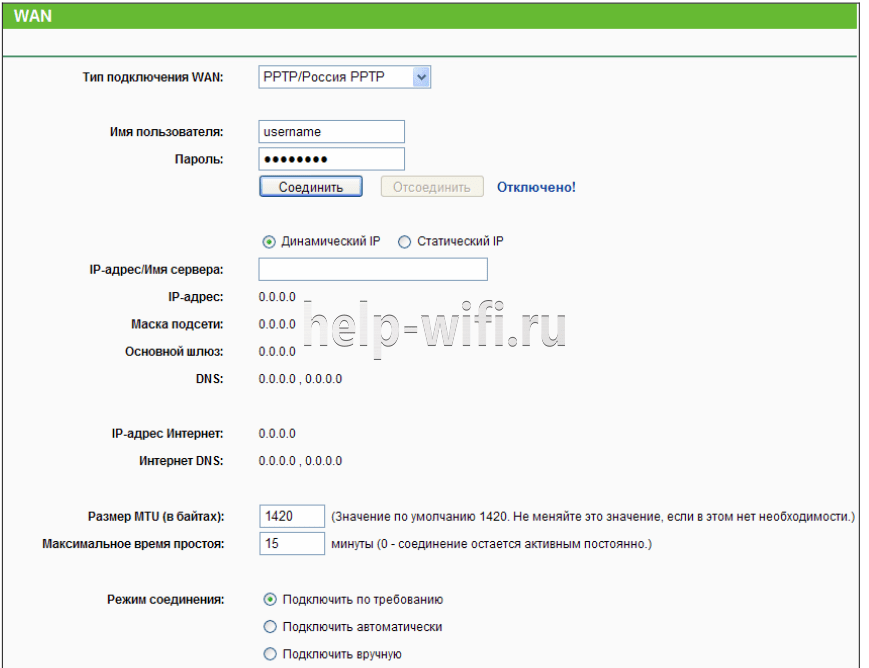
Заполняются поля. Обычно адрес сервера настраивать и не надо, да поставщик и не даёт этих данных. Но если у пользователя уникальный тип подключения, для полностью ручной настройки нужно выставить переключатель в середине страницы в положение «статический IP» и настроить все параметры вручную.
В БОЛЬШИНСТВЕ СЛУЧАЕВ ЭТО НЕ ТРЕБУЕТСЯ!
L2TP
Хорошим примером и для предыдущего случая станет настройка L2tp для Билайн на Tp-Link Tl Wr841n. «Тип подключения WAN» — «L2TP/ Россия L2TP».
- «Имя пользователя» — из договора;
- «Пароль» — там же;
- IP-адрес/Имя сервера — tp.internet.beeline.ru

- Подтверждение — кнопка «Сохранить».

Клонирование МАС
Если соединение настроено правильно, а страницы всё равно не грузятся, руководство пользователя рекомендует зайти на страницу «Клонирование MAC-адреса» и сменить адрес маршрутизатора. Честные провайдеры обычно указывают это в бумагах, но некоторые «забывают», и если адрес устройства, ранее связанного с провайдером, изменился, вопрос доступа решается только общением с техподдержкой.

Но зачем кому-то знать, что пользователь купил роутер? На этой странице нажатием одной кнопки можно восстановить (для провайдера) адрес подключённого устройства.
Настройка Wi-Fi
Wi-Fi и беспроводная сеть настраиваются в 5 блоке левого меню.

Для первоначального запуска сетки достаточно первых двух страниц.
На первой надо установить:
- «Имя сети» — под этим именем роутер будет фигурировать в поиске домашних устройств. Тут же отмечается, что оно не должно превышать 32 символа (но и не должно быть слишком коротким — 6-10 символов).
- «Регион» — для стран постсоветского блока подходит «Россия».
- «Режим» — есть смысл устанавливать, если все устройства пользователя приблизительно одного года выпуска. Если нет, ставят, как на картинке.
- «Канал» — поскольку девайс имеет только один диапазон работы, пусть выбирает канал и его ширину (выше) автоматически.
- «Максимальная скорость передачи (Тх)» — устанавливается стандартом, но её можно и ограничить дополнительно.
- «Включить беспроводное вещание» — положение этого переключателя меняется тумблером на корпусе маршрутизатора. Это возможность отключить или включить сеть.
- «Включить широковещание SSID» — рекомендуется включать. Полезно, если не все устройства могут найти сеть при первоначальном подключении.
- «Включить WDS» — функция будет рассмотрена в следующем разделе. По умолчанию выключена.

Настроив сеть, переходят на вторую страницу — к установке защиты. 4 блока на странице предлагают выбрать тип и подробно настроить его. Выбор большой, но официальный сайт домашнему пользователю рекомендует выбрать, как на картинке — «WPA-PSK/WPA2-PSK».
Здесь интересно, что один из четырёх блоков — отключить защиту (в самом верху).

Параметры можно выставить по картинке.
«Пароль PSK» — пароль от WIFI сети, его нужно будет вводить при первом подключении к сети маршрутизатора.
«Период обновления группового ключа» — поставить ноль, чтобы роутер не пытался самостоятельно менять пароли. Этим снижают нагрузку на его процессор и домашнюю сеть.
Режим повторителя
Режима повторителя в обычном понимании у роутера нет. Разработчики пошли несколько другим путём. Включая повторитель, обычный маршрутизатор отключает домашнюю беспроводную сеть.
В режиме репитера Tp-Link Tl Wr841n может, не прекращая работы домашней сети, усиливать ещё одну. Для этого служит функция WDS, о которой говорилось разделом выше.
Установка галочки в том пункте выдаст такое окно.

Здесь:
- «SSID» — имя точки доступа, к которой нужно соединиться.
- «BSSID» — дополнительная зашита, адрес точки доступа. Так как подразумевается МАС-адрес, лучше воспользоваться его поиском, нажав на кнопку ниже.
- «Тип ключа» — метод шифрования, который применяется в сети подключения. Рекомендуется, чтобы домашняя сеть использовала идентичный метод, что позволит избежать проблем подключения в будущем.
- «Индекс WEP» — в каком виде вводится пароль, (ASCII) (нормальный буквенно-цифровой) или HEX (шестнадцатеричный).
- «Тип аутентификации» — должно совпадать с предыдущим параметром.
- «Пароль» (сети подключения).
Введя все данные, окно закрывают.
Настройка IPTV
С установкой локальной сети пользователь обычно разбирается сам, поэтому пропустив одну страницу раздела, разберёмся, как беспроводной роутер подключить к ТВ (Смарт ТВ, для обычного «ящика» требуется приставка).
Tp-Link Tl Wr841n уже «из коробки» настроен для работы с телевизором, поэтому тут всего один параметр.
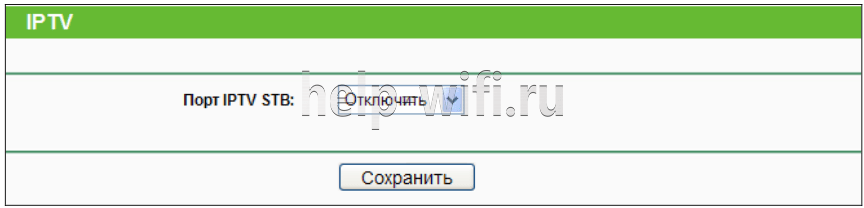
Указав порт, привязывают весь ТВ трафик к нему. Не указывая, получают возможность смотреть передачи на любом компьютере домашней сети.
Обновление прошивки
Если есть сомнение в работоспособности роутера, его можно перепрошить. Для этого в системных инструментах есть специальная страница — «Обновление встроенного ПО».
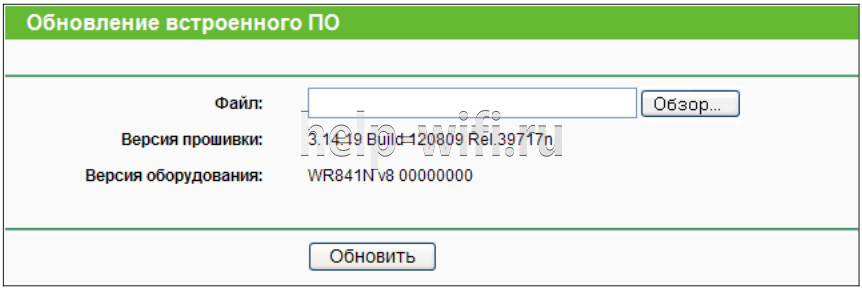
Алгоритм действий стандартен:
- Скачать новую версию на сайте поддержки компании https://www.tp-link.com/ru-ua/support/download/tl-wr841n/;
- с помощью кнопки «Обзор» выбрать её;
- нажать кнопку «Обновить».
- дождаться, пока роутер перезагрузится с обновлённым ПО.
Выключать его в процессе обновления запрещается! Это приведет к поломке маршрутизатора.
Немного необычна только «Версия оборудования». Перед тем, как прошить роутер, нужно убедиться, что скачанная прошивка рассчитана на ту же модель. Хоть 841n и 841nd отличаются только антеннами, прошивки у них разные. Установка неправильной прошивки может привести к негарантийному ремонту маршрутизатора.
Сброс настроек на заводские
В том же блоке системных инструментов есть страница «Заводские настройки».
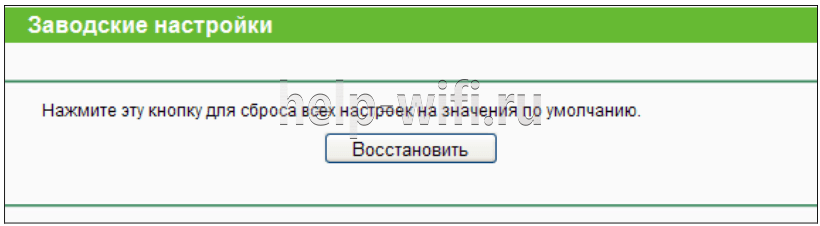
Нажав единственную кнопку на ней, заставляют маршрутизатор перегрузиться. В процессе работы он «забудет» все установленные параметры. Новый запуск будет произведён с настройками по умолчанию.
Отзывы
В отзывах о Tp-Link Tl Wr841n отмечают:
- удобство;
- стабильную скорость;
- устойчивый сигнал;
- цена
Из минусов называют только одно — редкие подвисания.
Привет! Сейчас будем подключать и настраивать Wi-Fi роутер Tp-link TL-WR841N. Если у вас модель TL-WR841ND, то эта инструкция вам так же подойдет. Рассмотрим полностью весь процесс подключения роутера, настройку интернета, Wi-Fi сети и настройку пароля на Wi-Fi сеть.
Все это с фото, и подробным описанием. Так что проблем с настройкой роутера Tp-link TL-WR841N у вас возникнуть не должно. Просто следуйте инструкции.

Несколько слов о Tp-link TL-WR841N (TL-WR841ND). Очень удачная модель Wi-Fi роутера, которая пользуется большой популярностью. Действительно, удачная модель, с отличным соотношением цена/качество. Мне кажется, что для домашнего пользования, нетребовательному пользователю лучшего маршрутизатора не найти. Я сам, на практике проверил работу Tp-link TL-WR841N. Он уже больше пяти лет отлично работает, раздает Wi-Fi на большое количество устройств. Работает очень стабильно, даже не вспомню, что бы когда-то на нем пропал интернет, или еще что-то. Более подробно о Tp-link TL-WR841N можете почитать на этой странице. Там вы найдете небольшой обзор, и мой отзыв.
Если вы уже купили этот роутер, то время переходить к настройке. Сделаем все по такой схеме:
- Подключение роутера Tp-link TL-WR841N.
- Настройка подключения к интернету (WAN).
- Настройка Wi-Fi сети на TL-WR841N.
- Установка пароля для защит Wi-Fi сети.
- Смена пароля admin, который защищает настройки маршрутизатора.
Подключение Tp-link TL-WR841N
Подключите к роутеру адаптер питания, и включите его в розетку. Если индикаторы на роутере не загорелись, то включите питание кнопкой, которая находится на задней панели.
Если вы будете настраивать роутер по кабелю (который идет в комплекте), подключив его к компьютеру, или ноутбуку, то возьмите сетевой кабель, и соедините им компьютер с роутером. На роутере кабель подключаем в LAN разъем (в один из 4):

Второй конец сетевого кабеля на компьютере подключаем в разъем сетевой карты:

Дальше, к роутеру, в WAN разъем (он синий) нужно подключить кабель вашего интернет-провайдера, или от ADSL модема.
Подключение и настройка по Wi-Fi сети
Если вы хотите настраивать роутер по Wi-Fi, а не при подключении по кабелю, то достаточно подключится к Wi-Fi сети, которая появится сразу после включения питания на роутере Tp-link TL-WR841N. Сеть будет со стандартным названием (примерно таким: «TP-LINK_084313»), и будет не защищена.
Можно даже подключится к этой сети с планшета, или телефона, и настроить маршрутизатор без компьютера.
В комплекте с TL-WR841N вы наверное нашли диск. Там утилита для настройки маршрутизатора. Так вот, мы будем настраивать без диска, через web-интерфейс роутера. В этой инструкции диск нам не пригодится. Если вы хотите настраивать через утилиту с диска, то можете сделать это по этой инструкции.
К роутеру должен быть подключен интернет. И ваш компьютер, планшет, ноутбук и т. д. должен быть подключен к Tp-link по кабелю, или по Wi-Fi. Питание роутера должно быть включено. Если все готово, то можно переходить к настройке.
Настройка роутера Tp-link TL-WR841N
Нам нужно зайти в настройки роутера TL-WR841N. Для этого, на компьютере, к которому он подключен откройте любой браузер, и в адресной строке перейдите по адресу 192.168.1.1, или 192.168.0.1. Должен появится запрос имени пользователя и пароля. Укажите admin и admin (стандартный пароль и имя пользователя). Кстати, эта информация указана снизу роутера на наклейке. Вот еще на всякий случай подробная инструкция по входу в настройки на Tp-link.
Откроются настройки маршрутизатора.
Если есть желание, то можете обновить прошивку на TL-WR841N. Можете сделать это после настройки. Или вообще не обновлять.
Может быть такое, что настройки по адресу 192.168.1.1 не откроются, или пароль admin не подойдет, и вы не сможете зайти в настройки. В таком случае, нужно сделать сброс настроек на роутере Tp-link TL-WR841N. На задней стороне роутера есть кнопка RESET, нажмите на нее чем-то острым, и подержите 10 секунд. Питание роутера должно быть включено. Индикаторы на передней панели должны все засветится, и роутер перезагрузится. Сброс настроек можно сделать так же в том случае, если вы уже пробовали что-то настраивать, но ничего не получилось. Сбрасываем настройки к заводским, и пробуем настроить маршрутизатор заново.
Настройка интернета (WAN)
Самое важное, это настроить роутер на работу с вашим интернет-провайдером. Если этого не сделать, или сделать неправильно, то интернет через роутер работать не будет. Сеть Wi-Fi появится, но без доступа к интернету.
В настройках перейдите на вкладку Network — WAN. Нам в выпадающем списке WAN Connection Type нужно выбрать тип соединения, которое использует ваш интернет-провайдер. Это может быть: Dynamic IP, Static IP, PPPoE, L2TP, или PPTP. У меня например Dynamic IP (Динамический IP), поэтому я выбрал его. Для сохранения настроек нажимаем кнопку Save.
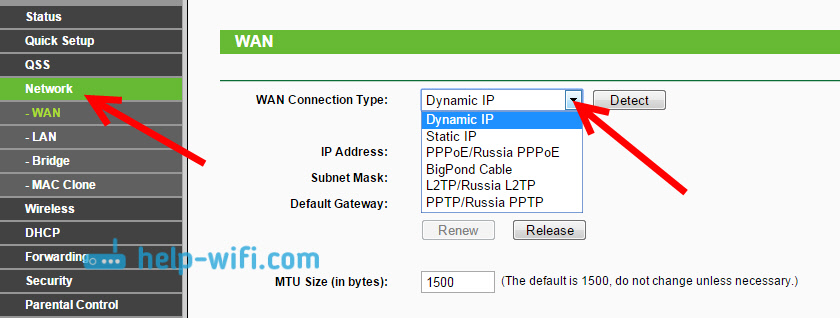
Если у вас как и у меня Динамический IP, то никаких параметров задавать не нужно. Выбираем, сохраняем, и роутер начинает раздавать интернет.
Настройка PPPoE, L2TP, и PPTP
Если у вас провайдер использует один из выше перечисленных способов подключения, то выбираем нужный, и задаем необходимые параметры, которые вам должен выдать провайдер: имя пользователя, пароль, IP-адрес. Это уже зависит от выбранного вами типа соединения и провайдера.
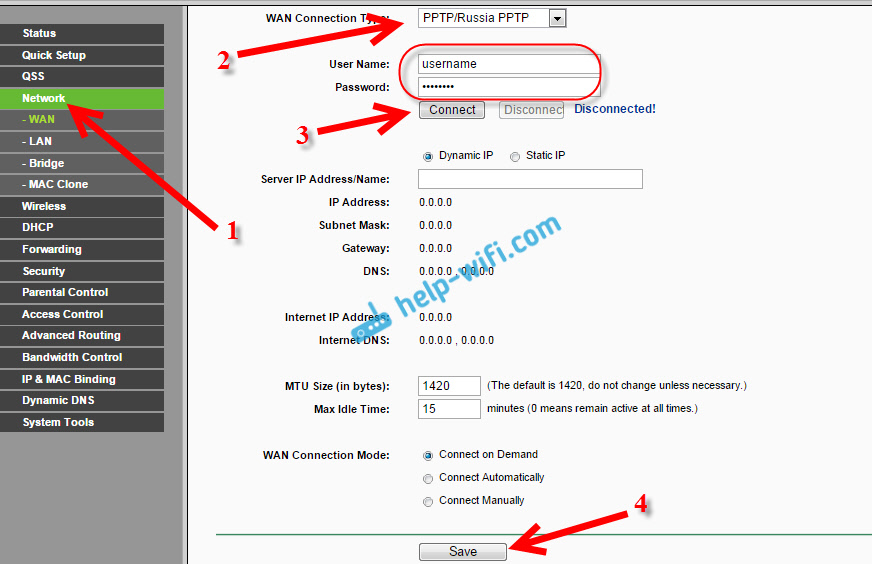
Главное, что нужно добиться от настроек на этой странице, так это что бы интернет через роутер заработал. Если интернет работает, то жмем на кнопку Save, и продолжаем. Если не получается настроить, то позвоните к своему интернет-провайдеру, и уточните у него все данные, которые необходимы для настройки маршрутизатора.
Если на вашем компьютере есть настроенное высокоскоростное подключение к интернету, то оно нам больше не нужно. Запускать его не нужно. У нас теперь роутер будет запускать такое соединение. Нужно его только правильно настроить.
Может быть еще такое, что провайдер делает привязку по MAC-адресу (нужно уточнять у провайдера), в таком случае клонировать MAC можно в настройках роутера, на вкладке Network — MAC Clone. Или, там можно сменить MAC адрес роутера.
Если все же никак не получается подружить роутер с провайдером, то возможно, вам еще пригодится статья: При настройке роутера пишет «Без доступа к интернету», или «Ограничено».
А если роутер уже подключился к провайдеру и раздает интернет, то можно продолжать настройку.
Настройка Wi-Fi сети и установка пароля на роутере Tp-link TL-WR841N
Для настройки Wi-Fi нужно открыть на странице настроек вкладку Wireless — Wireless Settings. На этой странице нам нужно в поле Wireless Network Name придумать и записать имя для вашей Wi-Fi сети, и в выпадающем меню Region выбрать страну где вы живете. Остальные настройки, оставьте как у меня на скриншоте ниже.

Не забудьте сохранить настройки, нажав на кнопку Save.
Что бы защитить нашу беспроводную сеть паролем, перейдите на вкладку Wireless — Wireless Security. Там нужно выделить тип безопасности WPA/WPA2 — Personal (Recommended).
В поле PSK Password придумайте и запишите пароль, который будет защищать вашу Wi-Fi сеть. Подробнее об установке пароля на роутере TL-WR841N можете почитать в этой статье.
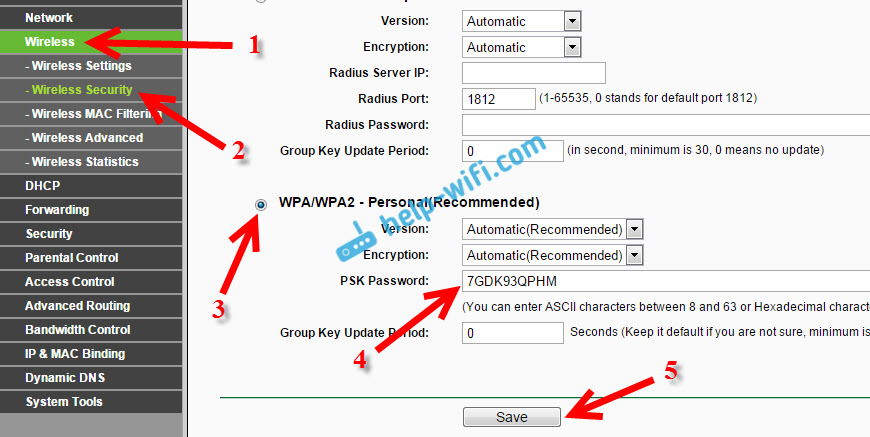
Сохраните настройки нажав кнопку Save.
Смена пароля admin. Защищаем настройки маршрутизатора
Я уже в отдельной статье писал о том, как поменять стандартный пароль admin в настройках роутера. Давайте, пока мы находимся в настройках Tp-link TL-WR841N сразу поменяем пароль, который используется для защиты страницы с настройками. Что бы все, кто будет подключатся к вашей сети, не смогли заходит в настройки роутера и менять их.
Откройте вкладку System Tools — Password. Укажите сначала старые имя пользователя и пароль (по умолчанию — admin). Затем, ниже укажите новое имя пользователя (можно оставить admin) и новый пароль. Советую где-то записать этот пароль, что бы не забыть. Сохраните настройки кнопкой Save.

Вот и все, настройка маршрутизатора Tp-link TL-WR841N завершена. Осталось только перезагрузить роутер. Это можно сделать отключением/включением питания, или из настроек. На вкладке System Tools — Reboot, нужно нажать на кнопку Reboot.
После настройки, и перезагрузки, появится Wi-Fi сеть, с именем, которое мы установили в процессе настройки. А для подключения к беспроводной сети, используйте пароль, который мы так же установили при настройке роутера.
Уже можно подключать к роутеру свои устройства. Если вы настраивали по кабелю, но хотите подключатся по Wi-Fi, то ноутбук можно отключить от роутера, и подключится по беспроводной сети.
Оставлю еще ссылку на статью с решением популярной проблемы, с которой я надеюсь вы не столкнулись – «Без доступа к интернету» в Windows 7, и «Подключение ограниченно» в Windows 10.
Вы можете оставлять свои отзывы и вопросы в комментариях!
Последние отзывы о Роутеры TP-LINK
Добрый день! Совместим с усилителями: RE450 или RE705X? Будет ли работать данный роутер с 3-ми усилителями одного из видов?
Добрый день! Да, совместимы. Работать будет.
Читать полностью
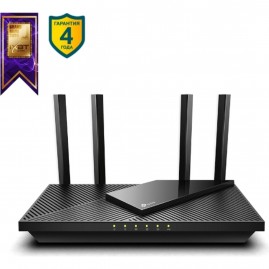
Здравствуйте! Какой у него радиус сигнала? и какой к нему подойдет репитор?
Ответ магазина
Добрый день! Производитель не раскрывает такую информацию, но, судя по мощности модуля и коэфф усиления антенн +-100-120м, хотя рассчитывать на них не стоит, т.к. во-первых это в идеальных условиях без препятствий, а во-вторых клиентские устройства «»»»общаются»»»» на меньшую дистанцию.
Репитер: арт. RE315
Читать полностью
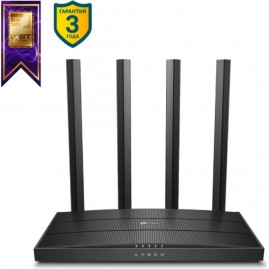
Я уже подхожу к концу анализа данного аппарата, роутера, крайне важно черезвычайно. Всё хорошо. Мистер Бин.
Читать полностью