
Всем привет! Сегодня я расскажу вам, как посмотреть свой трафик интернета на своем (или даже не своем) компьютере. Есть три способа: стандартными средствами Windows 10 (не 7), используя сторонние программы и через роутер. Не будем тянуть и начнем. Если у вас при прочтении возникнут какие-то вопросы, или что-то будет не получаться – пишите в комментарии.
Содержание
- Способ 1: Средства Windows
- Способ 2: Дополнительные программы
- NetTraffic
- Net Speed Monitor
- BitMeter II
- Gab Net Stats
- Networx
- Способ 3: На роутере
- TP-Link
- ASUS
- ZyXEL Keenetic
- D-Link
- Tenda
- Задать вопрос автору статьи
Способ 1: Средства Windows
В десятке есть свои средства, чтобы узнать и проверить расход трафика интернета за последний месяц.
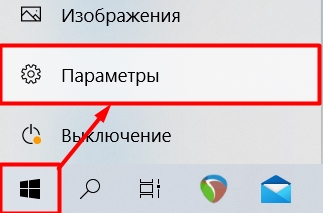
- Нажмите «Пуск» и перейдите в «Параметры», выбрав значок с шестеренкой.
- Перейдите в «Сеть и Интернет».

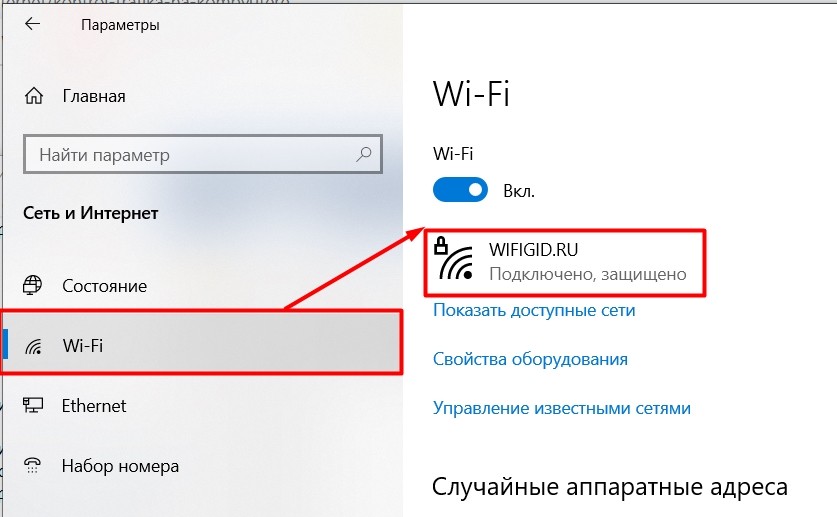
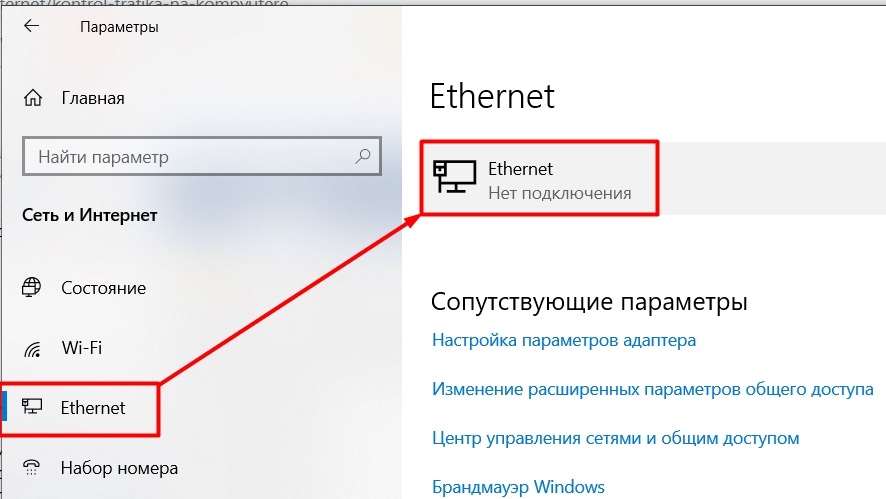
- Смотрите, нас интересуют два раздела: Wi-Fi и Ethernet. Если вы подключены беспроводным путем, то выберите первый вариант, если с помощью провода, то второй. И после этого нажмите по вашей сети.
- Вы попадете в свойства сети, пролистайте вниз до «Лимитного подключения» и включите функцию. Далее
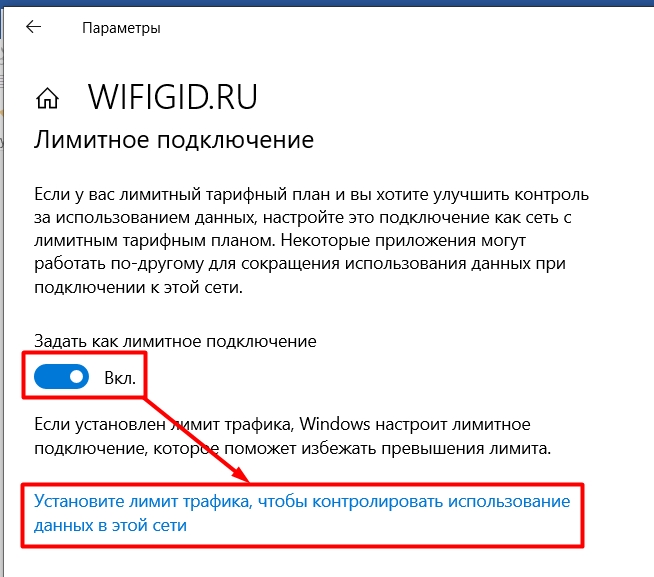
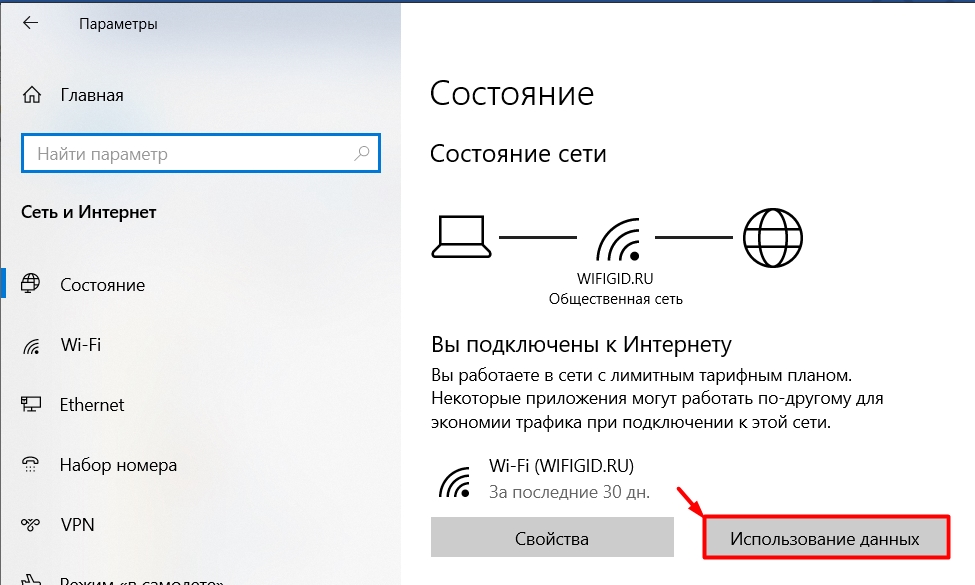
- Вы попадете обратно, где ниже создастся небольшой пункт – нажимаем «Использование данных».
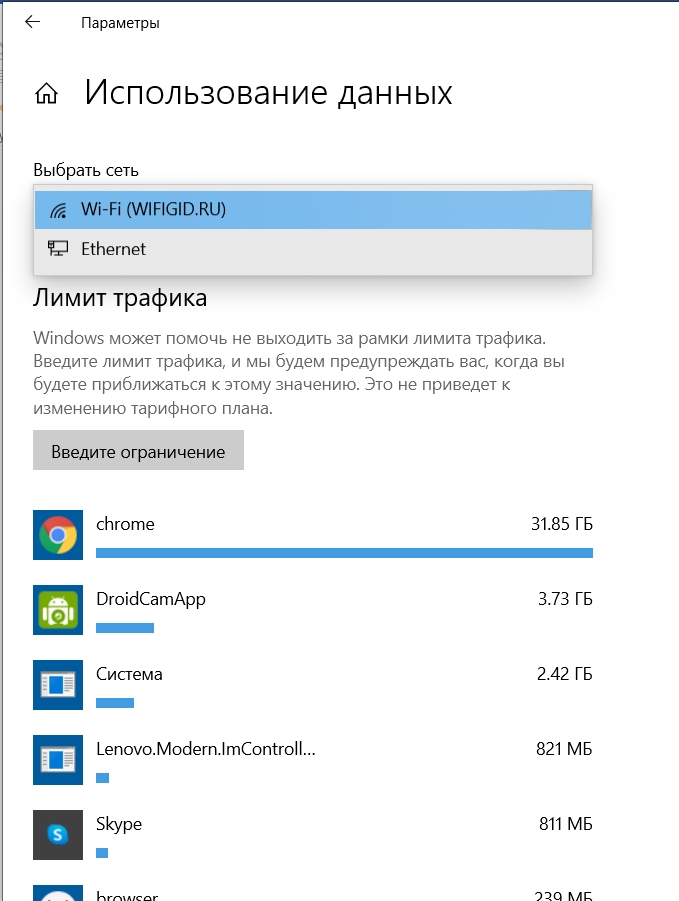
- Кстати, тут же можно выбрать сети. Ниже вы увидите, сколько трафика использовалось определенными приложениями.
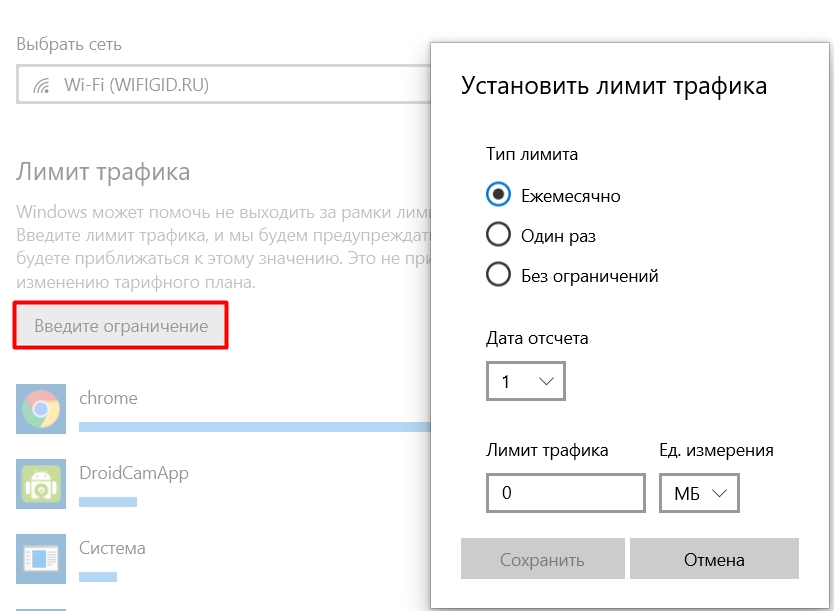
- Сейчас никакого ограничения нет, но вы можете задать его, нажав по кнопке «Введите ограничение». Далее просто вводим определенные настройки. Если вы просто хотите отслеживать трафик программ, то выберите настройку «Без ограничений».
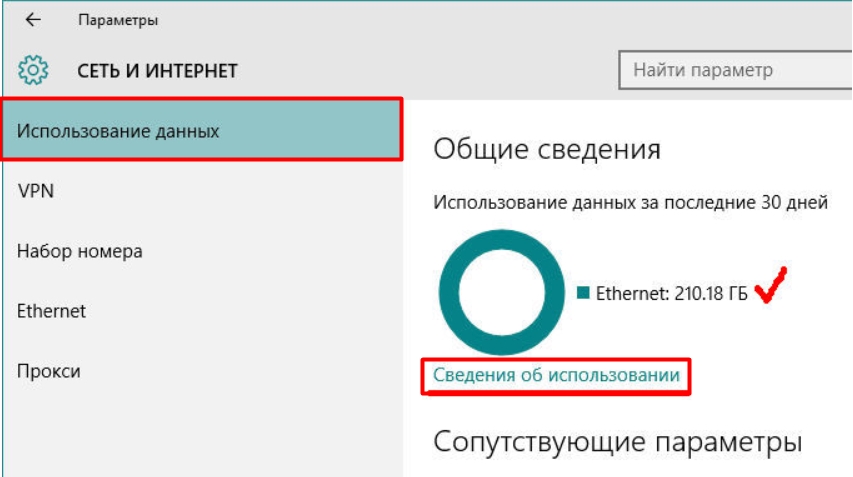
Если у вас старая версия Windows 10, и вы её давно не обновляли, то может быть пункт «Использование данных». Чтобы просмотреть такой же список программ, выберите ссылку «Сведения об использовании».
Есть небольшой минус данного способа, если вы подключены к интернету не напрямую, а через роутер, то он также будет показывать локальный трафик. Например, при использовании DLNA – у вас фильм скачен на жесткий диск, который подключен к маршрутизатору, а смотрите его на компе, и вот тут также будет отображаться этот дополнительный трафик, хотя интернет вы при этом не используете.
Способ 2: Дополнительные программы
В той же самой Windows 7 напрямую трафик не посмотришь, да и есть более удобные приложения для десятки и семерки. Давайте коротко посмотрим их список. Я также оставлю ссылки для скачивания.
NetTraffic
NetTraffic (ссылка) – это бесплатная программа, которая поддерживает огромное количество мониторов. Плюс она имеет русский язык. Есть две версии: портативная и установочная.
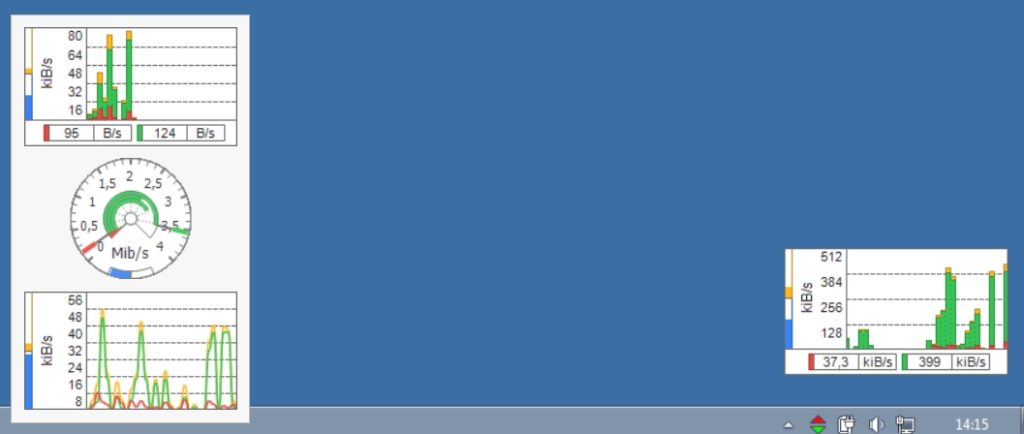
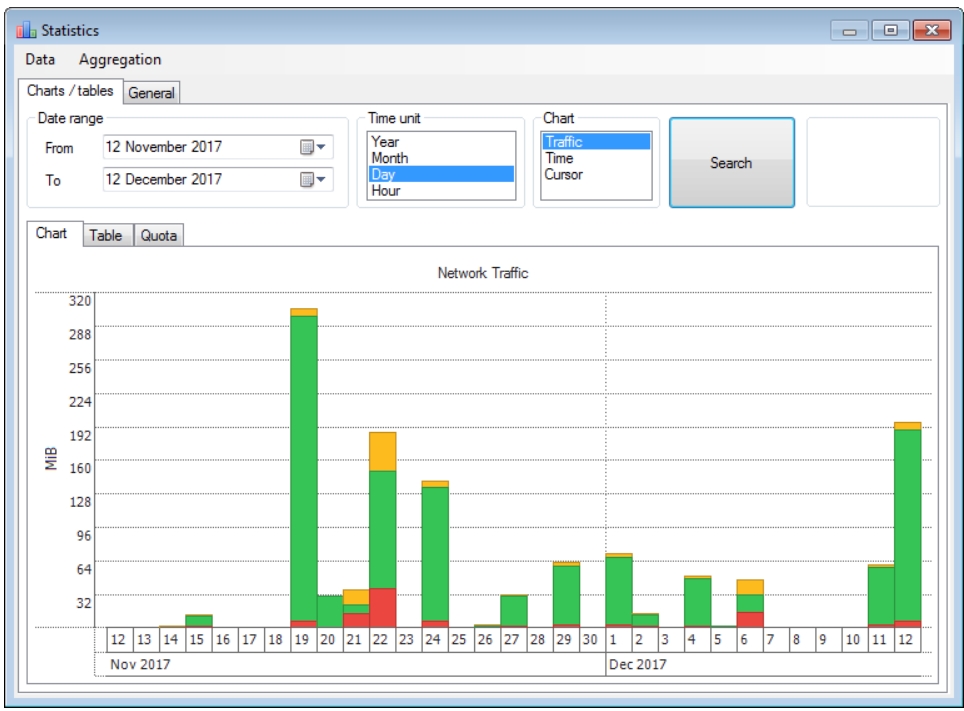
Данные можно удобно просматривать в виде графиков и таблиц. Все это можно также выгрузить в электронную версию.
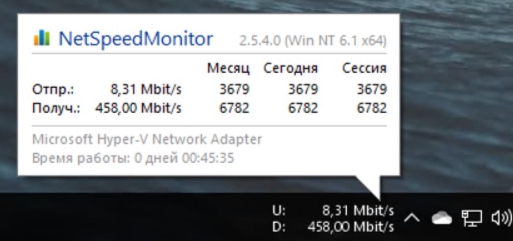
Net Speed Monitor
Программа позволяет мониторить скорость используемого интернета. Все данные записываются в небольшую портативную базу данных SQLite. Пользовательский интерфейс поддерживает достаточно много языков. Есть также поддержка старых версий Windows (Vista и 7). Единственный минус в том, что с официального сайта программу скачать нельзя. У меня есть подозрение, что их домен был перехвачен и теперь используется мошенниками. Поэтому попробуйте раздобыть утилиту на сторонних сервисах.
BitMeter II
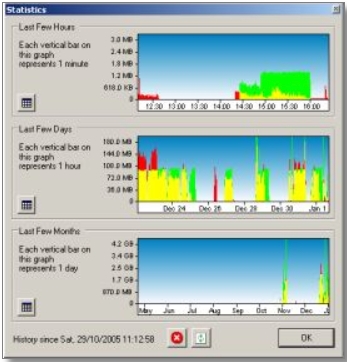
BitMeter II (ссылка) – удобная программа для визуального контроля интернет-трафика. Программка полностью бесплатная, без ограничения и пробного периода, без рекламного и шпионского ПО. На панели отображается вот такой вот график.
Есть также окно статистики, где прописан трафик за последние часы, дни или месяцы. Все данные записываются в саму программу.
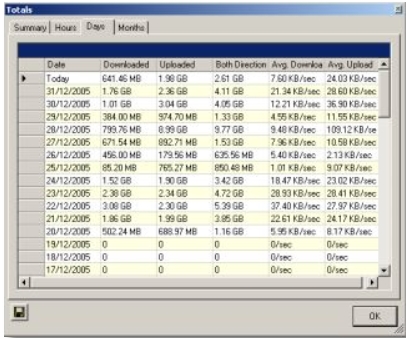
Если график не удобно просматривать, то можно следить за цифрами в таблицы. Эту таблицу можно перевести в электронный вид. Можно также настроить звуковое уведомление, когда количество трафика превысит определенное значение.
Gab Net Stats
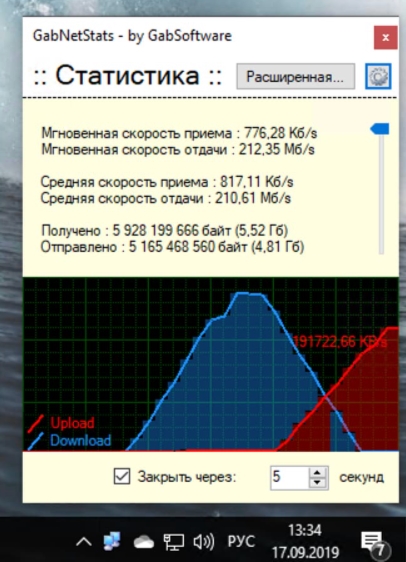
GabNetStats (ссылка) – программку можно свободно скачать с GitHub. Её не нужно устанавливать, и она полностью портативная. В описании сказано, что приложение частично использует систему Windows, поэтому есть вероятность, что на других OC она не запустится (сам не проверял, точно сказать не могу).
Networx
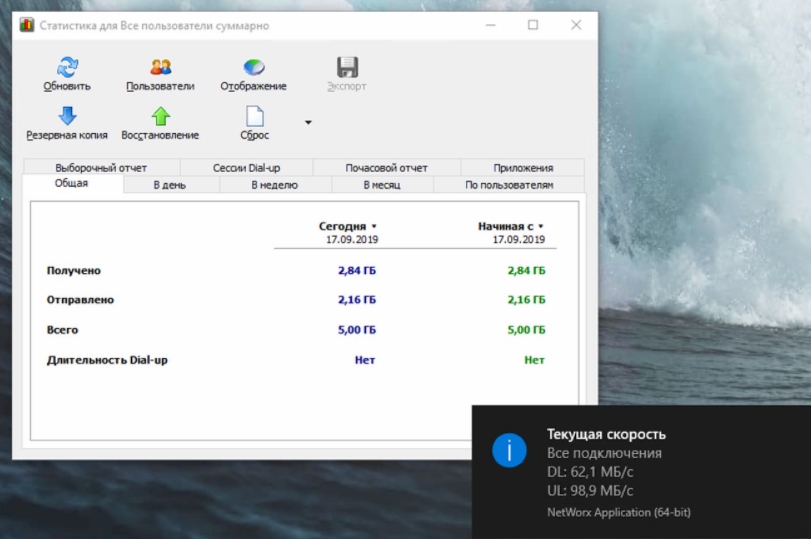
Программа ранее была бесплатной, но вот за новые версию ПО, придется платить. Правда я не особо понимаю почему, так как функционал у неё почти не поменялся. Вы сможете попробовать найти бесплатную версию в интернете. Утилитка достаточно удобная и поддерживает русский язык. Отслежка трафика начинается с момента запуска, как и у всех подобных программ.
Если вы подключены к интернету через Wi-Fi маршрутизатор, то вы в настройках также можете посмотреть потребляемый трафик. Но есть небольшая проблема. Дело в том, что прошивки у роутеров у всех разные, и, к сожалению, не у всех есть подобная функция. В первую очередь вам нужно зайти в Web-интерфейс роутера. Для этого открываем любой браузер и вводим в адресную строку IP или DNS адрес аппарата. Его можно посмотреть на этикетке под корпусом. Очень часто используются эти два адреса:
- 192.168.1.1
- 192.168.0.1
После этого вам нужно будет авторизоваться. Если у вас возникли какие-то сложности со входом в конфигуратор интернет-центра, то читаем эту инструкцию. Далее инструкции будут отличаться в зависимости от версии прошивки и производителя. Напомню, что и возможности отслежки трафика у всех разные. И еще очень важный момент, как правило данная функция отключена в роутере, поэтому её нужно сначала включить.
TP-Link
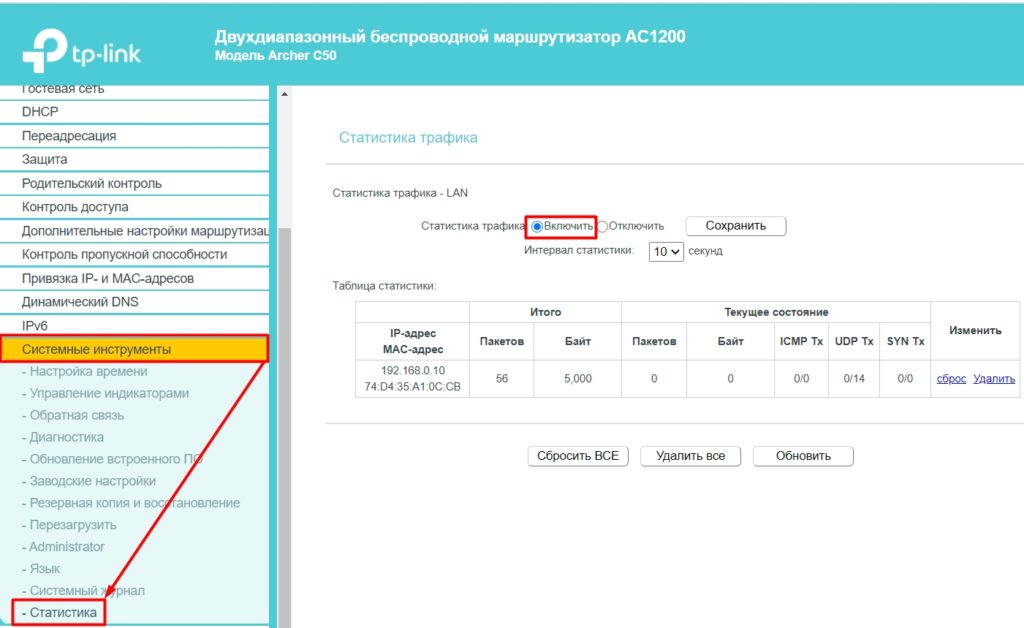
Переходим в раздел «Системные инструменты» и заходим в «Статистику». Функцию нужно активировать. Тут можно просматривать трафик по каждому устройству.
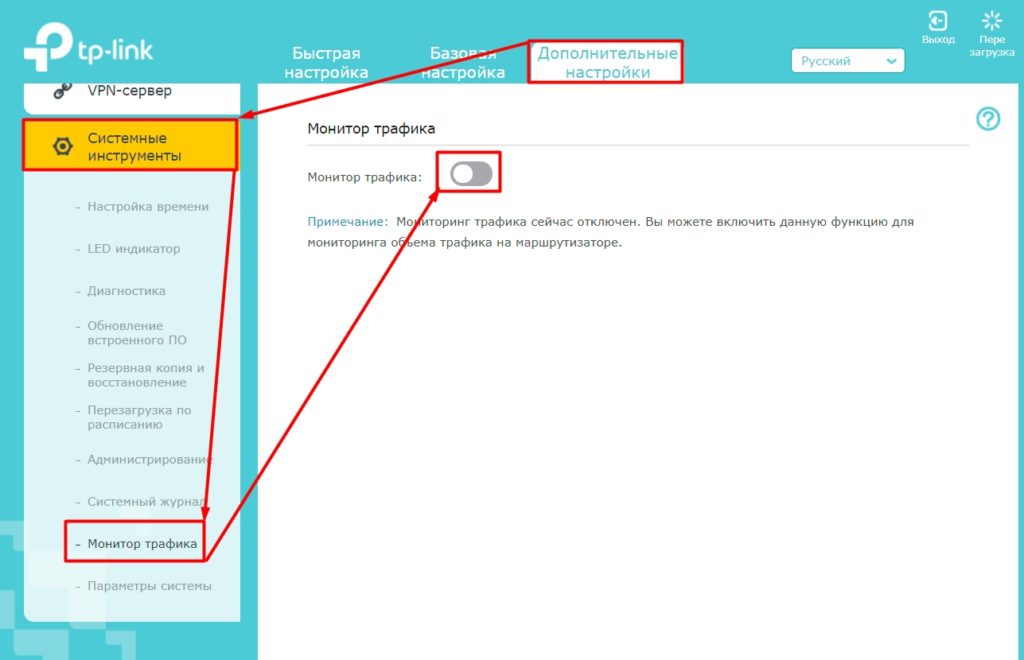
В новой прошивке перейдите «Дополнительные настройки» – «Системные инструменты» – «Монитор трафика» – включите функцию.
ASUS
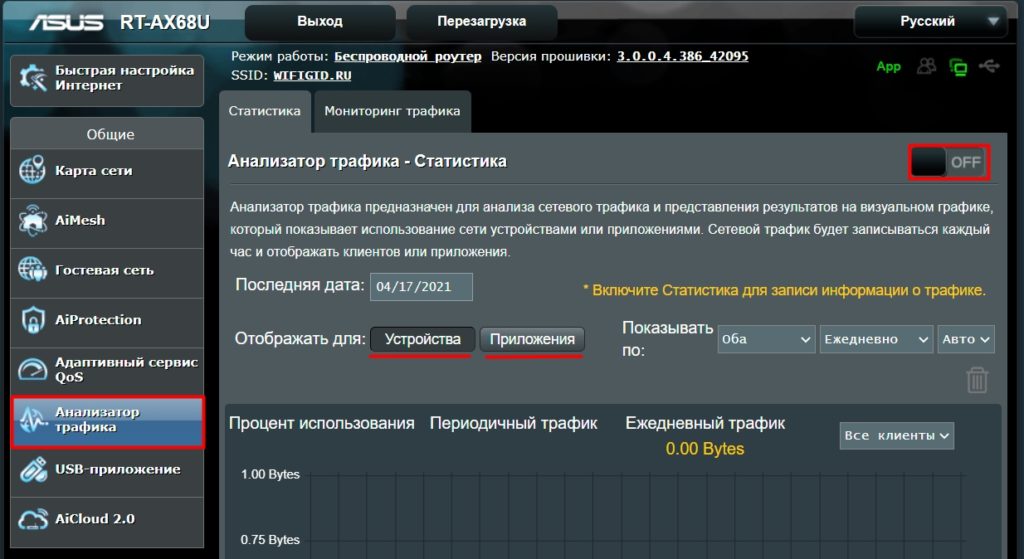
Переходим в «Анализатор трафика» и обнаруживаем, что это достаточно большой и информативный раздел. Сначала нужно включить функцию на вкладке «Статистика». Здесь же можно смотреть трафик не только по подключенным устройствам, но также по приложениям. Можно просмотреть график по выделенной дате.
Ниже вы увидите два графика. Можно установить график для выделенного устройства или для всех. Как видите, здесь идет информация также по приложениям и протоколам, которые используются устройствами.
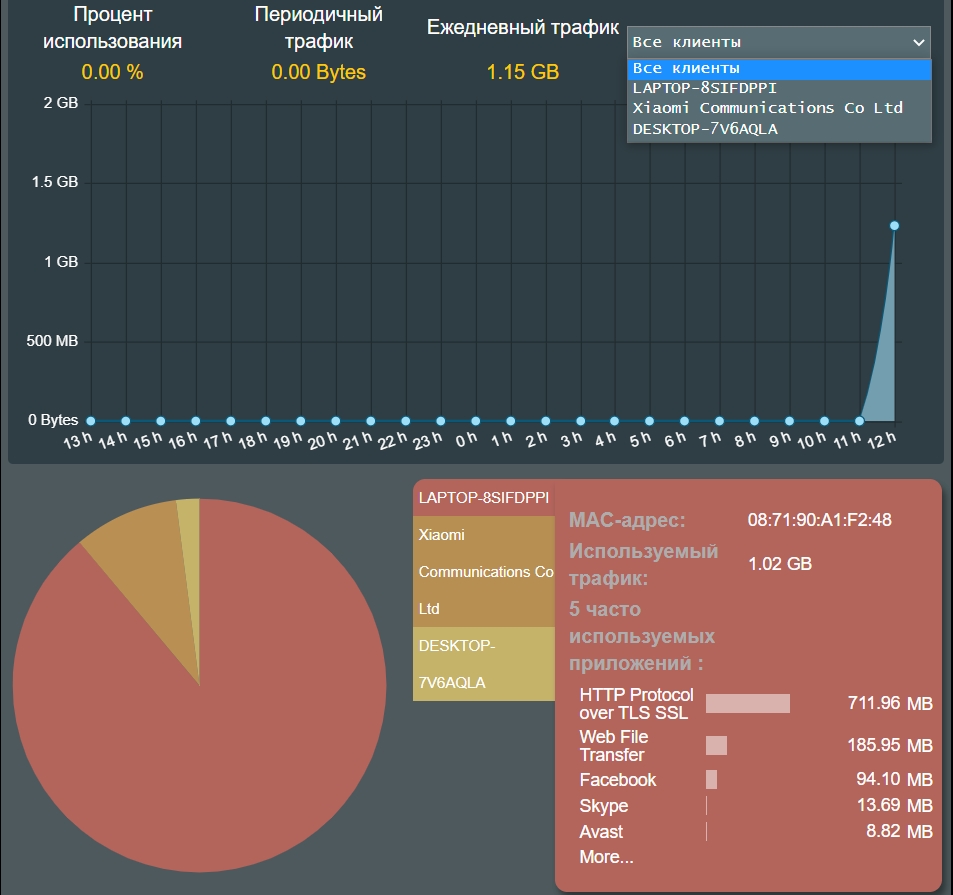
На второй вкладке можно просмотреть не только интернет трафик, но и трафик локальный (проводной и беспроводной).
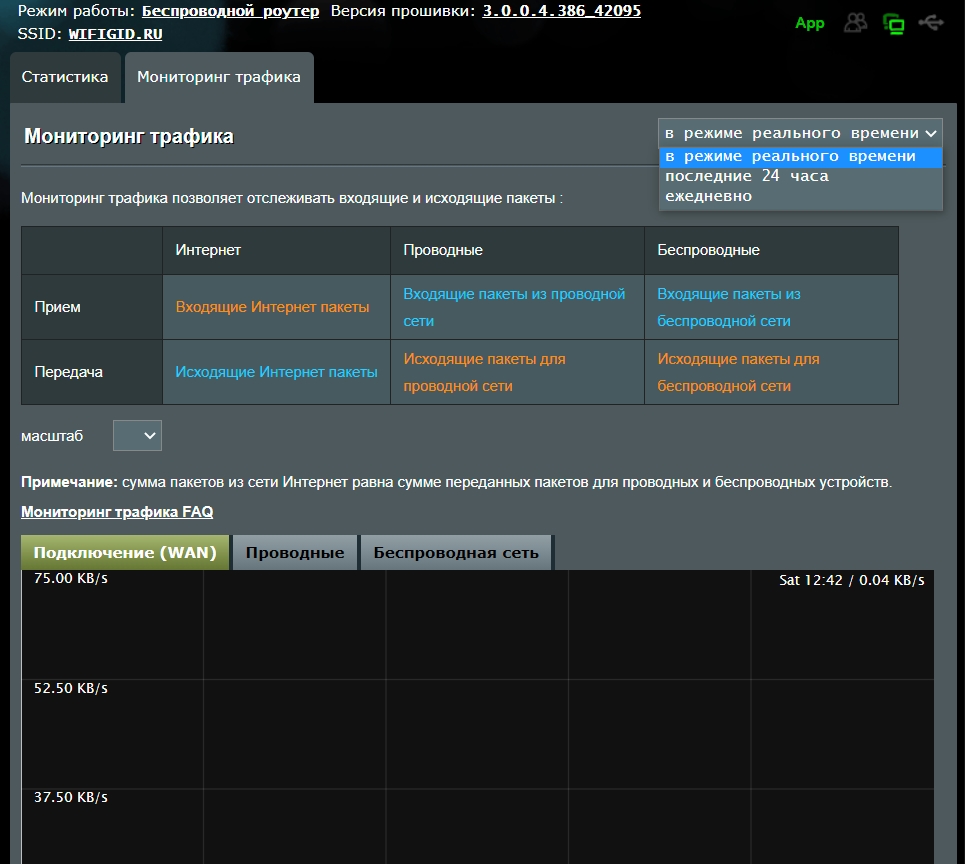
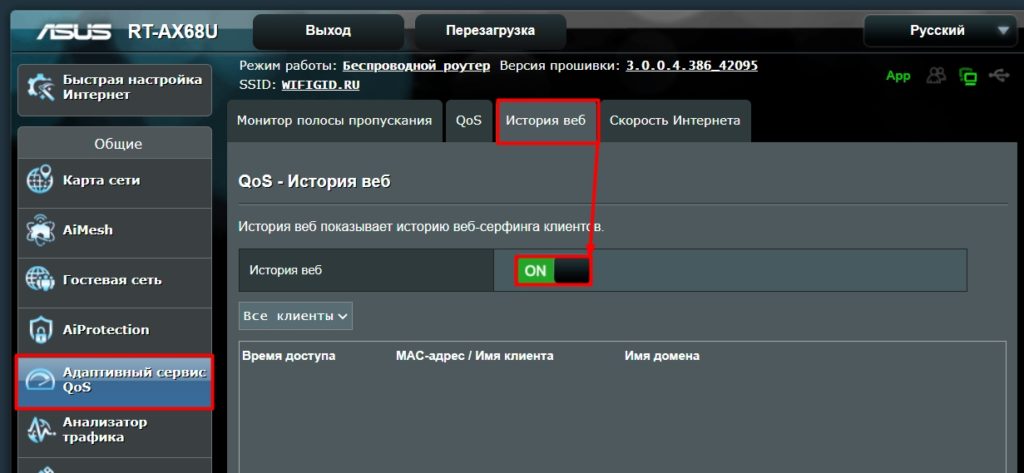
У ASUS также можно следить, кто на какие сайты заходит. Для этого переходим в «Адаптивный сервис QoS» – «История веб» – активируем функцию.
ZyXEL Keenetic
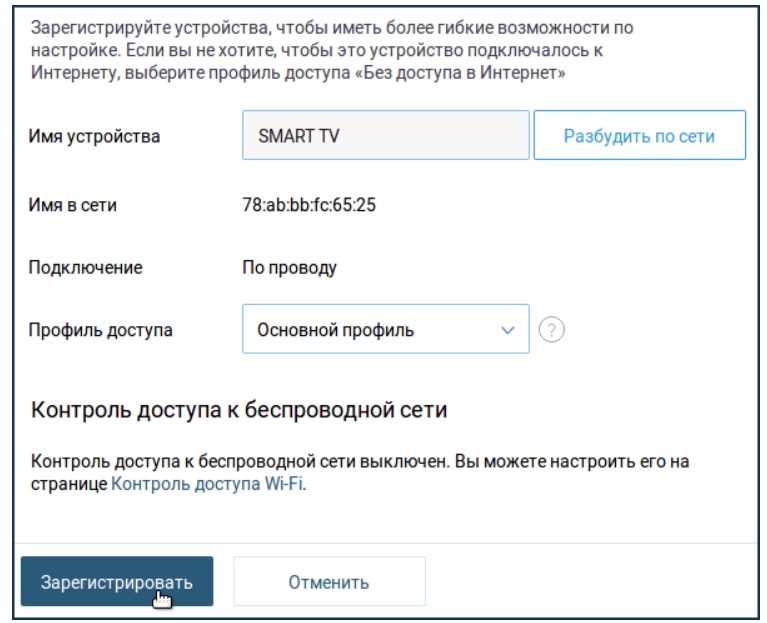
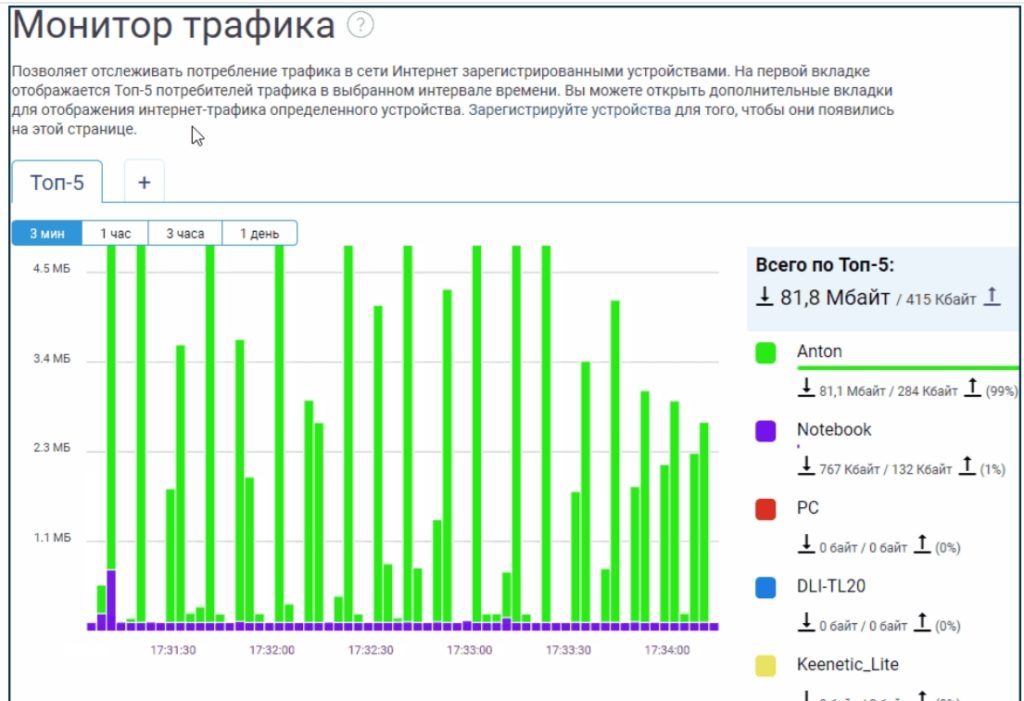
«Монитор трафика хостов» был добавлен в версию KeeneticOS 2.14. Переходим в этот раздел. Здесь можно отслеживать потребляемый интернет ресурс для каждого зарегистрированного устройства. Чтобы зарегистрировать устройство, зайдите в раздел «Список устройств», в списке «Незарегистрированные устройства» выделите каждое (или то, за которым вы хотите следить), назовите его как-нибудь, и нажмите по кнопке «Зарегистрировать».
Теперь уже заходим в раздел монитора трафикам и смотрим нужную нам информацию по разным отрезкам времени.
D-Link
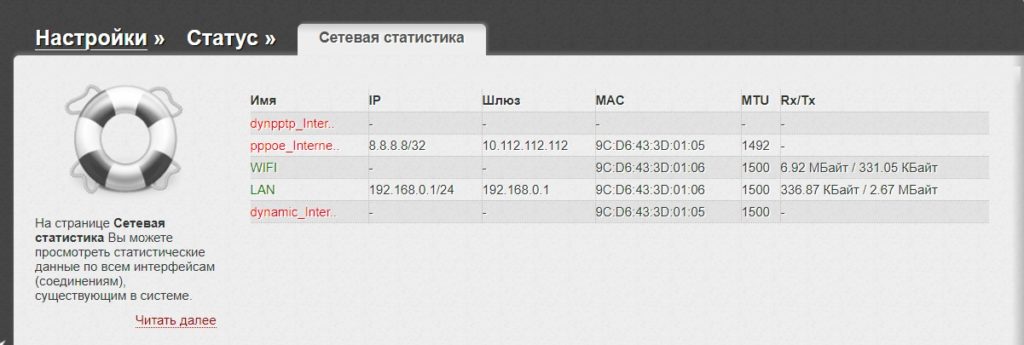
В расширенных настройках в разделе «Статус» переходим в «Сетевую статистику».
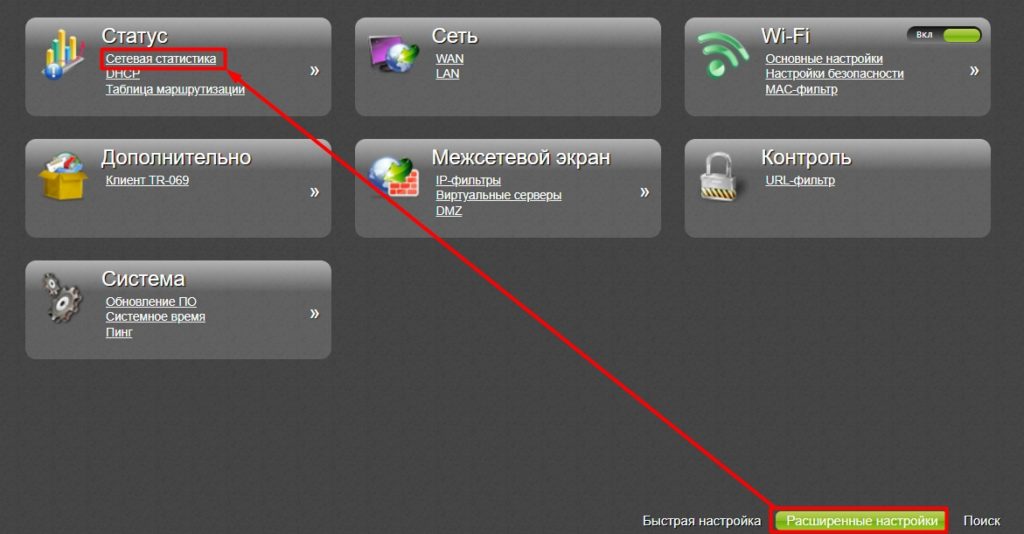
У D-Link все тут достаточно скудненько, но какую-то информацию можно посмотреть.
Tenda
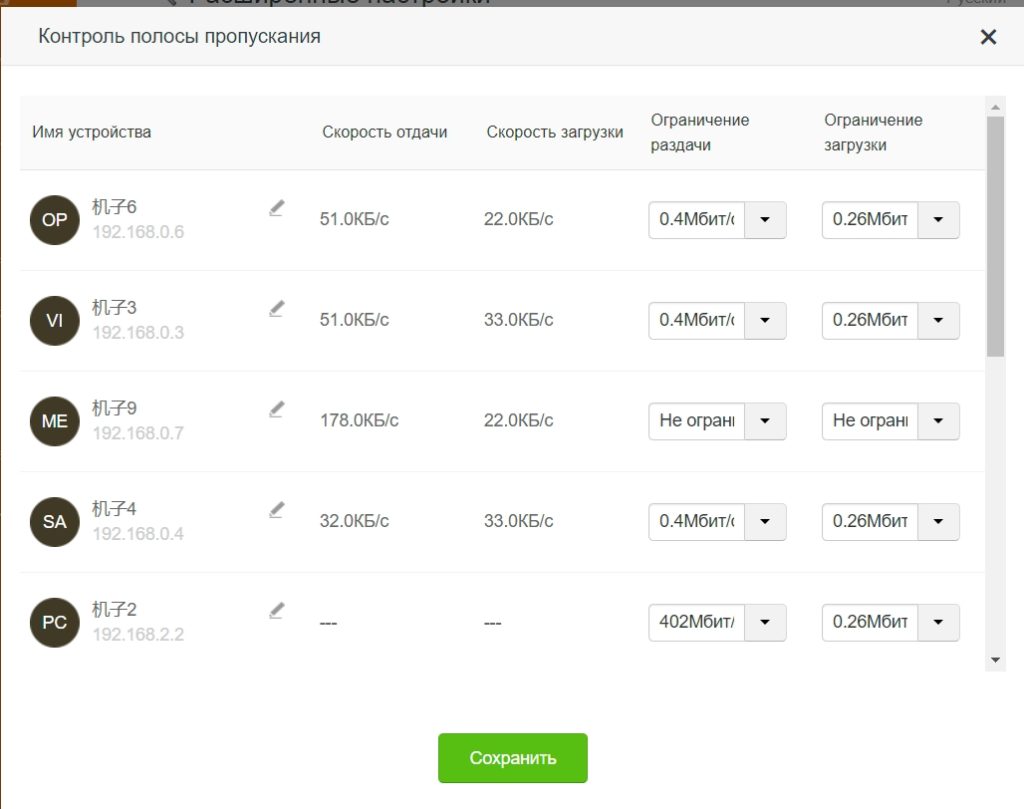
«Расширенные настройки» – «Контроль полосы пропускания».
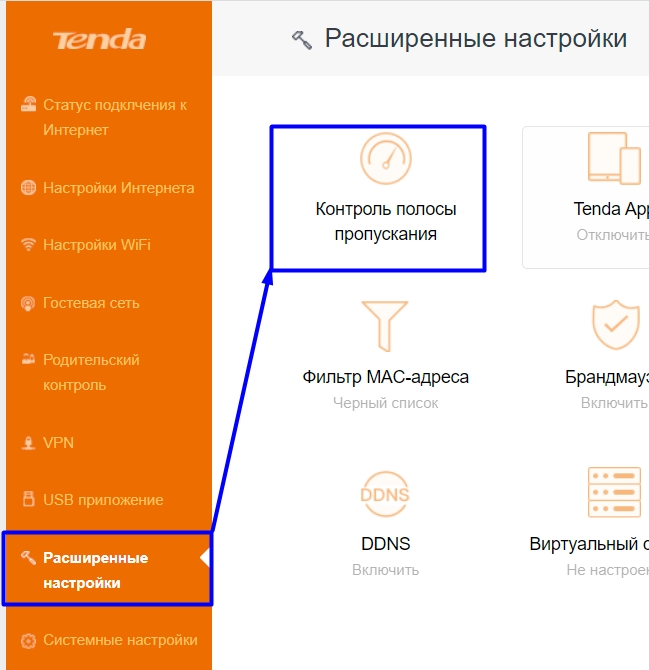
Здесь можно посмотреть текущую скорость потребляемого интернет трафика, а также её ограничить.
Маршрутизатор – это магистраль вашей сети. Устройства в вашей сети постоянно отправляют трафик туда и обратно для соединения с другими устройствами и доступа к онлайн-сервисам. Трафик, которым обмениваются устройства, многое говорит вам о вашей сети. Отслеживая сетевой трафик, вы можете идентифицировать кибератаки и сетевые события, которые повлияют на стабильность вашего соединения. В этой статье мы рассмотрим, как отслеживать трафик маршрутизатора..
Если вы сделали это здесь в поисках лучших инструментов для работы, вот три лучших инструмента для мониторинга трафика маршрутизатора:
- Анализатор трафика SolarWinds NetFlow (БЕСПЛАТНАЯ ПРОБНАЯ ВЕРСИЯ) Выполните мониторинг и анализ трафика и полосы пропускания в реальном времени, используя данные о потоках, встроенные в большинство маршрутизаторов..
- Сетевой монитор Paessler PRTG (БЕСПЛАТНАЯ ПРОБНАЯ ВЕРСИЯ) Автоматически обнаруживает и запускает мониторинг всех подключенных сетевых маршрутизаторов и предлагает хорошие данные о производительности для выявления сбоев и узких мест трафика.
- ManageEngine NetFlow Analyzer Мониторинг сети в режиме реального времени, который использует данные потока. Способен обнаруживать изменения в окружающей среде и устанавливать оповещения.
Contents
- 1 Зачем мне нужно отслеживать трафик маршрутизатора?
- 2 Использование вашего роутера для мониторинга трафика
- 3 Как контролировать сетевой трафик с помощью анализатора пакетов (Wireshark)
- 4 Три лучших инструмента и ПО для мониторинга трафика маршрутизатора
- 4.1 1. Анализатор трафика SolarWinds NetFlow (БЕСПЛАТНАЯ ПРОБНАЯ ВЕРСИЯ)
- 4.2 2. Сетевой монитор Paessler PRTG (БЕСПЛАТНАЯ ПРОБНАЯ ВЕРСИЯ)
- 4.3 3. ManageEngine NetFlow Analyzer
- 5 Мониторинг трафика маршрутизатора с помощью сетевого монитора
Зачем мне нужно отслеживать трафик маршрутизатора?
Мониторинг сетевого трафика важен для мониторинга производительности вашей сети и подключенных устройств. Ежедневные устройства и приложения используют сетевой трафик для работы, и важно обеспечить равномерное распределение сетевых ресурсов для поддержки всех этих услуг..
Например, если у вас есть приложение, которое потребляет непропорционально большую пропускную способность, другие службы будут страдать от задержек и перебоев. Отслеживая трафик маршрутизатора, вы можете определить, какое приложение вызывает проблему, и предпринять шаги, чтобы вернуть соединение в нормальное состояние..
Если разрешено оставлять без контроля, то пропускная способность может отнять сетевые ресурсы у других устройств. Другими словами, регулярный мониторинг трафика крайне важен для обеспечения того, чтобы производительность сети оставалась на высоком уровне..
Использование вашего роутера для мониторинга трафика
При мониторинге сетевого трафика вы можете выбрать мониторинг напрямую через маршрутизатор или с помощью стороннего инструмента мониторинга сети. В этом разделе мы рассмотрим, как вы можете использовать маршрутизатор для мониторинга сетевого трафика. Прежде чем мы начнем, важно отметить, что процесс будет зависеть от марки и модели вашего маршрутизатора. При этом существует множество сходств между поставщиками:
- Если вы хотите использовать свой маршрутизатор для мониторинга сетевого трафика, сначала вам нужно найти локальный IP-адрес вашего маршрутизатора. Если вы не меняли IP-адрес, вероятно, 192.168.1.1.
- В Windows, если вы не знаете IP-адрес, откройте командная строка и введите следующую команду:
C: \ Users \ Comparitech>ip config
Вы найдете свой IP-адрес в списке рядом с Шлюз по умолчанию, который будет выглядеть примерно так:
Шлюз по умолчанию . , , , , , , , , , , , , , , , : 192.168.1.6
- Теперь, когда у вас есть IP-адрес, откройте веб-браузер и введите IP-адрес в строку поиска. Теперь нажмите Войти.
- Появится страница с просьбой ввести администратора вашего маршрутизатора. имя пользователя и пароль. Если вы не настроили уникальное имя пользователя и пароль, вам следует проверить документацию маршрутизатора, чтобы найти учетные данные по умолчанию. (Вы также можете искать в Интернете информацию о заводских настройках поставщика).
- После входа в систему вы сможете взаимодействовать с интерфейсом маршрутизатора. Какие данные о производительности вы можете просмотреть на этом этапе, зависит от поставщика, который их создал. Попробуйте поискать список устройств или раздел статуса (некоторые современные маршрутизаторы имеют разделы мониторинга пропускной способности).
- Как только вы найдете раздел, который отображает сетевой трафик, вы можете начать поиск устройств, которые используют наибольшую пропускную способность. Если вы не можете найти эту информацию или недостаточно подробностей, вам нужно будет использовать инструмент мониторинга сети..
Как контролировать сетевой трафик с помощью анализатора пакетов (Wireshark)

Мониторинг трафика маршрутизатора с помощью инструмента сетевого мониторинга – это лучший способ, поскольку у вас есть все возможности для мониторинга. Wireshark является одним из самых популярных анализаторов Wi-Fi или анализаторов пакетов в мире. Многие предприятия используют этот инструмент для мониторинга своего сетевого трафика.
Wireshark широко используется, потому что он бесплатный и может надежно контролировать производительность сети. В этом разделе мы рассмотрим, как вы можете использовать Wireshark для мониторинга вашей сети..
Прежде чем мы начнем, вам необходимо скачать и установить программу по этой ссылке здесь. В процессе установки убедитесь, что вы установить WinPcap при запросе, чтобы вы могли захватить живой сетевой трафик.
Теперь, когда программа установлена, пришло время начать настройку параметров мониторинга..
После запуска Wireshark, под Захватить Вам будут показаны различные типы соединений: сетевое соединение Bluetooth, Ethernet, хост-сеть VirtualBox и Wi-Fi..
- Во-первых вы нужно выбрать, какой тип сети вы хотите контролировать – Wi-Fi используется в этом примере (используйте сдвиг или Ctrl клавиши для выбора нескольких сетей).
- Нажмите на Захватить кнопка в верхней части экрана.
- Когда появится раскрывающееся меню, нажмите Начало начать захват пакета (или Двойной клик в сети, из которой вы хотите получать данные).
- Чтобы остановить захват, нажмите на красный Стоп Кнопка рядом с плавником акулы на панели инструментов.
Чтение пакетных данных в Wireshark
Теперь, когда вы собрали пакеты в Wireshark, пришло время проверить их. В Wireshark данные из захваченных пакетов разбиты на три различных раздела. Каждый из этих разделов предоставляет вам различную информацию. Эти разделы:
- Список пакетов – Расположен под строкой поиска. Показывает число, время, место назначения источника, протокол и информацию о захваченных протоколах. Раздел списка пакетов предоставит вам основные детали, необходимые во время мониторинга.
- Детали пакета – Расположен под Пакет панель списка. Показывает протоколы в выбранном пакете. Вы можете нажать на стрелку рядом с данными пакета для просмотра дополнительной информации.
- Пакетные байты – Расположен внизу экрана под Детали пакета панель. Показывает внутренние данные пакета в шестнадцатеричном формате.
Это три области, куда вам нужно обратить внимание при мониторинге захвата пакетов. Важно отметить, что Wireshark использует цветовое кодирование, чтобы помочь пользователю различать захваченные типы пакетов. Чтобы узнать, какой цвет обозначает какой пакет, нажмите Посмотреть > Правила раскраски. Вы можете создать новые правила, нажав + кнопку или удалить правила с помощью – кнопка.
Использование фильтров в Wireshark
При захвате данных в Wireshark вам необходимо настроить фильтр захвата, чтобы ограничить информацию, которую вы собираете. Чтобы отфильтровать пакеты на Wireshark, нажмите Фильтр поле под панелью инструментов и введите TCP (или другой протокол, который вы хотите отфильтровать). Критерии поиска TCP обеспечат захват только пакетов, использующих протокол TCP. Вы также можете использовать закладка значок слева от поля ввода, чтобы активировать другие популярные фильтры.
Кроме того, вы можете применять фильтры для фильтрации данных, которые уже были записаны. Они называются Фильтры отображения.
Три лучших инструмента и ПО для мониторинга трафика маршрутизатора
Несмотря на то, что Wireshark – хороший инструмент, он не предлагает разнообразных функций или улучшенного пользовательского интерфейса, как многие другие проприетарные инструменты. В этом разделе мы рассмотрим три лучших альтернативных инструмента для мониторинга сетевого трафика:
1. Анализатор трафика SolarWinds NetFlow (БЕСПЛАТНАЯ ПРОБНАЯ ВЕРСИЯ)
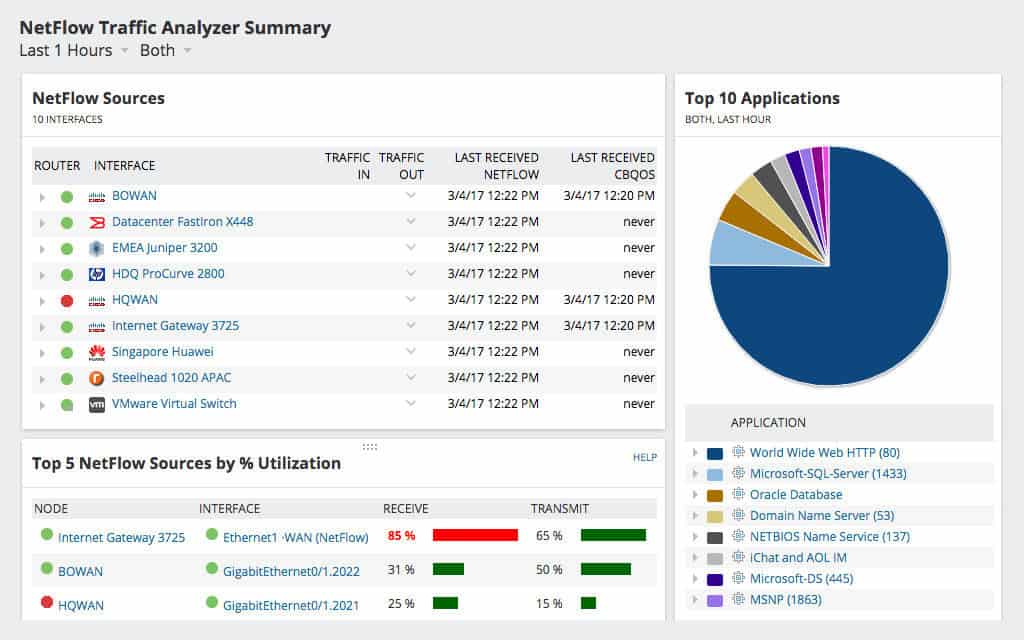
Анализатор трафика SolarWinds NetFlow является инструментом мониторинга инфраструктуры, который отслеживает трафик маршрутизатора для различных поставщиков программного обеспечения. Программа предлагает мониторинг пропускной способности и производительности которым можно управлять через панель анализа производительности. Панель анализа производительности позволяет пользователю перетаскивать метрики производительности на временную шкалу, которая показывает общие тенденции сетевых данных в сети..
Анализатор трафика SolarWinds NetFlow использования Поток данных, передающихся по сети, J-Flow, Sflow, NetStream, IPFIX, и SNMP контролировать вашу сеть. Для мониторинга пропускной способности платформа может идентифицировать приложения или устройства, контролирующие пропускную способность. Всю эту информацию можно просмотреть через панель инструментов. Вы можете просматривать круговые диаграммы Топ 10 приложений и NetFlow Sources.
Если вы ищете подробный, но доступный опыт мониторинга пропускной способности, Анализатор трафика SolarWinds NetFlow отличная альтернатива Wireshark. Программное обеспечение начинается по цене 1 945 долларов (1560 фунтов стерлингов). Также есть 30-дневная бесплатная пробная версия версию вы можете скачать.
Анализатор трафика SolarWinds NetFlowСкачать 30-дневная БЕСПЛАТНАЯ пробная версия
2. Сетевой монитор Paessler PRTG (БЕСПЛАТНАЯ ПРОБНАЯ ВЕРСИЯ)
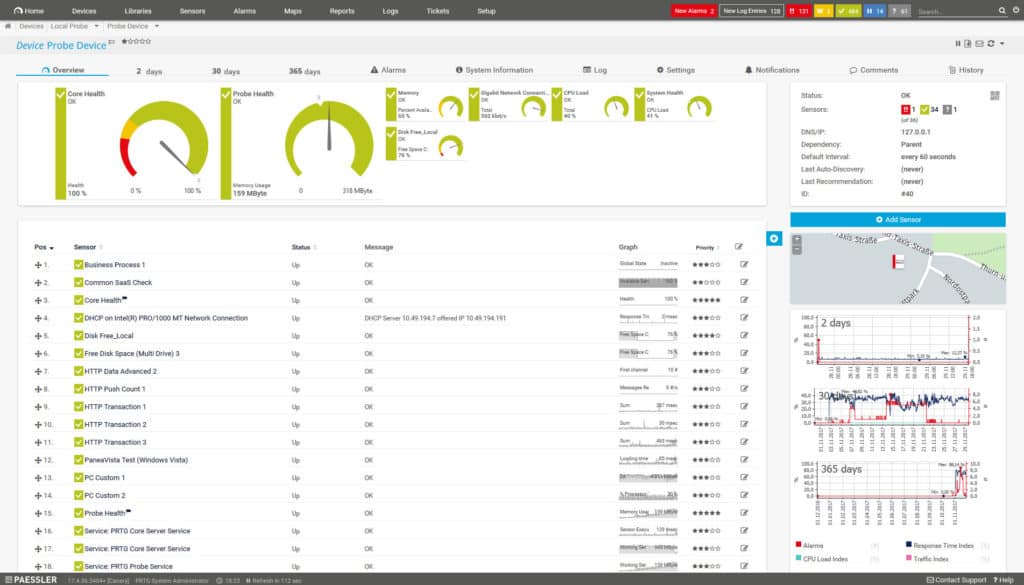
Paessler PRTG Сетевой монитор это еще один инструмент мониторинга сети, который можно использовать для мониторинга трафика. PRTG Сетевой монитор использования SNMP, Поток данных, передающихся по сети, Sflow, и JFlow контролировать производительность сети. Этот инструмент позволяет пользователю измерить потребление пропускной способности устройств в сети, чтобы убедиться, что ни одно устройство не использует слишком много ресурсов..
Датчик трафика SNMP поставляется предварительно настроенным для отображения данных о трафике на Трафик в, Движение вне, и Всего трафика. Они могут быть расширены, чтобы включить Ошибки внутри и снаружи, Сбрасывает в и из, Одноадресные пакеты в и из, Не одноадресные пакеты в и из, Многоадресные пакеты в и из, Широковещательные пакеты в и из, и Неизвестные протоколы. Вы можете выбрать между живыми данными или историческими данными за выбранный вами период времени.
PRTG Сетевой монитор бесплатно для менее чем 100 датчиков. Если вы хотите больше, вам нужно приобрести обновление. Платные версии PRTG Сетевой монитор Начальная цена – 1600 долларов США (1 283 фунтов стерлингов) для 500 датчиков и установка одного сервера до 60 000 долларов США (48 626 фунтов стерлингов) для неограниченного количества датчиков и пяти установок серверов. Существует 30-дневная бесплатная пробная версия.
Paessler PRRG Network MonitorСкачать 30-дневная БЕСПЛАТНАЯ пробная версия
3. ManageEngine NetFlow Analyzer
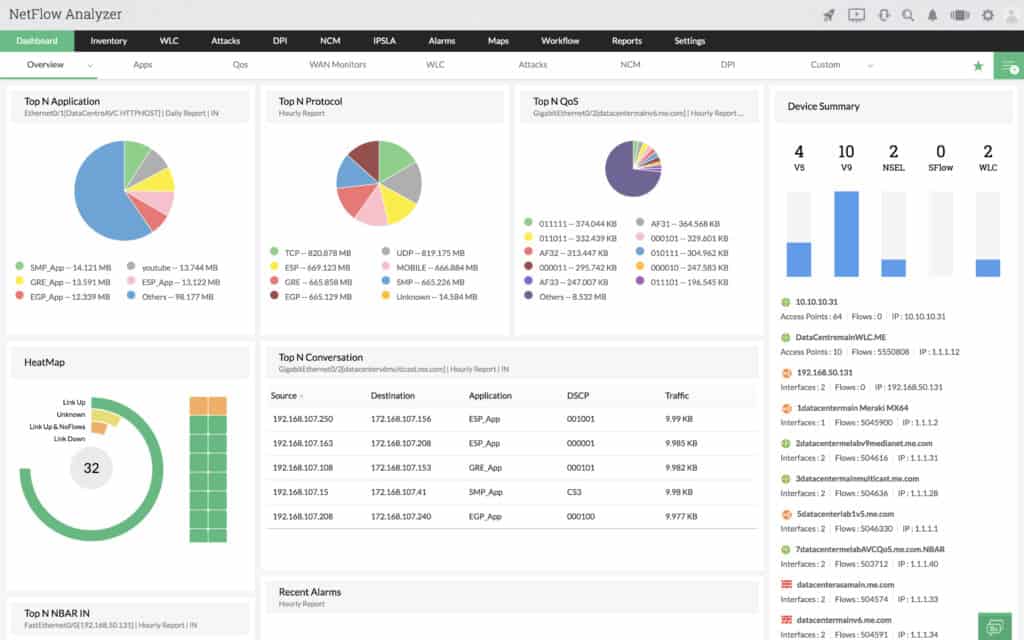
ManageEngine NetFlow Analyzer это монитор пропускной способности, который анализирует сетевой трафик в режиме реального времени. Программное обеспечение поддерживает поток данных в виде Поток данных, передающихся по сети, Sflow, IPFIX, Netstream, JFlow, и AppFlow. Всю эту информацию можно просмотреть на информационной панели, которая дает вам полное представление о производительности сети. Например, вы можете просматривать круговые диаграммы по основным приложениям и лучшим протоколам в сети.
Для мониторинга изменений в вашей среде, ManageEngine NetFlow Analyzer имеет оповещение на основе порогов. Вы можете настроить свои собственные пороговые значения, чтобы решить, какое действие вызовет предупреждение. Например, вы можете установить порог использования полосы пропускания и указать количество раз, которое использование может быть превышено до отправки предупреждения.
ManageEngine NetFlow Analyzer доступно для Windows и Linux и доступен в версии Essential или Enterprise. Версия Essential стоит 595 долларов (477 фунтов) с 10 лицензиями на интерфейсы и поддержкой до 50 тыс. Потоков..
Корпоративная версия стоит $ 1295 (£ 1039) с лицензиями на 10 интерфейсов и поддержкой до 80 тыс. Потоков на коллектор. Существует также 30-дневная бесплатная пробная версия, которую вы можете скачать по этой ссылке здесь.
Мониторинг трафика маршрутизатора с помощью сетевого монитора
Хотя существует бесчисленное множество способов мониторинга трафика маршрутизатора, мы рекомендуем вам загрузить инструмент мониторинга сети для достижения наилучших результатов. Даже лучшие маршрутизаторы могут показать вам только такую информацию. Использование специализированного решения для мониторинга сети обеспечит вам лучшую видимость.
Инструменты как Wireshark, Анализатор трафика SolarWinds NetFlow, PRTG Сетевой монитор, и ManageEngine NetFlow Analyzer все идеально подходят для мониторинга сетевого трафика на современных предприятиях.
Что происходит с потреблением интернет-трафика при подключении к роутеру
Интернет-трафик — это общий термин, который описывает объем данных, передаваемых между устройствами в Интернете. Когда пользователь подключается к роутеру, множество факторов влияет на объем и направление передаваемого трафика. В этой статье мы рассмотрим все этапы и процессы, связанные с потреблением интернет-трафика при подключении к роутеру.
1. Аппаратный роутер
Когда устройство подключено к роутеру, обычно происходит двусторонняя коммуникация между роутером и этим устройством. Роутер — это сетевое устройство, которое осуществляет маршрутизацию данных между устройствами, подключенными к нему. Он играет ключевую роль в определении направления и объема передаваемого трафика.
2. Входящий и исходящий трафик
Когда устройство отправляет или получает данные через роутер, это можно разделить на входящий (иногда называемый загрузкой) и исходящий (иногда называемый выгрузкой) трафик. Входящий трафик относится к данным, поступающим в устройство, а исходящий трафик — к данным, отправляемым из устройства.
3. Беспроводное и проводное подключение к роутеру
Существует два основных способа подключения устройства к роутеру: беспроводное (через Wi-Fi) и проводное (через Ethernet-кабель). В каждом случае потребление интернет-трафика может различаться.
При беспроводном подключении, устройство передает и принимает данные с помощью радиоволн, что может иметь некоторые ограничения в скорости и стабильности соединения. При проводном подключении, данные передаются напрямую через физический Ethernet-кабель, что обычно обеспечивает более стабильное и быстрое соединение.
4. Маршрутизация и NAT
Маршрутизация — это процесс, при котором роутер определяет наилучший путь для передачи данных от отправителя к получателю. Этот процесс основан на различных механизмах, таких как протоколы динамической маршрутизации и таблицы маршрутизации. Маршрутизация происходит на уровне IP-адресов, что означает, что роутер использует IP-адрес для определения, куда отправить или откуда получить данные.
Network Address Translation (NAT) — это технология, которая позволяет нескольким устройствам находиться в одной локальной сети и использовать один общий IP-адрес для доступа в Интернет. При использовании NAT, роутер переводит внутренние локальные IP-адреса устройств во внешний общий IP-адрес, чтобы общаться с удаленными серверами в Интернете.
5. Пропускная способность и ограничения трафика
Пропускная способность — это максимальная скорость передачи данных через роутер. Она обычно указывается в мегабитах в секунду (Mbps) и может быть ограничена характеристиками роутера или тарифным планом интернет-провайдера.
Кроме того, некоторые интернет-провайдеры могут устанавливать ограничения на количество передаваемого или получаемого трафика в определенном периоде времени. Это техника, называемая «тарификацией по трафику». Если пользователь превышает ограничения, его скорость соединения может быть снижена или он может быть вовсе отключен от Интернета до конца тарифного периода.
6. Сетевые службы и протоколы
При подключении к роутеру устройства могут использовать различные сетевые службы и протоколы для обмена данными. Некоторые из них включают в себя HTTP (протокол передачи гипертекста) для доступа к веб-сайтам, FTP (протокол передачи файлов) для обмена файлами и DNS (система доменных имен) для преобразования доменных имен в IP-адреса.
Эти протоколы и службы также могут использовать различные порты, чтобы обеспечить связь между устройствами. Например, HTTP использует порт 80, FTP — порт 21, а DNS — порт 53.
Вывод
Подключение к роутеру включает в себя множество процессов и факторов, которые влияют на потребление интернет-трафика. Количество и направление передаваемого трафика зависит от многих факторов, таких как технология подключения, маршрутизация, NAT, пропускная способность и наличие ограничений со стороны интернет-провайдера. Понимание этих процессов может помочь пользователям оптимизировать свое подключение и эффективно управлять потреблением интернет-трафика.
Интернетом пользуется большинство граждан в личных и рабочих целях. Пользователи общаются, ищут необходимую информацию, закачивают музыку или просматривают фильмы и при этом почти не задумываются о специфике работы веб-соединения. Но это ровно до того момента, пока не возникнут проблемы с его скоростью. Тогда встает задача разобраться в вопросе — что такое трафик. Данная статья дает определение термина и подробно раскрывает, как посмотреть трафик интернета на компьютере с помощью различных программ.

Отслеживание интернет-трафика на компьютере
Понятие трафика определяется как величина электронной информации, которая передается за определенный временной интервал и измеряется в байтах. Так как данные идут посредством глобальной паутины, термин непосредственно связан с интернет-трафиком.
Он включает в себя не только виртуальные файлы (видео, аудио, изображения, текст и документы), принимаемые и отдаваемые владельцем электронного устройства, но количество клиентов вебсайта — посетителей, заходящих на страничку за единицу времени (например, за сутки).
Для справки! Трафик — это важный показатель для предпринимателей и бизнесменов, нацеленных на привлечение покупателей в свой интернет-магазин.
В каких случаях это может потребоваться
Есть ряд причин, по которым информация о потребляемых мегабайтах может оказаться полезной:
- Оптимизация работы программ. В частности, большая загрузка системы происходит из-за скачивания обновлений основных и дополнительных утилит ПК, что осуществляется практически при каждом подключении к сети.
- Родительский контроль. С помощью софта для анализа трафика взрослый может отследить посещение интернет-страниц и деятельность программ Виндовс, которые использовал ребенок. Также он имеет возможность ставить необходимые ограничения.
- Лимитный интернет. Если пользователь имеет ограниченный объем Мб в месяц, ему необходимо строго контролировать их расходование, не допускать лишних загрузок. Когда трафик закончится — выхода в интернет не будет.
Мониторинг на компьютере предоставляет общий обзор работающих процессов в каждый момент времени:
- Центральный процессор: список системных программ и отдельных элементов, которые используют текущий процесс. Наличие разделов Поиск дескрипторов, Связанные дескрипторы, где содержится полная информация о ЦП.
- Оперативная память: свободная, память в ожидании, фактическая. Здесь можно определить, были ли ошибки в ходе поиске и организации доступа к нужным файлам, все ли запрашиваемые действия выполнены; просмотреть общий и частичный наборы памяти, их влияние на общую производительность устройства.
- Диск: доступ к внешним устройствам, объем их памяти; сведения о параметре скорости выполнения операций.
- Сеть: открытость онлайн-портов, список ip-адресов приложений, выходящих в интернет, и расход трафика; уточняются данные о том, насколько разрешено производимое подключение, не проявляет ли сомнительную активность.

Как проверить, куда уходят мегабайты на ПК с Windows
Существуют различные программы для контроля трафика интернета на компьютере, они обеспечивают регуляцию пользователем всех операций системы. Вся современная техника оснащена встроенными средствами для анализа трафика, поэтому его достаточно легко проверить при помощи приложения Параметры, Диспетчера задач или Монитора ресурсов.
Использование средств самой операционной системы
Последняя версия Виндовс имеет новые полезные функции, в том числе возможность отследить расходование трафика в рамках систем без помощи других софтов.
Как узнать сколько интернета потратил на компьютере через Параметры ноутбука:
- Нажать на Пуск устройства, открыть Параметры.
- Найти в меню раздел Сеть и интернет.
- Выбрать Использование данных.
- Пункт Сведения об использовании выводит на экран детальный отчет о использованных байтах. В том числе открывается информация о программках, которые обновляются посредством веб-соединения.
Дополнительно! Данный раздел можно закрепить на Панели задач, чтобы иметь к нему постоянный доступ.
Проверка в Диспетчере задач:
- Кликнуть правой кнопкой мышки на рабочем столе, вызвать Диспетчер задач.
- В нем будет надпись Журнал приложений, открыть.
- Диспетчер покажет приложения, расходующие трафик.
В другом методе пользователь применяет Монитор ресурсов — один из встроенных инструментов ОС. Его можно использовать для аналитических целей при оценке процессора и памяти, работы сети и дисков.
Механизм активируется благодаря вводу команды perfmon (res) в строчку Выполнить, также операцию можно провести посредством Панели управления, в разделе Администрирование. Монитор ресурсов показывает окошко с требуемой статистикой: пункты имеют соответствующие названия Сеть, Память и пр. Он может помочь с поиском информации об интересующем файле по глобальной сети. Утилита дает возможность временно или окончательно отключать лишние процессы системы.

Использование для мониторинга сторонних программ
Как проверить, куда уходит скорость интернета, — скачать одну из дополнительных программ, отвечающих за контроль интернета. Обзор приложений далее.
Network Performance Monitor и NetFlow Traffic Analyzer
Возможности:
- Мониторинг производительности сети.
- Контроль скорости и надежности при передаче информации.
- Идентифицикация ошибок и неисправностей, анализ перегрузок.
- Фильтрация статистики по посетителям, протоколам и программам.
- Визуальное представление результатов.
Wireshark
Программное обеспечение Wireshark — это:
- Бесплатно.
- Быстрая диагностика с текстовой и графической презентацией.
- Набор опций для фильтрации и сортировки данных.
- Работа с *NIX, Windows и macOS.
BitMeter II
Список возможностей:
- Бесплатный.
- Наличие таблиц, графиков.
- Анализ сведений по дням, неделям и месяцам.
- Калькулятор трафика.
- Установка уведомлений и настройка лимитов.
Анализатор NetLimiter
Достоинства:
- Онлайн-слежка за объемом входящих и исходящих материалов.
- Функция блокировки сетевого подключения при нежелательной активности.
- Лимит скорости выбранного процесса.
- Возможность определения прав для доступа.
- Бесплатная демоверсия работает 25 дней.
GlassWire
Мощная утилита GlassWire. Ее особенности:
- Высокое качество графических отчетов.
- Статистика сведений за выбранный период.
- Встроенный фаервол.
- Управление удаленными сетями.
- Система уведомлений.
- Все опции включаются только при регистрации.

Как посмотреть расходуемый трафик на роутере
Меню управления модема позволяет посмотреть:
- Число подсоединенных приборов по локальной сети.
- Величину потребляемого трафика этими устройствами с момента включения маршрутизатора.
- Попытки подключения сторонних пользователей по MAC-адресам и др.
Одно из самых простых изобретений, которое можно применить для мониторинга устройства, — MRTG. Это комплекс скриптов, генерирующий данные станицы и изображения со статистической информацией. Процесс анализа:
- Скачать для Windows дистрибутив PERL, например, ActivePerl.
- Установить MRTG.
- Запустить программу и создать конфигурационный файл: ввести команду cfgmaker.
- На дисплее появляются 3 графика — трафик с позиции провайдера, от подключенных к Wi-Fi аппаратов, со стороны станции Ethernet.
Чтобы получить сведения о нагрузке ЦП и памяти, необходимо иметь MIB-спецификацию. Она имеет только на приборах с официальной прошивкой.
Важно! Модем должен поддерживать протокол SNMP, нужный для телеметрии сетевых приборов. Его следует активировать в веб-интерфейсе с указанием пароля, по умолчанию обычно стоит — public.
Как установить лимит обмена данными
Через установки локального соединения возможно включить ограничение передаваемых данных для основных программ. Сама процедура состоит из несложных этапов:
- Открыть Параметры ПК.
- Найти пункт Сеть и Интернет, кликнуть по знаку Wi-Fi.
- Перейти по нижней ссылке Дополнительные параметры.
- Нажать на установку Задать как лимитированное подключение. Поставить бегунок на Вкл.
Отключение обновлений
Кроме того, что автообновления сильно загружают компьютер, они быстро могут израсходовать весь имеющийся трафик. Плюсы выключения подобный функций — в увеличении скорости работы ПК и интернета.
1 способ — этапы:
- Развернуть Панель управления, перейти к пункту Администрирование.
- Открыть Службы и Центр обновления Windows.
- Правой кнопкой на мыши кликнуть Центр, далее — Остановить.
- Сделать проверку: в Свойствах должно быть указано, что тип запуска Отключен. Сохранить изменения.
Для тех, кто имеет инновацию WUDO от Microsoft, — 2 способ:
- Открыть главное меню.
- В Дополнительных параметрах нажать Выбрать процесс получения обновлений.
- Бегунок Обновление из нескольких мест должен быть поставлен на Откл. Ок.
Экономия трафика
Благодаря установленным лимитам значительно уменьшается неконтролируемое потребление трафика через интернет, однако этого может быть недостаточно — другие скаченные приложения могут все еще обновляться без ведома пользователя. Запрет на обновление можно осуществлять через механизмы ОС — службы обновлений, центр групповой политики либо конфигурации реестра.

Деактивация на примере Media Player:
- Нажать на кнопку Пуск, вызвать строку Выполнить.
- Вписать команду regedit. Ок.
- Открыть в реестре: HKEY_LOCAL_MACHINESoftwarePoliciesMicrosoftWindowsWindowsMediaPlayer
- Создать параметр REG_DWORD с именем DisableAutoUpdate.
- Отметить значение — 1. Сохранить.
Пример с приложением Adobe Reader:
- После начала процесса обновления нажать на Отмену.
- Запустить приложение и открыть его меню.
- В сервисной панели выбрать Справка, далее — Проверка обновлений.
- Раскрыть окно Установки: убрать галочку рядом с надписью Автоматически проверять наличие обновлений Adobe. Ок.
Примечание! Отключение обновлений необходимо проводить для каждой утилиты отдельно. Обновления программ, спустя определенное время, могут снова включиться автоматически.
Контроль трафика интернета на компьютере доступен для профессиональных программистов и обычных юзеров. Причем для этого не обязательно искать и скачивать специальные утилиты — узнать необходимую информацию можно средствами системы Windows. Для подробного анализа трафика продвинутым пользователям можно порекомендовать приобрести полную версию одной из указанных программок.
Ограничение и контроль интернет трафика на роутере
Читайте о функции контроля Интернет трафика на роутере. А также, как ограничить пропускную способность Интернета на Wi-Fi роутере, на примере TP-LINK. Рассмотрим способы ограничения трафика как для всех устройств, так и для какого-то отдельного.

Нередко бывают ситуации, когда нужно ограничить скорость интернета на роутере. И в этом видео я подробно покажу, как ограничить скорость подключения к Интернет на примере роутера TP-LINK Archer C20. Рассмотрим два случая: ограничение скорости подключения абсолютно для всех устройств, и ограничение скорости для отдельного или нескольких устройств. Например, для нескольких компьютеров, телефона, планшета и т. д.
Содержание
- Контроль пропускной способности
- Ограничение скорости передачи по Wi-Fi сети
- Ограничение скорости интернета для отдельных устройств
- Как привязать IP-адрес к MAC-адресу устройства?
- Как узнать MAC-адрес Android устройства?
- Как узнать MAC-адрес Windows ПК?
- Как зарезервировать за устройством IP-адрес по его MAC-адресу?
- Как ограничить скорость Интернета для отдельного устройства?
- Гостевая сеть
- Вопросы и ответы
- Комментарии
Перейти к просмотру

🌐 Ограничение пропускной способности и контроль интернет трафика на роутере TP-LINK ⚡
Перейти к просмотру
Как настроить родительский контроль на роутере TP Link, компьютере, телефоне в 2019 🌐🛡️🧒
Контроль пропускной способности
Итак, прежде чем перейти к настройке пропускной способности роутера, необходимо включить функцию контроля пропускной способности, и задать исходящую и входящую скорость, которую предоставляет интернет-провайдер.
Для этого:
-
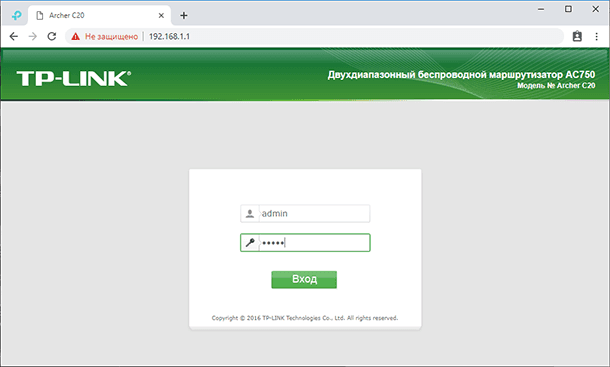
Перейдите в настройки роутера. Как это сделать я детально рассказывал в одной из предыдущих статей о базовых настройках роутера.

-
В настройках роутера перейдите на вкладку “Контроль пропускной способности” и поставьте галочку возле пункта «Включить контроль пропускной способности».
-
Задайте Исходящую пропускную способность и Входящую пропускную способность. Это та скорость, которую вам даёт интернет-провайдер. Например, если провайдер дает 100 Мбит/с на загрузку и на выгрузку, то нам нужно эти 100 Мбит/с перевести в Кбит/с, и указать в соответствующих полях. Перевести очень просто: 100 Мбит/с умножаем на 1024 Кбит/с = 102 400 Кбит/с. Эти данные и вносим.

-
Нажмите «Сохранить», для фиксирования внесённых изменений.
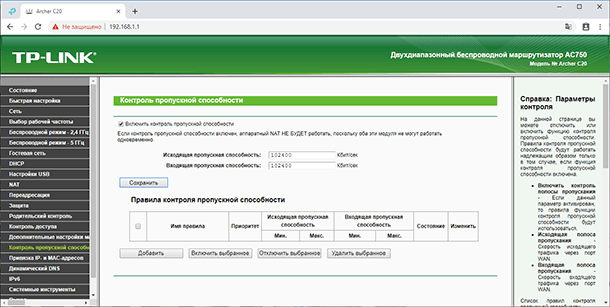
Теперь осталось только задать настройки ограничения скорости, которые нам необходимы. Как я говорил, мы рассмотрим настройки ограничения для всех устройств, которые подключены к роутеру, и способ ограничения только для определенных устройств.
Ограничение скорости передачи по Wi-Fi сети
Чтобы ограничить скорость по Wi-Fi сети для всех устройств:
-
Зайдите в настройки роутера. Перейдите на вкладку “DHCP”, и посмотрите, какой диапазон IP адресов там задан. Нас интересуют поля «Начальный IP-адрес» и «Конечный IP-адрес». Можете их запомнить или скопировать.

-
После этого, перейдите на вкладку «Контроль пропускной способности». Здесь нужно создать новое правило контроля пропускной способности. Для этого нажмите кнопку «Добавить».

-
Отметьте галочкой «Включить». И укажите диапазон IP-адресов, которые мы смотрели на вкладке “DHCP”, в соответствующем поле.
-
Поле Диапазон портов оставляем пустым.
-
Протокол – выбираем “ВСЕ”.
-
Приоритет. По умолчанию стоит 5, можно так и оставить.
-
Укажите максимальную исходящую и входящую пропускную способность.
Минимальное значение, обычно ставиться минимально допустимое – 1.
Максимальное, я поставлю 10 Мегабит. То есть – 10 240 Килобит в секунду. -
Такой же устанавливаю и Входящую пропускную способность. Это та скорость, с которой устройство будет получать информацию с интернета. Но можно указать как большее, так и меньшее значение.

-
Сохраняем правило.
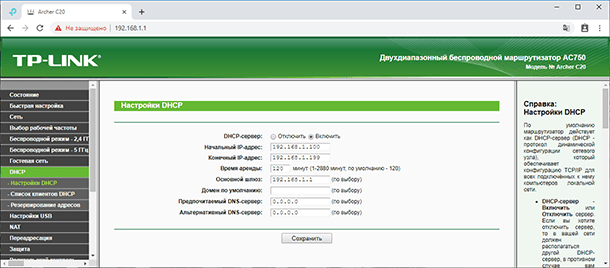
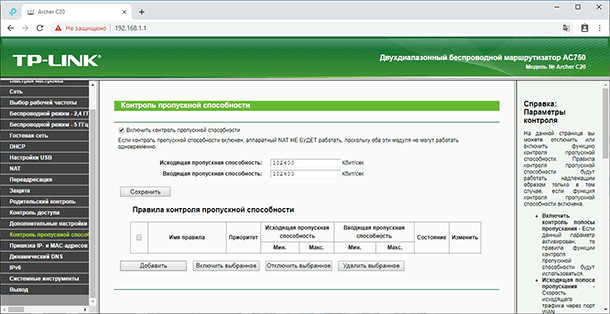
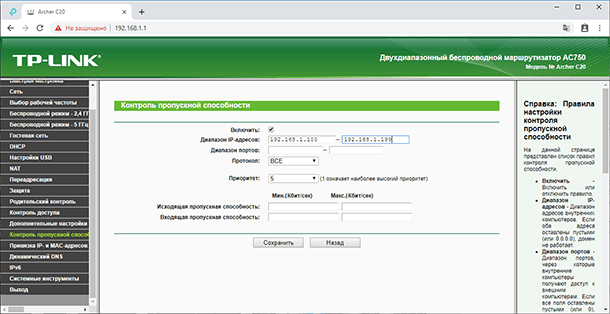
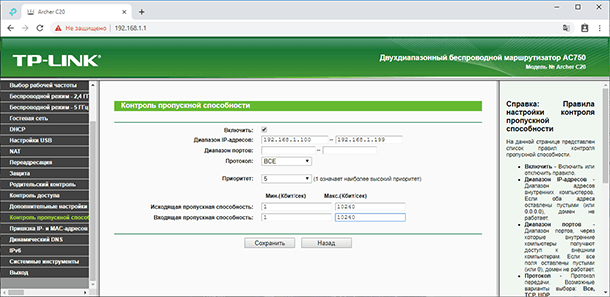
Теперь, ко ВСЕМ подключаемым к роутеру устройствам будет применено правило, которое мы создали в настройках управления пропускной способностью. А именно входящая и исходящая скорость будет ограничена 10 (десятью) мегабитами.
Ограничение скорости интернета для отдельных устройств
Этот способ более сложный. Но, в настройках роутера можно установить максимальную скорость для каждого устройства. Привязываются эти настройки по IP-адресу.
Поэтому, сначала нам нужно привязать выдаваемый роутером IP-адрес к MAC-адресу устройства, для которого мы хотим огранить скорость. Это нужно для того, чтобы определенное устройство всегда получало один и тот же IP-адрес, для которого будут заданы настройки пропускной способности.
Как привязать IP-адрес к MAC-адресу устройства?
Чтобы привязать IP-адрес к MAC-адресу устройства, нужно перейти в настройки роутера, на вкладку «DHCP» / «Список клиентов DHCP».
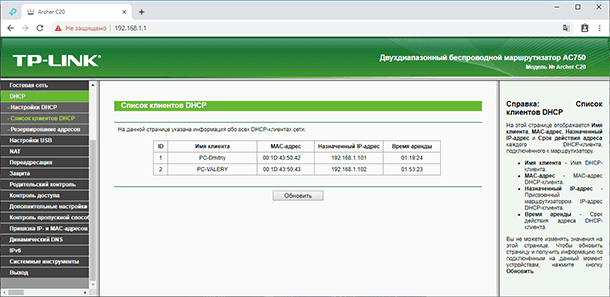
Здесь вы увидите список устройств, которые сейчас подключены к роутеру. Нам нужно посмотреть и скопировать MAC-адрес нужного устройства. Также, можете обратить внимание на IP-адрес, который в данный момент присвоен устройству.
Если устройство, для которого нужно задать настройки пропускной способности на данный момент не подключено к роутеру, то его MAC-адрес можно посмотреть в настройках, где-то в разделе “Об устройстве” (если это мобильное устройство).
Как узнать MAC-адрес Android устройства?
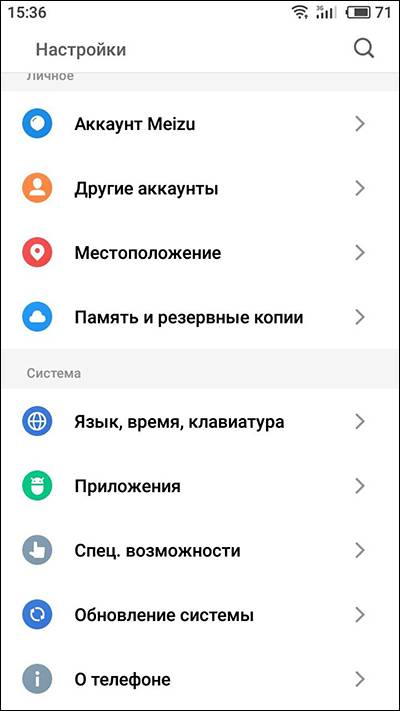
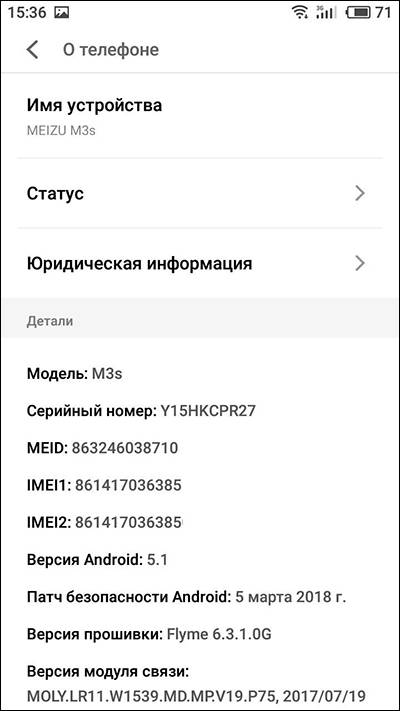
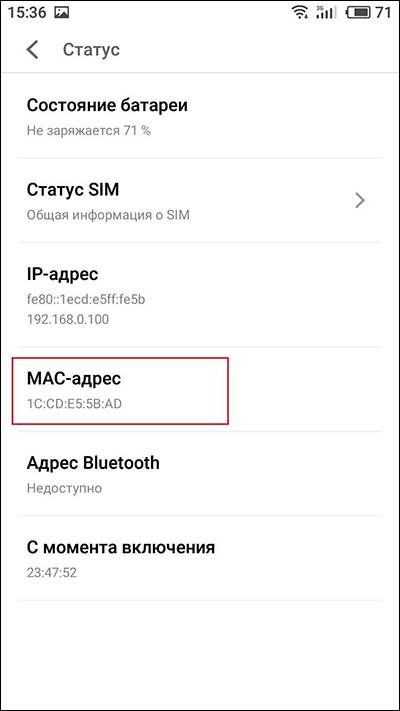
Например, в Андроид смартфоне перейдите в Настройки / О телефоне / Статус. MAC-адрес устройства указан в пункте MAC-адрес.
Как узнать MAC-адрес Windows ПК?
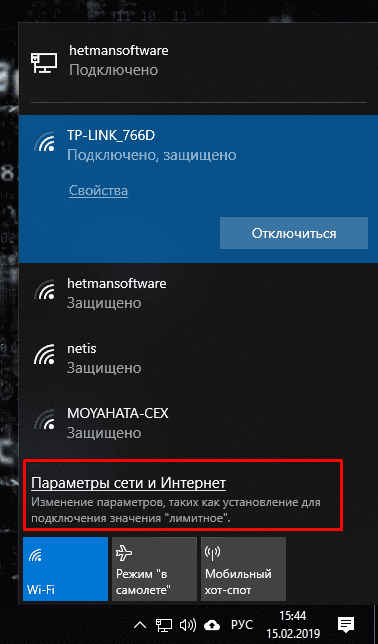
В Windows, перейдите в Параметры сети и Интернет / Настройки параметров адаптера.
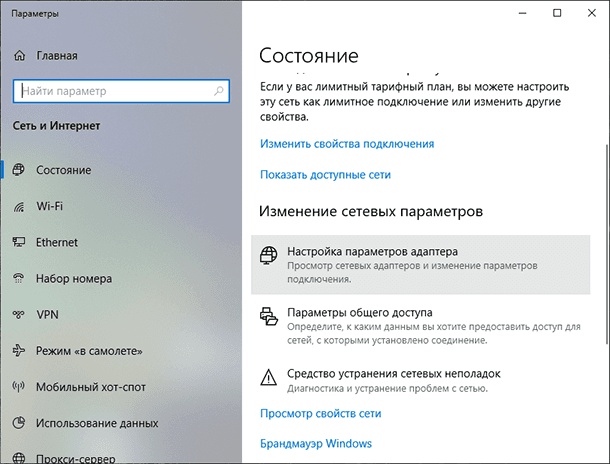
Кликните правой кнопкой мыши на сетевом адаптере с помощью которого осуществляется подключение, и выберите Состояние / Сведения.
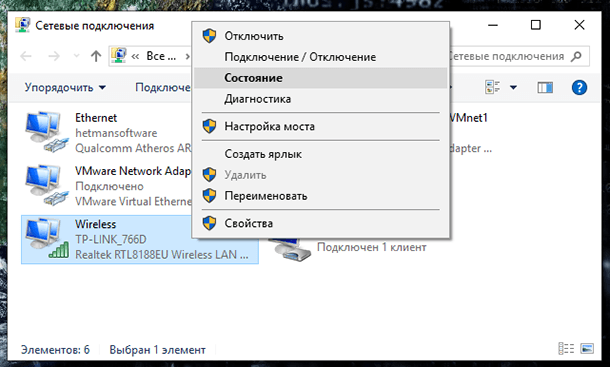
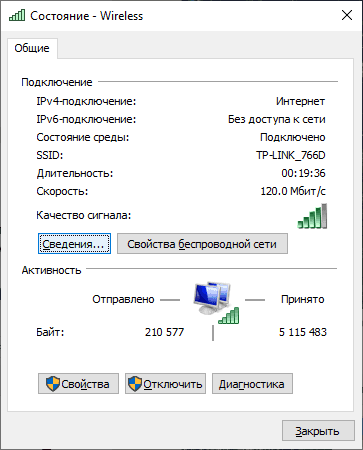
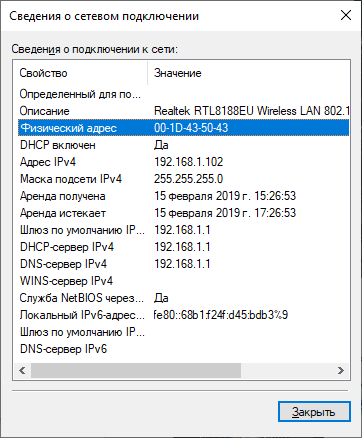
Физический адрес – это и будет MAC-адрес сетевого адаптера компьютера.
Как зарезервировать за устройством IP-адрес по его MAC-адресу?
MAC-адрес нужного устройства мы уже знаем. Теперь:
-
Переходим на вкладку «DHCP» / «Резервирование адресов». На данной странице указывается статический IP-адрес, назначенный DHCP-сервером. Внизу можно настроить соответствующие параметры резервирования IP-адресов.

-
Нажимаем «Добавить» и вводим MAC-адрес нашего устройства.
-
Затем, указываем IP-адрес, который будет закреплен за этим устройством (можно использовать адрес со страницы «Список клиентов DHCP»), или, например, указать 192.168.1.120 (если у вас IP-адрес роутера 192.168.0.1, то адрес будет 192.168.0.120).

-
Ставим состояние «Включено» и сохраняем настройки.

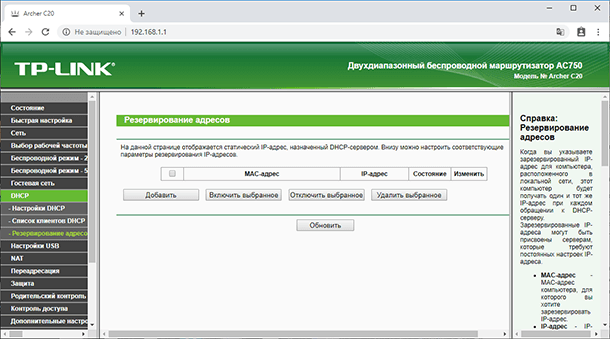
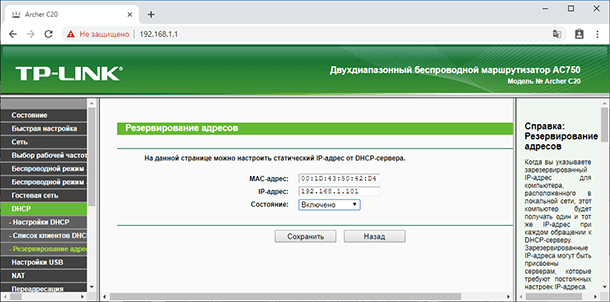
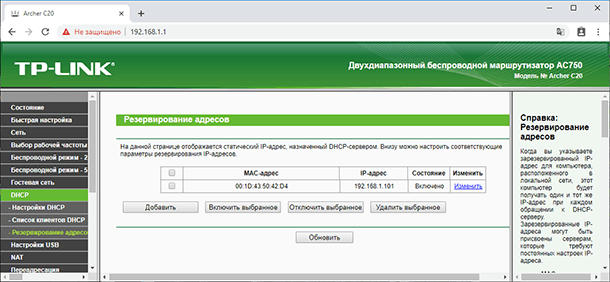
Таким способом можно привязать необходимое количество устройств. Или удалить/отредактировать созданное правило. Главное, запомните IP-адрес, который мы задали. По нему мы будем задавать максимальную скорость для этого устройства.
Как ограничить скорость Интернета для отдельного устройства?
Теперь, зададим настройки пропускной способности для устройства по IP-адресу. Для этого:
-
Перейдите на вкладку «Контроль пропускной способности».
-
И для того, чтобы создать новое правило, нажмите на кнопку «Добавить». Откроется окно, в котором нужно задать параметры ограничивающие пропускную способность.

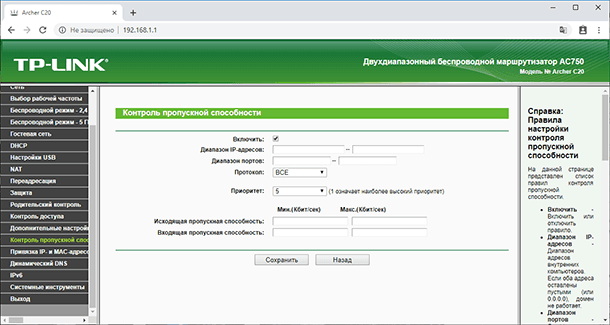
Здесь:
-
Ставим галочку возле «Включить».
-
В поле «Диапазон IP-адресов» прописываем IP-адрес, который мы зарезервировали для устройства.
-
Поле «Диапазон портов» оставляем пустым.
-
Протокол – выбираем «ВСЕ».
-
Приоритет. По умолчанию стоит 5, можно так и оставить.
-
Укажите максимальную исходящую и входящую пропускную способность.
Минимальное значение, обычно ставиться минимально допустимое – 1.
Максимальное, я поставлю, например, 5 Мегабит. То есть – 5 120 Килобит в секунду. -
Такой же устанавливаю и Входящую пропускную способность. Это та скорость, с которой устройство будет получать информацию с интернета. Но можно указать как большее, так и меньшее значение.
-
Сохраняем правило.
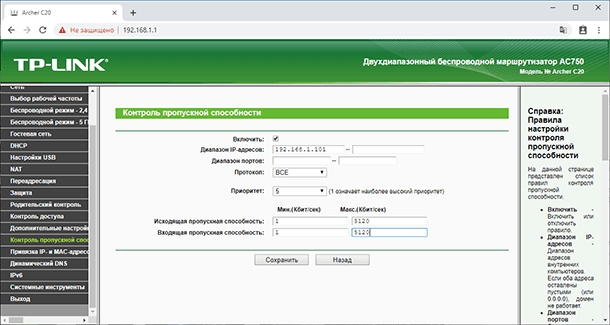
Вы увидите созданное правило. Его можно изменить, выделить и удалить, или создать еще одно правило. Например, для ограничения скорости подключения других устройств.
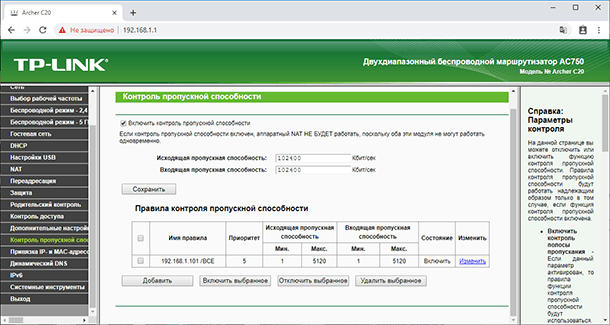
Вот и все, по такой схеме можно задать максимальную скорость практически для каждого устройства, которое подключается к вашему маршрутизатору. Чтобы проверить результат, достаточно проверить скорость интернета на том устройстве, для которого вы создали правило.
Гостевая сеть
Если у вас какая-то общественная Wi-Fi сеть, возможно даже не защищённая паролем, для которой нужно установить ограничение максимальной скорости, то лучше всего использовать функцию «Гостевой сети».
Дело в том, что помимо основной сети можно запустить гостевую сеть, которая будет полностью изолирована от основной сети. И для гостевой сети задать ограничение по скорости. И это ограничение будет действовать для всех устройств, которые будут подключены к гостевому Wi-Fi.
Как это сделать? Зайдите в настройки роутера, меню «Гостевая сеть».
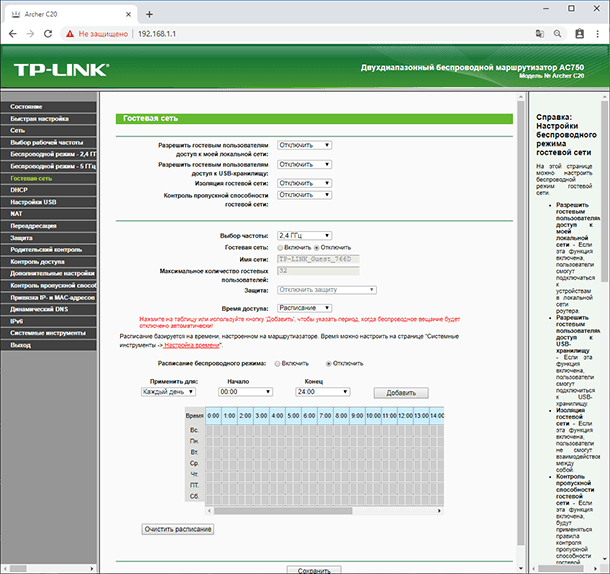
На этой странице можно:
-
Разрешить гостевым пользователям доступ к моей локальной сети. Если эта функция включена, пользователи смогут подключаться к устройствам в локальной сети роутера.
-
Разрешить гостевым пользователям доступ к USB-хранилищу. Если эта функция включена, пользователи смогут подключиться к USB-хранилищу. Но данная функция доступна только на роутерах с USB-портом.
-
Изоляция гостевой сети. Если эта функция включена, пользователи не смогут взаимодействовать между собой.
-
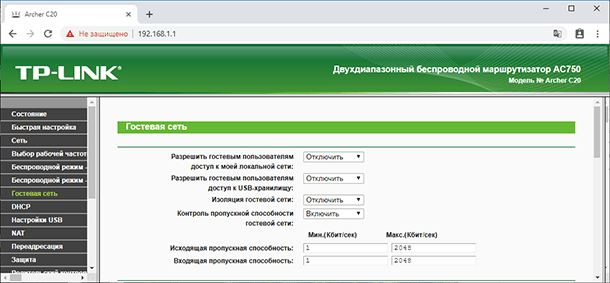
Контроль пропускной способности гостевой сети. Это именно то, что нам нужно. Если эта функция включена, будут применяться правила контроля пропускной способности гостевой сети. То есть, можно задать уже описанным мною способом Исходящую и Входящую пропускную способность для устройств, подключенных к Гостевой сети.
Укажу, например, минимальное значение Единицу. А максимальное – 2048 Килобит в секунду, то есть 2 мегабита.
Далее:
-
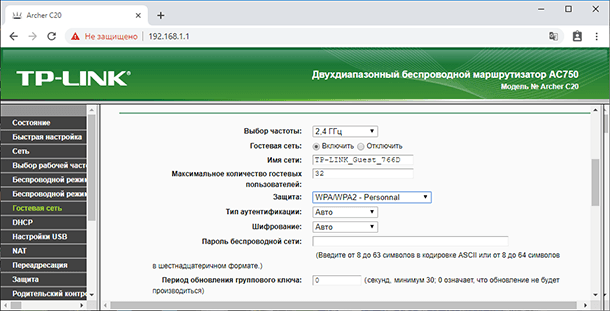
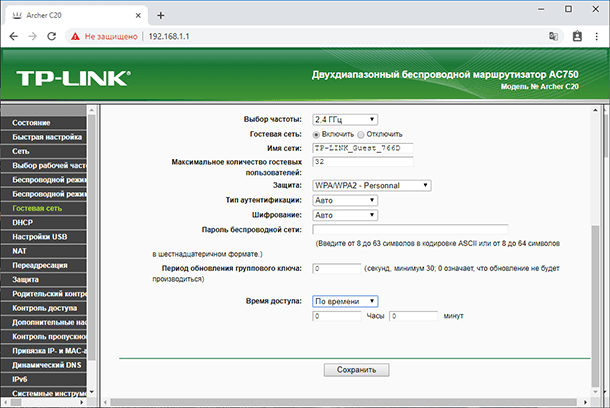
Вы можете указать частоту, на которой будет работать гостевая сеть: 2,4 или 5 ГГц. Но это только если у вас двухдиапазонный роутер, как у меня.
-
Гостевая сеть. Включить или выключить функцию гостевой сети.
-
Имя сети – это имя самой гостевой сети. Введите значение длиной до 32 символов. Именно так её будут видеть гостевые пользователи.
-
Максимальное количество гостевых пользователей. До 32-х. Установите желаемое количество.
-
Защита. Здесь можно отключить или настроить защиту гостевой сети. Её можно отключить – тогда гостевые пользователи смогут подключаться к Wi-Fi без пароля.
Или включить и настроить WPA/WPA2 защиту, как в защите беспроводного режима основной сети.

-
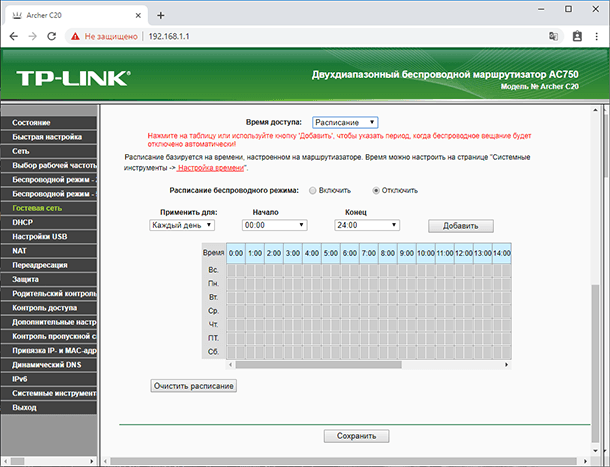
Время доступа. Установите время возможного доступа к сети. То есть, когда она будет доступна. Я думаю разберётесь, здесь не сложно.


-
Не забудьте сохранить внесённые настройки.
Это были способы ограничения пропускной способности подключаемых к роутеру устройств и, таким способом, контроля раздаваемого им Интернет трафика.
Если в процессе настройки роутера у вас возникнут какие-то вопросы, то можете задавать их в комментариях.