
-

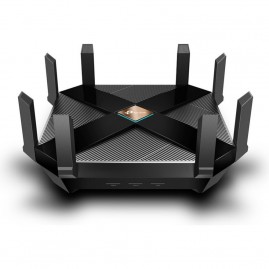
СравнитьArcher AX80
Двухдиапазонный Wi‑Fi роутер AX6000 с портом WAN/LAN 2,5 Гбит/с и поддержкой Mesh
- До 1148 Мбит/с + до 4804 Мбит/с
- Порт WAN/LAN 2,5 Гбит/с
- 4 гигабитных порта
- Порт USB 3.0
- Клиент и сервер VPN
-
СравнитьArcher AX6000
Двухдиапазонный гигабитный Wi‑Fi роутер AX6000 с поддержкой Mesh
- 4804 Мбит/с + 1148 Мбит/с
- 1 порт 2,5 Гбит/с + 8 гигабитных портов
- 1 порт USB-C 3.0 + 1 порт USB‑A 3.0
- 4-ядерный процессор 1,8 ГГц
-
СравнитьArcher AX73
Двухдиапазонный гигабитный Wi‑Fi роутер AX5400 с поддержкой Mesh
- 4804 Мбит/с + 574 Мбит/с
- 5 гигабитных портов
- 1 порт USB 3.0
- Трёхъядерный процессор 1,5 ГГц
-
Скоро
СравнитьArcher AX5400
Двухдиапазонный гигабитный Wi‑Fi роутер AX5400 с поддержкой Mesh
- 574 Мбит/с + 4804 Мбит/с
- 5 гигабитных портов
- 1 порт USB 3.0
-
СравнитьArcher AX72
Двухдиапазонный гигабитный Wi‑Fi роутер AX5400 с поддержкой Mesh
- 574 Мбит/с + 4804 Мбит/с
- 5 гигабитных портов
- 1 порт USB 3.0
-
Новинка
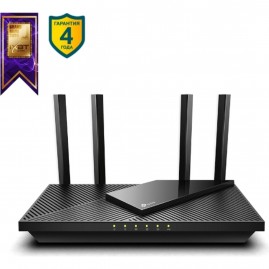
СравнитьArcher AX55 Pro
Двухдиапазонный Wi-Fi роутер AX3000 с портом WAN/LAN 2,5 Гбит/с и поддержкой Mesh
- Скорость Wi-Fi: до 574 Мбит/с + до 2402 Мбит/с
- Порт WAN/LAN 2,5 Гбит/с
- 4 гигабитных порта
- Порт USB 3.0
- Клиент и сервер VPN
-
Новинка
СравнитьArcher Air R5
Двухдиапазонный Wi-Fi роутер AX3000 с поддержкой Mesh
- Скорость Wi-Fi: до 574 Мбит/с + до 2402 Мбит/с
- Толщина корпуса: 8 мм
- Умные антенны
-
СравнитьArcher AX55
Двухдиапазонный гигабитный Wi‑Fi роутер AX3000 с поддержкой Mesh
- 2402 Мбит/с + 574 Мбит/с
- 5 гигабитных портов
- 1 порт USB 3.0
- Мощный процессор
-
СравнитьArcher AX53
Двухдиапазонный гигабитный Wi‑Fi роутер AX3000 с поддержкой Mesh
- До 2402 Мбит/с + до 574 Мбит/с
- Пять гигабитных портов
- Мощный процессор
-
Новинка
СравнитьArcher AX3000
Двухдиапазонный гигабитный Wi‑Fi роутер AX3000
- Скорость Wi-Fi: до 574 Мбит/с + до 2402 Мбит/с
- 5 гигабитных портов
- Порт USB 2.0
-
СравнитьArcher AX50
Двухдиапазонный гигабитный Wi‑Fi роутер AX3000
- 2402 Мбит/с + 574 Мбит/с
- 5 гигабитных портов
- 1 порт USB 3.0
- 2-ядерный процессор
-
СравнитьArcher AX23
Двухдиапазонный гигабитный Wi‑Fi роутер AX1800 с поддержкой Mesh
- 574 Мбит/с + 1201 Мбит/с
- 5 гигабитных портов
- Двухъядерный процессор
-
СравнитьArcher AX1800
Двухдиапазонный гигабитный Wi‑Fi роутер AX1800
- 574 Мбит/с + 1201 Мбит/с
- 5 гигабитных портов
- Двухъядерный процессор
-
Новинка
СравнитьArcher AX17
Двухдиапазонный гигабитный Wi‑Fi роутер AX1500 с поддержкой Mesh
- До 300 Мбит/с + до 1201 Мбит/с
- 4 гигабитных порта
-
Новинка
СравнитьArcher AX12
Двухдиапазонный гигабитный Wi‑Fi роутер AX1500 с поддержкой Mesh
- До 300 Мбит/с + до 1201 Мбит/с
- 4 гигабитных порта
-
СравнитьArcher AX10
Двухдиапазонный гигабитный Wi‑Fi роутер AX1500 с поддержкой Mesh
- 1201 Мбит/с + 300 Мбит/с
- 5 гигабитных портов
- 3-ядерный процессор 1,5 ГГц
-
СравнитьArcher AX1500
Двухдиапазонный гигабитный Wi‑Fi роутер AX1500
- До 300 Мбит/с + до 1201 Мбит/с
- 5 гигабитных портов
- Трёхъядерный процессор 1,5 ГГц
-
СравнитьArcher A8
Двухдиапазонный гигабитный Wi-Fi роутер AC1900 с поддержкой Mesh и MU‑MIMO
- 1300 Мбит/c + 600 Мбит/c
- 5× гигабитных портов
- Beamforming
-
СравнитьArcher C86
Двухдиапазонный гигабитный Wi-Fi роутер AC1900 с поддержкой Mesh и MU‑MIMO
- До 600 Мбит/с + до 1300 Мбит/с
- Пять гигабитных портов
- Beamforming
- Шесть антенн
-
СравнитьArcher C80
Двухдиапазонный гигабитный Wi-Fi роутер AC1900 с поддержкой Mesh и MU‑MIMO
- 1300 Мбит/с + 600 Мбит/с
- 5 гигабитных портов
- Beamforming
-
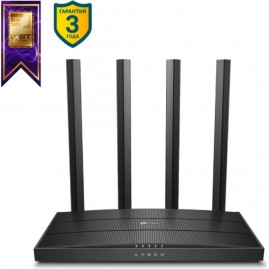
СравнитьArcher C6
Двухдиапазонный гигабитный Wi‑Fi роутер AC1300 с поддержкой Mesh и MU‑MIMO
- 867 Мбит/с + 400 Мбит/с
- Пять гигабитных портов
-
СравнитьArcher A64
Двухдиапазонный гигабитный Wi-Fi роутер AC1300 с поддержкой Mesh и MU‑MIMO
- 867 Мбит/с + 400 Мбит/с
- Пять гигабитных портов
- Beamforming
- MU-MIMO
-
СравнитьArcher C6U
Двухдиапазонный гигабитный Wi-Fi роутер AC1200 с поддержкой MU-MIMO
- 867 Мбит/с + 300 Мбит/с
- 5 гигабитных портов
-
СравнитьArcher C64
Двухдиапазонный гигабитный Wi-Fi роутер AC1200 с поддержкой Mesh и MU‑MIMO
- 867 Мбит/с + 300 Мбит/с
- Пять гигабитных портов
- Beamforming
- MU-MIMO


&AX50_1.0_F_package_normal_1585140434822h.png)


10normal_1594368344947n.png)


Последние отзывы о Роутеры TP-LINK
Добрый день! Совместим с усилителями: RE450 или RE705X? Будет ли работать данный роутер с 3-ми усилителями одного из видов?
Добрый день! Да, совместимы. Работать будет.
Читать полностью
Здравствуйте! Какой у него радиус сигнала? и какой к нему подойдет репитор?
Ответ магазина
Добрый день! Производитель не раскрывает такую информацию, но, судя по мощности модуля и коэфф усиления антенн +-100-120м, хотя рассчитывать на них не стоит, т.к. во-первых это в идеальных условиях без препятствий, а во-вторых клиентские устройства «»»»общаются»»»» на меньшую дистанцию.
Репитер: арт. RE315
Читать полностью
Я уже подхожу к концу анализа данного аппарата, роутера, крайне важно черезвычайно. Всё хорошо. Мистер Бин.
Читать полностью
Если ты сюда зашёл, значит скорее всего ты хочешь зайти в Web-интерфейс своего аппарата и настроить интернет или Wi-Fi. В статье я расскажу, как правильно к нему подключиться, зайти и настроить.
Если вы уже к нему подключились, то официальный сайт от компании TP-Link по настройке роутера имеет такой DNS адрес – http://tplinkwifi.net/. Можно также попробовать IP адреса маршрутизатора: 192.168.1.1 или 192.168.0.1. Если вы не можете открыть настройки роутера TP-Link, по айпи или прямому адресу – то значит вы неправильно к нему подключились или вообще пропустили этот шаг.
Содержание
- Установка и подключение
- Настройка
- Классическая
- Новая прошивка
- Настройка с помощью приложения
- Задать вопрос автору статьи
Установка и подключение
Подключите роутер ТП-Линк к электросети. В коробке должен быть блок питания. Вставляем сначала в розетку, а потом уже в специальный разъём для питания на задней панели. Подключиться к нему можно двумя способами:
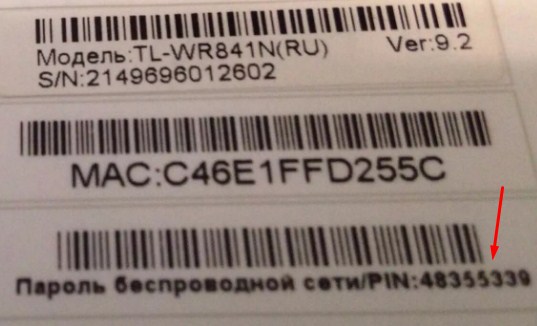
- По Wi-Fi – стандартное имя сети и пароль находится на бумажке под корпусом. Пароль может начинаться с надписи «PIN:».
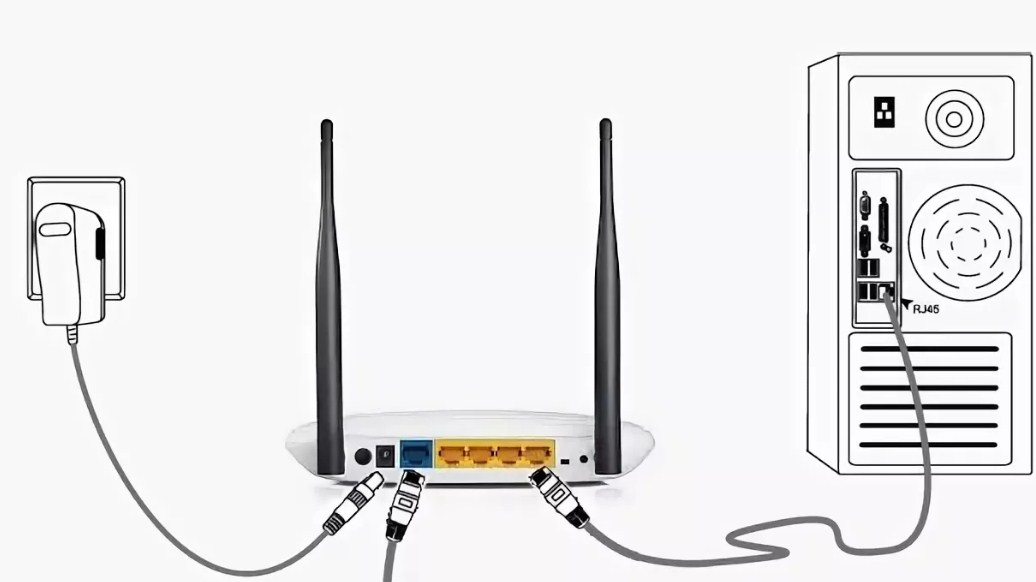
- Берём провод из коробки и вставляем один конец в сетевую карту ноута и компа, а второй в LAN порт. Имеет обычно жёлтый цвет.

Теперь открываем браузер и вписываем те адреса, о которых я писал в самом начале. Но адрес нужно вводить в самую первую адресную строчку. На старых моделях могут попросить ввести логин и пароль от админки.
По-умолчанию:
- Пользователь: admin
- Пароль: admin
А на новых попросят придумать эти значения для безопасности. Если стандартное «admin-admin» не подходит, то значит им ранее кто-то пользовался и просто поменял данные для авторизации в системен. Надо сбросить роутер до заводских настроек. Для этого зажмите кнопку «Reset» на 15 секунд и подождите.

Настройка
У TP-Link есть две версии прошивок: новая и классическая. И не важно какая у вас модель – всё настраивается одинаково. Я расскажу основную настройку по обеим версиям. Вы просто выберите свою исходя из визуального представления интерфейса. Также если у вас появится меню на английском языке, то можно его изменить на русский там же в самом начале.
Классическая
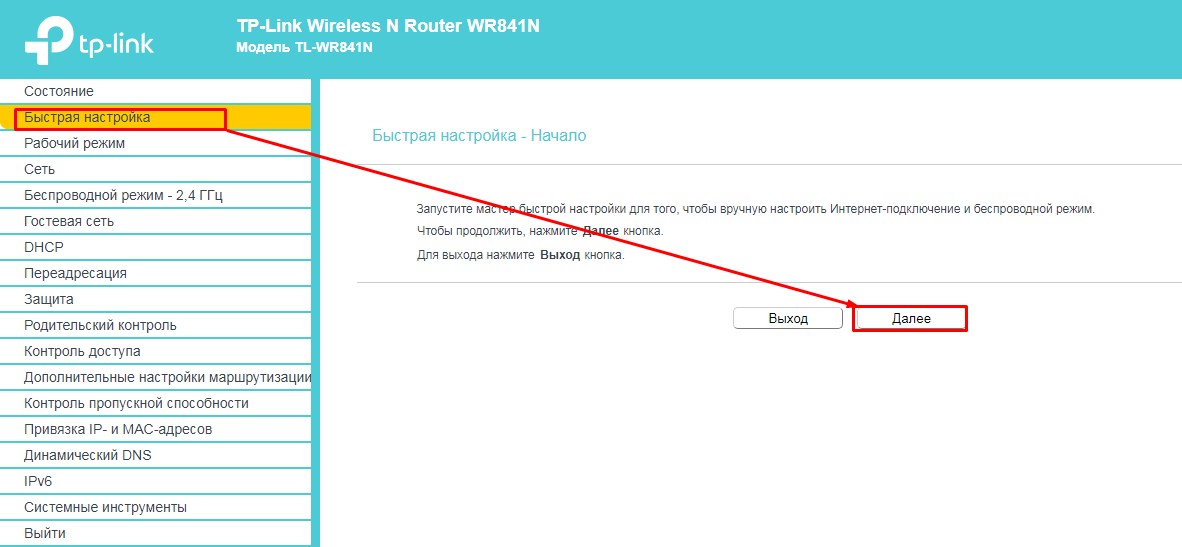
- Если вы слева видите много пунктов меню, то это значит, что режим «Быстрая настройка» не включился. Найдите этот пункт слева и нажмите на него, а потом «Далее».
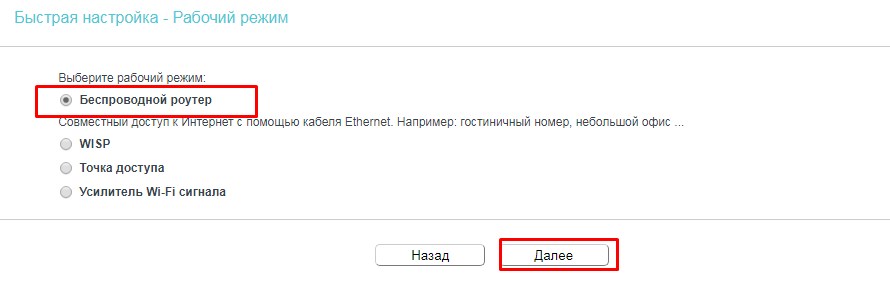
- Выбираем первый режим, так как он чаще всего используется.
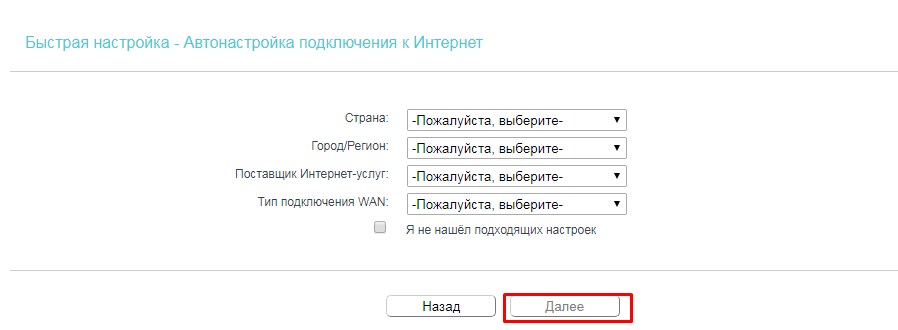
- Далее вы можете выбрать: Страну, Город или регион и выбрать поставщика услуг с типом подключения и роутер сам всё настроит. Если в списке вы не наёдете своего провайдера, то нажмите на «Я не нашёл подходящих настроек».

- Теперь смотрим в договор вашего провайдера, где должен быть указан тип подключения. От выбора будет в дальнейшем зависеть, нужно ли вводить логин и пароль, а также дополнительные данные. Если в договоре ни слова о типе подключения, то значит у вас скорее всего «Динамический IP» – выбираем первый вариант.
- Если вы выбрали другой вариант, то вам дополнительно надо будет ввести: логин, пароль или IP, маску и ДНС от провайдера. Ничего сложно тут нет – просто впишите данные с листа от провайдера.
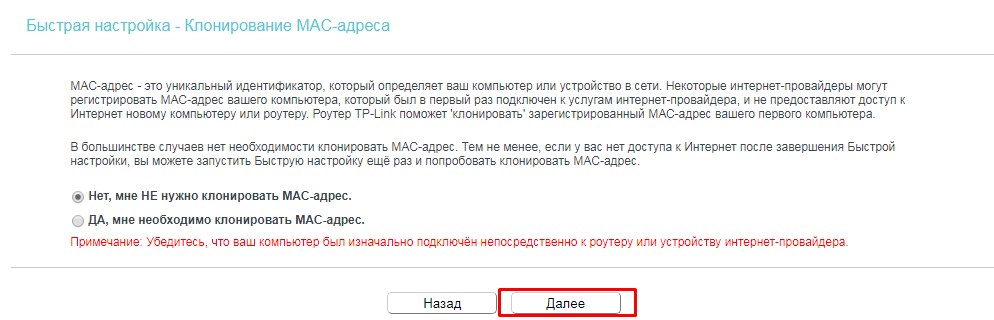
- На определённом этапе настройки, вас спросят по поводу привязки MAC-адреса. Смотрим в договор – если ничего по этому поводу не сказано, то ставим вариант «Нет» и идём «Далее».
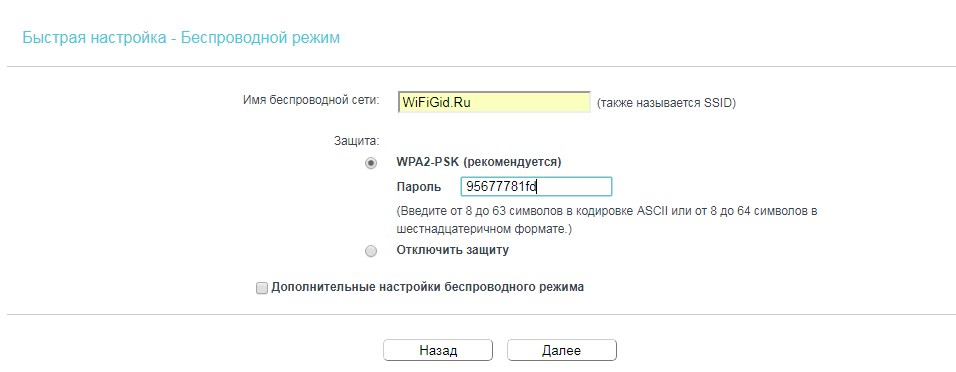
- Придумываем имя сети, ставим тип защиты и вписываем пароль. Желательно, чтобы он не был чисто цифирным – так его легко взломать. Идём «Далее».
- Всё на этом этапе основные настройки завершены. Также вы можете изменить настройки интернета нажав на соответствующий пункт меню слева.
Новая прошивка
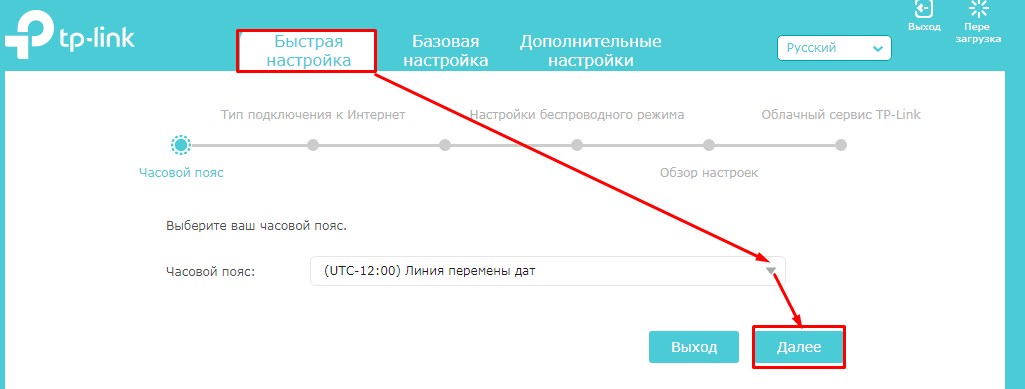
- Выбираем первую вкладку и часовой пояс (какой именно – без разницы). Жмём «Далее».
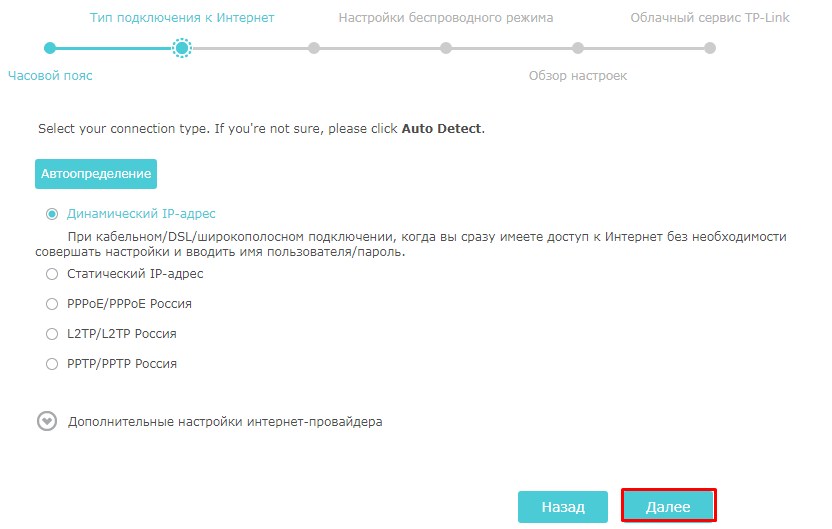
- Выбираем тип подключения вашего провайдера (смотрим в договор). Если данных нет – ставим первый вариант. Также на следующем этапе возможно понадобится ввести дополнительную информацию из договора.
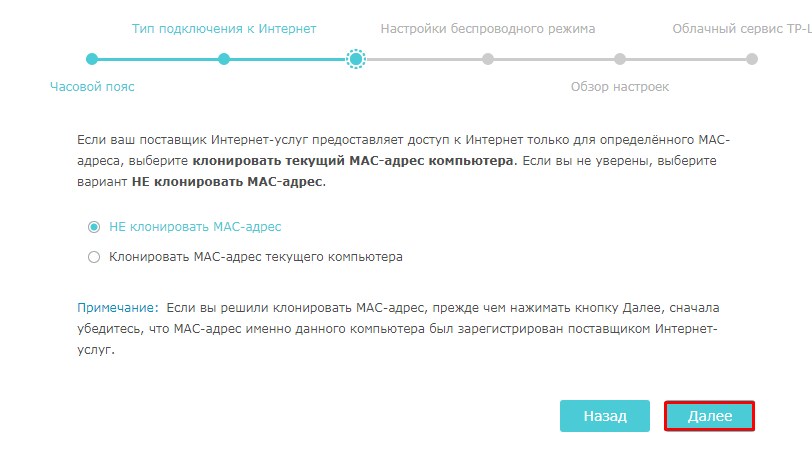
- Смотри в договоре наличие привязки МАК-адреса. Если такого нет, ставим первый пункт.
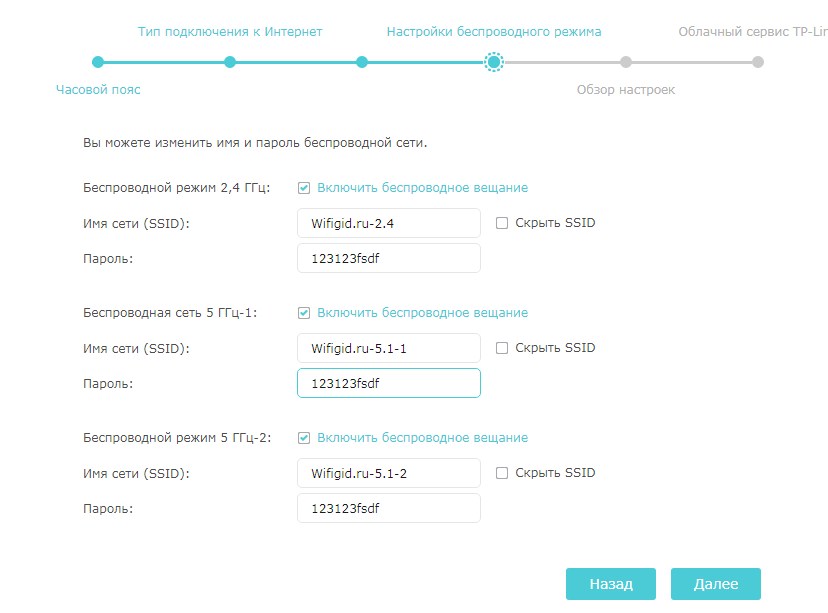
- Если у вас двухдиапазонный роутер, то вы должны увидеть 2-3 сети как у меня, в противном случаи будет только одна 2.4 ГГц. Для каждой придумываем имя сети и пароль. В самом конце сохраните настройки. Теперь роутер должен начать работать.
Настройка с помощью приложения
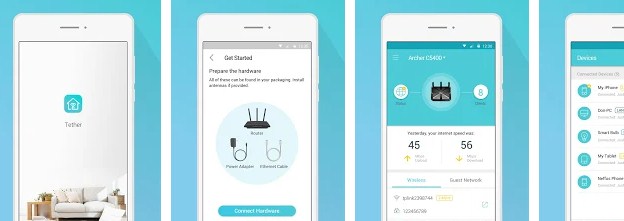
Также можно зайти в настройки не только через браузер, но и с помощью приложения на телефоне или планшете – «Tether App». Зайдите в Google Play или App Store и в поисковике введите название программы. После этого скачайте и установите её на смартфон. После запуска действуйте согласно инструкциям – всё предельно просто.