
Триколор — один из крупнейших провайдеров цифрового телевидения с охватом по всей России. Если вы являетесь абонентом Триколора и хотите настроить подключение к сети через роутер, данное практическое руководство поможет вам сделать это быстро и просто.
Настройка Триколор клиента через роутер позволит вам получить высокоскоростной доступ к интернету, а также использовать другие дополнительные функции, такие как доступ к IPTV, видеозапись и другие интерактивные сервисы.
Примечание: перед тем как начать настройку, убедитесь, что у вас есть активная подписка на услуги Триколора, а также наличие роутера, который поддерживает подключение к цифровому телевидению.
Для начала настройки откройте веб-браузер на вашем компьютере и введите адрес роутера в адресной строке. Обычно адрес роутера указан на его корпусе или в документации, предоставленной производителем. Введите логин и пароль администратора роутера, чтобы войти в его настройки.
Далее найдите раздел настройки сети или подключения к интернету. В зависимости от производителя роутера, название этого раздела может быть разным. В некоторых случаях он может быть обозначен как «WAN», «Интернет», «PPPoE» или другими подобными терминами.
Содержание
- Подготовка к настройке
- Подключение оборудования
- Вход в интерфейс роутера
- Создание нового профиля
- Настройка параметров подключения
- Проверка подключения
Подготовка к настройке
Перед началом настройки Триколор клиента через роутер, вам потребуется некоторая информация и материалы для установки.
1. Доступ к роутеру
Убедитесь, что у вас имеется доступ к административной панели роутера. Для этого вы можете понадобиться знать IP-адрес роутера, имя пользователя и пароль для входа.
2. Марка и модель роутера
Определите марку и модель вашего роутера. Эта информация обычно указана на самом устройстве или в его документации. Зная модель роутера, вы сможете найти подробные инструкции по его настройке.
3. Доступ к Интернету
Убедитесь, что у вас есть стабильное подключение к Интернету с помощью роутера. Проверьте, что у вас есть доступ к веб-страницам, почте и другим Интернет-ресурсам.
4. Компьютер или ноутбук
Для настройки Триколор клиента через роутер вам потребуется компьютер или ноутбук с доступом к Интернету. Убедитесь, что ваш компьютер или ноутбук соответствуют требованиям системы.
После подготовки необходимых материалов и информации, вы готовы приступить к настройке Триколор клиента через роутер.
Подключение оборудования
Перед началом настройки Триколор клиента через роутер необходимо правильно подключить оборудование. Для этого вам понадобятся следующие компоненты:
| Оборудование | Описание |
| Спутниковая тарелка | Установите спутниковую тарелку на веранде, балконе или другом месте с открытым видом на небо. |
| Конвертер | Подключите конвертер к спутниковой тарелке с помощью коаксиального кабеля. |
| Роутер | Подключите роутер к компьютеру с помощью Ethernet-кабеля. |
Когда вы завершите подключение оборудования, переходите к следующему этапу настройки — настройке роутера.
Вход в интерфейс роутера
Для настройки Триколор клиента через роутер необходимо зайти в интерфейс роутера. Для этого выполните следующие шаги:
- Откройте веб-браузер на компьютере или устройстве, подключенном к роутеру.
- Введите IP-адрес роутера в адресную строку браузера. Обычно это 192.168.0.1 или 192.168.1.1. Если вы не знаете IP-адрес роутера, вы можете найти его на задней панели роутера или в документации.
- Нажмите клавишу Enter, чтобы открыть страницу входа в интерфейс роутера.
- Введите имя пользователя и пароль для входа в интерфейс роутера. Если вы не изменяли имя пользователя и пароль, обратитесь к документации роутера для получения информации по умолчанию.
- Нажмите кнопку Войти или ОК, чтобы войти в интерфейс роутера.
После успешного входа в интерфейс роутера вы сможете настроить параметры соединения Триколор клиента. Обратитесь к инструкции Триколор или к документации своего роутера для получения дополнительной информации о настройке.
Создание нового профиля
Для настройки Триколор клиента через роутер необходимо создать новый профиль.
Шаг 1: Откройте веб-браузер и введите в адресной строке IP-адрес вашего роутера.
Шаг 2: Введите ваше имя пользователя и пароль для входа в настройки роутера.
Шаг 3: Найдите раздел настройки профилей или интернет-подключения.
Шаг 4: Нажмите на кнопку «Создать новый профиль» или аналогичную.
Шаг 5: Введите следующие параметры для нового профиля:
- Имя профиля: придумайте уникальное имя для профиля;
- Логин: введите ваш логин Триколор клиента;
- Пароль: введите ваш пароль Триколор клиента;
- Тип соединения: выберите тип соединения: DHCP или PPPoE (в зависимости от вашего интернет-провайдера);
- VLAN ID (опционально): введите VLAN ID, если это требуется вашим провайдером.
Шаг 6: Сохраните настройки после заполнения всех параметров.
Шаг 7: Проверьте подключение, используя новый профиль.
Теперь вы можете настраивать ваш Триколор клиент через роутер, используя созданный профиль.
Настройка параметров подключения
После успешной установки оборудования и подключения к интернету, вам необходимо настроить параметры подключения для Триколор клиента через роутер. Это позволит вам получить доступ к услугам Триколор и наслаждаться просмотром своих любимых телеканалов и программ.
Для начала настройки параметров подключения, вам понадобятся следующие данные:
- IP-адрес устройства
- Шлюз по умолчанию
- DNS-сервер
- Номер абонентского контракта
- Учетные данные вашей учетной записи Триколор
Чтобы выполнить настройку параметров подключения, выполните следующие шаги:
- Откройте веб-браузер на вашем компьютере и введите IP-адрес роутера в адресную строку. Обычно это 192.168.0.1 или 192.168.1.1. Нажмите клавишу Ввод.
- В появившемся окне введите учетные данные для доступа к настройкам роутера. Обычно это имя пользователя «admin» и пароль, который указывали при установке роутера.
- После успешной авторизации найдите раздел настройки сети или WAN. Обратитесь к руководству по эксплуатации вашего роутера, если вы не можете найти соответствующий раздел.
- В разделе настройки сети найдите поля для ввода IP-адреса, шлюза по умолчанию и DNS-сервера.
- В соответствующих полях введите следующие значения:
- IP-адрес: введите любой свободный IP-адрес в вашей локальной сети (например, 192.168.0.100).
- Шлюз по умолчанию: введите IP-адрес роутера (обычно это тот же IP-адрес, который вы использовали для доступа к интерфейсу роутера).
- DNS-сервер: введите адрес DNS-сервера, предоставленный вашим интернет-провайдером или используйте публичный DNS-сервер (например, 8.8.8.8).
- Сохраните изменения и перезагрузите роутер.
После выполнения этих шагов параметры подключения должны быть успешно настроены, и вы сможете начать пользоваться услугами Триколор клиента через ваш роутер.
Проверка подключения
После настройки Триколор клиента через роутер, необходимо проверить, успешно ли установлено подключение.
Для начала, убедитесь, что все кабели соединены правильно и надежно. Проверьте, что кабель от антенны подключен к антенному входу роутера. Затем убедитесь, что роутер подключен к компьютеру или другому устройству с помощью сетевого кабеля.
После проверки физического соединения, перейдите к настройкам сети на компьютере. Вам понадобится знать IP-адрес роутера, который вы можете узнать в настройках самого роутера или в документации к нему. Откройте веб-браузер и введите IP-адрес роутера в адресную строку.
После того, как вы вошли в настройки роутера, найдите раздел, отвечающий за подключение к Интернету. Настройте роутер в соответствии с рекомендациями Триколор. Убедитесь, что вы указали правильные параметры: имя пользователя, пароль, IP-адрес сервера Триколор и другие необходимые данные.
После завершения настроек, перезагрузите роутер и компьютер. После перезагрузки компьютера, откройте интернет-браузер и проверьте подключение, открыв любую веб-страницу.
Если страница успешно открылась, значит подключение настроено правильно и вы можете использовать Триколор клиент через роутер.
| Пример условий подключения: | |
|---|---|
| Модель роутера | Asus RT-AC1200 |
| IP-адрес роутера | 192.168.1.1 |
| Имя пользователя | admin |
| Пароль | ******** |
| IP-адрес сервера Триколор | 192.168.0.1 |
 Компания Триколор ТВ довольно популярный провайдер спутникового телевидения в России. Многие из нас пользуются или собираются воспользоваться услугами этой компании, а значит тема о подключении и использовании аппаратуры комплекта ресиверов актуальна. В этой статье мы как раз и хотели бы рассказать о подключении и настройке ресиверов GS E501/GS C591 от Триколор ТВ.
Итак, компания представляет для своих пользователей возможность просмотра каналов спутникового телевидения, при этом обеспечивая показ различных каналов на двух разных телевизионных приемниках.
То есть, по сути комплект из ресиверов GS E501/GS C591 в состоянии обеспечить независимое вещание для двух телевизоров. При этом важно отметить, что основным ресивером является GS E501, именно он принимает и расшифровывает ВЧ сигнал. Фактически в нем установлено два приемника. А второй ресивер GS C591, по сути и ресивером то не является. Это всего лишь приставка принимающая цифровой сигнал по проводному соединению и работающая с ним. Соединение по Wi-fi не осуществляется так как такой способ не в состоянии обеспечить передачу для показа в HD качестве.
При этом необходимо сказать, что не смотря на такие особенности, ресивер и приставка в состоянии обеспечить полноценный просмотр спутниковых каналов независимо, когда каждое из устройств может работать со своим телевизором, в другом помещении и от своего пульта дистанционного управления.
Приемник GS E501 («cервер») предназначен для приема сигнала от конвертера спутниковой антенны и трансляции теле- и радиоканалов приемнику-клиенту через локальную сеть.
Приемник GS С591 («клиент») предназначен для воспроизведения теле- и радиоканалов («контента»), получаемых от сервера по локальной сети.
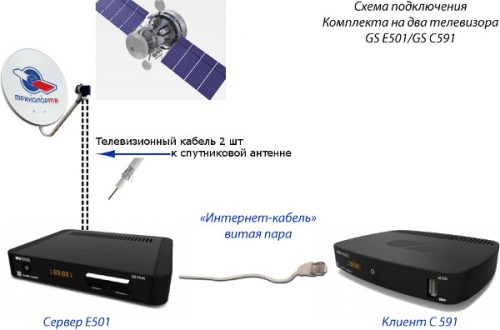
В зависимости от условий (расположение приемников в помещениях и расстояние между ними, наличие готовой локальной сети и свободных портов сетевого оборудования), может быть применена та или иная схема сетевого соединения приемников – прямое кабельное соединение, или подключение к сетевому оборудованию (маршрутизатору).
Прямое кабельное соединение ресиверов Триколор между собой
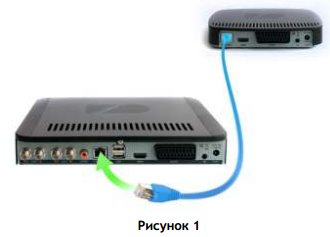
В этой схеме подключения приемники соединяются напрямую кабелем Ethernet («патч-кордом»), как показано на рисунке 1:
1) Подключите сетевой кабель к порту Ethernet на задней панели сервера.
2) Подключите другой конец патч-корда к порту Ethernet на задней панели клиента.
3) Включите питание сервера и клиента.
Подключение к сетевому оборудованию ресиверов Триколор ТВ
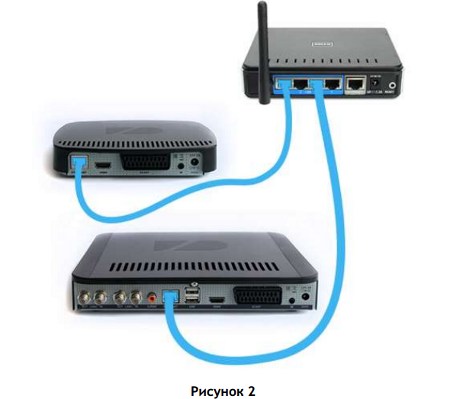
В этой схеме клиент и сервер соединяются друг с другом не напрямую, а подключаются к сетевому оборудованию, как на рисунке 2. Для этой схемы подключения требуются два патч-корда и два свободных порта сетевого оборудования:
1) Подключите патч-корд к порту Ethernet на задней панели сервера.
2) Подключите другой конец патч-корда к свободному порту сетевого оборудования.
3) Подключите второй патч-корд к порту Ethernet на задней панели клиента.
4) Подключите другой конец второго патч-корда к свободному порту сетевого оборудования.
5) Включите питание сервера и клиента. Также необходимо, чтобы было включено питание сетевого оборудования.
1) После соединения приемников в локальную сеть установите параметры сети сервера в приложении «Мастер настройки» на шаге «Настройки сети» (или в приложении «Настройки», в разделе «Сеть»), см. рисунок 3.
Рисунок 3
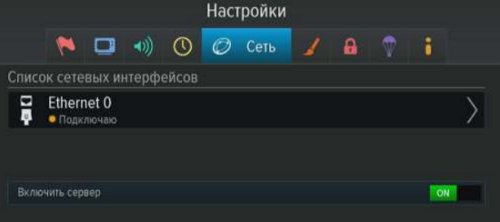
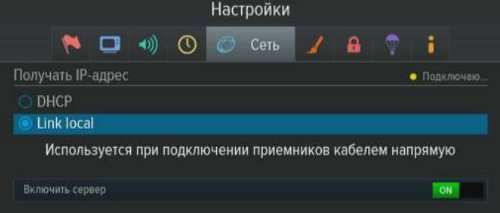
2) C помощью кнопок ПДУ «←/→», «↑/↓» переведите фокус на «Ethernet 0» и,нажав кнопку «OK», выберите способ получения IP-адреса для сервера:
«DHCP», как показано на рисунке 4 или•
«Link• local», как показано на рисунке 5.
DHCP не применим для схемы прямого соединения. Для этой схемы подключения приемников необходимо выбрать метод Link local. Для подключения к сетевому оборудованию, в зависимости от наличия в сети DHCP сервера, могут быть выбраны как DHCP, так и Link local. Настройки метода получения IP-адресов (Link local или DHCP) должны быть одинаковы для клиента и сервера.
Рисунок 4
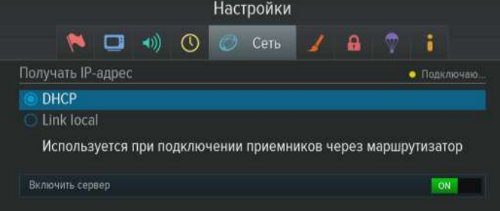
Рисунок 5
3) С помощью кнопок ПДУ «←», «Выход» вернитесь в окно списка сетевых интерфейсов
Рисунок 6
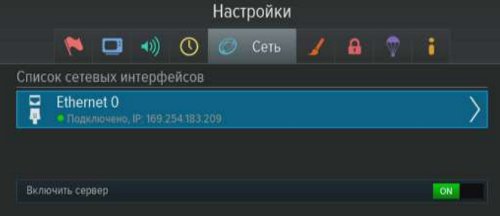
4) Если сервер получил IP-адрес, экран должен выглядеть как на рисунке 6. Это означает, что сервер подключен к сети, и можно переходить к настройке клиента.
Рисунок 7
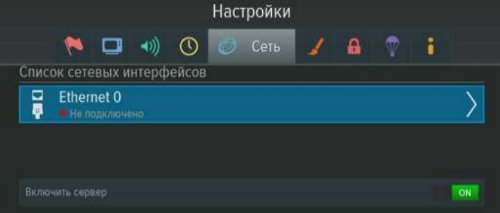
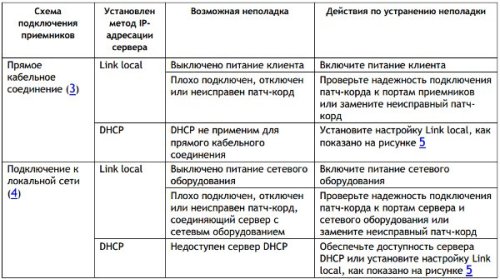
5) Если экран выглядит как на рисунке 7, это означает, что возникли неполадки в подключении сервера. Общий перечень возможных неполадок при подключении сервера и действия по их устранению приведены в таблице 1.
Настройка ресивера — клиента GS C591 Триколор ТВ
1) После настройки сервера, установите параметры сети клиента в приложении «Мастер настройки» на шаге «Настройки сети» (или в приложении «Настройки» в разделе «Сеть»), см. рисунок 8.
Рисунок 8
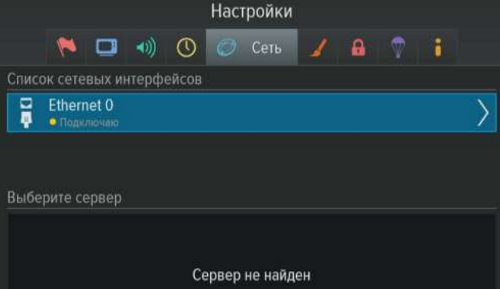
2) C помощью кнопок ПДУ «←/→», «↑/↓» переведите фокус на «Ethernet 0» и,нажав кнопку «OK», выберите способ получения IP-адреса для клиента:
«DHCP», как показано на рисунке 9 или•
«Link local», как• показано на рисунке 11
DHCP не применим для прямого соединения, описанного в разделе 3. Для этой схемы подключения приемников необходимо выбрать Link local. Для подключения к сетевому оборудованию, описанного в разделе 4, в зависимости от наличия в сети DHCP сервера, могут быть выбраны как DHCP, так и Link local.
Настройки получения IP-адресов (Link local или DHCP) должны быть одинаковы для клиента и сервера.
3) После получения клиентом и сервером IP-адресов клиент должен найти сервер в локальной сети: в поле под заголовком «Выберите сервер» будет выведена
информация о сервере, как показано на рисунке 10.
«90000101010518917315799» в примере на рисунках — идентификатор (серийный номер) вашего приемника GS E501.
4) Для соединения с сервером с помощью кнопок ПДУ «↑/↓» переведите фокус на строку с идентификатором сервера и нажмите кнопку «OK». После успешного соединения с сервером будет выведено сообщение «Установлено соединение с приемником-сервером 90000101010518917315799», как показано на рисунке 11.
Рисунок 9
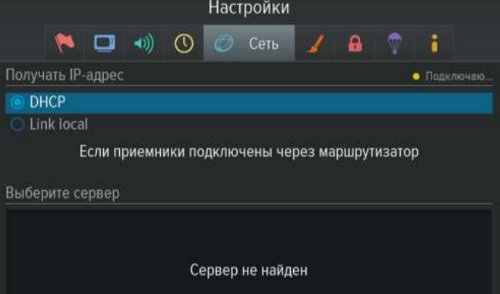
Рисунок 10
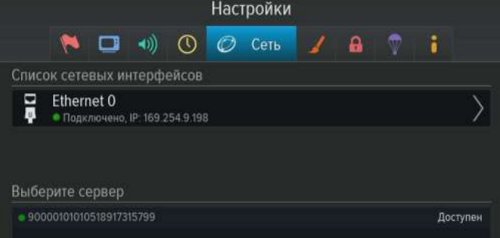
Рисунок 11
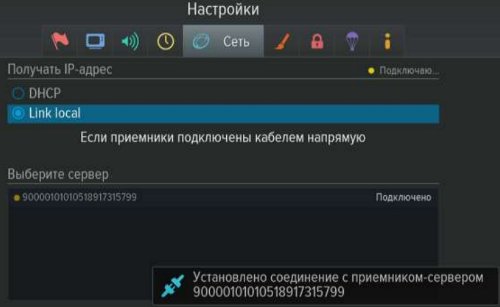
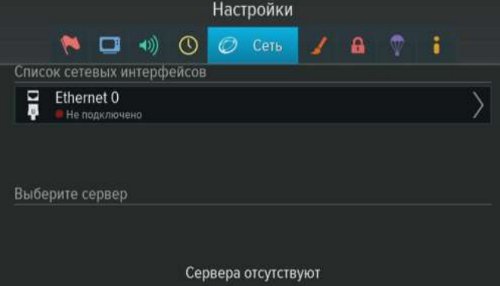
5) Если экран по-прежнему имеет вид, как на рисунках 8 и 9 (клиент не получил IP-адрес, пустой список серверов), а также как на рисунке 12 (сетевой интерфейс«Ethernet 0» клиента не подключен к локальной сети), это означает, что возникли неполадки подключения клиента и/или сервера. Общий перечень неполадок при подключении клиента и действия по их устранению приведены в таблице 2.
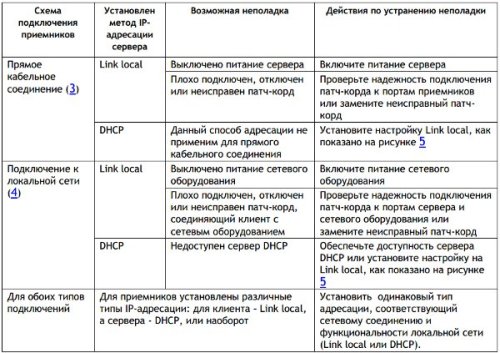
Рисунок 12
6) Настройка сетевых параметров клиента завершается после устранения возможных вышеописанных проблем и получения сообщения об успешном подключении к серверу, показанного на рисунке 11.
7) Последующими шагами является завершение настройки клиента, включая определение оператора и региона, поиск каналов и просмотр контента на телевизоре, подключенном к клиенту.
Длина патч-корда не должна превышать 100 метров. Патч-корды не входят в комплект поставки приемников — ресиверов GS C591 и GS E501 и приобретаются или изготавливаются пользователем самостоятельно. Очень важно, чтобы сетевой кабель был правильно и качественно обжат. Кабель обжимается стандартным сетевым способом, т. е. «прямое» подключение, когда распиновка витой пары для обоих концов кабеля должна быть одинакова.
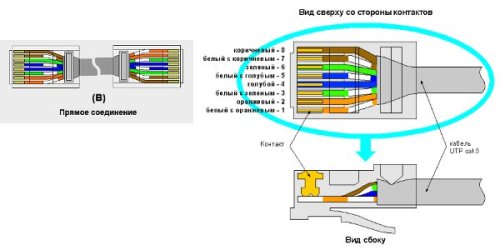
Более подробно о том, как обжать кабель для использования в подключении ресиверов, можно узнать из статьи «Как обжать витую пару».
Как смотреть Триколор ТВ одновременно на двух телевизорах
Если кому-то стало не хватать в доме одного телевизора, захотелось переместиться в отдельную комнату для спокойного просмотра любимых каналов, он может воспользоваться специальным решением от «Триколор ТВ». Вариант предусматривает подключение второго ресивера к другому экрану. Наличие такой функции придется по душе семьям, внутри которых часто разгораются конфликты из-за такого вопроса, как выбор подходящего телеканала.
Изначально решение кажется простым. Вроде бы достаточно соединить пару телевизоров с единственной приставкой через порты HDMI и SCART, и можно наслаждаться любимыми передачами или фильмами. Человек покупает шнуры нужной длины и готовится к небольшому триумфу. Плохо, что он забыл про один важный нюанс. Ресивер «Триколор ТВ» не генерирует сигнал. Его функция заключается в передаче данных, поступающих от антенны. То есть изображение на всех телевизорах, которые соединены с одним приемником, будет одним и тем же. Поэтому вопрос, поставленный вначале, не решить подключением разных устройств к одному ресиверу.
Получается, сигнал должен разделяться на уровне антенны. Без использования второго приемника тут не обойтись. Задачу можно решить двумя способами:
- приобрести дополнительный ресивер «Триколор ТВ»,
- заказать систему для цифрового ТВ «Триколор», в комплектацию которого входит два приемника.
Следует разобраться, в чем принципиальные отличия двух способов.
Независимый ресивер
Некоторым экономным пользователям этот способ кажется более подходящим. Можно отказаться от покупки нового устройства, а приобрести прибор, бывший в эксплуатации. Подержанная модель отлично справится с задачей, при этом будет стоить дешевле в сравнении с новыми аналогами. Но здесь есть нюанс. Такой девайс будет не соответствовать новейшим технологическим решениям, из-за чего часть каналов будет недоступна.
Впрочем, покупка старого ресивера – неплохое решение для тех, кому достаточно иметь небольшой ассортимент каналов. Вариант можно рассмотреть для кухни либо детской комнаты. Чтобы максимально сберечь семейный бюджет, этот способ лучше применять действующим абонентам «Триколор ТВ», в пользовании которых есть хотя бы один приемник, соответствующий новым стандартам.
Подключение
Для разделения сигнала от спутниковой антенны на отдельные потоки потребуется купить делитель, имеющий 3 разъема. В один подключается кабель, идущий от тарелки, в два других – ресиверы. Не стоит забывать и про необходимость наличия коаксиального провода. Чаще всего он поставляется в комплекте с приемником.
Подготовка кабеля
- С двух концов оголяется медный проводник. Для этого осторожно срезается наружная оболочка примерно на 0,1-0,15 см.
- Она скрывает тонкую пленку из железа. Следует избегать ее повреждения. Данные волокна отгибаются назад так, чтобы они ложились вдоль наружной поверхности провода.
- Это действие приведет к открытию фольги, которая тоже выстилается поверх оплетки по аналогичной схеме.
- Внутренний изолирующий слой снимается так, чтобы центральная медная жила выступала примерно на 1 см.
- В этой точке плотно фиксируется F-разъем, лишний сегмент проводника отрезается. Остается только 0,2 см.
- Аналогичная процедура выполняется с противоположной стороны кабеля.
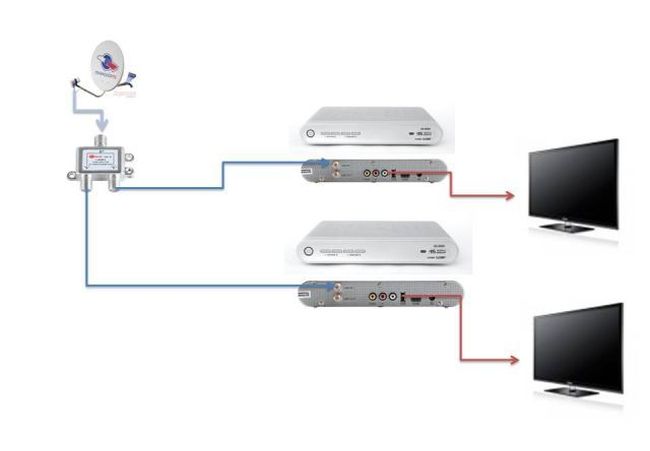
Присоединение спутникового делителя (сплиттера)
- Выбирается сегмент антенного кабеля, где будет произведено ветвление, и разрезается в этом месте.
- На срез накручивается F-разъем.
- Антенный провод вставляется в делитель со стороны одного выхода (ориентироваться на маркировку «IN»).
- От дополнительного ресивера к точке соединения прокладывается коаксиал.
- Кабель вставляется в один из выходов, имеющий маркировку «OUT». С противоположной стороны он подключается к разъему приемника с пометкой «IN».
- Такая же процедура проделывается с кабельной линией от первой приставки.
- Подключение выполнено.
Система «Триколор» с двумя приемниками
Любая модель ресивера периодически нуждается в обновлении ПО. Процедуру перепрошивки можно откладывать сколь угодно долго. Но рано или поздно делать это придется, если обладатель системы желает пользоваться новыми функциями и смотреть не только старые каналы. Чаще всего обновление программного обеспечения проходит без сбоев. Только в небольшом количестве случаев после этого в работе отдельно использующихся ресиверов возникают проблемы.
Тем, кто хочет пользоваться двумя приставками, важно помнить один нюанс. Так, за доступ к каналам с двух телевизоров человек должен заплатить 2 абонплаты. Поэтому в ряде случаев более целесообразной будет покупка сертифицированной системы от изготовителя, оптимизированной для пользователей, которые хотят смотреть ТВ в разных помещениях.
Кто подключает
Этот вариант стоит продумать тем, кто еще не определился с поставщиком телевизионных услуг. Для такого пользователя цена приобретения комплекта новой аппаратуры для вышеозначенных целей будет сопоставима с предложениями других фирм.
Подключение
Поставщик услуг полностью обеспечит необходимым оборудованием, так что ничего докупать не придется. Компания выделит сетевые адаптеры (2 шт.), приемник-клиент и приемник-сервер, спутниковую тарелку, конвертер на 2 выхода, два пульта ДУ. В комплект поставки обязательно включаются коаксиальные провода, пара кабелей HDMI, скретч-карта, сегмент витой пары для подключения по стандарту Ethernet.

Подробную инструкцию по подключению второго ресивера можно отыскать на сайте «Триколор». Перед тем, как соединять отдельные компоненты, необходимо отдельно проверить работоспособность каждой приставки. Для этого их поочередно подключают к электрической сети и нажимают кнопку Power. Двигаться дальше по инструкции можно только тогда, когда индикаторы подсвечиваются на двух устройствах.
- Антенна имеет конвертер с парой выходов. Посредством коаксиала они связываются с выходами LNB 1 IN и LNB 2 IN. Соответствующие интерфейсы имеет задняя панель сервера (имеет больший размер).
- Сервер и клиент объединяются в единую домашнюю сеть посредством витой пары через LAN-разъемы. Для подключения ресиверов можно использовать также WiFi. Схема предполагает настройку «раздающего» на ПК и мобильные гаджеты интернет роутера.
- На следующем этапе приставки подключаются к телевизорам посредством интерфейсов HDMI (SCART для более древних моделей).
- Передняя панель сервера содержит слот, куда помещается скретч-карта.
- Включается питание ресиверов.
- Пользуясь пультом ДУ, необходимо перейти в основное меню приемника-сервера и отыскать раздел с сетевыми настройками.
- Если связь между устройствами устанавливалась посредством витой пары, то в разделе «Настройка сети» активируется пункт «Link local». При подключении ресиверов через Router выбирается «DHCP» с автоматической раздачей адресов. Необходимо также найти строку «Включить сервер» и установить бегунок на надпись «ОК».
- Если процедура была выполнена корректно, в настройках двух ресиверов в текущем разделе должна отобразиться сообщение «Подключено».
На этом процедуру подключения можно считать завершенной. Остается лишь найти каналы, после чего получать удовольствие от любимых телепрограмм, фильмов и семейной гармонии.
Источник
Подключение других* приемников
Рекомендованным подключением приёмника к интернету является соединение по Ethernet-кабелю, выполняемое следующим образом:
- Для кабельного подключения приёмника к интернету нужно присоединить интернет-кабель от роутера к разъему Ethernet вашего приёмника:
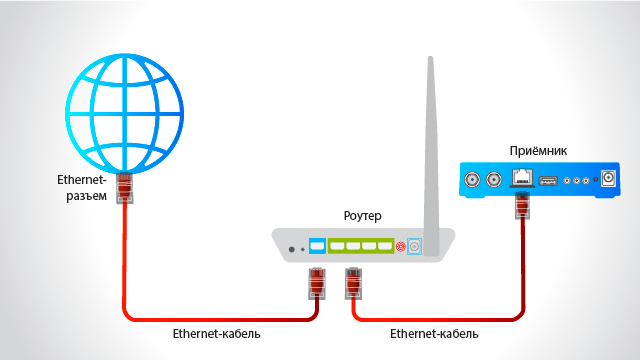
При этом происходит автоматическое подключение к интернету.
Если автоматического подключения не произошло, на пульте управления приёмником нужно нажать «Меню» — «Настройки» — «Сеть».
в настройках сети выбрать «Авто» как показано на рисунке:
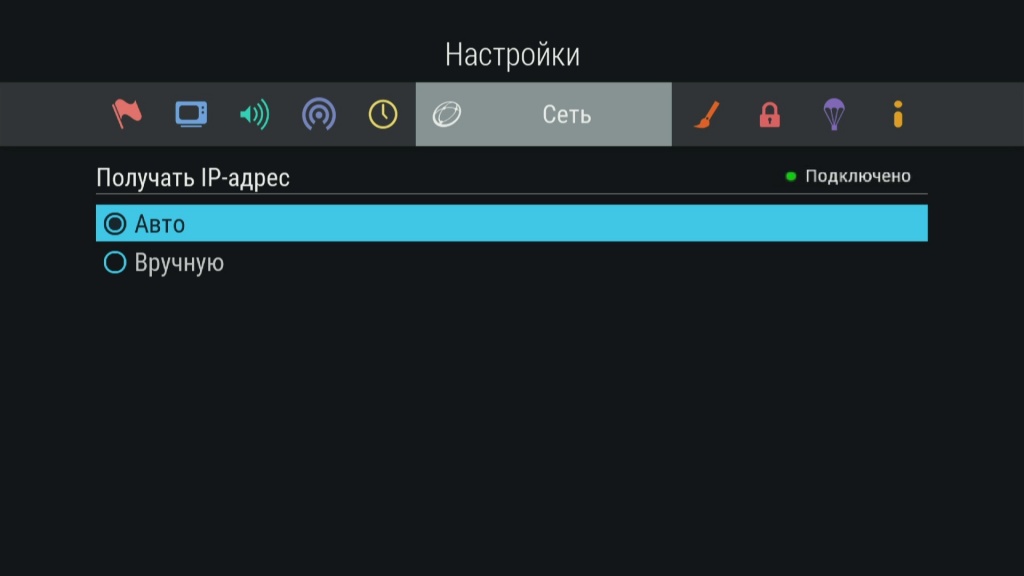
Если приёмник подключен через роутер, в котором отключен режим DHCP или применяются особые настройки локальной сети, нужно в настройках установить параметры сети. Для этого в настройках сети нужно выбрать пункт «Вручную». В появившемся окне необходимо заполнить поля:
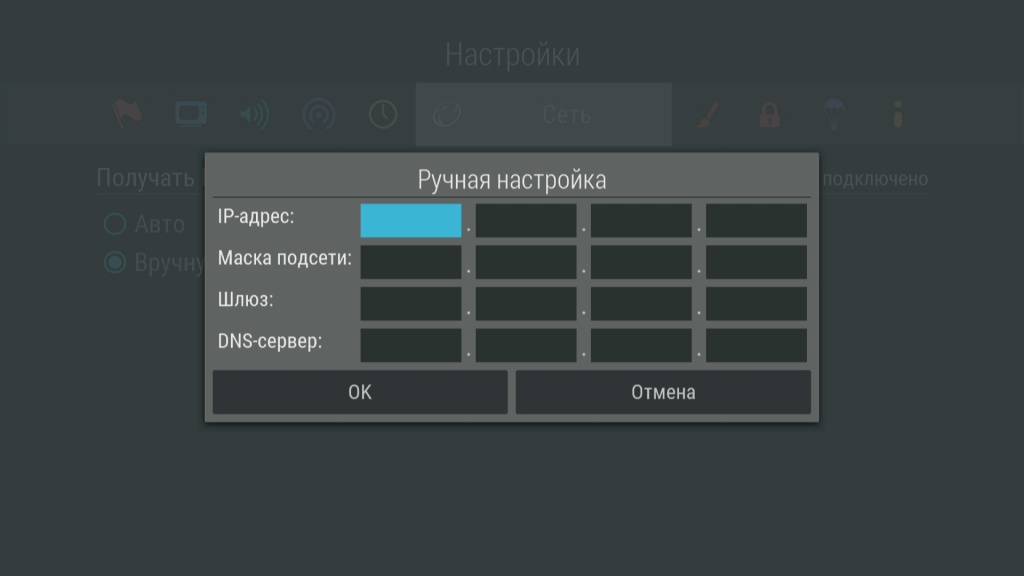
Если параметры сети неизвестны, необходимо обратиться к специалисту, который производил такую настройку роутера или в службу поддержки оператора, предоставляющего доступ к интернету.
Выбрав правильный тип получения IP адреса («Авто» или «Вручную»), нужно нажать «ОК» на пульте управления приёмником. При успешном подключении справа от надписи «Получать IP-адрес» появится надпись «Подключено».
При первичном подключении к интернету должна пройти авторизация по ID (при наличии приёмника-клиента для авторизации он должен обязательно быть подключен с приёмником-сервером к одной локальной сети с выходом в интернет).
При успешной авторизации появится сообщение «Ваше устройство успешно подключено к сервису «Онлайн ТВ». Пример сообщения: «Ваше устройство успешно подключено к сервису «Онлайн ТВ» (ID 33040901924220)».
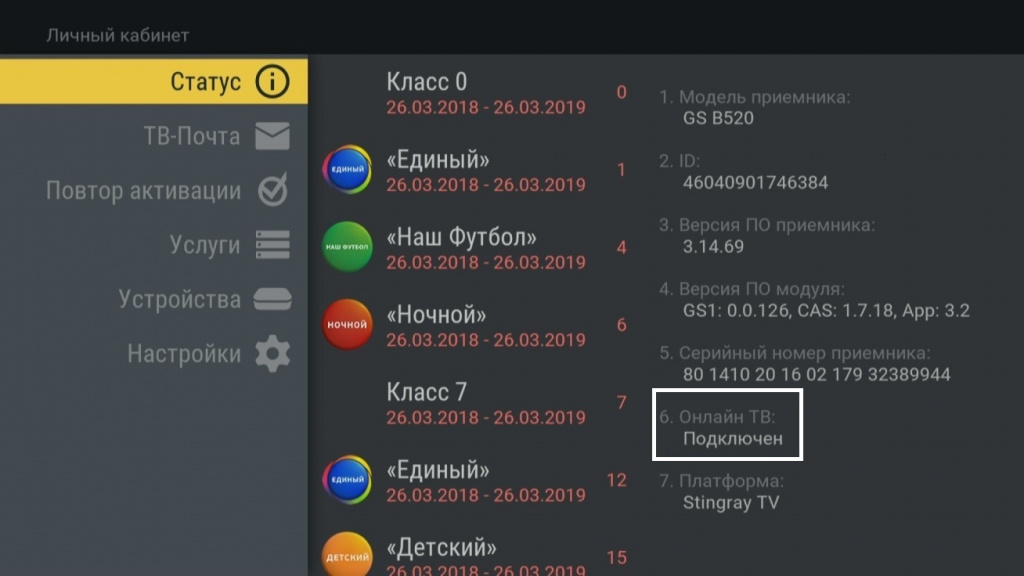
Для проверки корректности подключения на пульте управления приёмником нужно нажать «Меню» — «Личный кабинет» — «Статус» (или нажать кнопку «Триколор ТВ» / «№ ID», в зависимости от модели ПДУ). В п. 6. «Онлайн ТВ» должна появиться надпись «Подключен»:
*GS B520, GS B522, GS B521, GS B521H, GS E521L, GS B521HL, GS B531M, GS B531N, GS B532M, GS B533M, GS B534M, GS В5310, GS В5311, GS C592, GS В527, GS В528, GS B5210 и GS B621L.
Источник
Многие абоненты Триколор ТВ пользуются системой клиент-сервер, которая дает возможность подключать спутниковое телевидение сразу на два телевизора и смотреть любимые программы даже в отдельных комнатах. Один из ресиверов при таком подключении будет основным, второй – зависимым. При таком подключении абонент может вносить плату только за один пакет каналов. Но иногда по различным причинам подключение сбивается, и чтобы восстановить работоспособность системы из двух ресиверов нужно уметь находить источник проблем.
Содержание
- Причины возникновения неполадок
- Как решить проблему
- Сброс настроек
- Проверка сетевого кабеля на повреждения
- Остаток на счету
- Перегрузка приемника
- Гарантийное обслуживание
Причины возникновения неполадок
Причин, по которым нет связи с приемником сервером Триколор ТВ на два телевизора может быть несколько, и они зависят от различных факторов.
Чаще всего сигнал теряется по таким причинам:
- не было обновлено вовремя программное обеспечение, что повлекло за собой плохой прием сигнала;
- прошивки ресивера не поддерживают существующие настройки и на экране телевизора возникает ошибка «Нет сигнала»;
- плохая передача и прием сигнала вещания;
- у абонента задолженность по оплате за услуги телевидения;
- причина кроется в неисправности самого приемника.
Иногда пользователи сталкиваются именно с поломкой или неисправностью ресивера, когда, например, нет сигнала Триколор GS E501. В такой ситуации можно самостоятельно проверить состояние сетевого кабеля, концевых разъемов, но сделать полную диагностику и понять причину появления ошибки лучше в сервисном центре обслуживающей компании.
Чтобы понять, почему появляется ошибка приема сигнала, нужно тщательно изучить возможные причины неполадок.
Как решить проблему
Когда пользователь сталкивается со сбоем в работе оборудования, важно убедиться, что именно ресивер стал причиной сбоя, а не телевизор.
Проверить это можно таким способом:
- связаться с оператором Триколор ТВ и узнать, не проводятся ли технические работы на сервере;
- убедиться, что все индикаторы на ресивере горят, кнопки реагируют на нажатие;
- попробовать вызвать «Меню» на ресивере, если это получается, значит, подключение к домашнему экрану выполнено правильно и причину следует искать в работе самого приемника.

Сброс настроек
Рассмотрим ситуацию, когда нет связи с приемником сервером Триколор – что делать в такой ситуации зависит от причины поломки. Если версии прошивки сервера Tricolor TV и версия у абонента не совпадают, то ресивер, находящийся у клиента, не будет видеть оборудование главного сервера. Для решения проблемы можно попробовать обновить встроенное ПО обоих ресиверов. Подробная инструкция предоставлена на официальном сайте оператора в разделе «Помощь» – «Технические вопросы» – «Программное обеспечение». В этом разделе нужно выбрать свою модель и ознакомиться с подробным описанием процедуры установки.
Перед новой прошивкой оборудования нужно произвести сброс настроек до заводского уровня:
- зайти в меню настроек;
- найти раздел «О приемнике»;
- найти закладку сброса настроек.
В некоторых случаях перед началом следует ввести индивидуальный ПИН-код, который присваивается абоненту во время регистрации на сайте. Затем приемник после сброса настроек должен перезагрузиться автоматически. Останется только скачать с сайта оператора новые версии прошивки и установить на свое оборудование.
Проверка сетевого кабеля на повреждения
Если серверы отсутствуют GS C592 через роутер – причиной может быть повреждение соединительного кабеля. В первую очередь нужно посмотреть информацию на сайте Триколор ТВ, не ведутся ли в это время профилактические работы. Если все нормально, значить следует проверить провода.
Если проводить проверку самостоятельно, необходимо проверить, нет ли повреждений на кабеле, удостовериться, что он подключен к антенне и ресиверу. Если проблема определилась, и найден участок разрыва соединения, можно провести ремонт самостоятельно при помощи F-разъема и
специальных инструментов:
- обрезать кабель на участке разрыва;
- зачистить зоны соединения;
- применить F-разъем к обработанным концам шнура;
- скрепить места соединения изоляционной лентой.
В случае повторного повреждения кабеля желательно его протестировать на предмет скрытых дефектов, и при значительных разрывах заменить его на новый.
Остаток на счету
Если второй приемник Триколор не видит сервер, возможно, пользователь не подписан на каналы цифрового оператора или у него появилась задолженность по оплате услуг телевидения. Поэтому при диагностике нужно проверить баланс на своем лицевом счете.
Это можно сделать таким образом:
- зайти на официальный сайт Триколор ТВ;
- зайти в личный кабинет пользователя;
- авторизоваться, введя свой логин и пароль;
- после входа в кабинет будет доступна вся информация по действующему договору, какой пакет подключен, сумма ежемесячной оплаты, имеющаяся задолженность.
В случае недостатка денежных средств необходимо их пополнить, заплатив на расчетный счет компании. После оплаты важно удостовериться, что деньги поступили на ваш абонентский счет. Затем следует перераспределить поступившую оплату – выбрать необходимый пакет услуг, ввести в сумму для активации и нажать «Перераспределить». После проведения оплаты нужно выключить и включить ресивер – ошибка должна пропасть.
Перегрузка приемника
Когда на прием Триколор не работает второй приемник GS C591, то причина сбоя может быть в некорректной работе системы клиент-сервер из-за бросков напряжения или смены сигнала. Следует сразу перезагрузить оба ресивера, основной и дополнительный,
по такому принципу:
- дополнительный ресивер отключить от питания в первую очередь;
- затем обесточить основной приемник;
- подождать 15 минут и включить приборы в сеть питания.
Настраивается приемник по инструкции – выставляется текущее время, дата, регион проживания, провайдер цифровой связи, затем запускается поиск каналов.
Перед настройкой дополнительного ресивера нужно связаться с главным сервером:
- заходим в «Меню»;
- находим закладку «Настройки»;
- выбираем «Сеть» и ждем, когда пока главный сервер найдет в сети дополнительный ресивер;
- когда клиент-ресивер будет найден, можно в нем настраивать необходимые параметры.
Если самостоятельно не получается перезагрузить ресиверы, следует обратиться за помощью к техническим специалистам компании «Триколор».
Гарантийное обслуживание
Любое новое оборудование имеет свой гарантийный срок. Воспользоваться ремонтом по гарантии можно, если срок гарантии еще не закончился, у абонента сохранился чек на покупку и при условии соблюдения пользователем всех правил гарантии. Триколор ТВ предоставляет свои подписчикам оборудование со сроком гарантии на 1 год со дня приобретения товара и сервисным обслуживанием в течение 3 лет или гарантийный срок на 3 года.
Гарантия не распространяется на расходные материалы – мелкие блоки питания, провода, переходники, устройства для монтажа. Гарантийный срок в 1 год дается оператором на аксессуары – пульт, внешний адаптер. Срок гарантии отсчитывается со дня покупки товара.
Если в течение гарантийного срока у клиентов возникают проблемы с оборудованием, нужно обратиться в службу поддержки клиентов, написать заявление, заполнить необходимые документы, предоставить чек на покупку, сервисную книжку.
GS E501 GS C591 сервер + клиент Новый комплект оборудования позволяющий использовать услугу Мультирум для просмотра оператора Код ФИПС: 393962

GS E501 GS C591 сервер + клиент Обзор по новым приемникам .
Оператор Код ФИПС: 393962 очередной раз пошел дальше всех операторов . Он первый кто создал новую связку приемников и закольцевал их на один договор и одну смарт карту . Посмотрев наш обзор по приемнику сейчас и видео обзор позже вы сможете полностью понять что это такая за новинка рынка и что с ней можно делать . Мы постарались сделать фотографии в интересных местах этого нового приемника от оператора Код ФИПС: 393962 . Это мы сделали для того что бы вы не разбирали и не ломали свои приемники и смогли посмотреть все что вам интересно у нас на ресурсе .
Новинка Код ФИПС: 393962 встречает нас фирменным стильным дизайном . Сразу бросается в глаза толщина данной упаковки .
Не забудьте посмотреть наши видео обзоры по этим приемникам , они тут .

Описание приемников на упаковке
Посмотрев описание мы видим, что в этой коробке не один приемник, а целых два .

Общий вид основных органов приемника
Не открывая коробку можно сразу ознакомиться с основными органами управления наших приемников .

Комплектация приемника в упаковке
Открыв коробку мы видим плотность комплектации наших приемников . Все очень плотно , места практически нет совсем .

Документация и пульты приемников
В комплекте мы сразу видим два пульта и кипу книжек . Посмотрим что в документации .

Важно прочитать !
Очень интересное замечание сразу бросилось в глаза . Эту памятку надо сразу запомнить .
О основных функциях приемника можно прочитать в руководстве пользователя , рекомендуем ее почитать перед первым включением приемника , это сохранит ваше время .

Приемник с591 Общий вид
Начнем осмотр нашего комплекта с приставки C 591 ( клиент )

Основные органы приемника с 591
Видим, что у этого приемника есть дисплей , кнопка выключения приемника и разъем дляUSB .

Разъемы приемника с 591
Посмотрев сзади на приемник GS C 591 мы видим, что на нем есть разъем езернет , разъем HDMI , разъем для выносного датчика и разъем для подключения блока питания .
Теперь посмотрим на основное устройство из комплекта это приемник GS E 501 сервер

Основной вид приемника E 501
Корпус приемника сделан тоже на новый манер , с новыми формами . На передней панели присутствует кнопка включения приемника , дисплей , кнопки переключения звука и кнопки переключения громкости . Крышки, закрывающей вашу смарт карту — нет, зато в приемнике есть прорезь куда вставлять карту .

Разъемы приемника GS E 501
Как вы уже успели заметить, на приемнике, который называется сервер, присутствует четыре разъема под ф разъем , два у него вход антенны , два выход . Посмотрев дальше мы видим разъем изернет , разъем для выхода цифрового звука , два USB , HDMI , скарт , разъем для внешнего ик датчика для пульта управления и разъем для блока питания .

Комплект приемников GS e501 и GS c591 . Разъемы приемников
Новые интересные и необычные эргономичные корпуса наших приемников созданы известной британской дизайн-студией по заказу GS Group это сразу бросается в глаза .
Общий вид приемников GS e501 и GS c591
Поставив эти приемники вместе вы можете увидеть, что основной приемник сервер намного больше дополнительного приемника клиента .
Размеры корпуса GS e501 : (245 × 40 × 192) мм Размеры корпуса GS c591 : (170 × 29 × 137) мм Они выполнены в едином современном стиле выполненным из пластика .

Комплект шнуров для приемников GS e501 GS c591
Теперь посмотрим на комплект поставки наших новых приемников . Этот комплект занимает половину упаковки .

Блоки питания приемника
Блоки питания GS e501 GS c591 клиента и сервера одинаковые .

Шнуры для приемников
В комплекте есть , два шнура хдми , два шнура тюльпаны , два переходника со скарт на тюльпаны , батарейки .
Теперь разберем приемники и посмотрим что у них внутри .

Пластиковая крышка приемника GS С 591
В нашем приемнике крышка у приемника GS С 591 пластиковая . Пластик тонкий , размеры подогнаны хорошо . Места для крепления винтов хлипковаты .

Главная плата приемника GS c 591
В приемнике GS c 591 как видим оригинальная главная плата . Размером она как у B210 только тут уже есть дисплей и большой охладитель центрального процессора .

Главная плата , вид разъемов приемника GS c 591
Посмотрите на нижний лоток он из металла , прорези под разъемы сделаны отлично , все подогнали хорошо .

Главный двигатель приемника GS c 591
Центральный процессор у приемника GS c 591 это современный новый двигатель который будет отвечать за его быструю работу . Двигатель модели GS C591 как теперь стало понятно это уникальный микропроцессор созданный предприятием GS Nanotech .

Главная плата приемника GS e 501
Лоток у GS e 501 тоже из метала . Края такие же острые как и раньше , можно порезать пальцы . Два тюнера находятся рядом друг с другом . Главная плата занимает весь лоток , места свободного практически нет . Сразу видно плата проектировалась с лотком и корпусом вместе , а не так как раньше подгоняем одно под другое .

Главный двигатель приемника GS e 501
Болезнь с винтами тоже решили теперь головка самореза не будет ни чего замыкать на главной плате .

Главная элементы платы приемника GS e 501
Посмотрите на комплектующие главной платы , это новшества компании дженерал сателайт . Ядро нашей модели GS E501 это уникальный новый микропроцессор созданный предприятием GS Nanotech .

Главная плата , место для дополнительного слота GS e 501
В главной плате заложен потенциал , не исключено что скоро появятся модификации основного устройства , только как скоро они появяться не понятно . Возможно к выставке 2015 .

Главная плата места для подключения шлейфов GS e 501
Обратите внимание на то что теперь приемники имеют совершенно новый разъемы для подключения элементов между собой .

Шлейфы и карта приемник GS e 501
Новые тонкие шлейфы , пластиковые защелки и это еще не все что нового сделали в General Satellite в комплекте GS E501 и GS C591

Рамка крепления верхняя GS e 501
Отдельная рамка крепления для карта приемника , это шаг производителя к модульности приемника .

Крышка верхняя декоративная приемника GS e501
Отдельно выполнена верхняя декоративная крышка , возможно это для того что бы на будущее делать комбинированные крышки с различными логотипами .

Карта-приемник приемника GS e501

шлейф карта-приемника GS e501
Но на корпусе оригинальность не закончилось , карта приемник тоже сделан как новый и отдельный элемент , слабое место это шлейф . Как он будет себя вести покажет время .

Рамка для крепления передней панели
На рамке крепления карта приемника , очень много элементов . Она собрана очень сложно и много уровнена , для того что бы снять одно надо снять другое . Для того что бы отщелкнуть один элемент , то надо открутить другое . Для чего такая сложность сразу осознать трудно .