- Подсоедините кабель подключения нашей сети к роутеру в порт WAN (Internet). Кабель, входящий в комплект с роутером (патч-корд) одной стороной к компьютеру, другой к одному из портов LAN на роутере. Сетевая карта вашего компьютера должна быть настроена в автоматическом режиме получения сетевых настроек.
- Откройте любой интернет-браузер и в адресной строке наберите https://192.168.0.1.
- Нажмите Enter, далее вы увидите запрос установки пароля для входа в интерфейс управления роутером. Создайте пароль и нажмите на кнопку Save (если пароль был установлен ранее, то необходимо просто ввести логин и пароль, по умолчанию логин: admin пароль: admin).
- Перейдите в меню расширенных настроек — Advanced settings.
- Затем во вкладке Сеть/Net выберите соединение WAN.
- Нажмите на имя вашей сети.
- Убедитесь в том, чтобы напротив типа соединения был Динамический IP и чтобы была установлена опция Получить адрес DNS сервера автоматически.
- Так как идентификация клиента в нашей сети осуществляется по MAC-адресу, есть два варианта развития событий:
- сброс привязки с помощью оператора контакт центра;
- клонирование уже ранее зарегистрированного MAC-адреса компьютера на роутер (круглая кнопка с двумя зелеными стрелками).


У второго варианта есть плюс – если отключить роутер и подключить компьютер напрямую, то доступ в интернет также будет присутствовать. Подтвердите все внесенные изменения нажатием на кнопку Save.
После выполнения этих действий, роутеру автоматически будут назначены сетевые настройки, больше в меню Сеть/WAN ничего изменять не нужно, можно уже начинать работу в сети.
Настройка беспроводной сети
После того, как мы настроили интернет-соединение на роутере, желательно обезопасить его беспроводную сеть, так как по умолчанию она открыта и любой человек сможет подключиться к ней, находясь в радиусе действия сигнала от вашего роутера.
- Заходим в меню Wi-Fi/Основные настройки.
- Указываем имя для нашего беспроводного подключения (SSID:). Это собственно то, как будет видна наша беспроводная сеть для беспроводных устройств, которые нужно будет к ней подключить. Подтверждаем все внесенные изменения нажатием на кнопку Change.
- Возвращаемся в меню расширенных настроек.
- Далее переходим в меню настроек безопасности — Security settings.
- Устанавливаем следующие значения:
- сетевая аутентификация: WPA2-PSK (самый надежный и универсальный режим);
- ключ шифрования PSK: тут нужно вписать ваш пароль для доступа в беспроводную сеть (минимум 8 символов);
- WPA шифрование: AES.
- Вверху справа, на панели управления роутером, после внесения и подтверждения каких-либо изменений, появляется пункт Конфигурация устройства была изменена.
- Обязательно нажимаем на кнопку Cохранить/Save после всех настроек устройства, как интернета, так и Wi-Fi.
- Подтверждаем нажатием на кнопку OK.


Подтверждаем все внесенные изменения нажатием на кнопку Change. После выполнения этих действий, ваша беспроводная сеть будет защищена от несанкционированного доступа, только вы, зная ключ сети (ключ шифрования PSK), сможете соединять с ней свои беспроводные устройства.


Для уточнения вашей технологии подключения обратитесь к провайдеру.
Чтобы приступить к настройке роутера, необходимо зайти в интерфейс. Для этого в любом интернет-браузере набираем адрес 192.168.1.1.
Появится запрос на ввод логина и пароля.
Имя пользователя – Admin
Пароль – Admin

Итак, после ввода логина и пароля мы на главной странице интерфейса роутера.

В вертикальном Меню, необходимо выбрать папку Настройки Интернета и далее пункт Настройки WAN.
В типе соединения WAN выбираем — DHCP (Автонастройка) и нажимаем Применить.

Настройка беспроводной сети на роутере
В меню слева выбираем папку Беспроводные Настройки и выбираем Основные.
Имя сети SSID — Имя для Вашей WIFI сети(Имя сети должно быть уникальным).

Слева, в вертикальном Меню выбираем пункт Расширенные. Имя SSID — Имя для Вашей WIFI сети.
Режим доступа — WPA2-PSK.
WPA алгоритмы — AES.
Ключевая фраза — Ваш пароль на WIFI(не менее 8 символов). Может содержать Английские буквы и/или цифры.
Нажмите — применить и дождитесь, пока роутер сохранит настройки и страница снова загрузится.

Как зайти для внесения изменений в меню настройки роутера ТТК? Чтобы устройство заработало с провайдером, нужно отключить соединение с интернетом. После запуска устройство наладит связь без вашей помощи.
Введите адрес, для того чтобы проверить возможность подключения
интернета
Как выполнить настройку WiFi-устройства на ТТК
Для настройки роутера на прием интернет-соединения от провайдера ТТК вставьте провод ТТК в порт маршрутизатора на задней стороне.
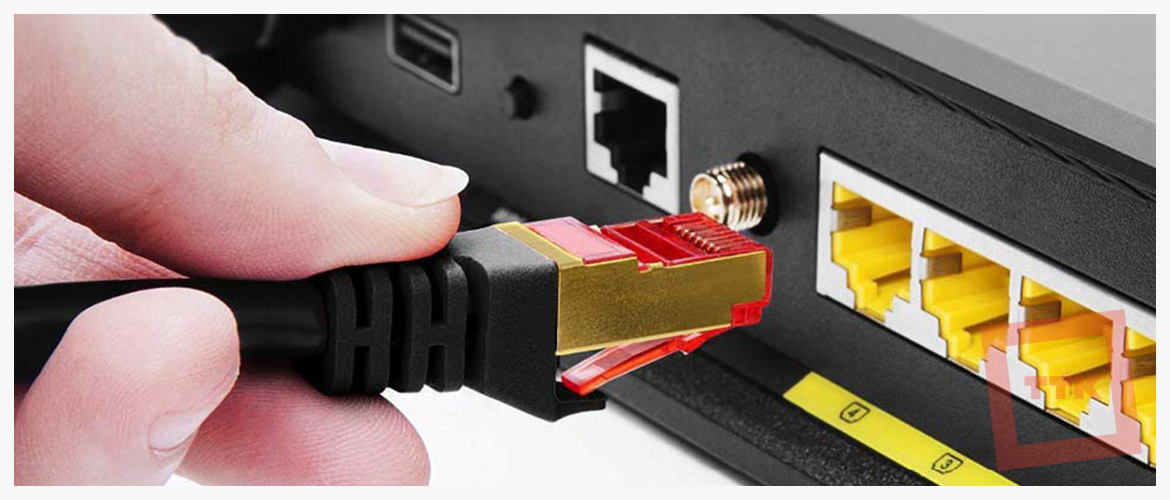
Как правило, порт подписан или отделен от других входов. Устройство укомплектовано кабелем для соединения разъема ПК с любым LAN-портом. Затем нужно запустить веб-браузер. Для настройки вашего роутера под сеть провайдера ТТК подойдет любой обозреватель Сети, который установлен на вашем ПК.
Закажите бесплатную консультацию
ИЛИ
После этого в адресную строку введите 192.168.0.1 и запустите «Поиск». После запроса на введение пароля и логина, в оба поля формы наберите слово admin. Эти сведения задаются на заводе для всех WiFi-устройств ТТК. Происходит переадресация на вкладку настроек устройства, в которой используется меню расширенных настроек. Отметьте WAN в разделе «Сеть», вбейте название защищенного протокола в «тип соединения» — «PPPoE», введите сведения, выданные поставщиком услуг (пароль, логин).
Иные параметры не изменяйте, жмем «Сохранить». На вкладке соединений мигает индикатор, нужно нажать еще раз «Сохранить». Остается обновить страницу браузера, чтобы войти в Сеть. Это означает, что настройка роутера на ТТК прошла успешно, обеспечена раздача интернета на гаджеты в полном объеме.
На сайте ТТК можно ввести свой адрес, чтобы посмотреть, подключает ли провайдер интернет в вашем доме. Провайдер интересен множеством выгодных тарифов, заботой о пользователях, которым он предоставляет бесплатные консультации.
Закажите бесплатную консультацию
ИЛИ
Как настроить на сеть ТТК роутеры DIR 300, 615 и Asus
Действия по настройке роутера DIR 300 и других моделей на сеть ТТК не всегда выполняются в два клика. Подключение интернета часто предполагает проверку МАС-адреса. Большинство устройств подменяет эти адреса, но операторы «ТрансТелеКома» настраивают компьютеры, а не роутеры пользователей. Абоненты ТТК подают заявку для пользования услугой на сайте компании. Стандартная услуга заключается в подключении прямого соединения с ПК, но можно для связи с ТТК использовать настройку роутера DIR 615 или любого другого, приобретенного пользователем, а также взятого в аренду.
Для настройки роутера Asus на сеть ТТК уточните:
- идентификационные сведения о пользователе (логин, пароль);
- адрес сервера, шлюза VPN, DNC;
- IP-адрес.
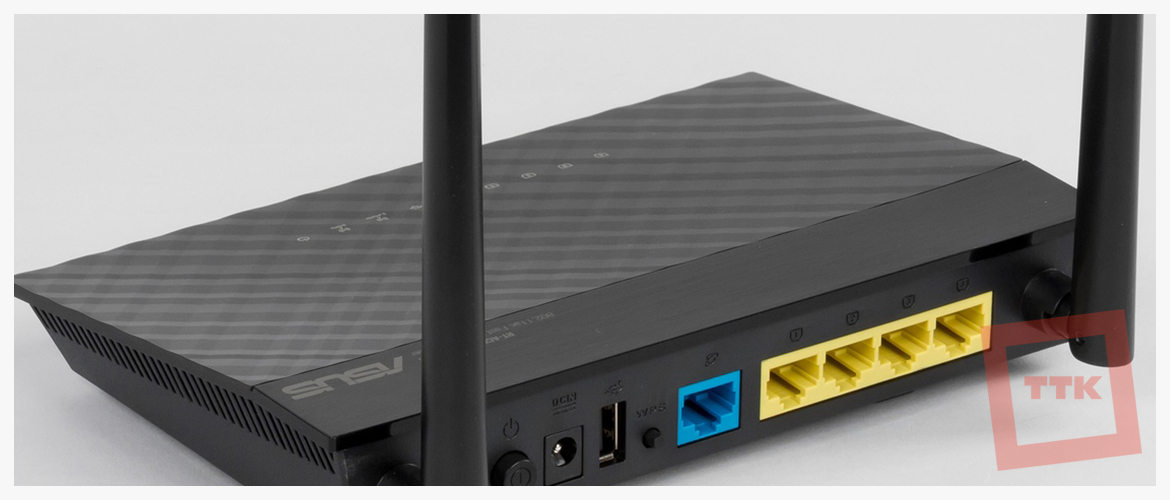
Введите адрес, для того чтобы проверить возможность подключения
интернета
Как роутер TP Link и другие маршрутизаторы настраивают на сеть ТТК
Закажите бесплатную консультацию
ИЛИ
Настройка роутера TP Link на сеть ТТК проводится по схеме:
- уточняют сведения для входа в меню управления устройством: IP-адрес, логин, пароль — часто они обозначены на маршрутизаторе с нижней стороны;
- открывают браузер, в навигационную строку вводят IP, переходят по ссылке, вводят логин и пароль;
- в подразделе Сеть указывают WAN, выбирая PPPoE/Россия PPPoE;
- в новую графу вводят логин и пароль, обозначенные в договоре. Не путайте их с данными учетной записи администратора, введенными ранее;
- сохранение настроек, перезагрузка устройства.
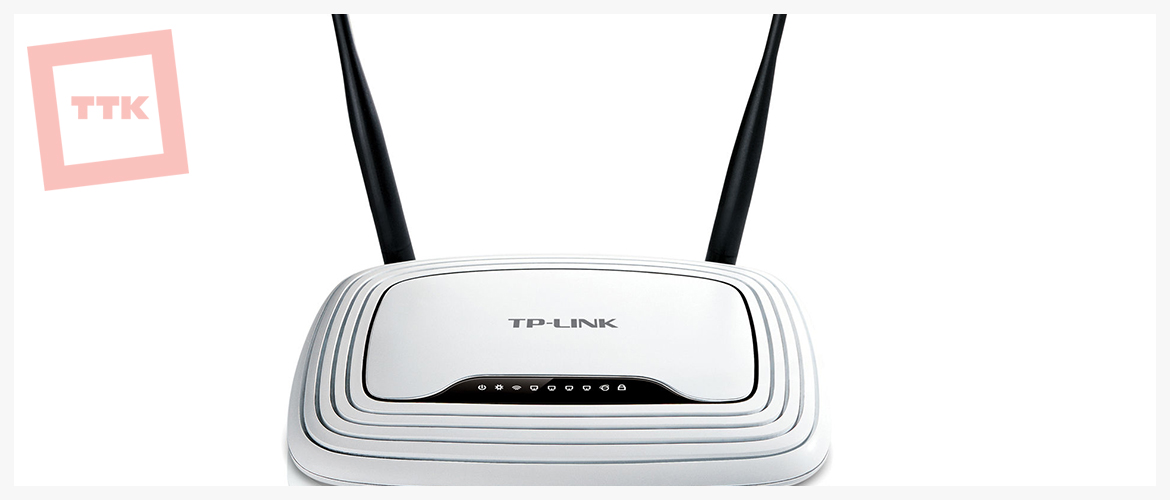
Настройка роутера фирмы Zyxel от ТТК проводится по аналогичной схеме. После включения устройства в ПК вводятся параметры с целью запуска интернета в меню настроек.
При настройке на сеть ТТК роутера от компании Zyxel Keenetic Lite II пользуйтесь заводской инструкцией. Нужно кабель ТТК вставить в синий разъем с надписью «Интернет», желтый провод, входящий в комплект маршрутизатора, вставить в желтый порт «Домашняя сеть» и аналогичный порт ПК. Блок питания подключить к разъему «Питание», нажать размещенную рядом кнопку. В Центре управления сетями изменяем параметры адаптера, в «Подключении по локальной сети» кликайте «Свойства».
Закажите бесплатную консультацию
ИЛИ
Установите галочку напротив пункта «Протокол Интернета версии 4 (TCP/IPv4)» и нажмите на «Свойства». Установите точки в пунктах автоматического получения IP-адреса и DNS-сервера. Подтвердите настройки нажатием «Ок», «Закрыть». Далее откройте браузер, введите http://192.168.1.1 и нажмите клавишу ввода на клавиатуре, появится окошко с кнопкой «Веб-конфигуратор». После ее нажатия открывается форма для создания пароля администратора. Придумываете пароль, его повторяете ниже, жмете «Применить», вводите имя юзера и пароль, жмете «Ок».
В окне настроек маршрутизатора выбираете «Broadband connection», убираете галочку с поля «Использовать для выхода в Интернет». В графе «Настройка параметров IP» выбрайте «Без IP-адреса», в «MAC-адрес» выберите «Взять с вашего ПК». Иные параметры можно оставить по умолчанию. Жмите кнопку «Применить».
В «PPPoE/VPN» поставьте точку на «Добавить соединение», в графе «Тип (протокол)» — на «PPPoE», в «Подключаться через» отметьте «Broadband connection (ISP)». Введите сведения из договора в графу имени пользователя и пароля, остальные графы — значения по умолчанию. Жмите «Применить».
В настройках Домашней сети укажите вкладку «IGMP Proxy». Напротив «IGMP Proxy» должна быть галочка, в графе «ISP» — значение «К провайдеру», в «Home» – «К домашней сети». Жмите «Применить».
В настройках беспроводной сети нужно изменить значения имени и ключа сети на желаемые. Укажите «WPA2-PSK» в поле «Защита сети».
Перейти к содержимому
Ниже приведена простая инструкция для подключения и настройки роутера ТТК. При настройке любое Интернет-соединение должно быть прервано. После установки роутер сам установит соединение.
1) На задней стороне WiFi роутера подключите кабель ТТК к порту Internet-роутера. Обычно он помечается соответствующей надписью либо просто отделен от остальных портов.
2) В комплект с роутером должен быть кабель. Соедините им любой из имеющихся LAN-портов с разъемом от вашего ПК.
3) Запустите веб-браузер. Это может быть любой Интернет-обозреватель, установленный на вашем компьютере.
4) Наберите в адресной строке 192.168.0.1 и нажмите Поиск.
5) Перед вами появится форма с полями, запрашивающими логин и слово-пароль. Туда необходимо ввести admin (в оба поля). Это заводские данные по умолчанию для роутеров ТТК.
6) Вы будете переадресованы на страницу настроек роутера. Нажмите на кнопку «Расширенные настройки».
7) В разделе «Сеть» выберите кнопку WAN.
8)В поле для типа соединения укажите PPPoE.
9) В поля для Имени пользователя и Пароля – те, что были выданы вам поставщиком Интернет услуг ТТК.
10) Кроме этого, не рекомендуется менять остальные настройки. Нажмите на кнопку Сохранить.
11)На странице соединений щелкните по мигающему индикатору и нажмите еще раз Сохранить.
12) Теперь вы можете обновить страницу веб-браузера. Интернет-соединение стало доступно, значит роутер успешно работает.
Введение
В данной инструкции приводится описание подключения маршрутизатора к ПК и Ethernet- кабелю интернет, настройки маршрутизатора для подключения к сети интернет и базовые настройки для создания защищенной беспроводной сети.
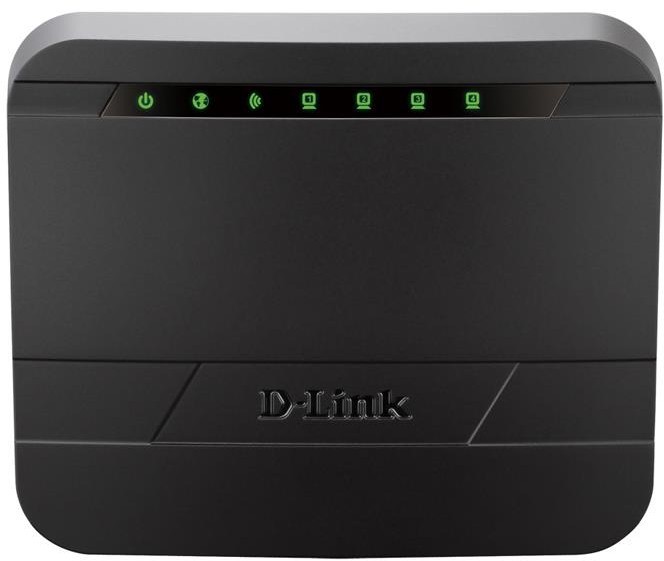
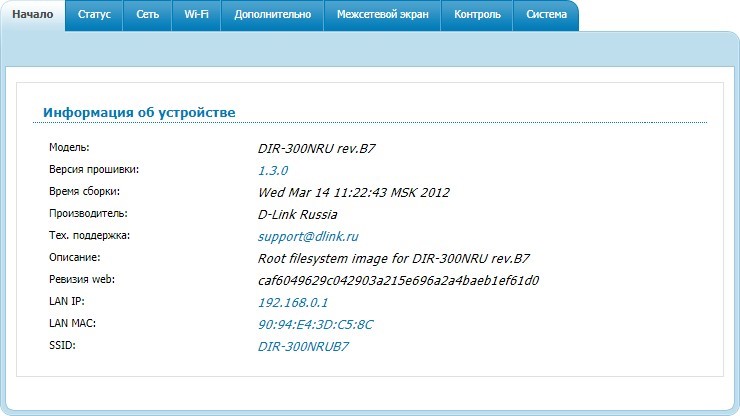
Внешний вид маршрутизатора и web-интерфейса в инструкции приведены на примере маршрутизатора ревизии DIR-300NRU rev.B7 с внутренним программным обеспечением (ПО, «прошивкой») версии 1.3.0. Другие ревизии и версии ПО могут отличаться внешне, но последовательность действий для подключения и настройки будут аналогичными.
Подключение к компьютеру
Подключение к компьютеру с Ethernet-адаптером
- Подключите Ethernet-кабель, который находится в комплекте поставки маршрутизатора, к одному из LAN-портов, расположенных на задней панели маршрутизатора, и к Ethernet- адаптеру Вашего компьютера.
- Подключите адаптер питания к соответствующему разъёму на задней панели маршрутизатора, а затем – к электрической розетке.
- Включите компьютер и дождитесь загрузки операционной системы.
Далее необходимо настроить Ваш компьютер на автоматическое получение IP-адреса (см. инструкцию «Настройка автоматического получения IP-адреса на ПК»).
Подключение к компьютеру с Wi-Fi-адаптером
- Подключите адаптер питания к соответствующему разъёму на задней панели маршрутизатора, а затем – к электрической розетке.
- Включите компьютер и дождитесь загрузки операционной системы.
- Включите Wi-Fi-адаптер. На портативных компьютерах, оснащенных встроенным беспроводным сетевым адаптером, как правило, есть кнопка или переключатель, активирующий беспроводной сетевой адаптер (см. документацию по Вашему ПК). Если Ваш компьютер оснащен подключаемым беспроводным сетевым адаптером, установите программное обеспечение, поставляемое вместе с адаптером.
Далее необходимо настроить беспроводное подключение (см. инструкцию «Настройка беспроводной сети на ПК»).
Подключение маршрутизатора к Ethernet-кабелю интернет
Подключите Ethernet-кабель, входящий в квартиру, в Internet-порт маршрутизатора.
Настройка маршрутизатора
Установки по умолчанию
Если маршрутизатор был сброшен к заводским настройкам, то будут действовать следующие установки:
IP-адрес беспроводного маршрутизатора: 192.168.0.1
Имя пользователя: admin
Пароль: admin
Название беспроводной сети: DIR-300NRU
Подключение к web-интерфейсу
Запустите web-браузер. В адресной строке web-браузера введите IP-адрес маршрутизатора (по умолчанию – 192.168.0.1). Нажмите клавишу Enter.
Если при попытке подключения к web-интерфейсу маршрутизатора браузер выдает ошибку типа «Невозможно отобразить страницу», убедитесь, что устройство правильно подключено к компьютеру.
Web-интерфейс маршрутизатора доступен на нескольких языках. Для выбора русского языка наведите указатель мыши на надпись Language и выберите значение Русский в отобразившемся меню. Вы можете переключить язык в любом разделе меню web-интерфейса маршрутизатора.
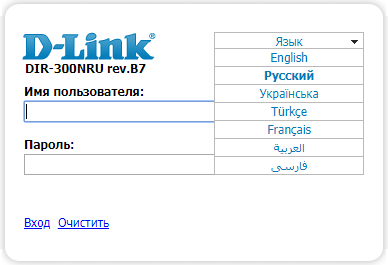
При первом обращении к web-интерфейсу необходимо изменить пароль администратора, установленный по умолчанию.
После изменения пароля откроется страница входа в систему. Введите имя пользователя (admin) в поле Имя пользователя и новый пароль в поле Пароль, затем нажмите кнопку Вход.
В случае успешной регистрации открывается начальная страница настроек.
Для дальнейших настроек выберите пункт Настроить вручную на начальной странице настроек. Откроется страница Начало, на которой приведена общая информация по маршрутизатору и его программному обеспечению. Также Вы можете перейти на другие страницы web-интерфейса.
Настройка подключения к сети Интернет
Настройка WAN-соединений производится в соответствии типом подключения по Вашему договору. Прежде чем настраивать соединение, убедитесь, что у Вас есть необходимая информация. В компании ТТК используются следующие типы подключения по технологии FTTx:
- Динамический IP – для настройки не потребуется никаких дополнительных данных.
- PPPoE – для настройки потребуются аутентификационные данные для подключения к сети Интернет (логин и пароль).
Настройка WAN-соединения для типа подключения Динамический IP
- Со страницы Начало перейдите на страницу Сеть / WAN.
- Нажмите кнопку Добавить, откроется страница настройки WAN-соединения.
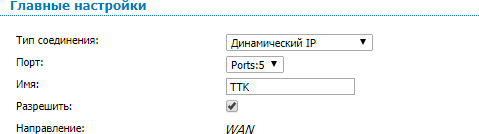
- В разделе Главные настройки выберите Тип соединения: Динамический IP, задайте название соединения в поле Имя (может быть произвольным, например TTK), убедитесь, что установлен флажок на параметре Разрешить.
- В разделе IP убедитесь, что установлен флажок Получить адрес DNS-сервера автоматически.
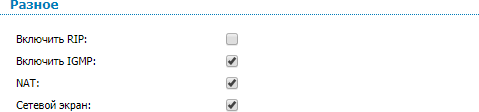
- В разделе Разное установите флажки Включить IGMP, NAT и Сетевой экран.
- Нажмите кнопку Сохранить в нижней части страницы. Если в списке соединений были другие с Типом соединения Динамический IP, то будет показано предупреждение: «При создании соединения будут удалено существующее. Продолжить?» Нажмите ОК для продолжения.
- В случае наличия нескольких соединений, убедитесь, что флажок Шлюз по умолчанию установлен в созданном Вами соединении.

Настройка WAN-соединения для типа подключения PPPoE
- Со страницы Начало перейдите на страницу Сеть / WAN.
- Нажмите кнопку Добавить, откроется страница настройки WAN-соединения.
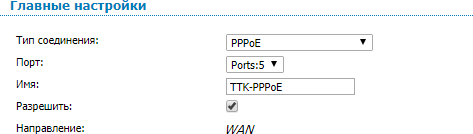
- В разделе Главные настройки выберите Тип соединения: PPPoE, задайте название соединения в поле Имя (может быть произвольным, например TTK-PPPoE), убедитесь, что установлен флажок на параметре Разрешить.
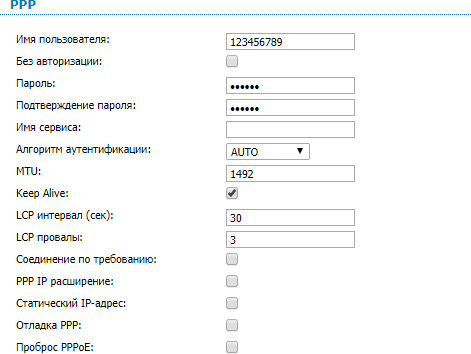
- В разделе PPP введите аутентификационные данные для подключения к сети Интернет: логин в поле Имя пользователя и пароль в поля Пароль и Подтверждение пароля. Прочие поля оставьте без изменений.
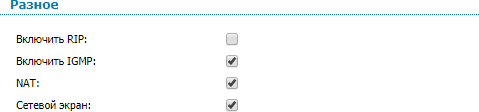
- В разделе Разное установите флажки Включить IGMP, NAT и Сетевой экран.
- Нажмите кнопку Сохранить в нижней части страницы.
Настройка беспроводной сети
- На странице Расширенные настройки перейдите на страницу Wi-Fi / Общие настройки и убедитесь, что установлен флажок Включить беспроводное соединение. Нажмите кнопку Изменить.
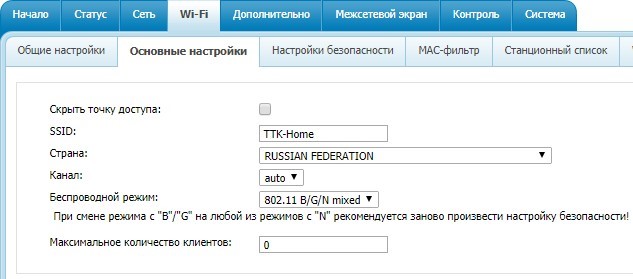
- Перейдите на страницу Wi-Fi / Основные настройки.
- Параметр SSID задаёт название Вашей беспроводной локальной сети. По умолчанию задано значение DIR-300NRU. Рекомендуется определить собственное название сети. Используйте цифры и латинские буквы.
- Нажмите кнопку Изменить.
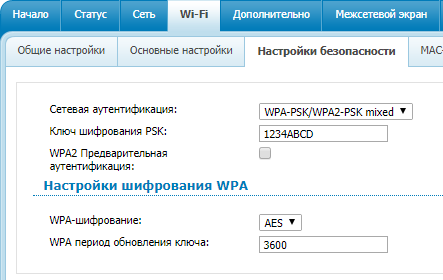
- Перейдите на страницу Wi-Fi / Настройки безопасности.
- Выберите значение параметра Сетевая аутентификация: WPA-PSK/WPA2-PSK mixed. Задайте значение параметра Ключ шифрования PSK используя цифры и латинские буквы. Длина ключа должна быть не менее 8 символов. Ключ шифрования PSK понадобится для подключения к Вашей беспроводной локальной сети. Прочие параметры оставьте без изменений.
- Нажмите кнопку Изменить.
Сохранение настроек в энергонезависимой памяти
Обязательно сохраняйте настройки после любого изменения параметров маршрутизатора. В противном случае при аппаратной перезагрузке все изменения будут утеряны.
- На странице Расширенные настройки перейдите на страницу Система / Конфигурация.
- Нажмите кнопку Сохранить.
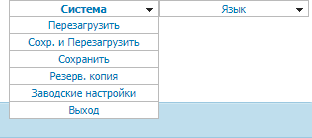
Операции, выполняемые с помощью кнопок Сохранить, Заводские настройки, Резерв. копия, а также функции Перезагрузить, Сохр. и Перезагрузить и Выход, также доступны в меню, которое отображается при наведении указателя мыши на надпись Система в правом верхнем углу страницы.