
Давайте разберем вопрос, который интересует пользователей, что делать если не работает интернет ТТК? Бывают сбои с интернет-соединением по локальным или внешним факторам. Внутренние неполадки устраняют самостоятельно пользователей, а внешними занимаются компании.
Введите адрес, для того чтобы проверить возможность подключения
интернета
Куда звонить, если не работает интернет от ТТК?
Если возникли сбои по внешним причинам, можно выяснить у провайдера, почему не работает интернет ТТК. Когда не работает интернет от сети ТТК, куда звонить? На сайте ТрансТелеКом обязательно размещен телефон технической поддержки. Причины отсутствия интернет-соединения известны провайдеру ТТК, поскольку он посредник между Сетью и ПК. Провайдер не всегда сообщает заблаговременно о профилактических работах, повреждениях кабелей, неисправностях оборудования.
Введите адрес, для того чтобы проверить возможность подключения
интернета
Перед тем как спросить, почему не работает ТТК интернет, убедитесь в наличии положительного баланса на счете в личном кабинете.
Одной из распространенных внешних причин, по которым не работает интернет ТТК, является обрыв проводов, расположенных внутри помещения с подключением к интернет-каналу.
Закажите бесплатную консультацию
ИЛИ
Чтобы точно узнать, почему не работает интернет от ТТК сегодня, необходимо уточнить характеристики канала для обеспечения соединением с Сетью. Если используется канал кабельного типа, осмотрите провода на предмет повреждений с помощью особого оборудования. Проверьте, не потухли ли индикаторы места подсоединения кабеля. Часто они тухнут, когда неисправен провод. При отсутствии навыков, опыта, знаний лучше вызвать специалиста, оставив заявку в службе техподдержки компании.
По каким внутренним причинам может не работать интернет ТТК
ТТК не работает при поломках оборудования. Установить точную причину неисправности без особых знаний не удастся, необходимо проведение диагностики. Наличие технических проблем ухудшает работу внешне исправного оборудования. Проверить работоспособность устройства может диспетчер устройств на РК, доступ к которому можно получить через «Мой компьютер» — «Свойства» — «Диспетчер устройств». Если вы увидите напротив пункта в списке восклицательный знак в треугольнике желтого цвета, это признак работы оборудования с ограничениями.
Закажите бесплатную консультацию
ИЛИ
Если вы не видите в списке вашего модема, значит, он неисправен. Ограничительный знак демонстрирует неверную установку устройства. В этом случае переустановите драйвер, скачав его с сайта производителя или загрузочного диска.
Если ТТК не подключается, существует вероятность, что причиной являются неверные настройки. Выход в Сеть настраивают перед первым подключением, но случаются ошибки и настройки «слетают». В этом случае необходимо создать новое подключение самостоятельно или при помощи специалистов службы техподдержки.
Введите адрес, для того чтобы проверить возможность подключения
интернета
Что делать, если не работает ТТК через Wi-Fi?
Если не работает интернет ТТК через вайфай, проверьте подключение провода к WAN/Internet. Правильно вставленный коннектор издает щелчок и крепко фиксируется в разъеме. Повторите проверку соединений с входами LAN, с помощью которых в Сеть входят домашние гаджеты через провод UTP. Включите блок питания устройства в электросеть, подождите несколько секунд для запуска. Если ваш роутер не работает или дает сбои, можно его купить с рассрочкой платежа у ТТК.
Когда не работает интернет через роутер ТТК, можно проверить настройки сети в веб-интерфейсе устройства. Проверьте данные для открытия панели управления:
- пароль;
- логин;
- IP-адрес.
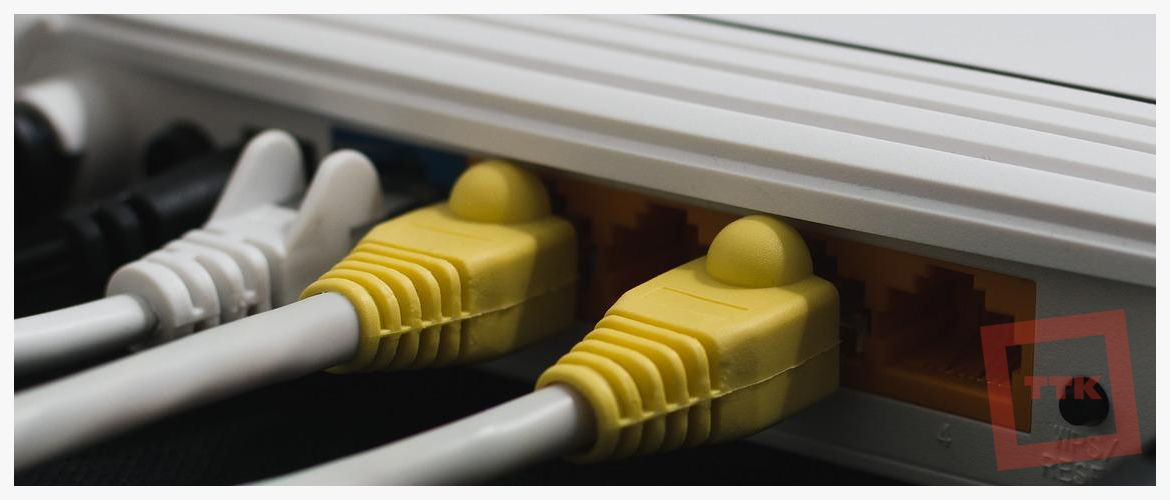
После ввода IP-адреса в строку поиска вам предложат ввести логин и пароль. Эти данные вы найдете на обратной стороне роутера. Затем перейдите в раздел Сеть, откройте WAN в меню слева, выберите PPPoE/Россия PPPoE в выпавшем перечне. Отыщите ваш договор с ТТК, в котором указа логин PPPoE и пароль, позволяющий подключиться к Сети. Сохраните данные, выполните перезагрузку маршрутизатора. Принципы изменения WAN во всех моделях маршрутизаторов аналогичны. Подробную информацию о настройках устройств можно найти в заводской инструкции.
Если эти действия не помогли настроить соединение с интернетом, обращайтесь в службу техподдержки по бесплатным контактным телефонам! Вам всегда помогут опытные специалисты провайдера ТТК!
Подключите безлимитный интернет и цифровое телевидение от провайдера ТТК. Отправьте заявку на подключение домашнего интернета и ТВ уже сегодня. Подключим за 1 день!
Часто задаваемые вопросы
Какие действуют тарифы на подключение интернета?
Мы разработали гибкую сетку тарифов 2020 домашнего интернета с дополнительными опциями и без них. Выбирайте именно то, что вам нужно.
Как подключить интернет?
Мы готовы обеспечить подключение в срок от 1 дня, в удобное для вас время.
Для подключения интернета Вы можете выбрать любой удобный способ:
- Через заявку на сайте
- По бесплатному номеру телефона 8 800 775 70 08
- В любом офисе продаж и обслуживания
Преимущества интернета от ТТК
Нашим клиентам помогает круглосуточная служба поддержки, а управлять подключенными услугами и пополнять счет можно прямо на сайте, используя удобный Личный кабинет.
- Удобные условия подключения
- Роутер включен в большинство тарифов
- высокая скорость интернета
- большой выбор ТВ-каналов
- Гибкие тарифы
Дополнительные возможности при подключении интернета
Мы добавили полезные опции, чтобы домашний интернет был еще функциональнее и удобнее. Подключайте услуги, которые расширят ваши возможности и упростят жизнь.
Настройка беспроводного соединения (подключение ПК через Wi-Fi)
Если Вы подключили домашний интернет ТТК и хотите пользоваться на разных устройствах беспроводным способом, потребуется установка Wi-Fi роутера. После того, как роутер установлен и в доме доступна защищенная паролем беспроводная сеть, к ней необходимо подключиться
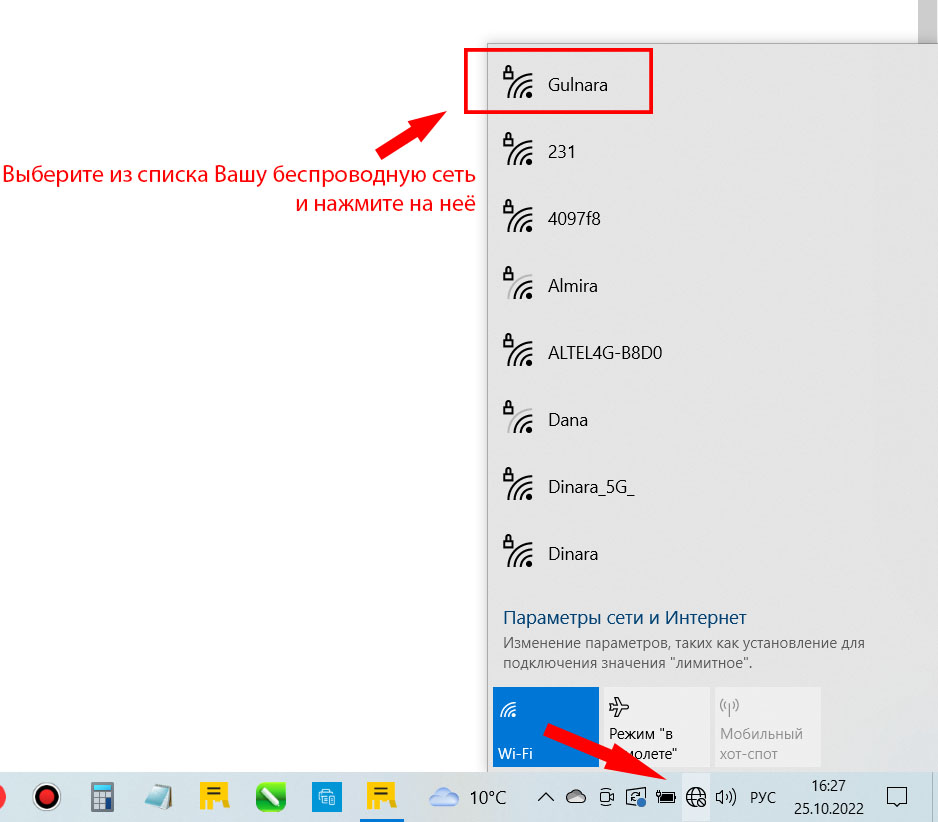
ШАГ 1. В правом нижнем углу нажмите на значок сетевых подключений, и в открывшемся списке выберите Вашу сеть
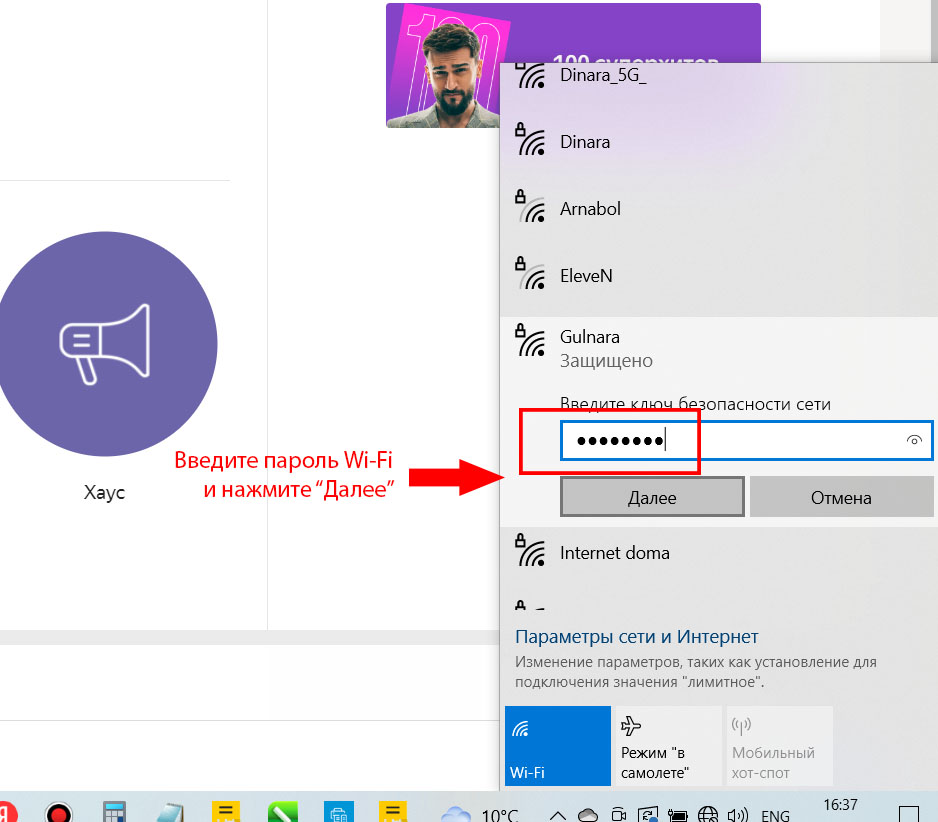
ШАГ 2. Теперь необходимо ввести пароль от выбранной сети. Система его запомнит, если поставить галочку «запомнить сеть» — и тогда в дальнейшем устройство будет подключаться к данной сети автоматически
Что делать, если в списке нет доступных сетей?
ШАГ 1. Проверить, состояние адаптера беспроводной сети. Для этого необходимо в правом нижнем углу правой кнопкой мыши нажать на значок сетевых подключений и выбрать «Открыть параметры сети и интернет»

ШАГ 2. В открывшемся окне выберите «Настройка параметров адаптера»
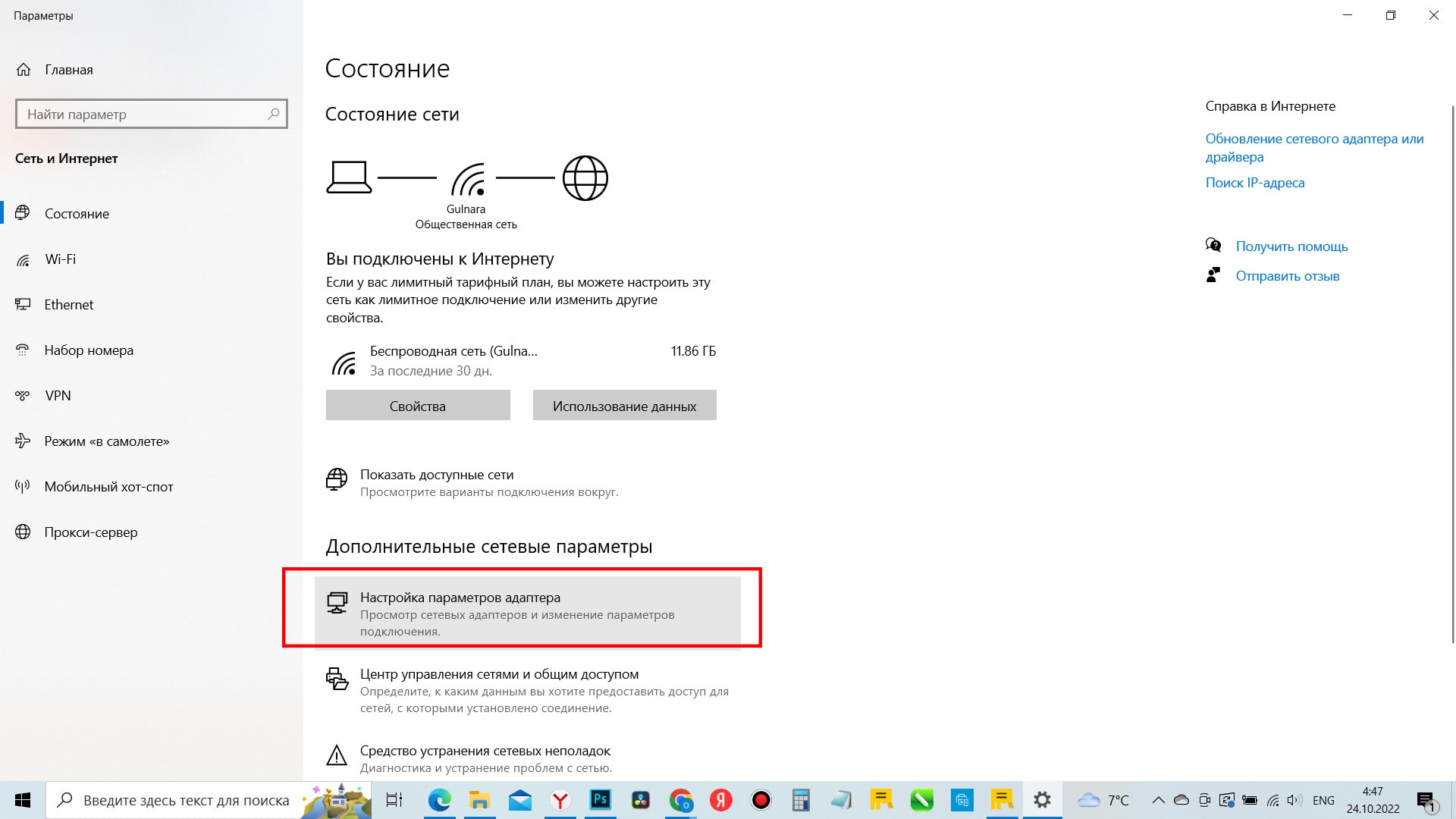
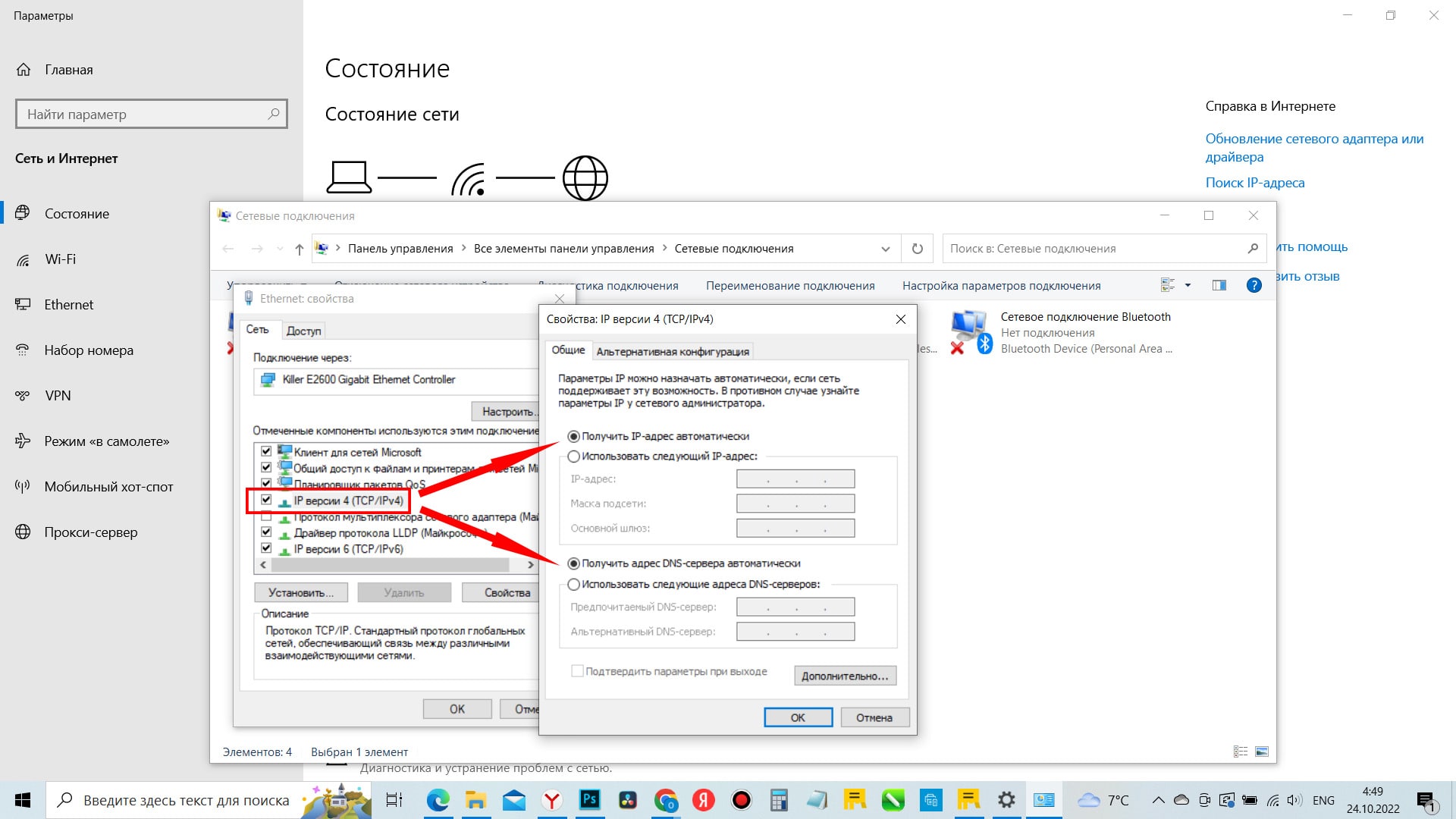
ШАГ 3. В открывшемся окне Вы видите список сетевых соединений. Нужно нажать правой кнопкой мыши на «Беспроводное соединение» — далее выбрать «Свойства». В открывшемся окне двойным щелчком нужно выбрать «IP версии 4 (TCP/IPv4)» — затем, в открывшемся окне свойств этого соединения, указать «Получить IP-адрес автоматически» и «Получить адрес DNS-сервера автоматически»
- Подсоедините кабель подключения нашей сети к роутеру в порт WAN (Internet). Кабель, входящий в комплект с роутером (патч-корд) одной стороной к компьютеру, другой к одному из портов LAN на роутере. Сетевая карта вашего компьютера должна быть настроена в автоматическом режиме получения сетевых настроек.
- Откройте любой интернет-браузер и в адресной строке наберите 192.168.0.1 или 192.168.1.1
- Нажмите Enter, далее вы увидите запрос ввода логина и пароля для входа в интерфейс управления роутером. Введите логин и пароль, нажмите на кнопку Вход (по умолчанию, логин: admin пароль: admin).
- Перейдите в меню Основные настройки – Сеть.
- Перейдите в меню Сеть – Клонирование MAC-адреса.
- Сброс привязки с помощью оператора контакт центра;
- клонирование уже ранее зарегистрированного MAC-адреса компьютера на роутер (кнопка Клонировать MAC-адрес).


Убедитесь в том, что Тип подключения WAN установлен в режим Динамический IP-адрес.


MAC-адрес WAN: — текущий MAC-адрес устройства.
MAC-адрес компьютера: — это MAC-адрес того ПК, с которого вы зашли на роутер.

Так как идентификация клиента в нашей сети осуществляется по MAC-адресу, есть два варианта развития событий:
У второго варианта есть плюс – если отключить роутер и подключить компьютер напрямую, то доступ в интернет также будет присутствовать.
После выполнения этих действий, роутеру автоматически будут назначены сетевые настройки; больше в разделе Сеть ничего изменять не нужно, можно уже начинать работу в интернете.
Настройка беспроводной сети на TP-LINK TL-WR720N
После того как мы настроили интернет-соединение на роутере, желательно обезопасить его беспроводную сеть, так как по умолчанию она открыта и любой человек сможет подключиться к ней, находясь в радиусе действия сигнала от вашего роутера.
- Заходим в меню Беспроводной режим.
- В данном подменю пишем имя для нашего беспроводного подключения (SSID1) — это собственно то, как будет видна наша беспроводная сеть для беспроводных устройств, которые нужно будет к ней подключить. Подтверждаем все внесенные изменения нажатием на кнопку Сохранить.
- Далее заходим в подменю Защита беспроводного режима.
- Выбираем режим безопасности WPA-PSK/WPA2-PSK (самый надежный и универсальный режим).
- В выбранном нами режиме устанавливаем следующие значения:
- Версия: WPA2-PSK
- Шифрование: AES
- Пароль PSK: тут нужно вписать ваш пароль для доступа в беспроводную сеть (не менее 8 символов).
- Нажимаем на кнопку OK.


Подтверждаем все внесенные изменения нажатием на кнопку Сохранить.


Перезагружаем устройство.

Нажимаем на кнопку Перезагрузить.

Нажимаем на кнопку OK.

После выполнения этих действий, ваша беспроводная сеть будет защищена от несанкционированного доступа, только вы, зная ключ сети (Пароль PSK), сможете соединять с ней свои беспроводные устройства.
Для уточнения вашей технологии подключения обратитесь к провайдеру.
На любом устройстве(компьютер, планшет, телефон) могут возникнуть трудности с доступом в интернет из-за проблем с операционной системой. Чаще всего перезагрузка возвращает устройство в штатный режим работы. Перед обращением в техническую поддержку попробуйте перезагрузить устройство.

- Проверить баланс в личном кабинете
- Не подключен сетевой кабель
В случае, если в папке «Сетевые подключения»/в правом нижнем углу, вы видите перечеркнутый значок, то это говорит о физическом нарушении сетевого подключения. Необходимо проверить кабель (переподключить его в устройство, проверить на возможный разрыв кабеля в квартире)

- Интернет не работает, а PING проходит
(Как проверить PING – на рабочем столе нажать сочетание клавиш «Win+R» откроется окно, где необходимо ввести «cmd» на английском языке и нажать — ОК

Или же в «поиске» операционной системы написать «Командная строка»
После это откроется командная строка где необходимо ввести команду PING на английском языке, далее пробел, ввести IP адрес ресурса например 8.8.8.8
Если у вас отправлено и получено 4 пакета – это означает, что проблема с настройкой браузера – воспользуйтесь другим браузером. Браузер— прикладное программное обеспечение для просмотра веб-страниц.
Примеры браузеров: Яндекс, Google Chrome, Mozilla Firefox, Opera, Orbitum, Safari
- Интернет не работает, PING не проходит
Если у вас отправлено 4 пакета и потеряно 4 пакета, то ваши действия:
- Перезагрузить роутер (если есть), на 30 секунд вытащить блок питания из розетки.
- Переподключить кабель в компьютер.
- Если не помогло, обратиться в тех.поддержку — тел. 8 800-775-0-775 или чат на сайте myttk.ru


