
Практически на всех роутерах есть ряд индикаторов, которые сигнализируют о работе разных портов и функций. Эти индикаторы нужны в первую очередь для диагностики неисправностей, которые возникают в процессе настройки или использования роутера. Некоторые производители выпускают модели всего с одним индикатором, который в зависимости от состояния устройства может гореть разными цветами. Такие индикаторы менее информативные. Один из самых нужных и полезных – индикатор «Интернет», он же «WAN». Этот индикатор показывает статус подключения роутера к интернету. В этой статье я расскажу, что делать, когда на роутере не горит индикатор интернет (WAN). Иногда я могу называть индикатор лампочкой, многие именно так их и называют. Как вы понимаете, это одно и то же.
У нас есть роутер. Это может быть какая-то модель от TP-Link, D-Link, ASUS, ZyXEL Keenetic, Tenda, роутеры от МТС, Ростелеком, Дом.ру и т. д. И в процессе настройки, или стабильной работы не горит, или перестал гореть индикатор WAN (WAN – это глобальная компьютерная сеть, грубо говоря Интернет). Если не горит эта лампочка, то интернет чрез роутер не работает (за исключением отдельных случаев, о них я расскажу в статье). На разных роутерах эти индикаторы могут выглядеть по-разному.

Чтобы найти причину, важно понять, как вообще работает этот индикатор. В большинстве случаев он работает так:
- Не горит индикатор – в WAN-порт не подключен кабель, либо есть какие-то неполадки с кабелем, оборудованием провайдера, самим портом на роутере.
- Горит – кабель подключен, сигнал есть, но нет передачи данных. Возможно, не настроено подключение к интернет-провайдеру.
- Мигает – идет передача данных.
Так как роутеров очень много, то поведение этого индикатора может отличаться. Например, на некоторых моделях роутеров TP-Link индикатор умеет гореть оранжевым (красным) цветом. Оранжевым он горит когда кабель подключен, но нет подключения к интернету. Об этом я писал в отдельной статье: почему на роутере TP-Link индикатор интернета (WAN) горит оранжевым. Так же у нас есть отдельная статья с инструкцией по работе всех индикаторов на роутерах TP-Link.
Проблема: подключаем в WAN-порт роутера кабель от интернет-провайдера или от модема, но соответствующий индикатор не горит.

Убедились, что подключаем правильно, отключили/подключили – лампочка «Интернет» все равно не загорается.
Не горит индикатор WAN: возможные причины
- Проблемы на стороне оборудования интернет-провайдера.
- Повреждение кабеля, который проложен от оборудования провайдера к вашему роутеру.
- Вышел из строя WAN-порт на роутере. Они не редко перегорают. Особенно во время грозы.
- В настройках роутера неправильно заданы параметры для подключения к интернету. Правда, индикатор WAN все равно должен гореть. Но проверить не помешает. Возможно, на вашем роутере эта лампочка ведет себя иначе.
- Сбой в прошивке, или вышел из строя сам индикатор. Такое тоже бывает. Индикатор не горит, но интернет работает.
Исключаем проблемы на стороне провайдера и проверяем кабель
Нам нужно выяснить в чем причина. Первым делом я рекомендую позвонит в поддержку интернет-провайдера. Вполне возможно, что у ни что-то случилось с оборудованием, или они проводят ремонты работы на линии. Если провайдер говорит, что у них все хорошо, то можно подключить кабель от провайдера напрямую к компьютеру в LAN-порт.

В зависимости от провайдера, возможно понадобится настроить подключение к интернету. Если компьютер дает какую-то реакцию на подключение кабеля – значит он его видит. Но не редко бывают случаи, когда компьютер видит кабель, а роутер нет. Очень часто это говорит о том, что плохой контакт, или проблемы на оборудовании интернет-провайдера. Ну или на роутере сломан порт.
Если вы подключили интернет напрямую к ПК/ноутбуку и он работает, при этом WAN-порт на роутере исправен (как это выяснить, я расскажу ниже), значит нужно заново обжать сетевой кабель. При чем как со стороны роутера (в первую очередь), так и со стороны оборудования провайдера. Лучше всего, конечно, чтобы это сделал специалист от вашего интернет-провайдера. Можно попробовать самому, по этой инструкции, или по этой (без специального оборудования).
Выполните визуальный осмотр кабеля возле коннектора.

Так же можете посмотреть, не поврежден ли кабель в подъезде. Может кто-то его просто обрезал. Если проблем появилась после ремонта, перемещения мебели и т. д., то возможно кабель повредили внутри квартиры/дома. При этом явных повреждений может не быть, верхняя изоляция может остаться целой.
Если есть еще один роутер (у многих валяется старая модель) – попробуйте подключить кабель к нему.
Проблемы с роутером: сломался WAN-порт
Да, WAN-порт на роутере может просто сгореть. После чего он никак не будет реагировать на подключение кабеля. Индикатор WAN не будет гореть, либо же наоборот – он будет гореть даже когда кабель не подключен. Если лампочка горит когда кабель не подключен – точно сгорел порт. Тут либо сдавать его в ремонт, либо покупать новый.
Есть один способ, которым можно проверить работоспособность WAN-порта. Так как мы не знаем, исправен кабель от провайдера или нет – нам нужно в WAN-порт роутера подключить другой кабель. Для этого нам понадобится сетевой кабель (который обычно есть в комплекте с роутером) и компьютер или ноутбук с Ethernet-портом (сетевой картой).
Один конец кабеля подключаем к компьютеру, а другой в WAN-порт на роутере.

Если индикатор горит (даже оранжевым/красным) – значит с портом скорее всего все в порядке и нужно искать проблему на стороне кабеля/провайдера.
Отдельная статья на эту тему: Роутер не видит интернет кабель. Не работает WAN порт
Проверяем настройки роутера
Как правило, лампочка «Интернет» должна гореть (хоть каким-то цветом) даже если роутер не подключен к интернету из-за неправильных настроек. Но он видит, что кабель в порт подключен. В любом случае, зайдите в настройки роутера и в разделе «WAN» или «Интернет» проверьте параметры подключения к интернет-провайдеру. Выберите правильный тип подключения. Все эти параметры вы можете посмотреть в договоре о подключении к интернету, или узнать их у своего провайдера.
Можете посмотреть универсальную инструкцию: Как подключить и настроить Wi-Fi роутер? Пошаговая инструкция для всех моделей, или найти инструкцию конкретно для своей модели на нашем сайте. В разделе «Настройка роутера», или через поиск по сайту.
Интернет работает, а лампочка «Интернет» не горит
Не редко, но бывает, что индикатор не горит, а интернет через роутер работает. Так же бывает, что выходит из строя сама светодиодная лампочка (которая подсвечивает соответствующий индикатор).
Я видел случаи, когда роутер видит кабель подключенный в WAN-порт, интернет работает, но индикатор не светится из-за программной ошибки. Как будто бы роутер не видит соединение через определенный протокол. В таком случае можно попробовать обновить прошивку роутера. Или просто не обращать внимание на этот индикатор. Главное, что подключение к интернету работает на всех подключенных устройствах.
Одной из часто встречающихся проблем при настройке и использовании роутера является отсутствие горящей лампочки статус ТТК. Эта лампочка указывает на активное соединение с сетью ТТК (Транспортная Телекоммуникационная Компания) и играет важную роль в определении его работоспособности. Если лампочка статус ТТК не работает, необходимо выяснить причины этой проблемы и найти соответствующие решения.
Существует несколько возможных причин, по которым на роутере может не гореть лампочка статус ТТК. Во-первых, это может быть связано с неправильной настройкой соединения или ошибками в настройках роутера. В таком случае, необходимо внимательно проверить все параметры соединения и убедиться, что они правильно указаны.
Во-вторых, проблема может быть вызвана неисправностью самой лампочки или неподходящим источником питания. В этом случае, необходимо заменить лампочку или проверить работу питания роутера. Также возможно, что проблему вызывает неисправность самого роутера. В этом случае, стоит обратиться к профессионалам, чтобы они провели диагностику и решение этой проблемы.
Независимо от причин отсутствия горящей лампочки статус ТТК на роутере, прежде чем предпринимать какие-либо действия, необходимо внимательно изучить руководство пользователя роутера и обратиться к специалисту, если необходимо.
В конечном итоге, чтобы решить проблему с отсутствием горящей лампочки статус ТТК, требуется провести детальную диагностику и определить источник проблемы. Внимательно проверьте все настройки соединения и роутера, замените лампочку или проверьте питание. Если все это не помогает, обратитесь к профессионалам, которые смогут предложить более точные решения или провести ремонт роутера.
Содержание
- Причины отсутствия горения лампочки статус ТТК на роутере: возможные проблемы и их решения
- Неисправность проводного соединения между роутером и ТТК:
- Ошибки настройки роутера для работы с ТТК:
- Обрыв связи с ТТК из-за проблем на стороне провайдера:
Причины отсутствия горения лампочки статус ТТК на роутере: возможные проблемы и их решения
Лампочка статуса ТТК на роутере играет важную роль в показе текущего состояния интернет-подключения. Однако, иногда может возникнуть ситуация, когда она не горит, что может указывать на проблемы с подключением. В данной статье мы рассмотрим возможные причины и решения этой проблемы.
| Возможная причина | Решение |
|---|---|
| 1. Проблемы с питанием | Убедитесь, что роутер правильно подключен к источнику питания и что у него есть электричество. Попробуйте перезагрузить роутер и проверьте, появилась ли лампочка статуса ТТК. |
| 2. Проблемы с кабелем | Проверьте, правильно ли подключен кабель от роутера к стене или другому устройству. Убедитесь, что кабель не поврежден и тщательно проверьте все разъемы. |
| 3. Неполадки в сети ТТК | Свяжитесь с провайдером ТТК, чтобы узнать, возможно, сейчас есть проблемы с их сетью или проводится техническое обслуживание. В случае неполадок провайдер может предложить вам решение проблемы или назначить своего специалиста для диагностики. |
| 4. Проблемы с настройками роутера | Проверьте настройки роутера и убедитесь, что они корректны. Возможно, вам понадобится сбросить настройки роутера до заводских установок и повторно настроить его. Если не уверены в своих действиях, обратитесь к инструкции по эксплуатации роутера или обратитесь за помощью к специалисту. |
Если после всех предпринятых действий лампочка статуса ТТК на роутере так и не начала гореть, рекомендуется обратиться в службу поддержки провайдера ТТК для дальнейшей диагностики и решения проблемы. Они смогут дать более точные рекомендации и, при необходимости, отправить специалиста на место для устранения неисправностей.
Неисправность проводного соединения между роутером и ТТК:
Отсутствие горения лампочки статуса ТТК на роутере может быть связано с неисправностью проводного соединения между роутером и провайдером ТТК. Причиной такой неисправности может быть несколько:
- Повреждение сетевого кабеля или его разъемов. Возможно, кабель был поврежден в процессе эксплуатации или при проведении работ в доме. Также возможно, что разъемы кабеля не были надежно закреплены, что привело к их отсоединению.
- Неправильное подключение кабеля. Возможно, кабель был неправильно подключен к порту роутера или к проводнику ТТК. Такое неправильное подключение может быть вызвано невнимательностью при самостоятельной настройке или ошибкой в работе специалиста провайдера.
- Неисправность порта роутера. Возможно, порт роутера, к которому подключен сетевой кабель, вышел из строя. Причиной такой неисправности может быть физическое воздействие на порт, например, удар или падение роутера.
- Неисправность оборудования провайдера. Возможно, проблема с соединением вызвана неполадками в оборудовании провайдера ТТК. В этом случае, для устранения проблемы, необходимо обратиться в службу поддержки провайдера и сообщить о проблеме.
Для решения проблемы соединения и восстановления работы Интернета, рекомендуется:
- Проверить состояние сетевого кабеля и убедиться в его целостности. В случае повреждения кабеля, необходимо заменить его на новый.
- Проверить правильность подключения кабеля к портам роутера и проводнику ТТК. При необходимости, переподключить кабель правильно и надежно.
- Попробовать подключить сетевой кабель к другому порту роутера, чтобы исключить возможность неисправности конкретного порта.
- Обратиться в службу поддержки провайдера и сообщить о проблеме. В случае неисправности оборудования провайдера, специалисты провайдера должны провести диагностику и устранить неисправность.
При выполнении указанных рекомендаций, возможно, удалось будет установить проводное соединение между роутером и провайдером ТТК, и лампочка статуса ТТК на роутере начнет гореть.
Ошибки настройки роутера для работы с ТТК:
Если на роутере не горит лампочка статус ТТК, возможно, есть ошибка в его настройках. Вот несколько распространенных проблем и способы их решения:
1. Неправильные настройки логина и пароля:
Возможно, вы неправильно указали логин или пароль, несоответствующие учетным данным, предоставленным ТТК. Убедитесь, что вы правильно ввели логин и пароль в настройках роутера.
2. Неправильные настройки VLAN:
ТТК требует использования определенных значений VLAN для соединения с их сетью. Убедитесь, что вы правильно настроили VLAN в настройках роутера, соответствующих требованиям ТТК.
3. Проблемы с DHCP:
Если ваш роутер использует DHCP для получения IP-адреса от ТТК, могут возникнуть проблемы, если в сети уже есть другое устройство с таким же IP-адресом. Попробуйте выполнять настройки роутера в статическом режиме.
4. Неправильные настройки IPv6:
Если ТТК использует IPv6 протокол, убедитесь, что ваш роутер правильно настроен для работы с IPv6. Проверьте настройки IPv6 в интерфейсе роутера и убедитесь, что они соответствуют требованиям ТТК.
Примечание: Если вы не уверены, как настроить роутер для работы с ТТК, лучше всего обратиться к специалистам провайдера для получения подробной информации и инструкций.
Обрыв связи с ТТК из-за проблем на стороне провайдера:
Если на роутере не горит лампочка статус ТТК, причиной может быть обрыв связи с провайдером. Рассмотрим некоторые проблемы на стороне провайдера, которые могут вызывать данную ситуацию:
- Технические работы провайдера. В период проведения плановых или аварийных работ на сети провайдера, возможен временный обрыв связи с ТТК. При этом лампочка статус ТТК на роутере не будет гореть.
- Неисправности в сети провайдера. Если в сети провайдера произошла неисправность, например, обрыв кабеля или поломка маршрутизатора, связь с ТТК может быть нарушена. В этом случае лампочка статус ТТК также не будет гореть.
- Перегрузка сети провайдера. Если в сети провайдера происходит интенсивное использование интернет-трафика, возможно снижение качества связи или ее полный обрыв. В таких ситуациях лампочка статус ТТК может не загораться.
Чтобы решить проблемы с обрывом связи на стороне провайдера, необходимо обратиться в службу поддержки провайдера и сообщить о проблеме. Технические специалисты провайдера смогут выявить и устранить неисправности в сети, что позволит восстановить связь с ТТК.
Давайте разберем вопрос, который интересует пользователей, что делать если не работает интернет ТТК? Бывают сбои с интернет-соединением по локальным или внешним факторам. Внутренние неполадки устраняют самостоятельно пользователей, а внешними занимаются компании.
Введите адрес, для того чтобы проверить возможность подключения
интернета
Куда звонить, если не работает интернет от ТТК?
Если возникли сбои по внешним причинам, можно выяснить у провайдера, почему не работает интернет ТТК. Когда не работает интернет от сети ТТК, куда звонить? На сайте ТрансТелеКом обязательно размещен телефон технической поддержки. Причины отсутствия интернет-соединения известны провайдеру ТТК, поскольку он посредник между Сетью и ПК. Провайдер не всегда сообщает заблаговременно о профилактических работах, повреждениях кабелей, неисправностях оборудования.
Введите адрес, для того чтобы проверить возможность подключения
интернета
Перед тем как спросить, почему не работает ТТК интернет, убедитесь в наличии положительного баланса на счете в личном кабинете.
Одной из распространенных внешних причин, по которым не работает интернет ТТК, является обрыв проводов, расположенных внутри помещения с подключением к интернет-каналу.
Закажите бесплатную консультацию
ИЛИ
Чтобы точно узнать, почему не работает интернет от ТТК сегодня, необходимо уточнить характеристики канала для обеспечения соединением с Сетью. Если используется канал кабельного типа, осмотрите провода на предмет повреждений с помощью особого оборудования. Проверьте, не потухли ли индикаторы места подсоединения кабеля. Часто они тухнут, когда неисправен провод. При отсутствии навыков, опыта, знаний лучше вызвать специалиста, оставив заявку в службе техподдержки компании.

По каким внутренним причинам может не работать интернет ТТК
ТТК не работает при поломках оборудования. Установить точную причину неисправности без особых знаний не удастся, необходимо проведение диагностики. Наличие технических проблем ухудшает работу внешне исправного оборудования. Проверить работоспособность устройства может диспетчер устройств на РК, доступ к которому можно получить через «Мой компьютер» — «Свойства» — «Диспетчер устройств». Если вы увидите напротив пункта в списке восклицательный знак в треугольнике желтого цвета, это признак работы оборудования с ограничениями.
Закажите бесплатную консультацию
ИЛИ
Если вы не видите в списке вашего модема, значит, он неисправен. Ограничительный знак демонстрирует неверную установку устройства. В этом случае переустановите драйвер, скачав его с сайта производителя или загрузочного диска.
Если ТТК не подключается, существует вероятность, что причиной являются неверные настройки. Выход в Сеть настраивают перед первым подключением, но случаются ошибки и настройки «слетают». В этом случае необходимо создать новое подключение самостоятельно или при помощи специалистов службы техподдержки.
Введите адрес, для того чтобы проверить возможность подключения
интернета
Что делать, если не работает ТТК через Wi-Fi?
Если не работает интернет ТТК через вайфай, проверьте подключение провода к WAN/Internet. Правильно вставленный коннектор издает щелчок и крепко фиксируется в разъеме. Повторите проверку соединений с входами LAN, с помощью которых в Сеть входят домашние гаджеты через провод UTP. Включите блок питания устройства в электросеть, подождите несколько секунд для запуска. Если ваш роутер не работает или дает сбои, можно его купить с рассрочкой платежа у ТТК.
Когда не работает интернет через роутер ТТК, можно проверить настройки сети в веб-интерфейсе устройства. Проверьте данные для открытия панели управления:
- пароль;
- логин;
- IP-адрес.
После ввода IP-адреса в строку поиска вам предложат ввести логин и пароль. Эти данные вы найдете на обратной стороне роутера. Затем перейдите в раздел Сеть, откройте WAN в меню слева, выберите PPPoE/Россия PPPoE в выпавшем перечне. Отыщите ваш договор с ТТК, в котором указа логин PPPoE и пароль, позволяющий подключиться к Сети. Сохраните данные, выполните перезагрузку маршрутизатора. Принципы изменения WAN во всех моделях маршрутизаторов аналогичны. Подробную информацию о настройках устройств можно найти в заводской инструкции.
Если эти действия не помогли настроить соединение с интернетом, обращайтесь в службу техподдержки по бесплатным контактным телефонам! Вам всегда помогут опытные специалисты провайдера ТТК!
Подключите безлимитный интернет и цифровое телевидение от провайдера ТТК. Отправьте заявку на подключение домашнего интернета и ТВ уже сегодня. Подключим за 1 день!
Часто задаваемые вопросы
Какие действуют тарифы на подключение интернета?
Мы разработали гибкую сетку тарифов 2020 домашнего интернета с дополнительными опциями и без них. Выбирайте именно то, что вам нужно.
Как подключить интернет?
Мы готовы обеспечить подключение в срок от 1 дня, в удобное для вас время.
Для подключения интернета Вы можете выбрать любой удобный способ:
- Через заявку на сайте
- По бесплатному номеру телефона 8 800 775 70 08
- В любом офисе продаж и обслуживания
Преимущества интернета от ТТК
Нашим клиентам помогает круглосуточная служба поддержки, а управлять подключенными услугами и пополнять счет можно прямо на сайте, используя удобный Личный кабинет.
- Удобные условия подключения
- Роутер включен в большинство тарифов
- высокая скорость интернета
- большой выбор ТВ-каналов
- Гибкие тарифы
Дополнительные возможности при подключении интернета
Мы добавили полезные опции, чтобы домашний интернет был еще функциональнее и удобнее. Подключайте услуги, которые расширят ваши возможности и упростят жизнь.
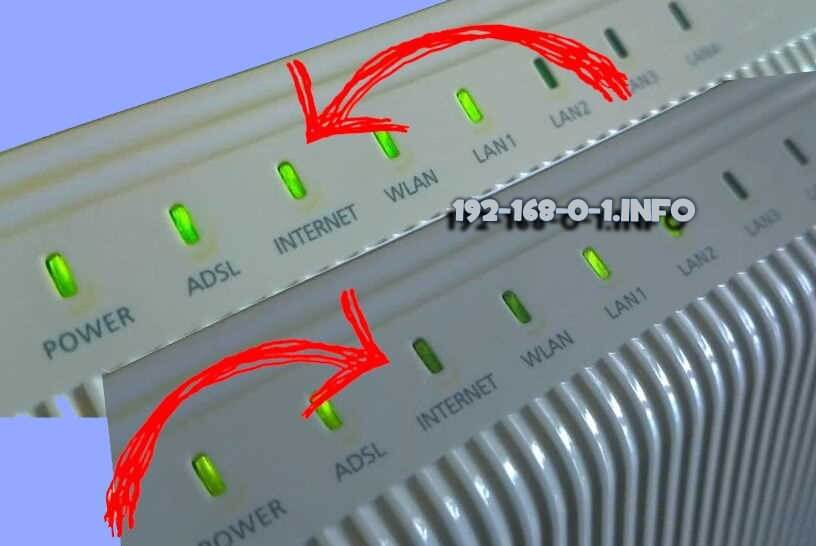
Одна из проблем, с которой чаше всего обращаются в техподдержку пользователи, это почему не горит лампочка индикатор Интернет-соединения. На некоторых моделях она подписана, как WAN, на других — Internet, на третьих никак не подписана, но выполнена в виде значка глобуса или буквы i в кружочке. Это может случиться у любого провайдера — Ростелеком, Дом.ру, Билайн или ТТК. Причём, как после отключения устройства от сети, пропадания электричества, перезагрузки, так и просто так, во время работы. В это время на всех подключенных компьютерах, планшетах и смартфонах пропадает доступ и не открывается ни один сайт. Почему? Что делать? Давайте исправлять ситуацию вместе!
Почему роутер не видит Интернет-кабель
Итак, рассматриваем самую обычную ситуацию. Вы спокойно сидите во всемирной паутине, сёрфите сайты, заходите в одноклассники и бац…. сайт не открывается. При этом на устройствах появляется индикатор ошибки в виде восклицательного знака — это означает, что сеть без доступа в Интернет. Идём к роутеру, смотрим на его индикаторы. А там вот такая грустная картина:
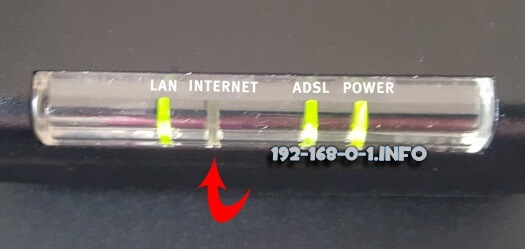
Лампочка Интернет не горит! Грусть-печаль…
Иной вариант — индикатор WAN горит красным или оранжевым цветом вместо зелёного (модемы и маршрутизаторы D-Link, TP-Link).

Какие могут быть причины того, маршрутизатор не подключается к сети провайдера и не видит Интернет-кабель. Вот они!
Повреждение на линии
Первое, с чего надо начинать диагностику, когда на роутере не горит значок Интернет соединения — это проверить кабель по дому.Обычно это не представляет каких-то сложностей просто взять шнур в руки и дойти по нему до входа в квартиру. Если проводка скрытая, то хотя бы до розетки. Повреждение может появится в любой момент оттуда, откуда Вы его не ждали — передавили мебелью, повредили обувью,перегрыз кот….

Если есть возможность пройти и проверить состояние кабеля в подъезде до ящика провайдера — сделайте это. Для Вас это будет несложно, но в случае обнаружения повреждения это значительно сократит время на устранение, так как можно будет сразу сообщить провайдеру об этом.
Кабель не включен физически
Если с кабелем провайдера всё в порядке, то обязательно проверьте вставлен ли он в WAN-порт роутера и вставлен ли туда до конца. Много раз встречался с тем, что из-за отломанной или прижатой лапки-фиксатора коннектора RJ45 он отходил от разъёма. Глянешь — вроде подключен, а сунешься — включен не до конца и, соответственно, соединение не поднимается и индикатор Интернета не горит.
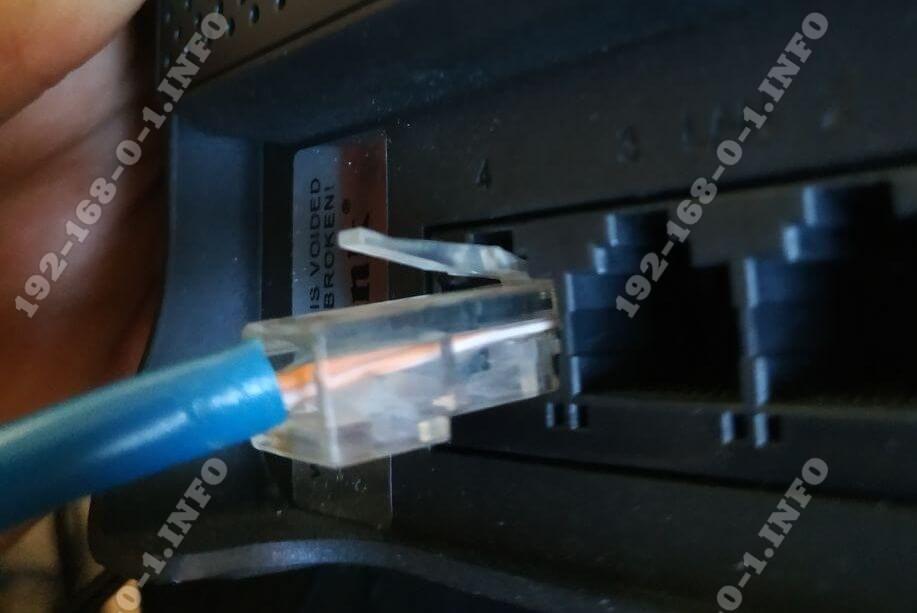
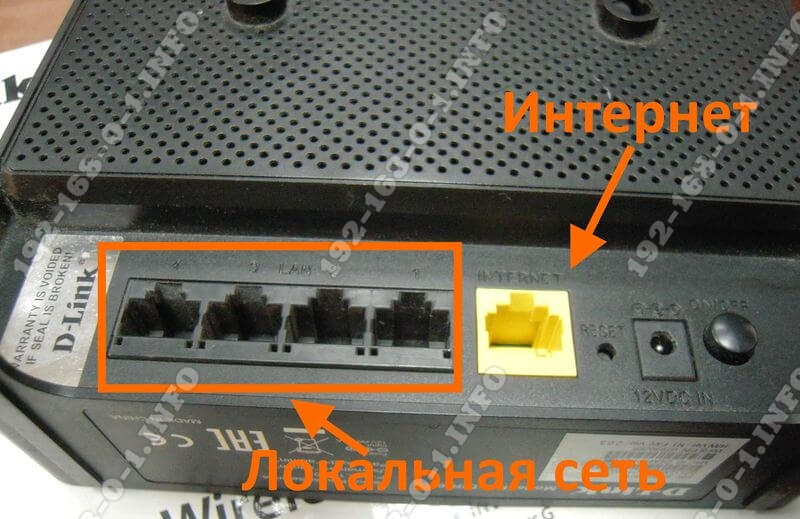
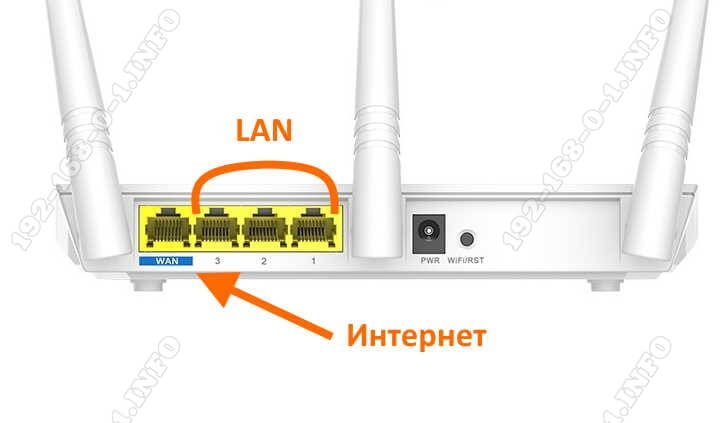
Другой случай — кабель провайдера включен не в WAN-порт, а в LAN, то есть в те же порты, что и другие устройства. Если так, то не стоит ждать, что соединение поднимется — по умолчанию порт может подключиться к сети провайдера если только приходящий кабель включен в соответствующий порт! Скажете не может такого быть? Ещё как может. Дети или родственники двигали устройство в ходе уборки или ещё по какой-то причине и случайно переключили из одного разъёма в другой. Как определить в какой порт на роутере подключать провайдерский патч-корд? С этим, как правило, проблем не возникает. Во-первых, обычно он выделен другим цветом — синим или желтым, во-вторых, он может быть подписан, как Internet, WAN или WLAN. Вот так он выглядит на маршрутизаторах Keenetic:

На устройствах D-Link DIR-300, DIR-615 и т.п. Интернет-порт выглядит так:
А вот, например, на роутерах Tenda все Ethernet-порты одинакового цвета, но тот, в который надо включать провод провайдера подписан, как WAN — не промахнётесь!
Если кабель включен правильно, но лампочка Интернет всё равно горит красным или не горит совсем, то попробуйте такую хитрость — отсоедините кабель от роутера, подождите секунд 10 и снова подключите. Это может помочь в том случае, когда на устройстве «подвис» порт — случается и такое!
На роутере горит только индикатор питания
А вот это вообще очень интересный случай. Заключается он в том, что на роутере не горит ни одна лампочка, кроме как только светится индикатор питания. То есть ни WiFi, ни Internet, ни LAN не светится, даже если в порты подключены какие-либо устройства. Вот примерно так:
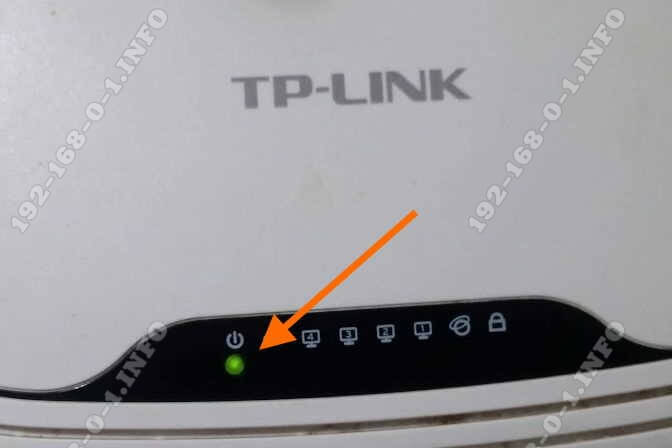
Сразу скажу — плохой знак. Ещё хуже, если он горит красным или оранжевым. Скорее всего у маршрутизатора слетела прошивка — то есть по какой то причине не загружается его внутреннее программное обеспечение. Начните с того, что перезагрузите его. Не помогает — стоит попробовать сбросить настройки роутера кнопкой Reset. Вот так это делается на D-Link, вот так на TP-Link и вот так на Asus. И уже если даже это не помогает — тогда надо тащить его грамотному специалисту, который попробует его восстановить.
Сгорел WAN-порт
Это вообще самый обидный вариант из всех возможных, так как обычно это приговор для роутера: сгорел WAN порт — значит теперь на мусорку. Случается это обычно из-за сильно электромагнитного импульса или из-за того, что на Интернет-кабель замкнуло электричество. В последнем случае разъём может даже подплавится.
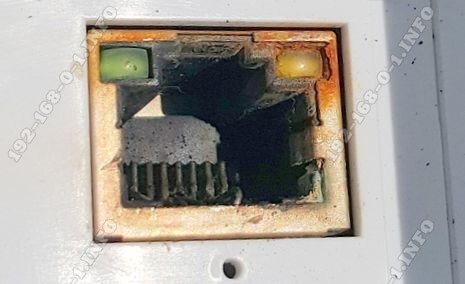
Решение есть, не подразумевающее покупку нового устройство доступа есть, но оно доступно только на более-менее продвинутых в программном плане маршрутизаторах, где есть возможность перенастроить любой Ethernet-порт из LAN в WAN. Яркий пример — любой Keenetic. Там в веб-интерефейса в разделе «Порты и VLAN’ы» можно любой порт перенастроить под сеть провайдера:

Ну а если Ваш аппарат такого не умеет, то выход из ситуации один — поход в магазин за новым. Вот как-то так!
Все индикаторы горят а Интернета нет!
В завершение инструкции я решил рассмотреть ещё один случай. Он прямо противоположен нашей ситуации, но тоже достаточно часто встречается. На роутере горят все индикаторы — Интернет, WiFi и т.п., но сайты не открываются. Что делать? Сначала перезагрузить маршрутизатор, а потом и остальные устройства!
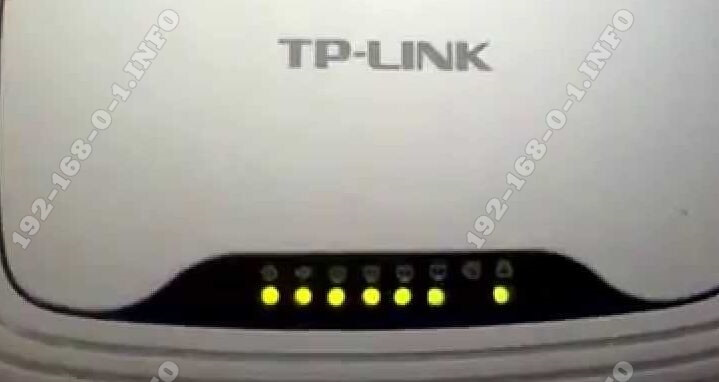
Перезагрузка не помогла? Тогда нужно зайти в веб-интерфейс, открыть статус подключения и посмотреть что там. Если подключение прошло успешно, тогда стоит позвонить в техподдержку. Возможно проблемы у провайдера на сети. Подключение к его оборудованию есть, а дальше ничего нет.
Так же не стоит забывать о том, что это может заглючить сам роутер. Бывает и так. Тогда придётся сбрасывать его настройки к заводским и настраивать заново. Инструкции как настроить роутер по самым популярным моделям Вы можете найти на страницах этого сайта Всем удачи!