
Просмотров 11.5k.
Впервые цифровые приставки формата DVB-T2 появились на российском рынке в 2012 году. С тех пор ресиверы претерпели значительные изменения и представляют собой устройства с богатым функционалом, в том числе оснащены интернет-опцией.
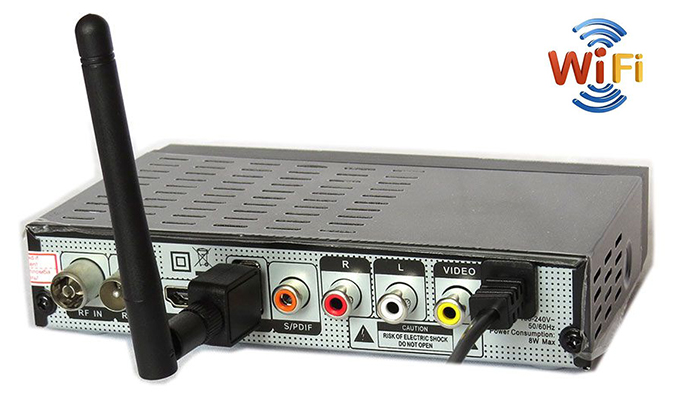
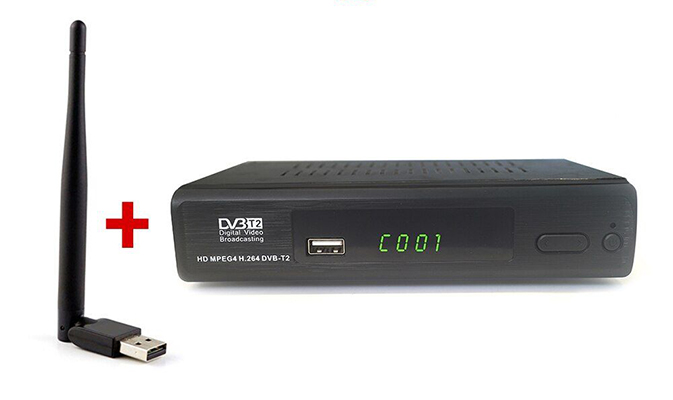
Новое поколение цифровых приставок с вайфаем было представлено в 2017 году, с тех пор их популярность только растет. Благодаря наличию встроенного адаптера пользователи получают доступ к различным интерактивным сервисам, таким как Youtube, онлайн-кинотеатры и прочим. Бюджетные модели не имеют встроенного Wi-Fi модуля, поэтому его нужно покупать отдельно, а для подключения используется интерфейс USB. Недостаток большинства ресиверов в том, что они имеют только один вход USB, а это значит, что при необходимости подключения внешнего накопителя потребуется извлекать модуль для беспроводной сети. Перед тем как покупать Smart-устройство, рекомендуется изучить его технические характеристики и функциональные возможности.
Как выбрать телевизионную приставку с Wi-Fi модулем
У пользователей, которые хотят использовать телевизор в качестве мультимедийного устройства, есть два варианта: приобрести современный Смарт-приемник или найти отдельную приставку со встроенным Wi-Fi модулем. Беспроводная технология позволяет принимать и передавать радиосигнал без кабелей. ТВ-тюнер – это вариант для тех, кто хочет одновременно просматривать любимые каналы и пользоваться популярными интернет-порталами.
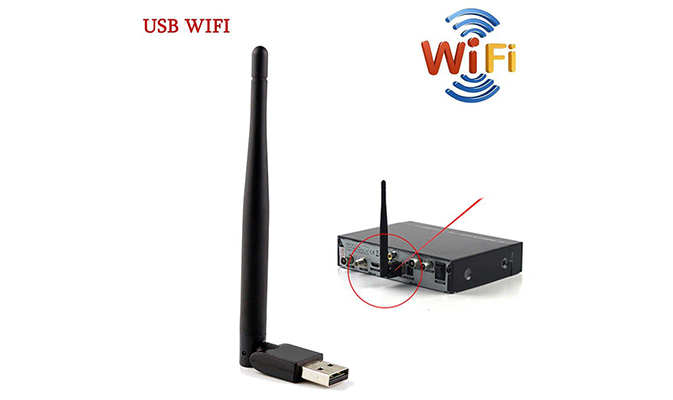
Вайфай-адаптеры отличаются по типу подключения. Чаще всего встречается USB-разъем, но соединение может осуществляться и посредством HDMI или PCMCIA-разъема. Последний тип интерфейса обычно присутствует на ноутбуках, но иногда встречается на телевизорах. При выборе ТВ-приставки с вайфаем следует учитывать следующие нюансы и технические характеристики:
- Совместимость с ТВ-приемником. Специалисты рекомендуют покупать фирменные ресиверы, совместимые с конкретной маркой телевизора. При покупке универсальных приборов могут возникнуть проблемы с установкой программного обеспечения.
- Стандарт сигнала. Во время покупки ресивера рекомендуется обратить внимание на показатели приема-передачи, указанные на корпусе маршрутизатора. Всегда стоит отталкиваться от того, что реальные значения несколько ниже тех, которые указаны в стандарте. Также нужно учитывать, что на пути сигнала могут оказаться различные препятствия и электромагнитные помехи.
- Особое внимание стоит уделить частотным характеристикам. Тюнер и беспроводной радиомодуль должны иметь примерно одинаковую рабочую частоту.
- Значимой является мощность ресивера, от нее зависит, каким будет радиус действия сигнала. Для начала рекомендуется определить, на каком расстоянии друг от друга будут находиться ТВ-приемник, модуль Wi-Fi и цифровая приставка.
Если планируется использовать гаджет в качестве медиаплеера, следует обратить внимание на форматы, которые он читает. Это будет особо полезно для тех пользователей, которые предпочитают смотреть фильмы со съемных носителей.
Некоторым абонентам важно, чтобы были доступны альтернативные методы управления, например, возможность подключения мышки или клавиатуры. При выборе Smart-устройства необходимо обратить внимание на наличие интерфейсов для подключения к телевизору. Самым удобным считается подсоединение посредством кабеля HDMI. Он обеспечивает передачу картинки и звука в самом высоком качестве.
Подключение ТВ-ресивера с вайфаем
Выбирая между встроенной системой Смарт-ТВ и наружной приставкой, лучше отдать предпочтение второму варианту. Цифровой декодер обладает большим количеством «умных» функций. С помощью внешнего тюнера можно просматривать фильмы в популярных онлайн-кинотеатрах, загружать ролики с Youtube, заходить на свои страницы в социальных сетях и многое другое. Современные приставки представляют собой миниатюрные устройства с богатым набором опций, а их настройка выполняется очень быстро.
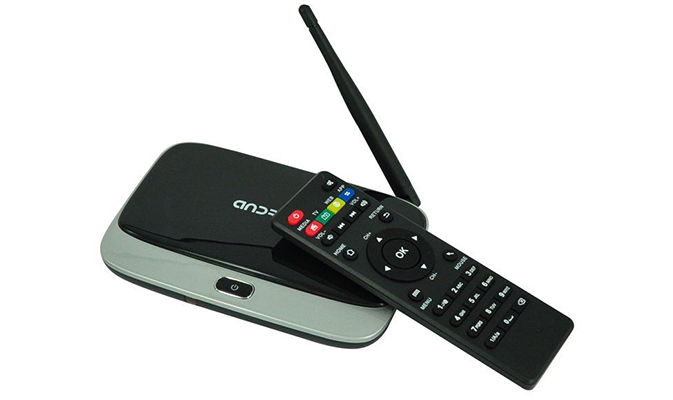
Следующая инструкция расскажет, как подключить цифровую приставку к вайфаю:
- Смарт-устройство подключается к беспроводной сети с помощью Wi-Fi модуля или роутера. После того как все устройства будут подсоединены к телеприемнику, их потребуется подключить, а после загрузки открыть на экране главное меню.
- Управление выполняется с помощью мышки или пульта ДУ. В главном меню необходимо найти раздел с названием «Wi-Fi». Если данная функция не включена в режиме по умолчанию, перетащить ползунок в противоположное положение.
- Подождать несколько секунд, пока устройство отыщет список доступных сетей Wi-Fi. После того как отобразится домашняя сеть, нужно будет ее выбрать и ввести пароль.
- Если роутер настроен правильно, после активации команды подтверждения должно пройти несколько секунд, затем произойдет подключение к точке доступа.
Подключение тюнера к беспроводной сети имеет немало преимуществ, среди которых стоит отметить отсутствие кабелей и возможность размещения ТВ-приемника в любой части дома или квартиры. Если Wi-Fi роутер отсутствует, существует альтернативный способ подсоединения Смарт-приставки и телевизора, подключение посредством Ethernet-кабеля.
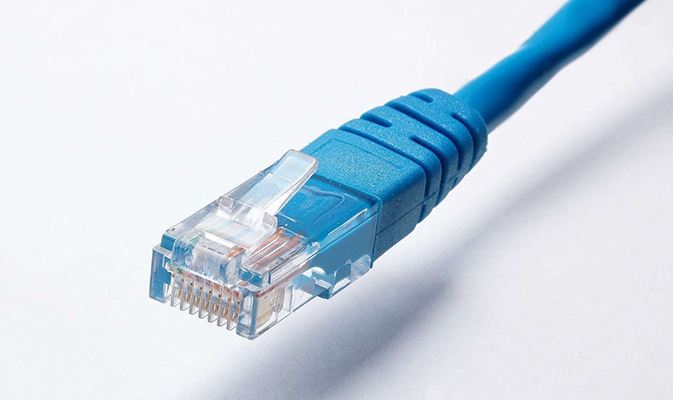
Потребуется найти на корпусе тюнера интерфейс типа RJ-45 и подсоединить к нему кабель. После того как будет выполнен вход в главное меню, вместо пункта Wi-Fi выбрать «Ethernet». Соединение с интернетом происходит, как правило, автоматически в течение нескольких секунд. Если этого не произошло, следует произвести ручную настройку. При наличии компьютера можно зайти с его помощью в настройки подключения к сети и посмотреть, какие IP-адреса используются. Их нужно будет скопировать и вставить в соответствующие поля в разделе «Ethernet» на экране телевизора. Единственное отличие состоит в том, что от последней цифры IP-адреса нужно вычесть единицу. Данный способ имеет несколько недостатков, главный из которых – это необходимость проведения отдельной линии для подключения Смарт-приставки. Что касается остальных нюансов, такой способ также позволит превратить ТВ-приемник в мультимедийный центр развлечений.
После заключения договора на предоставление услуги IPTV по WiFi, провайдер передает своему абоненту в аренду оконечное оборудование, обеспечивающее «доставку» медийного контента до телевозира. В том числе телевизионную приставку (STB) и маршрутизатор (router). Перечень роутеров, предлагаемых компанией Ростелеком довольно обширен, поэтому здесь остановимся на одной из наиболее устойчивых и надежных моделей – роутере Sagemcom 2804. Чтобы подключить тв приставку ростелеком через роутер, маршрутизатор должен быть корректно настроен техническими специалистами поставщика услуг.
Подключить тв приставку ростелеком через wifi можно двумя способами:
Метод №1
Для получения видеопотока на телевизионную приставку посредством WiFi необходимо подобрать такой USB-WIFI-адаптер, который совместим с вашим STB. Специалисты предлагают использовать адаптеры на чипах Ralink производства DLink, ASUS или TPLINK. Относительно конкретной модели USB-адаптера лучше проконсультироваться специалистов службы сервисной поддержки Ростелеком.

Схематически само подключение ТВ приставки к телевизору представить достаточно просто: Интернет подается по WIFI-роутеру и принимается на ТВ-приставку через USB – адаптер. При этом телевизионная приставка должна быть напрямую подключена к телевизору проводом.
Метод № 2
Рассмотрим, как подключить ТВ – приставку Ростелеком через WIFI с помощью точки доступа WiFi AP . Данное присоединение к IPTV без проводов является более универсальным: здесь отсутствует фактор привязки к совместимости оборудования различного типа.
Точка доступа WiFi осуществляет подключение STB к уже существующей сети провайдера по WiFi, работает в режиме клиента и перенаправляет видеопоток на TV-приставку. При этом подключить ТВ приставку (STB) к роутеру можно обычным сетевым кабелем (патч – кордом).
Настройка точки доступа для подключения ТВ приставки Ростелеком
Настраивая точку доступа, следует обязательно отключить функцию DHCP-сервер.
При включенной функции, STB-приставка будет определять IP-адрес не от точки доступа, а из сети провайдера.
Чтобы отключить DHCP, подключите точку доступа к вашему компьютеру сетевым кабелем и откройте привычный интернет-браузер. В командной строке браузера введите адрес девайса: по умолчанию – это стандартное значение 192.168.0.1.
Если всплывает диалоговое окно с требованием «введите логин и пароль» – введите данные из инструкции к роутеру (по умолчанию у большинства роутеров это: admin/admin). В открывшемся веб-интерфейсе найдите разделы LAN или Network, далее подменю DHCP и внесите требуемые изменения.

Перед выходом из веб-интерфейса сохраните все изменения и перезагрузите вашу точку доступа.
Настройка телевидения ростелеком через роутер
Чтобы настроить интерактивное телевидение ростелеком через роутер нужно проверить:
- – настроен ли роутер на IPTV;
- – активирована ли функция передачи мультикаста через беспроводную сеть (WMF);
- – произведена ли перегруппировка портов для IPTV по WiFi.
Обычно данную настройку производит технический специалист провайдера, предоставляющего услуги доступа к IPTV.
В рамках данной статьи рассмотрим настройку телевидения ростелеком через роутер Sagemcom fast 2804.
Данный роутер также следует подключить к компьютеру, ввести в в командную строку браузера адрес маршрутизатора (как и ранее вводим 192.168.0.1) и зайти в настройки роутера.
Чтобы настроить телевидение ростелеком через роутер перейдите: «Дополнительные опции» – «Настройка WLAN» – «Основной».
Найдите строку функции «Включить передачу мультикаста через беспроводную сеть (WMF)», активируйте данную функцию (поставив галочку в соответствующее поле) и сохраните все изменения.

Чтобы выделить беспроводную сеть WiFi для подключения ТВ приставки в отдельную группу, сперва перейдите на страницу «Безопасность» и снимите шифрование.
Для этого отключите функцию WPS и кликните кнопку «Сохранить».

Далее перейдите во вкладку “Группировка портов”: здесь вы увидите две группы, сформированные поставщиком услуг (Default – для WEB и IPTV).

В группу IPTV нужно добавить свой порт, а это возможно сделать, только создав новую группу.
Итак, для настройки телевидения через wifi роутер:
- – удалите существующую группу IPTV;
- – нажмите кнопку «Добавить»;
- – в окошке «Опции группы» впишите имя новой группы «IPTV»;
- – там же выберите опцию WAN- «Интерфейс типа Bridge», предназначенный для IPTV;
- – на этой же страничке выберите порт для TV-приставки (который был в группе, которую вы удалили) и интерфейс wlan0.

Беспроводная сеть WIFI для настройки интерактивного телевидения ростелеком через роутер создана. Не забудьте сохранить внесенные изменения.
Теперь можно подключить тв приставку ростелеком к созданной сети wifi либо с помощью USB-адаптера, либо с помощью точки доступа.
- Распечатать
Оцените статью:
- 5
- 4
- 3
- 2
- 1
(19 голосов, среднее: 3.6 из 5)
Поделитесь с друзьями!
На чтение 7 мин Просмотров 164к. Опубликовано
Обновлено
Герой сегодняшнего рассказа — гаджет, призванный дать возможность работать с интернетом через телевизор, который изначально не имеет поддержки Smart TV или интернета вообще в любом виде — ни по кабелю, ни через WiFi. Называется это чудо Приставка Андроид Смарт ТВ Бокс для телевизора, которое по сути является мини компьютером (Mini PC Box) с предустановленной мобильной операционной системой. Данное устройство подключается по современному HDMI или дедовскому AV кабелю к любому телевизору, имеющему данные разъемы, и превращает его в большой планшет с выходом в интернет. В этой инструкции я подробно расскажу, как подключить ТВ приставку и настроить Smart TV.
Речь в статье пойдет про ТВ приставку на Андроиде, а не про цифровые приставки от Ростелеком, Билайн, МТС, Мегафон и им подобных для просмотра каналов центрального или кабельного телевидения. Данные модели подходят для телевизоров любых брендов — Samsung, LG, Sony, Philips, Xiaomi и т.д.
Особенности ТВ приставки Android Mini PC Box
Удивительно, но даже в 2018 году, пройдясь по магазинам, я обнаружил, что не все современные навороченные телевизоры оснащены даже простым Ethernet-портом для подключения кабеля интернет. Что уж говорить про вай-фай. Так что изобретение, придуманное китайцами уже несколько лет назад, в наши дни как никогда актуально.
Тем более, что приставки Android TV, как и любая электроника, совершенствуются вместе с другими технологиями. Поэтому топовые модели сегодня поддерживают и видео в разрешении 4K, и wifi в диапазоне 5 ГГц, и многие другие «вкусности», которые делают нашу жизнь более приятной. А настройка IPTV и вовсе позволит избавиться от необходимости платить абонентскую плату за телевизионную антенну, по умолчанию проведённую в квартиру.
Итак давайте разбираться. На рынке сейчас представлено много модификаций тв приставок на Андроиде для телевизора, отличающихся в основном по размеру оперативной памяти, мощности процессора и дополнительным функциям, но все они имеют общие особенности:
- Поддержка WiFi
- Поддержка накопителей через OTG кабель
- Встроенную систему Android
- Порты USB для подключения периферии и флешек для просмотра видео или фото
- Многие модели имеют слоты для SD карт памяти
Установка, подключение и настройка приставки Андроид ТВ Бокс не требует никаких навыков и работает прямо, что называется, «из коробки» без каких-либо дополнительных драйверов или программ — подключили по кабелю HDMI к телевизору, и вперед.

Программы для Андроид приставки ничем не отличаются от приложений для обычного телефона — на них в большинстве случаев сразу имеется Google Play, YouTube, TV браузер и так далее — как на любом планшете. Соответственно, и устанавливаются новые приложения также, как в любом смартфоне через Play Market. Управлять же ими можно как через подключенную мышь или клавиатуру, так и через специальный пульт.

Инструкция, как подключить ТВ приставку Android к телевизору в качестве Smart TV
Но давайте перейдем от слов к практической инструкции и посмотрим, как в реальности подключить Андроид ТВ Бокс. Прежде, чем приобретать модель, удостоверьтесь, есть ли на вашем телевизоре HDMI или AV вход (в народе называется «тюльпанами»). Последний есть на всех ТВ со «стеклянной» трубкой, а это означает, что к приставке Андроид ТВ можно будет подключить даже старые телевизоры, доставшиеся в наследство от родителей и годами пылившиеся на дальней антресоли, и выходить с них в интернет или воспроизводить кино, музыку или фотографии с флеш-накопителей.
То же самое касается самого Android Smart TV — большинство недорогих маленьких моделей имеет только HDMI разъем, если у вас совсем старый телек, то он не подойдет.
Обратите внимание, что USB порт, который часто имеется и на Android TV приставке, и на телевизоре, для подключения не подходит. Он предназначен только для работы с флешкой или периферийными устройствами (клавиатурой, мышью, пультом и т.д.)
При этом учитывайте, что если ваш ТВ поддерживает HDMI, то естественно используйте его, чтобы получить максимально качественную картинку. Даже на хорошем современных телевизорах Samsung, LG, Philips, Sony и других подключение приставки Smart TV Box через тюльпаны AV выдаст посредственное изображение, как на трубочном телевизоре.
Далее включаем приставку в розетку и в меню TV выбираем в качестве входящего источника сигнала HDMI или AV в зависимости от того, каким кабелем вы подключили Android TV Box
Короче говоря, нужно чтобы и на приставке, и на телеке имелись идентичные разъемы. Лучше, конечно, HDMI — качество будет заметно выше.
Переходим к практике подключения ТВ приставки на Андроиде к телевизору. Выбираем свой вариант:
- кабелем HDMI
- или тюльпанами AV для старых телевизоров

и подключаем TV Box к телевизору
Далее включаем ее в розетку и в меню ТВ выбираем в качестве источника картинки один из выходов «HDMI» или «AV».
На экране появится знакомая всем пользователям Android картинка.
Теперь можно установить на приставку все самые необходимые приложения и получать удовольствие от просмотра.
Как настроить ТВ приставку Андроид через WiFi роутер?
Здесь уже можно пользоваться предустановленными утилитами, но работа с Андроид ТВ Бокс была бы неполной без главного ее достоинства — возможности выхода в интернет. Для того, чтобы настроить приставку на работу в интернете и подключиться к WiFi роутеру делаем то же, что и в планшете:
- заходим в настройки Андроид

- включаем WiFi
- и подключаемся к нашей сетке, настроив необходимые параметры — пароль и при необходимости IP
После этого уже можно пользоваться всеми благами интернета — скачивать приложения, смотреть фильмы в YouTube, просматривать сайты, играть в игры и так далее.
Как управлять Android TV Box с телефона?
Для облегчения управления Смарт ТВ Бокс на Андроид многие модели поддерживают работу как со специальным пультом, который нужно покупать отдельно. Альтернативой ему может быть приложение, которое устанавливается на смартфон или планшет и превращает его в пульт дистанционного управления приставкой.
Таких программ много — с одной из них я вас уже знакомил. Это была Mi Remote, предустановленная на все смартфоны Xiaomi. Ее достоинство в том, что взаимодействует она не только с ТВ приставками, но и с телевизорами, кондиционерами и прочей бытовой техникой и иными элементами умного дома.
Однако просто так скачать ее и установить не получится, а тем более если речь идет об айфоне. Поэтому сегодня речь пойдет про еще одно универсальное и, что самое главное, кроссплатформенное приложение — Cetus Play. Вкратце о нем я рассказывал в статье про ТОП приложений для ТВ приставок. Его можно скачать и из Google Play Market, и из Apple Store. А значить установить как на телефоны на Android, так и на iOS — iPhone или iPad.
Для управления Андроид ТВ приставкой с телефона необходимо 2 условия:
- Подключение как приставки, так и смартфона к одной и той же wifi сети
- Установка идентичного приложения на оба устройства.
А значит нужно будет зайти на приставке в тот же Play Market и инсталлировать версию программы Cetus Play для Андроид ТВ. Она также бесплатна и находится в свободном доступе.
Кстати, владельцам приставок на Салют ТВ ничего дополнительно скачивать не нужно. Можно напрямую подключить смартфон к Сбербоксу через SberCast и управлять телевизором по wifi
После того, как подключились к роутеру и установили эти приложения, запускаем его сначала на Smart TV Box
А потом на смартфоне. В моем случае iPhone сразу нашел приставку Xiaomi
и открыл основной интерфейс управления в виде кнопок пульта.
Думаю, дальше рассказывать, как теперь управлять приставкой с телефона, не имеет смысла. Один только нюанс — у пульта есть также еще несколько дополнительных режимов в видео тачпада, мыши или клавиатуры
Ну и разумеется, при наличии Bluetooth модуля (а он есть у 99% приставок) можно легко подключить через неё наушники или беспроводные колонки к телевизору.
Рекомендую к прочтению также официальную инструкцию от Samsung по данной теме.
Актуальные предложения:
Задать вопрос
- 10 лет занимается подключением и настройкой беспроводных систем
- Выпускник образовательного центра при МГТУ им. Баумана по специальностям «Сетевые операционные системы Wi-Fi», «Техническое обслуживание компьютеров», «IP-видеонаблюдение»
- Автор видеокурса «Все секреты Wi-Fi»
Если ваш интернет-провайдер предоставляет услугу IPTV, то для просмотра интерактивного телевидения нужно настроить роутер. В этой статье мы рассмотри настройку IPTV на роутере Asus.
Смотреть IPTV через роутер можно несколькими способами:
- Через специальную приставку.
- На компьютере, при подключении к роутеру по сетевому кабелю.
- И еще можно настроить воспроизведение IPTV на ноутбуке, планшете, Smart TV и т. д., при подключении по Wi-Fi сети.
Сейчас мы рассмотрим подробнее эти настройку на примере роутеров Asus.
Что касается просмотра интерактивного телевидения через STB-приставку, то здесь все просто. Задаем в настройках роутера номер LAN порта, к которому подключена приставка, и все готово. Ну а для просмотра телевидения на компьютере по кабелю, или в случае раздачи IPTV по Wi-Fi, на компьютере (или другом устройстве) нужно будет использовать специальный плеер. Самые популярные, это PC Player и IPTV Player.
Хотелось бы отдельно написать о поддержке IPTV роутерами Asus. Поддержка есть практически на всех моделях. Но, не нужно забывать, что просмотр интерактивного телевидения особенно по Wi-Fi сети создает большую нагрузку на роутер. Так же может падать скорость подключения к интернету. Поэтому, если вы планируете пропускать IPTV через роутер, то на роутере лучше всего не экономить. Я покажу на примере настройки модели Asus RT-N18U, и более старого RT-N13U (у него другая прошивка на вид, голубая). Эта инструкция подойдет практически для всех маршрутизаторов этой компании: RT-N66U, RT-N12, RT-N14U, RT-N10 и т. д.
IPTV через роутер Asus с использованием приставки
Это наверное самый популярный способ. Настраивается все очень просто. Подключитесь к роутеру, и зайдите в его панель управления. Если не знаете как зайти в настройки роутера Asus, то можете посмотреть подробную инструкцию по этой ссылке.
Если у вас роутер с новой прошивкой, темной, то перейдите на вкладку Локальная сеть – IPTV. В выпадающем меню Выбор порта IPTV STB выберите номер одного или двух LAN портов, к которому будет подключена приставка. Если вы выберите два порта, то можно будет подключить две приставки. Нажмите на кнопку Применить для сохранения настроек.

Если у вас роутер с более старой, голубой прошивкой, то в панели управления откройте вкладку WAN, и в меню «Выбор порта IPTV STB» укажите нужный порт. Нажмите на кнопку Применить.
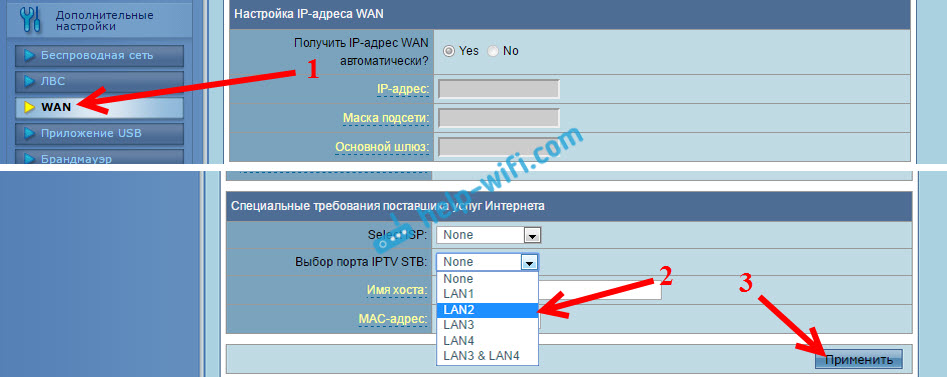
Это все настройки, которые нужно задать на маршрутизаторе Asus для работы IPTV через приставку. Мы просто включили режим поста между LAN и WAN портом.
Просмотр IPTV по Wi-Fi и LAN кабелю через роутер Asus
Эти настройки вам пригодятся в том случае, когда вы планируете смотреть интерактивное телевидение на своем компьютере, или ноутбуке при подключении к роутеру по сетевому кабелю, или по Wi-Fi сети. Через специальный плеер, о котором я писал в начале этой статьи. Так же IPTV можно будет смотреть на смартфонах, планшетах, телевизорах со Smart TV и т. д.
Сначала рассмотрим настройку на роутерах с прошивкой ASUSWRT (которая темная). В настройках откройте вкладку Локальная сеть – IPTV.
- Пункт «Включить многоадресную маршрутизацию (IGMP Proxy)» ставим «Включить»
- Напротив «Включить IGMP Snooping» так же выбираем «Включить». Тем самым включаем Multicast на роутере Asus
- В поле «UDP-прокси (Udpxy)» пропишите «1234».
Нажмите на кнопку Применить.
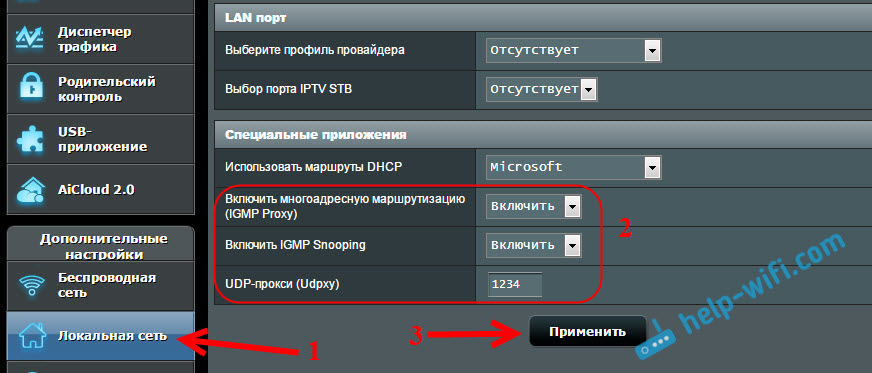
Теперь можно смотреть телевидение на тех устройствах, которые подключены к маршрутизатору по LAN кабелю.
Если необходима трансляция IPTV по Wi-Fi сети:
Перейдите на вкладку Беспроводная сеть – Профессионально. Найдите там пункт меню «Включить IGMP Snooping» и установите «Включить«. А в меню «Скорость многоадресной передачи данных (Мбит/с)» выберите «OFDM 24«.
Если возникнут какие-то проблемы с воспроизведением интерактивного телевидения по Wi-Fi, то установите обратно Auto.
Нажмите на кнопку Применить для сохранения настроек.

После этих настроек телевидение по беспроводной сети должно работать стабильно.
Если у вас роутер со старой панелью управления
Для включения поддержки IGMP (Multicast) откройте вкладку ЛВС – Маршрут. Напротив пункта «Включить многоадресную маршрутизацию?» установите Да и нажмите кнопку Применить.
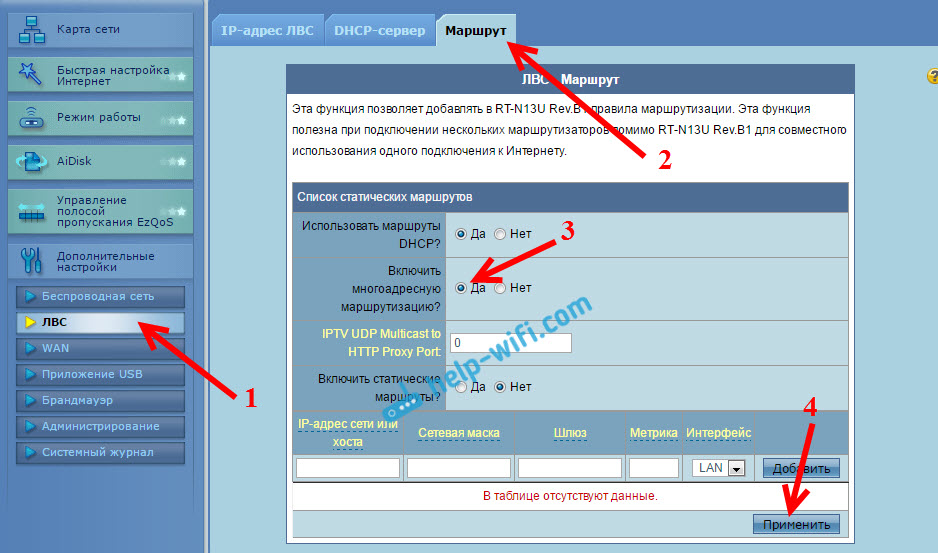
Для стабильной трансляции телевидения по беспроводной сети, перейдите на вкладку Беспроводная сеть – Профессионально. Напротив «Скорость многоадресной передачи данных (Мбит/с)» выбираем «24«. Не забудьте сохранить настройки кнопкой Применить.

Все, настройка закончена.
Если возникнут какие-то проблемы в настройке IPTV, то попробуйте подключить кабель от интернет провайдера напрямую в компьютер, и проверить работу. Что бы исключить роутер. Возможно, это какие-то проблемы на стороне провайдера, или что-то в компьютере.
Подключить интерактивное телевидение Ростелеком стало просто. Необязательно покупать оборудование: как роутер, так и приставку, через которую осуществляется телевещание, провайдер предоставляет абонентам в аренду за 1 рубль в месяц.
Установку оборудования производят сотрудники компании, когда подключают интернет. Но в некоторых случаях может потребоваться повторное подключение и настройка ТВ-приставки Ростелеком через роутер: при переезде по новому адресу или восстановлении обслуживания после длительного перерыва.
Содержание
- Схема подключения
- Варианты подключения
- Настройка маршрутизатора
- TP-Link
- Asus
- D-Link
- ZyXEL
- Устранение неполадок
- После загрузки появляется мультик
- Сообщение об ошибке IP-адреса
- Сообщение об ошибке связи с сервером: «Ошибка загрузки»
- Неверный Логин и Пароль – сообщение об ошибке загрузки
- Проводной интерфейс недоступен
Схема подключения

Перед тем как начать использовать интерактивное телевидение Ростелеком, ТВ-приставку нужно подключить к роутеру и телевизору. Через роутер приставка получает данные телевещания и выводит на телевизор изображение и звук.
Блок питания приставки не рекомендуется подключать к сети, пока не будут завершены кабельные подключения. После того как будут соединены все провода и настроен роутер, ТВ-приставку Ростелеком можно включать в розетку. Устройство попытается настроить файловую систему и получить IP-адрес через сеть. Важно, чтобы соединение с интернетом при включении приставки уже было установлено. Настройка самой ТВ-приставки Ростелеком не требуется.
Сервис Интерактивное ТВ от Ростелеком позволяет подключить через роутер как одну, так и несколько приставок, – такая услуга называется Мультирум. Чтобы одновременная работа двух-трех ресиверов не сказалась на скорости закачки, рекомендуется настроить приоритизацию трафика в меню роутера.
Варианты подключения
Соединить ТВ-приставку с роутером можно тремя способами:
- Ethernet. Подключение через кабель является самым надежным вариантом, который лучшим образом обеспечивает плотность потока данных, необходимую для телевещания.
- Wi-Fi. В офисах Ростелеком в розничной продаже есть ТВ-приставки, поддерживающие WiFi, но они не предоставляются абонентам в аренду: такое устройство придется купить за полную стоимость.
- PLC. Технология PLC позволяет передавать данных через электросеть: установив один такой адаптер в розетку у роутера, а второй – у телевизора, проблема лишних проводов будет решена.
Настройка маршрутизатора
Роутеры, которые предлагает абонентам Ростелеком, как правило, легко настроить благодаря фирменной прошивке провайдера. Для доступа в интернет вводятся только логин и пароль, а интерактивное телевидение через такой роутер работает автоматически.
Чтобы настроить другой роутер (Asus, ZyXEL, TP-Link, D-Link) и подключить через него к телевизору приставку Ростелеком, потребуется выполнить ряд несложных действий, как правило, не вызывающих трудностей.
Роутер настраивается через браузер. Обычно его адрес в домашней сети — 192.168.1.1/ или 192.168.0.1/. Логин и пароль указаны на этикетке или в инструкции (Как правило логин:admin и пароль также admin).

Открываем браузер, вводим в адресной строке http://192.168.1.1

Далее Вам необходимо ввести логин и пароль от роутера, в моем случае это admin\admin
В конфигурации роутера для подключения ТВ принято выделять виртуальный порт LAN 4 или как у нас на ASUS LAN 3. Соответственно, приставка должна подключаться физически к четвертому порту на задней панели роутера.
TP-Link
Для настройки ТВ необходимо открыть панель управления роутером, затем во вкладке «Сеть» кликнуть на раздел «IPTV» и выбрать режим подключения «Мост/Bridge» и порт IPTV LAN 4.

Asus
Настройка отличается от устройств TP-Link: чтобы ТВ-приставка Ростелеком заработала через роутер Asus, придется конфигурировать больше параметров.
В интерфейсе старой прошивки требуется войти в подменю «Доп. настройки». Сначала во вкладке «ЛВС – Маршрут» нужно включить опцию IGMP (Многоадресная маршрутизация).

Затем выбрать вкладку «WAN – Интернет-соединение» и настроить порт IPTV. Для сохранения настроек после каждого действия требуется нажатие кнопки «Применить».

Так же возможен такой вариант настройки:
В интерфейсе новой прошивки необходимо войти в меню «Локальная сеть». Сначала во вкладке «IPTV» нужно включить опции «IGMP Proxy» и «IGMP Snooping», а также выставить значение «1234» для параметра «UDP Proxy» и применить настройки.

Затем, на той же вкладке нужно выбрать порт IPTV, не забыв еще раз применить настройки.

D-Link
Разработчики D-Link предусмотрели упрощенный вариант автоматической настройки. Чтобы воспользоваться им, необходимо перейти в панель управления и выбрать пункт меню «Мастер настройки IPTV».
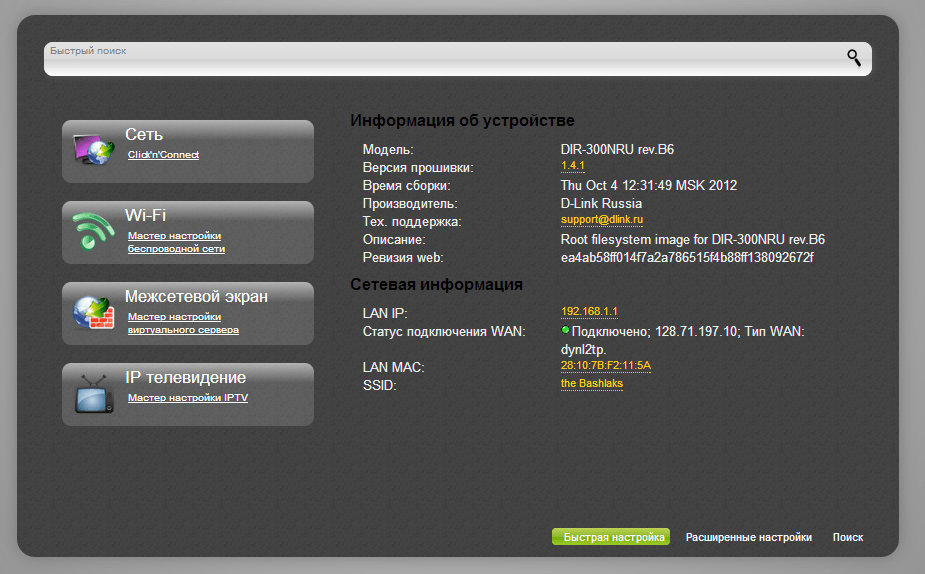
Все, что останется сделать – выбрать виртуальный порт.

Подробная инструкция по изменению существующих настроек представлена в видео:
ZyXEL
Роутеры ZyXEL, поддерживающие IPTV, не требуют специальных настроек и уже после первого включения могут работать с телевидением Ростелеком. Через роутер сразу начинают поступать данные Multicast, но в некоторых случаях может потребоваться настройка виртуального порта ТВ-приставки Ростелеком. Для этого нужно в панели управления выбрать пиктограмму «Интернет». В открывшейся вкладке «Подключения» – кликнуть на строчку «Broadband connection».

В появившемся окне настроить виртуальный порт LAN 4.

Устранение неполадок
Большинство проблем в работе телевидения Ростелеком можно решить, перезагрузив роутер и ТВ-приставку. Если перезагрузка не помогает, следует убедиться, что сумма на лицевом счете достаточна для списания за услуги интернета и телевидения. Также причиной неисправностей часто является плохой контакт кабеля или его повреждение.
После загрузки появляется мультик

Приставке не удается подключиться к серверу Ростелеком, с которого при первом включении заливается прошивка. При работающем интернете, причина этой ошибки кроется в неправильных настройках маршрутизатора. Проблема решается повторной настройкой роутера и перезагрузкой приставки.
Сообщение об ошибке IP-адреса

Как и в первом случае, связаться с сервером Ростелеком приставке не позволяет роутер. Следует убедиться, что данные через роутер поступают на ТВ-приставку, затем повторно настроить маршрутизатор.
Сообщение об ошибке связи с сервером: «Ошибка загрузки»

Такой вид ошибки обычно возникает, когда MAC-адрес данной приставки не попадает в пул сервера Ростелеком. Эта проблема легко разрешима, поэтому уже через несколько минут после звонка в техподдержку интерактивное телевидение заработает.
Неверный Логин и Пароль – сообщение об ошибке загрузки

Учетные данные для телевидения не содержат букв и состоят из 10-значного логина в формате 0122****** и 6-значного цифрового пароля. Причины, по которым сервер Ростелеком не принимает корректные данные, могут быть на стороне как абонента, так и провайдера. В первом случае следует правильно настроить роутер: приставка через него получает данные и IP-адрес, но телевидение Ростелеком не работает из-за выключенной опции IGMP. Второй случай свидетельствует о том, что услуга еще не привязана к лицевому счету и требуется обратиться в техподдержку для актуализации данных.
Проводной интерфейс недоступен

Сообщение свидетельствует о физическом повреждении канала данных. Если кабель визуально в порядке, необходимо создать заявку в Ростелеком: специалисты удаленно прозвонят линию и при необходимости направят техника для устранения неисправности.
Как вам статья?
Нашли опечатку? Выделите текст и нажмите Ctrl + Enter