
После заключения договора на предоставление услуги IPTV по WiFi, провайдер передает своему абоненту в аренду оконечное оборудование, обеспечивающее «доставку» медийного контента до телевозира. В том числе телевизионную приставку (STB) и маршрутизатор (router). Перечень роутеров, предлагаемых компанией Ростелеком довольно обширен, поэтому здесь остановимся на одной из наиболее устойчивых и надежных моделей – роутере Sagemcom 2804. Чтобы подключить тв приставку ростелеком через роутер, маршрутизатор должен быть корректно настроен техническими специалистами поставщика услуг.
Подключить тв приставку ростелеком через wifi можно двумя способами:
Метод №1
Для получения видеопотока на телевизионную приставку посредством WiFi необходимо подобрать такой USB-WIFI-адаптер, который совместим с вашим STB. Специалисты предлагают использовать адаптеры на чипах Ralink производства DLink, ASUS или TPLINK. Относительно конкретной модели USB-адаптера лучше проконсультироваться специалистов службы сервисной поддержки Ростелеком.

Схематически само подключение ТВ приставки к телевизору представить достаточно просто: Интернет подается по WIFI-роутеру и принимается на ТВ-приставку через USB – адаптер. При этом телевизионная приставка должна быть напрямую подключена к телевизору проводом.
Метод № 2
Рассмотрим, как подключить ТВ – приставку Ростелеком через WIFI с помощью точки доступа WiFi AP . Данное присоединение к IPTV без проводов является более универсальным: здесь отсутствует фактор привязки к совместимости оборудования различного типа.
Точка доступа WiFi осуществляет подключение STB к уже существующей сети провайдера по WiFi, работает в режиме клиента и перенаправляет видеопоток на TV-приставку. При этом подключить ТВ приставку (STB) к роутеру можно обычным сетевым кабелем (патч – кордом).
Настройка точки доступа для подключения ТВ приставки Ростелеком
Настраивая точку доступа, следует обязательно отключить функцию DHCP-сервер.
При включенной функции, STB-приставка будет определять IP-адрес не от точки доступа, а из сети провайдера.
Чтобы отключить DHCP, подключите точку доступа к вашему компьютеру сетевым кабелем и откройте привычный интернет-браузер. В командной строке браузера введите адрес девайса: по умолчанию – это стандартное значение 192.168.0.1.
Если всплывает диалоговое окно с требованием «введите логин и пароль» – введите данные из инструкции к роутеру (по умолчанию у большинства роутеров это: admin/admin). В открывшемся веб-интерфейсе найдите разделы LAN или Network, далее подменю DHCP и внесите требуемые изменения.

Перед выходом из веб-интерфейса сохраните все изменения и перезагрузите вашу точку доступа.
Настройка телевидения ростелеком через роутер
Чтобы настроить интерактивное телевидение ростелеком через роутер нужно проверить:
- – настроен ли роутер на IPTV;
- – активирована ли функция передачи мультикаста через беспроводную сеть (WMF);
- – произведена ли перегруппировка портов для IPTV по WiFi.
Обычно данную настройку производит технический специалист провайдера, предоставляющего услуги доступа к IPTV.
В рамках данной статьи рассмотрим настройку телевидения ростелеком через роутер Sagemcom fast 2804.
Данный роутер также следует подключить к компьютеру, ввести в в командную строку браузера адрес маршрутизатора (как и ранее вводим 192.168.0.1) и зайти в настройки роутера.
Чтобы настроить телевидение ростелеком через роутер перейдите: «Дополнительные опции» – «Настройка WLAN» – «Основной».
Найдите строку функции «Включить передачу мультикаста через беспроводную сеть (WMF)», активируйте данную функцию (поставив галочку в соответствующее поле) и сохраните все изменения.

Чтобы выделить беспроводную сеть WiFi для подключения ТВ приставки в отдельную группу, сперва перейдите на страницу «Безопасность» и снимите шифрование.
Для этого отключите функцию WPS и кликните кнопку «Сохранить».

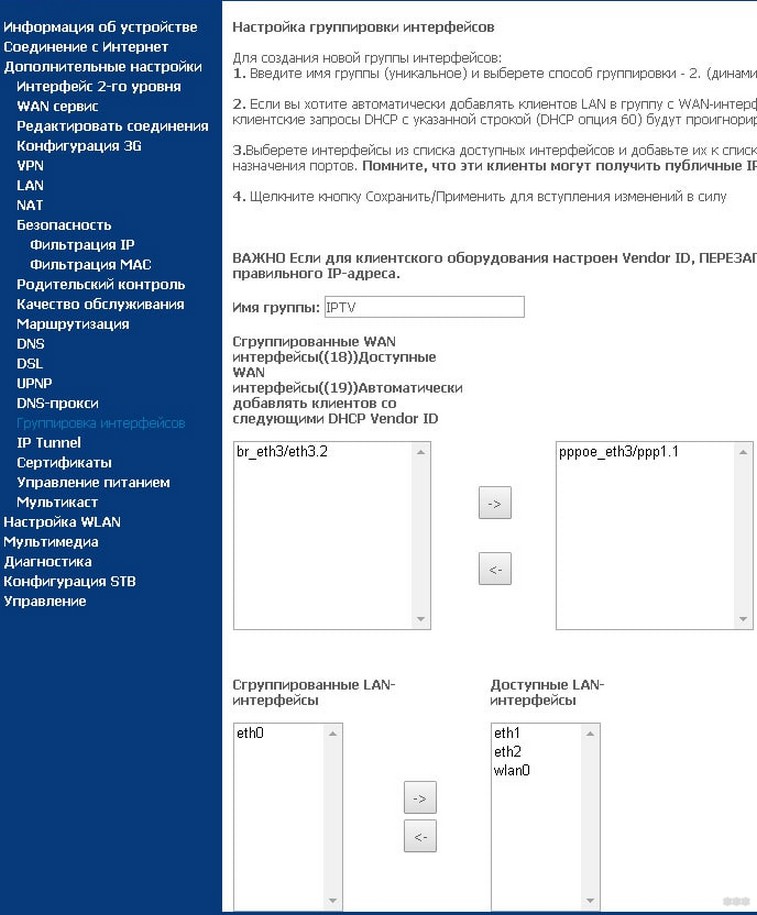
Далее перейдите во вкладку “Группировка портов”: здесь вы увидите две группы, сформированные поставщиком услуг (Default – для WEB и IPTV).

В группу IPTV нужно добавить свой порт, а это возможно сделать, только создав новую группу.
Итак, для настройки телевидения через wifi роутер:
- – удалите существующую группу IPTV;
- – нажмите кнопку «Добавить»;
- – в окошке «Опции группы» впишите имя новой группы «IPTV»;
- – там же выберите опцию WAN- «Интерфейс типа Bridge», предназначенный для IPTV;
- – на этой же страничке выберите порт для TV-приставки (который был в группе, которую вы удалили) и интерфейс wlan0.

Беспроводная сеть WIFI для настройки интерактивного телевидения ростелеком через роутер создана. Не забудьте сохранить внесенные изменения.
Теперь можно подключить тв приставку ростелеком к созданной сети wifi либо с помощью USB-адаптера, либо с помощью точки доступа.
- Распечатать
Оцените статью:
- 5
- 4
- 3
- 2
- 1
(19 голосов, среднее: 3.6 из 5)
Поделитесь с друзьями!
В перечень услуг компании Ростелеком входит несколько вариантов подключения телевидения, включая интерактивное ТВ. Приобретая небольшую приставку, пользователь получает качественное изображение. Однако, чтобы устройство передавало сигнал, нужно его правильно настроить.
Содержание
- Виды оборудования
- Подготовка к работе
- Способы подключения
- Инструкция по настройке
- Sagemcom fast 2804
- Zyxel Keenetic
- TP-Link
- D-Link
- Asus
- Настройка IPTV
- Решение проблем
- Ошибки при подключении и настройках
- Задать вопрос автору статьи
Виды оборудования
В зависимости от комплектации и функциональных возможностей, провайдер представляет несколько видов ТВ-приставок. Так, например, существуют устройства с жестким диском. Следовательно, есть функция записи.
В других сериях есть возможность просматривать изображение в формате 3D. Для подключения Wi-Fi-адаптера во всех новых линиях имеется разъем USB. Каждое изделие обладает мощным и усовершенствованным процессором.
При этом периодически модельный ряд приставок проходит несколько стадий обновления. Таким образом, Ростелеком может полностью удовлетворить спрос любого пользователя интерактивного телевидения.
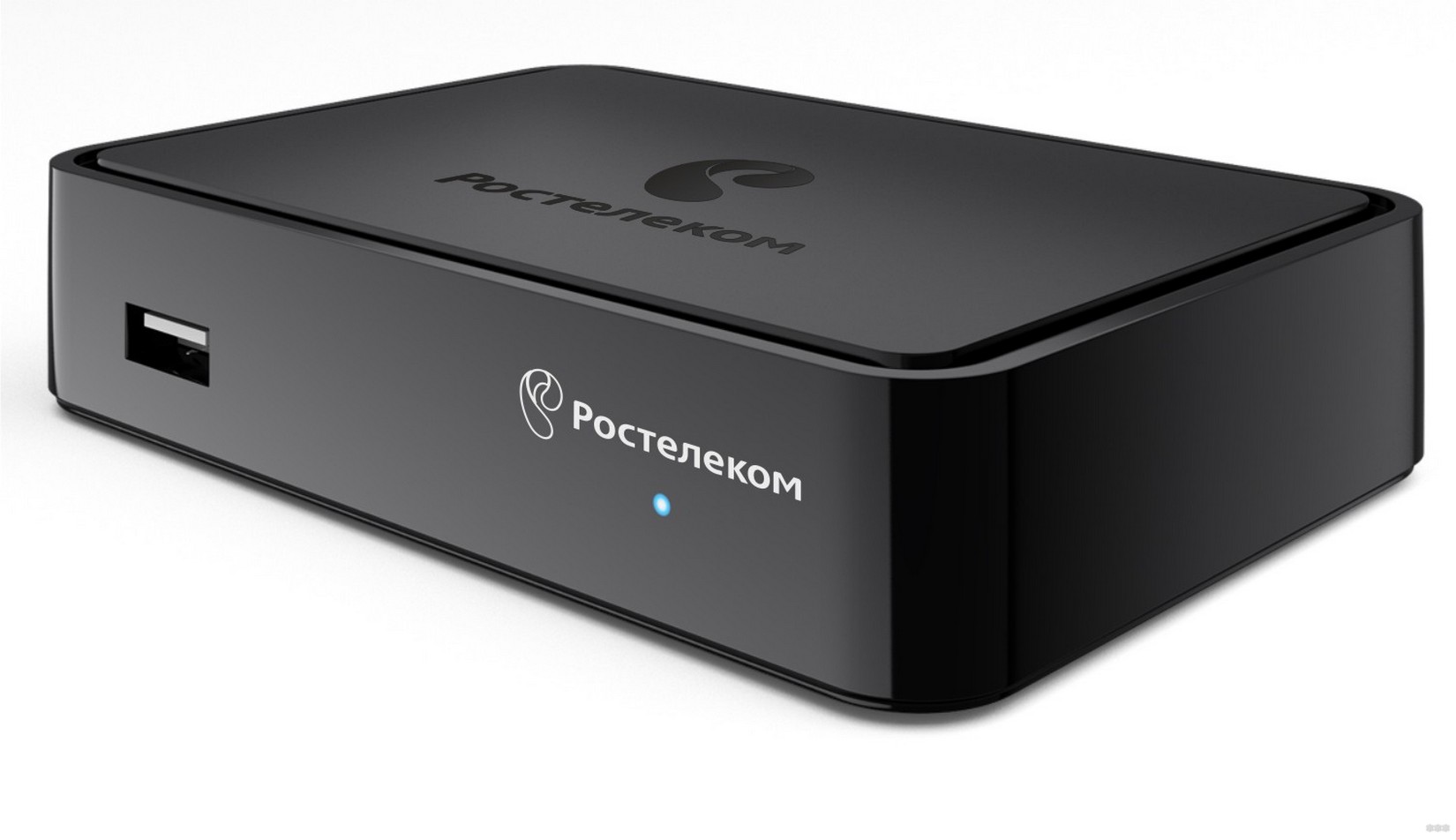
Чтобы воспользоваться услугой ТВ, следует произвести настройку роутера. Схема действий стандартна для любого устройства. Перед тем, как подключить телевидение, рекомендуется ознакомиться с процессом установки оборудования, способами активации и инструкцией по настройкам.
Подготовка к работе
Чтобы правильно совершить подключение всех комплектующих, необходимо соблюсти несколько шагов:
- подключить блок питания (разъемы для этой и других целей подписаны);
- соединить приставку и телевизор кабелем.
Если вместо сетевого кабеля используется тюльпан, то алгоритм подключения следующий: черный в AV разъем, остальные в соответствии с цветами отверстий на приставке. Если цветового разграничения на оборудовании нет – белый штекер в левый вход, черный в правый, желтый в центральный. Если приставка Ростелеком подключается по Wi-Fi, внешний адаптер вставляется в разъем USB.
Схема подключения представлена на картинке:
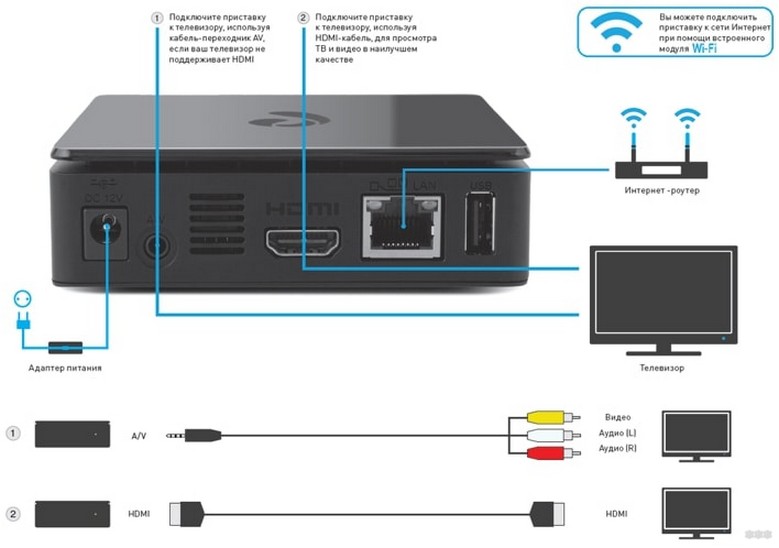
Если пользователь воспользуется услугой «Мультирум», то к роутеру будет подключено несколько приставок.
Способы подключения
О подключении и настройке ТВ приставки рассказано также в следующем видео:
Ростелеком предоставляет 3 способа подключения ТВ-приставки и роутера:
- Wi-Fi. Такой вариант поддерживается не всеми устройствами. Чаще всего функцию беспроводной сети имеют модели нового поколения. Плюс такого подключения – отсутствие проводов.
- Передача информации происходит с помощью электросети. Для этого в розетку у телевизора и роутера включают по одному адаптеру PLC. При этом оба устройства могут располагаться в разных комнатах, и передача данных будет происходить быстро и без проблем. Однако, такой вариант редко используется пользователями.
- Используется кабель для соединения роутера и приставки, который подключается через LAN порт маршрутизатора. Пользователь получит наиболее стабильный и качественный поток данных.
Способ подключения выбирает сам клиент с учетом своих предпочтений и возможностей!
Инструкция по настройке
Наиболее популярный и надежный способ – через роутер Ростелеком. Те устройства, которые изначально приобретаются у компании, не нуждаются в регулировке параметров. Однако, если роутер был куплен ранее и уже был в использовании, настройка будет обязательна для активации телевидения.
Настройка ТВ приставки Ростелеком через роутер осуществляется через IP адрес маршрутизатора 192.168.1.1 (либо 192.168.0.1). Он заносится в адресную строку любого браузера, для входа в настройки. Требуемый при этом пароль и логин указан на роутере.
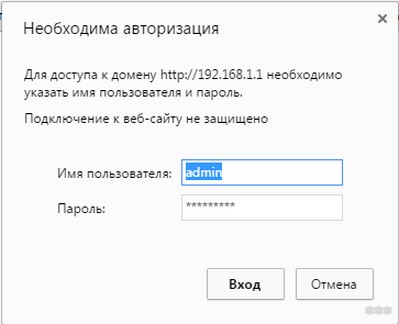
Sagemcom fast 2804
После соединения Wi-Fi роутера и приставки Ростелеком, нужно выполнить подключение услуги IPTV. Для корректировки настроек роутера Ростелеком необходимо:
- в открывшимся окне, после ввода логина и пароля, перейти на вкладку «Настройка WLAN»;
- выбрать раздел «Основной»;
- активировать функцию «Включить передачу мультикаста через беспроводную сеть»;
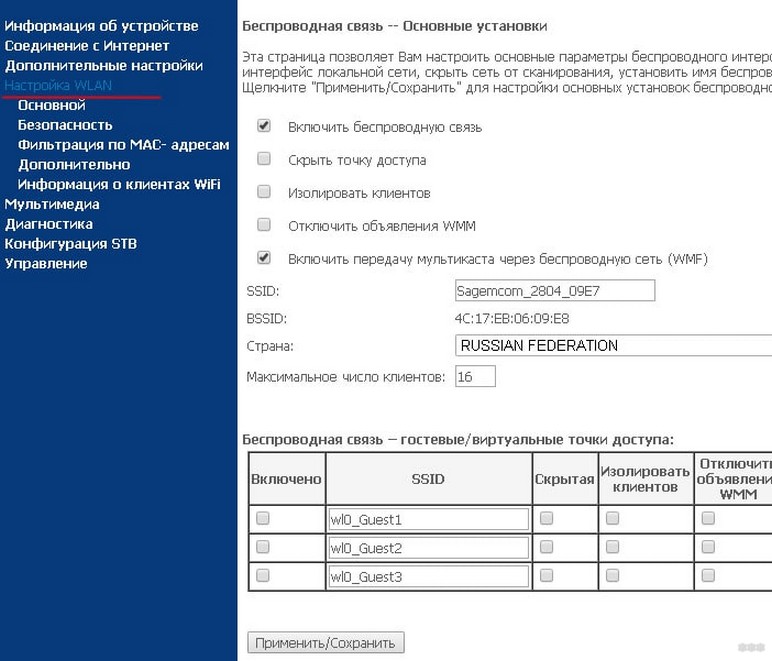
- сохранить выполненные действия;
- перейти в раздел «Безопасность» и напротив строки «Включить WPS» выбрать функцию отключения (таким образом будет выделена беспроводная сеть для подключения приставки);
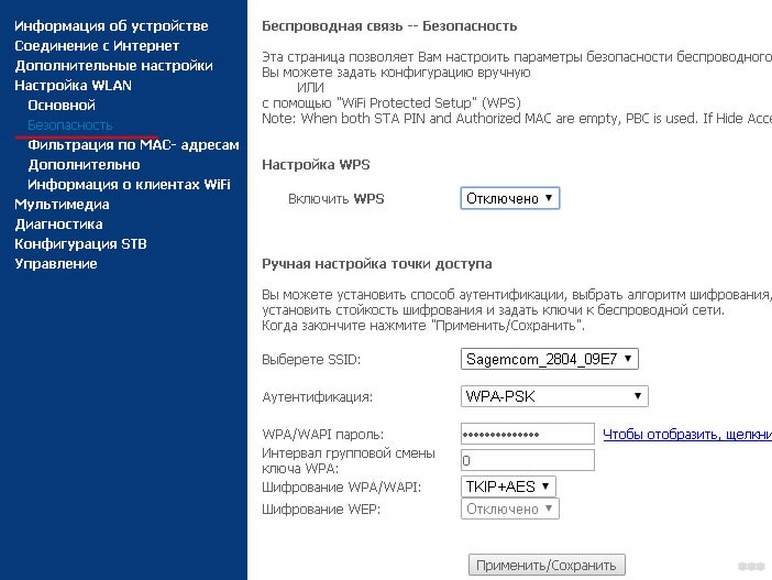
- выполнить сохранение;
- выбрать раздел «Группировка портов»;
- в список портов добавляем собственный.
Последний шаг предполагает заполнение полей: название нового порта, выбор опции (WAN – «Интерфейс типа Bridge»), активирование порта для TV-приставки, выбор интерфейса WLAN0.
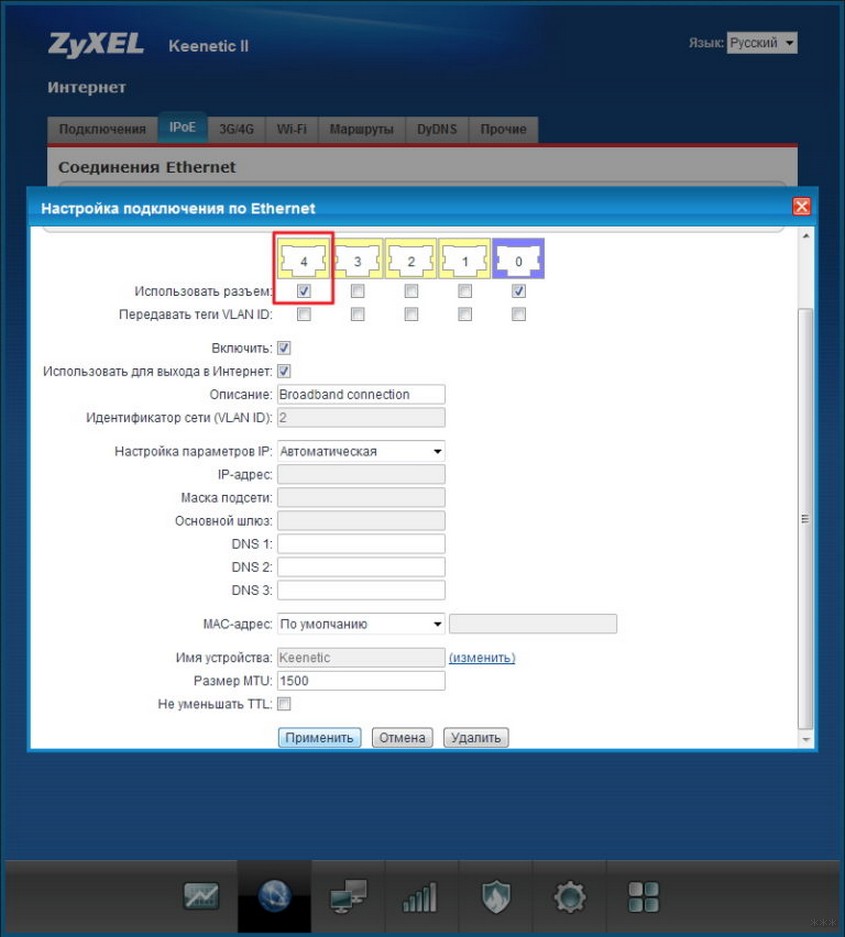
Zyxel Keenetic
Для настройки модели Zyxel Keenetic надлежит:
- открыть вкладку «Интернет» (панель управления);
- выбрать кнопку «Подключить»;
- нажать на строку «Broadband connection»;
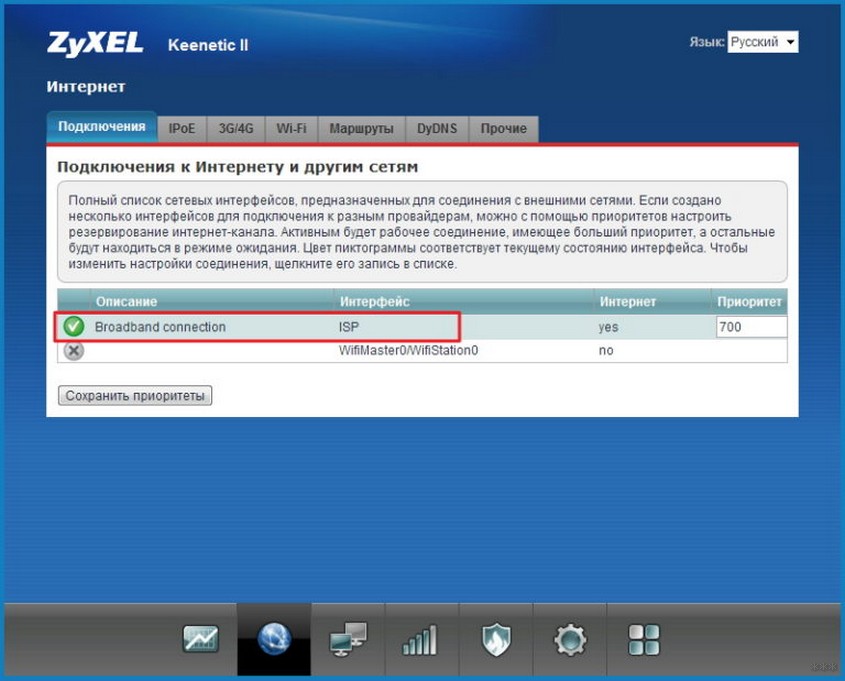
- отметить галочкой «Lan4» (порт, в который подключена ТВ приставка).
TP-Link
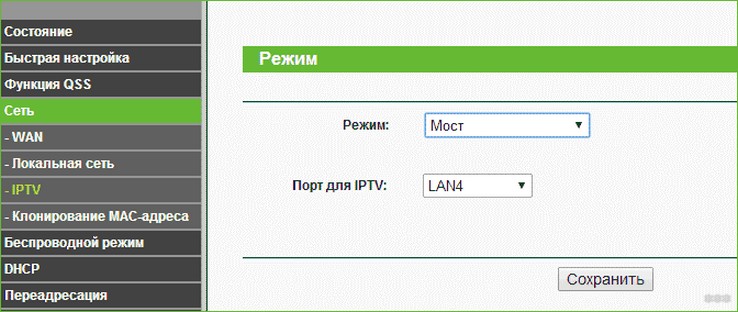
Для корректировки параметров следует:
- открыть вкладку «Сеть», расположенную в панели управления;
- выбрать раздел «IPTV»;
- нажать на режим «Bridg»;
- отметить порт «IPTV LAN 4».
D-Link
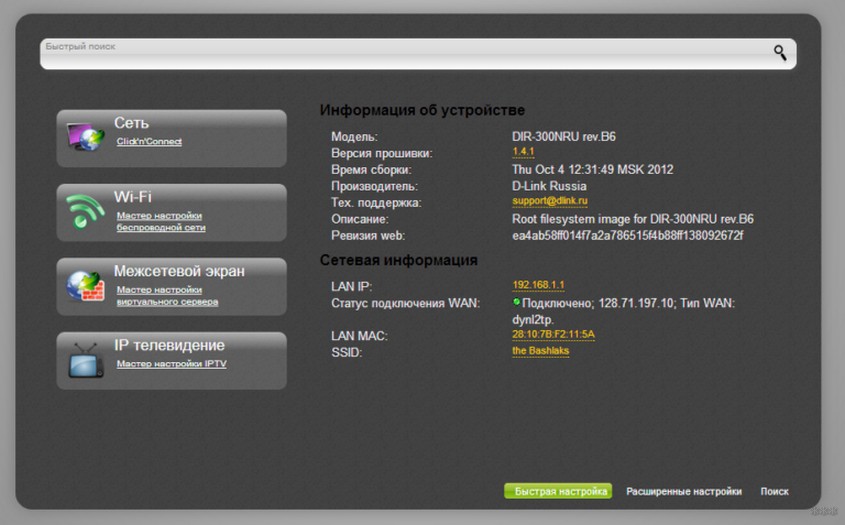
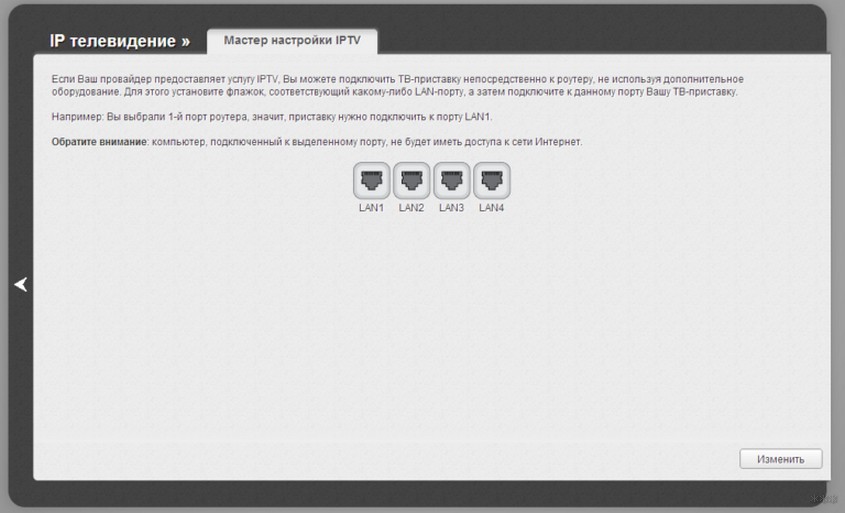
Разработчики роутеров этого производителя упростили настройку, сделав ее практически автоматической. Пользователю лишь следует в панели инструментов выбрать «Мастер настроек IPTV». Корректировка параметров произойдет автоматически после выбора порта.
Asus
Настраивание работы роутера этой фирмы имеет некоторые отличия и занимает больше времени. Для регулировки надлежит открыть дополнительные настройки на панели слева. После этого:
- открыть вкладку ЛВС;
- выбрать иконку «Маршрутизатор» и активировать IGMP;
- открыть вкладку WAN и выбрать рабочий порт LAN3.
Внимание! После каждого действия следует сохранять параметры с помощью кнопки «Применить».
Официальный ролик о ТВ от провайдера смотрите тут:
Настройка IPTV
После того, как все работы с маршрутизатором окончены, остается только настроить приставку Ростелеком:
- Подключаем к электрической сети. Ждем, пока загорится синий индикатор.
- Выбираем режим на телевизоре – AV (если подключение было через «тюльпан») или HDMI (при соединении через такой разъем).
- Начнется загрузка. Затем потребуется ввести идентификационные данные пользователя. Их можно найти в соглашении с провайдером.
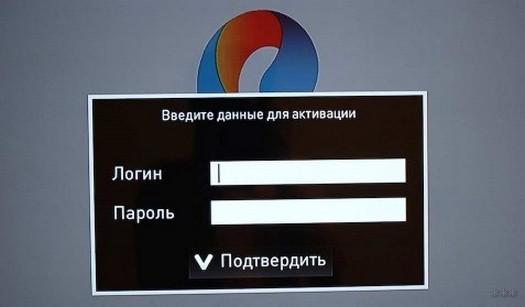
- После успешного и правильного ввода логина и пароля появится меню и список каналов.
Список телевизионных каналов и доступных сервисов зависит от тарифа, выбранного пользователем при подключении опции интерактивного ТВ!
Решение проблем
В некоторых ситуациях можно столкнуться с ошибками при подключении и настройке роутера для ТВ приставки. Для их устранения следует провести простую диагностику. Она состоит из нескольких шагов:
- проверка состояния счета (без оплаты услуг устройство работать не будет);
- осмотр кабелей и разъемов на повреждение;
- перезагрузка всей системы (отключение на несколько минут).
Если после всех процедур проблема не устранилась, следует связаться с клиентской поддержкой Ростелекома!
Ошибки при подключении и настройках
Если после всех процедур на дисплее отображается мультипликация вместо загрузки, то настройки при подключении были выполнены неправильно. Для исправления ситуации следует перепроверить параметры и все разъемы, произвести активацию заново.
В случае появления надписи, сигнализирующей об отсутствии IP – адреса, есть вероятность, что произошел резкий обрыв соединения, данные при этом, не сохранились. Для восстановления надлежит заново выбрать необходимый порт.
Ошибка пароля или логина чаще всего говорит о неполадках в работе провайдера или ошибке в настройках. Для устранения рекомендуется обратиться по горячей линии. Либо проверить, включен ли IGMP в настройках. Еще один вариант – услуга интерактивного ТВ еще не привязана к договору, то есть попросту не работает.
Выполнить настройку роутера для ТВ-приставки Ростелеком можно самостоятельно. Независимо от модели, процедура стандартная и не занимает много времени. Если что-то не получилось, напишите нам! Попробуем решить возникшую проблему и ответить на все вопросы!
Подключить интерактивное телевидение Ростелеком стало просто. Необязательно покупать оборудование: как роутер, так и приставку, через которую осуществляется телевещание, провайдер предоставляет абонентам в аренду за 1 рубль в месяц.
Установку оборудования производят сотрудники компании, когда подключают интернет. Но в некоторых случаях может потребоваться повторное подключение и настройка ТВ-приставки Ростелеком через роутер: при переезде по новому адресу или восстановлении обслуживания после длительного перерыва.
Содержание
- Схема подключения
- Варианты подключения
- Настройка маршрутизатора
- TP-Link
- Asus
- D-Link
- ZyXEL
- Устранение неполадок
- После загрузки появляется мультик
- Сообщение об ошибке IP-адреса
- Сообщение об ошибке связи с сервером: «Ошибка загрузки»
- Неверный Логин и Пароль – сообщение об ошибке загрузки
- Проводной интерфейс недоступен
Схема подключения

Перед тем как начать использовать интерактивное телевидение Ростелеком, ТВ-приставку нужно подключить к роутеру и телевизору. Через роутер приставка получает данные телевещания и выводит на телевизор изображение и звук.
Блок питания приставки не рекомендуется подключать к сети, пока не будут завершены кабельные подключения. После того как будут соединены все провода и настроен роутер, ТВ-приставку Ростелеком можно включать в розетку. Устройство попытается настроить файловую систему и получить IP-адрес через сеть. Важно, чтобы соединение с интернетом при включении приставки уже было установлено. Настройка самой ТВ-приставки Ростелеком не требуется.
Сервис Интерактивное ТВ от Ростелеком позволяет подключить через роутер как одну, так и несколько приставок, – такая услуга называется Мультирум. Чтобы одновременная работа двух-трех ресиверов не сказалась на скорости закачки, рекомендуется настроить приоритизацию трафика в меню роутера.
Варианты подключения
Соединить ТВ-приставку с роутером можно тремя способами:
- Ethernet. Подключение через кабель является самым надежным вариантом, который лучшим образом обеспечивает плотность потока данных, необходимую для телевещания.
- Wi-Fi. В офисах Ростелеком в розничной продаже есть ТВ-приставки, поддерживающие WiFi, но они не предоставляются абонентам в аренду: такое устройство придется купить за полную стоимость.
- PLC. Технология PLC позволяет передавать данных через электросеть: установив один такой адаптер в розетку у роутера, а второй – у телевизора, проблема лишних проводов будет решена.
Настройка маршрутизатора
Роутеры, которые предлагает абонентам Ростелеком, как правило, легко настроить благодаря фирменной прошивке провайдера. Для доступа в интернет вводятся только логин и пароль, а интерактивное телевидение через такой роутер работает автоматически.
Чтобы настроить другой роутер (Asus, ZyXEL, TP-Link, D-Link) и подключить через него к телевизору приставку Ростелеком, потребуется выполнить ряд несложных действий, как правило, не вызывающих трудностей.
Роутер настраивается через браузер. Обычно его адрес в домашней сети — 192.168.1.1/ или 192.168.0.1/. Логин и пароль указаны на этикетке или в инструкции (Как правило логин:admin и пароль также admin).

Открываем браузер, вводим в адресной строке http://192.168.1.1

Далее Вам необходимо ввести логин и пароль от роутера, в моем случае это admin\admin
В конфигурации роутера для подключения ТВ принято выделять виртуальный порт LAN 4 или как у нас на ASUS LAN 3. Соответственно, приставка должна подключаться физически к четвертому порту на задней панели роутера.
TP-Link
Для настройки ТВ необходимо открыть панель управления роутером, затем во вкладке «Сеть» кликнуть на раздел «IPTV» и выбрать режим подключения «Мост/Bridge» и порт IPTV LAN 4.

Asus
Настройка отличается от устройств TP-Link: чтобы ТВ-приставка Ростелеком заработала через роутер Asus, придется конфигурировать больше параметров.
В интерфейсе старой прошивки требуется войти в подменю «Доп. настройки». Сначала во вкладке «ЛВС – Маршрут» нужно включить опцию IGMP (Многоадресная маршрутизация).

Затем выбрать вкладку «WAN – Интернет-соединение» и настроить порт IPTV. Для сохранения настроек после каждого действия требуется нажатие кнопки «Применить».

Так же возможен такой вариант настройки:
В интерфейсе новой прошивки необходимо войти в меню «Локальная сеть». Сначала во вкладке «IPTV» нужно включить опции «IGMP Proxy» и «IGMP Snooping», а также выставить значение «1234» для параметра «UDP Proxy» и применить настройки.

Затем, на той же вкладке нужно выбрать порт IPTV, не забыв еще раз применить настройки.

D-Link
Разработчики D-Link предусмотрели упрощенный вариант автоматической настройки. Чтобы воспользоваться им, необходимо перейти в панель управления и выбрать пункт меню «Мастер настройки IPTV».
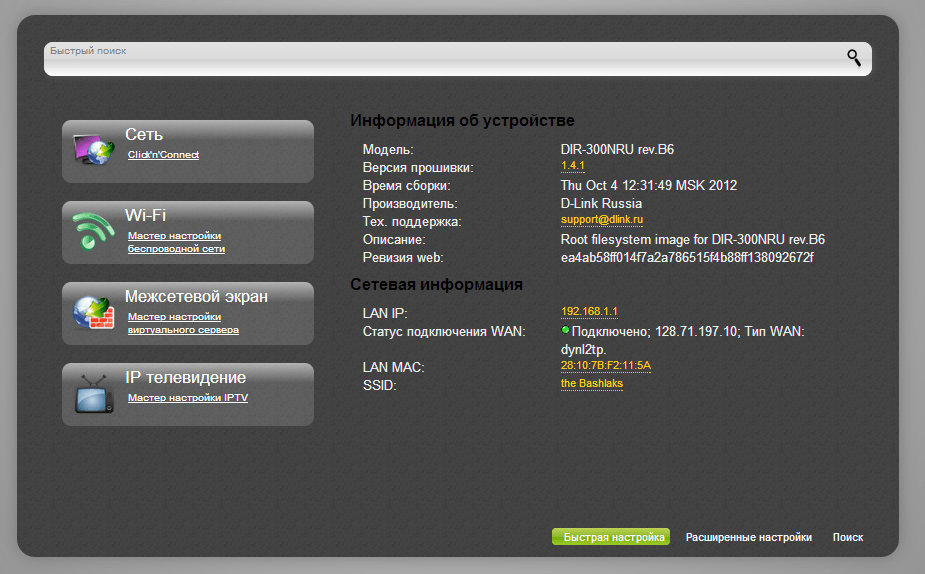
Все, что останется сделать – выбрать виртуальный порт.

Подробная инструкция по изменению существующих настроек представлена в видео:
ZyXEL
Роутеры ZyXEL, поддерживающие IPTV, не требуют специальных настроек и уже после первого включения могут работать с телевидением Ростелеком. Через роутер сразу начинают поступать данные Multicast, но в некоторых случаях может потребоваться настройка виртуального порта ТВ-приставки Ростелеком. Для этого нужно в панели управления выбрать пиктограмму «Интернет». В открывшейся вкладке «Подключения» – кликнуть на строчку «Broadband connection».

В появившемся окне настроить виртуальный порт LAN 4.

Устранение неполадок
Большинство проблем в работе телевидения Ростелеком можно решить, перезагрузив роутер и ТВ-приставку. Если перезагрузка не помогает, следует убедиться, что сумма на лицевом счете достаточна для списания за услуги интернета и телевидения. Также причиной неисправностей часто является плохой контакт кабеля или его повреждение.
После загрузки появляется мультик

Приставке не удается подключиться к серверу Ростелеком, с которого при первом включении заливается прошивка. При работающем интернете, причина этой ошибки кроется в неправильных настройках маршрутизатора. Проблема решается повторной настройкой роутера и перезагрузкой приставки.
Сообщение об ошибке IP-адреса

Как и в первом случае, связаться с сервером Ростелеком приставке не позволяет роутер. Следует убедиться, что данные через роутер поступают на ТВ-приставку, затем повторно настроить маршрутизатор.
Сообщение об ошибке связи с сервером: «Ошибка загрузки»

Такой вид ошибки обычно возникает, когда MAC-адрес данной приставки не попадает в пул сервера Ростелеком. Эта проблема легко разрешима, поэтому уже через несколько минут после звонка в техподдержку интерактивное телевидение заработает.
Неверный Логин и Пароль – сообщение об ошибке загрузки

Учетные данные для телевидения не содержат букв и состоят из 10-значного логина в формате 0122****** и 6-значного цифрового пароля. Причины, по которым сервер Ростелеком не принимает корректные данные, могут быть на стороне как абонента, так и провайдера. В первом случае следует правильно настроить роутер: приставка через него получает данные и IP-адрес, но телевидение Ростелеком не работает из-за выключенной опции IGMP. Второй случай свидетельствует о том, что услуга еще не привязана к лицевому счету и требуется обратиться в техподдержку для актуализации данных.
Проводной интерфейс недоступен

Сообщение свидетельствует о физическом повреждении канала данных. Если кабель визуально в порядке, необходимо создать заявку в Ростелеком: специалисты удаленно прозвонят линию и при необходимости направят техника для устранения неисправности.
Как вам статья?
Нашли опечатку? Выделите текст и нажмите Ctrl + Enter
Благодаря беспроводному IPTV абонент получает совокупность цифрового телевидения и интернет – вещания. Подключение приставки через вай фай, дает возможность смотреть любимые фильмы, видеоролики и телепередачи не только в записи, но и онлайн. Помимо этого каждый абонент может рассчитывать на высококачественное изображение и массу дополнительных сервисов.

Что собой представляет вай фай приставка
Интерактивное телевидение Ростелеком способствует комфортному просмотру ТВ и получению большого количества информации. Чтобы увеличить возможности услуги, рекомендуется приобретать дополнительное оборудование в виде приставки ростелеком для телевизора через wifi. Оптимальным вариантом можно считать модель Wink.
 В настоящее время провайдер предлагает несколько вариантов оборудования:
- Wink+, что работает с помощью Wi-Fi. Ее необходимо покупать отдельно;
- SML-482 HD – устройство.
В комплектацию вай фай ресивера входят следующие элементы:
- ресивер;
- блок питания;
- пульт, который подходит к любой модели телевизора;
- кабеля;
- переходники;
- инструкции по использованию;
- гарантийный талон.
Возможности и характеристики
Внутренняя начинка телевизионного прибора отвечает за передачу видео – и аудиоданных на телевизор или гаджет.
Wifi ресивер характеризуется следующими опциями и особенностями:
- простотой подключения без дополнительных интернет кабелей;
- поддержкой видеосервиса, включая онлайн – кинотеатр;
- одновременным обслуживанием около 5 – ти устройств;
- возможностью поддерживать 4K и HD;
- наличием полезного каталога, в который входят приложения и популярные сервисы;
- искусственным интеллектом, с помощью которого формируются персональные предложения;
- способностью архивировать, перематывать, останавливать воспроизведение;
- возможностью играть в игры.
Как подключить приставку wifi
Современные wifi приставки от Ростелеком характеризуются простотой подключения и настройки, но у некоторых абонентов еще могут возникать трудности.
Процедура подключения устройства требует минимальных манипуляций:
- оформления заявки и получения прибора;
- подключения к домашнему интернету, благодаря вай фай;
- подключения оборудования к телевизору, используя специальные HDMI или тюльпаны;
- включение блока питания в электросеть.
Если в ходе работы возникают трудности, то абонент всегда может обратиться за помощью в службу поддержки провайдера.
Читайте также:
- Не включается приставка ростелеком, что делать?
- Тв приставка ростелеком – обзор популярных моделей.
- Sml 482 HD Base – разбор и инструкция по прошивке приставки от Ростелеком.
- Как подключить телевизор к интернету через wifi и как настроить вай фай на смарт тв?
- Обзор тв приставки Nexbox a95x.
- Бюджетный OLED телевизор Panasonic TX-65GXR700.
Настройка тв приставки ростелеком
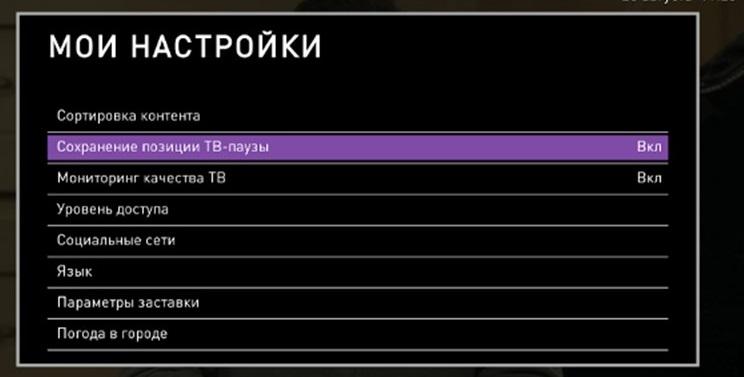 Чтобы настроить wifi ресивер Ростелеком, для начала нужно с помощью пульта включить прибор и телевизор. Если подключение было правильным, то на экране появится фирменная заставка. Далее абонент должен будет выбрать соединение по сети вай фай. После ого, как прибор поймает сигнал, оно начнет загружать ПО. В случае правильной настройки загорится синий индикатор.
В настройке каких – либо отдельных параметров приставка не нуждается, все происходит автоматически. Пользователю интерактивного ТВ потребуется только авторизоваться и настроить свой профиль. В этом случае логин и пароль вводят тот, что указан в договоре. По окончании обновления экран выдаст вход в сервисы, а также перечень каналов. Это значит, что устройство готово к использованию.
Популярные вопросы
 У абонентов Ростелеком, которые решили пользоваться wifi приставками, возникают следующие вопросы:
- Можно ли подключать услугу видеонаблюдения от провайдера? Конечно, можно и приставка свай фай подойдет для этого как нельзя лучше.
- Можно ли смотреть цифровое ТВ в поездке? Можно. Для этого достаточно поймать сигнал wifi.
- Как купить wifi ресивер? Покупку можно совершить на официальном сайте компании.
Ростелеком – это современный провайдер интерактивного телевидения, которые постоянно усовершенствует качество своих услуг. В настоящее время уже многие пользователи перешли на использование wifi приставок, которые увеличивают возможности просмотра телевидения.
Телевидение Ростелеком, которое абонент принимает через приставку, представляет собой сложную цифровую систему. В ее рамках производится обмен данными и установка связи между рядом компонентов, глобальных серверов, ресурсов провайдера. В каждом из узлов системы может произойти сбой, из-за чего на экране возникает надпись «ошибка сервера». Это означает, что приставка не получает IP адрес. Сразу звонить в техподдержку не стоит. Возможно, проблема на стороне абонента и может быть устранена самостоятельно.

Принцип работы ТВ-приставки Ростелеком
То, что приставка осуществляет подключение к серверу ТВ — понятно любому пользователю. Но в рамках этого глобального пути происходит несколько важных действий. Во-первых, приставка инициализирует связь с роутером, домашним или установленным в многоквартирном доме, квартале, районе. Здесь она получает IP адрес, который выделяется службой DHCP в рамках разрешенного диапазона. Данный идентификатор является ключевым для обмена информацией в глобальной сети интернет.
Дальше устройство производит самые разнообразные действия. В частности, она авторизуется на серверах провайдера, проверяет версии прошивки и установленного ПО, при необходимости скачивает обновления. При действиях пользователя устанавливается связь с разнообразными ресурсами.
Но главное одно: даже если сетевой интерфейс подключен к роутеру, маршрутизатору, но IP адрес не получен приставкой — никакого трафика данных не будет. Что делать, чтобы исправить проблему, зависит от организации сети на стороне пользователя и настройках аппаратного обеспечения.
Причины возникновения ошибки
Когда возникает проблема подключения к серверу ТВ из-за неназначения IP адреса приставки, в первую очередь пользователь должен обратить внимание на свое программное и аппаратное обеспечение. Список возможных причин неполадок выглядит следующим образом:
- сбились настройки роутера, или он неправильно настроен;
- приставка включена в неверный порт;
- есть повреждения кабеля;
- параметры контактов не соответствуют нормированным;
- неверные настройки беспроводного адаптера.
Наконец, сбой передачи данных и возникающая проблема подключения к серверу может быть из-за ошибок на стороне провайдера. Однако до обращения в техподдержку стоит сделать ряд проверок и, возможно, небольшой ремонт.
Проверка работоспособности оборудования
Диагностировать проблему, когда приставка не получает IP адрес, нужно от простого к сложному.
Кабель
В первую очередь проверяется надежность защелкивания концов кабеля, разъемов RJ-45, в гнездах роутера и приставки. Это нужно делать не только для провода, идущего между устройствами, но и приходящего от провайдера интернета. После этого осматривается сама кабельная линия. Провод не должен иметь заломов, перекручиваний, иных повреждений.
Далее производится осмотр контактов разъема RJ-45. Если его тонкие медные пластинки почернели, это может означать резкий рост сопротивления и невозможность поддерживать устойчивый канал связи. Концы кабеля нужно переобжать. Для этого потребуются специальные клещи и новые разъемы RJ-45.
Совет! Если у пользователя нет опыта работы, стоит обратиться за помощью в любой сервисный центр по обслуживанию компьютеров.
Неправильный порт и настройки роутера
Если абонент не имеет навыков настройки роутера, кабель приставки можно попробовать воткнуть в другие порты. Обычно используются первый и четвертый. Каждый порт роутера помечен цифрой, поэтому с нахождением нужного не должно возникнуть сложностей. Если метод не помог, придется смотреть настройки. Для этого:
- на компьютере запускается браузер;
- в адресной строке пишется IP, указанный на наклейке на дне роутера;
- на наклейке указаны имя пользователя и пароль, необходимые для входа в настройки;
- в настройках роутера необходимо найти раздел Сеть и блок IPTV внутри;
- значение параметра Режим должно быть установлено в Мост, IGMP Proxy — Включено, номер порта — это гнездо, куда воткнут провод приставки.
Важно! После изменения настроек роутер нужно перезагрузить. Приставка выключается и включается для получения нового адреса и идентификации на серверах провайдера.
Неверная настройка беспроводного адаптера
Если пользователь использует Wi-Fi адаптер в режиме клиент, его настройки нельзя менять. В частности, не следует нажимать кнопку Reset на корпусе устройства. Чтобы проверить правильность настроек, адаптер подключают к компьютеру, устанавливают необходимые драйвера.
Далее пользователь проделывает почти весь приведенный выше порядок действий для роутера, за исключением установки параметров. Вместо этого нужно зайти во вкладку Сеть и отключить службу DHCP. Затем адаптер безопасно извлекается из компьютера. Приставку нужно выключить и включить снова для получения IP адреса и идентификации на серверах провайдера.
Когда стоит обратиться в техподдержку
Если проделанные пользователем проверки не приносят результата, стоит обратиться в службу технической поддержки Ростелеком. Специалисты не только проведут диагностику связи, они по статистике обращения быстро определят возможную причину неполадок и подскажут абоненту оптимальный порядок действий для их ликвидации. Или вынесут вердикт, что необходимо изменить настройки на стороне провайдера и восстановят нормальную работу системы без вмешательства пользователя.
Совет! О других сбоях в работе приставки Ростелеком можно прочитать здесь.
Как получить статический IP в Ростелеком
Как говорилось выше, в сети Ростелеком оборудование пользователя получает IP адрес от службы DHCP. Она делает динамическое выделение в пределах разрешенного пула. Это означает, что при каждом включении устройство получает новый IP адрес. Это может быть неудобно для пользователя. Например:
- абонент пользуется сервисами, которые для идентификации используют IP адрес;
- пользователю необходим удаленный доступ к оборудованию;
- есть потребность в развертывании доступных из глобальной сети сервисов.
Можно указать еще случаи, когда удобно иметь постоянный идентификатор оборудования в сети Ростелеком. Чтобы получить такую опцию, абоненту достаточно заказать статический IP адрес. Это можно сделать, оставив заявку после звонка в техническую поддержку, или воспользоваться личным кабинетом на официальном сайте провайдера Ростелеком. Для доступа в него потребуется ввести имя пользователя и пароль, указанные в договоре.
Активация статического IP адреса производится на вкладке «Сервисы» Личного кабинета. При этом система самостоятельно определяет физический MAC подключенного роутера для привязки. Кроме отправки запроса, никаких других действий или установки параметров со стороны абонента не требуется. Активация статического адреса бесплатна, однако его использование стоит 800 рублей в месяц.