
Приветствую!
Не так давно был анонсирован новый протокол безопасности Wi-Fi – WPA3. Он пришёл на смену WPA2, который был введён в строй в далёком 2004 году и уже не отвечает современным требованиям безопасности. Протокол WPA3 призван исправить положение. Он привносит ещё большую защиту при соединении и передаче данных через Вай-Фай, что практически исключает перехват трафика и его последующую дешифровку.

Альянс, который ответственен за разработку данной технологии беспроводного соединения, рекомендует осуществить переход на этот новый протокол безопасности.
Содержание:
- Что необходимо для перехода на WI-FI WPA3
- Как переключиться на WI-FI WPA3
Хотя новый протокол и был введён в строй, но на его фактический переход потребуется время, за которое разработчикам конкретных устройств необходимо будет выпустить обновления прошивок для своих устройств. А это, без малого, огромный парк самых разнообразных гаджетов и устройств. Это и смартфоны, в которых зачастую имеется WI-FI модуль, и сами роутеры, которые предоставляют возможность подключения и создания беспроводного WI-FI соединения.
Всё это может затянуться на некоторое время, вплоть до года. Сложнее всего придётся тем устройствам, жизненный цикл которых был завершён и более не поддерживается со стороны производителя. Данным устройствам придётся довольствоваться лишь WPA2 протоколом, который хотя и устарел, но ещё долгое время будет актуальным из-за огромного количества устаревших устройств, которые имеются на руках у пользователей.
Как переключиться на WI-FI WPA3
Если вы в числе счастливчиков, для которых производитель обновлённую прошивку, в которой в свою очередь внедрена поддержка протокола безопасности WPA3, или вы только что приобрели современный гаджет, который изначально имеет поддержку всех современных протоколов, включая ВПА3, то его включение или переход не должен вызывать особых трудностей.
Его задействование осуществляется в том же меню, где представлен выбор протоколов безопасности, которых создано уже некоторое количество: WEP, WPA, WPA2. Тут никаких отличий нет, просто среди этого списка будет вариант WPA3, на который и следует переключиться.
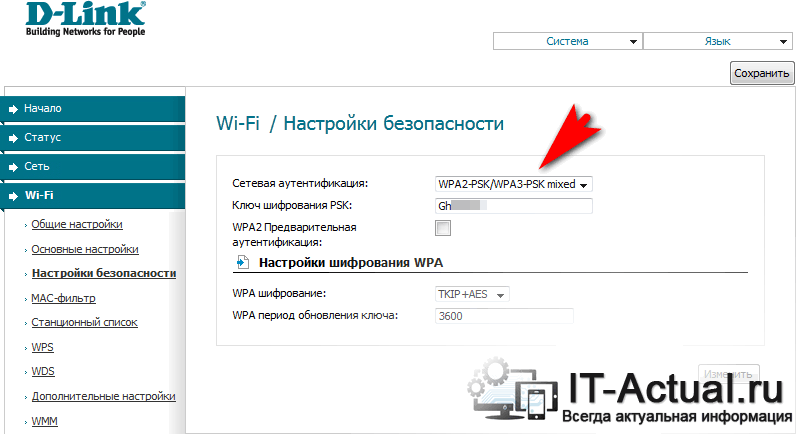
Стоит сказать, что данный протокол необходимо выбрать как на роутере, так и на конечных устройствах. Ведь если роутер поддерживает современный протокол, осуществляющий усиленную безопасность при подключении и передаче данных, а подключаемый смартфон не имеет такой поддержки, то при соединении всё равно будет использоваться WPA2.
Download Windows Speedup Tool to fix errors and make PC run faster
Do you want to join Wi-Fi using WPA3 security in Windows 11? The WPA3 security is the latest WiFi standard with far better security than its predecessors, created to protect users’ WiFi from attacks and security threats. Many routers now support this security type, and you can easily enable it via the router’s website. However, users have issues when trying to join Wi-Fi with WPA3 on their PCs as they probably don’t know the requirements for using this security type on their Windows 11.
Hence, this article will discuss how to join WiFi using WPA3 security in Windows 11 and other details about the security type. Stay with us!
What is WPA3, and is it better than WPA2?
As mentioned above, WPA3 is a new iteration of the Wi-Fi Protected Access security standard built to enhance people’s Wi-Fi security. As most of us know, hacking WiFi to access people’s devices is now a common thing, and many people have fallen into this form of attack.
As long as you are using WiFi with a security type that runs with a shared password, you run the risk of being attacked by hackers who also have access to the WiFi password. This is the problem WPA3 is actually built to solve, as it doesn’t run on a shared password arrangement.
Each new device that connects with WiFi using this security will do so through a process that doesn’t require them to use a shared password, which is not the same as with WPA2.
Connecting to Wi-Fi using WPA3 is almost the same as connecting to Wi-Fi with other security types. However, there are a few requirements that need to be met before you can do so, and here are they:
- Router with WPA3 support.
- Windows 11 updates are installed on your PC.
- PC must have a wireless network adapter that supports WPA3
1] Router with WPA3 support
It’s important to know that most routers are just getting configured with WPA3 security. So if you want to use this security type on your Windows 11 PC, you must make sure that the router you are using supports it. This information is most times available of the device manual or its manufacturer’s website. However, you may be required to make changes to the router’s website to enable WPA3.
2] Have Windows 11 updates installed on your PC
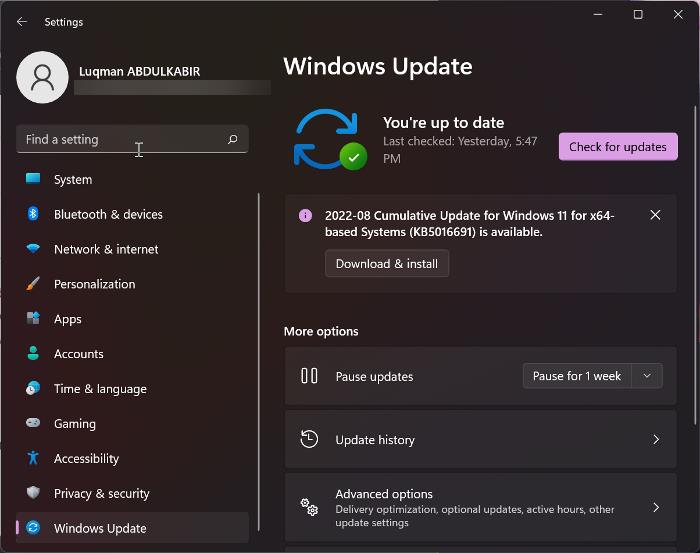
Currently, only Windows 10 (2004) and Windows 11 support WPA3. This means that if your computer doesn’t have one of these Windows versions, it can’t join Wi-Fi using WPA3 security. Moreover, if you are already using one of the Windows versions, you should ensure you have the latest updates installed. Here is how to check for updates on Windows 11:
- Press Windows + I to open Settings.
- Click on Windows Updates.
- Select Check for Updates.
3] PC must have a wireless network adapter that supports WPA3
Every PC comes with a specific wireless network adapter, which may differ depending on the PC brand and mode. Each of these wireless network adapters has its own features and support. This means that if your wireless network adapter doesn’t support WPA3, you won’t be able to connect to Wi-Fi using the security type on your computer. To know if your wireless adapter supports WPA3, you can check its manufacturer’s website or, better still, use this method:
- Open Command Prompt.
- Type netsh wlan show drivers and press Enter.
- Then look under the Authentication and cipher supported in infrastructure mode and see if it has WPA3-Personal.
If you have a router and a network adapter with WPA3 support, the only thing needed to be able to use the security type is a Windows update. As long as all these requirements are met, you can easily join Wi-Fi using WPA3 Security in Windows 11.
Read: WPA3-Personal and WPA3-Enterprise Wi-Fi Encryption explained
How do I know if I’m connected to WiFi using WPA3 security?
To find out if you are connected to Wi-Fi using the WPA3 security type:
- Connect to WiFi and right-click on the WiFi icon on the right-hand side of the taskbar.
- Tap on Network and Internet Sharing.
- In the resulting window, click on WiFi and select the WiFi network you are connected to.
- Scroll down on the WiFi network page and check the value in front of the security type.
- If it’s WPA3, you are connected to WiFi using WPA3 security.
Read: How to scan a Wi-Fi QR Code on Windows 11/10?
Can my device connect to WPA3?
If all the requirements mentioned in the article are met, your device can connect to Wi-Fi with WPA3 security. Moreover, WPA3 works with all devices that support Wi-Fi 6.
A tech junkie, and music fan, Luqman loves writing How-to’s and Explainer articles related to Windows and other tech. If he is not on his laptop brainstorming ideas for content, you’ll most probably see him watching TV shows or streaming videos on YouTube.
Примечание: Мы используем Archer C80, в качестве примера. Ваш интерфейс может выглядеть по-другому. Если у Вас есть вопросы, обратитесь в техническую поддержку по адресу support.ru@tp-link.com
Шаг 1. Выполните вход в веб-интерфейс роутера.
Для этого обратитесь к данной статье: https://www.tp-link.com/ru/support/faq/87/
Шаг 2. Нажмите Дополнительные настройки

Шаг 3. Нажмите Беспроводной режим

Шаг 4. Нажмите Настройки беспроводного режима

Шаг 5. Раскройте список Защита. Мы рекомендуем выбрать WPA/WPA2-Personal или WPA2/WPA3-Personal).

Для WPA/WPA2-Personal выберите AES в пункте Шифрование.

Для WPA2/WPA3 выберите Авто в пункте Версия.

Шаг 6. Если необходимо, повторите данные шаги для каждого диапазона, затем нажмите Сохранить.

Был ли этот FAQ полезен?
Ваш отзыв поможет нам улучшить работу сайта.
Что вам не понравилось в этой статье?
- Недоволен продуктом
- Слишком сложно
- Неверный заголовок
- Не относится к моей проблеме
- Слишком туманное объяснение
- Другое
Как мы можем это улучшить?
Спасибо
Спасибо за обращение
Нажмите здесь, чтобы связаться с технической поддержкой TP-Link.
Дорогие пользователи! У нас появился новый форум на платформе tp-link.community (Сообщество)
Форум доступен по ссылке https://community.tp-link.com/ru
Если при регистрации в Сообществе Вы укажете адрес электронный почты, который используете на данном форуме, то Ваши данные будут перенесены на форум Сообщества автоматически.
Также, если на форуме Сообщества Ваш никнейм будет занят, то Вам предложат сменить его или оставить, но с приставкой «_RU».
Подробнее Вы можете прочитать тут: https://community.tp-link.com/ru/home/f … pic/501542
Убедительная просьба не дублировать темы на старом/новом форуме.
-
rjvh77
- Сообщения: 13
- Зарегистрирован: 08 авг 2012, 22:24
- Страна: russia
Ошибка при шифровании WI-FI
Аппаратная версия устройства: Ver. 1.7
Версия прошивки: Firmware Version: 3.13.12 Build 120614 Rel.69318n
Ваша страна: Russia
Название провайдера: Мегафон
Тип подключения: 3G + Wi-Fi
Скорость по тарифу: 512 Кбит/с
Подключение с ПК по wifi или по кабелю?: Wi-Fi
Если наблюдаются разрывы, то как часто?: тьфу тьфу тьфу
Наблюдается проблема, когда нет нагрузки?: не зависит
Что пишется в статусе Вашего подключения при проблеме?: получение сетевого адреса
Наблюдается ли проблема при подключении без роутера?: нет
Ваша операционная система: Windows 7 Ultimate 64-bit / Windows XP 3SP / IOS 5.1
Антивирусные программы и фаерволы: Bitdefender Total Security 2011
Проблема возникает на втором ноутбуке который работает под Windows XP 3SP, именно при шифровании Wi-Fi, когда включаю WPA/WPA2(recomended) дальше делаю настройки не важно какие в шифрование, хоть ручной выбор, хоть автоматический, сеть все видит делаю подключение, вписываю ключ сети, проходит дальше и висит надпись получение сетевого адреса оч долго и ни чего не происходит, вбивал адрес ручками, пишет подключен, пакеты бегут а ни что не открывает((( при этом на этих настройках без проблем заходит первый ноут работающий на Windows 7 Ultimate 64-bit и так же Ipad2 ни каких проблем.. Обратил внимание в сведениях подключения где название сетевого устройства пишется роутер но с постояннством в 3 секунды пропадает и так постоянно 3 секунд надпись, 3 пусто…
Пробывал без шифрования первый и второй ноут подключаются без проблем, не хотела только таблетка коннектится но как то сама спустя мин 10 подключилась..
Вот такая пробема, как можно ее решить. хотелось бы все таки зашифровать сигнал, а то канал и так маленький. самим еле хватает. Спасибо.
-
Dmitriy
- Модератор

- Сообщения: 2716
- Зарегистрирован: 19 авг 2011, 14:59
- Страна: Россия
- Откуда: Москва
- Контактная информация:

Re: Ошибка при шифровании WI-FI
Сообщение
Dmitriy » 15 авг 2012, 13:23
rjvh77 писал(а):Аппаратная версия устройства: Ver. 1.7
Версия прошивки: Firmware Version: 3.13.12 Build 120614 Rel.69318n
Ваша страна: Russia
Название провайдера: Мегафон
Тип подключения: 3G + Wi-Fi
Скорость по тарифу: 512 Кбит/с
Подключение с ПК по wifi или по кабелю?: Wi-Fi
Если наблюдаются разрывы, то как часто?: тьфу тьфу тьфу
Наблюдается проблема, когда нет нагрузки?: не зависит
Что пишется в статусе Вашего подключения при проблеме?: получение сетевого адреса
Наблюдается ли проблема при подключении без роутера?: нет
Ваша операционная система: Windows 7 Ultimate 64-bit / Windows XP 3SP / IOS 5.1
Антивирусные программы и фаерволы: Bitdefender Total Security 2011
Проблема возникает на втором ноутбуке который работает под Windows XP 3SP, именно при шифровании Wi-Fi, когда включаю WPA/WPA2(recomended) дальше делаю настройки не важно какие в шифрование, хоть ручной выбор, хоть автоматический, сеть все видит делаю подключение, вписываю ключ сети, проходит дальше и висит надпись получение сетевого адреса оч долго и ни чего не происходит, вбивал адрес ручками, пишет подключен, пакеты бегут а ни что не открывает((( при этом на этих настройках без проблем заходит первый ноут работающий на Windows 7 Ultimate 64-bit и так же Ipad2 ни каких проблем.. Обратил внимание в сведениях подключения где название сетевого устройства пишется роутер но с постояннством в 3 секунды пропадает и так постоянно 3 секунд надпись, 3 пусто…
Пробывал без шифрования первый и второй ноут подключаются без проблем, не хотела только таблетка коннектится но как то сама спустя мин 10 подключилась..
Вот такая пробема, как можно ее решить. хотелось бы все таки зашифровать сигнал, а то канал и так маленький. самим еле хватает. Спасибо.
Поставьте шифрование WPA-PSK TKIP, какеие-то сброки winxp иногда не поддерживают wpa2-psk шифрование.
Если не поможет, то пробуйте WEP шифрование.
-
rjvh77
- Сообщения: 13
- Зарегистрирован: 08 авг 2012, 22:24
- Страна: russia
Re: Ошибка при шифровании WI-FI
Сообщение
rjvh77 » 21 авг 2012, 10:19
Dmitriy писал(а):
Поставьте шифрование WPA-PSK TKIP, какеие-то сброки winxp иногда не поддерживают wpa2-psk шифрование.
Если не поможет, то пробуйте WEP шифрование.
когда ставлю такое шифрование, первый ноут на Win7 не может подключится, пишет данное соединение не соответствует оборудованию, вроде так….
С обычным шифрованием не работает IPAD2, подключается настройки правильные все подключается и в интернете ни чего не открывает.(((
WEP пробывал настроить но так и не понял как оно работает вечно просит ключ какой то… может кто знает как их настроить? Спасибо.
-
rjvh77
- Сообщения: 13
- Зарегистрирован: 08 авг 2012, 22:24
- Страна: russia
Re: Ошибка при шифровании WI-FI
Сообщение
rjvh77 » 26 авг 2012, 14:03
Данную проблемы решил вот такой настройкой. может кому будет полезно.

-
skomorohov
- Сообщения: 3
- Зарегистрирован: 04 сен 2012, 11:16
- Страна: russia
Re: Ошибка при шифровании WI-FI
Сообщение
skomorohov » 04 сен 2012, 14:39
спасибо мне эт инастройки тоже помогли, подключился нормально IPAD
но принтер отказался подлючаться, в итоге были выбраны такие настройки:
Region: Germani
Channel: Auto
Mode: 11bgn mixed
Channel Width: 40MHz
теперь MAC mini, два iphone 4, IPad и принтер HP успешно подключены к TP-MR3020 по WI-FI.
FAQ
[Беспроводное устройство] Почему подключение WPS происходит с ошибкой на WPA3-Personal?
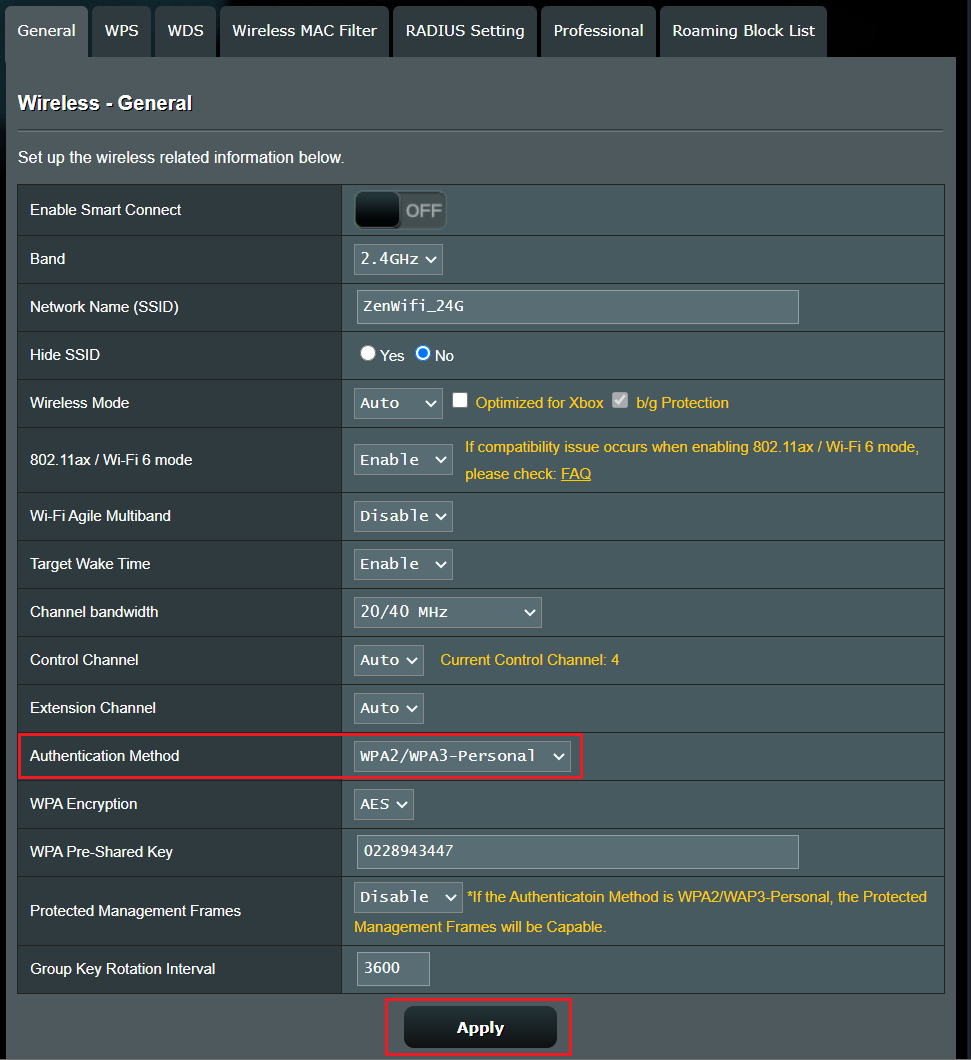
Последняя версия защиты WPA3 не позволяет подключаться к WPS. Если вы хотите подключать устройства с помощью WPS или устройства WPA2, настройте «WPA2 / WPA3-personal», «WPA2-personal» на странице настроек беспроводной сети.
Пожалуйста, обратитесь к шагам настройки ниже.
Шаг 1: Откройте браузер и войдите в WebGUI (http://router.asus.com).

Примечание: пожалуйста, перейдите по ссылке для ознакомления: [Беспроводное устройство] Как войти в GUI (ASUSWRT)
Шаг 2: укажите имя пользователя и пароль для входа и нажмите [Войти].
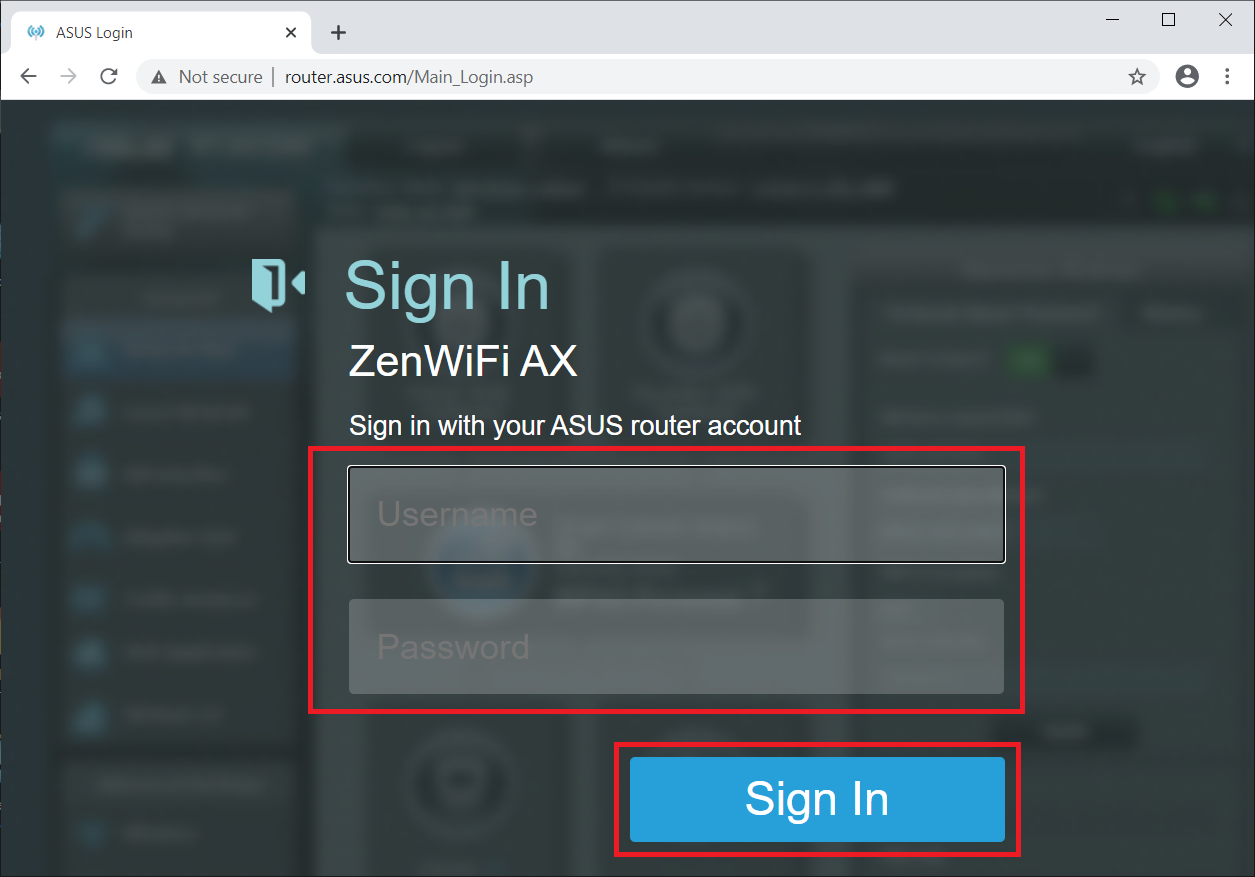
Примечание: если вы забыли имя пользователя и / или пароль, пожалуйста, сбросьте параметры роутера. Перейдите по ссылке, чтобы узнать больше: Как сбросить настройки на роутере?
Шаг 3: перейдите в Беспроводной интернет > Общее
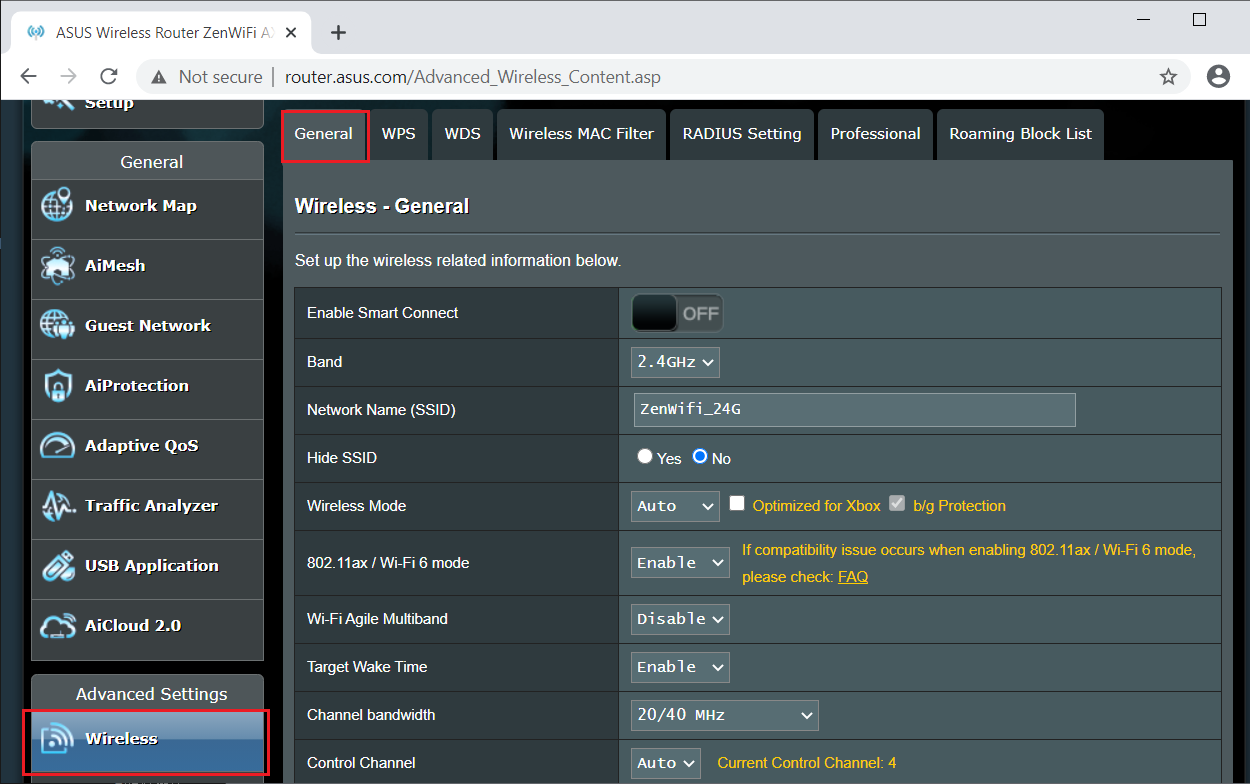
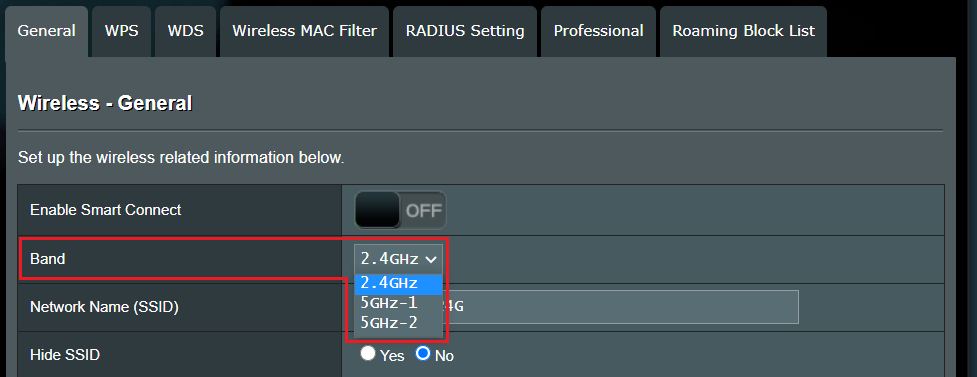
Шаг 4: Выберите сеть, которую нужно настроить. (2.4GHz, 5GHz или 5GHz-1, 5GHz-2)
Шаг 5: Выберите «WPA2/WPA3-personal» или «WPA2-personal» в соответствии с вашей сетевой средой.
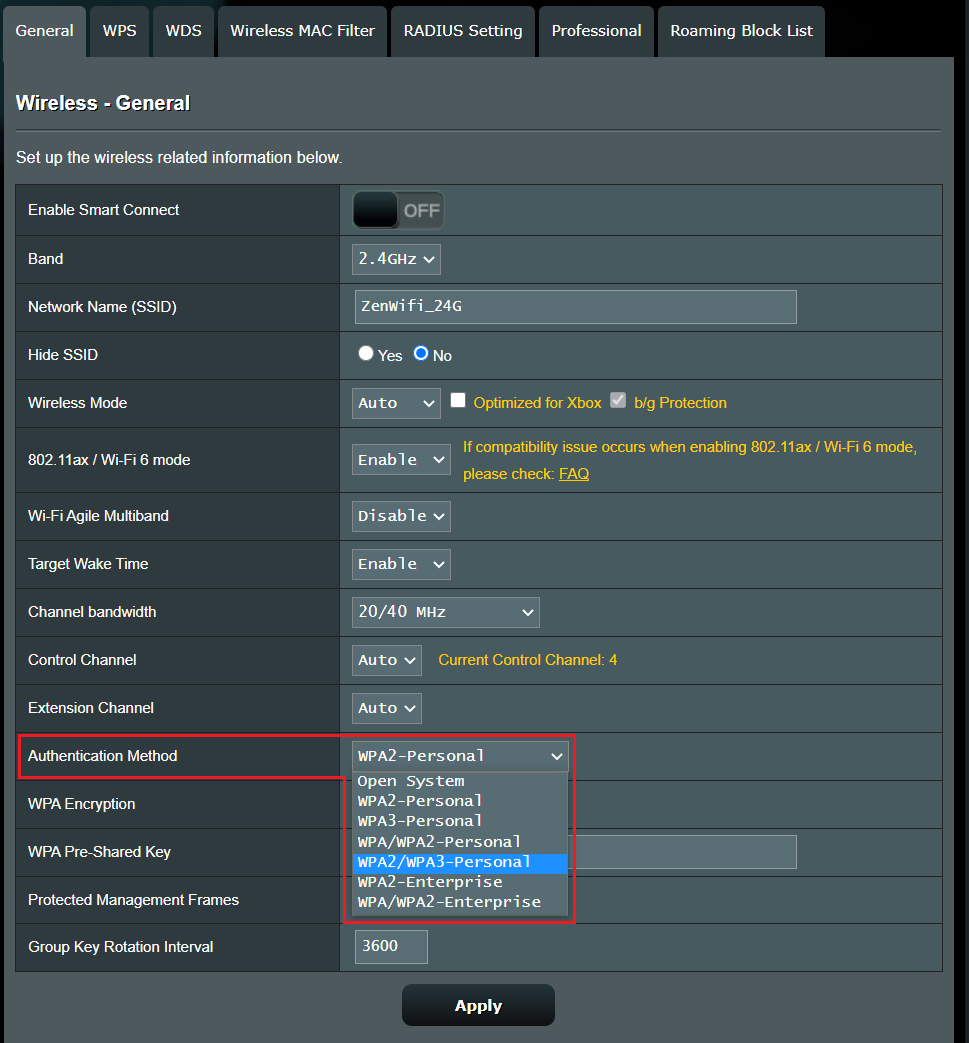
Шаг 5: Нажмите «Применить«
Как получить (утилиты/ ПО)?
Вы можете загрузить последние версии драйверов, программного обеспечения, микропрограмм и руководств пользователя в ASUS Центре загрузок.(ссылка)
Если вам нужна дополнительная информация о Центре загрузок ASUS, см.ссылку.
Эта информация была полезной?
Yes
No
- Приведенная выше информация может быть частично или полностью процитирована с внешних веб-сайтов или источников. Пожалуйста, обратитесь к информации на основе источника, который мы отметили. Пожалуйста, свяжитесь напрямую или спросите у источников, если есть какие-либо дополнительные вопросы, и обратите внимание, что ASUS не имеет отношения к данному контенту / услуге и не несет ответственности за него.
- Эта информация может не подходить для всех продуктов из той же категории / серии. Некоторые снимки экрана и операции могут отличаться от версий программного обеспечения.
- ASUS предоставляет вышеуказанную информацию только для справки. Если у вас есть какие-либо вопросы о содержании, пожалуйста, свяжитесь напрямую с поставщиком вышеуказанного продукта. Обратите внимание, что ASUS не несет ответственности за контент или услуги, предоставляемые вышеуказанным поставщиком продукта.