
Безопасность домашней сети играет важную роль в наше время, особенно когда все больше устройств подключаются к интернету. Одним из важных аспектов защиты вашей сети является скрытие пароля роутера под звездочками. Это позволяет предотвратить несанкционированный доступ к вашей сети и защитить ваши личные данные.
Процедура скрытия пароля роутера может показаться сложной, но на самом деле она довольно проста. В этой статье мы расскажем вам о простых шагах и дадим инструкцию о том, как скрыть пароль роутера под звездочками.
Шаг 1: Войдите в настройки роутера
Первым шагом является вход в настройки роутера. Подключитесь к роутеру с помощью компьютера или мобильного устройства. Откройте веб-браузер и введите IP-адрес роутера в адресной строке. Нажмите Enter и вы перейдете на страницу входа в настройки роутера.
Шаг 2: Введите логин и пароль
На странице входа в настройки роутера вы должны ввести свой логин и пароль. Обычно логином является «admin», а пароль может быть указан на самом роутере или в документации. В случае, если вы не можете найти пароль, обратитесь к производителю или провайдеру интернет-услуг.
Шаг 3: Настройте скрытие пароля
После успешного входа в настройки роутера, найдите раздел «Безопасность» или «Wi-Fi». В этом разделе вы должны увидеть опцию «Скрыть пароль». Активируйте эту опцию и сохраните изменения. После этого пароль роутера будет отображаться под звездочками в списках доступных Wi-Fi сетей.
Скрытие пароля роутера под звездочками является важной мерой безопасности, которая поможет предотвратить несанкционированный доступ к вашей сети. Следуя этим простым шагам и инструкции, вы сможете защитить свою домашнюю сеть и личные данные от потенциальных угроз.
Содержание
- Почему важно скрыть пароль роутера под звездочками
- Основные причины
- Защита от кибератак
- Как скрыть пароль роутера под звездочками
Почему важно скрыть пароль роутера под звездочками
Именно поэтому важно скрыть пароль роутера под звездочками или символами, которые нельзя прочитать. Это поможет предотвратить несанкционированный доступ к вашей сети и защитить ваши личные данные.
Когда пароль отображается под звездочками, он остается невидимым для посторонних глаз, что делает его намного безопаснее. Даже если ваши данные находятся под угрозой, злоумышленникам будет сложнее получить доступ к вашей сети, так как они не смогут прочитать пароль сразу.
Кроме того, если вам приходится вводить пароль на общедоступном компьютере или в публичном месте, скрытие пароля под звездочками поможет вам избежать нежелательного доступа. Даже если кто-то попытается заглянуть через ваше плечо, он не сможет узнать ваш пароль.
Таким образом, скрытие пароля роутера под звездочками является важным шагом для обеспечения безопасности вашей домашней сети. Не забудьте установить сложный пароль для вашего роутера и всегда скрывайте его под звездочками или символами, чтобы максимально защитить свою сеть и личные данные.
Основные причины
Существуют несколько причин, по которым пользователи могут захотеть скрыть пароль своего роутера под звездочками:
1. Защита от несанкционированного доступа
Скрытие пароля роутера позволяет предотвратить возможность несанкционированного доступа к сети и защитить личные данные и конфиденциальную информацию.
2. Повышение безопасности
Использование звездочек вместо открытого отображения пароля помогает обезопасить сеть от возможной угрозы хакерских атак и несанкционированного доступа.
3. Улучшение визуальной конфиденциальности
Скрытие пароля с помощью звездочек также помогает избежать ситуаций, когда кто-то посторонний может случайно увидеть пароль, например, если кто-то находится рядом с вами, когда вы вводите пароль.
4. Повышение удобства использования
Скрытие пароля роутера может сделать процесс ввода пароля более удобным и быстрым. Когда пароль скрыт под звездочками, нет необходимости вводить длинный и сложный пароль каждый раз при подключении к Wi-Fi сети.
Защита от кибератак
1. Смените пароль регулярно. Чтобы предотвратить несанкционированный доступ к вашему роутеру, рекомендуется регулярно менять пароль. Используйте сложный пароль, который состоит из комбинации больших и маленьких букв, цифр и символов.
2. Включите брандмауэр. Брандмауэр – это программное обеспечение, которое контролирует поток данных, проходящих через ваш роутер. Он может блокировать вредоносные пакеты данных, предотвращая кибератаки.
3. Обновляйте прошивку роутера. Прошивка – это операционная система вашего роутера. Обновление прошивки позволяет исправить уязвимости и ошибки, которые могут быть использованы злоумышленниками для вторжения в вашу сеть.
4. Используйте защищенное соединение. При доступе к веб-интерфейсу роутера или передаче конфиденциальной информации следует использовать защищенное соединение, такое как HTTPS. Это позволит защитить данные от перехвата и подделки.
5. Отключите удаленный доступ. Если вам не требуется удаленный доступ к роутеру, рекомендуется отключить эту функцию. Это снизит риск несанкционированного доступа и кибератак.
6. Используйте сильную защиту Wi-Fi. Убедитесь, что ваша Wi-Fi сеть защищена паролем, который использует WPA2 или WPA3 шифрование. Это предотвратит несанкционированный доступ к вашей сети.
Следуя этим рекомендациям, вы сможете значительно повысить безопасность своей сети и защититься от кибератак.
Как скрыть пароль роутера под звездочками
Традиционно пароль роутера отображается в виде открытого текста при введении на экране устройства. Однако, это может представлять опасность, если кто-то посторонний сможет увидеть ваш пароль, например, при наблюдении за экраном вашего устройства.
Чтобы скрыть пароль роутера под звездочками, вам потребуется выполнить следующие простые шаги:
- Откройте веб-браузер на любом подключенном к роутеру устройстве.
- Введите IP-адрес роутера в адресную строку браузера. Обычно это 192.168.0.1 или 192.168.1.1. Если вы не знаете IP-адрес роутера, вы можете найти его в руководстве к устройству или на задней панели роутера.
- Введите имя пользователя и пароль администратора вашего роутера. Если вы не знаете эти данные, снова обратитесь к руководству к устройству или обратитесь к вашему интернет-провайдеру.
- Однажды войдя в интерфейс роутера, найдите раздел настроек Wi-Fi или безопасности.
- В этом разделе вы увидите поле «Пароль» или «Ключ безопасности». Обычно это поле отображает ваш текущий пароль роутера в открытом виде.
- Чтобы скрыть пароль роутера под звездочками, щелкните на поле пароля. В большинстве случаев это поле будет иметь кнопку «показать» или изображение глаза, которые можно щелкнуть для отображения или скрытия пароля.
- Если вы нажимаете кнопку «показать» или изображение глаза, ваш пароль роутера будет скрыт под звездочками, а не отображаться в открытом виде.
После выполнения этих простых шагов пароль роутера будет скрыт под звездочками, что сделает его невидимым для посторонних глаз и улучшит безопасность вашей домашней Wi-Fi сети. Не забудьте сохранить изменения после внесения поправок в настройки роутера.
Забытый пароль от роутера — это проблема, с которой сталкивается каждый пользователь. Но не стоит паниковать! В этой статье мы расскажем, как раскрыть пароль в роутере, который отображается под звездочками (*), используя профессиональные советы и техники. Не требуется быть гением компьютерной науки, чтобы восстановить доступ к настройкам роутера. Просто следуйте нашим инструкциям и восстановите пароль, чтобы иметь полный контроль над своей сетью.
Шаг 1. Используйте инструменты для раскрытия пароля под звездочками.
Существует несколько способов раскрытия пароля в роутере, но первый и наиболее простой способ — использование специальных инструментов для этой цели. Одним из таких инструментов является Password Viewer, который позволяет вам увидеть пароль, скрытый под звездочками. Просто заходите на сайт, скачиваете и устанавливаете программу, и она автоматически найдет пароли, скрытые на вашем роутере.
Профессиональный совет:
Если вы используете такой инструмент, будьте осторожны и проверьте, что он является надежным и безопасным. Избегайте скачивания программ с непроверенных источников и обязательно просканируйте их антивирусом перед установкой.
Шаг 2. Попробуйте стандартные логины и пароли.
Если первый способ не дал результатов или вы не хотите использовать сторонние программы, можно попробовать стандартные логины и пароли, которые часто используются в роутерах. Большинство моделей роутеров поставляются с предустановленными учетными данными, которые доступны в открытом доступе в Интернете. Попробуйте ввести такие комбинации «admin/admin», «admin/password» или «admin/1234». Может повезти и вы сможете получить доступ к настройкам роутера.
Шаг 3. Сбросить настройки роутера.
Если все предыдущие способы не помогли и пароль так и остается скрыт под звездочками, последний вариант — сбросить настройки роутера. Это довольно простой процесс, который позволяет вернуть настройки роутера к заводским значениям. Обычно для сброса настроек требуется нажать на специальную кнопку сброса на задней или нижней панели роутера.
Профессиональный совет:
Помните, что сброс настроек роутера приведет к удалению всех пользовательских изменений, включая пароли, сетевые настройки и правила безопасности. Будьте готовы к тому, что после сброса вам придется настраивать роутер заново.
Следуя нашим профессиональным советам, вы сможете раскрыть пароль в роутере под звездочками и восстановить доступ к роутеру и его настройкам. Помните, что получение доступа к настройкам вашего роутера является важным шагом для обеспечения безопасности вашей сети и защиты от возможных угроз.
Содержание
- Способы раскрытия пароля в роутере под звездочками
- Использование специальных программ
- Восстановление пароля через командную строку
- Изменение пароля через веб-интерфейс
- Сброс настроек роутера к заводским
- Обращение к специалистам
Способы раскрытия пароля в роутере под звездочками
Иногда возникают ситуации, когда вам необходимо узнать пароль от своего роутера, но он отображается под звездочками. В таком случае, у вас есть несколько способов раскрытия пароля.
| Способ | Описание |
|---|---|
| Восстановление пароля через сброс настроек | Если вы забыли пароль от своего роутера, вы можете сбросить его настройки к заводским. Это позволит вам войти в систему с помощью стандартного логина и пароля, указанных в документации к устройству. Однако, учтите, что при этом все ваши настройки будут удалены. |
| Использование программы для раскрытия пароля | Существуют специальные программы, которые позволяют раскрыть пароль от роутера, даже если он отображается под звездочками. Эти программы обычно работают с помощью алгоритма взлома паролей, который основывается на переборе возможных комбинаций символов. Однако, использование таких программ может быть нелегальным, поэтому рекомендуется проверять законодательство вашей страны перед их использованием. |
| Контакт с технической поддержкой | Если вы не можете раскрыть пароль самостоятельно, вы можете обратиться в техническую поддержку производителя вашего роутера. Они могут предоставить вам необходимую информацию для восстановления вашего пароля или помочь вам создать новый. |
Не забывайте, что раскрытие пароля без разрешения владельца роутера может быть незаконным действием, и следует соблюдать законы и правила использования интернета.
Использование специальных программ
Если вы не хотите раскрывать пароль роутера вручную или вам не удается сделать это с помощью командной строки, вы можете воспользоваться специальными программами. Такие программы обычно основаны на алгоритмах взлома паролей, которые могут перебирать все возможные комбинации символов.
Одной из самых популярных программ для взлома паролей роутеров является Cain & Abel. Эта программа является мощным инструментом для анализа сети и взлома паролей. Она может работать с различными протоколами, включая HTTP, FTP, SMTP и даже VoIP. Однако для работы с ней требуются некоторые навыки и знания.
Еще одной популярной программой для взлома паролей роутеров является Router Password Kracker. Это простая в использовании программа, которая позволяет восстановить пароль роутера, используя различные методы, включая атаку по словарю.
Однако стоит отметить, что использование специальных программ для взлома паролей является незаконным и может повлечь за собой серьезные юридические последствия. Также следует помнить, что взлом пароля роутера может оказаться сложной задачей, особенно если пароль достаточно сложный и длинный.
Поэтому рекомендуется использовать специальные программы только в случае, если вы имеете соответствующие навыки и разрешение владельца роутера.
Восстановление пароля через командную строку
Для начала, подключитесь к своему роутеру через телнет или SSH.
Одним из первых шагов, который стоит сделать, это установить фабричные настройки, чтобы удалить все существующие настройки и пароль. Для этого введите команду «erase startup-config» и подтвердите свое действие.
После этого перезагрузите роутер, используя команду «reload». После перезагрузки, вам будет предложено создать новую настройку, включая пароль для доступа к роутеру. Введите новый пароль и сохраните настройки.
Теперь вы сможете получить доступ к роутеру с использованием нового пароля. Убедитесь, что запомнили его или сохраните его в надежном месте.
Важно отметить, что восстановление пароля через командную строку может быть сложным и требовать предварительных знаний о работе с командами. Если у вас нет достаточного опыта, рекомендуется обратиться за помощью к специалистам или провайдеру услуг интернета.
Изменение пароля через веб-интерфейс
Чтобы изменить пароль в роутере через веб-интерфейс, выполните следующие шаги:
- Откройте интернет-браузер и введите IP-адрес роутера в адресную строку. В зависимости от модели роутера, это может быть что-то вроде 192.168.0.1 или 192.168.1.1. Если вы не знаете IP-адрес роутера, вы можете найти его в документации к устройству или обратиться к вашему интернет-провайдеру.
- Нажмите клавишу Enter, чтобы перейти на страницу входа в роутер.
- На странице входа введите текущий логин и пароль для доступа к роутеру. Если вы не знаете эти данные, снова обратитесь к документации или провайдеру.
- После успешного входа в систему найдите раздел, посвященный настройке безопасности или изменению пароля. В разных моделях роутеров это может называться по-разному, но обычно должно быть легко найти.
- Выберите опцию изменения пароля и следуйте инструкциям на экране. Вам может потребоваться ввести старый пароль, а затем новый пароль дважды для его подтверждения.
- После сохранения нового пароля, вы будете перенаправлены на страницу с подтверждением. Убедитесь, что вы можете войти в систему с использованием нового пароля.
Смена пароля через веб-интерфейс может быть более безопасным и удобным способом, чем использование командной строки или специальных программ. Однако, не забывайте, что хороший пароль должен быть достаточно сложным и уникальным. Избегайте использования персонально идентифицирующей информации в паролях, такой как имена, даты рождения или адреса.
Сброс настроек роутера к заводским
-
Найдите на роутере кнопку сброса (Reset). Обычно она находится на задней или нижней панели устройства.
-
Используйте острые концы провода или специальный инструмент, чтобы нажать на кнопку сброса на роутере.
-
Удерживайте кнопку сброса нажатой в течение нескольких секунд. В это время может загореться индикатор, указывающий на процесс сброса.
-
После завершения сброса, роутер перезагрузится и применит заводские настройки.
После сброса настроек, роутер будет иметь пароль по умолчанию, который можно найти в документации или на сайте производителя. Рекомендуется изменить пароль после сброса, чтобы обеспечить безопасность своей сети.
Заметьте, что сброс настроек роутера к заводским приведет к потере всех настроек и конфигураций, включая общедоступные Wi-Fi сети и порты. Поэтому перед сбросом, убедитесь что все важные данные и настройки сохранены.
Обращение к специалистам
Если вы не уверены в своих навыках или не хотите заниматься самостоятельным раскрытием пароля в роутере, рекомендуется обратиться к профессиональным специалистам. Они имеют достаточный опыт и знания, чтобы безопасно и эффективно справиться с задачей.
Консультация и помощь профессионалов могут быть особенно полезными, если вы сталкиваетесь с сложными или специфическими случаями. Они смогут предложить вам наиболее подходящие методы и инструменты для раскрытия пароля в вашем конкретном роутере.
Доверьтесь опыту специалистов и не рискуйте собственной безопасностью или работоспособностью оборудования. Свяжитесь с сертифицированными экспертами, чтобы получить качественную и надежную помощь.
- Proxy
- Профессор VB наук

-

- Сообщения: 2941
- Зарегистрирован: 31.08.2007 (Пт) 4:41


Получить забытый пароль PPPoE
Доброго времени суток.
Проблема возникла, есть WiFi-роутер, который подключается к интернет через PPPoE. Есть доступ к роутеру через WiFi (логин/пароль от веб-интерфейса, WPA ключ, т.е. полный доступ ко всему и вся). Физического доступа к роутеру нет (и не будет), но тем не менее он стабильно поддерживает соединение без обслуживания. Возникло желание обновить прошивку (т.к. есть необходимость в шейпере, скорее-всего в обновлённой прошивке он присутствует). Роутер DLink DIR-615 С2 с заводской прошивкой 3.02RU. Но боюсь, что после обновления прошивки могут восстановиться заводские установки, а PPPoE пароля я не знаю. Логин не скрыт, однако пароль получить через WEB-интерфейс не удаётся. Раскрытие «звёздочек» в текстовом поле невозможно, браузеру пароль вообще не передаётся.
Какие ещё могут быть варианты? Допустим я могу задампить данные роутера, затем попробовать разобраться в структуре (скорее всего это почти нереально), даст ли это что-либо или это пустая трата времени?
Обратиться в техническую поддержку тоже не выйдет, к сожалению.
Follow the white rabbit.
- Proxy
- Профессор VB наук
-
- Сообщения: 2941
- Зарегистрирован: 31.08.2007 (Пт) 4:41
Re: Получить забытый пароль PPPoE
 Proxy » 04.12.2011 (Вс) 20:27
Урра, получилось  Собственно вот рецепт:
1 — Заходим через Web-интерфейс на роутер (предполагается, что роутер ваш, либо по какой-то иной причине вы располагаете паролем от него; в общем это не инструкция «как достать соседа»)
2 — Заходим в Tools — System — System Settings, нажимаем Save To Local Hard Drive
3 — Полученный файлик открываем чем-либо, находим в файле «.wan_pppoe_password_00:». Далее до следующего вхождения точки следует пароль. Он не зашифрован ни разу, вот так и хранится в открытом виде.
4 — Чтобы не рисковать и проверить корректность полученного пароля заходим на сайт провайдера. Чтобы узнать к какому провайдеру наш роутер подключен заходим на 2IP.ru (или что-то аналогичное). Возможно там вы увидите, что имя провайдера не установлено, но тогда обратите внимание на «Имя вашего компьютера», тут-то и получаем URL офсайта провайдера.
И вот тут уже заходим в личный кабинет. Зашли, убедились что пароль верный (обычно он один и для PPPoE и для личного кабинета) — теперь самое время обновлять прошивку без риска потерять логин/пасс PPPoE.
ЗЫ. не пытайтесь убрать звёздочки — роутер не передаёт пароль браузеру, вместо этого имеем произвольный набор символов сопоставимой длины.
Follow the white rabbit.
- alibek
- Большой Человек
- Сообщения: 14205
- Зарегистрирован: 19.04.2002 (Пт) 11:40
- Откуда: Russia

Re: Получить забытый пароль PPPoE
alibek » 05.12.2011 (Пн) 16:43
Если физического доступа к роутеру нет, то после перепрошивки он может перестать быть доступным.
На роутерах часто запрещено администрирование с WLAN.
Lasciate ogni speranza, voi ch’entrate.
- iGrok
- Артефакт VBStreets
- Сообщения: 4272
- Зарегистрирован: 10.05.2007 (Чт) 16:11
- Откуда: Сетевое сознание
Re: Получить забытый пароль PPPoE
iGrok » 05.12.2011 (Пн) 17:05
Мало того, почти гарантированно сбросятся ВСЕ настройки, включая ssid, айпишники, и т.п.
label:
cli
jmp label
- Proxy
- Профессор VB наук
-
- Сообщения: 2941
- Зарегистрирован: 31.08.2007 (Пт) 4:41
Re: Получить забытый пароль PPPoE
Proxy » 05.12.2011 (Пн) 17:56
alibek писал(а):На роутерах часто запрещено администрирование с WLAN
У меня из 2-х DLink`ов только на одном WiFi был выключен по умолчанию (емнип на Dir-320). Т.е. после сброса можно обнаружить сеть с SSID «DLink» и войти на роутер под admin с пустым паролем (собственно об этом имеется и предупреждение на главной странице, если пароль отсутствует и ссылка на страницу администрирования учёток; т.е. кто первый пришёл — тот и хозяин). В остальном для WiFi ограничена только возможность доступа через telnet (вчера у меня была мысль забрутить роутер через telnet в обход капчи, но telnet доступ есть только у хоста, подключенного через Ethernet, притом только через Wan либо 1 порт; потом проверил пустой пароль и успешно вошёл).
Мало того, почти гарантированно сбросятся ВСЕ настройки, включая ssid, айпишники, и т.п.
Главное чтобы сохранился доступ через WiFi к админке, остальное побоку, конфиги у меня все уже есть.
На моих галочка есть, позволяющая по возможности сохранить конфиги (естественно если будут несовместимы, то сбросится, не знаю как оно на валидность проверяет, не вникал). На этой железке нету.
И я кстати всё же решил вопрос без прошивки. Просто убедился, что канал почти 100% времени свободен, стало быть и шейпить не к чему, торрентами тут похоже никто не балуется (особенно если посмотреть на изначально пустую таблицу форвардинга), а значит никто никому мешать не будет.
Follow the white rabbit.
- alibek
- Большой Человек
- Сообщения: 14205
- Зарегистрирован: 19.04.2002 (Пт) 11:40
- Откуда: Russia
Re: Получить забытый пароль PPPoE
alibek » 05.12.2011 (Пн) 19:30
Proxy писал(а):но telnet доступ есть только у хоста, подключенного через Ethernet, притом только через Wan либо 1 порт; потом проверил пустой пароль и успешно вошёл).
Честно говоря, ни разу не видел роутера, у которого был бы разрешен доступ telnet через по WAN.
Lasciate ogni speranza, voi ch’entrate.
- Proxy
- Профессор VB наук
-
- Сообщения: 2941
- Зарегистрирован: 31.08.2007 (Пт) 4:41
Re: Получить забытый пароль PPPoE
Proxy » 05.12.2011 (Пн) 19:47
alibek писал(а):Честно говоря, ни разу не видел роутера, у которого был бы разрешен доступ telnet через по WAN.
Например DIR-300 иного не приемлет, если через веб-интерфейс telnet не включить.
…
1. Cтавим на компе IP 192.168.20.80/mask 255.255.255.0
2. Втыкаем кабель в WAN порт (!) (INTERNET на нем написано)
2.1 Зажимаем кнопку «RESET»
…
Имеется ввиду нестандартное использование WAN порта, не как для доступа к telnet из внешки (принимает только во время начальной загрузки и принимает только с одного фиксированного IP). К тому же на DLink`ах (и не только, ибо конструктивно они все имеют абсолютных близнецов и у других производителей) WAN порт в режиме репиттера, WiFi клиента или бриджа можно использовать (опционально) как 5-й порт встроенного свитча.
ЗЫ. С другой стороны — это хорошо. Это даёт возможность забрутить роутер невзирая на капчу в web-интерфейсе (и отсутствие физического доступа к нему ). Достаточно получить доступ к кабелю или к управляемому свитчу в щитке-этажнике (если таковой имеется, вообще довольно часто у того же эр-телеком сеть именно так и была построена) и перезагрузить роутер (допустим временным выключением реле-автомата в щитке (а если запараллелить с резистором перед отключением, то «отключение» ощутит в первую очередь оборудование типа роутера, но не ощутит освещение, холодильник и т.п. нечувствительное к падению напряжения оборудование) в подъезде или попробовав определить реакцию роутера на ddos, например у того же dd-wrt есть возможность Keep Alive, где есть плановая перезагрузка + перезагрузка по потере пинга с указанным хостом, что для ddos самое то). Далее создать хост с IP 192.168.20.80 и забрутить роутер через telnet. Это всё на уровне фантастики, конечно.
Follow the white rabbit.
- Proxy
- Профессор VB наук
-
- Сообщения: 2941
- Зарегистрирован: 31.08.2007 (Пт) 4:41
Re: Получить забытый пароль PPPoE
Proxy » 05.01.2012 (Чт) 13:19
Забавную вещь обнаружил, на роутерах DLink для перезагрузки в самом деле не нужно знать логин/пароль администратора, достаточно без авторизации сразу обратиться к /reboot.cgi
Ну а что может дать умышленная перезагрузка я уже писал, т.е. это возможность прошить или сбросить роутер имея доступ только к WAN интерфейсу и ни к чему более. Не знаю для каких прошивок актуально, но для 3.02 на роутере DIR-615 С2 работает.
Follow the white rabbit.
- 1791988
- Начинающий
- Сообщения: 5
- Зарегистрирован: 11.05.2012 (Пт) 23:10

Re: Получить забытый пароль PPPoE
1791988 » 11.05.2012 (Пт) 23:13
как из DIR-300 вытащить пароль PPPoE .. если смотреть HTML код страницы там параметр value тоже в звёздочках
- Proxy
- Профессор VB наук
-
- Сообщения: 2941
- Зарегистрирован: 31.08.2007 (Пт) 4:41
Re: Получить забытый пароль PPPoE
Proxy » 12.05.2012 (Сб) 8:33
Техническое обслуживание > Сохранение и восстановление > Сохранить настройки на локальный жесткий диск
Потом открываешь файл конфигурации любым текстовым редактором и ищешь значение параметра wan_pppoe_password_00, оно и есть пароль PPPoE
Follow the white rabbit.
- 1791988
- Начинающий
- Сообщения: 5
- Зарегистрирован: 11.05.2012 (Пт) 23:10
Re: Получить забытый пароль PPPoE
1791988 » 12.05.2012 (Сб) 14:34
Проблема была в том что при открытии любым текстовым редактором конфигурационный файл всё отображалось каракулями.. Нашел специальную прогу которая эти конфиг файлы корректно открывает и всё видно … Вопрос теперь в другом … Как настроить Russian PPPoE на прошивке dd-wrt для DIR-300 т.к. на официальной постоянно глючит точка
- alibek
- Большой Человек
- Сообщения: 14205
- Зарегистрирован: 19.04.2002 (Пт) 11:40
- Откуда: Russia
Re: Получить забытый пароль PPPoE
alibek » 12.05.2012 (Сб) 18:28
Использовать другую прошивку, DD-WRT не поддерживает Dual Access PPPoE (во всяком случае через GUI).
Lasciate ogni speranza, voi ch’entrate.
- 1791988
- Начинающий
- Сообщения: 5
- Зарегистрирован: 11.05.2012 (Пт) 23:10
Re: Получить забытый пароль PPPoE
1791988 » 12.05.2012 (Сб) 18:29
alibek писал(а):Использовать другую прошивку, DD-WRT не поддерживает Dual Access PPPoE (во всяком случае через GUI).
Пишут что поддерживает только нужно скрипт прописать
Какую другую?
- Proxy
- Профессор VB наук
-
- Сообщения: 2941
- Зарегистрирован: 31.08.2007 (Пт) 4:41
Re: Получить забытый пароль PPPoE
Proxy » 12.05.2012 (Сб) 19:34
alibek писал(а):во всяком случае через GUI
Через GUI не поддерживает.
А вот готовый скрипт из сети.
1791988 писал(а):Какую другую?
300 довольно слабый, так что выбор прошивок не богат, большинство прошивок для старших серий DLink для Dir300 сборок не имеют.
Follow the white rabbit.
- 1791988
- Начинающий
- Сообщения: 5
- Зарегистрирован: 11.05.2012 (Пт) 23:10
Re: Получить забытый пароль PPPoE
1791988 » 12.05.2012 (Сб) 19:53
Proxy писал(а):Через GUI не поддерживает.
А вот готовый скрипт из сети.
как узнать эти параметры ? если от провайдера известны только имя пользователя и пароль для PPPoE и DNS
Из статьи скопировано и этого как раз не знаю
Диапазон домашней локальной сети: 192.168.1.0/24
Диапазон локальной сети провайдера: 10.0.0.0/8
Интерфейс в маршрутизаторе для подключения локальной сети: vlan1
Интерфейс в маршрутизаторе для подключения интернета: ppp0
- 1791988
- Начинающий
- Сообщения: 5
- Зарегистрирован: 11.05.2012 (Пт) 23:10
Re: Получить забытый пароль PPPoE
1791988 » 12.05.2012 (Сб) 21:56
Как через SSH или TelNet сбросить настройки на заводские т.к. IP админ панели не даёт?
- alibek
- Большой Человек
- Сообщения: 14205
- Зарегистрирован: 19.04.2002 (Пт) 11:40
- Откуда: Russia
Re: Получить забытый пароль PPPoE
alibek » 14.05.2012 (Пн) 8:06
1791988 писал(а):Диапазон домашней локальной сети: 192.168.1.0/24
Этот параметр определяешь ты сам.
1791988 писал(а):Диапазон локальной сети провайдера: 10.0.0.0/8
Подключи компьютер к сети провайдера (не запуская PPPoE) и посмотри, какие сетевые параметры компьютеру назначаются.
1791988 писал(а):Интерфейс в маршрутизаторе для подключения локальной сети: vlan1
Интерфейс в маршрутизаторе для подключения интернета: ppp0
Смотри на маршрутизаторе.
Если у тебя такая же модель и такая же прошивка, как в статье, то имена скорее всего тоже совпадут.
Lasciate ogni speranza, voi ch’entrate.
- Proxy
- Профессор VB наук
-
- Сообщения: 2941
- Зарегистрирован: 31.08.2007 (Пт) 4:41
Re: Получить забытый пароль PPPoE
Proxy » 14.05.2012 (Пн) 18:45
alibek писал(а):Если у тебя такая же модель и такая же прошивка, как в статье, то имена скорее всего тоже совпадут.
Я при настройке интерфейсы методом тыка подбирал, там их очень много и некоторые не очевидные из названия (емнип при настройке маршрутов наткнулся). Не осмелюсь даже предположить их предназначение, физически там только 802.11 интерфейс, свитч на 4 порта Ethernet и 1 обособленный порт того же встроенного свитча (порт WAN, у него где-то порядка 5 режимов и видимо столько же интерфейсов в софтварном представлении). В общем там список где-то из 15-20 интерфейсов, большая часть из которых непонятные аббревиатуры с индексами. Не исключено, что одноимённые интерфейсы с различными индексами могут зависеть от порядка инициализации интерфейсов на конкретной конфигурации.
Follow the white rabbit.
Вернуться в Народный треп
Кто сейчас на конференции
Сейчас этот форум просматривают: нет зарегистрированных пользователей и гости: 3
Как увидеть в браузере пароль, скрытый звёздочками
Представьте ситуацию: вы находитесь на странице аутентификации какого-либо сервиса. Многие пользователи сохраняют пароли в браузере, но может случиться так, что вы забыли этот пароль, а в поле ввода вместо него традиционно отображаются только звёздочки. Так вот, есть простой способ увидеть этот сохранённый пароль.
К примеру, мы находимся на странице аутентификации аккаунта Google. Пароль сохранён в браузере, но мы видим только звёздочки.
Выделяем этот набор звёздочек, после чего делаем правый клик мышью и выбираем опцию «Просмотр кода элемента». Данная опция присутствует во всех актуальных браузерах, а в случае с IE нужно нажать F12 для вызова меню инструментов разработки, после чего нажать Ctrl + B.
В появившемся интерфейсе уже будет выделена выбранная вами строка с параметром «type». Делаем двойной клик по его значению «password».
Заменяем его на «text».
Теперь вместо звёздочек вы можете увидеть сохранённый пароль.
Главная » Windows » Как посмотреть пароль под звездочками и точками с помощью браузера и программ
У пользователей не раз возникала ситуация, когда необходимо увидеть пароль, скрытый под звездочками. Функции современных браузеров позволяют сохранять пароли для форм, то есть, после повторного захода на ресурс.
Содержание:
- Как посмотреть пароль под звездочками в браузере и без программ
- Используем код элемента
- Скрытый пароль через настройки браузера
- Скрипт для просмотра пароля под звёздочками
- Как увидеть пароль вместо точек с помощью расширения
- Google Chrome
- Mozilla Firefox
- Opera
- Как увидеть пароль вместо звездочек с помощью программ
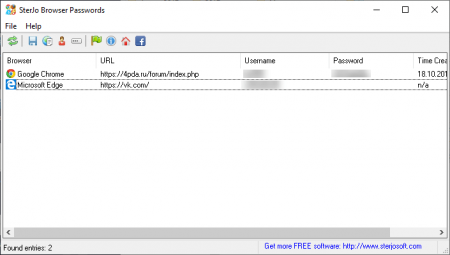
- SterJo Browser Passwords
У пользователей не раз возникала ситуация, когда необходимо увидеть пароль, скрытый под звездочками. Функции современных браузеров позволяют сохранять пароли для форм, то есть, после повторного захода на ресурс вы увидите введенные данные: логин и пароль, а вводить повторно их уже не нужно, стоит только нажать кнопочку Вход.
Конечно, функция сохранения пароля очень полезная, но не безопасная, поскольку злоумышленник легко может узнать скрытый пароль под звездочками или захватить данные из браузера (cookie, пароли, истории, закладки и пр.). Не факт, что какого-то хакера заинтересуете именно вы, но лучше перестраховаться и не сохранять пароли, а записывать на листок или хранить в базе специального программного обеспечения.
Немного мы отошли от темы, ведь сейчас нам предстоит понять, как посмотреть тот самый пароль под точками, хранящийся в поле Password. Поехали!
Как посмотреть пароль под звездочками в браузере и без программ
В сети находится бесчисленное количество сайтов, позволяющих авторизоваться пользователям с помощью таких данных, как логин и пароль, это могут быть форумы, интернет-магазины и обычные блоги. Формат ввода данных в большинстве случаев не отличается. Так, как посмотреть пароль в этой форме в браузере, если он скрыт?
Используем код элемента
- Вводим любой пароль для эксперимента в поле.
- Нажимаем по полю правой кнопкой мышки и выбираем пункт «Посмотреть код».
- Открывается окошко с HTML-кодом всей страницы, но определённый блок должен быть уже выделен.
- В блоке Input находим атрибут «type», где прописано значение «password».
- Дважды нажимаем по слову и удаляем его или изменяем на значение «text».
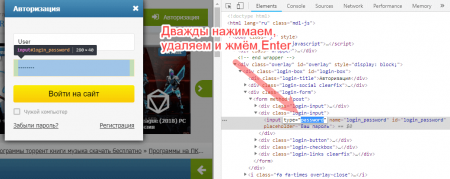
Готово, теперь вместо точек или звездочек будет виден именно пароль в том, виде, котором мы и хотели.
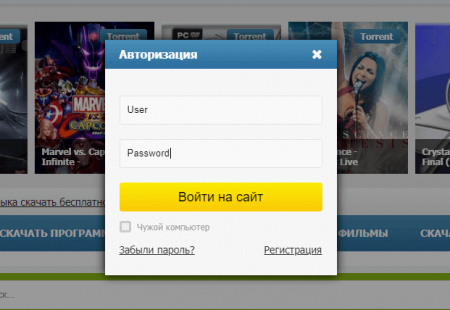
Пример рассмотрен в браузер Google Chrome. С остальными обозревателями точно также. Например, в Opera нажимаем правой кнопкой мышки и выбираем пункт «Просмотреть код элемента». В Яндекс браузере и прочих схожий принцип.
В Microsoft Edge немного по-другому:
- Открываем форму входа любого сайта в Microsoft Edge.
- Нажимаем F12, чтобы открыть «Средства разработчика».
- Щелкаем по значку «Выбор элемента» (Ctrl+B) и направляем курсор на форму пароля.
- Удаляем в атрибуте type значение password.
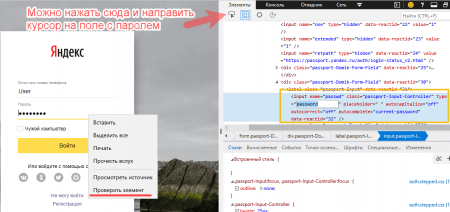
Скрытый пароль через настройки браузера
В любом браузере есть функция сохранения паролей, там же их можно посмотреть (Читаем: Пароль в браузере, как узнать?). В Google Chrome последней версии это осуществляется следующим образом:
- Нажимаем на три точки справа вверху.
- Выбираем пункт «Настройки».

- Переходим в раздел «Пароли».
- Видим скрытые сохраненные пароли, которые нужно раскрыть.
- Чтобы посмотреть скрытый пароль надо нажать на значок глаза.

- Откроется окно, где нужно ввести пароль, пин-код или графический ключ, который настроен при включении компьютера. Если пароль на компьютер не установлен, пароль отобразится сразу. Читаем, если забыли свой пароль Windows.

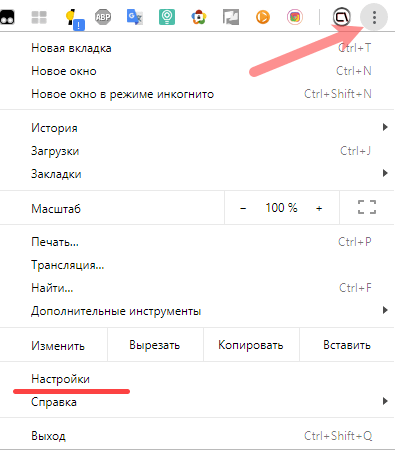
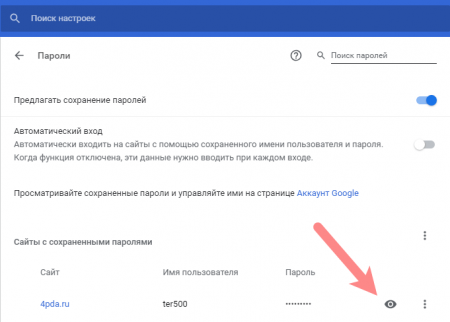
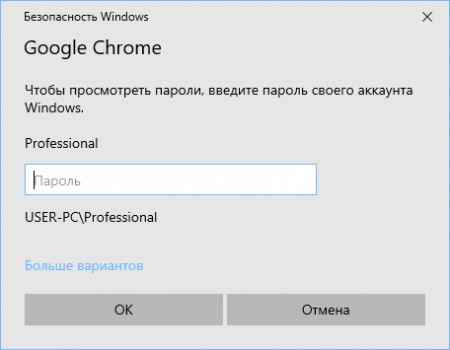
Важно! В целях безопасности лучше удалить все сохраненные пароли из браузера и хранить в более надежном месте, например, программе KeePass 2.
Скрипт для просмотра пароля под звёздочками
Существует метод, позволяющий посмотреть все доступные в формах пароли. Если с помощью кода элемента не удалось раскрыть пароль, то будет использовать этот метод.
Вот javascript код:
Копируем JavaScript код
javascript:(function(){var s,F,j,f,i; s = “”; F = document.forms; for(j=0; j<F.length; ++j) { f = F[j]; for (i=0; i<f.length; ++i) { if (f[i].type.toLowerCase() == “password”) s += f[i].value + “\n”; } } if (s) alert(“Passwords in forms on this page:\n\n” + s); else alert(“There are no passwords in forms on this page.”);})();
Переходим на сайт, где необходим ввода пароля. Прописываем что-то в поле, а затем в адресную строку вставляем данный код. Не спешите нажимать Enter, поскольку в самом начале кода нужно прописать «javascript:». При первой вставке эта часть кода обрезается.
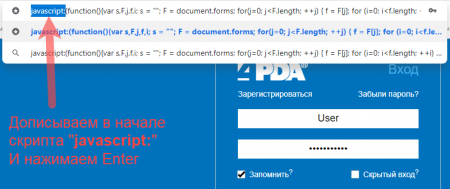
Теперь нажимаем Enter и видим пароль, который находится в соответствующем поле.
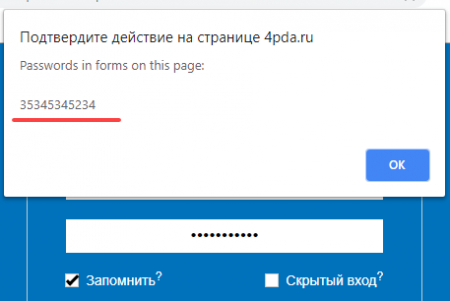
Чтобы каждый раз не вставлять скрипт, сделаем следующее:
- Нажмите на панели закладок правой кнопкой мышки и выберите пункт «Добавить страницу».
- Название может быть любым.
- В поле URL вставляем код.
- Жмём «Сохранить».
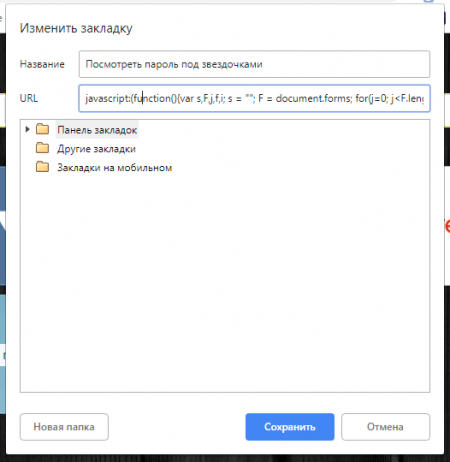
Теперь, каждый раз, когда вам понадобится посмотреть скрытый пароль под точками, нажимаем на эту закладку и скрипт активируется.
Как увидеть пароль вместо точек с помощью расширения
Google Chrome
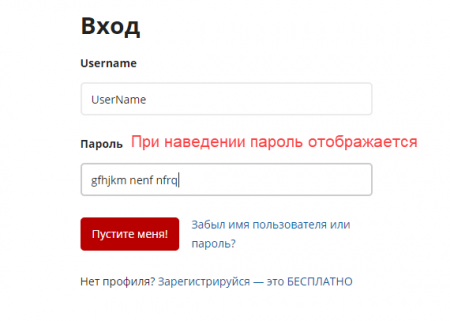
Для этого обозревателя существует расширение ShowPassword. Оно имеет открытый исходный код, а значит никаких вирусов и прочей нечистой ереси вы там не найдете. Устанавливаем расширение и пробуем его в действии.
После активации вводим данные на каком-либо сайте и просто наводим курсор мыши на поле Password. Пароль сразу отобразится.
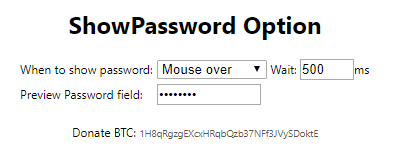
ShowPassword предлагает 4 варианта посмотреть замаскированный пароль браузера:
- Mouse over – наведение курсора мышки;
- Double Click – двойной щелчок;
- On Focus – одно нажатие по полю показывает пароль;
- Press Ctrl Key – нажать мышкой с зажатой клавишей Ctrl.
Mozilla Firefox
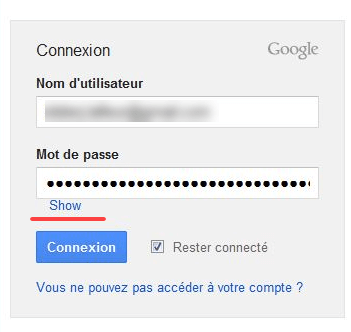
Из магазина расширений установите Show/hide passwords. Теперь пользователь легко сможет узнать скрытый пароль в браузере. Рядом с полем появится кнопочка «Show» (Показать) и «Hide» (Скрыть).
Opera
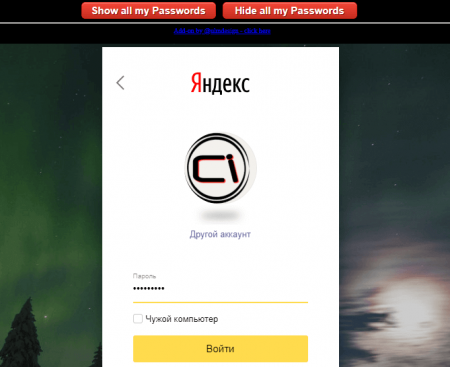
- Устанавливаем дополнение Show my Password.
- Нажимаем по значку расширения.
- Щелкаем по появившейся кнопке «Show all my Passwords».
- Для скрытия пароля жмём «Hide all my Passwords».
Как увидеть пароль вместо звездочек с помощью программ
Как не странно, но для Windows есть куча софта, позволяющего открыть скрытый пароль браузера. Давайте несколько программ проверим в деле.
SterJo Browser Passwords
Скачиваем бесплатную программу версии Portable или установочную. Запускаем от имени администратора.
Софт покажет все сохраненные пароли браузеров.
Существуют и другие программы, список которых ниже:
- BulletsPassView;
- Asterisk Password Spy;
- Asterisk Key;
- Password Cracker.
Я их все попробовал, но извлечь скрытый пароль под звездочками не удалось. Возможно, они уже не способны это сделать, либо я работал под Windows 10, где у них нет поддержки. Хотя на сайте Asterisk Password Spy написано, что десятку программа поддерживает. В общем, пробуйте.
На этом всё. Если у вас есть свои способы посмотреть скрытый пароль под звездочками и точками, то опишите их в комментариях ниже, а также делитесь материалом в социальных сетях.
Это интересно:
- Как узнать пароль учетной записи
- Как сбросить пароль на Windows 7, 8, и 10
- Узнаём Wi-Fi пароль через командную строку в Windows 10
( 4 оценки, среднее 5 из 5 )