
Управлять роутером TP-Link можно не только подключившись непосредственно к самому роутеру по кабелю, или по Wi-Fi, но и через интернет. Это значит, что получить доступ к настройкам роутера можно откуда угодно. Даже если ваш роутер находится дома, а вы в другом городе, или в другой стране. Нам понадобится только доступ к интернету. Так же нужно заранее подготовить роутер TP-Link для удаленного управления. Как это сделать? Смотрите эту инструкцию, сейчас все покажу. Зачем это вообще нужно? Бывают разные ситуации, и иногда необходимо иметь возможность удаленно менять настройки роутера, управлять подключенным устройствами, выполнять перезагрузку роутера и т. д.
Получить удаленный доступ к роутеру TP-Link можно двумя способами:
- Через облачный сервис TP-Link ID. Это очень простой способ, который работает независимо от того, какой у вас интернет, какой внешний IP-адрес выдает интернет-провайдер и т. д. Соединение происходит через облачный сервис компании TP-Link. Управлять можно с телефона или планшета, через приложение TP-Link Tether. Если необходим доступ через браузер (с компьютера и т. д.), то можно получить уникальный адрес для своего роутера (используя TP-Link DNS). И использовать этот адрес для доступа к веб-интерфейсу роутера из любого устройства, где бы вы не находились. Единственный минус: не все роутеры поддерживают облачные функции. Правильнее будет сказать, что да данный момент только несколько новых (и как правило дорогих) роутеров поддерживают функцию «Облако TP-Link» ( Archer C8 V3, Archer C9 V3 и V4, Archer C3150 V2 и т. д.). Лучший способ проверить – зайти в настройки и посмотреть, есть ли там раздел «Облако TP-Link».
- Через внешний IP-адрес (или DDNS). Роутер получает от провайдера внешний IP-адрес. Думаю, можно сказать, что это уникальный адрес роутера в интернете. Используя этот адрес, можно зайти в настройки роутера TP-Link через интернет. Этот способ работает практически на всех маршрутизаторах. Но там есть несколько важных моментов. Провайдер должен выдавать вам белый, а не серый внешний IP-адрес (подробнее об этом речь пойдет дальше в статье). Ну и желательно, чтобы внешний IP-адрес был статический (не менялся). Но если у вас даже динамический (но белый) внешний IP-адрес, то можно настроить DDNS и все будет работать.
Сначала мы рассмотрим более универсальный способ, который подойдет практически всем (второй способ, о котором я писал выше). А затем покажу, как настроить удаленный доступ к маршрутизатору TP-Link через их фирменный облачный сервис. Если вам повезло, и ваш роутер поддерживает эту функцию.
Доступ к настройкам роутера TP-Link через интернет (по IP или DDNS)
Чтобы понять, как все это работает и быстро все настроить, нужно сначала выяснить, какой IP-адрес выдает роутеру ваш интернет-провайдер. Белый, или серый. Статический, или динамический. И если проблема с динамическим IP-адресом решается настройкой DDNS, то когда провайдер выдает серый WAN IP-адрес – удаленный доступ никак не настроить.
В статье DDNS (динамический DNS) на роутере: что это, как работает и как пользоваться я более подробно об этом рассказывал и подробно показывал, как узнать, белый или серый IP-адрес выдает интернет-провайдер. Если вы не знаете, какой адрес выдает ваш провайдер, то перейдите по ссылке выше и определите.
Дальше действуем в зависимости от полученных результатов:
- Если у вас серый внешний IP-адрес (тот WAN IP-адрес что в настройках роутера не сходится с тем, что отображается на сайте 2ip.ru), то решение только одно – заказать услугу «статический IP-адрес» у своего провайдера. Если такая услуга доступна. Обычно, эта услуга платная.
- Если у вас белый внешний IP-адрес и он динамический, то все будет работать по инструкции ниже. Но настройки будут недоступны, когда провайдер выдаст другой IP-адрес, так как он динамический. Решение: выполнить настройку DDNS на роутере TP-Link, или заказать у провайдера услугу «Статический IP-адрес».
- Если внешний IP-адрес статический (и, соответственно, белый). В таком случае все отлично. Следуйте инструкции ниже.
Откройте настройки роутера TP-Link и перейдите в раздел «Защита» – «Удалённое управление». Нам нужно разрешить удаленный доступ к маршрутизатору.
Порт не меняем, а в поле «IP-адрес удалённого управления» нужно прописать внешний IP-адрес устройства, для которого будет разрешен удаленный доступ к настройкам роутера. Или разрешить доступ для всех устройств.
- 0.0.0.0 – удаленный доступ к маршрутизатору запрещен.
- 255.255.255.255 – общий доступ доступен для всех устройств (с разными адресами).
- Какой-то конкретный IP-адрес. Пример: на работе наш компьютер (с которого мы будем удаленно управлять роутером) имеет статический внешний IP-адрес (например 158.12.63.89). Мы прописываем этот адрес в поле «IP-адрес удалённого управления» и в дальнейшем удаленный доступ к маршрутизатору будет доступен только для устройств с IP-адресом 158.12.63.89.
Если вы не знаете постоянный IP-адрес устройства, с которого будете удаленно управлять роутером (или он постоянно меняется), или вы будете заходить с разных устройств, то пропишите 255.255.255.255.
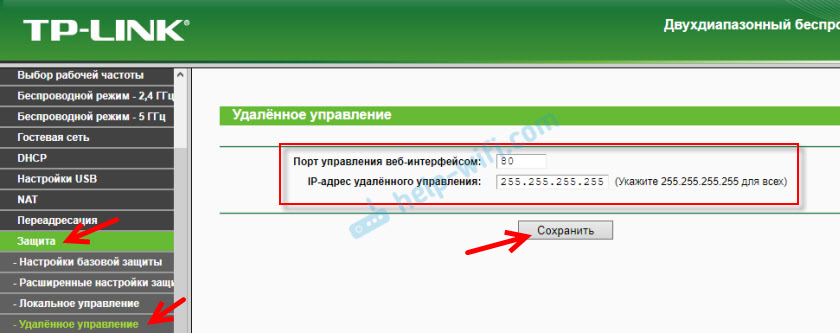
Не забудьте сохранить настройки кнопкой «Сохранить».
На роутерах с новой панелью управления (которая голубая), нужно зайти в раздел «Системные инструменты» – «Администрирование». Там кроме IP-адреса (с которого можно зайти на роутер через интернет) можно так же прописать MAC-адрес конкретного устройства. Так же обязательно нужно поставить галочку возле «Включить» и сохранить настройки. Пустое поле «IP/MAC-адрес» означает, что доступ будет открыт для всех устройств.
Важно! Мы открыли доступ к нашему роутеру из интернета. Чтобы защитить его панель управления, обязательно установите надежный пароль, который будет защищать настройки роутера. Так же рекомендую установить другое имя пользователя (не использовать заводское admin). Это можно сделать в разделе «Системные инструменты» – «Пароль». Или «Системные инструменты» – «Администрирование» (вкладка «Управление учетной записью») на новых прошивках.

Больше информации в статье: как на роутере поменять пароль с admin на другой.
Чтобы открыть настройки роутера TP-Link через интернет с любого устройства, достаточно узнать свой WAN IP-адрес (который провайдер выдал этому роутеру). Его можно посмотреть на главной странице веб-интерфейса роутера, на сайте 2ip.ru и т. д.

Нужно перейти по этому адресу в любом брузере и с любого устройства, которое подключено к интернету (при условии, что в настройках удаленного доступа вы разрешили доступ для вех адресов). Если не сработает, то наберите этот адрес через http:// и в конце добавьте порт (80, если вы не меняли) через двоеточие. Получится примерно так http://188.69.89.45:80
Нужно указать логин и пароль администратора роутера. После чего мы получим доступ к веб-интерфейсу.

Напомню, что если роутер получает от провайдера динамический IP-адрес (то есть, за вашим договором (или адресом вашего дома, квартиры) у провайдера не закреплен постоянный IP-адрес), то он может меняться. Соответственно, после смены IP-адреса доступа к роутеру по старому адресу уже не будет. Это можно решить настройкой функции «Динамический DNS».
После настройки вы получите постоянный интернет адрес, который можно использовать для входа в настройки маршрутизатора через интернет. Так же этот адрес можно использовать для удаленного доступа к FTP-серверу.

Решение с прямым доступом по IP-адресу и через DDNS отлично работает. Я все проверил на своем роутере. Настроек не много, но все это немного запутано. Особенно с этими IP-адресами сложновато разобраться. Если вы столкнулись с какой-то проблемой – подробно опишите ее в комментариях. Постараюсь подсказать решение. И не забывайте, что у вашего интернет-провайдера тоже есть служба поддержки.
Удаленное управление через облачный сервис (TP-Link ID) и приложение Tether
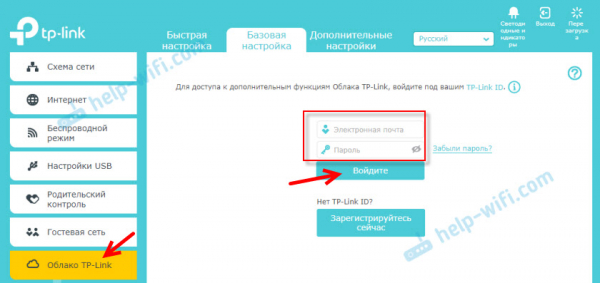
Для начала нужно открыть настройки маршрутизатор и перейти в раздел «Базовые настройки» – «Облако TP-Link». Там нужно перейти на сайт tplinkcloud.com (нажать на кнопку «Зарегистрируйтесь сейчас») и зарегистрировать себе аккаунт. Обязательно сохраните почту и пароль, который вы укажите при регистрации.
В том же разделе «Облако TP-Link», в настройках маршрутизатора, нужно выполнить вход в свой аккаунт TP-LINK Cloud. Чтобы роутер был привязан к вашему аккаунту.
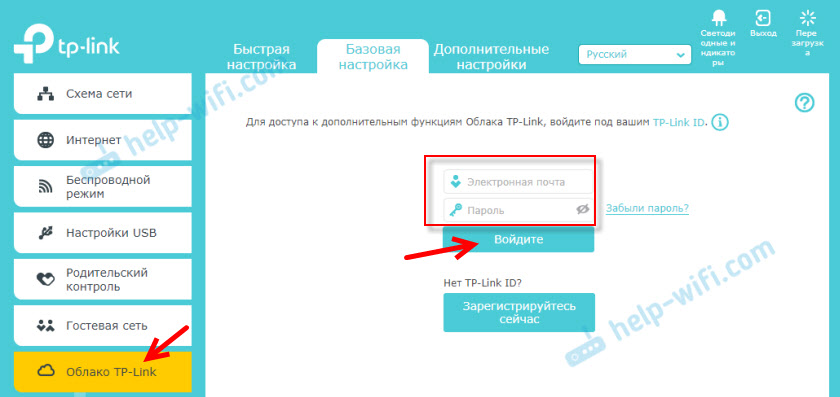
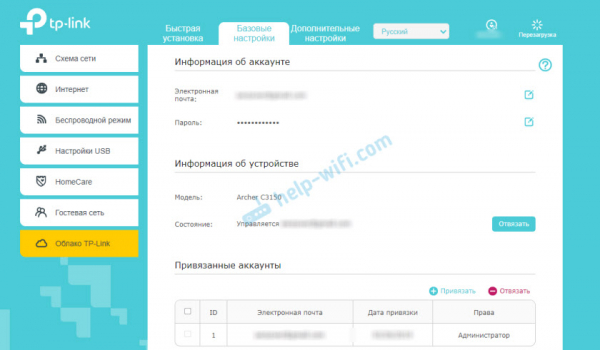
Вот так выглядят настройки после входа в свой аккаунт и привязки роутера.

Можно отвязать аккаунт от роутера. Или привязать еще один, или несколько аккаунтов (для общего удаленного доступа к маршрутизатору).
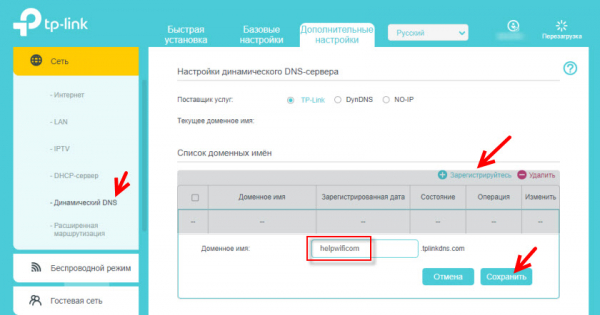
Дальше нужно перейти в раздел «Дополнительные настройки» — «Сеть» — «Динамический DNS» и зарегистрировать для роутера постоянный адрес в сервисе TP-Link DNS.

Важно! Не забудьте в разделе «Администрирование» включить удаленный доступ. В начале статьи я более подробно об этом рассказывал.
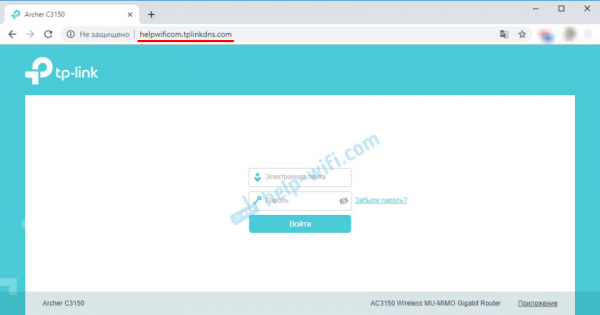
Зарегистрированный выше адрес можно использовать для доступа к маршрутизатору с любого устройства через интернет.

Вводим адрес электронной почты и пароль, который был указан при регистрации аккаунта на сайте TP-LINK Cloud и получаем полный доступ к веб-интерфейсу маршрутизатора.
Приложение Tether
Установите на свой телефон, или планшет приложение TP-Link Tether, о котором я рассказывал в этой статье. С его помощью можно управлять большим количеством разных моделей роутеров от TP-Link. Но только по локальной сети (когда ваше устройство подключено к роутеру).
Но, если ваш роутер поддерживает функцию «Облако TP-Link» и вы уже привязали роутер к своему аккаунту, как я показывал выше, то достаточно в приложении Tether войти в свой аккаунт TP-LINK Cloud.

В списке устройств роутер будет отображаться как «Облачное устройство». И управлять этим роутером мы сможем даже когда телефон подключен к интернету через мобильную сеть, или через Wi-Fi сеть в другом месте.
Требования к использованию
Дата последнего обновления: 08-31-2011 14:38:25 PM
 1011683
Эта статья подходит для:
TL-WR841ND , TL-WR842ND , TL-WR843ND , TL-WDR3500 , TL-WR720N , TL-WR841N , TL-WDR3600 , TL-WR710N , TL-WR740N , TL-WR741ND , TL-WR940N , TL-WR743ND , TL-WR1043ND , TL-WR1042ND , TL-WR542G , TL-WR702N , TL-WR700N , TL-WR843N , TL-WR340G , TL-WDR4300 , TL-WR340GD , TL-MR3220 , TL-WR842N , TL-WR2543ND , TL-MR3020 , TL-WR840N , TL-MR3040 , TL-WR841HP , TL-WDR4900 , TL-WR941ND , TL-WR543G , TL-WR541G , TL-WR810N , TL-MR3420
Шаг 1 Откройте браузер и в адресной строке укажите IP-адрес маршрутизатора (по умолчанию это 192.168.1.1). Нажмите кнопку Enter.
Шаг 2 В окне входа в систему введите имя пользователя и пароль. По умолчанию имя пользователя и пароль admin.
Шаг 3 В левой стороне окна перейдите Security->Remote Management.
Шаг 4 В поле Remote Management IP address вместо значения 0.0.0.0 укажите конкретный IP-адрес или 255.255.255.255. При необходимости в поле Web Management port можно указать другой порт удаленного управления.

Шаг 5 Нажмите кнопку Save, чтобы сохранить сделанные изменения.
Примечание:
1. Если в поле Remote Management IP Address указан определенный IP-адрес, это означает, что только компьютер с указанным IP-адресом может удаленно подключаться к маршрутизатору.
2. Если в поле Remote Management IP Address указано значение 0.0.0.0, удаленное подключение невозможно.
3. Если в поле Remote Management IP Address указать 255.255.255.255, удаленное подключение может производиться с любого IP-адреса.
4. Если функция удаленного управления включена, советуем изменить используемые по умолчанию имя пользователя и пароль, особенно, если в поле Remote Management IP address указано значение 255.255.255.255. Чтобы узнать как это сделать, ознакомьтесь со статьей Как изменить имя пользователя и пароль учетной записи администратора.
Смотрите также:
Был ли этот FAQ полезен?
Ваш отзыв поможет нам улучшить работу сайта.
Что вам не понравилось в этой статье?
- Недоволен продуктом
- Слишком сложно
- Неверный заголовок
- Не относится к моей проблеме
- Слишком туманное объяснение
- Другое
Как мы можем это улучшить?
Спасибо
Спасибо за обращение
Нажмите здесь, чтобы связаться с технической поддержкой TP-Link.
Маршрутизаторами TP-Link можно управлять как через Интернет, так и напрямую через кабель или Wi-Fi. Это означает, что вы можете получить доступ к настройкам маршрутизатора из любого места. Независимо от того, где находится ваш маршрутизатор — дома, в другом городе или в другой стране. Все, что вам нужно, — это доступ в Интернет. Также необходимо заранее подготовиться к удаленному управлению маршрутизатором TP-Link. Как я могу это сделать? В этом уроке я покажу вам все, что нужно знать. Почему я должен это делать? Ситуации бывают разные, и иногда вам потребуется удаленно изменить настройки маршрутизатора, управлять подключенными устройствами или перезагрузить маршрутизатор.
Вы можете получить удаленный доступ к маршрутизатору TP-Link двумя способами
- Через службу TP-Link Cloud ID. Это очень простой метод, который работает независимо от того, какой интернет вы используете, или какой внешний IP-адрес вам выдал провайдер. Подключение осуществляется через облачную службу TP-Link, которой можно управлять с телефона или планшета с помощью приложения TP-Link Tether. Если вам необходимо получить доступ к маршрутизатору через браузер (например, с компьютера), вы можете получить уникальный адрес для маршрутизатора (с помощью TP-Link DNS). Затем вы можете использовать этот адрес для доступа к веб-интерфейсу маршрутизатора с любого устройства, где бы вы ни находились. Единственный недостаток заключается в том, что не все маршрутизаторы поддерживают функцию облака. Правильнее было бы сказать, что только некоторые из новых (и, как правило, более дорогих) маршрутизаторов в настоящее время поддерживают функцию TP-Link Cloud (Archer C8 V3, Archer C9 V3 и V4, Archer C3150 V2 и т.д.). Лучший способ проверить — посмотреть, есть ли в настройках раздел «TP-Link Cloud».
- Через внешний IP-адрес (или DDNS) Маршрутизатор получает внешний IP-адрес от вашего интернет-провайдера. Это можно описать как уникальный адрес маршрутизатора в Интернете. Вы можете использовать этот адрес для доступа к конфигурации маршрутизатора TP-Link через Интернет. Этот метод работает с большинством маршрутизаторов. Но есть важный момент: ваш провайдер должен предоставить вам белый внешний IP-адрес, а не серый (подробнее об этом позже). Также желательно, чтобы внешний IP-адрес был фиксированным (не изменяемым). Однако, пока у вас есть динамический (но белый) внешний IP-адрес, вы можете настроить DDNS, и все будет работать.
Во-первых, давайте рассмотрим более универсальный метод (второй метод выше), который работает практически для всех. Затем мы покажем вам, как настроить удаленный доступ к маршрутизатору TP-Link с помощью собственной облачной службы TP-Link. Если вам повезло, ваш маршрутизатор поддерживает эту функцию.
Содержание
- Доступ к настройкам роутера TP-Link через интернет (по IP или DDNS)
- Удаленное управление через облачный сервис (TP-Link ID) и приложение Tether
- Приложение Tether
Доступ к настройкам роутера TP-Link через интернет (по IP или DDNS)
Чтобы понять, как это работает, и быстро настроить его, сначала нужно узнать, какой IP-адрес провайдер дает вашему маршрутизатору. Белый или серый. Статический или динамический. И даже если вы решите проблему динамических IP-адресов, настроив DDNS, если ваш провайдер предоставит вам серый IP-адрес WAN — вы не сможете никак настроить удаленный доступ.
В статье «DDNS (Dynamic DNS) на маршрутизаторах: что это такое, как работает и как им пользоваться» мы подробно рассказали о DDNS и подробно описали, как узнать, является ли IP-адрес, который дает вам интернет-провайдер, белым или серым. Если вы не знаете, какой адрес дает вам ваш провайдер, вы можете перейти по ссылке выше, чтобы определить его.
В зависимости от результата
- Если ваш внешний IP-адрес серый (IP-адрес WAN в настройках вашего маршрутизатора не совпадает с тем, который указан на сайте 2ip.ru), есть только одно решение — заказать услугу «статический IP-адрес» у вашего провайдера. Если такая услуга доступна, вам, как правило, придется заплатить за нее.
- Если у вас белый внешний IP-адрес и он динамический, то все работает следующим образом Однако, поскольку он является динамическим, если ваш провайдер предоставит вам другой IP-адрес, вы не сможете использовать свои настройки. Решение: Выполните настройку DDNS на маршрутизаторе TP-Link или закажите услугу «фиксированный IP-адрес» у своего интернет-провайдера.
- Если ваш внешний IP-адрес фиксированный (т.е. белый). В этом случае все в порядке. Пожалуйста, выполните следующие действия
Откройте настройки маршрутизатора TP-Link и перейдите в раздел «Безопасность» — «Удаленное управление». Необходимо разрешить удаленный доступ к маршрутизатору.
Не меняя порт, в поле ‘IP-адрес удаленного управления’ необходимо ввести внешний IP-адрес устройства, которому вы хотите предоставить удаленный доступ к настройкам маршрутизатора. В качестве альтернативы разрешите доступ для всех устройств.
- 0.0.0.0 — Удаленный доступ к маршрутизатору запрещен.
- 255.255.255.255 — Общий доступ доступен для всех устройств (с разными адресами).
- Определенный IP-адрес. Пример: компьютер на работе (который удаленно управляет маршрутизатором) имеет фиксированный внешний IP-адрес (например, 158.12.63.89). Если вы поместите этот адрес в поле «IP-адрес для удаленного администрирования», с этого момента только устройства с IP-адресом 158.12.63.89 смогут получить удаленный доступ к маршрутизатору.
Если вы не знаете (или постоянно меняете) статический IP-адрес устройства, с которого хотите удаленно управлять маршрутизатором, или хотите ввести его с другого устройства, напишите 255.255.255.255.
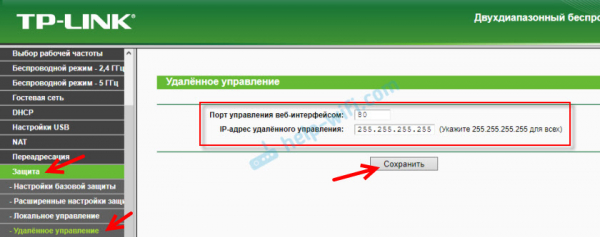
Не забудьте сохранить настройки с помощью кнопки «Сохранить».
На маршрутизаторах с новой панелью управления (синего цвета) необходимо войти в «Системные инструменты» — «Управление». Здесь вы можете ввести IP-адрес (который позволяет получить доступ к маршрутизатору через Интернет), а также MAC-адрес конкретного устройства. Вам также нужно будет поставить галочку в поле «Включить» и сохранить настройки.
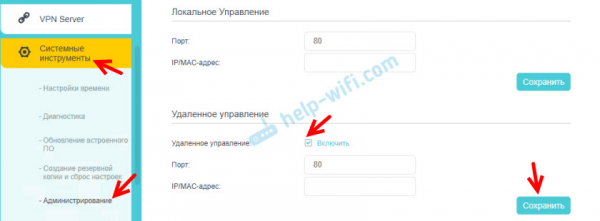
Если поле «IP/MAC-адрес» оставлено пустым, это означает, что всем устройствам будет разрешен доступ.
Важно: Мы открыли доступ к маршрутизатору из Интернета. Для защиты панели управления обязательно установите надежный пароль для защиты настроек маршрутизатора. Мы также рекомендуем вам установить другое имя пользователя (не используйте заводское имя admin по умолчанию). Это можно сделать в разделе «Системные инструменты» — «Пароль». Или, в более новых прошивках, ‘System Tools’ — ‘Administration’ (вкладка ‘Account Management’).
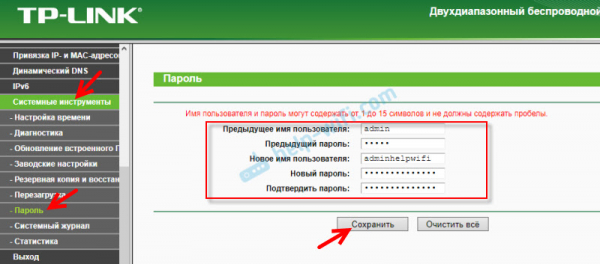
Для получения дополнительной информации см. статью «Как изменить пароль маршрутизатора с admin на другой».
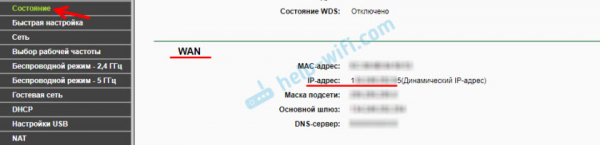
Чтобы открыть конфигурацию маршрутизатора TP-Link через Интернет с любого устройства, достаточно узнать IP-адрес WAN (тот, который присвоен этому маршрутизатору вашим провайдером). Вы можете найти его на домашней странице веб-интерфейса маршрутизатора или на сайте 2ip.ru.
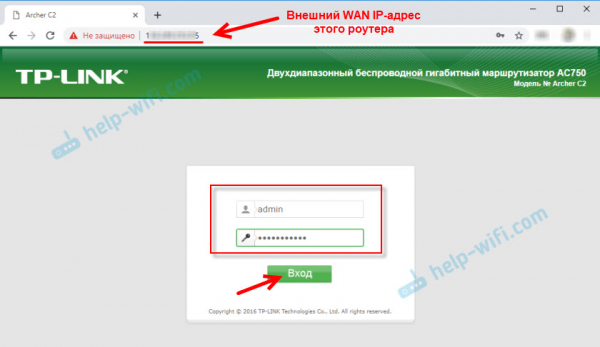
Вы должны иметь возможность получить доступ к этому адресу из любого браузера и с любого устройства, подключенного к Интернету (но только если вы разрешили доступ ко всем адресам в настройках удаленного доступа). Если это не сработает, зайдите на http://, введите этот адрес и добавьте порт (80, если вы его не изменили) после двоеточия. Это должно выглядеть примерно так http://188.69.89.45:80
Вам нужно будет указать имя пользователя и пароль администратора вашего маршрутизатора. После этого вы сможете получить доступ к веб-интерфейсу.
Помните, что если ваш маршрутизатор имеет динамический IP-адрес (и ваш контракт (или адрес вашего дома или квартиры) не зафиксирован провайдером), ваш IP-адрес может измениться. Поэтому, если ваш IP-адрес изменится, маршрутизатор больше не сможет получить доступ к старому адресу. Эту проблему можно решить, настроив функцию «Динамический DNS».
Это даст вам фиксированный интернет-адрес, который вы сможете использовать для доступа к настройкам маршрутизатора через интернет. Вы также можете использовать этот адрес для удаленного доступа к вашему FTP-серверу.
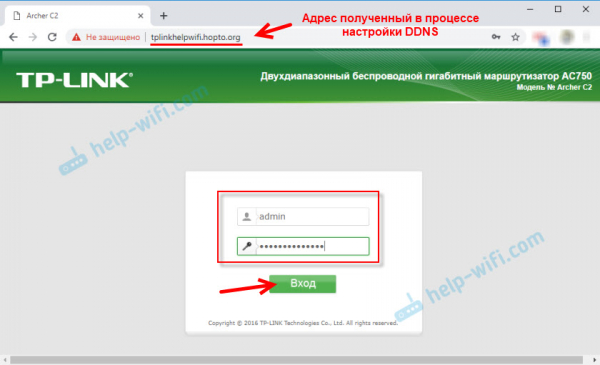
Он отлично работает при прямом доступе по IP-адресу или через DDNS. Я проверил все на своем маршрутизаторе. Настроек не так много, но некоторые из них немного запутаны. Особенно IP-адрес — это немного сложно. Если вы столкнулись с какими-либо проблемами, пожалуйста, подробно опишите их в разделе комментариев. Мы постараемся предложить решение. И не забывайте, что у вашего интернет-провайдера также есть служба поддержки.
Удаленное управление через облачный сервис (TP-Link ID) и приложение Tether
Сначала откройте настройки маршрутизатора и выберите «Настройки» — «TP-Link Cloud». Затем вам нужно перейти на сайт tplinkcloud.com (нажмите на «Зарегистрироваться сейчас») и зарегистрировать учетную запись. Убедитесь, что вы сохранили адрес электронной почты и пароль, указанные при регистрации.
В том же разделе «TP-Link Cloud» необходимо войти в учетную запись TP-Link Cloud, чтобы настроить маршрутизатор. Это позволит связать маршрутизатор с вашей учетной записью.
Вот как будут выглядеть ваши настройки после входа в учетную запись и подключения маршрутизатора.
Вы можете отвязать свою учетную запись от маршрутизатора. Также можно связать другую учетную запись или несколько учетных записей (для совместного удаленного доступа к маршрутизатору).
Далее необходимо перейти в раздел «Дополнительно» — «Сеть» — «Динамический DNS» и зарегистрировать постоянный адрес маршрутизатора в службе DNS компании TP-Link.
Важно: не забудьте активировать удаленный доступ в разделе «Администрирование». Мы подробно говорили об этом в начале данного раздела.
Адрес, который вы зарегистрировали выше, позволит вам получить доступ к вашему маршрутизатору с любого устройства в Интернете.
Введя адрес электронной почты и пароль, которые вы использовали для регистрации учетной записи на сайте TP-LINK Cloud, вы получите полный доступ к веб-интерфейсу маршрутизатора.
Приложение Tether
Установите на смартфон или планшет приложение TP-Link Tether, описанное в этой статье; его можно использовать для управления различными моделями маршрутизаторов TP-Link. Однако его можно использовать только через LAN (когда устройство подключено к маршрутизатору).
Однако если ваш маршрутизатор поддерживает функцию TP-Link Cloud и вы уже привязали маршрутизатор к своей учетной записи, как описано выше, то вы можете просто войти в свою учетную запись TP-Link Cloud в приложении Tether.
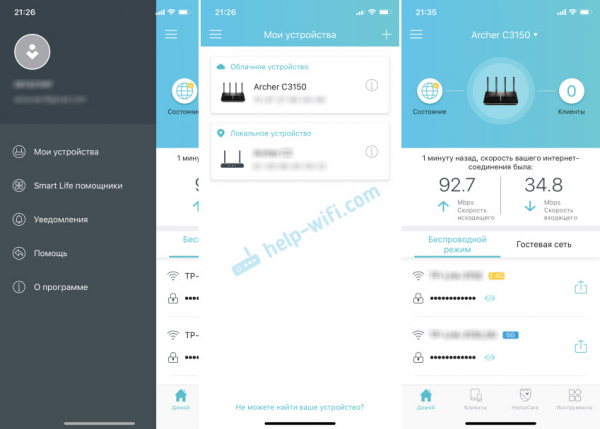
В списке устройств ваш маршрутизатор появится как устройство Cloud. После этого вы сможете управлять этим маршрутизатором независимо от того, подключен ли ваш телефон к Интернету через мобильную сеть или через сеть Wi-Fi в другом месте.
Дорогие пользователи! У нас появился новый форум на платформе tp-link.community (Сообщество)
Форум доступен по ссылке https://community.tp-link.com/ru
Если при регистрации в Сообществе Вы укажете адрес электронный почты, который используете на данном форуме, то Ваши данные будут перенесены на форум Сообщества автоматически.
Также, если на форуме Сообщества Ваш никнейм будет занят, то Вам предложат сменить его или оставить, но с приставкой «_RU».
Подробнее Вы можете прочитать тут: https://community.tp-link.com/ru/home/f … pic/501542
Убедительная просьба не дублировать темы на старом/новом форуме.
-
a.sidorov
- Сообщения: 4
- Зарегистрирован: 25 окт 2018, 17:52
- Страна: Украина
Удаленное управление роутером через WEB или Tether
Название темы: Удаленное управление роутером через WEB или Tether
Аппаратная версия устройства: TL-MR6400 v3 00000001
Версия встроенного ПО: 1.4.0 0.9.1 v0001.0 Build 180719 Rel.54048n
Тип сети: 4G — Уверенный прием
Модель модема: Встроенный
Описание проблемы: Добрый день!
Не получается управлять роутером удаленно через приложение Tether, несмотря что он был добавлен через приложение под моим логином — на другом моем устройстве я не вижу облачных устройств. Dynamic DNS тоже не удается залогинить на устройстве — выдает ошибку авторизации. Роутер покупался специально под управление системой «Умный дом», но без удаленного управления самим роутером врядли получится построить надежную систему. Подскажите, как подключить и управлять устройством через фирменное приложение Tether?
-
artemova
- Сообщения: 985
- Зарегистрирован: 08 дек 2017, 11:58
- Страна: Россия
Re: Удаленное управление роутером через WEB или Tether
Сообщение
artemova » 25 окт 2018, 18:55
a.sidorov писал(а): ↑
25 окт 2018, 18:13
Название темы: Удаленное управление роутером через WEB или Tether
Аппаратная версия устройства: TL-MR6400 v3 00000001
Версия встроенного ПО: 1.4.0 0.9.1 v0001.0 Build 180719 Rel.54048n
Тип сети: 4G — Уверенный прием
Модель модема: Встроенный
Описание проблемы: Добрый день!
Не получается управлять роутером удаленно через приложение Tether, несмотря что он был добавлен через приложение под моим логином — на другом моем устройстве я не вижу облачных устройств. Dynamic DNS тоже не удается залогинить на устройстве — выдает ошибку авторизации. Роутер покупался специально под управление системой «Умный дом», но без удаленного управления самим роутером врядли получится построить надежную систему. Подскажите, как подключить и управлять устройством через фирменное приложение Tether?
Данная модель не поддерживает Tether, список поддерживаемых устройств можно посмотреть в приложении.
-
Ame
- Модератор

- Сообщения: 697
- Зарегистрирован: 07 апр 2014, 11:41
- Страна: Москва

Re: Удаленное управление роутером через WEB или Tether
Сообщение
Ame » 03 ноя 2018, 17:23
Пришлите скриншот настройки роутера — раздел — Basic что бы было видно все меню с левой стороны. Так же раздел — Advanced
-
a.sidorov
- Сообщения: 4
- Зарегистрирован: 25 окт 2018, 17:52
- Страна: Украина
Re: Удаленное управление роутером через WEB или Tether
Сообщение
a.sidorov » 06 ноя 2018, 18:00
Добрый день!
Здесь находятся эмуляторы, в том числе к моей прошивке https://www.tp-link.com/ru/products/det … #emulators
У меня настроен сервис No-IP для динамического белого IP через меню Advanced — Network — Dynamic DNS и видно, что No-IP обменивается данными с роутером, обновляя каждый раз динамический IP.
Включение сервиса Remote Management из меню Advanced — System Tools — Administration , которое якобы должно открывать порт для удаленного управления роутером через Интернет ни к чему не приводит тоже.
-
artemova
- Сообщения: 985
- Зарегистрирован: 08 дек 2017, 11:58
- Страна: Россия
Re: Удаленное управление роутером через WEB или Tether
Сообщение
artemova » 08 ноя 2018, 14:00
a.sidorov писал(а): ↑
06 ноя 2018, 18:00
Добрый день!Здесь находятся эмуляторы, в том числе к моей прошивке https://www.tp-link.com/ru/products/det … #emulators
У меня настроен сервис No-IP для динамического белого IP через меню Advanced — Network — Dynamic DNS и видно, что No-IP обменивается данными с роутером, обновляя каждый раз динамический IP.
Включение сервиса Remote Management из меню Advanced — System Tools — Administration , которое якобы должно открывать порт для удаленного управления роутером через Интернет ни к чему не приводит тоже.
Удаленный IP адрес поставили 255.255.255.255 ? А если отключить No Ip и зайти по адресу который получает роутер в разделе Status/Состояние ?
-
a.sidorov
- Сообщения: 4
- Зарегистрирован: 25 окт 2018, 17:52
- Страна: Украина
Re: Удаленное управление роутером через WEB или Tether
Сообщение
a.sidorov » 08 ноя 2018, 17:10
В разделе Remote control есть 2 поля по которому я могу зайти: один по IP-адресу и второй No-IP, но ни один не работает. А что вы имеете ввиду указать IP 255.255.255.255 — где его указать?
-
artemova
- Сообщения: 985
- Зарегистрирован: 08 дек 2017, 11:58
- Страна: Россия
Re: Удаленное управление роутером через WEB или Tether
Сообщение
artemova » 08 ноя 2018, 18:20
a.sidorov писал(а): ↑
08 ноя 2018, 17:10
В разделе Remote control есть 2 поля по которому я могу зайти: один по IP-адресу и второй No-IP, но ни один не работает. А что вы имеете ввиду указать IP 255.255.255.255 — где его указать?
255.255.255.255 это чтобы заходить на роутер с любого ip. Если снять галочку в DynDns, то в состоянии будет ваш динамический белый адрес. По нему можно зайти в настройки? Какой адрес отображается?
 Доброго дня!
В сегодняшней заметке хочу остановиться на настройке бюджетного роутера AX50 из популярной линейки TP-LINK Archer, позволяющим организовать дома Wi-Fi 6 (скорость до 2402 Мбит/с на 5 ГГц и до 574 Мбит/с на 2,4 ГГц // Если верить рекламе 😉).
Чем вообще интересна эта линейка роутеров (помимо Wi-Fi 6):
- несколько антенн (4-8) + технология Beamforming позволяют обеспечить достаточно неплохое покрытие (за 1-2 стенками с Wi-Fi сетью вполне себе можно работать);
- технология OFDMA — позволяет увеличить производительность работы сети, при подкл. нескольких устройств к роутеру;
- низкая задержка (пинг) — актуально для любителей онлайн-игр. Разработчики утверждают, что им удалось добиться снижения отклика до 75% по сравнению с предыдущими линейками роутеров;
- встроенный антивирус + родительский контроль (опасные ресурсы будут автоматически заблокированы роутером при вкл. соответствующих опций // На основе антивируса Trend Micro);
- двухдиапазонный: 2,4 + 5 GHz сеть работает одновременно;
- русский веб-интерфейс (личный кабинет), всё продумано и удобно. Благодаря этому настраивать роутер относительно легко и просто.
Как видите, роутер из данной линейки может стать неплохим домашним устройством для подкл. к сети Интернет (особенно, если ваш «старый» маршрутизатор стал постоянно подвисать, перезагружаться…).
Собственно, теперь подробнее о подключении и настройке…
📌Примечание!
Приобрести роутер TP-LINK Archer ax50 и др. — можно на офиц. сайте Tp-Link (там все ссылки на комп. магазины представлены: Озон, DNS, Яндекс-маркет и т.д.
*
Содержание статьи📎
- 1 Настройка TP-LINK Archer (AX50)
- 1.1 ШАГ 1: распаковка, подкл. кабелей
- 1.2 ШАГ 2: уточняем название сети и пароль для первичного подключения
- 1.3 ШАГ 3: настраиваем доступ к сети интернет, Wi-Fi сеть
- 1.4 ШАГ 4: доп. настройки (опционально, обзор)
- 1.4.1 Вкладка «Состояние»
- 1.4.2 Вкладка «Сеть»
- 1.4.3 Вкладка «Рабочий режим»
- 1.4.4 Вкладка «Беспроводной режим»
- 1.4.5 Вкладка «Гостевая сеть»
- 1.4.6 Вкладка «Обмен данными по USB»
- 1.4.7 Вкладка «Родительский контроль»
- 1.4.8 Вкладка «Приоритезация данных»
- 1.4.9 Вкладка «Защита»
- 1.4.10 Вкладка «NAT переадресация»
- 1.4.11 Вкладка «IPv6»
- 1.4.12 Вкладка «VPN-сервер»
- 1.4.13 Вкладка «Системные инструменты»
→ Задать вопрос | дополнить
Настройка TP-LINK Archer (AX50)
ШАГ 1: распаковка, подкл. кабелей
Упаковка и комплектация AX50 стандартны — внутри картонной коробки:
- сам роутер (с установленными 4-ю антеннами);
- блок питания;
- один LAN-кабель (в принципе, он и не нужен, если вы не собираетесь подключать стационарный ПК к роутеру);
- инструкция по эксплуатации. Пару фото ниже… 👇
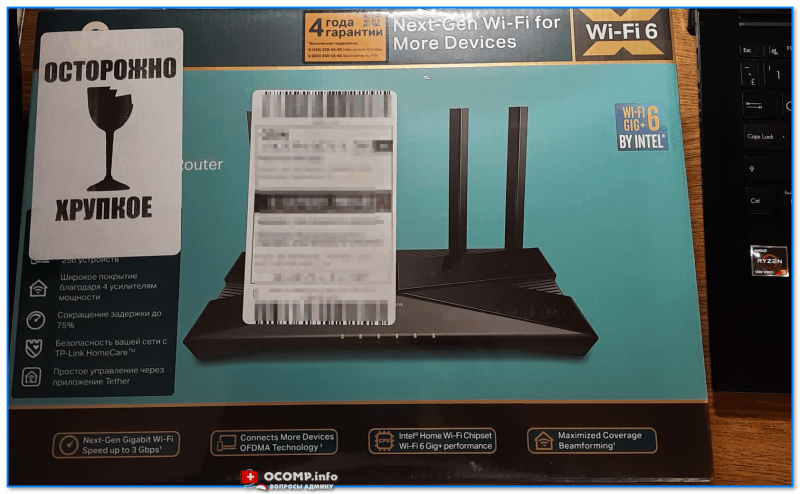
Упаковка AX50 (вид спереди)
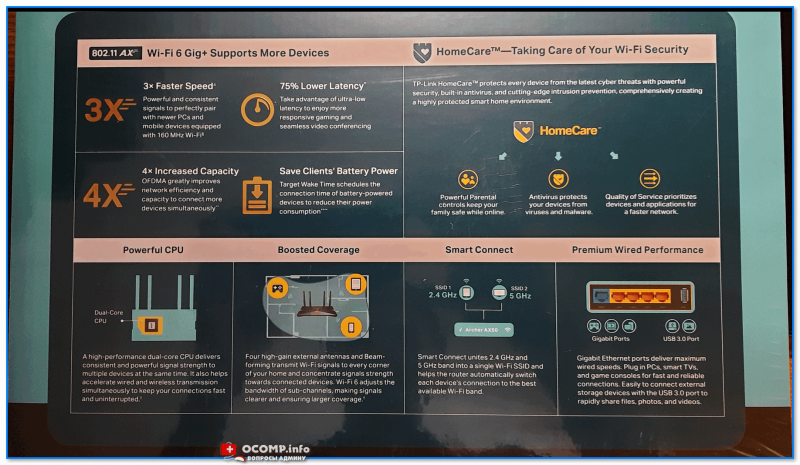
Упаковка AX50 (вид сзади)
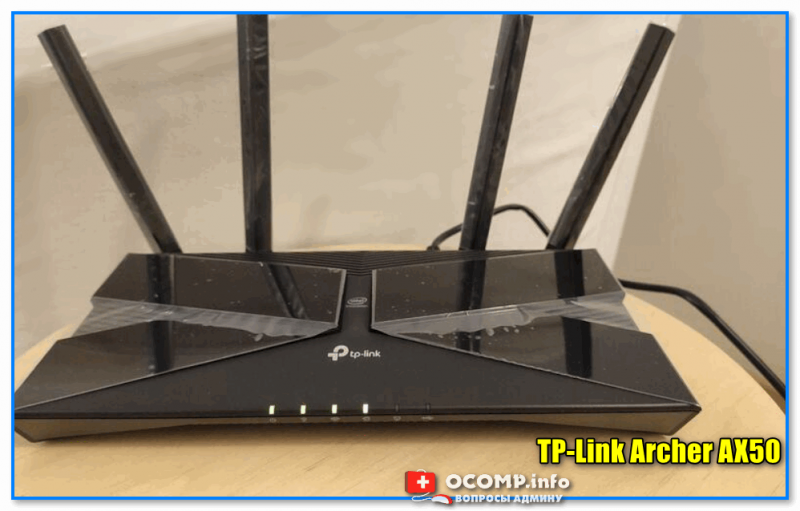
TP-Link Archer AX50
📌Что касается подключения — то здесь все стандартно:
- после того, как вынете роутер из коробки — подключите к WAN-порту кабель от Интернет-провайдера, а к порту Power — адаптер питания;
- при необходимости: к одному из LAN-портов (их здесь 4) — подключите компьютер (благо, что кабель идет в комплекте к роутеру);
- нажмите кнопку включения устройства (цифра-3 на фото ниже);
- на корпусе устройства должен загореться зеленый светодиод питания;
- Всё! Теперь понадобиться компьютер (ноутбук) для настройки устройства… См. следующий шаг.
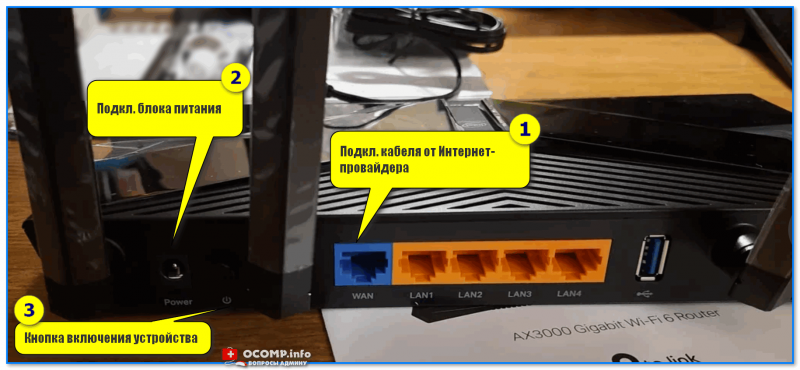
TP-Link Archer AX50 — вид сзади
*
ШАГ 2: уточняем название сети и пароль для первичного подключения
Этот шаг понадобиться в том случае, когда вы будете настраивать роутер с компьютера/ноутбука, подключившись к Wi-Fi сети (если вы подключили ПК с помощью LAN-кабеля — этот шаг можно опустить).
*
Переверните роутер — на его дне должна быть фирменная заводская наклейка с важной информацией для настройки устройства:
- название Wi-Fi сети по умолчанию (например, «TP-Link_609C»);
- пароль для подключения к этой Wi-Fi сети;
- адрес странички настроек роутера (на текущий день актуальный адрес: tplinkwifi.net).
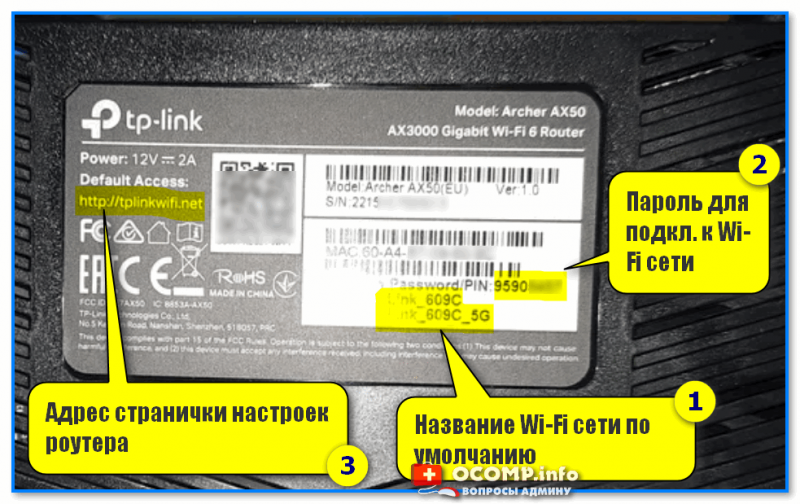
Наклейка на корпусе устройства
Теперь нужно кликнуть по значку сети в трее Windows (рядом с часами), в появившемся окне выбрать Wi-Fi сеть (название нужной вы уже должны знать 👆) и ввести пароль (который был на наклейке 👆).
Если все введено корректно — ноутбук (компьютер) должен подключиться к Wi-Fi сети (но она пока еще может быть без доступа к Интернету!).
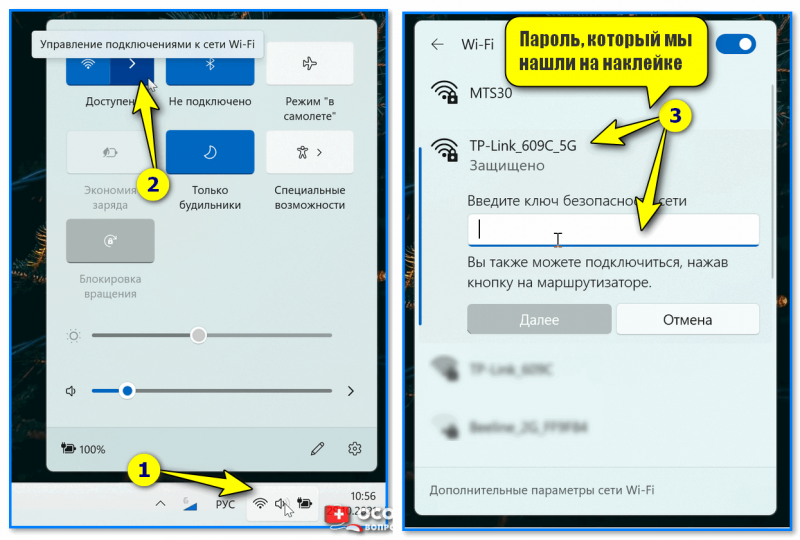
Подключаемся к Wi-Fi сети
*
ШАГ 3: настраиваем доступ к сети интернет, Wi-Fi сеть
Чтобы вы смогли войти в веб-интерфейс (личный кабинет) роутера — ваш компьютер должен быть подключен к его Wi-Fi сети (см. ШАГ 2), либо соединен с ним LAN-кабелем!
*
Теперь нужно запустить браузер (рекомендуется Edge или Chrome) и перейти по адресу:
- tplinkwifi.net (тот, который был на наклейке);
- 192.168.0.1 (работает на большинстве роутеров TP-Link. К линейке Archer подходит).
- если ни тот, ни другой адрес не откроет страницу настроек — 📌прочитайте эту заметку.
*
Если все предыдущие шаги вы выполнили правильно — перед вами появится страничка с предложением задать пароль администратора. Это нужно для того, чтобы никто, кроме вас, не мог изменять настройки как ему заблагорассудиться.
Прим.: пароль можно установить любой…
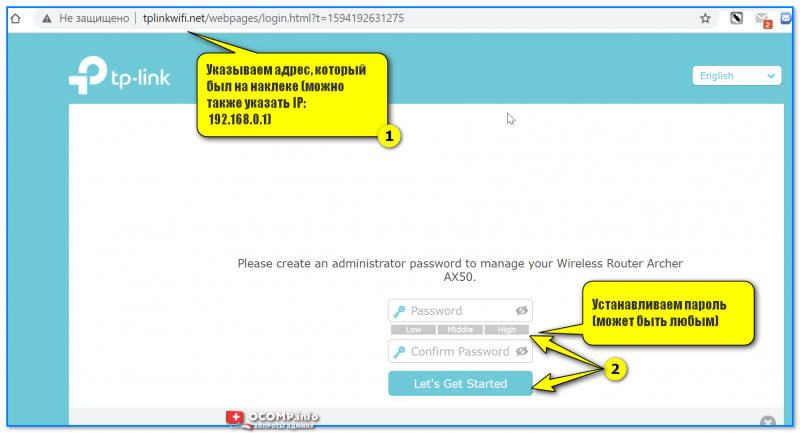
Первый вход в настройки роутера
Далее появится окно быстрой настройки (Quick Setup) — рекомендую сразу же включить русский язык (справа, в углу) и перейти в режим расширенных настроек (Advanced).
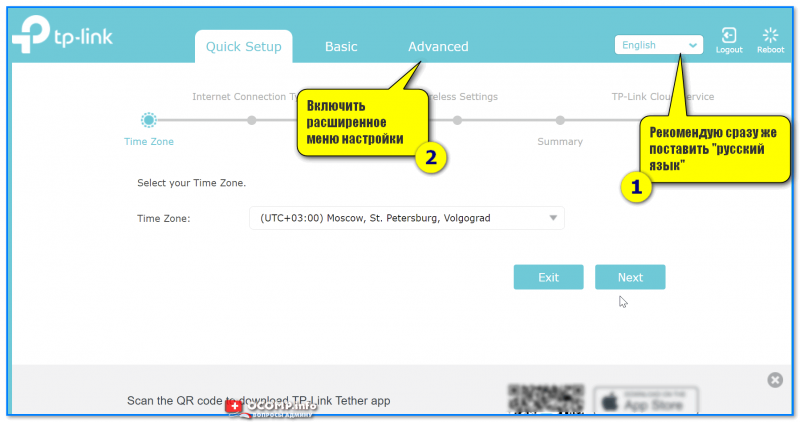
Включаем русский в меню
📌 Следующий важный момент: настройка доступ в Интернет. Для этого нужно открыть вкладку «Сеть /интернет» и:
- указать тип подключения к сети (📌возможно понадобиться указать также IP-адреса, пароли, и пр. информацию. Эти данные должен предоставить вам ваш Интернет-провайдер, обычно, они есть в договоре на оказание услуг связи!);
- нажать кнопку «Сохранить». 👇
Если все настройки введены корректно — через некоторое время на устройствах, подключенных к роутеру, должно появиться подключение к Интернету!
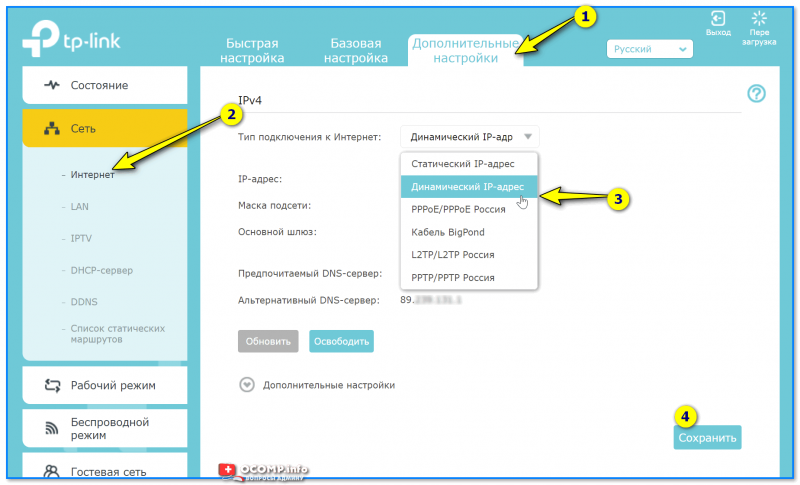
Настройка доступа в интернет
📌Еще один важный момент: поменять название Wi-Fi сети, пароль, проверить уровень сигнала и пр. Сделать это можно в разделе «Настройка беспроводного режима». См. скрин ниже. 👇
На что обратить внимание:
- желательно включить опцию OFDMA (В Wi-Fi 6 OFDMA — одна из важнейших функций для повышения производительности сети);
- имя сети и пароль рекомендуется изменить (не использовать те, что были на наклейке по умолчанию);
- установить нужную мощность передатчика (слабая, средняя, сильная);
- задать нужный канал (при необходимости) и пр.
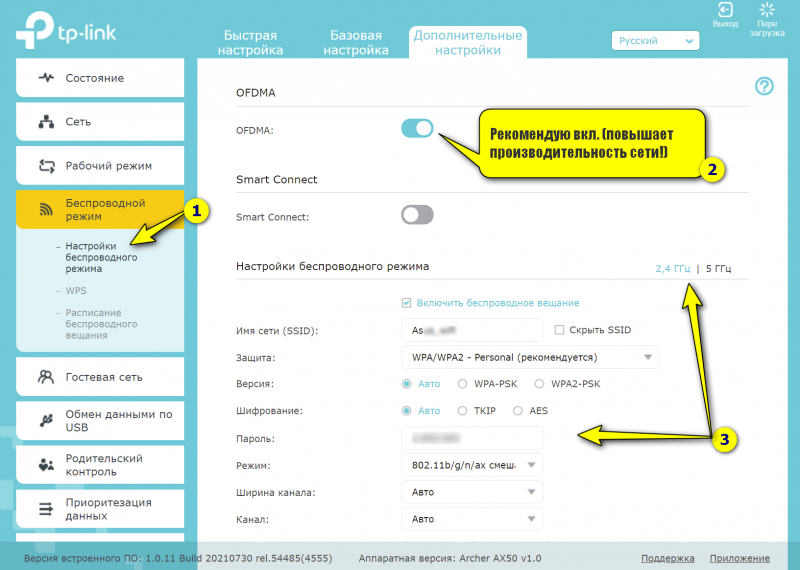
Настройки беспроводного режима
Собственно, на этом базовая настройка роутера завершена. После этого у вас должен быть доступ к сети Интернет у всех устройств, которые подключены к роутеру (через Wi-Fi / или LAN-кабель).
В следующем шаге я покажу еще неск. скринов с интересными настройками роутера (однако, задавать их не обязательно, и нужно это далеко не всем!).
*
ШАГ 4: доп. настройки (опционально, обзор)
Вкладка «Состояние»
Позволяет узнать, подключен ли роутер к Интернету, посмотреть IP-адреса, нагрузку на ядра ЦП, память, сколько проводных и беспроводных устройств подключено к нему.
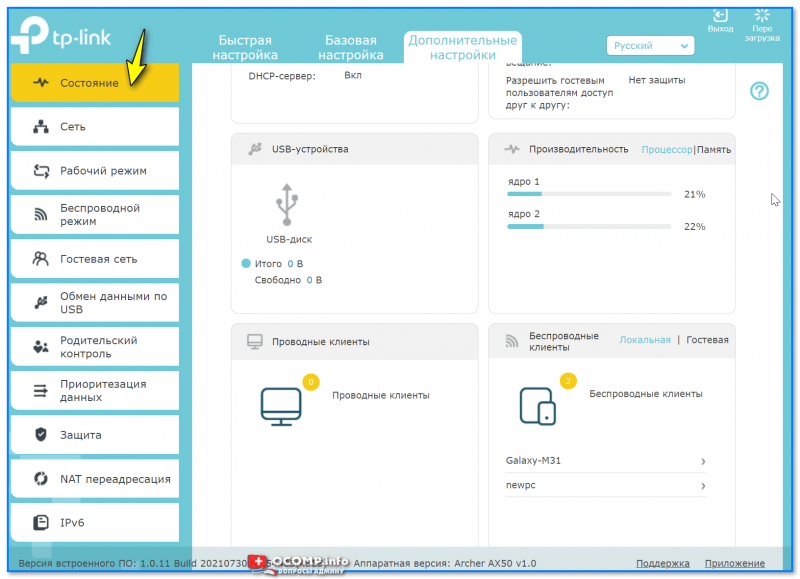
Вкладка состояния — TP-Link Archer (AX50)
*
Вкладка «Сеть»
Отвечает за настройки доступа к сети Интернет, IPTV, LAN, DHCP и пр. параметры (в общем-то, многое как и у других роутеров — почти «ничего» уникального в этой вкладке нет). См неск. скринов ниже… 👇
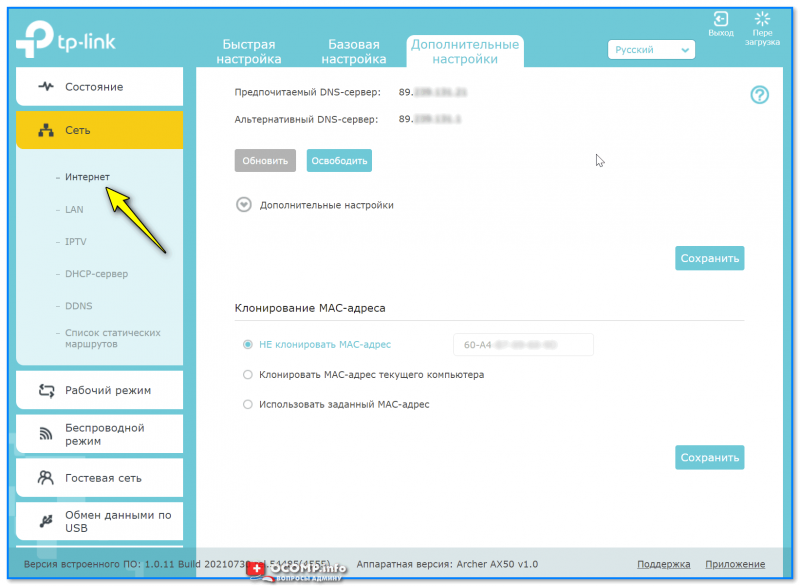
Интернет
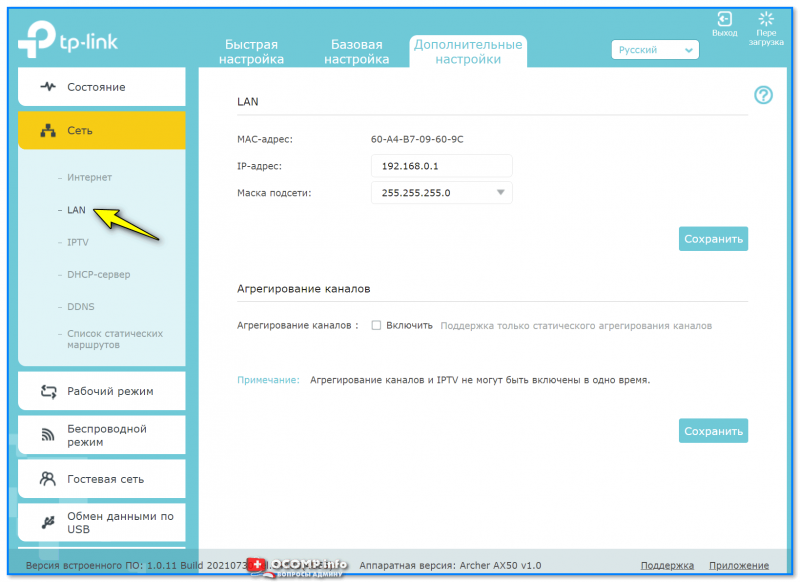
LAN
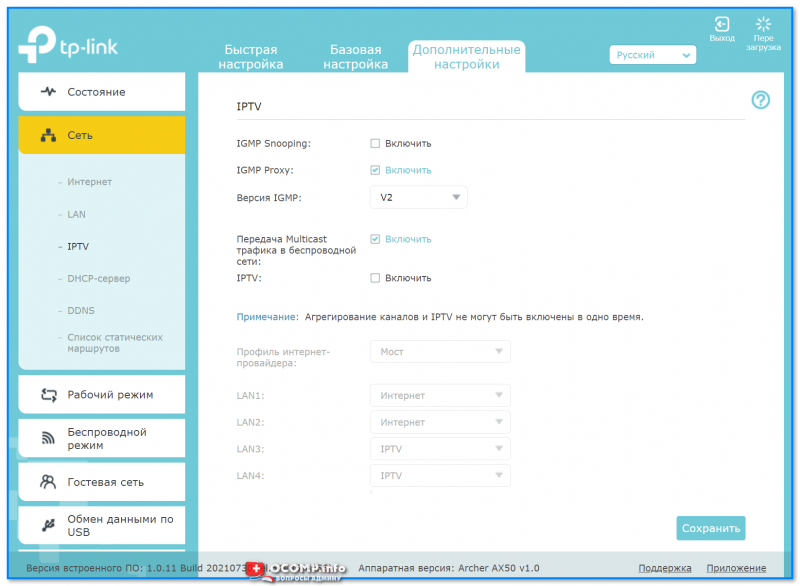
IPTV
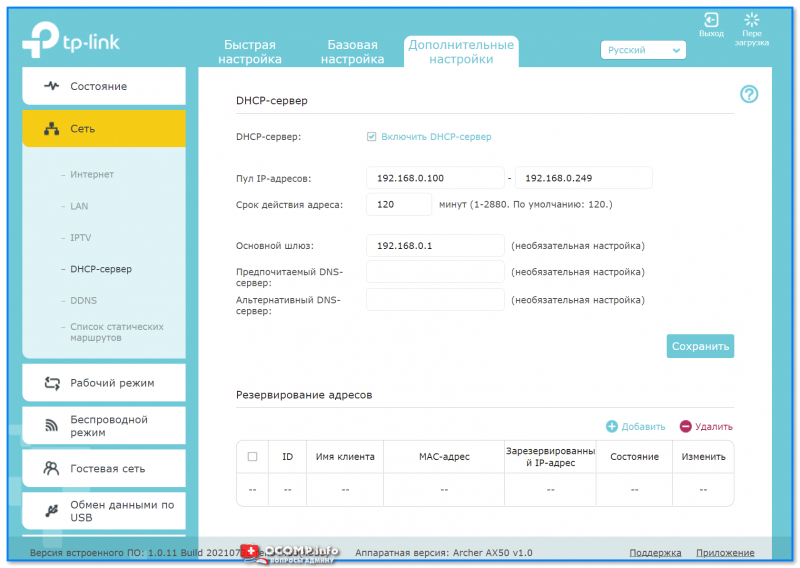
DHCP-сервер
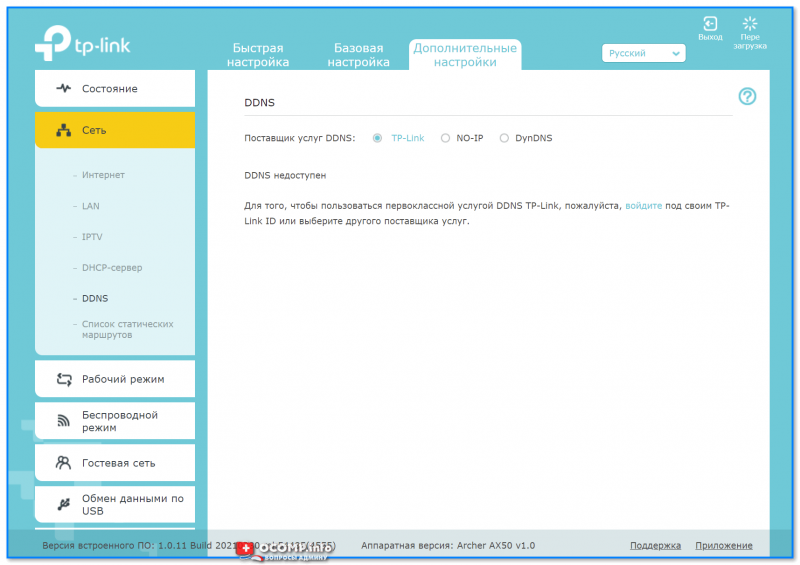
DDNS
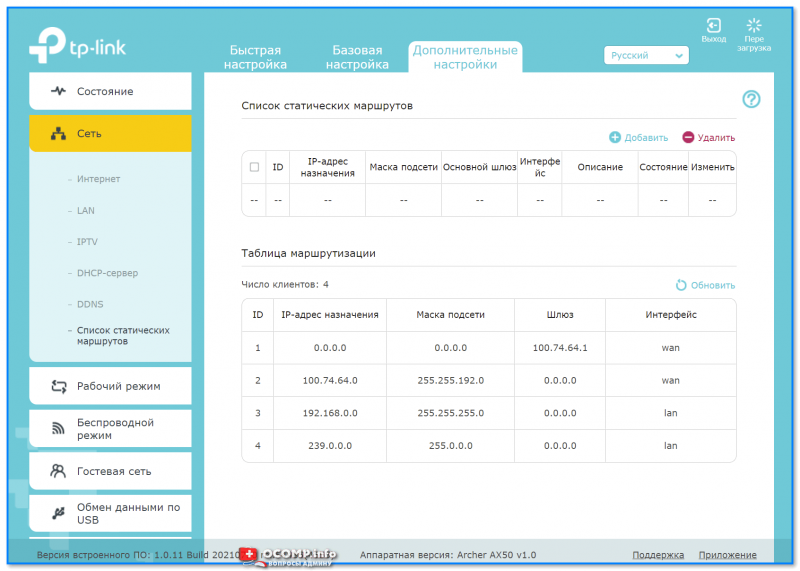
Список статических маршрутов
*
Вкладка «Рабочий режим»
Предназначена для переключения работы устройства с маршрутизатора в режим точки доступа (это может быть весьма удобно, если вам нужно расширить уже существующую Wi-Fi сеть).
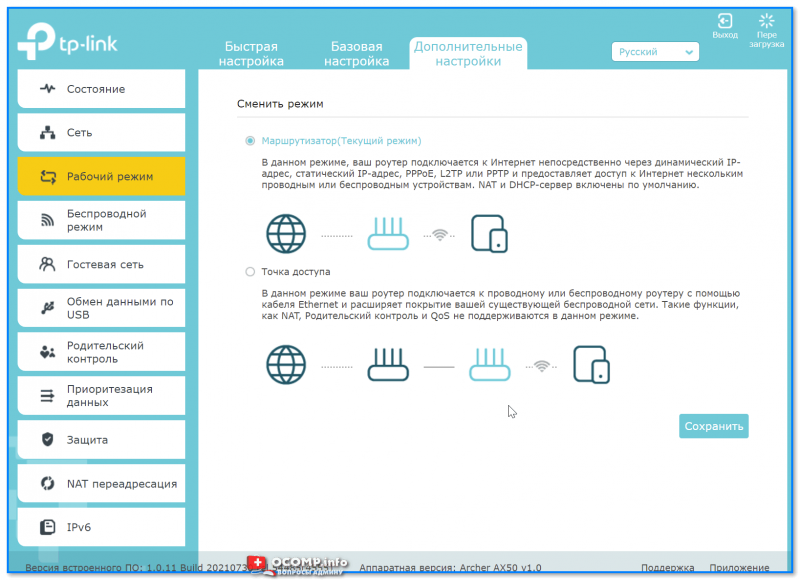
Рабочий режим
*
Вкладка «Беспроводной режим»
Настройка Wi-Fi сети: название, пароль, выбор канала и его ширины, уровень сигнала, расписание работы сети и т.д. (например, можно настроить работу роутера так, чтобы ночью он автоматически выключался, а днем — автоматически включался // без вашего участия 👌).
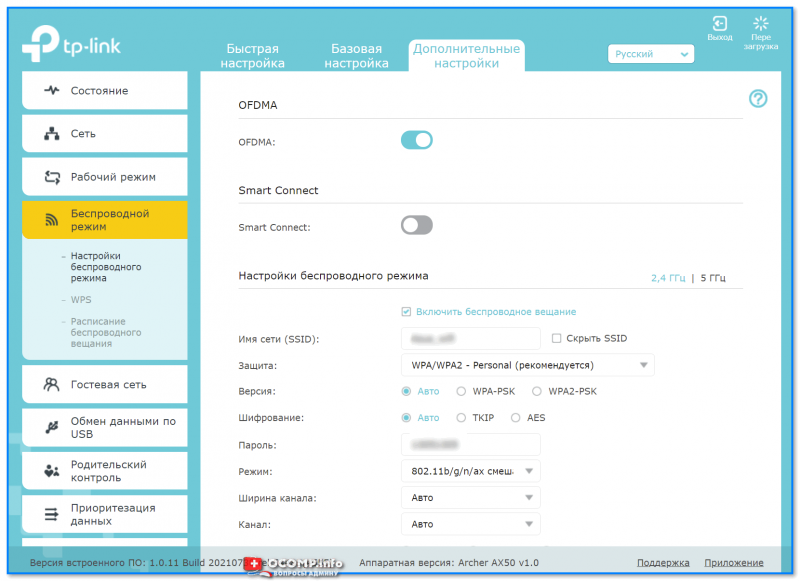
Настройки беспроводного режима
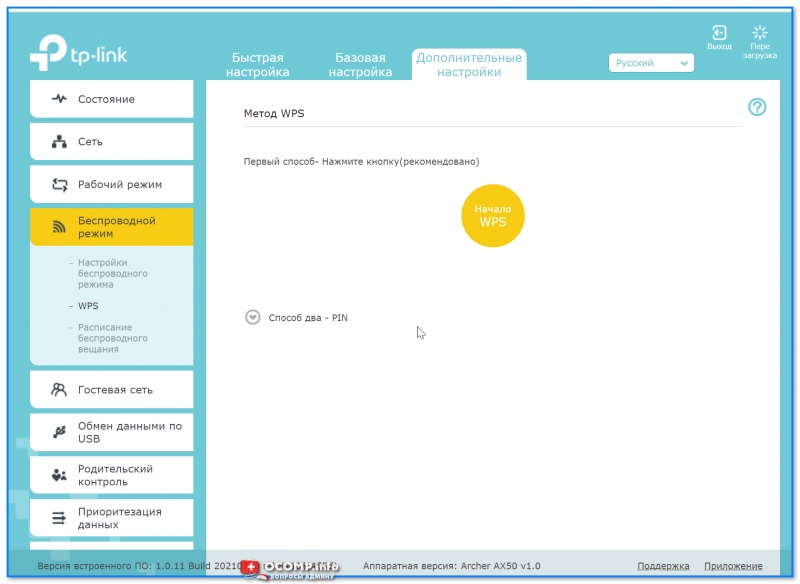
WPS
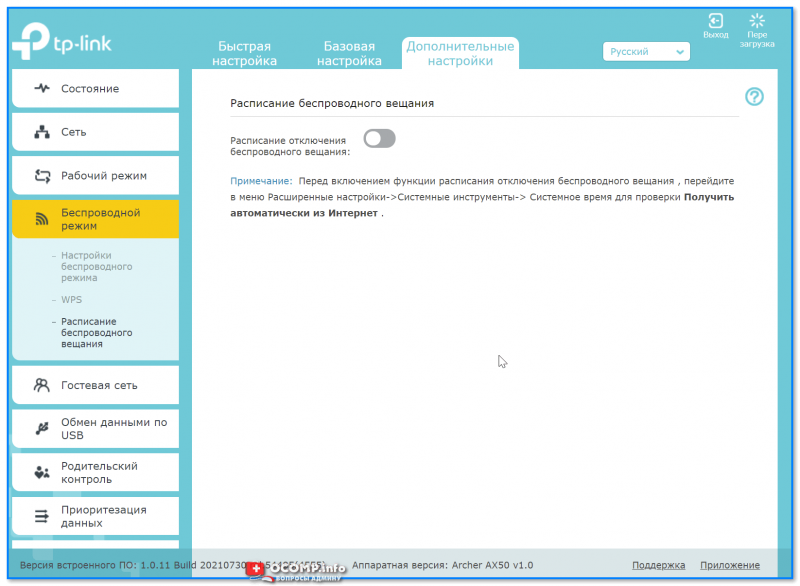
Расписание беспроводного вещания
*
Вкладка «Гостевая сеть»
Предназначена для создания доп. Wi-Fi сети, которая может использоваться для выхода в Интернет вашим гостям, посетителям, клиентам (в общем тем людям, которым вы хотите дать возможность выхода в Интернет, но при этом не доверяете доступ к своим ПК и ноутбукам, подключенным к основной сети. Прим.: при подключении к гостевой сети — нельзя увидеть устройства, подключенные к основной сети!).
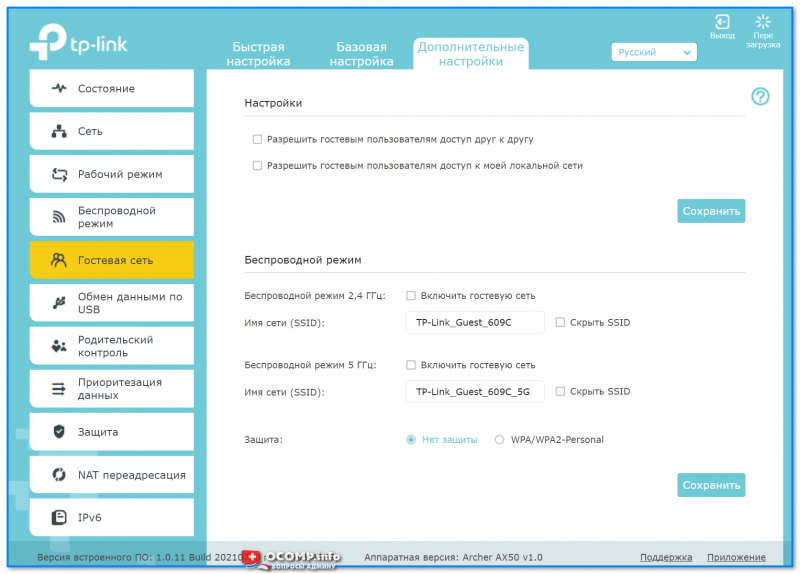
Гостевая сеть
*
Вкладка «Обмен данными по USB»
Позволяет создать FTP-сервер (общий диск) для всех пользователей, подключенных к вашему роутеру. Может быть весьма удобно, если у вас есть большой внешний диск, и вы хотите получить к нему доступ со всех домашних устройств.
Причем, есть опция для создания FTP-сервера с доступом по Интернету.
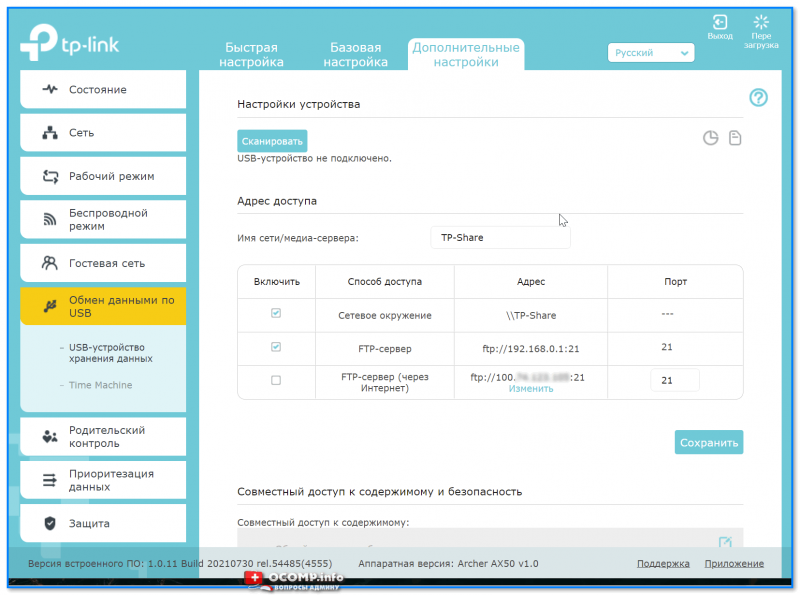
USB-устройство для хранения данных
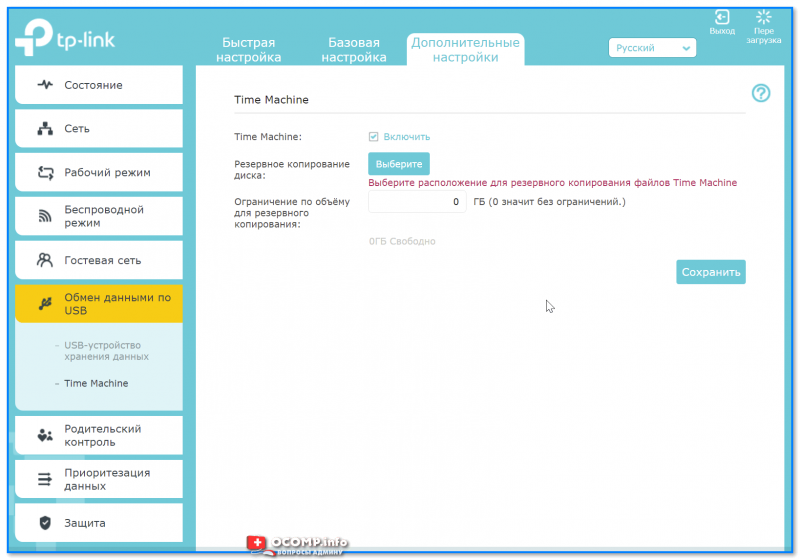
Time Machine
*
Вкладка «Родительский контроль»
Предназначена для ограничения доступа к Интернету. Например, можно запретить просматривать определенные группы сайтов (либо поставить ограничение по времени работы Интернета).
Обычно, используется для ограничения доступа «детского» ПК…
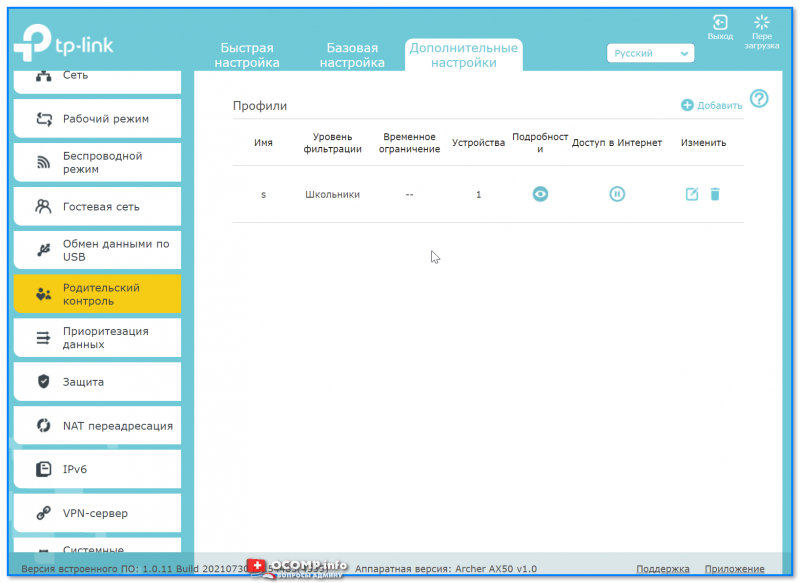
Родительский контроль
*
Вкладка «Приоритезация данных»
Эта вкладка позволяет ограничить скорость доступа определенных устройств (например, если у вас подключено 2 компьютера к сети — вы можете одному из них поставить ограничение: не более 5 Мбайт\с и тем самым, он не будет забивать весь канал связи…).
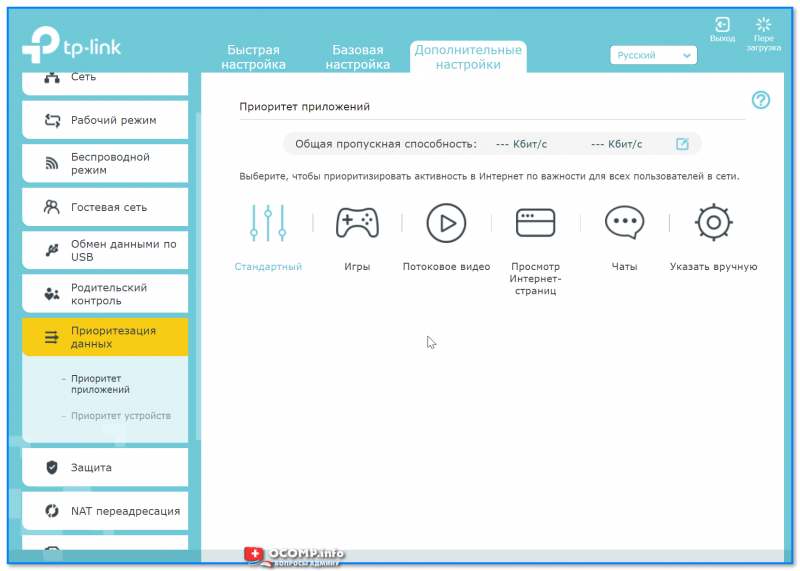
Приоритет приложений
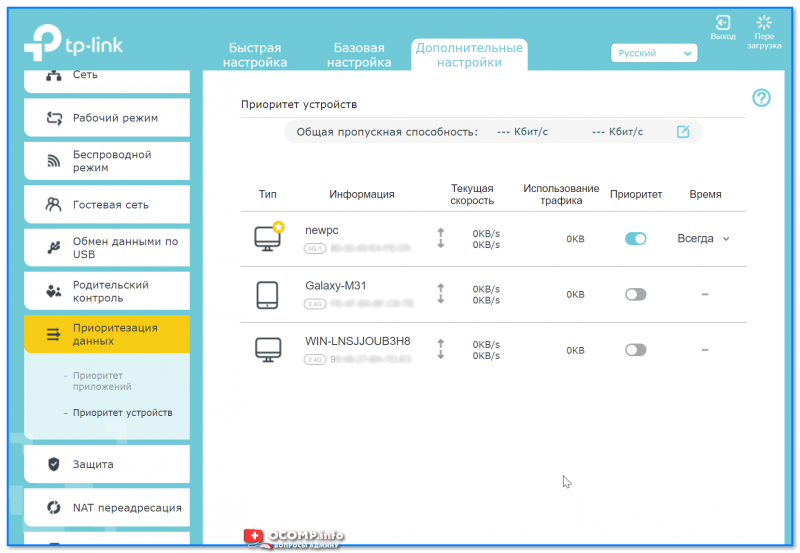
Приоритет устройств
*
Вкладка «Защита»
Предназначена для вкл. антивирусной проверки открываемых веб-страничек (Trend Micro), контроля доступа устройств (например, можно создать белый список устройств, которым разрешается подключаться к Wi-Fi сети, а всех остальных блокировать).
Также есть возможность «привязать» IP и MAC-адреса: т.е. сделать так, чтобы при каждом подключении компьютера к роутеру — ему выдавался один и тот же IP-адрес (это может быть нужно для проброски портов или для организации сетевых игр).
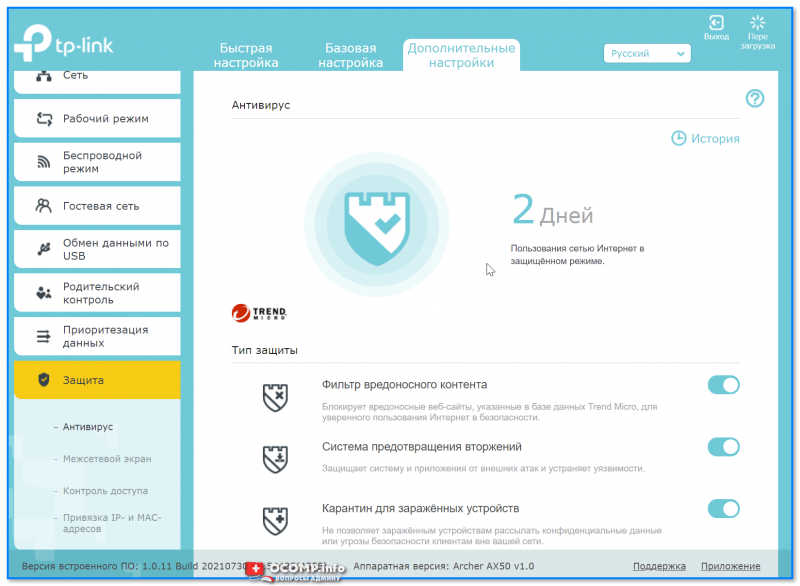
Антивирус
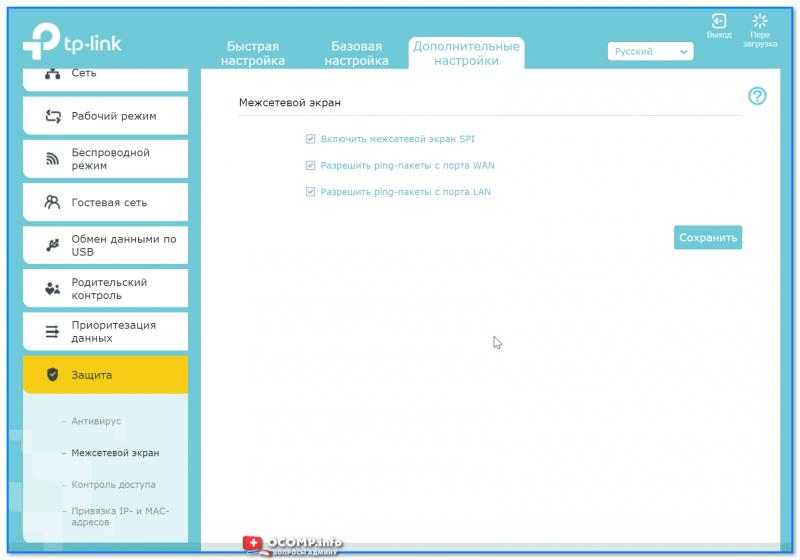
Межсетевой экран
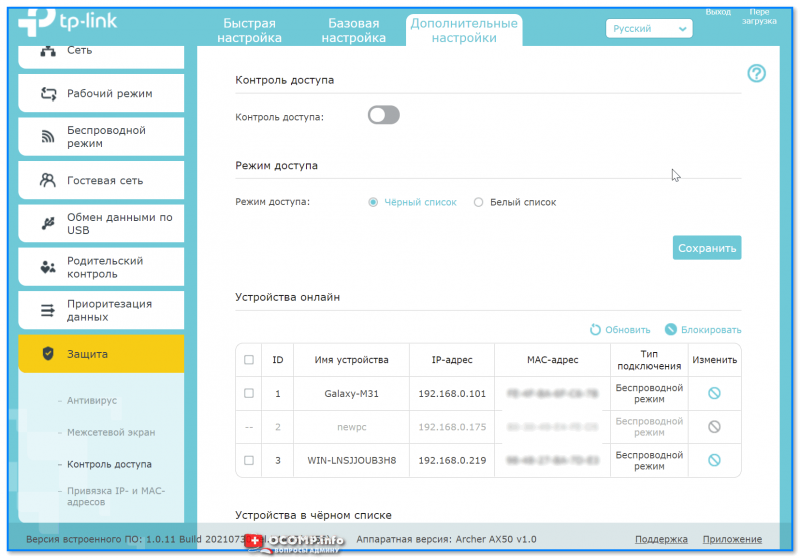
Контроль доступа
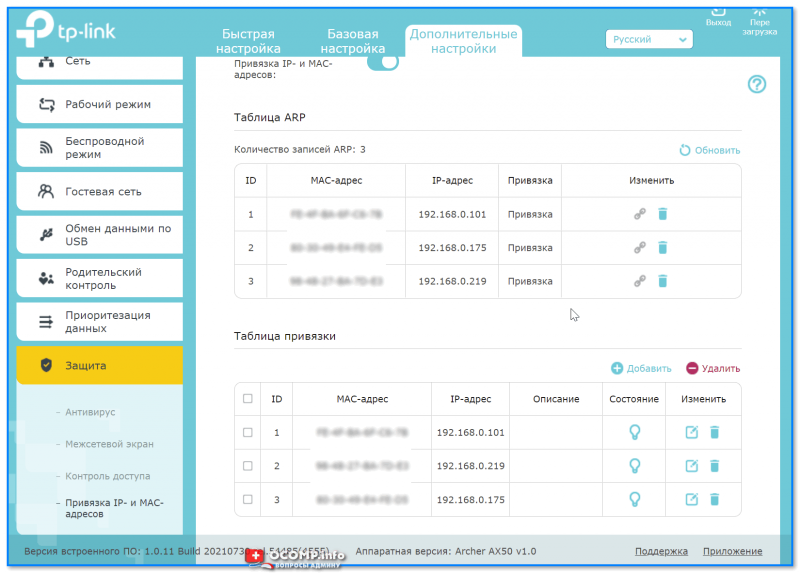
Привязка IP и MAC-адреса
*
Вкладка «NAT переадресация»
«Тонкая» настройка сети: можно создать виртуальный сервер (и разместить на нем сайт, например), пробросить порты, вкл. функцию DMZ-хост (полезна для игр, чтобы не пробрасывать «все подряд» порты) и пр.
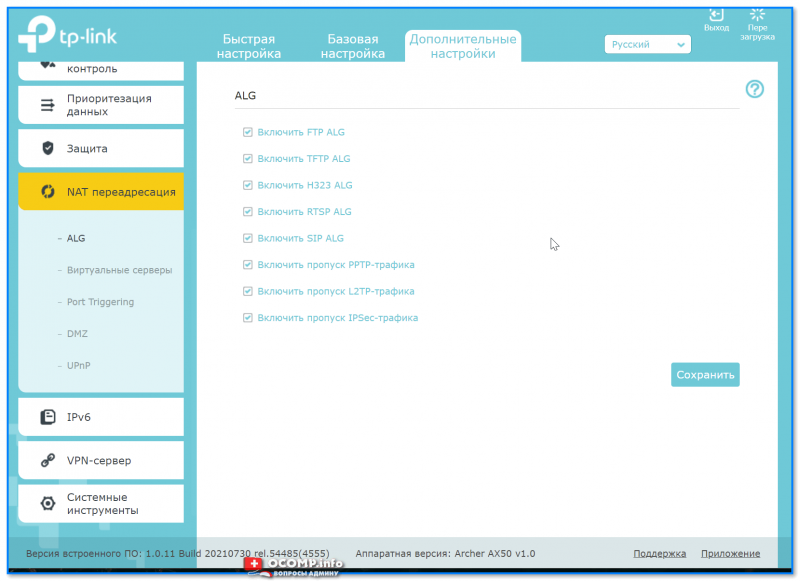
ALG
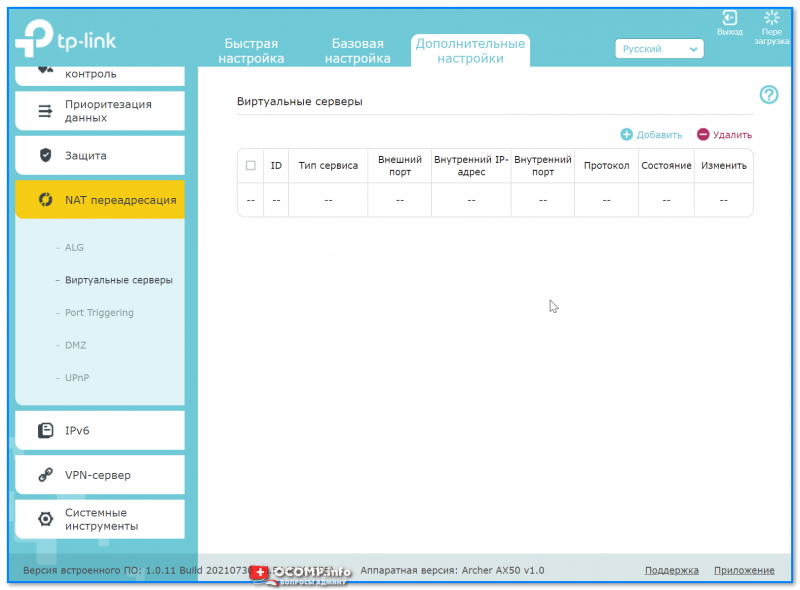
Виртуальные серверы
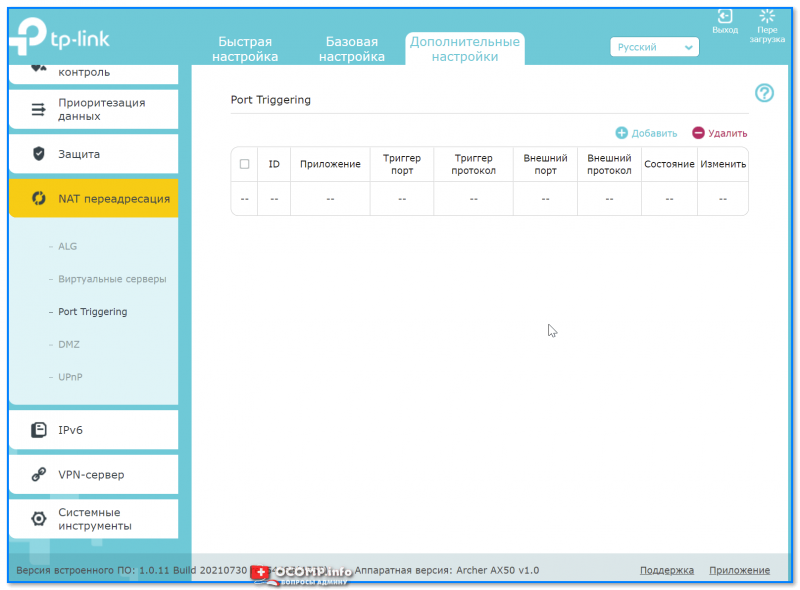
Port Triggering
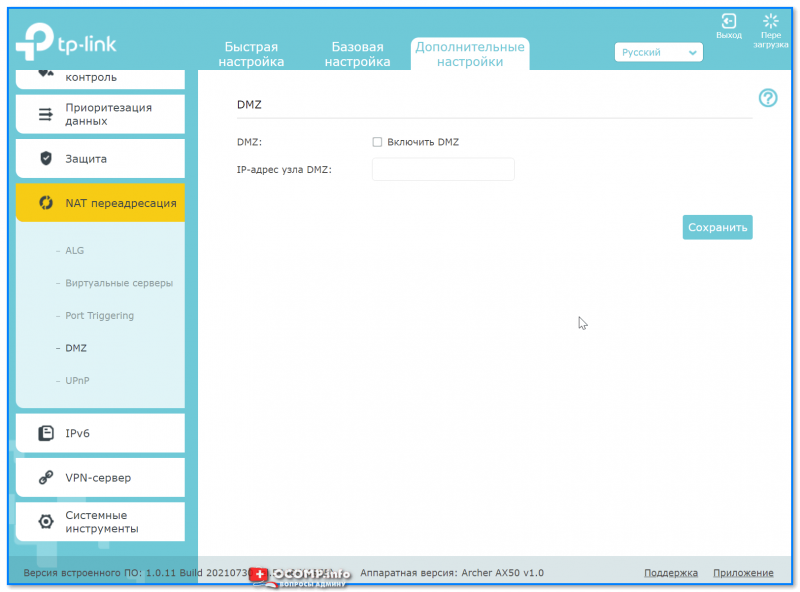
DMZ
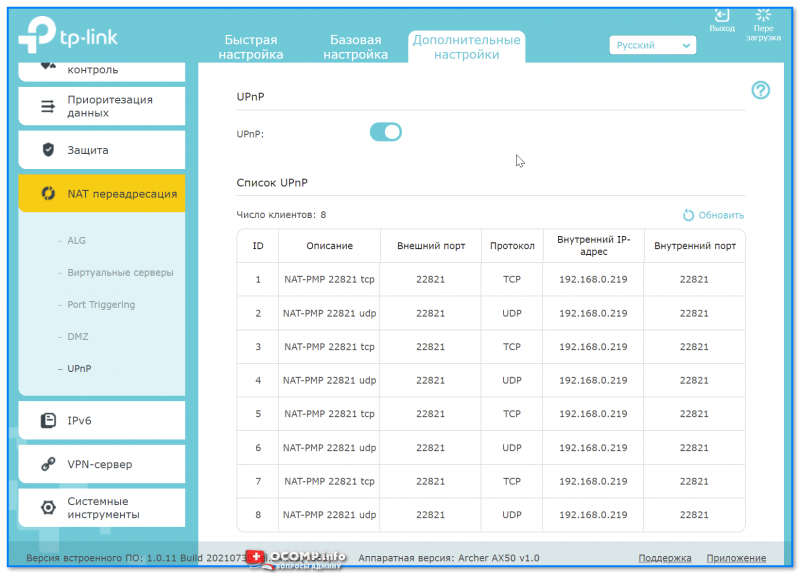
UPnP
*
Вкладка «IPv6»
Включение и настройка протокола IPv6.
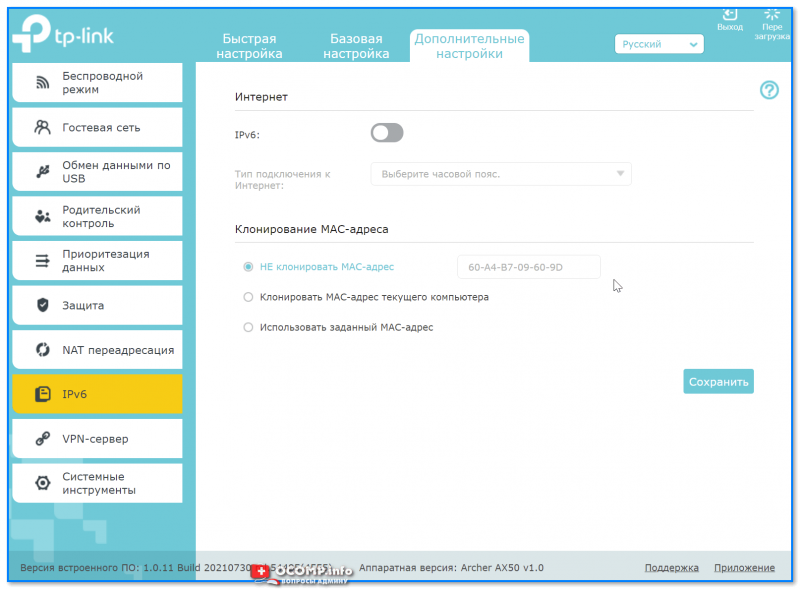
IPv6
*
Вкладка «VPN-сервер»
Предназначена для настройки VPN: причем, можно создать собственный сервер (чтобы к нему можно было подключиться издалека), так и настроить подключение к стороннему.
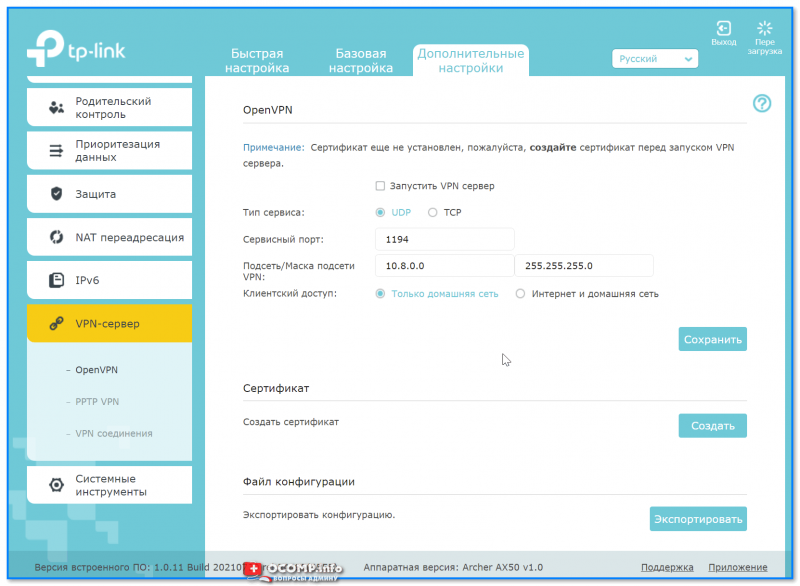
Open VPN
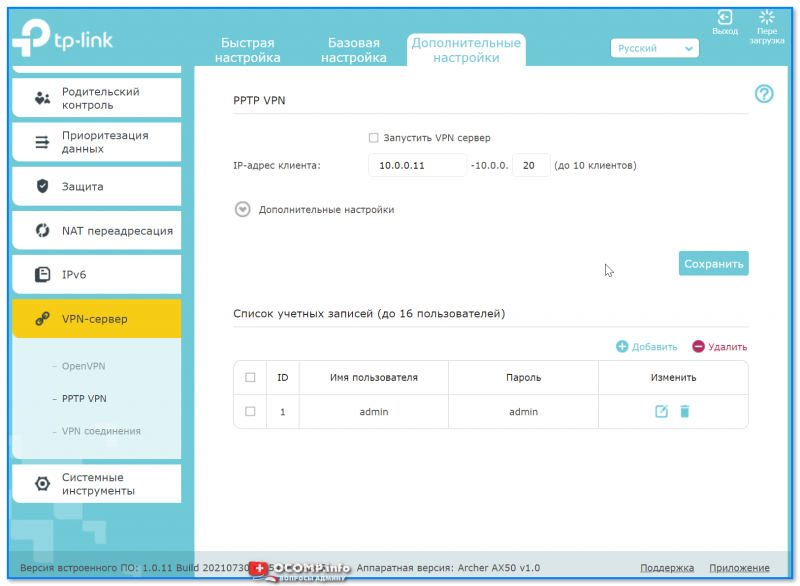
PPTP VPN
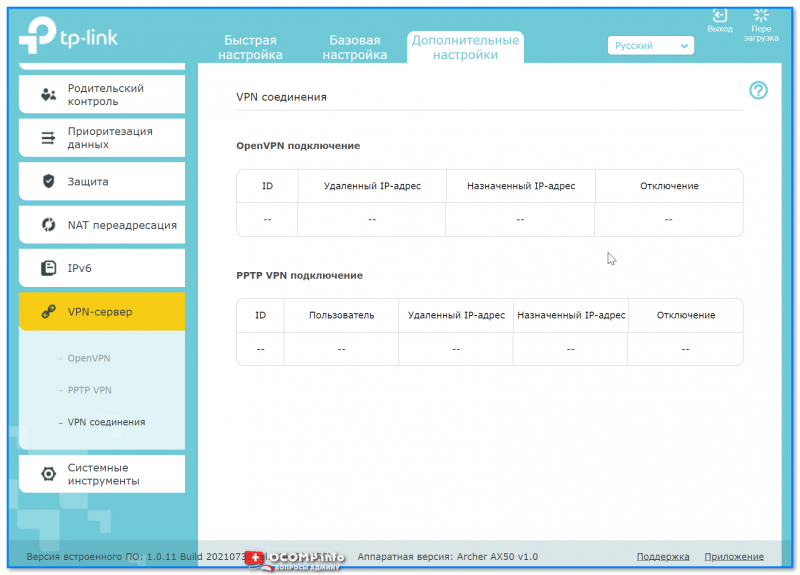
VPN соединения
*
Вкладка «Системные инструменты»
С помощью этой вкладки можно настроить системное время роутера, работу индикаторов, обновить прошивку, вкл. мониторинг трафика, проверить пинг, и др.
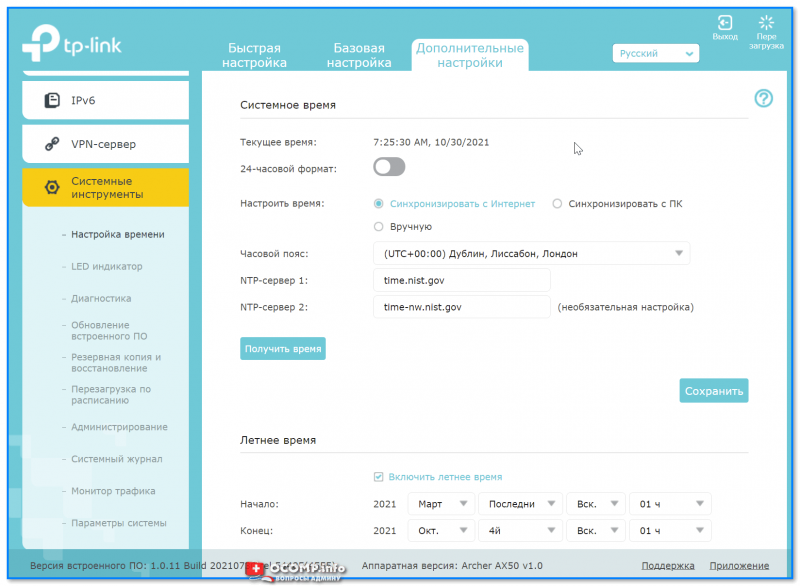
Настройка времени
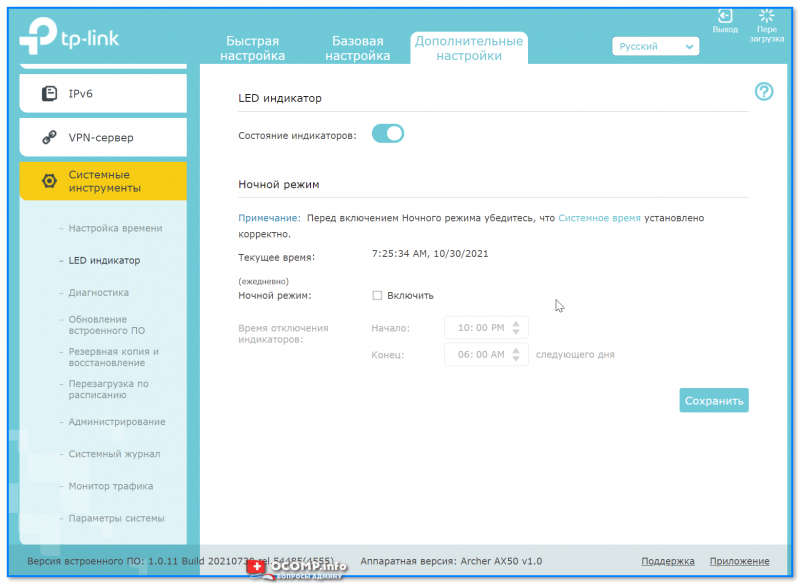
LED индикатор
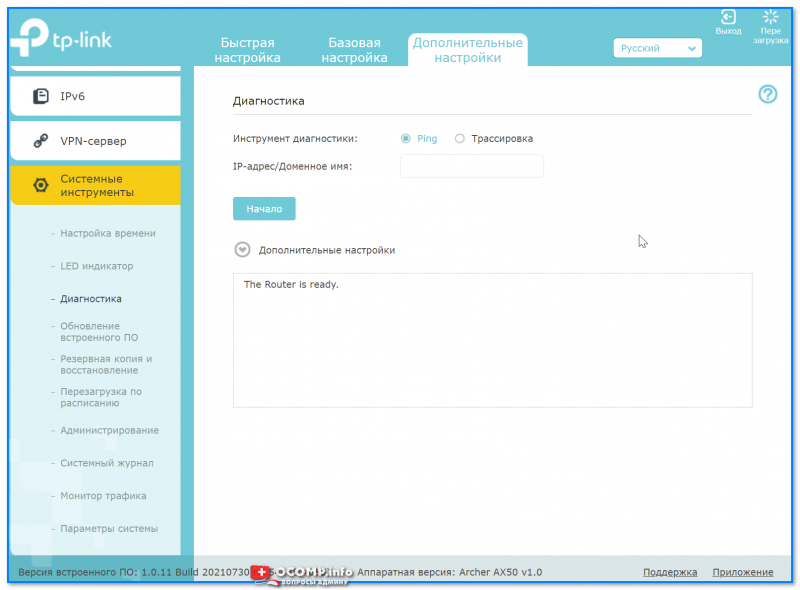
Диагностика
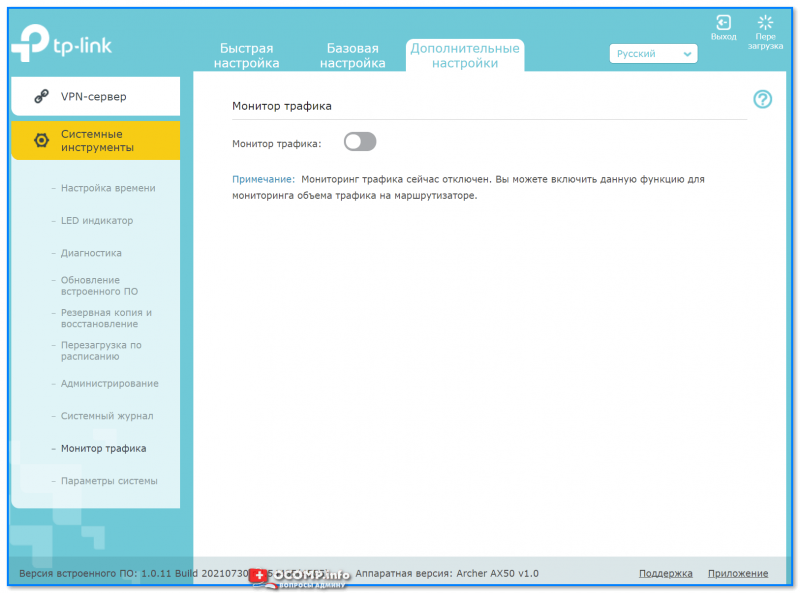
Монитор трафика
*
Дополнения по теме — приветствуются!
На сегодня пока все, успехов!
👋

