
Управлять роутером TP-Link можно не только подключившись непосредственно к самому роутеру по кабелю, или по Wi-Fi, но и через интернет. Это значит, что получить доступ к настройкам роутера можно откуда угодно. Даже если ваш роутер находится дома, а вы в другом городе, или в другой стране. Нам понадобится только доступ к интернету. Так же нужно заранее подготовить роутер TP-Link для удаленного управления. Как это сделать? Смотрите эту инструкцию, сейчас все покажу. Зачем это вообще нужно? Бывают разные ситуации, и иногда необходимо иметь возможность удаленно менять настройки роутера, управлять подключенным устройствами, выполнять перезагрузку роутера и т. д.
Получить удаленный доступ к роутеру TP-Link можно двумя способами:
- Через облачный сервис TP-Link ID. Это очень простой способ, который работает независимо от того, какой у вас интернет, какой внешний IP-адрес выдает интернет-провайдер и т. д. Соединение происходит через облачный сервис компании TP-Link. Управлять можно с телефона или планшета, через приложение TP-Link Tether. Если необходим доступ через браузер (с компьютера и т. д.), то можно получить уникальный адрес для своего роутера (используя TP-Link DNS). И использовать этот адрес для доступа к веб-интерфейсу роутера из любого устройства, где бы вы не находились. Единственный минус: не все роутеры поддерживают облачные функции. Правильнее будет сказать, что да данный момент только несколько новых (и как правило дорогих) роутеров поддерживают функцию «Облако TP-Link» ( Archer C8 V3, Archer C9 V3 и V4, Archer C3150 V2 и т. д.). Лучший способ проверить – зайти в настройки и посмотреть, есть ли там раздел «Облако TP-Link».
- Через внешний IP-адрес (или DDNS). Роутер получает от провайдера внешний IP-адрес. Думаю, можно сказать, что это уникальный адрес роутера в интернете. Используя этот адрес, можно зайти в настройки роутера TP-Link через интернет. Этот способ работает практически на всех маршрутизаторах. Но там есть несколько важных моментов. Провайдер должен выдавать вам белый, а не серый внешний IP-адрес (подробнее об этом речь пойдет дальше в статье). Ну и желательно, чтобы внешний IP-адрес был статический (не менялся). Но если у вас даже динамический (но белый) внешний IP-адрес, то можно настроить DDNS и все будет работать.
Сначала мы рассмотрим более универсальный способ, который подойдет практически всем (второй способ, о котором я писал выше). А затем покажу, как настроить удаленный доступ к маршрутизатору TP-Link через их фирменный облачный сервис. Если вам повезло, и ваш роутер поддерживает эту функцию.
Доступ к настройкам роутера TP-Link через интернет (по IP или DDNS)
Чтобы понять, как все это работает и быстро все настроить, нужно сначала выяснить, какой IP-адрес выдает роутеру ваш интернет-провайдер. Белый, или серый. Статический, или динамический. И если проблема с динамическим IP-адресом решается настройкой DDNS, то когда провайдер выдает серый WAN IP-адрес – удаленный доступ никак не настроить.
В статье DDNS (динамический DNS) на роутере: что это, как работает и как пользоваться я более подробно об этом рассказывал и подробно показывал, как узнать, белый или серый IP-адрес выдает интернет-провайдер. Если вы не знаете, какой адрес выдает ваш провайдер, то перейдите по ссылке выше и определите.
Дальше действуем в зависимости от полученных результатов:
- Если у вас серый внешний IP-адрес (тот WAN IP-адрес что в настройках роутера не сходится с тем, что отображается на сайте 2ip.ru), то решение только одно – заказать услугу «статический IP-адрес» у своего провайдера. Если такая услуга доступна. Обычно, эта услуга платная.
- Если у вас белый внешний IP-адрес и он динамический, то все будет работать по инструкции ниже. Но настройки будут недоступны, когда провайдер выдаст другой IP-адрес, так как он динамический. Решение: выполнить настройку DDNS на роутере TP-Link, или заказать у провайдера услугу «Статический IP-адрес».
- Если внешний IP-адрес статический (и, соответственно, белый). В таком случае все отлично. Следуйте инструкции ниже.
Откройте настройки роутера TP-Link и перейдите в раздел «Защита» – «Удалённое управление». Нам нужно разрешить удаленный доступ к маршрутизатору.
Порт не меняем, а в поле «IP-адрес удалённого управления» нужно прописать внешний IP-адрес устройства, для которого будет разрешен удаленный доступ к настройкам роутера. Или разрешить доступ для всех устройств.
- 0.0.0.0 – удаленный доступ к маршрутизатору запрещен.
- 255.255.255.255 – общий доступ доступен для всех устройств (с разными адресами).
- Какой-то конкретный IP-адрес. Пример: на работе наш компьютер (с которого мы будем удаленно управлять роутером) имеет статический внешний IP-адрес (например 158.12.63.89). Мы прописываем этот адрес в поле «IP-адрес удалённого управления» и в дальнейшем удаленный доступ к маршрутизатору будет доступен только для устройств с IP-адресом 158.12.63.89.
Если вы не знаете постоянный IP-адрес устройства, с которого будете удаленно управлять роутером (или он постоянно меняется), или вы будете заходить с разных устройств, то пропишите 255.255.255.255.
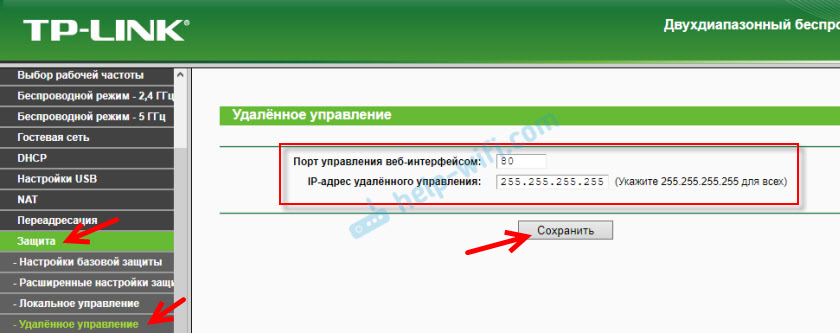
Не забудьте сохранить настройки кнопкой «Сохранить».
На роутерах с новой панелью управления (которая голубая), нужно зайти в раздел «Системные инструменты» – «Администрирование». Там кроме IP-адреса (с которого можно зайти на роутер через интернет) можно так же прописать MAC-адрес конкретного устройства. Так же обязательно нужно поставить галочку возле «Включить» и сохранить настройки. Пустое поле «IP/MAC-адрес» означает, что доступ будет открыт для всех устройств.
Важно! Мы открыли доступ к нашему роутеру из интернета. Чтобы защитить его панель управления, обязательно установите надежный пароль, который будет защищать настройки роутера. Так же рекомендую установить другое имя пользователя (не использовать заводское admin). Это можно сделать в разделе «Системные инструменты» – «Пароль». Или «Системные инструменты» – «Администрирование» (вкладка «Управление учетной записью») на новых прошивках.

Больше информации в статье: как на роутере поменять пароль с admin на другой.
Чтобы открыть настройки роутера TP-Link через интернет с любого устройства, достаточно узнать свой WAN IP-адрес (который провайдер выдал этому роутеру). Его можно посмотреть на главной странице веб-интерфейса роутера, на сайте 2ip.ru и т. д.

Нужно перейти по этому адресу в любом брузере и с любого устройства, которое подключено к интернету (при условии, что в настройках удаленного доступа вы разрешили доступ для вех адресов). Если не сработает, то наберите этот адрес через http:// и в конце добавьте порт (80, если вы не меняли) через двоеточие. Получится примерно так http://188.69.89.45:80
Нужно указать логин и пароль администратора роутера. После чего мы получим доступ к веб-интерфейсу.

Напомню, что если роутер получает от провайдера динамический IP-адрес (то есть, за вашим договором (или адресом вашего дома, квартиры) у провайдера не закреплен постоянный IP-адрес), то он может меняться. Соответственно, после смены IP-адреса доступа к роутеру по старому адресу уже не будет. Это можно решить настройкой функции «Динамический DNS».
После настройки вы получите постоянный интернет адрес, который можно использовать для входа в настройки маршрутизатора через интернет. Так же этот адрес можно использовать для удаленного доступа к FTP-серверу.

Решение с прямым доступом по IP-адресу и через DDNS отлично работает. Я все проверил на своем роутере. Настроек не много, но все это немного запутано. Особенно с этими IP-адресами сложновато разобраться. Если вы столкнулись с какой-то проблемой – подробно опишите ее в комментариях. Постараюсь подсказать решение. И не забывайте, что у вашего интернет-провайдера тоже есть служба поддержки.
Удаленное управление через облачный сервис (TP-Link ID) и приложение Tether
Для начала нужно открыть настройки маршрутизатор и перейти в раздел «Базовые настройки» – «Облако TP-Link». Там нужно перейти на сайт tplinkcloud.com (нажать на кнопку «Зарегистрируйтесь сейчас») и зарегистрировать себе аккаунт. Обязательно сохраните почту и пароль, который вы укажите при регистрации.
В том же разделе «Облако TP-Link», в настройках маршрутизатора, нужно выполнить вход в свой аккаунт TP-LINK Cloud. Чтобы роутер был привязан к вашему аккаунту.
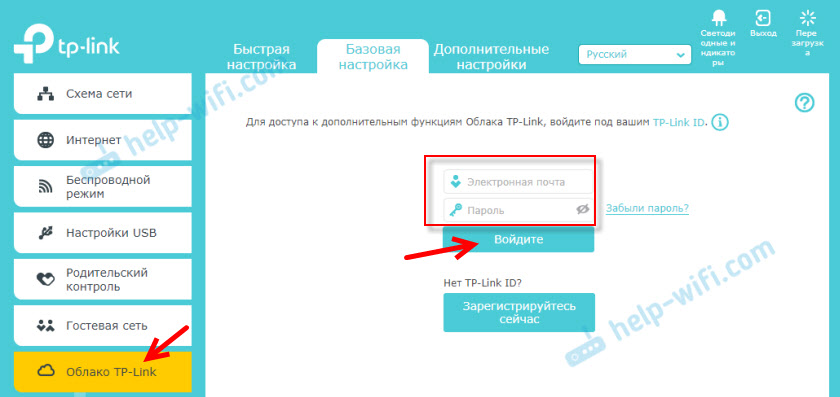
Вот так выглядят настройки после входа в свой аккаунт и привязки роутера.

Можно отвязать аккаунт от роутера. Или привязать еще один, или несколько аккаунтов (для общего удаленного доступа к маршрутизатору).
Дальше нужно перейти в раздел «Дополнительные настройки» — «Сеть» — «Динамический DNS» и зарегистрировать для роутера постоянный адрес в сервисе TP-Link DNS.

Важно! Не забудьте в разделе «Администрирование» включить удаленный доступ. В начале статьи я более подробно об этом рассказывал.
Зарегистрированный выше адрес можно использовать для доступа к маршрутизатору с любого устройства через интернет.

Вводим адрес электронной почты и пароль, который был указан при регистрации аккаунта на сайте TP-LINK Cloud и получаем полный доступ к веб-интерфейсу маршрутизатора.
Приложение Tether
Установите на свой телефон, или планшет приложение TP-Link Tether, о котором я рассказывал в этой статье. С его помощью можно управлять большим количеством разных моделей роутеров от TP-Link. Но только по локальной сети (когда ваше устройство подключено к роутеру).
Но, если ваш роутер поддерживает функцию «Облако TP-Link» и вы уже привязали роутер к своему аккаунту, как я показывал выше, то достаточно в приложении Tether войти в свой аккаунт TP-LINK Cloud.

В списке устройств роутер будет отображаться как «Облачное устройство». И управлять этим роутером мы сможем даже когда телефон подключен к интернету через мобильную сеть, или через Wi-Fi сеть в другом месте.
-
#1
Доброго времени !
Есть фри розетка и айсик ,какой оптимальный способ законектить его к инету и контролировать удаленно ? Подскажите пожалуйста а то я ужэ запутулпся …
P.S Ф.Смолов — алешка
-
#2
3G-модем воткнуть в роутер/маршрутизатор с поддержкой 3G, например, tp-link 3040 или zyxel keenetic gyga, от него уже обычный кабель в асик
-
#3
3G-модем воткнуть в роутер/маршрутизатор с поддержкой 3G, например, tp-link 3040 или zyxel keenetic gyga, от него уже обычный кабель в асик
А как вы пробросили порт ?Как контролить удаленно ?

-
#4
А как вы пробросили порт ?Как контролить удаленно ?
В случае асика, либо покупать у провайдера белый айпи, потому что по умолчанию ты за натом провайдера, либо ставить еще и комп/ноут и коннектиться к нему каким нибудь тимвивером, а с него уже мониторить асик
ЗЫ айсик — это смарт-холодильник что ли?
-
#5
В случае асика, либо покупать у провайдера белый айпи, потому что по умолчанию ты за натом провайдера, либо ставить еще и комп/ноут и коннектиться к нему каким нибудь тимвивером, а с него уже мониторить асик
ЗЫ айсик — это смарт-холодильник что ли?")
Что за извращение.Если онли tcp, то keendns в кинетиках самое то, если нужно больше, то через впн, поднять можно дома или купить сервис
-
#6
еще, как вариант, ipv6 туннель, но для этого нужно, чтобы и роутер, и асик умели ipv6
-
#7
еще, как вариант, ipv6 туннель, но для этого нужно, чтобы и роутер, и асик умели ipv6
Ты видел у 4g провайдеров ipv6?Я-нет. И если ты сможешь развернуть туннель, то изначально вся возня лишняя, для туннеля нужны оба белых ипа
-
#8
Что за извращение.Если онли tcp, то keendns в кинетиках самое то, если нужно больше, то через впн, поднять можно дома или купить сервис
каким образом динамик днс решит проблему провайдерского ната?
-
#9
Ты видел у 4g провайдеров ipv6?Я-нет. И если ты сможешь развернуть туннель, то изначально вся возня лишняя, для туннеля нужны оба белых ипа
я поднимал miredo на риге, который висит на 3g модеме, это туннель через халявный сервер, белый айпи не нужен, и коннектился по ссх, для этого поднимал miredo дома, так же находясь за натом
-
#10
Ты видел у 4g провайдеров ipv6?Я-нет. И если ты сможешь развернуть туннель, то изначально вся возня лишняя, для туннеля нужны оба белых ипа
да, не у всех провайдеров есть ipv6, у мтс точно есть
-
#11
каким образом динамик днс решит проблему провайдерского ната?
Keendns это не просто дднс, а также обратный прокси сервер от кинетиков
-
#12
так что купить ? кинетик роутер или все таки старый ноут да лте модем ?
-
#14
Keendns это не просто дднс, а также обратный прокси сервер от кинетиков
значит это самый приемлемый вариант, единственный минус, что нужен роутер определенного производителя
-
#15
Айяйсик для добычи Биткоинтов?
-
#16
значит это самый приемлемый вариант, единственный минус, что нужен роутер определенного производителя
Ага, самый-самый , конечно)))) любой 4г модем + HiveOS на асик. Вот реально крутое решение без заморочек
-
#17
Чтоб айсик подключить нужен большой айсикью
-
#18
У меня вот так и все работает. Дома белый IP, микротик. На удаленной точке, микротик с воткнутым 4G модемом с симкой тинькофф мобайл (самый дешман интернет на данный момент), На микротике, что дома, поднимается l2tp vpn сервер, к нему с микротика, что с 4G модемом, идет коннект на белый, домашний IP, после коннекта и поднятия туннеля, все компы в обоих сетях видят прозрачно друг друга, т.к. по сути они в одной локальной сети. На обоих микротиках, естесственно, прописаны необходимые для всего этого чуда маршруты. Вот так.
-
#20
Действительно фича KeenDNS для роутеров ZYXEL Keenetic позволяет управлять домашней сетью через облако даже через серый айпи , тогда зачем остальной гемор с туннелями и впн ?

В условиях глобального распространения COVID-19 работа из дома для многих становится реальностью. Если ваш офисный компьютер подключён к роутеру TP-Link, вы можете настроить удалённый доступ и продолжить работать с офисными файлами и приложениями, а также получить доступ к принтеру и сетевому хранилищу, находясь дома.

В этой статье мы кратко расскажем о трёх способах настроить удалённое подключение с помощью «Подключения к удалённому рабочему столу» и виртуального сервера в роутерах TP-Link, а также с помощью OpenVPN и PPTP VPN. Обратите внимание, что указанные ниже изображения могут отличаться в зависимости от операционной системы вашего компьютера.
Удалённый рабочий стол + виртуальный сервер
Данный способ подразумевает использование «удалённого рабочего стола» и функции виртуального сервера. Он прост в настройке, но менее безопасен, потому что делает ваш офисный сервер видимым из интернета.
Он также требует, чтобы ваша офисная сеть имела широкополосное подключение к интернету с публичным IP-адресом. Перед настройкой виртуального сервера рекомендуется настроить услугу Dynamic DNS, например, TP-Link DDNS.
Чтобы настроить удалённый доступ:
- На офисном роутере добавьте отображение виртуального сервера на TCP порту 3389 (порт протокола удаленного рабочего стола).

2. Разрешите все удалённые подключения на вашем компьютере

Чтобы получить доступ к вашему рабочему компьютеру из дома:
Подключитесь к рабочему компьютеру с домашнего. Для этого нажмите комбинацию клавиш Win +R, в открывшемся меню программы «Выполнить» укажите mstsc и нажмите клавишу Enter. Вы увидите указанное ниже окно.

VPN (OpenVPN / PPTP VPN)
При VPN-подключении офисная сеть будет работать как сервер, а ваш домашний компьютер сможет обращаться к ней через роутер, который будет выступать в качестве шлюза с VPN-сервером. Этот способ является более безопасным, поскольку VPN обеспечивает шифрование данных и каналов управления.
Перед тем, как включить VPN-сервер, рекомендуется настроить службу динамического DNS, например, TP-Link DDNS. Не забудьте синхронизировать системное время роутера с интернетом.
Популярными способами настройки VPN-подключений являются OpenVPN и PPTP VPN. Вы можете выбрать любой способ в соответствии с вашими задачами. Если вы используете OpenVPN сервер, вам потребуется установить клиентскую утилиту OpenVPN на каждом домашнем компьютере, который вы планируете использовать для доступа к вашему рабочему компьютеру.
OpenVPN
Чтобы настроить удаленный доступ:
- На офисном роутере сгенерируйте сертификат, настройте сервер OpenVPN, а затем экспортируйте файл конфигурации (client.ovpn).

2. Разрешите все удалённые подключения на вашем компьютере.
Чтобы получить доступ к рабочему компьютеру из дома:
- На домашнем компьютере загрузите и установите клиентскую утилиту OpenVPN: http://openvpn.net/index.php/download/community-downloads.html

2. Скопируйте файл конфигурации (client.ovpn), экспортированный с офисного роутера, в папку «config» утилиты клиента OpenVPN. Путь зависит от того, где установлена клиентская утилита OpenVPN.

3. Запустите клиентскую утилиту OpenVPN для подключения к серверу OpenVPN, который вы настроили.

Для подробных инструкций, пожалуйста, обратитесь к статье Как настроить OpenVPN на роутерах TP-Link.
PPTP VPN
Чтобы настроить удаленный доступ:
- На офисном роутере настройте PPTP-сервер и создайте учетные записи PPTP VPN-подключения.

2. Разрешите все удалённые подключения на вашем компьютере
Чтобы получить доступ к вашему рабочему компьютеру из дома:
На домашнем компьютере используйте встроенное программное обеспечение PPTP для Windows или стороннее программное обеспечение PPTP для подключения к серверу PPTP.
Перейдите в «Центр управления сетями и общим доступом»

Выберите «Настройка нового подключения или сети» и «Подключение к рабочему месту». Далее используйте следующие настройки.

Укажите настройки, как на изображении ниже:


Для подробных инструкций, пожалуйста, обратитесь к статье Как использовать PPTP VPN-сервер для доступа к домашней сети через Wi-Fi роутеры?
Советы при работе из дома:
- Удаленный доступ через VPN-сервер более безопасен, чем удаленный доступ через виртуальный сервер. Рекомендуем настраивать сервер OpenVPN или PPTP VPN для обеспечения безопасности данных.
- Во время удаленного доступа держите рабочий компьютер включенным. Или настройте функцию Remote Wake-Up для удаленного включения компьютера, если это поддерживается.
- Работа с удаленным компьютером может быть медленнее, в зависимости от скорости вашей домашней сети и офисной сети. Если вы используете VPN-соединение, процесс шифрования также может снижать скорость соединения.
Модели роутеров TP-Link c поддержкой виртуального сервера: все модели TP-Link.
Модели роутеров с поддержкой VPN-сервера: TL-WR942N (v.1), Archer C59(EU, v.1), Archer C59 (v.2.), Archer C60 (v.1, v.2.), Archer C2(RU, v.5), Archer C1200 (v.1, v.2), Archer C7 (v.4, v.5), Archer A7 (v.5), Archer C9 (v.5), Archer C2300 (v.1, v.2), Archer C3200 (v.1), Archer C4000 (v.2), Archer C5400X (v.1)
© TP-Link Россия
Удаленный доступ к асику через роутер позволяет управлять устройством из любого места, где есть доступ к интернету. Это особенно удобно, когда вы не находитесь рядом с асиком, но хотите иметь возможность контролировать его работу.
Для настройки удаленного доступа вам потребуется установить и настроить VPN-соединение. VPN (Virtual Private Network) создает защищенный туннель между вашим компьютером и асиком, обеспечивая безопасную передачу данных.
Первым шагом для настройки удаленного доступа является настройка VPN-сервера на вашем роутере. В большинстве случаев это можно сделать через веб-интерфейс роутера. Проверьте документацию к вашему роутеру, чтобы узнать точную процедуру настройки VPN-сервера.
После настройки VPN-сервера вам потребуется настроить VPN-клиент на вашем компьютере или мобильном устройстве. Это позволит вам установить защищенное соединение с асиком через роутер. Установите соответствующее приложение или используйте встроенные настройки операционной системы для настройки VPN-клиента.
Не забудьте сохранить все изменения после настройки VPN-сервера и VPN-клиента, чтобы они вступили в силу.
После успешной настройки VPN-соединения вы сможете удаленно подключаться к асику через роутер. Откройте приложение или настройки VPN-клиента на вашем компьютере или мобильном устройстве. Введите данные для подключения, включая IP-адрес или доменное имя вашего роутера, а также учетные данные (логин и пароль), которые вы использовали при настройке VPN-сервера.
Теперь вы можете удаленно управлять своим асиком через роутер, используя интерфейс асика или специальное программное обеспечение. Не забывайте о безопасности и следуйте рекомендациям производителя по настройке паролей и ограничений доступа к устройству.
Содержание
- Подготовка к настройке удаленного доступа
- Выбор и подключение роутера
- Настройка сетевых параметров роутера
- Настройка фильтрации трафика
- Настройка протоколов и портов
- Проверка удаленного доступа к асику
Подготовка к настройке удаленного доступа
Перед началом настройки удаленного доступа к асику через роутер необходимо выполнить несколько предварительных шагов:
- Подключите асик к роутеру. Для этого используйте сетевой кабель и один из свободных LAN-портов на роутере. Убедитесь, что подключение выполнено корректно.
- Проверьте настройки сети асика. Для работы асика в сети необходимо установить правильные IP-адрес, маску подсети и шлюз по умолчанию. Убедитесь, что эти параметры настроены правильно (обычно они указываются в административной панели асика).
- Проверьте настройки роутера. Убедитесь, что в настройках роутера разрешен доступ к асику через интернет. Для этого необходимо настроить «проброс» портов (порт форвардинг) на роутере.
- Если вы используете динамический IP-адрес, установите динамический DNS-сервис. Динамический DNS-сервис позволяет подключаться к асику по постоянному доменному имени, даже если у вас изменяется IP-адрес.
- Установите на своем компьютере программу для удаленного доступа, например, TeamViewer или AnyDesk. Эти программы позволяют управлять асиком удаленно и настраивать его.
После выполнения всех предварительных шагов вы будете готовы к настройке удаленного доступа к асику через роутер. В следующем разделе мы рассмотрим этот процесс подробнее.
Выбор и подключение роутера
При выборе роутера рекомендуется обратить внимание на следующие важные факторы:
- Поддержка протокола удаленного доступа (например, SSH или Telnet).
- Скорость и стабильность сетевого соединения.
- Количество портов Ethernet для подключения ASIC-устройств.
- Наличие совместимого программного обеспечения для настройки роутера.
После выбора роутера подключите его к вашей локальной сети. Убедитесь, что роутер правильно подключен к источнику питания и у вас есть доступ к интернету.
Подключите ASIC-устройство к одному из портов Ethernet на роутере с помощью Ethernet-кабеля. Убедитесь, что оба конца кабеля тщательно подключены и стабильно фиксируются.
После подключения роутера и ASIC-устройства вы можете приступить к настройке удаленного доступа через роутер.
Настройка сетевых параметров роутера
Для настройки удаленного доступа к асику через роутер необходимо сначала установить правильные сетевые параметры на самом роутере. Вот несколько шагов, которые помогут вам выполнить эту задачу:
1. Подключение к роутеру
Для начала подключитесь к роутеру, используя компьютер или другое устройство, подключенное к той же сети, что и роутер. Для этого введите IP-адрес роутера в адресную строку браузера и нажмите Enter.
2. Вход в настройки роутера
Когда вы подключитесь к роутеру, вам может потребоваться ввести логин и пароль администратора. Обычно это информация указанная на коробке роутера или на задней его панели. Если вы не изменяли эти данные, они могут быть админ / admin, admin / password или admin / 1234 в зависимости от производителя роутера. Введите правильную информацию и нажмите Enter, чтобы войти в настройки роутера.
3. Навигация к разделу настройки сети
Внутри настроек роутера найдите раздел, отвечающий за сетевые параметры. Это может называться «Network Settings» или что-то подобное. Найдите этот раздел и щелкните на нем, чтобы открыть его.
4. Задание статического IP-адреса
Внутри раздела настройки сети найдите опцию для задания статического IP-адреса. Это важно, потому что вы будете настраивать удаленный доступ к асику через роутер, и IP-адрес должен оставаться постоянным, чтобы вы всегда могли подключиться к нему. Введите желаемый статический IP-адрес и сохраните изменения.
5. Переход к настройке проброса портов
После задания статического IP-адреса перейдите к настройке проброса портов. Это необходимо для настройки удаленного доступа к асику через роутер. Найдите опцию «Port Forwarding» или что-то подобное в разделе настройки роутера и щелкните на ней, чтобы открыть.
6. Настройка проброса портов
Внутри раздела настройки проброса портов найдите опцию для добавления нового правила проброса порта. Укажите номер порта и протокол (обычно это TCP или UDP) и введите IP-адрес асику, для которого вы настраиваете удаленный доступ. Сохраните изменения после настройки проброса портов.
После выполнения этих шагов сетевые параметры роутера будут настроены для удаленного доступа к асику. Теперь вы можете перейти к настройке асику для удаленного доступа через роутер.
Настройка фильтрации трафика
1. Зайдите в настройки роутера, введя его IP-адрес в адресной строке браузера. Обычно адрес роутера указан на его задней или нижней панели.
2. Перейдите в раздел «Настройки безопасности» или «Firewall».
3. Включите фильтрацию трафика, выбрав соответствующий пункт меню или опцию.
4. Создайте новое правило фильтрации трафика, нажав на кнопку «Добавить» или аналогичную.
5. Укажите следующие параметры:
- Название правила: дайте правилу осмысленное название, чтобы было легко его идентифицировать.
- Протокол: выберите протокол доступа к асику, например, TCP или UDP.
- Порт: укажите порт, через который будет осуществляться доступ к асику. Обычно это порт 22 для SSH или порт 80 для HTTP.
- IP-адрес источника: укажите IP-адрес или диапазон IP-адресов, с которых разрешен доступ к асику. Вы можете указать конкретный IP-адрес или использовать маску подсети.
- Действие: выберите, что делать с трафиком, соответствующим данному правилу. Обычно выбирается опция «Разрешить» или «Запретить».
6. Сохраните изменения и перезагрузите роутер, чтобы новые настройки вступили в силу.
Теперь фильтрация трафика настроена, и только указанные порты и протоколы будут доступны для доступа к асику из внешней сети. Это повышает безопасность и защищает асик от несанкционированного доступа.
Настройка протоколов и портов
Перед тем как настроить удаленный доступ к асику через роутер, необходимо убедиться, что правильно настроены протоколы и порты.
Протокол, который чаще всего используется для удаленного доступа, это протокол SSH (Secure Shell). Он позволяет защищенно подключаться к удаленному устройству и управлять им. Для настройки SSH необходимо:
- Войти в настройки роутера.
- Найти раздел настройки портов и протоколов.
- Настроить проброс портов (Port Forwarding) для протокола SSH.
- Указать внутренний IP-адрес асика, к которому нужно будет подключиться.
- Указать внешний порт (обычно это порт 22), который будет использоваться для удаленного доступа.
После настройки протокола SSH и проброса портов, удаленный доступ к асику будет доступен с помощью программы-терминала, поддерживающей протокол SSH.
Если требуется настроить другие протоколы и порты для удаленного доступа, следует использовать аналогичный подход, изменяя настройки в роутере.
Проверка удаленного доступа к асику
После настройки удаленного доступа к вашему асику через роутер, важно убедиться, что настройки работают правильно и вы можете успешно подключиться к асику удаленно. Вот несколько способов проверить удаленный доступ к асику:
- Воспользуйтесь программой для удаленного доступа, такой как PuTTY (для SSH-подключений) или Remote Desktop (для доступа через RDP). Введите публичный IP-адрес вашего роутера и порт, который вы настроили для удаленного доступа. Если все настройки выполнены правильно, вы должны сможете успешно подключиться к своему асику;
- Проверьте записи журналов асика для обнаружения любых ошибок или проблем с удаленным доступом. Обычно асики сохраняют журналы на локальном устройстве, в системном журнале или веб-интерфейсе асика. Проанализируйте журналы, чтобы убедиться, что удаленный доступ работает без проблем;
- Если вы имеете доступ к веб-интерфейсу своего роутера, проверьте настройки удаленного доступа в разделе «Удаленное управление» или подобном разделе. Убедитесь, что удаленный доступ включен и настроен правильно;
- Попробуйте подключиться к асику с использованием другого устройства или с другой сети. Это поможет исключить возможные проблемы с текущим устройством или сетью;
- Если ни один из вышеперечисленных способов не сработал, свяжитесь с производителем асика или провайдером услуг интернета для получения дополнительной поддержки и помощи.
На чтение 3 мин Просмотров 32к. Опубликовано
Обновлено
Облачная функция TP-Link ID появилась в новых моделях устройств этой фирмы для удаленного подключения и доступа к роутеру через интернет с компьютера или телефона. Это бывает необходимо для экстренного изменения каких-либо настроек или перезагрузки роутера. У новичков возникает справедливый вопрос, что такое ТП-Линк ИД и где его взять? Сегодня покажу, как в зарегистрироваться в этом облачном сервисе, получить доступ к роутеру и пользоваться TP-Link ID удаленно через компьютерный браузер или мобильное приложение для смартфона.
Что такое TP-Link ID?
TP-Link ID — это учетная запись пользователя в облачном сервисе роутера ТП Линк.
Мы уже сталкивались с облачными сервисами на маршрутизаторах других производителей, которые успели внедрить ее немного раньше, чем ТП-Линк. Суть ее состоит в том, чтобы иметь доступ к настройкам роутера не только будучи напрямую подключенным к его wifi сигналу, но и удаленно, через интернет. Таким образом появляется возможность управлять домашней или рабочей сетью, находясь далеко за пределами помещения в любой точке земного шара. Удобно, не правда ли?
На каких моделях работает удаленный доступ по TP-Link ID?
Функция облачного доступа к роутеру через TP-Link ID работает только на дорогих моделях и среднего ценового сегмента. Например, на серии Archer — C1200, C2. Самые бюджетные, типа TL-WR820N, ее не поддерживают. Также, как и популярные TL-WR842ND, TL-WR840N, TL-WR841N, WR740N и WR741ND в своих первых модификациях (ревизиях). В любом случае, будет ли возможность подключения к сети через облако конкретно на вашем маршрутизаторе, нужно смотреть в технических характеристиках.
Удаленное управление роутером через облако TP-Link ID с компьютера
Для того, чтобы получить удаленное управление роутером TP-Link с доступом через интернет, необходимо сначала зарегистрироваться в TP-Link ID. Для этого нужно прежде всего авторизоваться в роутере под учетной записью администратора. Сделать это можно как с компьютера через браузер по IP адресу роутера, так и со смартфона через программу TP-Link Tether. В конце статьи я покажу, где именно в нем находится эта настройка, а пока начнет с ПК.
Открываем вкладку «Базовая настройка» и заходим в раздел «Облако TP-Link»

И жмем на кнопку «Зарегистрируйтесь сейчас»

Для создания аккаунта необходимо указать свою электронную почту, задать пароль и согласиться с правилами сервиса.

После этого на email будет отправлено письмо с данными для завершения регистрации в TP-Link ID.
Подтверждаем ее и авторизуемся. На странице отобразится информация о вашем аккаунте, а текущий маршрутизатор привяжется к нему — теперь можно управлять wifi удаленно.
Еще один момент — поскольку теперь роутер привязан к данному аккаунту, для того, чтобы попасть в его личный кабинет нужно будет вводит не пароль локального администратора, как было раньше, а авторизовываться именно в облачном сервисе TP-Link ID
Удаленный доступ к маршрутизатору через TP-Link ID с телефона
Для привязки удаленного доступа к маршрутизатору со смартфона через мобильное приложение TP-Link Tether, необходимо открыть меню «Инструменты» и зайти в одноименную рубрику «TP-Link ID»
Далее либо входим в уже существующий аккаунт, либо заводим новый
Для регистрации указываем так же email, задаем пароль и соглашаемся с правилами
И привязываем свой роутер к новому аккаунту
После чего он будет отображаться в качестве владельца устройства.
Но также есть возможность добавить дополнительно администраторов сети, который сможет аналогично входить в настройки удаленно.
Видео по регистрации TP-Link ID и добавлению устройства
Актуальные предложения:
Задать вопрос
- 10 лет занимается подключением и настройкой беспроводных систем
- Выпускник образовательного центра при МГТУ им. Баумана по специальностям «Сетевые операционные системы Wi-Fi», «Техническое обслуживание компьютеров», «IP-видеонаблюдение»
- Автор видеокурса «Все секреты Wi-Fi»