
В нашей современной жизни невозможно представить себе безопасную и комфортную работу без постоянного доступа в интернет. И для того, чтобы настроить интернет-соединение в доме или офисе, неотъемлемой частью является настройка и подключение к роутеру. Но что делать, если необходимо получить доступ к роутеру удаленно, например, через свой телефон? В этой статье мы расскажем вам, как это сделать в несколько простых шагов.
Первым шагом для подключения к роутеру удаленно через телефон является настройка доступа к нему извне. Для этого необходимо открыть доступ к web-интерфейсу роутера через интернет. Для большинства роутеров это делается через настройки безопасности и фаервола, где вы можете указать, разрешить доступ к роутеру извне или только с определенных IP-адресов.
Вторым шагом является настройка мобильного приложения, которое позволит вам подключиться к роутеру удаленно через свой телефон. Обычно такие приложения предлагаются производителями роутеров и доступны в магазинах приложений для разных операционных систем, например, Android и iOS. После установки приложения вам необходимо будет указать адрес вашего роутера и логин/пароль для авторизации.
Важно помнить, что удаленное подключение к роутеру через телефон может быть небезопасным, особенно если не соблюдаются основные меры безопасности, такие как использование сложных паролей и регулярное обновление прошивки роутера. Поэтому всегда обращайте внимание на безопасность своей сети и не делайте подключение к роутеру доступным для непроверенных лиц.
В итоге, подключение к роутеру удаленно через телефон в несколько простых шагов может быть выполнено с помощью настройки доступа к роутеру извне и установки мобильного приложения. Это удобное решение для удаленного управления вашей сетью и настройки безопасности, но не забывайте о безопасности вашего роутера и связанных с ним данных.
Содержание
- Шаг 1: Подключение к Wi-Fi сети
- Шаг 2: Определение IP-адреса роутера
- Шаг 3: Открытие веб-браузера на телефоне
- Шаг 4: Ввод IP-адреса роутера в адресную строку браузера
- Шаг 5: Ввод логина и пароля для доступа к роутеру
- Шаг 6: Проверка наличия функции удаленного доступа
- Шаг 7: Установка соединения с роутером через телефон
Шаг 1: Подключение к Wi-Fi сети
Перед тем как подключиться к роутеру удаленно, необходимо установить соединение с Wi-Fi сетью, к которой подключен роутер.
Для этого выполните следующие действия:
-
Включите Wi-Fi на вашем телефоне.
На большинстве телефонов вы можете найти переключатель Wi-Fi в верхней панели уведомлений или в настройках.
-
Выберите нужную Wi-Fi сеть в списке доступных сетей.
После включения Wi-Fi на вашем телефоне, он автоматически найдет доступные беспроводные сети вокруг. Найдите свою домашнюю Wi-Fi сеть в списке и выберите её.
-
Введите пароль от Wi-Fi сети (если необходимо).
Если ваша Wi-Fi сеть защищена паролем, вам будет предложено ввести его для подключения. Введите пароль и нажмите «Подключиться».
-
Дождитесь установления соединения.
После ввода пароля ваш телефон попытается подключиться к выбранной Wi-Fi сети. Дождитесь, пока установится соединение.
После успешного подключения к Wi-Fi сети, вы будете готовы к следующему шагу по подключению к роутеру удаленно через телефон.
Шаг 2: Определение IP-адреса роутера
Чтобы подключиться к роутеру удаленно через телефон, необходимо определить его IP-адрес. IP-адрес — это уникальный идентификатор, который используется для обмена данными в компьютерной сети.
Существует несколько способов определить IP-адрес роутера:
- Смотрите на коробку роутера или руководство пользователя. В некоторых случаях IP-адрес может быть указан на коробке роутера или в руководстве пользователя.
- Проверьте метку на задней панели роутера. На задней панели роутера, рядом с портами Ethernet, обычно есть метка со всей необходимой информацией о роутере, включая IP-адрес.
- Используйте командную строку для определения IP-адреса. Если у вас есть доступ к компьютеру в той же сети, можно использовать команду «ipconfig» (для Windows) или «ifconfig» (для Mac и Linux) в командной строке, чтобы получить информацию об IP-адресе роутера.
- Используйте приложение для сканирования сети. Существуют приложения для мобильных устройств, которые могут сканировать сеть и определить IP-адреса всех устройств в ней. Некоторые из этих приложений также позволяют увидеть информацию о роутере.
После определения IP-адреса роутера, вы будете готовы выполнить следующий шаг — подключение к роутеру удаленно через телефон.
Шаг 3: Открытие веб-браузера на телефоне
После подключения к Wi-Fi сети, необходимо открыть веб-браузер на вашем телефоне. Это может быть любой установленный на вашем устройстве браузер, такой как Google Chrome, Safari, Firefox и др. В данном руководстве мы будем использовать иллюстрации и примеры на базе браузера Google Chrome.
- Перейдите на главный экран вашего телефона, найдите иконку браузера и нажмите на нее.
- После открытия браузера введите адрес роутера в строку поиска. Обычно это адрес вида «192.168.0.1» или «192.168.1.1». Этот адрес можно найти на задней панели вашего роутера либо в документации к нему.
- Нажмите на клавишу Enter, чтобы перейти на веб-интерфейс роутера.
- Появится страница авторизации, где вам может потребоваться ввести логин и пароль. Обычно эти данные также указаны на задней панели роутера или в документации.
- Введите логин и пароль, затем нажмите кнопку «Войти» или «OK».
Теперь вы успешно открыли веб-браузер на своем телефоне и вошли в веб-интерфейс роутера. Далее вы сможете настраивать и управлять настройками роутера удаленно через веб-браузер на вашем телефоне.
Шаг 4: Ввод IP-адреса роутера в адресную строку браузера
После подключения к сети роутера с помощью приложения на телефоне, необходимо открыть браузер и ввести IP-адрес роутера в адресную строку.
IP-адрес роутера можно найти в настройках вашего телефона или на самом роутере. Обычно адрес состоит из четырех чисел, разделенных точками, например, 192.168.0.1.
- Откройте браузер на вашем телефоне.
- В адресной строке браузера введите IP-адрес роутера.
- Нажмите Enter или перейдите к следующему шагу с помощью кнопки «Искать» (если таковая имеется).
После нажатия Enter или кнопки «Искать» вы должны попасть на страницу аутентификации роутера.
Если вы ввели правильный IP-адрес и не можете открыть страницу роутера, убедитесь, что вы находитесь в пределах диапазона сети роутера и ваш телефон подключен к этой сети.
Примечание: IP-адрес роутера может различаться в зависимости от модели и производителя. Обратитесь к документации к роутеру или попробуйте использовать популярные адреса, такие как 192.168.0.1, 192.168.1.1 или 192.168.1.254.
Шаг 5: Ввод логина и пароля для доступа к роутеру
После того, как вы открыли приложение для управления роутером на вашем телефоне и подключились к роутеру, вам необходимо будет ввести логин и пароль для доступа к его настройкам.
1. Перейдите в раздел «Настройки» или «Settings» в приложении.
2. В этом разделе найдите поле, где можно ввести логин и пароль для доступа к роутеру.
3. Введите логин и пароль, которые вы использовали при настройке роутера в первый раз. Если вы никогда не меняли логин и пароль, попробуйте использовать стандартные комбинации, которые обычно поставляются вместе с роутером. Обратитесь к инструкции по эксплуатации роутера, чтобы узнать значения по умолчанию.
4. После ввода логина и пароля нажмите кнопку «Войти» или «Login», чтобы получить доступ к настройкам роутера.
- Если вы ввели правильный логин и пароль, вы будете перенаправлены на главную страницу настроек роутера.
- Если введенные логин и пароль неверны, вы получите сообщение об ошибке. Проверьте правильность ввода и попробуйте снова.
Примечание: Если вы забыли логин или пароль для доступа к роутеру, вам придется сбросить его настройки до заводских значений. Инструкции по сбросу роутера обычно указаны в руководстве пользователя. После сброса вы сможете использовать стандартные логин и пароль для доступа к настройкам роутера.
Теперь, когда вы успешно ввели логин и пароль, вы можете продолжить настраивать роутер удаленно с помощью своего телефона.
Шаг 6: Проверка наличия функции удаленного доступа
После настройки роутера и создания учетных данных для удаленного доступа на вашем телефоне, вы должны проверить наличие функции удаленного доступа на роутере:
- Откройте приложение для управления роутером на вашем телефоне.
- Войдите в аккаунт, используя созданные учетные данные.
- Перейдите в меню настроек или администрирования роутера.
- Найдите раздел «Удаленный доступ» или «Remote access».
- Убедитесь, что функция удаленного доступа включена.
- Если функция уже включена, у вас есть возможность подключиться к роутеру удаленно.
Если возможность удаленного доступа не включена, вам необходимо включить эту функцию:
- Прочитайте руководство по эксплуатации роутера для более подробной информации о настройке удаленного доступа.
- Следуйте инструкциям по включению функции удаленного доступа на вашем конкретном роутере.
- После включения функции удаленного доступа, вы сможете подключиться к роутеру удаленно через телефон.
Проверьте наличие функции удаленного доступа на роутере и следуйте инструкциям по включению этой функции, если она еще не включена. После этого вы сможете управлять роутером удаленно через телефон.
Шаг 7: Установка соединения с роутером через телефон
После того как вы перешли по адресу IP-роутера в веб-браузере на вашем телефоне и ввели логин и пароль, вы попадаете на главную страницу настроек роутера.
На этой странице вы можете настраивать различные параметры вашего роутера, в том числе устанавливать соединение с роутером через телефон.
Чтобы установить соединение с роутером через телефон, выполните следующие шаги:
- На главной странице настроек роутера найдите раздел, связанный с подключением через мобильное приложение или телефон.
- Выберите опцию «Установить соединение через телефон» или аналогичную.
- Следуйте инструкциям на экране, чтобы завершить установку соединения.
- После завершения установки соединения вы сможете управлять роутером и настраивать его параметры через приложение на вашем телефоне.
Обратите внимание, что для успешного установления соединения с роутером через телефон, ваш телефон должен быть подключен к той же Wi-Fi сети, к которой подключен роутер.
Теперь вы можете легко настраивать свой роутер и управлять его параметрами прямо с вашего телефона.
Очень часто на роутер нужно попасть не с внутренней сети, а извне, из интернета или из подобной внешней сети. Сегодня мы поговорим – как настроить удаленный доступ ко роутеру через интернет. Особенно это полезно, когда ты куда-то уехал и надо зайти и поменять какие-то настройки в маршрутизаторе.
И так, для начала нам нужно на него зайти. Я думаю, если вы читаете эту статью, то знаете как это сделать. Но я коротенько расскажу. Подключаемся к сети роутера по проводу или по Wi-Fi. Далее в браузерной адресной строке вводим IP или DNS маршрутизатора. После, вас попросят ввести логин и пароль. Кстати, все это данные находятся под корпусом на этикетке. Логин и пароль мог быть поменян при первой настройке. Теперь расскажу про разные модели маршрутизаторов.
Содержание
- Zyxel Keenetic
- ASUS
- TP-Link
- Задать вопрос автору статьи
Zyxel Keenetic
Самый простой способ, это использовать NAT. То есть ваш роутер выступает неким шлюзом между сетью интернета и вашей домашней сетью. Маршрутизатор при этом имеет какой-то внешний IP, по которому мы и будем подключиться.

- Заходим в раздел «Безопасность» со значком щитка.
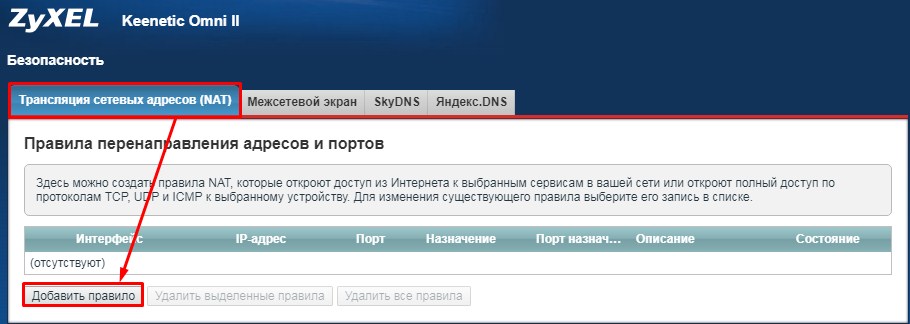
- Нажимаем на первую вкладку и далее «Добавить правило».
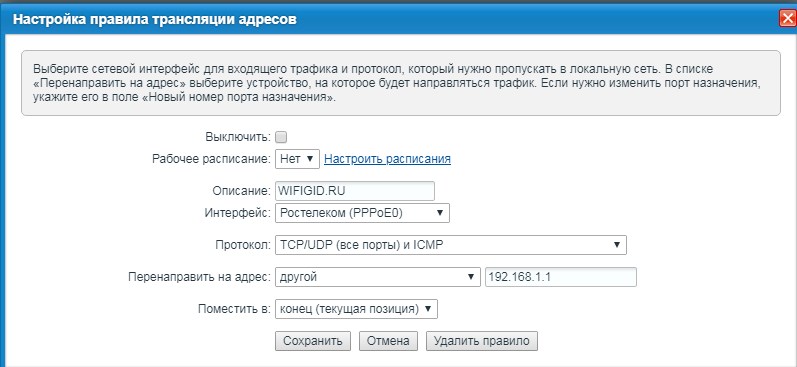
- Теперь по пунктам. В «Описание» можете писать любое название. Например «Доступ к роутеру». В «Интерфейс» очень важно указать внешнюю сеть интернет. То есть – вы указываете то подключение, через, которое у вас идёт подключение к глобальной паутине. В моем случае это Ростелеком (PPPoE). Протокол ставится автоматом в режим «TCP/UDP (все порты) и ICMP». Нажимаем «Перенаправить на адрес» и далее выбираем «Другой». Вводим IP роутера у меня — это 192.168.1.1. Кстати таким же образом можно получить доступ к любому ресурсу сети: камеры видео наблюдения, сервер и т.д.
- Нажимаем «Сохранить».
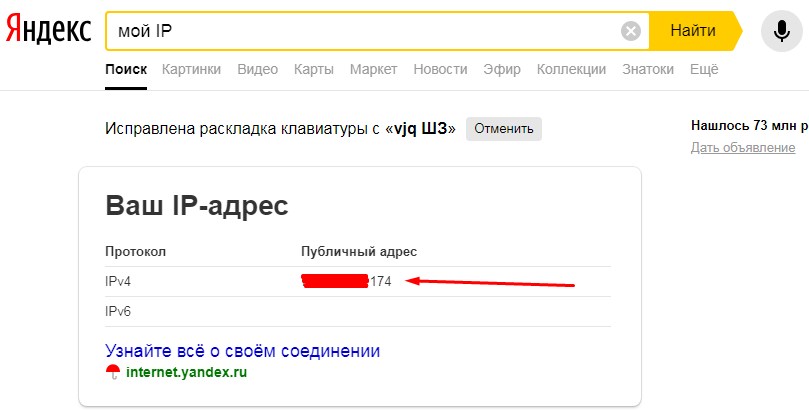
- Теперь давайте проверим наше соединение. Нам нужно узнать внешний «Айпишник». Для этого в поисковике вводим «мой IP» и запоминаем адрес.
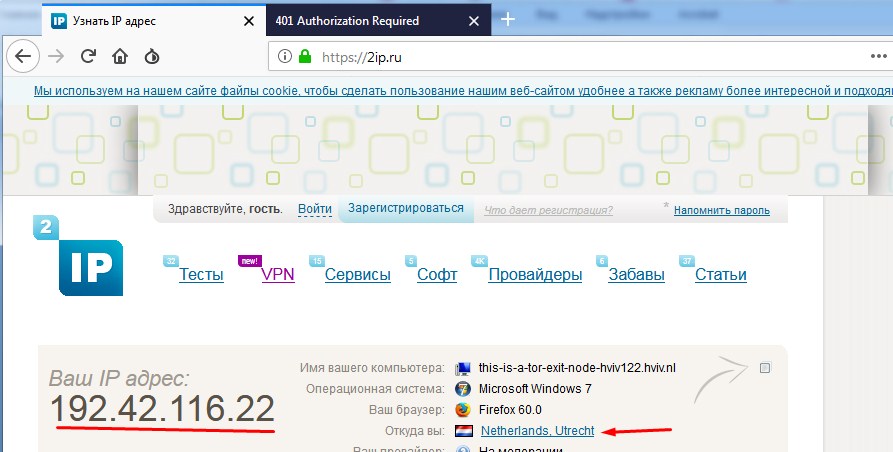
- Для проверки я использую браузер «Tor», который автоматом ловит рандомный IP. На всякий случай тоже проверяю, что IP изменился. Даже страна другая.
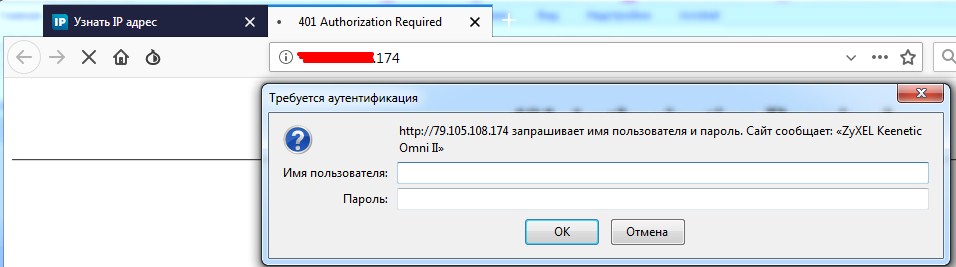
- Все теперь нам надо извне ввести внешний IP маршрутизатора. Ура, у нас получилось, и теперь я могу иметь доступ к своему роутеру.
ASUS
В первую очередь обязательно обновите прошивку до последней версии. Об этом писать не буду, так как статья не по этой теме. На старых прошивках могут быть проблемы с доступом.
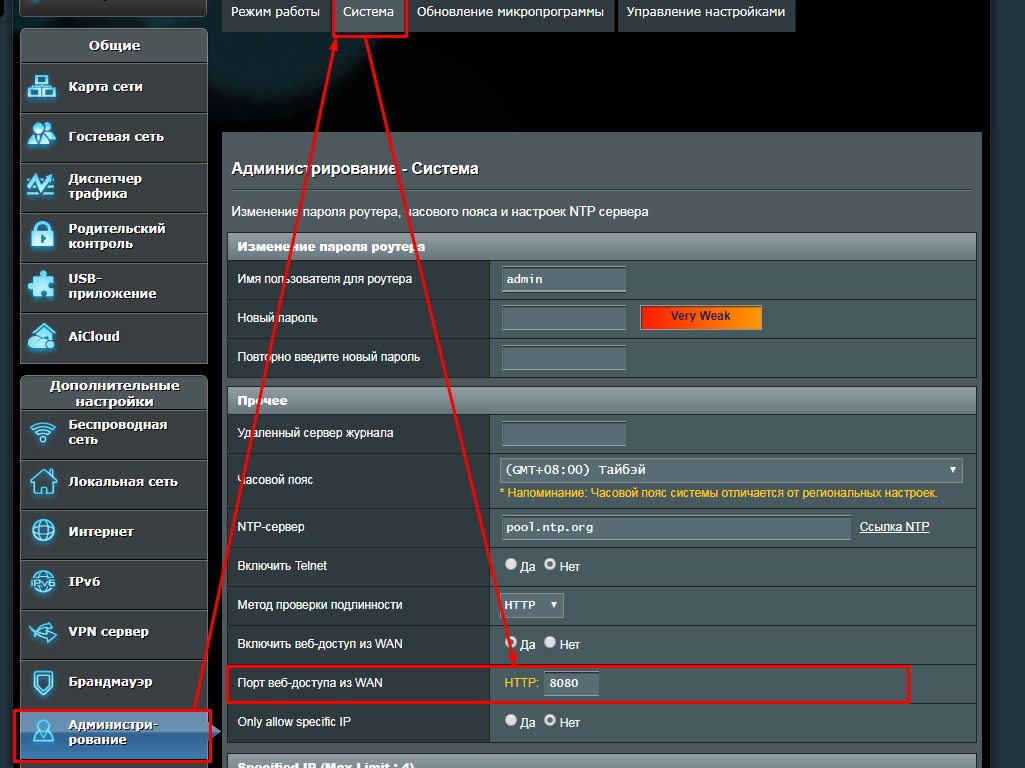
- «Администрирование» – «Система» – включаем порт веб-доступа и автоматом устанавливается порт.
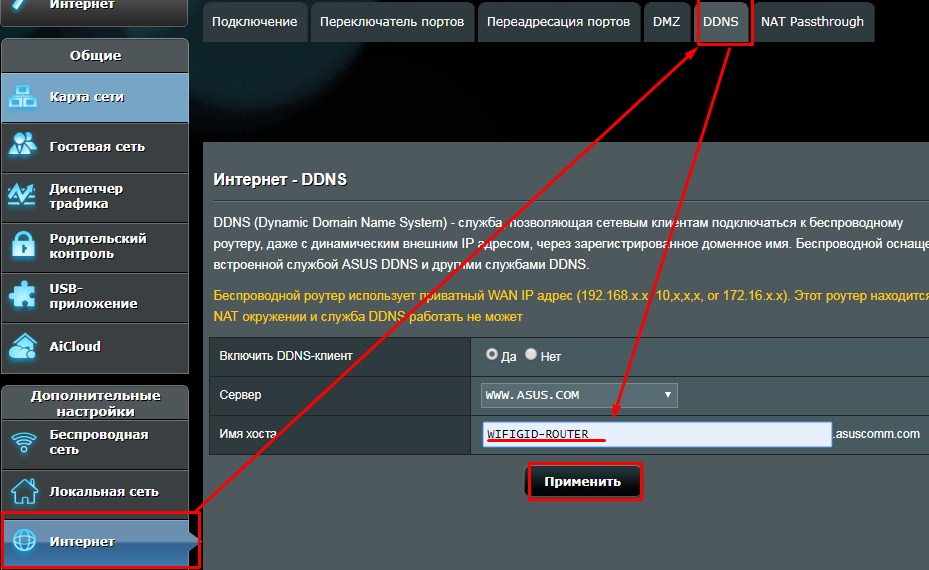
- Во вкладке «Интернет» – «DDNS» – включаем службу и придумываем имя, по которому мы будем иметь доступ к роутеру.
- Теперь вопрос – как подключиться и зайти на передатчик извне? – Просто используем этот адрес для доступа – WIFIGID-ROUTER.asuscomm.com. У вас адрес будет другим. Если не получится – то в конце устанавливаем номер порта.
ПРИМЕЧАНИЕ! Если подключение не происходит – то попробуйте сервис «No-IP» из списка предложенных. Там нужно сначала зарегистрироваться, получить домен, а уже потом использовать его в АСУС.
TP-Link
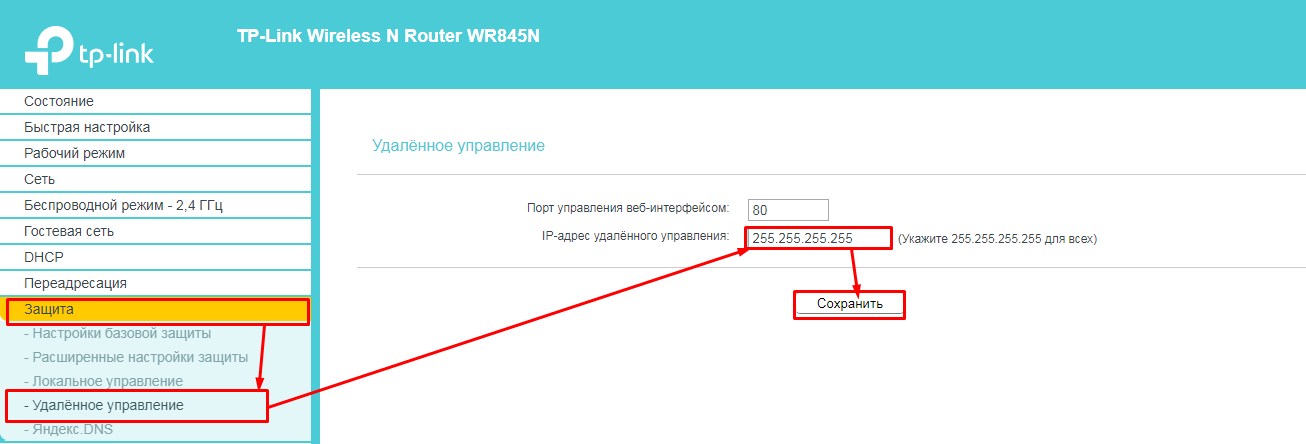
На старой прошивке идём во вкладку «Защита», на некоторых прошивках может ещё называться «Безопасность». Далее «Удалённый доступ». В строке «IP-адрес удалённого доступа управления» нужно ввести айпишник того устройства, с которого вы будете пытаться сюда зайти (внешний айпи).
Например, комп на работе. Узнаём адрес и вводим сюда. Тогда доступ будет открыть только для это адреса. Если вы хотите, чтобы все адреса были открыты вводим 255.255.255.255. Если стоит 0.0.0.0, то служба отключена. Для доступа к управлению из интернета вводим внешний адрес интернет-центра. Он указан во вкладке «Состояние». Также в конце пишем порт «:80».
В наше время сетевые технологии становятся все более доступными и популярными. Многие люди имеют собственный домашний интернет и используют роутеры для обеспечения беспроводного доступа к сети. Но что, если вы захотите настроить или проверить что-то в роутере, находясь не у него, а в другом месте? Нет проблем! Вам поможет удаленный доступ к роутеру по телефону.
Удаленный доступ к роутеру по телефону – это функция, которая позволяет вам управлять и настраивать роутер с помощью мобильного устройства. Вам не потребуется физически находиться у роутера, вы сможете это делать из любой точки мира, имея только доступ к Интернету и вашему смартфону.
Не всегда удобно или возможно находиться у роутера, особенно если он расположен в отдаленном месте или в какой-то комнате дома, в которую вам необходимо лезть каждый раз для настройки. Удаленный доступ позволяет с легкостью изменять конфигурацию или проверить статус роутера, даже будучи в кафе или офисе.
Настройка удаленного доступа к роутеру обычно требует небольших изменений в настройках самого роутера и вашего мобильного устройства. Обычно вам нужно включить удаленный доступ в настройках роутера и настроить специальные учетные данные для подключения по телефону. Современные роутеры обычно имеют удобные и понятные интерфейсы для этого, поэтому настройка не вызовет сложностей даже у неопытного пользователя.
Содержание
- Почему удаленный доступ к роутеру по телефону?
- Преимущества удобной настройки
- Настройка удаленного доступа к роутеру через мобильный телефон
- Шаг 1: Проверьте настройки роутера
- Шаг 2: Настройте удаленный доступ через мобильный телефон
- Простая и понятная инструкция
- Безопасность удаленного доступа к роутеру по телефону
- Технологии шифрования и защита данных
Почему удаленный доступ к роутеру по телефону?
Удаленный доступ к роутеру по телефону предоставляет множество преимуществ, которые делают его необходимым инструментом для многих пользователей.
Во-первых, удаленный доступ позволяет управлять настройками роутера из любого места, где есть интернет-соединение. Это особенно полезно, если вы находитесь в дальних поездках или отсутствуете дома, но вам нужно внести изменения в настройки роутера. Благодаря удаленному доступу вы можете с легкостью заблокировать или разблокировать доступ к определенным сайтам, настроить родительский контроль или изменить пароль Wi-Fi.
Во-вторых, удаленный доступ облегчает диагностику и устранение проблем с подключением к интернету. Если вы столкнулись с проблемой доступа в интернет, вы можете использовать удаленный доступ для проверки состояния роутера, настройки его параметров или выполнения перезагрузки. Это позволяет сэкономить время и избежать лишних хлопот.
В-третьих, удаленный доступ повышает безопасность вашей сети. Вы можете быстро отслеживать и реагировать на подозрительную активность, а также обновлять прошивку роутера для защиты от новых уязвимостей и улучшения общей безопасности.
В итоге, удаленный доступ к роутеру по телефону предоставляет удобство, гибкость и безопасность в управлении вашей домашней сетью. Он позволяет с легкостью настраивать роутер и решать возникающие проблемы, не зависимо от места вашего пребывания. Для эффективного использования доступа по телефону, следует обратить внимание на настройку пароля и других мер безопасности, чтобы защитить свою сеть от несанкционированного доступа.
Преимущества удобной настройки
Настройка удаленного доступа к роутеру по телефону имеет несколько преимуществ, которые делают этот процесс удобным и простым:
|
— Возможность удаленного управления роутером из любого места. Вы можете настроить роутер или изменить его настройки, даже если находитесь в другом городе или стране. |
|
— Сокращение времени и усилий, затрачиваемых на настройку роутера. Вам не нужно постоянно подключаться к роутеру с помощью компьютера, так как можно делать это с помощью вашего телефона. Это экономит время и упрощает процесс настройки. |
|
— Быстрый доступ ко всем функциям роутера. Вы можете получить доступ ко всем настройкам и функциям роутера через специальное мобильное приложение или веб-интерфейс, который оптимизирован для работы с мобильными устройствами. |
|
— Удобство использования. Настройка роутера через телефон гораздо проще, чем через компьютер. Интерфейс мобильных приложений и веб-интерфейсов обычно более интуитивно понятен и прост в использовании. |
|
— Гибкость и мобильность. Удаленный доступ к роутеру по телефону позволяет вам настраивать роутер в любое удобное время и из любого места, где есть доступ к интернету. |
Настройка удаленного доступа к роутеру через мобильный телефон
Удаленный доступ к роутеру через мобильный телефон позволяет вам управлять настройками роутера, проверять состояние сети и устранять возможные проблемы, не выходя из дома или офиса.
Для настройки удаленного доступа к роутеру через мобильный телефон, следуйте инструкции:
Шаг 1: Проверьте настройки роутера
Перед настройкой удаленного доступа убедитесь, что роутер имеет включенную функцию «Удаленный доступ» и правильно сконфигурирован. Чтобы проверить настройки, выполните следующие действия:
| 1. | Откройте веб-браузер на компьютере, подключенном к роутеру. |
| 2. | Введите IP-адрес роутера в адресной строке браузера. |
| 3. | Войдите в настройки роутера с помощью логина и пароля, если это требуется. |
| 4. | Найдите в меню роутера раздел «Удаленный доступ» или «Remote Access». |
| 5. | Убедитесь, что функция «Удаленный доступ» включена и сконфигурирована по вашему желанию. |
| 6. | Сохраните изменения настроек роутера. |
Шаг 2: Настройте удаленный доступ через мобильный телефон
После проверки и настройки роутера, проведите настройку удаленного доступа через мобильный телефон:
| 1. | Установите на мобильный телефон приложение управления роутером. Обычно это приложение предоставляет производитель роутера и доступно для скачивания в App Store или Google Play. |
| 2. | Откройте приложение на мобильном телефоне и выполните вход, используя аккаунт производителя роутера. |
| 3. | В меню приложения найдите раздел «Удаленный доступ» или «Remote Access». |
| 4. | Включите функцию «Удаленный доступ» и выполните необходимые настройки, если это требуется. |
| 5. | Сохраните изменения настроек в приложении. |
| 6. | Теперь вы можете иметь удаленный доступ к роутеру через мобильный телефон. |
Готово! Теперь вы можете управлять настройками роутера через мобильный телефон, где бы вы ни находились.
Простая и понятная инструкция
Для удаленного доступа к роутеру по телефону необходимо выполнить несколько простых шагов:
- Убедитесь, что ваш роутер поддерживает удаленное управление.
- Откройте веб-браузер на вашем телефоне.
- Введите IP-адрес роутера в адресной строке браузера.
- Нажмите клавишу Enter, чтобы открыть страницу настроек роутера.
- Введите имя пользователя и пароль для входа в систему роутера.
- На странице настроек найдите раздел, отвечающий за удаленное управление.
- Включите опцию удаленного доступа.
- Задайте пароль для удаленного доступа к роутеру.
- Сохраните изменения и выйдите из настроек.
Теперь вы можете удаленно управлять своим роутером с помощью своего телефона. Не забудьте сохранить пароль в надежном месте и не передавать его третьим лицам.
Безопасность удаленного доступа к роутеру по телефону
Удаленный доступ к роутеру по телефону может быть удобной функцией, но также представляет потенциальные угрозы для безопасности вашей сети. Вот несколько важных мер предосторожности, которые следует принять, чтобы защитить свою сеть:
1. Используйте сильные пароли. Установите надежные пароли для доступа к роутеру и удаленному управлению. Избегайте использования очевидных паролей, таких как «admin» или «password». Лучше всего использовать комбинации букв, цифр и символов.
2. Обновляйте прошивку роутера. Регулярно проверяйте наличие обновлений прошивки для вашего роутера и устанавливайте их. Новые версии прошивки исправляют уязвимости и повышают безопасность.
3. Ограничьте доступ. Настройте роутер таким образом, чтобы удаленный доступ был доступен только для вас или ограниченному кругу доверенных лиц. Избегайте настройки «открытого» доступа, который может быть использован злоумышленниками.
4. Включите двухфакторную аутентификацию. Включение двухфакторной аутентификации дополнительно защитит ваш роутер от несанкционированного доступа. Это означает, что помимо пароля, вам придется предоставить дополнительный проверочный код или физическое устройство для входа.
5. Проверяйте логи доступа. Регулярно проверяйте журналы доступа к роутеру, чтобы убедиться, что нет несанкционированных попыток входа или подозрительной активности. Если вы заметили что-либо подозрительное, немедленно примите действия для усиления безопасности.
Следуя этим простым, но важным мерам предосторожности, вы сможете обеспечить безопасность удаленного доступа к роутеру по телефону и защитить свою сеть от потенциальных угроз.
Технологии шифрования и защита данных
Для обеспечения безопасности удаленного доступа применяются различные технологии шифрования данных. Одной из самых популярных является протокол SSL/TLS (Secure Sockets Layer/Transport Layer Security). Он обеспечивает защищенное установление соединения между устройствами и шифрует передаваемые данные, что делает их недоступными для посторонних лиц.
Шифрование данных при удаленном доступе осуществляется с помощью алгоритмов, которые преобразуют информацию в нечитаемый вид для посторонних. Расшифровка данных возможна только с использованием специального ключа, который известен только устройствам, участвующим в обмене информацией.
Помимо технологии шифрования, для защиты данных при удаленном доступе необходимо использовать сложные пароли и прочие меры безопасности. Для поддержки безопасности рекомендуется также обновлять ПО и прошивки роутера, чтобы исправить обнаруженные уязвимости и защитить систему от новых.
Технологии шифрования и защита данных являются важными компонентами удаленного доступа к роутеру по телефону. Они позволяют обеспечить безопасность передаваемых данных и защитить пользователей от потенциальных угроз. При правильной настройке и обновлении системы можно быть уверенным в безопасности удаленного доступа и не беспокоиться о возможности несанкционированного доступа к домашней сети.
Вопрос: Как получить удаленный доступ к маршрутизатору c мобильного устройства через приложение D-Link Assistant
Ответ:
Как получить удаленный доступ к маршрутизатору c мобильного устройства через приложение D-Link Assistant (pdf)
Для удаленного управления маршрутизатором через мобильное приложение D-Link Assistant потребуется наличие публичного «белого» IP-адреса на WAN-интерфейсе. Данная услуга предоставляется интернет-провайдером.
- Запустите приложение D-Link Assistant и нажмите Открыть.
Если вы не подключены к Wi-Fi-сети маршрутизатора, приложение об этом сообщит и попросит выбрать устройство для подключения (не относится к версии приложения на iOS, устройства Apple с операционной системой iOS требуют поиска и подключения к сети Wi-Fi вручную, Настройки > Wi-Fi).
- На главной странице приложения нажмите
 . В разделе Дополнительно выберите Удаленный доступ.
 - Нажмите кнопку Добавить, чтобы создать новое правило удаленного доступа.
- Чтобы открыть доступ к маршрутизатору с любого удаленного адреса, сдвиньте переключатель Открыть доступ с любого внешнего хоста вправо. Укажите внешний порт, который будет использоваться для доступа (по умолчанию используется порт 80).
Если вы хотите разрешить доступ с определенного IP-адреса, введите его в соответствующем поле, далее укажите Маску подсети (стандартно 255.255.255.255) и внешний порт, который будет использоваться для доступа (по умолчанию – порт 80).
Нажмите Сохранить.
На этом этом настройка завершена. Для удаленного доступа вам потребуется ввести внешний IP-адрес маршрутизатора, используемый для выхода в Интернет. Узнать этот адрес можно в разделе Настройка соединений > WAN (поле IP-адрес).
Теперь вы сможете получить доступ к управлению маршрутизатором со смартфона или планшета через Интернет, где бы вы ни находились. Для этого выберите Подключение по IP-адресу и введите внешний IP-адрес маршрутизатора.
Нажмите Открыть, чтобы перейти к основному интерфейсу с настройками.

 . В разделе Дополнительно выберите Удаленный доступ.


Управлять роутером TP-Link можно не только подключившись непосредственно к самому роутеру по кабелю, или по Wi-Fi, но и через интернет. Это значит, что получить доступ к настройкам роутера можно откуда угодно. Даже если ваш роутер находится дома, а вы в другом городе, или в другой стране. Нам понадобится только доступ к интернету. Так же нужно заранее подготовить роутер TP-Link для удаленного управления. Как это сделать? Смотрите эту инструкцию, сейчас все покажу. Зачем это вообще нужно? Бывают разные ситуации, и иногда необходимо иметь возможность удаленно менять настройки роутера, управлять подключенным устройствами, выполнять перезагрузку роутера и т. д.
Получить удаленный доступ к роутеру TP-Link можно двумя способами:
- Через облачный сервис TP-Link ID. Это очень простой способ, который работает независимо от того, какой у вас интернет, какой внешний IP-адрес выдает интернет-провайдер и т. д. Соединение происходит через облачный сервис компании TP-Link. Управлять можно с телефона или планшета, через приложение TP-Link Tether. Если необходим доступ через браузер (с компьютера и т. д.), то можно получить уникальный адрес для своего роутера (используя TP-Link DNS). И использовать этот адрес для доступа к веб-интерфейсу роутера из любого устройства, где бы вы не находились. Единственный минус: не все роутеры поддерживают облачные функции. Правильнее будет сказать, что да данный момент только несколько новых (и как правило дорогих) роутеров поддерживают функцию «Облако TP-Link» ( Archer C8 V3, Archer C9 V3 и V4, Archer C3150 V2 и т. д.). Лучший способ проверить – зайти в настройки и посмотреть, есть ли там раздел «Облако TP-Link».
- Через внешний IP-адрес (или DDNS). Роутер получает от провайдера внешний IP-адрес. Думаю, можно сказать, что это уникальный адрес роутера в интернете. Используя этот адрес, можно зайти в настройки роутера TP-Link через интернет. Этот способ работает практически на всех маршрутизаторах. Но там есть несколько важных моментов. Провайдер должен выдавать вам белый, а не серый внешний IP-адрес (подробнее об этом речь пойдет дальше в статье). Ну и желательно, чтобы внешний IP-адрес был статический (не менялся). Но если у вас даже динамический (но белый) внешний IP-адрес, то можно настроить DDNS и все будет работать.
Сначала мы рассмотрим более универсальный способ, который подойдет практически всем (второй способ, о котором я писал выше). А затем покажу, как настроить удаленный доступ к маршрутизатору TP-Link через их фирменный облачный сервис. Если вам повезло, и ваш роутер поддерживает эту функцию.
Доступ к настройкам роутера TP-Link через интернет (по IP или DDNS)
Чтобы понять, как все это работает и быстро все настроить, нужно сначала выяснить, какой IP-адрес выдает роутеру ваш интернет-провайдер. Белый, или серый. Статический, или динамический. И если проблема с динамическим IP-адресом решается настройкой DDNS, то когда провайдер выдает серый WAN IP-адрес – удаленный доступ никак не настроить.
В статье DDNS (динамический DNS) на роутере: что это, как работает и как пользоваться я более подробно об этом рассказывал и подробно показывал, как узнать, белый или серый IP-адрес выдает интернет-провайдер. Если вы не знаете, какой адрес выдает ваш провайдер, то перейдите по ссылке выше и определите.
Дальше действуем в зависимости от полученных результатов:
- Если у вас серый внешний IP-адрес (тот WAN IP-адрес что в настройках роутера не сходится с тем, что отображается на сайте 2ip.ru), то решение только одно – заказать услугу «статический IP-адрес» у своего провайдера. Если такая услуга доступна. Обычно, эта услуга платная.
- Если у вас белый внешний IP-адрес и он динамический, то все будет работать по инструкции ниже. Но настройки будут недоступны, когда провайдер выдаст другой IP-адрес, так как он динамический. Решение: выполнить настройку DDNS на роутере TP-Link, или заказать у провайдера услугу «Статический IP-адрес».
- Если внешний IP-адрес статический (и, соответственно, белый). В таком случае все отлично. Следуйте инструкции ниже.
Откройте настройки роутера TP-Link и перейдите в раздел «Защита» – «Удалённое управление». Нам нужно разрешить удаленный доступ к маршрутизатору.
Порт не меняем, а в поле «IP-адрес удалённого управления» нужно прописать внешний IP-адрес устройства, для которого будет разрешен удаленный доступ к настройкам роутера. Или разрешить доступ для всех устройств.
- 0.0.0.0 – удаленный доступ к маршрутизатору запрещен.
- 255.255.255.255 – общий доступ доступен для всех устройств (с разными адресами).
- Какой-то конкретный IP-адрес. Пример: на работе наш компьютер (с которого мы будем удаленно управлять роутером) имеет статический внешний IP-адрес (например 158.12.63.89). Мы прописываем этот адрес в поле «IP-адрес удалённого управления» и в дальнейшем удаленный доступ к маршрутизатору будет доступен только для устройств с IP-адресом 158.12.63.89.
Если вы не знаете постоянный IP-адрес устройства, с которого будете удаленно управлять роутером (или он постоянно меняется), или вы будете заходить с разных устройств, то пропишите 255.255.255.255.
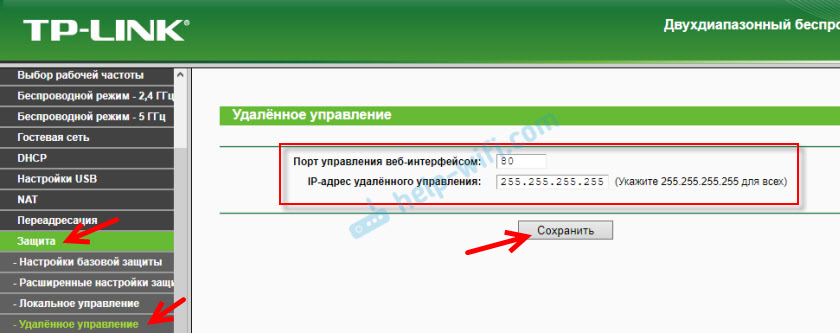
Не забудьте сохранить настройки кнопкой «Сохранить».
На роутерах с новой панелью управления (которая голубая), нужно зайти в раздел «Системные инструменты» – «Администрирование». Там кроме IP-адреса (с которого можно зайти на роутер через интернет) можно так же прописать MAC-адрес конкретного устройства. Так же обязательно нужно поставить галочку возле «Включить» и сохранить настройки. Пустое поле «IP/MAC-адрес» означает, что доступ будет открыт для всех устройств.
Важно! Мы открыли доступ к нашему роутеру из интернета. Чтобы защитить его панель управления, обязательно установите надежный пароль, который будет защищать настройки роутера. Так же рекомендую установить другое имя пользователя (не использовать заводское admin). Это можно сделать в разделе «Системные инструменты» – «Пароль». Или «Системные инструменты» – «Администрирование» (вкладка «Управление учетной записью») на новых прошивках.

Больше информации в статье: как на роутере поменять пароль с admin на другой.
Чтобы открыть настройки роутера TP-Link через интернет с любого устройства, достаточно узнать свой WAN IP-адрес (который провайдер выдал этому роутеру). Его можно посмотреть на главной странице веб-интерфейса роутера, на сайте 2ip.ru и т. д.

Нужно перейти по этому адресу в любом брузере и с любого устройства, которое подключено к интернету (при условии, что в настройках удаленного доступа вы разрешили доступ для вех адресов). Если не сработает, то наберите этот адрес через http:// и в конце добавьте порт (80, если вы не меняли) через двоеточие. Получится примерно так http://188.69.89.45:80
Нужно указать логин и пароль администратора роутера. После чего мы получим доступ к веб-интерфейсу.

Напомню, что если роутер получает от провайдера динамический IP-адрес (то есть, за вашим договором (или адресом вашего дома, квартиры) у провайдера не закреплен постоянный IP-адрес), то он может меняться. Соответственно, после смены IP-адреса доступа к роутеру по старому адресу уже не будет. Это можно решить настройкой функции «Динамический DNS».
После настройки вы получите постоянный интернет адрес, который можно использовать для входа в настройки маршрутизатора через интернет. Так же этот адрес можно использовать для удаленного доступа к FTP-серверу.

Решение с прямым доступом по IP-адресу и через DDNS отлично работает. Я все проверил на своем роутере. Настроек не много, но все это немного запутано. Особенно с этими IP-адресами сложновато разобраться. Если вы столкнулись с какой-то проблемой – подробно опишите ее в комментариях. Постараюсь подсказать решение. И не забывайте, что у вашего интернет-провайдера тоже есть служба поддержки.
Удаленное управление через облачный сервис (TP-Link ID) и приложение Tether
Для начала нужно открыть настройки маршрутизатор и перейти в раздел «Базовые настройки» – «Облако TP-Link». Там нужно перейти на сайт tplinkcloud.com (нажать на кнопку «Зарегистрируйтесь сейчас») и зарегистрировать себе аккаунт. Обязательно сохраните почту и пароль, который вы укажите при регистрации.
В том же разделе «Облако TP-Link», в настройках маршрутизатора, нужно выполнить вход в свой аккаунт TP-LINK Cloud. Чтобы роутер был привязан к вашему аккаунту.
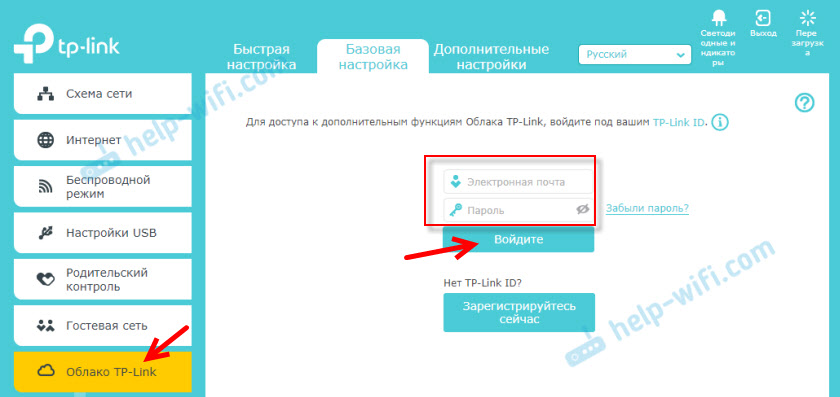
Вот так выглядят настройки после входа в свой аккаунт и привязки роутера.

Можно отвязать аккаунт от роутера. Или привязать еще один, или несколько аккаунтов (для общего удаленного доступа к маршрутизатору).
Дальше нужно перейти в раздел «Дополнительные настройки» — «Сеть» — «Динамический DNS» и зарегистрировать для роутера постоянный адрес в сервисе TP-Link DNS.

Важно! Не забудьте в разделе «Администрирование» включить удаленный доступ. В начале статьи я более подробно об этом рассказывал.
Зарегистрированный выше адрес можно использовать для доступа к маршрутизатору с любого устройства через интернет.

Вводим адрес электронной почты и пароль, который был указан при регистрации аккаунта на сайте TP-LINK Cloud и получаем полный доступ к веб-интерфейсу маршрутизатора.
Приложение Tether
Установите на свой телефон, или планшет приложение TP-Link Tether, о котором я рассказывал в этой статье. С его помощью можно управлять большим количеством разных моделей роутеров от TP-Link. Но только по локальной сети (когда ваше устройство подключено к роутеру).
Но, если ваш роутер поддерживает функцию «Облако TP-Link» и вы уже привязали роутер к своему аккаунту, как я показывал выше, то достаточно в приложении Tether войти в свой аккаунт TP-LINK Cloud.

В списке устройств роутер будет отображаться как «Облачное устройство». И управлять этим роутером мы сможем даже когда телефон подключен к интернету через мобильную сеть, или через Wi-Fi сеть в другом месте.