
Содержание
- Как мне избавиться от источника TWAIN?
- Где хранятся драйверы TWAIN?
- Как удалить старые USB-драйверы Windows 10?
- Как полностью удалить драйверы сканера?
- Как исправить ошибку Твена?
- Как проверить драйвер TWAIN?
- Где хранятся драйверы сканера?
- Где хранятся драйверы сканера?
- Где мои неиспользуемые драйверы Windows 10?
- Как удалить устройство USB?
- Следует ли мне удалять пакеты драйверов устройств?
Нажмите клавишу Enter, чтобы запустить диспетчер устройств. В окне диспетчера устройств отображается список устройств, установленных на машине. Дважды щелкните драйверы TWAIN, чтобы открыть новое окно. Щелкните вкладку «Драйвер», затем нажмите кнопку «Удалить», чтобы удалить драйвер TWAIN.
Где хранятся драйверы TWAIN?
В 32-битных системах файлы диспетчера устройств TWAIN должны быть помещены в каталог « C: WindowsSystem32 ″. В 64-битных системах файлы диспетчера устройств TWAIN должны быть помещены в каталог «C: WindowsSysWow64».
Как удалить старые USB-драйверы Windows 10?
Удаление старых драйверов в Windows
- Чтобы удалить старые драйверы, нажмите Win + X и выберите «Диспетчер устройств» из списка вариантов.
- Перейдите в «просмотр» и выберите опцию «показать скрытые устройства», чтобы показать все скрытые и старые драйверы. …
- Выберите старый драйвер, который нужно удалить, щелкните правой кнопкой мыши и выберите параметр «Удалить».
Как полностью удалить драйверы сканера?
Сначала откройте «Настройки» (это можно сделать с помощью сочетания клавиш Windows + I) и введите «Удалить». Выберите Добавить или удалить программы. Если устройство или пакет драйверов, которые вы хотите удалить, отображается в списке программ, выберите «Удалить».
Как исправить ошибку Твена?
Совет технической поддержки: ошибка TWAIN
- Попробуйте перезагрузить сканер или отключите сканер от рабочей станции и снова подключите его.
- ) Откройте драйвер TWAIN, который вы установили со сканером, и проверьте настройки сканера.
- Обновите драйвер TWAIN с веб-сайта производителя.
- Проверьте, могут ли другие программы на вашем ПК сканировать.
Как проверить драйвер TWAIN?
Выберите «Файл» -> «Выбрать источник» и посмотрите, есть ли ваш сканер в списке. Если ваш сканер указан в списке, это означает, что вы используете драйвер TWAIN, в котором вы можете выполнить дальнейшее сканирование с другими настройками сканирования, чтобы проверить совместимость вашего сканера с TWAIN.
Где хранятся драйверы сканера?
Большинство драйверов сканера устанавливаются в / Library / Image Capture / Devices for ICA drivers и / Library / Image Capture / TWAIN Data Source для сканеров, поддерживающих TWAIN. Я также видел файлы, установленные в папке производителей в папке Applications.
Где хранятся драйверы сканера?
C: WINDOWSinf содержит установочные файлы драйверов, хранящиеся в формате *. inf, а System32drivers содержит *. sys, которые на самом деле являются файлами драйверов устройств, используемыми для различных устройств на вашем компьютере.
Где мои неиспользуемые драйверы Windows 10?
Щелкните вкладку «Просмотр» и выберите «Показать скрытые устройства». Разверните ветви в дереве устройств & amp; ищите потускневшие значки. Они указывают на неиспользуемые драйверы устройств.
Как удалить USB-устройство?
Когда вы переходите в Диспетчер устройств и дважды щелкаете оборудование, которое хотите удалить, вы можете перейти на вкладку «Драйвер», щелкнуть «Удалить устройство», затем установить флажок, чтобы также удалить этот водитель.
Следует ли удалять пакеты драйверов устройств?
По большей части элементы очистки диска можно безопасно удалить. Но если ваш компьютер не работает должным образом, удаление некоторых из этих вещей может помешать вам удалить обновления, откатить операционную систему или просто устранить проблему, поэтому их удобно хранить, если у вас есть место.
Похожие сообщения:
- Как изменить шрифт на Android?
- Что такое получение образа Windows?
- Быстрый ответ: как увеличить размер шрифта в Windows 10?
- Быстрый ответ: как изменить размер шрифта в Windows 10?
- Как изменить шрифт в Windows 10?
- Вопрос: Как добавить шрифты Windows 10?
.
Having a hard time installing TWAIN drivers on your Windows 10 computer? There are a few steps you can take to resolve this issue. You can either follow the steps outlined in this article, or visit the manufacturer’s website. Then, download and install the appropriate driver for your computer. To ensure that the TWAIN driver is installed properly, you must restart your PC after installing the driver.
To uninstall the driver, open the Device Manager. Click on the “Device Manager” tab in the Windows control panel. The device will be listed there, as well as any associated drivers. To uninstall the device, press “Win + X” and select “Device Manager.” Ensure that you check the “Show hidden devices” box before deleting the driver. Otherwise, you might end up deleting important driver files.
To remove Twain drivers from Windows 10, click on Device Manager > “Uninstall”. If you’ve already uninstalled the driver, simply reinstall it. Windows Update should also automatically reinstall any missing or broken drivers. Lastly, you can restore drivers using System Restore points. You can also remove Twain drivers from Windows 10 by following the instructions given below.
How Do I Delete My TWAIN Driver?
If you want to uninstall your TWAIN scanner driver in Windows 10, you can do it through the device manager. However, you should note that you can’t remove the TWAIN scanner driver if Windows has already installed it. In addition, deleting this driver may interfere with the operation of other hardware and software. Here are some methods to uninstall your TWAIN scanner driver. If you’ve had problems with your printer or scanner, you may want to get your manufacturer’s drivers.
To remove your TWAIN scanner driver, open the Device Manager. This is a program part of Windows 10, which will give you a list of all hardware components on your computer, including emulated hardware by your apps. The program allows you to uninstall a problematic driver. Click on the search box in the Start menu and type “device manager.”
Where are TWAIN Drivers Stored?
TWAIN Drivers store hardware device information on Windows PCs. Each device needs a set of files called drivers, which allow it to communicate with the PC. The TWAIN driver is needed by cameras and scanners that use this technology. It is a non-acronym, derived from a Rudyard Kipling poem that describes the early challenges of getting imaging devices to communicate with imaging software. When you use Windows 10, you can install or remove this driver from your computer by using the device manager.
The TWAIN driver is a vital component of your scanning device, and serves as a bridge between your hardware and graphic software. Without it, your imaging device will not be able to acquire images from the scanner and save them to your computer. You need to install the TWAIN driver before you can use it. This software is often provided with your scanner hardware. If you’re having trouble installing the driver, check the device’s documentation.
If you’ve installed new device drivers, Windows 10 keeps a copy of the older ones. These take up space, and it is not a good idea to keep them around forever. Instead, you can choose to delete them by following the instructions Windows provides. Just make sure to back up any drivers you’ve installed before doing this. This will help prevent deleting important files in the future. Also, keep in mind that Windows 10 will recognize broken drivers during the next startup, but it will use the one from the backup folder to restore the broken driver.
You can also use a third-party tool to remove old drivers. An Outbyte Driver Updater tool is a safe, reliable choice, and will work with previous versions of Windows as well. You can also use the Outbyte Driver Updater tool if you’re not too familiar with Windows. To use this tool, click on the “Update” tab and search for “driver” or “device.”
How Do I Know If TWAIN Driver is Installed?
How Do I know if the TWAIN driver is installed? This question is frequently asked by new users of a new scanner. But if your scanner is not listed, you can try to run the scanner driver manually. The driver must be installed before the device will work properly. You can also use the Automatic Feeding feature to test whether the ADF can scan documents. If you do not see your scanner, try to run Twacker as an administrator and check if you can scan the document without errors.
The TWACKER utility developed by the TWAIN Working Group can help you find out if your scanner supports TWAIN standards. It will display a list of compatible devices and let you select one to scan. Run this program as an administrator and select your device. The scan should be successful. If not, look for the TWAIN driver for your scanner. The driver will help your scanner work with a PC.
How Do I Uninstall a Scanner Driver?
There are two main ways to uninstall a Twain scanner driver: manually, and by using a device manager program. First, you need to open the Control Panel window. Next, select the Device Manager category. This window shows your scanners and their drivers. Right-click on the scanner you want to uninstall and select ‘uninstall’. To remove the scanner driver, simply follow the instructions on the Device Manager’s interface.
The second way to uninstall a Twain scanner driver is to open the device manager and select the appropriate driver. The Epson Twain scanner driver is stored in a separate folder. If you have an older version of the Epson scanner driver, you can remove it from the same folder and restart your computer. After the program is uninstalled, you can reinstall it from the same computer.
The third way is to use a third-party uninstaller. These programs scan your system for uninstalled programs and remove any related registry entries. Third-party uninstallers can scan your PC and detect the Epson TWAIN scanner driver files. They will then completely remove the driver for you. Then, you can continue working. When you’ve successfully uninstalled the Twain scanner driver, your PC should be back to its normal performance.
How Do I Uninstall WIa Driver?
There are a few easy steps to uninstall your WIA driver from Windows 10. First, open the Device Manager by pressing Win + X and then select “Device Manager.” You’ll want to make sure the drop-down menu matches the Operating System for the driver you’re removing. Next, click “View” and click the option to “Show hidden devices.” This will reveal any drivers your system doesn’t need. You can also click the Thumbs up icon to show your appreciation.
Depending on which type of scanner you have, you may need the WIA driver to use the device. To install the driver, you can download it from the manufacturer’s website or installation CD. If the driver’s version is outdated, you can’t use the device. If you’ve got a new version of windows, you can download it from the manufacturer’s website. Then, follow the manufacturer’s installation instructions to install the new version of the driver.
Do I Need a TWAIN Driver?
A TWAIN driver is software that facilitates communication between a computer and a scanner. The standard provides the source manager interface (SMI), which enables applications to control the data sources and acquire images. Although nearly all scanners contain a TWAIN driver, some variations exist. The driver may use a different implementation of the TWAIN standard, have custom capabilities or feature sets, or both. Depending on your scanner and application requirements, you may need a TWAIN driver for a particular model.
TWAIN drivers are maintained by the manufacturer of the imaging device. A digital camera should include one, but you can download the driver from the manufacturer’s website. If you do not find the driver for your digital camera, visit the manufacturer’s website to download the latest version. Do not worry – TWAIN drivers are widely available and are required to use your digital camera. If your digital camera does not have a TWAIN driver, you can download it from the manufacturer’s web site.
Learn More Here:
1.) Windows Help Center
2.) Windows – Wikipedia
3.) Windows Blog
4.) Windows Central
Click on the [Start] button, and then click on [Control Panel]. Click on the [System] button. Click on [Advanced System Settings]. Click on the [Hardware] tab. Click on the [Device Manager] button. Click on the [+] sign next to Imaging. Right-click on the scanner you want to uninstall and then select [Uninstall].
Where are Twain drivers stored?
On 32-bit systems the TWAIN device manager files must be placed in “C:\Windows\System32\” directory. On 64-bit systems the TWAIN device manager files must be placed in “C:\Windows\SysWow64\” directory.
How do I delete old USB drivers Windows 10?
Uninstall Old Drivers in Windows To uninstall the old drivers, press Win + X and select “Device Manager” from the list of options. Go to “view” and select the option “show hidden devices” to reveal all the hidden and old drivers. Select the old driver you want to uninstall, right-click and select the Uninstall option.
Windows 10: How to Update and Uninstall Drivers Press the Windows key+X hotkey and click “Device manager”. To manage a driver you need to expand the relevant section and then right-click the driver. Click “Uninstall” to uninstall a device, tick the checkbox to delete the driver too. Click “Yes” to disable the device.
How do I Uninstall a scanner driver?
Uninstall the scanner driver (For Windows) Click Start => (Settings) => Control Panel => Add or Remove programs. Click the Remove or Change/Remove tab. Click on DSmobile XXX (XXX = your model name). Click Remove. Follow the on-screen instructions.
How do I check my TWAIN driver?
Choose File->Select Source, and see if your scanner is listed there. If your scanner is listed, it means you are using a TWAIN driver, in which you can have a further scanning with different scanning settings to check your scanner’s TWAIN compatibility.
How do I get a TWAIN driver?
Follow these steps to download the HP Twain scan driver: Go to HP Support. Click the Software and Drivers tab . Type your product name or number in the search text box, click Find my product, and then select your product model from the list of search results. Select your operating system.
Where are my unused drivers Windows 10?
Click View tab and select Show hidden devices. Expand the branches in the device tree & look for the faded icons. These indicate unused device drivers.
How do I delete a USB device?
When you go to Device Manager and doubleclick the hardware you want to uninstall, you can go to the “Driver” tab, click “Uninstall device”, then mark the checkbox to also delete that driver.
Is it safe to delete device driver packages?
For the most part, the items in Disk Cleanup are safe to delete. But, if your computer isn’t running properly, deleting some of these things may prevent you from uninstalling updates, rolling back your operating system, or just troubleshooting a problem, so they’re handy to keep around if you have the space.
What happens if I uninstall my graphics driver?
If I uninstall my graphics driver will I lose my monitor display? No, your display will not stop working. The Microsoft Operating system will revert to a standard VGA driver or the same default driver that used during the original installation of the operating system.5 days ago.
How do I permanently delete drivers?
First, open Settings (you can do this using the Windows+I keyboard shortcut) and type Remove. Select Add or remove programs. If the device or driver package that you wish to remove appears in the list of programs, select uninstall.
What happens if I uninstall a driver from Device Manager?
If you uninstall a device, and do not remove the device from the system, the next time you restart, it will rescan your system, and load any drivers for devices that it finds. You can select to DISABLE a device (in Device Manager). Then, re-enable later when you wish to.
How do I remove a network scanner?
PC Settings Move your cursor to the upper- or lower-right corner of the computer screen. Click the “Settings” charm to open the Settings sidebar. Click “Change PC Settings” to open the PC Settings screen. Click “Devices” and then click the scanner or camera in the Devices list that you want to remove.
How do I delete a driver?
Click Start, type Device Manager, and press Enter. Find and double-click the category of device whose driver you wish to uninstall (for example, the graphics card would be listed under Display Adapters). Right-click the device, and click Uninstall. Windows will prompt you to confirm the device’s removal.
How do I disable my scanner?
To disable a linked scanner: In the top navigation bar, click Sensors. The Linked Agents page appears. In the left navigation bar, click Linked Scanners. In the scanners table, in the row for the scanner that you want to disable, hover over the button, which becomes . Click the button. The scanner is disabled.
Are all scanners TWAIN compatible?
TWAIN is the standard interface between software programs and image-capturing devices such as scanners and digital cameras. Nearly all scanners contain a TWAIN driver known as the Data Source, but only TWAIN-compatible software can use the technology.
Does ScanSnap iX500 have TWAIN driver?
The vendor of the scanner models ScanSnap iX100, iX500, S1300i, iX1400, iX1500 and ScanSnap iX1600 does not offer a TWAIN driver for its device as the included driver and ScanSnap software allows intuitive operation without the driver industry standard. The TWAIN driver supports Windows 7 to Windows 10.
Where do scanners show up in device manager?
Click Hardware and Sound => Device Manager. Select View => Show Hidden devices. Click Imaging devices.
What is TWAIN driver Windows 10?
TWAIN establishes a communication link between the image processing software and the devices such as scanners, digital cameras, etc. This lets users open the scanned image directly in the software which they use for image processing, provided they have installed a TWAIN driver on their system.
How do I install TWAIN drivers on Windows 10?
How do I install the Twain driver on Windows 10? Go to the manufacturer’s official website and search for the latest drivers matching your printer or scanner. Locate and download the driver. Follow the on-screen installation instructions. Restart your computer after the installation process is complete.
What is the difference between a TWAIN and ISIS driver?
Virtually all document scanners support both the TWAIN and ISIS driver standards. TWAIN is more common and is usually the only driver provided with consumer scanner models. ISIS provides a more standardized interface for high-speed scanners, and is often required to scan at the scanners rated speed.
Компания Kyocera предлагает широкий спектр принтеров и МФУ, оснащенных Twain драйверами, которые позволяют сканировать документы непосредственно с устройства на компьютер. Однако иногда возникают ситуации, когда пользователю требуется удалить Twain драйвер Kyocera с компьютера под управлением операционной системы Windows 10.
Удаление Twain драйвера Kyocera может быть необходимо, если вы планируете обновить его до новой версии или просто больше не используете данный драйвер. В этом случае вам понадобится выполнить несколько простых шагов, чтобы полностью удалить Twain драйвер Kyocera с вашего компьютера.
В первую очередь, перед удалением Twain драйвера Kyocera рекомендуется создать резервную копию всех важных данных, находящихся на вашем компьютере. Это поможет обезопасить ваши файлы от потери в случае возникновения каких-либо проблем в процессе удаления драйвера.
Содержание
- Удаление twain драйвера Kyocera на Windows 10
- Почему может потребоваться удалить twain драйвер Kyocera на Windows 10
- Использование специальной программы для удаления twain драйвера Kyocera на Windows 10
- Проверка успешного удаления twain драйвера Kyocera на Windows 10
- Рекомендации по дальнейшим действиям после удаления twain драйвера Kyocera на Windows 10
- Выводы
Удаление twain драйвера Kyocera на Windows 10
Если вам нужно удалить twain драйвер Kyocera на операционной системе Windows 10, следуйте простым инструкциям ниже:
- Щелкните правой кнопкой мыши по кнопке «Пуск» в левом нижнем углу экрана.
- В открывшемся контекстном меню выберите «Панель управления».
- В окне «Панель управления» найдите и выберите раздел «Программы».
- В разделе «Программы» выберите «Удаление программы».
- Появится список установленных программ. Найдите в этом списке драйвер Kyocera и щелкните на нем правой кнопкой мыши.
- В контекстном меню выберите «Удалить» или «Изменить/Удалить».
- Следуйте инструкциям на экране для завершения процесса удаления.
После завершения процесса удаления важно перезагрузить компьютер, чтобы изменения вступили в силу. После перезагрузки проверьте, что twain драйвер Kyocera был успешно удален.
В случае, если вы не можете найти twain драйвер Kyocera в списке установленных программ, возможно, он был удален ранее или не был установлен на вашем компьютере. Если вы все же хотите удалить его полностью, вам нужно будет найти соответствующие файлы и папки вручную и удалить их. Обратитесь к документации производителя для получения дополнительной информации о том, как найти и удалить эти файлы и папки.
Почему может потребоваться удалить twain драйвер Kyocera на Windows 10
Twain драйвер Kyocera является программным обеспечением, которое позволяет подключить сканер или МФУ Kyocera к операционной системе Windows 10. Однако иногда пользователю может потребоваться удалить данный драйвер по разным причинам:
- Обновление драйвера: В некоторых случаях может потребоваться удалить текущий twain драйвер Kyocera для установки более новой версии, которая имеет дополнительные функции и исправления ошибок.
- Некорректная работа драйвера: Если у вас возникли проблемы с функциональностью сканера или МФУ Kyocera после установки twain драйвера, удаление и последующая переустановка может помочь исправить неполадки.
- Изменение оборудования: Если вы планируете заменить свой сканер или МФУ Kyocera на другую модель или другого производителя, может потребоваться удалить twain драйвер Kyocera для освобождения места и предотвращения возможных конфликтов между драйверами разных устройств.
Удаление twain драйвера Kyocera на Windows 10 может быть осуществлено с помощью Системной панели управления или Списка установленных программ в разделе «Параметры» системы Windows 10.
Использование специальной программы для удаления twain драйвера Kyocera на Windows 10
Если вы хотите удалить twain драйвер Kyocera на операционной системе Windows 10, может быть полезно воспользоваться специальной программой для удаления драйверов. Эти программы предназначены для полного удаления драйверов и всех связанных с ними файлов и записей в системном реестре.
Одной из таких программ является Driver Fusion. Вот пошаговая инструкция по использованию этой программы для удаления twain драйвера Kyocera на Windows 10:
- Скачайте и установите Driver Fusion с официального сайта разработчика.
- Запустите программу и перейдите во вкладку «Драйверы».
- Найдите в списке установленных драйверов twain драйвер Kyocera и выделите его.
- Нажмите кнопку «Удалить» или «Удалить драйвер и пакеты».
- Driver Fusion автоматически удалит драйвер, а также все связанные с ним файлы и записи в системном реестре.
Этот способ удаления twain драйвера Kyocera с использованием специальной программы позволяет избежать возможных ошибок и уверенно удалить все файлы и записи, связанные с драйвером. После удаления драйвера вам может потребоваться выполнить перезагрузку компьютера для завершения процесса удаления.
Важно отметить, что перед использованием любой программы для удаления драйверов рекомендуется создать точку восстановления системы или полное резервное копирование, чтобы в случае проблем можно было восстановить систему к предыдущему состоянию.
Проверка успешного удаления twain драйвера Kyocera на Windows 10
После удаления twain драйвера Kyocera на Windows 10 можно выполнить несколько действий для проверки успешного выполнения процесса удаления. Эти действия помогут убедиться, что драйвер был полностью удален. Вот некоторые способы проверки успешного удаления twain драйвера:
- Перезагрузите компьютер. После удаления драйвера рекомендуется провести перезагрузку системы, чтобы убедиться, что все изменения вступили в силу. Часто после перезагрузки компьютера система автоматически проводит проверку и удаление оставшихся файлов и записей связанных с удаленным драйвером.
- Поиск остатков драйвера в системе. В системе Windows 10 можно выполнить поиск остатков драйвера Kyocera, чтобы убедиться в его полном удалении. Чтобы выполнить поиск, можно воспользоваться встроенной функцией «Поиск» или программой для удаления нежелательных программ или драйверов. Если поиск покажет, что драйвера Kyocera больше не найдено, это будет свидетельствовать о успешном удалении драйвера.
- Проверка работы других приложений. После удаления twain драйвера Kyocera на Windows 10 следует проверить, как работают другие приложения, которые могли использовать данный драйвер. Если эти приложения работают без ошибок и выполняют свои функции, это может говорить о том, что удаление драйвера прошло успешно и не оказало негативного влияния на работу других программ.
Важно отметить, что описанные выше способы проверки успешного удаления twain драйвера Kyocera на Windows 10 являются общими и могут варьироваться в зависимости от конкретных параметров системы и используемых программ.
В случае возникновения проблем после удаления драйвера рекомендуется обратиться к специалисту или производителю программного обеспечения для получения дальнейшей помощи.
Рекомендации по дальнейшим действиям после удаления twain драйвера Kyocera на Windows 10
После удаления twain драйвера Kyocera на операционной системе Windows 10 могут возникнуть некоторые проблемы с функциональностью сканирования документов. Чтобы избежать возможных проблем и продолжить использование сканера, следуйте этим рекомендациям:
- Установите новую версию драйвера: Посетите официальный веб-сайт Kyocera и загрузите последнюю версию драйвера для вашей модели сканера. Установите драйвер, следуя инструкциям на экране. Это позволит вам восстановить функциональность сканера.
- Обновите операционную систему: Убедитесь, что у вас установлена последняя версия операционной системы Windows 10. Часто Microsoft выпускает обновления, которые содержат исправления, связанные с работой совместимых устройств, включая сканеры. Откройте «Настройки» > «Обновление и безопасность» > «Windows Update» и нажмите «Проверить наличие обновлений». Если обновления доступны, установите их.
- Проверьте подключение сканера: Убедитесь, что сканер правильно подключен к компьютеру. Проверьте кабель USB или сетевое подключение и убедитесь, что они надежно соединены с компьютером и сканером.
- Перезагрузите компьютер: После удаления и установки нового драйвера рекомендуется перезагрузить компьютер, чтобы все изменения вступили в силу.
- Проверьте наличие вспомогательного ПО: Некоторые сканеры Kyocera поставляются с вспомогательным программным обеспечением. Убедитесь, что у вас установлено и актуально все необходимое ПО, чтобы использовать дополнительные функции сканера, например, программы для создания PDF-файлов или управления настройками сканирования.
Следуя этим рекомендациям, вы сможете успешно восстановить работу сканера после удаления twain драйвера Kyocera на операционной системе Windows 10.
Выводы
- Удаление twain драйвера Kyocera на Windows 10 может быть необходимо в случае проблем с работой устройства или при необходимости обновления драйвера.
- Правильное удаление драйвера начинается с его отключения и удаления из списка устройств и принтеров в настройках Windows.
- После удаления драйвера из списка устройств и принтеров, дополнительно рекомендуется удалить все файлы и папки, связанные с установленным драйвером.
- Удаление остатков файлов и реестра драйвера может выполняться с помощью специальных программ, таких как CCleaner или аналогичных.
- При установке нового драйвера рекомендуется предварительно удалить старый драйвер, чтобы избежать возможных конфликтов и ошибок в работе устройства.
Обратите внимание, что процесс удаления и установки драйвера может отличаться в зависимости от модели и производителя устройства, поэтому рекомендуется использовать официальные инструкции и руководства пользователя.
Содержание
- Полное удаление драйверов в Windows 10
- Способ 1: Стороннее программное обеспечение
- Способ 2: Меню Диспетчер устройств
- Способ 3: Раздел Приложения
- Способ 4: Приложение Управление печатью
- Способ 5: Удаление скрытых устройств
Со временем в операционной системе скапливается огромное количество различных драйверов как для встроенных комплектующих, так и для периферийных устройств. Иногда надобность в таком программном обеспечении просто отпадает или же оно по каким-то причинам не функционирует должным образом, что ведет к удалению всех файлов, связанных с этим драйвером. Не все пользователи знают, как именно осуществляется деинсталляция таких компонентов, поэтому сегодня мы хотим ознакомить вас со всеми доступными методами реализации поставленной цели в Windows 10.
Способ 1: Стороннее программное обеспечение
Начать хотелось бы с рассмотрения сторонних средств, позволяющих очистить ОС от ненужных драйверов. Этот метод будет оптимальным для самых начинающих юзеров, которые не уверены в своих силах или просто хотят максимально упростить процесс деинсталляции. Существует множество самых разных приложений, чья функциональность сосредоточена на удалении ПО. К сожалению, мы не сможем рассмотреть их все, однако предлагаем на примере одной программы под названием Driver Fusion разобрать общие принципы деинсталляции.
- Кликните по ссылке выше, чтобы перейти к детальному обзору Driver Fusion и скачать программу с официального сайта. После завершения инсталляции бесплатной или полной версии запустите софт и через левую панель перейдите в раздел «Очиститель драйверов».
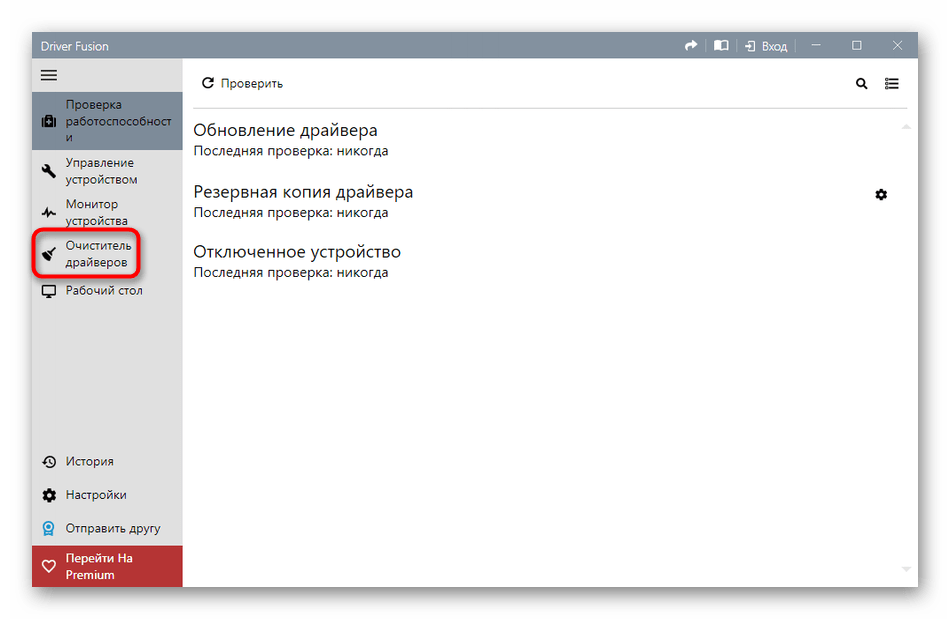
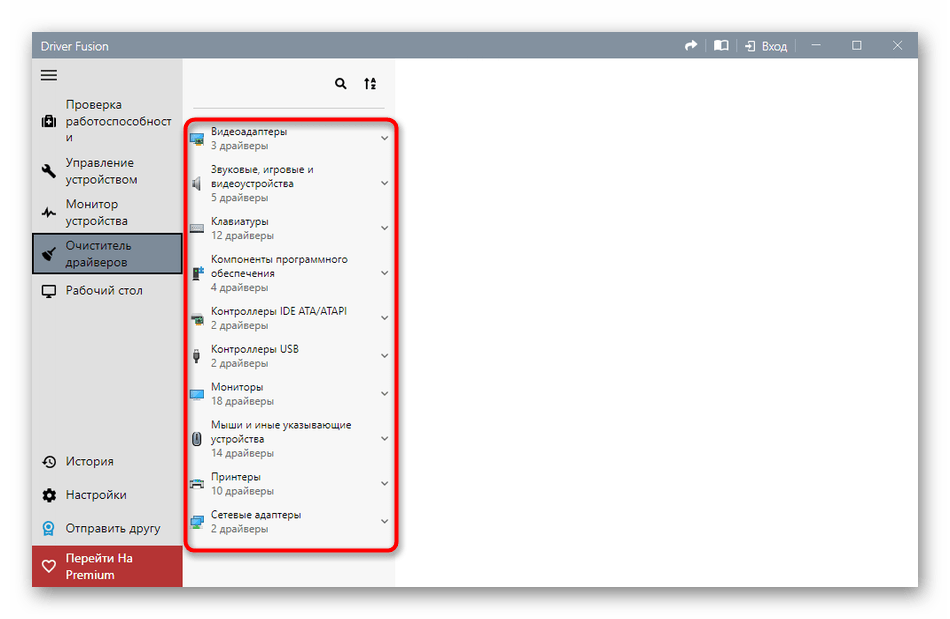
Здесь ознакомьтесь с перечнем категорий оборудования. Выберите ту, к которой относится оборудование с ненужными или неправильно работающими драйверами.
После выбора комплектующего или отдельного устройства вы сможете просмотреть список установленных файлов. Для их очистки кликните по специально отведенной кнопке, расположившейся по центру вверху окна.
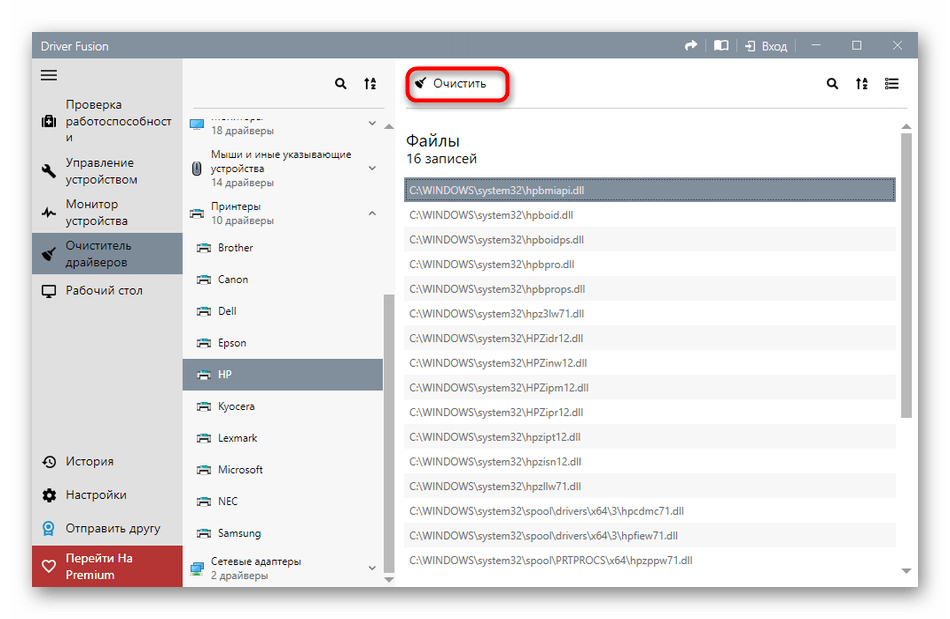
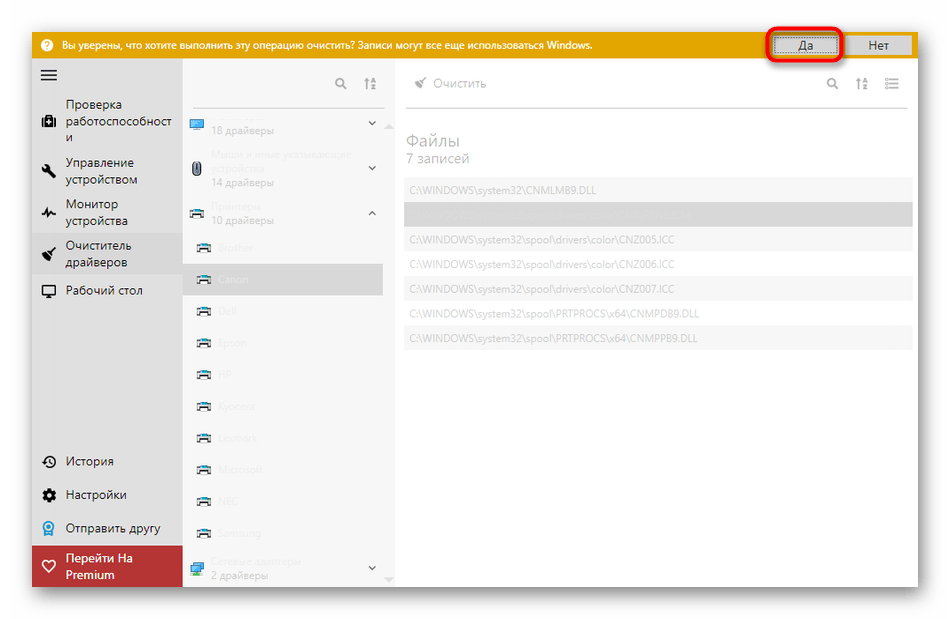
При использовании пробной версии вы будете уведомлены о том, что некоторые их файлов невозможно удалить. Избавление от них произойдет только после приобретения премимум-сборки, в чем и заключается недостаток Driver Fusion.
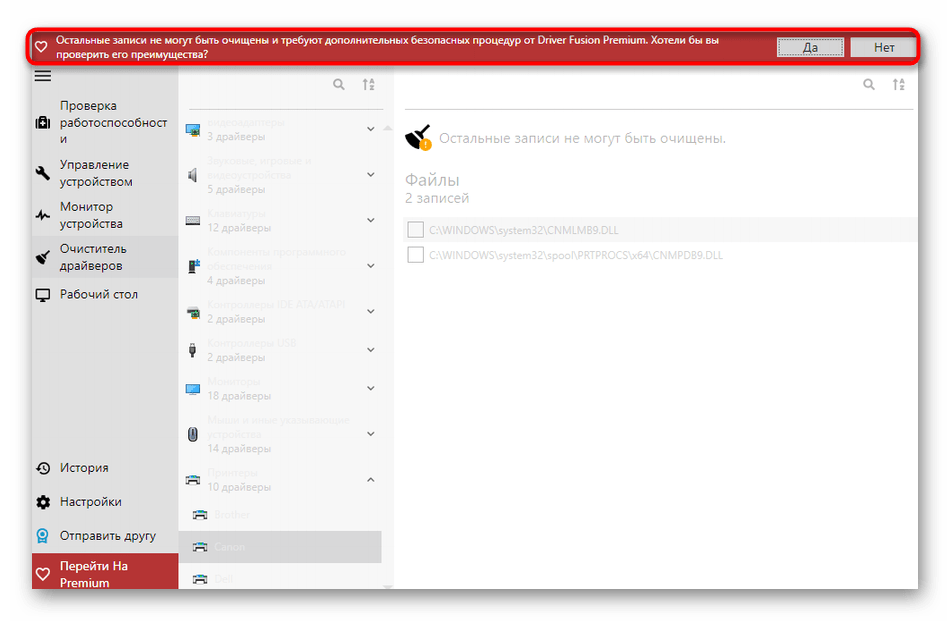
Если недостатки рассмотренного выше приложения для вас являются критическими или оно не устраивает по каким-либо другим причинам, советуем изучить обзор других популярных тематических решений на нашем сайте, где автор детально расписывает минусы и плюсы всех представителей подобного софта. Этот обзор поможет выбрать подходящее ПО и быстро избавиться от ненужных драйверов.
Способ 2: Меню Диспетчер устройств
Следующие способы, описываемые в рамках сегодняшнего материала, будут подразумевать использование встроенной функциональности операционной системы. Чаще всего юзеры задействуют меню Диспетчер устройств, чтобы избавиться от ненужных драйверов, поэтому о нем мы поговорим в первую очередь.
- Для начала уделим внимание пользователям, кто не может нормально войти в Виндовс после неудачной инсталляции драйверов, что чаще всего касается графического ПО. В таком случае удаление можно произвести только через безопасный режим. В Windows 10 вход в него осуществляется через загрузочную флешку или диск. Более детально об этом читайте далее.
Подробнее: Безопасный режим в Windows 10
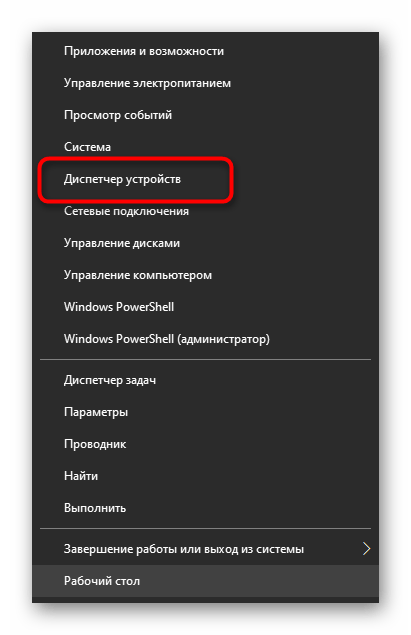
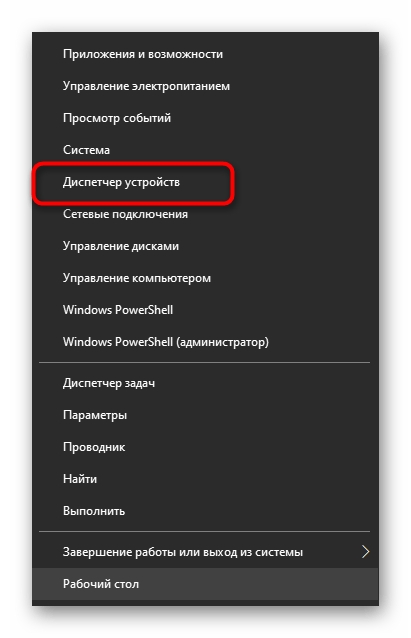
После успешного входа в ОС кликните правой кнопкой мыши по «Пуску» и в открывшемся контекстном меню перейдите к «Диспетчер устройств».
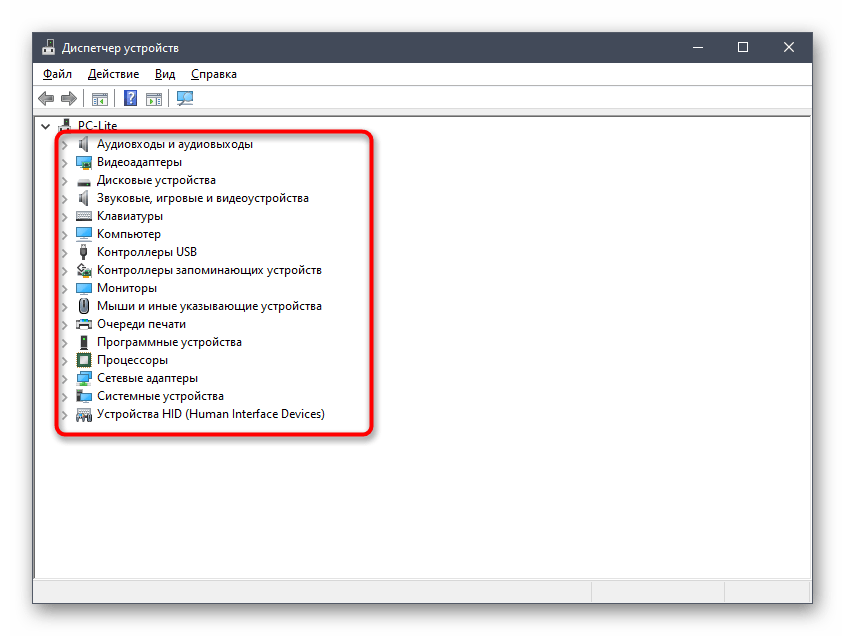
Просмотрите список представленных категорий и раскройте ту, к которой относится необходимое оборудование.
Щелкните по строке с устройством ПКМ и выберите пункт «Удалить устройство».

Подтвердите его удаление в появившемся предупреждающем окне.
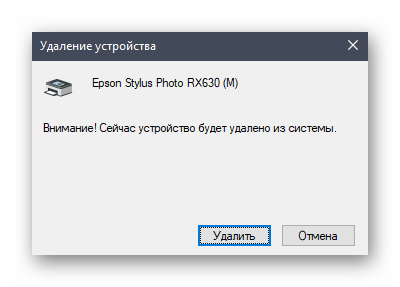
Если в этом же окне имеется пункт «Удалить программы драйверов для этого устройства», его обязательно стоит отметить галочкой.

После этого список устройств сразу же будет обновлен, а вам останется только перезагрузить компьютер, чтобы все изменения вступили в силу. Если вы находитесь в безопасном режиме, выйдите из него так, как это показано в другой инструкции на нашем сайте, перейти к которой можно, кликнув по ссылке ниже.
Способ 3: Раздел Приложения
В некоторых случаях, что чаще всего касается графических адаптеров и звуковых карт, на компьютер устанавливается программное обеспечение, которое относится к драйверам, но может иметь графический интерфейс и будет считаться полноценным приложением, отображающимся в соответствующем меню. Тогда при его удалении произойдет и очистка драйверов, что и позволяет достичь желаемой цели. Проверить наличие таких инструментов и произвести их деинсталляцию можно так:
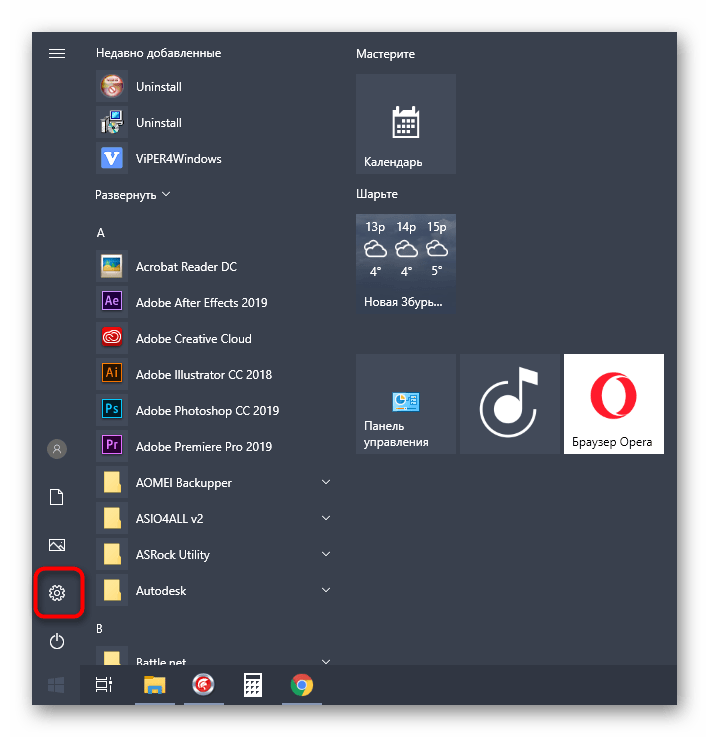
- Откройте «Пуск» и перейдите в меню «Параметры».
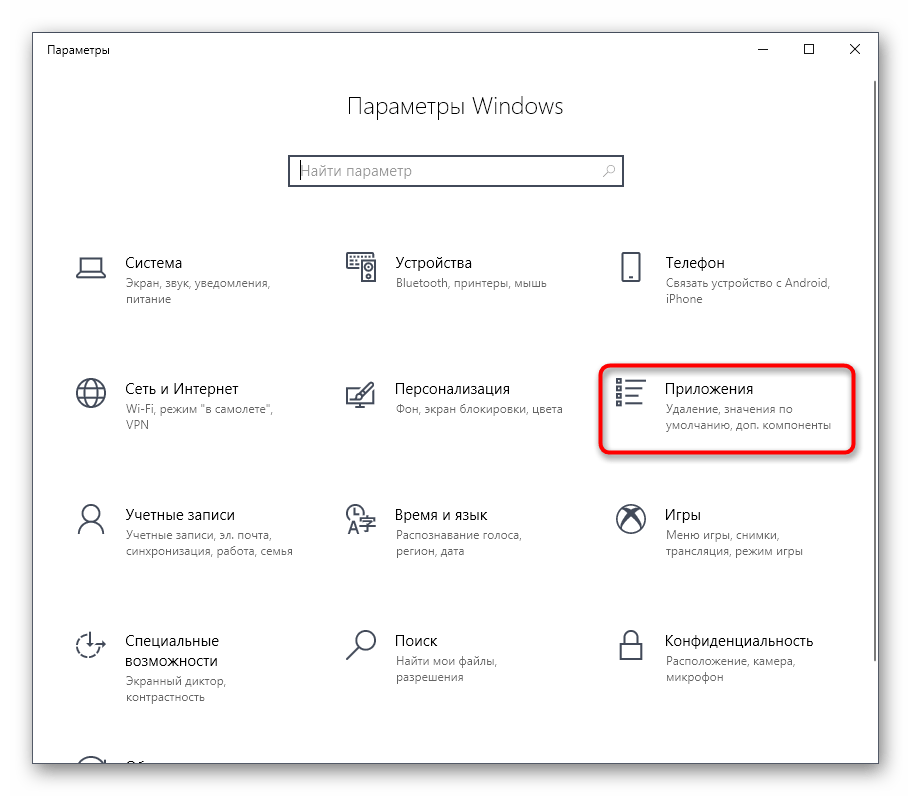
В новом окне выберите категорию «Приложения».
Дождитесь загрузки списка и начните поиск. Например, на представленном далее скриншоте вы видите программное обеспечение, относящееся к драйверу NVIDIA, и его удаление приведет к полному или частичному отказу адаптера от работы.
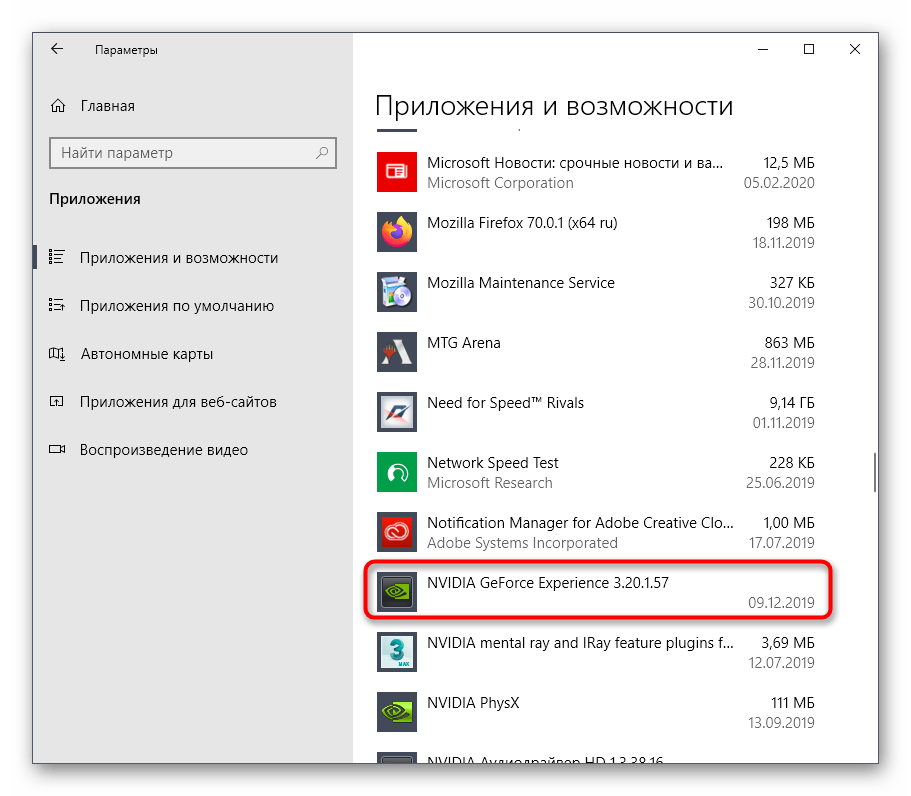
Примерно то же самое касается ПО от компании Realtek, которая связана со встроенными в материнские платы звуковыми картами. Отыскав нужную строку, просто кликните по ней левой кнопкой мыши.
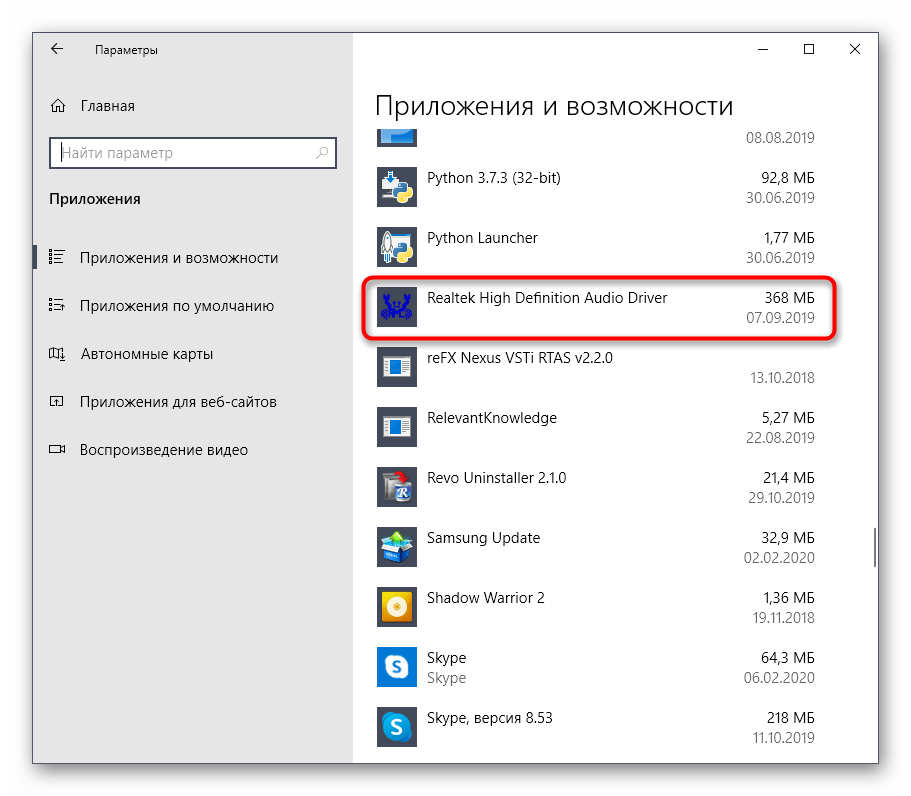
Далее нажмите на появившуюся кнопку «Удалить» и ожидайте загрузки фирменного окна деинсталляции.
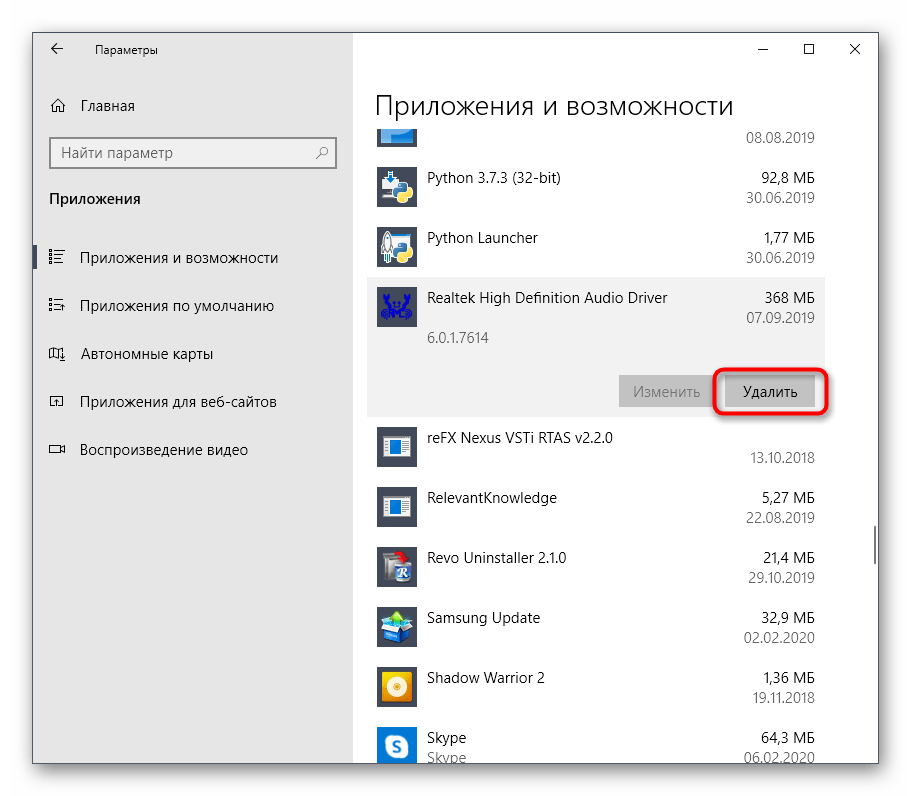
Обычно в открывшемся окне по удалению достаточно просто следовать приведенным инструкциям и внимательно читать различные сноски, чтобы знать, какие компоненты удаляются и к чему это приведет. По завершении не забудьте перезагрузить компьютер для обновления информации. В большинстве ситуаций это можно сделать прямо из окна деинсталлятора.
Способ 4: Приложение Управление печатью
Название этого метода уже говорит о том, что он подойдет только тем пользователям, кто желает удалить драйверы принтеров. В Виндовс 10 имеется отдельное классическое приложение, позволяющее не только просмотреть список всех файлов, связанных с печатающим оборудованием, но и удалить ненужные буквально в несколько кликов. Иногда этот способ оказывается эффективнее предыдущих, поскольку стирает любые упоминания о принтере в системе.
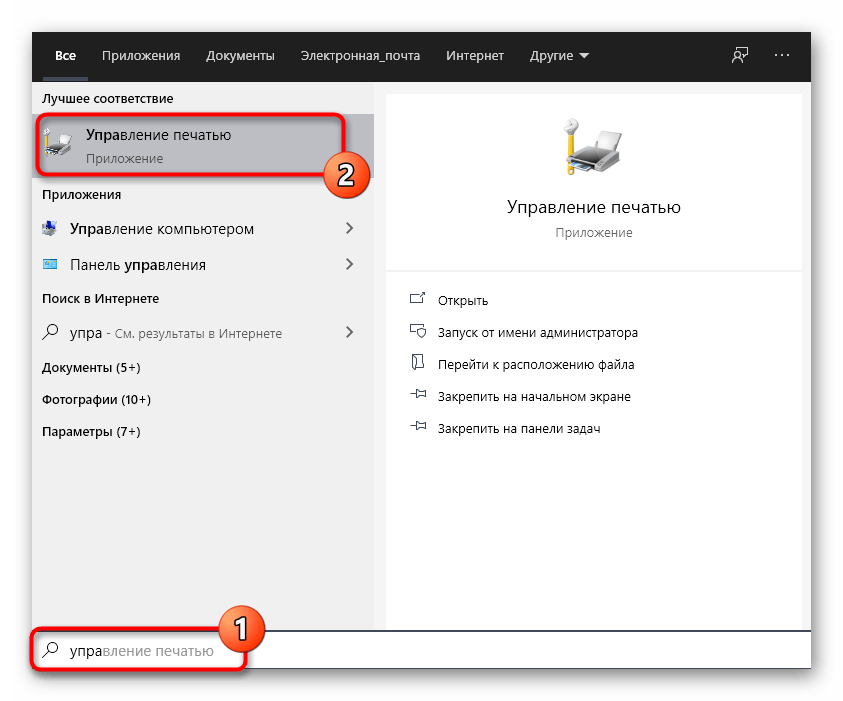
- Для открытия приложения «Управление печатью» разверните «Пуск» и введите его название в поиске.
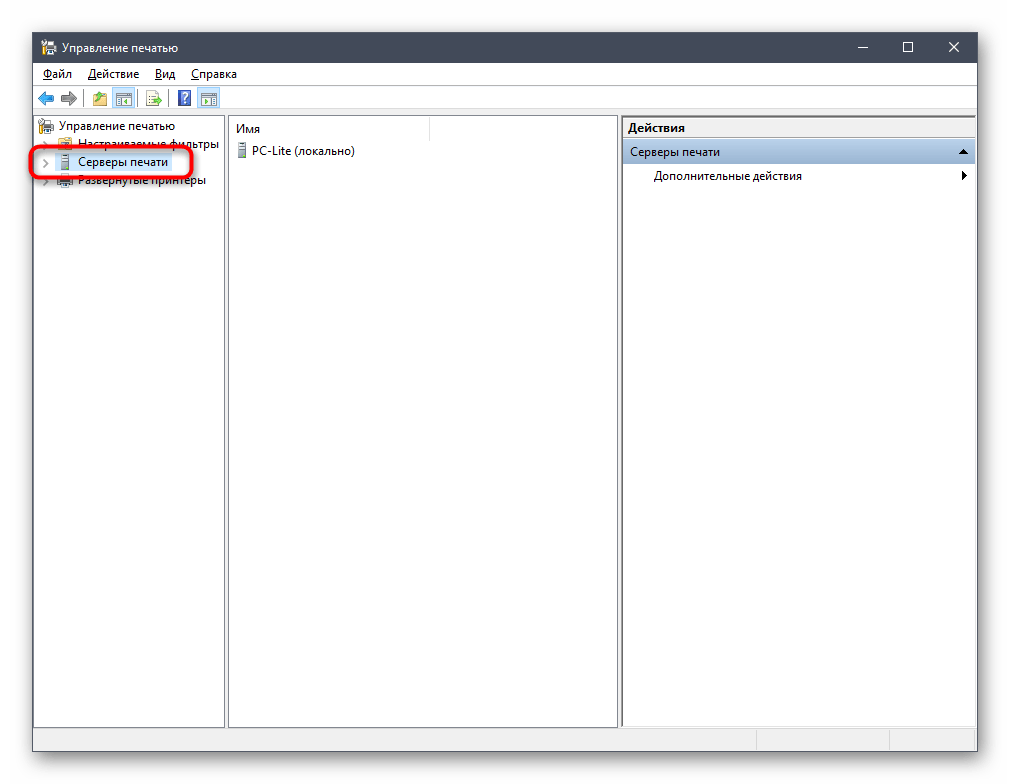
В открывшемся окне на левой панели раскройте раздел «Серверы печати».
Разверните категорию «Драйверы».
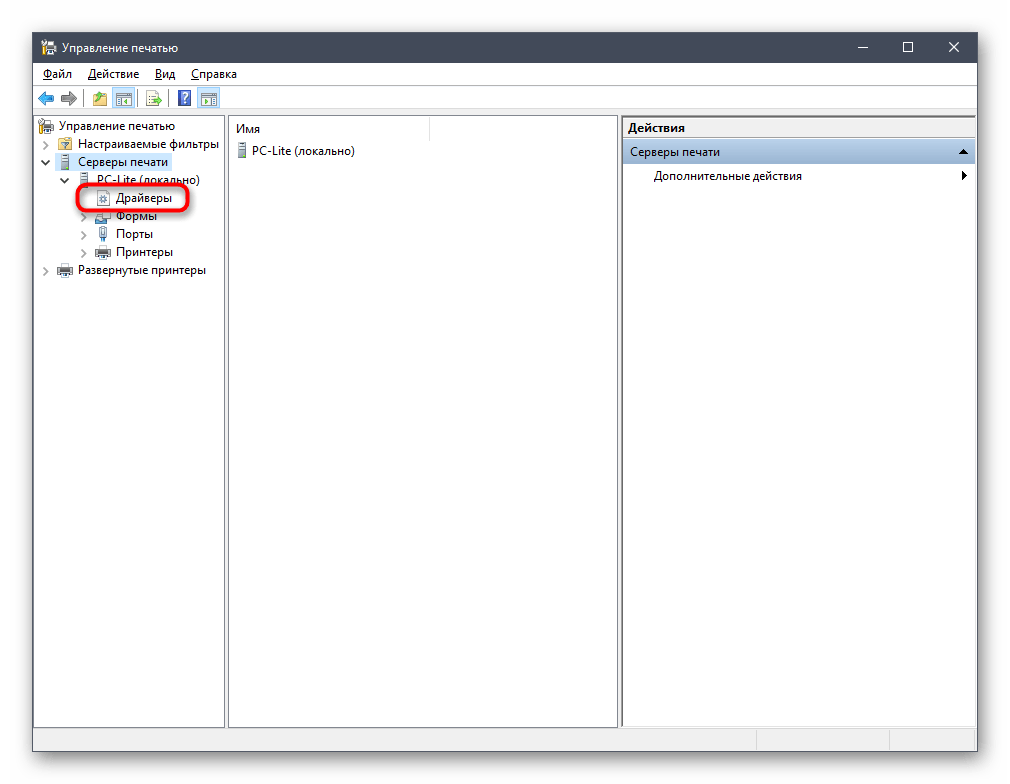
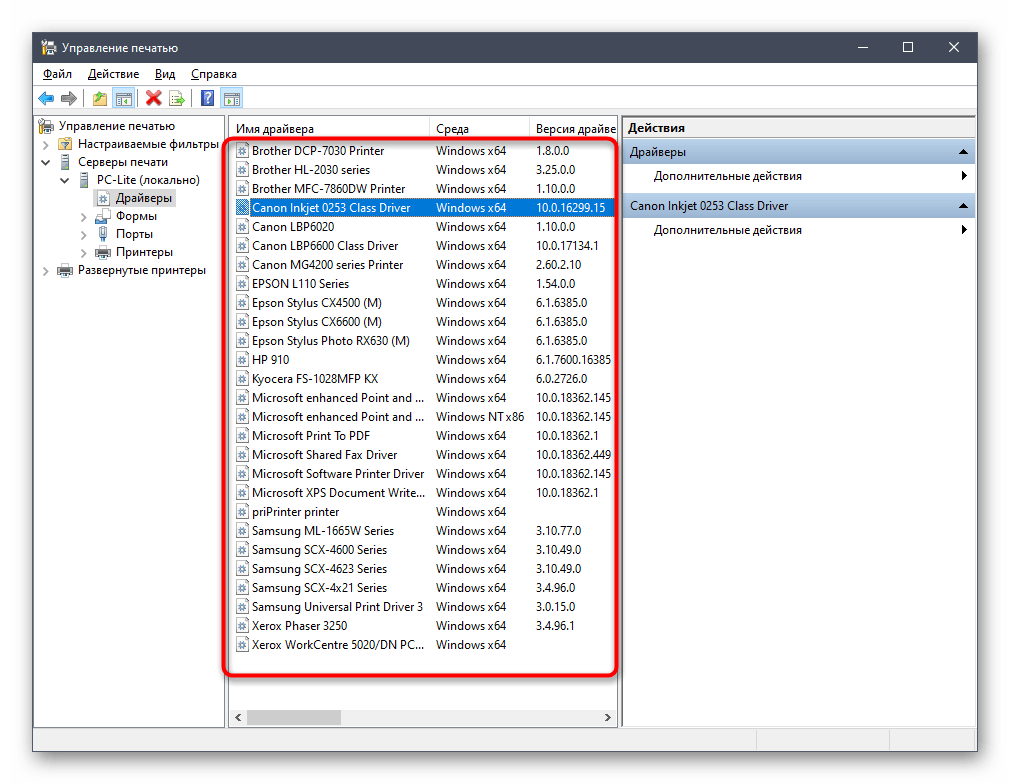
Ознакомьтесь со списком имеющихся файлов и укажите подходящий.
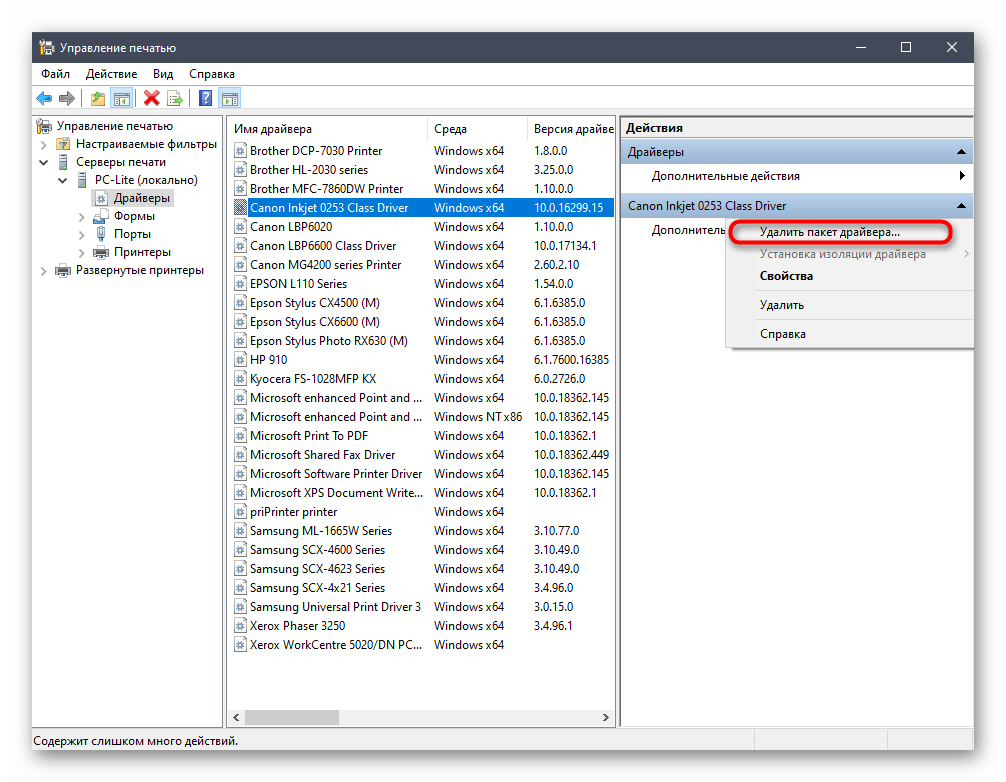
В меню дополнительных действий выберите пункт «Удалить пакет драйвера».
Подтвердите свои намерения в деинсталляции.
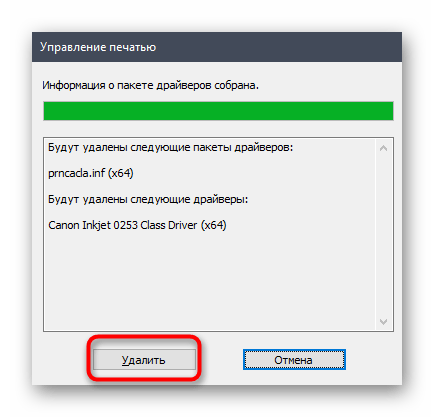
Ожидайте окончания этого процесса. На экране будет отображаться прогресс и все необходимые детали.
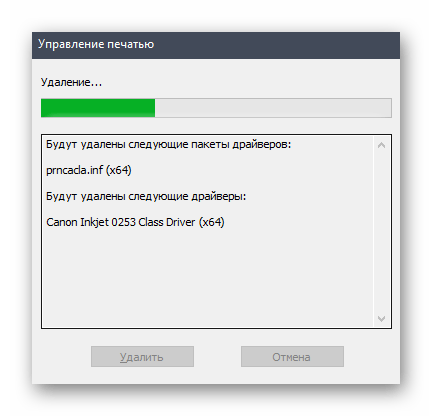
После появления уведомления «Пакет драйверов удален» можете закрывать текущее окно.
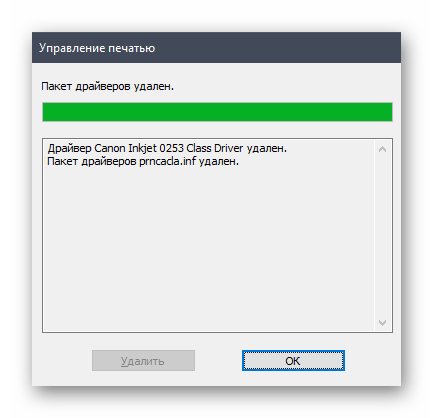
Точно таким же образом очищаются любые драйверы, связанные с печатающим оборудованием и сканерами, которые подключались к компьютеру с дальнейшей установкой соответствующего программного обеспечения.
Способ 5: Удаление скрытых устройств
Если вы обратите внимание на Способ 2, то заметите, что через Диспетчер устройств можно удалить только драйверы того оборудования, которое сейчас подключено к компьютеру. Что касается отключенных девайсов, они находятся в скрытом состоянии и многие из них больше никогда не будут подключены к данному ПК. Существует метод, позволяющий через это же меню удалить такие скрытые устройства, но для этого придется выполнить одну несложную настройку.
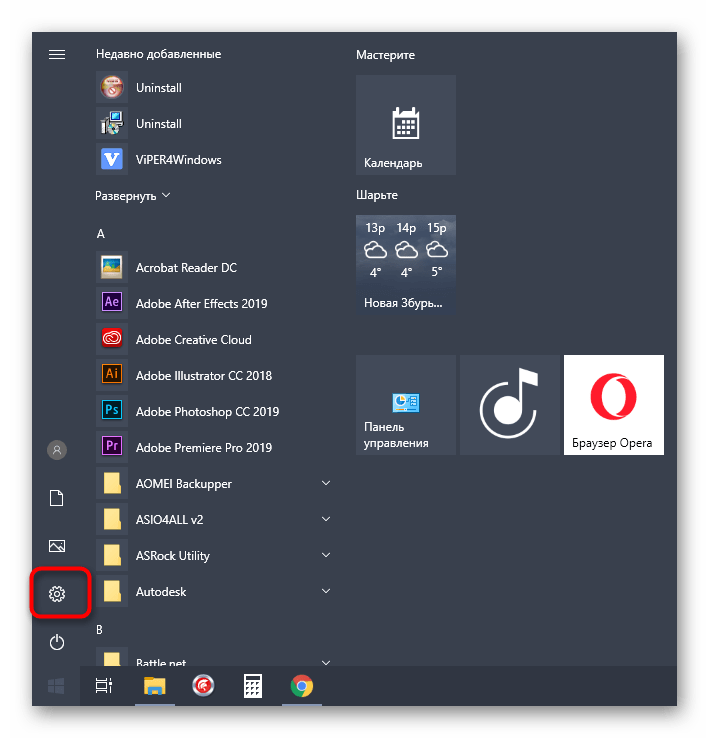
- Откройте «Пуск» и перейдите в «Параметры», кликнув по специально отведенной кнопке в виде шестеренки.
В открывшемся окне вас интересует раздел «Система».

Опуститесь в самый низ левой панели и зайдите в «О системе».

В этом окне отыщите строку «Сведения о системе» и кликните по ней левой кнопкой мыши.
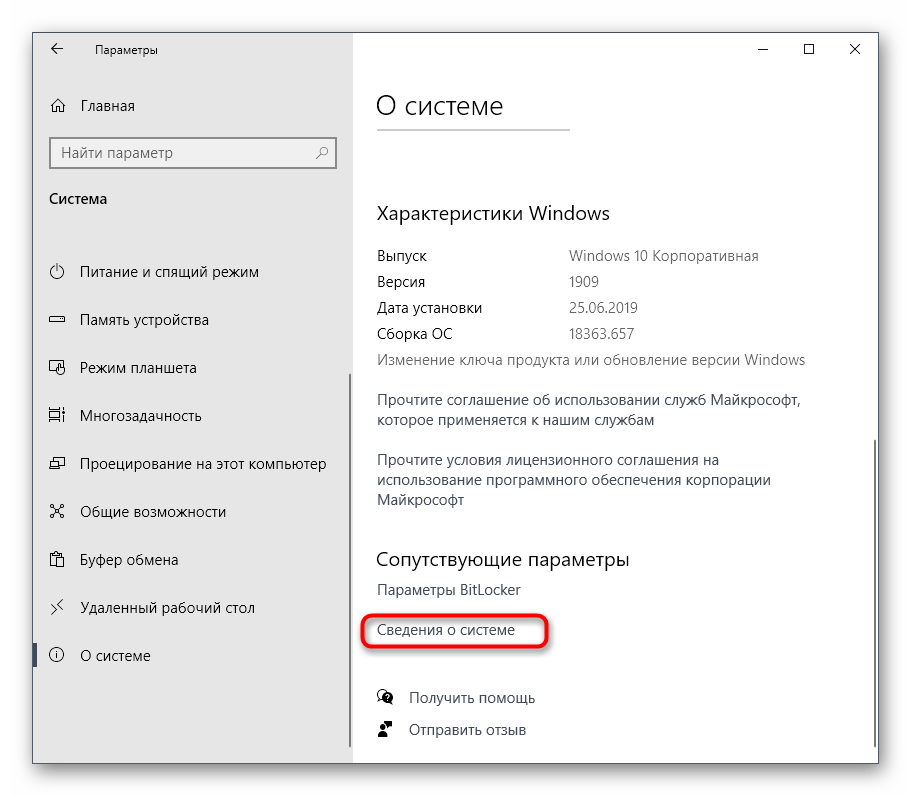
Откроется новое меню «Система», где следует нажать по кликабельной надписи «Дополнительные параметры системы».

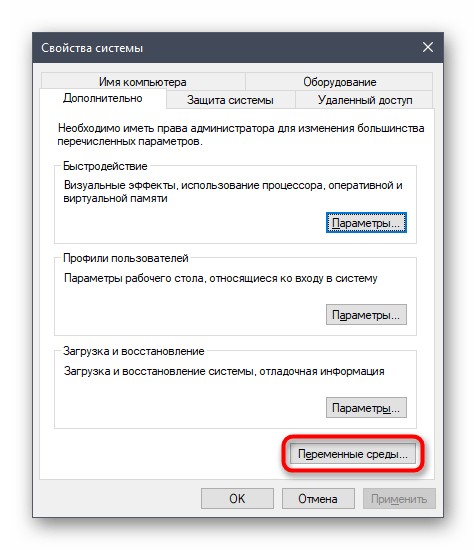
В «Свойства системы» на первой же вкладке «Дополнительно» нажмите по кнопке «Переменные среды».
Первый блок называется «Переменные среды пользователя». Под ним находится кнопка «Создать», по которой и щелкните.
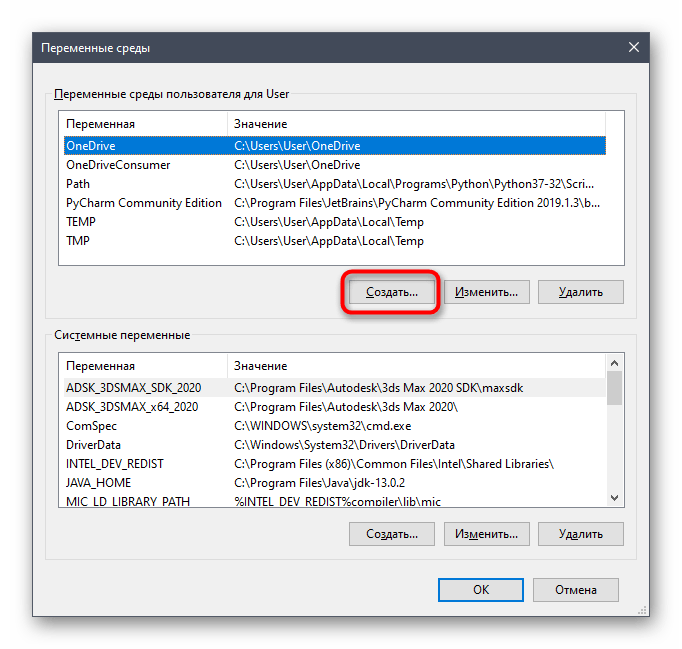
Задайте имя переменной «devmgr_show_nonpresent_devices» и установите ей значение «1», после чего примените изменения.

Проверьте текущую настройку, отыскав созданную переменную в блоке.

Теперь осталось только отобразить скрытое оборудование и удалить его. Для этого откройте Диспетчер устройств любым удобным образом.
Во всплывающем меню «Вид» активируйте пункт «Показать скрытые устройства».
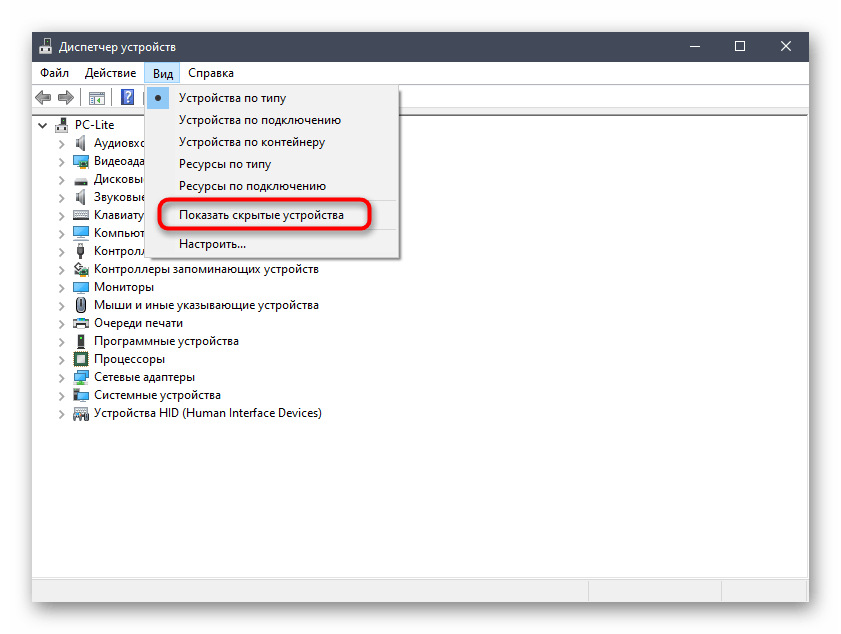
Все скрытые девайсы будут подсвечены синим цветом. Найдите требуемый, кликните по строке ПКМ и щелкните «Удалить устройство».
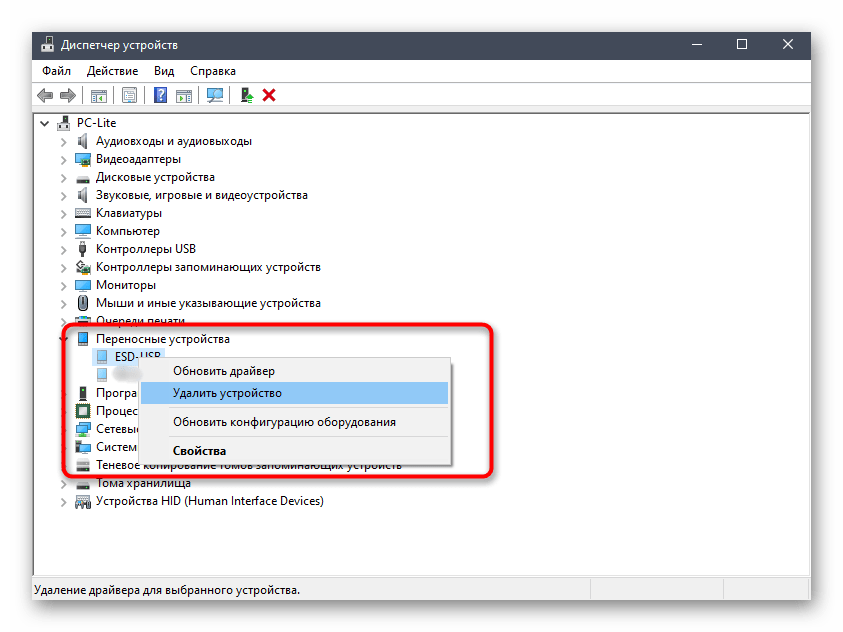
Теперь при повторном подключении удаленного устройства операционная система его не опознает и начнется повторная установка. Если надобности в отображении скрытых девайсов больше нет, можете отключить эту функцию, сняв галочку с рассмотренного выше пункта.
В рамках сегодняшней статьи мы рассказали о пяти методах удаления драйверов в Windows 10. Вам остается только подобрать интересующее и, следуя простым инструкциям, быстро справиться с поставленной задачей, приложив для этого минимальное количество усилий.
Нажмите клавишу Enter, чтобы запустить диспетчер устройств. В окне диспетчера устройств отображается список устройств, установленных на машине. Дважды щелкните драйверы TWAIN, чтобы открыть новое окно. Щелкните вкладку Драйвер, затем нажмите кнопку Удалить, чтобы удалить драйвер TWAIN.
Где хранятся драйверы TWAIN?
В 32-битных системах файлы диспетчера устройств TWAIN должны быть помещены в папку «C: каталог WindowsSystem32 ″. В 64-битных системах файлы диспетчера устройств TWAIN должны быть помещены в каталог «C: WindowsSysWow64».
Как удалить старые USB-драйверы Windows 10?
Удалите старые драйверы в Windows
- Чтобы удалить старые драйверы, нажмите Win + X и выберите «Диспетчер устройств» из списка параметров.
- Перейдите в «Просмотр» и выберите «Показать скрытые устройства», чтобы отобразить все скрытые и старые драйверы. …
- Выберите старый драйвер, который нужно удалить, щелкните правой кнопкой мыши и выберите параметр «Удалить».
Как полностью удалить драйверы сканера?
Сначала откройте «Настройки» (это можно сделать с помощью сочетания клавиш Windows + I) и введите «Удалить». Выберите Добавить или удалить программы. Если устройство или пакет драйверов, которые вы хотите удалить, отображается в списке программ, выберите удалить.
Как исправить ошибку Твена?
Совет технической поддержки: ошибка TWAIN
- Попробуйте перезагрузить сканер или отключите сканер от рабочей станции и снова подключите его.
- Откройте драйвер TWAIN, который вы установили со сканером, и проверьте его настройки.
- Обновите драйвер TWAIN с веб-сайта производителя.
- Проверьте, могут ли другие программы на вашем компьютере сканировать.
Как мне проверить свой драйвер TWAIN?
Выберите File-> Select Source.и посмотрите, есть ли там ваш сканер. Если ваш сканер указан в списке, это означает, что вы используете драйвер TWAIN, в котором вы можете выполнить дальнейшее сканирование с другими настройками сканирования, чтобы проверить совместимость вашего сканера с TWAIN.
Где хранятся драйверы сканера?
Большинство драйверов сканера устанавливаются в / Библиотека / Image Capture / Устройства для драйверов ICA и / Library / Image Capture / TWAIN Data Source для сканеров, поддерживающих TWAIN. Я также видел файлы, установленные в папке производителей в папке Applications.
Где хранятся драйверы сканера?
C: WINDOWSinf содержит установочные файлы драйверов, хранящиеся в формате *. inf формат и System32драйвера содержит *. sys, которые на самом деле являются файлами драйверов устройств, используемыми для различных устройств на вашем компьютере.
Где мои неиспользуемые драйверы Windows 10?
Щелкните вкладку «Просмотр» и выберите «Показать скрытые устройства». Разверните ветви в дереве устройств и найдите потускневшие значки.. Они указывают на неиспользуемые драйверы устройств.
Как удалить USB-устройство?
Когда вы переходите в Диспетчер устройств и дважды щелкаете оборудование, которое хотите удалить, вы можете перейти на вкладку «Драйвер», нажмите «Удалить устройство», затем установите флажок, чтобы также удалить этот драйвер.
Стоит ли удалять пакеты драйверов устройств?
По большей части, элементы в Disk Cleanup можно безопасно удалить. Но если ваш компьютер не работает должным образом, удаление некоторых из этих вещей может помешать вам удалить обновления, откатить операционную систему или просто устранить проблему, поэтому их удобно хранить, если у вас есть место.
Содержание
- — Как полностью удалить драйвер сканера Windows 10?
- — Как удалить Twain драйвер сканера Windows 10?
- — Как удалить драйвера для принтера?
- — Как удалить принтер Windows 10 полностью?
- — Как удалить принтер и установить заново?
- — Как попасть в управление печатью?
- — Как удалить драйвер сканера Epson?
- — Как удалить сканер Windows 10?
- — Как удалить драйвер устройства из реестра?
- — Как полностью удалить драйвер принтера в Windows 7?
- — Как полностью удалить драйвера принтера Canon?
- — Как удалить сетевой принтер Windows 10?
- — Как удалить ненужные принтеры копии?
Как полностью удалить драйвер сканера Windows 10?
Чтобы удалить принтер из Windows 10, выполните следующие действия.
- Откройте Настройки.
- Нажмите на устройства.
- Нажмите на Принтеры и сканеры.
- В разделе «Принтеры и сканеры» выберите принтер, который вы хотите удалить.
- Нажмите кнопку Удалить устройство.
- Нажмите кнопку Да.
Как удалить Twain драйвер сканера Windows 10?
Выберите драйвер TWAIN/WIA и нажмите на него правой кнопкой мыши, а затем нажмите [Uninstall/Change] ([Удалить/изменить]) или [Uninstall] ([Удалить]). Удалите драйвер, следуя инструкциям на экране. Закройте отображаемое на экране окно.
Как удалить драйвера для принтера?
Выполните поиск в Windows по строке устройство и выберите пункт Устройства и принтеры в списке результатов поиска. Можно также открыть Панель управления и выбрать Устройства и принтеры. Щелкните правой кнопкой мыши драйвер принтера, который следует удалить, затем щелкните Удалить устройство.
Как удалить принтер Windows 10 полностью?
Удаление принтера
- Открываем меню Пуск, и нажимаем на символ шестеренки, чтобы попасть в Параметры.
- Выбираем пункт «Устройства».
- Переходим на вкладку «Принтеры и сканеры».
- Выделяем нужный принтер и нажимаем на кнопку «Удалить устройство».
- Принтер может не удалятся, если в нем висят какие-то не распечатанные документы.
Как удалить принтер и установить заново?
Для начала откройте «Панель управления» и кликните на «Устройства и принтеры». Найдите там ваш принтер и откройте контекстное меню, кликнув по принтеру правой кнопкой мыши. Удалите принтер, выбрав там пункт «Удалить устройство». Затем заново подключите принтер к вашему компьютеру.
Как попасть в управление печатью?
В строке поиска или в меню “Выполнить” (выполнить вызывается клавишами Win+R) введите команду printmanagement. msc и нажмите клавишу Enter. Перед вами сразу откроется “Управление печатью”.
Как удалить драйвер сканера Epson?
Щелкните Start (Пуск), затем Settings (Настройка) и выберите Control Panel (Панель управления). Сделайте следующее. В Windows Vista: Щелкните Uninstall a program (Удаление программы) в категории Programs (Программы) и выберите EPSON Scan из списка.
Как удалить сканер Windows 10?
Нажмите Пуск (=> Все программы или Все приложения). Найдите Сканер Brother DS-XXX (где XXX — модель сканера). Выберите Удалите драйвер или Удалить из списка и следуйте инструкциям на экране.
Как удалить драйвер устройства из реестра?
Удаление драйвера устройства
- Остановите службу или отключите драйвер устройства. …
- Запустите редактор системного реестра (REGEDIT. …
- Перейдите к разделу HKEY_LOCAL_MACHINESYSTEMCurrentControlSetServices.
- Найдите раздел реестра, соответствующий службе или драйверу устройства, который необходимо удалить.
Как полностью удалить драйвер принтера в Windows 7?
Следуйте инструкции:
- Откройте панель управления любым известным Вам способом. …
- Найдите раздел «Оборудование и звук», а в нем «Просмотр устройств и принтеров». …
- Среди списка выберите необходимый принтер по названию его модели. …
- В меню принтера выберите «Удалить устройство».
Как полностью удалить драйвера принтера Canon?
(1) Откройте [Панель управления] > [Программы] > [Удаление программы]. (2) Выберите драйвер, который требуется удалить, → нажмите [Удалить/Изменить]. Выберите имя устройства, которое требуется удалить → нажмите [Удалить].
Как удалить сетевой принтер Windows 10?
Удалить принтер в параметрах системы
- Откройте меню “Пуск” и зайдите в “Параметры”.
- Зайдите в “Устройства”, с левой стороны выберите “Принтеры и сканеры”, с правой стороны нажмите на принтер, которые вы хотите удалить, и в появившемся меню нажмите на “Удалить устройство”.
Как удалить ненужные принтеры копии?
В меню Файл, щелкните Удалить устройство. При использовании ОС Windows Vista выберите меню Пуск ->Панель управления -> Оборудование и звук -> Принтеры. Выберите модель к удалению, затем нажмите клавишу Alt на клавиатуре. В меню файл нажмите Удалить.
Интересные материалы:
Как выбрать лупу?
Как выбрать магнит для рыбалки?
Как выбрать махровое полотенце?
Как выбрать машину для сушки белья?
Как выбрать масло для двухтактного двигателя?
Как выбрать масло для фритюра?
Как выбрать матрас для кровати ребенку?
Как выбрать матрас для лежачего больного?
Как выбрать матрас для новорожденного Комаровский?
Как выбрать матрас для новорожденного Малышева?
|
1 2 3 4 5 6 7 8 9 10 11 12 13 14 15 16 17 |
Плагин Twain для PhotoShop показывает в списке устройств сканер, которого уже давно нет. Как убрать запись о не существующем сканере из списка Twain? Как убрать устройства призраки? device ghost? Откройте командную строку (Пуск — Выполнить) и введите cmd. Когда появится приглашение MS DOS, введите следующие строки, добавив Ввод после каждой из них: Set devmgr_show_nonpresent_devices=1 Devmgmt.msc В открывшемся Диспетчере устройств перейдите в меню Вид и выберите Показывать скрытые устройства. Теперь просмотрите список устройств. Те из них, которые обозначены серым цветом или желтым вопросом, обычно являются устаревшими/неиспользуемыми. Их удаление не должно принести никаких проблем. Кликните по каждому из них правой кнопкой мыши и выберите Удалить. Панель управления — Сканеры и камеры — выделите устройство и удалите, если оно там есть. |