
Does formatting remove OS? How to format a hard drive without deleting OS? In this article, we will show you some reliable methods to format a hard drive without reinstalling Windows.
Does Formatting Remove OS? Yes or No?
There are many reasons why you may wish to format a hard drive. Maybe your hard drive has corrupted data, and you have decided that reformatting the hard drive is the best way to get rid of it. Or maybe you just need to reinstall Windows 10 after a nasty malware infection attack. Whatever the reason, unfortunately formatting an OS hard drive will also erase any operating system installed on the computer, including Windows.
If your system drive is formatted, you’ll have to reinstall Windows and then install your programs again. Even if you have a backup of your data or documents, the default format for external drives is NTFS, and restoring them to their previous state is a cumbersome process. After formatting, you cannot recover the original data from bad sectors on your hard drive.
Follow the guide below to know how to keep your Windows intact while formatting the hard disk!
Method 1. Format Hard Drive with EaseUS Partition Master
Method 2. Reset PC (Delete All Files and Reinstall Windows)
Method 3. Refresh PC (Keep Personal Files and Reinstall Windows)
How to Format a Hard Drive Without Removing OS
You can format a hard drive without deleting Windows using these methods:
Using Third-Party Software: Even though Windows has its own built-in Disk Management software, it still cannot compete with third-party partition managers. With an advanced and well organized interface, EaseUS Partition Master for Windows is a comprehensive disk management package for common users and IT engineers.
Reset your PC: Resetting your PC deletes everything you have on the computer, but doesn’t change any of your personal settings. It doesn’t affect the files you’ve saved in SkyDrive, and any OEM or additional apps that came preinstalled with the PC will still be available after resetting the computer. Also, all the files and documents stored on other partitions will not be deleted.
Refresh your PC: Tired of your dull Windows laptop? You can refresh it to reinstall Windows and keep your personal files and settings. Refresh keeps your preinstalled apps on the device, including Mail, Calendar, Maps, Music, and Photos, as well as any apps you’ve downloaded from the Microsoft Store.
Manual File deletion: The truth is, manually deleting files and folders from Windows is unsafe. It affects the functionality of your system, and if you are a novice user, you shouldn’t consider this.
Method 1. Format Hard Drive and Keep Windows with EaseUS Partition Master
EaseUS Partition Master Free Edition is designed for users to help resize, move, or copy disk partitions easily and quickly. It allows you to use a wizard-style user interface to efficiently format all existing hard drive partitions on Windows and keep the OS drive intact.
Wizards will guide you step-by-step through all operations. So it is straightforward to use. You don’t need any technical skills or knowledge to perform basic partition management tasks with it.
Use Format Feature to format data partitions (Do Not Format Your System Drive.):
Step 1. Run EaseUS Partition Master, right-click the hard drive partition you intend to format and choose «Format».
Step 2. In the new window, set the Partition label, File system (NTFS/FAT32/EXT2/EXT3/EXT4/exFAT), and Cluster size for the partition to be formatted, then click «OK».
Step 3. Then you will see a warning window, click «Yes» in it to continue.
Step 4. Click the «Execute 1 Task(s)» button to review the changes, then click «Apply» to start formatting the partition on your hard drive.
Note: If you want to reset the system drive, you can move to the next guide in Method 2 for help.
Some EaseUS Partition Master Features Worth Knowing:
It enables you to easily move and resize partitions for more effective management of hard drive space.
- You can split one big size of hard disk space into many smaller ones, or merge them into a bigger one to get more free disk space.
- It can defragment and optimize your hard drive to prevent data loss and improve the performance of your PC.
- It allows you to create, resize, move, merge and format partitions on your hard drive without data loss.
- Not only does it convert primary partitions to logical ones, it also supports converting logical partition back to primary partition
- Partition operations are quick and easy, and do not require any background setting.
- Convert partition from GPT, FAT to NTFS
- WinPE bootable disk that lets you fix partition problems and deal with system failures before Windows boots
Method 2. Reset PC (Delete All Files and Reinstall Windows)
Resetting Windows can be worthwhile if you want to give it away, sell it, or return it to the manufacturer. It can also be handy if you’ve set up your PC and just want to start again with a clean copy of Windows.
Note: Resetting your PC removes everything you have added, changed, or customized to your PC. Before you reset it, make sure you have backup copies of your important files and folders.
Step 1. Press the Windows button, and then click on the gear icon to open Settings.
Step 2. A new window pane will open. Scroll down and select Update & Security.
Step 3. Now click Recovery in the left panel.
Step 4. Under Reset this PC, click on Get started.
Step 5. From the new Window pane, choose Remove everything. This will remove all of your files, apps, and settings.
Step 6. Windows will give you two options to reinstall your windows. Choose Local reinstall for faster installation.
Step 7. Click Next and ignore the warning sign.
Step 8. Click Next to start the resetting process. It may take several minutes to erase and reinstall windows again.
Method 3. Refresh PC (Keep Personal Files and Reinstall Windows)
Note: This will remove all the apps and settings but your personal files will be intact.
Refreshing Windows is similar to reset it. You have to follow the above steps with a minor tweak:
Follow the first four steps, and then in the fifth step, choose the «keep my files» option to refresh Windows and keep your personal files.
Every other step is the same and must be followed to complete the Windows refreshing process.
Conclusion
Hardware issues, like hard drive failure, are the most common reasons why people have to wipe their hard drives.
Wiping a hard drive without deleting Windows can be a tricky process. Not only do you need to erase the entire hard disk, but you also have to make sure there are no remnants of data sitting around, waiting for someone to recover something from it.
The easiest way is to use Windows format utility, to delete all information from your hard drive. It is a native utility, which is helpful for basic hard disk formatting, but does not come with intelligent partition features and formatting capabilities like EaseUS Partition Master.
But for those looking for more tools and flexibility, the best way to wipe a hard drive without deleting Windows is by using EaseUS Partition Master, so that the process of erasing or formatting the hard drive goes smoothly.
And, as for the manual file deletion, we don’t recommend it. It is time-consuming and can cause unwanted damage to the Core System files.
Formatting your hard drive is the most straightforward process. If you suffer from not being able to read partitions of your hard drive. If you are experiencing that unfortunate circumstance, please contact us at support@easeus.com.
FAQs About Does Formatting a Drive Remove OS
We understand that many Windows users are not sure if they format their OS drive will remove the OS. And the answer to this question is yes. If you apply the correct tool to format a system hard drive, it will remove the existing operating system.
If you have more doubts, follow and find answers to the listed questions below:
1. How do I format my laptop without losing Windows?
Make sure you back up all essential content on your laptop to an external hard drive in advance. Here is the complete guide of how to format a laptop without losing Windows:
- Open Disk Management in you laptop, right-click on data partition and select ‘Format’.
- Tick ‘Perform a quick format’, and click ‘OK’.
- Repeat the steps to format all existing data partitions on your drive.
If you want to clear the existing OS partition, you can revert to Method 2 or Method 3 on this page for help.
2. What will happen if I format my laptop?
If you format your laptop, you’ll have to face the following result on your PC:
- Losing all saved files on the laptop.
- The change of file system on existing partitions (may be).
- Faster data transfer speed (casually).
3. Do I need to reinstall Windows after formatting?
If you format a data drive or partition on your computer, you don’t have to resinstall the Windows.
But if you format the OS drive, you’ll have to reinstall Windows so to make the computer boot up and work normally again. For a step-by-step guide, you can refer to this page for help: How to Reinstall Windows 10.
Отформатирование диска с Windows может иметь серьезные последствия для компьютера и всех файлов, хранящихся на нем. Это процесс, который удаляет все данные с диска и создает новую файловую систему. Поэтому перед тем, как отформатировать диск, необходимо внимательно подумать и принять соответствующие меры, чтобы сохранить важные данные.
Когда вы отформатируете диск с Windows, все файлы и программы, которые находятся на этом диске, будут окончательно удалены. То есть, если у вас нет резервных копий данных, вы потеряете все файлы, фотографии, видеозаписи и другую информацию. Поэтому перед отформатированием диска необходимо сделать резервную копию важных файлов и папок.
Кроме того, отформатирование диска приведет к удалению операционной системы Windows. Вам потребуется переустановить операционную систему и все программы, которые были установлены на этот диск. Это может занять довольно много времени и потребовать определенных навыков работы с компьютером.
Поэтому, прежде чем отформатировать диск с Windows, убедитесь, что у вас есть резервные копии данных и все необходимые драйвера и установочные диски для операционной системы и программ. Размышляйте внимательно и проконсультируйтесь с опытными специалистами, если у вас возникают сомнения.
Содержание
- Потеря данных и программ
- Все файлы и папки будут удалены
- Остановка работы операционной системы
- Необратимые изменения
Потеря данных и программ
Отформатирование диска с Windows может привести к полной потере данных и программ, хранящихся на нем. В процессе форматирования операционная система удаляет информацию о размещении файлов и структуре файловой системы, что делает данные и программы недоступными для восстановления.
Если вы не создали резервную копию важных файлов перед форматированием, все ваши документы, фотографии, видео, а также установленные программы будут удалены без возможности восстановления. Поэтому перед тем, как отформатировать диск, необходимо убедиться, что вся важная информация сохранена на другом носителе.
Обратите внимание, что форматирование диска с Windows также сотрет все настройки операционной системы, драйверы устройств и другие важные системные файлы. После форматирования вам придется переустановить операционную систему и все необходимые программы с нуля.
Все файлы и папки будут удалены
Если вы отформатируете диск с Windows, то все файлы и папки, находящиеся на этом диске, будут полностью удалены. Форматирование диска представляет собой процесс, при котором все данные на диске удаляются и маркеры доступных секторов очищаются.
При форматировании диска вы теряете все данные, включая файлы, программы, настройки, сохраненные документы и другую информацию. Поэтому перед форматированием диска важно сохранить все необходимые файлы на другом носителе или создать их резервные копии.
При форматировании диска с операционной системой Windows, вам также потребуется установить систему заново после форматирования. Это может быть процессом, требующим определенных знаний и навыков, поэтому рекомендуется обратиться к специалисту или использовать инструкцию по установке операционной системы.
Остановка работы операционной системы
Если вы отформатируете диск с операционной системой Windows, это приведет к полной потере всех данных и программ, установленных на этом диске. Операционная система будет удалена, и компьютер перестанет работать до тех пор, пока на него не будет установлена новая операционная система.
При отсутствии операционной системы на компьютере невозможно будет запустить его и использовать все программы, включая интернет-браузер, почтовый клиент, офисные приложения и т.д. Кроме того, отформатированный диск больше не будет содержать данные, такие как документы, фотографии, видео и другие файлы.
Поэтому перед тем, как отформатировать диск с Windows, необходимо обязательно создать резервные копии всех важных данных, чтобы их можно было восстановить после установки новой операционной системы или на другом компьютере.
Необратимые изменения
Отформатирование диска с Windows может привести к необратимым изменениям на вашем компьютере. Весь содержимое диска, включая операционную систему, программы, файлы, драйверы и настройки, будет удалено без возможности восстановления. В результате этого процесса ваш компьютер будет полностью очищен и вернется к своему первоначальному состоянию.
Если вы не создали резервную копию всех важных данных, они будут безвозвратно потеряны. Поэтому перед форматированием диска рекомендуется сохранить все нужные файлы на внешний носитель или облачное хранилище.
Кроме того, отформатирование диска потребует переустановки операционной системы и всех программ. Это может занять достаточно много времени и требовать дополнительных усилий с вашей стороны.
Важно отметить, что форматирование диска не решает все проблемы компьютера. Если причина, по которой вы решили отформатировать диск, была связана с проблемой в работе операционной системы или вредоносным программным обеспечением, после форматирования эти проблемы могут повториться. В таком случае может потребоваться дополнительная диагностика и устранение проблем.
Поэтому перед тем, как принять решение отформатировать диск с Windows, обязательно внимательно все взвесьте и убедитесь, что это действительно необходимо и вы готовы потерять все данные на компьютере.
Есть только один диск на компе, без разделов, как можно форматнуть диск без удаления windows ?
-
Вопрос задан
-
3872 просмотра
Каким нить Acronis делаете образ системы, форматируете диск и тем же Акронисом восстанавливаете систему из образа. Правда образ надо будет где то хранить. Либо флешка, либо внешний HDD, или где то в сети. Зависит от размера полученного образа.
Пригласить эксперта
1 — в буквальной формулировке — нет. нельзя
2 — все финты с акронисом и тд — это как написать мелом на доске «%7№».. стереть тряпкой.. и написать снова
3 — вы чего хотите? цель в чем? винду почистить? лучший способ — переустановить ее с оригинального дистрибутива… но все дорогие сердцу файлы, заранее забекапить
если виндоус 7 и ниже — никак.
если 10, то восстановить до первозданного вида с сохранением данных.
другой путь — поставить Acronis Disk Director, или аналог. разделить С на два раздела. скопировать данные на второй и отформатировать С.
Не придумывайте фигни у винды есть функция «вернутся к заводским настройкам». При этом она спрашивает «Хотите ли почистить диск во время операции?».
А Акронис после развертывания образа вернет все ТАК ЖЕ КАК БЫЛО ДО.
-
Показать ещё
Загружается…
10 окт. 2023, в 16:27
800 руб./за проект
10 окт. 2023, в 16:25
2000 руб./за проект
10 окт. 2023, в 16:22
2000 руб./за проект
Минуточку внимания
Содержание
- Способ 1: Сброс системы к заводским настройкам
- Способ 2: Форматирование HDD
- Вариант 1: Стороннее ПО
- Вариант 2: Системные средства
- Решение возможных проблем
- Сброс Windows 10 не активируется
- Жесткий диск не форматируется
- Вопросы и ответы

Нередко компьютер начинает работать медленно. Обычно это можно исправить переустановкой ОС, однако такой шаг не всегда выполним. В подобных случаях для восстановления работоспособности следует отформатировать компьютер, причём без удаления Виндовс 10.
Способ 1: Сброс системы к заводским настройкам
Оптимальный вариант решения поставленной задачи – сброс ОС к фабричным параметрам. Это несложная процедура, но если вы испытываете трудности с ней, воспользуйтесь подробной инструкцией от одного из наших авторов.

Урок: Сброс Windows 10 к заводским параметрам
Способ 2: Форматирование HDD
Нередко компьютер требуется очистить полностью, в том числе и от пользовательских файлов. У этой задачи есть одно решение – удаление всех данных с жесткого диска. Совершить такую процедуру можно как сторонним ПО, так и системными средствами.
Вариант 1: Стороннее ПО
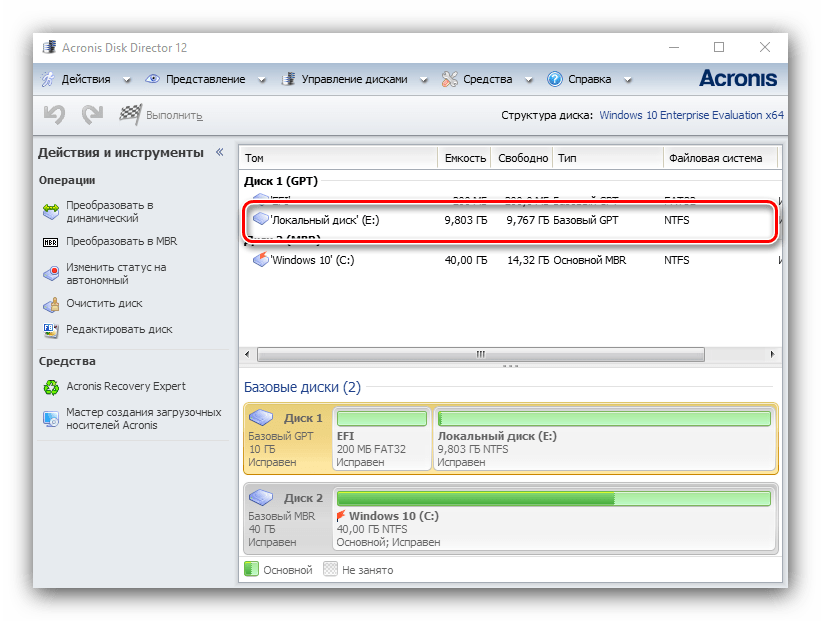
Сторонний софт для форматирования жесткого диска зачастую более удобен, чем встроенное решение. Одним из таковых является Acronis Disk Director.
Скачать Acronis Disk Director
- Откройте программу, после чего найдите в ее рабочей области нужный накопитель.
- Выберите раздел, который желаете отформатировать.
Внимание! Не выбирайте системный накопитель и диск, на котором установлен Акронис!
- Далее воспользуйтесь пунктом «Форматировать» в меню «Операции».
- Измените параметры форматирования либо оставьте их по умолчанию, после чего нажмите «ОК».
- Кликните по кнопке «Применить ожидающие операции».

Проверьте выбранные данные, затем подтвердите своё желание.
- Дождитесь, пока программа завершит работу, после чего повторите процедуру для других разделов, если в этом есть необходимость.


Кроме Acronis Disk Director, существует немало подобного рода программ, поэтому если приведённое решение вас не устраивает, воспользуйтесь любым другим из подходящих.
Читайте также: Программы для форматирования жесткого диска
Вариант 2: Системные средства
Для форматирования накопителя можно обойтись и системными средствами. Алгоритм действий следующий:
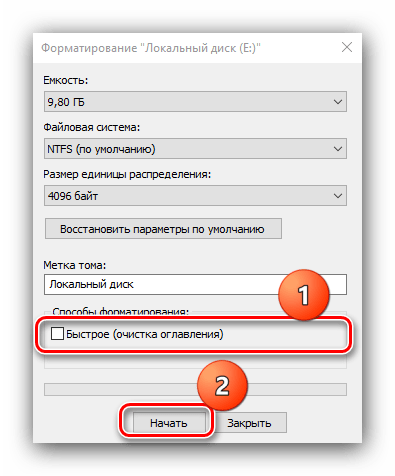
- Откройте «Этот компьютер». Далее найдите в списке диски или тома, которые желаете очистить, выделите первый из них, кликните правой кнопкой мыши и выберите «Форматировать».
- Для более качественного процесса рекомендуется снять отметку с пункта «Быстрое форматирование». Начать процедуру можно нажатием на кнопку «Начать».

В предупреждении кликните «ОК».
- Отследить процесс можно по заполнению прогресс-бара. Когда он заполнится, появится сообщение «Форматирование успешно завершено», кликните в нём «ОК».



Удаление данных из внутреннего накопителя положительно сказывается на быстродействии ПК.
Решение возможных проблем
При выполнении любой из инструкций можно столкнуться с теми или иными проблемами. Рассмотрим наиболее часто встречающиеся из них.
Сброс Windows 10 не активируется
Если нажатие на пункт сброса ОС к заводским настройкам ни к чему не приводит, это может означать, что повреждены отвечающие за данную операцию файлы. Решением в такой ситуации будет восстановление повреждённых компонентов.
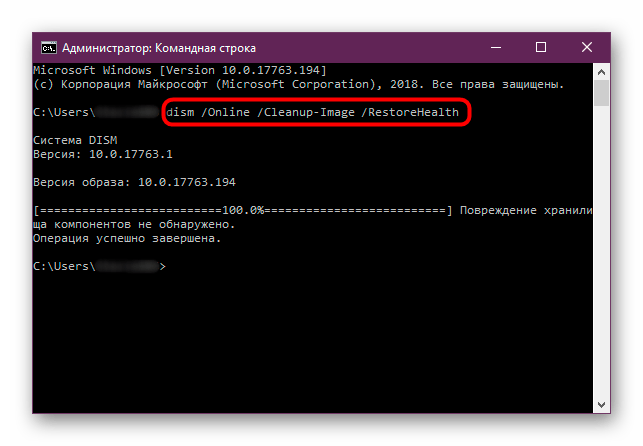
Урок: Восстановление системных файлов Windows 10
Жесткий диск не форматируется
В некоторых случаях форматирование накопителя не получается выполнить из-за того, что сторонняя программа или системное средство выдает ошибку. Один из наших авторов рассмотрел возможные причины и указал методы их устранения в отдельной статье по ссылке далее.

Подробнее: Что делать, когда не форматируется жесткий диск
Таким образом вы можете отформатировать компьютер, не прибегая к переустановке Windows 10.
Еще статьи по данной теме:
Помогла ли Вам статья?
Форматирование диска – это процесс, при котором операционная система стирает все данные с диска и создает новую файловую систему. Многие пользователи задают вопрос, удаляется ли Windows при форматировании диска. Ответ на этот вопрос зависит от того, какой тип форматирования используется.
Если вы выбираете полное форматирование, то Windows будет удалена с диска. В этом случае все файлы и программы, находящиеся на диске, будут стерты и невозможно будет их восстановить. Полное форматирование рекомендуется, когда вы хотите избавиться от всех данных на диске и начать с чистого листа. Однако, учтите, что вам придется установить операционную систему заново после полного форматирования.
Если же вы выбираете быстрое форматирование, то Windows не будет удалена с диска. Быстрое форматирование лишь стирает информацию о расположении файлов на диске, но не удаляет сами файлы. Это значит, что данные могут быть восстановлены специальными программами. Быстрое форматирование рекомендуется, если вы хотите быстро очистить диск, но сохранить операционную систему и установленные программы.
Итак, ответ на вопрос, удаляется ли Windows при форматировании диска, зависит от типа форматирования. Полное форматирование стирает операционную систему, а быстрое форматирование лишь удаляет информацию о расположении файлов. Поэтому перед форматированием диска важно выбрать подходящий тип форматирования в зависимости от ваших целей.
Содержание
- Что происходит с Windows при форматировании диска?
- Windows и форматирование диска
- Процесс форматирования диска в Windows
- Форматирование диска: сохранение или удаление Windows?
- Восстановление Windows после форматирования диска
- Что случается с данными при форматировании диска
Что происходит с Windows при форматировании диска?
При форматировании диска в Windows происходит удаление всех данных на этом диске. Форматирование может быть проведено для различных целей, таких как подготовка диска к использованию, восстановление поврежденных секторов или удаление вирусов. В процессе форматирования все файлы и папки на диске удаляются, включая операционную систему Windows, если она установлена на этом диске.
Если на диске, который собираетесь форматировать, установлена операционная система Windows, то форматирование этого диска приведет к полной потере системы. После форматирования вместе с удалением ОС необходимо будет провести переустановку Windows и восстановление всех данных. Поэтому перед форматированием диска рекомендуется создать резервные копии всех важных файлов и данных, чтобы их можно было восстановить при необходимости.
Важно отметить, что форматирование диска — это процесс, при котором меняется файловая система диска. Например, если диск был отформатирован в файловую систему NTFS, то при форматировании можно выбрать другую файловую систему, например, FAT32. Форматирование может также включать процесс создания новых разделов на диске или объединение разделов в один.
Аккуратно выбирайте диски для форматирования и убедитесь, что у вас есть резервные копии всех данных, прежде чем приступать к этому процессу. Грамотное проведение форматирования диска позволит вам подготовить его к работе или восстановить его после проблем, но может повлечь за собой потерю важных данных, если не будут предприняты соответствующие меры предосторожности.
Windows и форматирование диска
Полное форматирование диска, также известное как форматирование «нулевой записью», полностью стирает все данные с диска, включая операционную систему Windows. После этого необходимо будет переустановить Windows и восстановить все необходимые файлы и программы.
Однако, при выполнении быстрого форматирования диска, операционная система Windows может быть сохранена. Быстрое форматирование удаляет только данные, но не трогает файловую систему. После быстрого форматирования, Windows может быть восстановлена без необходимости переустановки операционной системы и программ.
При форматировании диска всегда рекомендуется создавать резервную копию всех важных данных, включая файлы и настройки операционной системы Windows. Таким образом, даже если операционная система будет удалена при форматировании диска, данные будут сохранены и могут быть восстановлены с помощью резервной копии.
Важно заметить, что форматирование диска является необратимой операцией. Поэтому перед форматированием необходимо тщательно проверить все данные и убедиться в их сохранности.
Процесс форматирования диска в Windows
Теперь {несмотря на то что удаление информации о системе} форматирование диска не удаляет операционную систему Windows. Вместо этого форматирование просто обновляет структуру данных на диске, уничтожая все существующие файлы и подготавливая диск для нового использования.
Обратите внимание, что форматирование диска не полностью уничтожает данные. Хотя все файлы на диске будут удалены, существуют программы, которые могут восстановить данные после форматирования. Чтобы гарантировать безопасность и удаление всех данных с диска, рекомендуется использовать специализированные программы для уничтожения данных.
Важно помнить, что форматирование диска приведет к потере всех данных на нем. Перед форматированием рекомендуется создать резервные копии всех важных файлов и папок.
Форматирование диска: сохранение или удаление Windows?
Форматирование диска — это процесс подготовки диска для записи новых данных. При форматировании происходит удаление всех файлов, папок и отформатирование файловой системы, которая отвечает за организацию и хранение данных на диске.
Однако, сам процесс форматирования не удаляет операционную систему Windows. Она может быть удалена только при инсталляции новой копии Windows на отформатированный диск. Если вы не выполняете эту операцию, то Windows останется на диске, несмотря на его форматирование.
Важно отметить, что форматирование диска само по себе не исправляет проблемы, связанные с операционной системой Windows. Если у вас возникли проблемы с Windows, форматирование диска может быть рекомендовано как последний ресурс, чтобы исправить эти проблемы. В этом случае, после форматирования, вам потребуется установить операционную систему заново.
Обратите внимание, что форматирование диска приведет к полной потере всех данных, сохраненных на нем. Поэтому перед форматированием рекомендуется создать резервные копии важных файлов и папок.
В заключение, форматирование диска не удаляет операционную систему Windows. Она останется на диске до тех пор, пока вы не выполните инсталляцию новой копии Windows. Однако, форматирование диска приводит к полной потере всех данных на нем, поэтому будьте осторожны и сделайте резервные копии важных файлов перед форматированием.
Восстановление Windows после форматирования диска
Если вы случайно или намеренно произвели форматирование диска, то необходимо восстановить операционную систему, чтобы использовать компьютер снова. Для этого можно воспользоваться несколькими способами:
1. Установочный диск Windows.
Самый простой способ восстановить Windows после форматирования диска – это использовать оригинальный установочный диск операционной системы. Вставьте диск в оптический привод, перезагрузите компьютер и следуйте указаниям по установке операционной системы. Выберите опцию «Установка», а затем выберите форматированный диск в качестве места установки.
2. USB-флешка с установочным образом Windows.
Если у вас нет установочного диска Windows, вы можете создать загрузочную USB-флешку с установочным образом операционной системы. После форматирования диска вставьте флешку в компьютер и перезагрузите систему. Затем следуйте указаниям по установке Windows, выбрав форматированный диск в качестве места установки.
3. Восстановление системы.
Если вы регулярно делали резервные копии операционной системы или настроек, то вы можете восстановить Windows после форматирования диска. Восстановление системы восстановит операционную систему и ваши настройки в состояние, в котором они были на момент создания резервной копии.
В любом случае, запускайте процесс восстановления операционной системы только в случае полной уверенности в безопасности и целостности данных на форматированном диске. Следует также помнить, что всегда полезно делать регулярные резервные копии данных, чтобы избежать серьезных проблем при потере информации.
Что случается с данными при форматировании диска
При форматировании диска в операционной системе Windows происходит удаление всех файлов и папок, которые хранились на данном диске. Форматирование выполняется путем перезаписи файловой системы диска, что приводит к удалению всех записей о расположении данных.
Однако, важно отметить, что форматирование не обязательно означает полное удаление информации с диска. При форматировании быстрым способом, метаданные файловой системы могут быть удалены, но сами данные остаются на диске до их перезаписи новыми данными. Это означает, что восстановление данных после быстрого форматирования вполне возможно с использованием специализированных программ.
Если же выбран полный режим форматирования, то все данные на диске будут перезаписаны специальным образом, с использованием определенных алгоритмов. Это позволяет более надежно уничтожить информацию на диске, но также занимает больше времени.
Для сохранения данных перед форматированием диска необходимо создать их резервные копии на другом носителе, таком как внешний жесткий диск или USB-флешка. Также, перед форматированием, рекомендуется перепроверить все файлы и папки на наличие важной информации, чтобы быть уверенным, что они были сохранены.