
Консервные банки и расширители сети с AliExpress не понадобятся.
Есть несколько хитростей, позволяющих улучшить Wi‑Fi в труднодоступных местах. Одна из самых действенных — приобрести расширитель беспроводной сети, или, как его ещё называют, репитер. Но это дополнительные траты, а ещё он может быть не особо эффективен, если его от роутера отделяет несколько стен.
Создать дополнительную беспроводную сеть в дальней части квартиры или дома можно также с помощью старого роутера. Есть два варианта, как это сделать:
- Первый потребует протягивания LAN‑кабеля через квартиру. Иногда это не очень удобно, но зато качество связи будет на высоте.
- Второй способ полностью беспроводной. Вы превратите ваш роутер в импровизированный репитер. Правда, скорость и стабильность связи будут зависеть от того, насколько далеко ваш старый маршрутизатор будет стоять от нового.
Открываем настройки старого роутера
Отсоедините ваш компьютер от основного роутера, вынув кабель локальной сети и отключив Wi‑Fi. Затем возьмите старое устройство и подключите его к компьютеру LAN‑кабелем. К интернету его подсоединять необязательно. Включите роутер.
Зайдите в настройки старого роутера. Для этого откройте браузер и введите в поисковую строку адрес 192.168.0.1 либо 192.168.1.1.
Появится меню запроса пароля администратора. Если этого не произошло, загляните в документацию роутера и узнайте, какой адрес по умолчанию устанавливает в его настройках производитель.
Введите логин и пароль — для большинства роутеров это одно и то же слово admin. Если оно не подходит, опять‑таки обратитесь к инструкциям от производителя. Поздравляем, вы открыли настройки роутера.
Вариант 1. Превращаем роутер в проводную точку доступа
Это лучший способ, если вам нужна хорошая скорость соединения и вы не против использования кабеля.
Итак, вы зашли в настройки старого роутера. В зависимости от модели и производителя названия пунктов могут отличатся, но в целом они схожи. Тут нужно сделать следующие три вещи.
Зайдите в настройки LAN и задайте маршрутизатору новый IP‑адрес. Он должен быть таким же, как у основного роутера, но с другой цифрой на конце. Например, если у основного маршрутизатора адрес 192.168.0.1, то у старого должен быть 192.168.0.2. Посмотреть адреса можно в документации или на наклейке на роутере.
Сохраните изменения и подождите, пока устройство перезагрузится. Теперь для того, чтобы зайти в его настройки, понадобится вводить новый адрес.
Снова откройте настройки, зайдите в параметры Wi‑Fi и укажите там название вашей новой беспроводной сети и пароль к ней. Удобнее всего давать похожие имена, чтобы не путаться. Например, если основной роутер раздаёт Wi‑Fi‑сеть под названием Home, то сети на старом роутере лучше дать название Home 2.
Наконец, перейдите в настройки DHCP и выберите опцию «Отключить DHCP‑сервер». Перезагрузите роутер.
Подключите длинный кабель локальной сети к порту LAN своего старого маршрутизатора. Другой конец кабеля вставьте в порт LAN вашего основного роутера.
Затем поставьте старый маршрутизатор в дальней комнате, где сигнал Wi‑Fi не очень хороший, — теперь там появится своя сеть с хорошим уровнем сигнала.
Вариант 2. Превращаем роутер в репитер
Зайдите в настройки старого роутера, как было показано ранее, и откройте там параметры беспроводного режима. Дайте устройству новый IP‑адрес — как у вашего основного маршрутизатора, но с другой цифрой на конце.
Задайте имя и пароль для новой Wi‑Fi‑сети, которую будет раздавать ваш роутер. Как и в предыдущем пункте, названия лучше сделать похожими. Пароль можно задавать любой.
Найдите в разделе настроек беспроводного режима функцию репитера. Она может называться Repeater, Wireless Bridge или WDS на разных моделях.
Включите её. Нажмите кнопку поиска и найдите там ваш основной роутер, раздающий Wi‑Fi. Подключитесь к нему.
Введите пароль от своей Wi‑Fi‑сети и сохраните настройки.
В конце опять откройте настройки DHCP и выберите опцию «Отключить DHCP‑сервер». Перезагрузите роутер.
Теперь поставьте ваш старый роутер в подходящем месте, желательно ближе к середине квартиры. И репитер готов.
Создаём бесшовный Wi‑Fi
Учтите один нюанс. Если вы установите то же имя Wi‑Fi‑сети (SSID) на старом роутере, что и на новом, ваши гаджеты будут думать, что это одна и та же сеть. Но при этом, если устройство подключено к маршрутизатору в одной комнате, а вы уносите его в другую, оно будет продолжать цепляться за уже подключённый роутер, игнорируя тот, что стоит ближе.
Поэтому проще создать две Wi‑Fi‑сети с чуть отличающимися названиями и переключаться между ними по необходимости.
Однако, если роутеры поддерживают функцию Roaming Assistant, сети можно присвоить одно и то же имя на обоих маршрутизаторах. И при переходе из комнаты в комнату ваши гаджеты будут переключаться между ними автоматически.
Читайте также 🧐
- Как раздать интернет с компьютера через кабель или Wi-Fi
- Как с помощью QR-кода поделиться с гостями паролем от Wi-Fi
- 5 способов узнать пароль своей Wi-Fi-сети
В этой статье я расскажу, как выбрать усилитель Wi-Fi сигнала для частного дома или квартиры, какие есть варианты, и на что обратить внимание при выборе этих устройств. Так же рассмотрим лучшие модели репитеров на 2020 и 2021 год.
Усилитель Wi-Fi сигнала, репитер, Wi-Fi ретранслятор – это названия устройства, которое предназначено для увеличения радиуса действия уже существующей Wi-Fi сети. Очень часто, это единственный вариант увеличить покрытие Wi-Fi сети в квартире, в частном доме, офисе и т. д. Когда, например, в другой комнате сигнал очень плохой, или вообще отсутствует. Репитер – это отдельное устройство, а не программа для телефона, или компьютера (как многие думают). Более подробно об этих устройствах можно почитать в статье: что такое Wi-Fi репитер (повторитель) и как он работает. Задача усилителя принять сигнал Wi-Fi сети от маршрутизатора и передать его дальше. По сути он ретранслирует беспроводную сеть. Устанавливается в комнате, где есть стабильный сигнал от роутера. Если вы зашли на эту страницу, то скорее всего Wi-Fi в вашем доме ловит не везде, вы хотите усилить сигнал, и только выбираете репитер. В таком случае, могу посоветовать вам попробовать применить решения, которые, возможно, помогут вам увеличить покрытие беспроводной сети без покупки усилителя. На эту тему я уже написал отдельную статью: как усилить сигнал Wi-Fi сети. Если это не помогает, то без усилителя не обойтись.
Для начала отвечу на очень популярные вопросы:
- В качестве усилителя можно использовать другой роутер. В большинстве роутеров есть отдельный режим работы в качестве усилителя, или режим беспроводного моста WDS. На нашем сайте есть много инструкций по настройке роутеров разных производителей в роли репитера. Их можно найти через поиск по сайту. Или спрашивайте в комментариях, подскажу. Но отдельное устройство будет более компактное и настроить его будет проще, так как оно создано для этой задачи.
- Бесшовную Wi-Fi сеть (с быстрым роумингом) можно построить только из роутера и репитера с поддержкой технологии Mesh. Производители начинают активно выпускать линейки таких устройств. Думаю, в 2021 году выбор таких устройств будет намного больше. К ним мы еще вернемся в статье.
- Одна Wi-Fi сеть. Когда мы настраиваем усилитель сигнала, то в большинстве случаев он копирует настройки беспроводной сети (имя, пароль) с роутера. В таком случае после настройки устройства видят одну сеть (в настройках репитера есть возможность сменить имя сети на другое). Но на самом деле Wi-Fi сети две: от роутера и от усилителя. И устройства все время переключаются между роутером и усилителем при перемещении по дому, квартире, офису.
- Скорость подключения вырастет или упадет? Деликатный вопрос, на который очень сложно ответить. Но я постараюсь. Через репитер скорость падает примерно на 50% по сравнению со скоростью через роутер. Но это если делать замеры рядом с репитером, в зоне стабильного сигнала от роутера. Если же мы сделаем замеры в той комнате, где без репитера сигнал очень плохой (и скорость, соответственно, тоже), то с репитером скорость будет выше. Так как он усиливает сигнал. Скорость при лучшем сигнале через репитер будет выше по сравнению с плохим сигналом напрямую от роутера.
- Быстрое и незаметное переключение устройств между роутером и репитером. Здесь все очень просто: быстрое и незаметное переключение устройств бывает только в бесшовной Wi-Fi сети, которую можно создать из роутера + репитера с поддержкой технологии Mesh. Если использовать обычный репитер, то в большинстве случаев устройства переключаются не очень стабильно. Например, до последнего держат подключение к роутеру, даже при низком уровне сигнала. Когда в этом месте покрытие от репитера более устойчивое и скорость выше.
- Не обязательно покупать усилитель того же производителя, что и роутер. Например усилители TP-Link без проблем работают с роутерами ASUS. Исключением могут быть устройства с поддержкой технологии Wi-Fi Mesh.
- Можно использовать несколько Wi-Fi усилителей одновременно. Вот статья на эту тему: как подключить несколько усилителей к одному роутеру. Но я бы не советовал это делать (разве что это устройства с поддержкой Wi-Fi Mesh).
Совет: если вы только выбираете оборудование для создания Wi-Fi сети в большой квартире, или в частном доме, то я рекомендую обратить внимание на Wi-Fi Mesh системы. Ставите такую систему и никакие усилители вам не нужны. Так же обратите внимание на статью с советами по выбору роутера (актуальная в 2023 году).
На что обратить внимание при выборе репитера?
Есть несколько ключевых моментов, на которые нужно ориентироваться при выборе усилителя Wi-Fi сигнала. Я постараюсь коротко, но максимально информативно рассказать о каждом из них.
Поддерживаемый диапазон (2.4 ГГц и 5 ГГц)
Репитеры, как и роутеры, бывают однодиапазонные (работают только на частоте 2.4 ГГц) и двухдиапазонные (с поддержкой диапазона 2.4 ГГц и 5 ГГц). На коробке, или в описании к которым обычно написано «Dual Band», «AC». Усилители, которые поддерживают частоту 5 ГГц имеют поддержку стандарта Wi-Fi 802.11ac. Двухдиапазонный репитер может подключаться к роутеру сразу в двух диапазонах. На частоте 2.4 ГГц и 5 ГГц. Или, например, подключаться к роутеру только на частоте 2.4 ГГц, а раздавать две Wi-Fi сети: на частоте 2.4 ГГц и 5 ГГц.

Есть смысл выбрать именно двухдиапазонный усилитель Wi-Fi сигнала, даже если у вас сейчас однодиапазонный роутер (работает только на частоте 2.4 ГГц). Так как на выходе вы сможете получить сеть в диапазоне 5 ГГц (в которой, возможно, скорость будет выше). Ну и при смене роутера на двухдиапазонный, вам не придется менять репитер.
В 2020 — 2021 году я рекомендую покупать именно двухдиапазонные ретрансляторы Wi-Fi сигнала. Однодиапазонный можно взять только в том случае, если ваш бюджет на покупку этого устройства сильно ограничен.
Скорость передачи
В технических характеристиках усилителя указывают максимальную скорость передачи для каждого диапазона (стандарта Wi-Fi сети). Например, на 2.4 ГГц (802.11n) до 300 Мбит/с, на частоте 5 ГГц (802.11ac) до 867 Мбит/с. Это максимальная, теоретически возможная скорость. Не реальная. Но чем она выше, тем выше пропускная способность усилителя, и тем выше будет реальная скорость подключения к интернету.
Наличие и скорость LAN-портов
Репитер может быть оборудован Ethernet-портами. Обычно это 1-2 порта. Чаще всего один. Есть модели вообще без Ethernet-портов.

Они нужны в двух случаях:
- Для подключения к репитеру устройств с помощью сетевого кабеля. Например, можно подключить к интернету стационарный компьютер, или телевизор, в котором нет Wi-Fi. То есть репитер раздает интернет не только по Wi-Fi, но и по кабелю.
- Для работы в режиме точки доступа. Это когда репитер подключается к роутеру с помощью сетевого кабеля. Главный плюс такого соединения – более высокая стабильность и скорость (по сравнению с беспроводным соединением). Должна быть поддержка режима работы «Точка доступа». Этот режим есть на большинстве устройств.
Что касается скорости LAN-портов, то на более бюджетных вариантах порты не гигабитные (до 100 Мбит/с), а на более дорогих моделях порты гигабитные (до 1000 Мбит/с).
Поддержка технологии Mesh
Если вы думали, что двухдиапазонные репитеры самые новые и современные, то я вас разочарую. Самые новые и современные – с поддержкой технологии Wi-Fi Mesh. С их помощью можно построить бесшовную Wi-Fi сеть, в которой будет решена главная проблема усилителей сигнала – переключение устройств между роутером и усилителем. Все устройства (кроме старых, которые не поддерживают быстрый роуминг в Wi-Fi сети) в такой сети будут переключаться очень быстро (быстрый роуминг) и без разрыва соединения.
Но нужна поддержка Mesh со стороны всех устройств (роутера, усилителя, клиента). Сейчас на рынке очень мало таких устройств. У компании TP-Link есть линейка устройств (роутеров и усилителей), которая называется OneMesh. Если у вас роутер с поддержкой технологии Wi-Fi Mesh, вы просто покупаете усилитель сигнала (в случае с Mesh, скорее всего, он должен быть того же производителя, что и роутер), настраиваете, и получаете бесшовную Wi-Fi сеть. Одна сеть по всему дому. Как и с Wi-Fi Mesh системой. В статье по ссылке выше я показывал настройку такой сети на примере усилителя TP-Link RE300 и роутера TP-Link Archer A7 v5.
Пока что не видел таких устройств у других производителей. Есть что-то похожее у Keenetic и ASUS. Но там в одну сеть можно объединять несколько роутеров с этой технологией. Отдельных Wi-Fi ретрансляторов вроде как нет. Но это на момент написания статьи. Думаю, они будут появляться.
Антенны и их количество
Что касается количества антенн, то их обычно две. Четыре антенны можно встретить только на дорогих моделях, в которых обычно есть поддержка технологии MU-MIMO. Иначе эти четыре антенны там просто не нужны.
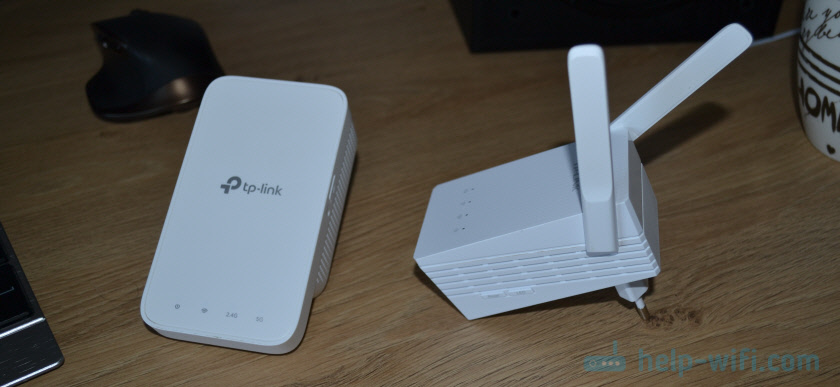
От количества антенн радиус действия сети не зависит. Даже нет особой разницы в том, внутренние антенны, или внешние. Радиус действия ретранслированной Wi-Fi сети будет у всех моделей примерно одинаковый. Тем более не нужно ориентироваться на длину этих антенн.
Поддержка режима точки доступа
Это когда усилитель Wi-Fi сигнала можно подключить к роутеру с помощью сетевого кабеля и он будет раздавать интернет по Wi-Fi получая его по кабелю. Использовать их вместо роутеров (подключить кабель от провайдера) не рекомендуется. А в большинстве случаев это вообще невозможно сделать.
Такую схему можно применить в том случае, когда у вас в другую комнату проложен сетевой кабель, и при подключении усилителя по Wi-Fi он сильно режет скорость. По кабелю потери в скорости будут незначительные.
На большинстве современных усилителей есть поддержка режима точки доступа.
И еще:
- Возможность управления через приложение с телефона. Такая фишка есть не на всех устройствах. Обычно настройка и управление осуществляется через веб-интерфейс (через браузер).
- Если вы, например, выбираете репитер на AliExpress, то убедитесь, что продавец предлагает товар с подходящей для вас вилкой. Должен быть тип розетки «Европа (EU)». В противном случае вы сможете подключить его только через переходник.
- Наличие кнопки WPS (или ей подобной) упрощает процесс настройки устройства.
- Поддержку технологий MU-MIMO и Beamforming можно встретить только на топовых моделях Wi-Fi усилителей. Если у вас дорогой и производительный роутер, нужна быстрая сеть, и без усилителя никак не обойтись, то желательно выбрать модель с поддержкой этих технологий.
Совет: если у вас новый роутер, то я советую проверить, поддерживает ли он технологию Wi-Fi Mesh. Посмотрит можно в характеристиках на официальном сайте. Так же можно обновить прошивку до последней версии, так как поддержка Mesh может зависеть от прошивки.
Если поддерживает, то намного лучше выбрать репитер с поддержкой Wi-Fi Mesh, или еще один такой же роутер и объединить их в одну бесшовную Wi-Fi сеть. Выше я об этом писал более подробно.
Какой усилитель Wi-Fi сигнала выбрать в 2020-2021 году?
Этих устройств на рынке очень много. Я уже не говорю о каких-то китайских репитерах, которых на AliExpress просто тонны. Ниже я покажу несколько моделей репитеров от популярных производителей, которые заслуживают вашего внимания. Это исключительно мое мнение. Вам не обязательно выбирать только из этих устройств.
Чтобы найти лучший репитер Wi-Fi сигнала, это нужно тщательно протестировать абсолютно все устройства, которые есть на рынке. А это практически невозможно. Плюс условия у всех разные, и та модель, которая у меня показывает отличные результаты в плане покрытия и скорости, у вас может работать очень плохо. Ну и как правило, чем дороже усилитель, тем он лучше, быстрее, производительнее. Глупо сравнивать устройство за 15 и 50 долларов.
TP-Link RE305
Популярная модель двухдиапазонного ретранслятора Wi-Fi сигнала. Я уже делал его обзор и писал инструкцию по настройке.

Есть 1 порт Ethernet (до 100 Мбит/с). Скорость беспроводной сети в диапазоне 5 ГГц до 867 Мбит/с. В 2.4 ГГц до 300 Мбит/с. Интересный внешний вид и внешние антенны, которые можно сложить. Есть кнопка для быстрого подключения к маршрутизатору.
Так же есть поддержка OneMesh начиная с аппаратной версии V3 и на прошивках с конца 2019 года. Из минусов: цена и небольшой радиус действия сети в диапазоне 5 ГГц (но это скорее особенность данного диапазона).
Можно посмотреть еще TP-Link RE205 – похожая, но более дешевая модель.
Asus RP-N12
Недорогой усилитель от компании ASUS с поддержкой только одного диапазона 2.4 ГГц. Скорость до 300 Мбит/с. LAN-порт до 100 Мбит/с.

Из минусов: режет скорость примерно в 2 раза (как и все подобные устройства), иногда зависает и его приходится перезагружать.
TP-Link AC750 RE200
Более доступная (по сравнению с TP-Link RE305) модель ретранслятора Wi-Fi сигнала от TP-Link. Есть поддержка обеих диапазонов (2.4 ГГц + 5 ГГц) и стандарта 802.11ac. Очень много отзывов на эту модель в разных интернет-магазинах. Можете почитать мою инструкцию по настройке этого устройства.

Каких-то особых проблем с ним не наблюдается.
Xiaomi Mi Wi-Fi Amplifier PRO
Это для любителей техники Xiaomi. Недорогой усилитель с поддержкой только одного диапазона (2.4 ГГц). Две внешние Wi-Fi антенны. Стильный внешний вид.

Могут быть проблемы с настройкой. Приложение MiHome, учетная запись Xiaomi, проблемы с регионом и т. д.
TP-Link TL-WA854RE
Еще одна популярная модель Wi-Fi усилителя от TP-Link. На этот раз уже однодиапазонная (2.4 ГГц, 802.11n). Модель новая, но собрала уже очень много положительных отзывов.

Обратите внимание, что эта модель не оборудована Ethernet-портом.
TP-Link AC1200 RE300 (с поддержкой Mesh)
Отличная модель с поддержкой технологии Mesh. При подключении к роутеру из линейки OneMesh создает бесшовную Wi-Fi сеть. Может работать с обычными роутерами. Работает на двух диапазонах.

Ethernet-порт отсутствует. Антенны встроенные в корпус. Есть ночной режим, который отключает индикаторы в заданное время.
Есть много хороших моделей и у других производителей: Tenda, D-Link, Mercusys, Totolink, Zyxel и т. д. Выбор очень большой. Под любые задачи и разный бюджет.
Выводы
- Если есть возможность обойтись без усилителя Wi-Fi сигнала (например, перенести роутер ближе к центру квартиры) – желательно воспользоваться этой возможностью.
- Когда без усилителя никак – рассмотрите вариант создания бесшовной Wi-Fi сети. Особенно если у вас большой частный дом, или огромная квартира. Для этого нужна либо Wi-Fi Mesh система, либо роутер и репитер (или два роутера) с поддержкой технологии Mesh. Может у вас уже очень старый роутер, и вы поменяете его на Mesh систему, или у вас роутер поддерживает технологию Mesh и вы купите репитер, или еще один роутер с поддержкой этой же технологии.
- Если бесшовный Wi-Fi не нужен, или такие расходы не вписываются в ваш бюджет, тогда я рекомендовал бы выбрать обычный, но двухдиапазонный усилитель Wi-Fi сигнала. С ним будет больше шансов добиться более высокой скорости подключения.
- Если двухдиапазонная модель тоже выходит за рамки вашего бюджета – выберите что-то из однодиапазонных. Их сейчас достаточно на рынке, есть с чего выбрать. Можно посмотреть какие-то модели на AliExpress. Просто наберите в поиске «WiFi Repeater». Но будьте готовы к частым обрывам, к сильному падению скорости и трудностям в процессе настройки.
Репитры будут развиваться в сторону технологии Wi-Fi Mesh и конечно же нового стандарта Wi-Fi 6 (802.11ax), так как роутеры с поддержкой этого стандарта уже начинают появляться в продаже. Стандарт 802.11ac (Wi-Fi 5 GHz) так же еще долго будет актуальным. Можете смело выбирать такие репитры в 2020 и 2021 году, как для частного дома, так и для квартиры. А вот устройства с поддержкой одного диапазона 2.4 ГГц (стандарта 802.11n) скорее всего постепенно будут уходить с рынка.
Беспроводной USB-модем
В точках доступа существует два режима работы WiFi. Наиболее часто в WiFi роутерах кроме варианта работы как точка доступа, еще заложен вариант работы репитер. Ретранслятор («репитер») — применяют для увеличения площади покрытия WiFi основной точки доступа. Рассмотрим такой случай, в доме установлен роутер с Интернет, но вот беда в крайних комнатах уровень сигнала WiFi слабый или вообще отсутствует.
Прокладывать LAN кабель (еще названия — «витая пара») и устанавливать еже одну зону WiFi? Такого делать нет необходимости, достаточно просто настроить второй прибор в режим репитера и в квартире будет одна зона WiFi с Интернет. Две точки доступа будут связаны по WiFi, а значить сигнал WiFi будет стабильный и нормальной мощности по всей квартире. Следовательно, вам не придется, переходя из комнаты в комнату переключаться между разными зонами WiFi.
Перед покупкой дополнительной точки доступа, убедитесь, что есть поддержка режима работы «репитер».
Хотя зачастую производители сетевого оборудования и дополняют функционал своих устройств благодаря новым версиям прошивок или можно установить не оригинальную прошивку. Но все же на это надеяться не надо, а сразу покупать устройство с необходимыми возможностями. Например почти всем моделям TP-Link можно указывают режим ретрансляции сигнала от первого. Дальше рассмотрим пример организации подключения устройств и настроим на примере роутера в режим ретранслятора.
Внешний дисковод DVD
Содержание
- Подключение роутера к компьютеру
- Настройка сети на компьютере
- Настройка сети на роутере
- Настройка роутера в режим репитера
- Подключаемся к WiFi
- Проверяем подключение к WiFi репитеру
- Восстанавливаем параметры репитера
Подключение роутера к компьютеру
При объединении нескольких точек доступа WiFi в одну сеть может возникнуть конфликт по IP-адресам, из-за чего сначала необходимо варьировать IP-адрес устройства WiFi, которое в будущем будет функционировать как «репитер».
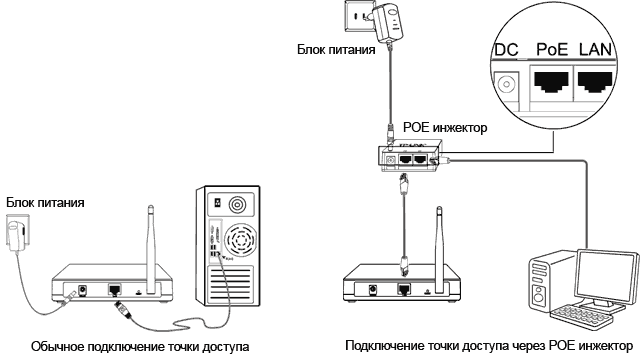
Для этого подключаем по «витой паре» точку доступа к компьютеру или ноутбуку. Хоть можно и через WiFi соединение изменить настройки роутера, но может быть, что ваше устройство не поддерживает таких возможностей. Еще нюансом, в старых моделях роутеров, может быть и то, что LAN-кабель придется подключить к порту с номером 1 на роутере, для того чтобы настроить его.
Кстати питание подсоединяется к роутеру напрямую блоком питания или благодаря POE инжектору. Все зависит от определенной модели.
Эргономичное Компьютерное Кресло
Настройка сети на компьютере
Данный шаг рекомендую делать, только если не можем зайти в настройки роутера, которые описаны ниже.
Кликаем «Пуск», находим «Панель управления», после чего «Центр управления сетями и общим доступом».

Правой кнопкой мышки жмем по активном адаптере и нажимаем на «Свойства».
ноутбук трансформер
Окно может иметь и другой вид, для изменения вида кликните на отрывающемся списке категории «Просмотр» и выберите «Мелкие значки».
В случае Windows 10 или 8, 8.1 можно сделать по-другому, просто кликнуть правой кнопкой мышки на «Пуск» или значке Windows, что находится на ее месте.
В меню выбираем «Панель управления». Дальнейшие действия аналогичны описанным выше.
Итак, необходимо кликнуть по «Изменение параметров адаптера».
Выделяем протокол соединения версии 4 (TCP/IPv4) для Интернета, кликаем «Свойства».
Внешний DVD-привод

Выставляем получение ip-адресов в автоматическом режиме, аналогично повторяем настройку если имеются другие подключения, как по локальной так и беспроводной сети.
беспроводная мышь
Настройка сети на роутере
Теперь мы будем осуществлять настройку того роутера, который будет работать в качестве усилителя нашей основной сети. После подключения его к ПК, заходим в его настройки. Запускаем любой браузер, в строке, где вводим сайты, набираем IP-адрес роутера, что напечатан на наклейке к роутеру. Например, 192.168.1.254.

Внимание, если пользуетесь спутниковым Интернетом, то отключите proxy-сервер. Возможно proxy-сервер у вас из других причин, но в данный момент его необходимо выключить!
Теперь потребуется набрать имя и пароль. В обеих полях вводят — admin, данный пароль так же есть на этикетке или коробке от роутера он как и ip-адрес может у вас отличаться!
Внешний USB-накопитель
Настройка роутера в режим репитера
Теперь входим в меню Wireless. Потом в Wireless Settings и далее в Operation Mode: указывают Universal Repeater (или Range Extender).

Если в роутере активный режим WDS, необходимо выбрать вариант работы Repeater.
Далее нажимаем кнопку Survey и в новом окне кликают гиперссылку Connect напротив необходимой точки доступа для соединения (Наша основная сеть которую хотим усилить).
Планшет

Для сохранения параметров нажимают Save, а потом — click here, чтобы перезагрузился настраиваемый роутер.
Сумка для ноутбука

Если IP-адреса обеих роутеров одинаковые, то измените в будущем повторителе сигнала WiFi на второй IP-адрес. Для этого достаточно просто изменить последнюю цифру в адресе.
В новом окне нажимают кнопку Reboot и ждут перезагрузки роутера.
Охлаждающая подставка

В завершение настроек переходят на меню Wireless и раздел Wireless Security.
Указываем для этого роутера те пароль к сети и тип кодирования, что используются на основном роутере. Выражаясь по-другому, указываем те настройки безопасности на репитере, что прописаны в главной точке доступа, которой мы расширяем зону покрытия.

Акустическая система
Предупреждаем, что все настройки базового роутера и репитера один в один совпадают.
Необходимо убедится, что репитер связался с точкой доступа. Для этого зайдите в меню Status. Динамическое изменение цифр канала на странице Channel, в Wireless, означает, что репитер имеет проблемы с подключением к основному роутеру по WiFi. Это может быть только из-за того, что неверно введены настройки безопасности в репитере.

Теперь сохраняем настройки. Для этого необходимо кликнуть по кнопке Save.
Напольная акустика
Перегружаем роутер.
Убеждаемся в том, что второй роутер смог подключиться к основному. Для этого входим в меню Status и проверяем параметры соединения. При верных настройках поле Name (SSID): репидера дублирует данные базового роутера. Такие же дубликаты настройки основного роутера будут у репитера в параметрах Channel, MAC Address. Поле Traffic Statistics высветит обмен данных между роутерами. Таким образом можно настроить зону покрытия из трех и больше точек доступа.

Держатель для кабелей проводов зарядок 5 разъемов
Никаких сложностей в подключении такой сети нет. Все банально просто. Например, на ноутбуке, в трее, возле часов, кликаем по значку управления WiFi и подключаемся к нашей сети, для этого жмем по кнопке «Подключить». Вводим ключ безопасности от роутера.


USB-ХАБ
Проверяем подключение к WiFi репитеру
Необходимо убедится в том, что работает репитер с устройством. Для проверки, входим в Wireless категория Wireless Statistics. Видим список оборудования, соединенного с репидером.

Здесь прописывается MAC-адрес этого оборудования.
Если необходимого устройства не видно, а Интернет появился, значить оно осуществило соединение с основным роутером. Возможно, что просто программное обеспечение роутеров определило, что сигнал в данном месте от базового роутера сильнее. Переместите основной роутер, с точкой доступа, дальше и снова попробуйте соединиться. При неудачной попытке подключения к репитеру, значить не верно введен тип кодировки или пароль в параметрах по безопасности повторителя.
Универсальная беспроводная зарядка
Восстанавливаем параметры репитера
Если не смогли зайти в меню роутера, который планировалось сделать как повторитель. Или же вам необходимо сбросить его параметры, а пароль и логин были изменены. В таком случае поможет нажатие кнопки Reset с обратной стороны сетевого оборудования.

Нажмите Reset и продержите до 10 секунд. Настройка будет сброшена к заводским.
USB Hub разветвитель
флешка
Как вам статья?
Нашли опечатку? Выделите текст и нажмите Ctrl + Enter