
Время на прочтение
6 мин
Количество просмотров 429K
Этот пост призван помочь тем, кому, как и мне, внезапно стало тесно с Movie Maker.
Видеоредакторы почти не интересовали меня до прошлого месяца, пока с друзьями мы не задумали снять что-нибудь оригинальное к Новому году. Креативность наша ограничилась тем, чтобы, говоря терминами прежде мне неизвестными, применить эффект “Разделение экрана” (Split Screen). То есть реализовать нечто такое:

Мы быстро сообразили, что дефолтный MM нам для этой задачи не подходит совершенно, и окунулись в мир нелинейных инструментов. Их оказалось невыносимо много, судя по выдаче Гугла, и само собой, выбрать один единственный, опираясь лишь на описания, не представлялось возможным. Короче говоря, было решено не тратить время на прочтение отзывов, а скачивать и тестировать.
На деле оказалось, что большинство бесплатных программ для видеоредактирования — это лишь функционально ограниченные версии софтины, которую можно купить. Ну а поскольку ради одного единственного ролика в год покупать программу не очень хочется, мы искали такую, чьи ограничения не сильно противоречат нашим потребностям. Итак, поехали.
Lightworks
Старожил среди программ видеоредактирования, про которого писали на Хабре ещё в 2010 году. Обещанные тогда исходники так никто, кажется, и не увидел, зато программа на сегодняшний день предлагает инсталляции для трех основных ОС.
Системные требования: Intel i7, AMD или другой процессор с более высокой частотой, минимум 3 Гб оперативной памяти, 200Мб свободного места на жёстком диске, Видеокарта PCI Express (NVIDIA or ATI) с минимальным объёмом памяти 1 Гб, поддержка DirectX 9.
Разработчики Lightworks заявляют, что их продукт неоднократно использовался в Голливуде, при съёмках таких фильмов как “Криминальное Чтиво” и “Волк с Уолл Стрит”.

Считается, что “фишка” в Lightworks — это безупречно реализованный инструмент нарезки видео. О безупречности и интуитивности я судить не берусь — после Movie Maker меня все нелинейные редакторы поначалу вгоняли в краткосрочный ступор.
По делу
- Заявленные фичи помимо базовых: поддержка редактирования с нескольких камер, 100 встроенных пресетов с видеоэффектами, вывод изображения на второй монитор.
- Открывает форматы: ProRes, Avid DNxHD, AVC-Intra, DVCPRO HD, RED R3D, DPX, AVCHD и HD 422
- Форматы экспорта: “архив” Lightworks или же напрямую на YouTube/Vimeo в формате MPEG-4.
- Главное ограничение бесплатной версии: позволяет экспортировать видео только непосредственно на YouTube или Vimeo, не даёт сохранить проект на компьютере в читабельном формате.
VSDC
VSDC выдаётся гуглом среди первых результатов по запросу “бесплатный видеоредактор”, несмотря на то, что на Хабре про него никто не писал. Интерфейс здесь современностью не отличается и кому-то даже может отдалённо напомнить Офис. Впрочем, бесплатность и широкий набор инструментов, этот незначительный недостаток уравновешивают. Главными преимуществами VSDC разработчики называют полную совместимость со всеми известными форматами, как на импорте, так и на экспорте. Причём в настройках можно выбрать даже кодек H265/HEVC, который как известно, даёт максимальное качество изображения при высокой степени сжатия файла. Те кто планируют обрабатывать видео с разрешением 4K на этом моменте особенно порадуются, поскольку в других бесплатных инструментах такой возможности замечено не было.
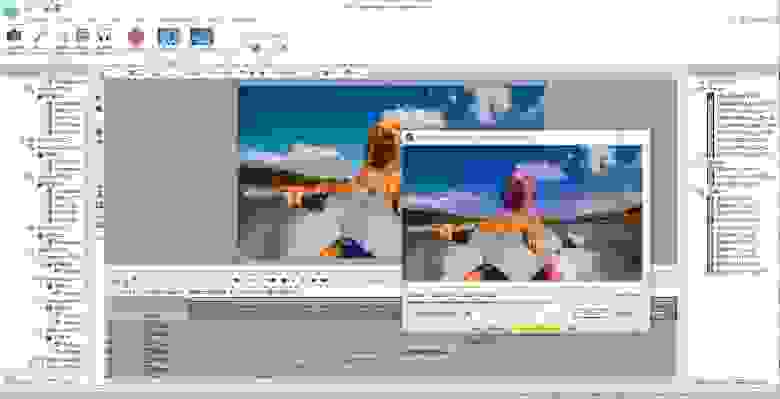
Системные требования: Intel, AMD или другие совместимые процессоры с частотой от 1.5 Гц, 256 Мб оперативной памяти, 50 Мб свободного места на жёстком диске.
Слегка смутило всплывающее окно при запуске программы, на котором предлагался апгрейд для версии ПРО, но из написанного стало понятно, что основная фишка апгрейда — это аппаратное ускорение на экспорте, а все остальные фичи ничем от бесплатной версии не отличаются.
- Заявленные фичи помимо базовых: более 20 пресетов цветокоррекции в стиле Инстаграм-фильтров, множество аудио и видеоэффектов, включая наложение слоёв, наложение маски на объект, Chroma Key, визард для создания слайдшоу.
- Открывает форматы: AVI, QuickTime, HDVideo, WindowsMedia, DVD, VCD/SVCD, MPEG/MPG, DV, AMV, MTV, NUT, H.264/MPEG-4, DivX, XviD, MJPEG
- Форматы экспорта: AVI, DVD, VCD/SVCD, MPEG, MP4, M4V, MOV, 3GP/3G2, WMV, MKV, RM/RMVB, FLV, SWF, AMV, MTV
- Главное ограничение бесплатной версии: помимо аппаратного ускорения, ограничения либо отсутствуют, либо обозначены неявно. Если кто-то найдёт — жду в комментариях.
Davinci Resolve
От Давинчи у меня осталось двоякое впечатление. С одной стороны, по набору инструментов и интерфейсу, он заметно выбивается на фоне остальных бесплатных программ — ощущение действительно мощного профессионального видеоредактора. Причем, как и в случае с VSDC, нет никаких существенных для среднестатистического пользователя различий между бесплатной версией и коммерческой за $995 (!). С другой стороны, Davinci Resolve предъявляет высокие требования к видеокарте, так как применение изменений здесь реализовано в режиме реального времени. Это, безусловно, впечатляет меня как пользователя, но также периодически роняет весь процесс на недостаточно мощных компьютерах.
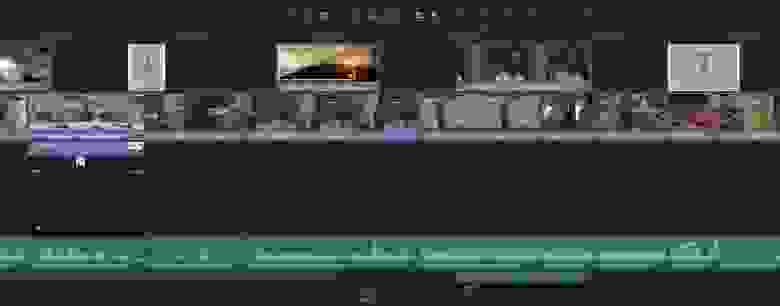
Системные требования: 12 Гб оперативной памяти (рекомендовано 16 Гб), мощная видеокарта с технологией CUDA и рекомендованным объёмом памяти от 3 Гб, монитор с разрешением 1920х1080 и выше.
Самый большой акцент в видеоредакторе Davinci Resolve делается на инструменты цветокоррекции. Если для вас идеального голливудского уровня изображение не является приоритетом, то возможно, вам, как и мне, не хватит терпения разобраться в настройках. Но судя по тьюториалам, с цветом Давинчи действительно способен творить чудеса.
- Заявленные фичи помимо базовых: профессиональная цветокоррекция, кадрирование, микширование звука, работа с текстом, поддержка OpenFX плагина для добавления эффектов переходов.
- Открывает форматы: Davinci открывает большинство популярных видеоформатов, однако предпочтительный рабочий для него — ProRes, поэтому перед началом рекомендуется конвертация.
- Форматы экспорта: AVI, QuickTime, MP4, MOV, APNG
- Главное ограничение бесплатной версии: Davici Resolve явно рассчитывает на аудиторию профессионалов видеоредактирования, поэтому в платную версию вынесли такие скорее всего неважные для обычного пользователя плюшки как совместный монтаж, шумоподавление и редактирование стереоскопического 3D.
Hitfilm Express
В Hitfilm Express делают упор на спецэффекты, и это становится понятно с первых секунд на сайте, который выполнен с использованием эффектов из Железного Человека (к моменту написания, правда, поменяли на Звездные Войны). Тут вам и «тряска», и «дождь», и «кровавые брызги». Второе конкурентное преимущество этого редактора — композитинг — инструменты для совмещения визуальных эффектов и 2D/3D анимации, которые, если верить форумам, ничуть не уступают Adobe After Effect.
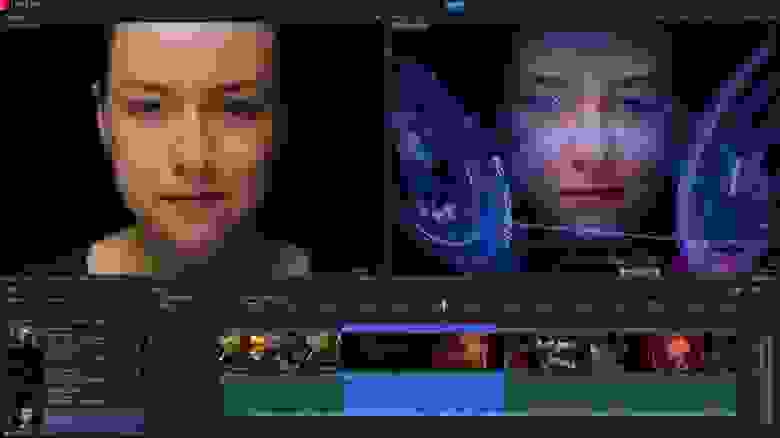
Системные требования: 1.2 Гб свободного места на жёстком диске, 4 Гб оперативной памяти (рекомендуемый объём — 8 Гб), графический процессор с 2 Гб памяти (минимум 512 Мб).
У Hitfilm Express довольно простой и понятный интерфейс по сравнению со многими нелинейными редакторами, но в то же время обидно, что поддержку таких форматов, как например, AVCHD and MPEG-2 вынесли в раздел платных возможностей, которые можно получить за $10.
- Заявленные фичи помимо базовых: более 180 визуальных эффектов и пресетов, 3D композитинг, анимация и графический редактор, Chroma Key.
- Открывает форматы: Quicktime, AVI, MOV, MP4, MPEG-1, MXF, DV, HDV and WMV
- Форматы экспорта: QuickTime, MP4, AVI и прямая загрузка на YouTube direct
- Главное ограничение бесплатной версии: на экспорте максимальное разрешение 1080p и глубина цвета 8 бит, в то время как в платной версии максимальное разрешение — 8K UHD 32-битовая глубина. Кроме того, в бесплатной версии нет поддержки плагинов OpenFX.
OpenShot
Говоря о бесплатных видеоредакторах для Windows, невозможно обойти стороной бета-версию OpenShot — один из первых инструментов с открытым кодом и восьмилетней историей. Кстати, хабровчанам этот проект, возможно, будет интересен своей кампанией на Kickstarter, где в 2013 году на новую версию создатель OpenShot собрал более чем в 2 раза больше требуемой суммы. Изначально разработанный для Linux, этот инструмент претендовал на звание самого понятного профессионального видеоредактора.
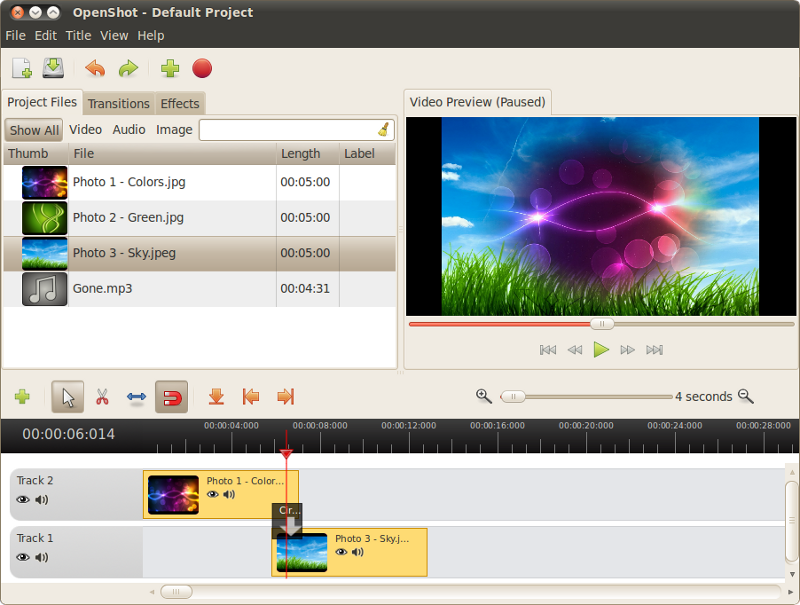
Системные требования: 8 Гб оперативной памяти (минимум 2 Гб), 64-битный 4-ядерный процессор, видеокарта с поддержкой OpenGL 3.2 и 2 Гб памяти.
Интерфейс Openshot, пожалуй, действительно самый минималистичный из всех, что мне довелось увидеть, и то же самое можно сказать о наборе возможностей. При первом запуске программы каждый шаг сопровождается всплывающей подсказкой, хотя пункты меню мне показались настолько интуитивными, что запутаться в них невозможно. Признаюсь, до полноценного тестирования дело так и не дошло — после нескольких раз принудительного завершения работы Openshot, моего терпения перестало хватать.
- Заявленные фичи помимо базовых: видеоэффекты, в том числе Chroma Key, анимированные 3D заголовки, мультипликация и наложение водяных знаков.
- Открывает: все форматы FFmpeg, включая WebM, AVSHD, HEVC
- Экспорт: есть как возможность прямой загрузки на YouTube и Vimeo, так и возможность кастомизировать настройки экспорта, самостоятельно выбрав битрейт, формат и кодек.
Само собой, это далеко не все бесплатные видеоредакторы, которые существуют сегодня на рынке. Однако, протестировав каждый из них, я могу поручиться по крайней мере за то, что вас не ждут сюрпризы в виде вотермарки, отсутствия звука после экспорта или невозможности сохранить проект, как это случается с некоторыми «псевдобесплатными программами».
Добавляйте в комментариях свои варианты, собрать более полный список нелинейных инструментов для основательного тестирования было бы неплохо.
Стоящий внимания в 2023 году видеоредактор для Windows 10 должен быть стабильным, функциональным, организованным в нативном стиле платформы и, что важно, содержащим различные подсистемы для упрощения создания мультимедийного контента. Встроенный видеоредактор Windows 10 – пример того самого минимума, который ждут современные пользователи от подобных программ. В статье мы рассмотрим как его и еще 7 других инструментов, среди которых найдется больше чем один бесплатный видеоредактор для Windows 10 с заявкой на профессиональность. Рекомендуем сначала изучить весь топ, и только потом выбирать лучший редактор для себя, который вы захотите скачать на ПК и освоить.
Команда Movavi стремится предоставлять только актуальную и проверенную информацию. Вот что мы делаем для этого:
-
Изучили спрос и популярность программ и сервисов, упомянутых в данной статье.
-
Все продукты в этой статье протестированы командой Movavi.
-
При тестировании мы сравниваем ключевые параметры, включая обрезку видео и аудио, визуальные эффекты, стабилизацию, настройку качества видео, сохранение видео и другие важные характеристики.
-
Изучили отзывы пользователей на популярных платформах и учли эту информацию при написании обзоров.
-
Собрали отзывы пользователей и учли их мнение о программах Movavi, а также о продуктах других компаний.
Свежая и максимально современная программа для цифрового творчества на Windows 10: редактор мультимедиа формата all-in-one. Movavi Video Editor 2023 обладает достаточной функциональностью для монтажа видеороликов, музыкальных клипов, любительских видео для семейного архива или профессиональных – для корпоративного канала на YouTube. Интерфейс выполнен в нативном стиле операционной системы, а работа редактора оптимизирована под актуальные версии Виндовс 10 и 11.
Плюсы:
-
Видеоредактор полностью совместим с актуальной ОС от Microsoft
-
Много функций и возможностей для обработки мультимедиа
-
Собственная библиотека эффектов, фильтров и пр.
Минусы:
-
Водяной знак на видео, сохраненных в пробной версии программы
Профессиональный коммерческий видеоредактор, который имеет полную совместимость с «десяткой» и массу возможностей для работы с мультимедиа. Обычно «Премьер» выбирают те, кто готов потратить время на изучение интерфейса и заложенных в программу функций, потому что без инструкции во всем многообразии регуляторов и шкал разобраться не так просто. При этом не стоит забывать, что в Интернете очень много уроков по продуктам Adobe, и те, у кого есть желание, вряд ли испытают недостаток обучающих материалов.
Плюсы:
-
Современный интерфейс с локализацией на язык операционной системы
-
Много возможностей для работы с видео: редактирования, монтажа, обработки
-
Легко найти в Интернете обучающие материалы и инструкции к видеоредактору
Минусы:
-
Упор на профессиональность, выраженный в многоуровневых меню и тонких настройках
-
Относительно высокая стоимость подписки, которая может окупиться только при коммерческом использовании программы
VEGAS Pro – еще один инструмент, позиционируемый как строго профессиональный видеоредактор для Windows 10. По популярности он не уступает аналогу от Adobe, но при этом выставляет более высокие требования к железу и ценник на подписку – от 1690 рублей в месяц. Помимо непосредственной обработки видео и аудио, программа поддерживает организацию трансляций, работу с хромакеем, аудиодизайн, а также содержит оригинальной подсистему на базе Ai для творчества и ускоренного редактирования.
Плюсы:
-
Полная совместимость с Windows 10
-
Стабильная и плавная работа на современных ПК и ноутбуках
-
Богатый выбор функций для профессиональной видеообработки
-
Самообучающаяся подсистема на базе Ai для упрощения для реализации самых смелых творческих идей
Минусы:
-
Сложный интерфейс, ориентированный на профессионалов
-
Высокая стоимость подписки – от 1690 рублей в месяц
-
Высокие системные требования
Бесплатный нелинейный видеоредактор, который бесплатно умеет делать многое из того, что предлагают коммерческие аналоги. В инструменте, стабильно работающем на Windows 10, есть поддержка всех видов обработки видео, аудио, а также монтажа, спецэффектов на хромакее, экспорт в 4К и HD, прямая выгрузка материалов на YouTube и многое другое. Программа действительно универсальная, потому что в ней можно не только работать с отснятым видео, но и делать непосредственно скринкасты или скачивать ролики из Интернета напрямую в интерфейс монтажа.
Плюсы:
-
Есть все необходимое для удобного редактирования и монтажа видео на Windows 10
-
Программа не коммерческая и полностью бесплатная
-
Содержит встроенный конвертер, стабилизатор, загрузчик и много других полезных для работы с мультимедиа функций
Минусы:
-
К тому, как организованы элементы управления, приходится привыкать, как и к нестандартным клавиатурным сокращениям
-
У редактора бывают проблемы со стабильностью, особенно при работе с видео в высоком разрешении
-
Не так много справочной информации и видеоуроков в Интернете, новичкам часто приходится изучать инструмент буквально «на ощупь»
Простой и компактный редактор видео, который имеет базовый набор возможностей для обработки картинки и звука в мультимедиа в популярных форматах. Ожидать чего-то особенного тут не стоит: несколько регуляторов и библиотека эффектов. Поэтому, можно сказать, что этот легкий в освоении инструмент не полноценный редактор, но палочка-выручалочка, когда нужно быстро подкорректировать отдельные параметры видеоролика.
Плюсы:
-
Легкий и компактный
-
Регулярно обновляется
-
Не имеет проблем с совместимостью с Windows 10
-
Распространяется бесплатно и без ограничений
Минусы:
-
Крайне мало возможностей
-
К интерфейсу придется привыкать, потому что элементы для редактирования местами расположены не логично
Бесплатный видеоредактор, способный конкурировать с коммерческими аналогами, но при этом ориентированный скорее на профи, чем на новичков. Интерфейс программы выглядит привлекательно. К стабильности работы в рамках тестирования тоже нет претензий. Но есть и обратная сторона медали, а именно – минимальное количество толковых обучающих материалов буквально делает редактор недоступным для тех, кто никогда раньше с подобным софтом не сталкивался.
Плюсы:
-
Много функций и возможностей
-
Хорошая совместимость с актуальными версиями Windows
-
Стабильная работа на ноутбуках и компьютерах с относительно слабым железом
-
Распространяется бесплатно
Минусы:
-
Местами сложный и запутанный интерфейс
-
Отсутствие базы знаний и хороших обучающих материалов
-
Нет своего Ai, как у конкурентов, и вообще плохо реализована интеграция с популярными платформами для публикации видео
Простой бесплатный «бытовой» редактор видео. В нем можно смонтировать что-то простой, например, семейный фильм или слайд-шоу из фотографий молодоженов – к свадьбе. Поддерживается наложение эффектов, переходы и прочее, но всего этого не так много, как в других описанных в статье инструментах. При всём этом OpenShot Video Editor один из самых нетребовательных к аппаратным мощностям и его внешний вид максимально адаптирован для новичков, не готовых погружаться в дебри видеообработки.
Плюсы:
-
Бесплатный
-
Поддерживает популярные форматы мультимедиа
-
Интерфейс очень простой – разберется любой новичок
Минусы:
-
Минимум функций и возможностей
-
Не всегда плавно работает и очень медленно экспортирует видео
-
Экспортирует в качестве не выше FullHD
Встроенный видеоредактор Windows
Вариант для всех, кому нужно буквально обрезать видео, отключить в ролике звук или наоборот – наложить аудио поверх видео. Программа встроена в Windows 10, что гарантирует отсутствие проблем с совместимостью. К тому же, она всегда под рукой с хорошей справкой на разных языках и базовым набором опций, которых хватит, например, чтобы из отснятых в отпуске видеофрагментов и фотографий собрать клип для семейного видеоархива.
Плюсы:
-
Бесплатный
-
Всегда под рукой
-
Идеально совместим с Windows 10
Минусы:
-
Мало возможностей
-
Не поддерживает некоторые форматы видео
-
Очень медленно экспортирует видео с ограничениями по качеству
Создавайте видео. Творите. Вдохновляйте.
Подпишитесь на рассылку о скидках и акциях
Для создания качественного видеоконтента нужен специальный софт. На первых порах подойдет условно-бесплатная или бесплатная программа для монтажа видео, желательно на русском языке, чтобы без проблем понимать интерфейс и все команды.
В статье мы остановились на 5 вариантах программ, в которых легко можно склеивать, разделять и обрабатывать видеофайлы (корректировать цвет, свет, накладывать музыку или надписи).
ВидеоМОНТАЖ

Платформа: Windows
Русский язык: есть
Видеоредактор, рассчитанный на пользователей с любым навыком подготовки. Логически продуманный интерфейс, легкие настройки, русскоязычные меню ― разобраться в управлении можно с первого запуска. Программа ВидеоМОНТАЖ содержит каталог готовых эффектов, фильтров, переходов и титров. Для обработки видео есть базовые и продвинутые инструменты ― обрезка, кадрирование, цветокоррекция, наложение музыкального сопровождения.
Особенности:
- замена фона на видео;
- добавление музыки из встроенной аудиотеки или с ПК;
- запись голоса с микрофона непосредственно в программе;
- стабилизация дрожащего изображения;
- сохранение в Full HD.
Плюсы:
- автокоррекция картинки в один клик;
- много преднастроек для просмотра на ПК, мобильных устройствах, телевизоре;
- при экспорте нет водяного знака;
- много гайдов и обучающих видеоуроков.
Минусы:
- демоверсия действует только 5 дней.
Lightworks

Платформа: Windows, macOS, Linux
Русский язык: нет
Условно-бесплатная программа для видеомонтажа, которая подойдет профессионалам и любителям. С этим редактором работают даже монтажеры в киноиндустрии, выполняя постобработку полнометражных фильмов и сериалов. ПО содержит готовый набор фильтров и анимированных переходов, позволяет работать со слоями и многочисленными дорожками. С помощью инструментов цветокоррекции легко менять тон, настраивать баланс оттенков, превращать цветное видео в монохромное.
Особенности:
- поддержка импорта и экспорта данных в качестве SD, HD, 4K;
- обрезка на временной шкале;
- мультикамерный монтаж;
- вырезание субклипов во встроенном вьювере;
- создание резервной копии проекта.
Плюсы:
- автоматическая синхронизация звука и картинки;
- легко настраиваемые панели инструментов;
- возможность совместной работы над одним проектом;
- самостоятельная настройка горячих клавиш;
- поддержка почти всех форматов и кодеков ― AVI, MP4, FLV, Quicktime, H.264, DPX, AVC-Intra, DV и других.
Минусы:
- в бесплатной версии экспортировать можно только в разрешении 720p;
- нет русского языка;
- перед использованием нужно пройти регистрацию на сайте компании.
Filmora Wondershare

Платформа: Windows, macOS
Русский язык: есть
Условно-бесплатный видеоредактор на ПК с интуитивно понятным интерфейсом и удобным управлением. Программа включает наборы спецэффектов, видеофильтров, встроенных заголовков. Есть внутренний каталог бесплатных звуков и легальной музыки ― добавляя их в свой проект, можете не переживать за нарушение авторских прав. Filmora позволяет обрезать и кадрировать ролики, разделять экран, создавать эффект картинка-в-картинке. Благодаря готовым профилям экспорта можно адаптировать видео под любую платформу или устройство.
Особенности:
- встроенный рекордер для записи экрана;
- захват и наложение видео с веб-камеры;
- опции шумоподавления;
- работа с ключевыми кадрами;
- настройки хромакея;
- замедление или ускорение отдельных фрагментов видео.
Плюсы:
- большой выбор обучающих материалов;
- запись голоса с микрофона в самом приложении;
- экспорт видео с разрешением до 4К;
- адаптация роликов под разные платформы ― Youtube, Vimeo, соцсети.
Минусы:
- в бесплатном варианте на готовом видеоролике будет водяной знак;
- в инструментах цветокоррекции нет цветового круга и кривых;
- высокая цена — от $24.99.
DaVinci Resolve

Платформа: Windows, macOS, Linux
Русский язык: есть
Профессиональный софт для монтажа видеороликов. Освоить интерфейс и настройки новичкам будет сложно, но в сети много доступных учебных материалов, онлайн-курсов и видеоуроков. В программе представлены флагманские инструменты для цветокоррекции и работе с эффектами. Здесь можно разделять и склеивать видеофрагменты, добавлять фильтры, обрабатывать звук во встроенном аудиоредакторе. DaVinci поддерживает разрешение до 8K и работает с любыми кодеками.
Особенности:
- стабилизация изображения;
- трехмерные переходы;
- совместная работа над одним проектом;
- библиотека аудиоэффектов и музыки;
- монтаж с разделением экрана.
Плюсы:
- HDR-цветокоррекция;
- даже в free-версии нет вотермарки при экспорте;
- возможность создавать собственные спецэффекты внутри приложения;
- пакетный рендеринг роликов.
Минусы:
- высокие системные требования ― не менее 16 Гб ОЗУ и минимум 4Гб видеопамяти;
- стоимость лицензии достигает $295;
- приобрести софт можно только через PayPal, которая сейчас недоступна в РФ.
Фотографии

Платформа: Windows
Русский язык: есть
Встроенный и полностью бесплатный редактор видео для пользователей ОС Windows. Позволяет оперативно подкорректировать ролик, убрать ненужную длину, отключить звук или заменить аудиодорожку. В программе есть набор инструментов для редактирования цвета и текста, базовая анимация и трехмерные эффекты.
Особенности:
- настройка скорости воспроизведения;
- удаление чёрных полос;
- несколько вариантов фоновых треков;
- создание резервных копий видеопроекта.
Плюсы:
- уже встроен в систему, не нужно скачивать специально;
- доступно сохранение в качестве 1080p;
- кодирование с аппаратным ускорением;
- минималистичный и понятный интерфейс.
Минусы:
- мало возможностей цветокоррекции;
- при открытии предлагает скачать обновленный вариант — редактор Clipchamp;
- тормозит при добавлении объёмных файлов.
Итоги
Чтобы создать свой собственный клип, скачайте видеоредактор из перечисленных или бесплатно воспользуйтесь встроенным приложением от Windows. Все программы помогут выполнить качественный монтаж и обработать исходный файл.
На широкую аудиторию рассчитаны редакторы ВидеоМОНТАЖ И Filmora. Продукты Lightworks и DaVinci требуют опыта и хороших навыков в видеообработке.
Ещё больше видеоредакторов для Windows вы сможете найти в полной подборке по ссылке.
Если вы недавно купили новый компьютер или же наконец обновились до Windows 10, поиск видеоредактора, возможно, стал одной из ваших первостепенных задач.
Вплоть до начала 2017 года этот вопрос не казался такой уж большой проблемой, ведь всем пользователям Windows был доступен бесплатный Movie Maker, функций которого хватало для базовой работы с видео. Однако в январе 2017 компания Microsoft полностью прекратила поддержку этой программы, а вместе с ней — и всего пакета приложений Windows Essentials. Вам, как и тысячам пользователей Windows 10 по всему миру, придётся выбирать видеоредактор среди продуктов сторонних разработчиков. К счастью, мы готовы помочь.
С тех пор как пакет приложений Windows Essentials стал недоступен, мы протестировали десяток программ, чтобы найти наиболее подходящие рекомендации альтернативных продуктов. В этой статье — обзор 7 видеоредакторов, отлично работающих на Windows 10. Каждый из которых по-своему уникален и заслуживает внимания. Вне зависимости от того, есть у вас опыт работы с подобными программами или нет, вы наверняка найдёте подходящее решение. И да, все 7 редакторов в этом списке абсолютно бесплатны.
VSDC — Бесплатный видеоредактор для Windows 10 (рекомендуем скачать)
Если в перспективе вас интересует не только видеоредактирование, но и создание презентаций, запись экрана или голосовых комментариев, можете смело выбирать VSDC. Эта программа — настоящий швейцарский нож. Не раз упомянутый среди лучших бесплатных решений для ПК российскими и зарубежными изданиями, VSDC определённо заслуживает первого места в нашем списке.
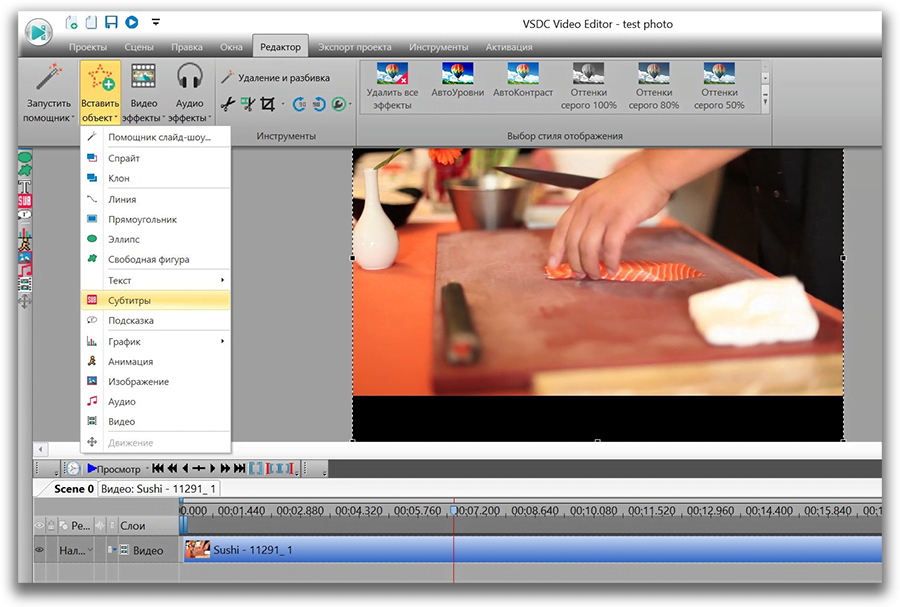
Давайте более подробно рассмотрим функциональные возможности VSDC.
Как уже было сказано, видеоредактор VSDC предлагает множество инструментов и подойдёт как для быстрой обработки клипа — нарезки файла, добавления текста, звука, поворота видео — так и для гораздо более серьёзных проектов, включающих цветокоррекцию и профессиональные эффекты.
Чем особенно хорош VSDC: это один из немногих видеоредакторов, стабильно работающих на маломощных компьютерах. Другими словами, системные требования программы достаточно низкие, и вы сможете комфортно работать с ней, даже если на вашем ПК всего 2Гб памяти.
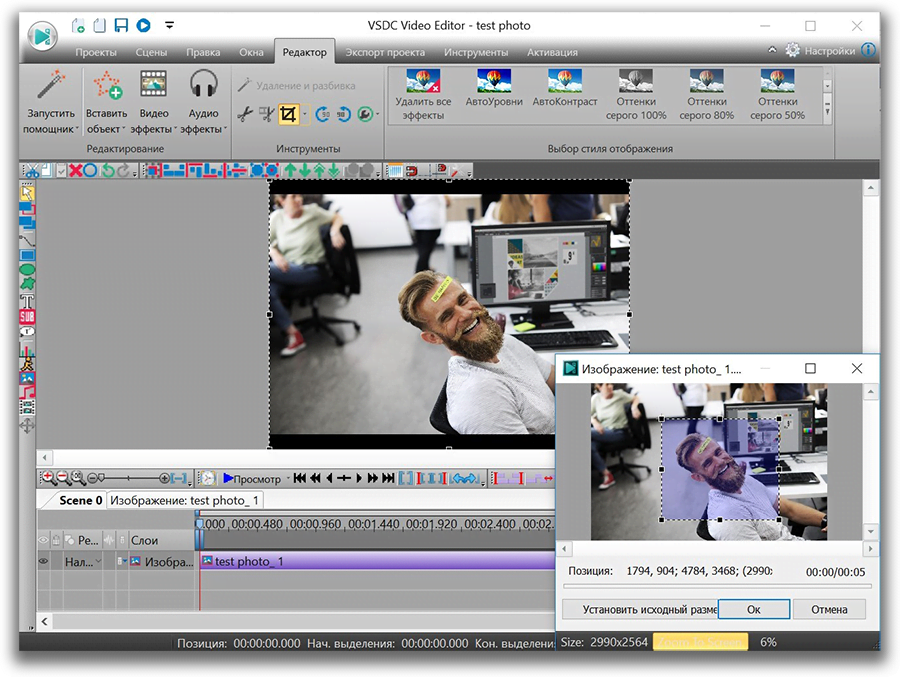
В VSDC есть более 30 встроенных цветовых фильтров, включая пресеты в стиле Instagram. Вы сможете легко обрезать края видео, чтобы убрать лишние элементы из кадра, а также при необходимости применить эффект приближения (zoom), чтобы сфокусировать внимание на важном элементе. Среди видеоэффектов, доступных в бесплатной версии программы — Chroma Key (эффект зелёного экрана), картинка в картинке, эффект разделённого экрана (сплит скрин), эффект видео внутри текста, огромного количество переходов и эффекты трансформации.
Что касается форматов, которые позволяет редактировать VSDC — благодаря встроенному конвертеру, программа откроет буквально любое видео, вне зависимости от того, на какое устройство оно было записано. VSDC также работает с разрешением 4K. А если есть необходимость поменять параметры файла, на этапе экспорта вы сможете выбрать любой другой формат, а также разрешение, качество и прочие характеристики видео.
Где найти программу: вы можете скачать установочный файл VSDC с официального сайта компании-разработчика.
OpenShot — видеоредактор для Windows 10 с открытым исходным кодом
Интерфейс Openshot, безусловно, выглядит более минималистично, но и набор доступных инструментов здесь намного меньше. Однако это отличный выбор, если вы ищете программу для разового использования, которая не станет требовать от вас усилий и времени. Использовать OpenShot достаточно просто, поскольку, как и в Movie Maker, большая часть операций здесь осуществляется методом перетаскивания элементов мышью (drag’n’drop). Тем не менее, если сравнивать OpenShot с Movie Maker, первый определённо является более продвинутым инструментом, хотя бы потому, что позволяет применять нелинейное редактирование.
Во время первого использования программы вы заметите всплывающие окна с подсказками. При желании, их можно отключить, однако, если у вас недостаточно опыта с видеоредакторами, это быстрый и удобный способ ознакомиться с интерфейсом и ключевыми функциями.
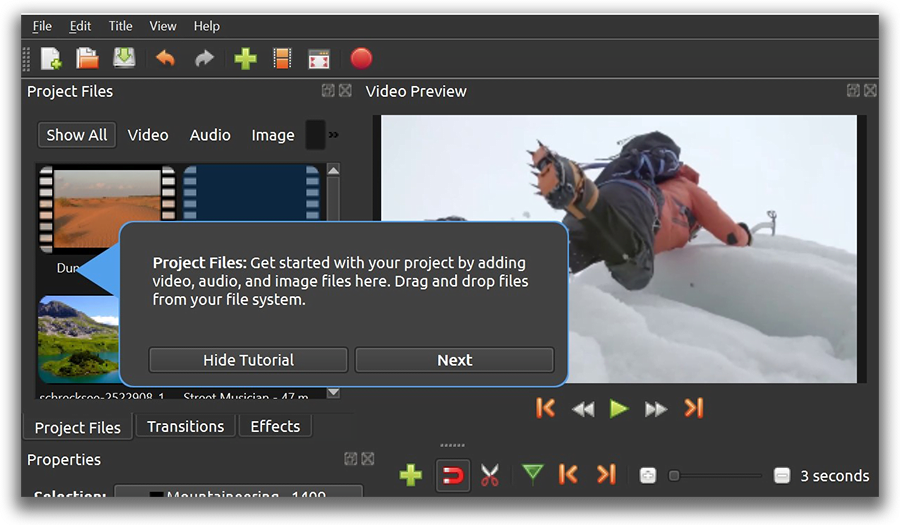
В Openshot огромный выбор переходов между кадрами, которые также применяются методом перетаскивания из галереи на рабочую область. Среди ключевых видеоэффектов вы найдёте размытие картинки, настройки яркости, контрастности и насыщенности, хромакей, деинтерлейсинг, и эффект плёночного негатива. Эффект картинки в картинке здесь не совсем очевиден, однако, применим. Кликните правой кнопкой мыши по видеофрагменту, который в итоге должен оказаться меньшим по размеру, и выберите соотношение 1/4. Щелчок по правой кнопке мыши также откроет меню эффектов, связанных с настройками скорости воспроизведения — ускорения и эффекта замедленной съёмки.
На что ещё стоит обратить внимание: в Openshot у вас есть возможность применять действия сразу к нескольким элементам одновременно. Например, можно легко скопировать набор эффектов с выбранной области или же отделить аудио от видео сразу в нескольких импортированных клипах.
Где скачать программу: вы найдёте установочный файл для 64-битной Windows ОС на официальном сайте..
Shotcut — ещё один нелинейный видеоредактор для Windows 10
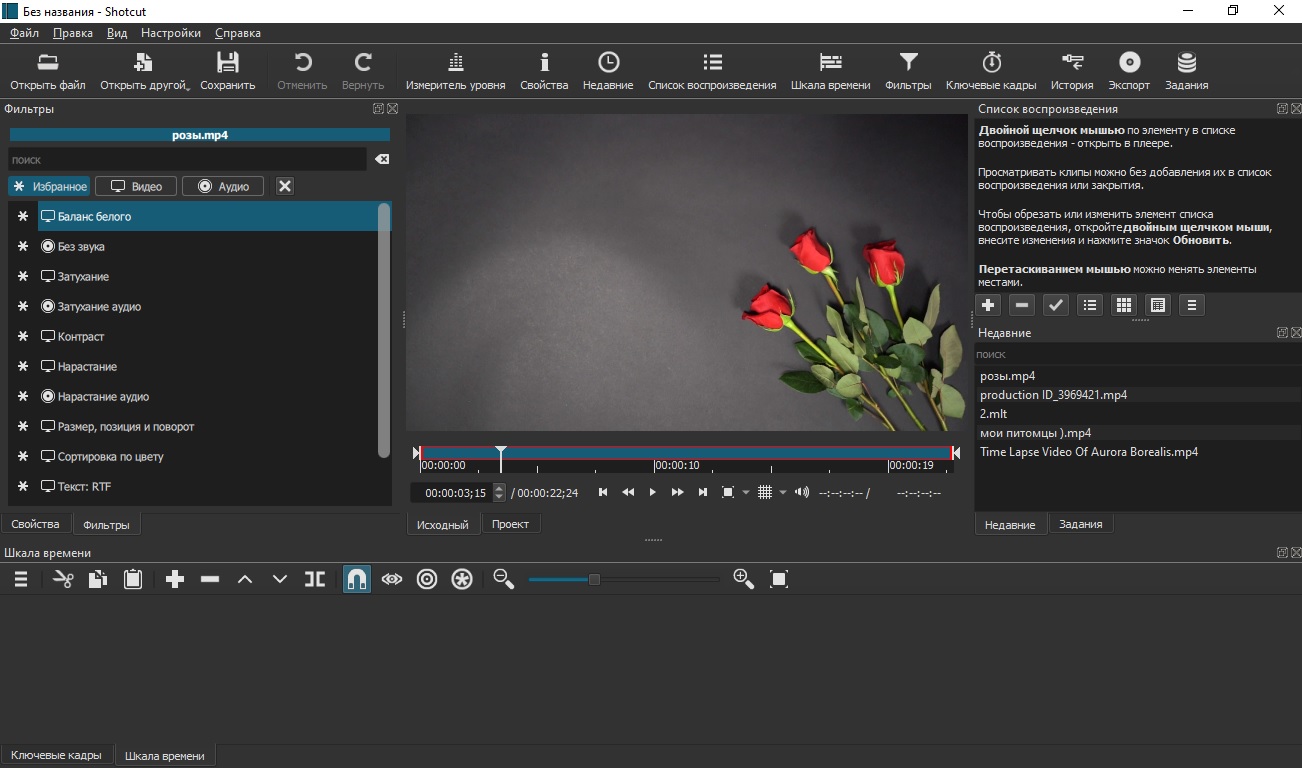
Среди полупрофессиональных видеоредакторов не так уж много инструментов с открытым исходным кодом. ShotCut является одним из них. Он доступен для пользователей Windows, MacOS, а также Linux. Интерфейс Shotcut тоже достаточно минималистичен, но возможно, недостаточно интуитивен для тех, кто никогда не работал с продвинутыми редакторами. В ShotCut вы сможете не только нарезать видео и выполнять стандартные операции, но также работать на более профессиональном уровне — например, стабилизировать изображение в кадре и выравнивать баланс белого.
Применять эффекты в VideoPad особенно удобно благодаря возможности предпросмотра в режиме реального времени. Вы можете добавить сразу несколько эффектов или фильтров в рабочее меню слева, а затем применять и отменять их путём снятия галочки, моментально просматривая результат в окне справа.
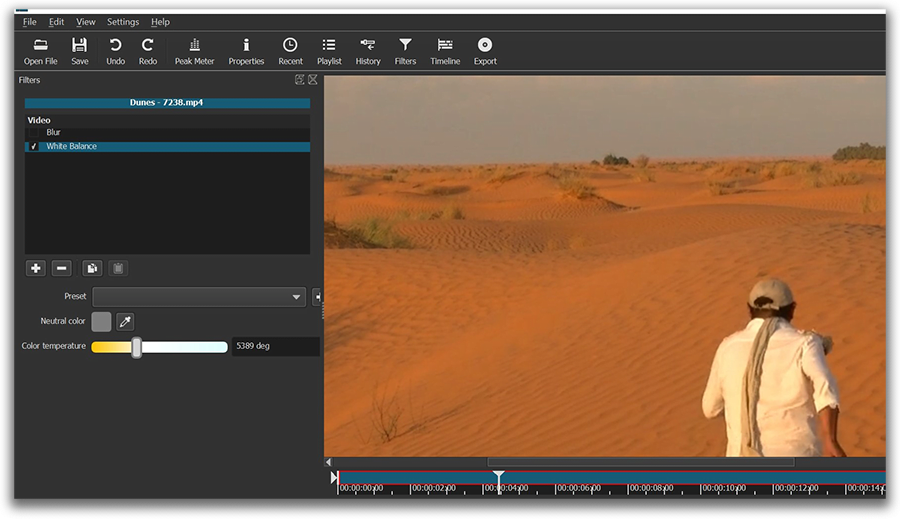
Возможно, одна из наиболее примечательных возможностей Shotcut — это удаление зелёного фона с видео. В Movie Maker никогда не было встроенного инструмента для применения эффекта Chroma Key, однако практически все видеоредаторы в этом списке легко справляются с этой задачей. Shotcut выделяется тем, что позволяет удалить зелёный фон с видео при минимальном количестве действий со стороны пользователя.
Чем ещё интересен этот инструмент: возможностью быстро отменять действия в нелинейной последовательности и вне зависимости от того, сколько шагов назад они были сделаны. Что это значит? Как мы уже отмечали выше, каждый фильтр и эффект, который вы используете в проекте, автоматически отмечается «галочкой» и попадает в список «действий» в меню слева. Чтобы отменить любое из применённых действий в списке, просто снимите с него галочку.
Где скачать ShotCut: на официальном сайте разработчика.
Avidemux — инструмент для быстрой нарезки видео
Если видеоредакторы для Windows 10, предложенные выше, показались вам чрезмерно сложными, и ваша задача состоит не в обработке видео, а в том, чтобы вырезать конкретный фрагмент, вам понравится Avidemux. Функционально, это пожалуй, самый простой инструмент из списка. В Avidemux вы сможете моментально обрезать видео и/или склеить несколько фрагментов (только в прямой последовательности). Никаких многочисленных видео- и аудиодорожек, библиотеки переходов или эффектов. Avidemux действительно рассчитан исключительно на базовые операции с медиафайлами.
И всё же, для кого-то этот инструмент может стать идеальным и легковесным решением. Загрузка и установка программы занимает буквально несколько секунд, а рабочая область представляет из себя одну-единственную дорожку, передвижные маркеры (флажки) и окно предпросмотра. Сдвиньте флажки с помощью мышки, обозначив промежуток на видео, который необходимо обрезать, удалить или скопировать, перейдите в вкладку «редактировать», и выберите нужное действие.
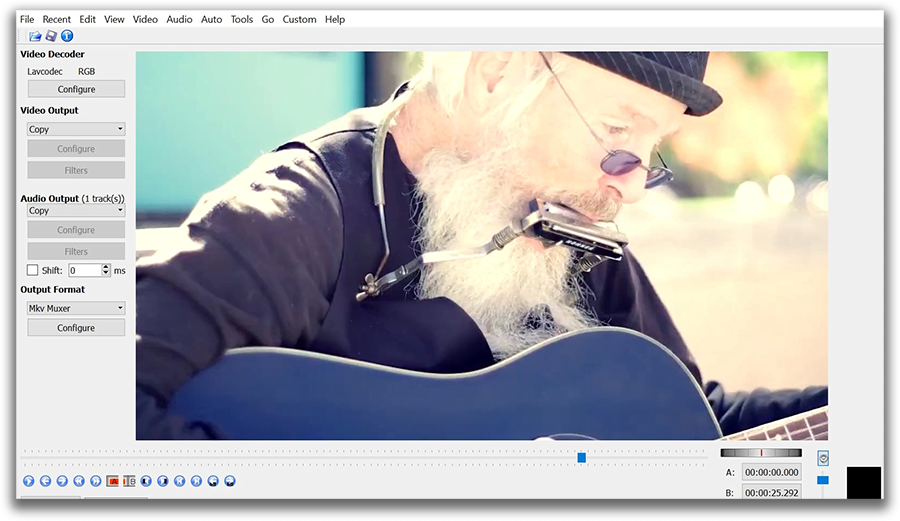
На этапе экспорта вы сможете выбрать параметры видео, и стоит отметить, что для столь простого бесплатного инструмента, Avidemux предлагает довольно широкий выбор кодеков. Программа поддерживает экспорт в такие популярные форматы как MP4, MPG, WMV, AVI, DVD, и MOV, а также новейший кодек для видео в высоком качестве — H.265/HEVC.
Стоит отметить, что здесь есть и несколько фильтров для видео — интерлейсинг, настройки шума и резкости — однако они определённо более технического, чем креативного уклона. Фильтры и некоторые дополнительные функции вы найдёте в меню экспорта при сохранении файла.
Что ещё есть в Avidemux: в настройках параметров экспорта также спрятаны возможности добавить субтитры и собственный логотип поверх видео.
Где найти программу: Версия Avidemux видеоредактора для Windows 10 доступна для быстрого скачивания на Fosshub, но вы также сможете найти её через официальную страничку продукта.
Davinci Resolve — профессиональный видеоредактор для опытных пользователей
Большинство программ для видеоредактирования на профессиональном уровне (такие как Adobe Premiere или Sony Vegas) как правило, идут в комплекте с не самыми доступными для среднестатистического пользователя ценами. Скажем, если вы не планируете работать в них чаще, чем несколько раз в год, покупать лицензию за несколько тысяч рублей вам скорее всего не захочется. И всё же на рынке сегодня есть одна бесплатная программа, которая по своим возможностям обработки видео и цветокоррекции относится к профессиональным видеоредакторам. Это Davinci Resolve. Если вы ищете видеоредактор для Windows 10 с амбициями начинающего кинематографиста, Resolve вам определённо подойдёт.
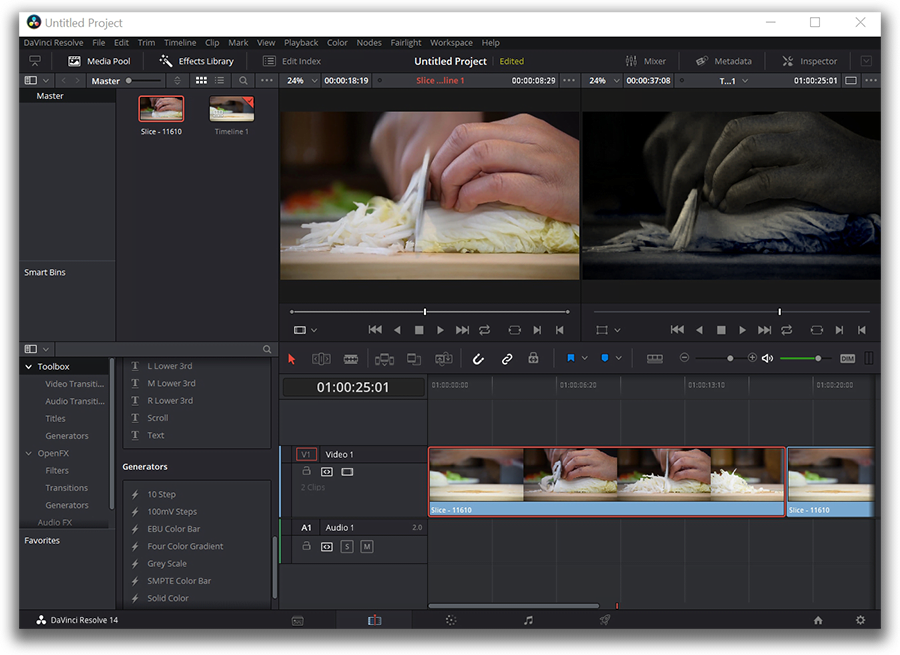
Для ознакомления с программой мы рекомендуем посмотреть онлайн уроки, доступные на таких ресурсах как Lynda и Udemy, а также инструкции, опубликованные поклонниками программы на YouTube. Безусловно, вы можете освоить интерфейс Davinci Resolve самостоятельно методом проб и ошибок, однако приготовьтесь к тому, что в программе придётся провести не один час. Впрочем, результат, которого можно добиться, того стоит. С точки зрения цветокоррекции и работы с градиентом, Davinci Resolve нет равных среди бесплатных программ. Базовые операции, такие как обрезка, состыковка фрагментов, работа со звуком и с текстом — тоже доступны в меню быстрого доступа.
Среди недостатков это видеоредактора есть два момента, о которых стоит знать заранее. Во-первых, Davinci Resolve максимально задействует мощность компьютера во время работы. Это значит, что если на вашем ПК недостаточно памяти или видеокарта не соответствует требованиям, работать стабильно скорее всего не получится. Во-вторых, у Resolve возникают сложности с распознаванием некоторых форматов видео и аудио. Официально рекомендованный формат для работы в этой программе — ProRes, однако, большинство файлов кодированных в H.264 тоже адекватно открываются на редактирование и не вызывают проблем.
Где скачать: на официальном сайтена официальном сайте. Прокрутите страницу до конца, и увидите кнопку для скачивания бесплатной версии видеоредактора с левой стороны.
Videopad — видеоредактор для персонального пользования
Videopad — это ещё один видеоредактор для Windows 10, который также включает в себя функции записи экрана, видео и аудио. Бесплатная версия обозначена как «демо» и не может использоваться в коммерческих целях. Интерфейс несколько напоминает Movie Maker — особенно библиотека файлов и верхнее меню, где расположены видеоэффекты и переходы. Преданные пользователи Movie Maker смогут быстро освоиться в программе.
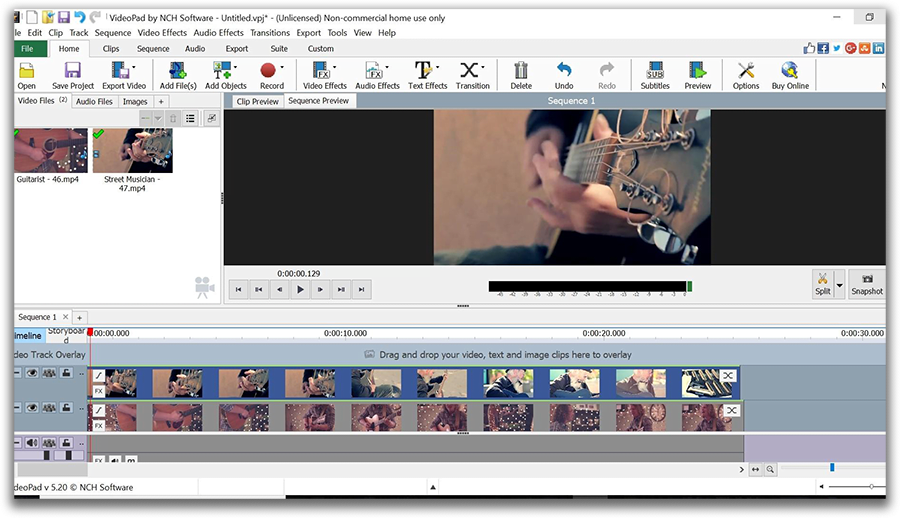
С точки зрения функциональности, Videopad, конечно, опережает разработку Microsoft по многим параметрам. Как и большинство продуктов в нашем списке, это нелинейный видеоредактор, позволяющий работать сразу с несколькими видео- и аудиодорожками, располагая элементы в любой последовательности. Если вы много работате с текстовыми объектами — заголовками, комментариям, вставками — в Videopad есть немало полезных инструментов. Во-первых, вы можете добавлять субтитры в режиме реального времени. То есть, вручную печатать или вставлять текстовые отрезки в поле для субтитров, при этом имея возможность моментально видеть результат в окне для предпросмотра и корректировать по необходимости. Во-вторых, для текстовых объектов в Videopad есть более десятка интересных анимаций и эффектов.
С точки зрения функциональности, Videopad, конечно, опережает разработку Microsoft по многим параметрам. Как и большинство продуктов в нашем списке, это нелинейный видеоредактор, позволяющий работать сразу с несколькими видео- и аудиодорожками, располагая элементы в любой последовательности. Если вы много работате с текстовыми объектами — заголовками, комментариям, вставками — в Videopad есть немало полезных инструментов. Во-первых, вы можете добавлять субтитры в режиме реального времени. То есть, вручную печатать или вставлять текстовые отрезки в поле для субтитров, при этом имея возможность моментально видеть результат в окне для предпросмотра и корректировать по необходимости. Во-вторых, для текстовых объектов в Videopad есть более десятка интересных анимаций и эффектов. Ну и наконец, наиболее выдающимся инструментом Videopad можно с уверенностью назвать инструмент наложения маски, востребованный теми, кто работает над более сложными задачами во время обработки видео — такими как пикселизация объекта. Чтобы применить маску, кликните правой кнопкой мыши по выбранному видеофрагменту и перейдите в меню эффектов. После этого откроется новое рабочее окно, где вы сможете настроить параметры маски.
На что ещё стоит обратить внимание: в меню быстрого доступа есть кнопка для моментального создания стоп-кадров (снапшотов) в любом разрешении, включая 4K Ultra HD.
Где и как скачать Videopad: откройте официальную страницу компании-разработчика — NHC Software — и прокрутите вниз, пока не увидите ссылку для бесплатного скачивания программы под красной кнопкой.
Hitfilm Express — видеоредактор для Windows 10 с фокусом на спецэффектах
Наш список завершает Hitfilm Express — не самый простой в использовании, но впечатляющий по набору спецэффектов видеоредактор. Hitfilm Express — это кросплатформенная программа, а это значит, она работает как на Windows ПК, так и на компьютерах Mac. На самом базовом уровне, вы сможете быстро обрезать и совмещать кадры, добавлять текст и работать с аудиофайлами.
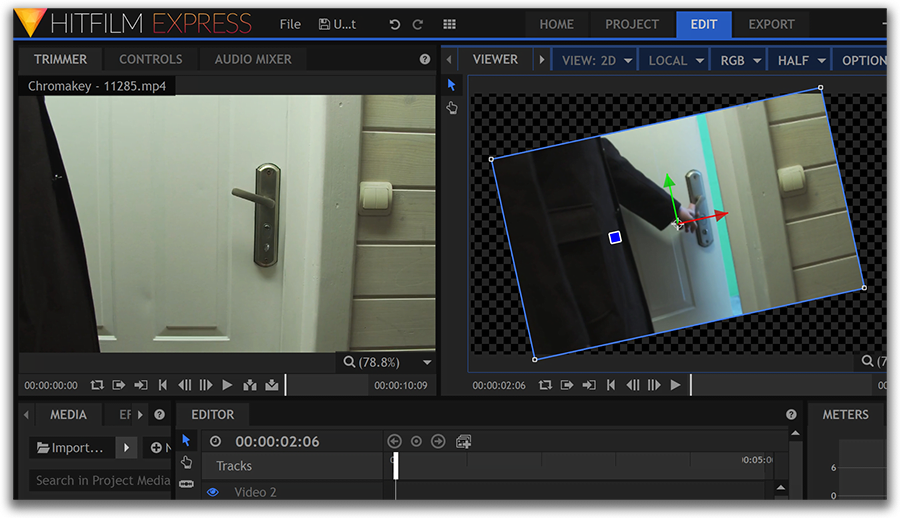
Когда вы освоитесь с интерфейсом и организацией рабочего пространства в Hitfilm Express, мы советуем протестировать доступные в программе эффекты. В конце концов, именно на них специализируются разработчики этого редактора. От классических инструментов типа Chroma Key (удаление зелёного фона с видео), до 3D композитинга и множества спецэффектов, которые вы наверняка видели на экранах телевизоров. По окончании, вы сможете сохранить видеофайл с разрешением до 1080p. Для последующей загрузки видео в социальные сети есть несколько преднастроенных профилей.
На что ещё стоит обратить внимание: Hollywood movies inspired tutorials on how to apply effects in Hitfilm Express like a pro.
Где скачать: Зайдите на страницу «Express» сайта Hitfilm, чтобы скачать установочный файл программы. Имейте в виду, что вас попросят поделиться ссылкой на страницу в социальных сетях и оставить свой электронный адрес для получения ссылки на скачивание.
Заключение
По официальным данным, компания Microsoft уже активно работает над следующим видеоредактором — наследником Movie Maker. Более того, релиз приложения ожидается достаточно скоро — весной 2018 года. Насколько эффективным будет новое решение, мы ещё не знаем. И до тех пор пока у нас не появится возможность его протестировать, надеемся, этот список поможет тем, кто ищет бесплатный видеоредактор для Windows 10.
 Дата обновления: 28 февраля 2023
Иногда при создании видеоконтента важна не техника, на которую проводилась съемка, а качество обработки отснятого материала. На современном рынке существует множество программ разного уровня сложности, поэтому у новичков возникают трудности с выбором. В этом обзоре мы собрали платные и бесплатные видеоредакторы для компьютера на русском языке и несколько современных решений для работы на смартфонах.
Рассмотренные программы можно использовать для быстрой обработки или профессионального редактирования. Чтобы вам было удобнее выбрать подходящий софт, мы собрали все варианты в сравнительную таблицу.
Посмотрите короткое видео, чтобы узнать про самые лучшие программы:
Лучшие бесплатные видеоредакторы для ПК
Большинство бесплатных решений поставляются с урезанными функциями, таким образом подталкивая пользователя к покупке полной версии. Однако существуют несколько редакторов, которые распространяются бесплатно и почти не уступают платным аналогам.
Shotcut
Shotcut используют как программу для обрезки видеофайлов, но на самом деле она имеет функции, предусмотренные только в платных редакторах. Присутствует поддержка широкого формата, есть функции для работы с цветом и текстом, подавления шумов и т.д.
Инструменты для работы с аудио позволяют балансировать низкие и высокие частоты, настраивать высоту тона, реверберацию. Можно менять местами каналы, микшировать дорожки, использовать перекрестное затухание и работать со стерео, моно или объемным звуком. Софт не только бесплатен, но также сохраняет результат без водяного знака.
Shotcut
Плюсы:
Минусы:
DaVinci Resolve
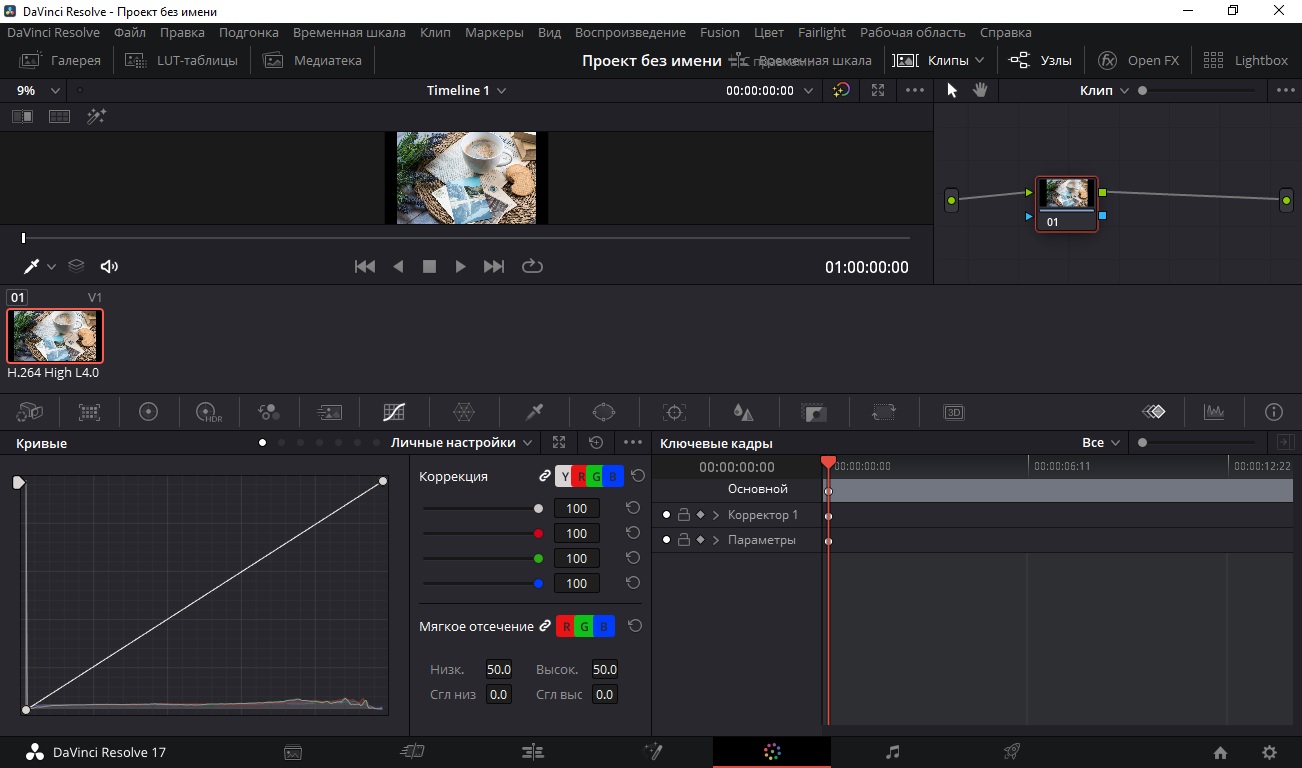
DaVinci Resolve — видеоредактор для продвинутых пользователей, которые не имеют средств на дорогостоящие продукты от Adobe. Это кроссплатформенное приложение профессионального уровня требует длительного освоения и мощный ПК для работы.
Редактор включает в себя такие функции, как распознавание лиц, 3D-звук, цветокоррекция, анимированные эффекты. Имеется богатый набор функций для повышения качества видеозаписей, в том числе настройка резкости, стабилизация, HDR. Последняя версия DaVinci дает возможность одновременно работать над проектом нескольким людям.
DaVinci Resolve
Плюсы:
Минусы:
VSDC
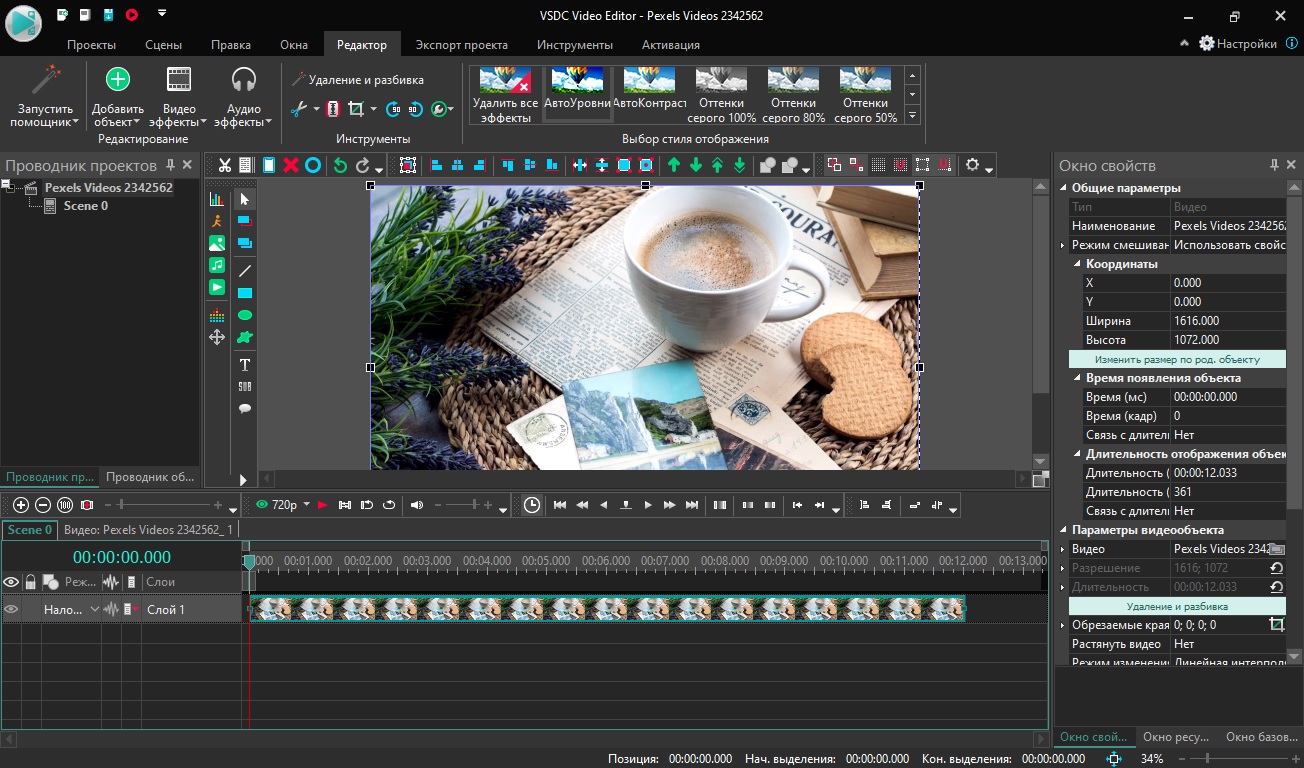
VSDC — хороший выбор для начинающих пользователей, которым нужен бесплатный видеоредактор. Панель управления программы достаточно интуитивна, хотя создание проекта требует некоторых технических знаний. Бесплатные функции включают в себя все необходимые инструменты: цветокоррекция, кадрирование, работа с текстом и слоями.
Есть даже такие полезные опции, как захват видео с экрана монитора, веб-камеры и подключаемых устройств: ТВ-приставок, тюнеров и прочих. Большой набор эффектов и фильтров позволяет быстро привести видеоролик к профессиональному качеству, а результат можно сразу отправить на популярные онлайн-площадки.
VSDC
Плюсы:
Минусы:
Видеоредакторы для начинающих видеоблогеров
Что делать, если функций бесплатных приложений не хватает для полноценной работы, но нет навыков для профессиональных решений? Мы составили небольшой ТОП лучших программ специально для начинающих пользователей.
ВидеоМОНТАЖ
ВидеоМОНТАЖ — станет лучшим видеоредактором, если вы хотите создать сложный проект с музыкой, озвучкой, эффектами и хромакеем, но боитесь, что вам не хватит знаний. Это приложение на русском языке предлагает все возможности для профессиональной обработки, в то же время его управление предельно простое и понятное. Большинство функций работают в автоматическом режиме, присутствует коллекция готовых материалов (видеофоны, титры, переходы), есть эффекты для мгновенного повышения качества.
Среди прочего – проведение озвучки, наложение текста и графики, стабилизация кадра. Есть функции для удаления «черных полос», изменения скорости воспроизведения и цветокоррекции. Ко всем инструментам даны понятные подсказки, при желании можно воспользоваться обучающими материалами. Этот софт подойдет всем, кто ищет удобный видеоконвертер, так как позволяет экспортировать результат в любом формате.
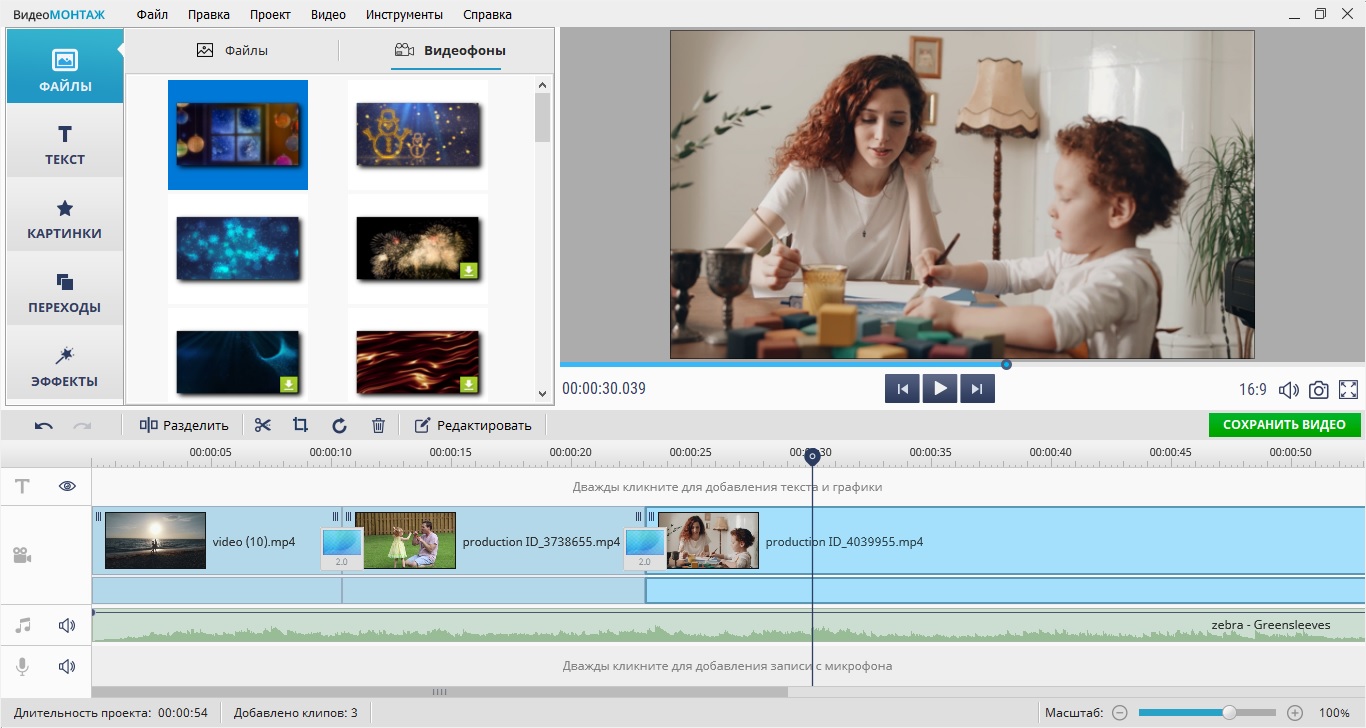
ВидеоМОНТАЖ
Плюсы:
Минусы:
Скачайте программу для монтажа видео прямо сейчас:
Скачать бесплатно!
Отлично работает на Windows 11, 10, 8, 7 и XP
Filmora Wondershare
Filmora Wondershare — это простой видеоредактор для начинающих пользователей. Профессионального результата с его помощью добиться не получится, но софт подойдет для начинающих видеомонтажеров и влогеров, создающих контент для социальных сетей и YouTube. Приложение поддерживает все видеоформаты, а также редактирование и вывод видео в формате HD и 4K. Здесь предусмотрена коллекция видеофильтров, также можно работать с цветовой схемой клипа, добавлять звуковую дорожку.
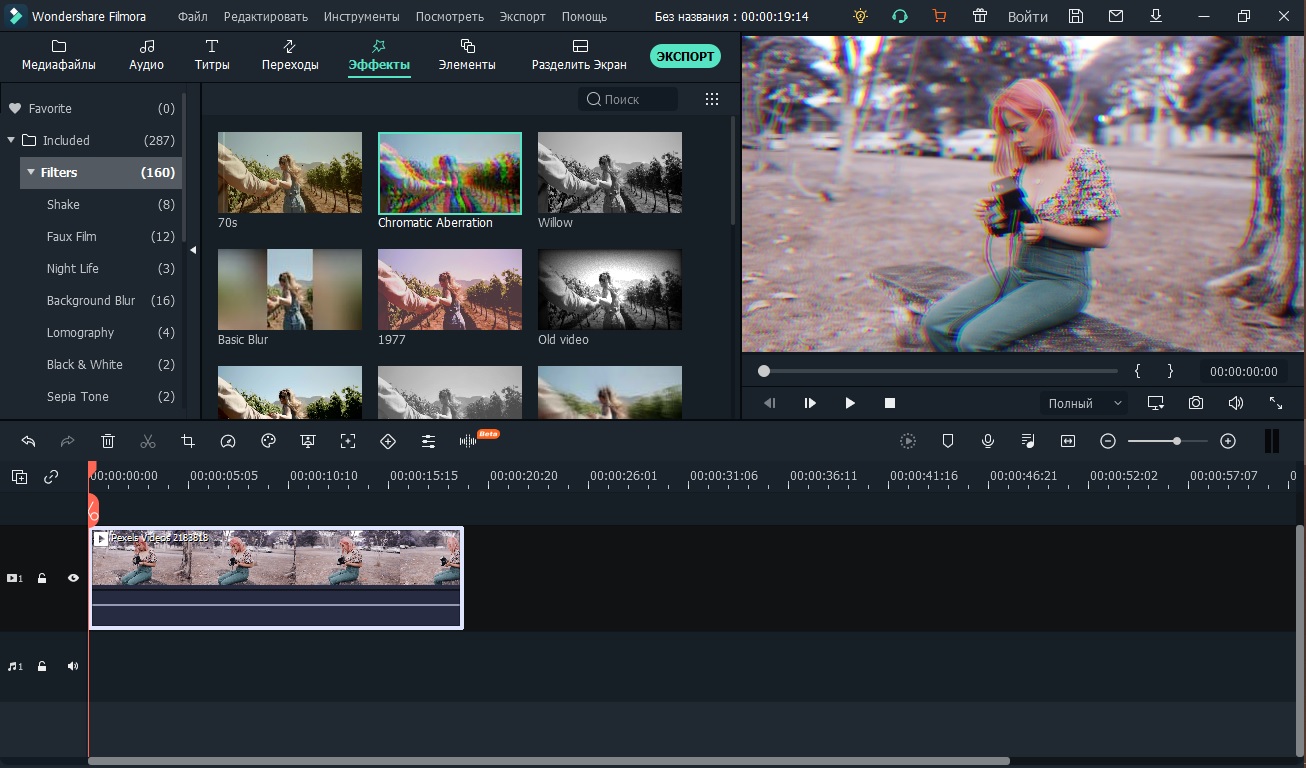
Filmora Wondershare
Плюсы:
Минусы:
Adobe Premiere Rush
Программа Adobe Premiere Rush рассчитана специально на начинающих пользователей, при этом уклон делается на создание видеоконтента для интернета. Софт поставляется в нескольких версиях: десктопный клиент и мобильное приложение, благодаря чему пользователи могут обрабатывать видеозаписи с любого устройства.
Освоить Premiere Rush не составит труда, так как редактирование видео сводится к тому, что вы добавляете клипы и настраиваете параметры при помощи бегунков. Присутствует несколько продвинутых функций вроде цветового баланса и изменения перспективы, но в основном вы найдете только базовый функционал и готовые пресеты.
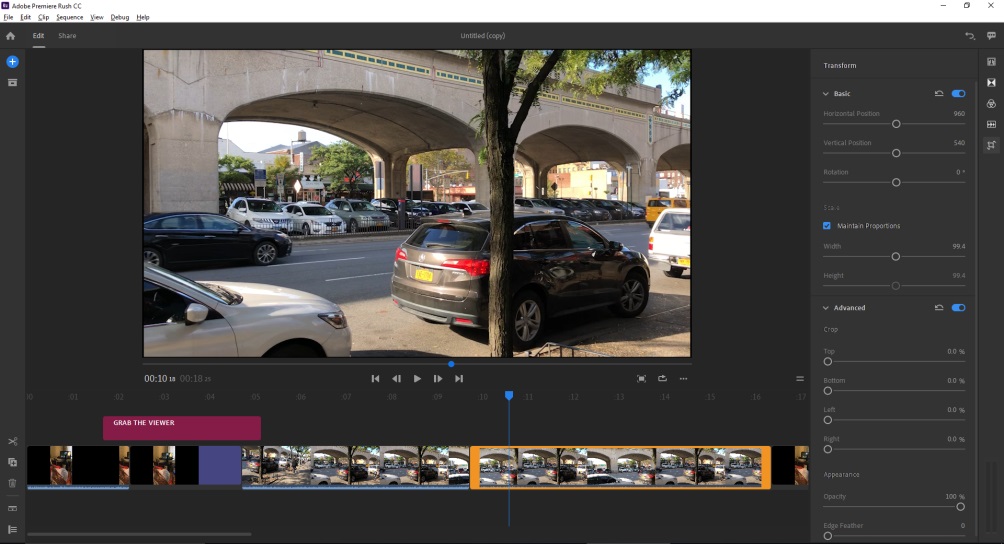
Adobe Premiere Rush
Плюсы:
Минусы:
Профессиональные видеоредакторы
Если хотите серьезно развиваться в монтаже, потребуется время и довольно крупные финансовые вложения. Предлагаем лучшие видеоредакторы для профессионалов.
Avid Media Composer
Avid Media Composer использовался при создании сериалов и фильмов, завоевавших престижные награды, что уже многое говорит об этом редакторе. Софт предлагает редактирование в режиме мультикам сразу нескольким пользователям в режиме реального времени. Можно работать с HDR, проводить продвинутую цветокоррекцию, добавлять неограниченное количество дорожек под разные типы медиа, применять автоматические инструменты. Само собой, такой функционал отрицательно сказывается на компьютере из-за нагрузки на ЦПУ и удобстве управления.
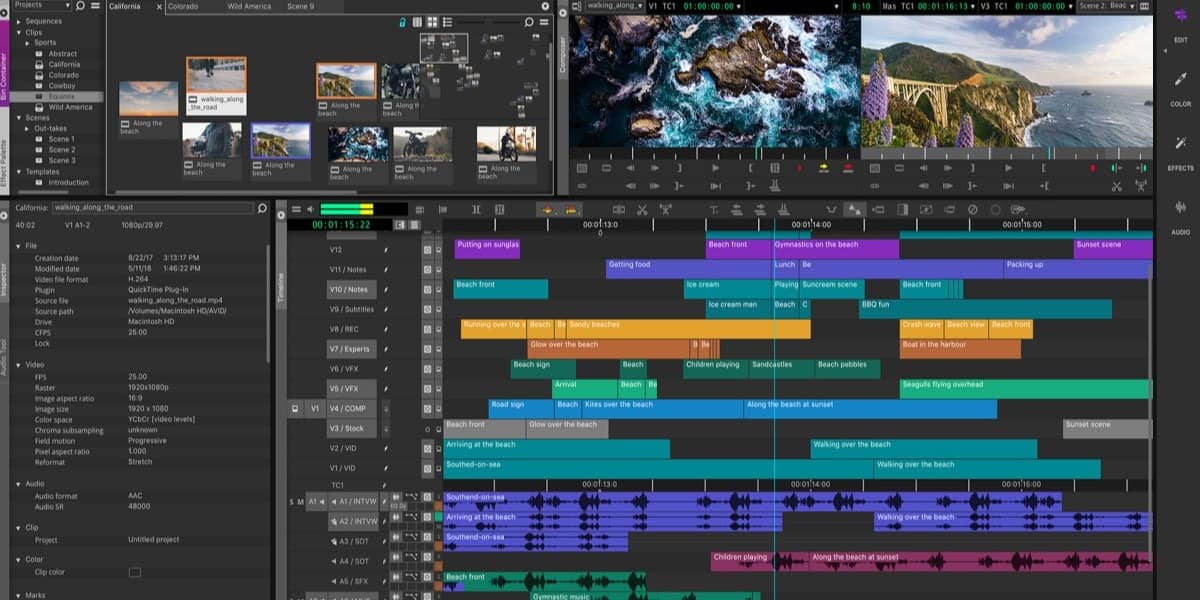
Avid Media Composer
Плюсы:
Минусы:
Adobe Premiere Pro
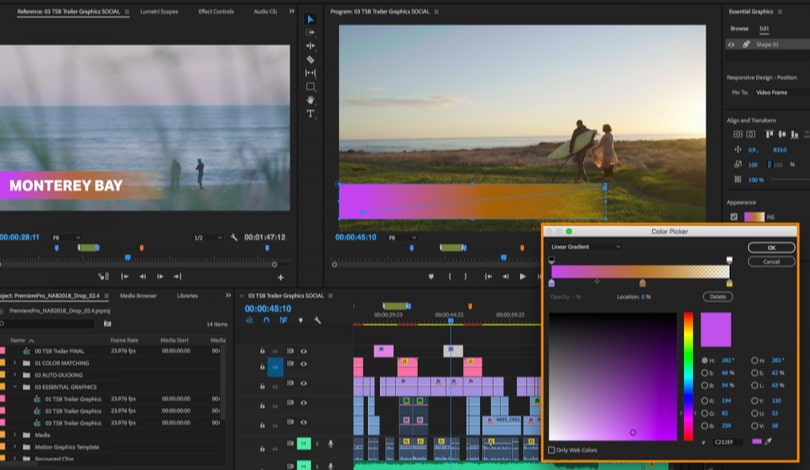
В отличие от Premiere Rush, Adobe Premiere Pro — это продвинутый редактор видео, рассчитанный на создание сложных проектов. Эта программа считается стандартом для профессиональных видеомонтажеров и крупных блогеров. Софт предлагает ручные настройки, пакет плагинов и автоматизированных модулей на базе Adobe Sensei, работает с любыми видеоформатами и позволяет подключать даже сторонние расширения. Однако будьте готовы к тому, что вам придется потратить несколько дней на освоение стандартного функционала, а для стабильной работы потребуется мощный ПК.
Adobe Premiere Pro
Плюсы:
Минусы:
Лучшие видеоредакторы для смартфона
Для создания видеоконтента на телефоне и обработки небольших роликов вполне сгодятся мобильные приложения. Мы собрали продвинутые редакторы видео для всех моделей.
PowerDirector
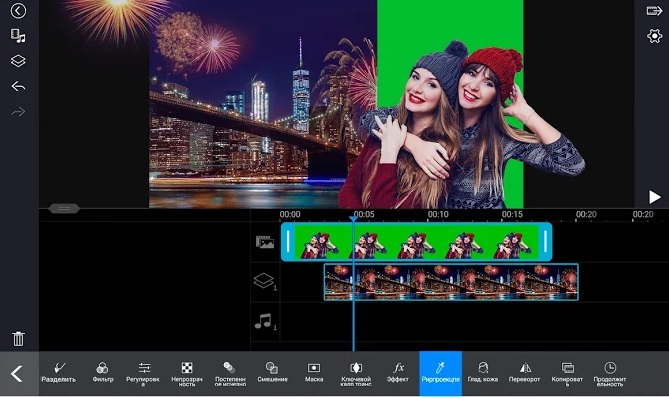
PowerDirector — это полнофункциональный видеоредактор для Андроида и iOS с простым интерфейсом. В редакторе можно работать со слоями, накладывать видео на фото и наоборот, изменять скорость воспроизведения, регулировать настройки отображения. Присутствует более 30 шаблонов переходов и эффектов и продвинутый звуковой микшер. В free-версии накладывается водяной знак и ограничено разрешение ролика.
PowerDirector
Плюсы:
Минусы:
Film Maker Pro
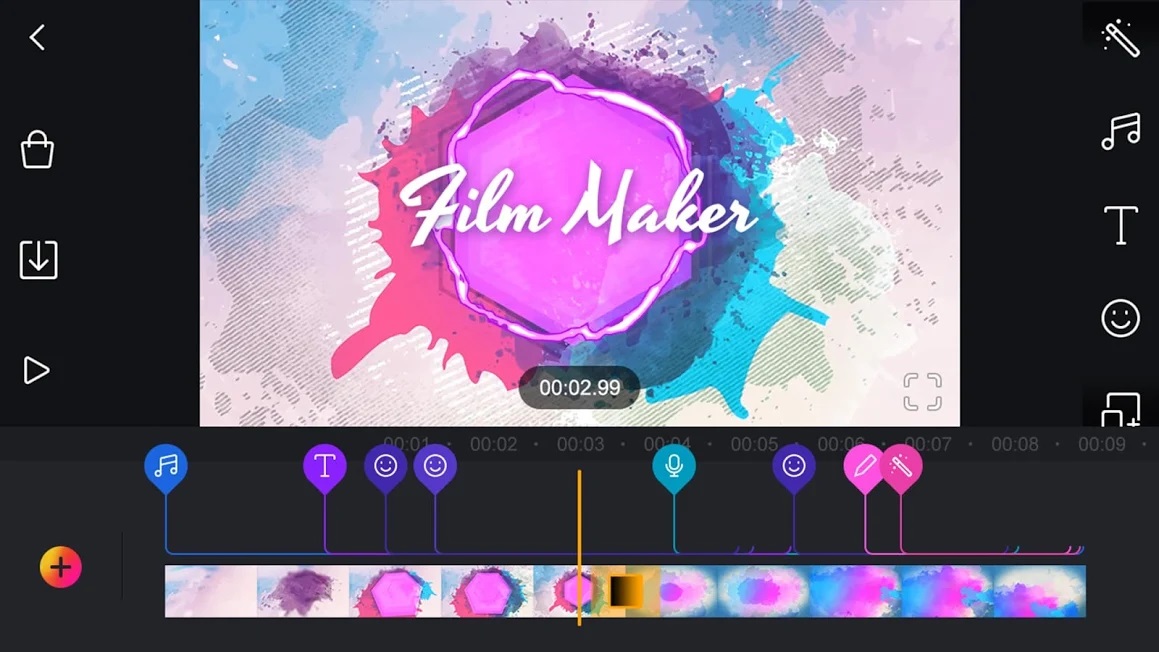
Это приложение также работает на Айфоне и Андроиде и лишь слегка уступает по функционалу предыдущему варианту. Доступно автоматическое улучшение и крупный выбор художественных эффектов. Можно добавлять заголовки, в том числе анимированные, и создавать титры в кинематографическом стиле, так что это отличный софт для создания интро. Поверх кадра можно рисовать и накладывать стикеры. Бесплатная версия отличается от PRO наличием водяного знака и рекламы.
Film Maker Pro
Плюсы:
Минусы:
Заключение
В этом обзоре мы рассмотрели программы для редактирования видео, которые пригодятся пользователям с любым уровнем технических навыков. Если вы нацелены на то, чтобы сделать видеомонтаж частью своей профессии, тогда вам, несомненно, потребуется приобрести профессиональные решения от Adobe или Avid. Если же вы хотите продвигаться в этой области, но не готовы приступать к сложному софту, советуем скачать ВидеоМОНТАЖ. Эта программа станет оптимальным решением для любого типа проектов и поможет справиться с поставленной задачей быстро и с минимумом усилий.
Скачайте ВидеоМОНТАЖ прямо сейчас:
Скачать бесплатно!
Отлично работает на Windows 11, 10, 8, 7 и XP