
Всем привет! Сегодня я расскажу вам про настройку роутера для провайдера Уфанет. Не будем тянуть кота за сапоги и начнем. Если у вас возникнут какие-то трудности, то пишите в комментариях (постараюсь вам помочь).
Содержание
- ШАГ 1: Подключение роутера
- ШАГ 2: Вход в Web-интерфейс
- ШАГ 3: настройка интернет и Wi-Fi
- TP-Link
- ASUS
- ZyXEL Keenetic
- D-Link
- Netis
- Tenda
- LinkSys
- Задать вопрос автору статьи
ШАГ 1: Подключение роутера
В первую очередь нам нужно подключить сам роутер. Для этого установите его рядом с розеткой и кабелем от провайдера. Теперь включите его в электросеть с помощью блока питания и нажимаем на кнопку «Питания» (если она есть). Роутер должен включиться.
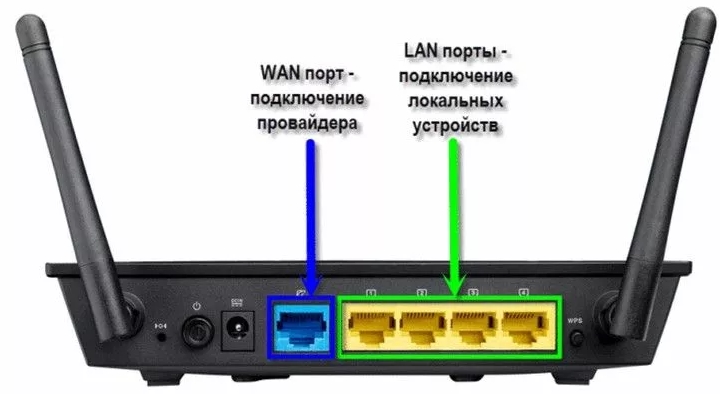
Кабель от провайдера нужно воткнуть в порт «WAN» – он обычно один и выделается среди других цветом, наличием значка «Планетки» или надписью «Интернет». В остальные порты вы можете подключать любые локальные устройства: компьютеры, ноутбуки, телевизоры и т.д.
ВНИМАНИЕ! Если этот роутер вы получили от знакомого, купили на барахолке, то обязательно сбросьте его до заводской конфигурации – для этого находим маленькую дырочку с надписью «Reset» или «Сброс» и зажимаем её ровно на 10 секунд.
ШАГ 2: Вход в Web-интерфейс
Для того чтобы настроить роутер, нам не нужны никакие программы или диски. Для начала нам нужно подключиться к сети аппарата. Если вы используете компьютер, то вы можете подключиться к локальному LAN порту с помощью кабеля.
С ноутбука или телефона можно подключиться по Wi-Fi – имя сети по умолчанию, а также пароль можно подсмотреть на этикетке под корпусом. Если явного пароля нет, то вы можете использовать PIN-код из 8 цифр. В некоторых роутерах беспроводная сеть не имеет ключа.
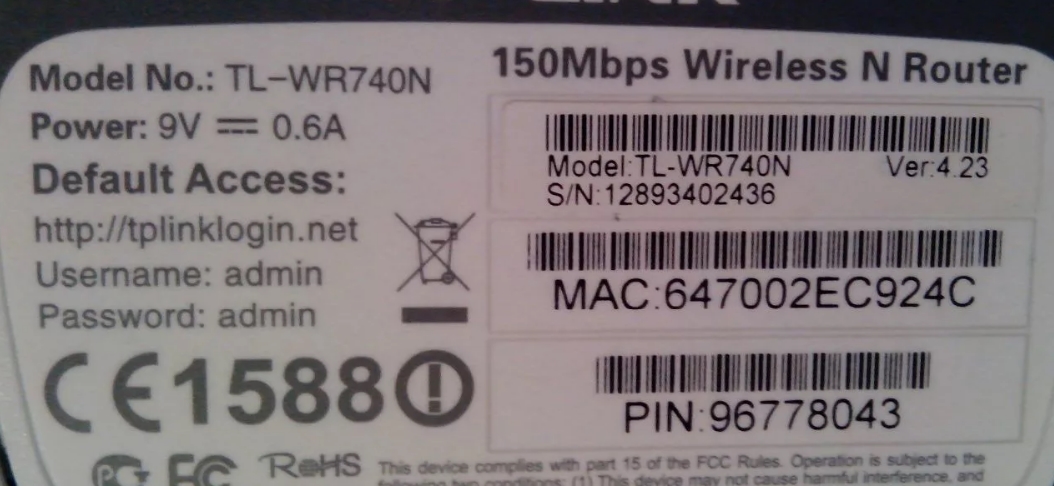
Далее вам нужно открыть браузер и в адресной строке ввести адрес аппарата – его также можно найти на бумажке маршрутизатора. Очень часто используют адреса: 192.168.1.1 или 192.168.0.1. Но адрес может иметь и буквенную форму – например: tplinklogin.net.
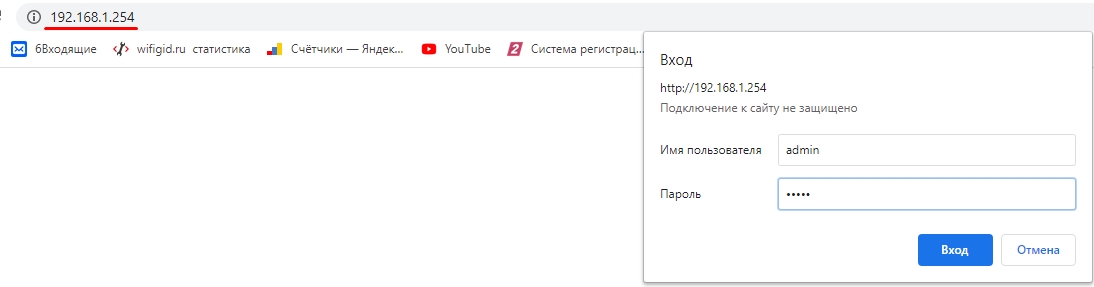
Там же вы можете обнаружить логин и пароль по умолчанию – чаще всего используют комбинацию: admin-admin. Некоторые модели не используют пароль вообще. Если у вас возникли трудности с входом в интерфейс аппарата – читаем эту статью.
ВНИМАНИЕ! Не важно какая операционная система у вас установлена: Windows 7, 8, 10, XP или что-то другое – конфигурировать маршрутизатор мы будем делать через браузер.
ШАГ 3: настройка интернет и Wi-Fi
Прежде чем мы приступим, хочу отметить, что роутеров на свете бывает очень и очень много. У каждой модели есть свои прошивки, именно поэтому смотрите настройку по своей модели. Для настройки вам понадобится договор от провайдера, где прописан логин и пароль, для авторизации в сети интернет.
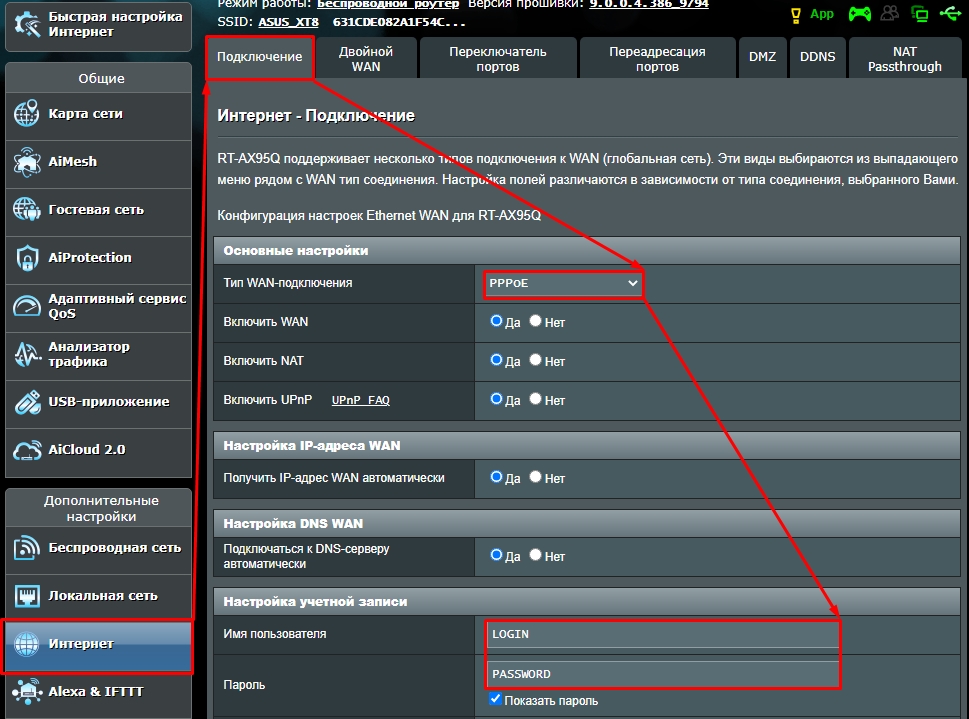
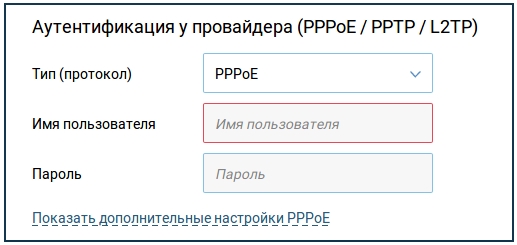
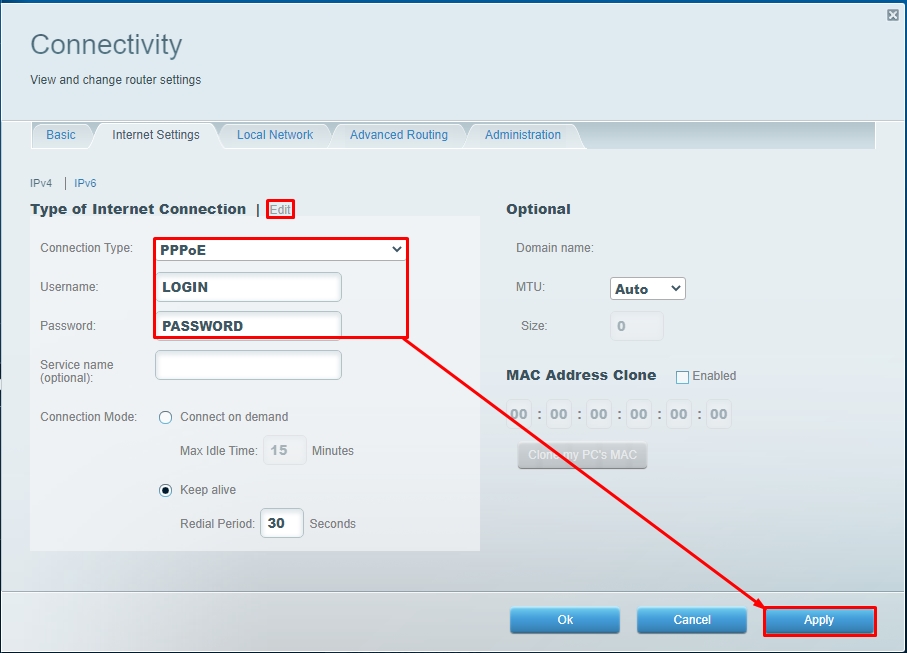
Для настроек провайдер «Уфанет» использует тип подключения «PPPoE».
Если после захода внутрь настроек запустился режим «Быстрой настройки» – просто действуйте согласно инструкциям, там все очень просто. Я же опишу процесс настроек в главном интерфейсе. Смотрите, что мы будем делать:
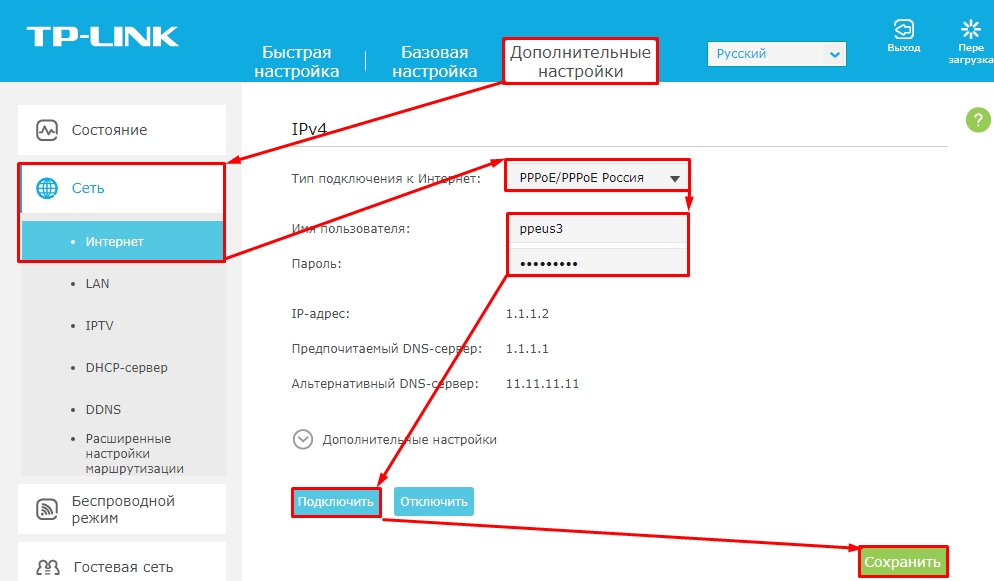
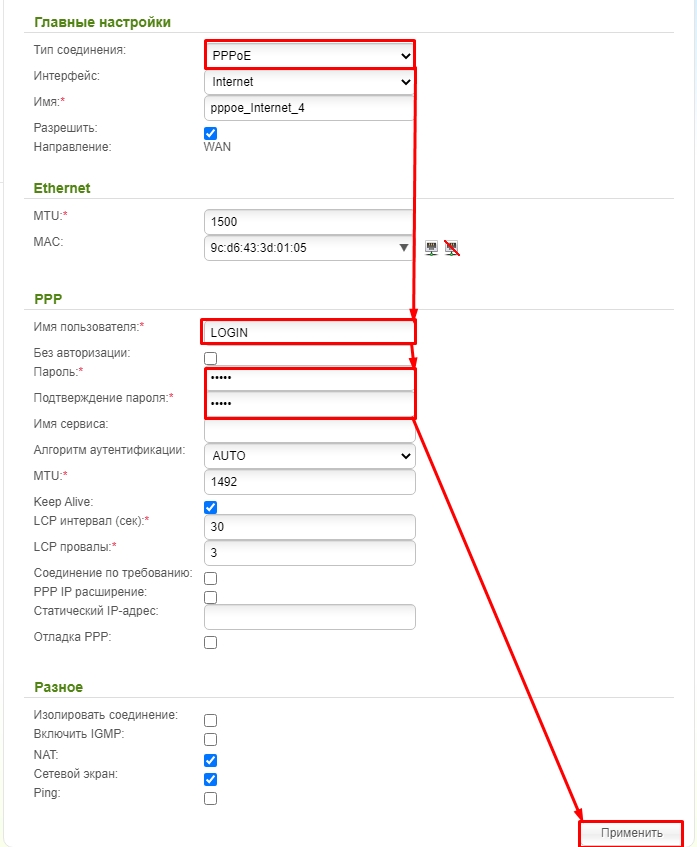
- Сначала мы зайдем и настроим интернет, выставив тип подключение как «PPPoE», а потом введем имя пользователи и пароль из договора.
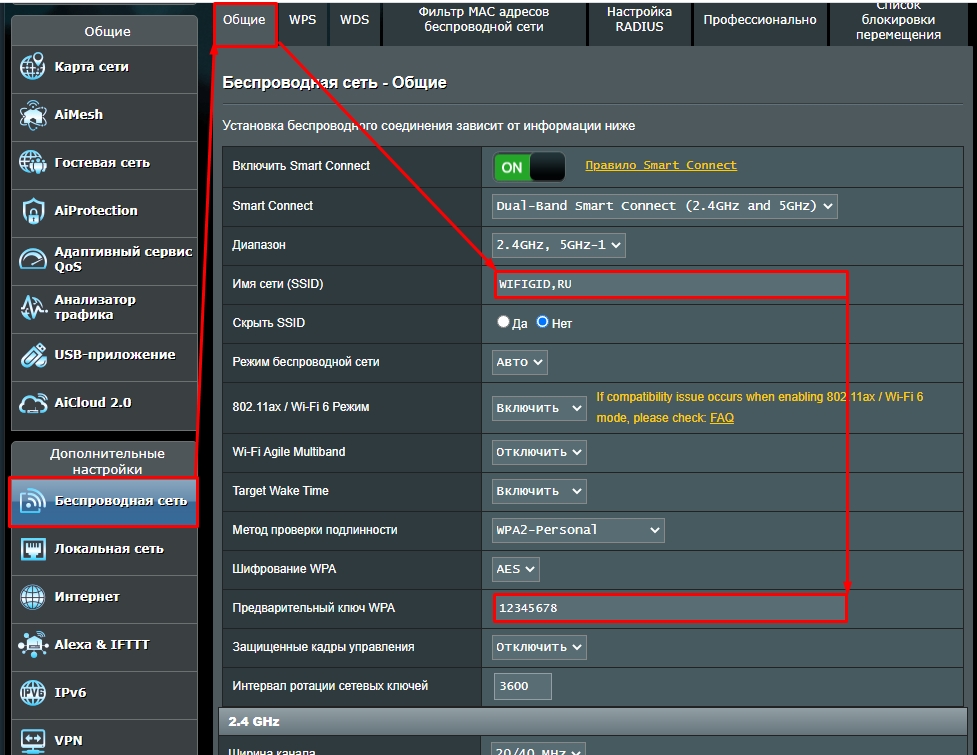
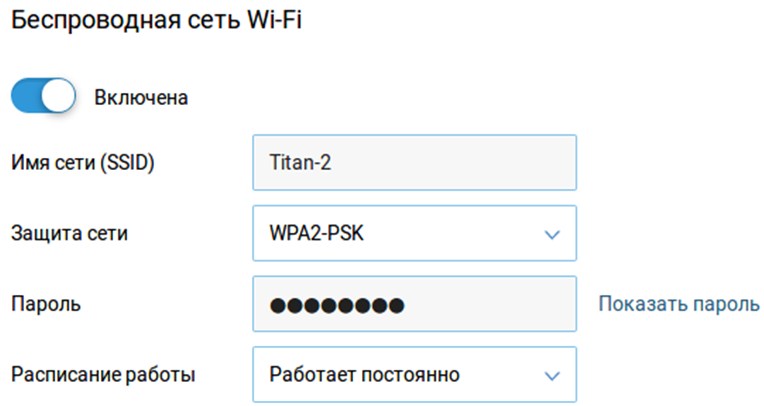
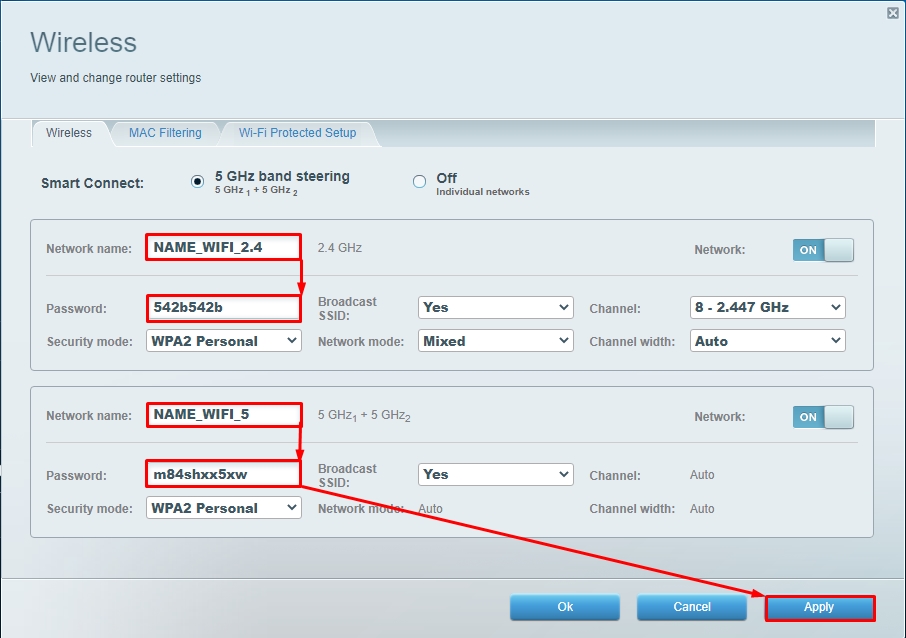
- Далее мы зайдем в раздел Wi-Fi, придумаем имя сети и пароль.
Так как действия у всех роутеров примерно аналогичные, то я буду просто описывать пункт меню, где и в каком месте нужно это делать. Также я буду все подкреплять скриншотами, поэтому вы не должны запутаться. И еще один важный момент: после того как вы ввели какие-то настройки или изменили какие-то параметры, обязательно сохраните или примените их – для этого на той же самой странице вы должны нажать на соответствующую кнопку.
TP-Link
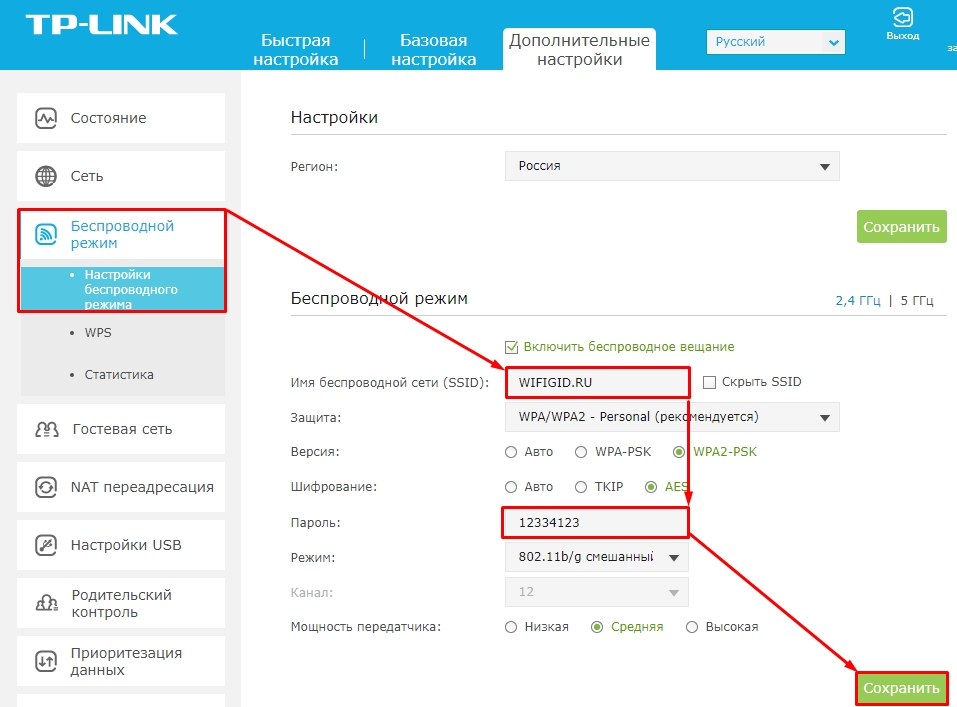
Новый интерфейс
«Дополнительные настройки» – «Сеть» – «Интернет».
«Беспроводной режим» – «Настройки беспроводного режима».
Старая прошивка
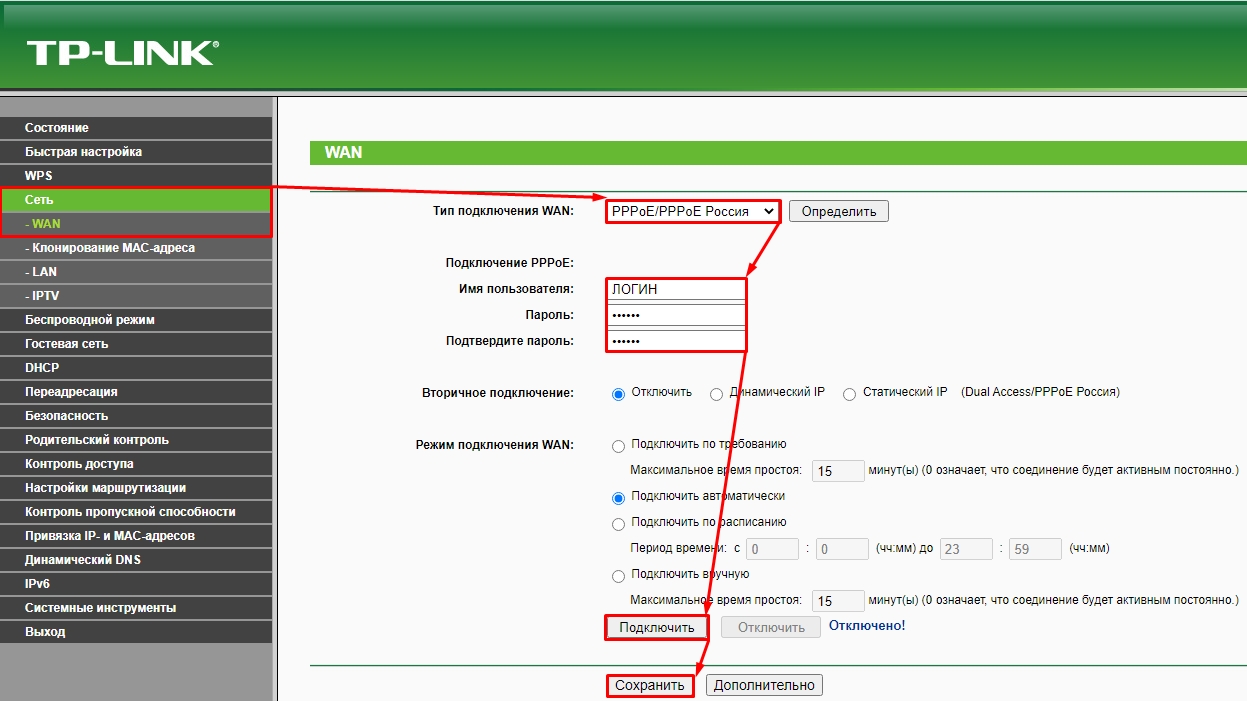
«Сеть» – «WAN».
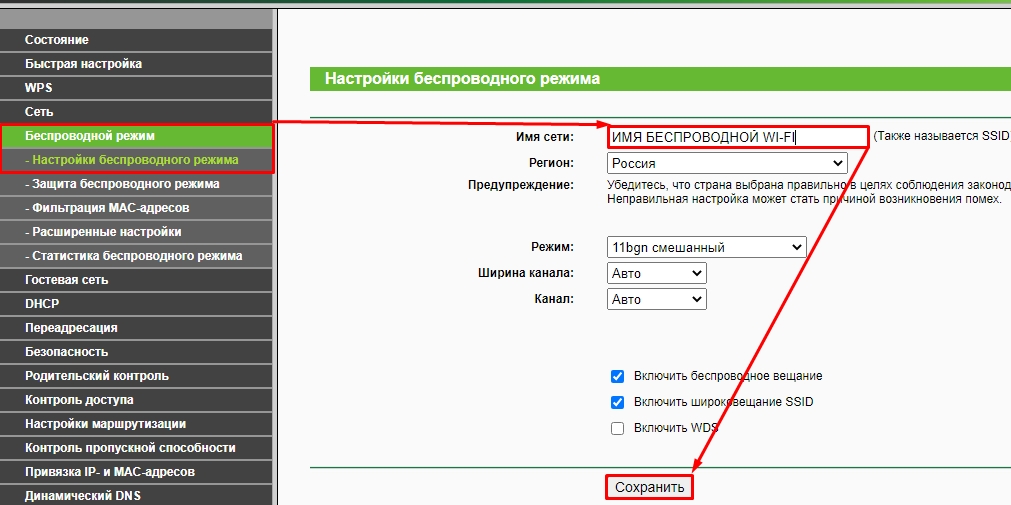
«Беспроводной режим» – «Настройка…» – тут вводим только имя сети.
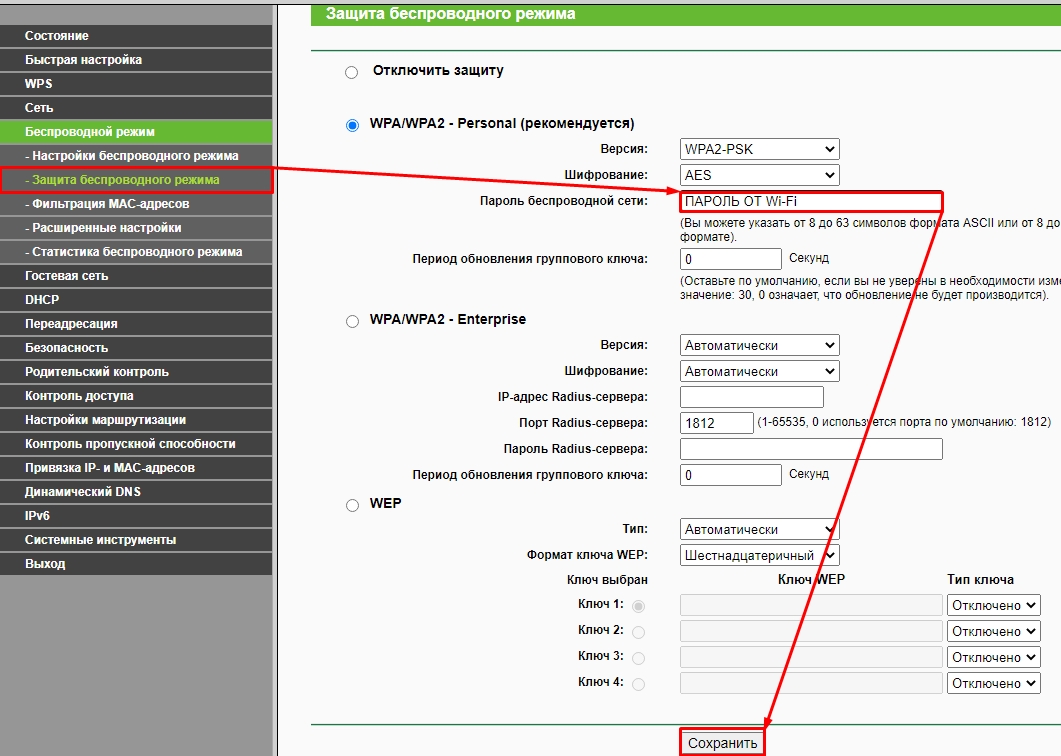
«Защита беспроводного режима» – в разделе WPA/WPA2-Personal вписываем пароль.
ASUS
«Интернет» – «Подключение».
«Беспроводная сеть» – «Общие».
ZyXEL Keenetic
Новая прошивка
«Проводной» в разделе «Аутентификация у провайдера».
«Домашняя сеть» – «Беспроводная сеть Wi-Fi».
Старая прошивка
Значок планеты – «PPPoE/VPN» – «Добавить соединение».
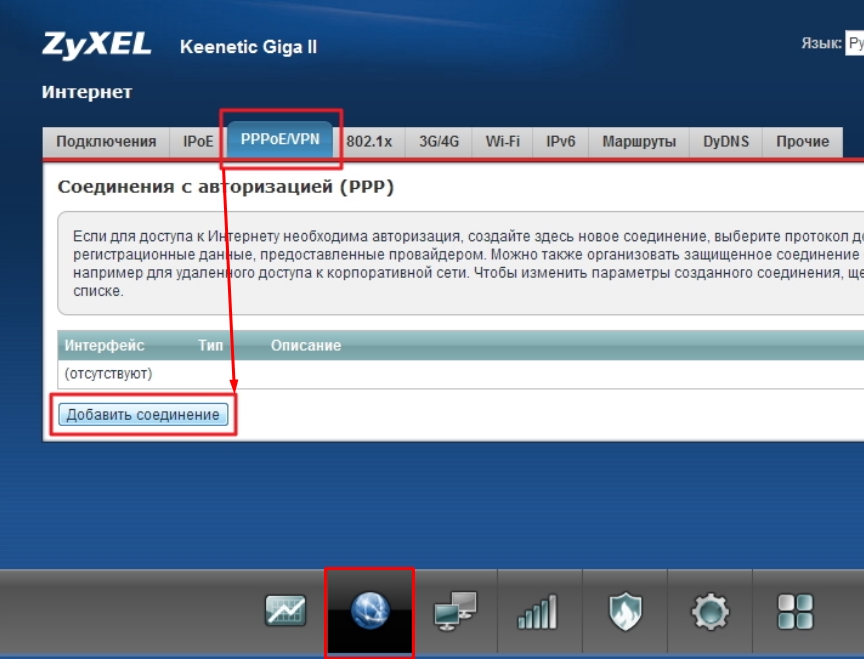
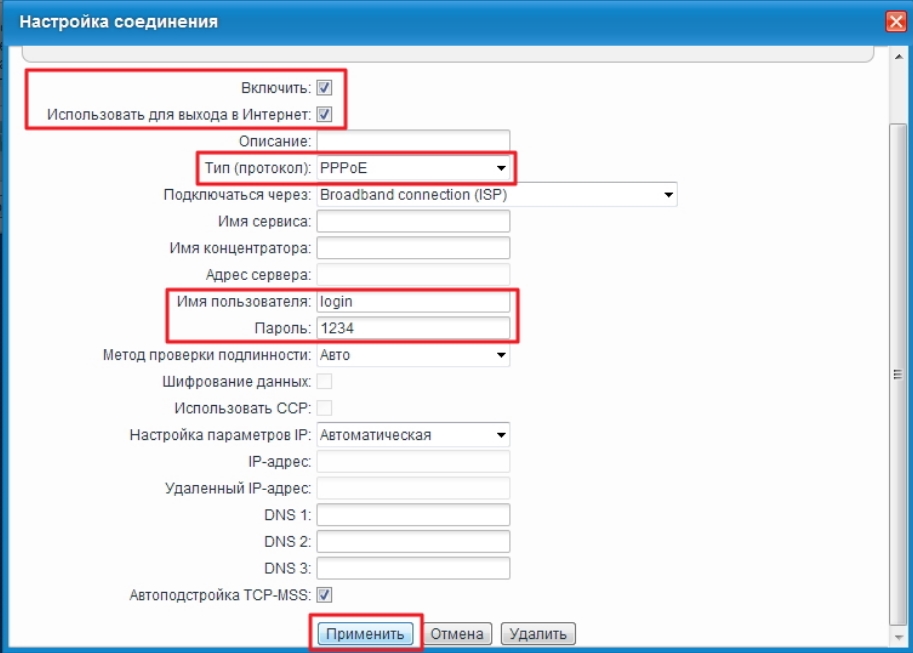
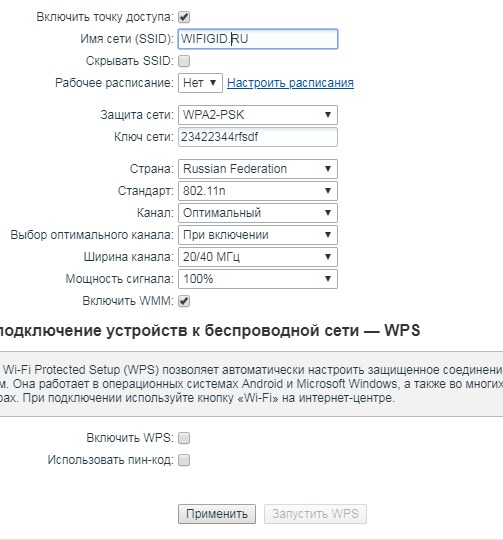
Нажимаем по лесенке.

Вводим «Имя сети (SSID)» и «Ключ сети».
D-Link
Переходим в «Сеть» – «WAN».
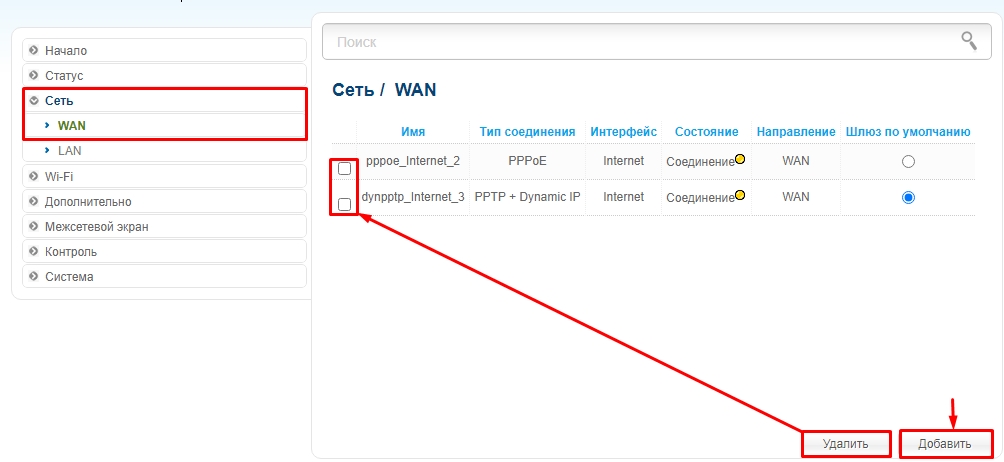
На старой прошивке этот раздел находится в «Расширенных настройках».
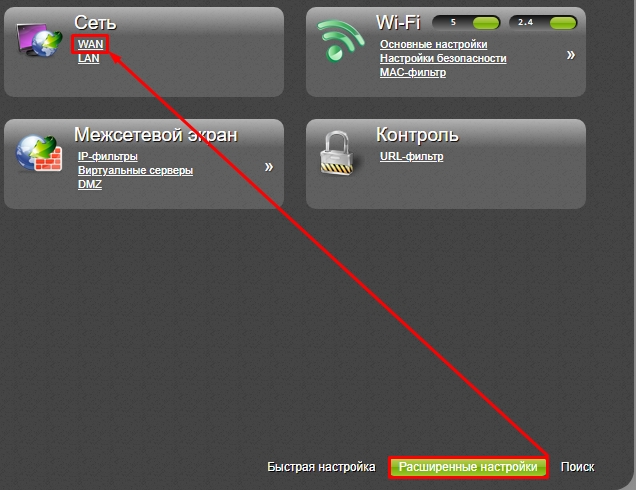
Выделите все подключения и удалите, если они есть. После этого нажмите по кнопке «Добавить».
Netis
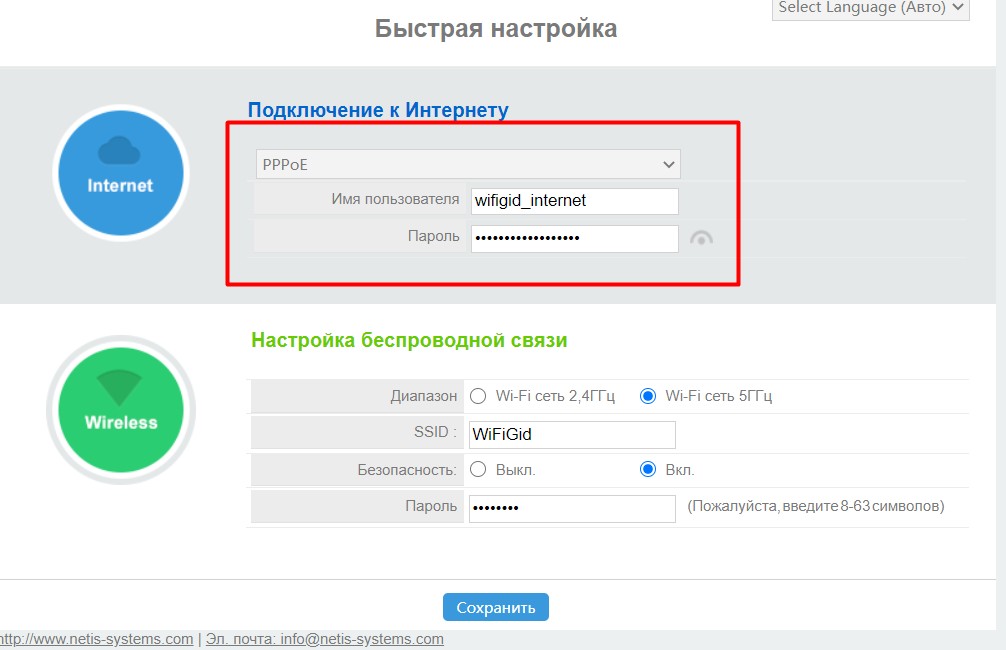
В разделе «Интернет» выбираем наш тип подключения и вводим данные. Ниже в «Wireless» вписываем имя и ключ от вайфай сети.
Tenda
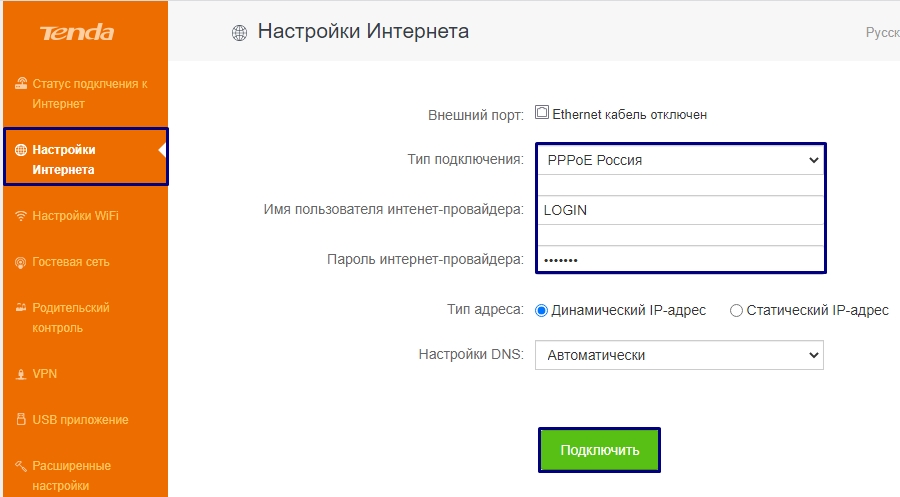
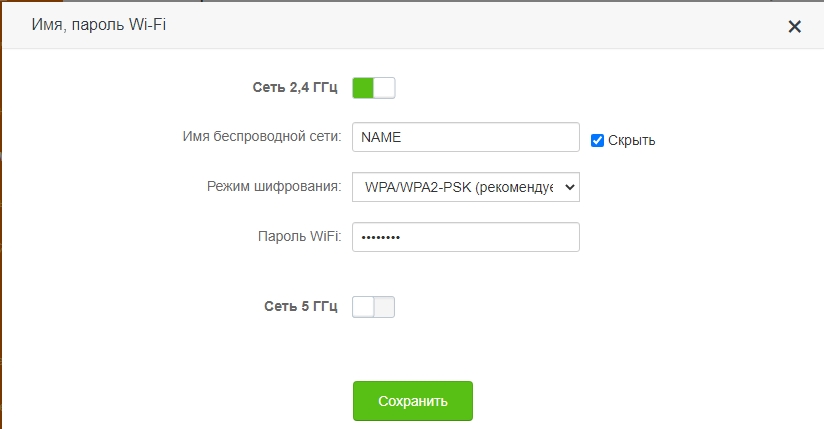
Прошивка версии 1-3
«Настройка интернета».
«Настройка Wi-Fi» – «Имя, пароль WiFi»
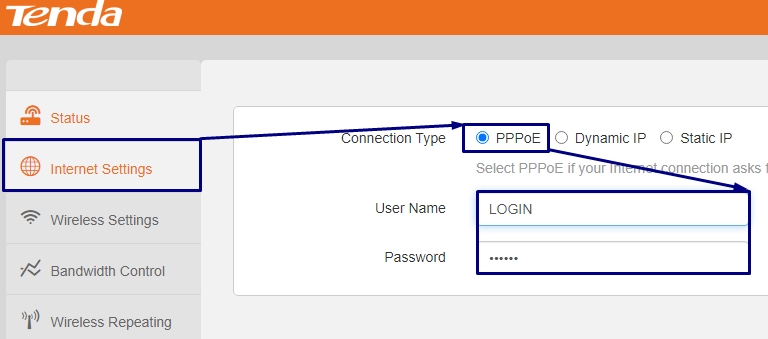
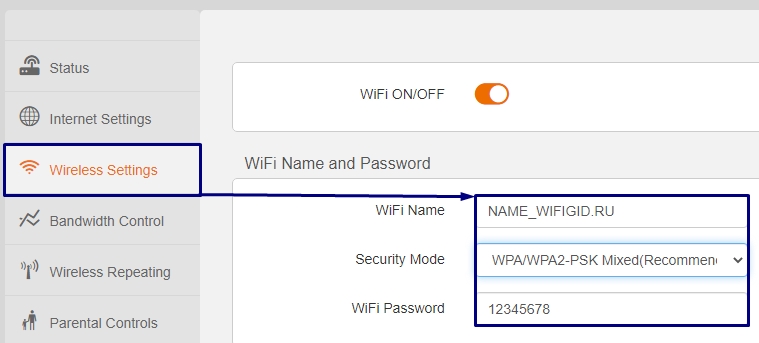
Прошивка версии 4 и старше
«Internet Settings»
«Wireless Settings»
LinkSys
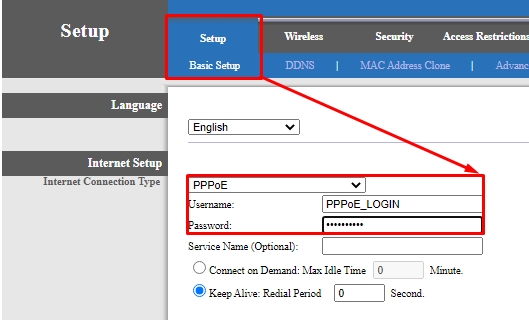
Старая прошивка
«Setup» – «Basic Setup».
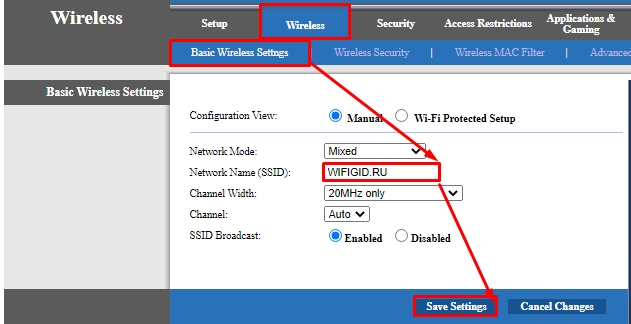
«Wireless» – «Basic Wireless Settings» – здесь вводим только имя вай-фай.
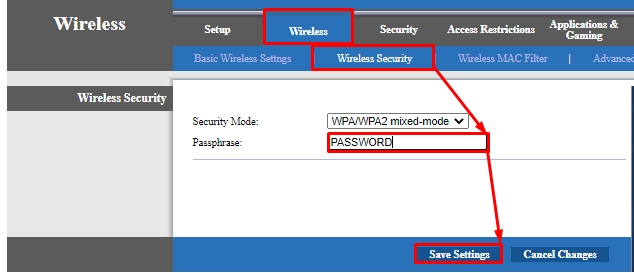
«Wireless» – «Wireless Security» – здесь вводим пароль.
Новая прошивка
- «Connectivity»

- «Edit».
- «Wireless».

Настройка роутера для абонентов Уфанет
В подключении роутера нет ничего сложного, это может сделать каждый, изучив детальную инструкцию. Рассмотрим, как настроить и подсоединить интернет при помощи роутера Уфанет TP-Link TL-WR1043 – это типовая настройка, подходящая для большей части моделей этой линейки.
Содержание
- Подключение кабеля
- Настройка роутера
- Настройка Wi-Fi
- Настройка безопасность Wi-Fi
- Подключение к Wi-Fi
Подключение кабеля

Схема подключения роутера.
Первым делом возьмите кабель, оснащенный соединителем с обоих концов и называемый патч-кордом. Включите роутер в розетку, а кабель одним концом подсоедините к сетевой карте вашего устройства, а другим – к роутеру Ufanet. Можете подсоединиться к любому из четырех портов, которые выделяются желтым цветом.
Затем нам потребуется интернет-кабель, который из подъезда идет в вашу жилплощадь. Его нужно подсоединить к роутеру через синий разъем, предназначенный для интернета. Вот и все, на этом соединение завершено.
Настройка роутера
Далее открываете любой браузер, вносите в адресную строчку 192.168.1.1 и жмете на «ввод». Вы установили адрес роутера Уфанет, после чего появляется страница авторизации. Тут нужно заполнить строку имени пользователя, оно будет стандартным: admin, и таким же будет пароль. После этого жмете «Вход».

Открываем браузер, вводим в адресной строке http://192.168.1.1, нажимаем Enter.
Открывается интерфейс непосредственно роутера, в котором с левой стороны находится пункт Network, выбираем его. Немного пониже выберите WAN. Дальше нужно будет настроить некоторые опции:

В строке WAN Connection Type следует нажать PPPoE/Russia PPPoE. Указать логин и пароль от доступа к сети.
- В строке WAN Connection Type следует нажать PPPoE/Russia PPPoE.
- Указать логин, находящийся в регистрационной карте, в блоке User Name.
- Введение пароля в блоке Password.
- В строке Confirm Password – повторный ввод.
- Чтобы осуществить подключение роутера Ufanet к интернету, нужно нажать Connect.
Готово. Статус «Disconnected!» изменен на «Connected». Не забудьте зафиксировать настройки, выбрав кнопку Save.
Настройка Wi-Fi
Перейдите к следующему пункту в главном меню под названием Wireless, выбирайте подпункт Wireless Settings. Это настройка беспроводных сетей:
- Нужно ввести имя вашей сети строке Wireless Network Name. Оно может быть любым.
- Выбирайте Россию в пункте Region.
- Выбираете Auto в блоке Channel.
- Выбираете вариант 11bgn mixed в Mode.
- Нажимайте 40 MHz в блоке Channel Width .
- Поставьте значение 300 Mbps в Max Tx Rate.
- В Enable SSID Broadcast кликните на галочку.
- Для сохранения выбранных опций в Уфанет нажмите кнопку Save.
Настройка безопасность Wi-Fi
Спуститесь в меню ниже уровнем и в левой части выберите Wireless Security – это настройка безопасности сети, которая не позволит находящимся поблизости людям пользоваться вашим беспроводным интернетом.
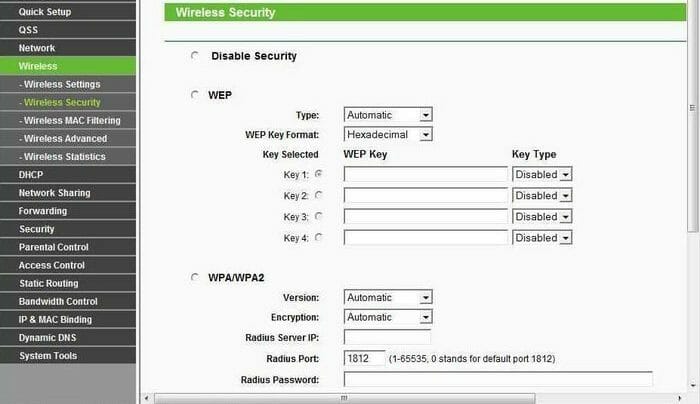
Снизу на этой странице выберите строку WPA/WPA2 — Personal (Recommended) и проведите следующие настройки:
- В пункте Version требуется нажать WPA2-PSK.
- В строке Encryption установите AES.
- Укажите пароль от сети в блоке PSK Password, он должен содержать минимум 8 символов. Главное – не забудьте свой пароль!
- Save зафиксирует установленные настройки.
На этом настройка завершена, и роутер Уфанет подключен. Теперь вы можете пользоваться интернетом с абсолютно любого электронного устройства, в котором имеется поддержка Wi-Fi.
Подключение к Wi-Fi

В некоторых ситуациях может понадобиться подсоединить Wi-Fi на устройстве. Выберите значок Wi-Fi, который находится на панели справа в нижнем углу, и кликните на него. Вы увидите название своей сети, которое вы придумали – нажмите на него. Затем выберите «Подключение» и введите заданный пароль от сети.
Теперь интернет подсоединен, и вы можете свободно им пользоваться.
Настройка подключения на прямую, без подключения к роутеру:
Как вам статья?
Нашли опечатку? Выделите текст и нажмите Ctrl + Enter
Уфанет — это один из самых популярных интернет-провайдеров, предоставляющих услуги широкополосного доступа в сеть. Однако, даже при наличии подключения к интернету через Уфанет, могут возникать проблемы с работой роутера. В этой статье мы рассмотрим основные причины неполадок и предложим решения для их устранения.
Одной из распространенных проблем может быть неверное подключение роутера к сети Уфанет. Во-первых, убедитесь, что кабель, соединяющий роутер с модемом Уфанет, правильно вставлен в порт WAN на роутере. Это обычно выделенный порт, отличающийся от остальных. Во-вторых, проверьте настройки роутера. Очень важно, чтобы роутер был настроен на получение IP-адреса по DHCP, так как Уфанет присваивает IP-адресы динамически. Если роутер настроен на статический IP, он не сможет подключиться к сети Уфанет.
Если вы уверены, что роутер правильно подключен и настроен, но все равно не работает, то проблема может быть в самом соединении. Убедитесь, что кабель, соединяющий роутер с модемом Уфанет, не поврежден. Попробуйте заменить кабель, чтобы проверить его исправность.
Еще одной возможной причиной проблемы может быть конфликт IP-адресов. Если у вас есть другие устройства подключены к сети Уфанет, убедитесь, что они не используют тот же IP-адрес, что и роутер. Если этот адрес уже занят, роутер не сможет подключиться к сети. Попробуйте изменить IP-адрес роутера в его настройках и перезагрузить его.
Важно помнить, что причиной проблемы может быть не только неправильное подключение или настройки роутера, но и другие факторы, такие как неполадки в сети Уфанет или неисправность самого роутера. Если ни одно из предложенных решений не помогло, рекомендуется обратиться в службу поддержки Уфанет или обратиться к специалисту.
В заключение, проблемы с работой роутера через Уфанет могут быть вызваны разными причинами, но чаще всего они связаны с неправильным подключением или настройками. Перед тем как обращаться за помощью, стоит самостоятельно проверить все основные элементы и сделать небольшие настройки в роутере. В большинстве случаев эти простые шаги помогут решить проблему и наслаждаться безопасным и стабильным подключением к интернету через Уфанет.
Содержание
- Общие проблемы с работой роутера через Уфанет
- Роутер не подключается к сети Уфанет
- Медленное интернет-соединение на роутере через Уфанет
- Роутер часто отключается при работе в сети Уфанет
- Отсутствие доступа в интернет на устройствах, подключенных к роутеру через Уфанет
- Настройки роутера не применяются в сети Уфанет
- Ufanet network not compatible with router
Общие проблемы с работой роутера через Уфанет
При использовании роутера через Уфанет могут возникать различные проблемы, которые могут привести к отсутствию интернет-соединения или его неправильной работе. Вот некоторые из наиболее распространенных проблем и возможные способы их решения:
1. Отсутствие соединения с Интернетом:
При отсутствии интернет-соединения с помощью роутера через Уфанет, первым шагом следует убедиться, что все кабели подключены правильно. Проверьте подключение кабеля Ethernet между роутером и компьютером, а также подключения кабеля Ethernet между роутером и модемом Уфанет. Попробуйте перезагрузить роутер и модем Уфанет, чтобы обновить соединение.
2. Низкая скорость интернет-соединения:
Если скорость интернета через роутер Уфанет кажется медленной, возможно, проблема связана с настройками роутера. Проверьте, что роутер настроен на правильное соединение (DHCP или PPPoE) и что используются правильные данные аутентификации Уфанет. Также стоит проверить настройки безопасности роутера, такие как наличие активного брандмауэра или использование антивирусного программного обеспечения.
3. Проблемы с Wi-Fi:
Если у вас возникают проблемы с беспроводным подключением через роутер Уфанет, попробуйте следующие рекомендации:
— Проверьте наличие активного Wi-Fi-сигнала и убедитесь, что роутер находится в пределах зоны действия сигнала.
— Перезагрузите роутер и устройство, с которого вы пытаетесь подключиться к Wi-Fi.
— Установите обновленные драйверы для беспроводного адаптера на вашем устройстве.
— Проверьте настройки безопасности Wi-Fi, такие как пароль и метод шифрования. Настройте их согласно указаниям Уфанет.
4. Неправильная работа портов:
Если у вас возникают проблемы с подключением устройств по кабелю к портам роутера, рекомендуется проверить, что порты на роутере настроены правильно и что устройство, к которому вы подключаете кабель, работает должным образом.
Если проблема все еще не решена, рекомендуется обратиться в службу поддержки Уфанет для получения дополнительной помощи и консультации.
Роутер не подключается к сети Уфанет
Если ваш роутер не подключается к сети Уфанет, возможно, есть несколько причин, и проблему можно решить следующими способами:
- Проверьте правильность настройки роутера. Убедитесь, что вы правильно указали имя пользователя и пароль от Уфанет.
- Перезагрузите роутер. Иногда простое перезапуск устройства может помочь восстановить подключение.
- Проверьте кабельное соединение. Убедитесь, что все кабели правильно подключены и не повреждены.
- Проверьте конфигурацию IP-адреса. Убедитесь, что ваш роутер имеет правильный IP-адрес, который соответствует сети Уфанет.
- Сбросьте настройки роутера. Если все вышеперечисленные способы не помогли, попробуйте сбросить настройки роутера до заводских значений и повторите настройку.
Если ни один из приведенных выше способов не помогает восстановить подключение к сети Уфанет, вам следует обратиться в службу поддержки Уфанет для получения дополнительной помощи и консультации.
Медленное интернет-соединение на роутере через Уфанет
Одной из основных причин медленного интернета может быть недостаточная пропускная способность подключения Уфанет. Проверьте скорость вашего интернет-соединения с помощью онлайн-сервисов для проверки скорости. Если скорость ниже ожидаемой, свяжитесь с провайдером Уфанет для разрешения проблемы.
Также возможно, что проблема медленного интернета может быть связана с настройками роутера. Убедитесь, что вы используете последнюю версию прошивки для вашего роутера. Откройте веб-интерфейс роутера в браузере, введите его IP-адрес, имя пользователя и пароль, чтобы получить доступ к настройкам. Проверьте настройки канала Wi-Fi и попробуйте изменить его на менее загруженный канал для более стабильного сигнала.
Также стоит проверить настройки безопасности роутера. Отключите все лишние функции, такие как фильтры или блокировка сайтов, если они не требуются. Это может помочь увеличить скорость интернета на роутере.
Другой важный аспект — местоположение роутера. Разместите роутер в центре помещения и избегайте препятствий, таких как стены и мебель, чтобы обеспечить более стабильное соединение.
В некоторых случаях может потребоваться обновление или замена роутера для более быстрого и стабильного интернет-соединения. Перед покупкой нового роутера обратитесь к провайдеру Уфанет для получения рекомендаций и советов.
| Возможная причина | Решение |
|---|---|
| Низкая пропускная способность Уфанет | Связаться с провайдером Уфанет |
| Проблемы с настройками роутера | Обновить прошивку роутера и проверить настройки канала Wi-Fi |
| Неправильные настройки безопасности роутера | Отключить ненужные функции безопасности |
| Плохое местоположение роутера | Переместить роутер в центр помещения и избегать препятствий |
| Необходимость обновления или замены роутера | Обратиться к провайдеру Уфанет для получения рекомендаций |
Роутер часто отключается при работе в сети Уфанет
Если ваш роутер постоянно отключается при работе в сети Уфанет, это может быть связано с различными причинами. Вот некоторые из них и возможные решения проблемы:
- Неисправности в оборудовании. Проверьте работу роутера на другом провайдере или попробуйте подключить другое устройство к сети Уфанет, чтобы исключить возможные проблемы с роутером.
- Недостаточная скорость подключения. Проверьте, достаточно ли скорости интернета для нормальной работы роутера. Если скорость недостаточна, обратитесь к провайдеру для увеличения скорости или изучите возможности обновления тарифного плана.
- Конфликт IP-адресов. Возможно, в вашей сети есть другие устройства с одинаковым IP-адресом, что может вызывать отключения роутера. Измените IP-адрес вашего роутера в настройках сети.
- Проблемы с уровнем сигнала Wi-Fi. Если ваш роутер использует беспроводное соединение, попробуйте переместить его ближе к устройству или использовать усилитель сигнала Wi-Fi.
- Неполадки в сети провайдера. Возможно, проблема с частыми отключениями роутера связана с неполадками в сети Уфанет. Обратитесь в службу поддержки провайдера для проверки и устранения проблемы.
Если вы не можете самостоятельно решить проблему с частыми отключениями роутера на сети Уфанет, рекомендуется обратиться к профессионалам, которые могут провести диагностику и устранить неполадки в вашей домашней сети.
Отсутствие доступа в интернет на устройствах, подключенных к роутеру через Уфанет
Если у вас возникла проблема с отсутствием доступа в интернет на устройствах, подключенных к роутеру через Уфанет, существует несколько возможных причин, которые могут быть виноватыми. Вот некоторые из них:
- Плохое подключение сети: проверьте, правильно ли подключены кабели между Уфанетом и роутером, а также между роутером и компьютером или другими устройствами.
- Проблемы с настройками роутера: убедитесь, что роутер настроен правильно. Проверьте настройки аутентификации, IP-адреса, подсети и шлюза по умолчанию.
- Настройки брандмауэра: некоторые брандмауэры могут блокировать доступ к интернету для устройств, подключенных к роутеру. Убедитесь, что ваши настройки брандмауэра не блокируют доступ к интернету.
- Проблемы с DHCP: DHCP – это протокол, который автоматически назначает IP-адреса устройствам в сети. Убедитесь, что DHCP включен на вашем роутере и правильно настроен.
- Технические проблемы с Уфанетом: иногда проблемы сети могут быть вызваны техническими неполадками с Уфанетом. Свяжитесь с технической поддержкой Уфанета, чтобы узнать, есть ли у них какие-либо проблемы или ограничения в вашем районе.
Если вы проверили все вышеперечисленное и проблема все еще остается, возможно, вам потребуется получить помощь от специалистов по сетевой технике или обратиться за справкой в службу поддержки Уфанета.
Настройки роутера не применяются в сети Уфанет
Если у вас возникли проблемы с настройкой роутера в сети Уфанет и изменения параметров не применяются, рекомендуется выполнить следующие шаги для их решения:
- Проверьте правильность ввода параметров. Убедитесь, что вы правильно ввели логин и пароль от своей учетной записи Уфанет.
- Проверьте подключение к интернету. Убедитесь, что у вас есть доступ к интернету через сеть Уфанет. Попробуйте открыть любой сайт, чтобы убедиться в наличии соединения.
- Проверьте настройки роутера. Убедитесь, что вы правильно указали параметры, такие как тип соединения (например, PPPoE), имя пользователя и пароль.
- Сбросьте роутер в настройки по умолчанию. Если вы не уверены в правильности введенных настроек, попробуйте сбросить роутер в настройки по умолчанию и повторить процесс настройки заново.
- Свяжитесь с технической поддержкой Уфанет. Если вы проделали все вышеперечисленные шаги и все равно не можете применить настройки роутера, обратитесь в техническую поддержку Уфанет для получения дальнейшей помощи и решения проблемы.
Следуя этим рекомендациям, вы сможете решить проблему с применением настроек роутера в сети Уфанет.
Ufanet network not compatible with router
If you are experiencing issues with your router connecting to the Ufanet network, it is possible that your router is not compatible with the network. Ufanet uses a specific set of protocols and configurations, and not all routers are capable of supporting them.
To determine if your router is compatible with the Ufanet network, you can check with your internet service provider (ISP) or consult the documentation that came with your router. The ISP should be able to provide you with a list of compatible routers or offer suggestions for alternative routers that will work with the Ufanet network.
If your current router is not compatible, you may need to consider purchasing a new router that is specifically designed to work with the Ufanet network. This will ensure that you can connect to the network and enjoy stable and reliable internet connection.
It is also worth noting that even if your router is compatible with the Ufanet network, there may be other factors that can cause connectivity issues. These can include outdated firmware, incorrect network configurations, or physical obstructions. Troubleshooting these issues may require further assistance from your ISP or router manufacturer.
| Steps to solve the issue: |
|---|
| 1. Check with your ISP or consult the router documentation to determine if your router is compatible with the Ufanet network. |
| 2. If your current router is not compatible, consider purchasing a new router that is specifically designed for the Ufanet network. |
| 3. If your router is compatible, but you are still experiencing issues, contact your ISP or router manufacturer for further assistance. |
Самостоятельная настройка интернета Уфанет
Как самому настроить интернет-подключение если ваш провайдер Уфанет? Сделать это очень просто, достаточно потратить несколько минут, внимательно следуя нижеприведенной инструкции.
Содержание:
- Предисловие
- Автоматическое создание подключение
- Настройка подключения в Windows 7
- Настройка подключения в Windows 10
- Настройка Wi-Fi роутера для работы с Уфанет
Медленно работает интернет от Уфанет? Вечерами проседает скорость? И по телевизору нечего смотреть?
Попробуйте альтернатива — подробнее здесь.
Предисловие
В настоящее время, в связи с повсеместным распространением Wi-Fi роутеров, абоненты подключаясь к интернет-провайдеру Уфанет сразу же покупают, либо берут в аренду беспроводной роутер, через который и осуществляется подключение. Если у вас есть дома беспроводной роутер, то сразу же переходите в соответствующему пункту данной инструкции. Если нет, и вы подключаете интернет кабель напрямую в ваш ПК или ноут читайте далее.
Автоматическое создание подключения
Уфанет выпустил утилиту, которая автоматически создает новое подключение в системе. Вам останется лишь вбить свои данные (логин и пароль) которые выданы вам сотрудниками, которые вас подключали.
Скачать ее можно без создания подключения.
Воткните кабель Уфанет в разъем сетевой платы, откройте браузер и введите адрес сайта www.ufaman.ru (он будет доступен как локальный ресурс)
- раздел «Поддержка»
- раздел «Инструкции»
- раздел «Настройка подключения»
- выберите версию утилиты, которая соответствует вашей ОС (Windows XP, 7, 8, 10 )
- появится окно где необходимо будет ввести свои данные от сервиса Уфанет (логин, пароль). Также будет создан ярлык на рабочем столе, для быстрого подключения.
На этом процесс создания подключения завершен.
Настройка подключения в Windows 7
Самому настроить подключение к Уфанет в операционной системе Windows Vista или Windows 7 можно следующим способом:
Заходим в «Пуск» — «Панель управления». Открываем меню «Сеть и интернет»

Там переходим в меню «Центр управления сетями и общим доступом».

Выбираем команду меню «Настройка нового подключения».

Из списка надо выбрать «Подключение к Интернету» и нажать «Далее».

Переключатель должен стоять в положении «Нет, создать новое подключение», опять жмем «Далее»

В следующем окне надо выбрать «Высокоскоростное с PPPOE»
Введите имя пользователя и пароль от сети Уфанет. Ставьте галки как на рисунке и жмите «Создать».

Жмем «ОК» и пробуем подключиться.
Настройка подключения к Уфанет в Windows 10
Открываем Пуск — Параметры

Сеть и Интернет

Слева выбирайте пункт «Набор номера». После щелкай «Настройка нового подключения»

«Подключение к интернету»

Высокоскоростное с PPPoE

Введите имя пользователя (логин) и пароль Уфанет и нажмите подключить.

Если все сделано правильно, то вы увидите соответствующее сообщение. Работа по созданию подключения завершена!
Настройка Wi-Fi роутера для работы с Уфанет
Вы также можете самостоятельно настроить беспроводной Wi-Fi роутер для работы в Уфанет. Примерная инструкция представлена вот здесь. Можно действовать по аналогии. Инструкция как войти в настройки роутера тут.
Самое главное, для Уфанет необходимо выбрать режим работы роутера PPPoE и правильно ввести свои логин и пароль.
Настройка Wi-Fi роутера
Я предлагаю вам настройку беспроводных роутеров любых моделей и любых провайдеров. Выезд по Уфе и пригородам. Звоните по телефону 8-963-136-57-40 (Пишите в WhatsApp или Telegram) Работаю без выходных. Руслан
Уфанет – это провайдер интернет-услуг, который предоставляет высокоскоростное подключение в городе Уфа. Однако, как и у всех провайдеров, иногда пользователи могут столкнуться с проблемами при настройке роутера.
Настройка роутера – важный этап, который позволяет распределить интернет-соединение между несколькими устройствами. Нередко пользователи сталкиваются с тем, что после настройки роутера интернет перестает работать или работает с низкой скоростью. В таком случае, следует обратиться к документации от Уфанет или обратиться в техническую поддержку.
Одна из распространенных проблем – это неправильная настройка соединения. Иногда пользователь указывает неправильные данные (адрес и пароль) при настройке роутера, что приводит к невозможности подключиться к сети Уфанет. Чтобы исправить эту проблему, рекомендуется внимательно проверить настройки и установить правильные данные.
Еще одной проблемой может быть несовместимость роутера с сетью Уфанет. В некоторых случаях, роутер может не поддерживать определенные настройки, используемые Уфанетом. В таком случае, рекомендуется обратиться к документации роутера или к технической поддержке Уфанета для получения рекомендаций по выбору совместимого роутера.
В целом, настройка роутера с Уфанетом не должна вызвать серьезных проблем. Однако, если вы столкнулись с какими-либо неполадками, рекомендуется обратиться к документации, технической поддержке или провайдеру, чтобы получить помощь и настроить роутер правильно.
Содержание
- Проблемы и решения настройки роутера для Уфанет
- Не удается подключиться к сети Уфанет
- Ошибка ввода пароля при настройке роутера Уфанет
- Нет доступа к интернету после настройки роутера Уфанет
Проблемы и решения настройки роутера для Уфанет
При настройке роутера для использования интернет-услуг от провайдера Уфанет, могут возникать определенные проблемы, которые важно знать и уметь решать.
Проблема 1: Отсутствие подключения к сети Уфанет
Если после настройки роутера по инструкции все настройки введены правильно, а подключение к сети Уфанет все равно отсутствует, стоит проверить правильность введенных данных. Убедитесь, что были правильно указаны логин и пароль, а также другие настройки, предоставленные провайдером. Если все данные введены правильно, попробуйте перезагрузить роутер и проверить подключение еще раз.
Проблема 2: Неправильная настройка IP-адреса
Настройка IP-адреса является одной из ключевых для подключения к сети Уфанет. Если роутер не правильно сконфигурирован, это может вызвать проблемы в подключении. Убедитесь, что роутер настроен на «Получение IP-адреса автоматически» или введите правильные данные, предоставленные провайдером. Если проблема не решается, попробуйте обратиться в техническую поддержку Уфанет.
Проблема 3: Проблемы с Wi-Fi-соединением
Если после настройки роутера подключение к интернету через Wi-Fi отсутствует, стоит проверить настройки Wi-Fi на роутере. Убедитесь, что Wi-Fi включен, пароль для подключения введен правильно, а также нет никаких конфликтов с другими сетями. Если проблема все еще не устраняется, попробуйте выполнить сброс настроек роутера или обратиться в техническую поддержку Уфанет для получения дополнительной помощи.
Заметка: В случае возникновения проблем с настройкой роутера для Уфанет, всегда лучше обратиться за помощью в техническую поддержку провайдера. Они смогут предоставить более точную информацию и помочь с решением конкретных проблем.
Не удается подключиться к сети Уфанет
Если у вас возникли проблемы с подключением к сети Уфанет, следуйте этим рекомендациям, чтобы решить проблему:
- Проверьте, правильно ли вы ввели имя сети (SSID) и пароль для подключения. Убедитесь, что все символы введены без ошибок и верный регистр учтен.
- Проверьте, работает ли роутер Уфанет. Убедитесь, что питание включено и все индикаторы на роутере горят зеленым цветом. Если индикаторы горят красным или не светятся вообще, обратитесь в службу поддержки Уфанет для дальнейших рекомендаций.
- Попробуйте перезагрузить свое устройство (компьютер, смартфон и т.д.), которое вы пытаетесь подключить к сети Уфанет. Иногда это может помочь в устранении проблем с подключением.
- Проверьте, находитесь ли вы в зоне действия сети Уфанет. Переместитесь ближе к роутеру и попробуйте подключиться снова.
- Проверьте настройки Wi-Fi на вашем устройстве. Убедитесь, что Wi-Fi включен и ваше устройство видит сеть Уфанет. Если ваша сеть не появляется в списке доступных сетей, попробуйте обновить список или восстановить настройки Wi-Fi на вашем устройстве.
- Попробуйте подключиться к сети Уфанет с другого устройства. Если другое устройство успешно подключается, проблема может быть связана с вашим конкретным устройством.
- Если ничто из вышеперечисленного не помогает, обратитесь в службу поддержки Уфанет для получения дополнительной помощи. Они смогут провести дополнительные диагностики и рекомендации для решения проблемы.
Следуя этим рекомендациям, вы сможете решить проблему с подключением к сети Уфанет и наслаждаться стабильным интернетом.
Ошибка ввода пароля при настройке роутера Уфанет
При вводе пароля следует обратить внимание на следующие моменты:
- Регистр символов: пароль может быть чувствителен к регистру символов. Убедитесь, что вы правильно вводите заглавные и строчные буквы в пароле.
- Лишние символы: проверьте, нет ли в конце или в начале пароля лишних пробелов. Также обратите внимание на возможные опечатки и ошибки в пароле.
- Ограничение на символы: пароль может иметь ограничение на определенные символы. Проверьте, что вы используете только разрешенные символы для пароля.
Если вы все еще сталкиваетесь с проблемой ввода пароля, рекомендуется обратиться к документации роутера Уфанет или связаться с технической поддержкой провайдера для получения дополнительной помощи.
Нет доступа к интернету после настройки роутера Уфанет
Если у вас возникла проблема с доступом к интернету после настройки роутера Уфанет, есть несколько вещей, которые стоит проверить, чтобы решить эту проблему.
1. Проверьте правильность настроек роутера. Убедитесь, что вы правильно ввели логин и пароль, указанные вашим интернет-провайдером Уфанет. Также убедитесь, что вы выбрали правильный тип подключения (например, PPPoE или DHCP), соответствующий вашему интернет-провайдеру.
2. Проверьте подключение между вашим компьютером и роутером. Проверьте, что все кабели подключены к соответствующим портам и кабель от провайдера подключен к правильному порту на роутере. Попробуйте подключить компьютер непосредственно к роутеру с помощью Ethernet-кабеля, чтобы установить, работает ли интернет-соединение напрямую.
3. Проверьте наличие сигнала от интернет-провайдера. Может произойти временное прекращение работы вашего интернет-провайдера, из-за чего вы не сможете получить доступ к интернету. Попробуйте обратиться к службе поддержки Уфанет, чтобы узнать, есть ли проблемы с их стороны.
4. Перезагрузите роутер и компьютер. Иногда простая перезагрузка устройств может помочь восстановить соединение с интернетом.
Если после выполнения вышеперечисленных действий у вас все еще нет доступа к интернету, рекомендуется обратиться за помощью к специалистам технической поддержки Уфанет. Они смогут провести дополнительную диагностику и помочь восстановить работу интернет-соединения.