
Уважаемый абонент,
Мы понимаем, насколько важно для Вас иметь стабильный доступ к интернету. Очень часто проблема с подключением к сети возникает из-за неверного логина Ростелеком на роутере. Но не стоит волноваться, в этой статье мы расскажем Вам, что нужно делать в такой ситуации.
Во-первых, убедитесь, что Вы правильно ввели логин Ростелеком на роутере. Часто нашим абонентам приходится вводить логин вручную, и нетрудно ошибиться при наборе. Проверьте четыре основных параметра: логин, пароль, домен и порт. Убедитесь, что все данные введены без ошибок.
Во-вторых, если у Вас все равно возникают проблемы с подключением, попробуйте сбросить настройки роутера. Для этого обычно на корпусе роутера есть кнопка сброса. Удерживайте ее нажатой в течение нескольких секунд, пока не услышите звуковой сигнал или не увидите, что светодиодные индикаторы начали мигать. После сброса, попробуйте снова ввести свои данные.
В-третьих, если все вышеперечисленные действия не помогли, свяжитесь с нашей технической поддержкой. Они всегда готовы помочь Вам с решением проблемы. Наши специалисты оперативно ответят на все Ваши вопросы и предложат оптимальные варианты решения проблемы.
Мы понимаем, что сложности с подключением могут быть очень раздражающими. Но не отчаивайтесь, в большинстве случаев проблемы с роутером можно решить достаточно просто. Доверьтесь нашим специалистам и они помогут Вам настроить подключение к сети так, чтобы оно работало стабильно и без перебоев.
Содержание
- Что делать, если указан неверный логин Ростелеком?
- Проверьте правильность введенных данных
- Свяжитесь с службой технической поддержки Ростелекома
- Не требуйте замены роутера без наличия подтверждающих документов
Что делать, если указан неверный логин Ростелеком?
Если вы получили уведомление о неверности указанного логина Ростелеком, следуйте данным инструкциям:
- Проверьте правильность ввода логина. Убедитесь, что вы не допустили опечаток или перепутали символы.
- Попробуйте войти с использованием другой формы логина, если таковая предусмотрена.
- Свяжитесь с службой поддержки Ростелеком через контактный телефон или электронную почту, указанную в уведомлении. Укажите имеющиеся данные и попросите помощи в восстановлении доступа к аккаунту.
- Если у вас возникли проблемы с использованием роутера, связанные с указанием неверного логина, рекомендуется сбросить его на заводские настройки и повторить процедуру настройки подключения к сети Ростелеком заново.
Следуя этим рекомендациям, вы сможете решить проблему с указанным неверным логином Ростелеком и восстановить доступ к своему аккаунту или настройкам роутера.
Проверьте правильность введенных данных
Возможно, при вводе правильных данных произошла ошибка.
Проверьте, что вы правильно ввели логин Ростелеком.
Убедитесь, что вы не допустили опечаток или неверного ввода при вводе данных.
Также, убедитесь, что вы используете верный регистр символов при вводе логина.
Если после проверки вы все еще получаете сообщение об ошибке «Указан неверный логин Ростелеком», рекомендуется связаться с технической поддержкой Ростелеком для получения дополнительной помощи.
Свяжитесь с службой технической поддержки Ростелекома
Если у вас возникли проблемы с роутером и вы получили сообщение о неверном логине Ростелеком, рекомендуется обратиться в службу технической поддержки оператора.
Специалисты Ростелекома помогут разобраться в ситуации, проведут диагностику вашего подключения и помогут дать рекомендации по настройке роутера. Это поможет вам корректно настроить доступ к интернету и обеспечить стабильную работу вашего подключения.
Для связи с технической поддержкой Ростелекома вы можете воспользоваться одним из следующих способов:
- позвонить на номер горячей линии оператора;
- написать заявку с описанием проблемы на официальном сайте Ростелекома;
- воспользоваться онлайн-чатом на сайте оператора и задать вопрос специалисту;
- посетить ближайший офис Ростелекома и получить консультацию лично.
Будьте готовы предоставить специалистам Ростелекома следующую информацию:
- номер вашего договора;
- конфигурацию вашего роутера;
- сведения о текущих настройках роутера.
Служба технической поддержки оператора поможет вам быстро и эффективно решить возникшие проблемы, а также даст рекомендации по использованию сервисов и услуг Ростелекома.
Не требуйте замены роутера без наличия подтверждающих документов
Уважаемый абонент,
Если у вас возникла проблема с вашим роутером и вы собираетесь обратиться в Ростелеком для замены, убедитесь, что у вас есть все необходимые документы для подтверждения данной проблемы. Не требуйте замену роутера без подтверждающих документов, так как это может быть неправомерным использованием услуги Ростелеком и привести к нежелательным последствиям.
Перед тем, как обратиться в Ростелеком, убедитесь, что вы владеете следующими документами:
- Договор на оказание услуг связи с Ростелеком;
- Акт сверки услуг, в котором отражена проблема с роутером;
- Фотографии или видео, подтверждающие неисправность роутера;
- Копии предыдущих обращений или рекомендаций от Ростелеком по данной проблеме.
При обращении в Ростелеком с заявлением о замене роутера, предоставьте все документы в службу поддержки абонентов. Это поможет сократить возможное время ожидания и ускорить процесс решения проблемы.
Помните, что требовать замену роутера без наличия всех необходимых документов может считаться злоупотреблением правами абонента и может привести к дополнительным расходам или ограничениям в предоставлении услуг.
Будьте ответственными абонентами, соблюдайте условия вашего договора и действуйте в соответствии с правилами Ростелеком.
Данные для заполнения предоставляет оператор. Если не получается вспомнить логин, чтобы активировать устройство, его можно найти в копии договора ростелеком, которая находится у абонента. В случае отсутствия этой копии, логин с паролем могут быть указаны на упаковке от ТВ-тюнера. нарушение целостности той части кабеля, которая находится внутри квартиры пользователя в этом случае необходима его замена ;. Чаще всего на рынок поставляется младшая модель 5010, возможностей которой с лихвой хватает для всех сервисов поставщика цифрового ТВ.
Что такое логин услуги ростелеком
Как узнать логин и пароль для входа в интернет Ростелеком хотят понять многие пользователи, которые при попытке получить доступ ко всемирной сети вдруг видят перед собой форму, в которую требуется ввести указанные данные. Такое может случиться, если вы сменили старое оборудование на новое, в процессе ремонтных работ на линии или же при сбоях сети.
В любом случае, для доступа в сеть вам понадобятся специальные идентификаторы, которые получает каждый клиент, чтобы его трафиком не могли воспользоваться посторонние — имя пользователя (логин) и пароль Ростелеком; где найти эти данные и как их восстановить, если они были утеряны, мы расскажем в этой статье.
Использовать договор на обслуживание
Если вы задались вопросом, как узнать логин и пароль Ростелеком, и где посмотреть эти данные, то у нас для вас хорошая новость – в договоре на подключение услуг, дубликат которого вам выдали на руки, можно легко узнать то, что вы ищете.
Если вас пугает обилие информации в документе, и вы не можете разобраться, где в договоре Ростелекома указан логин и пароль от интернета, то вот подсказка – эта информация находится в тринадцатом разделе, ближе к концу документа.
Позвонить оператору
После этого вам назовут имя пользователя (login), зарегистрированный на вас, а вот пароль система составит новый, а оператор вам его озвучит. После этого вы легко сможете войти в интернет с новыми данными.
Прийти в офис обслуживания клиентов
Этот же способ решения проблемы нужно использовать, если на экране при попытке получить доступ в интернет появилось сообщение «указан неверный логин Ростелеком» или другая ошибка входа, а система требует логин и пароль; сотрудники в офисе вам обязательно помогут решить все возникшие проблемы.
Теперь вам известно, для чего нужны пароль и логин услуги домашний интернет Ростелеком, что это такое и как узнать эти данные самостоятельно или же с помощью службы поддержки компании; если у вас ещё остались какие-то вопросы, то их можно задать нашим специалистам с помощью комментариев и узнать ответы.

Приставка Ростелеком просит логин и пароль для активации: что делать
Первоначально клиенту придётся прослушать указания голосового автоответчика, следуя которым он сможет связаться с «живым» оператором.

Мнение эксперта
Черноволов Василий Петрович, эксперт по вопросам мобильной связи и интернета
Все сложные вопросы мы с вами решим вместе.
Задать вопрос эксперту
Если изображение выходит за границы экрана, необходимо попробовать установить пропорции экрана 4 3 или увеличить ширину мертвой зоны. Если вам нужна бесплатная консультация, пишите мне!
Не получается войти в личный кабинет Ростелеком куда обратиться за помощью — Личный кабинет Ростелеком — регистрация и вход по лицевому счету
- объединять подключённые сервисы в единый пакет (зачастую это позволяет пользоваться ими на более выгодных условиях);
- деактивировать ненужные опции и активировать необходимые;
- менять тарифы;
- получать данные о балансе лицевого счёта;
- вносить абонентскую плату;
- участвовать в акциях, которые организует провайдер;
- узнавать дополнительную информацию (гороскоп, погода, курсы валют и т.д.).
Что такое логин и пароль? Подробно и наглядно для новичков.
Подбор логина
В том случае, если вы регистрируетесь на стороннем сайте или форуме и вам необходимо придумать логин, необходимо придерживаться ряда простых правил безопасности:
- Ваш логин должен быть запоминающимся, чтобы вы смогли легко вспомнить его при следующем входе на сайт.
- Логин не должен содержать частей пароля, ни в коем случае нельзя делать одинаковыми логин и пароль.
- Нежелательно наличие в логине ваших персональных данных (дата рождения. имя, фамилия и тп).
- Необязательно делать логин сложным или уникальным, так как логин, в отличие от пароля, является публичным и доступен для просмотра каждому.
Также мы рекомендуем прочитать про генератор ников (логинов), если не можете ничего придумать.
Подбор пароля
- Категорически запрещается делать пароль из логина аккаунта. Даже приписывая к логину цифры или буквы — вы не сможете сделать надёжный пароль таким образом.
- Нельзя использовать слишком короткие пароли. Ваш пароль должен содержать не менее 6 символов, а лучше более 8.
- Нельзя использовать в качестве пароля одно слово или сочетание слов. Такой пароль будет небезопасным.
- Не используйте в пароле простые сочетания цифр, даты рождения, названия месяцев, городов и стран. Также нельзя использовать сочетание букв с клавиатуры, которые расположены рядом друг с другом. Такие пароли легко взламываются с помощью программ.
- Нельзя использовать в качестве пароля только цифры. Пароль должен сочетать в себе и цифры и буквы (желательно разного регистра).
- Никогда не используйте для разных сайтов одинаковые пароли, а также одинаковые пароли для сайтов и для почты. Все ваши пароли для каждого отдельного сайта должны быть разными. Это могут быть как на 100% разные пароли, так и модификации пароля (чтобы было проще запомнить).

Когда первичная активация приставки выполнена, не нужно больше проходить авторизацию, авторизуйтесь при подключении приставки к ростелеком один раз, а все последующие подключения будут проходить автоматически. Осмотреть оборотную сторону ТВ-приставки, либо ознакомиться с руководством пользователя для данных устройств обычно там указывается логин. При обнаружении ошибки 651 данную комбинацию нужно ввести в адресную строку компьютерного браузера, а после указать логин и пароль, указанный с обратной стороны роутера.
Если пишет неверный логин и пароль
В большинстве случаев – это связано с проблемами на стороне сервера, а именно сбои авторизации IPTV. Другая причина, когда к серверу пытается получить доступ неизвестное ему по каким-то причинам оборудование. Например, пользователь купил новую приставку и пытается через нее просматривать интерактивное телевидение Ростелеком.
Возможно оборудование автоматически не определяется в сети оператора, а введенный логин не воспринимается системой после неудачной попытки авторизации в автоматическом режиме. В таком случае перезагрузите ТВ-тюнер:
- Отключите питание от роутера, и ТВ-приставки;
- Подождите пару минут и включите сначала роутер, подождите пока он полностью загрузится, затем включайте приставку;
- Дождитесь загрузки после чего введите логин и пароль.
Может случится так, что даже после самого внимательного ввода логина ТВ-приставка по-прежнему будет отображать сообщение неверный логин, что делать в таких случаях рассмотрим далее.

Что такое логин услуги ростелеком
При этом получить старый пароль будет невозможно. Система сгенерирует новое кодовое сочетание, которое оператор и назовёт позвонившему. Полученную комбинацию и нужно применять в дальнейшем для выхода в интернет.
Мнение эксперта
Черноволов Василий Петрович, эксперт по вопросам мобильной связи и интернета
Все сложные вопросы мы с вами решим вместе.
Задать вопрос эксперту
Поэтому, пароль и имя пользователя логин можно узнать почти мгновенно, если посмотреть в подписанный с Ростелекомом договор. Если вам нужна бесплатная консультация, пишите мне!
Ошибка 651 при подключении к интернету Ростелеком: что делать
Проверка подключения роутера
Для подключения приставки Ростелеком к роутеру по умолчанию могут использоваться два из четырех лан-портов, расположенных на задней панели устройства. Обычно это третий или четвертый порт. Если не получается авторизоваться в системе, проверьте правильность подключения кабеля.
Если провод подключен к правильному разъему, а войти в систему не получается, тогда смотрим какие порты указаны в настройках роутера. Для этого заходим в панель управления маршрутизатором, ищем настройки IPTV, и смотрим, что там указано в полях с номерами портов. В случае неверно назначенных разъемов, меняем на правильные, после чего подтверждаем и перезагружаем устройство.

Содержание:
- 1 Что такое логин услуги ростелеком
- 1.1 Не получается войти в личный кабинет Ростелеком куда обратиться за помощью — Личный кабинет Ростелеком — регистрация и вход по лицевому счету
- 1.2 Что такое логин и пароль? Подробно и наглядно для новичков.
- 1.3 Если пишет неверный логин и пароль
- 1.4 Ошибка 651 при подключении к интернету Ростелеком: что делать
- 1.5 Проверка подключения роутера
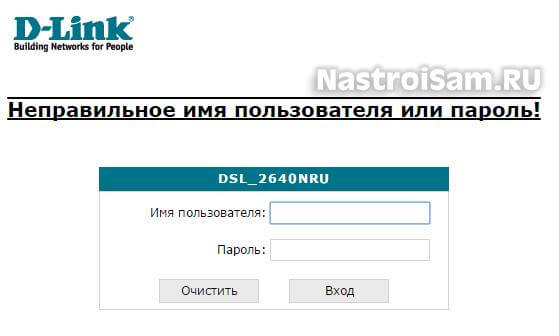
При попытке изменить настройки WiFi-роутера или ADSL-модема можно столкнуться с тем, что на самом начальном шаге — этапе авторизации в веб-интерфейсе — устройство будет ругаться на неправильный логин или пароль. Несмотря на то, что у разных производителей сетевого оборудования (Asus, D-Link, TrendNet, TP-Link, NetGear, Ростелеком, Дом.ру и т.д.) программное обеспечение отличается значительно, тем не менее подобные ошибки они стараются хоть как-то стандартизировать. Обычно роутером выдаётся ошибка авторизации «Неправильное имя пользователя или пароль». На англоязычных прошивках она будет выглядеть так: «User Name or Password is Incorrect» или «Authentication Failed».
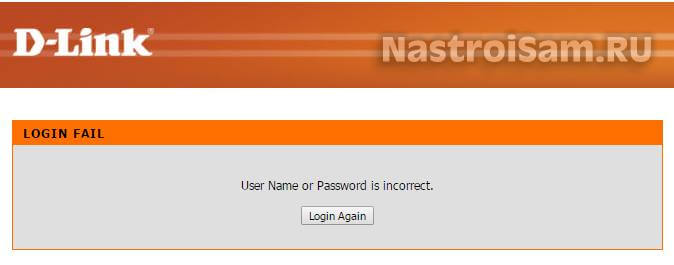
Смысл, как мне кажется, должен быть понятен любому — была допущена ошибка при вводе логина либо пароля на доступ к веб-конфигуратору. Логично, что перед пользователем встанет вопрос — а какие данные тогда вводить?!
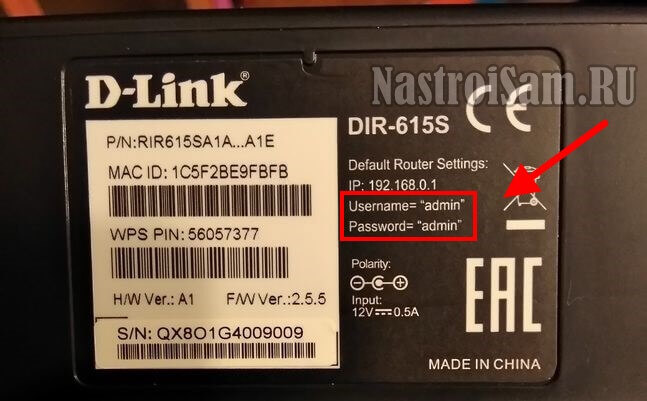
У подавляющего большинства модемов и роутеров по умолчанию используется логин admin и пароль admin. Информацию по другим маркам и моделям сетевых устройств Вы можете уточнить здесь.
Так же Вы всегда можете посмотреть заводской логин и пароль на самом роутере. Они написаны на наклейке, расположенной на нижней части корпуса девайса.
Восстановление заводского логина и пароля
Многие современные сетевые устройства при первом посещении веб-интерфейса настоятельно требуют от пользователя сменить заводской пароль роутера на свой собственный. Затем, после того, как будут сделаны необходимые настройки, всё это успешно забывается до того момента, как будет необходимо снова внести какие-либо изменения. И вот тут роутер начинает ругаться на неверный логин или пароль.
Если попытки подбора по памяти и ввода стандартных значений не увенчались успехом, то выход из ситуации один единственный — надо делать полный сброс текущих настроек до заводских. После этого модем либо маршрутизатор перестанет ругаться на неправильный логин и пароль и пустит со стандартными данными, которые указаны на наклейке.
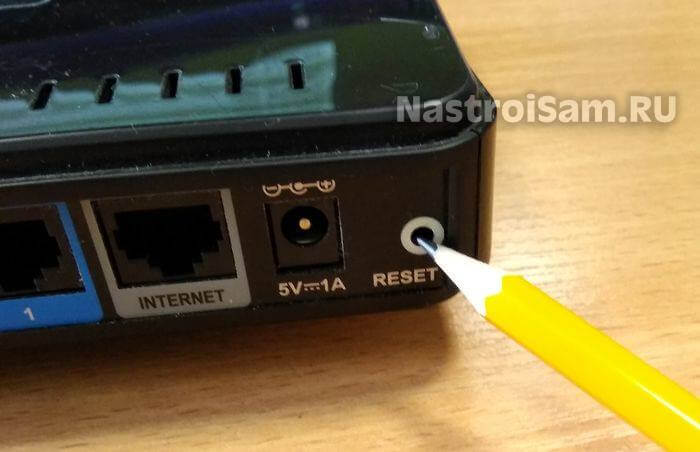
Чтобы это сделать, надо на включенном устройстве с помощью скрепки или карандаша нажать кнопку «Reset» и подержать её в таком состоянии 10-12 секунд, после чего — отпустить.
Аппарат уйдёт на перезагрузку и, спустя несколько минут, будут восстановлены заводские значения.
Уважаемый абонент,
Мы понимаем, насколько важно для Вас иметь стабильный доступ к интернету. Очень часто проблема с подключением к сети возникает из-за неверного логина Ростелеком на роутере. Но не стоит волноваться, в этой статье мы расскажем Вам, что нужно делать в такой ситуации.
Во-первых, убедитесь, что Вы правильно ввели логин Ростелеком на роутере. Часто нашим абонентам приходится вводить логин вручную, и нетрудно ошибиться при наборе. Проверьте четыре основных параметра: логин, пароль, домен и порт. Убедитесь, что все данные введены без ошибок.
Во-вторых, если у Вас все равно возникают проблемы с подключением, попробуйте сбросить настройки роутера. Для этого обычно на корпусе роутера есть кнопка сброса. Удерживайте ее нажатой в течение нескольких секунд, пока не услышите звуковой сигнал или не увидите, что светодиодные индикаторы начали мигать. После сброса, попробуйте снова ввести свои данные.
В-третьих, если все вышеперечисленные действия не помогли, свяжитесь с нашей технической поддержкой. Они всегда готовы помочь Вам с решением проблемы. Наши специалисты оперативно ответят на все Ваши вопросы и предложат оптимальные варианты решения проблемы.
Мы понимаем, что сложности с подключением могут быть очень раздражающими. Но не отчаивайтесь, в большинстве случаев проблемы с роутером можно решить достаточно просто. Доверьтесь нашим специалистам и они помогут Вам настроить подключение к сети так, чтобы оно работало стабильно и без перебоев.
Содержание
- Что делать, если указан неверный логин Ростелеком?
- Проверьте правильность введенных данных
- Свяжитесь с службой технической поддержки Ростелекома
- Не требуйте замены роутера без наличия подтверждающих документов
Что делать, если указан неверный логин Ростелеком?
Если вы получили уведомление о неверности указанного логина Ростелеком, следуйте данным инструкциям:
- Проверьте правильность ввода логина. Убедитесь, что вы не допустили опечаток или перепутали символы.
- Попробуйте войти с использованием другой формы логина, если таковая предусмотрена.
- Свяжитесь с службой поддержки Ростелеком через контактный телефон или электронную почту, указанную в уведомлении. Укажите имеющиеся данные и попросите помощи в восстановлении доступа к аккаунту.
- Если у вас возникли проблемы с использованием роутера, связанные с указанием неверного логина, рекомендуется сбросить его на заводские настройки и повторить процедуру настройки подключения к сети Ростелеком заново.
Следуя этим рекомендациям, вы сможете решить проблему с указанным неверным логином Ростелеком и восстановить доступ к своему аккаунту или настройкам роутера.
Проверьте правильность введенных данных
Возможно, при вводе правильных данных произошла ошибка.
Проверьте, что вы правильно ввели логин Ростелеком.
Убедитесь, что вы не допустили опечаток или неверного ввода при вводе данных.
Также, убедитесь, что вы используете верный регистр символов при вводе логина.
Если после проверки вы все еще получаете сообщение об ошибке «Указан неверный логин Ростелеком», рекомендуется связаться с технической поддержкой Ростелеком для получения дополнительной помощи.
Свяжитесь с службой технической поддержки Ростелекома
Если у вас возникли проблемы с роутером и вы получили сообщение о неверном логине Ростелеком, рекомендуется обратиться в службу технической поддержки оператора.
Специалисты Ростелекома помогут разобраться в ситуации, проведут диагностику вашего подключения и помогут дать рекомендации по настройке роутера. Это поможет вам корректно настроить доступ к интернету и обеспечить стабильную работу вашего подключения.
Для связи с технической поддержкой Ростелекома вы можете воспользоваться одним из следующих способов:
- позвонить на номер горячей линии оператора;
- написать заявку с описанием проблемы на официальном сайте Ростелекома;
- воспользоваться онлайн-чатом на сайте оператора и задать вопрос специалисту;
- посетить ближайший офис Ростелекома и получить консультацию лично.
Будьте готовы предоставить специалистам Ростелекома следующую информацию:
- номер вашего договора;
- конфигурацию вашего роутера;
- сведения о текущих настройках роутера.
Служба технической поддержки оператора поможет вам быстро и эффективно решить возникшие проблемы, а также даст рекомендации по использованию сервисов и услуг Ростелекома.
Не требуйте замены роутера без наличия подтверждающих документов
Уважаемый абонент,
Если у вас возникла проблема с вашим роутером и вы собираетесь обратиться в Ростелеком для замены, убедитесь, что у вас есть все необходимые документы для подтверждения данной проблемы. Не требуйте замену роутера без подтверждающих документов, так как это может быть неправомерным использованием услуги Ростелеком и привести к нежелательным последствиям.
Перед тем, как обратиться в Ростелеком, убедитесь, что вы владеете следующими документами:
- Договор на оказание услуг связи с Ростелеком;
- Акт сверки услуг, в котором отражена проблема с роутером;
- Фотографии или видео, подтверждающие неисправность роутера;
- Копии предыдущих обращений или рекомендаций от Ростелеком по данной проблеме.
При обращении в Ростелеком с заявлением о замене роутера, предоставьте все документы в службу поддержки абонентов. Это поможет сократить возможное время ожидания и ускорить процесс решения проблемы.
Помните, что требовать замену роутера без наличия всех необходимых документов может считаться злоупотреблением правами абонента и может привести к дополнительным расходам или ограничениям в предоставлении услуг.
Будьте ответственными абонентами, соблюдайте условия вашего договора и действуйте в соответствии с правилами Ростелеком.
В наши дни интернет является неотъемлемой частью нашей жизни. Мы зависим от него во многих аспектах, включая работу, общение и развлечения. Когда происходит сбой в работе интернет-провайдера, это может серьезно повлиять на нашу повседневную жизнь. Одной из самых заметных и популярных телекоммуникационных компаний в России является Ростелеком, предоставляющая своим клиентам услуги доступа в интернет.
Однако иногда даже такая большая компания может столкнуться с проблемами. Возникновение ошибки сервера авторизации у Ростелеком – это серьезная техническая проблема, которая может возникнуть при попытке доступа к интернету через этого провайдера. Эта ошибка может привести к тому, что пользователь не сможет выполнить авторизацию и получить доступ к своей учетной записи или к интернету в целом.
Такая ситуация может вызвать недовольство и стресс у клиентов Ростелекома, поскольку они не могут пользоваться интернетом или получить доступ к важным данным. Ошибка сервера авторизации может свидетельствовать о проблемах с инфраструктурой компании или дефекте программного обеспечения, поэтому требуется вмешательство специалистов для ее устранения.
Содержание
- Ошибка сервера авторизации Ростелеком
- Возникла проблема
- С авторизацией
- Как исправить ситуацию
- Способы решения проблемы
- Дополнительные рекомендации
- Связь с технической поддержкой
Ошибка сервера авторизации Ростелеком
При попытке авторизации в личном кабинете Ростелеком пользователи могут столкнуться с ошибкой сервера авторизации. Эта проблема может происходить по разным причинам, и необходимо ее решить, чтобы получить доступ к личным данным и услугам оператора.
Одной из причин возникновения ошибки сервера авторизации может быть неправильно введенный логин и/или пароль. Пользователи должны внимательно проверить правильность написания своих учетных данных и убедиться, что они вводятся без ошибок. Если есть сомнения в правильности введенных данных, их следует проверить и при необходимости сбросить пароль через специальную функцию на сайте Ростелеком.
Еще одной возможной причиной ошибки сервера авторизации может быть временная проблема на стороне сервера. В таком случае пользователи могут попробовать повторить попытку авторизации позднее. Если ошибка сохраняется, можно обратиться в службу поддержки Ростелеком с просьбой помочь с решением проблемы.
Также возникновение ошибки сервера авторизации может быть связано с проблемами в сети интернет. Пользователям следует проверить свое подключение к интернету и, при необходимости, перезагрузить маршрутизатор или обратиться к своему провайдеру для решения проблемы с подключением.
Для более детальной диагностики и решения проблемы с ошибкой сервера авторизации Ростелеком можно обратиться к профессионалам в службу поддержки оператора. Они смогут провести тщательное исследование проблемы, предложить наиболее эффективное решение и помочь восстановить доступ к личному кабинету и услугам оператора.
Возникла проблема
К сожалению, при попытке авторизации на сервере Ростелеком возникла проблема, которая мешает успешному доступу к аккаунту. Эта проблема может иметь несколько возможных причин:
- Неправильно введен логин или пароль. Если вы уверены, что данные введены правильно, попробуйте их перепроверить, возможно, вы просто допустили опечатку.
- Сервер авторизации Ростелеком временно недоступен. Возможно, на данный момент сервер временно отключен или находится в процессе обновления. В этом случае, вам необходимо подождать, пока проблема будет решена.
- Проблема связана с вашим интернет-соединением. Проверьте стабильность вашего интернет-соединения и убедитесь, что оно полностью функционирует. Возможно, нарушение подключения к серверу происходит из-за сбоев в сети.
- Ваш аккаунт был заблокирован или удален. Если вы не можете войти в свой аккаунт и уверены, что данные введены правильно, возможно, ваш аккаунт был заблокирован из-за нарушений условий использования или удален по вашей просьбе.
В случае возникновения проблемы с авторизацией на сервере Ростелеком рекомендуется обратиться в службу поддержки оператора для получения более подробной информации о проблеме и возможных способах ее решения.
С авторизацией
Авторизация – это процедура идентификации пользователя системы. Она позволяет пользователю получить доступ к определенному ресурсу, защитить свои данные от несанкционированного доступа и обеспечить безопасность информации.
В контексте ошибки сервера авторизации Ростелеком, возникла проблема с выполнением этой процедуры. Пользователь не может получить доступ к своему аккаунту или к нужным ему ресурсам.
Ошибки авторизации могут происходить по разным причинам:
- Неправильно введен логин или пароль;
- Учетная запись пользователя заблокирована;
- Проблемы с сервером авторизации;
- Технические проблемы с устройством пользователя, например, отключение интернета;
- Другие причины, связанные с настройками безопасности, блокировкой IP-адреса и т. д.
Чтобы исправить ошибку сервера авторизации Ростелеком, можно предпринять следующие действия:
- Проверить правильность введенных данных (логин и пароль);
- Проверить, не заблокирована ли учетная запись пользователя;
- Связаться с технической поддержкой Ростелеком для выяснения причин и решения проблемы;
- Проверить настройки безопасности и возможные блокировки IP-адреса.
Если проблему авторизации не удалось решить самостоятельно, рекомендуется обратиться за помощью к специалистам или официальной поддержке Ростелеком.
Важно помнить, что авторизация – это важная процедура, обеспечивающая безопасность данных и личной информации пользователя. При возникновении проблем с авторизацией необходимо своевременно принимать меры для их решения.
Как исправить ситуацию
Если у вас возникла проблема с авторизацией на сервере Ростелеком, есть несколько способов решить эту ситуацию.
- Проверьте правильность введенных данных. Убедитесь, что вы правильно ввели логин и пароль. Обратите внимание на регистр символов.
- Очистите кэш и удалите все файлы cookies в вашем браузере. Некорректные или устаревшие файлы cookies могут привести к ошибке сервера авторизации.
- Попробуйте использовать другой браузер. Иногда проблема может быть связана с определенным браузером, и смена его может помочь решить проблему.
- Если вы используете VPN-сервис, отключите его временно и попробуйте авторизоваться без него. В некоторых случаях, использование VPN может вызывать проблемы с авторизацией.
Если после всех этих действий проблема с авторизацией на сервере Ростелеком не решена, свяжитесь с технической поддержкой провайдера для получения дальнейшей помощи.
Способы решения проблемы
Если возникают ошибки при авторизации на сервере Ростелеком, можно попробовать следующие способы решения проблемы:
- Проверить правильность ввода логина и пароля. Убедитесь, что вы правильно ввели свой логин и пароль. Если вы не уверены, попробуйте их восстановить или обратитесь в службу поддержки Ростелеком.
- Проверить подключение к Интернету. Убедитесь, что у вас есть рабочее подключение к Интернету. Попробуйте открыть другие веб-сайты или приложения, чтобы убедиться, что проблема не связана с вашим подключением.
- Очистить кэш и куки браузера. Иногда проблему можно решить путем очистки кэша и куки в вашем браузере. Перезапустите браузер после очистки и попробуйте авторизоваться снова.
- Попробовать другой браузер. Если проблема сохраняется, попробуйте авторизоваться в другом браузере. Иногда проблемы с авторизацией могут быть связаны с конкретным браузером.
- Обратиться в службу поддержки Ростелеком. Если ни один из вышеперечисленных способов не помогает, обратитесь в службу поддержки Ростелеком для получения помощи и дальнейшего решения проблемы.
Дополнительные рекомендации
- Обратитесь в службу поддержки Ростелеком и сообщите о возникшей проблеме с авторизацией.
- Перезагрузите маршрутизатор и проверьте соединение с интернетом.
- В случае, если вы используете VPN-сервер, отключите его и попробуйте снова авторизоваться.
- Проверьте правильность ввода логина и пароля. Убедитесь, что вы используете правильный регистр символов и отсутствуют лишние пробелы.
- Попробуйте авторизоваться с другого устройства, чтобы исключить возможные проблемы с вашим компьютером или мобильным устройством.
- Если вы не можете вспомнить пароль, воспользуйтесь функцией восстановления пароля на сайте Ростелеком.
- Проверьте наличие активной подписки на услуги Ростелеком. В случае ее отсутствия, обратитесь в ближайший офис Ростелеком для активации подписки.
Если проблема с авторизацией все еще не решена, настоятельно рекомендуется обратиться в техническую поддержку Ростелеком для получения дальнейшей помощи и решения проблемы. Только квалифицированный специалист сможет выявить и устранить возникшие ошибки.
Связь с технической поддержкой
Если у вас возникли проблемы с авторизацией на сервере Ростелеком и вы не можете получить доступ к своему аккаунту, вам следует обратиться в техническую поддержку оператора. Для этого у вас есть несколько вариантов связи:
- Позвонить по телефону. На сайте оператора Ростелеком указаны номера телефонов, по которым можно связаться с технической поддержкой. Перед звонком приготовьте необходимую информацию, такую как ваш номер телефона и данные о проблеме, чтобы оператор мог быстро вам помочь.
- Написать на электронную почту. Ростелеком также предоставляет возможность связаться с технической поддержкой через электронную почту. На сайте оператора вы можете найти адрес почты, на который следует отправить ваш запрос. В письме укажите контактные данные и подробно опишите проблему, чтобы специалисты могли быстро сориентироваться.
- Воспользоваться онлайн-консультантом. Используйте функцию онлайн-чата, если на сайте оператора предусмотрена такая опция. Онлайн-консультант позволит вам задать свой вопрос в режиме реального времени и получить ответ от оператора, не тратя время на ожидание.
Не забывайте, что вам нужно быть готовыми предоставить информацию о вашем аккаунте, номере договора и другие данные, чтобы техническая поддержка смогла вам помочь эффективно и в кратчайшие сроки.
Ошибка 651 – самая распространённая из всех видов неполадок в интернет-соединении. Чаще всего, именно с её устранением возникает больше всего проблем, потому что её возникновение может обуславливаться множеством причин. Некоторые из них можно решить за несколько секунд самостоятельно, другие же требуют вмешательства мастера или звонка в техподдержку. Как раз о наиболее распространённых причинах появления ошибки и способах их решения пойдёт речь в этой статье.
Поиск причины сбоя
Именно этот этап обычно занимает много времени и сил, потому что причин сбоя соединения может быть очень много, и только поочерёдная проверка каждой из возможных в итоге поможет обнаружить проблему. Вот некоторые из таких возможных причин:
- Неверно введённые данные авторизации;
- Глюк операционной системы;
- Сбой в настройках маршрутизатора или WiFi адаптера;
- Повреждение коммутационного кабеля;
- Обрыв или ремонтные работы на линии;
- Конфликт сетевых карт;
Теперь поговорим подробнее о способах устранения каждой из них.
Неверно введённые регистрационные данные
К сожалению, возникает эта проблема не так уж и редко. Чтобы убедиться, что проблема не в этом, проверьте правильность введённых данных, раскладку компьютера, не горит ли Caps Lock. Если всё в порядке, значит, причина ошибки не в этом.
Вторым шагом станет перезагрузка Windows. Если это просто глюк операционной системы, то обычная перезагрузка должна помочь.
Сбой маршрутизатора, модема или WiFi адаптера
Если вы подключены к интернету не напрямую, а через роутер, то перезагрузить необходимо и его. Сделать это можно, войдя в меню роутера и запустив перезагрузку, либо выдернув шнур питания, и подождав несколько секунд, вновь включить в сеть.
Как ни печально, но глюки бывают даже у качественного сетевого оборудования в силу различных факторов, поэтому иногда может потребоваться полный сброс настроек. Для этого нужно зажать кнопку Reset (на задней панели устройства) на 15-20 секунд, после чего произойдёт возврат к заводским настройкам. Только перед тем, как производить сброс, желательно сохранить данные о настройках, чтобы потом заново правильно настроить модем.
Порой появление ошибки 651 банально может произойти из-за случайного выключения кнопки беспроводного подключения на ноутбуке или WiFi адаптере. Поэтому, прежде чем искать проблемы в настройках оборудования, необходимо проверить эту деталь.
Если эти действия не дали результата, то, прежде чем приниматься за проверку настроек оборудования, лучше всего позвонить в техподдержку и выяснить, не ведутся ли в данный момент работы на вашем участке линии. Это простое действие сэкономит ваше время в случае, если имеется обрыв или ведутся ремонтные работы.
Следующий шаг – проверка настроек роутера. Вполне возможно, что произошёл их случайный сброс, и теперь система выдаёт ошибку 651. Теперь о том, как устранить эту проблему при разных видах сетевого соединения.
Подключение по ADSL
Сначала проверяем индикатор DSL или Line на корпусе устройства. Он должен мигать постоянно или с большой скоростью. Если он не светится или медленно мигает, то нужно проверять исправность модема и кабелей-коммутаторов. Возможно, коннектор вставлен в модем не до конца или сетевой кабель повреждён. Если имеет место повреждение кабеля, то без визита мастера не обойтись.
Хороший способ проверить наличие интернет-соединения – подсоединить модем напрямую к сетевому кабелю (без другого дополнительного оборудования). Если соединение появилось, то проблема либо в кабеле, либо в дополнительном оборудовании. Если же индикатор горит, но компьютер продолжает выдавать ошибку, проблема, очевидно, в настройках модема.
Проверить настройки можно в меню модема. В разделе WAN или Internet сравниваем прописанные там параметры VPI/VCI с вашими, и проверяем тип соединения – Bridge. Узнать верные параметры можно, позвонив в техподдержку. Если они сбились, то после введения верных, ошибка должна исчезнуть.
Подключение по FTTB через роутер
В этом случае нужно проверить правильность подключения кабеля. Он должен быть включён в порт WAN. Также нужно проверить правильность установленного на роутере типа соединения. Для этого заходим в его меню через поисковую строку браузера и проверяем, чтобы тип соединения был PPPoE.
Подключение по GPON через оптический терминал
Тут, как и в случае с ADSL, нужно проверить настройки оптического терминала и установить типом подключения Bridge.
Если же все настройки оборудования верны, а ошибка 651 продолжает отображаться, можно попробовать создать новое подключение. Далее – подробная инструкция, как это сделать.
Создаём новое подключение
Часто, именно этот шаг помогает устранить неполадки с выходом в интернет, если сетевой кабель включён непосредственно в компьютер.
Перейдите в раздел «Центр управления сетями» и в столбце слева выберите пункт «Изменение параметров адаптера» (обычно третий снизу). Далее, правой кнопкой мыши нажимаете на текущее соединение, и в контекстном меню выбираете «Удалить».
Следующим шагом создаём новое соединение:
- Для этого нажимаем кнопку «Назад» и в меню центра управления сетями выбираем «Настройка нового подключения»
- «Подключение к интернету»
- «Создать новое подключение» – «Далее».
- Теперь нажимаем «Высокоскоростное подключение PPPoE», вводим логин и пароль, прописанные в договоре с Ростелеком, и выбираем имя для подключения.
Этот несложный алгоритм действий может решить проблему ошибки 651.
Конфликт сетевых карт
Порой именно в этом кроется причина ошибки 651. Чтобы решить эту проблему, достаточно просто отключить одну из сетевых карт. Для этого необходимо зайти в раздел «Изменение параметров адаптера» и, выбрав ту сетевую карту (подключение), к которой не подключён интернет, нажать на неё правой кнопкой мыши. В появившемся меню нужно выбрать пункт «Отключить».
Другие причины
Также причиной неполадок может послужить сбой сетевой платы. Чтобы решить эту проблему, её нужно удалить.
- Заходим в меню «Пуск» – «Панель управления» – «Диспетчер устройств».
- Далее находим пункт «Сетевые платы» и, выбрав плату (распространённые Realtek и Nvidia) в меню правой кнопки мыши, нажимаем «Удалить».
- После этого нужно перезагрузить компьютер – система автоматически установит драйвера сетевой платы, и проблема будет решена.
Случается, что ошибка 651 возникает из-за некорректной работы брандмауэра, антивирусного ПО, или фаервола. В таком случае нужно на время отключить антивирусную защиту. Для этого нужно кликнуть по иконке антивируса и в его меню выбрать пункт «Отключить», «Приостановить» или «Временно деактивировать» (в зависимости от установленной программы). Также можно отключить брандмауэр Windows в панели управления.
Если все старания по устранению проблемы не увенчались успехом, единственным способом её решения станет обращение в техподдержку Ростелеком. Сообщите оператору о проблеме, а также объясните, какие попытки её решения вы предприняли. Вашу заявку зарегистрируют и в ближайшее время помогут в устранении неполадок.
Самая частая причина отказа от услуг любого провайдера — это часто возникающие проблемы с интернет-соединением. Так по статистике ошибка 651 при подключении к интернету Ростелеком возникала у каждого второго абонента компании. И к сожалению, далеко не все пользователи сети знают, как решить эту проблему. Поэтому мы подготовили для Вас статью о том, почему возникает ошибка с кодом 651 при подключении к интернету от Ростелеком и как ее исправить! Итак, начинаем!
Код ошибки 651: что это такое?
Если Вы увидели на своем экране ошибку с кодом 651 (выглядит она примерно, как на картинки снизу), не спешите паниковать. Она может свидетельствовать о различных проблемах, но все они так или иначе связаны с сетевым устройством. А главное — их легко решить самостоятельно, не прибегая к помощи оператора.
В целом, все эти проблемы можно сгруппировать по типам:
- Работы на стороне провайдера – ремонт или плановое техобслуживание.
- Поврежденный кабель.
- Неоправданно завышенные настройки безопасности антивируса или файервола (брандмауэра).
- Неверные (сбитые) настройки модема/роутера.
- Неполадки операционной системы.
- Неполадки драйверов сетевой карты.
Обратите внимание, что коды 678 и 691 (ошибка Ростелеком) при подключении к интернету на Windows XP вызваны теми же проблемами, что и код 651. Поэтому и решение проблемы будет аналогичным.
Как исправить ошибку 651?
Перед тем, как основательно взять за устранение неполадок, попробуйте банально перезагрузить компьютер. Зачастую этого простого шага хватает, чтобы восстановить работу. Но если этого не произошло, то придется искать причину неполадок в другом месте.
Шаг 1. Проблемы с оборудованием
Любые проблемы с роутером/модемом стоит начинать решать с перезагрузки оборудования. Способ срабатывает в одном случае из 3, а сама процедура занимаем всего пару минут. Самый простой вариант — удерживать 10-15 секунд кнопку RESET или же перезапустить роутер через WEB-интерфейс. После того, как работа устройства восстановится, попробуйте подключиться заново.

Если этот способ не сработал, проверьте целостность кабеля, ведущего к оборудованию, особенно это актуально для ADSL-тарифов и подключений. Заодно убедитесь, что нет никаких перегибов провода.
Шаг 2. Работа вирусов или настройки антивируса
Как это ни странно, но сбой подключения к интернету от Ростелеком в сопровождении с ошибкой 651 может сигнализировать о некорректной работе антивируса. Причем это может быть показатель наличия вирусов на Вашем компьютере, так и наоборот слишком строгие настройки программы, которые блокируют отдельные порты роутера. Поэтому ОБЯЗАТЕЛЬНО проверьте и при необходимости почистите систему от вирусов, а также перенастройте или отключите антивирус на Вашем ПК. После каждого шага пытайтесь подключиться к сети, чтобы понять, какой из пунктов привел Вас к успеху.
Шаг 3. Проблемы с сетевой картой
В редких ситуациях ошибка 651 при подключении к интернету от Ростелеком на ПК с ОС Windows 7/10 связана с сетевыми картами. Чтобы исключить эту проблему из списка, попробуйте в диспетчере устройств отключить неиспользуемые карты и удалить, а затем установить (или просто обновить) драйвера для сетевых карт. Главное — не перепутать и не удалить лишнего.
Перенастройка оборудования
Но что делать, если ошибка 651 при подключении к интернету так и не пропала, и Ростелеком упорно не пускает Вас в сеть? Тогда остается только самый трудный вариант — перенастройка оборудования.
Как проверить настройки ADSL модема Ростелеком
Если подключение к интернету осуществляется через домашний телефон, тогда используется ADSL модем, его работу предстоит проверить и исправить неполадки. Для начала надо проверить индикаторы на модеме – они должны гореть равномерно или часто мигать (в зависимости от модели). Если световой индикатор погас или мигает медленно – значит, возникла проблема с проводами или портами на модеме.
Стоит перезагрузить модем (отключить и включить питание), затем надо вытащить сетевые провода из портов и снова вставить. Если один из проводов неисправен – потребуется его замена.
Далее потребуется проверить настройки интернета, для этого надо:
- Открыть веб-конфигурацию: ввести в адресное поле браузера 192.168.1.1 (для ряда устройств 192.168.0.1). Логин – admin, с паролем тоже нетрудно – он зависит от модели модема.
- В разделе настроек должен быть установлен режим – Мост (Bridge), и введен VPI/VCI (эти значения надо уточнить у провайдера – они индивидуальны для каждого региона). Если данные не совпадают – надо исправить.

- Перезагрузить модем – можно через меню веб-конфигуратора или кнопкой на корпусе.

- Перезагрузить компьютер.
Если сообщение о проблеме с кодом 651 не пропало, тогда, чтобы исправить неполадки, потребуется перенастроить сетевое подключение на компьютере.
Как проверить настройки интернета на роутере
При сообщении «Ошибка 651» при подключении к интернету Ростелеком через роутер в первую очередь проверяют правильность подключения проводов. Кабель от провайдера должен быть вставлен в порт WAN (как правило, он отличается от других либо цветом, либо расположением на корпусе), а для кабеля к компьютеру используется порт LAN (обычно их несколько, они сгруппированы либо с помощью цвета, либо расположением). Если обнаружена ошибка – исправить схему подключения.
Затем потребуется открыть веб-конфигуратор (192.198.1.1. или 192.168.0.1; логин – admin, узнать пароль можно по модели роутера), проверить и при необходимости исправить:
- Тип интернет-соединения PPPoE.
- Правильность введенных логина и пароля (провайдера).

Как проверить сетевые настройки на компьютере
Не исключён и сбой подключения с ошибкой 651 Windows 7, 10 (Ростелеком), что делать – вопрос не такой сложный, как может показаться. В таких случаях надо удалить старое подключение, а затем создать новое. Чтобы исправить неполадки, выполните эти действия:
- В панели «Центр управления сетями» потребуется отыскать такой пункт, как «Изменение параметров адаптера». Найти интернет-подключение и удалить.

- Там же, через меню «Центр управления сетями» надо настроить новое интернет-подключение.

- Выбрать PPPoE и ввести логин и пароль, полученные от провайдера.

Универсальный способ
Вы перепробовали все возможные варианты, излазили всю квартиру в поисках неисправного кабеля, 4 раза перенастроили оборудование и 6 раз перезагрузии все устройства в том числе и холодильник, а интернета как не было, так и нет? Остается всего 1 вариант: звонить в техподдержку и кричать SOS в трубку телефона. Хотя лучше обстоятельно ему объяснить причину Вашего звонка и рассказать, какие шаги Вы уже предприняли. Есть очень большая вероятность, что есть проблемы со стороны провайдера. И устранить их самостоятельно у Вас не получится, и остается только ждать.
Другие виды ошибок Ростелеком
Среди распространенных проблем Ростелеком можно выделить:
- Надпись «Неопознанная сеть», Ростелеком без доступа к интернету (именно WiFi) исправляется ручной установкой IP-адреса, иногда неполадку можно исправить перенастройкой модема и проверкой проводов.

- Когда абонент Ростелеком видит ошибку загрузки 629, то виноват в этом неверный логин и/или пароль. Однако возможны и другие причины – неверное подключение и сбой настроек роутера или устаревшие драйвера сетевой карты.

- Код ошибки 13 (11) в Ростелеком появляется при недостаточном балансе или неверных настройках роутера.
- Достаточно распространенная проблема, когда на экране монитора появляется надпись «DNS сервер Ростелеком не отвечает«. Говорить она может о многом: от неправильных настроек до сбоев со стороны провайдера.
- Ошибка 691 появляется при неверно введенном логине/пароле, сбитых настройках протокола и/или роутера, а также при недостаточном балансе.

- Зато среди проблем телевидения можно отметить у Ростелеком «ошибку DNS сервера, в этом время авторизация невозможна», как правило, она связана с неверным IP-адресом. Чтобы исправить неполадки, потребуется вручную прописать IP либо настроить MAC-доступ.Реже неполадки связаны с повреждением кабеля или неисправной сетевой картой.
Таким образом, несмотря на большое количество вариаций ошибок, которые могут возникнут перед клиентами компании, большинство из них решаются самостоятельно в течение пары минут. И Вам не обязательно звонить на горячую линию Ростелеком с вопросом: что делать, если на экране горит ошибка 651 при подключении к интернету. Вы можете начинать сразу действовать!
Содержание
- Что делать при возникновении ошибки 651 на Ростелекоме
- Ошибка 651 при подключении к интернету Ростелекома
- Ошибка 651 на роутерах и модемах от Ростелекома
- Как исправить проблему
- Решение проблем с работоспособностью интернета через роутер Ростелеком
- Способ 1: Правильное конфигурирование роутера
- Способ 2: Проверка подключения к провайдеру
- Способ 3: Проверка параметров локальной сети
- Способ 4: Проверка серверов DNS
- Способ 5: Проверка параметров Windows
- Способ 6: Проверка работоспособности роутера
- Ошибка 651 при подключении к интернету Ростелеком: исправляем вместе!
- Код ошибки 651: что это такое?
- Как исправить ошибку 651?
- Шаг 1. Проблемы с оборудованием
- Шаг 2. Работа вирусов или настройки антивируса
- Шаг 3. Проблемы с сетевой картой
- Перенастройка оборудования
- Как проверить настройки ADSL модема Ростелеком
- Как проверить настройки интернета на роутере
- Как проверить сетевые настройки на компьютере
- Универсальный способ
- Другие виды ошибок Ростелеком
Что делать при возникновении ошибки 651 на Ростелекоме
При попытке выйти в интернет, абоненты Ростелекома могут столкнуться с появлением ошибки под кодом 651, и далеко не каждый знает, что делать для ее исправления. Причинами появления сбоев подобного рода могут быть проблемы в работе операционной системы, повреждение кабеля, неполадки роутера, а также технические или программные неисправности на стороне провайдера.
Ошибка 651 при подключении к интернету Ростелекома
Клиентам Ростелекома, обнаружившим ошибку с номером 651, появляющуюся при осуществлении настройки подключения скоростного интернета, не рекомендуется начинать устранять сбой с переустановки операционной системы, так как причина вероятнее всего в неисправности оборудования.
Распространенные причины появления ошибки:
- сбой имеющегося подключения в ОС;
- блокировка подключения антивирусной программой;
- сбой в настройках оборудования (роутера, модема);
- износ или повреждение волокон проводки;
- технические и системные проблемы провайдера.
Если при попытке подключения к интернету абонент Ростелекома увидел ошибку с кодом 651, то первоочередной задачей станет выявление одного из вышеперечисленных источников проблемы.

Ошибка 651 на роутерах и модемах от Ростелекома
В случае, когда клиент компании Ростелеком использует модем, то причина появления ошибки 651 может быть в сбое настроек. Для того чтобы проверить установки следует:
- перейти в web-интерфейс по адресу 168.1.1 или иному, который будет указан в руководстве по эксплуатации;
- проверить тип соединения, в нашем случае PPPoE;
- сверить данные VPI и VCI (узнать их можно в службе поддержки абонентов);
- сохранить указанные сведения;
- перезагрузить устройство.
Ошибка 651 может также появится у пользователей Ростелекома из-за плохого контакта кабеля, идущего к плате модема, поэтому рекомендуется отключить и вновь подключить LAN-провод в разъем.
Узнайте, как подключить ТВ пакет «Навсегда» от Ростелекома и какие особенности он имеет.
 Узнайте, как подключить ТВ пакет «Навсегда» от Ростелекома и какие особенности он имеет.
Прочитать о бесплатном использовании телевидения провайдера можно здесь.
При настройке высокоскоростного подключения интернета с компьютера необходимо, чтобы устройства были переведены в соответствующий режим, подходящим вариантом будет Bridge. Если же оборудование настроено под маршрутизатор-роутер, то абоненты Ростелекома будут наблюдать появление на экране ошибки 651.
Как исправить проблему
С ошибкой подключения 651 пользователи Ростелекома могут столкнуться при использовании нескольких сетевых плат. В этом случае может произойти конфликт или программный сбой в системе. Чтобы исправить ситуацию необходимо отключить плату. Делается это следующим образом:
- переходим к разделу, отвечающему за управление сетями;
- выбираем пункт с возможностью настройки параметров платы/адаптера;
- отключаем плату.
Устранить причину ошибки 651, возникающую при попытке выхода в интернет от Ростелекома, иногда помогает удаление и перенастройка соединения. Для это нужно:
- зайти в раздел управления сетями и доступом;
- выбрать пункт, отвечающий за подключение, и перейти к его удалению;
- затем вернуться к первому пункту, отыскать раздел с настройками и созданием подключения;
- найти вариант с подключением к Internet с PPPoE;
- ввести данные (логин пароль).
Если изложенные варианты не помогли устранить сбой подключения к сети Ростелеком, сопровождающийся сообщением о наличии ошибки с номером 651, то возможной причиной будет блокировка фаерволом, либо антивирусной программой. Чтобы исключить этот вариант и решить проблему, следует на время отключить брэндмауэр Windows, фаэрвол и другие составляющие системы безопасности компьютера.
В случае, если при проверке и использовании всех перечисленных вариантов устранения ошибки, выход в интернет осуществить так и не удается, то остается лишь обратиться с вопросом к оператору. Вероятно, провайдер проводит плановые технические, программные или иные виды работ, тогда придется набраться терпения и ждать их окончания.
 Узнайте, куда можно пожаловаться на Ростелеком и как правильно составить заявление.
Ознакомиться с правилами подачи заявки на подключение и отключение антенны можно тут.
Появление системного сообщения с кодом 651, означает что существует ошибка подсоединения к высокоскоростному интернету от Ростелекома, с применением протокола PPPoE. Причин существует несколько, поэтому прежде чем обращаться в службу поддержки провайдера, нужно проверить правильно ли подключено и настроено оборудование, не поврежден ли кабель, хороший ли контакт в разъемах. Последней ступенью в устранении сбоев, станет переустановка ОС.
Источник
Решение проблем с работоспособностью интернета через роутер Ростелеком
Способ 1: Правильное конфигурирование роутера
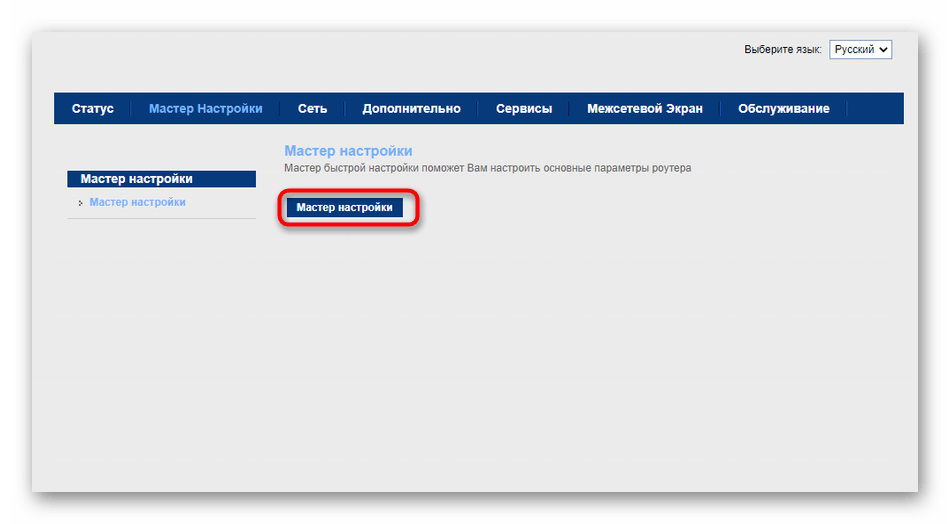
Для начала требуется убедиться в том, что все настройки, связанные с подключением к интернету для роутера от Ростелеком были выполнены правильно. Специально для обладателей таких устройств на нашем сайте есть отдельная статья, посвященная их конфигурированию. Ознакомьтесь с ней, перейдя по ссылке ниже, и по надобности произведите изменение параметров с нуля, выбрав быстрый или ручной метод.
Способ 2: Проверка подключения к провайдеру
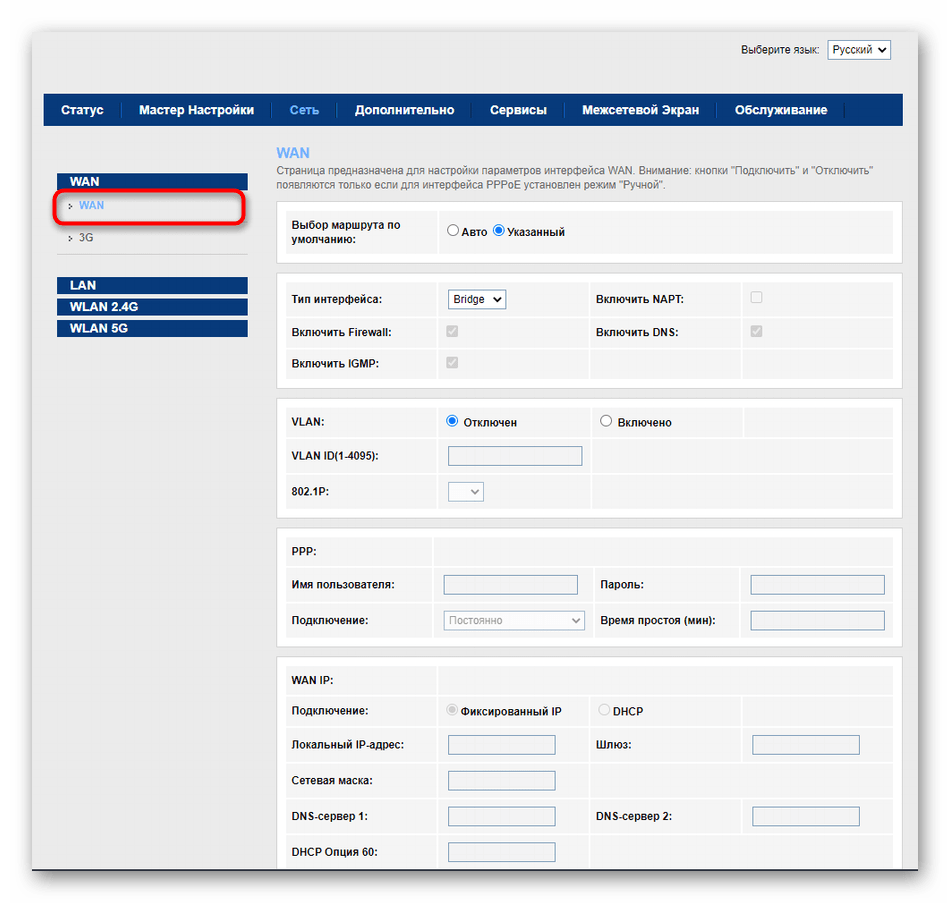
Во время настройки не все пользователи точно следуют инструкциям от поставщика интернет-услуг, а иногда даже не получают их, поэтому при изменении параметров подключения WAN могут возникнуть различные проблемы, связанные с получением интернета. Позвоните провайдеру и узнайте, какие именно изменения нужно вносить. В большинстве случаев Ростелеком поставляет протокол PPPoE, а значит, должен предоставить уникальное имя пользователя и пароль. После того, как эти данные будут определены, следует в веб-интерфейсе выполнить такие действия:
- В первую очередь авторизуйтесь в веб-интерфейсе маршрутизатора, если этого не было сделано ранее, воспользовавшись инструкцией по ссылке далее.
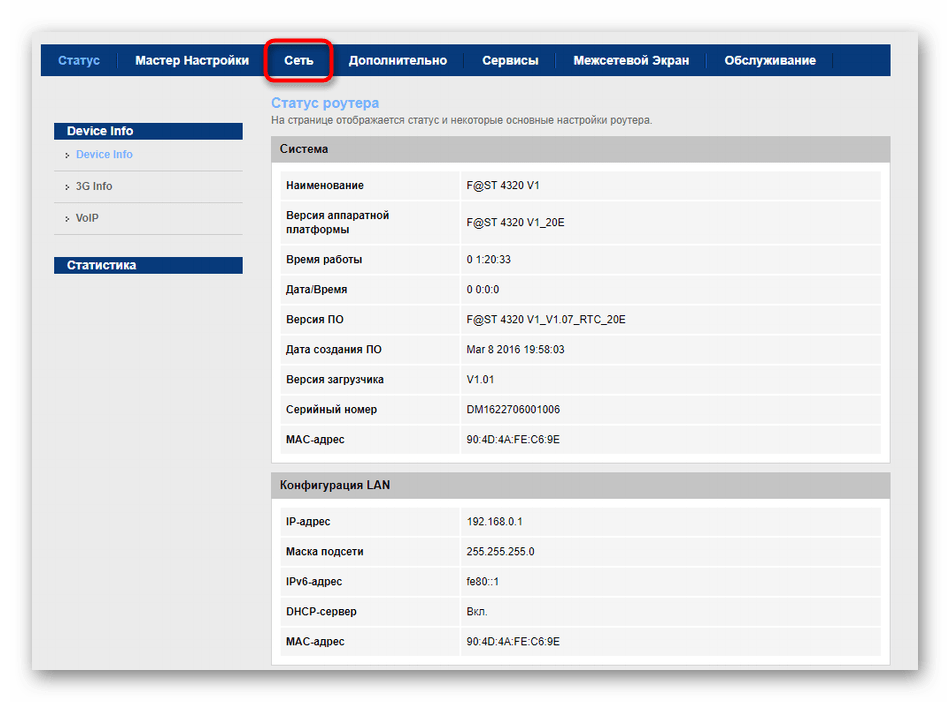
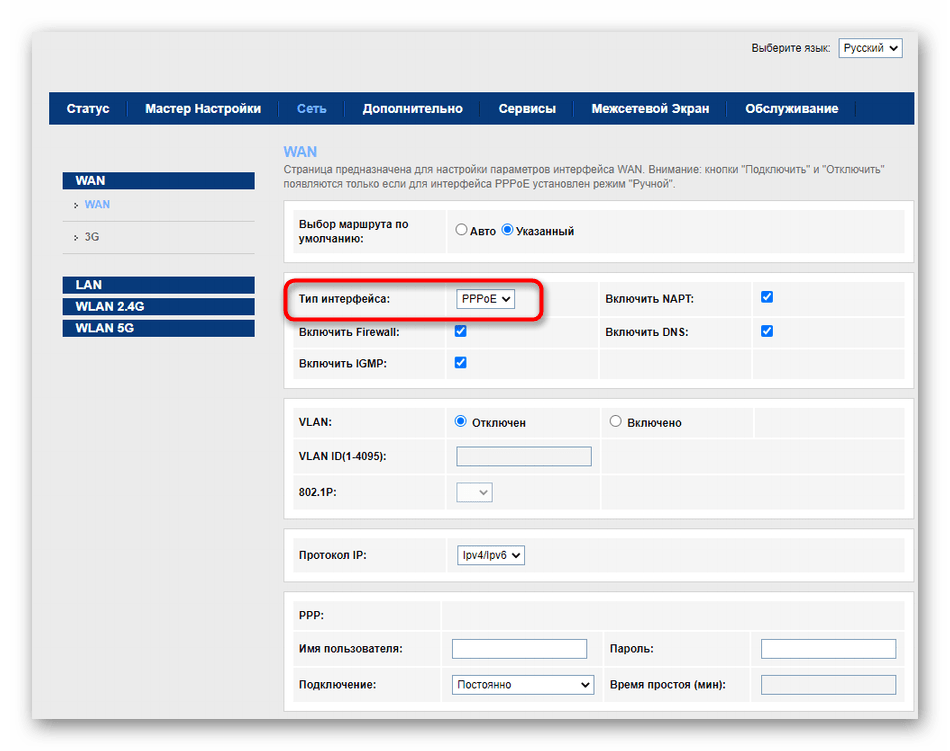
После применения всех изменений роутер должен отправиться на перезагрузку. При повторном включении проверьте, появился ли интернет. Если его по-прежнему нет, переходите к следующим способам.
Способ 3: Проверка параметров локальной сети
Некорректные параметры локальной сети редко становятся причиной нестабильного соединения с интернетом или его отсутствия в целом, поскольку по умолчанию настройки выставлены правильно. Однако иногда пользователи случайно изменяют их или это происходит при сбросе маршрутизатора, поэтому возникает необходимость проверить конфигурацию.
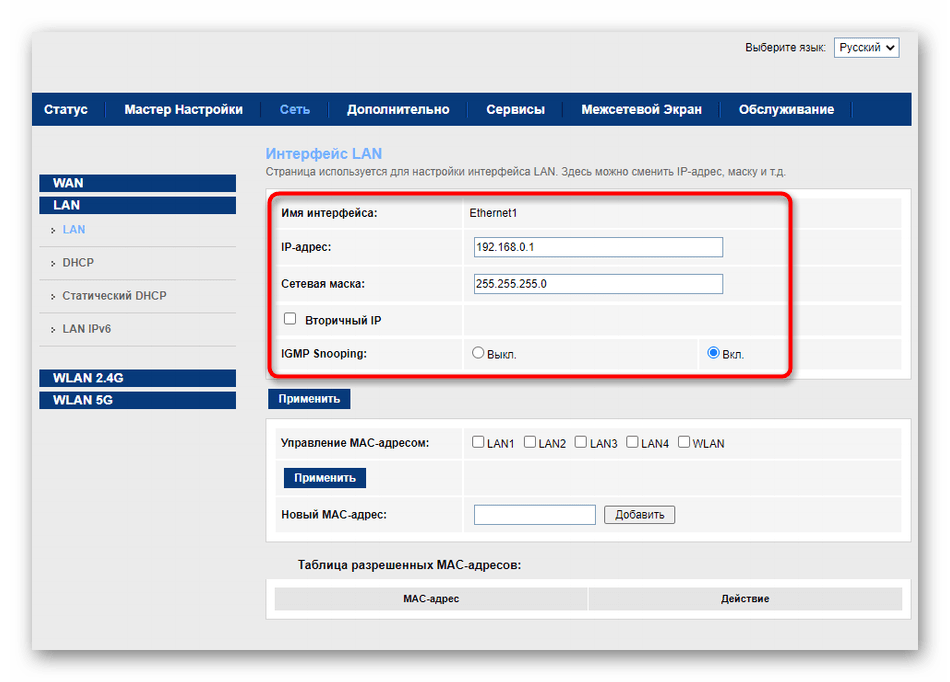
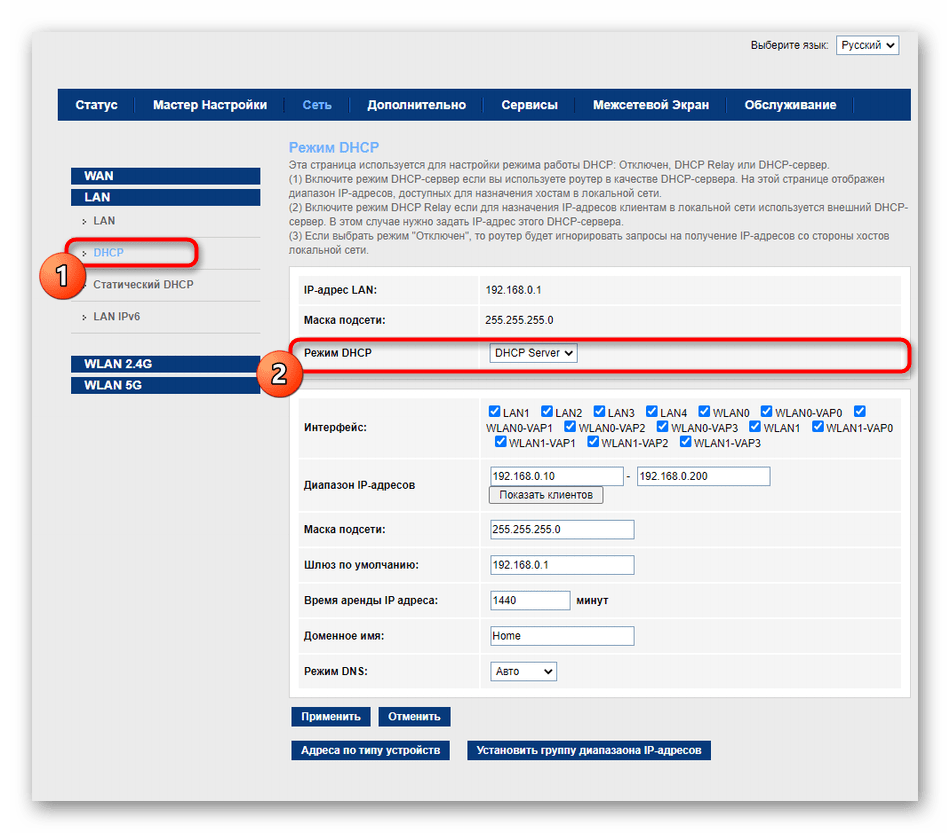
- В веб-интерфейсе вас интересует раздел «LAN».
- В нем убедитесь в том, что IP-адрес соответствует 192.168.1.1 или 192.168.0.1 , а сетевая маска имеет значение 255.255.255.0 . Если это не так, поменяйте настройки и сохраните изменения.
- Следом переместитесь в категорию «DHCP» и проверьте параметр «Режим DHCP». В выпадающем меню должно стоять значение «DHCP Server», отвечающее за то, что этот режим находится в активном состоянии.
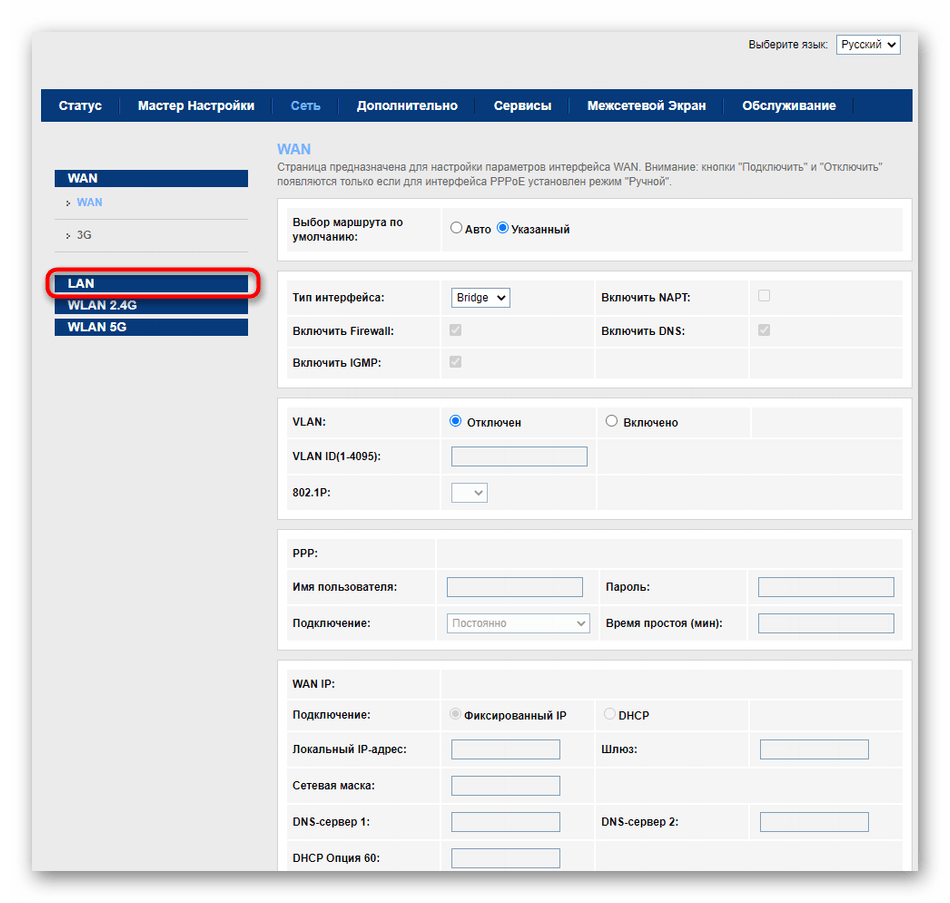
Способ 4: Проверка серверов DNS
Завершающий метод, связанный непосредственно с действиями в веб-интерфейсе, — проверка DNS-серверов, поскольку из-за неправильных адресов могут возникать проблемы с доступом к конкретным сайтам.

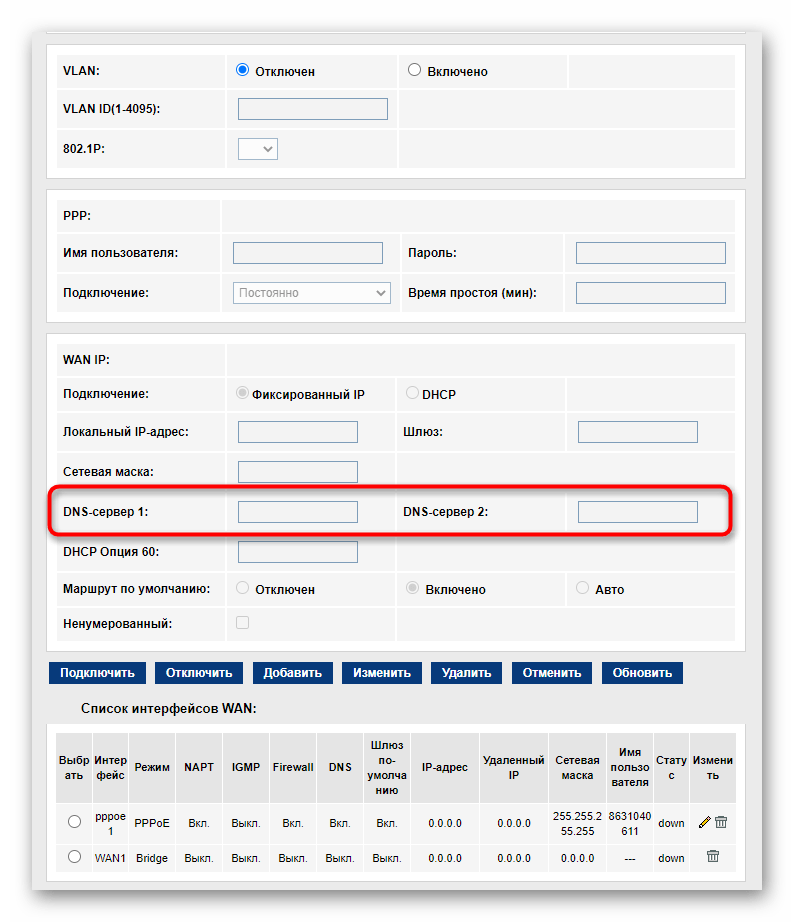
- Для просмотра параметров откройте раздел «WAN».
- Опуститесь ниже, чтобы просмотреть состояние текущего профиля сети, где найдите строки «DNS-сервер 1» и «DNS-сервер 2». Уточните у своего провайдера, если он выдает адреса, впишите их в эти поля, а в противном случае удалите их содержимое.
Способ 5: Проверка параметров Windows
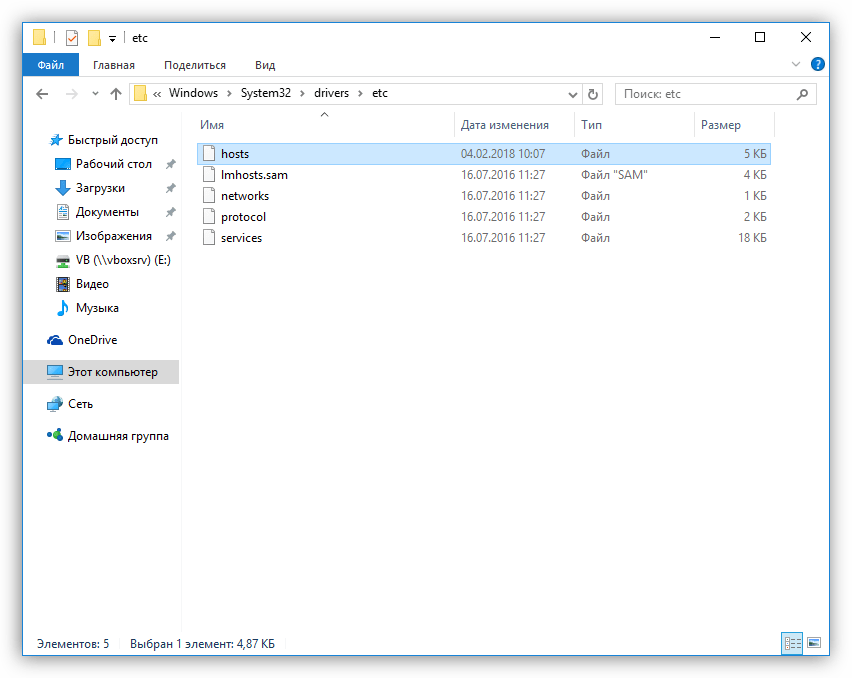
Существует вероятность того, что проблема с доступом к интернету вызвана не настройками роутера, а ошибками в самой операционной системе. Узнать это можно довольно легко, например, проверив доступ к сети с другого устройства. Если оказалось, что неполадки присутствуют только на одном компьютере или ноутбуке, обратитесь за помощью к материалу от другого нашего автора по ссылке ниже, чтобы рассмотреть все возможные методы их решения.
Способ 6: Проверка работоспособности роутера
Отметим, что иногда виновником отсутствующего интернета оказывается сам роутер и физические проблемы с его работой. Тогда вам потребуется вручную проверить подключение и функционирование устройства, прочитав тематическое руководство на нашем сайте.
Источник
Ошибка 651 при подключении к интернету Ростелеком: исправляем вместе!
Самая частая причина отказа от услуг любого провайдера — это часто возникающие проблемы с интернет-соединением. Так по статистике ошибка 651 при подключении к интернету Ростелеком возникала у каждого второго абонента компании. И к сожалению, далеко не все пользователи сети знают, как решить эту проблему. Поэтому мы подготовили для Вас статью о том, почему возникает ошибка с кодом 651 при подключении к интернету от Ростелеком и как ее исправить! Итак, начинаем!
Код ошибки 651: что это такое?
Если Вы увидели на своем экране ошибку с кодом 651 (выглядит она примерно, как на картинки снизу), не спешите паниковать. Она может свидетельствовать о различных проблемах, но все они так или иначе связаны с сетевым устройством. А главное — их легко решить самостоятельно, не прибегая к помощи оператора.
В целом, все эти проблемы можно сгруппировать по типам:
- Работы на стороне провайдера – ремонт или плановое техобслуживание.
- Поврежденный кабель.
- Неоправданно завышенные настройки безопасности антивируса или файервола (брандмауэра).
- Неверные (сбитые) настройки модема/роутера.
- Неполадки операционной системы.
- Неполадки драйверов сетевой карты.
Обратите внимание, что коды 678 и 691 (ошибка Ростелеком) при подключении к интернету на Windows XP вызваны теми же проблемами, что и код 651. Поэтому и решение проблемы будет аналогичным.
Как исправить ошибку 651?
Перед тем, как основательно взять за устранение неполадок, попробуйте банально перезагрузить компьютер. Зачастую этого простого шага хватает, чтобы восстановить работу. Но если этого не произошло, то придется искать причину неполадок в другом месте.
Шаг 1. Проблемы с оборудованием
Любые проблемы с роутером/модемом стоит начинать решать с перезагрузки оборудования. Способ срабатывает в одном случае из 3, а сама процедура занимаем всего пару минут. Самый простой вариант — удерживать 10-15 секунд кнопку RESET или же перезапустить роутер через WEB-интерфейс. После того, как работа устройства восстановится, попробуйте подключиться заново.
Если этот способ не сработал, проверьте целостность кабеля, ведущего к оборудованию, особенно это актуально для ADSL-тарифов и подключений. Заодно убедитесь, что нет никаких перегибов провода.
Шаг 2. Работа вирусов или настройки антивируса
Как это ни странно, но сбой подключения к интернету от Ростелеком в сопровождении с ошибкой 651 может сигнализировать о некорректной работе антивируса. Причем это может быть показатель наличия вирусов на Вашем компьютере, так и наоборот слишком строгие настройки программы, которые блокируют отдельные порты роутера. Поэтому ОБЯЗАТЕЛЬНО проверьте и при необходимости почистите систему от вирусов, а также перенастройте или отключите антивирус на Вашем ПК. После каждого шага пытайтесь подключиться к сети, чтобы понять, какой из пунктов привел Вас к успеху.
Шаг 3. Проблемы с сетевой картой
В редких ситуациях ошибка 651 при подключении к интернету от Ростелеком на ПК с ОС Windows 7/10 связана с сетевыми картами. Чтобы исключить эту проблему из списка, попробуйте в диспетчере устройств отключить неиспользуемые карты и удалить, а затем установить (или просто обновить) драйвера для сетевых карт. Главное — не перепутать и не удалить лишнего.
Перенастройка оборудования
Но что делать, если ошибка 651 при подключении к интернету так и не пропала, и Ростелеком упорно не пускает Вас в сеть? Тогда остается только самый трудный вариант — перенастройка оборудования.
Как проверить настройки ADSL модема Ростелеком
Если подключение к интернету осуществляется через домашний телефон, тогда используется ADSL модем, его работу предстоит проверить и исправить неполадки. Для начала надо проверить индикаторы на модеме – они должны гореть равномерно или часто мигать (в зависимости от модели). Если световой индикатор погас или мигает медленно – значит, возникла проблема с проводами или портами на модеме.
Стоит перезагрузить модем (отключить и включить питание), затем надо вытащить сетевые провода из портов и снова вставить. Если один из проводов неисправен – потребуется его замена.
Далее потребуется проверить настройки интернета, для этого надо:
- Открыть веб-конфигурацию: ввести в адресное поле браузера 192.168.1.1 (для ряда устройств 192.168.0.1 ). Логин – admin , с паролем тоже нетрудно – он зависит от модели модема.
- В разделе настроек должен быть установлен режим – Мост (Bridge), и введен VPI/VCI (эти значения надо уточнить у провайдера – они индивидуальны для каждого региона). Если данные не совпадают – надо исправить.
- Перезагрузить модем – можно через меню веб-конфигуратора или кнопкой на корпусе.
Если сообщение о проблеме с кодом 651 не пропало, тогда, чтобы исправить неполадки, потребуется перенастроить сетевое подключение на компьютере.
Как проверить настройки интернета на роутере
При сообщении «Ошибка 651» при подключении к интернету Ростелеком через роутер в первую очередь проверяют правильность подключения проводов. Кабель от провайдера должен быть вставлен в порт WAN (как правило, он отличается от других либо цветом, либо расположением на корпусе), а для кабеля к компьютеру используется порт LAN (обычно их несколько, они сгруппированы либо с помощью цвета, либо расположением). Если обнаружена ошибка – исправить схему подключения.
Затем потребуется открыть веб-конфигуратор ( 192.198.1.1. или 192.168.0.1 ; логин – admin , узнать пароль можно по модели роутера), проверить и при необходимости исправить:
- Тип интернет-соединения PPPoE.
- Правильность введенных логина и пароля (провайдера).
Как проверить сетевые настройки на компьютере
Не исключён и сбой подключения с ошибкой 651 Windows 7, 10 (Ростелеком), что делать – вопрос не такой сложный, как может показаться. В таких случаях надо удалить старое подключение, а затем создать новое. Чтобы исправить неполадки, выполните эти действия:
- В панели «Центр управления сетями» потребуется отыскать такой пункт, как «Изменение параметров адаптера» . Найти интернет-подключение и удалить.
- Там же, через меню «Центр управления сетями» надо настроить новое интернет-подключение.
- Выбрать PPPoE и ввести логин и пароль, полученные от провайдера.
Универсальный способ
Вы перепробовали все возможные варианты, излазили всю квартиру в поисках неисправного кабеля, 4 раза перенастроили оборудование и 6 раз перезагрузии все устройства в том числе и холодильник, а интернета как не было, так и нет? Остается всего 1 вариант: звонить в техподдержку и кричать SOS в трубку телефона. Хотя лучше обстоятельно ему объяснить причину Вашего звонка и рассказать, какие шаги Вы уже предприняли. Есть очень большая вероятность, что есть проблемы со стороны провайдера. И устранить их самостоятельно у Вас не получится, и остается только ждать.
Другие виды ошибок Ростелеком
Среди распространенных проблем Ростелеком можно выделить:
- Надпись «Неопознанная сеть» , Ростелеком без доступа к интернету (именно WiFi) исправляется ручной установкой IP-адреса, иногда неполадку можно исправить перенастройкой модема и проверкой проводов.
- Когда абонент Ростелеком видит ошибку загрузки 629 , то виноват в этом неверный логин и/или пароль. Однако возможны и другие причины – неверное подключение и сбой настроек роутера или устаревшие драйвера сетевой карты.
- Код ошибки 13 (11) в Ростелеком появляется при недостаточном балансе или неверных настройках роутера.
- Достаточно распространенная проблема, когда на экране монитора появляется надпись «DNS сервер Ростелеком не отвечает«. Говорить она может о многом: от неправильных настроек до сбоев со стороны провайдера.
- Ошибка 691 появляется при неверно введенном логине/пароле, сбитых настройках протокола и/или роутера, а также при недостаточном балансе.
- Зато среди проблем телевидения можно отметить у Ростелеком «ошибку DNS сервера, в этом время авторизация невозможна» , как правило, она связана с неверным IP-адресом. Чтобы исправить неполадки, потребуется вручную прописать IP либо настроить MAC-доступ.Реже неполадки связаны с повреждением кабе ля или неисправной сетевой картой.
Таким образом, несмотря на большое количество вариаций ошибок, которые могут возникнут перед клиентами компании, большинство из них решаются самостоятельно в течение пары минут. И Вам не обязательно звонить на горячую линию Ростелеком с вопросом: что делать, если на экране горит ошибка 651 при подключении к интернету. Вы можете начинать сразу действовать!
Источник
Ошибка 691 также выдается тогда, когда под вашим логином и паролем уже зашли в интернет. Это происходит в следующих случаях:
Маршрутизатор настроен на автоматическое подключение к интернету
Чтобы выяснить, так ли это, проверьте индикатор «Internet» на маршрутизаторе.
Название индикатора
Варианты отображения на маршрутизаторе
Описание
Индикация в рабочем состоянии
Доступ к интернету (Internet)

Подключение маршрутизатора к интернету
Горит или мигает зеленым цветом
Если индикатор «Internet» горит или мигает зеленым цветом, то запускать вручную подключение с компьютера не нужно — интернет уже подключен. Если при этом на компьютере интернет не работает — следуйте рекомендациям.
Ваши учетные данные для подключения к интернету используются третьими лицами
Подумайте, кто может знать ваш логин и пароль для подключения к интернету. Возможно, вы подарили роутер знакомым или оставили его на старой квартире. Если на маршрутизаторе не сброшены настройки, подключение будет выполнено под вашими учетными данными. В таком случае попросите нового владельца сбросить настройки и перенастроить роутер.
Если это по каким-то причинам невозможно — обратитесь к нам любым удобным способом. Наши специалисты отправят новые учетные данные по SMS. Если вы подозреваете, что ваши учетные данные украли — обязательно сообщите об этом нам. Будьте готовы назвать паспортные данные владельца договора на оказание услуг связи.
Пример обращения:
Перестал работать интернет. Интернет-кабель подключен напрямую к компьютеру, выдается ошибка 691. Я перенабрал логин и пароль, но ошибка повторяется. С момента возникновения ошибки прошло больше 30 минут. Свои учетные данные никому не передавал. Иванов Петр Семенович, лицевой счет 423111111111.
Пользователи ПК, выходящие в сеть по протоколу PPPoE, могут столкнуться с ошибкой 651 (если на компьютере установлена операционная система Windows Vista или Windows XP, то код будет изменён на 815 или 678 соответственно). Этот сигнал говорит о невозможности подсоединения к высокоскоростному интернету. В том, что делать в случае столкновения с ошибкой 651 на Ростелекоме, легче всего разобраться, если выявить первопричину проблемы.
Ошибка 651: причины возникновения
В числе наиболее вероятных факторов, способных привести к возникновению ошибки 651 при подключении к интернету Ростелеком можно отметить:
- нарушения в работе ОС компьютера, вызванные воздействием вирусных программ;
- блокировку выхода в сеть антивирусами и другими защитными утилитами;
- сбой настроек модема, либо роутера;
- неверно указанные данные авторизации (пароль и логин);
- нарушение целостности той части кабеля, которая находится внутри квартиры пользователя (в этом случае необходима его замена);
- неполадки, возникшие у поставщика интернет-соединения (провайдера Ростелеком):
- проведение технических работ;
- обрывы на линии;
- ошибки биллинга.
Главной задачей при невозможности выйти в интернет является выяснение того, что именно привело к ошибке авторизации в сети Ростелеком, поскольку это определит дальнейший ход действий по устранению проблемы.
Обычно проработка данного вопроса является задачей службы техподдержки. Однако прежде, чем специалисты что-то сделают, следует попробовать произвести самостоятельную проверку и возможно даже справиться с неполадкой своими силами.
Как исправить ошибку 651 — если интернет ADSL
ADSL – устаревший способ подключения, но клиенты Ростелеком по-прежнему активно его используют. Для этого они применяют ADSL-модемы, которые соединяют компьютер с телефонной сетью. Их можно настраивать двумя способами:
При помощи ПК
В этом случае пользователь подключается к интернету Ростелеком при помощи PPPoE-соединения. Чтобы ликвидировать ошибку 651 потребуется проверить, как функционирует модем (может оказаться, что был утерян сигнал ADSL, который транслируется телефонной станцией). Для этого достаточно взглянуть на индикатор приёма сигнала – он должен светиться ровно. Если это не соответствует действительности, то необходима перезагрузка модема (через панель управления или с помощью кнопки Reset), после чего индикатор проверяется повторно.
Если указанные действия не помогли избавиться от ошибки 651, то нужно удостовериться, что все кабели хорошо подсоединены и перезагрузить компьютер.
Без применения компьютера (если устройство функционирует в режиме роутера)
В данном случае необходимо открыть панель управления устройства, произвести проверку параметров подключения и перезагрузить передающее устройство. Если ошибка 651 осталась, то можно произвести сброс до заводских настроек (нажатием кнопки Reset на 15-20 секунд) и попробовать подключиться к интернету Ростелеком повторно. При отсутствии изменений можно будет точно сказать, что проблема не в модеме.
В том случае если в работе ПК и модема не было выявлено никаких неполадок, а ошибка 651 по-прежнему высвечивается при попытке выйти в интернет, то останется только дозвониться до сотрудников Ростелекома и уточнить, не ведутся ли на данный момент на соответствующем участке технические работы.
Как исправить ошибку 651, при подключении по оптоволоконной линии
Передача интернета по оптоволоконной линии Ростелеком осуществляется при помощи технологий FTTB или GPON. Исправление ошибки соединения 651 в данном случае должно начаться с проверки:
- правильности используемых для выхода в интернет данных авторизации;
- настроек PPPoE-соединения;
- исправности всех используемых устройств (первое, что нужно сделать при обнаружении неполадок – перезагрузить модем и компьютер);
- подключения кабеля к порту WAN (иногда вместо него используют LAN);
- отсутствия сбоев в работе провайдера.
Если после внесения коррективов в настройки, перезагрузки и повторного подсоединения к интернету Ростелеком по-прежнему отсутствует подключение к сети, то можно осуществить чистку реестра с помощью программы CCleaner. Эта утилита способствует устранению большей части системных ошибок.
Проверка настроек роутера
Все модемы и роутеры обладают сетевым адресом, позволяющим им входить в «админку». Обычно он выглядит как 192.168.0.1, либо 192.168.1.1 (проверить можно в паспорте устройства). При обнаружении ошибки 651 данную комбинацию нужно ввести в адресную строку компьютерного браузера, а после указать логин и пароль, указанный с обратной стороны роутера.
Далее потребуется открыть настройки и уточнить, действительно ли при попытке установить соединение используется протокол PPPoE. Клиентам, использующим ADSL-модем, при ошибке 651 нужно будет сверить данные по VCI и VPI (правильные значения можно предварительно уточнить у операторов горячей линии Ростелеком).
После этого останется только скорректировать настройки необходимым образом, сохранить произведённые изменения и выполнить перезагрузку устройства.
Если эти действия не помогли устранить сбой в работе маршрутизатора, и ошибка 651 вновь высвечивается при подключении к интернету Ростелеком, то можно попробовать:
- отсоединить кабель, по которому проходит сигнал от сети Ростелеком, и подключить заново (возможно, что он просто «отошёл», что и привело к возникновению проблемы);
- проверить режим работы устройства (наилучший вариант – Bridge);
- попробовать зайти в интернет, временно отключив антивирус (возможно, это именно он блокирует выход в сеть Ростелеком);
- при наличии нескольких сетевых карт произвести их поочерёдное отключение через «Диспетчер устройств» (либо удаление и переустановку драйверов), каждый раз подсоединяя кабель к соответствующему разъёму и проверяя наличие выхода в интернет.
Помимо этого, можно попробовать удалить соединение через «Центр управления сетями и общим доступом» и создать его повторно.
Если всё оказалось безрезультатно, то остаётся только связаться с техподдержкой Ростелеком по бесплатному круглосуточному номеру 8- (800)-100-25-25 и договориться о приходе специалиста, который поможет устранить неполадки.
� 11 ���� �� ��� � ����� ������� ���������� ������� 10 ������� � �������� ��������� ��������, � ���� — ����������� ��������� �� �������� ������������� �����������. � ������ �ң� ������ �������� ��������� ������� — ��� ������-������ �� �����, �� ������ ��� ��������� � �������. ��������� ������ ��������� ������� � ���������� � ��������� ������. ��� ������������ � ������������ ����������� (���� ��������� ���������, ����� ������-���������� �����), �������� ��������. ������� �ӣ ��������� � ����������� � ������� 48 �����. ���� — �� ������ ������ �� �������, ������ �� �������. ������� �� ���� ���� ������ ��������� � �����������, ��� ������ ����������� � ��������, ��� �� ���������� ���������? ����� ����� ������� ��� �����, ���-�� ��� 48 ����� ��������?
��������� ����������� �������. ��� � ����� ��������� �� ���, �� ���…
Sevlad �����(�)
������� �ӣ ��������� � ����������� � ������� 48 �����.
===
�� ��� ޣ��� �� ������� — ������� ����������, � ����� ����� ������������� � ������� 48 �����.
���� �ݣ �� ���������, �� ���� �� ������ �������������.
Sevlad �����(�)
��� ������ ����������� � ��������, ��� �� ���������� ���������?
===
�� ��� ��� �� ���������.
Sevlad �����(�)
����� ����� ������� ��� �����, ���-�� ��� 48 ����� ��������?
===
�������� �����. ����� �������������� ���� �������.
��� � �������� ��� ��� ���-�� � ��� ����� �����?
� �������������. � ��ͣ���� � ��� ���� �� ������� ������ �����-�� ����� ����� �����.
��� � �������� ��� � �� ��������, �����, «���� ������ �� ������������»…
�� ��� � ���� � ����������� �� ���� �������, � �� � ������. ��� ������� �����. ���� ���������� ����� �� ����� �������� �����.
��-��, ������� ������ �������� � ������������.
� ���������� � ������������ ��� �������� �� �����, ��� �� ����. � ������� ������� �� ��������� ��� ���� �� ������� �����. ������ � ��� �������� — ����� ��� �������������, � ���������, �������, ������ �� ������ �� ������������. ������, ���� ������ � ���� �� ��� ��� ���…
���� �� ���� �ӣ ����� ������� ���������� �������� ���ģ���, � �� ��������� �� ������������. ����� ���� ��������, �� �������. ������ ���������, ��� �ӣ ��������.
������� ������� �ݣ ������� � �������� ��������� ����������. ��� � ����������� ��������� ����������…
� ���� ����� ���� ������. �������� �� 40-60 ����� �������� �ӣ ������������ � ������ ��������. �� ����� �������.
�� �������� ����� ������, �� �ӣ ����� �������!
���� �������? ��� ��-������ ���������� ��������?
�� ����������, � ����������.
�������� ��
����� «��� � ����������� ��������� ����������» ��� ��� �� ��ͣ� �� ���-�� ����������, ���� ���� �� �����, ���-�� ��������(� ����� �������) �����-�� ��������
��� 10 �������� ������ �� ���� ���������?
��� � ��� ���������� ���������, �� ������ �����: �����, � ���������� �ӣ
Ошибки могут появляться как во время «сёрфинга» в интернете, так и при попытке подключиться к сети. Обращайте внимание на код неполадки, указанный в системном окне, а также на текст. Эта информация помогает определить возможную причину проблемы, чтобы быстро её решить. Как устранить неполадку с номером 651?
Ошибка 651 «Модем или другое устройство связи сообщило об ошибке»: кратко опишем ситуацию
Системное окно с этой ошибкой разворачивается на экране после попытки войти в сеть, которая работает по протоколу PPPoE. Юзер вводит верные данные для авторизации в ней, но система сообщает о том, что какое-то устройство в цепи дало сбой. Соответственно, связь не устанавливается.
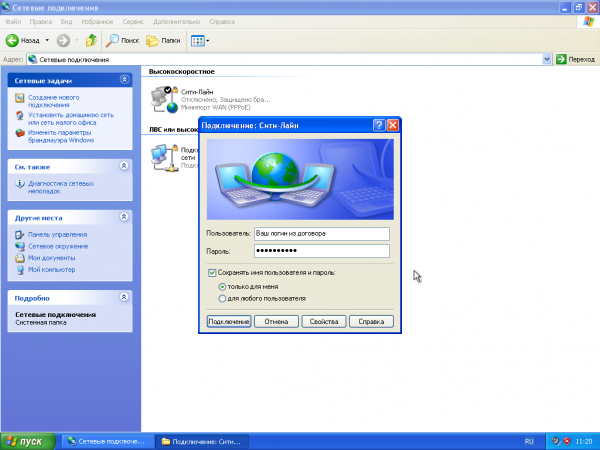
При подключении PPPoE пользователь должен сначала ввести имя и проль от сети, выданные провайдером
Проблемное устройство может принадлежать как провайдеру, так и пользователю. В последнем случае это может быть ПК, кабель, USB-модем, роутер и т. д. Причина может быть не аппаратная, а программная, например, если на ПК стоят повреждённые драйверы сетевой карты.
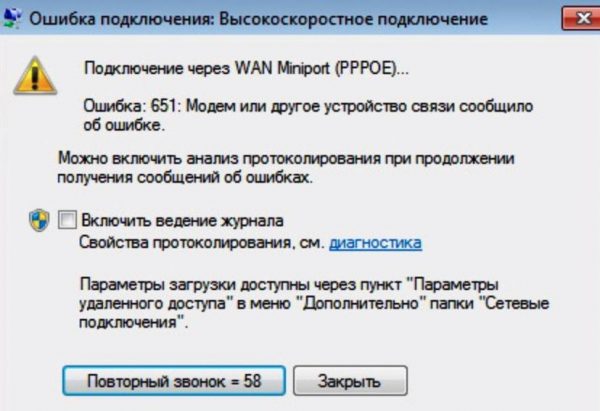
Код 651 говорит о том, что с сетевым оборудованием провайдера или пользователя что-то не так
В «Виндовс» 7 и ниже системное окно может быть серого цвета, а в «десятке» — белого. Английский вариант текста ошибки: The modem or other connecting device has reported an error.
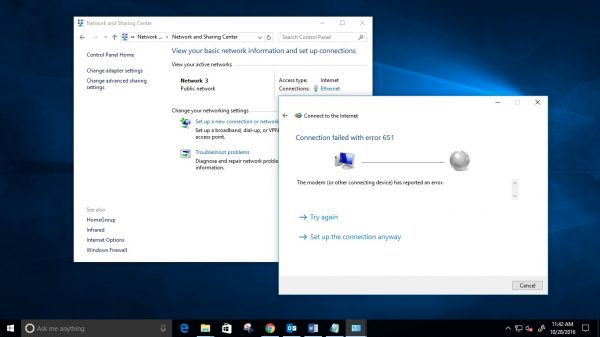
Ошибка может появляться в системном окне белого цвета после попытки ОС установить соединение
Ошибка характерна для всех популярных версий «Виндовс»: XP, «Виста», 7, 8, 10. В первой версии ошибка может появляться также в виде неполадки с кодом 678, а в Vista — с номером 815.
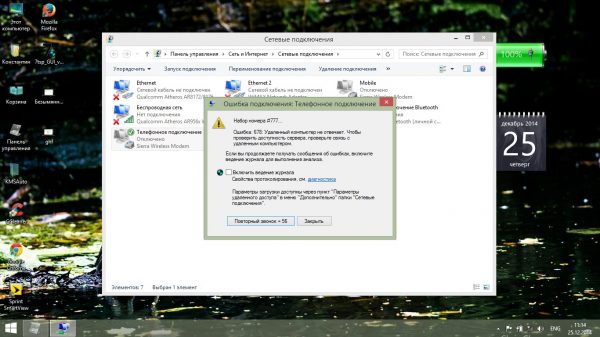
В «Виндовс» XP ошибка, которая произошла из-за поломки оборудования, может иметь код 678
Что сделать для исправления ошибки
Расскажем, какие поэтапные меры принять, чтобы избавиться, наконец, от ошибки.
Временный сбой в сетевом оборудовании и ПК
Чтобы исключить единичный сбой в работе компьютера, просто сделайте его перезапуск — выключите ПК через меню «Пуск» или через экран для входа в «учётку». Подождите хотя бы секунд 10 – 15, а затем снова включите девайс и подключитесь к сети. Если ошибка опять появилась, применяем методы ниже.
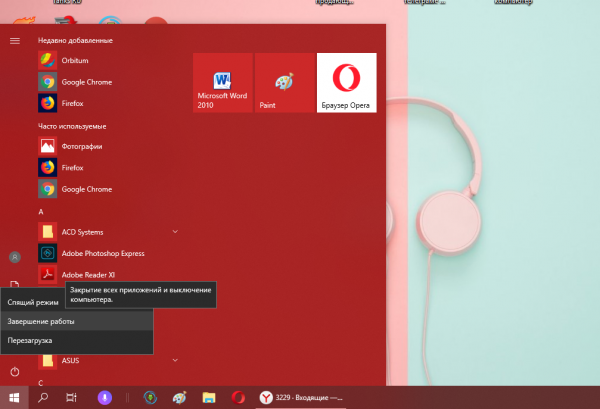
Кликните по «Завершение работы», чтобы ПК выключился
Если причина в том, что ведутся технические работы на стороне провайдера
Чтобы зря не искать причину в своём оборудовании, свяжитесь с техподдержкой своего провайдера. Узнайте, есть ли поломки и ремонтируют ли сейчас линию. Если да, спросите о сроках и дожидайтесь завершения работ. Телефон службы оператора можно найти в договоре.
Позвоните в службу поддержки своего провайдера, чтобы узнать, есть ли неполадки на его стороне
Представим телефоны поддержек для известных провайдеров:
- Ростелеком — 8 800 100 08 00.
- МТС — 8 800 250 08 90.
- Билайн — 8 800 700 8378.
- МГТС — 8 (495) 636 0 636.
- Skylink — +7 (495) 973 29 29 или +7 (495) 973 73 73.
- Дом.ru — 8 800 333 70 00.
Даже если на линии провайдера всё будет в порядке, оператор проконсультирует вас по решению проблемы с подключением к интернету.
Если причина в отсутствии физического соединения: исключаем поломку сетевого оборудования
Возможна техническая неисправность следующих сетевых компонентов:
- сетевого кабеля,
- его коннектора (с помощью которого провод подключается к разъёму на роутере или ПК),
- сетевой карты ПК (она могла сгореть, например, после «скачков» напряжения или после внезапного отключения электричества в доме).
Внимательно осмотрите кабель — целый ли он, нет ли перегибов. Если есть, возможно, провода внутри были повреждены. Проверьте коннектор — он мог треснуть, провода внутри могли сбиться. Отсюда и отсутствие должного физического подключения. В этом случае следует его поменять. Убрать старый, приобрести новый коннектор и с помощью специального инструмента (кримпера) обжать кабель. Если не уверены в своих силах, доверьте это специалисту.
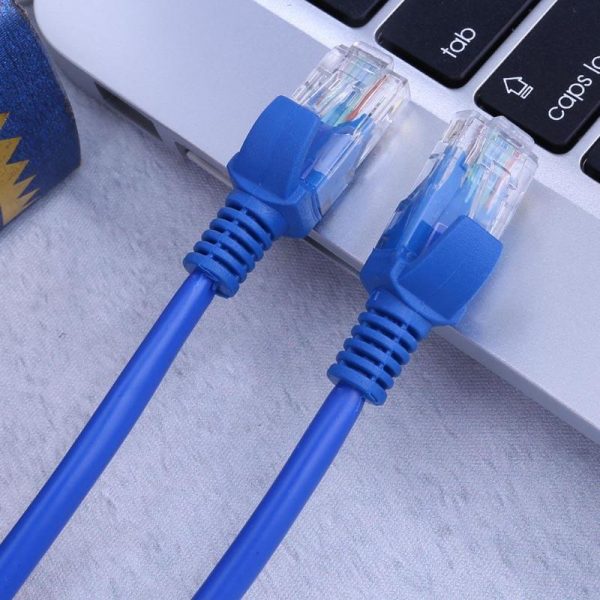
Коннектор кабеля и провода в нём должны быть целыми, чтобы он смог подавать сигнал сети на ПК
Чтобы убедиться, что проблема не в сгоревшей сетевой карте, сделайте следующее:
- Быстрый и универсальный способ запуска «Диспетчера устройств» — через панель «Выполнить». Запускаем на ней команду devmgmt.msc.

Выполните команду devmgmt.msc, чтобы открыть диспетчер
- Ещё один метод: кликаем ПКМ по «Свойства» в дополнительном меню ярлыка компьютера.

Перейдите в свойствам своего компьютера
- В белом окне с характеристиками девайса жмём на ссылку слева.

На панели с информацией о ПК кликните по «Диспетчер устройств»
- В «десятке» всё ещё проще: щёлкаем ПКМ по кнопке «Пуск» на дисплее и жмём на диспетчер.

В контекстном меню «Пуска» выберите диспетчер
- Смотрим, есть ли в перечне каталог с сетевыми адаптерами. Если есть, раскрываем его.

В диспетчере найдите и раскройте раздел «Сетевые адаптеры»
- Если рядом с пунктом порта для PPPoE стоит стрелка вниз, адаптер неактивен — щёлкаем ПКМ и активируем.

Включите адаптер через его дополнительное меню
- Если меню с адаптерами отсутствует, запускаем апдейт конфигурации через панель «Действие». Если ничего не появилось, скорее всего, сетевая плата вышла из строя — вам нужно отдать её на диагностику в сервисный центр. Специалист уже точно скажет, можно ли её спасти.

Обновите на всякий случай конфигурацию оборудования
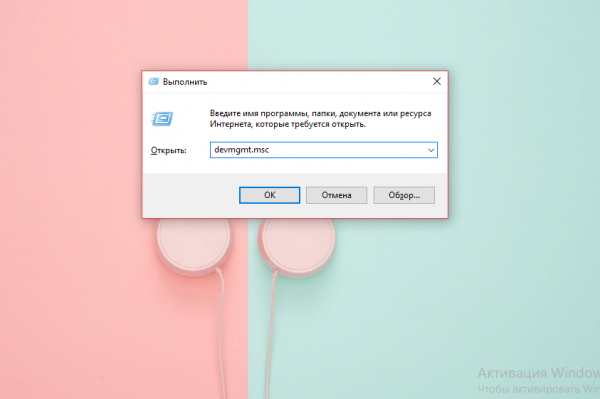
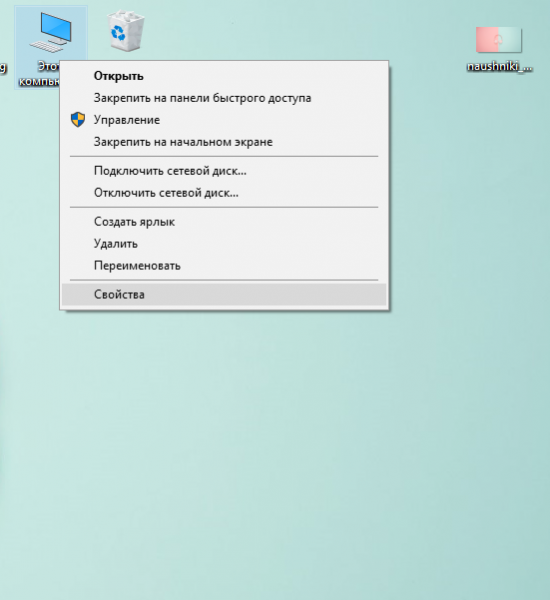
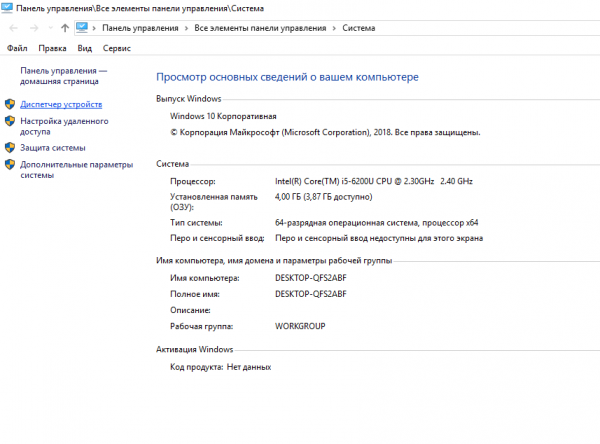
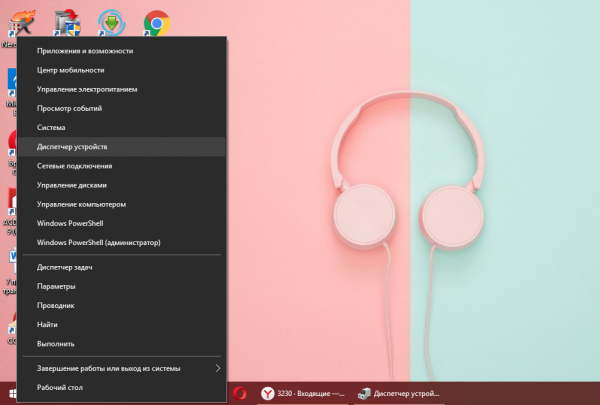
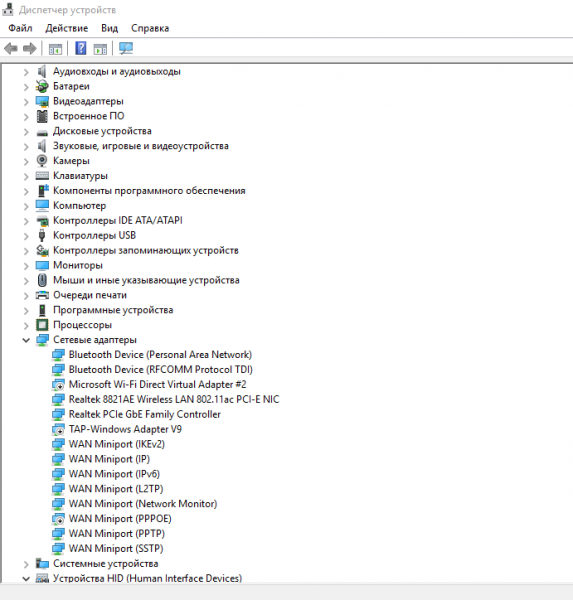
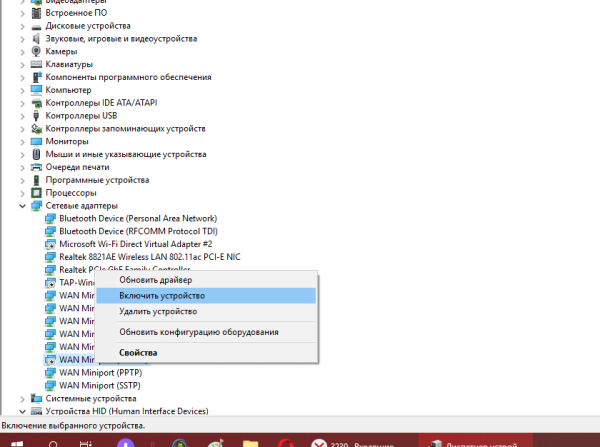
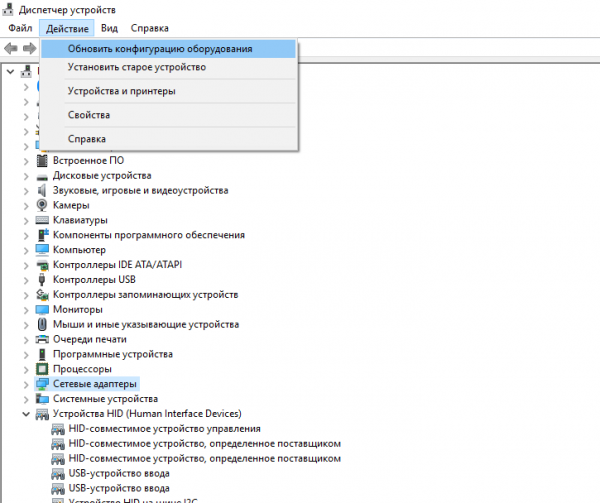
Видео: как обжать сетевой кабель, чтобы поставить новый коннектор
Сбой в работе роутера или его поломка
Если вы пользуетесь роутером, при возникновении ошибки перезагрузите его. Отключите полностью от питания хотя бы на 15 секунд — затем снова включите. Девайс мог зависнуть во время долгой беспрерывной работы.
Перезагрузите роутер, если вы пользуетесь беспроводным интернетом
Чтобы определить в роутере ли дело, достаньте кабель сети и вставьте его в ПК — создайте там подключение (инструкция описана в разделе ниже).
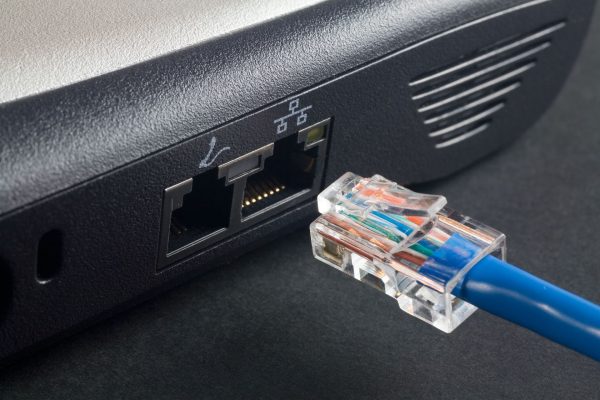
Подключите кабель Ethernet напрямую к ПК
Если интернет заработает, причина в роутере. Если перезапуск не помог, верните его заводские параметры, а затем заново настройте. Как это сделать для роутера TP-Link:
- Через кнопку Reset на задней панели сетевого гаджета сбросьте все ранее сохранённые настройки. Возьмите спичку, иголку или другой тонкий продолговатый предмет. Зажмите клавишу на несколько секунд. Когда все индикаторы девайса замигают, процедура сброса завершится.

Зажмите внутреннюю кнопку Reset, чтобы сделать сброс параметров
- Соедините ПК и роутер с помощью кабеля LAN (это необязательно, но желательно).
- Теперь перейдите в веб-оболочку роутера: в браузере (неважно в каком) запустите страницу по адресу 192.168.1.1 или 192.168.0.1. Если не подходит ни один из них, посмотрите на этикетку на нижней панели сетевого гаджета — там будет и адрес, и информация для авторизации.

Вставьте в адресную строку код 192.168.1.1
- Напишите admin в имени юзера и пароле и зайдите в оболочку.

Войдите в интерфейс, используя слово admin
- Перейдите в блок «Сеть», а затем в раздел WAN.

В разделе «Сеть» запустите первый блок WAN
- Укажите в качестве вида подключения PPPoE.

Ставим тип подключения PPPoE в выпадающем меню
- Напишите имя и два раза ключ безопасности, которые есть у вас в договоре с провайдером.

Введите пароль и логин от сети — те данные, которые предоставил вам провайдер
- В режиме подключения оставьте «Всегда активно». Тип аутентификации поставьте автоматический.

Укажите автоматический тип аутентификации
- Нажмите сначала на «Подключить», а затем на «Сохранить».

Сохраните все изменения с помощью кнопки внизу
- Перейдите в раздел «Беспроводной режим». В основных настройках при желании поменяйте имя точки доступа SSID.
Откройте вкладку «Беспроводной режим» и дайте своей точке другое название при необходимости
- В защите беспроводной сети поставьте WPA2-Personal и в поле для пароля введите ключ от точки доступа. Сохраните все изменения и проверьте подключение.
Укажите WPA2-Personal в качестве типа защиты
- Если не получается соединиться, включите режим моста в роутере — отметьте пункт «Включить WDS» в разделе «Беспроводная сеть».
Включите и настройте WDS — режим моста
- Также спросите в поддержке оператора значения для двух важных параметров: VCI и VPI. Неполадка с номером 651 может появляться, если были установлены не те числа.

Поставьте нужные значения для VCI и VPI — их можно узнать у провайдера
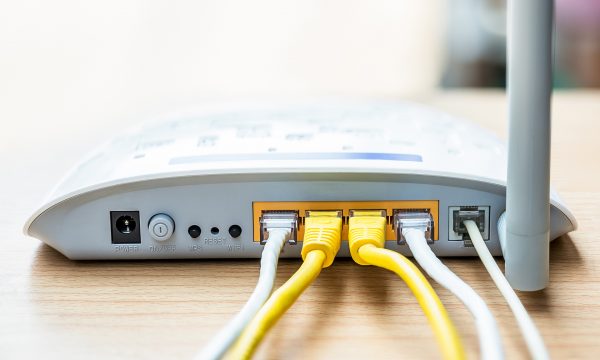
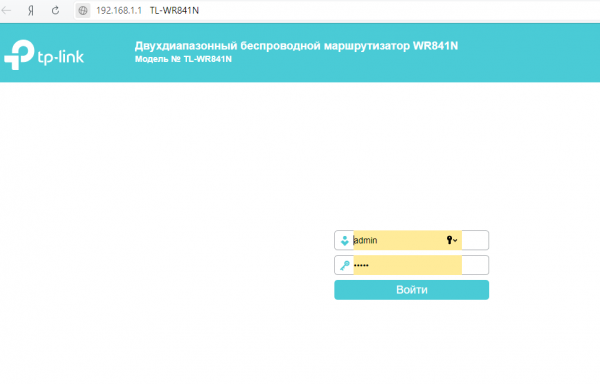
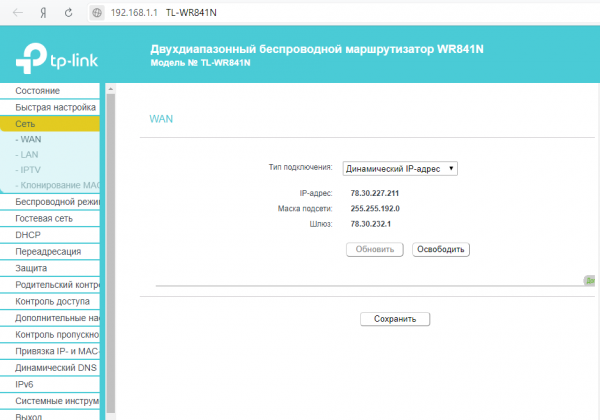
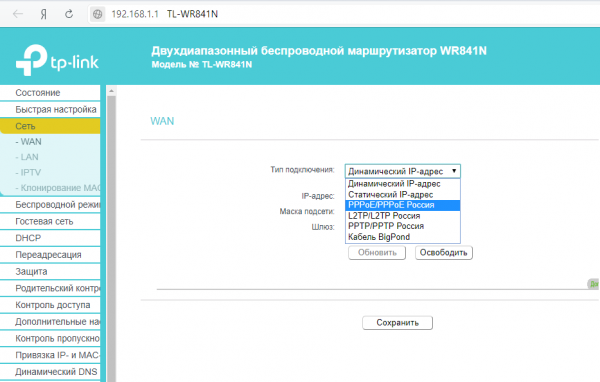
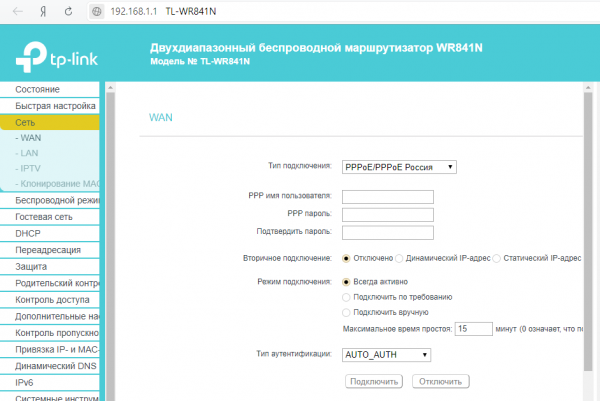
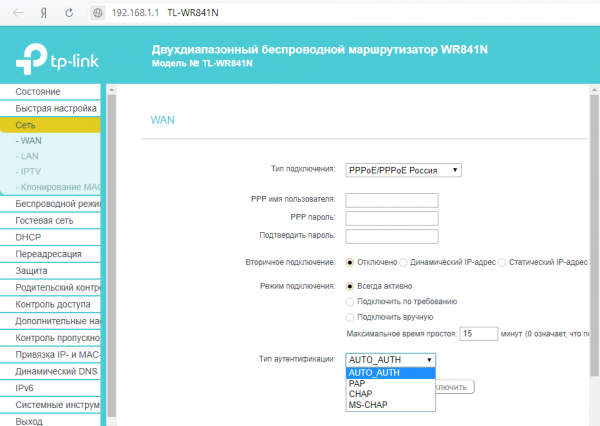
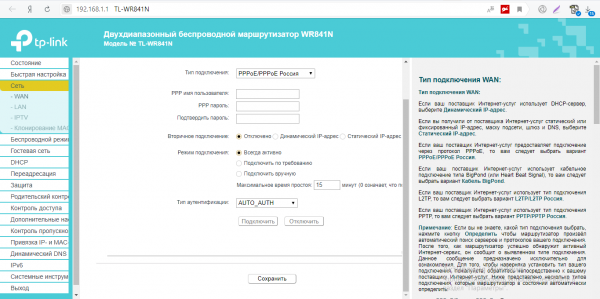
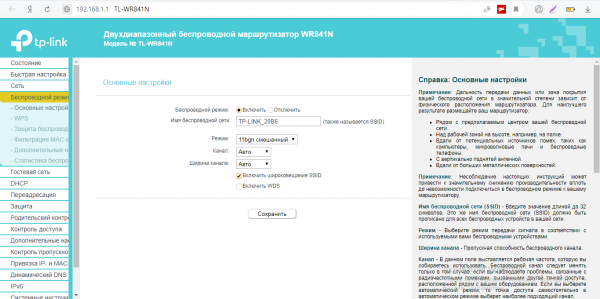
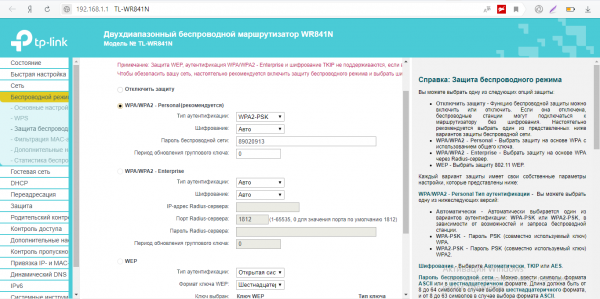
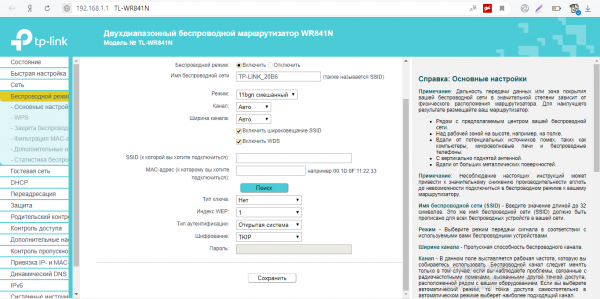

Видео: как настроить PPPoE на роутере TP-Link
Если причина в том, что произошёл сбой клиента RASPPPOE
Компонент «операционки» RASPPPOE — служба, за счёт которой работает высокоскоростное соединение на ПК с «Виндовс». Она могла дать сбой. Определить наверняка, что причина в ней, сразу нельзя. Сразу примите меры — пересоздайте подключение PPPoE:
- С помощью панели «Выполнить» (разворачиваем её комбинацией «Вин» и R) запускаем «Панель управления».

Выполните команду control для запуска «Панели управления»
- Можно использовать и меню «Пуск». В версии 7 и ниже панель доступна в правом списке. В «десятке» придётся промотать перечень до каталога «Служебные».

«Панель управления» находится в папке «Служебные» в меню «Пуск»
- Ищем и раскрываем центр, в котором можно управлять сетями.

Перейдите в центр управления на «Панели управления»
- Сначала жмём на вторую слева ссылку с упоминанием адаптеров.

Перейдите по адресу «Изменение параметров адаптера»
- В новом окне находим своё соединение PPPoE.

В сетевых подключениях отыщите своё соединение
- Выделяем его правой клавишей мышки — жмём тут же на третий снизу пункт «Удалить» и соглашаемся на действие.

Удалите соединение PPPoE через контекстное меню
- Возвращаемся в центр — нужно создать новую точку для сети на замену удалённой. Переходим по ссылке, которая запускает мастер по созданию сетей. Выбираем первый пункт на начальном экране.
Кликните по «Подключение к интернету»
- Кликаем по соединению PPPoE.

Перейдите к созданию высокоскоростного соединения
- Вводим необходимую информацию: любое имя подключение, логин и пароль от сети, предоставленный оператором. Взять данные можно в договоре — или же позвоните в службу поддержки, если не сможете его найти.

Введите данные для авторизации в окошке
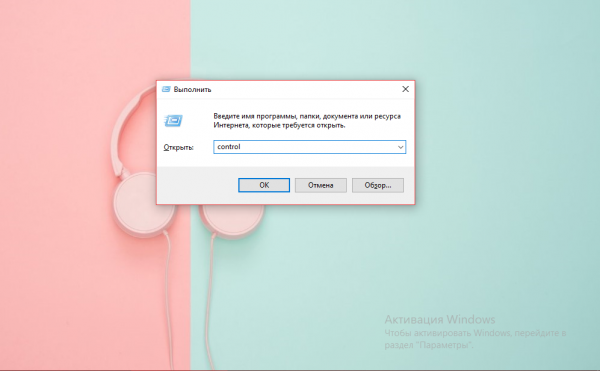
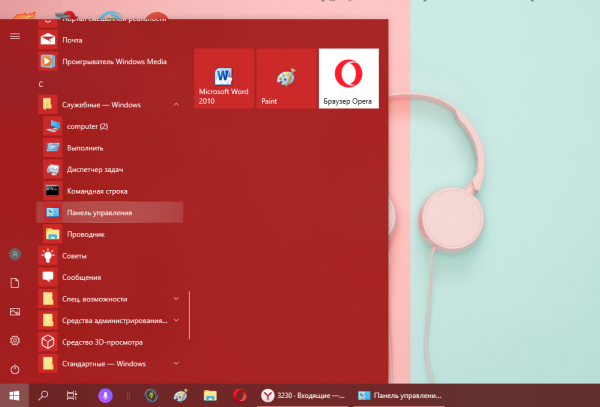
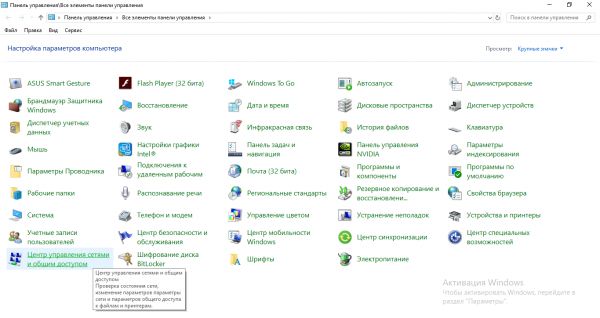
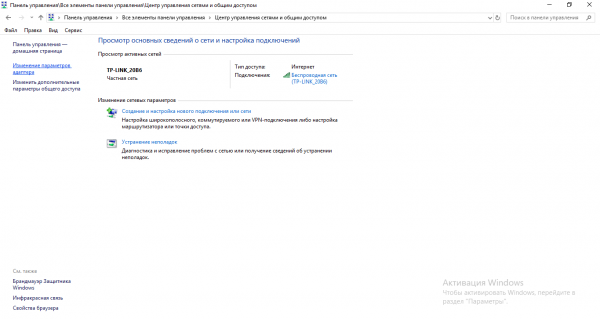
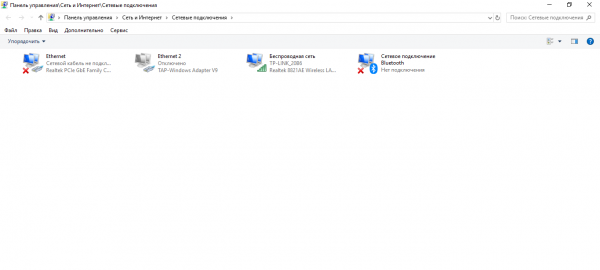
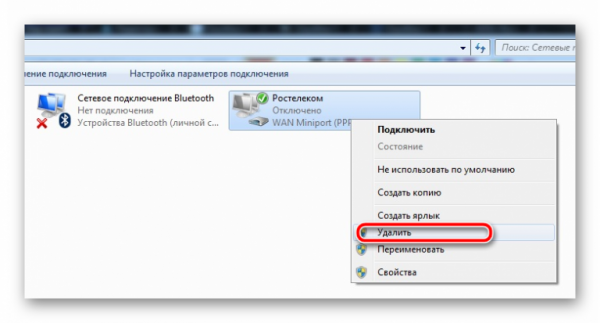
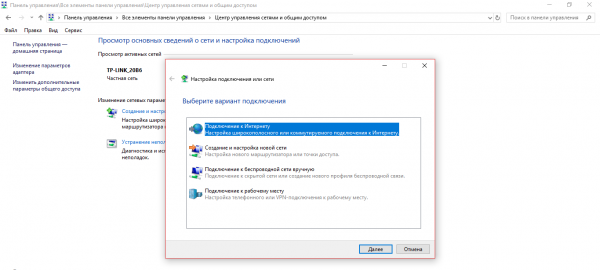
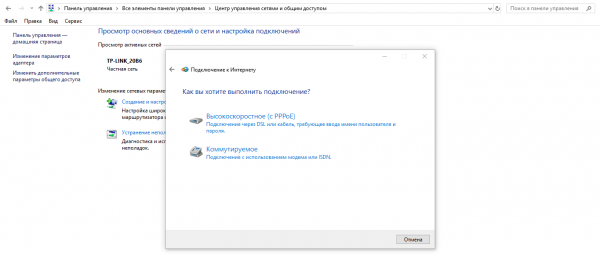
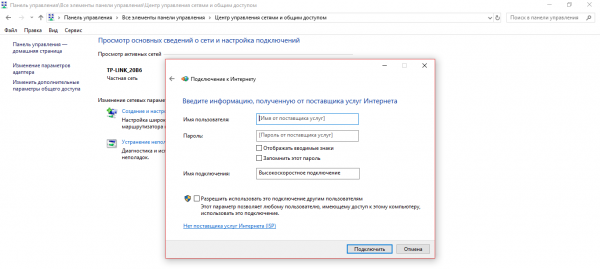
«Брандмауэр» заблокировал выход в сеть
Понять, что дело в сетевом экране антивируса (встроенного или стороннего), можно только через его деактивацию. Сначала выключим стандартный «Брандмауэр» в системе «Виндовс»:
- В окне «Панель управления» щёлкаем по ссылке для «Брандмауэра».

Перейдите в раздел «Брандмауэр Виндовс»
- Для поиска встроенного сетевого экрана можно использовать нижнюю строку в «Пуске».

Отыскать раздел «Брандмауэра» можно через «Пуск»
- Для деактивации заходим в блок для деактивации — одна из ссылок слева.

Кликните по ссылке слева «Включение и отключение»
- Выделяем значение «Отключить» — можно выбрать выключение сразу для двух типов сетей, если не знаете, какая именно у вас. Сохраняемся.

Отключите сетевой экран и кликните по ОК
- В интерфейсе появятся красные щитки — пробуем войти в сеть.

Красный щит говорит о том, что экран отключен
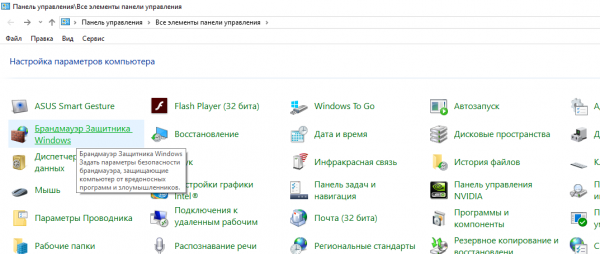
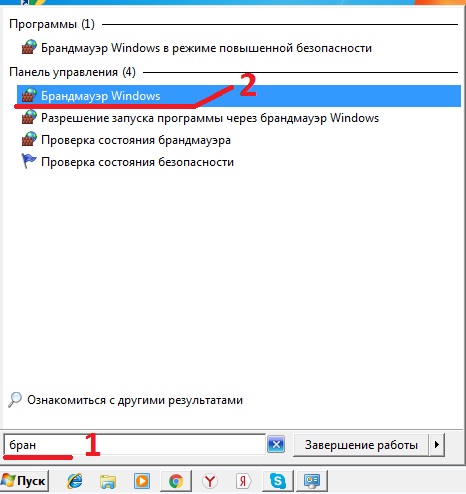
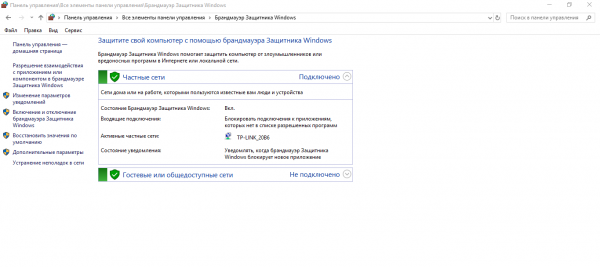
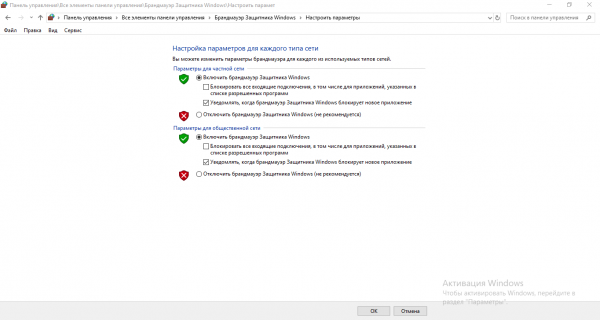
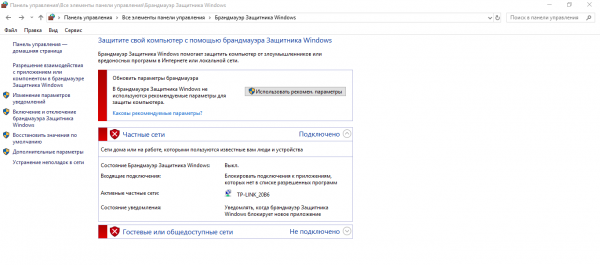
Для «десятки» есть ещё один способ отключения экрана сети:
- Заходим в трей и щёлкаем по белому щитку — значку «Защитника».

Через трей запускаем «Защитник»
- Переключаемся на четвёртый раздел справа, посвящённый экрану.
Откройте блок «Брандмауэр и безопасность сети»
- Открываем страницу для вашего типа сети.

Выберите тип своей сети
- Кликаем по первому переключателю.
Деактивируйте сетевой экран с помощью тумблера
- В итоге должен появиться красный значок.
В интерфейсе должен появиться красный значок
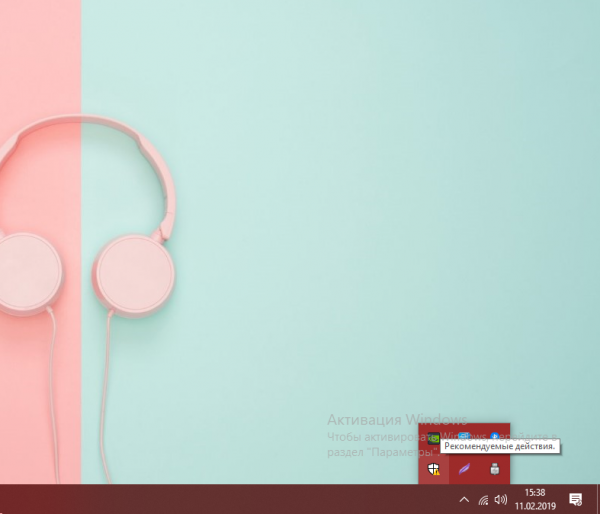
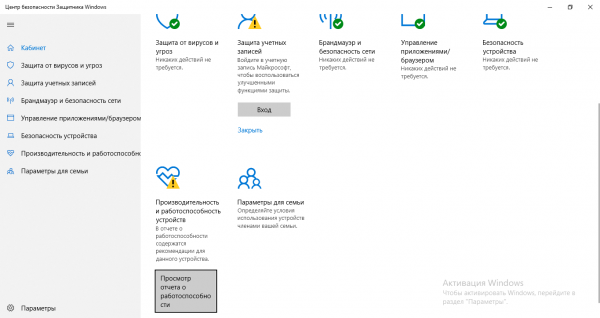
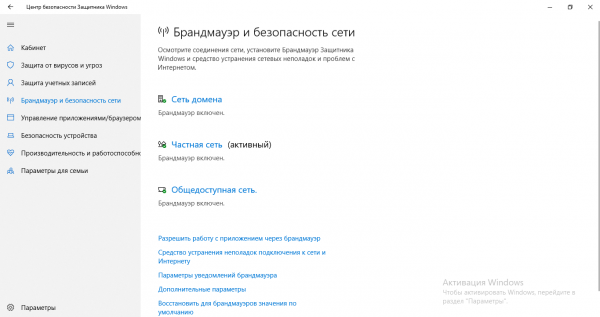
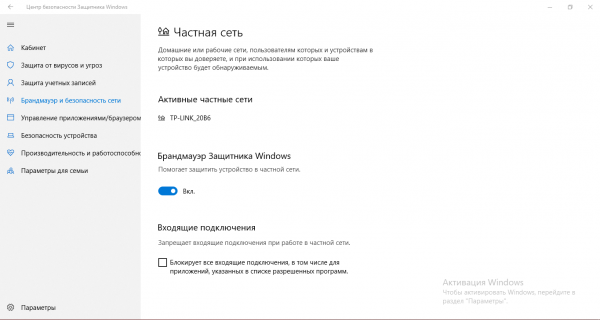
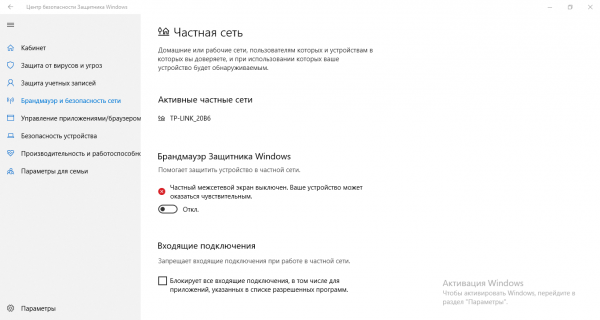
Отключение сетевого экрана в сторонней защитной программе
Если у вас работает на ПК сторонний антивирус, выключите и его сетевой экран. Например, если у вас приложение «Касперский»:
- Раскрываем оболочку антивируса через трей системы, так как он должен работать в фоновом режиме.
- Жмём на шестерню в левом нижнем углу окна.

Перейдите в настройки своего антивируса
- Переходим на вторую вкладку «Защита». Находим в перечне заголовок «Сетевой экран» и кликаем по тумблеру справа — он должен стать серым и перейти в режим «Выкл.».

Отключите сетевой экран в списке «Защита»
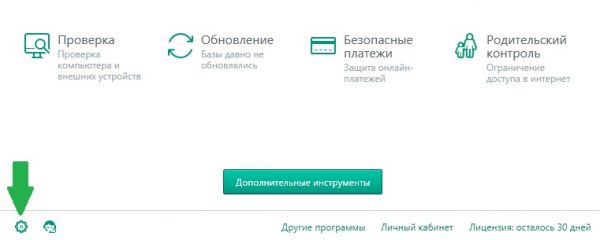
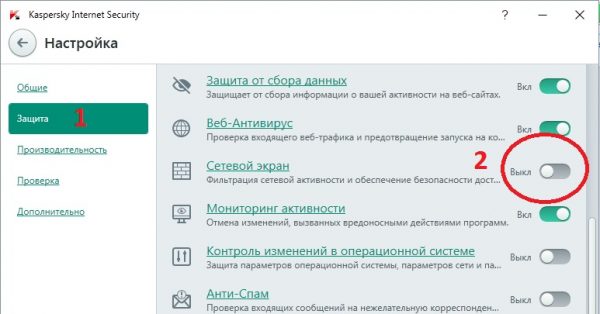
Видео: как разными методами отключить встроенный «Брандмауэр» Windows
Если ошибка возникла из-за того, что ПК подключён к посторонней сети через вторую сетевую плату
Если у вас на гаджете пара сетевых карт (два выхода Ethernet) и вы, например, пользуетесь в данный момент локальным подключением или кабелем от другого оператора, попытки подключиться через вторую карту могут заканчиваться ошибкой с кодом 651. Отключите первую сетевую плату — подключение, которое сейчас через неё работает.
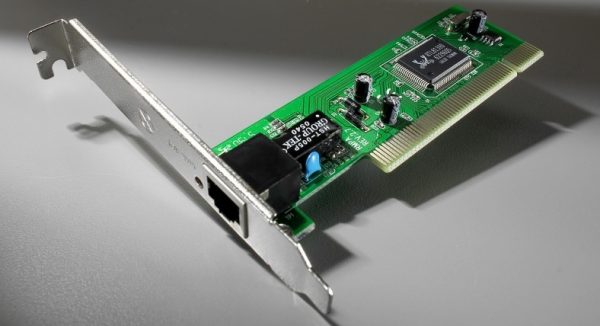
Если у вас две сетевые платы и вы уже используете через одну какое-то подключение, отключите его и попытайтесь войти в сеть PPPoE снова
Для этого отправьтесь в «Центр для управления сетями», а через него в панель с перечнем адаптеров и соединений. В нём отыщите работающую сеть, вызовите через ПКМ дополнительное меню и нажмите в нём на деактивацию. Для профилактики можете таким же образом перезапустить сеть, к которой вам не удаётся подключиться.
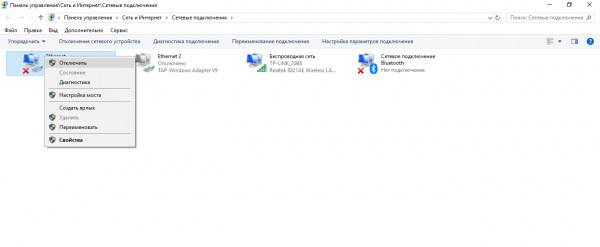
Отключите адаптер для второго подключения
Если причина в отсутствии нужных драйверов
Дело может быть не физической поломке сетевой карты, а в том, что на ПК стоят неправильные, неактуальные или повреждённые драйверы для этой карты. То есть причина может быть программной. Узнать об этом наверняка можно в «Диспетчере устройств»:
- Изучаем внимательно перечень адаптеров — стоит ли напротив порта PPPoE какой-либо знак предупреждения — вопросительный или восклицательный, жёлтая иконка. Если да, «дрова» работают неправильно сейчас. Вам нужно установить другие — свежую и целую версию.
- Для начала кликните ПКМ по пункту и выберите «Обновить». Запустите автоматическое сканирование.
Выберите сначала автоматический поиск на главном экране
- Подождите, пока оно завершится.
Ждём, когда закончится сканирование
- Если будет апдейт для драйвера, диспетчер его скачает и поставит, но если нет — появится сообщение об актуальности текущих драйверов.
Мастер показывает, что на ПК установлены актуальные драйверы
- Не стоит полностью доверять автоматическому поиску. Возможно, дело в повреждениях ПО. Скачайте с официального сайта производителя вашего ПК инсталлятор «дров» для вашей сетевой карты.
- После этого выберите в том же мастере обновления ручной способ апгрейда. Кликните по «Обзор».
Нажмите на «Обзор» в окошке
- Найдите в окошке скачанный установщик и запустите инсталляцию.

Найдите и откройте установщик драйвера
- Если у вас есть диск с «драйверами» кликните по «Выбрать драйвер из списка доступных» и нажмите на «Установить с диска».
Выберите установка с диска
- Вставьте диск в ПК, выберите его в меню и запустите инсталляцию.

Мастер просит вставить установочный диск в ПК
- После переустановки «дров» перезапустите ПК и проверьте подключение.
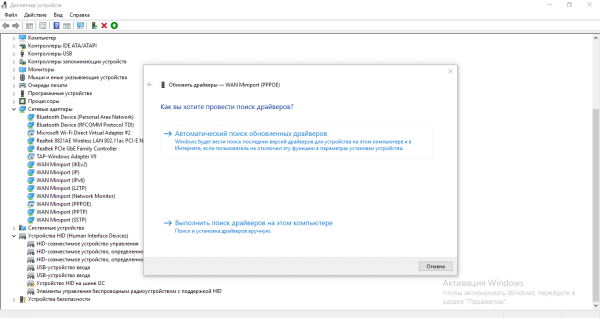
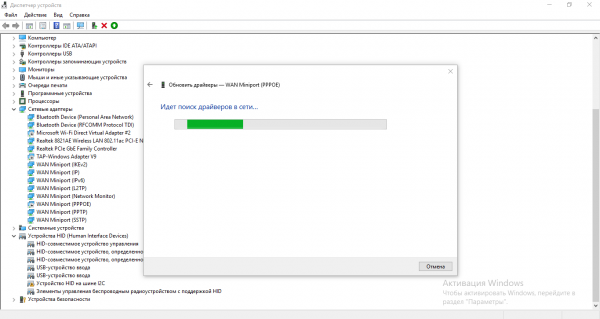
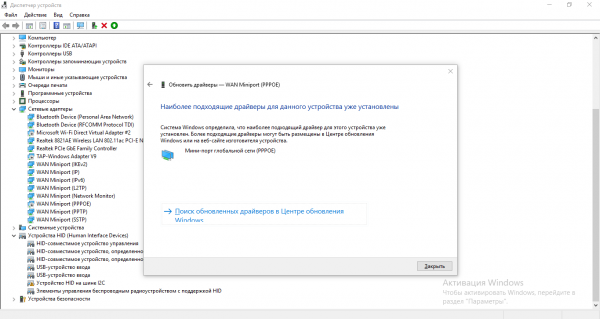
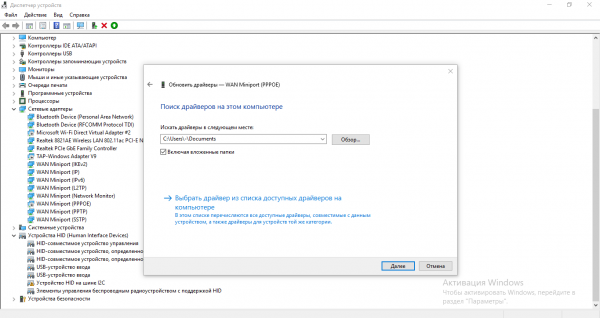
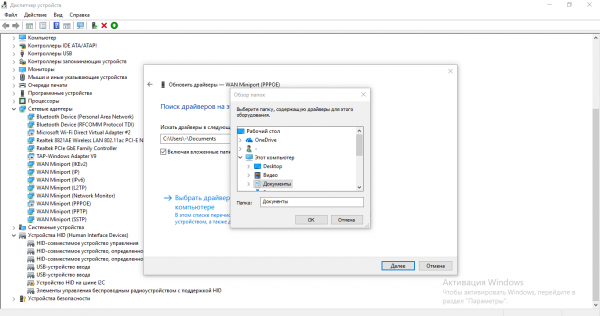
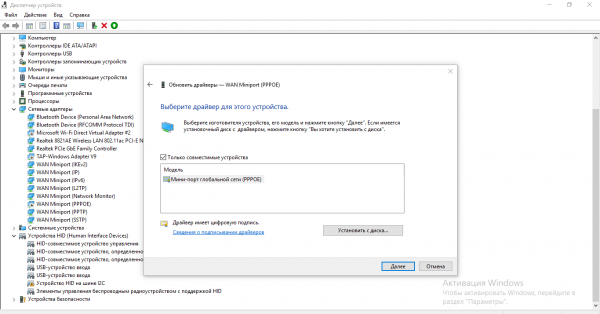
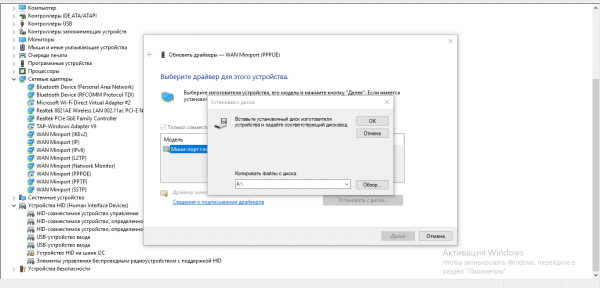
Если не удаётся найти и устранить причину ошибки
Если даже переустановка драйверов оказалась бесполезной, переходите к крайним мерам — откату до точки восстановления или возврату ПК к заводским параметрам.
Откат системы до версии, когда ошибки не было
Этот способ можно использовать, если у вас есть на ПК сохранённые точки восстановления (файлы с состоянием вашей ОС на определённый момент времени в прошлом — когда ошибка не появлялась):
- На «Панели управления» переходим в блок для восстановления.

Кликните по ссылке «Восстановление»
- Щёлкаем по ссылке для запуска мастера по отмене последних изменений в системе.

Нажмите на ссылку, которая начнёт восстановление ОС
- На главном дисплее мастера просто жмём на «Далее».

Переходим к настройке восстановления в мастере
- Выбираем в перечне точку — смотрим на дату создания. Если на период создания точки вы пользовались высокоскоростным соединением без каких-либо проблем, выделяем её. Щёлкаем по «Далее».

Выберите точку и нажмите на «Далее»
- Начинаем восстановление — кликаем по «Готово».

Нажмите на «Готово», чтобы запустить откат
- Соглашаемся с действием в окне с предупреждением. Компьютер несколько раз перезапустится. Вы сможете наблюдать за прогрессом отката.

Подтвердите откат до точки восстановления
- В итоге после очередной загрузки ОС появится окошко с уведомлением об окончании процедуры.
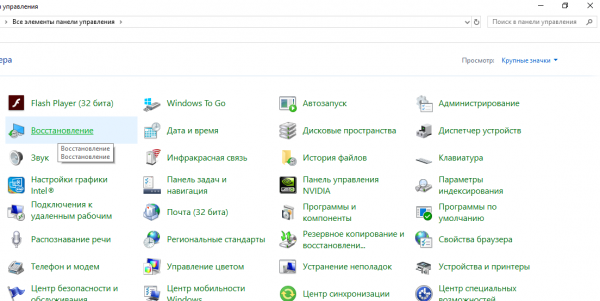
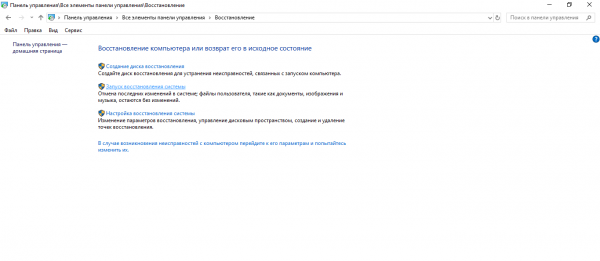
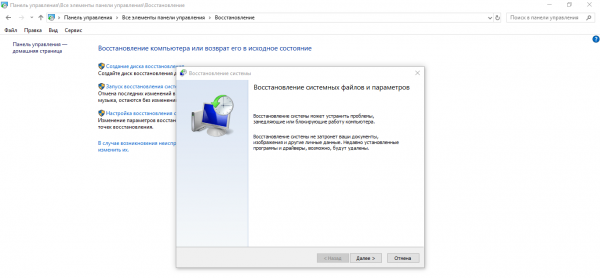
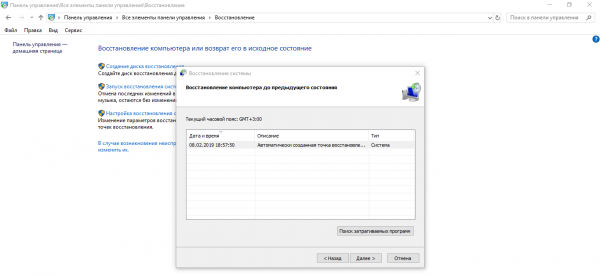
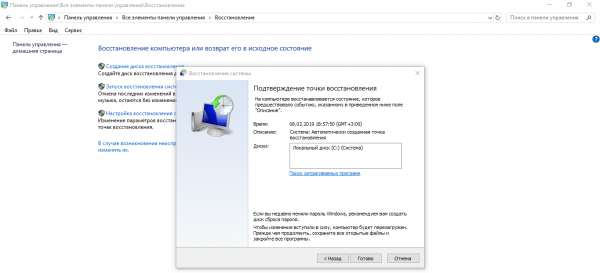
Видео: как сделать откат до точки восстановления
Возврат к заводским настройкам
Если точек нет, используйте опцию сброса «операционки» до исходных параметров. Система сама себя переустановит (будет чистая оболочка) и при этом оставит ваши пользовательские файлы на месте. Сначала разберём процедуру в «десятке»:
- Вызываем «Параметры» через «Вин» и I или жмём на шестерню на панели «Пуск» слева внизу.

Кликните по шестерне в «Пуске»
- Переходим в каталог для обновления.

В параметрах нажмите на плитку «Обновление и безопасность»
- В разделе «Восстановление» запускаем опцию «Вернуть компьютер в исходное состояние».

В восстановлении жмём на «Начать»
- Выбираем сохранение файлов, если нужно.

Определитесь, нужно вам сохранить свои файлы или нет
- Смотрим на перечень программ, который вам необходимо будет переустановить после сброса. Жмём на «Далее».
Появится список приложений, которые потребуют переустановки
- Нажимаем на «Заводской» и ждём, когда завершится сброс.
Запустить сброс настроек до заводских
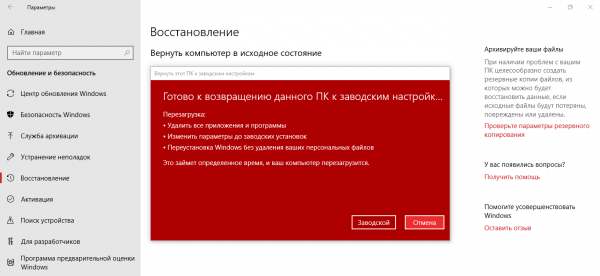
Рассмотрим вариант сброса и для «Виндовс» 7:
- На «Панели управления» заходим в блок для архивирования данных ПК.

Щёлкните по ссылке «Архивирование данных ПК»
- Щёлкаем по ссылке для восстановления.
Кликните по адресу «Восстановить системные параметры»
- Переходим к расширенным способам отката.
Откройте расширенные методы восстановления
- Выбираем между двумя параметрами: «Используйте образ ОС» или «Переустановить «Виндовс». В первом случае вам понадобится образ системы, который был у вас заранее подготовлен в прошлом. Если у вас такого нет, придётся использовать диск с дистрибутивом «операционки» — только той версии, которая сейчас стоит на ПК. Перед нажатием на второй пункт нужно вставить диск в ПК.
Выберите переустановку с помощью образа или установочного диска
- В некоторых версиях «семёрки» пункт о переустановке заменён функцией «Вернуть компьютер в состояние, заданное изготовителем». Обычно он встречается в «ноутах». Здесь диск уже не нужен.
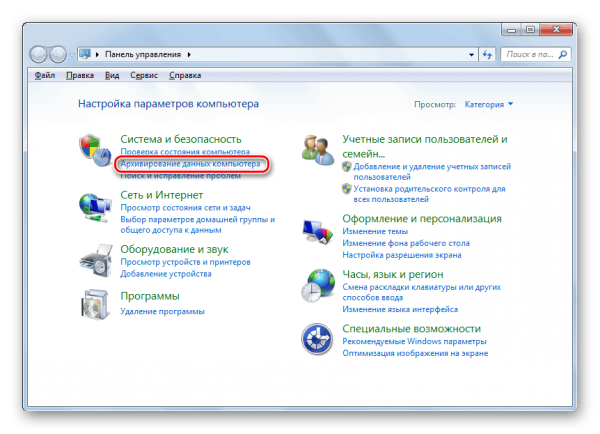
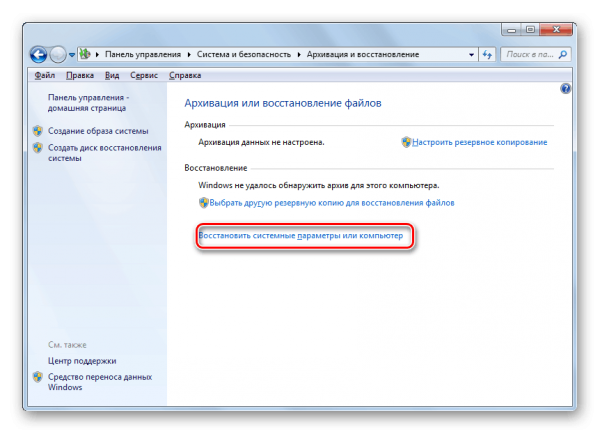
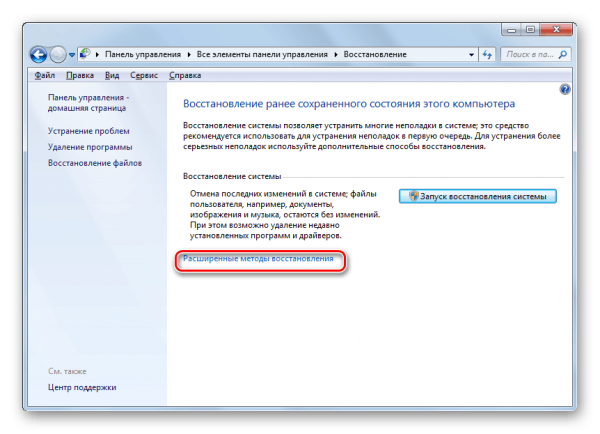
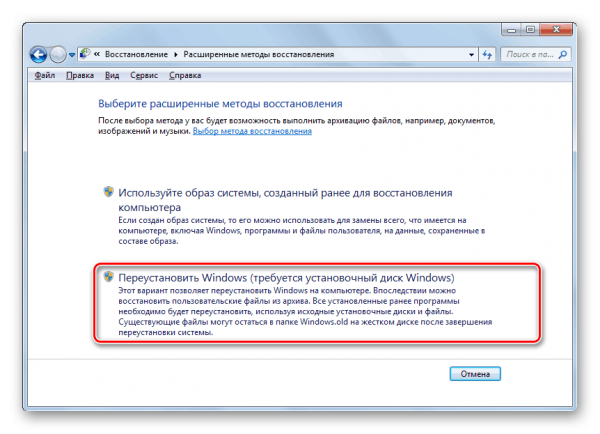
Видео: как восстановить исходные настройки «Виндовс» 10
Ошибка 651 может возникать как при единичном сбое ПК, технических работах провайдера и блокировке со стороны «Брандмауэра», так и при более серьёзных обстоятельствах. Возможно, сбились настройки роутера и повредились драйверы сетевой карты. Не исключено, что ваше сетевое оборудование сломалось (кабель, его коннектор, сетевая плата).
- Распечатать
Оцените статью:
- 5
- 4
- 3
- 2
- 1
(0 голосов, среднее: 0 из 5)
Поделитесь с друзьями!
Самая частая причина отказа от услуг любого провайдера — это часто возникающие проблемы с интернет-соединением. Так по статистике ошибка 651 при подключении к интернету Ростелеком возникала у каждого второго абонента компании. И к сожалению, далеко не все пользователи сети знают, как решить эту проблему. Поэтому мы подготовили для Вас статью о том, почему возникает ошибка с кодом 651 при подключении к интернету от Ростелеком и как ее исправить! Итак, начинаем!
Код ошибки 651: что это такое?
Если Вы увидели на своем экране ошибку с кодом 651 (выглядит она примерно, как на картинки снизу), не спешите паниковать. Она может свидетельствовать о различных проблемах, но все они так или иначе связаны с сетевым устройством. А главное — их легко решить самостоятельно, не прибегая к помощи оператора.
В целом, все эти проблемы можно сгруппировать по типам:
- Работы на стороне провайдера – ремонт или плановое техобслуживание.
- Поврежденный кабель.
- Неоправданно завышенные настройки безопасности антивируса или файервола (брандмауэра).
- Неверные (сбитые) настройки модема/роутера.
- Неполадки операционной системы.
- Неполадки драйверов сетевой карты.
Обратите внимание, что коды 678 и 691 (ошибка Ростелеком) при подключении к интернету на Windows XP вызваны теми же проблемами, что и код 651. Поэтому и решение проблемы будет аналогичным.
Как исправить ошибку 651?
Перед тем, как основательно взять за устранение неполадок, попробуйте банально перезагрузить компьютер. Зачастую этого простого шага хватает, чтобы восстановить работу. Но если этого не произошло, то придется искать причину неполадок в другом месте.
Шаг 1. Проблемы с оборудованием
Любые проблемы с роутером/модемом стоит начинать решать с перезагрузки оборудования. Способ срабатывает в одном случае из 3, а сама процедура занимаем всего пару минут. Самый простой вариант — удерживать 10-15 секунд кнопку RESET или же перезапустить роутер через WEB-интерфейс. После того, как работа устройства восстановится, попробуйте подключиться заново.
Если этот способ не сработал, проверьте целостность кабеля, ведущего к оборудованию, особенно это актуально для ADSL-тарифов и подключений. Заодно убедитесь, что нет никаких перегибов провода.
Шаг 2. Работа вирусов или настройки антивируса
Как это ни странно, но сбой подключения к интернету от Ростелеком в сопровождении с ошибкой 651 может сигнализировать о некорректной работе антивируса. Причем это может быть показатель наличия вирусов на Вашем компьютере, так и наоборот слишком строгие настройки программы, которые блокируют отдельные порты роутера. Поэтому ОБЯЗАТЕЛЬНО проверьте и при необходимости почистите систему от вирусов, а также перенастройте или отключите антивирус на Вашем ПК. После каждого шага пытайтесь подключиться к сети, чтобы понять, какой из пунктов привел Вас к успеху.
Шаг 3. Проблемы с сетевой картой
В редких ситуациях ошибка 651 при подключении к интернету от Ростелеком на ПК с ОС Windows 7/10 связана с сетевыми картами. Чтобы исключить эту проблему из списка, попробуйте в диспетчере устройств отключить неиспользуемые карты и удалить, а затем установить (или просто обновить) драйвера для сетевых карт. Главное — не перепутать и не удалить лишнего.
Перенастройка оборудования
Но что делать, если ошибка 651 при подключении к интернету так и не пропала, и Ростелеком упорно не пускает Вас в сеть? Тогда остается только самый трудный вариант — перенастройка оборудования.
Как проверить настройки ADSL модема Ростелеком
Если подключение к интернету осуществляется через домашний телефон, тогда используется ADSL модем, его работу предстоит проверить и исправить неполадки. Для начала надо проверить индикаторы на модеме – они должны гореть равномерно или часто мигать (в зависимости от модели). Если световой индикатор погас или мигает медленно – значит, возникла проблема с проводами или портами на модеме.
Стоит перезагрузить модем (отключить и включить питание), затем надо вытащить сетевые провода из портов и снова вставить. Если один из проводов неисправен – потребуется его замена.
Далее потребуется проверить настройки интернета, для этого надо:
- Открыть веб-конфигурацию: ввести в адресное поле браузера 192.168.1.1 (для ряда устройств 192.168.0.1). Логин – admin, с паролем тоже нетрудно – он зависит от модели модема.
- В разделе настроек должен быть установлен режим – Мост (Bridge), и введен VPI/VCI (эти значения надо уточнить у провайдера – они индивидуальны для каждого региона). Если данные не совпадают – надо исправить.
- Перезагрузить модем – можно через меню веб-конфигуратора или кнопкой на корпусе.
- Перезагрузить компьютер.
Если сообщение о проблеме с кодом 651 не пропало, тогда, чтобы исправить неполадки, потребуется перенастроить сетевое подключение на компьютере.
Как проверить настройки интернета на роутере
При сообщении «Ошибка 651» при подключении к интернету Ростелеком через роутер в первую очередь проверяют правильность подключения проводов. Кабель от провайдера должен быть вставлен в порт WAN (как правило, он отличается от других либо цветом, либо расположением на корпусе), а для кабеля к компьютеру используется порт LAN (обычно их несколько, они сгруппированы либо с помощью цвета, либо расположением). Если обнаружена ошибка – исправить схему подключения.
Затем потребуется открыть веб-конфигуратор (192.198.1.1. или 192.168.0.1; логин – admin, узнать пароль можно по модели роутера), проверить и при необходимости исправить:
- Тип интернет-соединения PPPoE.
- Правильность введенных логина и пароля (провайдера).
Как проверить сетевые настройки на компьютере
Не исключён и сбой подключения с ошибкой 651 Windows 7, 10 (Ростелеком), что делать – вопрос не такой сложный, как может показаться. В таких случаях надо удалить старое подключение, а затем создать новое. Чтобы исправить неполадки, выполните эти действия:
- В панели «Центр управления сетями» потребуется отыскать такой пункт, как «Изменение параметров адаптера». Найти интернет-подключение и удалить.
- Там же, через меню «Центр управления сетями» надо настроить новое интернет-подключение.
- Выбрать PPPoE и ввести логин и пароль, полученные от провайдера.
Универсальный способ
Вы перепробовали все возможные варианты, излазили всю квартиру в поисках неисправного кабеля, 4 раза перенастроили оборудование и 6 раз перезагрузии все устройства в том числе и холодильник, а интернета как не было, так и нет? Остается всего 1 вариант: звонить в техподдержку и кричать SOS в трубку телефона. Хотя лучше обстоятельно ему объяснить причину Вашего звонка и рассказать, какие шаги Вы уже предприняли. Есть очень большая вероятность, что есть проблемы со стороны провайдера. И устранить их самостоятельно у Вас не получится, и остается только ждать.
Другие виды ошибок Ростелеком
Среди распространенных проблем Ростелеком можно выделить:
- Надпись «Неопознанная сеть», Ростелеком без доступа к интернету (именно WiFi) исправляется ручной установкой IP-адреса, иногда неполадку можно исправить перенастройкой модема и проверкой проводов.
- Когда абонент Ростелеком видит ошибку загрузки 629, то виноват в этом неверный логин и/или пароль. Однако возможны и другие причины – неверное подключение и сбой настроек роутера или устаревшие драйвера сетевой карты.
- Код ошибки 13 (11) в Ростелеком появляется при недостаточном балансе или неверных настройках роутера.
- Достаточно распространенная проблема, когда на экране монитора появляется надпись «DNS сервер Ростелеком не отвечает«. Говорить она может о многом: от неправильных настроек до сбоев со стороны провайдера.
- Ошибка 691 появляется при неверно введенном логине/пароле, сбитых настройках протокола и/или роутера, а также при недостаточном балансе.
- Зато среди проблем телевидения можно отметить у Ростелеком «ошибку DNS сервера, в этом время авторизация невозможна», как правило, она связана с неверным IP-адресом. Чтобы исправить неполадки, потребуется вручную прописать IP либо настроить MAC-доступ.Реже неполадки связаны с повреждением кабеля или неисправной сетевой картой.
Таким образом, несмотря на большое количество вариаций ошибок, которые могут возникнут перед клиентами компании, большинство из них решаются самостоятельно в течение пары минут. И Вам не обязательно звонить на горячую линию Ростелеком с вопросом: что делать, если на экране горит ошибка 651 при подключении к интернету. Вы можете начинать сразу действовать!
Нюансы
Через личный кабинет провайдера узнать свой текущий пароль не получится, даже поменять его не получится, хотя там есть для этого возможность. Дело в том, что для смены пароля пользователю необходимо вбить текущий, а его как раз и нет. Но в ЛК зато можно узнать свой номер ЛСА, который требуется для получения данных у оператора при звонке. И с этим номером вы можете восстановить пароль.
Ошибка «Неверный логин или пароль»
Порядок действий следующий.
Разница между логином, паролем и ПИН-кодом
При попытке подключения дополнительных услуг приставка попросит ввести не информацию для авторизации, а ПИН-код. Откроется другое окно, в котором будет только одно поле для ввода. Если вы уверены в том, что вам нужен ПИН-код, попробуйте ввести стандартные комбинации: 1111 или 0000.
Вы можете отключить запрос подтверждения действий в меню. Для этого зайдите в настройки, выберите раздел с уровнями доступа, опустите указатель к строчке «18+» и нажмите кнопку. В дальнейшем приставка не будет требовать ввести ПИН-код.
Как восстановить логин и пароль от ТВ-приставки Ростелеком
При подключении штекера не в тот разъем приставка будет выдавать ошибку даже после перезагрузки и ввода правильной комбинации. Для корректной работы оборудования нужно 3 или 4 гнездо.
Если вы обнаружили, что роутер подключен неправильно, перед сменой на другой разъем отсоедините его и вставьте штекер в 4 гнездо. После выполненных действий произведите перезагрузку оборудования. Последовательно обесточьте телевизор, роутер и приставку, а затем включите их в обратном порядке.
Удаление счёта
Отключение лицевого счёта происходит не сложнее, чем его подключение. Пользователю достаточно лишь выполнить следующие действия:
- Открыть вкладку «Лицевые счета».
- Выбрать номер, который нужно отключить.
- Кликнуть надпить «Подробности о счёте».
- Выбрать необходимое действие: «Удалить счёт».
В случае необходимости удалённую опцию всегда можно восстановить. Поэтому не стоит переживать, если окажется, что проведение операции было преждевременным. Достаточно лишь сделать повторную привязку и продолжать пользоваться услугами Ростелеком.
В данном материале мы рассмотрим:
- почему система просит указать данные для авторизации;
- повторное появление данного окна и способы устранения входа;
- где взять информацию для входа и способы прохождения авторизации.
Как обратиться в компанию для вызова специалиста?
Для этого нужно выполнить следующие шаги:
- Потребуется посетить сайт компании Ростелеком.
- Зайти в раздел «Контакты».


Таким образом, ошибка с кодом 20003 появляется по разным причинам. Поэтому и существует несколько способов устранения возникшей неполадки.
Как подать заявку в Ростелеком?
- нанесите личный визит в офис компании по указанному адресу;
- воспользуйтесь опцией «техподдержка» на сайте компании, заполните предложенную форму, отправьте ее сотрудникам;
- можно набрать номер телефона техподдержки 8-800-1000-800 и объяснить свою проблему.
Настройка DNS-сервера
Как и в предыдущих случаях, особенности этой настройки будут зависеть от марки роутера. Для роутеров ТР-Link потребуется установить:
- Предпочитаемый DNS-сервер – 85.175.46.122.
- Альтернативный DNS-сервер – 8.8.8.8.
Для роутеров марки ASUS необходимо установить:
- DNS-сервер 1 – 80.251.108.198.
- DNS-сервер 2 – 8.8.8.8.
Как видим, перенастроить роутер «Ростелекома» достаточно просто.
Вход в интерфейс
Когда предыдущие шаги выполнены, можно начинать вход в интерфейс, позволяющий устанавливать и изменять настройки роутера «Ростелеком». Для этого потребуется совершить следующие действия:
Как выйти из Wink на Ростелеком?
- Вверху расположено горизонтальное меню. Перейдите к пункту «Моё»; .
- Выберите кнопку в виде шестерёнки, которая находится ниже; .
- В следующем окне нажмите на кнопку «Обновление ПО»; .
- На последнем экране нажмите на пункт «Вернуть старый интерфейс» в Ростелеком.
Где взять логин и пароль, если требует приставка Ростелеком?
Простейший способ получения секретной информации заключается в просмотре договора обслуживания. Но, если тот оказался потерян, а на мониторе не пропадает сообщение «введите данные для активации» пользователям остаётся:
Дополнительно важно добавить, что в отдельных ситуациях возникшие проблемы оказываются вызваны невнимательностью владельцев техники.
Не могу зайти в личный кабинет Ростелеком?
Среди компаний, предоставляющих разнообразные телекоммуникационные услуги на российском рынке, Ростелеком занимает лидирующие позиции. Чтобы пользоваться услугами компании, необходимо создать свой личный кабинет. Эта виртуальная функция от Ростелекома стала доступна абсолютно всем его клиентам. Но бывают случаи, когда абонент, подключенный к сети, звонит и жалуется: я не могу зайти в личный кабинет Ростелеком.

Поэтому, мы пришли к решению уделить этому вопросу чуть больше внимания и разъяснить как правильно входить в личный кабинет Ростелеком, чтобы больше к нему не возвращаться.
Что делать если Ростелеком просит логин и пароль?
- Отключите питание от роутера, и ТВ-приставки;
- Подождите пару минут и включите сначала роутер, подождите пока он полностью загрузится, затем включайте приставку;
Логин и пароль Ростелекома для интернета

Где можно узнать логин и пароль?
Сначала краткий ответ, а дальше уже расшифровка:
- Договор с провайдером или специальная карточка
- Горячая линия
- Посещение офиса
В личном кабинете можно только изменить пароль, зная текущий. Восстановить его здесь на текущий день нельзя!
Не могу войти в личный кабинет Ростелеком
Причины могут заключаться в следующем:
- вообще отсутствует регистрация на сервисе;
- проблема с работой браузера;
- не подключен интернет;
- компьютер подхватил вирус;
- неполадки в работе сервера.
Как привязать лицевой счет
После привязки лицевого счёта услуги к ЛК Ростелеком пользователь получает возможность управлять соответствующей услугой:
- менять тарифный план;
- подключать дополнительные опции и отключать их;
- узнавать баланс и пополнять его;
- печатать чеки.
Чтобы эти операции стали доступны, необходимо выполнить следующие шаги:
- Открыть главную страницу ЛК.
- Кликнуть надпись «Добавление услуги» в верхней части экрана.
- Подтвердить желание управлять опциями на странице пользователя.
- Указать регион предоставления услуги.
- Ввести лицевой номер.
- Нажать кнопку «Продолжение».
- Указать вид подключённого сервиса: телефония, телевидение, интернет.
- Кликнуть «Подтверждение».
Учётную запись можно также использовать для того, чтобы привязывать лицевые счета, оформленные в Ростелекоме близкими пользователя, и управлять услугами, которые подключены у них.
Важно! Для регистрации лицевого счета в личном кабинете Ростелеком не всегда нужно знать его точный номер. Иногда достаточно указать пароль в интернете или свой телефон.
Проверка подключения
Прежде чем приступить к процессу настройки роутера, необходимо перепроверить правильность его подключения. Отметим, что подключение к роутеру может осуществляться как с помощью кабеля, так и по средствам беспроводной сети Вай-Фай. При этом перенастройку лучше проводить, подключившись к роутеру по средствам кабеля, следуя следующему алгоритму:
- Подключить роутер к сети энергоснабжения;
- Вставить в соответствующий порт роутера кабель, ведущий к сети «Ростелекома»;
- Соединить компьютер с роутером по средствам кабеля, входящего в комплект поставки роутера.
Наверняка у вас есть где-то рядом или не очень офис Ростелекома. Порой его посещение затруднительно из-за расстояний. Но если уж первые два варианта не подошли – берете паспорт и бежите к ним. Восстановят и выдадут новую бумажку, которую нужно будет где-то сохранить, дабы избежать подобных путешествий в будущем, т.к. все равно забудете! Благо, что эти данные вводятся один раз и на долгий срок.
В личном кабинете Ростелекома нельзя восстановить свой пароль – его можно изменить, при условии, что вы помните старый:
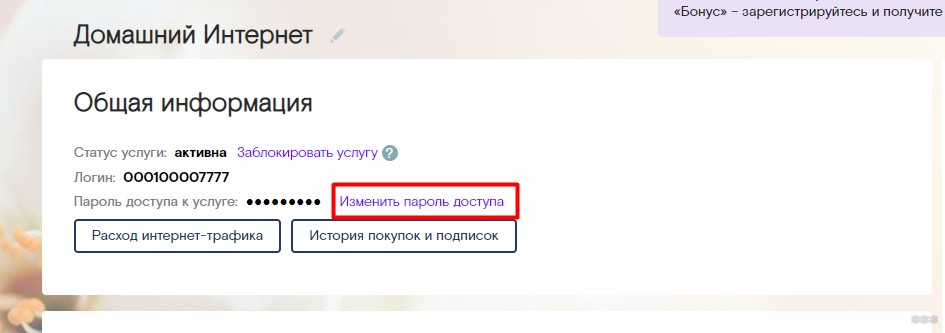
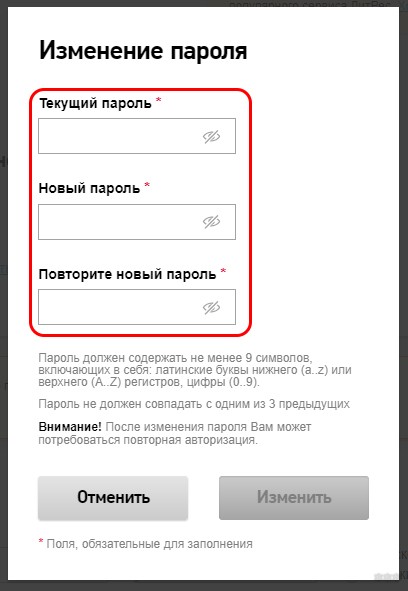
Возможные неполадки и их устранение
Даже новая приставка от Ростелеком иногда может давать сбои. Большинство проблем некритичные и легко исправляются. В некоторых случаях придется позвонить в службу технической поддержки.
Но в большинстве случаях вам поможет наше руководство.
Как выполнить перезагрузку
Для этого нужно нажать на кнопку POWER на ПДУ. В нажатом состоянии кнопку нужно удерживать в течение 10 секунд. Не забудьте направить пульт на саму приставку. Некоторые по привычке направляют его на телевизор, из-за чего сигнал становится нестабильным.
При включении показывает мультик
При первом подключении устройства к телевизору, иногда на экран выводится таблица, а затем – мультфильм. Не стоит этого пугаться. Это сигнал о том, что устройство подключено не к тому порту. Воткните кабель в тот LAN-порт, который настроен под ТВ-оборудование.
Ошибка «Нет IP-адреса»
Эта ошибка свидетельствует о том, что отсутствует сигнал. Возможно, роутер был настроен неправильно. Иногда сигнал пропадает по вине провайдера. Это можно уточнить, позвонив по телефону службы поддержки.
Если устройство раньше работало нормально, с настройками все в порядке. Попробуйте переткнуть все штекеры, чтобы убедиться в надежности контакта. Если интернет работает, а от провайдера сигнал поступает исправно, повредился кабель. Иногда он перетирается о ножки мебели. Нужно проверить провода на целостность или заменить их на новые.
Ошибка «Сервер не найден»
Обычно эта неисправность появляется в связи с поломкой сетевого оборудования. Как правило, самостоятельно ее устранить не получается. Придется звонить в техническую поддержку.
Не подходят логин и пароль
Эта неполадка возникает, когда плохо работает интернет. Убедитесь, есть ли к нему доступ с компьютера или с телефона. Если сеть действительно нестабильна, попробуйте перезагрузить роутер. Иногда помогает перезагрузка самой приставки или перетыкание проводов.
Приставка Ростелеком не реагирует на пульт
Эта проблема возникает в связи с тем, что возник конфликт управления. Иногда код управления телевизором совпадает с кодом для управления оборудованием. В таком случае нужно настроить ПДУ на приставку с помощью другого подходящего кода. Подробно процесс описан в пошаговом руководстве на ТелекомДом.
Как вызвать мастера Ростелекома на дом
Если не получается избавиться от проблемы самостоятельно, то необходимо обратиться за помощью. Служба поддержки Ростелекома подразумевает возможность бесплатно вызвать мастера для устранения ошибок, связанных с услугами интернета, телевидения и так далее.
Настройка роутера Ростелеком RT-GM-3 PPPoE IP-TV SIP
Быстрее всего можно оформить заявку на выезд мастера через форму обратной связи на официальном сайте компании. Рекомендуется придерживаться следующего алгоритма:
Вы ввели неверную пару логин пароль ростелеком


Как узнать номер
Лицевой счёт представляет собой 14-значный набор цифр, который является индикатором абонента. Назвав его оператору Ростелеком, пользователь может получить информацию о наличии задолженностей, перечне подключённых опций и т.д.
Чтобы узнать этот номер, можно воспользоваться одним из нижеприведённых способов:

Наконец, пользователь может лично посетить один из офисов Ростелеком (в этом случае нужно иметь при себе паспорт).
При подключении приставки Ростелеком просит логин и пароль — что вводить?
Бывают ситуации, когда нет ни упаковки, ни копии договора и никто ничего не может вспомнить. Тогда остается единственный вариант – позвонить оператору. Для активации приставки через оператора потребуется предоставить ему определенные данные, чтобы он мог определить пользователя, зарегистрировать оборудование в системе или пошагово подсказать что нужно делать.
Когда первичная активация приставки выполнена, не нужно больше проходить авторизацию, авторизуйтесь при подключении приставки к ростелеком один раз, а все последующие подключения будут проходить автоматически.
Ростелеком просит логин и пароль для ТВ приставки

Принцип предоставления IPTV телевидения подразумевает учет каждого активного клиента. База данных оператора содержит информацию о своих пользователях и подключенных к их учетной записи пакетов для просмотра каналов. Чтобы телевизионная приставка смогла узнать, какой контент доступен для просмотра – клиенту необходимо пройти процесс идентификации.
Есть и некоторые альтернативные способы связи получения доступа к ТВ, но они могут привести к потере гарантии на оборудование.
Как узнать логин и пароль роутера Ростелеком?
Приставка Ростелеком пишет неверный логин

Если вышеуказанные действия не помогают, а на экране все равно появляется сообщение с просьбой указать данные для входа – свяжитесь с квалифицированным специалистом службы технической поддержки. Сделать это можно:
- воспользовавшись бесплатным круглосуточным номером, который может изменяться в зависимости от региона вашего обслуживания;
- оставив тикет в соответствующем разделе официального сайта;
- обратившись непосредственно в ближайший центр обслуживания.
Предварительно сформулируйте свой запрос и укажите все произведенные действия, что ускорит получение ответа. Оператор может запросить некоторые личные данные для определения статуса абонента.
Как вернуть старый интерфейс Ростелеком?
- Итак, в Wink перейдите в «Моё«, а затем откройте раздел «Мои настройки«.
- Среди множества опций вы увидите кнопку «Вернуть старый интерфейс«. Нажмите на неё, и всё. После перезагрузки вы увидите старый интерфейс.
Где взять логин и пароль для активации приставки?

Работник техподдержки просит:
- номер договора;
- ФИО клиента;
- данные паспорта.
https://youtube.com/watch?v=vbwc4FPpOrw%3Ffeature%3Doembed
После получения информации оператор приступает к их обработке. Будьте готовы к ожиданию в течение 5-10 минут без разрыва соединения. Чтобы не тратить время зря, подготовьте лист бумаги и ручку, чтобы записать сведения для активации.
Для приставки
В случае, если в работе роутера «Ростелекома» произошли неполадки, приведшие к сбою настроек подключения к сети Интернет, потребуется эти настройки восстановить. Прежде всего, необходимо внести данные WAN, открыв для этого соответствующий раздел программного интерфейса.
Рассмотрим как проводится настройка подключения для роутеров марки ТР-Link. Зайдя в раздел Network а затем в подраздел WAN, потребуется ввести следующие сведенья:
- В строке WAN Connection Type вводим PPPoE
- В строке Secondary Connection вводим Disable;
- В строке Wan Connection Mode вводим Connect Automatically.
Для роутеров, произведённых компанией ASUS потребуется зайти в раздел Интернет и выбрать вкладу Подключения, после чего ввести следующие данные:
- В строке тип WAN-подключения вводим PPPoE;
- В строке включить WAN выбираем Да;
- В строке включить NAT выбираем Да;
- В строке включить UPnP выбираем Да;
- В строке подключение к DNS-сервису автоматически выбираем Да;
- В строках имя пользователя и пароль вводим данные, узнать которые можно на задней крышке роутера.
Получится ли смотреть IPTV на телевизоре без приставки?
В последнее время Ростелеком развивает сервис Wink, который позволяет просматривать цифровое телевидение с компьютеров, мобильных устройств и на телевизорах со Smart TV, Android TV или Apple TV. Для доступа нужно установить приложение Wink и ввести данные авторизации для аккаунта с оплаченной подпиской.
Однако при заключении договора отмахнуться от необходимости приобрести оборудование не получится. Ведь услуга подключается только при условии, что клиент купит или оформит аренду на устройство.
Что делать если ТВ приставка Ростелеком выдает ошибку Неверный логин
Для начала можно попробовать избавиться от проблемы самостоятельно. Для этого есть несколько безопасных рекомендаций, которые могут либо решить проблему, либо ничего не изменить, не сделав хуже.
Это особенно актуально в случаях, когда произошла несерьезная поломка, которую легко устранить. Поэтому рекомендуется первым делом проделать базовые действия по устранению ошибки 20003:

Альтернативные способы исправления
Если самостоятельные действия по исправлению ошибки 20003 не привели к положительным результатам, то вам следует обратиться в службу техподдержки Ростелеком через специальную форму. Для этого вам понадобятся:
- Зайдите на официальный сайт Ростелекома.
- Выберите опцию «Обратная связь» (находится внизу главной страницы).
- Заполните все обязательные поля (ФИО, адрес электронной почты, номер мобильного телефона и тема обращения).
- Ждите ответа от сотрудников Ростелекома.
- Менеджеры перезвонят по номеру, указанному в анкете. Вы можете задать им вопрос о причине ошибки 20003 и способах ее устранения.
Аналогом личного кабинета на сайте Ростелекома является одноименное мобильное приложение. С вашей помощью вы сможете управлять личными аккаунтами и сервисами, а также консультироваться со специалистами по вопросам, связанным с функционированием цифрового телевидения и Интернета. Чтобы связаться с менеджером, вам необходимо сделать следующее:
- Загрузите установочный файл из Play Market или AppStore.
- Авторизуйтесь, используя данные своего личного кабинета.
- Выберите раздел с чатом.
- Опишите суть проблемы и отправьте вопрос специалисту.
- Подождите, пока заказ будет обработан, после чего можно будет общаться с менеджером в режиме реального времени.
Каждый клиент имеет право на бесплатный вызов мастера. Если вы не можете самостоятельно исправить ошибку 20003, вам следует позвонить помощнику на дом через форму обратной связи или по горячей линии, не забыв указать тему обращения и адрес подключения.
Когда ничего не помогает
Если на первой линии вам не смогут помочь, будет оформлена заявка на техников более высокой квалификации. По ней в течение суток вам перезвонит мастер и постарается удаленно восстановить услугу. В случае если и это не сработает, вы договоритесь с ним о выходе техника на дом. В Ростелекоме эта услуга может быть платной, но данную информацию можно уточнить только непосредственно у выездных специалистов.
Что делать, если пишет, что введенные данные неверные?

- Сбои сервера, который некорректно обрабатывает запрос и не принимает данные по авторизации.
- Попытка неизвестной аппаратуры получить доступ к серверу. К примеру, клиент Ростелеком купил приставку и пытается ее помощью подключиться к услуге.
- Отключите роутер от питания.
- Выждите несколько минут и включите устройство.
- Дождитесь загрузки маршрутизатора, после чего включите приставку.

Бывают ситуации, когда пользователь ошибся в цифрах или буквах, перепутал язык или регистр. В таком случае нужно внимательно просмотреть данные и убедиться в правильности их ввода. Некоторые буквы и цифры могут быть похожи друг на друга, что и приводит к ошибкам. После правильного ввода система должна принять данные для авторизации.
Если проблема не устранена, убедитесь в правильности подключения кабеля. Нередко сбои в работе возникают из-за нарушения качества соединения. Для ТВ на оборудовании Ростелеком предусмотрен 3-й и 4-й порты. Если провод подключен к другому разъему, необходимо исправить ошибку. После внесения правок нужно перезагрузить приставку.

Бывают ситуации, когда сбой в проверке пользователя происходит из-за проблем соединения с сервером. Задача роутера — обеспечить стабильную связь, поэтому неисправности могут свидетельствовать о неправильном вводе настроек. Для решения проблемы нужно заглянуть в инструкцию по настройке и посмотреть рекомендации для конкретного маршрутизатора.
Лучше повторить все манипуляции заново, ведь, возможно, где-то была допущена ошибка. В процессе общения оператор перезагрузит порт станции, что должно привести к восстановлению связи.

Бывает, что оператор не может помочь в активации. Тогда оформляется заявка, и через время перезванивают техники более высокого уровня. В крайнем случае, можно договориться о выезде мастера на дом. Такая услуга предоставляется на платной основе, поэтому полную информацию лучше получить у оператора.
Часть клиентов, которые пользуются сервисом провайдера «Ростелеком», наталкиваются на ошибку 20003 на протяжении работы с услугами ПАО. Поэтому обсудим и разберем более подробно данную проблему, ее смысл, причину возникновения и, соответственно, рассмотрим варианты решения проблемных ситуаций, связанных с данным номером ошибки.
Если пишет неверный логин и пароль
В большинстве случаев – это связано с проблемами на стороне сервера, а именно сбои авторизации IPTV. Другая причина, когда к серверу пытается получить доступ неизвестное ему по каким-то причинам оборудование. Например, пользователь купил новую приставку и пытается через нее просматривать интерактивное телевидение Ростелеком.
- В квартиру проводится кабель, через который роутер получает доступ к интернету.
- Маршрутизатор раздает доступ к сети по Wi-Fi для мобильных устройств.
- К компьютеру тянется Ethernet-кабель.
- Такой же кабель идет и к ТВ-приставке от Ростелекома.
- Она, в свою очередь, соединена с телевизором кабелем HDMI, RCA или S-Video.
Более наглядно схема изображена на рисунке ниже.
Подключить приставку можно и другими способами:
- Wi-Fi подключение. Этот способ используется редко. Придется приобрести медиамост от Моторола. Стоит он недешево, да и найти его сегодня не так уж просто. Преимуществом этого подхода можно считать работу на редком диапазоне 5ГГц. Беспроводная связь работает дальше, чем обычно. Можно обойтись и дополнительным адаптером Wi-Fi. Но далеко не все приставки с ним будут работать. Да и роутер должен уметь отделять адаптер от портов LAN.
- Можно еще использовать и способ подключения по электросети с применением адаптеров PLC. Но для этого нужно будет приобретать дополнительное оборудование и заниматься настройкой всех устройств на совместную работу. Данные передаются надежно. Но перепады напряжения могут навредить системе.
О компании
Услуги Ростелеком пользуются повышенной популярностью среди клиентов. Перечислим ряд причин выбрать цифровое ТВ от компании:
Но иногда пользователи сталкиваются с ошибкой 13, могут появляться различные сообщения, например, не найден один из указанных параметров. Что делать в подобной ситуации и как исправить ее?
Если вы пользуетесь от Ростелеком, у вас будет отдельный пароль для авторизации на TV-приставке или на сайте Zabava. ru. Без ключа вы не сможете пользоваться услугами Айпи-телевидения.
Контакты службы поддержки Ростелеком
Связаться со службой поддержки, чтобы вызвать техника, можно и другими способами. Вот список наиболее востребованных вариантов:
Вариант 1 – Договор
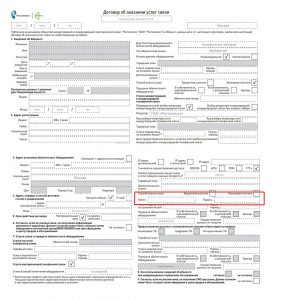
P.S. Тут же указывается и лицевой счет.
Существует несколько основных причин, вызывающих появление сообщения о необходимости ввести персональную идентификационную информацию. Среди них:
Обычно требуемая информация находится в договоре обслуживания. Пользователям следует изучить его и найти раздел, посвящённый доступу к услугам. Именно в нём записаны подходящие коды.
Необходимо особо подчеркнуть важность внимательности и аккуратности. Каждая опечатка приведёт к тому, что получить доступ к телевидению не удастся. Именно поэтому абонентам нужно обращать пристальное внимание на написание каждого символа. Следует отличать букву O от нуля, и не допускать неточностей. Только так удастся настроить технику и приступить к приёму трансляций.
Что делать, если появилась ошибка 20003 на телевидении Ростелеком?
Некоторые из клиентов ПАО «Ростелеком» начали часто сталкиваться с ошибкой 20003. Появиться она может в любой момент. Если обратиться за помощью к техническому специалисту, он не всегда сможет четко выявить причину возникновения проблемы. Некоторые абоненты сталкивались с кодом ошибки 20003 на телевизоре ростелеком несколько раз и каждый раз вопрос решался по-разному.

Особенности приставок
Цифровое телевидение поставляется на основе технических решений компании СмартЛабс. Это ведущий производитель оборудования для интерактивного ТВ в нашей стране. Приставки имеют хорошую репутацию. Их покупают во многих странах мира под разными брендами.
Сегодня насчитывается с десяток моделей приставки Ростелеком. Компания оставляет за собой право решать, какое оборудование использовать в разных регионах страны. Обычно клиентам выбирать не приходится. Но это и не страшно. Где бы вы ни жили, ITV будет работать стабильно.
Единственное условие для этого – хорошая пропускная способность и стабильная работа подключения к интернету.
Современные iptv приставки Ростелеком – это высокопроизводительные устройства, с помощью которых клиенты получают возможность пользоваться всеми последними разработками в сфере интерактивного ТВ.
Как правило, компания поставляет оборудование из серии STB Mini. Актуальны четыре модели: SML-5010, SML-5050, SML-5041, SML-5010CT.
Чаще всего на рынок поставляется младшая модель 5010, возможностей которой с лихвой хватает для всех сервисов поставщика цифрового ТВ.
На рынке присутствуют и другие устройства SmartLabs под брендом «Ростелеком». Они выпускались ранее и до сих пор активно используются во многих домах россиян. В некоторых регионах клиентам поставляются эти немного устаревшие, но все же работоспособные приставки. Некоторые из них: SML-482 HD, SML-282 HD Base, SML-292 HD Premium.
Эксперт по телекоммуникационным технологиям и просто хороший парень
От следующих моделей лучше отказаться: Infomir MAG-250, Infomir MAG-200, IPTV RT STB HD Standart, IPTV HD 101 (103), Yuxing YX-6916A, Motorolla VIP1003. Они безнадежно устарели. Технические характеристики «старичков» недостаточно хороши, чтобы «тянуть» современный контент и сервисы.
Как ввести логин и пароль для доступа к сети Интернет?
- Подключить маршрутизатор к компьютеру.
- Открыть страницу в любом браузере.
- Ввести адрес, который даст доступ к настройкам устройства – 192.168.0.1 или 192.168.1.1.
Если просит ПИН код
Не стоит надеяться на собственную память. Пароли и другие секретные данные лучше записывать на бумагу. Желательно не на какой-нибудь обрывок, который потом затеряется безвозвратно, а в блокнот. При этом необходимо контролировать, чтобы к этим данным не было доступа у людей, которым их знать не следует.
Ошибка при отключении
У Ростелеком ошибка 13 нередко появляется при отключении различных услуг. Обычно выводится сообщение, что деактивация конкретного пакета возможна не раньше первого числа следующего месяца.
Непосредственно на приставке данная проблема не решается. В службе поддержки клиенту предлагают принять заявку на отключение для ручной обработки. Поэтому нужно воспользоваться альтернативными методами для деактивации.
Возможно получится – Старый роутер
Если вы просто купили новый роутер, а старый отлично подключался, то можно попытаться вытащить пароль из него. Обычно пароль от Wi-Fi идет в открытом виде, а вот на пароль от интернета в настройках ставятся звездочки. Некоторые современные роутеры прячут его еще глубже, но иногда может помочь вот такой способ:
https://youtube.com/watch?v=AOITRVTlrt0%3Ffeature%3Doembed
Вариант 2 – Звонок на горячую линию
Актуальный телефон – 8 (800) 100-08-00
Служба поддержки действительно спасает людей. Просто позвоните им, обойдите эшелон защиты роботов и выйдите любой ценой на человека-оператора. Обычно спрашивают лицевой счет и паспортные данные человека, на которого зарегистрирован интернет. В любом случае – просто позвоните им и все разузнайте. Поддержка классная, не кусается.
Только не забудьте поздороваться!
Первичная активация приставки
https://youtube.com/watch?v=vbwc4FPpOrw%3Fstart%3D132
Приставка Ростелеком требует логин и пароль
При первичном включении телевизора с пакетом услуг Ростелекома введите данные для активации, после чего клиент будет зарегистрирован в сети. Если вы нашли договор обслуживания, внимательно проверяйте каждый вводимый символ. Одна допущенная ошибка выведет на экран злосчастное сообщение о необходимости выполнения повторного входа. Чтобы предотвратить появление ошибки:
- своевременно обновляйте программное обеспечение приставки при помощи стандартного функционала устройства;
- не переподключайте и не нарушайте порядок соединения портов ресивера. Для TV предоставлены 3 и 4 LAN-порты.
Как отключить Wink?
Зайдите в настройки на своём ТВ-приёмнике и перейдите в Play Market. Перейдите в раздел «Мои приложения», расположенный в блоке слева, и выберите в списке онлайн-платформу «Wink». На странице, куда вас переправят, нажмите кнопку «Отменить подписку».
Функция управления просмотром
Вы можете поставить передачу на запись, если у вас подключена дополнительная и доступен необходимый объем файловой квоты. Чтобы поставить передачу на запись, откройте ее карточку или в режиме просмотра нажмите кнопку «ВВЕРХ», затем «Записать». Записанная передача будет доступна в разделе «Мое» – «Записи» (передачи, которые еще не начались, станут доступны по окончании записи).
Если услуга недоступна, либо не подключена, то на экране появится соответствующее сообщение. Также если для записи недостаточно файловой квоты, то система также выдаст соответствующее уведомление. Для серийных передач (телесериалов, познавательных передач и др.) доступна функция записи всех выпусков. Также можно посмотреть прошедшую передачу, если прошло не более 72-х часов с момента выхода ее в эфир.
Для личного кабинета
Кого же интересуют данные для доступа в личный кабинет, то тут все проще. Идете сюда:
А далее уже или регистрируетесь или восстанавливаете свой пароль по известных данным. Все просто!
На этом и закончу статью. Если остались какие-то вопросы или появились изменения, пожалуйста, напишите об этом в комментариях. Помогите другим читателям!
Ростелеком ошибка загрузки «неверный логин»
Все вышеуказанные способы требуют выполнить перезагрузку устройства. Для этого:
- Выключите телевизор и отключите приставку от сети на 5 минут. Также рекомендуется перезагрузить маршрутизатор, что позволит сменить IP и инициировать повторный процесс соединения с интернетом;
- Включите устройства. Если проблема была решена – имел место программный бой, связанный с недоработками системы. В противном случае потребуется выполнить повторный вход.
Некоторые пользователи также путают данные для входа со специальным кодом, который позволяет получить доступ к особому контенту. Обычно это 4-х значный PIN, который «из коробки» установлен на 1111. Для получения инструкции по данному вопросу обратитесь в другой информационный раздел.
Вариант для опытных пользователей
Знаете ли вы, как узнать долг за пользование интернетом?
Как воспользоваться услугой Обещанный платеж, вы узнаете здесь.
Условия роуминга по-домашнему: .
В данном случае диалоговое окно будет выглядеть иначе, чем на фотографиях выше. В нем будет только одно поле для ввода, а в заголовке будет просьба ввести именно PIN-код, а не пароль доступа. Происходит такое в случае, когда на телевизоре был установлен родительский контроль, или создан профиль с ограничением по возможным действиям.
В данном случае все намного проще. Для любой приставки Ростелеком пин коды стандартны – четыре нуля, либо четыре единицы. Введите один из них с пульта в диалоговом окне. Если не сработал – введите другой. После этого пройдите в настройки ТВ и в пункте «Мои настройки» выберите раздел «Уровень доступа». Здесь нужно выбрать строку «18+» и нажать на пульте клавишу «ОК».
Таким образом вы снимаете все установленные ограничения и избавляетесь от риска повторного запроса пин-кодов.

Где найти Логин услуги Ростелеком?
Замена коннектора на кабеле
Еще один момент, который может быть причиной появления ошибки «Сетевой кабель не подключен» касается возможного перелома жил витой пары прямо возле коннектора (пластмассового наконечника интернет-кабеля). Внимательно посмотрите на него, и если вы заметите механические повреждения – значит необходимо сменить коннектор.
Вот, какой перечень работ вам необходимо выполнить для успешной замены коннектора интернет-кабеля:
Что означает ошибка 20003 от Ростелеком
«Ошибка 20003» появляется на экране телевизора пользователя при использовании интерактивного телевидения от Ростелекома. Она означает, что произошел какой-либо системный сбой, из-за которого операционная система не может продолжать вещание.
Сбились настройки роутера Ростелеком, как восстановить доступ
Ситуации, когда настройки роутера «Ростелекома» сбиваются, распространены достаточно широко. В такой момент перед пользователем встаёт вопрос: как быстро выйти из сложившейся ситуации и перенастроить роутер? В настоящей статье мы подробно разберёмся в причинах, приводящих к возникновению этой проблемы и способах её устранения.