
Что делать, если роутер режет скорость
Содержание
- 1 О роутерах в общем
- 2 Механизм формирования скорости работы
- 3 Причины плохой связи по кабелю
- 4 Рекомендации
- 4.1 Сброс настроек
- 4.2 Обновление версии прошивки
- 4.3 Отключение «мешающих» служб роутера
- 4.4 Скорость Wi-Fi
- 4.5 Использование нестандартных прошивок
- 5 Замена роутера
- 5.1 TOP-5 роутеров конца 2020 года, начала 2021
- 6 Заключение
- 7 Видео по теме
Роутер, в том числе называемый маршрутизатором или коммутатором, — высокоинтеллектуальный аппарат, объединяющий несколько компьютерных сетей в одну структуру. Последние подключаются к нему через различные входы устройства и отличающиеся подсетями IP-адреса. К примеру, если брать «сложные» варианты совместной работы, то часть клиентов подсоединена используя LAN-разъем, другая через Wi-Fi, и всем им требуется доступ в Интернет, через единый исходящий выход самого коммутатора. С условием, что должна присутствовать и внутренняя связь между элементами локальной сети, невидимая извне. Главная сложность тут в том, что LAN, Wi-Fi и внешняя линия имеют разные IP-адреса. Роутер здесь — перенаправляющее звено, которое производит контроль за перемещением цифровых данных между различными интерфейсами и их пользователями. Роль роутера в локальной сети показана на рисунке ниже.
В идеальном конгломерате оборудования скорость соединения всех клиентов между собой и внешней точкой связи одинакова и зависит только от аппаратной составляющей и ширины конкретного канала. К сожалению, подобная ситуация редкость, поэтому у многих пользователей возникает вопрос: почему роутер режет скорость при достаточно хороших физических линиях.
Причин здесь множество, большая часть которых будет рассмотрена в настоящей статье. Здесь же перечислены решения часто возникающих проблем.
О роутерах в общем
Если брать внутреннюю логическую и аппаратную составляющую роутера, то выглядит она следующим образом, как показано на рисунке ниже.
Стрелками указаны маршруты движения цифровых пакетов от различных сетей. Объединяющие прямоугольники показывают общность интерфейсов (LAN, WLAN, Wi-Fi, etc) и их принадлежность к локальным или внешним структурам.
Логический блок роутера — классический процессор архитектуры RISC, MIPS или ARM. Программы для него, вместе с настройками, хранятся в энергонезависимой постоянной памяти, для текущей сессии используется оперативный ее вариант.
Механизм формирования скорости работы
Пути перемещения цифровых данных между всеми интерфейсами и адресами построены на основе таблицы маршрутизации. Последняя может создаваться в автоматическом режиме или вводится вручную. Плотность передаваемой информации, на каждый момент времени и для конкретного канала, контролируется программным механизмом, в общем называемым QoS (Quality of Service или качество обслуживания). Именно он устанавливает системные параметры каждого интерфейса, которые должны совпадать как на принимающей стороне, так и на отправляющей. Иначе происходит коллизия (не соответствие) с процедурой подстройки скорости пока характеристики ее качества не станут удовлетворять QoS.
Механизм качества обслуживания ориентируется на число пакетов сети, прошедших без нарушения структуры данных в обе стороны. При медленной передаче — выше шанс отправки их в целостности, чем при более быстрой. В зависимости от количества потерь QoS и устанавливает минимальную аппаратную скорость работы интерфейса.
Процедура выполняется единовременно, на принимающей и передающей стороне, до достижения наилучшего баланса значений. При этом, если интерфейс асинхронен, то скорость может быть отлична для момента приема и передачи, а значит удваивается количество проводимых синхронизаций. Установка единого значения — не панацея. Технически: схема работы каждого режима реализуется своим методом. Соответственно, корректная скорость передачи и приема различна, даже в пределах единого набора аппаратных интерфейсов.
Работа QoS затрагивает и приоритет получаемых данных. Вся приходящая информация попадает в специальную очередь обработки. Часть пакетов может иметь более высокую значимость. При ошибке такие будут запрошены повторно. При низком приоритете — попросту отброшены. На некоторых роутерах функция отключается или вообще не реализована.
Причины плохой связи по кабелю
Основные факторы, влияющие на скорость обмена:
- ошибки задания параметров на клиентских устройствах;
- настройки служб коммутатора;
- ручная установка недопустимых значений интерфейсов на маршрутизаторе;
- физические неполадки кабельной линии (электромагнитные помехи, разрывы, короткие замыкания) с соответствующим увеличением коллизий;
- программные ошибки роутера, включая проблемы с прошивкой;
- слабость аппаратной составляющей маршрутизатора.
Причины, почему режется скорость, за исключением первой, перечисленной, касаются всех частей сети, так как пакет данных проходит множество устройств-посредников по пути из одной точки в другую.
Так выглядят линии связи от роутеров.
Рекомендации
Все последующие советы относятся только к маршрутизатору, который осуществляет связь машин локальной сети и их выход в Интернет. Выполняются настройки в 99% случаев через внутреннее меню роутера, доступное на соответствующей web-странице.
Ниже на рисунке приведен пример страницы настроек роутера TP-Link.
Если ничего из приведенных ниже советов не помогает, то ищите неисправность в физических линиях связи, клиентских устройствах или ошибках оператора, предоставляющего доступ в Интернет.
Сброс настроек
Самой распространенной проблемой, из тех почему роутер режет скорость Интернета — неверные настройки интерфейсов. Простейшее решение — сбросить их до заводских. Единственное, что произойдет — одновременная потеря и всех необходимых для работы характеристик, к примеру, установок выхода в Интернет, паролей Wi-Fi, общей защиты. Их потребуется впоследствии настраивать вручную.
Сам сброс выполняется или через физическую кнопку Reset на корпусе аппарата, или программно. В первом случае может потребоваться острый и тонкий предмет, так как она зачастую выполняется «утопленной» в сам роутер. Подойдет заточенная спичка, зубочистка или булавка. Кнопка фиксируется нажатой до той поры, пока все индикаторы устройства не мигнут. Далее она отпускается и ожидается загрузка роутера.
Программно сброс выполняется через стандартное меню, в котором выбирается пункт «Восстановить заводские значения» или «Reset to hardware defaults». Будет запрос подтверждения, на который требуется ответить согласием. Найти сам пункт часто можно в разделе «Система».
После перезагрузки, в обоих случаях, для входа в аппарат используется стандартное имя пользователя и пароль, зачастую указанные на его корпусе или в документации.
Обновление версии прошивки
Маршрутизирующий аппарат — маленький компьютер. Его основная программа называется «прошивкой». Случаются и в ней ошибки, которые приводят к тому, что роутер режет скорость Интернета. Для большинства моделей исправить их можно через доступные обновления на сайте производителя, откуда они закачиваются вручную.
Устанавливается прошивка через меню устройства. Для последнего действия ищут пункт «Обновление встроенного ПО» («Update», «Upgrade»), часто находящийся во вкладке «Система», «Системные инструменты» или в ссылке, которая находится под текстом с версией установленной прошивки.
Выбирают скаченный файл в диалоговом окне, открывающемся по нажатию соответствующей клавиши. Следом активируется кнопка «Обновить» и ожидается окончание процесса.
Один из вариантов кнопки загрузки обновления приведен на рисунке ниже.
Перед процедурой нужно помнить две вещи:
- версия прошивки берется под конкретную модель аппарата;
- его настройки будут утеряны, как и в случае сброса роутера.
Некоторые модели допускают сохранение текущих параметров через отдельный пункт системного меню «Резервная копия». После обновления, необходимо их восстановить, воспользовавшись для загрузки соответствующей кнопкой.
На рисунке ниже приведен пример сохранения и восстановления настроек в TP-Link.
Отключение «мешающих» служб роутера
Широта функций любого роутера обеспечивается запущенными на нем службами. В разрезе быстродействия и загруженности самого аппарата, требуемым сетевыми сервисами, часть из них можно блокировать или запускать. Подобный функционал может и не существовать в некоторых моделях маршрутизаторов. Главное помнить — не обязательно, что деактивация конкретной службы приведет к росту скорости. Случается, и при обратном добавлении сервиса, произойдет разгрузка кабельного или Wi-Fi-канала.
Службы в меню обычно представлены отдельными именами, совпадающими с их названиями. Каждый пункт открывает относящуюся страницу с настройками и управлением. Перечень основных:
| Наименование | Описание | Рекомендация |
|---|---|---|
| QoS | В случае наличия такого пункта подразумевается включение приоритета пакетов. | Включить |
| QoS DDNS, «Динамический DNS», или DynDNS |
Динамический сервер имен, посредник между операторским и локальной сетью | Попробуйте оба состояния |
| DMZ или «Перенаправление портов» | Переадресация портов | Отключить |
| DHCP | Выдача адресов устройствам локальной сети | Включить, если нет другого сервера DHCP |
| UPNP | Разрешить переадресацию портов требованиями самих узлов локальной сети | Отключить, не рекомендуется по безопасности |
| Родительский контроль или планирование доступа | Ограничивает соединение с интернетом, в зависимости от времени суток | Отключить |
| «Firewall», «Брандма́уэр», «Файрвол» | Защитная «стена», закрывающая доступ по некоторым сервисам из внутренней сети в интернет, и обратно | Включить, требуется для безопасности. |
Скорость Wi-Fi
Существует отдельная рекомендация для клиентов, подключающихся к роутеру через Wi-Fi-интерфейс и получающих маленькую скорость. За характеристики частоты соединения в маршрутизаторе отвечает параметр «канал». Если множество аналогичных точек доступа работают на одном, то скорость соединения с Интернетом и Wi-Fi падает. Изменение его на другой позволит решить настоящую проблему, за счет отсутствия на линии посторонних помех.
Использование нестандартных прошивок
Программы, управляющие роутером от производителя, иногда содержат неисправляемые годами ошибки или обладают урезанным функционалом. В таких случаях их заменяют на аналоги — OpenWRT, DD-WRT, LibreWRT или Tomato. Естественно, придется подобрать версию из перечисленных, поддерживающую конкретную модель роутера. Устанавливаются сторонние прошивки аналогично официальным обновлениям, через меню маршрутизатора. Здесь нужно помнить — гарантии устройство лишается сразу, при возможных плюсах.
Замена роутера
Есть проблемы роутеров, возникающие от слабой логической части, недостатка памяти или экономии производителем в аппаратной составляющей интерфейсов. Здесь поможет только замена его на более качественную модель.
TOP-5 роутеров конца 2020 года, начала 2021
| Наименование | Количество LAN | Внешняя линия | USB | WIFI | Цена |
|---|---|---|---|---|---|
| Xiaomi Mi Wi-Fi Router 4 | 2 | RJ-45 | Нет | Есть | 2450 |
| Xiaomi Mi AIoT Router AC2350 | 3 | RJ-45 | Нет | Есть | 3630 |
| Keenetic Giga KN-1010 | 4 | RJ-45/Внешний 4G модем | Есть | Есть | 8369 |
| TP-LINK TL-WR840N | 4 | RJ-45 | Нет | Есть | 1200 |
| Tenda AC5 | 3 | RJ-45 | Нет | Есть | 1690 |

Заключение
Роутер — своеобразное «окно» в Интернет и объединяющее устройство всех узлов локальной сети. Скорость соединения между каждым из них и внешним миром — животрепещущий вопрос любого пользователя. Все проблемы с низкими характеристиками решаемы, если конечно не попалась крайне неудачная модель маршрутизатора. Надеемся, перечисленные в статье способы помогли избавиться от сильных отрицательных факторов, при которых роутер снижает скорость Интернета, вне зависимости от метода подключения к нему: напрямую, через модем или по Wi-Fi.
Видео по теме
Скорость интернета падает при подключении через роутер
Ответ
Здравствуйте. Мало информации. Вы не написали какой интернет, какие роутеры, как проверяли скорость, и на каких устройствах такая проблема? Пробовали подключать другие устройства?
Причин, по которым падает скорость при подключении через роутер, может быть очень много. Возможно, у вас просто устаревшие роутеры, вот и скорость такая низкая. А что провайдер говорит по этому проводу? Или роутер не от провайдера?
 11.01.17

 8
8
 Автор вопроса: Oleg
|
1 / 1 / 1 Регистрация: 26.05.2012 Сообщений: 149 |
|
|
1 |
|
Потеря скорости от роутера при подключении кабеля10.07.2014, 13:44. Показов 14404. Ответов 20
Есть роутер TRENDNET 432BRP. Wi-fi раздает хорошо, но при соединении через кабель(пробовал разные, дело не в них), будь то системник или ноутбук, скорость становится просто минимальной, практически нет, но само соединение есть, со скоростью 1-3 кбитс. Что можно сделать?
0 |

|
12 / 12 / 0 Регистрация: 11.06.2011 Сообщений: 125 |
|
|
11.07.2014, 04:22 |
2 |
|
Что можно сделать? Копать настройки роутера.) Как вариант, другой кабель попробовать. Сбросить к заводским настройкам.
0 |


|
1 / 1 / 1 Регистрация: 26.05.2012 Сообщений: 149 |
|
|
11.07.2014, 06:32 [ТС] |
3 |
|
Купил его лет 5 назад, все время работал хорошо, такая фигня только последние несколько месяцев. Может быть в провайдера дело? И провод пробовал менять уже
0 |
|
12 / 12 / 0 Регистрация: 11.06.2011 Сообщений: 125 |
|
|
11.07.2014, 09:01 |
4 |
|
Если бы дело было на стороне прова, то по WiFi тоже не было бы хорошей скорости.
0 |
|
1 / 1 / 1 Регистрация: 26.05.2012 Сообщений: 149 |
|
|
11.07.2014, 10:08 [ТС] |
5 |
|
Вообщем лучший вариант поменять роутер? Может посоветуете хорошие модели
0 |
|
12 / 12 / 0 Регистрация: 11.06.2011 Сообщений: 125 |
|
|
11.07.2014, 10:13 |
6 |
|
Перед тем как покупать, сбросьте настройки роутера и заново настройте. А по моделям: раз, два, три.
0 |
|
1 / 1 / 1 Регистрация: 26.05.2012 Сообщений: 149 |
|
|
12.07.2014, 15:55 [ТС] |
7 |
|
serega1576, слушай, а ты с настройкой прошивки можешь помочь? а то на всех сайтах разная инфа, как с тобой связаться можно
0 |
|
Модератор
11411 / 6981 / 1899 Регистрация: 25.12.2012 Сообщений: 29,387 |
|
|
12.07.2014, 17:03 |
8 |
|
1)
с настройкой прошивки можешь помочь? а что не получается и какая прошивка?
но при соединении через кабель(пробовал разные, дело не в них), будь то системник или ноутбук, скорость становится просто минимальной при соединении по кабелю скорость падает по воздуху или по кабелю?
0 |

|
1 / 1 / 1 Регистрация: 26.05.2012 Сообщений: 149 |
|
|
12.07.2014, 17:22 [ТС] |
9 |
|
insect_87, да настроить то получается, но куча вроде бы «мелких» настроек типа MTU, стандрата соединения(2.4 Ghz B/G/B+G) и режимов работы(Gateway/Bridge) и не имею понятия, на что они влияют, пробовал методом тыка, но особой разницы не заметил. Cкорость падает по кабелю, с пк проблем нет, тк такие изменения начались довольно внезапно.
0 |
|
Модератор
11411 / 6981 / 1899 Регистрация: 25.12.2012 Сообщений: 29,387 |
|
|
12.07.2014, 17:45 |
10 |
|
1) для того, чтобы дома, за роутером, несколько устройств могли одновременно выходить в инет, необходимо выставить режим
Gateway 2) про mtu много тут писать, да лучше его оставить по умолчаннию (!!) при выставленном подключении к isp, ежели мало знаешь об этом.
(2.4 Ghz B/G/B+G) тут все понятно
Cкорость падает по кабелю если кабель пустить мимо роутера (напрямую к пк) и поднять подключение на пк, будет ли разница в скорости по сравнению с подключением через роутер только одного пк (без подключения по воздуху)?
Вообще заявленная скорость по тарифу 7 мбитс, по воздуху выдает 3-3,5 максимум при подключении устройства только по воздуху?
0 |
|
1 / 1 / 1 Регистрация: 26.05.2012 Сообщений: 149 |
|
|
12.07.2014, 18:55 [ТС] |
11 |
|
insect_87, Напрямую в пк выдает 13 мбитс, если через роутер пустить без воздуха, все равно режет до минималки полной Добавлено через 24 минуты
0 |
|
Модератор
11411 / 6981 / 1899 Регистрация: 25.12.2012 Сообщений: 29,387 |
|
|
12.07.2014, 18:55 |
12 |
|
1) какое подключение к провайдеру используется? (pptp | l2tp | pppoe | static ip | dynamic ip) ?
Напрямую в пк выдает 13 мбитс, если через роутер пустить без воздуха , все равно режет до минималки полной до минималки полной — это сколько?
0 |
|
1 / 1 / 1 Регистрация: 26.05.2012 Сообщений: 149 |
|
|
12.07.2014, 19:21 [ТС] |
13 |
|
insect_87, ну вай фай нужен, тк еще два планшета и пара смартфонов в доме.
0 |
|
Модератор
11411 / 6981 / 1899 Регистрация: 25.12.2012 Сообщений: 29,387 |
|
|
12.07.2014, 19:41 |
14 |
|
провайдер билайн?
0 |
|
1 / 1 / 1 Регистрация: 26.05.2012 Сообщений: 149 |
|
|
12.07.2014, 19:50 [ТС] |
15 |
|
insect_87, Поигрался с этими настройками, в итоге по воздуху на ноуте и через кабель на пк выдает 3,5-4 мбитс. Миниатюры
0 |

|
1 / 1 / 1 Регистрация: 26.05.2012 Сообщений: 149 |
|
|
12.07.2014, 19:56 [ТС] |
16 |
|
Поставил значение чуть выше (30000) — упала до 1,5-2 >< Как же хочется просто взять и купить новый роутер)))
0 |
|
Модератор
11411 / 6981 / 1899 Регистрация: 25.12.2012 Сообщений: 29,387 |
|
|
12.07.2014, 20:12 |
17 |
|
Поставил значение чуть выше (30000) что выше?
ну поиграй с mtu, для начала выставив 1400, что-то меняется? скорее всего это находится в основных настройках (wan), Не по теме:
ну вай фай нужен, тк еще два планшета и пара смартфонов в доме на время его отключи, ну или поменяй ключ, авось наглый сосед, посмотри на количество подключенных беспроводных клиентов
0 |
|
1 / 1 / 1 Регистрация: 26.05.2012 Сообщений: 149 |
|
|
13.07.2014, 06:03 [ТС] |
18 |
|
insect_87, Поставил QoS на дефолтные 512, MTU на 1400 — по воздуху и на пк 3-3,5 мбитс
0 |
|
1 / 1 / 1 Регистрация: 26.05.2012 Сообщений: 149 |
|
|
13.07.2014, 09:25 [ТС] |
19 |
|
В общем после продолжительной борьбы и смеси разных настроек, получил такие результаты: по воздуху и кабелю ~3 мбитс, если напрямую кабель то около 7 мбитс, что собственно соответствует заявленной скорости.
0 |
|
Модератор
11411 / 6981 / 1899 Регистрация: 25.12.2012 Сообщений: 29,387 |
|
|
13.07.2014, 12:07 |
20 |
|
а с turbo mode не играл? например в always
0 |
Содержание
- Исправляем проблему со скоростью роутера
- Способ 1: Изменение конфигурации роутера
- Способ 2: Перепрошивка роутера
- Вопросы и ответы
Наверное, очень многие из нас вплотную сталкивались с одной неприятной проблемой. При подключении к интернету через роутер заметно падает скорость обмена данными, причём как через беспроводной интерфейс, так и по кабелю RJ-45. Сразу стоит отметить, что заявленная производителем маршрутизатора максимальная скорость завышена в целях рекламы и в реальных условиях, конечно же, будет ниже. Поэтому не ожидайте от роутера слишком многого. Так что можно предпринять простому юзеру, если роутер режет скорость соединения?
Исправляем проблему со скоростью роутера
Причин снижения скорости соединения с интернетом при подключении через маршрутизатор может быть множество. Например, большое расстояние от сетевого устройства, помехи радиосигнала, количество одновременно подключенных абонентов, устаревшая прошивка роутера, некорректно произведённые настройки. Поэтому старайтесь не удаляться слишком далеко от маршрутизатора и ограничить в разумных пределах число девайсов в сети. Попытаемся вместе решить задачу повышения скорости интернет-соединения через маршрутизатор.
Способ 1: Изменение конфигурации роутера
Для эффективной и стабильной работы вашей локальной сети необходимо правильно настроить конфигурацию роутера в зависимости от местных условий и поставленных задач. Скорость приёма и передачи данных является одним из важнейших критериев для каждого пользователя. Посмотрим, где именно в веб-интерфейсе маршрутизатора можно повлиять на улучшение этого показателя.
- На любом компьютере или ноутбуке, подключенным к сети по воздуху или проводу, открываем интернет-обозреватель. В адресное поле браузера вводим действующий в настоящий момент IP-адрес роутера. По умолчанию чаще всего это
192.168.0.1или192.168.1.1, возможны иные варианты. Нажимаем клавишу Enter. - В окошке аутентификации заполняем соответствующие строки с логином и паролем доступа. Если вы их не изменяли, то они одинаковы:
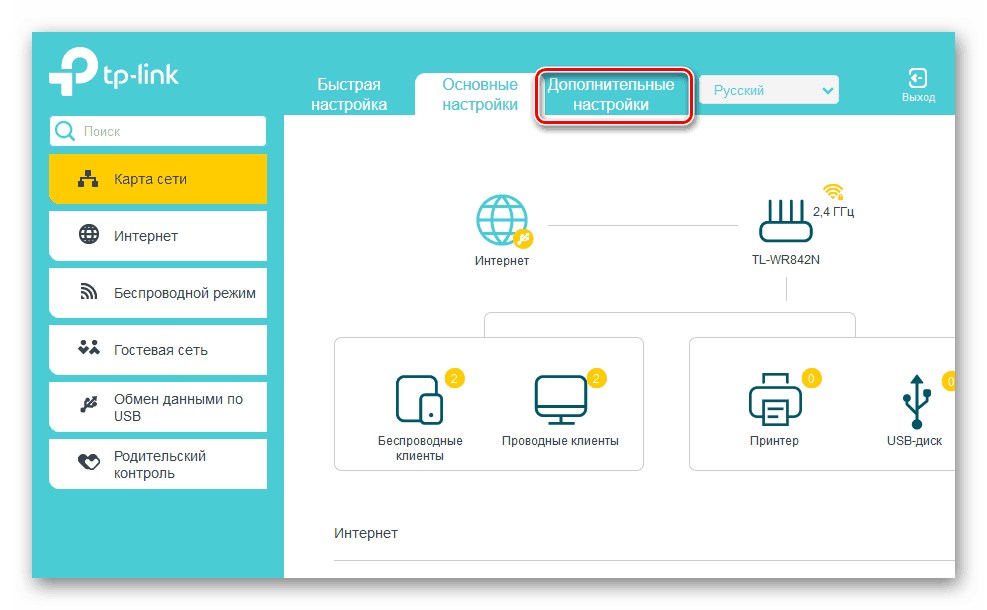
admin. Жмём на «OK». - В открывшемся веб-клиенте переходим на вкладку «Дополнительные настройки».
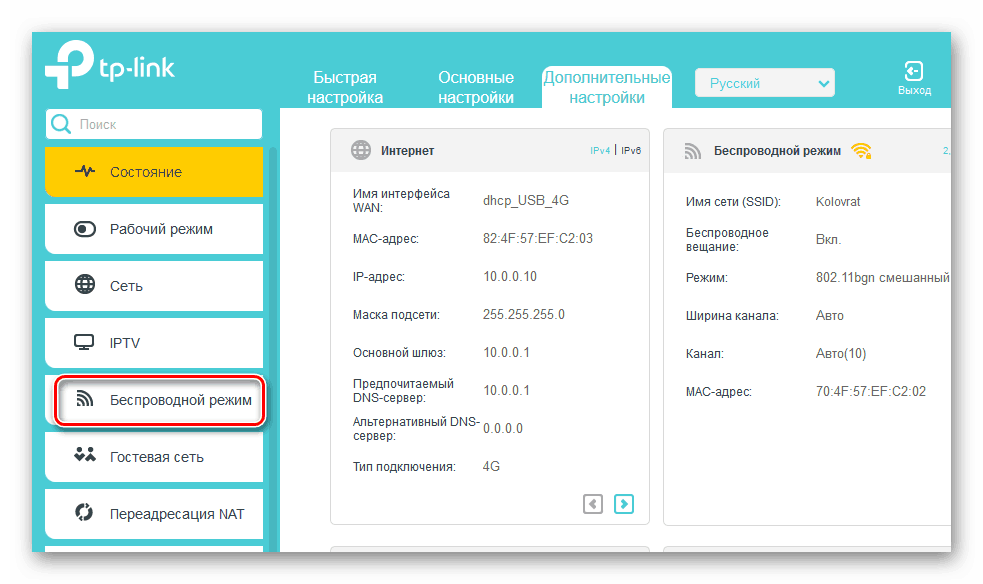
- На странице расширенных настроек выбираем раздел «Беспроводной режим», где мы найдём много полезного для успешного достижения поставленной цели.
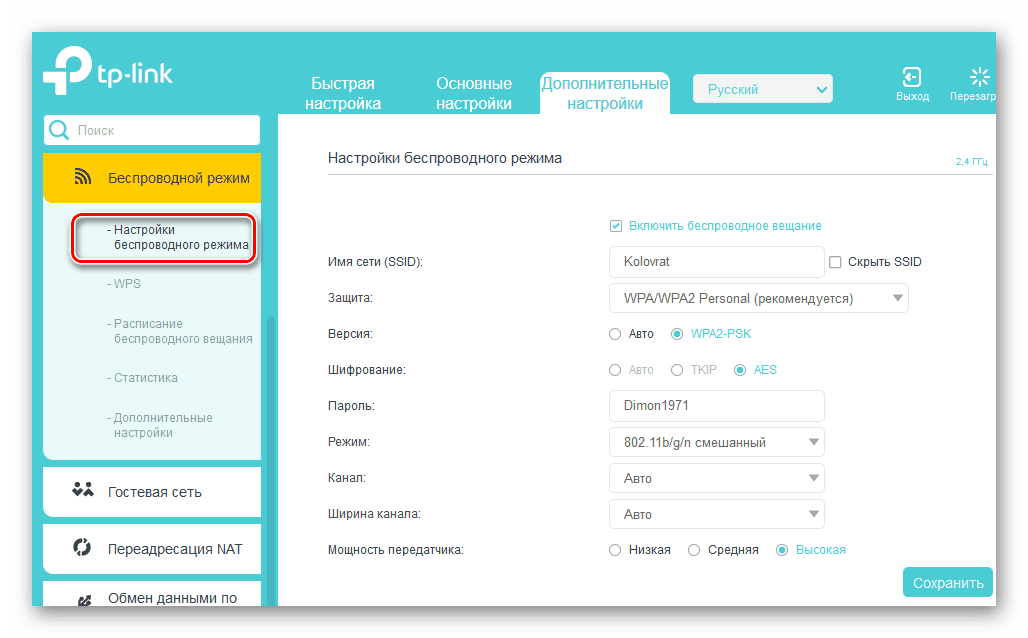
- В выпавшем подменю заходим в блок «Настройки беспроводного режима».
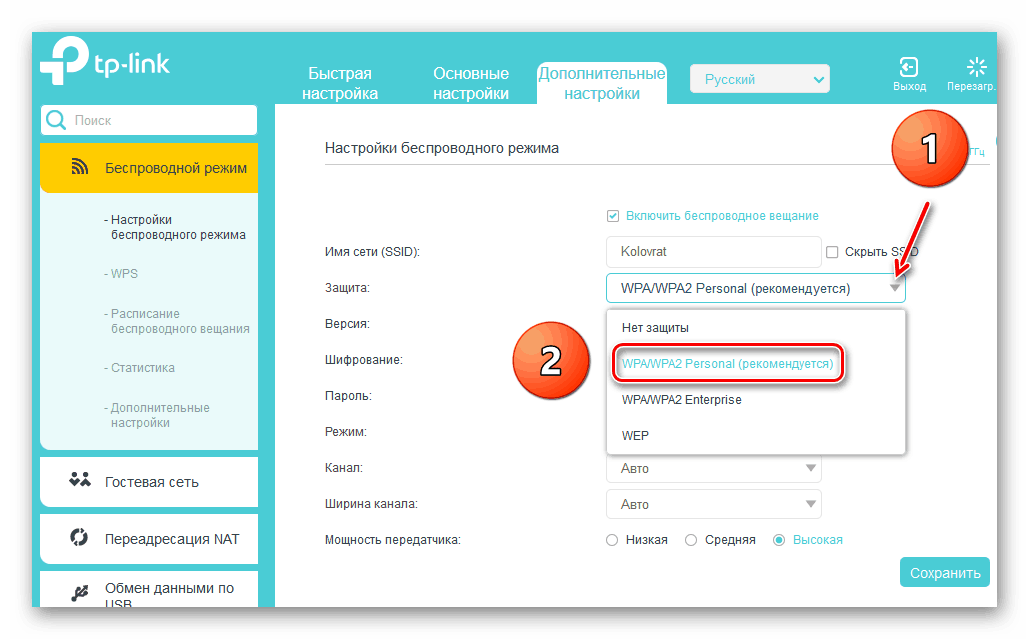
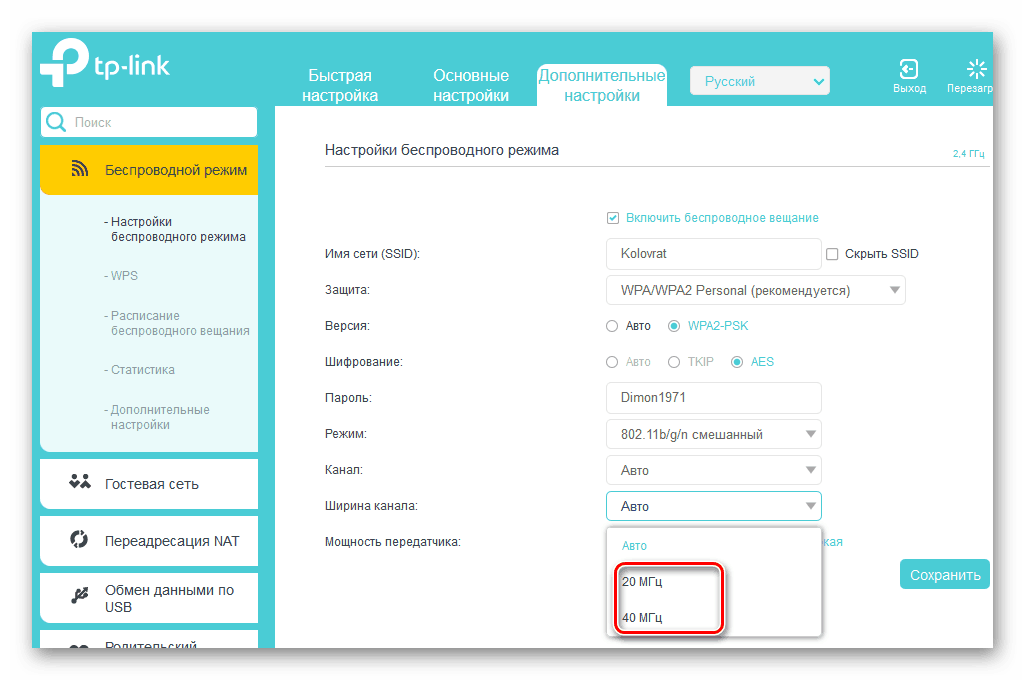
- В графе «Защита» выставляем рекомендуемый режим безопасности «WPA/WPA2 Personal». Он вполне надёжен для обычного юзера.
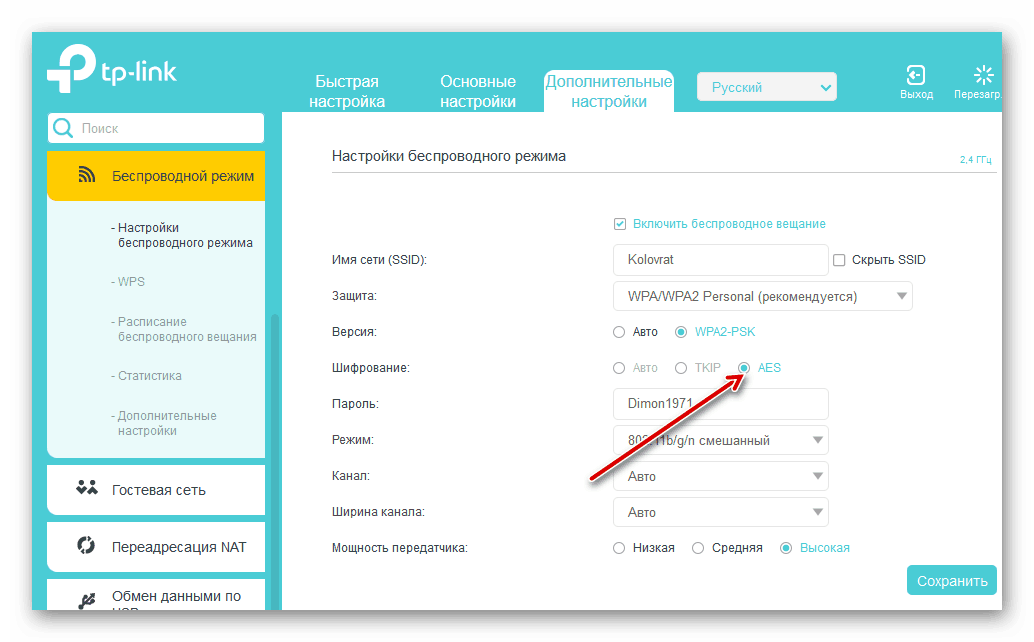
- Затем устанавливаем тип шифрования сигнала Wi-Fi на AES. При использовании иных видов кодировки роутер будет автоматически подрезать скорость до 54 Мбит/с.
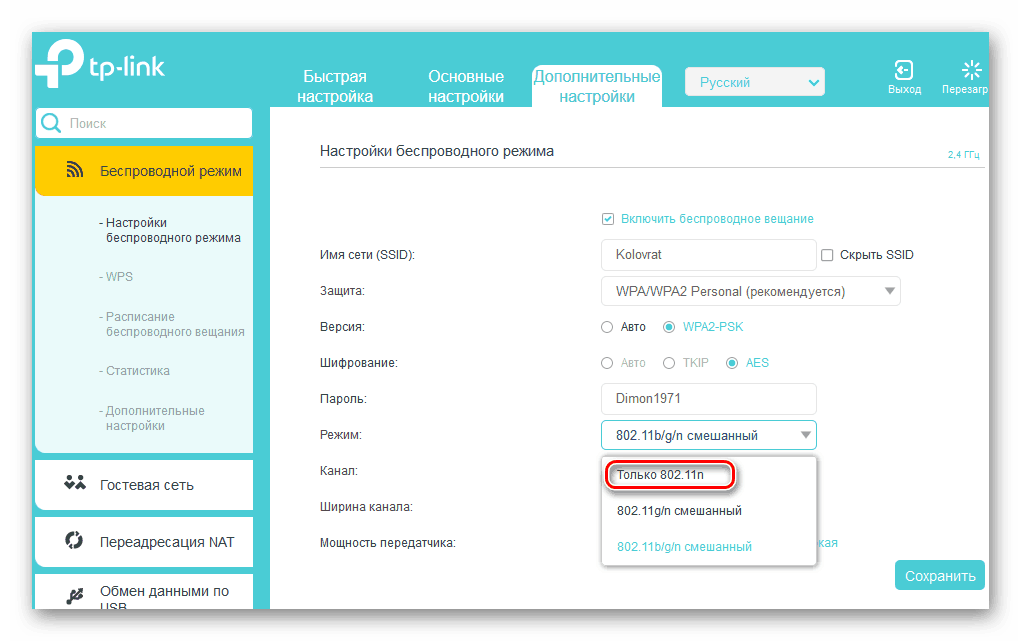
- Если к вашей локальной сети не подключаются совсем уж устаревшие устройства, то целесообразно в строке «Режим» выбрать положение «Только 802.11n».
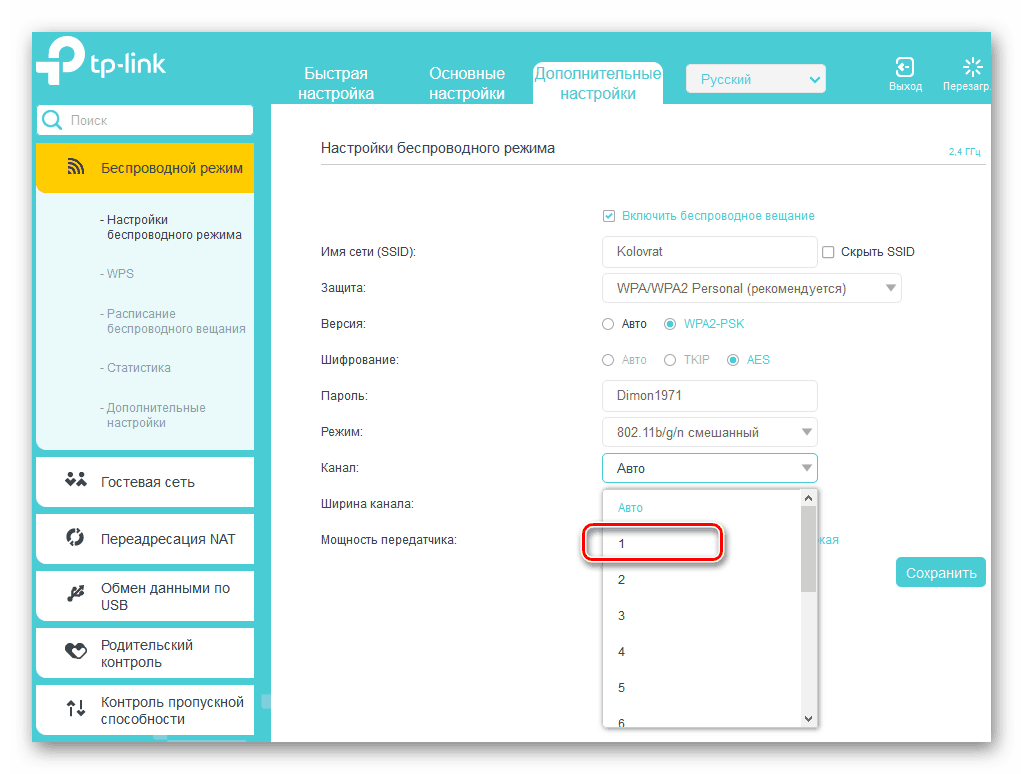
- Далее выбираем наименее загруженный радиоканал. В России вы можете выбрать один из тринадцати диапазонов. Каналы 1, 6 и 11 по умолчанию свободны при автоматической настройке сетевых устройств. Назначаем для своего маршрутизатора один из них или применяем стороннее ПО для поиска свободных каналов.
- В параметре «Ширина канала» ставим значение с «Авто» на 20 или 40 Мгц. Опытным путём, с помощью онлайн-сервисов или специальных программ для измерения скорости интернет-соединения определяем наилучшее значение для ваших конкретных условий.
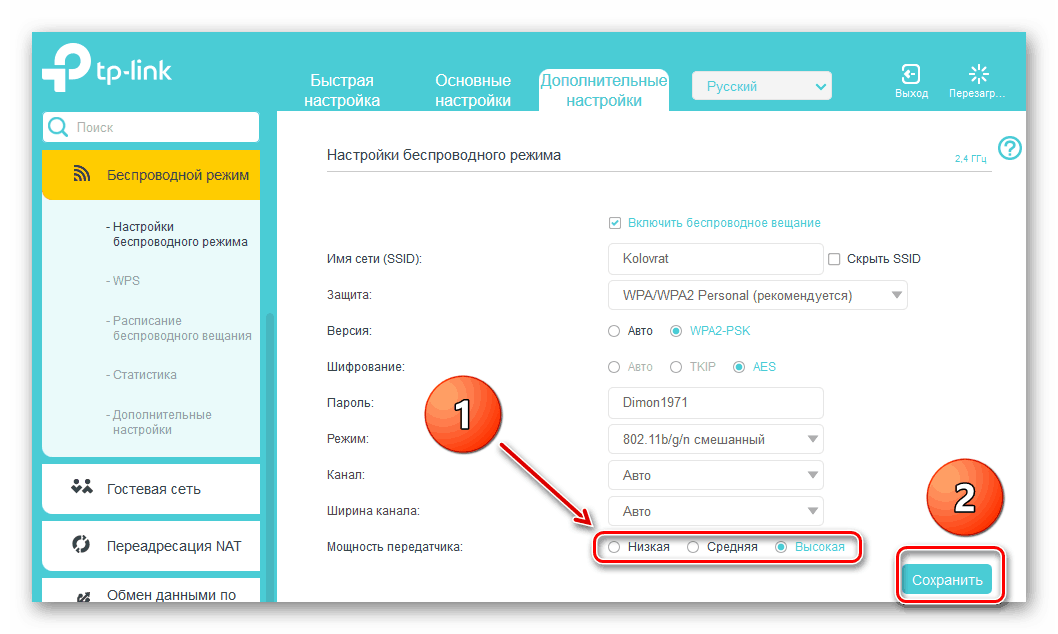
- В заключение настраиваем мощность передатчика в зависимости от расстояния до подключаемых девайсов. Чем дальше дистанция, тем выше должна быть мощность радиосигнала. Пробуем на практике и оставляем лучшее положение. Не забываем сохранить конфигурацию.
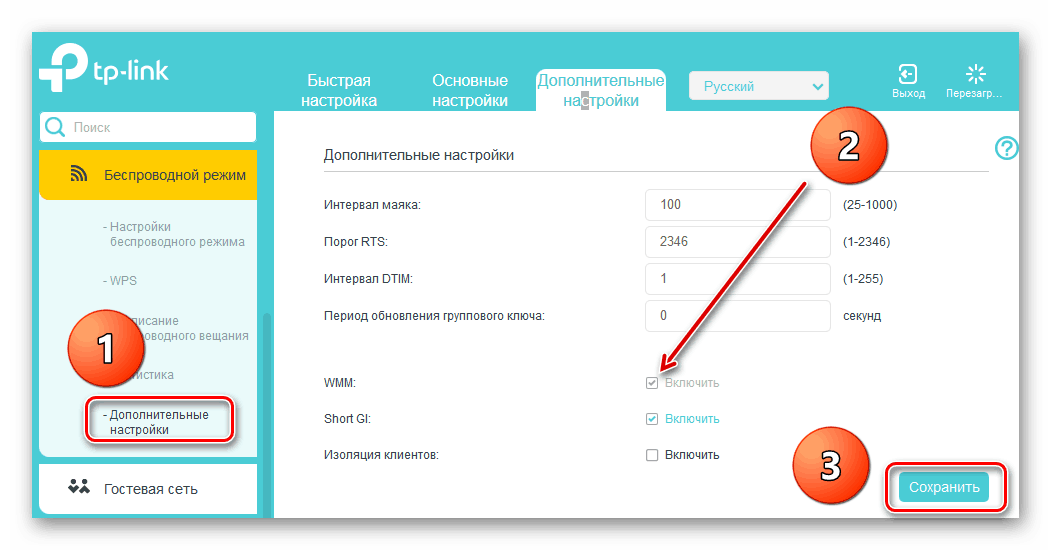
- Возвращаемся в предыдущее подменю и входим в «Дополнительные настройки» беспроводного режима. Включаем «Wi-Fi Multimedia», поставив отметку в поле «WMM». Не забудьте задействовать эту функцию в свойствах беспроводного модуля подключаемых устройств. Для завершения настройки роутера нажимаем кнопку «Сохранить». Маршрутизатор перезагружается с новыми параметрами.

Способ 2: Перепрошивка роутера
Улучшить работу роутера, в том числе и увеличить скорость обмена данными, может обновление встроенной микропрограммы маршрутизатора, так называемой прошивки. Известные производители сетевых устройств периодически вносят улучшения и исправляют ошибки в данном сегменте. Старайтесь вовремя обновлять прошивку роутера до самой свежей. О том, как это можно сделать, читайте в другом материале на нашем ресурсе. Кардинальных отличий в алгоритме действий в зависимости от бренда здесь не будет.
Подробнее: Перепрошивка роутера TP-Link
Как вы видите, попытаться увеличить скорость сетевого соединения через роутер вполне реально собственными силами. Но учитывайте, что в силу объективных причин проводное подключение всегда будет более быстрым, чем беспроводное. Законы физики не обманешь. Космической скорости вам и бесперебойного интернет-соединения!
Читайте также: Решаем проблему с отсутствием роутера в системе
Еще статьи по данной теме:
Помогла ли Вам статья?
Каждый провайдер указывает скорость интернета, которая должна появиться у клиента после подключения. Поэтому большинство людей не могут понять, почему она недостаточно высокая при использовании. Нужно знать, что на скорость могут повлиять различные факторы, например, неправильно подключенное устройство. Поэтому перед обращением в службу поддержки рекомендуется узнать, зависит ли скорость интернета от роутера.

Связь между роутерами и скоростью интернета
Максимальная работоспособность интернета образуется только в случае, когда кабель напрямую подключен к ноутбуку или персональному компьютеру (ПК). Если используется ADSL-роутер, скорость снижается. Это объясняется такими факторами:
- малая мощность устройства;
- использование приемников Wi-Fi сразу на нескольких устройствах: компьютер, телевизоры, телефоны;
- сочетание программного обеспечения роутера и Wi-Fi приемника, своевременное обновление и прошивка систем;
- помехи от бытовых приборов;
- подключение к интернету, используемое провайдером (Ростелеком, Билайн, Зеленая Точка, МТС);
- правильность настройки устройств.
Если человек использовал самый дешевый роутер, то скорость будет снижаться сильно. Рекомендуется покупать устройство с максимальной производительностью, чтобы сохранить ее на максимальном уровне.
Интересно! Скорость, которую в итоге получает человек, должна зависеть от производительности самого медленного устройства в сети. Например, если роутер работает в пределах 250 Мб/с, а адаптер — 100 Мб/с, то будут сохраняться ограничения в 100 Мб/с.
Зависит ли скорость интернета от роутера
Многие пользователи звонят в техническую поддержку, предварительно не выявив, влияет ли роутер на скорость интернета. Важно, чтобы содержалось домашнее оборудование, соответствующее всем стандартам. Тогда поддерживаются оптимальные показатели, помогающие использовать сеть по необходимости.

Аппаратные возможности
Маршрутизатор должен поддерживать аппаратные возможности, чтобы появились следующие функции:
- оптимальная рабочая скорость;
- производительность.
Роутер управляет этими возможностями благодаря внутреннему строению. В него входят следующие части:
- миниатюрный компьютер;
- процессор;
- сетевая плата;
- оперативная память;
- микропрограмма.
Внимание! Чем дороже каждая из содержащихся деталей, тем выше производительность. Поэтому не стоит ждать высокой скорости интернета, если устройство приобретается за небольшую цену.
Когда аппарат работает, совершается маршрутизация. Это означает, что передается трафик с одного порта на другой или на адаптер для Wi-Fi сети. Этот процесс значительно уменьшает производительность, скорость передачи. Поэтому в случае слабости процессора, содержания небольшого объема оперативной памяти, устройство плохо справляется с работой.
Протоколы передачи Wi-Fi
Когда на упаковке прибора указывают производительность, это является максимальной работоспособностью прибора. То есть выше этих данных он работать не будет. В остальное время устройство способно передавать средние данные от указанных значений. Например, если на коробке указана производительность 1000 Мб/с, в среднем роутер будет работать в пределах 700-800 Мб/с.
Информация! Даже если провайдер указывает, что скорость выделенного интернета будет в пределах 100 Мб/с, слабый роутер не сможет выдать значение свыше его работоспособности.
Если пользователь покупает прибор старого образца, производительность составляет меньше средних значений. Поэтому предварительно читают все инструкции, советуются с профессионалами.
При выборе и покупке роутера дополнительно учитываются следующие данные:
- показатель усиления, количество антенн;
- работоспособность передатчика.
После покупки устройства выбирают место, где оно будет располагаться. Важно, чтобы между ним и ПК было небольшое расстояние. Тогда производительность будет намного сильнее. Учитывают, что предметы, располагающиеся на пути прохождения сигнала, тормозят скорость.
Настройка
После покупки роутера требуется правильно указать все настройки при подключении. Если данные вписаны неправильно, даже самое мощное устройство будет работать плохо, поэтому возникнут следующие отклонения:
- отсутствие работоспособности;
- значительное замедление скорости.
Требуется полностью руководствоваться инструкциям или нанять человека, профессионально выполняющего подключение.
Как выбрать роутер
Покупка дешевого роутера тоже допустима, несмотря на малую функциональность внутреннего содержимого. Он рекомендуется в следующих случаях:
- пользователю не требуется максимальная скорость подключения, например, если он использует интернет для просмотра страниц, переписки с друзьями, работы с документами;
- к сети подключено не более 3 устройств;
- телевизор, компьютер и другие устройства расположены близко к маршрутизатору.
Если пользователь покупает прибор старого поколения, обладающий небольшой работоспособностью, рекомендуется предварительно проверить его строение. Лучше узнать данные на сайте производителя, так как продавцы не всегда выдают полную информацию.
Мощность передатчика
Рекомендуется предварительно изучить мощность каждого элемента, входящего в состав. Производители рекомендуют приборы, обладающие следующими свойствами:
- оперативная память — не ниже 128 Мб;
- мощность передатчика — более 16 дБ;
- количество антенн — 1-2 для квартиры, 4 для офисных помещений или большого дома;
- высокоскоростной стандарт для компьютеров последнего поколения — 802,11 n;
- скоростной стандарт для ноутбуков, смартфонов старого поколения — g и b;
- рабочая частота — 5 ГГц (обеспечивается высокая скорость, расширение канала).
Важно! Не всегда требуется подбирать роутер в зависимости от поколения. Например, если приобрести двухдиапазонный роутер, он может работать одновременно на двух частотах, поэтому подходит для разных устройств.
LAN-порты
Обычно маршрутизатор имеет один главный WAN-порт для соединения. Если требуется подключение внутри сети, применяют LAN-порты. Возможно использование сети интернет проводным методом. Это обеспечивает максимальную скорость благодаря следующим факторам:
- распространение интернета напрямую к ноутбуку или ПК;
- отсутствие рассеивания сигнала, что позволяет поддерживать мощность, не урезая ее.
Для LAN-портов требуются характеристики устройства:
- разъем RJ-45;
- подключение с помощью патч-кордов;
- наличие кабеля с оптимальной длиной для подключения непосредственно к компьютеру.
Внимание! Обычно содержится 4 дополнительных LAN-порта. Но по желанию пользователь может найти роутер, в который входит до 10 портов.

Стандарт беспроводной передачи данных
Роутер распространяет интернет благодаря Wi-Fi. Это стандарт беспроводной передачи данных, обладающий свойствами:
- стандарт связи — IEEE 802.11bn;
- скорость передачи данных — более 300 Мб/с;
- высокое энергопотребление;
- частотный диапазон — 2,4 ГГц;
- поддержка IP-технологии.
Ранее термином Wi-Fi назывался продукт, который поддерживал стандарт 802.11b. Сейчас термин допустим для всех устройств из этого семейства. Создается большой рабочий радиус от основного устройства, что позволяет успешно передавать сигнал на разные приборы. Сохраняется высокий уровень защиты.

Какие еще параметры влияют на скорость передачи
Даже после того как пользователь выявил, зависит ли интернет от роутера, скорость может не увеличиваться. Выделяют факторы, которые ограничивают поток сигнала:
- тарифный план — чем он дешевле, тем меньше скорость и производительность;
- качество оборудования у провайдера;
- неисправность модема;
- количество подключенных к вай-фай устройств;
- производительность ПК — у старых моделей она намного ниже;
- количество включенных программ на компьютере или телефоне;
- наличие вирусов, способных замедлять работу интернета без видимых причин;
- час пик — время, когда к данному провайдеру подключено самое большое количество пользователей.
Только профессиональный мастер сможет учесть все параметры, определив причину сниженной работоспособности.

При покупке роутера требуется выявить основные параметры. Если они оптимальны, скорость сохранится выше среднего. Но следует учитывать и второстепенные факторы, затрудняющие работоспособность. Если их устранить хотя бы частично, скорость улучшится или вернется на прежний уровень. Если самостоятельно это сделать невозможно, лучше вызвать мастера.