
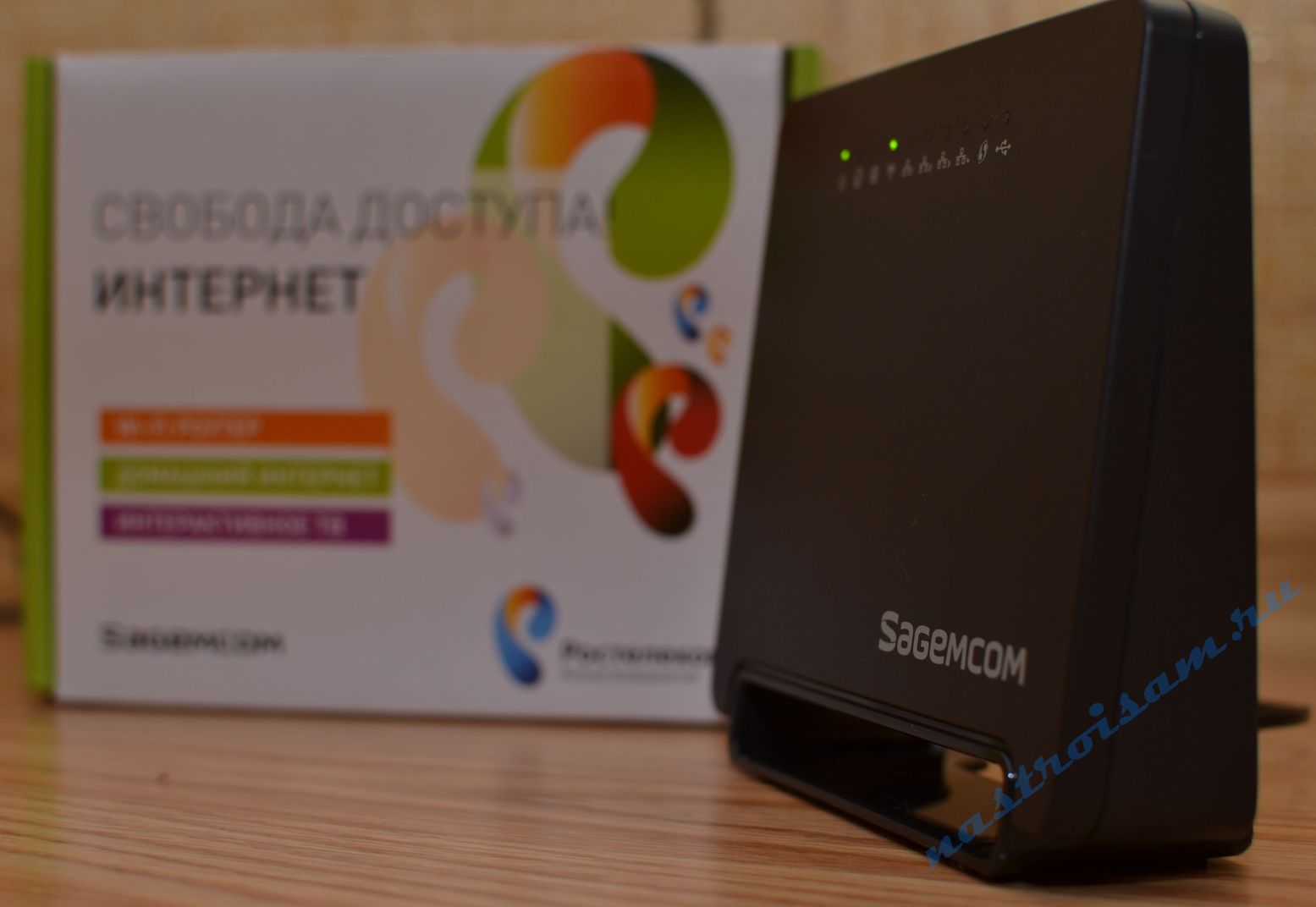
Ко мне в руки попал Sagemcom 2804 v7 rev.1 — новая ревизия универсального роутера, выдаваемого оператором связи Ростелеком своим абонентам при подключении ШПД. Напомню, что маршрутизаторы Sagemcom f@st 2804 в Ростелекоме используются уже более года, а, например, в МТС — и того более. Предыдущая модель на деле показала себя, как неплохой середнячок, который работает весьма стабильно и, для 60% абонентов широкополосного доступа, его возможностей хватит с лихвой.
Рассмотрим подробнее что из себя представляет новая ревизия Sagemcom 2804 v7 rev.1.
С медными интерфейсами все осталось так же — 4 порта LAN 10/100 и 1 ADSL-порт:
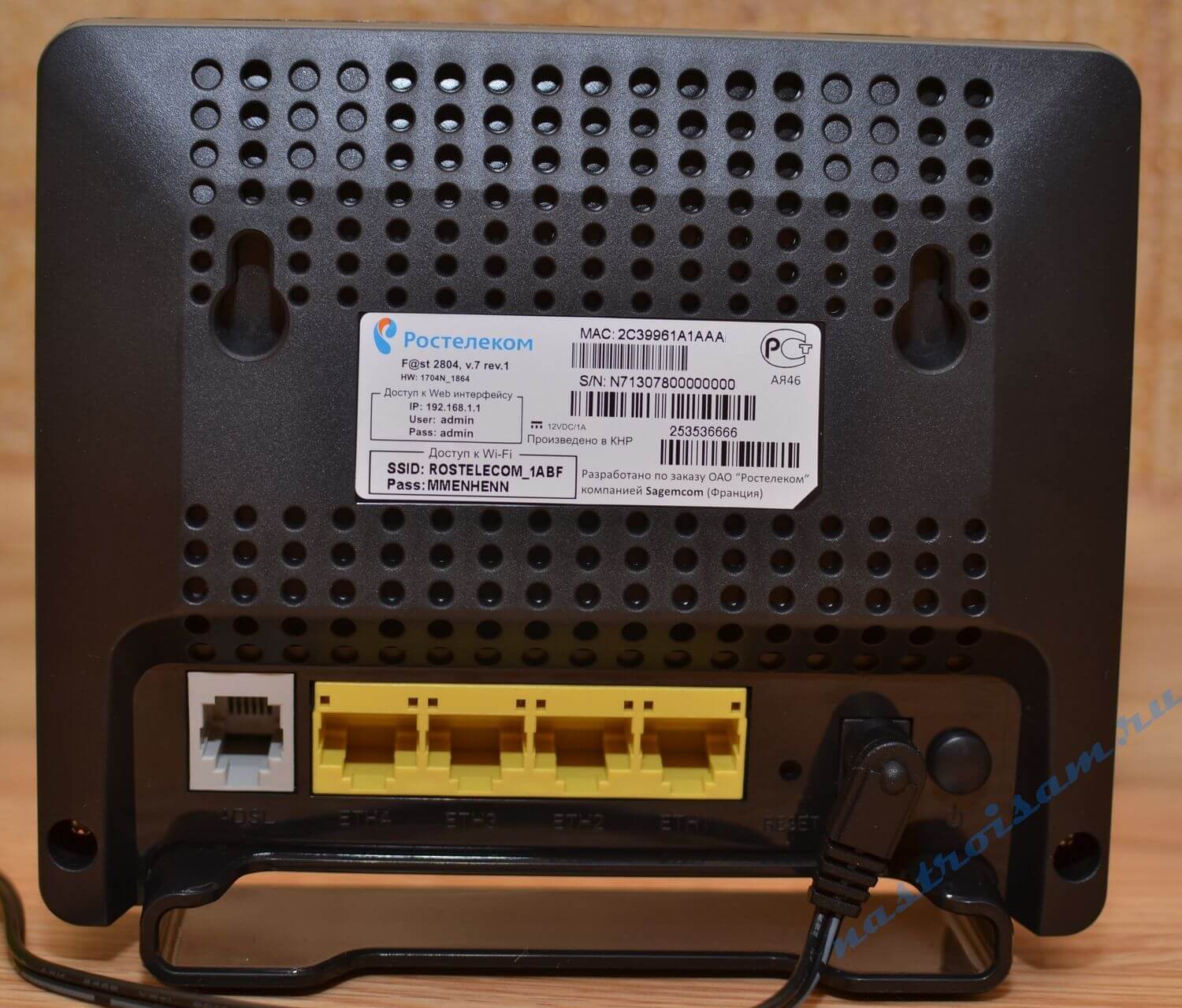
А вот USB-портов уже меньше — один убрали:
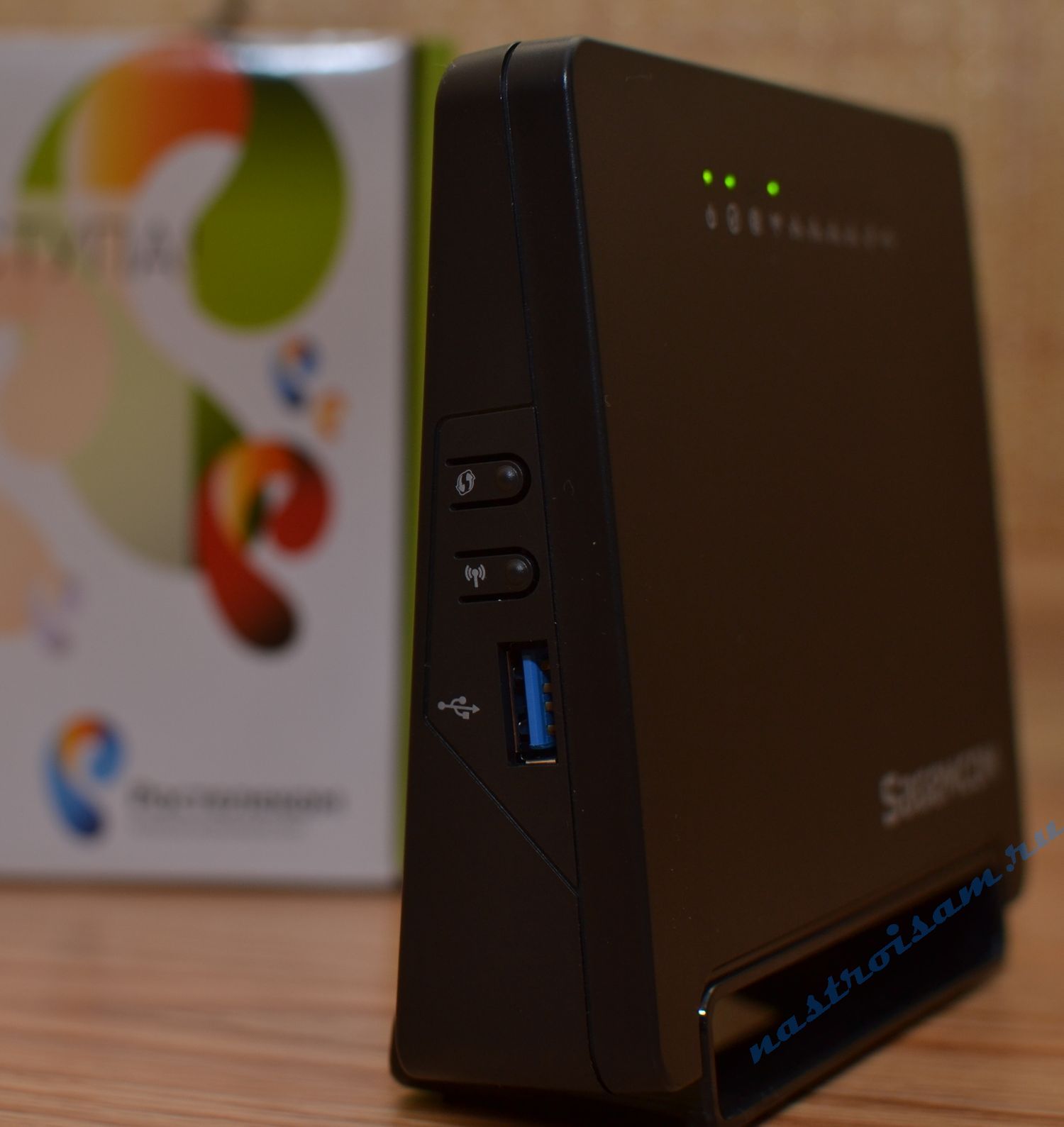
Кнопки включения WiFi и WPS сделали маленькими и с очень жестким ходом. И это правильно — на классической версии Sagemcom 2804 v7 эти кнопки были большими и абоненты частенько их случайно нажимали. А итогом был — неработающий WiFi и поход в сервис, так как прочитать инструкцию и нажать опять кнопку не каждому дано, к сожалению.
В некоторых филиалах к Sagemcom 2804 v7 rev.1 прикрепилось прозвище mini. Действительно, устройство внешне на 30% меньше:
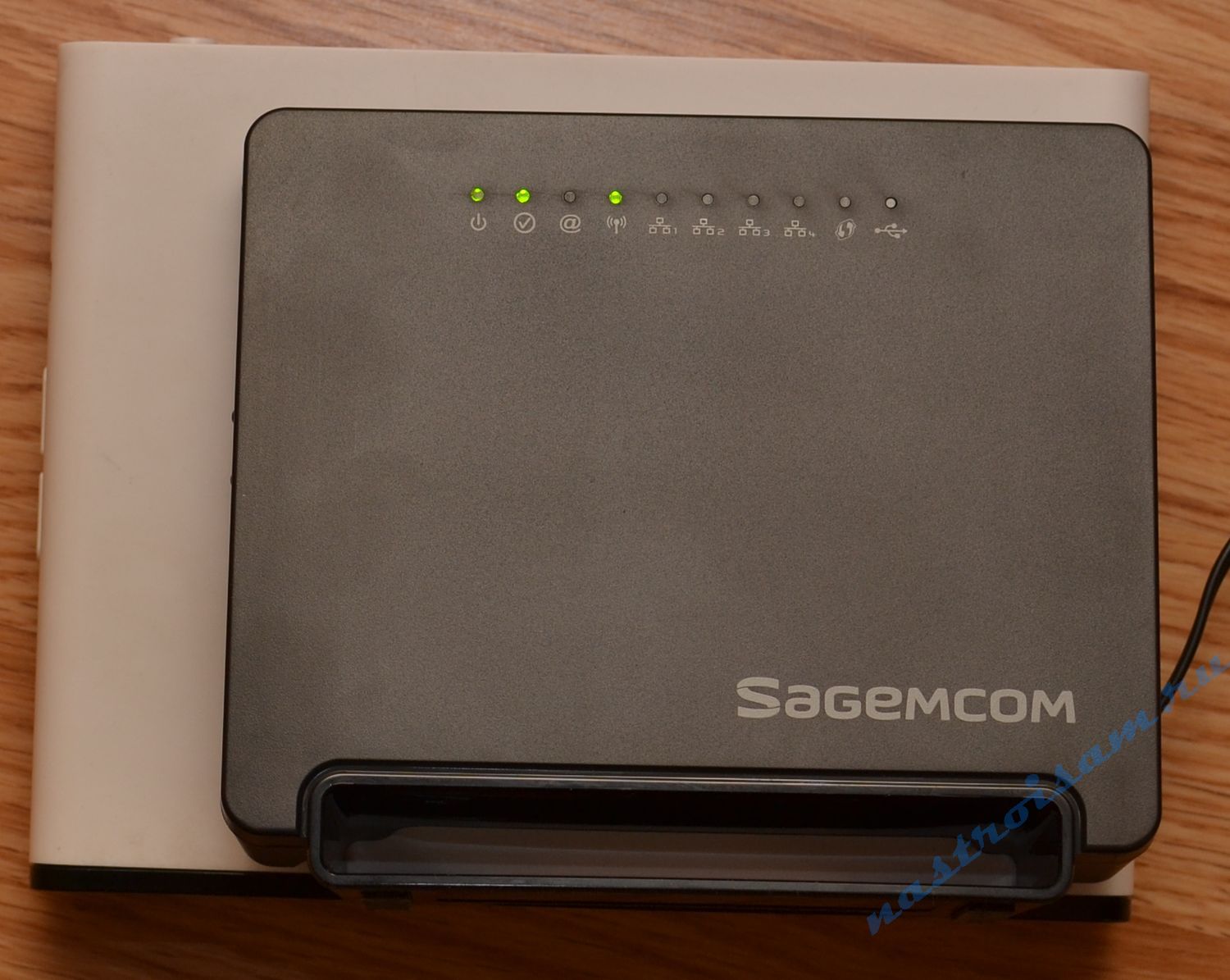
Конечно минимизация устройства — это хорошо. Но только с одной стороны — со стороны эргономики. А вот со стороны функционала — уменьшение размера не всегда хорошо, ибо мне очень интересно — не уменьшили ли в размерах и без того слабую антенну WiFi.
К сожалению, вскрывать устройство мне не дали, но данные из статусной страницы веб-интерфейса рассказали о многом. IP-адрес Sagemcom 2804 v7 rev1 в сети стандартный —192.168.1.1, поэтому вводим в браузере адрес http://192.168.1.1, логин и пароль — admin и admin соответственно. Открываем информацию об устройстве:
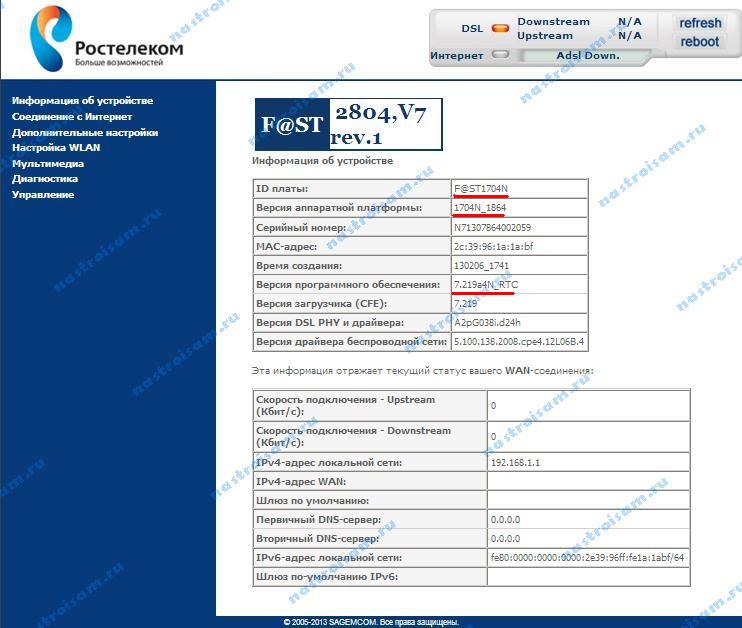
Обратите внимание на строки ID платы и Версия аппаратной платформы. Получается, то на самом деле Sagemcom 2804 v7 rev.1 это вовсе не обновленный Sagemcom 2804 v7, а обновленный Sagemcom 1704. То есть сама платформа уже иная, соответственно новая прошивка 7-й версии ( 7.219) к старым Sagemcom 2804 v7 не подойдет.
Побродив по интерфейсу — никаких особо значимых отличий в веб-интерфейсе от прошивки 6.43 для Sagemcom 2804 v7 я не нашел — всё то же самое.
Примечание: блоки питания у роутеров тоже разные — у Sagemcom 2804 v7 rev1 — 0,5А а у старого Sagemcom 2804 v7 был 1,5А
Настройка роутера Sagemcom 2804 v7 rev.1
Настройки нового Sagemcom 2804 v7 rev.1 ничего от предыдущего не отличаются, поэтому я просто приведу ссылки на свои предыдущие статьи:
Настройка Sagemcom 2804 v7 rev.1 для ADSL — здесь.
Настройка Sagemcom 2804 v7 rev.1 для FTTB — здесь.
Настройка WiFi на Sagemcom 2804 v7 rev.1 — здесь.
Как открыть порт на Sagemcom 2804 v7 rev.1 — здесь.
Настройка принт-сервера на Sagemcom 2804 v7 rev.1 — здесь.
Подключение USB-флешки на Sagemcom 2804 v7 rev.1 — здесь.
Настройка DHCP на Sagemcom 2804 v7 rev.1 — здесь.
Прошивка роутера Sagemcom 2804 v7 rev.1
Прошивка для Sagemcom 2804 v7 rev.1 от Ростелеком версии:
версия 7.219 — ссылка
версия 7.282 — ссылка
Скачиваем файл и распаковываем в корень диска C:\. Затем идем в веб-интерфейс Sagemcom 2804 — http://192.168.1.1 и ищем раздел Управление >Обновление ПО.
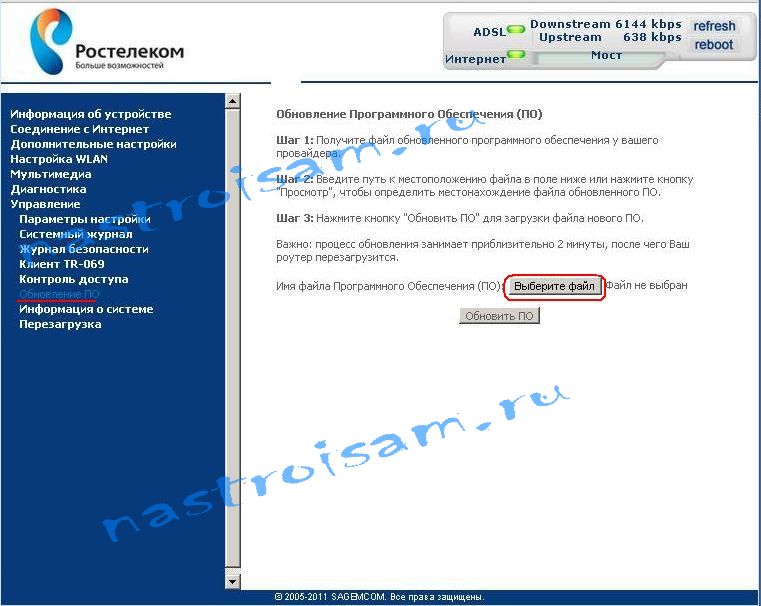
Нажимаем кнопку Выберите файл и выбираем фаил с прошивкой. После этого видим версию этой прошивки в строчке рядом с кнопкой Выберите файл:
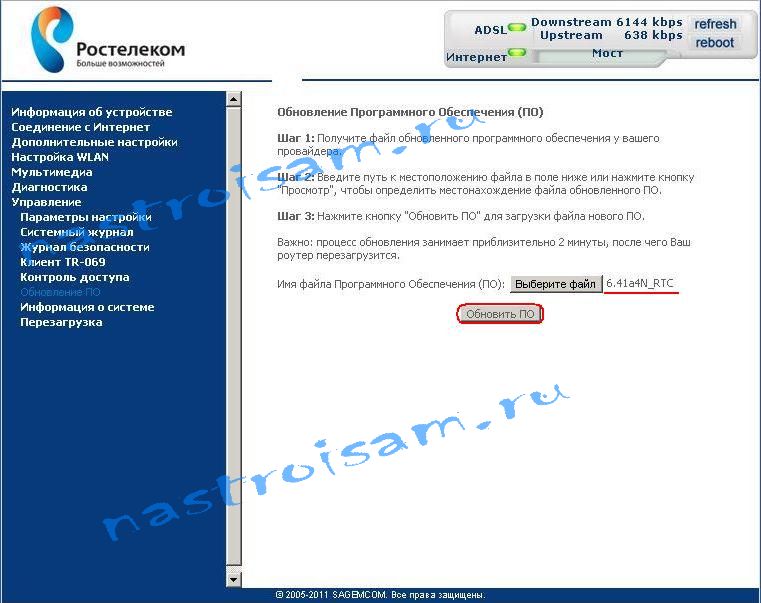
Нажимаем кнопку Обновить ПО.
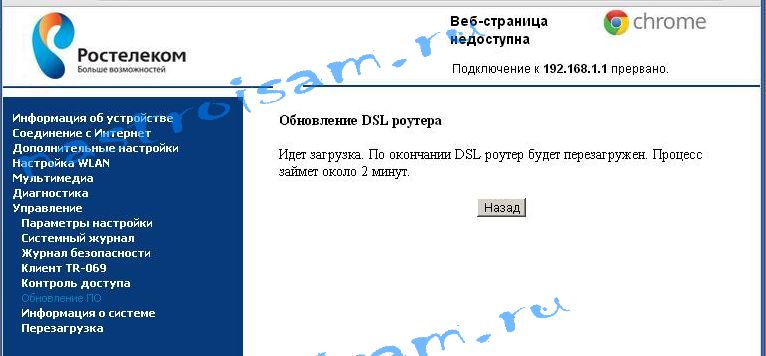
Ждем завершение процесса обновления прошивки Sagemcom 2804 v7 rev1. Поcле чего идем в раздел Информация об устройстве и смотрим пункт Версия программного обеспечения.
На чтение 10 мин Просмотров 18.8к.

Максим aka WisH
Высшее образование по специальности «Информационные системы». Опыт работы системным администратором — 5 лет.
Сегодня рассмотрим инструкцию по настройке роутера Ростелеком Sagemcom fast 2804 v7 и других версий. Обычно этот маршрутизатор поставляется прошитым под Ростелеком, выдает их провайдер. С одной стороны, это облегчает работу под конкретным оператором, а с другой, сильно ограничивает людей в использовании устройства. Сама модель является универсальной, что позволяет использовать её почти в любых условиях.
Содержание
- Характеристики
- Индикаторы и порты
- Подключение и вход в админку
- Автонастройка
- Ручная настройка
- USB модем
- Ethernet
- ADSL
- Параметры Wi-Fi
- IPTV
- Прошивка
- Сброс
Характеристики
Пробежимся по характеристикам sagemcom f@st 2804. Главное, что здесь стоит отметить, – это возможность подключения разных линий связи. Сюда подходят и обычный ethernet кабель от провайдера, мобильные модемы, а также телефонная линия. Такой подход позволит обеспечить тройное резервирование, что пригодится в тех местах, где связь нужна постоянно.
Среди остальных характеристик следует выделить:
- Внешние разъемы: 1 x RJ11 DSL интерфейс; 1 x RJ45 WAN интерфейс (10/100BASE-TX Ethernet); 4 x RJ45 LAN интерфейса (10/100BASE-TX Ethernet); 2 x USB2.0 host.
- Размер в мм: 185 x 110 x 30.
- Имеет возможность для создания резервных каналов интернета.
- Роутер поддерживает создание на своей основе принт-сервера.
- Можно подключить флешку, что даст возможность использования дополнительной памяти. Если это сделать, то появляется возможность использовать маршрутизатор для обмена файлами, в качестве небольшого сервера.
В общем, если рассматривать роутер sagemcom f@st 2804 v5, то сразу видно, что он больше подходит для небольших офисных сетей или для домашней сети с высокими требованиями. Для обычной квартиры такой объем резервирования может оказаться избыточным. Если у вас есть такое устройство, то отказываться от него не стоит, хотя оно и не очень удобно в настройке. Придется потратить некоторое время, чтобы прошить его, а потом можно использовать его со всеми операторами.
Индикаторы и порты
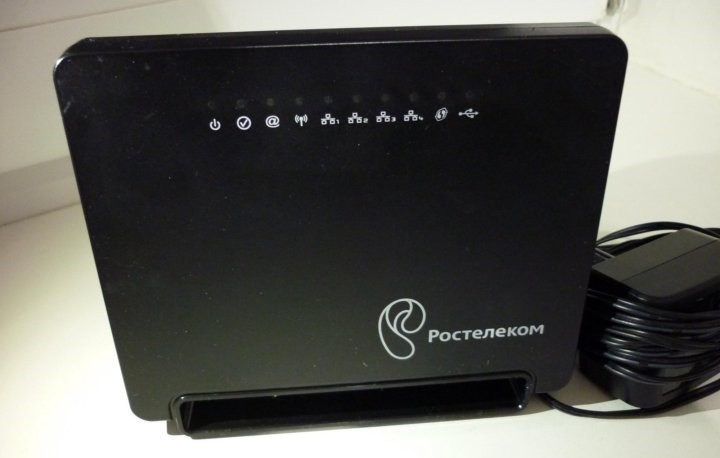
Сначала поговорим о внешнем виде и индикации. Посмотрите на индикаторы, расположенные на передней панели. Они расскажут вам о текущем состоянии устройства, а также о возможных проблемах.

- Питание. Должен гореть зеленым цветом. При любых других цветах лучше провести диагностику. Если окажется, что он мигает или горит красным, то маршрутизатор перешел в режим аварийного восстановления.
- Индикатор DSL. Если мигает часто, то это говорит о том, что он устанавливает соединение по телефонной линии. Постоянно зажженный индикатор говорит о стабильной работе adsl-соединения.
- Internet, горит при передаче данных.
- WLAN, загорается в случае использования беспроводной сети.
- Несколько индикаторов ETH, отвечают за порты для подключения других устройств.
- WPS, загорается в том случае, если установлено соединение через WPS.
- USB, говорит об успешном подключении через этот порт.
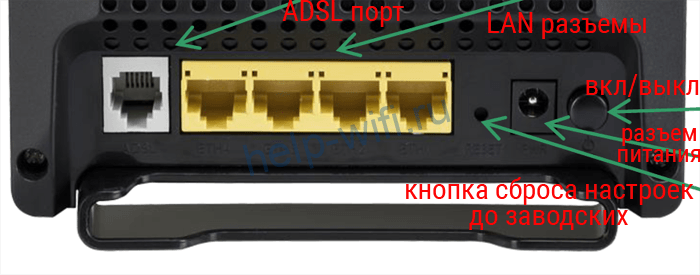
В задней части устройства находится порт для подключения телефонного кабеля, несколько портов для Ethernet кабелей, кнопки включения и сброса. С правой стороны располагаются порты для подключения usb-девайсов, включение беспроводной сети и кнопка wps.
Подключение и вход в админку
Теперь приступаем к подключению роутера и интернета. Сначала выберите место для самого устройства. Поставьте его так, чтобы он не стоял рядом с батареями или другими источниками тепла, также опасайтесь влажных мест. Выберите такое место, куда свободно дотягиваются кабеля от интернета и от розетки. Лучше избегать случаев, когда все провода идут в натяг, при любом неосторожном движении можно повредить их или порты на роутере.
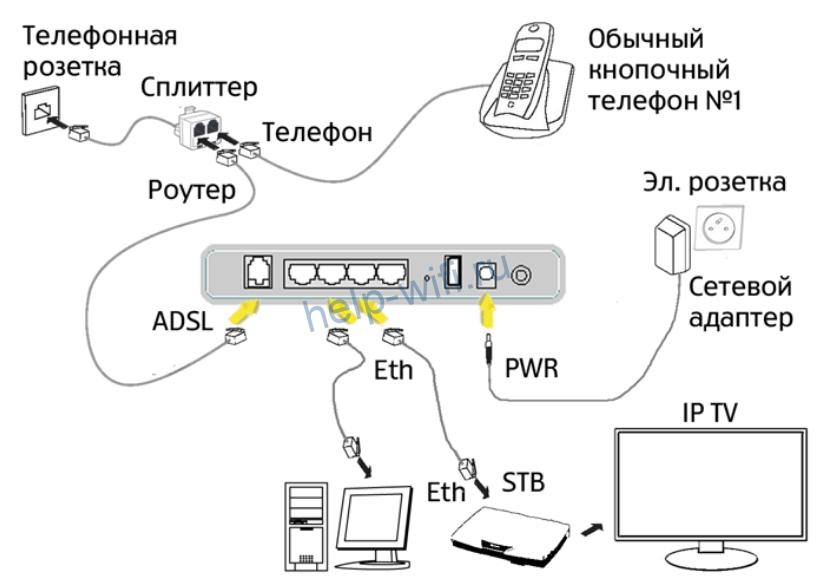
Дальше произведите подключение всех нужных устройств. Сначала подключите adsl-кабель в первый разъем, Ethernet кабель от провайдера воткните в lan-разъем под номером один, модем подключите в usb-порт. Не обязательно подключать все, это может быть один способ подключения из всех, и этого достаточно.

Теперь посмотрите на нижнюю часть маршрутизатора. Там написан адрес для входа, а также ssid и пароль для подключения к стандартной беспроводной сети. Подключение к вайфай поможет избежать необходимости искать устройство, к которому подключается Ethernet-кабель. Подключитесь к маршрутизатору через провод или беспроводную сеть, на подключенном устройстве откройте браузер и наберите в верхней строке адрес 192.168.1.1. Логин и пароль указаны на нижней части вашего устройство, обычно это admin/admin.
Автонастройка
Как таковой, автоматической настройки Wi-Fi роутера Sagemcom f@st 2804 не предусмотрено. Однако в комплекте с самим устройством идет диск, на котором есть программа «Мастер настройки». Так что, если вы подключаетесь к роутеру с компьютера, то можете установить данную программу на него. Запустите её сразу после установки и подключения маршрутизатора к компьютеру. После этого мастер задаст несколько вопросов, которые помогут ему определить тип соединения, а также запросит данные, необходимые для подключения.
Также с помощью этого мастера можно делать следующие вещи:
- Проводить обновление прошивки и программы самого маршрутизатора.
- Проводить настройку и конфигурирование самого устройства.
- Позволяет создавать резервные каналы, которые будут использоваться при сбоях в соединении.
- Можно проводить проверку работоспособности устройства.
Ручная настройка
Основная настройка модема Sagemcom проводится вручную. Способы и параметры настройки различаются в зависимости от того, какой тип подключения собираетесь использовать. Есть действия, которые придется проделать в любом случае. К ним относится удаление «стандартных» соединений, которые были созданы автоматически.
В левой части меню найдите раздел «Дополнительные настройки», а там щелкните по «wan сервис» и выделите все на странице справа. Потом кликните по «Удалить», чтобы убрать автоматические созданные подключения.
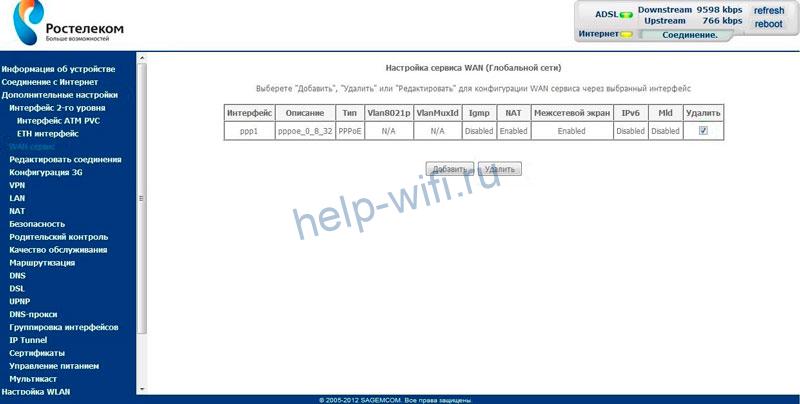
Теперь в разделе дополнительных настроек найдите «Интерфейс 2-го уровня», кликните по нему, выделите все в правой части экрана и удалите.
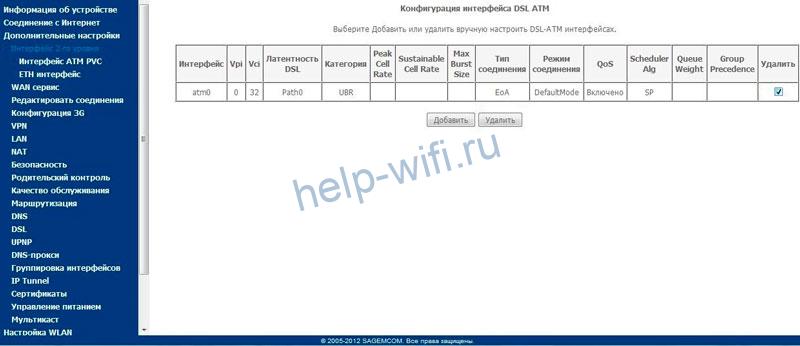
Дальнейшие действия зависят от того, какой тип подключения используется у вас в качестве основного. Разберем их все, а вы выберете тот, который подойдет вам. Обычно лучшая скорость обеспечивается провайдером по проводному Ethernet-соединению, а остальные способы подключения используются в качестве резервных.
USB модем
Один из самых простых способов, если судить по настройке. C самого началам производитель предполагал его использование в качестве запасного. Если других способов подключения нет, то ведите передачу данных через модем. Для настройки зайдите в «Конфигурацию 3G», поставьте галочку на включении функции резервирования, а в окне ниже введите данные для подключения. Обычно их можно посмотреть в инструкции или на сайте мобильного оператора.

Ethernet
Это основной способ, который используют провайдеры для подключения своих абонентов. Такой тип соединения позволяет обеспечить быструю и стабильную связь, так что рассмотреть подобную настройку нужно обязательно. Перейдите в раздел «ETH-интерфейс», который находится в «Дополнительных настройках». В верхней части окна укажите тот порт, к которому подключен кабель от провайдера.
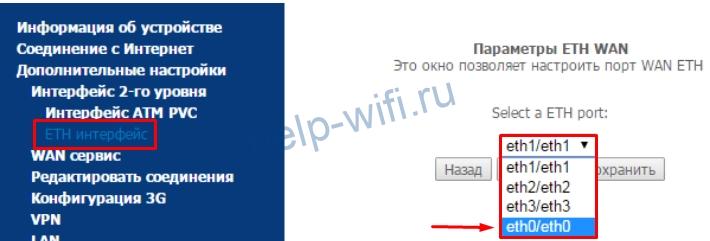
Теперь снова щелкните по «Wan сервису», в правой части окна нажмите по кнопке добавления соединения. Теперь зайдите в созданное соединение и перейдите к конфигурации. В верхней части окна выберите свой тип соединения, сейчас это PPPoE у большинства провайдеров. Остальные настройки поставьте такие же, как на картинке.

Дальше посмотрите в свой договор и введите здесь те данные, которые предоставил вам провайдер. На остальных этапах менять настройки не нужно, оставьте те, что стоят по умолчанию.
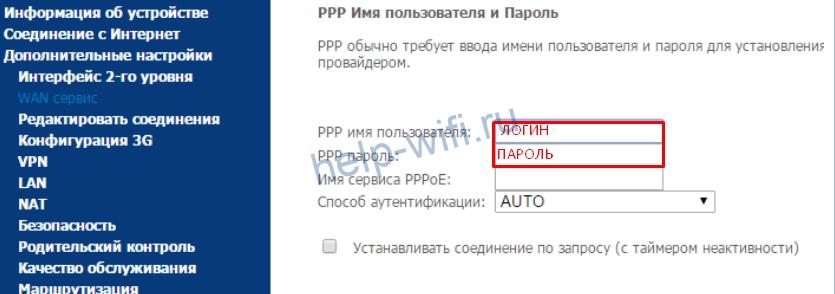
Также зайдите в раздел и включите там NAT (enable nat) и файрволл, если планируете использовать данные настройки.
ADSL
Перейдите в раздел «Интерфейс 2-го уровня» в «Дополнительных настройках», а там добавьте новое соединение DSL ATM. Здесь можно оставить все настройки по умолчанию, их хватает на то, чтобы интернет начал работать.

Теперь идите в раздел «WAN-сервис», кликните там на создание нового соединения, поставьте тип аутентификации «PPPoE». В новом окне выберите порт по умолчанию atm0. Далее, на новой вкладке, потребуется ввести логин и пароль, которые вам выдали у провайдера или которые написан в инструкции. Поставьте отметки у пунктов «повтор PPP при ошибке аутентификации» и «Включить IGMP Multicast Proxy».
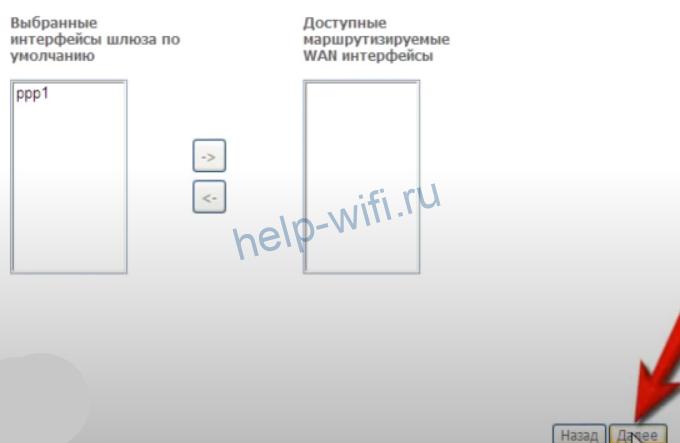
Дальше остается только прощелкать до последней вкладки и нажать на «применить».
Параметры Wi-Fi
В левом меню перейдите в «Настройка WLAN», здесь и происходит настройка беспроводной сети. Поставьте галку на включении беспроводной сети, а также отметьте нижний пункт. Здесь же задайте имя беспроводного подключения в строке SSID.

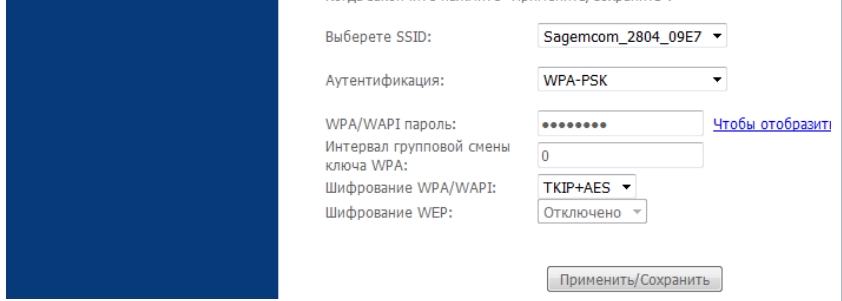
Теперь перейдите в раздел безопасности. В строке аутентификации поставьте wpa2-psk. Здесь же задайте пароль, который будет использоваться для подключения к вайфай.
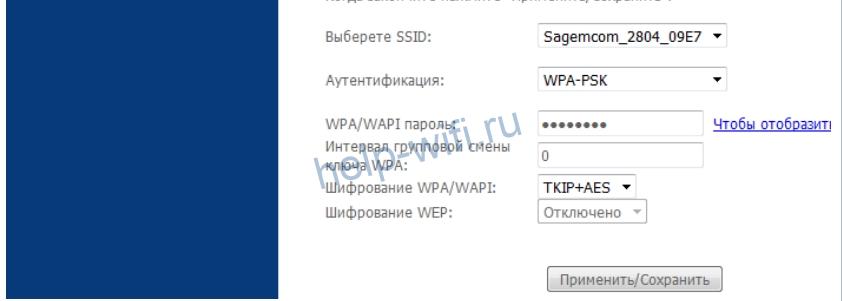
Теперь осталось только применить все настройки и на этом с беспроводной сетью можно закончить.
IPTV
Снова перейдите в «Дополнительные настройки», а потом в «Интерфейс 2-го уровня». Нажмите на кнопку «добавить», потому что прошлые соединения мы уже удаляли. Ставим здесь в настройках параметры VPI и VCI 1 и 36 соответственно. Это для Ростелекома, если используется другой провайдер, то значения посмотрите в инструкции. Теперь снова переходите в настройки Wan и добавьте там еще один интерфейс, в качестве порта укажите тот, в который воткнуто устройство. В окне конфигурации укажите Bridging.
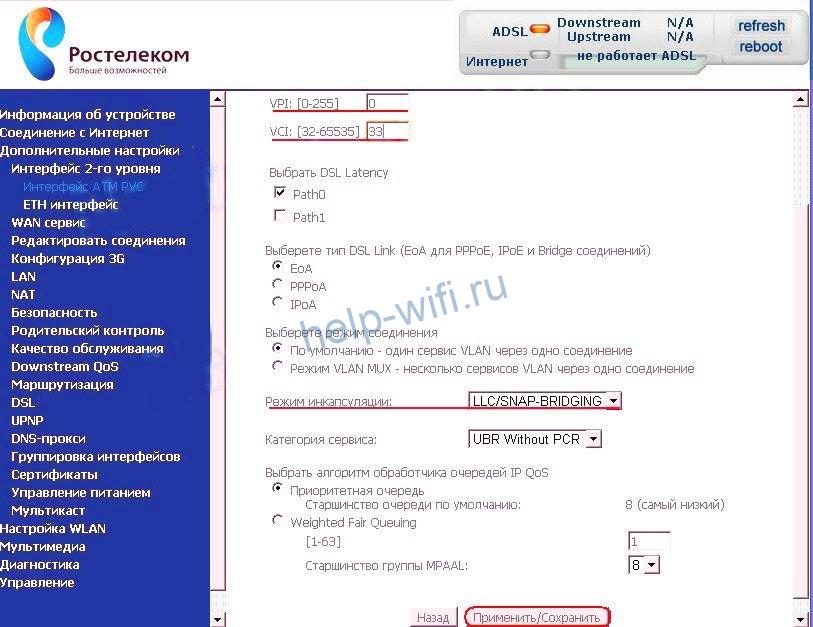
Теперь зайдите в настройки LAN и отключите там dhcp сервер. Это необходимо для нормальной работы. Если вы настраиваете IPTV для подключения через Ethernet, то первый пункт можно пропустить. Просто добавьте нужное соединение в WAN.
Прошивка
Здесь все просто. В левом меню выберите Управление>>Обновление ПО, а дальше, в правой части окна щелкните по кнопке для указания пути до файла прошивки. Официальные прошивки не выходили уже давно, но есть пользовательские и кастомные. Некоторые из них позволят чуть улучшить функционал роутера, некоторые добавляют чуть более удобное меню.
Устанавливать что-то, кроме официальных прошивок, придется на свой страх и риск. Если решитесь на это, то внимательно читайте отзывы на них, потому что, если что-то пойдет не так, то придется сбрасывать устройство, а в некоторых случаях и это не поможет. Так что устанавливайте их тогда, когда нет другого выбора, кроме как перепрошить роутер под другого провайдера.
Сброс
Если прошивка роутера Ростелеком f@st 2804 v7 не удалась или еще что-то пошло не так, то можно сбросить роутер до первоначального состояния. Из меню это можно сделать следующим образом: «Управление» -> «Параметры настройки» -> «Сброс» -> «Восстановить настройки по умолчанию». Если меню недоступно, то найдите небольшую кнопку сброса на корпусе устройства. Надавите на неё тонким, но не острым предметом и подержите в течение 10 секунд. Устройство перезагрузится и все настройки сбросятся. Теперь, используя стандартные параметры для входа, зайдите в интерфейс и проведите настройку заново.
Всем привет! Сегодня мы поговорим про простую настройку роутера Ростелеком Sagemcom 2804 v7 (rev. 1). Настройка Sagemcom Fast 2804 начнется со знакомства с портами и индикаторами. Это универсальный роутер, который можно использовать как aDSL модем, так и для прямого подключения по витой паре (тип Ethernet). Также можно использовать 3G/4G модем флешку. Я написал подробную инструкцию для каждого типа подключения, но если у вас будут возникать какие-то вопросы, то пишите в комментариях.
ВНИМАНИЕ! Для настройки вам понадобится договор от провайдера, где написан логин и пароль для аутентификации. Держите его под рукой во время настройки.
Содержание
- Индикаторы и порты
- Подключение роутера
- Настройка интернета
- Настройка Wi-Fi
- Задать вопрос автору статьи
Индикаторы и порты
Я вам настоятельно рекомендую ознакомиться с индикаторами роутера ST2804, так как они смогут помочь вам в случае каких-то ошибок или поломок. Смотрим на картинку (слева направо):

- Питание
- DSL подключение – если горит зеленым, то значит соединение от оператора есть. Если мигает, то соединение устанавливается.
- Интернет – аналогично, если горит, значит есть подключение к глобальной сети.
- Wi-Fi подключение – если горит, значит беспроводная сеть включена.
- 1-4 локальных подключения по кабелю.
- USB подключение.
- WPS подключение – если вы его не используете, но видите, что лампочка начала гореть, то стоит задуматься о том – что вас взломали.
Теперь давайте познакомимся с портами роутера и сразу его подключим. С самого права вы увидите вход для блока питания.
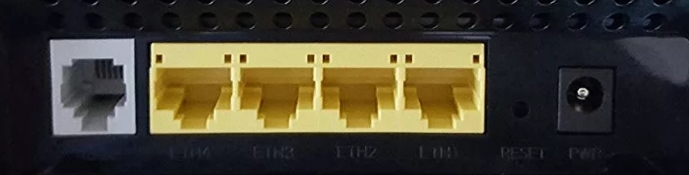
- DSL порт – вставляем сюда телефонный кабель.
- 1-4 LAN порта – в коробке должен быть сетевой кабель, подключите компьютер, ноутбук или другое сетевой аппарат к любому из 4-х портов. Если у вас от провайдера идет обычная витая пара со стандартным патч-кордом, то вставляем его в первый порт.
- Reset – это кнопка для сброса до заводских настроек. Если вы получили аппарат от знакомого, друга, то советую сбросить роутер, зажав эту кнопку на 10 секунд.
И сбоку находятся кнопки (сверху вниз):
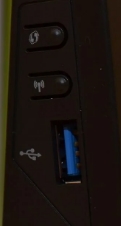
- WPS.
- Wi-Fi – для включения и отключения беспроводной сети.
- USB порт – сюда можно подключить флешку или жесткий диск.
Подключение роутера
Роутер поддерживает три вида подключения:
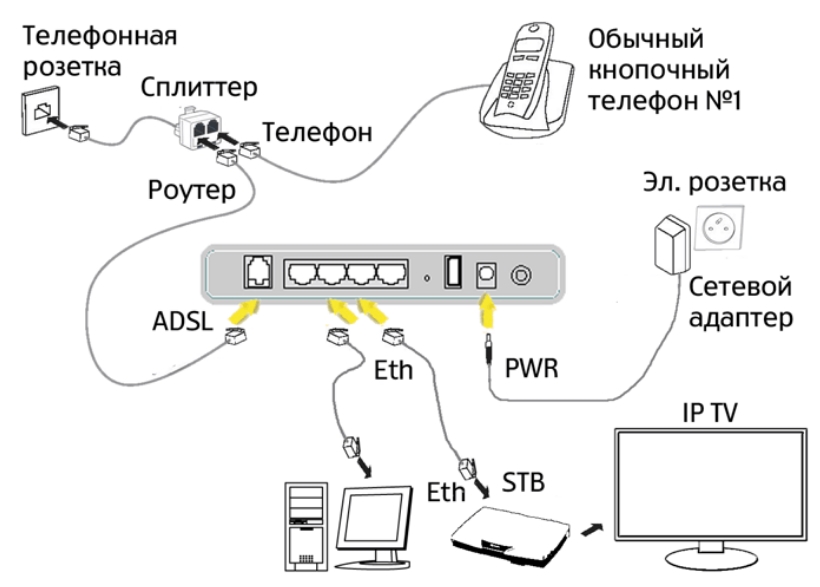
- Подключение к интернету с помощью aDSL технологии. Тут все просто, берем телефонный кабель от сплиттера и втыкаем в DSL порт.
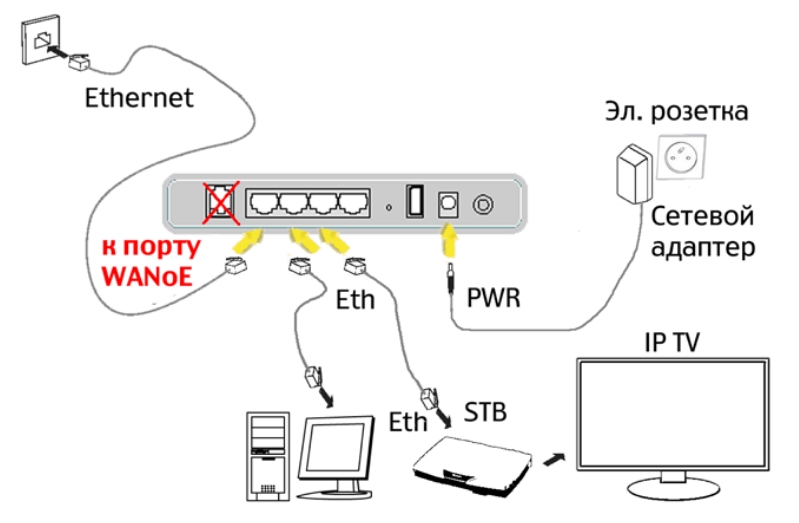
- Если же ваш провайдер прокидывает обычный кабель в дом, а не телефонный, то подключаем его к первому LAN порту
- Использование 3G/4G модема – просто подключаем его к USB.
Если вы уже подключили компьютер или ноутбук к LAN порту, то можете переходить на следующий шаг. Также вы можете подключиться по Wi-Fi – убедитесь, что индикатор беспроводной сети горит зеленым. Если он не горит, то нажмите на WiFi кнопку сбоку, и как только кнопка загорится – подключитесь к беспроводной сети! Имя сети (SSID) и пароль от неё (Pass) есть на бумажке, которая может находиться сбоку или на дне аппарата.
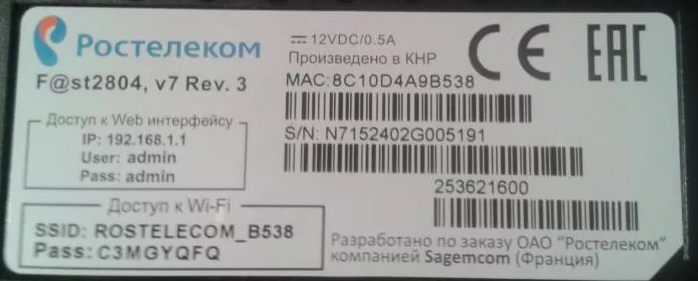
Как только вы подключитесь к сети маршрутизатора, откройте любой браузер и введите в адресную строку IP-адрес: 192.168.1.1. В качестве пароля и логина используйте слово «admin». Далее настройка будет отличаться в зависимости от подключения:
- aDSL
- Ethernet
- 3G/4G/Lte.
Не заходит по адресу
Если по адресу не заходит, то скорее всего у вас стоят статические настройки IP:
- Нажмите на клавиши и R.
- Вводим команду: ncpa.cpl.
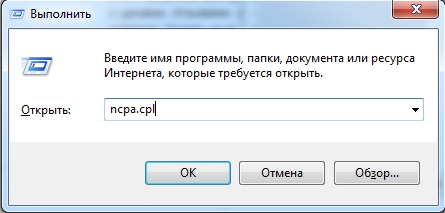
- Заходим в «Свойства» подключения, если вы используете беспроводное подключение, то выберите ваш Wi-Fi модуль.
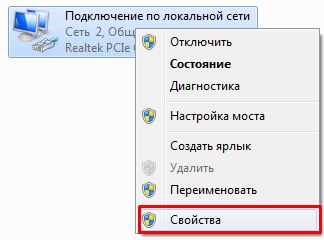
- Выделяем 4-ый протокол, нажимаем на кнопку «Свойства» и устанавливаем галочки, для автоматической настройки IP и DNS.
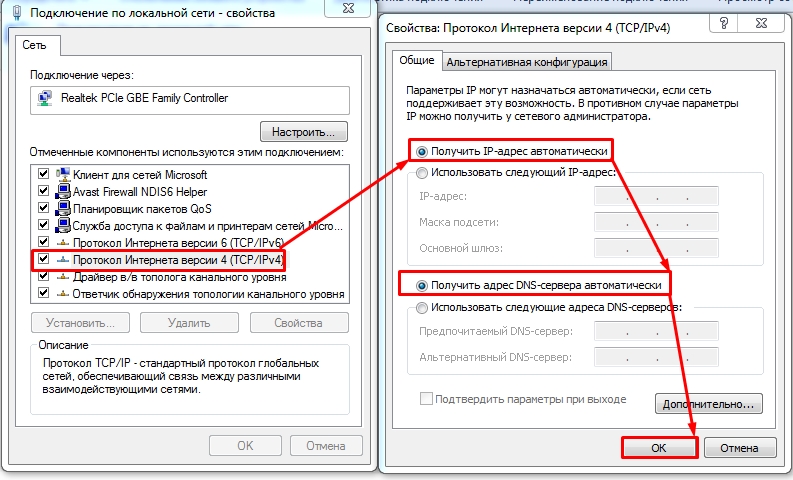
- Нажимаем «ОК» и вновь пытаемся зайти в настройки роутера.
Настройка интернета
- «Дополнительные настройки» – «WAN сервис» – выделите все галочки в столбце «Удалить» и далее нажмите на кнопку для удаления.
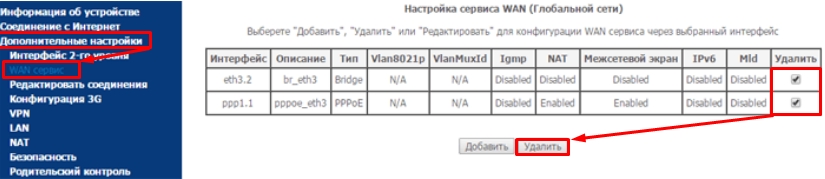
- Тоже самое нужно сделать в «Интерфейсе 2-го уровня» – «DSL ATM».

Далее настройки будут отличаться в зависимости от типа подключения.
Настройка aDSL
- В разделе «DSL ATM» нажимаем по кнопке «Добавить».
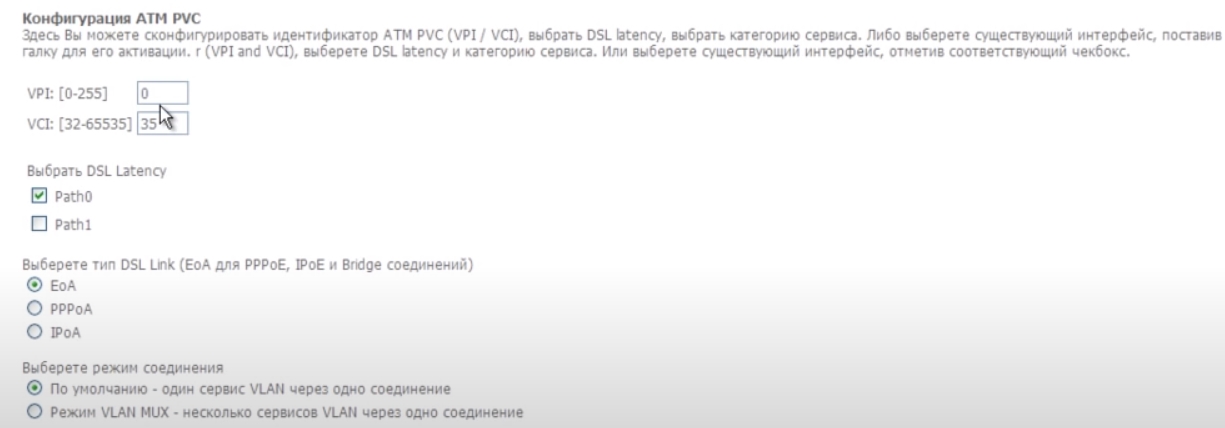
- Оставляем значение по умолчанию и нажимаем «Применить/Сохранить».
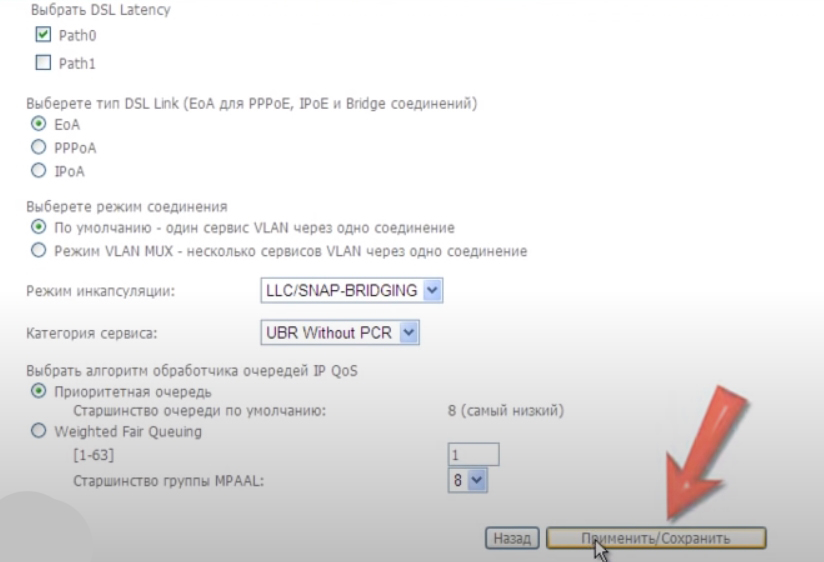
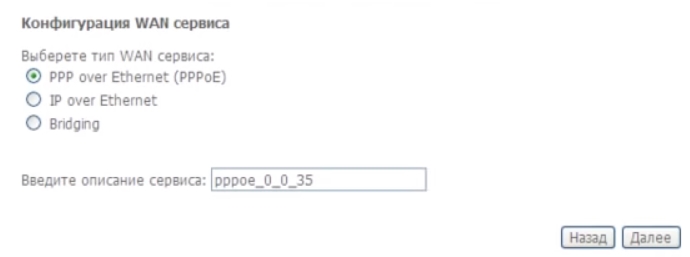
- В разделе «WAN-сервис», также нажимаем кнопку «Добавить». Указываем тип аутентификации как «PPPoE» – выделяем первую строку.
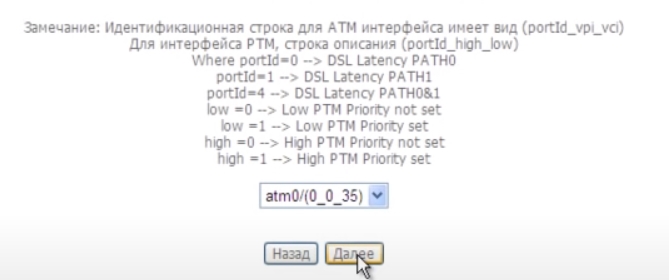
- Тут оставляем порт по умолчанию (atm0).
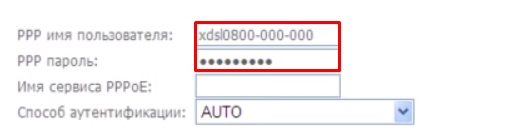
- Из договора вводим логин и пароль.
- Обязательно поставьте галочку «повтор PPP при ошибке аутентификации», чтобы если у вас отключился интернет, то интернет-центр снова пытался подключиться.

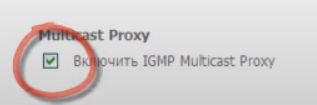
- Ставим также и галочку «Включить IGMP Multicast Proxy».
- Оставляем шлюз по умолчанию.
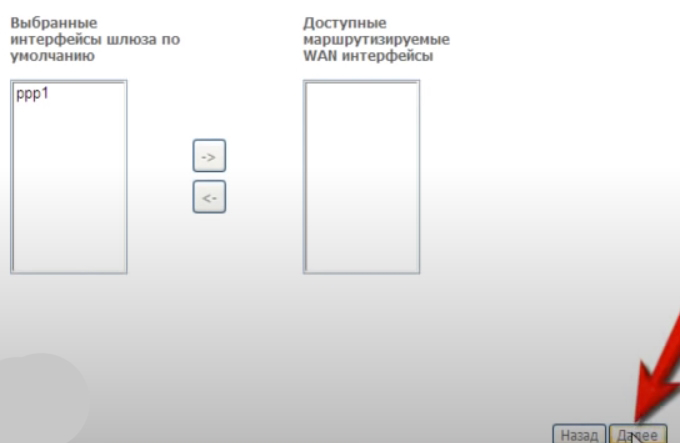
- Несколько раз нажимаем на «Далее» и в конце сохраняем и применяем параметр.
Настройка подключение по обычному кабелю
- В «ETH-интерфейсе» установите рабочий порт, как на картинке ниже (Eth0). Также установите рабочий режим как «Режим VLAN/MUX» и не забудьте сохранить измененные параметры.
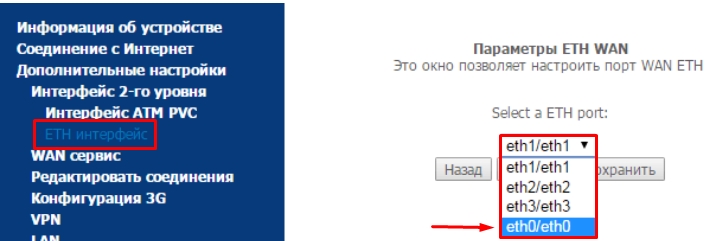
- Идем опять в «Wan сервис», нажимаем на кнопку для добавления интернет соединения. Так как мы для этого выбрали именно нулевой порт (eth0), то его и выбираем для подключения.
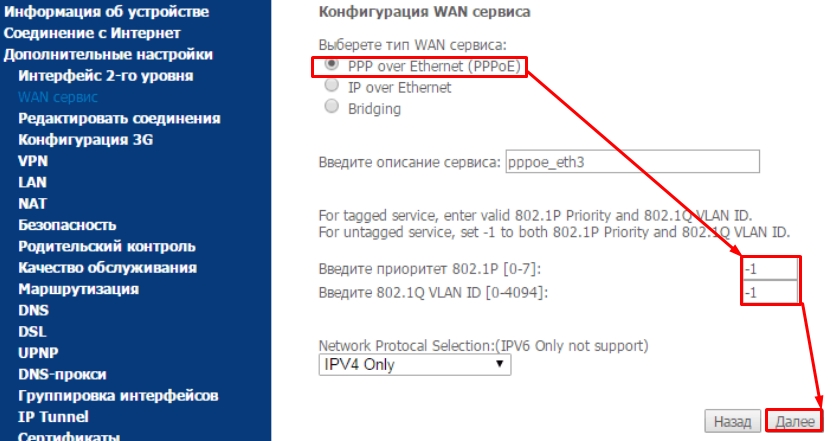
- В «Конфигурации WAN-сервиса» устанавливаем значение как на картинке ниже.
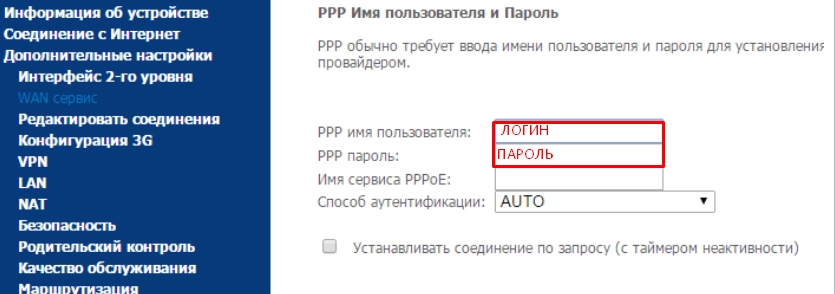
- Теперь возьмите договор от провайдера и введите оттуда имя пользователя и пароль. Больше тут ничего добавлять и изменять не нужно – идем далее.
- На всех остальных шагах все оставляем по умолчанию и не меняем настройки.
Настройка 3G/4G интернета
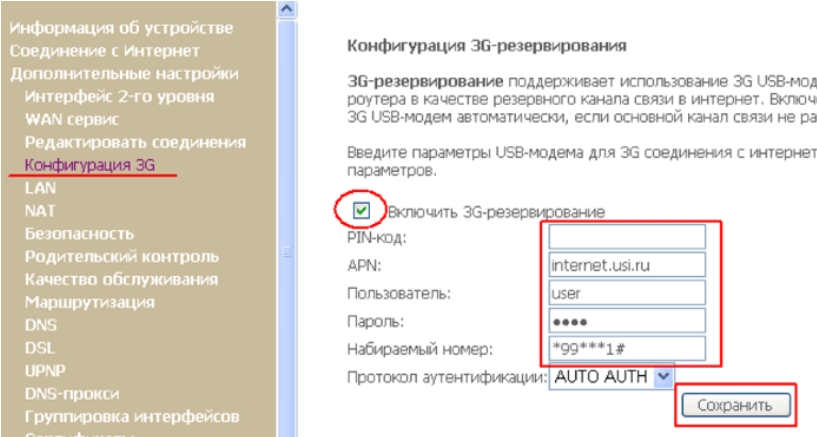
Переходим в раздел «Конфигурации 3G» (4G) включаем функцию и вводим данные, которые можно посмотреть в договоре от мобильного оператора. Также эту информацию можно узнать в службе технической поддержке.
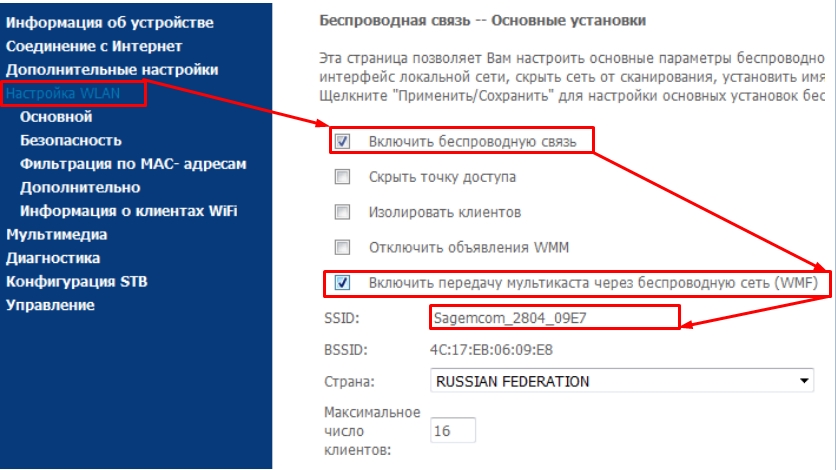
- Чтобы изменить имя беспроводной сети и пароль от неё – проходим в раздел «Настройка WLAN». Включаем галочки как на картинке ниже и вводим новое наименование сети в строке «SSID».
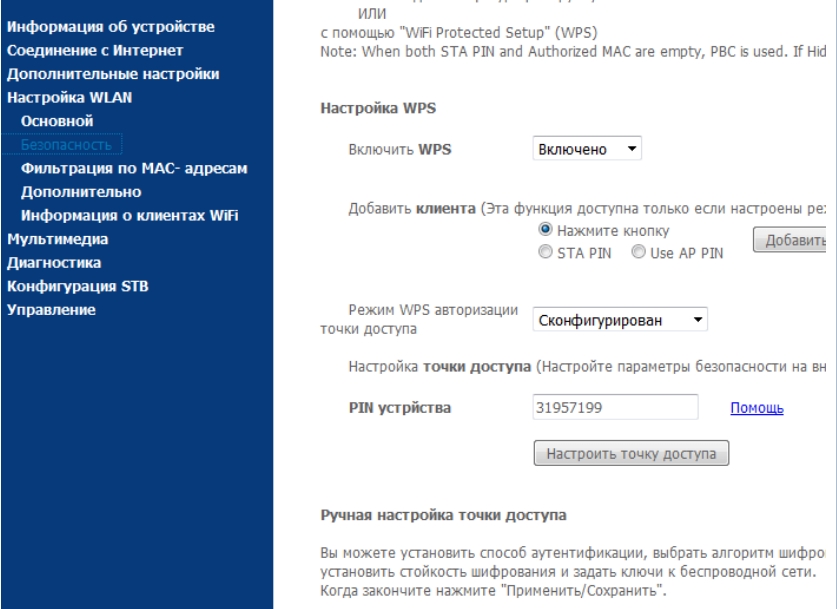
- Чтобы изменить другие настройки, перейдите в раздел «Безопасность». В строке «Включить WPS» поставьте «Выключено», если вы данной функцией не будете пользоваться. Если же вам она нужна, то вы можете придумать свой PIN и ввести его ниже в строке «PIN устройства».
- Ниже в строке «Аутентификация» устанавливаем режим шифрования как «WPA-PSK» или, если есть, лучше установить «WPA2-PSK». Ниже вводим пароль. Также убедитесь, чтобы в строке «Выберите SSID» стояла ваша беспроводная сеть, которую вы только что создали.
Маршрутизатор f@st 2804 v7 rev1 представляет собой универсальное сетевое оборудование, необходимое для подключения конечных устройств к интернету и IP-TV по Ethernet-кабелю, телефонной линии и беспроводной сотовой связи через 3G/LTE-модем.
И в данной статье подробно рассмотрена настройка роутера ростелеком fast 2804 v7, а также его основные характеристики и настройка 3g модема.
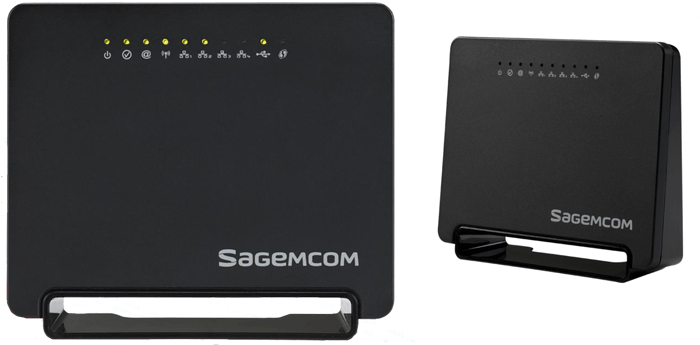
К слову, преимущества данного маршрутизатора в том, что при своей сравнительно малой стоимости он поддерживает практически все необходимые рядовому пользователю функции: от настройки принт-сервера до возможности резервирования основного интернет-канала.
Sagemcom f@st 2804 v7: характеристики
Помимо стандартных возможностей распределения интернет-трафика и IP-TV между несколькими функциональными узлами локальной сети, маршрутизатор f@st 2804 поддерживает также дополнительные функции такие, как:
- – создание резервного Интернет-канала (на случай отключения электричества или неполадок на стороне основного провайдера связи);
- – возможность использования роутера в качестве принт-сервера (для подключения нескольких пользовательских устройств к сетевому принтеру);
- – возможность использования f@st 2804 в качестве сетевого накопителя (иными словами, при подключении к маршрутизатору жесткого диска его можно «юзать» в качестве миниатюрного сервера).
На передней панели саджемком фаст 2804 расположен блок индикаторов роутера:

1. Индикатор питания. О нормальной работе модема свидетельствует постоянный зеленый цвет индикатора Power.
Если данный светодиод горит красным, то модем фаст 2804 находится в режиме аварийного восстановления, который запускается при незначительном повреждении ПО роутера.
2. Индикатор DSL, который постоянным зеленым светом оповещает пользователя о нормальном ADSL соединении, а частым миганием – об установке данного соединения.
3. Индикатор Internet, который при успешном соединении через Интернет-аккаунт должен гореть ровным зеленым светом.
4. Индикатор WLAN, который загорается зеленым при активации на маршрутизаторе wifi модуля.
5. Несколько индикаторов ETH, которые светятся при подключении к соответствующему Ethernet-порту внешних устройств посредством сетевого кабеля.
6. Индикатор WPS, зеленый цвет которого означает успешное соединение с пользовательским устройством через функцию WPS.
7. Индикатор USB, сигнализирующий об успешном подключении к sagemcom fst 2804 v7 внешних носителей.
На тыльной стороне fast 2804 v7 rev1 расположены:

- Один ADSL порт для подключения к интернету по телефонной линии;
- 4 LAN порта (для подключения к маршрутизатору по витой паре);
- маленькое отверстие с утопленной в корпусе кнопкой Reset (чтобы сбросить настройки роутера до заводских, необходимо нажать данную кнопку скрепкой или иголкой и задержать так на 10 – 15 секунд);
- разъем питания (к которому подключается блок питания sagemcom f st 2804 v7);
- кнопка включения питания;
На правой боковой панели саджеком фаст 2804 расположены:
- кнопка WPS авторизации;
- кнопка включения/выключения беспроводного интерфейса Wi-Fi;
- USB разъем для подключения внешнего накопителя, принтера или 3G модема.
Подключение sagemcom f st 2804 v7
- При подключении к интернету по телефонной линии ADSL предоставленный провайдером кабель следует подсоединить ко входу сплиттера (LINE), а к его выходам PHONE и MODEM соответственно подключить телефонный аппарат и маршрутизатор.

- При подключении к интернету по технологии WAN Ethernet сетевой кабель провайдера должен быть подключен к первому LAN-разъему роутера саджемком 2804.

Для осуществления первичной настройки роутера, необходимо подключить его к персональному компьютеру с помощью сетевого кабеля из базовой комплектации устройства. Также рекомендуется
проверить настройки сетевой карты вашего ПК
.
Модем ростелеком f st 2804 v7: инструкция по настройке
Если компьютер (на котором будет осуществляться настройка роутера ростелеком fast 2804 v7) правильно подключен к маршрутизатору по витой паре, то на роутере должна присутствовать следующая индикация:
– первый индикатор горит ровным зеленым светом;
– второй индикатор – медленно моргает зеленым;
– четвертый индикатор – горит либо моргает зеленым;
– один из LAN портов – горит либо моргает зеленым.
Описываемая в данной инструкции настройка роутера ростелеком fast 2804 v7 соответствует первичной настройке девайса. Если же маршрутизатор до этого был в эксплуатации, рекомендуется предварительно осуществить сброс настроек прибора до заводских с помощью кнопки Reset.
Для запуска мастера настройки роутера fast 2804 вставьте поставляемый вместе с устройством диск в CD-привод компьютера и следуйте дальнейшим указаниям программы.
По окончании установки ПО автоматически запустится «Мастер настройки» (который также можно запустить через меню «Пуск» -> «Программы» -> «Мастер настройки оборудования»).
В процессе автоматической настройки роутера ростелеком fast 2804 выполняются следующие операции:
- – обновление ПО роутера с установочного диска;
- – выбор нужной конфигурации маршрутизатора;
- – конфигурация PPPoE соединения и 3G-резервирования;
- – диагностика работоспособности оборудования;
- – установка последней версии прошивки роутера с сервера обновлений.
Ручная настройка роутера ростелеком fast 2804 v7
В отсутствии установочного диска рекомендуется произвести настройку вай фай роутера f@st 2804 вручную. Для этого в адресной строке любого установленного на компьютере интернет-браузера введите комбинацию цифр 192.168.1.1 (статический ip адрес устройства, указанный на сервисной этикетке на тыльной стороне sagemcom 2804) и нажмите клавишу «Enter».
Здесь в окне авторизации введите логин – «admin», пароль– «admin» и кликните «Вход».
Установленные по умолчанию аутентификационные данные (логин/пароль) впоследствии рекомендуется сменить на уникальные для защиты вашего маршрутизатора от несанкционированного доступа.
Изначально вы попадете на страницу основной технической информации об устройстве.

Модем ростелеком f@st 2804 v7: инструкция Ethernet-подключения
1. Для настройки модема fast 2804 v7 ростелеком в левом вертикальном меню выберите раздел «Дополнительные настройки»:
- здесь сперва удалите все созданные по умолчанию подключения в подразделе «Wan сервис»;

- во вкладке «Интерфейс 2-го уровня» удалите «DSL ATM»;

- перейдите во вкладку «ETH-интерфейс»: в раскрывающемся списке выберите «eth0/eth0», в режиме подключения установите «Режим VLAN/MUX» и кликните кнопку «Применить/сохранить».

2. Когда все лишние настройки «подчищены» опять вернитесь во вкладку «Wan сервис», нажмите кнопку «Добавить» и выберите установленный на предыдущем шаге порт «eth0/eth0». Кликните «Далее».

3. В следующем окне выберите тип сервиса «PPPoE» и пропишите в двух нижних строчках значение «-1». Кликните «Далее»
4. На следующем этапе в окнах «PPP имя пользователя» и «PPP пароль» введите имя пользователя и пароль на подключение к интернету из вашего договора с провайдером. Кликните «Далее»

5. Если в новом окне присутствуют графы «Enable NAT» и «Enable Firewall», то поставьте маркер напротив каждой из них. В последующих окнах (при стандартной настройке роутера ростелеком fast 2804 v7) ничего менять не требуется – несколько раз кликните «Далее» и в конце «Применить/сохранить» для внесения изменений в настройки маршрутизатора.
Как настроить роутер fast 2804 v7 ростелеком при ADSL подключении?
При подключении интернета через телефонную линию после удаления стандартных настроек на первом шаге предыдущей инструкции перейдите в «Дополнительные настройки», далее «Интерфейс 2го уровня» и кликните кнопку «Добавить».
- – в графах VPI и VCI введите данные из договора с провайдром (их также можно уточнить в технической поддержке) и кликните «Далее»;
- – перейдите в «WAN сервис», нажмите «Добавить» и выберите интерфейс в соответствии с введенными в предыдущем окне данными. Нажмите «Далее».
- – в «Настройках WAN» выберите тип «роутер» и снова нажмите «Далее»
- – введите логин, пароль и имя сервиса PPPoE из договора на подключение интернета;
- – установите маркер на поля «повтор PPP при ошибке аутентификации» и «Включить IGMP Multicast Proxy», после чего дважды кликните «Далее» и «Применить».
sagemcom f st 2804 v7: настройка wifi
- перейдите в раздел меню «Настройка WLAN»;
- установите галочки на поля «Включить беспроводную связь» и «Включить передачу мультикаста через беспроводную сеть (WMF)»;
- введите «SSID» (это имя вашей Wi-Fi точки доступа) и нажмите «Применить»;

- – перейдите в раздел «Безопасность»;
- – по желанию можете отключить параметр WPS;
- – выберите тип аутентификации «WPA-PSK»;
- – введите пароль для Wi-Fi;
- – выберите шифрование WPA “TKIP+AES”;
- – нажмите «Применить» для сохранения новых настроек.

Роутер fast 2804 v7: настройка 3g модема
Ниже представлен примерный список поддерживаемых модемом sagemcom fast 2804 v7 rev 1 3G USB модемов
- – HUAWEI : E220, E1550, E1552, E1752, E160G, E176G, E180, E169G, E150, HW601
- – ZTE: MF112, MF626, MF627, MF180, MF190A
- – Alcatel: X220, X080
- – Airplus: MCD-650
- – Withtel: WMU-100A
- – Anydata: ADU-300
- – Yota: LU156 (LTE)
Для настройки настройка 3g модема на роутере fast 2804 v7:
- подключите устройство в специальный USB-разъем на боковой панели маршрутизатора;
- перейдите в раздел веб-интерфейса «Конфигурация 3G» и установите маркер на «Включить 3G резервирование»;
- кликните «Сохранить» для внесения изменений в текущие настройки маршрутизатора.

С такими настройками при отключении основного (ADSL или Ethernet) интернет-соединения, роутер автоматически переключится на канал 3G/LTE.
Следует помнить, что в режиме 3G/LTE поддерживается только услуга интернет-подключения: IPTV здесь работать не будет.
- Распечатать
Оцените статью:
- 5
- 4
- 3
- 2
- 1
(15 голосов, среднее: 4.3 из 5)
Поделитесь с друзьями!
Время на прочтение
4 мин
Количество просмотров 3.5K

В данной статье хочу рассказать о результатах двухдневной борьбы с данным устройством. Речь пойдёт об ADSL роутере, который Росстелеком «выдавала» своим клиентам. Рассматривать буду версию с двумя чёрными USB.
Не знаю почему, но у данного роутера есть проблемы с подключением к другим роутерам по WiFi в режиме клиента (я пробовал на двух экземплярах и подключал к двум разным роутерам). Скорее всего где-то ошибка в конфигурациях.
Я нашёл два способа как решить проблему с конфигурациями (у Вас могут заработать как оба, так и не одного, учитывайте это).
Все дальнейшие манипуляции со своим устройством Вы производите на свой страх и риск. Будьте осторожны, когда ставите прошивку неизвестно от кого, не мал шанс наличия в ней следящей программы. (Я предупредил).
Метод первый
Во-первых, для начала нужно поменять ip-адрес LAN сети, если он конфликтует с «родительской» сетью. Чтобы это проверить, зайдите в настройки Вашего соединения (свойства) и посмотрите адрес шлюза или же в консоле (Win+R -> cmd) введите ipconfig, нас интересует вторая с конца цифра, запоминаем её. Подключаем наш перепрошитый роутер по кабелю (в 3-тий LAN) и идём по адресу http://openwrt.lan , логинимся в системе, как правило это root и пустой пароль, если вы ничего не меняли (посмотрите на странице, где качали прошивку). Идём в «Сеть» -> «Интерфейсы» и смотрим адрес у интерфейса LAN.

Если адрес такой же как и шлюз Вашего основного роутера или все цифры кроме последней такие же как Ваш локальный ip, то меняем адрес у интерфейса LAN, для этого нажимаем «Изменить». Меняем ip в соответствующем поле, ставим цифру, отличную от вашего основного роутера. Нажимаем «Сохранить», а затем «Сохранить и применить».

Обязательно ждём секунд 10, отключаем кабель от роутера, ждём пока комп поймёт, что кабеля нет и подключаем заново.
Теперь идём в «Сеть» -> «Беспроводная сеть» (может быть написано по другому) и нажимаем «Поиск» или «Сканировать», появится окошко с Вашей основной WiFi сетью, перепишите или заскриньте основные параметры, такие как имя, канал, BSSID и подключитесь к ней, введите пароль и не забудьте сохранить и применить настройки.

Если через пару минут ничего не измениться, то перезагрузите устройство и подождите еще пару минут.
Если опять ничего не измениться, то подключаемся по ssh к нашему роутеру, я использую Linux, поэтому у меня это делается через эмулятор терминала, на Windows можете использовать putty. Подключаемся как пользователь root к хосту, который Вы указывали при смене ip LAN соединения (или не указывали, но в общем нужен тот ip, который там, или же точно так же можно указать openwrt.lan).
После того как подключились, вводим следующую команду:
vim /etc/config/wireless
Попадаем в редактор vim и Вам нужно добиться следующего вида (удаляем лишнее, добавляем нужное):
config wifi-device 'radio0'
        option type 'mac80211'
        option hwmode '11g'
        option path 'pci0000:00/0000:00:00.0/0000:01:00.0/bcma0:1'
        option disabled '0'
        option channel '5'
        option country 'RU'
        option txpower '10'
        option bitrates '6 9 12 18 24 36 48 54'

config wifi-iface 'wifinet0'
        option network 'wwan'
        option ssid 'your_wifi'
        option encryption 'psk2'
        option device 'radio0'
        option mode 'sta'
        option bssid ''
        option key 'your_password'
        option macaddr ''
        option disabled '0'
Чтобы начать редактировать нажмите «i» (русская «ш»). Здесь нужно обратить внимание на option channel – это канал, который был указан, когда Вы подключались в WiFi, option ssid – это имя сети, option bssid – соответственно BSSID (по сути это должен быть MAC адрес основного роутера, но у меня они отличались на последние два символа), option key – пароль от WiFi, option macaddr – это MAC адрес Вашего перепрошитого роутера, написан на табличке, где-то на корпусе. Сохраняем и выходим: esc -> :wq -> enter.
Перезагружаем роутер и ждём пару минут, если не помогло, то приступаем ко второму методу.
Метод второй
Скачиваем прошивку по одной из этих ссылок:
https://cloud.mail.ru/public/GH3M/q7tFweVvS (моё зеркало),
https://yadi.sk/d/KI2XHFzjjf6Ub (лежала на странице с прошивками)
и прошиваем роутер, ОБЯЗАТЕЛЬНО сняв галочку с сохранения настроек конфигурации.

Дальше действуем аналогично первому методу:
-
Логинимся (пароль: qwerty12345),
-
В верхней части нажимаем на «Непринятые изменения» и отменяем их («Вернуть»),

-
Проверяем LAN (если нужно меняем),
-
Переходим к WiFi, сканируем, подключаемся к сети, вводим пароль,
-
Ждём, пока данные обновятся,

-
Сохраняем, применяем,
-
Перезагружаем устройство,
-
Логинимся заново и снова жмём на непринятые изменения, на этот раз применяем их.

Я не знаю как это должно работать, но если применить изменения с самого начала ничего не заработает, если применить их после того как был настроен WiFi, то всё должно заработать. Понять это можно по загоревшемуся индикатору WiFi на панеле и появившемуся интернету.
Если Вас устраивает версия 15.05, то можете остаться на ней, если же Вы хотите более новую, то переходим на 4pda ( https://4pda.to/forum/index.php?showtopic=735539 ) и качаем нужную версию, прошиваемся как обычно, но на этот раз СТАВИМ галочку сохранения настроек конфигурации.

После перепрошивки пароль останется тем же (qwerty12345). Когда Вы перейдёте в раздел WiFi, Вам предложат миграцию настроек, соглашаемся.

По сути на этом всё, приятного использования! Перед дальнейшими манипуляциями советую сделать резервную копию в «Система» -> «Восстановление/Обновление/Резервное копирование».