

Сообщение от jugger_off

мне кажется, что получше будут D-Link или TP-Link
я не согласен с таким решением. Уж лучше Keenetic, а еще лучше — mikrotik.
Сообщение от jugger_off
я привык к этому роутеру, к его прошивке, настройкам и функциям. И мне не хочется их менять,
ну тогда тупо каждый год покупайте такой же роутер!
Сообщение от jugger_off
У роутера падает скорость
как это проявляется? Падает скорость по кабелю? По wi-fi? Какие значения? Как проверяли? Если соединить два ПК через роутер, то между ними какая скорость?
Сообщение от jugger_off
надо покупать новый роутер, но не от Asus
эти «мастеры» от провайдеров еще те советчики.
Сообщение от jugger_off
Что могло случится с роутером?
это радиоэлектронное устройство. На работоспособность может влиять куча факторов. Один из возможных — высыхание конденсаторов на плате устройства, либо в БП устройства. Попробовать заменить.
Сообщение от jugger_off
Почему уже 2-ой такой же роутер выходит из строя?
покупкой нового роутера, Вы решили проблему, но не нашли источник проблемы. Соответственно, если есть внешнее какое либо воздействие, то и 3-й и 4-й роутер перестанет работать как положено. Нужно искать источник проблемы. Купить новое любой может. А вот разобраться, почему и/или из-за чего старое вышло из строя — не каждый!
Сообщение от jugger_off
Что делать?
искать решение
Сообщение от jugger_off
Менять? Ремонтировать? Покупать новый?
1) На оф сайте скачать посл. релиз прошивки, залить и протестить
2) Часто рекомендуют не ставить самые последние релизы прошивок, мол в них есть еще недочеты. Попробовать скачать и установить предпоследний релиз. Протестить.
3) Кастомок на него нету, значит менять
Сообщение от jugger_off
пытался обновить драйверы у некоторых устройств с помощью DriverPack Solution.
Ну как Вы все не поймёте — есть оф сайт, зачем пользоваться какими то сторонними сервисами от неизвестных программных утилит? Я не спорю, может кому то удобно, что бы не тратить время по поиску оф драйверов на оф сайтах, использовать именно DriverPack Solution. Но…. тогда нужно брать данные утилиты с проверенных источников. (Я лично, часто пользуюсь набором драйверов от SDI)
Сообщение от jugger_off
Windows ругался, что в нем Троян. Он мог заразить и повредить роутер
ну сам роутер наврятли, а вот на ПК установиться и «скрытно» тратить ресурсы на благо кого то (какой нибудь майнер пролез и всё) это вполне возможно.
Сообщение от jugger_off
Мог вирус физически повредить роутер или так в нег в внедриться, что его теперь не выковырнешь?
я слышал давно, что были такие вири… Но, мало мальски уважающая себя фирма-производитель, систематически выпускает обновление прошивок с целью закрытия уязвимостей на своем оборудовании. ASUS не такая уж и маленькая и не неизвестная фирма. Роутеры этого бренда не в единичном кол-ве продаются…
Сообщение от jugger_off
Этот шкафчик ставили заранее когда делали ремонт для «красоты», чтобы роутер не было видно (1-ая ошибка)
да, если используется Вай-Вай, то роутер должен быть «на виду». Иначе начинаются куча вопросов — почему плохо работает вай-вай, почему низкая скорость, почему у соседа один роутер на весь дом, а у меня только в зале работает? и т.п.
Есть оригинальные белые настенные роутеры. Есть «башенного» исполнения (поставил на журнальный столик и делов то), есть миниатюрные (со спичечный коробок)….

Уменьшение скорости трафика из-за перегруженности каналов Wi-Fi и способы устранения этой проблемы
У многих пользователей возникала ситуация, когда ранее нормально работающий роутер вдруг начинал уменьшать скорость интернет соединения (резать скорость), на первый взгляд по непонятным казалось бы причинам. Подобная ситуация очень часто происходит в распространенном и уже довольно устаревшем стандарте беспроводного доступа на частоте 2,4 ГГц.
Обычно пользователи, установив роутер и убедившись, что он работает, даже не заморачиваются над тем, на каких каналах он работает, на свободных или уже занятых соседями, какие в нем установлены настройки, оптимальные или нет. Чаще всего так и оставляют настройки установленными «по умолчанию». И не разобравшись по каким причинам снизилась скорость, и как изменить настройки своего роутера для устранения этой проблемы, сразу начинают обвинять провайдера в предоставлении им некачественных услуг в виде низкой скорости интернет трафика. Или делают вывод о неисправности роутера. Но чаще всего причина заключается в другом, в «замусоренности» сетей Wi-Fi, то есть в наложении друг на друга каналов Wi-Fi вашего роутера и роутеров ваших соседей.

При этом падение скорости интернет соединения происходит из-за того, что оконечное устройство (потребитель трафика) начинает получать наложенные друг на друга, искаженные пакеты данных, не поддающиеся обработке. В этом случае оконечное устройство отправляет запрос роутеру называемый переспросом о повторной передаче этих пакетов. Если повторный пакет данных будет принят опять с искажением, то последует опять переспрос, а после нескольких неудачных таких переспросов этот пакет и вовсе игнорируется. Вот по какой причине могут происходить постоянные срывы интернет соединения, зависания и рассыпания просматриваемого видео в онлайн режиме, тормоза в работе браузеров, и тому подобное.
Как узнать, сильно ли ваша сеть Wi-Fi перегружена каналами ваших соседей, и какие каналы сильно перегружены, а какие еще свободны. Для этого можно воспользоваться, например, программой
Wi-Fi Analyzer Open Source
установив ее на смартфон, которая просканирует весь диапазон сети Wi-Fi и виде графика покажет вам загруженность каналов.
 Далее в разделе «оценка каналов» вы увидите отмеченные большим количеством звездочек предпочтительные каналы, которые пересекаются с наименьшим количеством других каналов. На эти каналы и следует перестроить роутер.

Можно воспользоваться и другой программой, например WiFiInfoView.
И да, конечно же я знаю, что производители роутеров заверяют, что при установке в настройках роутера автоматического выбора канала, он сам будет выбирать наименее загруженный канал и работать на нем. Но на своем личном опыте скажу, что и при установленном автоматическом выборе канала, я много раз видел, как роутер выбирал первый канал, или реже другой канал, где как раз очень часто и было их максимальное наложение друг на друга. Потому и возникала необходимость вручную, принудительно переключать выбор канала роутера на другой, наименее загруженный канал.
Сделать это можно в настройках роутера войдя туда через браузер, введя в адресную строку 192.168.1.1 или 192.168.0.1. (этот адрес и пароль с логином должны быть указаны на наклейке с обратной стороны роутера).
 Далее нужно найти настройку беспроводного режима, в различных моделях роутеров она может называться несколько иначе. И в окне «канал» выбрать наименее загруженный канал, определенный вами с помощью программы Wi-Fi Analyzer Open Source, сохранить и перезапустить роутер.

Но бывают особо тяжелые случаи, когда весь диапазон забит настолько сильно, что никакие изменения номеров каналов и других настроек к заметному улучшению ситуации не приводят. В этом случае остается только один действенный метод, приобрести новый роутер, который будет поддерживать стандарт беспроводного доступа Wi-Fi 6, умеющего работать одновременно и в старом 2,4 ГГц. диапазоне и относительно новом 5ГГц. диапазоне. И даю вам гарантию, что в диапазоне 5 ГГц. у вас будет достаточное количество свободных каналов. Ну и поскольку роутер будет поддерживать стандарт Wi-Fi 6 и работать в обоих диапазонах 2,4ГГц. и более новом 5 ГГц. одновременно, то устройства умеющие работать в диапазоне 5 ГГц. получат кроме «чистого» диапазона еще и значительное увеличение скорости трафика благодаря наличию у 5 ГГц. диапазона широкополосных, высокоскоростных каналов. А для устройств умеющих работать только в диапазоне 2,4 ГГц. ровным счетом ничего не изменится.

Уменьшение скорости трафика всех устройств из-за одного низкоскоростного устройства.
Хочу остановиться еще на одной причине снижения скорости трафика. Если в вашем роутере в настройках беспроводного режима установлен протокол «802.11 b/g/n» или «Auto»., то это может сыграть с вами злую шутку. В случае работы с роутером устройств только с поддержкой протокола «802.11 n» все будет хорошо, будет обеспечиваться максимальная скорость передачи данных этой версии протокола (до 150 Мбит/с.). Но как только к сети вашего роутера подключится, или даже просто попытается подключиться древнее устройство с протоколом «802.11 b», скорость всей вашей сети (для всех подключенных устройств) уменьшится до скорости версии этого протокола (до 11 Мбит/с.). В этом случае в настройках роутера протокол обмена необходимо будет установить «802.11 n». Но нужно помнить, что в этом случае устройства со старым протоколом «802.11 b» подключится к сети Wi-Fi не смогут.
Надеюсь, что моя статья оказалась для вас полезна.
Пишите в комментариях, сильно ли перегружена ваша сеть Wi-Fi, и не мешает ли это ее работе.
рекомендации
4070 MSI по старой цене дешевле Palit
13900K в Регарде дешевле чем при курсе 60
Ищем PHP-программиста для апгрейда конфы

ASUS RT-AC55U – один из лучших маршрутизаторов на рынке, который обеспечивает быструю и надежную работу Wi-Fi. Однако, даже у самого лучшего оборудования могут возникнуть проблемы, которые могут привести к снижению скорости приема.
Медленная скорость приема Wi-Fi может быть вызвана разными факторами, такими как: плохое качество сигнала, несовместимые устройства, неправильная настройка маршрутизатора и т.д. Если вы столкнулись с проблемой падения скорости на вашем устройстве ASUS RT-AC55U, не расстраивайтесь, мы подготовили для вас ряд советов и рекомендаций, которые помогут вернуть максимальную скорость работы Wi-Fi.
Начнем!
Содержание
- Что делать при падении скорости Wi-Fi на ASUS RT-AC55U?
- 1. Проверьте подключение к Интернету.
- 2. Проверьте настройки маршрутизатора
- 3. Перезагрузите маршрутизатор
- 4. Проверьте наличие вирусов и малварей на устройствах
- 5. Обновите прошивку маршрутизатора
- 6. Попробуйте использовать кабельное подключение
- Проверить наличие воздействия окружающих факторов
- Проверка наличия других устройств Wi-Fi
- Проверка наличия препятствий
- Проверка наличия помех
- Проверка наличия антенн
- Изменить конфигурацию настроек роутера
- 1. Изменение настроек Wi-Fi
- 2. Изменение настроек сетевой безопасности
- Обновить прошивку роутера
- Почему может понадобиться обновление прошивки?
- Как проверить наличие обновлений для ASUS RT-AC55U?
- Как обновить прошивку?
- Предосторожности при обновлении прошивки
- Итоги
- Произвести сброс до заводских настроек
- Когда стоит обратиться к этому методу?
- Как произвести сброс до заводских настроек?
- Что происходит после сброса до заводских настроек?
- Проверить настройки параметров на подключенных устройствах
- 1. Проверить каналы на устройствах
- 2. Проверить скорость на подключенных устройствах
- 3. Проверить настройки маршрутизатора ASUS RT-AC55U
- Обратиться в службу поддержки ASUS
- Когда нужно обратиться в службу поддержки ASUS?
- Как обратиться в службу поддержки ASUS?
- Заключение
- Ответы на вопросы
- Почему у меня на ASUS RT-AC55U падает скорость приема Wi-Fi?
- Как проверить скорость приема Wi-Fi на ASUS RT-AC55U?
- Как узнать, сколько устройств подключено к моему ASUS RT-AC55U?
- Может ли влиять на скорость приема Wi-Fi другой роутер в моей квартире?
- Как изменить частотный канал на ASUS RT-AC55U?
- Что такое QoS и как это может помочь улучшить скорость приема Wi-Fi на ASUS RT-AC55U?
- Как настроить QoS на ASUS RT-AC55U?
- Может ли снижение скорости приема Wi-Fi на ASUS RT-AC55U быть связано с плохим качеством антенн?
- Может ли снижение скорости приема Wi-Fi на ASUS RT-AC55U быть связано со старым ПО роутера?
- Может ли снижение скорости приема Wi-Fi на ASUS RT-AC55U быть связано с большим расстоянием между устройством и роутером?
Что делать при падении скорости Wi-Fi на ASUS RT-AC55U?

1. Проверьте подключение к Интернету.

Первым делом нужно убедиться, что ваш роутер подключен к Интернету. Если подключение отсутствует или слабое, скорость Wi-Fi будет падать.
2. Проверьте настройки маршрутизатора
Иногда падение скорости Wi-Fi может быть связано с некорректными настройками маршрутизатора. Проверьте, что настройки роутера соответствуют рекомендациям производителя.
3. Перезагрузите маршрутизатор
Если подключение к Интернету и настройки соответствуют рекомендациям производителя, попробуйте перезапустить маршрутизатор. Это может помочь устранить проблемы с падением скорости Wi-Fi.
4. Проверьте наличие вирусов и малварей на устройствах

Вирусы и другие вредоносные программы могут также снижать скорость Wi-Fi. Проверьте устройства, подключенные к роутеру на предмет наличия вирусов и малварей.
5. Обновите прошивку маршрутизатора

Периодически производители выпускают обновления прошивки для своих маршрутизаторов. Обновление прошивки может улучшить стабильность и скорость Wi-Fi.
6. Попробуйте использовать кабельное подключение
Если проблемы с Wi-Fi не удается решить, попробуйте использовать кабельное подключение к маршрутизатору. Кабельное подключение обычно более стабильное и быстрое, чем Wi-Fi.
Проверить наличие воздействия окружающих факторов
Проверка наличия других устройств Wi-Fi
Убедитесь, что рядом с ASUS RT-AC55U не находятся другие устройства, работающие на той же частоте. Наличие таких устройств может снижать скорость Wi-Fi приема. Если рядом находятся другие Wi-Fi устройства, попробуйте разместить маршрутизатор в другом месте, где не будет мешать другим устройствам.
Проверка наличия препятствий
Иногда скорость приема Wi-Fi снижается из-за препятствий на пути сигнала. К таким препятствиям могут относиться стены, металлические предметы, зеркала и т.д. Попробуйте разместить маршрутизатор в более высоком месте или в другом месте, где нет препятствий на пути сигнала.
Проверка наличия помех
Существует множество устройств, которые создают помехи для Wi-Fi сигнала. К таким устройствам относятся микроволновые печи, беспроводные телефоны, Bluetooth устройства и т.д. Попробуйте отключить или удалить эти устройства из зоны действия маршрутизатора или поместить маршрутизатор в другое место, где помехи не будут создаваться.
Проверка наличия антенн
Убедитесь, что антенны маршрутизатора установлены в правильное положение. Иногда неправильное положение антенн может привести к снижению скорости Wi-Fi приема.
Изменить конфигурацию настроек роутера
1. Изменение настроек Wi-Fi

Перед изменением настроек Wi-Fi на роутере ASUS RT-AC55U, рекомендуется проверить текущую скорость приема. Для этого необходимо провести скоростной тест и убедиться, что скорость соответствует заявленной.
Для изменения настроек Wi-Fi на роутере необходимо зайти в «Advanced Settings» в панели управления по адресу 192.168.1.1. После входа в систему, выберите «Wireless» и настройки Wireless. Измените настройки параметров Wi-Fi в соответствии с требованиями вашей сети.
- Изменение имени Wi-Fi и пароля — изменение имени Wi-Fi и пароля помогут вам защитить свою сеть и надежную связь.
- Изменение частоты Wi-Fi — изменение частоты Wi-Fi может помочь увеличить скорость Wi-Fi и уменьшить количество помех.
2. Изменение настроек сетевой безопасности
Изменение настроек сетевой безопасности может помочь улучшить качество работы сети. Для изменения настроек сетевой безопасности на роутере ASUS RT-AC55U войдите в «Advanced Settings» и выберите «Advanced Security». Измените настройки параметров сетевой безопасности в соответствии с требованиями вашей сети.
- Изменение уровня шифрования Wi-Fi — изменение уровня шифрования Wi-Fi поможет улучшить защиту сети и снизить риск хакерских атак.
- Включение файрвола — включение файрвола поможет защитить вашу сеть от нежелательных соединений.
Обновить прошивку роутера
Почему может понадобиться обновление прошивки?

Установка свежей версии прошивки может исправить множество проблем с работой роутера, включая упалу скорость приема Wi-Fi. В новой версии могут быть улучшены параметры безопасности, устранены ошибки, улучшены настройки и многое другое.
Как проверить наличие обновлений для ASUS RT-AC55U?

Для проверки доступности новой прошивки выполните следующие действия:
- Зайдите в веб-интерфейс роутера, нажав на кнопку «Настройки».
- Выберите раздел «Обновление прошивки».
- Нажмите на кнопку «Проверить наличие обновлений».
Как обновить прошивку?

Для того чтобы обновить прошивку роутера:
- Зайдите в веб-интерфейс роутера, нажав на кнопку «Настройки».
- Перейдите в раздел «Обновление прошивки».
- Нажмите на кнопку «Обзор» и выберите файл новой прошивки с вашего компьютера.
- Нажмите на кнопку «Загрузить».
- Дождитесь окончания загрузки и установки свежей прошивки.
Предосторожности при обновлении прошивки

При обновлении прошивки необходимо следить за процессом, не отключать питание роутера и не перезапускать его в процессе загрузки новой версии ПО. Также необходимо убедиться, что выбрана версия прошивки, соответствующая модели вашего роутера.
Итоги
Обновление прошивки – важный компонент поддержания работоспособности роутера ASUS RT-AC55U. Свежая версия ПО поможет устранить множество проблем, увеличить безопасность и улучшить настройки вашего устройства.
Произвести сброс до заводских настроек

Когда стоит обратиться к этому методу?
Если все предыдущие попытки устранения проблем с Wi-Fi на ASUS RT-AC55U не увенчались успехом, можно произвести сброс до заводских настроек. Этот метод позволяет вернуть роутер к состоянию, в котором он был, когда вы купили его в магазине. Все настройки после сброса будут сброшены, в том числе и пароль от Wi-Fi и логин-пароль для настройки роутера.
Как произвести сброс до заводских настроек?

Существует несколько способов сброса ASUS RT-AC55U до заводских настроек. Один из них – нажать на кнопку Reset на задней панели роутера и удерживать ее 5-10 секунд, пока не начнут мигать все светодиоды. После этого можно отпустить кнопку, и произойдет перезагрузка устройства.
Еще один способ – заходить в настройки роутера через веб-интерфейс, зайти во вкладку Administration и выбрать пункт Factory Defaults. Затем нужно нажать кнопку «Restore» и подождать, пока роутер перезагрузится.
Что происходит после сброса до заводских настроек?
Сразу после сброса до заводских настроек настройки роутера вернутся к состоянию, в котором были при покупке. При первом включении необходимо будет повторно настроить роутер, установить логин-пароль для настройки и пароль для Wi-Fi. Все остальные настройки – название сети, тип шифрования и прочее – тоже нужно будет повторно задать.
Сброс до заводских настроек помогает избавиться от возможных конфликтов в настройках, программных ошибок, и дает новую возможность настроить все с нуля, сконфигурировав устройство наиболее эффективно под ваши потребности.
Проверить настройки параметров на подключенных устройствах
1. Проверить каналы на устройствах

Часто несколько устройств могут использовать один канал, что может приводить к перегруженности и снижению скорости. В таком случае важно проверить, какие каналы используют другие устройства в вашей сети Wi-Fi.
- Если вы используете маршрутизатор ASUS RT-AC55U, можно зайти в настройки Wi-Fi и проверить, какой канал используется на самом маршрутизаторе.
- Затем можно проверить, какие каналы используют другие устройства в сети, например, с помощью специальных приложений в Google Play или App Store.
- Если каналы на устройствах совпадают, стоит изменить канал на одном из устройств, чтобы избежать перегруженности.
2. Проверить скорость на подключенных устройствах
Часто причина падения скорости Wi-Fi может быть связана с проблемами на подключенных устройствах.
- С помощью специальных приложений на устройствах можно измерить скорость Wi-Fi и проверить, достаточна ли она для выполнения нужных задач.
- Если скорость на конкретном устройстве ниже, чем на других, стоит проверить, не ограничивает ли ее какое-либо приложение или настройка.
- Некоторые приложения, например, загрузчики, могут сильно отнимать скорость Wi-Fi. Это стоит учитывать при работе с интернетом.
3. Проверить настройки маршрутизатора ASUS RT-AC55U
Причиной снижения скорости Wi-Fi может быть также неверная настройка маршрутизатора. В таком случае можно проверить следующие параметры:
- Какой тип Wi-Fi используется: 2,4 ГГц или 5 ГГц. Например, для большей скорости подключения стоит использовать 5-гигагерцовую частоту.
- Насколько сильный пароль установлен на Wi-Fi. Если пароль окажется слишком простым, это облегчит доступ злоумышленникам к вашей сети и может влиять на вашу скорость интернета.
- Ограничения на скорость. Как правило, на маршрутизаторах есть функционал, который позволяет ограничивать скорость на подключенных устройствах. Если скорость слишком низкая, стоит проверить, не установлено ли такое ограничение.
Обратиться в службу поддержки ASUS
Когда нужно обратиться в службу поддержки ASUS?
Если у вас возникли проблемы со скоростью приема Wi-Fi на маршрутизаторе ASUS RT-AC55U или другие проблемы с его работой, и вы не можете найти решение самостоятельно, то стоит обратиться в службу поддержки ASUS.
Служба поддержки ASUS предназначена для того, чтобы помогать пользователям в решении возникших проблем и помочь им в использовании продуктов ASUS.
Как обратиться в службу поддержки ASUS?

Существует несколько способов обратиться в службу поддержки ASUS:
- Позвоните по номеру телефона, указанному на сайте ASUS;
- Напишите письмо на электронную почту, указанную на сайте ASUS;
- Воспользуйтесь онлайн-чатом на сайте ASUS.
В любом случае, вам потребуется предоставить информацию о проблеме и описать ее как можно подробнее.
Специалисты службы поддержки ASUS помогут вам устранить проблему и вернуть работу маршрутизатора в нормальное состояние.
Заключение
Если вы столкнулись с проблемой в работе маршрутизатора ASUS RT-AC55U и не можете решить ее самостоятельно, не стоит отчаиваться. Обратитесь в службу поддержки ASUS, где вам окажут квалифицированную помощь и подскажут наилучший способ решения проблемы.
Ответы на вопросы
Почему у меня на ASUS RT-AC55U падает скорость приема Wi-Fi?
Причин может быть много: перегруженность канала, плохое качество сигнала, настройки роутера и т.д. Прежде чем принимать меры, нужно выявить конкретную причину.
Как проверить скорость приема Wi-Fi на ASUS RT-AC55U?
Для проверки скорости можно использовать специальные сервисы, например, speedtest.net. Также нужно проверить скорость на нескольких устройствах, чтобы понять, проблема в роутере или в конкретном устройстве.
Как узнать, сколько устройств подключено к моему ASUS RT-AC55U?
Для этого нужно зайти в настройки роутера и открыть вкладку «Устройства». Там будут отображены все устройства, подключенные к роутеру.
Может ли влиять на скорость приема Wi-Fi другой роутер в моей квартире?
Да, это возможно. Если в вашей квартире много роутеров, работающих на одном и том же частотном канале, то это может приводить к интерференции и снижению скорости. Чтобы решить эту проблему, нужно изменить частотный канал на роутере.
Как изменить частотный канал на ASUS RT-AC55U?
Для этого нужно зайти в настройки роутера, открыть вкладку «Wireless», выбрать нужную частоту и изменить канал на наиболее свободный.
Что такое QoS и как это может помочь улучшить скорость приема Wi-Fi на ASUS RT-AC55U?
QoS — это система приоритезации трафика, которая позволяет определить наиболее важные приложения и устройства и выделить им большую долю беспроводной пропускной способности. Это может помочь улучшить скорость приема Wi-Fi на устройствах, которые вы используете наиболее часто.
Как настроить QoS на ASUS RT-AC55U?
Для этого нужно зайти в настройки роутера, открыть вкладку «Traffic Manager» и выбрать «QoS». Там можно настроить параметры, которые соответствуют вашим потребностям в сети.
Может ли снижение скорости приема Wi-Fi на ASUS RT-AC55U быть связано с плохим качеством антенн?
Да, это возможно. Если антенны на роутере повреждены или установлены неправильно, это может приводить к снижению скорости. В таком случае, нужно заменить антенны или обратиться за помощью к специалисту.
Может ли снижение скорости приема Wi-Fi на ASUS RT-AC55U быть связано со старым ПО роутера?
Да, это возможно. Если у вас установлена старая версия прошивки на роутере, это может снижать скорость. Нужно обновить ПО до последней версии.
Может ли снижение скорости приема Wi-Fi на ASUS RT-AC55U быть связано с большим расстоянием между устройством и роутером?
Да, это возможно. Чем больше расстояние между устройством и роутером, тем слабее сигнал Wi-Fi. В таком случае, нужно приблизить устройство к роутеру или установить репитер Wi-Fi.
Ответ
Скорость интернета, тем более по Wi-Fi сети, этот штука очень нестабильная и непредсказуемая.
Мне кажется, первым делом нужно убедится в том, что скорость не ограничил провайдер. Нужно подключить интернет напрямую к компьютеру, или хотя бы по кабелю от роутер. И проверить скорость.
Так же, скорость может упасть из-за каких-то помех. Хотя на частоте 5 GHz это вряд ли. Можете поэкспериментировать с настройками канала и ширины канала для частот 5 GHz.
Я бы все таки установил новую прошивку обратно.
Других вариантов, почему упала скорость, у меня нет.
 19.02.17

 4
4
 Автор вопроса: Евгений
Новые вопросы и ответы
- Почему отваливается Wi-Fi на кондиционере?
- Периодически проседает канальная скорость и сила сигнала Wi-Fi на ноутбуке
- Как ноутбук выбирает к какому диапазону подключиться: Wi-Fi 5 GHz или Wi-Fi 2.4 GHz?
- Почему сам пропадает и появляется драйвер на беспроводную сеть Wi-Fi?
- Почему в телевизоре маленькая скорость интернета по кабелю?
Больше вопросов
Новости
- Умные Wi-Fi лампы от TP-Link
- Трехдиапазонный роутер TP-LINK Archer C3200 уже в продаже
- Стартовали продажи 150-мегабитного LTE-роутера Huawei CPE B315
- D-Link DIR 850L – домашний роутер с гигабитным Wi-Fi
- Linksys EA9500: 3-диапазонный маршрутизатор от Linksys за 400 долларов
Больше новостей
Полезные статьи
- Как раздать Wi-Fi с ноутбука или компьютера без роутера
- Как выбрать Wi-Fi роутер в 2023 году и какой купить?
- Что такое роутер, как он работает, и чем отличается от маршрутизатора
- Информация о двухдиапазонных (Dual-Band) роутерах и Wi-Fi сети на частоте 5 GHz
- Скорость по Wi-Fi: почему роутер ее режет, и как увеличить скорость беспроводного соединения
- Радиус действия Wi-Fi сети: как его увеличить, и усилить беспроводную сеть
Ох, у кого не было проблем с интернетом – жизнь не знает. Я думаю, с этой проблемой сталкивался каждый. Поэтому я решил написать более детальную, статью – без соли, так сказать. И так, у вас упал интернет по Wi-Fi и не хочет вставать. В первую очередь нужно понять – при каких условиях это происходит и таким образом вы примерно сможете ответить на вопрос – почему падает скорость интернета через Wi-Fi роутер.
Проблема может быть как со стороны маршрутизатора, так и со стороны компьютера. Так что, я бы советовал в первую очередь перезагрузить роутер. Просто выдерни его из розетки, подожди минут 5 и снова воткни его обратно. Возможно, он просто перегрелся. В это время можно перезагрузить ноутбук или компьютер. Также советую отключить антивирус и сделать проверку «инета» без него.
ПРИМЕЧАНИЕ! На телевизорах при тестировании скорости – она может падать на 10-20 Мбит в секунду — это нормально. Но можете для исправления обновить ОС телевизора. Это делается в «настройках». Где именно – сказать не могу, так как у всех теликов системы разные – просто поищите.
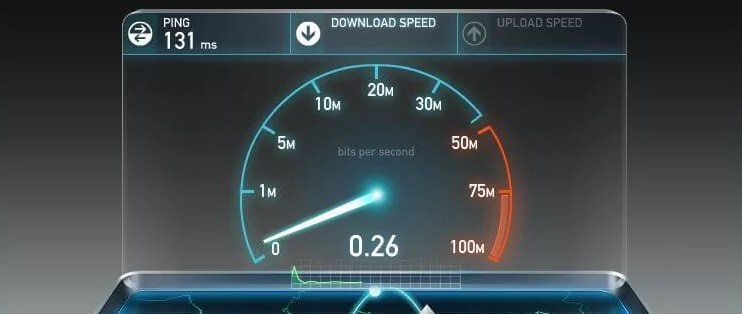
Содержание
- Причины
- Возможно проблемы нет
- Проблема в роутере
- У провайдера
- Проблема с ноутбуком или компьютером
- Задать вопрос автору статьи
Причины
- Проблемы у провайдера.
- Роутер перегрелся.
- Взлом беспроводной сети соседом.
- Большое количество устройств с активным использованием одного канала.
- Неправильные настройки роутера.
- Забитый вайфай канал.
- Вирусные программы и вредоносное ПО на ПК.
- Постоянно отваливающийся Wi-Fi, указывает на роутер – чаще это означает, что «пришло его время». Просто покупаем другой, если он старый. Старый маршрутизатор можно похоронить.
Возможно проблемы нет
Вот, что я советую сделать в первую очередь. Нужно понять в каком случае падает интернет и каким ресурсом вы при этом пользуетесь. Например, вы пытаетесь скачивать фильм с «Торрента», но скорость там низкая. А вот на другие ресурсы вы заходите нормально и «Спид-тест» интернета показывает нормальный показатель.
Или вы зашли посмотреть фильм на каком-то сайте, а он там лягает и еле грузится. Хотя на том же Youtube, вы спокойно можете смотреть видео в Full HD, с запасом загрузки. Вы должны понимать, что разные сервисы и сайты могут вручную снижать скорость загрузки. Или при большом количестве клиентов скорость может также падать.
При «Спид-тесте» интернета убедитесь, что программы, которые используют интернет выключены или бездействуют. Я как-то думал, почему у меня упала скорость на телевизоре, а оказалось, что я забыл вырубить «Торрент» на компьютере. Это может быть проблемой. Если у вас несколько подключенных устройств в доме. То один включенный «Торрент» на ноутбуке сына, дочери, брата может положить весь канал сети и интернет будет плохой у всех.
Если вы проводите тест интернета, а он все равно показывает плохую цифру при «чистой сети» – пробуем решить проблему другими способами.
Проблема в роутере
Если есть возможность, то подключитесь к роутеру по проводу. Сетевой кабель идёт в комплектации и может лежать в коробке. Один конец воткните в ноутбук или компьютер, а второй в свободный порт на роутере. Далее попробуйте протестировать скорость. Если скорость будет нормальная по проводу, то значит скорее всего проблема вай-фай передатчике или его настройках.
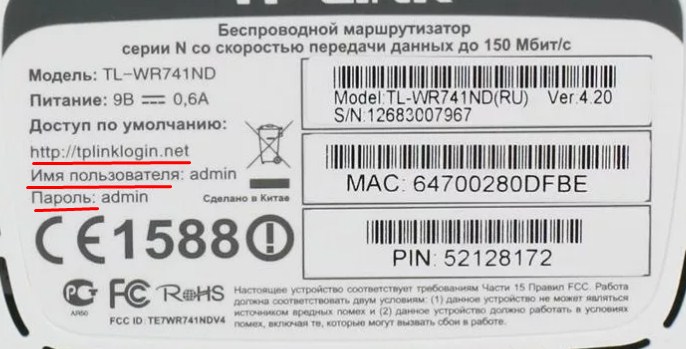
- И так, вы уже подключились к роутеру, надо зайти внутрь настроек. Для этого открываем любой браузер и вводим IP или DNS адрес маршрутизатора. Он находится на этикетке под корпусом.
- Далее вас попросят ввести логин и пароль. По умолчанию — это «admin-admin» или «admin-*пустая строка*».
- Теперь я буду давать общие рекомендации для разных моделей, но скриншоты будут на примере модели TP-Link.
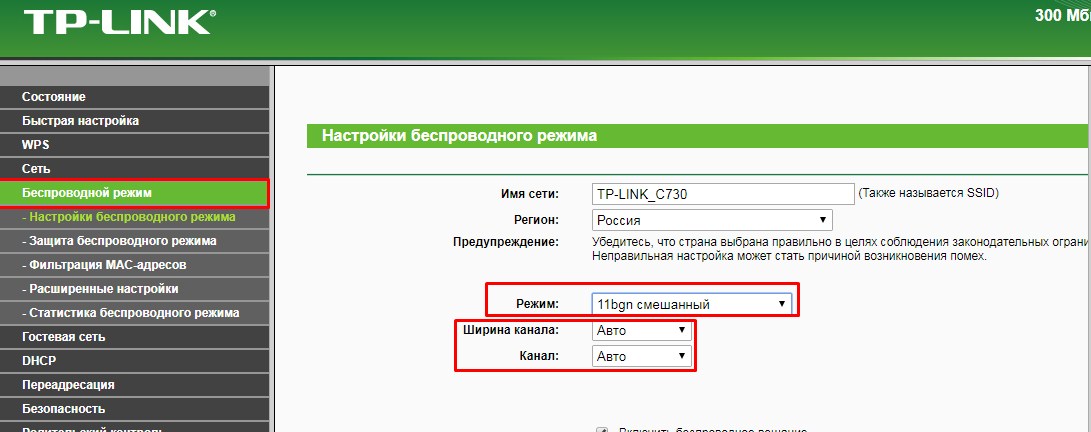
- Ваша задача найти раздел связанный с Wi-Fi. Он может называться как «беспроводный режим», «беспроводная сеть» или иметь значок антенны с отходящими от неё волнами. Ничего страшного – просто поищите, полазайте по разделам. Но зачастую данная вкладка лежит на поверхности в первом меню.
- Как только вы туда попадете – посмотрите режим работы. Она может иметь такие буквы как: b, g, n. Это разные стандарты работы Wi-Fi модуля. Лучше всего установить в режим «авто» или «смешанный».
- Теперь очень важно посмотреть какой канал используется. Вообще на стандарте 2.4 ГГц есть всего 13 каналов. Но использовать стоит только 11, так как не все устройства могут работать со всеми каналами. По умолчанию во всех аппаратах стоит режим «Авто» – он автоматически ищет свободный канал. Дело в том, что если на одном канале будут сидеть ещё пару ваших соседских роутеров – то скорость будет ниже, будут лаги, прерывания. После перезагрузки интернет-центр должен был выбрать оптимальный канал. Если этого не произошло – советую прочесть мою статью – где я рассказываю, как выбрать оптимальный канал и протестировать беспроводное пространство.
- А теперь про ширину канала. Самое главное, чтобы не стояла «40 Гц». Дело в том, что при такой настройке скорость может повышаться, но также вы можете дополнительно ловить помехи от соседских каналов. Поэтому ставим или «Авто» (20/40 Гц) или пробует «20 Гц», если вы живете в многоквартирном доме.
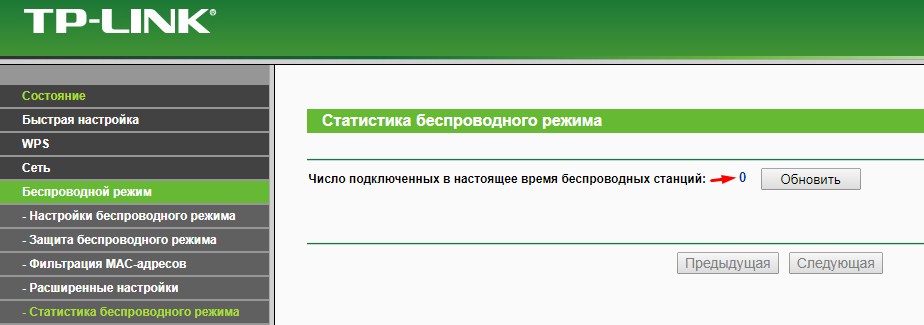
- Теперь на «Главной» или там же в разделе должна быть вкладка, которая показывает – какие пользователи подключены по беспроводному стандарту. Возможно, вас взломал сосед и использует ваш интернет.
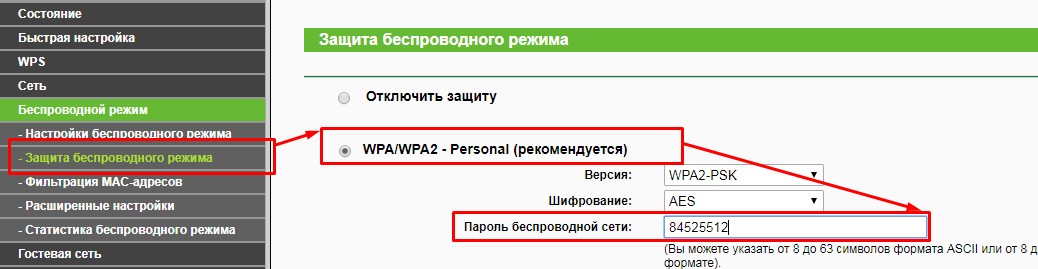
- Если такое произошло, зайдите и поменяйте пароль от роутера, а потом его перезагрузите. Обязательно должен стоять стандарт шифрования «WPA2-PSK» или «WPA2-Personal».
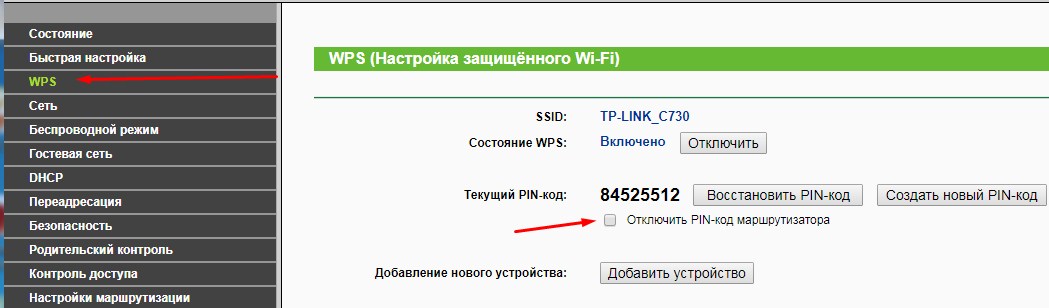
- Ещё, обязательно отключите WPS. Обычно этот пункт находится там же, но в моём случае в ТП-Линк есть отдельная вкладка в меню.
- Я бы советовал перепрошить роутер. На некоторых моделях это можно сделать прям из Web-интерфейса в разделе «Система». Иногда обновление прошивки нужно скачивать с официального сайта, а уже потом загружать их на роутер отсюда.
ПРИМЕЧАНИЕ! На некоторых моделях роутера можно установить правило для того, чтобы резать скорость для некоторых клиентов. Но по умолчанию эта функция выключена. Это полезная функция для большой семьи, когда все разом вечером начинают интенсивно пользоваться интернетом.
У провайдера
Если вы уже все перепробовали, то стоит обратиться к вашему провайдеру падение скорости интернета напрямую зависит и от него. Особенно это касается подключения типа aDSL. Чаще всего скорость падает на таких линиях. Нужно понимать, что телефонные провода вообще не предназначены для стабильной передачи сетевых данных. Иногда у провайдера проходят технические работы или на линии произошла авария. Возьмите договор, в котором должен быть указан телефон и позвоните технической поддержки. Номер телефона можно найти и в интернете.
Проблема с ноутбуком или компьютером
В первую очередь я бы советовал проверить вашу машину на наличие вирусов. Для этого подойдет любая антивирусная программа. Перед этим не забудьте обновить базы данных «Антивируса».
Вспомните не устанавливали ли вы какие-то программы или утилиты ранее. Они могут мешать нормальной работе сетевой карте или вай-фай модулю. Например, если вы включили на своём ноутбуке «точку доступа», то скорость будет резаться в два раза. Просто модулю нужно одновременно раздавать Wi-Fi и принимать от роутера.
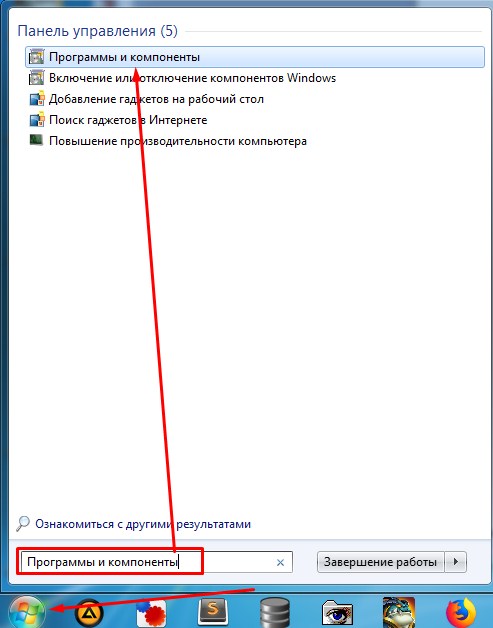
- Зайдите в «Программы и компоненты».
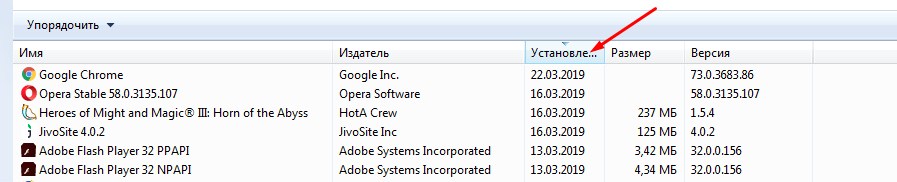
- Удалите подозрительное ПО, которое устанавливалось совершенно недавно.
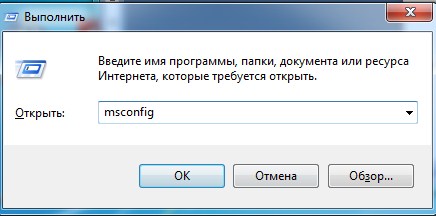
- Нажмите одновременно + R и пропишите команду «msconfig».
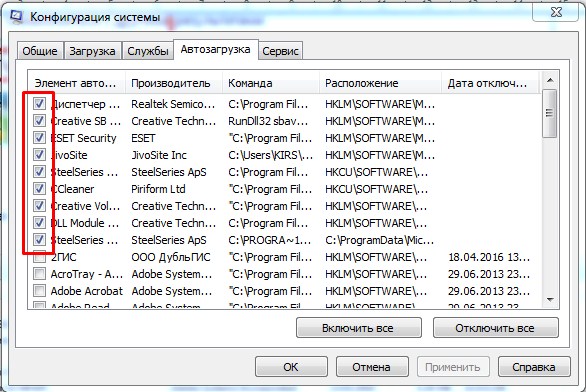
- В разделе «Автозагрузка» посмотрите, нет ли подозрительного софта, который грузится вместе с вашей системой. Отключите его – если найдёте.
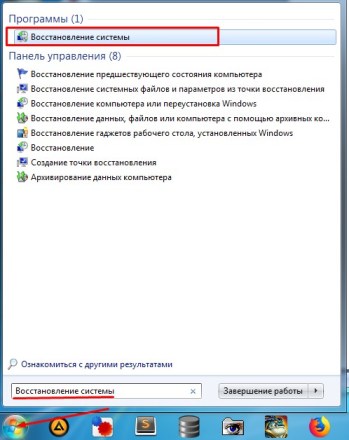
- Если это не поможет, то попробуем откатить систему. Очень часто это помогает во многих проблем. При восстановлении выберите самую раннюю точку – если это возможно. Далее просто дождитесь, пока ОС выполнит процедуру и перезагрузится.