
Как показала практика, данное приложение Zhi Guang может работать с светодиодными люстрами и светильниками различных брендов и моделей, это не важно какая марка led-света у вас, важно какой модуль установлей в блоке, который поставляется в месте с люстрой, если на блоке есть упомянания про технилогии 2.4G или Wireless, то большая вероятность, что есть поддержка данного приложения.
Приложение для управления люстрой с телефона (Инструкция по подключению).
— Скачать приложение нужно с маркета приложений вашего телефона. Для Android это Google Play Market или App Store для iPhone на iOS;
— Для поиска приложения нужно ввести: «Zhi Guang» или скачать вы можете перейдя по ссылками ниже (на странице скачивания будет по-китайски написано, не пугайтесь, программа полностью на русском языке). Далее скачиваем и устанавливаем.
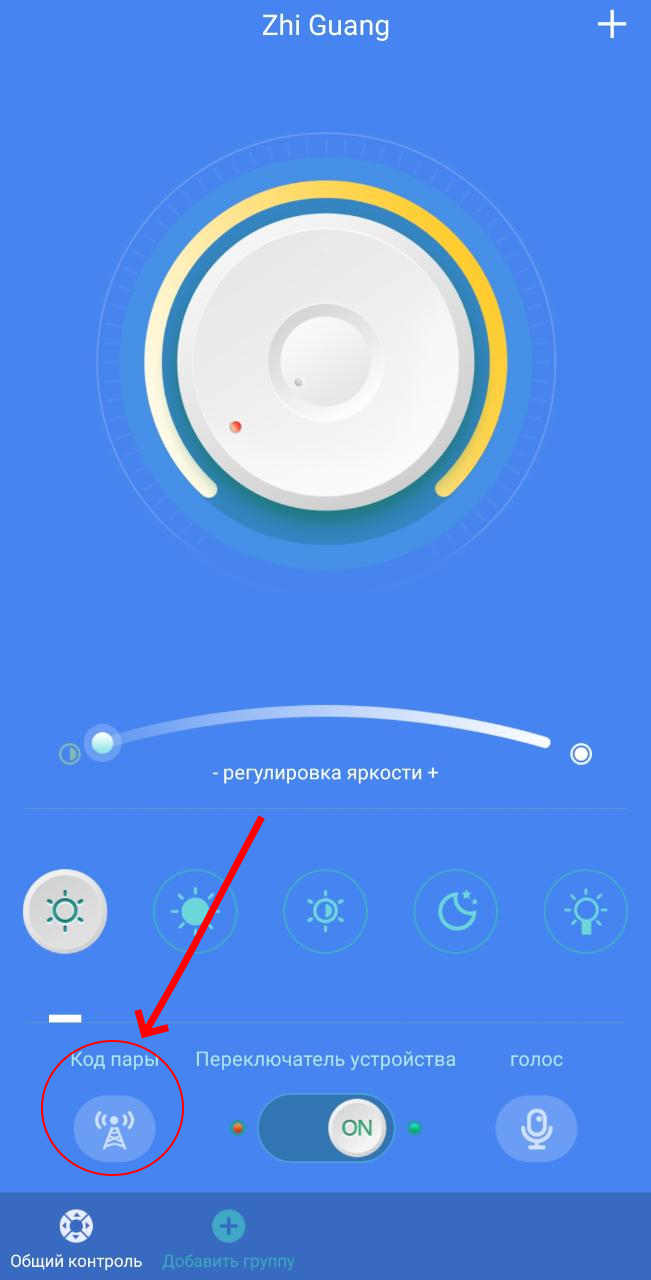
— После установки не обходимо выдать разрешение для использования приложением Zhi Guang, нужно только один раз для первичного подключения телефона к люстре. Заходим в приложение, включаем Bluetooth.
— Далее нужно с выключателя выключить люстру на 2-3 секунды;
— Включаем люстру и быстрее в течении первых 5 секунд после включения необходимо нажать кнопку «Код пары» в левом нижнем углу в приложении (кнопка с радиовышкой);
— После успешного подключения люстра моргнет 2-3 раза. Поздравляем, все прошло успешно!
Скачать Zhi Guang


Мы узнали, что в Google Play приложение отсутствует, причем уже давно, мы для вас нашли APK файл

Скачать с Cloudsaze (Новое зеркало для скачивания)
Скачать com.cxw.zhiguang_2.2.3_apkgk.com с FileMIX
Если вам нужна еще одна люстра с мобильным управлением, можно заказать у нас с доставкой в ваш город!
У нас большой выбор, отличные цены, наши специалисты помогут вам подобрать led-люстру.
Каталог современные LED-люстры: https://ensvet.ru/catalog/sovremennye-led-lyustry
Умные светодиодные люстры обычно оснащают модулем Bluetooth для легкого сетевого доступа к ним. Приложение для управления люстрой с телефона регулирует режимы соответственно функциям прибора, облегчая жизнь пользователей.
Порядок подключения умной люстры
До начала установки утилиты на телефон или планшет, желательно убедиться, что прибор поддерживает модуль Bluetooth. Производители наносят на изделие QR-код, по которому загружается программа. О модуле информация изложена в инструкции, можно устанавливать сторонние приложения.
После загрузки нужно один раз пройти процедуру установки для первого подключения с телефона. Установка:
- Выключите умную люстру на 20 секунд.
- Включите прибор с приложенного пульта дистанционного управления или с настенного проводного выключателя.
- Включите блютуз на телефоне.
- Откройте приложение.
- Кликните несколько раз в программе на кнопку подключения.
Сигнал того, что люстра привязана к мобильному устройству – однократное моргание. Можно начинать тестирование освещения.
Где скачать приложение
Скачать приложение доступно в магазине приложений, которое поддерживается устройством:
- Google Play Market — для андроида;
- App Store – для iOS.
- Microsoft Store – для Windows.
Загрузив программу на телефон, нужно дать все разрешения, которые она будет запрашивать после установки. Это позволяет обеспечить корректную работу ПО.
Читайте также: Как подключить умную колонку Алису
Замена пульта дистанционного управления
Есть универсальные приложения для телефона, которые позволяют заменить все пульты удаленного управления. Можно управлять не только люстрой, любым оборудованием умного дома:
- телевизор;
- робот-пылесос;
- AV-ресивер;
- торшер;
- умная лампочка;
- компьютер;
- акустическая система;
- кондиционер.
Всеядные приложения для оборудования:
- Mi Remote. Изначально разработано для устройств Xiaomi, в настоящее время подходит для всех устройств на Android. Для работы нужен Wi-Fi или инфракрасный передатчик.
- ZaZa Remote. Утилита быстро определяет устройство, на экране отображается пульт найденного прибора. Для каждого исполнительного элемента умного дома используется уникальный интерфейс, соответствующий по расположению кнопок с реальным пультом удаленного управления.
- Any Universal Remote. В приложении можно поменять расположение кнопок на виртуальном пульте так, как будет удобно. Доступно настраивать макросы, чтобы одновременно выполнять более одного действия. Подходит для устройств моделей Samsung, Panasonic, Sharp, Xbox, Xfinity.
- SURE Universal Remote. Изюминка приложения – есть возможность создать цельную систему беспроводного управления любыми светильниками и приборами.
Если память в смартфоне или планшете ограничена, можно воспользоваться любой из универсальных программ. Удобно, так как вся техника будет виртуально находиться в одном месте.

Преимущества
Программное обеспечение для умного управления светодиодами позволяет управлять цветом и яркостью умной лампы в любое время с удобного положения. Плюсы:
- подходит для люстр разных производителей;
- бесплатное использование;
- удобство эксплуатации;
- быстрый доступ;
- простая процедура установки.
Чтобы понять, нужно ли приложение для управления умными светодиодными люстрами можно представить несколько ситуаций. Для того чтобы выключить свет перед сном, нужно встать с кровати, подойти к выключателю и идти в полной темноте в кровать. Умная технология позволяет выключить свет одним касанием экрана смартфона.
Системы умного дома, а также его конкретные элементы, которые могут работать обособленно от всей системы, постепенно внедряются в повседневную жизнь. Однако не каждый знает, как можно использовать и управлять отдельными частями, что зачастую становится причиной отказаться от такой покупки. Подробнее о том, как управлять светом с телефона дома — читайте в статье, мы рассмотрим 11 различных приложений, предназначенных для этого.

Как обеспечить дом умными светильниками
И прежде чем рассмотреть управление освещением со смартфона, стоит рассмотреть базовые способы того, как обеспечить дом умными светильниками. Несмотря на простое «купить что-то из системы умного дома», существуют также иные методы. В числе таковых:
- Умные светильники. Это самый простой способ, который используют с заделом на будущее, так как после проще обновить остальной интерьер. Они также зачастую входят в какую-либо экосистему, что априори делает превращение дома в «умный» несколько проще.
- Патроны. Способ более изощренный, однако не сложный. Можно купить своеобразный переходник, который сделает из любой лампы умную. Тем не менее есть ограничения в виде поддержки только осветительных приборов, что попросту исключает диодные источники света. Дальше стоит учитывать размер, который не всегда будет соответствовать необходимому, и сам монотонный процесс замены каждой лампы в доме. Критическим же недостатком для многих является тот факт, что при выключении лампа перестанет быть «умной». Связь с ней возможна только тогда, когда она находится в сети.
- Лампы. Это улучшенная версия переходников и более «правильная», хоть и немного дорогая. Диодные источники по-прежнему нельзя использовать, однако устанавливать лампочки вместо переходников куда проще. По части недостатков ситуация следующая: ресурс таких ламп меньше, а при их отключении от питания связь с ними пропадает.
- Умные выключатели. Наиболее оптимальный вариант, который позволит управлять источником света всегда, потому как непосредственно связан с подачей питания для него, однако исключает возможность управления с помощью приложения.

И теперь, когда разобраны основные способы по обеспечению дома «умных» светильников, разберем методы управления ими с помощью смартфона.
Приложения для управления светом
Здесь будут рассмотрены приложения исключительно под смартфоны на операционной системе Андроид. Помимо, будут охвачены не только светильники, но и переходники с лампами, если это предусмотрено производителем. Итак, начнем:
Mi Home

Приложение для управления всей экосистемой умного дома от компании Xiaomi. В ней можно получить контроль не только над светом, но и каждым умным прибором, что установлен в вашем доме. Тем не менее им поддерживается не только фирменная продукция, но и сторонняя:
- Mijia bedside light 2: прикроватный светильник от Mi, который выполнен в виде цилиндра и освещает все на 360 градусов;
- Yeelight light strip: светодиодная RGB лента, которая обеспечит приглушенный свет в любом уголке дома;
- Aqara smart curtain motor: это умный карниз, который лишь косвенно отвечает за освещение, автоматически открываясь по утрам и закрываясь по вечерам.
Благодаря этому жить в доме станет проще, а использование физических методом управления уйдет в прошлое.
Livicom
Это приложение умный дом для Андроида может быть использовано с фирменным модулем для управления светом Livi Light Control. Его используют для управления одной или двумя линиями освещения. Они могут работать как вместе, так и отдельно. Поддерживаются как светодиодные лампы, так и лампы накаливания. Само же приложение позволяет управлять тремя способами:
- нажатие: непосредственное управление через приложения по нажатию кнопок;
- событие: задается последовательность действий, которая начинает выполняться при наступлении конкретных событий — используются условия «И» и «ИЛИ».
- расписание: свет включается и выключается в соответствии с установленным расписание и теми профилями, что настраивает и активирует пользователь.
Главный экран может быть настроен так, как удобно пользователю посредством выноса на него всех виджетов.
Aqara Home
Решение от российского производителя, которое позволяет управлять не только компонентами безопасности, но и освещением в умном доме. Предоставляемые компанией лампы могут работать не только через приложение, но и также интегрированы в Siri для Apple устройств, что значительно расширяет возможности. Однако в базовом комплекте доступно три сценария:
- по необходимости: работает вместе с датчиками и загорается в тех случаях, когда владелец появляется дома;
- умное освещение: работает в зависимости от времени суток и также может быть изменено вручную;
- Siri: прямое управление, но с помощью Сири.
Помимо, управлять продукцией компании Aqara также можно с помощью Яндекс.Алисы.
ELARI SmartHome
 Оно, как и Aqara, дает возможность управления только лампочек, однако имеет некоторые отличия. Прежде всего это поддержка до четырех разных видов ламп, поставляемых компанией. Обусловлено это тем, что использовать их можно в разных частях интерьера: потолке, светильниках и так далее. Если же говорить касательно настройки освещения, то здесь все стандартно. Можно настроить по таймеру, местоположению и другим условиям, которые установит сам владелец. Основное отличие — это то разнообразие, которое можно привнести в интерьер при грамотном использовании.
EufyHome
 Компания не отличается сценариями использования — они примерно везде одинаковые, — но предлагает необычные световые решения. У нее можно найти ночные лампы, которые работают напрямую из розетки, обычные лампы, светильники, и светящиеся «струны», что напоминают LED-ленты. Приложение компании поддерживает Андроид и позволяет группировать список устройств, чтобы управление зависело от комнаты.
GRITT Smart
Необычное приложение в данном списке, потому как дает возможность управлять не лампами напрямую, а их контроллерами. Это значит, что с телефона будет производиться управление дистанционными выключателями и контроллерами.
Hiper IoT
Благодаря ему можно настраивать не только сценарии, но и цвет освещения, потому как продукция фирмы предусматривает:
- цветные LED-лампы разной формы;
- светильники;
- потолочные лампы;
- умные выключатели.
Всем этим можно управлять с помощью одного приложения, что позволяет настроить дом в рамках одной экосистемы максимально гибко. Помимо, продукцией можно управлять с помощью ассистента Яндекса, а это также способствует разнообразию, так как освобождает от необходимости покупки продукции одного бренда.
LG ThinQ
Фирменное приложение компании LG, благодаря которому можно управлять продукцией всего умного дома. Однако для сегмента освещения ими сделано немного — всего несколько ламп с соответствующими режимами работы.
LifeControl
 В сегменте освещения у компании только одна лампа, однако благодаря разнообразию остальных устройств с помощью приложения можно делать комбинации. Это значительно расширяет стандартный набор сценарий, работающих по принципу временных шаблонов или геопозиции для определения времени суток.
Philips Hue
Пожалуй, наиболее интересное приложение, которое работает с устройствами Philips, коих огромное количество:
- лампы;
- светильники;
- внешние лампы во двор;
- настенные светильники;
- потолочные лампы;
- настольные светильники;
- люстры;
- внешние фонари;
- припотолочные люстры.
И все это лишь в сегменте освещения. Сценарии могут быть как стандартными, так и кастомизированными, потому как можно приобрести дополнительный — фирменные или вторичный — комплект умных устройств, с которыми они синхронизируются. Большая часть продуктов также может изменять свой цвет через приложение и интегрироваться в сценарии использования. Это позволяет сделать их поистине уникальными.
Samsung Smart Things

Приложение может быть изначально установлено в телефонах корпорации и пользователи часто задаются вопросом, что такое Smart Things в телефоне Самсунг. Эта замечательная программа также отличается разнообразием предоставляемых устройств. Их можно комбинировать друг с другом и, помимо прочего, управлять голосом. У устройств нет встроенных микрофонов, поэтому все голосовое управление по-прежнему производится через смартфон. Устройства освещения также могут быть переименованы внутри приложения, что упрощает их размещение в доме или квартире.
Список приложений не исчерпывающий, потому как производителей умных устройств на рынке сейчас чрезмерно много. Тем не менее это основные игроки, которые точно смогут предоставить качественную продукцию и сервис. Помимо, некоторые из продуктов могут управляться не только фирменными, но и сторонними программами.
Теперь, когда управление светом с телефона не является чем-то страшным и неизведанным, можно смело покупать комплект умного дома или отдельные компоненты, и настраивать их под свои нужды. Однако стоит заранее подумать об экосистеме приобретаемых компонентов, потому как в будущем их будет проще компоновать друг с другом.
Где купить светильники, управляемые с телефона
Приобрести светильники, управляемые с телефона, можно как в специализированном магазине, так и онлайн в Интернет-магазине. Во втором случае, особого внимания заслуживает бюджетный вариант приобретения изделий на сайте Алиэкспресс. Для некоторых светильников есть вариант отгрузки со склада в РФ, их можно получить максимально быстро, для этого при заказе выберите «Доставка из Российской Федерации»
Видео по теме
Система «умный» дом предполагает разработку дистанционного пользования имеющимися устройствами. Можно контролировать работу осветительного прибора при помощи пульта и мобильного гаджета. Инструкция вполне простая, ее легко освоит даже новичок. Ознакомьтесь с тем, как управлять блютуз люстрой через интернет.
Как управлять светом со смартфона
Можно контролировать освещение через сигнал вай-фай. Для выполнения настройки, потребуются следующие устройства:
-
смартфон, куда будет закачана специальная программа;
-
исполнительный прибор – к нему подключают светодиоды;
-
вай-фай роутер, осуществляющий передачу информации между мобильным телефоном и контроллером.
Как управлять люстрой с телефона, легко освоить. Необходимо задать команду через программу на гаджете. Многие не знают, как управлять люстрой с телефона вместо пульта. Это делается через сеть вай-фай. Исполнительное устройство принимает сигнал, осуществляет команду. Мобильным телефоном пользуется каждый, а прибор, выполняющий заданные функции через него, есть не у всех. Иногда его приходится покупать отдельно. Это может быть контроллер, который выбирается по типу имеющихся светодиодов.
К примеру, RGB устройство LN-WIFI-IR24B-2 от Arlight разработано для контроля над цветной RGB-подсветкой. Оно продается сразу с пультом ДУ в наборе. Можно управлять с пульта, со смартфона или планшета, где установлено приложение. В продаже SMART-K10-RF. Оно выступает шлюзом между вай-фай и RF-сигналом. Через него можно управлять девайсами линейки SMART производства Arlight.
Где можно скачать приложение
Существует много приложений, через которые подают команды осветительным устройствам в доме или квартире. Как управлять люстрой, детально описано в меню. Можно скачать приложения в интернет-магазине, который поддерживается гаджетом.
Необходимые программы:
-
Google Play Market – для операционной системы Андроид;
-
App Store – для гаджетов на базе iOS;
-
Microsoft Store – для девайсов на операционной системы для Windows.
Перед тем, как управлять люстрой со смартфона, необходимо подтвердить все разрешения, которые программа будет запрашивать после установки. Тогда все будет работать корректно.
Преимущества
Разберитесь, как управлять светодиодной люстрой с пульта, поскольку это предполагает массу преимуществ.
-
Экономичность. Иногда люди забывают выключить свет, уходя из дома. Тогда счетчик наматывает много расходуемой электроэнергии. Управление со смартфона предотвращает ненужное использование ресурса светодиода. Можно выключить свет, находясь в любом месте, при помощи телефона, подключенного к сети интернет.
-
Простое управление. Почти у каждого человека есть смартфон с доступом в интернет. Освоить управление источниками света смогут даже дети. Приложения простые, интуитивно понятные.
Управление светом через пульт или мобильный телефон – это новинка, которая модернизируется. Понятное меню по силам освоить каждому.
В настоящее время все больше людей предпочитают управлять своими устройствами через смартфон. Это удобно и позволяет сделать домашнюю автоматизацию более гибкой. Если у вас есть люстра с вайфаем и вы хотите настроить ее подключение к своему телефону, то этот материал вам будет полезен.
Для начала проверьте, есть ли поддержка вашей люстры работы по протоколу Wi-Fi. Если вы уверены, что ваше устройство поддерживает данную технологию, то приступайте к настройке. При подключении вам понадобятся сама люстра, смартфон, Wi-Fi роутер и приложение для управления. Обычно приобретенная люстра сопровождается инструкцией по настройке, которую следует тщательно изучить.
Сначала включите вашу люстру и установите приложение на свой смартфон. Затем откройте приложение и следуйте указаниям по установке. Вам может потребоваться ввести пароль от Wi-Fi сети, с которой будет связана люстра. После этого, вам может потребоваться выполнить сброс настроек на вашем устройстве. Введите логин и пароль от люстры, чтобы установить связь.
Содержание
- Подключение люстры с вайфаем к телефону: пошаговые инструкции
- Шаг 1: Проверьте совместимость вашей люстры с вайфаем и телефоном
- Шаг 2: Установите приложение для управления люстрой на свой телефон
- Шаг 3: Подключите люстру к вашей домашней wifi-сети
- Шаг 4: Зарегистрируйте аккаунт и настройте управление люстрой через приложение
- Шаг 5: Привяжите ваш телефон к люстре с Wi-Fi
- Шаг 6: Изучите возможности управления люстрой с помощью приложения
- Шаг 7: Настройте автоматическое управление люстрой с вайфаем
Подключение люстры с вайфаем к телефону: пошаговые инструкции
-
Убедитесь, что ваша люстра с вайфаем поддерживает подключение к телефону. Обычно на упаковке или в инструкции по эксплуатации должна быть информация о поддержке этой функции.
-
Откройте приложение на вашем смартфоне, которое позволяет управлять устройством по вайфай. Некоторые производители предлагают отдельные приложения для своих устройств, в то время как другие используют универсальные приложения для управления устройствами по вайфай.
-
Включите люстру и дождитесь, пока она подключится к сети вайфай. Обычно это займет несколько секунд или минут, в зависимости от устройства.
-
В приложении на вашем телефоне найдите функцию добавления нового устройства или подключения к существующему устройству по вайфай. Это может быть кнопка «Добавить устройство» или что-то похожее.
-
Следуйте инструкциям на экране, чтобы выполнить процесс подключения. Обычно вам будет предложено выбрать вашу люстру из списка доступных устройств и ввести пароль или код доступа для подключения к ней. Вся необходимая информация должна быть указана в инструкции по эксплуатации вашей люстры.
-
После успешного подключения ваша люстра будет добавлена в список устройств в приложении на вашем телефоне. Теперь вы можете управлять освещением и другими функциями люстры через приложение.
Помните, что процесс подключения люстры с вайфаем к телефону может немного отличаться в зависимости от производителя и модели вашей люстры. В случае возникновения проблем или неясностей рекомендуется прочитать инструкцию по эксплуатации или обратиться в службу поддержки производителя.
Шаг 1: Проверьте совместимость вашей люстры с вайфаем и телефоном
Перед тем, как начать процесс подключения вашей люстры к вайфай и телефону, убедитесь, что она совместима с этой технологией. Некоторые люстры могут быть оборудованы интегрированным модулем Wi-Fi, который позволяет управлять ею при помощи мобильного телефона.
Чтобы проверить совместимость вашей люстры с вайфаем и телефоном, выполните следующие шаги:
- Проверьте документацию: Изучите руководство пользователя и узнайте, есть ли в нем информация о возможности подключения люстры к вайфай и телефону. Если в документации указано, что ваша люстра совместима с Wi-Fi и может быть управляема через приложение, значит вы можете продолжить подключение.
- Проверьте приложение: Перейдите в App Store или Google Play на вашем телефоне и проверьте, есть ли приложение, разработанное для управления вашей люстрой. Если есть, загрузите его на свой телефон.
- Проверьте устройство: Если ваша люстра не имеет интегрированного модуля Wi-Fi, вы можете приобрести отдельный модуль, который позволяет подключить любую люстру к вайфай и телефону. Проверьте, совместим ли такой модуль с вашей люстрой перед его покупкой.
Если вы уверены, что ваша люстра совместима с Wi-Fi и у вас есть необходимые приложение и модуль, вы можете переходить к следующему шагу, чтобы начать подключение.
Шаг 2: Установите приложение для управления люстрой на свой телефон
Чтобы подключить люстру с вайфаем к вашему телефону, вам необходимо установить специальное приложение, которое позволит вам управлять освещением через ваш смартфон.
Для начала, откройте App Store или Google Play на вашем телефоне и введите в поисковой строке название приложения для управления светом с вайфаем.
После того, как вы найдете нужное приложение, нажмите на кнопку «Установить» или «Скачать», чтобы начать установку приложения на ваш телефон. Дождитесь окончания загрузки и установки.
После успешной установки приложения, найдите его на вашем телефоне и запустите.
Вам может потребоваться создать учетную запись для приложения. Для этого следуйте инструкциям на экране, чтобы зарегистрироваться и войти в свой аккаунт.
После входа в приложение у вас появится возможность добавить новое устройство. Нажмите на соответствующую кнопку и следуйте инструкциям, чтобы подключить вашу люстру с вайфаем к телефону. Обычно это включает в себя ввод имени вашего устройства, выбор Wi-Fi сети и ввод пароля.
Когда процесс подключения завершится успешно, вы сможете начать управлять люстрой с помощью вашего телефона. Вы сможете включать и выключать свет, изменять яркость и цвета, а также устанавливать таймеры и расписания освещения.
Не забудьте обновить приложение регулярно, чтобы получить последние функции и исправления ошибок. Также обратите внимание на инструкции и рекомендации производителя вашей люстры для наилучшего использования.
Шаг 3: Подключите люстру к вашей домашней wifi-сети
После того, как вы установили приложение на свой телефон и произвели регистрацию в нем, вам необходимо подключить люстру к вашей домашней wifi-сети. Это позволит вам управлять освещением с помощью приложения на вашем телефоне.
Для подключения люстры к wifi-сети выполните следующие действия:
- Включите люстру, нажав на кнопку питания на корпусе.
- Откройте приложение на вашем телефоне и войдите в него, используя вашу учетную запись.
- На главном экране приложения найдите раздел «Настройки» или «Управление устройствами».
- В этом разделе найдите опцию «Добавить новое устройство» или «Подключить новое устройство».
- Выберите опцию «Другая» или «Wi-Fi устройство» в списке доступных типов устройств.
- Следуйте инструкциям на экране, чтобы подключить вашу люстру к wifi-сети. Вам может потребоваться ввести имя и пароль вашей wifi-сети.
- После успешного подключения люстры к wifi-сети, вы сможете управлять освещением с помощью приложения на вашем телефоне.
Обратите внимание, что процесс подключения может немного отличаться в зависимости от модели вашей люстры и приложения, которое вы используете. Если у вас возникнут проблемы или вопросы, обратитесь к инструкции по эксплуатации вашей люстры или свяжитесь с технической поддержкой производителя.
Теперь, когда вы успешно подключили люстру к вашей домашней wifi-сети, вы можете управлять освещением с помощью приложения на вашем телефоне, настраивать различные сценарии и таймеры, а также использовать другие функции, предоставляемые приложением.
Шаг 4: Зарегистрируйте аккаунт и настройте управление люстрой через приложение
Для полного управления люстрой через ваш телефон, необходимо создать аккаунт и настроить соответствующее приложение. Следуйте следующим шагам:
- Откройте приложение управления люстрой на вашем телефоне.
- Выберите опцию «Регистрация» или «Создать аккаунт».
- Заполните все необходимые поля, такие как имя пользователя, адрес электронной почты и пароль.
- Прочитайте и принимайте условия использования и политику конфиденциальности.
- Нажмите на кнопку «Зарегистрироваться» или «Создать аккаунт».
- После успешной регистрации вы будете перенаправлены на главный экран приложения.
- Настройте подключение люстры к вашему аккаунту. Обычно это делается путем сканирования QR-кода, предоставленного сопровождающей документацией или на самом светильнике.
- Приложение автоматически производит поиск доступных устройств с функцией управления, и вашу люстру должно быть легко обнаружить.
- Выберите вашу люстру из списка найденных устройств и нажмите кнопку «Подключить».
- Следуйте инструкциям приложения для завершения процесса настройки.
После завершения этих шагов вы сможете полностью управлять своей люстрой через приложение на вашем телефоне. Не забудьте сохранить ваши учетные данные для последующего входа в приложение.
Шаг 5: Привяжите ваш телефон к люстре с Wi-Fi
После успешного подключения люстры с Wi-Fi к вашей домашней сети, вы можете приступить к привязке вашего телефона к устройству. Это позволит вам управлять освещением с помощью вашего смартфона.
- Установите приложение управления для вашей люстры на свой телефон. Обычно, производитель устройства предоставляет специальное приложение для данной цели. Вы можете найти его в соответствующем магазине приложений для вашей операционной системы.
- Откройте приложение и выполните вход в вашу учетную запись, используя данные, предоставленные производителем устройства.
- Найдите опцию «Добавить устройство» или «Привязать устройство» в настройках приложения и выберите необходимую модель своей люстры.
- Включите режим привязки на устройстве, следуя инструкциям, предоставленным производителем. Обычно, для этого необходимо нажать и удерживать кнопку на люстре определенное количество времени.
- Дождитесь, пока ваше устройство будет найдено в приложении. При успешной привязке, вы увидите уведомление об успешном подключении.
- Теперь ваш телефон полностью привязан к вашей люстре с Wi-Fi. Вы можете управлять освещением, менять его яркость или цвет, а также создавать режимы освещения, используя приложение на вашем смартфоне.
Шаг 6: Изучите возможности управления люстрой с помощью приложения
После успешного подключения люстры к Wi-Fi и установки приложения на ваш телефон, вам открываются широкие возможности управления светом с помощью приложения.
В зависимости от модели и функционала люстры, вы можете настроить различные режимы освещения, изменять яркость, менять цвет света, включать и выключать свет по расписанию или дистанционно управлять через Интернет.
Приложение может предлагать вам также дополнительные функции, такие как создание групп светильников для синхронизации работы, оповещения или возможность управления с помощью голосовых команд.
Для полноценного изучения возможностей управления светом с помощью приложения рекомендуется ознакомиться с инструкцией, предоставленной производителем вашей люстры.
Не поленитесь провести небольшую экспериментальную работу с доступными функциями и настройками, чтобы наиболее полно понять, как управлять светом и использовать все преимущества вашей новой люстры со встроенным Wi-Fi модулем.
Шаг 7: Настройте автоматическое управление люстрой с вайфаем
Подключите вашу люстру с вайфаем к телефону и получите возможность автоматически управлять ею с помощью различных функций. Это позволит вам создать интересные эффекты освещения, настроить режимы работы и управлять всем этим с мобильного устройства.
1. Откройте приложение для управления люстрой на вашем телефоне
Установите и откройте приложение, предоставленное производителем люстры. Обычно оно называется «Умное освещение» или что-то похожее. Введите учетные данные, если требуется, и выполните вход в свой аккаунт.
2. Найдите и добавьте устройство
В приложении выберите опцию «Добавить новое устройство» или «Поиск устройств». Приложение начнет поиск доступных устройств с вайфаем. Подождите, пока ваша люстра появится в списке найденных устройств, и выберите ее.
3. Настройте функции управления
Выберите режимы работы и настройки освещения, которые хотите использовать для своей люстры. Многие приложения позволяют выбирать различные цвета, яркость, температуру света и другие параметры. Выберите настройки, которые максимально соответствуют вашим предпочтениям.
4. Настройте режимы автоматического управления
В приложении должна быть возможность настроить автоматическое управление люстрой с вайфаем с помощью различных функций. Например, вы можете задать временной график работы, чтобы люстра включалась и выключалась автоматически в определенное время. Также можно настроить режимы освещения в зависимости от наличия движения или освещенности в помещении.
5. Сохраните настройки
После того, как вы настроили все функции управления и автоматического управления, сохраните изменения. Обычно это делается через кнопку «Сохранить» или «Применить». Убедитесь, что настройки сохранены успешно.
6. Проверьте работу
После настройки автоматического управления вам следует проверить работу люстры с вайфаем. Включите и выключите люстру, проверьте различные режимы освещения и убедитесь, что все работает должным образом.
Теперь вы выбрали, настроили и проверили автоматическое управление люстрой с вайфаем. Вы также можете изменить настройки в любое время, чтобы соответствовать вашим потребностям в освещении или для создания разнообразных эффектов в вашем интерьере.