
Интернет стал неотъемлемой частью нашей жизни. Он помогает нам оставаться на связи, выполнять работу и развлекаться. Когда нужно организовать Wi-Fi в доме или в офисе, многие пользуются роутером. Однако, что делать, если у вас нет Wi-Fi роутера, но есть компьютер с подключением к интернету? Сегодня мы расскажем, как раздавать интернет с компьютера через Wi-Fi роутер.
Вам понадобится специальная программа, которая позволит вам превратить компьютер в виртуальный Wi-Fi роутер. Одной из самых популярных программ для этого дела является Connectify Hotspot. С ее помощью вы сможете быстро и легко создать Wi-Fi точку доступа на вашем компьютере.
Шаги по настройке Connectify Hotspot очень просты. Сначала вам нужно скачать и установить программу на компьютер. После установки запустите программу и выполните несколько простых настроек. Укажите имя и пароль для вашей Wi-Fi сети, выберите сетевой адаптер, через который будет осуществляться доступ к интернету (например, Ethernet или 3G), и нажмите кнопку «Запустить точку доступа».
Connectify Hotspot также предоставляет дополнительные функции, позволяющие устанавливать ограничения на скорость и время, контролировать подключенные устройства и т.д. Вы можете настроить программу по своему усмотрению, в зависимости от ваших потребностей и требований.
Теперь ваш компьютер превратился в Wi-Fi роутер. Вы можете подключиться к вашей новой Wi-Fi сети с любого устройства, которое поддерживает беспроводное подключение. Просто найдите вашу сеть в списке доступных сетей, введите пароль, и вы сможете наслаждаться интернетом на всех ваших устройствах.
Таким образом, раздавать интернет с компьютера через Wi-Fi роутер довольно просто. Программа Connectify Hotspot предоставляет все необходимые инструменты для быстрой и удобной настройки Wi-Fi точки доступа. Теперь вы можете использовать ваш компьютер как роутер и наслаждаться интернетом на всех ваших устройствах.
Содержание
- Как раздавать интернет с компьютера через wifi роутер?
- Подготовка к настройке
- Настройка компьютера
- Настройка wifi роутера
Как раздавать интернет с компьютера через wifi роутер?
Если у вас есть компьютер с доступом в интернет и wifi роутер, вы можете настроить свою собственную wifi сеть и раздавать интернет другим устройствам. Вот пошаговая инструкция:
Шаг 1: Подключите свой компьютер к интернету через провод.
Шаг 2: Подключите wifi роутер к компьютеру с помощью сетевого кабеля.
Шаг 3: Войдите в настройки wifi роутера. Для этого откройте веб-браузер и в адресной строке введите IP-адрес роутера. Обычно это 192.168.0.1 или 192.168.1.1.
Шаг 4: Введите логин и пароль для входа в настройки роутера. Обычно они указаны на задней панели роутера или в инструкции.
Шаг 5: Перейдите в раздел настройки беспроводной сети или wifi. В этом разделе вы сможете настроить имя сети (SSID) и пароль для доступа к wifi.
Шаг 6: Сохраните изменения и перезагрузите роутер.
Шаг 7: Отсоедините сетевой кабель от компьютера и подключите его к порту LAN на роутере.
Шаг 8: Включите wifi на своем компьютере.
Шаг 9: Найдите вашу новую wifi сеть среди доступных сетей на другом устройстве (например, смартфоне или планшете) и подключитесь к ней, введя пароль.
Шаг 10: Теперь вы можете пользоваться интернетом через wifi роутер на любом подключенном устройстве!
Следуя этой инструкции, вы сможете установить свою собственную беспроводную сеть и раздавать интернет со своего компьютера через wifi роутер. Удачи!
Подготовка к настройке
Перед началом настройки раздачи интернета с компьютера через wifi роутер необходимо выполнить ряд подготовительных действий:
1. Проверьте наличие wifi роутера:
Убедитесь, что у вас есть wifi роутер, который будет использоваться для создания беспроводной сети. Проверьте его наличие и убедитесь, что он поддерживает функцию раздачи интернета.
2. Подключите компьютер к интернету:
Убедитесь, что ваш компьютер подключен к интернету. Для этого может потребоваться использование сетевого кабеля или беспроводного подключения.
3. Подготовьте все необходимые кабели:
У вас потребуется несколько сетевых кабелей для подключения компьютера и wifi роутера. Убедитесь, что у вас есть достаточное количество кабелей правильной длины.
Примечание: Если у вас нет достаточного количества кабелей или нужной длины, приобретите их заранее, чтобы не задерживать настройку.
Настройка компьютера
Перед тем, как начать раздавать интернет с компьютера через wifi роутер, необходимо правильно настроить ваш компьютер. В этом разделе мы рассмотрим основные шаги по настройке компьютера.
| Шаг | Описание |
| 1 |
Убедитесь, что у вас установлена рабочая сетевая карта. Для этого откройте «Панель управления», выберите категорию «Сеть и интернет», а затем в разделе «Сеть и общий доступ» выберите «Центр управления сетями и общим доступом». |
| 2 |
Если сетевая карта не обнаружена, вам необходимо установить или обновить драйверы для нее. Обычно драйверы можно найти на официальном сайте производителя компьютера или сетевой карты. |
| 3 |
Подключите ваш компьютер к интернету через проводное соединение, например, с помощью Ethernet-кабеля. |
| 4 |
Откройте настройки сетевого подключения компьютера. Для этого нажмите правой кнопкой мыши на значок «Сеть» в системном лотке, а затем выберите «Открыть центр управления сетью и общим доступом». |
| 5 |
В центре управления сетью и общим доступом выберите пункт «Изменение параметров адаптера» в левой колонке. |
| 6 |
Найдите ваше подключение к интернету через Ethernet-кабель и нажмите на него правой кнопкой мыши. В контекстном меню выберите «Свойства». |
| 7 |
В диалоговом окне «Свойства подключения» выберите вкладку «Общие» и активируйте опцию «Разрешить другим сетевым пользователям подключаться к интернету компьютера». |
| 8 |
Нажмите «OK», чтобы сохранить изменения. |
После выполнения всех этих шагов ваш компьютер будет готов к раздаче интернета через wifi роутер. Теперь можно приступать к настройке роутера.
Настройка wifi роутера
Перед началом процесса настройки wifi роутера убедитесь, что у вас есть все необходимые данные: имя сети (SSID), пароль доступа к wifi (как правило, WPA2-PSK или WPA3-PSK).
1. Подключите свой компьютер к роутеру посредством Ethernet-кабеля.
2. Откройте веб-браузер и введите IP-адрес роутера в адресную строку. Обычно адрес указывается на задней панели роутера или в документации к нему.
3. Введите имя пользователя и пароль для входа в настройки роутера. Если вы не знаете эти данные, проверьте документацию к роутеру или обратитесь к поставщику услуг интернета.
4. Найдите раздел «Настройки wifi» или «Wireless» и откройте его. Здесь вы сможете изменить имя сети (SSID) и установить пароль доступа к wifi.
5. Введите новое имя сети (SSID) и пароль для доступа к wifi. Убедитесь, что пароль достаточно надежен, состоящий из букв, цифр и специальных символов.
6. Сохраните изменения и перезагрузите роутер.
7. Теперь вы можете отключить Ethernet-кабель и подключиться к wifi сети с использованием нового имени сети и пароля.
Настройка wifi роутера завершена. Теперь вы можете подключить к нему различные устройства и наслаждаться беспроводным интернетом.
Роутер подключает интернету все проводные и беспроводные устройства в доме. Часто провайдеры самостоятельно устанавливают их и настраивают. Но что делать, если нужно настроить роутер с нуля и без помощи специалиста? Или перенастроить устройство после предыдущих жильцов, при смене провайдера? Сменить пароль на Wi-Fi с восьми единиц на что-то более надежное? Не спешите вызывать специалистов за космическую плату и попробуйте разобраться с этим самостоятельно.
Подключение роутера
Все роутеры выглядят примерно одинаково: провода сзади, лампочки спереди. На задней стороне находятся разъем питания и сетевые порты RJ-45. Один из них предназначен для кабеля от интернет-провайдера. Он подписан как Internet или WAN (внешняя сеть). Остальные порты этого типа подписаны как LAN. Они нужны для подключения домашних компьютеров, телевизоров и прочих устройств по кабелю. На некоторых моделях имеется порт для DSL-интернета (по телефонной линии) и USB-разъем для внешних накопителей или модемов мобильной связи (3G/4G), а в самых новых и продвинутых устройствах также присутствуют порты для подключения SFP-модулей. Последние часто используются для конвертирования оптического сигнала в цифровой.

На задней панели также может быть несколько кнопок. В зависимости от модели их количество может отличаться. Среди них: кнопка включения, кнопка отключения беспроводной сети, кнопка WPS и кнопка Reset. Последняя встречается на любом роутере. Она сбрасывает абсолютно все настройки устройства к заводским значениям и обычно утоплена в корпус, чтобы предотвратить случайное нажатие. Чтобы нажать на нее, нужно воспользоваться тонким предметом — например, разогнутой скрепкой.
Если вы хотите только перезагрузить роутер (например, при проблемах с интернетом), то нажимать на Reset не нужно. Достаточно пару раз нажать кнопку включения или просто отключить блок питания устройства от электрической розетки, а затем подключить его заново.
На лицевой панели маршрутизатора есть несколько индикаторов, которые отображают состояние устройства. У каждой фирмы и модели — свой набор и порядок индикаторов.

Если роутер будет раздавать интернет только на беспроводные устройства, достаточно подключить два кабеля (питание и интернет), включить устройство и дождаться, когда загорится индикатор беспроводной сети Wi-Fi.
Если компьютер будет подключаться кабелем, нужно использовать разъем LAN и дождаться, когда загорится соответствующий индикатор.
Подключаемся к роутеру
Для настройки роутера необходимо подключиться к нему с компьютера, ноутбука, планшета или даже смартфона.
Если есть ноутбук или компьютер с сетевой картой, то проще сделать это по кабелю. Поищите в коробке из-под роутера патч-корд — это кусок кабеля с двумя разъемами RJ-45. Один конец кабеля подключаем в компьютер, другой — в LAN-порт. Вот так:

Но можно подключиться и по Wi-Fi. Переверните роутер и найдите наклейки — обычно там указано название стандартной сети и пароль к ней. У двухдиапазонных роутеров таких сетей две, имя второй отличается от первой лишь добавлением к названию «5G». Подключаться можно к любой из них, пароль на обеих одинаковый. Если информации на наклейках нет, поищите в списке беспроводных сетей новую, с названием, похожим на название роутера. Вполне возможно, что производитель не стал защищать первоначальную точку доступа паролем.

При подключении кабелем никаких паролей и сетей указывать специально не нужно — все должно заработать автоматически.

Проверьте статус сетевого подключения. Если вдруг все подключилось, то вам повезло, и можно переходить сразу к настройке. А вот если подключиться не получается, вылезает окошко с требованием пароля, или не находится сеть с нужным именем, тогда разбираемся дальше.
Сброс к заводским настройкам
Если роутер не новый с магазина, то, вероятно, кто-то уже менял настройки Wi-Fi, поэтому вам и не удается подключиться. Если узнать пароль сети невозможно, то настройки нужно сбросить. Для этого возьмите разогнутую скрепку и нажмите кнопку Reset при включенном роутере.

Лучше подержать кнопку несколько секунд, так как для защиты от случайных нажатий на некоторых моделях сброс происходит только через 3–15 секунд непрерывного нажатия. При сбросе настроек название сети Wi-Fi и пароль к ней также сбросятся на заводские. Теперь можно попробовать подключиться еще раз.
Не удается подключиться кабелем
Некоторые настройки самого роутера могут мешать подключению по кабелю. Сейчас это редкость, но все же такое может встречаться в уникальных случаях. Здесь также поможет сброс к заводским настройкам. Если даже после сброса не удается подключиться, значит что-то не так с настройками компьютера. Но и это решаемо.
Нажмите на значок сети в правом нижнем углу экрана и выберите «Параметры сети и интернет». В открывшемся окне щелкните по «Настройке параметров адаптера». Затем нажмите правой кнопкой мыши на значок используемого вами подключения — проводного или беспроводного — и выберите «Свойства». Среди открывшихся параметров нужно зайти в свойства протокола IP версии 4.

В них IP-адрес и DNS должны быть выставлены в положение «Получить автоматически». Если подключиться все еще не удается, попробуйте повторить те же действия с другого компьютера.
Настройка роутера
Маршрутизатор настраивается через панель администратора. Она выглядит как обычный сайт, и заходить в эту панель нужно также. Открывайте браузер и вводите в адресной строке адрес веб-интерфейса роутера — как правило, его можно найти на наклейке задней панели устройства или в документации. Это может быть IP-адрес вроде 192.168.0.1 или 192.168.1.1. На множестве современных моделей вместо него указывается веб-адрес роутера — например, my.keenetic.net. Вводим в браузерную строку и попадаем на подобную страницу.

То же самое и с паролями. На наклейках старых моделей указаны имя пользователя и пароль по умолчанию. На новых моделях такого вы можете не встретить. Где же взять пароль? Тут все просто. Эти модели сами просят задать пароль при первом входе в систему, так что выбор только за вами.
У каждого производителя и каждого роутера «сайт» настройки выглядит по-разному. Проще всего изучить инструкцию к роутеру, но можно использовать и «метод научного тыка» — если что-то пойдет не так, вы всегда сможете сбросить настройки к заводским.
Важно в панели администрирования найти следующие разделы:
- Быстрая настройка (быстрый старт, мастер настройки и т. д.) — позволит пошагово внести все необходимые параметры для настройки интернета и беспроводной сети.
- Беспроводная сеть (Wi-Fi, беспроводной режим и т. д.) — страница расширенных настроек Wi-Fi для смены названия сети, пароля, дополнительных опций, включения гостевой сети.
- Безопасность (администрирование, контроль доступа или подобное) — на этой странице можно будет сменить пароль на вход в панель администрирования и запретить изменение настроек извне.
- Интернет (сеть, WAN, DSL, соединение или что-то подобное) — раздел, где настраиваются параметры соединения с провайдером. Обычно мастер быстрой настройки справляется, но иногда приходится что-то менять дополнительно.
Быстрая настройка
Опцию быстрой настройки имеют все современные роутеры — мастер настройки запросит все нужные параметры, не акцентируя внимание на дополнительных настройках.
Подготовьте следующие данные, которые мастер быстрой настройки наверняка у вас запросит:
- тип соединения определяет способ, которым ваш провайдер осуществляет подключение клиентов к Интернету. Он указан в договоре или в приложении к нему.
- логин и пароль для входа в интернет также можно найти в договоре. Не надо путать эти логин и пароль с учетными данными для доступа к настройке роутера или для доступа к личному кабинету на сайте провайдера (они тоже могут встречаться в договоре).

- шлюз — при некоторых типах соединения мастер может потребовать и этот параметр, который в этом случае тоже нужно узнать у провайдера. Обычно это четыре числа, разделенные точками (например, 88.12.0.88). Именно так его и следует ввести.
- мя сети Wi-Fi (SSID) — под этим именем ваша сеть будет видна в списке беспроводных сетей. При выборе имени сети помните, что она видна всем в радиусе как минимум полсотни метров, в том числе вашим соседям. Лучше всего использовать нейтральные имена, не содержащие вашего имени, номера квартиры или дома, а также каких-то слов, которые могут показаться другим оскорбительными.

- пароль (ключ) доступа к Wi-Fi — будет затребован у любого устройства, пытающегося подключиться к вашей беспроводной сети. Постарайтесь выбрать пароль посложнее, чем 12345678 или дата вашего рождения — даже если вы уверены, что хакерам вы абсолютно не интересны, лишние «гости» снизят скорость подключения. Программы переборов паролей также влегкую справляются со стандартными английскими словами, поэтому не стоит использовать и их в качестве пароля.
Для того, чтобы вероятность взлома вашей сети стала близка к нулю, задайте пароль, состоящий вперемешку из цифр, специальных символов (*,!, % и т. д.), заглавных и строчных букв. Чтобы не писать совсем мешанину, которую невозможно запомнить, можно использовать похожие цифры или спецсимволы вместо букв в словах. Например, вместо «Terminator» написать «T3rm!n4t0r». Но в любом случае после создания пароля запишите его себе куда-нибудь, чтобы ненароком не забыть порядок букв и символов в нем.
- MAC-адрес — может потребоваться, если провайдер осуществляет привязку кабеля к конкретному устройству. Здесь не вам нужно вводить информацию, а наоборот — найти МАС-адрес вашего устройства (на его корпусе или в панели настроек) и сообщить провайдеру.
Бывает, что первоначальные настройки провайдера предполагали выход в интернет непосредственно с вашего компьютера, а теперь вы хотите подключить к кабелю роутер. В этом случае в качестве МАС-адреса роутера следует задать МАС-адрес сетевой карты того компьютера, с которого ранее осуществлялся выход в интернет.

Многие роутеры позволяют клонировать МАС-адрес сетевой карты компьютера, с которого вы зашли в веб-интерфейс — если ранее в интернет вы выходили именно с этого компьютера, то опция клонирования МАС-адреса может заметно ускорить его установку.
Дополнительные настройки Wi-Fi
В разделе настройки беспроводной сети можно сменить пароль на Wi-Fi, имя сети (SSID) и установить некоторые дополнительные параметры.
Если вы находитесь в панели администрирования и при этом сами подключены к роутеру через Wi-Fi, то после смены параметров вещания сети вам придется заново подключиться к ней с новым именем и паролем.
Можно скрыть SSID из доступного всем списка сетей — правда потом, чтобы подключить к ней новое устройство, имя сети придется вбивать вручную. Опция капризная и пользоваться ей лучше с осторожностью — не все устройства нормально подключаются к «невидимым» сетям.

Обратите внимание на используемые технологии аутентификации — общепринятым для домашних сетей на сегодняшний день является стандарт аутентификации WPA2-PSK с шифрованием по алгоритму AES, но большинство современных устройств уже работают с алгоритмом WPA3.
Можно также настроить используемый сетью радиочастотный канал, хотя большинство роутеров обычно автоматически выбирают наименее загруженный. Двухдиапазонные роутеры вещают сразу две сети в разных диапазонах. Для каждой из сетей все вышеописанные параметры можно настроить независимо, но почти всегда роутер просто клонирует настройки из сети 2,4 ГГц в 5 ГГц, добавляя к названию точки что-то типа «5g».

Кстати, в некоторых роутерах имеется любопытная фича — если задать одинаковые имена сетей для 2,4 ГГц и 5 ГГц, то роутер будет вещать под одним названием, а устройства, принимающие сигнал, самостоятельно выберут предпочтительный диапазон исходя из мощности сигнала и других показателей.
Внутри раздела настройки беспроводного режима (или отдельно — зависит от производителя) есть еще два параметра, на которые следует обратить внимание: WPS и гостевая сеть.
WPS — это технология автоматической защищенной настройки соединения, в которой обнаружилось несколько уязвимостей. Если вы не хотите, чтобы к вашей сети подключались чужие пользователи, в обход даже самого сложного пароля, эту функцию нужно отключить. И больше не включать.

Гостевая сеть пригодится, если вы готовы делиться с гостями интернетом, но не хотите давать им доступ к своей локальной сети (к устройствам, подключенным кабелем LAN и по Wi-Fi). При включении гостевой сети создается отдельная Wi-Fi точка с отдельным именем и паролем, которые можно смело называть гостям. Как и в случае с основной сетью, у двухдиапазонных роутеров может быть две такие сети.

Дополнительные настройки безопасности
Обратите внимание на удаленный доступ — по умолчанию он должен быть выключен, но были случаи, когда провайдеры поставляли роутеры с настроенным удаленным доступом. Делалось это, вроде как, для удобства настройки роутеров пользователей техподдержкой, но надо понимать — при этом техподдержка может получить полный доступ к локальным сетям пользователей. В старых моделях роутеров нужно убедиться, что во вкладке удаленного доступа нет никаких IP-адресов — если они присутствуют, их нужно удалить. В новых моделях он обычно отключается проще — снятием соответствующей галочки в настройках.

Правда, в таком случае вы больше не сможете подключиться к настройкам роутера из любой точки мира. Это реализовано во многих современных устройствах — например, у Keenetic есть фирменное мобильное приложение, с помощью которого можно конфигурировать любые роутеры, с которыми было установлено сопряжение.
При этом существует и другой способ удаленного управления — например, по протоколам HTTP, Telnet и SSH. Вот эти функции лучше отключить, как говорится, на корню, потому что они позволяют управлять роутером на самом низком уровне — то есть, на уровне микропроцессора.

Когда любой способ удаленного доступа отключен, из «внешнего мира» никто к роутеру не подключится, чего нельзя сказать о вашей локальной сети. Но, находясь в организованной нами сети, злоумышленник все еще сможет получить доступ к настройкам роутера, если мы поленимся сменить его на безопасный. Обычно это делается в том же разделе, что и управление доступом. Так что, если вы хотите, чтобы и из локальной сети доступ к настройкам роутера был только у вас, то стандартный пароль нужно сменить.

Как и пароль сети, пароль доступа тоже лучше куда-нибудь записать. Если вы его забудете, роутер придется сбрасывать и производить всю настройку заново.
У большинства современных роутеров имеется функция резервного копирования настроек. Когда вы полностью завершите настройку, есть смысл ею воспользоваться — все настройки будут сохранены на вашем ПК в виде файла. Если позже вы будете изменять какие-то настройки роутера и сделаете что-то не так, то вам не придется все настраивать вручную с нуля — просто восстановите прежние настройки с помощью резервной копии за пару минут.

Чек-лист
Если что-то не получается, проверьте еще раз, что вы все сделали правильно и в нужной последовательности:
- У вас есть роутер и кабель «с интернетом» от провайдера.
- Вы правильно подключили кабели к роутеру и включили его в сеть.
- Роутер новый, или вы выполнили сброс к заводским настройкам.
- Вы подключаетесь кабелем или по Wi-Fi.
- Компьютер, подсоединенный к роутеру, настроен на автоматическое получение IP-адреса.
- Вы нашли имя сети (SSID) и пароль для входа.
- Вы нашли адрес веб-интерфейса, логин и пароль или воспользовались наиболее распространенными (192.168.0.1 или 192.168.1.1, пароль/логин: admin/admin).
- Вы успешно зашли в веб-интерфейс, нашли и запустили быструю настройку.
- Вы задали полученные от провайдера параметры: тип соединения, логин и пароль для входа в Интернет.
- Вы задали параметры вашей сети Wi-Fi: имя сети (SSID) и пароль для входа в нее.
Если вы все это сделали, но доступа к интернету у вас так и не появилось, остается только обратиться в техподдержку провайдера.
Статья обновлена автором Urik26
Начну с того, что сам роутер, который вы хотите сделать точкой доступа, это и есть точка доступа, только более функциональная. В нем работает DHCP-сервер, который раздает IP, есть скорее всего брандмауэр, и он грубо говоря строит маршруты между подключенными устройствами, поэтому он и маршрутизатор. Так вот, что бы роутер превратить в точку доступа, достаточно отключить в нем некоторые функции, и подключить по кабелю к другому роутеру, или к модему.
В отельной статье, я уже писал что такое точка доступа, и чем она отличается от роутера. Можете почитать, если интересно. Там я обещал подробно, на примере разных роутеров показать настройки, которые нужно выполнить для использования маршрутизатора в качестве точки доступа Wi-Fi.
Давайте на примере выясним, для каких целей может подойти такой режим работы. Допустим, у вас на первом этаже, или в одном конце дома установлен модем, или роутер. Который возможно раздает Wi-Fi, а может и нет, это не важно. Так вот, а в другом конце дома, или на другом этаже, нам нужно поставить точку доступа, что бы раздавать Wi-Fi. При этом соединение между роутером, и точкой доступа будет по сетевому кабелю.

Если мы поставим на втором конце точку доступа, то IP-адреса будет раздавать главный роутер, и устройства будут в одной сети, что часто очень важно. Так же, режим точки доступа может пригодится для раздачи Wi-Fi от модема, в котором нет такой возможности. На самом деле, вариантов применения много. В противном случае, точки доступа бы просто не продавались, как отдельные устройства. Так как в них бы не было смысла.
Обратите внимание, что большинство маршрутизаторов, могут работать и в других режимах, которые вам возможно подойдут лучше:
- Режим репитера – подойдет, если у вас цель просто расширить уже существующую Wi-Fi сеть за счет еще одного роутера. У нас на сайте есть инструкции по настройке режима репитера на роутерах ASUS, так же режим повторителя мы настраивали на устройствах Zyxel Keenetic, и на роутере Netis. После настройки будет одна Wi-Fi сеть, просто усиленная. Интернет по кабелю от «повторителя» так же будет.
- Режим беспроводного моста WDS – это практически то же самое, что режим точки доступа, но здесь соединение между роутерами не по кабелю, а по Wi-Fi сети. Более подробно, на настройке такого соединения я писал в статье: настройка двух роутеров в одной сети. Соединяем два роутера по Wi-Fi и по кабелю. Там подробно показано на примере популярных роутеров: ASUS, TP-LINK, D-Link, Zyxel. Есть еще подробная инструкция по настройке WDS на роутерах TP-LINK.
Извините, что так много информации и ссылок уже в начале статьи, но в этих вопросах нужно было разобраться.
Что касается именно режима работы «точка доступа», она же AP (Access Point), то на роутерах разных производителей, это режим настраивается по-разному. Например, на маршрутизаторах от ASUS и Zyxel, достаточно включить режим Access Point в панели управления, соединить устройства сетевым кабеле, и все готово. А вот на устройствах от TP-LINK, нужно вручную сменить IP-адрес роутера и отключить DHCP-сервер.
Подключение точки доступа к роутеру (модему):
Соединяем оба устройства сетевым кабелем. На главном роутере (модеме), кабель подключаем в порт LAN (Домашняя сеть), и на роутере-точке доступа так же в LAN-порт.
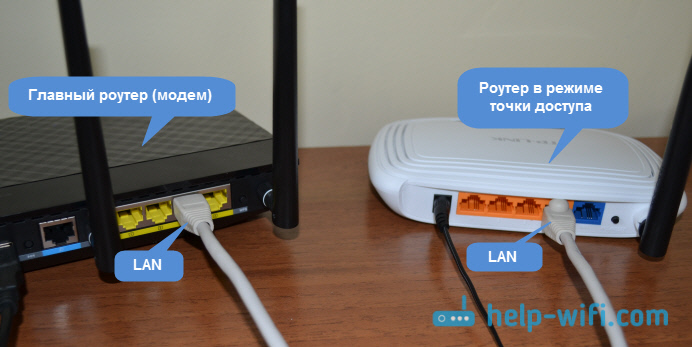
От точки доступа, интернет по сетевому кабелю так же работает. Для многих это важно.
Настройка роутера ASUS в режиме точки доступа (AP)
На маршрутизаторах ASUS, как правило, режим работы AP включается в панели управления. После чего, просто подключаем его к роутеру, или модему и все готово. На некоторых моделях, например на старом RT-N13U, режимы переключаются специальным переключателем на корпусе устройства. Я покажу настройку точки доступа на примере роутера Asus RT-N12.
Подключаемся к роутеру, и по адресу 192.168.1.1, заходим в его настройки. В настройках переходим на вкладку «Администрирование». И сверху вкладка «Режим работы». Ставим переключатель возле «Режим точки доступа (AP)». Читаем описание режима, и нажимаем «Сохранить».

В следующем окне нам нужно задать настройки IP. Можно ничего не менять, а просто нажать «Далее». Но, в этом случае, для определения IP-адреса точки доступа, нужно будет использовать специальную утилиту «Discovery». А можно, там где «Получать IP автоматически» поставить нет, и изменить последнюю цифру. Например, на 192.168.1.2. Теперь, настройки будут доступны по этому адресу. DNS, если нужно, можно указать как на скриншоте ниже. Или, оставить автоматическое получение.
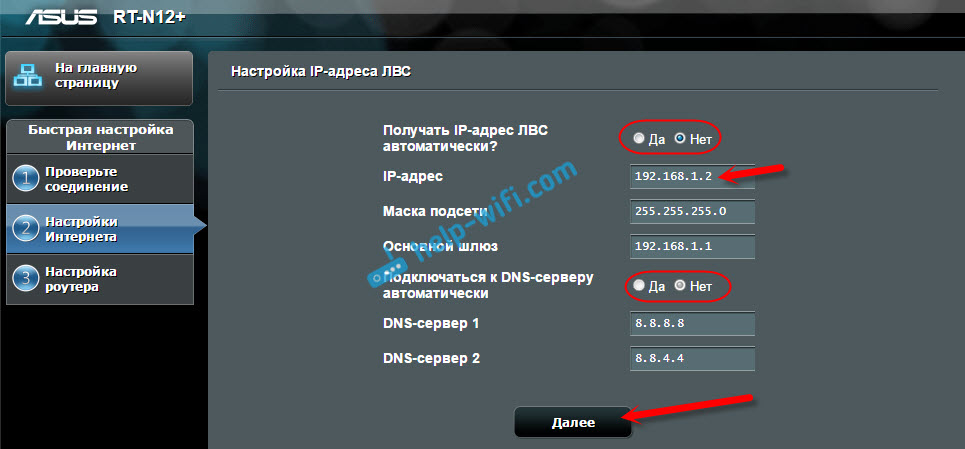
В следующем окне, если нужно, меняем настройки Wi-Fi сети нашей точки доступа ASUS, и нажимаем «Применить».

Роутер перезагрузится, и перейдет в режим AP. Если зайти в его настройки, по адресу, который вы возможно указали сами, или, который можно определить утилитой «Discovery» (скачать можно по этой ссылке), то вы увидите урезанную панель управления. Где можно изменить необходимые настройки, или, например, вернуть устройство в режим работы «Беспроводной роутер».
После настройки, подключаем Access Point к роутеру, или модему по кабелю (схема есть выше), и она будет раздавать Wi-Fi.
Точка доступа из роутера Zyxel Keenetic
Если не ошибаюсь, то только у модели Keenetiс Lite III есть механический переключатель режима работы на корпусе. Во всех остальных случаях, заходим в настройки нашего Zyxel Keenetic. Я сразу советую настроить Wi-Fi сеть (задать название сети и пароль, если нужно), что бы потом не разбираться с входом в настройки AP.
Для активации режима точки доступа на Zyxel, перейдите на вкладку «Система», и сверху откройте вкладку «Режим». Выделите пункт «Точка доступа – расширение зоны Wi-Fi с подключением по Ethernet», и нажмите кнопку «Применить».

Разрешите роутеру перезагрузится. После этого, можно соединять его с другим рутером, и он уже будет работать в режиме «Access Point».
Что бы зайти в его настройки, можно сначала зайти в настройки главного роутера (модема), перейти в список клиентов, и посмотреть там IP адрес нашего Zyxel. И уже по нему перейти в веб-интерфейс. А можно просто сделать сброс настроек, и роутер будет работать в обычном режиме «Интернет-центр».
Роутер TP-LINK как точка доступа Wi-Fi
Если у вас устройство от TP-LINK, то нужно будет вручную изменить несколько параметров. Так как переключателя режима работы там нет. Сейчас пошагово покажу что и как делать. Показывать буду на примере роутера TP-Link TL-WR740N.
1
Для начала, заходим в настройки маршрутизатора TP-LINK, который хотим настроить в режиме беспроводной точки доступа. И меняем IP-адрес роутера. Для этого, откройте вкладку «Network» – «LAN». Нам нужно задать IP адрес, такой же как у основного роутера (можно посмотреть на самом устройстве), только с другой цифрой в конце. Например: если IP-адрес главного модема (роутера) 192.168.1.1, то в настройках TP-LINK нужно задать 192.168.1.2, и сохранить настройки. Роутер будет перезагружен.

Снова заходи в настройки, но уже по новому адресу. В моем случае, это 192.168.1.2.
2
Настройка Wi-Fi сети. Если необходимо, то на вкладке «Wireless» задайте настройки Wi-Fi, для нашей точки доступа. Укажите название сети и пароль.
3
Последний шаг. Отключаем DHCP-сервер. Для этого, перейдите на вкладку «DHCP». Ставим переключатель возле «Disable» (отключить), и сохраняем настройки.
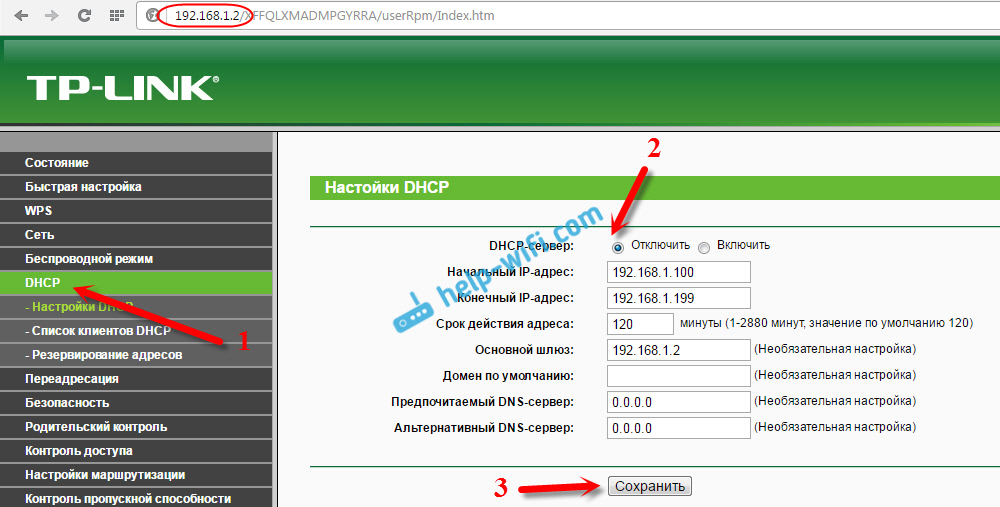
И перезагружаем роутер. Можно через панель управления. Вкладка «System Tools» – «Reboot», кнопка «Reboot».
Соединяем его с основным маршрутизатором (LAN – LAN), и получаем точку доступа Wi-Fi.
Настройка Access Point на роутерах Netis
На своем роутере Netis, я так же просто сменил IP-адрес, отключил DHCP, и все заработало. Зайдите в настройки по адресу netis.cc.
Откройте вкладку «Сеть» – «LAN». Меняем IP-адрес. Если у главного роутера, или модема 192.168.1.1, то пишем 192.168.1.2. Что бы отличалась только последняя цифра. Там же отключаем DHCP-сервер. И сохраняем настройки.
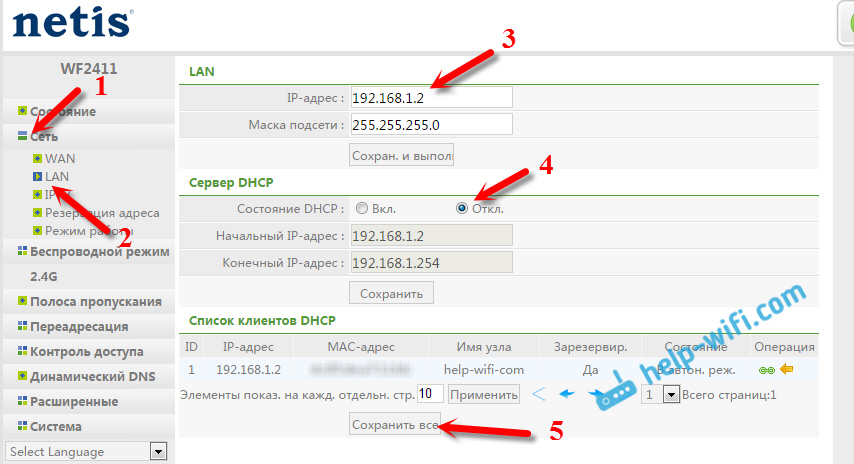
Если необходимо, то заходим снова в настройки (уже по новому адресу, который задали), и на вкладке «Беспроводной режим» задаем настройки Wi-Fi.
Соединяем нашу точку доступа Netis с главным устройством сетевым кабелем (LAN – LAN), и все готово.
Сегодня мы поговорим о том, как раздать интернет с компьютера через роутер. Этот вопрос волнует многих пользователей, которые не имеют возможности использовать проводное подключение или купить дополнительный Wi-Fi роутер.
Перед тем как начать, стоит проверить наличие необходимых компонентов для создания такой конфигурации. Вам потребуется компьютер с доступом в интернет, роутер, который поддерживает режим моста или репитера, а также кабель Ethernet.
Первым шагом будет настройка роутера. Идем в его административный интерфейс, который, как правило, доступен по адресу http://192.168.0.1 или http://192.168.1.1. Введите логин и пароль для получения доступа к роутеру. Если вы не знаете какой логин и пароль установлены, попробуйте использовать стандартные комбинации логинов и паролей, которые указываются на документации устройства или на интернет-странице его производителя.
После входа в административный интерфейс выбираем режим моста или репитера, в зависимости от того, что поддерживает ваш роутер. Этот режим позволит роутеру работать как устройство для расширения сети и пересылать трафик от вашего компьютера к другим устройствам, которые будут подключаться к Wi-Fi сети.
Чтобы установить режим моста, нам необходимо выполнить следующие шаги. Зайдите в раздел «Wireless Bridge» (или аналогичный, если название может отличаться), нажмите кнопку «Enabled» (включено), а затем выберите SSID (имя Wi-Fi сети) роутера, который вы хотите использовать для расширения ранее созданной сети. Этот роутер должен быть подключен к интернету, а само подключение через него можно настроить через раздел «Internet Connection». Помните, что роутеры могут отличаться своими функциями, поэтому для конкретного модели придется изучить инструкцию к нему.
Если же выбор режима репитера, то все проще. Зайдите в раздел «Wireless Repeater» (или аналогичный), нажмите кнопку «Enabled» (включено), а затем выберите SSID (имя Wi-Fi сети) роутера, который вы хотите расширить, и введите пароль для подключения к ней.
Также необходимо указать IP-адрес роутера в настройках. Он должен быть установлен в режиме DHCP-Server и использовать тот же IP-адрес, который был присвоен роутеру в первичной сети.
После этого мы переходим непосредственно к настройке компьютера, который будет использоваться для расширения Wi-Fi сети. Для этого нам понадобится подключить его к роутеру с помощью кабеля Ethernet.
Перейдите в раздел «Network and Sharing Center» (Центр сетевых и общих ресурсов) и выберите «Change Adapter Settings» (Изменить настройки сетевого адаптера). Выберите наш кабельный адаптер и нажмите «Properties» (Свойства). Выберите «Internet Protocol Version 4 (TCP/IPv4)» (Протокол интернета версии 4) в списке и нажмите кнопку «Properties» (Свойства).
В разделе «General» (Общие) включите автоматическое получение IP-адреса и правильно сконфигурируйте DNS-сервер (если необходимо).
Теперь мы можем создать новую Wi-Fi сеть. Вернитесь к разделу «Network and Sharing Center» (Центр сетевых и общих ресурсов) и выберите «Set up a new connection or network» (Настроить новое подключение или сеть).
Выберите «Set up a wireless ad-hoc network» (Настроить беспроводную ad-hoc сеть) и нажмите «Next» (Далее). Введите имя новой Wi-Fi сети, а затем выберите тип шифрования и введите пароль. Нажмите «Next» (Далее) и закончите создание новой Wi-Fi сети.
Теперь вы можете подключиться к новой Wi-Fi сети со своих других устройств и раздавать интернет через компьютер и роутер.
Как видно, процедура настройки расширения Wi-Fi сети не сложна. Все, что нужно сделать, это правильно настроить роутер и компьютер, а затем создать новую Wi-Fi сеть. Пользуйтесь интернетом в полную меру!
Роутер является необходимым прибором, чтобы подключить несколько устройств к интернету одновременно. Роутеры TP-Link одни из самых популярных на рынке сетевого оборудования. Они предоставляют возможность раздавать интернет по беспроводной или проводной сети и обеспечивают высокую скорость передачи данных. В этой статье мы рассмотрим несколько вариантов, как правильно включить раздачу интернета на роутере TP-Link.
- Как включить беспроводной модуль на роутере TP Link
- Как раздать интернет с телефона на роутер TP Link
- Как сделать раздачу интернета через Wi-Fi
- Как раздать интернет с модема через роутер
- Как подключить телефон к роутеру TP Link
- Полезные советы и выводы
Как включить беспроводной модуль на роутере TP Link
Для того чтобы включить беспроводной модуль на роутере TP Link, необходимо выполнить несколько простых шагов:
- Откройте настройки роутера, набрав в браузере IP-адрес роутера.
- Найдите вкладку `Wireless`.
- Убедитесь, что перед пунктом `Enable Wireless Router Radio` установлена галочка. Именно этот пункт в настройках отвечает за включение беспроводного модуля.
Как раздать интернет с телефона на роутер TP Link
Если у вас нет доступа к интернету по проводной сети, можно воспользоваться методом раздачи интернета с телефона на роутер TP Link.
Для этого нужно выполнить следующие действия:
- Включите мобильный интернет на своём телефоне: перейдите в настройки ОС телефона и найдите пункт `Данные`, `Передача данных` или `Мобильная передача данных` и включите его.
- Затем, включите режим `USB-модем`. Для этого нужно перейти в настройки телефона: «Настройки» > «Сеть и Интернет» > «Точка доступа и модем» и включить режим «USB-модем».
Как сделать раздачу интернета через Wi-Fi
Раздача интернета через Wi-Fi достаточно удобна, так как позволяет использовать интернет на множестве устройств без подключения проводов.
Для того чтобы сделать раздачу интернета через Wi-Fi, нужно выполнить следующие шаги:
- Включите точку доступа на своём телефоне.
- На другом устройстве откройте список доступных сетей Wi-Fi.
- Выберите название точки доступа вашего смартфона.
- Введите пароль.
- Нажмите «Подключиться».
Как раздать интернет с модема через роутер
Если у вас есть интернет-модем с USB-портом, вы можете подключить его к роутеру TP Link и настроить раздачу интернета через роутер.
Для этого нужно выполнить следующие действия:
- Отключите соединение через модем на компьютере (отключитесь от интернета).
- Нажмите правой кнопкой мыши на значок подключения к интернету на компьютере и выберите «Центр управления сетями и общим доступом».
- Выберите «Изменение параметров адаптера».
- Подключите модем к роутеру через USB-порт.
Как подключить телефон к роутеру TP Link
Для подключения телефона к роутеру TP Link нужно выполнить следующие действия:
- Зайдите в раздел «Мои устройства» на роутере TP Link.
- Нажмите на тип оборудования «Маршрутизатор» и выберите из списка свою модель.
- Включите маршрутизатор в розетку.
- Подключитесь к появившейся Wi-Fi-сети на своём смартфоне.
- В окошке с выбранным маршрутизатором введите логин и пароль от сети.
Полезные советы и выводы
- Перед тем, как начинать настраивать роутер, прочитайте инструкцию к устройству.
- Перед тем как начать работу с роутером, лучше всего обновить его прошивку до последней версии.
- Никогда не забывайте менять пароли по умолчанию на свои.
- Никогда не делитесь паролями своей сети с незнакомыми людьми.
- Многие мобильные операторы ограничивают скорость передачи данных при использовании функции «USB-модем». Будьте внимательны к этому моменту и учитывайте ограничения вашего оператора.
Таким образом, раздача интернета на роутере TP Link является простой и удобной задачей для большинства пользователей. Выберите наиболее удобный для вас вариант и следуйте нашим рекомендациям, чтобы настроить свою сеть и пользоваться интернетом с максимальным комфортом.
Почему мобильный роутер не раздает интернет
Если перезагрузка не помогла, нужно проверить настройки роутера. Убедитесь, что устройство находится в зоне покрытия Wi-Fi и что в нем включен режим раздачи интернета. Если все настройки верны, попробуйте сбросить роутер к заводским настройкам. Если проблема не устранена, возможно причина в провайдере интернета. Свяжитесь с ним и проверьте, что вы работаете с правильной сетью и настройками. Иногда причиной может быть недостаточно сильный сигнал от провайдера. В этом случае можно попытаться усилить сигнал с помощью устройств, таких как Wi-Fi усилители. Кроме того, возможно проблема с настройками брандмауэра на компьютере или устройстве, попробуйте проверить их. Если все вышеперечисленное не помогло, обратитесь за помощью к специалисту, который поможет установить причину неработоспособности роутера и принять соответствующие меры.
Что значит автоматический режим точки доступа
Автоматический режим точки доступа — это функция, которая позволяет превратить Samsung Galaxy S10 в Wi-Fi точку доступа. При ее использовании смартфон автоматически делится Wi-Fi соединением с другими устройствами, если они также подключены к учетной записи Samsung или семейному аккаунту. Это позволяет быстро и легко подключать другие устройства к интернету через Galaxy S10. Функция Auto Hotspot настраивается только один раз и работает в фоновом режиме, не требуя от пользователя дополнительных действий. Таким образом, функция позволяет легко организовать Wi-Fi доступ к интернету, не требуя от пользователя большого количества времени и усилий.
Как сделать так чтобы оператор не видел раздачу интернета
Чтобы скрыть раздачу интернета от оператора, нужно воспользоваться несколькими методами. Во-первых, необходимо получить Root доступ на устройстве. Во-вторых, нужно изменить значение TTL до 65 для того, чтобы при прохождении трафика значение менялось на 64. Данное действие можно легко выполнить с помощью специального приложения — TTL Master. После его установки на смартфоне, оно изменит значение показателя TTL, что позволит скрыть раздачу интернета. Однако стоит учитывать, что данный метод является не совсем легальным. Поэтому, прежде чем приступать к его выполнению, следует узнать правила использования своего тарифного плана. И помните, что незаконное использование интернет-ресурсов может повлечь за собой негативные последствия.