
[Беспроводное устройство] Как настроить ASUS Wi-Fi роутер через приложение ASUS Router?
Что такое ASUS Router?
Приложение ASUS Router дает возможность управления вашей сетью всего за несколько нажатий в любое время и в любом месте. Мы стремимся предоставить вам наилучшие возможности Wi-Fi и интернет-серфинга, которые вы когда-либо имели, используя эти всесторонние функции. Если вам нужна дополнительная информация о приложении ASUS Router, пожалуйста, ознакомьтесь по ссылке.
Приложение ASUS Router поддерживает следующие модели роутеров:
- Все модели ZenWiFi
- Все модели 802.11ax
- Все модели ROG Rapture
- Все модели TUF Gaming
- Некоторые DSL роутеры
- Lyra/Lyra mini/Lyra Trio/Lyra Voice (версия ПО не ниже 3.0.0.4.384)
- 4G-AC53U,4G-AC68U
- Blue Cave
- RT-AC1200,RT-AC1200G/HP/G+/ E/ GU,RT-AC1300UHP/ G+,RT-AC1750,RT-AC1750 B1,RT-AC1900,RT-AC1900P/U
- RT-AC2200,RT-AC2400,RT-AC2600,RT-AC2900
- RT-AC3100,RT-AC3200
- RT-AC51U/ U+,RT-AC52U B1,RT-AC53,RT-AC5300,RT-AC55U,RT-AC55UHP,RT-AC56U/R/S,RT-AC57U,RT-AC58U
- RT-AC65P,RT-AC65U,RT-AC66U B1,RT-AC66U/R/W,RT-AC66U+,RT-AC68U/R/P/W/UF
- RT-AC85P,RT-AC85U,RT-AC86U,RT-AC87U/R,RT-AC88U
- RT-ACRH13,RT-ACRH17
- RT-N12+ B1,RT-N12D1,RT-N12E B1/C1,RT-N12HP B1,RT-N12VP B1
- RT-N14UHP
- RT-N18U
- RT-N19
- RT-N66U/R/W/C1
Примечание: приложение ASUS Router НЕ поддерживает модели ниже:
DSL-AC88U, DSL-AC88U-B, DSL-AC3100, DSL-AC87VG, DSL-AC68VG, DSL-N55U_A1, DSL-N55U_B1, DSL-N10_B1, DSL_N12U_B1, DSL-N10S_B, DSL-N10S
Содержание
- Настройка для устройств Android
- Натройка для iPhone
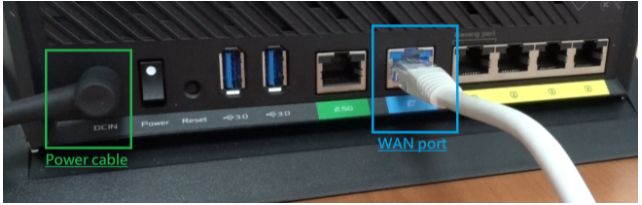
Пожалуйста, обратитесь к следующему рисунку, чтобы проверить, все ли устройства (модем и маршрутизатор) подключены через кабель RJ-45.
Примечание: разные модели имеют разные характеристики, пожалуйста, обратитесь в Центр загрузок ASUS, чтобы загрузить руководство пользователя продукта и проверить характеристики.
- Подключите кабель RJ45 к WAN-порту маршрутизатора.
- Вставьте адаптер переменного тока беспроводного маршрутизатора в порт DC-IN и подключите его к розетке.
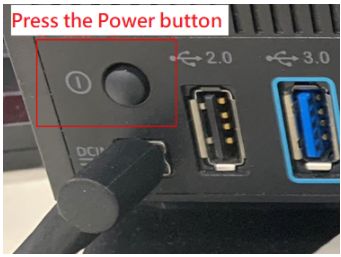
После подключения к источнику питания не забудьте нажать кнопку питания, чтобы включить роутер.
Установка ASUS Router App
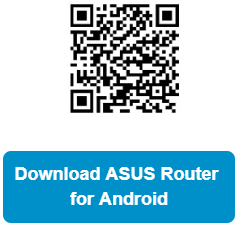
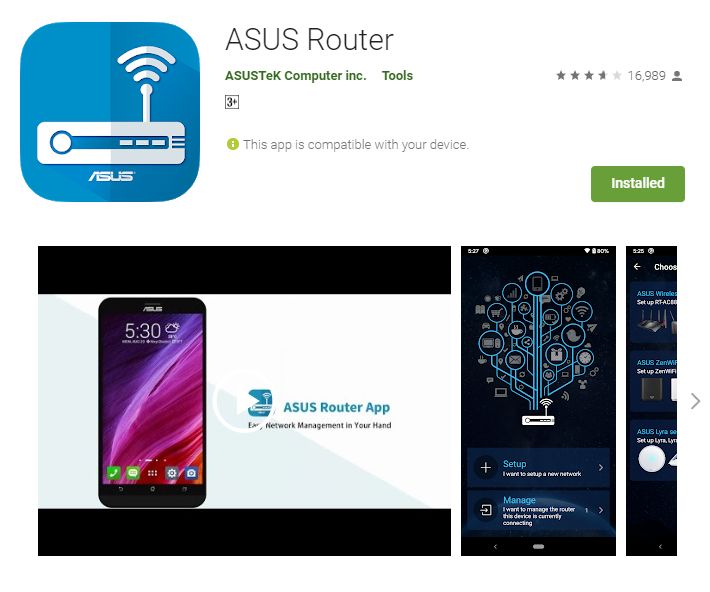
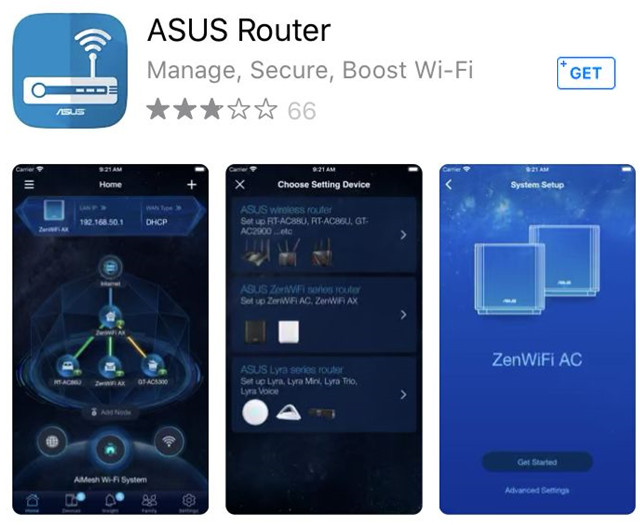
Сперва, перйдите в iOS App Store или Google Play и найдите приложение ASUS Router, или используйте QR-код для скачивания приложения.
Google Play
Требуемая версия Android: Android 5.0 и выше.
https://play.google.com/store/apps/details?id=com.asus.aihome&hl=en
App Store
Требуемая версия iOS: iOS 11.0 и новее. (совместимо с iPhone, iPad и iPod touch)
https://apps.apple.com/app/asus-router/id1033794044
Процесс настройки для Android
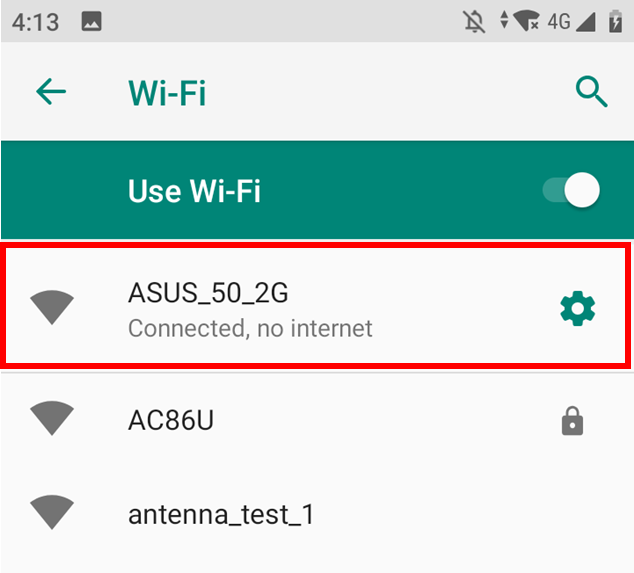
1. Подключитесь к сетевому имени маршрутизатора по умолчанию (SSID)
Имя сети (SSID): ASUS_XX
-
Подключитесь к сети с SSID, указанным на этикетке продукта на задней стороне маршрутизатора.
Примечание. Расположение этикеток для разных моделей может отличаться.
Пример 1, имя WiFi 2.4G (SSID): ASUS, Имя WiFi 5G (SSID): ASUS_5G. Вы можете найти его на этикетке на задней панели роутера.

Пример 2, имя WiFi (SSID): ASUS_XX, XX относится к двум последним цифрам MAC-адреса 2,4 ГГц. Вы можете найти его на этикетке на задней панели роутера.

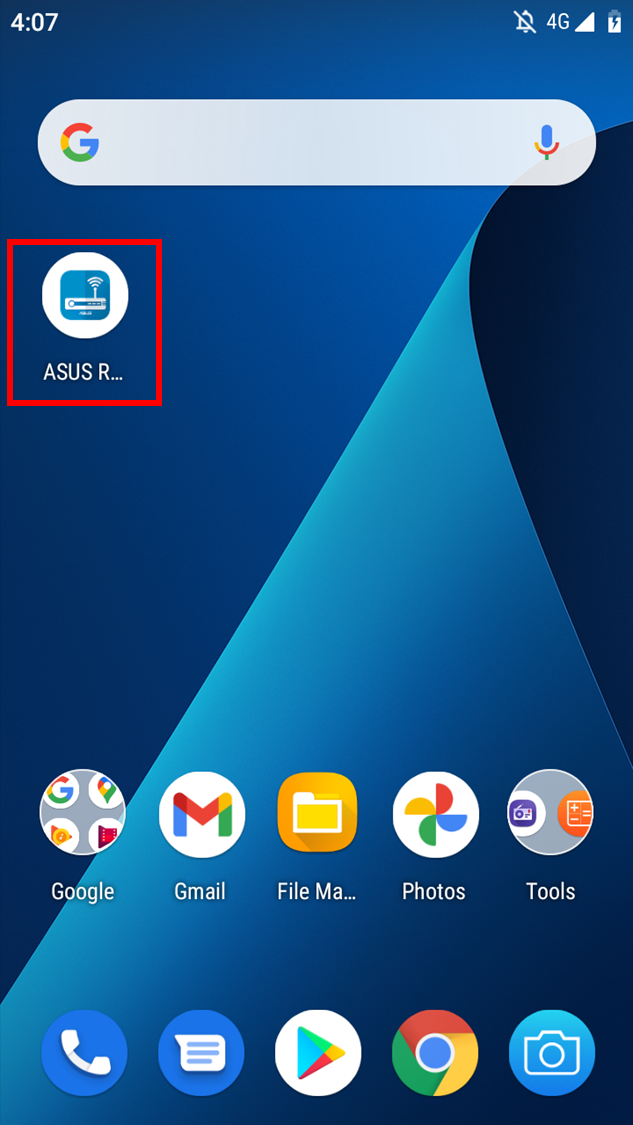
2. Запустите приложение ASUS Router.
3. Коснитесь «Настройка».
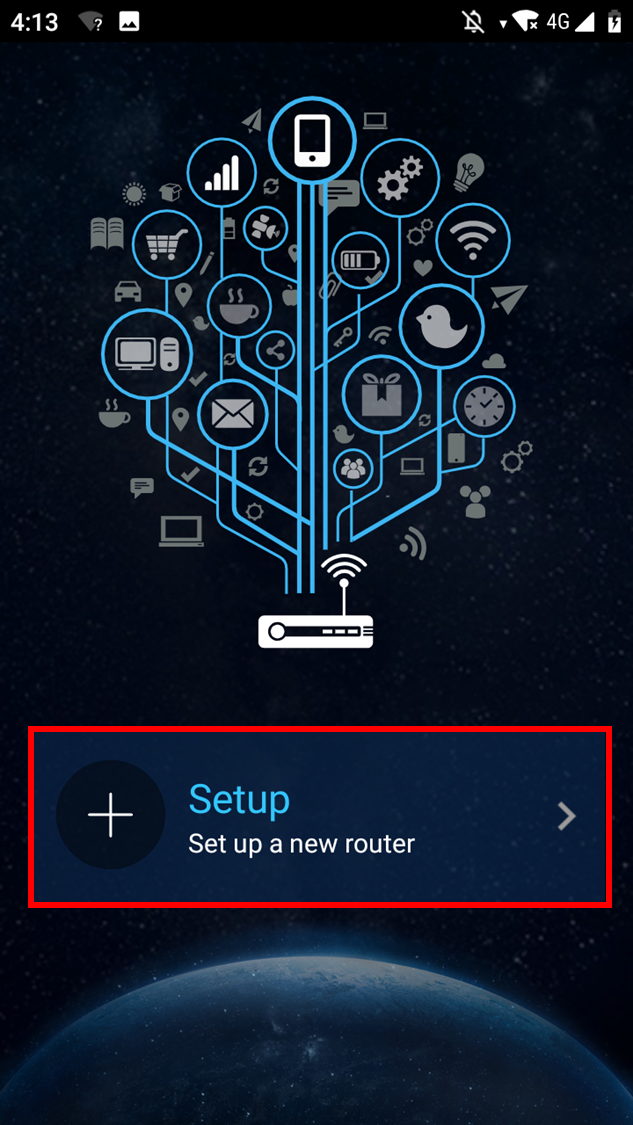
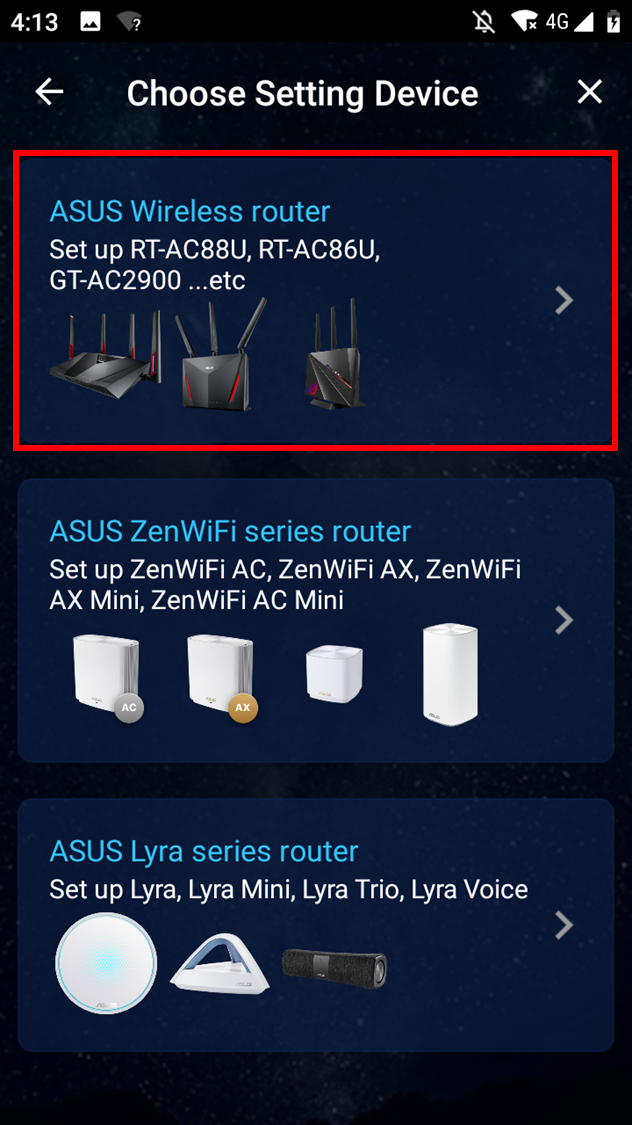
4. Нажмите «ASUS Router».
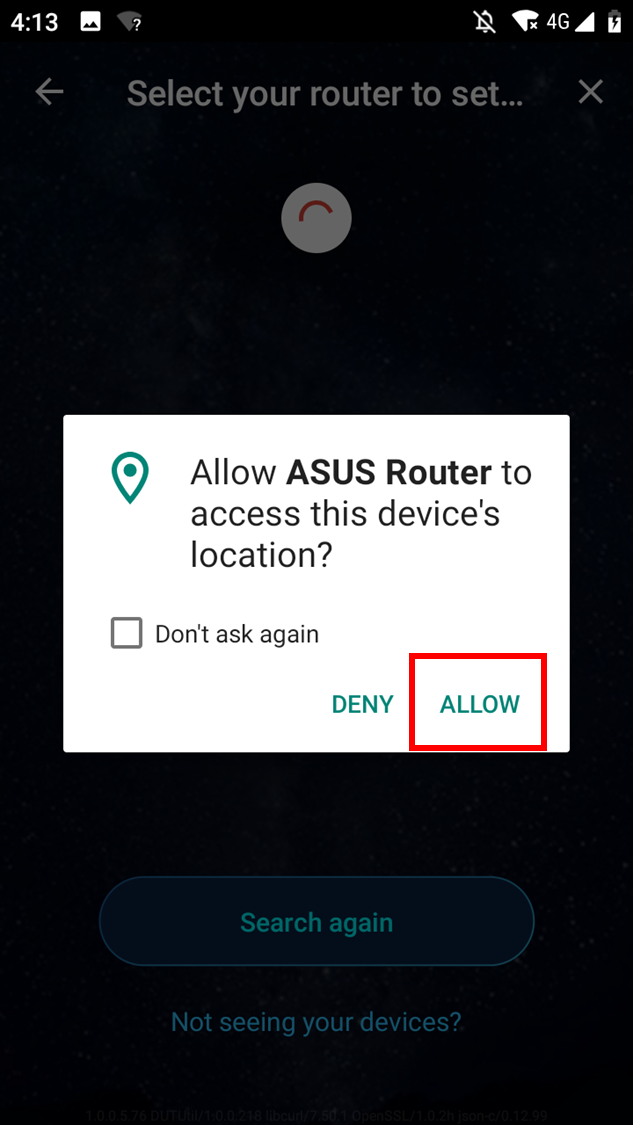
5. Выберите «Разрешить», чтобы продолжить настройку.
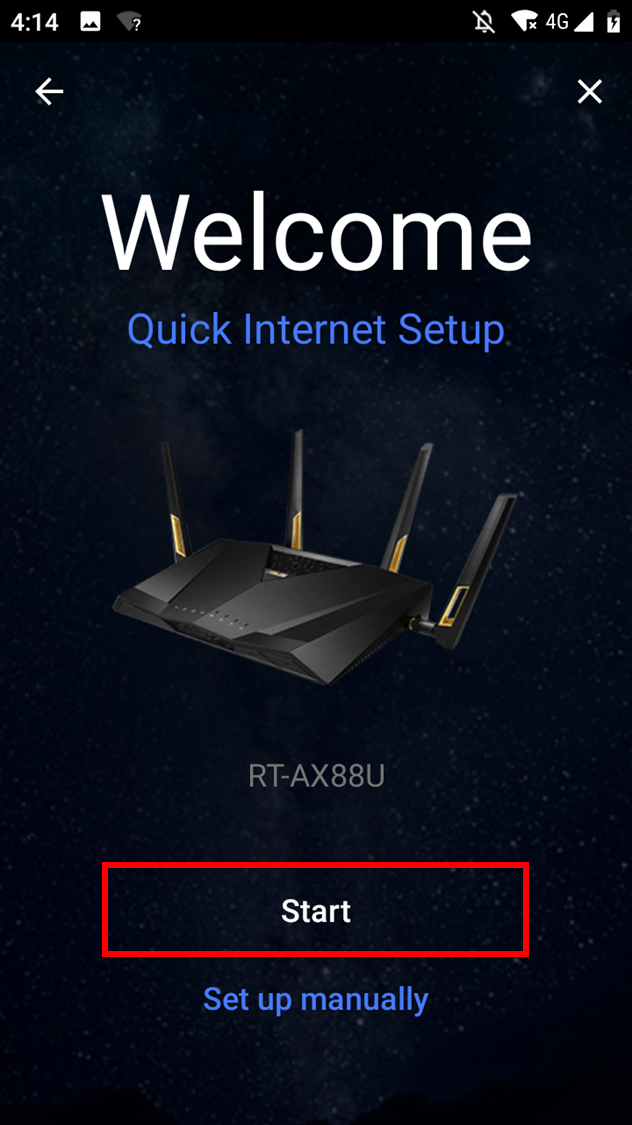
6. Нажмите «Пуск».
7. Установите тип Интернета в зависимости от состояния вашей сети.
• 【Тип подключения — Автоматический IP】: нажмите «Далее».
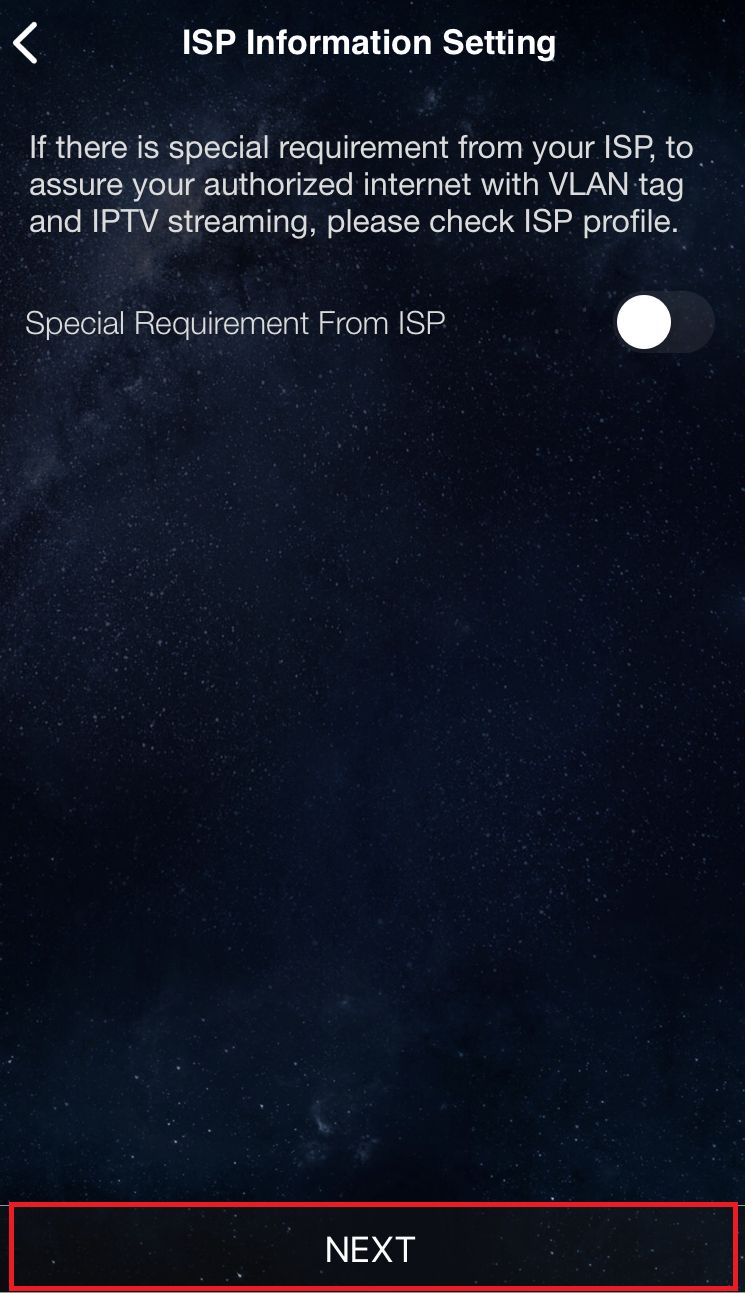
- 【Тип подключения — PPPoE】: введите имя пользователя и пароль, предоставленные интернет-провайдером, и нажмите «Далее».
Примечание: Если вы не уверены в имени пользователя и пароле, мы рекомендуем узнать у вашего интернет-провайдера (ISP), с которым вы заключили контракт.
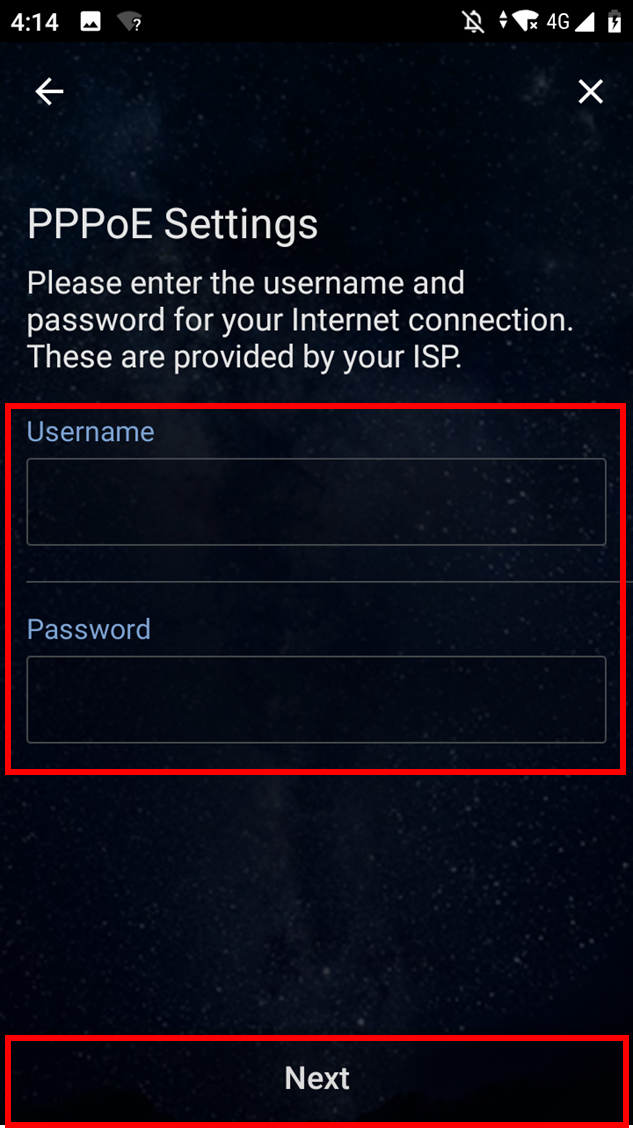
8. Введите имя сети (SSID) и пароль и нажмите «Далее».
Примечание. Если вы хотите настроить 2,4 ГГц и 5 ГГц отдельно, установите флажок для настройки каждого диапазона.
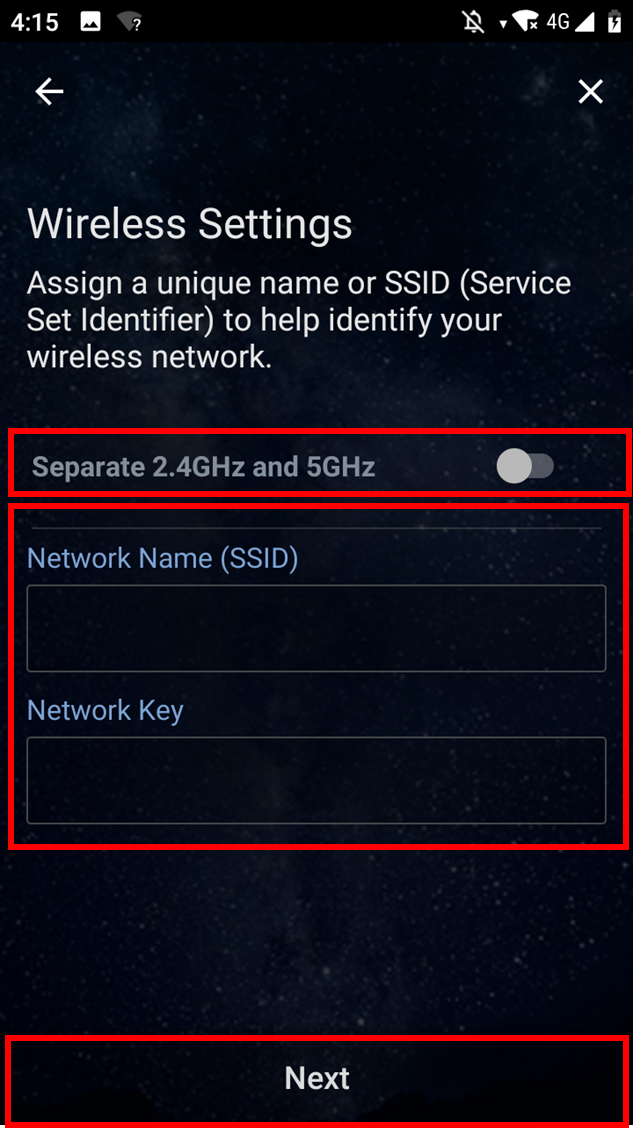
9. Введите имя пользователя и пароль и нажмите «Далее».
Примечание. Имя пользователя и пароль требуются при доступе к странице конфигурации маршрутизатора.
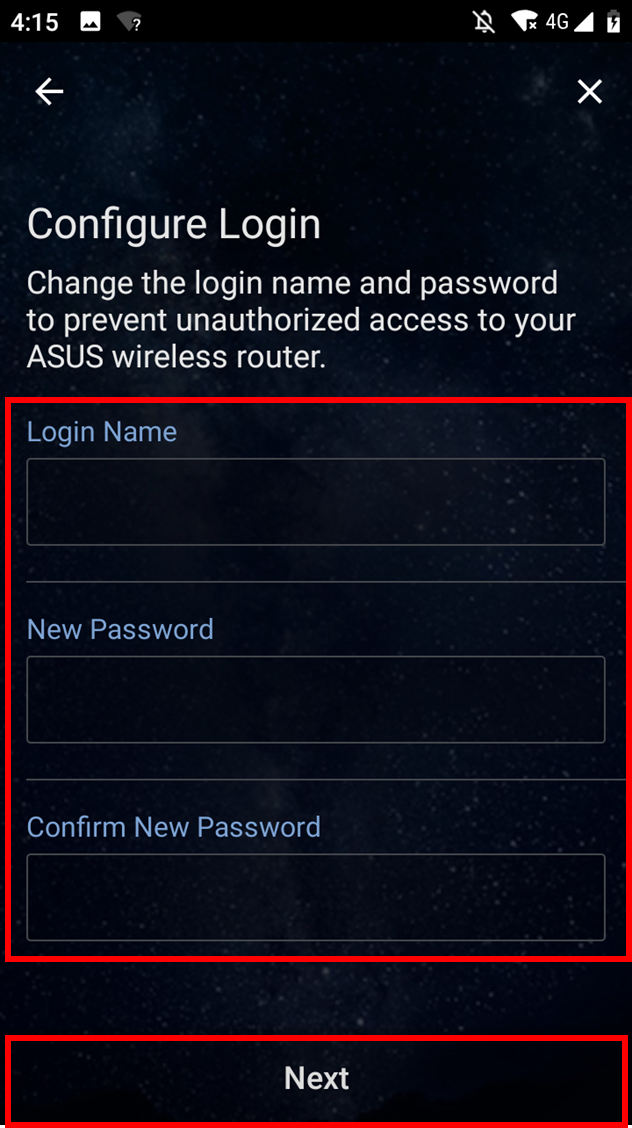
10. После завершения настройки откройте главный экран, и появится всплывающее окно удаленного подключения. Выберите «ОК», чтобы принять, или «Отмена», чтобы отклонить, в зависимости от состояния вашей сети.
Примечание:
-
Если вы хотите получить доступ из внешней среды, выберите «ОК».
-
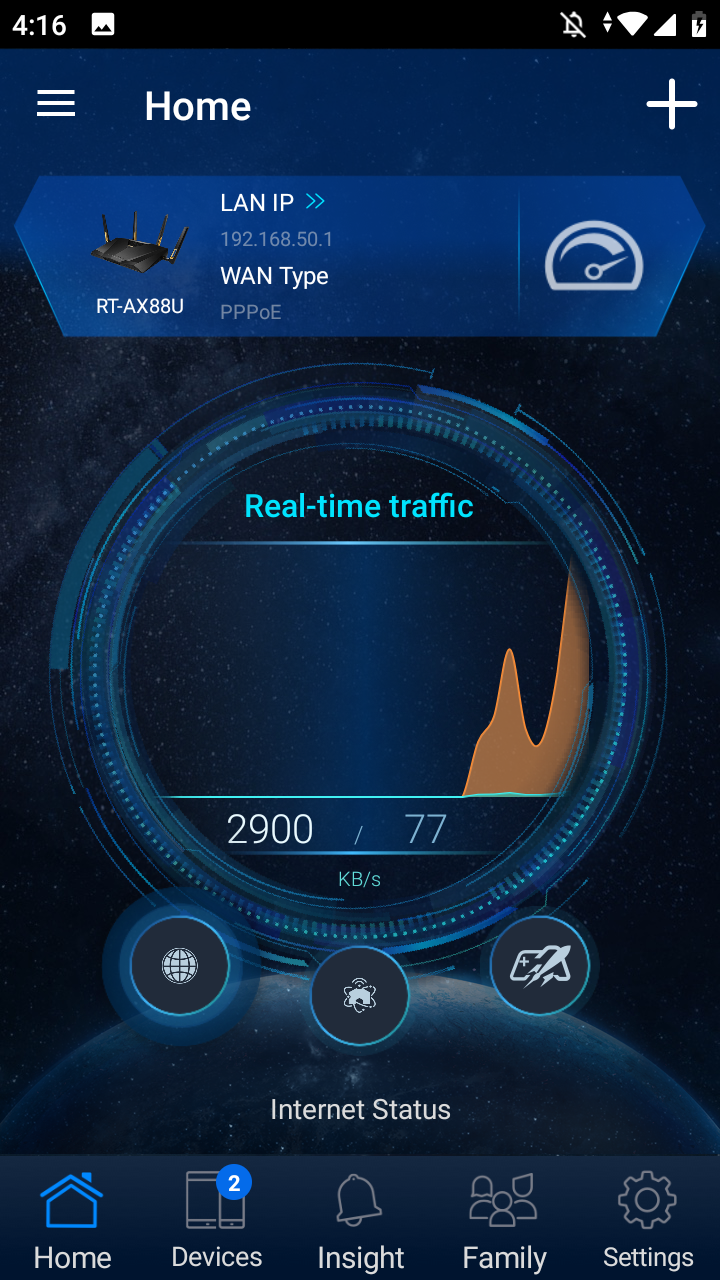
Если главный экран не отображается, выберите новую беспроводную сеть на своем устройстве и вернитесь в приложение ASUS Router.
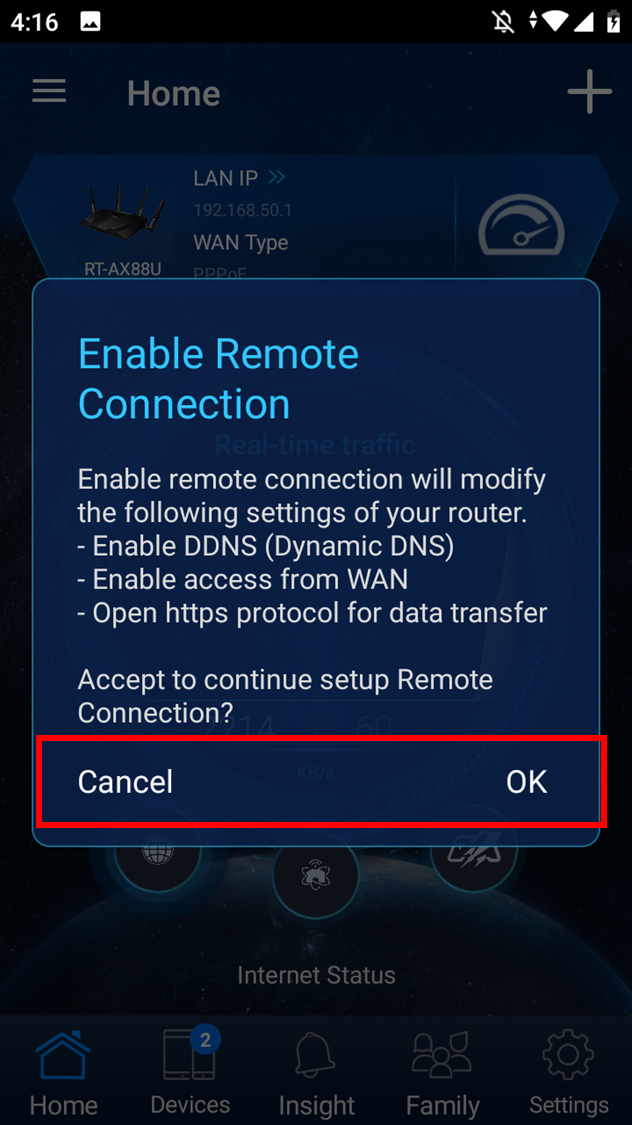
11. Когда появится главный экран, все шаги выполнены.
Процесс настройки для iPhone
На примере ниже настройка на iPhone
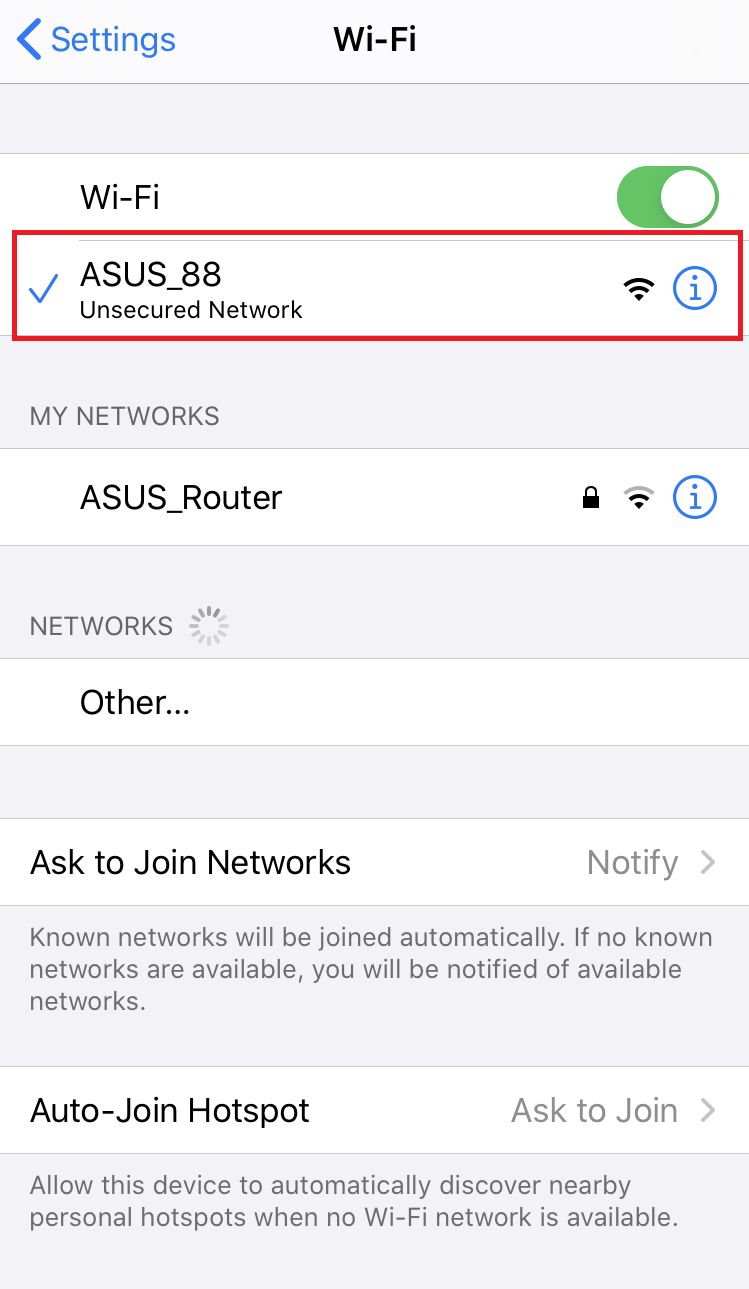
1. Подключитесь к сети вашего роутера (SSID)
Имя сети (SSID): ASUS_XX
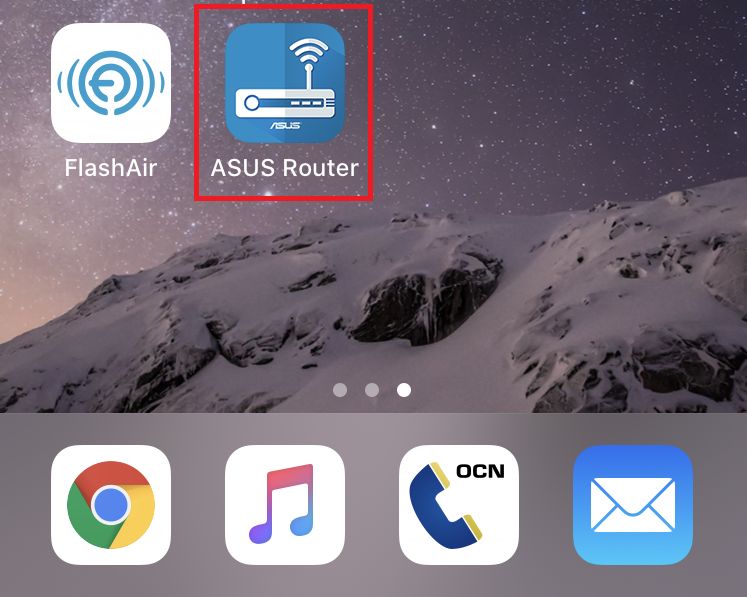
2. Откройет приложение ASUS Router.
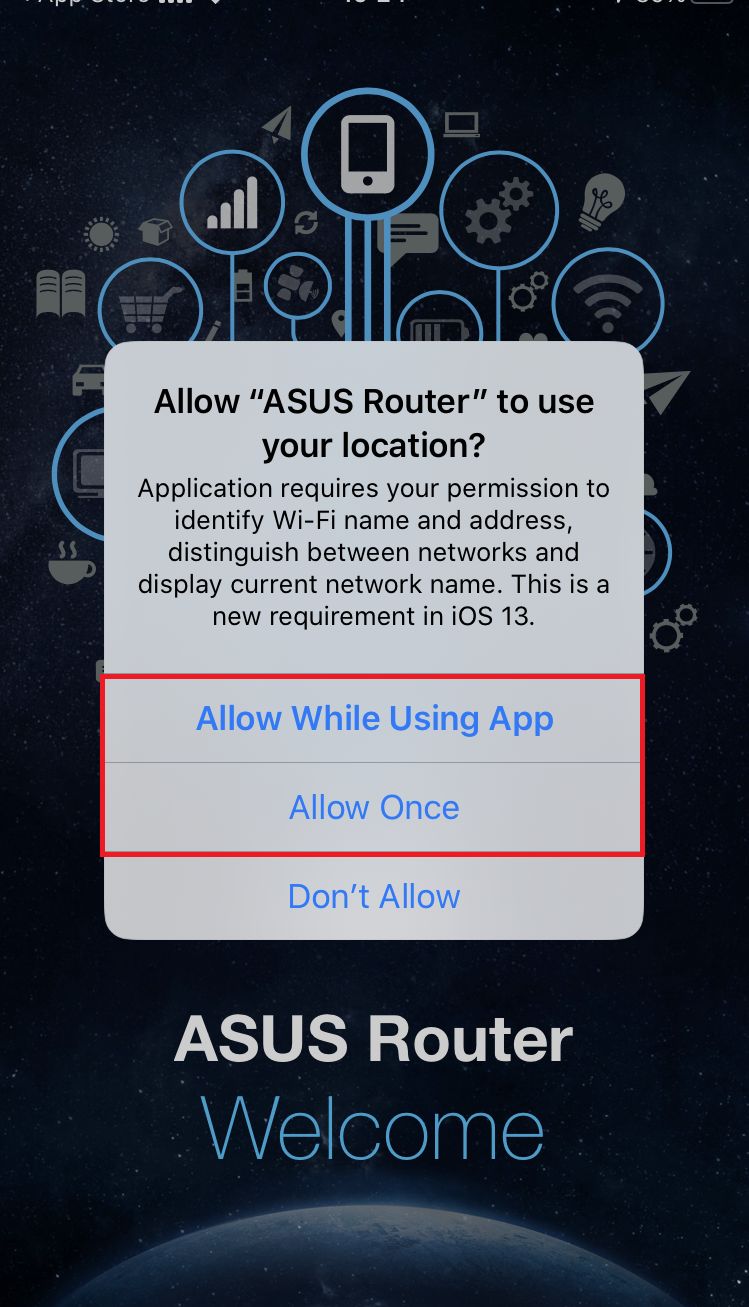
3. Выберите «Разрешить во время использования роутера» или «Разрешить однократно» в зависимости от использования.
※ Мы рекомендуем выбрать «Разрешить во время использования роутера».
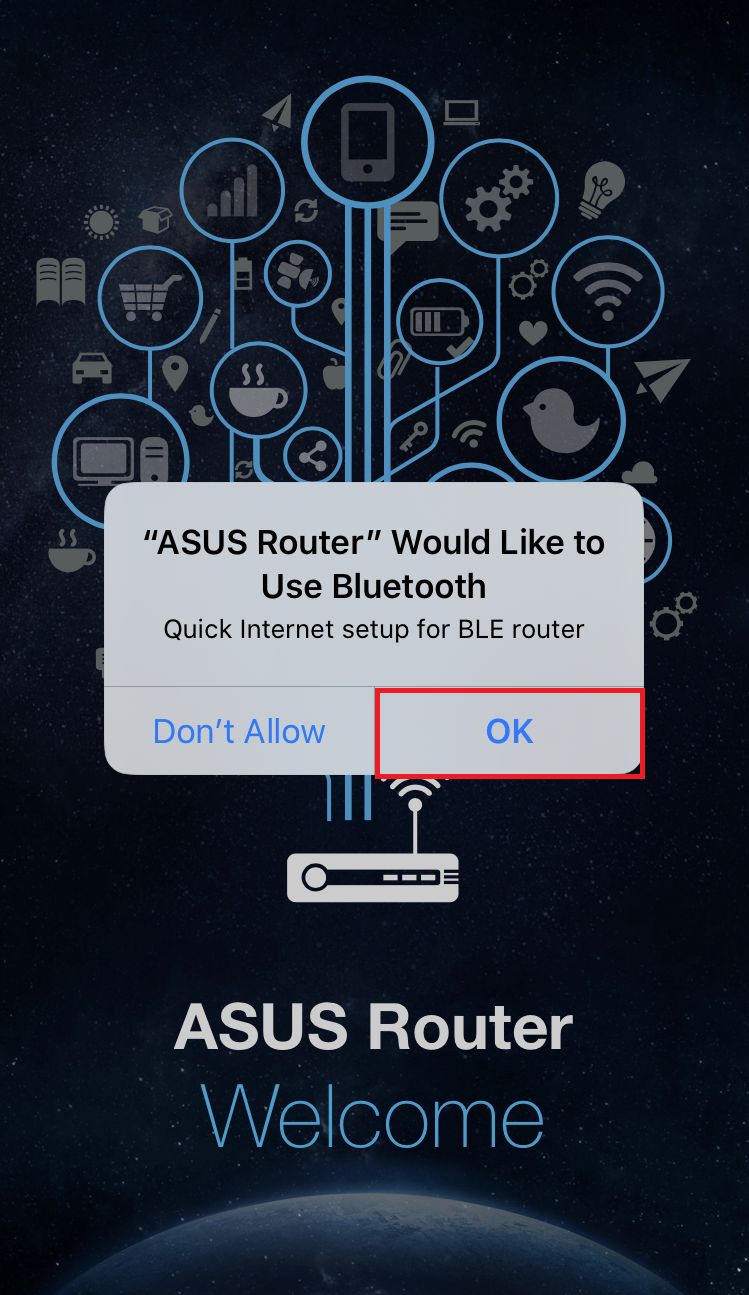
4. Нажмите «OK» для доступа к Bluetooth.
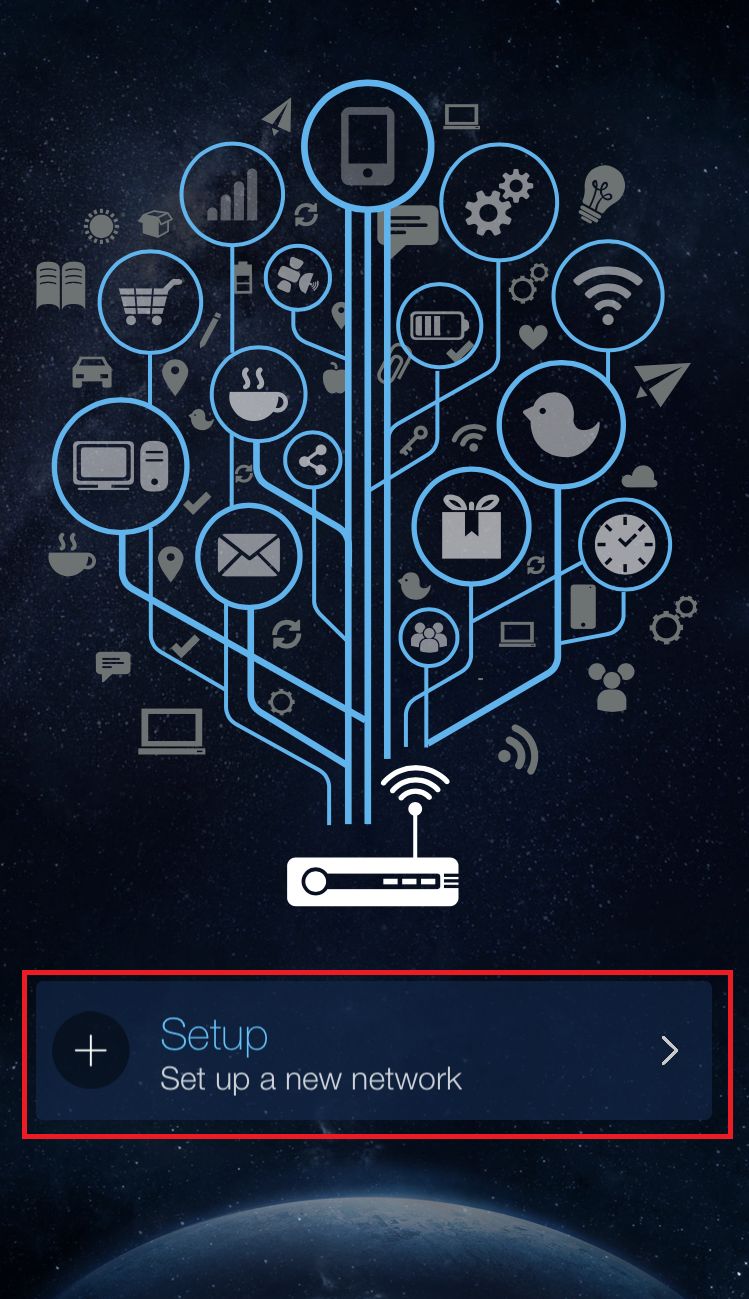
5.Нажмите «Настроить»
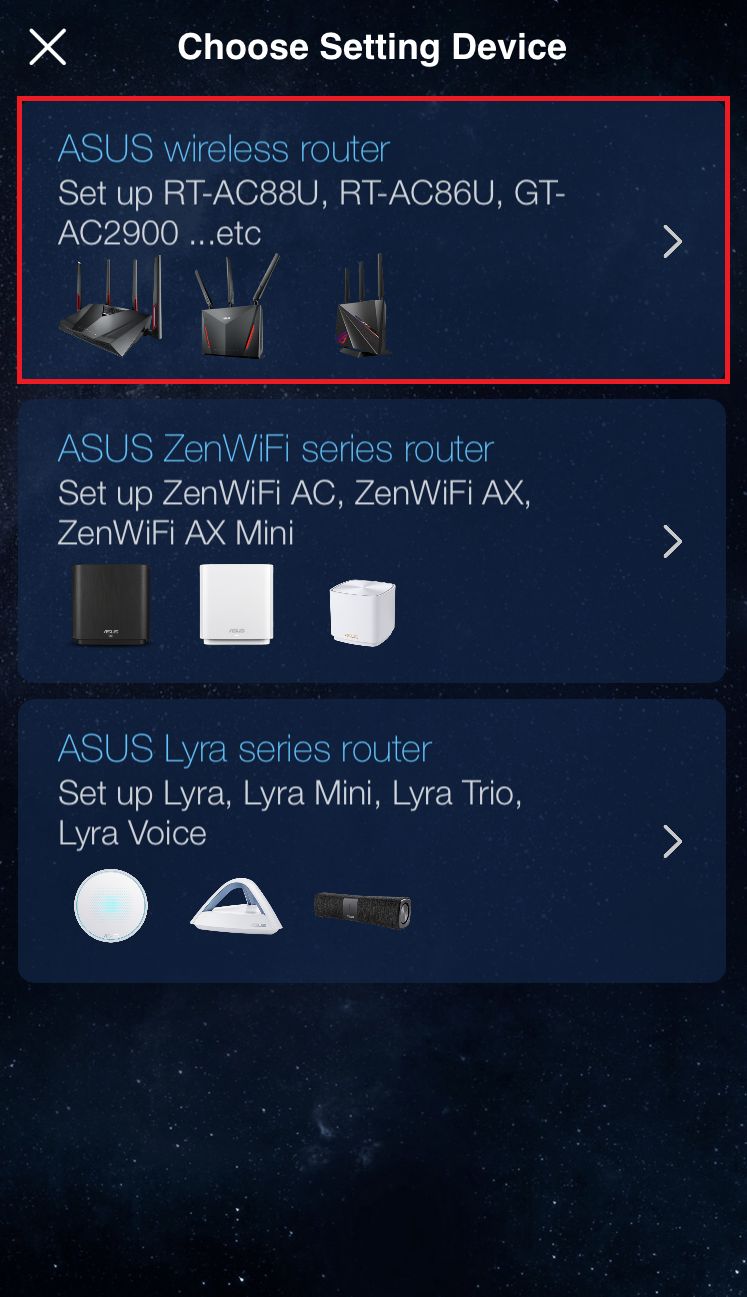
6.Нажмите «ASUS Router».
7. Нажмите «Начать».
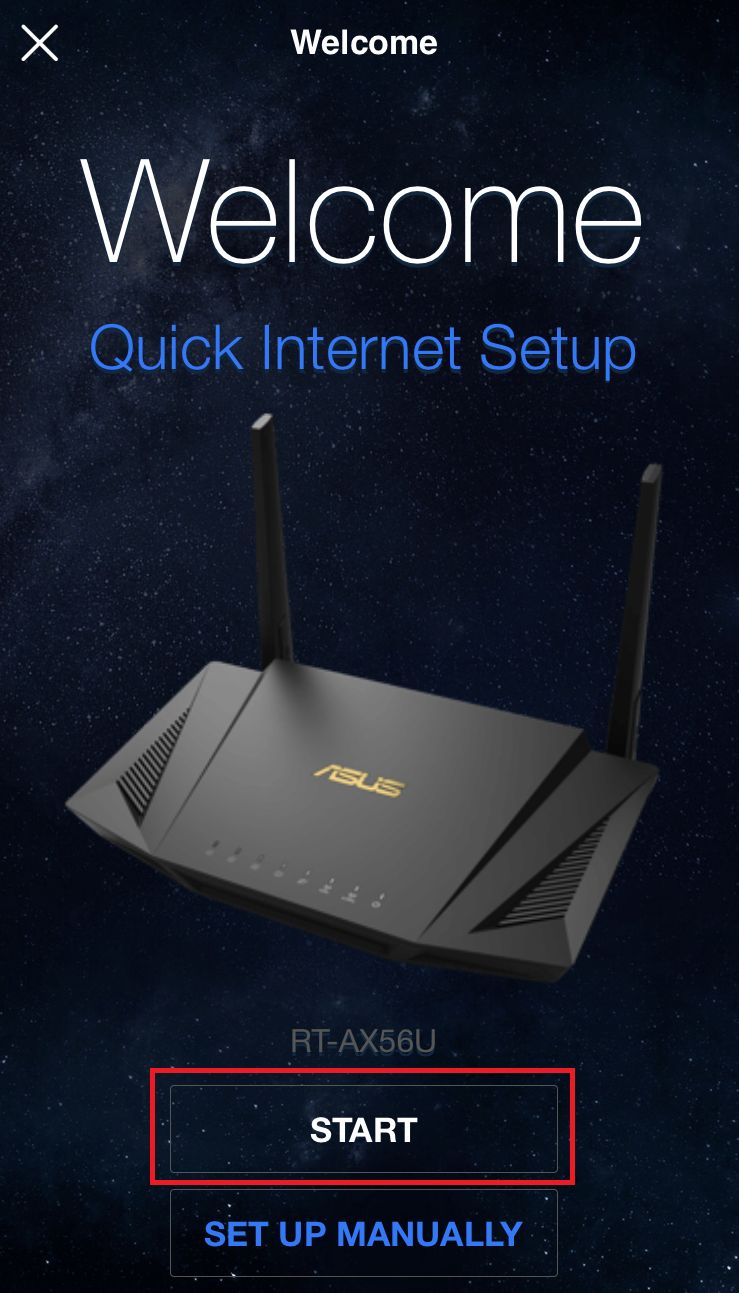
8. Укажите тип подключения Интернет сети в зависимости от вашего провайдера.
Тип подключения — Automatic IP
(1) Нажмите «Далее».
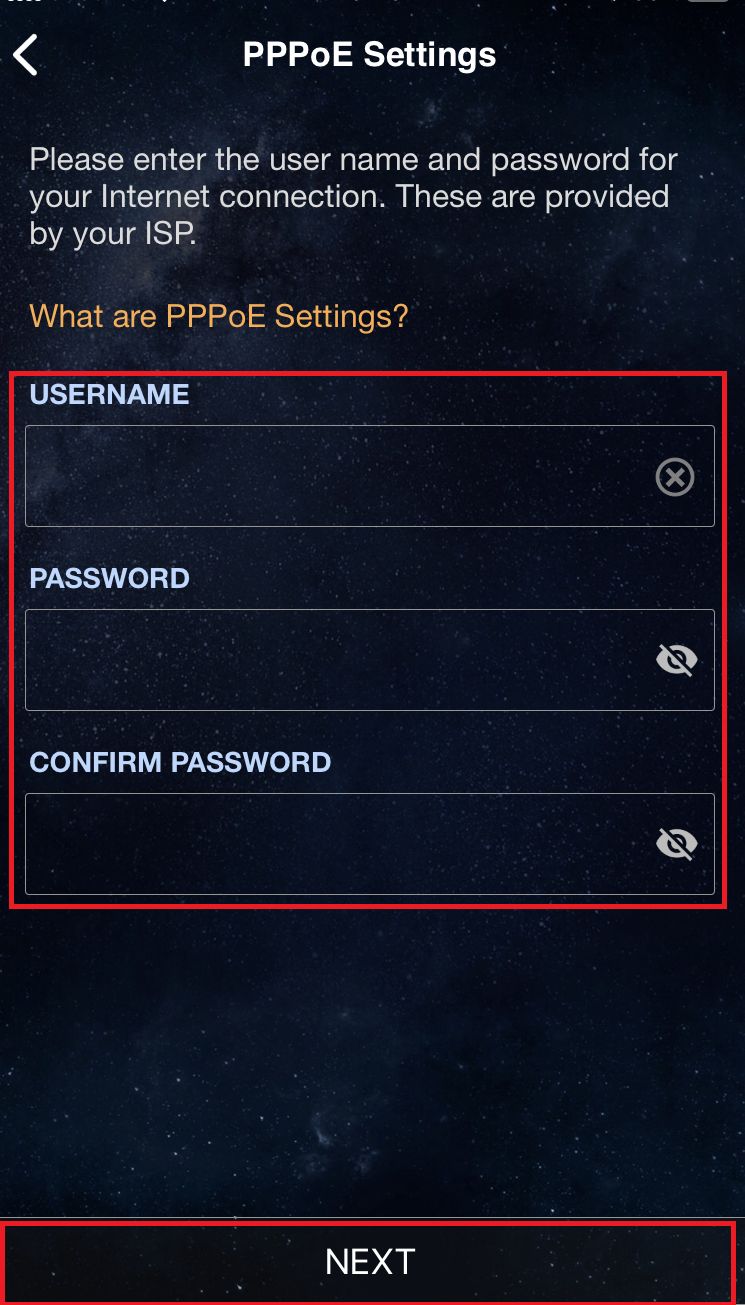
Тип подключения — PPPoE
(1) Укажите имя пользователя и пароль, которые вам предоставил провайдер, и нажмите «Далее».
※Если вы не знаете имя пользователя и пароль, мы рекомендуем связаться с вашим поставщиком Интернета.
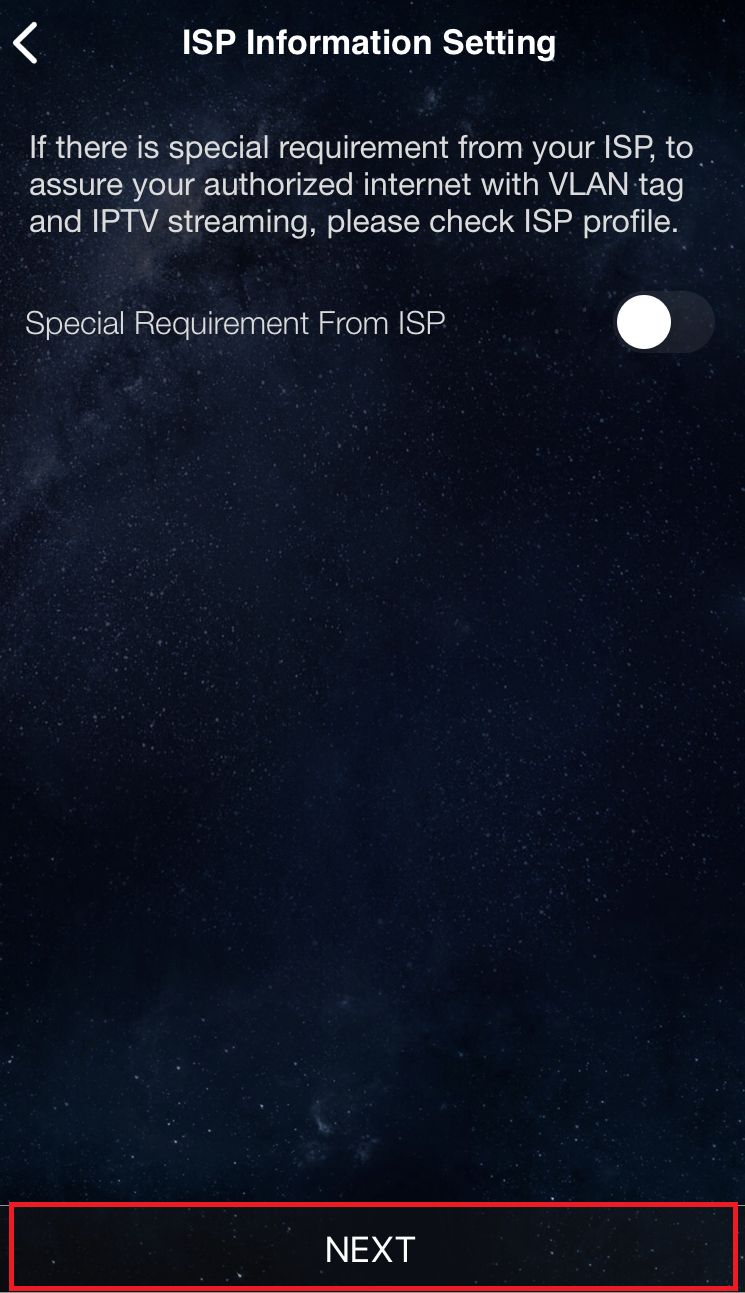
(2) Нажмите «Далее».
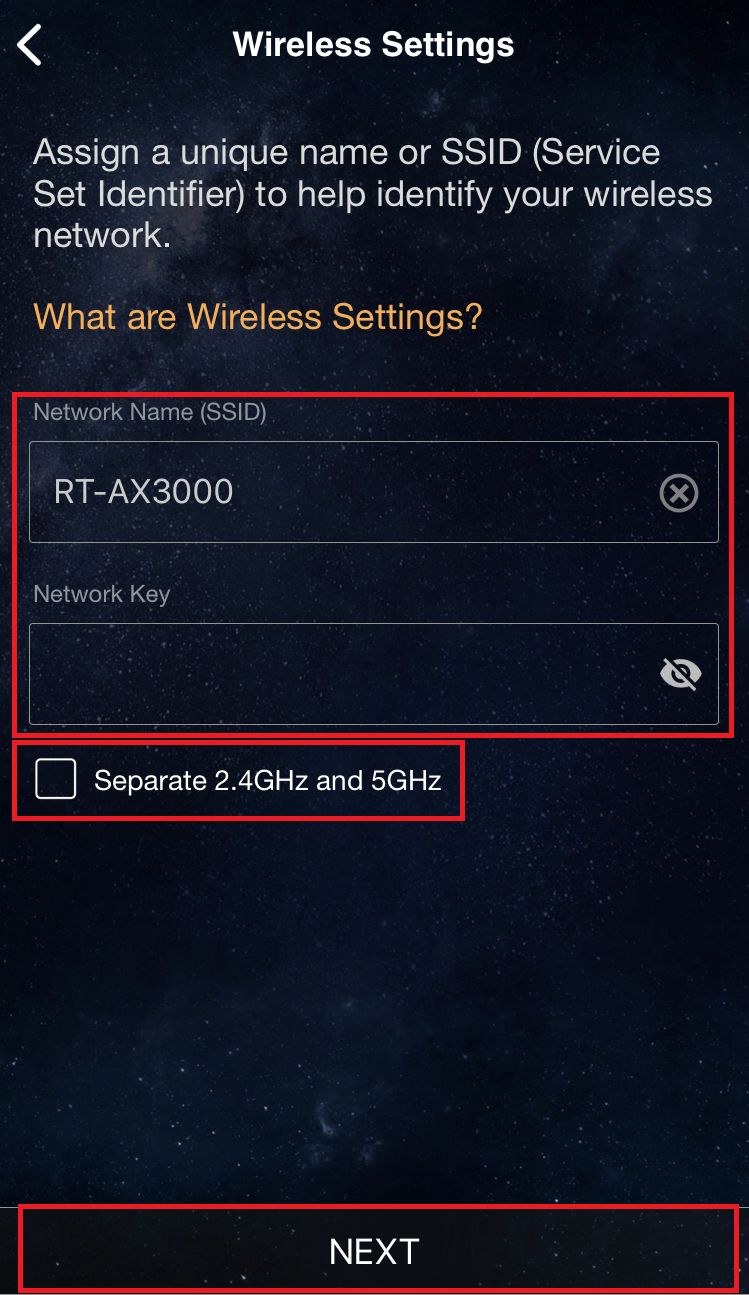
9. Укажите имя сети (SSID) и пароль и нажмите «Далее».
※ Если вы хотите настроить 2.4GHz и 5GHz раздельно, поставьте галочку рядом с пунктом, как показано ниже.
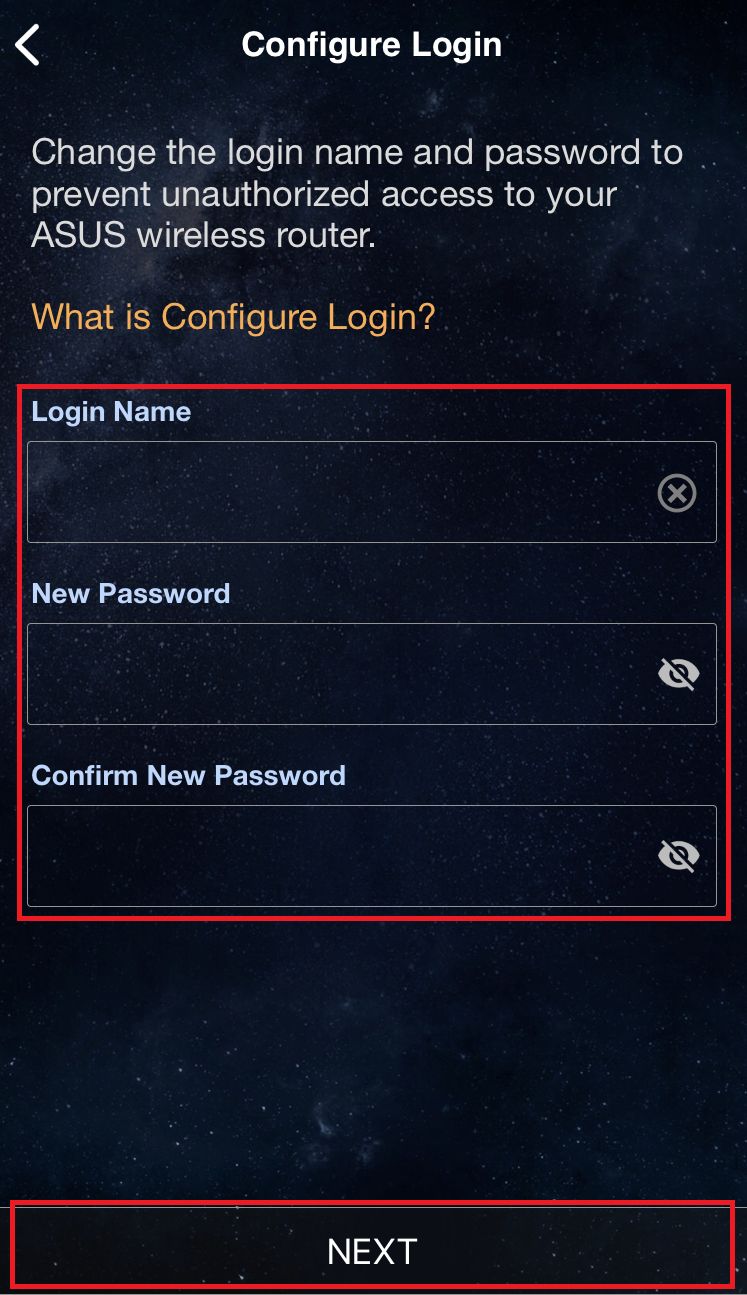
10. Укажите логин и пароль и нажмите «Далее».
※ Логин и пароль требуются в тех случаях, когда вам нужно зайти в интерефейс роутера для настройки.
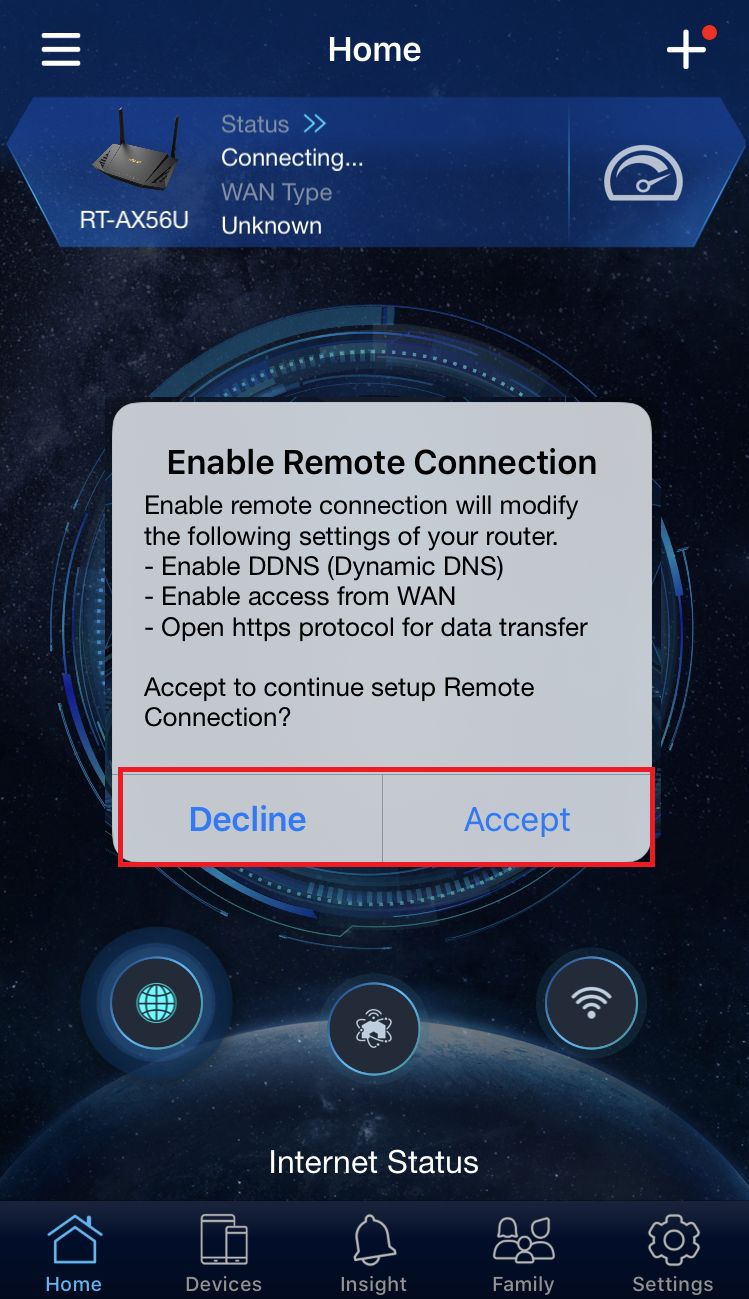
11. После того, как настройка будет завершена, откройте домашний экран, и появляется всплывающее окно удаленного подключения. Выберите «Принять» или «Отклонить» в вашей сети.
※ Если вы хотите получить доступ из внешней среды, выберите Принять.
※ Если домашний экран не отображается, выберите новую беспроводную сеть на своем устройстве и вернитесь к приложению ASUS router.
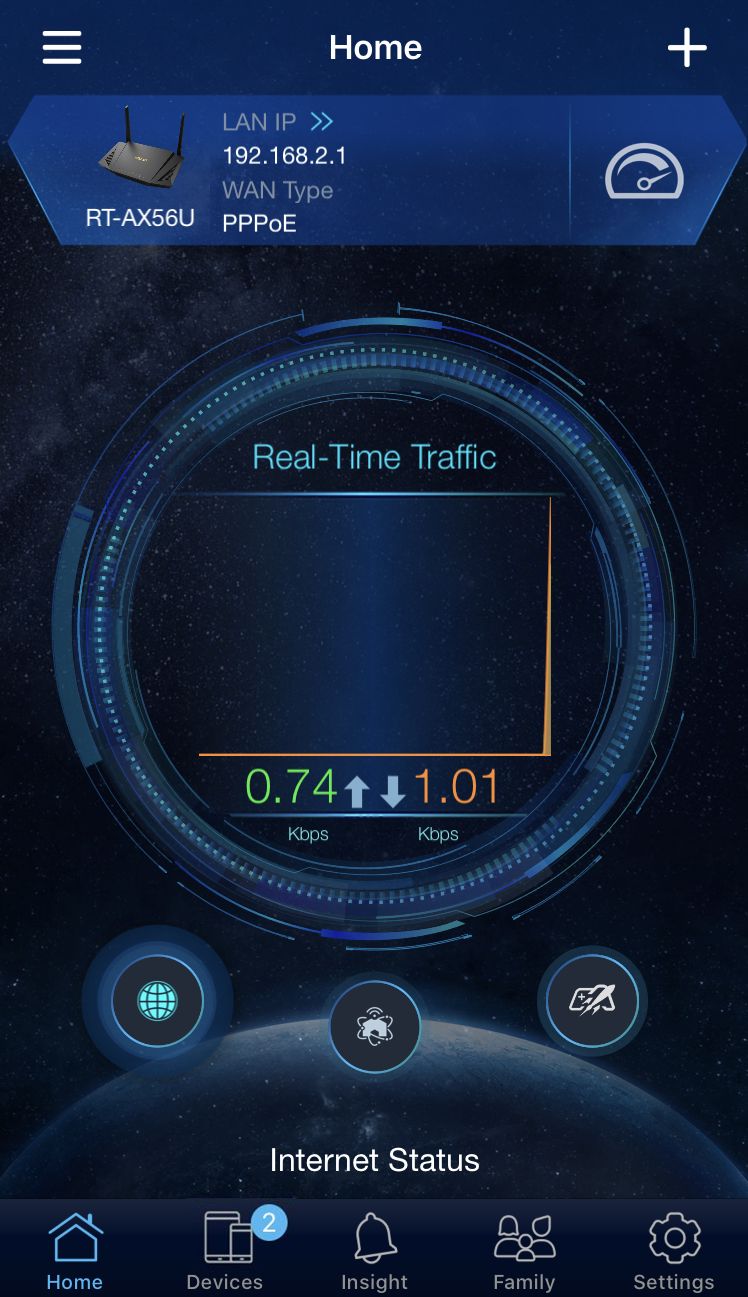
12. Когда появится домашний экран, все шаги завершены.
Как скачать (Утилиты / ПО)?
Вы можете загрузить последние версии драйверов, программного обеспечения, микропрограмм и руководств пользователя из ASUS Центра Загрузок.
Узнать больше о Центре загрузок ASUS можно по ссылке.
Решил написать о программе ASUS Router. Это приложение для мобильных устройств, смартфонов и планшетов, которые работают на Android, или iOS. С помощь этого приложения, можно очень удобно и легко настроить роутер ASUS, или просто управлять им. Компании ASUS удалось создать действительно классное, и красивое приложение для управления маршрутизатором с мобильных устройств. Я протестировал его на Android-смартфоне, и на iPhone. Функционал приложения, и внешний вид, практически одинаковый на обоих платформах.
Возможности приложения «ASUS Router»:
- Установка и настройка нового маршрутизатора от ASUS. Устанавливаем соединение в программе, и задаем необходимые настройки.
- Просмотр информации в режиме реального времени: использование трафика, загрузка процессора и памяти, просмотр клиентов.
- Управление Wi-Fi сетью: отключение, смена пароля, просмотр пароля беспроводной сети, активация режима «Wi-Fi Eco».
- Просмотр и управление Wi-Fi и проводными клиентами: информация о подключенных к роутеру устройствах, блокировка интернета, ограничение скорости.
- Другие функции: обновление ПО, диагностика роутера, диагностика безопасности, родительский контроль, запуск FTP и Samba, настройка интернета, перезагрузка роутера и т. д.
Совместимые роутеры:
Программа умеет работать не со всеми маршрутизаторами. Например, с ASUS RT-N12 она отказалась работать. В магазине приложений (Google Play, или App Store), в описании указаны модели поддерживаемых маршрутизаторов. Думаю, в ближайшее время список пополнится и более дешевыми моделями.
Давайте подробнее рассмотрим основные функции и возможности. А так же, разберемся, как настроить новый роутер ASUS через программу с планшета, или телефона. Что в большинстве случаев даже проще, чем с компьютера, через web-интерфейс. Проверял я на роутере ASUS RT-N18U.
Управляем роутером ASUS со смартфона, или планшета
Установить приложение «ASUS Router» можно с Google Play, если у вас устройство на Android. А если у вас мобильное устройство от Apple, то из App Store. Через поиск, ищите по запросу «ASUS Route». Программа конечно же бесплатная.
На всякий случай, даю ссылки на программу в магазинах приложений:
- App Store – https://itunes.apple.com/ru/app/asus-router/id1033794044?mt=8
- Android – https://play.google.com/store/apps/details?id=com.asus.aihome&hl=ru
Думаю, с установкой проблем не возникнет. Устанавливаем, и запускам приложение. Вы должны быть подключены к своему роутеру ASUS, которым хотите управлять.
В главном окне выбираем пункт «Я хочу управлять этим маршрутизатором» (да, перевод интересный. Имеется введу роутер, к которому вы сейчас подключены). Дальше, выбираем наш маршрутизатор, указываем имя пользователя и пароль (которые защищают настройки вашего роутера, по умолчанию: admin и admin), и нажимаем кнопку «Войти».

В главном окне будет отображаться интересное кольцо, с разной информацией в режиме реального времени: трафик, пользователи, загрузка ЦП. Информацию в кольце можно перелистывать. А если нажать на название нашего маршрутизатора, то откроется подробная информация по роутеру: IP-адрес, MAC-адрес, версия прошивки, можно сделать сброс настроек, перезагрузить роутер, отключится и т. д.

Управление подключенными устройствами (клиентами)
Снизу есть вкладка «Устройства». Открываем ее, и смотрим, кто в данный момент подключен к вашему роутеру ASUS. Как посмотреть клиентов с компьютера, через web-интерфейс, я писал здесь. Там будут отображаться как Wi-Fi клиенты, так и устройства, которые подключены по кабелю. Нажав на необходимое устройство, можно заблокировать для него доступ к интернету, и ограничить скорость для конкретного устройства. Жаль, что нет возможности полностью заблокировать клиента, по MAC-адресу. И почему-то показывает, что iPad по сетевому кабелю подключен 🙂

Настройка Wi-Fi сети роутера ASUS с планшета, или смартфона
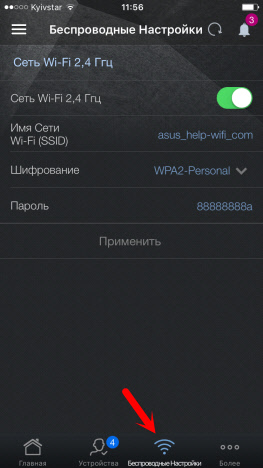
Для настройки беспроводной сети, снизу выделена отдельная вкладка «Беспроводные настройки». Там можно сменить название сети (SSID), сменить пароль на Wi-Fi, или отключить его. А еще, можно полностью отключить Wi-Fi сеть. Но, будьте осторожны. Ведь после отключения Wi-Fi сети, вы не сможете управлять роутером. Если у вас двухдиапазонный роутер, то там будет возможность отдельно управлять сетью Wi-Fi 5GHz.
Другие возможности приложения ASUS Router
Мы рассмотрели основные возможности. Давайте теперь рассмотрим функции, которые находятся на вкладке «Более». Там находятся разные настройки:
- Настройка резервирования – можно создать копию настроек роутера, и восстановить их при необходимости (полезная штука).
- Ограничитель скорости – можно задавать ограничения по скорости, для разных клиентов.
- CPU & RAM – смотрим насколько загружен процессор и память роутера.
- Сетевая диагностика – разные утилиты для диагностики маршрутизатора ASUS.
- Настройки DNS – можно вручную прописать свои DNS. Полезно при разных проблемах в работе интернета. Например, когда не открываются некоторые сайты.
- Обновление микропрограммы – проверка и обновление прошивки роутера ASUS. Но, обновлять ПО я советую все таки с компьютера. Вот инструкция по прошивке маршрутизаторов ASUS.
- FTP — запуск и управление FTP сервером на роутере ASUS. Либо, смотрите статью по настройке FTP через настройки роутера ASUS.
- Проверка безопасности сети – тест на обнаружение уязвимостей в вашем роутере. Дает информацию по плохим паролям, включенным службам и другим настройкам. Хорошая настройка для всех, кто переживает за безопасность своей сети.
- Родительский контроль – управление доступом к интернету для отдельных устройство. Но, мне кажется, что намного удобнее управлять этими функциями на вкладке «Устройства».
- Быстрая настройка интернета – здесь можно задать параметры для подключения к интернет-провайдеру. Задать настройки PPPoE, L2TP, PPTP и т. д. Это мастер быстрой настройки роутера.
- Поделится своим Wi-Fi – можно просмотреть название своей Wi-Fi сети и пароль к ней (для подключения новых устройств), или отправить эту информацию через социальные сети.
- Samba – управление общим доступом к файлам, которые находятся на подключенном к роутеру ASUS USB накопителе.
- Статистика трафика – скорость входящего и исходящего трафика.
- Режим «Wi-Fi eco» – я его еще пока не проверил, но если включить эту функцию, то уменьшается мощность Wi-Fi для экономии энергии. Ну и по идеи, излучение будет меньше.
В зависимости от модели маршрутизатора, количество функций может отличатся. Так же, в правом верхнем углу, можно увидеть уведомления с советами по настройке роутера.
Теперь немного скриншотов с разными настройками.

Настроек там очень много, все показать нереально.

Все красиво и функционально. Вот бы только перевод на русский язык немного доработали, а так все хорошо. Только будьте внимательны, не меняйте настроек, если не знаете за что они отвечают.
Настройка нового роутера ASUS с Android, или iOS устройства
Если у вас новый маршрутизатор, и вы хотите настроить его через программу с мобильного устройства, то подключитесь к его беспроводной сети. Сеть будет со стандартным названием. А пароль (PIN) по умолчанию (заводской), указан на самом маршрутизаторе (на наклейке). Но, там Wi-Fi сеть по умолчанию вроде бы не защищена.
Включаем роутер, подключаем к нему интернет (в WAN разъем), подключаемся с мобильного устройства к Wi-Fi сети нового роутера, и заходим в программу ASUS Router. Если в главном окне выбрать «Я хочу настроить новый роутер», то появится небольшая, пошаговая инструкция. Но, так как вы уже подключены к беспроводной сети своего маршрутизатора, то просто выбираем верхний пункт.
Затем выбираем свой маршрутизатор, и указываем заводской пароль и имя пользователя (admin и admin).
Основные настройки, которые нужно выполнить, это настройка подключения к провайдеру и настройка Wi-Fi сети, установка пароля. Это можно сделать с помощью мастера быстрой настройки, который находится на вкладке «Более» – «Быстрая настройка интернета». Нажимаем на кнопку начать, и следуем инструкция. Это отличный способ настроить новый маршрутизатор ASUS.
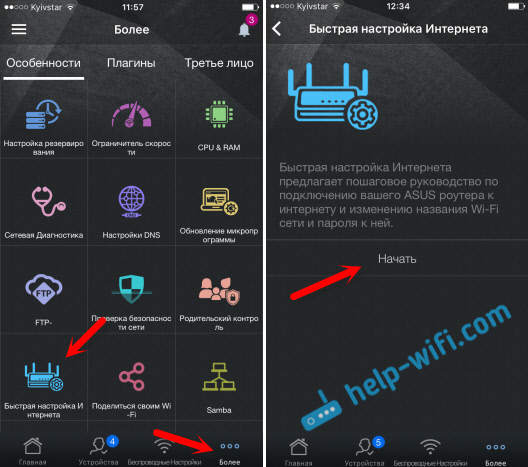
После быстрой настройки, вы можете сменить любые параметры уже через отдельные разделы с настройками в программе ASUS Router. Главное, что бы интернет через роутер заработал.
Защита приложения
Можно поставить пароль, который будет запрашиваться при входе в приложение ASUS Router. Или, использовать сенсор отпечатка пальца (Touch ID). Но, у меня на iPhone 6 он почему-то не заработал. Что бы поставить пароль, откройте меню, выберите «Дополнительные настройки», затем «Код блокировки», и задайте пароль.
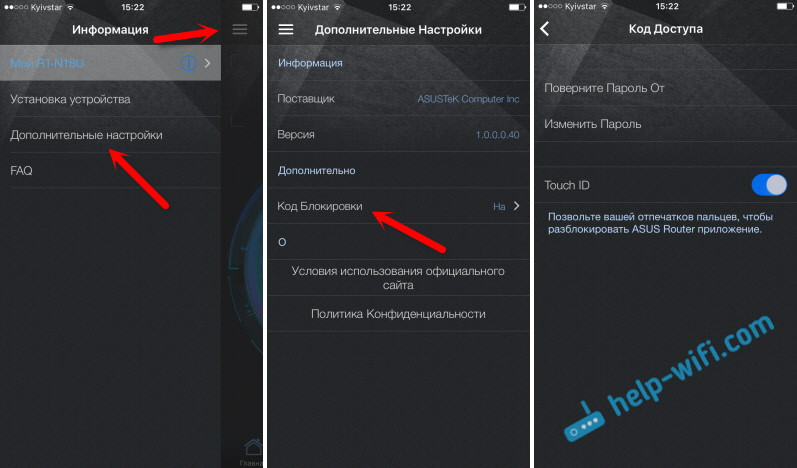
Теперь никто не сможет получить доступ к настройкам роутера через ваш смартфон.
Пишите в комментариях, понравилась ли вам программа. Так же, можете задавать вопросы. Всего хорошего!
Если вы являетесь обладателем роутера Asus и хотите настроить его с помощью своего мобильного телефона, наше подробное руководство поможет вам сделать это быстро и легко. Настройка роутера Asus с телефона является удобным и быстрым способом настроить сеть без необходимости подключения к компьютеру. В этой статье мы подробно расскажем, как настроить роутер Asus с помощью мобильного устройства.
Прежде чем начать настраивать роутер Asus с телефона, убедитесь, что ваше мобильное устройство подключено к Wi-Fi сети, созданной вашим роутером. Затем откройте веб-браузер на своем телефоне и введите IP-адрес роутера Asus в адресной строке. Обычно адрес состоит из четырех чисел, разделенных точками (например, 192.168.1.1).
После ввода IP-адреса роутера Asus, вы увидите страницу входа в систему управления роутером. Введите имя пользователя и пароль, чтобы получить доступ к настройкам роутера. Если вы не знаете свои учетные данные, проверьте документацию роутера или обратитесь к вашему провайдеру интернет-услуг.
Содержание
- Подробная инструкция настройки Асус роутера с телефона
- Скачайте и установите приложение
- Подключите телефон к Wi-Fi роутеру
- Откройте приложение и войдите в учетную запись
- Найдите раздел настройки Wi-Fi роутера
- Выберите нужную сеть и введите пароль
- Проделайте дополнительные настройки сети
Подробная инструкция настройки Асус роутера с телефона
Настройка роутера Асус с помощью телефона может быть удобным способом управления сетью. Следуйте этой подробной инструкции для настройки вашего Асус роутера с телефона.
- Установите приложение ASUS Router на свой телефон из соответствующего магазина приложений.
- Подключите свой телефон к Wi-Fi сети, созданной вашим Асус роутером.
- Откройте приложение ASUS Router на своем телефоне.
- Введите логин и пароль для доступа к настройкам роутера. Если вы не установили свои собственные учетные данные, используйте значения по умолчанию (обычно «admin» для логина и пароль).
- После успешного входа в приложение, вы увидите основное меню с различными опциями.
- Выберите «Настройки» или «Настройки маршрутизатора» в главном меню.
- Внесите все необходимые изменения, такие как переименование Wi-Fi сети и установка пароля.
- После внесения изменений сохраните их, нажав на кнопку «Применить» или «Сохранить».
- Дождитесь перезагрузки роутера и подключитесь к Wi-Fi сети с использованием вновь введенного пароля.
- Поздравляю, вы успешно настроили Асус роутер с помощью телефона!
Следуя этой подробной инструкции, вы сможете быстро и легко настроить свой Асус роутер с телефона. Не забудьте сохранить изменения и перезагрузить роутер для полноценной работы.
Скачайте и установите приложение
Для настройки роутера Asus с вашего телефона вам понадобится специальное приложение, которое можно скачать и установить на вашем устройстве. Следуйте этим инструкциям, чтобы получить доступ к приложению:
- Откройте App Store (если у вас iPhone) или Google Play (если у вас Android).
- В поисковой строке введите «Asus Router» и нажмите Enter.
- Найдите официальное приложение Asus Router и нажмите на него.
- Нажмите кнопку «Установить» (или «Скачать», если у вас Android).
После завершения установки приложение будет доступно на вашем телефоне. Вы можете открыть его и перейти к следующему шагу настройки роутера Asus.
Подключите телефон к Wi-Fi роутеру
Прежде чем начать настройку асус роутера с телефона, необходимо подключить ваш телефон к Wi-Fi сети, которую создает роутер. Вот шаги, которые вы должны выполнить:
- Откройте настройки Wi-Fi на вашем телефоне. На большинстве устройств это можно сделать, просто потянув панель уведомлений вниз и нажав на иконку Wi-Fi.
- Найдите сеть Wi-Fi, созданную вашим асус роутером. Обычно имя Wi-Fi сети указано на наклейке сзади роутера или в документации к нему. Она может иметь вид «ASUS» или «RT-XXXX», где «XXXX» — часть серийного номера вашего роутера.
- Выберите эту сеть и введите пароль. Пароль также указан на той же наклейке или в документации к роутеру. Обычно он состоит из букв и цифр.
- Дождитесь подключения. После ввода пароля ваш телефон будет подключаться к Wi-Fi роутеру. Это может занять несколько секунд, так что терпение.
Теперь ваш телефон подключен к Wi-Fi роутеру и готов для настройки!
Откройте приложение и войдите в учетную запись
Чтобы настроить асус роутер с телефона, вам необходимо сначала открыть приложение, которое вы установили на свой телефон для управления роутером. Найдите иконку приложения на главном экране своего телефона и нажмите на нее, чтобы открыть его.
После открытия приложения вы увидите экран входа. Теперь вам нужно войти в свою учетную запись асус роутера. Для этого введите свой логин и пароль, которые вы указали при первоначальной настройке роутера.
Если вы забыли свой логин или пароль, вы можете восстановить их, следуя инструкциям на экране. Обычно это включает ввод вашего адреса электронной почты или ответы на секретные вопросы безопасности.
После входа в свою учетную запись вы будете перенаправлены на главную страницу приложения, где вы сможете управлять и настраивать свой асус роутер. Внимательно изучите все доступные функции и настройки и выберите те, которые соответствуют вашим потребностям.
| Примечание: | Если у вас нет учетной записи асус роутера, вам нужно будет создать ее перед тем, как войти в приложение. Обычно для этого необходимо пройти процедуру регистрации, указав свое имя, адрес электронной почты и пароль. |
Найдите раздел настройки Wi-Fi роутера
Для настройки Wi-Fi роутера Асус с телефона необходимо выполнить следующие шаги:
- Откройте веб-браузер на вашем телефоне.
- В адресной строке введите IP-адрес роутера. Обычно это 192.168.1.1. Если вы изменяли IP-адрес роутера, введите соответствующий адрес.
- Нажмите клавишу «Enter» или «Перейти» на клавиатуре телефона. Откроется страница авторизации роутера.
- Введите логин и пароль для авторизации. Обычно по умолчанию логин и пароль равны «admin». Если вы не меняли их ранее, введите эти значения.
- Нажмите кнопку «Войти» или «OK». Вы попадете на главную страницу настроек роутера.
- Найдите раздел настройки Wi-Fi роутера. Обычно он называется «Wi-Fi Settings» или «Настройки Wi-Fi».
В этом разделе вы сможете изменить имя сети (SSID), пароль или другие параметры Wi-Fi сети на своем роутере Асус.
Выберите нужную сеть и введите пароль
Чтобы настроить асус роутер с телефона, вам необходимо выбрать сеть Wi-Fi, к которой вы хотите подключиться, и ввести пароль. Это позволит вам получить доступ к настройкам вашего роутера и изменить параметры сети.
В списке доступных сетей на вашем телефоне найдите название вашей Wi-Fi сети. Обычно оно указано на задней панели вашего роутера или в документации к нему. Выберите эту сеть и нажмите кнопку «Подключиться».
После выбора сети ваш телефон может запросить ввод пароля Wi-Fi. Введите пароль, который также указан на задней панели вашего роутера или в документации. Обычно пароль состоит из цифр и/или букв латинского алфавита. После ввода пароля нажмите кнопку «Подключиться» или «ОК».
После успешного подключения к Wi-Fi сети вы сможете получить доступ к настройкам вашего асус роутера с телефона и произвести необходимые изменения.
Проделайте дополнительные настройки сети
После базовой настройки вашего асус роутера с телефона, вам может потребоваться настроить дополнительные параметры сети. Вот несколько рекомендаций, которые помогут улучшить работу вашего роутера:
1. Измените имя и пароль Wi-Fi сети. Для повышения безопасности и удобства пользования рекомендуется изменить стандартное имя (SSID) и пароль Wi-Fi сети. Выберите уникальное название, которое не будет раскрывать информацию о вас или вашей сети. Пароль должен быть достаточно сложным и содержать буквы, цифры и специальные символы.
2. Отключите функцию беспроводной сети (Wi-Fi), если она не используется. Если у вас есть проводное подключение к роутеру и вы не планируете использовать Wi-Fi, рекомендуется отключить беспроводную сеть, чтобы уменьшить возможность несанкционированного доступа к вашей сети.
3. Настройте гостевую сеть (Guest Network). Если вы хотите предоставить доступ к интернету гостям, но не хотите раскрывать основную сеть, вы можете создать гостевую сеть. Гостевая сеть позволит вашим гостям подключиться к интернету, не имея доступа к вашим личным данным и устройствам.
4. Настройте фильтрацию MAC-адресов. Фильтрация MAC-адресов позволяет ограничить доступ к вашей сети только для устройств, которые имеют указанные MAC-адреса. Вы можете добавить MAC-адреса в белый список, чтобы разрешить доступ или в черный список, чтобы запретить доступ. Это может быть полезно, если у вас есть устройства, которые вы хотите исключить из сети.
5. Обновляйте прошивку роутера. Регулярное обновление прошивки роутера поможет исправить ошибки, улучшить работу устройства и повысить безопасность вашей сети. Проверяйте наличие обновлений регулярно и следите за рекомендациями производителя по установке новых версий прошивки.
Следуя этим рекомендациям, вы сможете настроить асус роутер с телефона и улучшить работу вашей домашней сети.
Настройка роутера является важным этапом при подключении домашней сети. Использование телефона для настройки роутера может быть удобной альтернативой компьютеру. В этой статье мы расскажем вам, как настроить роутер Асус RT N12 через телефон.
Асус RT N12 — популярная модель роутера, который предлагает широкий спектр функций для создания и управления домашней сетью. Он также поддерживает мобильное приложение, которое позволяет удобно настраивать его с помощью смартфона или планшета.
Для начала настройки роутера через телефон вам потребуется загрузить и установить приложение ASUS Router на свое устройство. Приложение доступно для устройств на базе операционных систем iOS и Android. После установки приложения, вам нужно будет подключиться к Wi-Fi сети, созданной роутером.
Когда вы подключились к Wi-Fi сети, запустите приложение ASUS Router на своем телефоне. После запуска приложения вы увидите интерфейс управления роутером, где вы сможете настроить различные параметры, такие как имя Wi-Fi сети, пароль, настройки безопасности и многое другое. Следуйте инструкциям приложения и сохраняйте изменения после завершения настройки.
Содержание
- Шаг 1: Подключение роутера Асус RT N12 к смартфону
- Шаг 2: Запуск мобильного приложения для управления роутером
- Шаг 3: Вход в настройки роутера через приложение
- Шаг 4: Настройка основных параметров роутера через телефон
Шаг 1: Подключение роутера Асус RT N12 к смартфону
Перед началом настройки роутера Асус RT N12 через телефон, убедитесь, что у вас есть следующие компоненты:
- Роутер Асус RT N12
- Смартфон с доступом в интернет
- Кабель Ethernet для подключения роутера к смартфону
Для подключения роутера Асус RT N12 к смартфону выполните следующие действия:
- Установите приложение «Asus Router» на свой смартфон. Приложение доступно для скачивания в App Store и Google Play.
- Откройте приложение «Asus Router» на своем смартфоне.
- Включите роутер Асус RT N12 и подождите, пока индикаторы на нем примут стабильное состояние.
- На вашем смартфоне найдите доступные Wi-Fi сети и выберите ту, которая называется «ASUS» или «RT-N12».
- Откройте приложение «Asus Router» и следуйте инструкциям по его настройке. Приложение самостоятельно определит подключение к роутеру и предложит вам ввести пароль для доступа к настройкам.
- Вводите пароль, указанный на задней панели роутера или в документации к нему.
После успешного подключения роутера Асус RT N12 к смартфону, вы сможете приступить к его настройке и настройке сети.
Шаг 2: Запуск мобильного приложения для управления роутером
После того как вы настроили Wi-Fi соединение на своем смартфоне, вам понадобится скачать и установить мобильное приложение для управления роутером Асус RT N12.
- Откройте App Store (для пользователей iOS) или Google Play Store (для пользователей Android) на вашем смартфоне.
- В поисковой строке введите «Asus Router» или «RT N12» и нажмите «Поиск».
- Найдите официальное приложение «Asus Router» и нажмите «Установить».
- Дождитесь завершения загрузки и установки приложения.
- После установки, найдите иконку приложения «Asus Router» на экране вашего смартфона и нажмите на нее, чтобы запустить приложение.
Теперь у вас установлено и запущено мобильное приложение для управления роутером Асус RT N12.
Шаг 3: Вход в настройки роутера через приложение
1. Запустите приложение Wi-Fi Router (Wi-Fi роутер) на вашем телефоне.
2. На главном экране приложения найдите иконку «Роутер» или «Настройки роутера» и нажмите на нее.
3. Приложение отобразит список доступных роутеров. Найдите свой роутер Асус RT N12 в списке и нажмите на него.
4. Введите логин и пароль для доступа к настройкам роутера. Обычно логин и пароль по умолчанию указаны на задней панели роутера или в документации.
5. После успешного входа вы попадете в главное меню настроек роутера, где вы сможете настраивать различные параметры Wi-Fi, безопасность, сетевые настройки и другие функции.
6. Если у вас возникнут проблемы с входом в настройки роутера через приложение, убедитесь, что ваш телефон подключен к Wi-Fi сети, созданной роутером Асус RT N12, а также проверьте правильность введенных логина и пароля.
Шаг 4: Настройка основных параметров роутера через телефон
После успешного подключения к роутеру через мобильное приложение, можно приступить к настройке основных параметров:
- Изучите меню настроек роутера, представленное в мобильном приложении. Обычно оно содержит такие разделы, как «Настройки сети», «Безопасность», «Управление доступом» и т. д.
- Перейдите в раздел «Настройки сети». Здесь вы сможете задать основные параметры для подключения к интернету.
- Найдите опцию «Тип подключения» или «WAN-настройки» и выберите способ подключения к интернету (например, PPPoE или DHCP).
- Введите необходимые данные для выбранного типа подключения, такие как логин и пароль от провайдера интернета.
- Проверьте настройки Wi-Fi. Перейдите в раздел «Wi-Fi настройки» и задайте название сети (SSID) и пароль для подключения к Wi-Fi.
- Настройте безопасность своей сети Wi-Fi. Выберите тип шифрования (например, WPA2-PSK), задайте секретный ключ (пароль) и сохраните настройки.
- Проверьте и настройте другие параметры роутера, такие как фильтр MAC-адресов, родительский контроль и др.
После настройки всех основных параметров роутера через телефон, сохраните изменения и перезапустите роутер, чтобы применить настройки.

В нашей современной жизни очень важно иметь доступ в Интернет круглосуточно и быстро. Один из самых востребованных и лучших способов обеспечить постоянный доступ к Интернету — это установка современного роутера.
ASUS Router – это новейшая модель роутера, которая позволяет управлять настройками роутера со смартфона (Android, iOS) через приложение.
Благодаря такому решению, Вы можете легко настраивать и контролировать доступ к Интернету, регулировать скорость, настраивать родительский контроль и многое другое прямо из мобильного приложения.
ASUS Router сделает жизнь проще и более комфортной, позволяя Вам наслаждаться быстрым и стабильным Интернетом в любое удобное для Вас время. Присоединяйтесь к миллионам довольных пользователей ASUS Router и наслаждайтесь высококачественными услугами и удобной управляемостью.
Содержание
- ASUS Router: управление роутером через приложение
- Что такое ASUS Router и как оно может быть управлять с помощью приложения?
- Как загрузить и установить приложение ASUS Router на свой смартфон?
- Как можно управлять своим роутером с помощью приложения ASUS Router?
- Как управлять роутером через приложение на Android и iOS
- Установка приложения
- Основные функции приложения
- Преимущества управления роутером через приложение
- Заключение
- Преимущества использования приложения для управления роутером
- 1. Удобство
- 2. Больше возможностей
- 3. Оповещения
- 4. Обновление программного обеспечения роутера
- 5. Управление множеством роутеров
- Как настроить приложение для работы с вашим роутером
- Шаг 1: Скачайте приложение ASUS Router на свой смартфон
- Шаг 2: Подключитесь к своей домашней Wi-Fi сети
- Шаг 3: Откройте приложение ASUS Router и зарегистрируйтесь
- Шаг 4: Добавьте ваш роутер в приложение ASUS Router
- Шаг 5: Настройте ваш роутер через приложение ASUS Router
- Дополнительные возможности приложения для управления вашим роутером
- Доступ к роутеру из любой точки мира
- Контроль доступа к сети
- Улучшенное управление роутером
- Обновления программного обеспечения
- Ответы на вопросы
- Как установить приложение для управления роутером ASUS на свой смартфон?
- Как подключиться к своему роутеру ASUS через приложение на смартфоне?
- Могу ли я управлять роутером ASUS через приложение, находясь вне дома?
- Какие функции можно управлять через приложение для роутера ASUS?
- Можно ли вносить настройки в роутер ASUS через приложение, не находясь рядом с ним?
- Как настроить уведомления на смартфоне при изменении настроек роутера ASUS?
- Какие проблемы могут возникнуть во время управления роутером через приложение?
- Какая версия приложения подходит для роутера ASUS?
- Могу ли я управлять несколькими роутерами ASUS через одно приложение?
- Как настроить роутер ASUS через приложение?
ASUS Router: управление роутером через приложение
Что такое ASUS Router и как оно может быть управлять с помощью приложения?
ASUS Router — это высококачественный роутер, который помогает в создании надежной и быстрой беспроводной сети. Он может быть управляем с помощью специального приложения, которое может быть загружено на телефон с операционной системой Android или iOS. Это приложение позволяет управлять роутером, настроить параметры, узнать о наличии гостевой сети, управлять устройствами и многое другое.
Как загрузить и установить приложение ASUS Router на свой смартфон?
Чтобы загрузить и установить приложение ASUS Router на свой смартфон, пользователь должен перейти в Google Play для Android устройств или в App Store для iPhone устройств и найти приложение. После этого он может загрузить и установить его на свой телефон. После установки приложения, он может использовать его для управления своим роутером.
Как можно управлять своим роутером с помощью приложения ASUS Router?

Приложение ASUS Router позволяет управлять роутером с помощью многих различных функций. С помощью этого пользователя получать доступ к интерфейсу управления роутером, настраивать параметры безопасности, управлять гостевой сетью и многим другим. Пользователь может также создавать документы, загрузить их, редактировать их и загружать их снова на свой компьютер. Благодаря приложению ASUS Router, пользователи могут получать максимальную производительность своего роутера, при том, что они находятся вдали от своего дома или офиса.
Как управлять роутером через приложение на Android и iOS
Установка приложения
Для управления роутером ASUS со смартфона необходимо скачать приложение ASUS Router на Google Play или App Store в зависимости от операционной системы вашего устройства.
После установки приложения вам необходимо подключиться к Wi-Fi сети, созданной вашим роутером.
Основные функции приложения
Приложение ASUS Router позволяет управлять настройками вашего роутера, проводить диагностику сети, устанавливать ограничения доступа для определенных устройств и многое другое.
Вы можете изменить название сети и пароль, установить родительский контроль, настроить VPN-соединение, просмотреть список подключенных устройств и многое другое.
Преимущества управления роутером через приложение
- Удобство: вы можете изменить настройки роутера, не подключаясь к нему кабелем и не заходя в браузер.
- Доступность: вы можете управлять роутером в любом месте, где есть доступ к интернету.
- Контроль: вы можете видеть, какие устройства подключены к вашей сети, устанавливать ограничения доступа для определенных устройств и контролировать детскую активность в сети.
Заключение

Управлять роутером ASUS через приложение на Android или iOS – это удобно, просто и достаточно функционально.
Вы можете получить полный контроль над вашей Wi-Fi сетью в любом месте, где есть доступ к интернету.
Преимущества использования приложения для управления роутером

1. Удобство
Приложение предоставляет более удобный способ управления роутером, чем веб-интерфейс. Вам не нужно каждый раз вводить адрес роутера в браузере, так как приложение автоматически подключается к вашему роутеру.
Вам не нужно быть рядом с роутером, чтобы его настроить. Вы можете управлять им из любого места, где есть доступ к Интернету.
2. Больше возможностей

Приложение предоставляет функции, которых нет в веб-интерфейсе. Вы можете установить и настроить VPN-соединение, настроить протоколы безопасности и управлять сетевыми настройками.
3. Оповещения
Приложение может оповещать вас о событиях, связанных с вашим роутером, например, как только подключится новое устройство к сети, или когда ваш ребенок попытается получить доступ к запрещенному веб-сайту.
4. Обновление программного обеспечения роутера
Приложение позволяет быстро и удобно обновлять программное обеспечение вашего роутера. Вы можете проверять наличие обновлений и загружать их через приложение.
5. Управление множеством роутеров
Приложение поддерживает управление несколькими роутерами. Это особенно удобно для тех, кто управляет сетями нескольких зданий или хотел бы настроить сеть для своих родных и близких.
Как настроить приложение для работы с вашим роутером
Шаг 1: Скачайте приложение ASUS Router на свой смартфон

Для того чтобы управлять вашим роутером через смартфон, вам нужно скачать приложение ASUS Router. Оно доступно для скачивания в App Store для устройств с iOS и в Google Play для устройств с Android.
Шаг 2: Подключитесь к своей домашней Wi-Fi сети
После того как вы скачали приложение, вам нужно подключиться к своей домашней Wi-Fi сети, которую управляет ваш роутер ASUS. Важно чтобы ваш смартфон и ваш роутер находились в одной сети.
Шаг 3: Откройте приложение ASUS Router и зарегистрируйтесь
Откройте приложение ASUS Router на вашем смартфоне и зарегистрируйтесь в нем, используя вашу электронную почту или номер телефона. После регистрации вам будет предложено добавить ваш роутер к приложению.
Шаг 4: Добавьте ваш роутер в приложение ASUS Router
Для того чтобы добавить ваш роутер к приложению ASUS Router, нажмите на кнопку «Добавить роутер» и следуйте инструкциям на экране. Обычно все что вам нужно сделать — это выбрать ваш роутер из списка доступных устройств и ввести ваш пароль Wi-Fi сети.
Шаг 5: Настройте ваш роутер через приложение ASUS Router

После того как вы добавили ваш роутер к приложению ASUS Router, вы можете начинать управлять им через ваш смартфон. В приложении вы можете изменять настройки Wi-Fi сети, мониторить сеть, блокировать нежелательные сайты и многое другое.
Дополнительные возможности приложения для управления вашим роутером
Доступ к роутеру из любой точки мира

С помощью приложения для управления роутером ASUS вы можете получить доступ к своему роутеру из любой точки мира. Это особенно удобно, если вы находитесь в отпуске, на деловой поездке или просто за границей. Запустив приложение на своем смартфоне, вы сможете настроить роутер, изменить пароль или проверить текущую загрузку сети.
Контроль доступа к сети
Pазделение доступа к Интернету стало проще с помощью приложения для управления ASUS Router. Вы можете создавать отдельные профили для каждого члена семьи, гостей или друзей и регулировать их доступ в Интернет. Также вы можете ограничивать доступ к определенным сайтам или приложениям.
Улучшенное управление роутером

ASUS Router позволяет полностью контролировать настройки роутера. Вы можете изменять настройки Wi-Fi, управлять сетью гостей, настраивать родительский контроль и т.д. Приложение также позволяет контролировать загрузку сети, чтобы вы могли легко узнать, какие устройства используют больше всего трафика и принять необходимые меры.
Обновления программного обеспечения

ASUS Router — это производительный и надежный роутер, но для поддержания его работы в самом высоком состоянии необходимы обновления программного обеспечения. Приложение ASUS Router автоматически проверяет наличие обновлений и скачивает их по мере поступления. Это гарантирует, что ваш роутер всегда работает на свежей версии программного обеспечения и обеспечивает защиту от недопустимых уязвимостей.
Ответы на вопросы
Как установить приложение для управления роутером ASUS на свой смартфон?
Для установки приложения нужно открыть приложение Google Play на Android или App Store на iOS и в поиске ввести «ASUS Router». После этого нужно выбрать нужную версию приложения, установить и запустить ее.
Как подключиться к своему роутеру ASUS через приложение на смартфоне?
Для подключения к роутеру через приложение, необходимо сначала включить удаленный доступ на роутере, настроив доступ через интернет. После этого нужно войти в приложение, выбрать «Remote Connection» и подключиться к роутеру, введя свой логин и пароль.
Могу ли я управлять роутером ASUS через приложение, находясь вне дома?
Да, это возможно при наличии установленного приложения, настроенного удаленного доступа и доступа в интернет. Приложение позволяет управлять роутером из любой точки мира.
Какие функции можно управлять через приложение для роутера ASUS?
Приложение позволяет управлять настройками роутера, включая управление доступом, мониторинг сетевой активности, настройку безопасности и настройку сети. Также в приложении можно просматривать текущее состояние сети и изменять настройки Wi-Fi.
Можно ли вносить настройки в роутер ASUS через приложение, не находясь рядом с ним?
Да, можно. Приложение поддерживает удаленный доступ к роутеру, что позволяет вносить изменения в его настройки из любой точки мира.
Как настроить уведомления на смартфоне при изменении настроек роутера ASUS?
Для настройки уведомлений нужно зайти в меню приложения и выбрать «Notification settings». Здесь можно выбрать тип уведомлений и настроить их параметры.
Какие проблемы могут возникнуть во время управления роутером через приложение?
Могут возникнуть проблемы с подключением к роутеру, если интернет-соединение не стабильно. Также возможны проблемы с настройкой удаленного доступа или приложения на смартфоне. В случае проблем рекомендуется обращаться за помощью к официальным источникам ASUS.
Какая версия приложения подходит для роутера ASUS?
Для работы с роутерами ASUS подходят приложения, доступные на Android и iOS. Зачастую приложение используется в паре с конкретной моделью роутера, поэтому нужно выбирать соответствующую версию приложения для конкретной модели роутера ASUS.
Могу ли я управлять несколькими роутерами ASUS через одно приложение?
Да, возможно управлять несколькими роутерами через одно приложение. Для этого нужно зайти в приложении в меню «Router Management» и добавить необходимые роутеры.
Как настроить роутер ASUS через приложение?
Для настройки необходимо зайти в меню «Router Management» в приложении и выбрать нужные настройки. Здесь можно настроить доступ к Wi-Fi, управление доступом, настройки безопасности сети и другие параметры роутера.