
На чтение 9 мин Просмотров 160к. Опубликовано
Обновлено
Xiaomi — компания, обладающая огромным штатом разработчиков и программистов. Не удивительно, что она не отстает от современных тенденций и создала свое мобильное приложение Mi Wifi для подключения и настройки своих роутеров через мобильный телефон. В этой статье я решил сделать подробную инструкцию по подключению и настройке wifi роутера Xiaomi Mi 4, 4a или 4c с помощью смартфона. Поскольку модель вышла недавно, международной прошивки на нее пока на нее нет. Поэтому если вы решите выполнить первоначальную установку с компьютера, то учтите, что весь веб-интерфейс панели администратора будет в иероглифах. Поэтому удобнее всего подключать маршрутизаторы Xiaomi и Redmi именно с помощью смартфона — мобильное приложение Mi Wi-Fi изначально идет на английском языке.
Данное руководство актуально для настройки с телефона любой модели роутеров Xiaomi и Redmi
Для того, чтобы работать с wifi роутером Xiaomi удаленно, нужно использовать мобильное приложение, которое так и называется Mi WiFi (iOS, Android). Скачать его можно также путем сканирования QR кода из инструкции.

Открою один секрет — в работе утилиты используется облачная технология, а это означает, что после первичной настройки войти в роутер с телефона можно даже через интернет, находясь вне зоны действия беспроводного сигнала данного роутера. Например, из офиса управлять домашней локальной сетью.
Помните, нам пришлось немного помучаться с китайской прошивкой маршрутизатора, которая по умолчанию присутствует в веб-интерфейсе miwifi.com (192.168.31.1)? На наше счастье, данная программа полностью переведена на английский язык, так что проблем с пунктами меню не возникнет.
 Его можно скачать, забив в поиске в Play Market или Apple Store название, либо отсканировав QR код с упаковки.

Вход в роутер Xiaomi с телефона
Далее делаем несколько традиционных шагов, одинаковых при настройке любого роутера:
- Подсоединяем к WAN порту кабель интернета
- Подаем электропитание на маршрутизатор
- Включаем WiFi на смартфоне
После чего находим в списке доступных сетей SSID открытые для подключения Xiaomi_XXX или Xiaomi_XXX_5G и присоединяемся к одной из них.
Далее запускаем приложение Mi Router
На стартовой странице предлагается выбрать вариант конфигурации:
- Войти в существующий Mi аккаунт
- Завести новую учетную запись
- Настроить как новый роутер
Выбираем последний, так как именно учетная запись позволит работать с роутером удаленно через интернет без фактического подключения к wifi сети роутера. При первичной привязке устройства, разумеется, необходимо подключиться к интернету именно через него.
После чего наш маршрутизатор (поскольку с его вайфаем мы уже сконнектились) определится в программе — жмем «Set Up»
Далее будет возможность восстановить настройки роутера из заранее созданной резервной копии, например, перенести настройки со старого. Но мы выбираем в качестве нового — «As New Router»
Следующий шаг — выбор режима работы, в роли основного маршрутизатора, либо как wifi репитер. Соответственно, нам в данный момент нужен «Primary Base Station»
Подключение к интернету
После этого Xiaomi Router 4 проверит подключение к интернету. Поскольку у меня динамический IP адрес от провайдера, ввода никаких дополнительных параметров не требуется. Если же у вас PPPoE, L2TP, PPTP или Статический IP, то откроется еще одна промежуточная страница с полями для того, чтобы прописать необходимые для коннекта данные. Их должен предоставить вам поставщик услуг интернета.
Настройка WiFi сети
Переходим к следующему шагу, на котором нужно задать имена для своих сетей и пароль для подключения. Я говорю именно «сетей», хотя отображается форма для присвоения названия только одного SSID — дело в том, что по умолчанию wifi в диапазоне 2.4 GHz и 5 GHz будут называться одинаково, только последний прибавит еще к нему окончание «5G». Впоследствии имя беспроводной сети можно будет изменить.
Также обратите внимание на установленную галочку напротив «Set as router admin password as well». Эта функция позволяет сделать ключ для подключения к wifi одновременно паролем для доступа в администраторский раздел. Это удобно, так как не нужно запоминать лишнего, но для безопасности все-таки лучше ее снять и назначить отличающийся.
Жмем на кнопку «Finish» и видим сводную информацию по нашим созданным соединениям.
Далее роутер перезагрузится и смартфон автоматически подключится к одной из новых сетей. Если этого не произошло, то делаем вручную.
После этого нас еще раз попросят авторизоваться под своей учетной записью в Mi Cloud.
При этом в качестве региона будет указан «Mainland China» — вам же нужно обязательно выбирать тот, для которого был выпущен роутер, иначе войти туда не получится. На практике это выглядит как простой подбор нужного варианта. Лично мне подошел Тайвань.
Если же вы еще не регистрировались нет, то нужно это сделать — по кнопке в правом верхнем углу. Это необходимо ля того, чтобы иметь доступ со смартфона к настройкам роутера Xiaomi WiFi Router 4 удаленно через интернет.
Весь процесс регистрации показывать нет смысла — думаю, правитесь, там нет ничего сложного.
В финале всех этих действий по авторизации должно появиться окно с распознанным роутером Xiaomi — нажимаем на кнопку «Pair Router»
Вводим заданный ранее пароль администратора
И, наконец, попадаем в панель управления.
Детальные настройки маршрутизатора Xiaomi (Redmi) в мобильном приложении
На стартовой странице — сводная информация о текущем подключении. Здесь отображается скорость и девайсы, которые находятся в сети.
Но все детали скрыты в нижних разделах меню, поэтому давайте пройдемся по ним. Первый, «Storage», нам мало интересен, поскольку у Xiaomi Router 4 нет порта USB. Чтобы посмотреть, что в нем находится, самое время вспомнить про старый добрый Xiaomi Mini, который у меня завалялся на дальней полке. Если подключить к нему флешку, то здесь будут отображаться загруженные на нее файлы
Плагины (Plug-ins)
Последний раздел — PlugIns, в котором как раз находится самое интересное.
Проверка скорости (Check Speed)
Первой здесь идет функция проверки текущей скорости интернета. По результатам проверки отображается скорость загрузки и выгрузки, а также время отклика.
Чуть ниже результатов проверки — ссылка на глубокую проверку (Deep Speed Test). Тут будет также протестирована скорость между самим смартфоном и роутера, то есть внутри локальной сети
Оптимизация сети (WiFi Optimization)
Следующий раздел — оптимизация соединения. Программа определит качество беспроводного сигнала
И после проверки предложит оптимизировать тот компонент, который не соответствует представлениям разработчиком о качественном вай-фае.
Для запуска — жмем «Start» и ждем окончания.
Файрвол (Firewall)
В этой рубрике сосредоточены настройки защиты локальной сети.
- Security — предустановленные конфигурации по обеспечению безопасности.
- High — блокировка всех подозрительных устройств, гаджетов из черного списка и предупреждение о новых девайсах
- Normal — запрет на подключение из черного списка, предупреждение о подозрительных устрйоствах
- Low — только черный список

- Blocklist — черный список заблокированных устройств. Для добавления нового жмем на кнопку «Add»
и выбираем устройство, которому необходимо запретить доступ в интернет
- Blocklist Records — статистика заблокированных попыток входа с устройств из черного списка
- Password Strength — отображает уровень надежности пароля для подключения к wifi. Если сюда войти, то можно изменить на более сложный — состоящий из цифр и букв разного регистра. А также управлять названиями сетей и делать их скрытыми.
- Network Security — а здесь меняем пароль для доступа в админку, чтобы он не совпадал с ключом беспроводной сети
Гостевая сеть (Guest WiFi)
Функция гостевой сети тесно завязана с приложением WeChat. Это аналог китайского Вконтакте и Вотсапа вместе взятых — мессенджер и социальная сеть в одном флаконе с одним отличием от наших аналогов. Заключается оно в том, что регистрация в нем производится по паспортным данным и по сути является электронным идентификатором человека. Через эту программу они даже оплату покупок с помощью смартфона производят.
Соответственно и гостевой доступ можно открыть с авторизацией через данное приложение. Так же, как у нас при подключении к общественной сети в обязательном порядке запрашивают телефон. Для тех же, у кого WeChat не установлен, предусмотрена альтернативная возможность верификации по паролю.
Обновление (Updates)
Стандартное обновление прошивки по воздуху. Особенность в том, что здесь проверяется не только наличие нового релиза программного обеспечения роутера, но и свежей версии самого приложения Mi Wifi.
Другие функции (More Tools)
Еще несколько полезных настроек роутера Xiaomi Mi Router 4.
- Photo BackUp — резервное копирование фотографий с телефона на роутер
Выбор изображений производится вручную из галереи смартфона
- QoS — ограничение пропускной способности и скорости работы в интернете для каждого отдельного устройства
- Timer — расписание, по которому WiFi сеть будет включаться и выключаться. Для добавления нового жмем на «Add time»
И выбираем дни и часы работы
- Shedule Reboot — выбор времени для профилактической перезагрузки роутера.
Настройки (Settings)
Последний оставшийся крупный раздел. Здесь кое-что повторяется, поэтому озвучу только те настройки, которые еще не попадались.
- Network Settings — конфигурация подключения к интернет-провайдеру.
- VPN Settings — оздание и настройка VPN сервера
- Hardware&System — системные параметры.
- LED — отключение световой индикации роутера
- Reset Password — сброс пароля
- Timezone Settings — установка часового пояса
- Factory Data Reset — сброс к заводским настройкам
- Router Configuration Backups — резервное копирование настроек роутера Xiaomi. как мы уже видели, потом из нее можно перенести все конфигурации при подключении нового маршрутизатора.
- Sign Out — выход из учетной записи Xiaomi
- Unpair Router — отвязка роутера от данного Mi аккаунта
- Share Router — добавление к маршрутизатору нового администратора
Сделать это можно либо выбрав друга из списка контактов, либо по ID учетной записи Mi
- Показывать уведомления
- Включить режим бесшумных уведомлений
- Часы работы тихого режима
Notifications — настройка отображения уведомлений приложения Mi WiFi. Доступны для активации следующие варианты:
Видео, как зайти в настройки Xiaomi Mi WiFi Router 4 с телефона
Актуальные предложения:
Задать вопрос
- 10 лет занимается подключением и настройкой беспроводных систем
- Выпускник образовательного центра при МГТУ им. Баумана по специальностям «Сетевые операционные системы Wi-Fi», «Техническое обслуживание компьютеров», «IP-видеонаблюдение»
- Автор видеокурса «Все секреты Wi-Fi»
- Преимущества программы
- Как скачать
Для настройки роутера Xiaomi требуется установка специального приложения, которое существенно расширяет возможности гаджета и обеспечивает удобное управление им.
Основные функции приложения Mi Wi-Fi
Благодаря продуманному интерфейсу, программа предоставляет пользователям возможность самостоятельно:
- Настроить роутер Сяоми, для чего предлагается производителем интуитивно понятная пошаговая инструкция;
- Получать информацию о текущей скорости интернет-соединения;
- Узнавать, сколько осталось свободного места на встроенном жестком диске, а также управлять файлами, которые на нем хранятся;
- Контролировать подключенные к гаджету устройства. Владелец не просто видит их название (предлагается в виде списка, если подключено несколько девайсов), но и получает данные об используемом ими интернет-трафике;
- Создать облачное хранилище. Оно предоставляет возможность экспорта нужных вам файлов с вашего телефона, когда тот будет подключаться к домашней сети Вай-Фай.
Как скачать приложение Mi Wi-Fi на русском?
Для этого пользователю нужно воспользоваться услугами сервиса Google Play, где в строку поиска вбиваете название нужной вам программы.
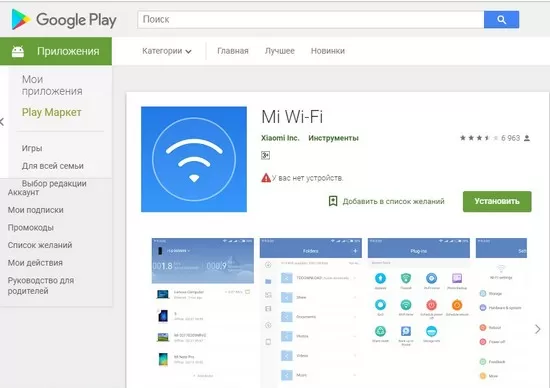
Нажимаете на кнопку «Установить», после чего запускается данный процесс. Обязательным условием является подключение смартфона к домашнему Вай-Фай, который раздается вашей моделью Xiaomi Mi Router. После этого можно приступать к процессу синхронизации гаджетов.
Если у вас имеются Ми или Гугл аккаунты, то вам нужно будет в них авторизоваться. В противном случае потребуется выполнить действия по регистрации на этих ресурсах.

После этого можно приступать к непосредственной настройке WiFi роутера Xiaomi.
Приятным бонусом этого приложения для Xiaomi WiFi Router является то, что оно русифицировано, поэтому сложностей у пользователя при установке и дальнейшей работе не возникнет. Также оно отлично взаимодействует не только с новыми версиями ОС Android, но и устаревшими.
В этой статье я расскажу вам о приложении Mi WiFi. Покажу как им пользоваться, какие в нем есть функции и возможности. Через приложение Mi WiFi можно выполнить настройку роутера Xiaomi и управлять им с мобильного телефона на Android, или iOS (iPhone). После привязки роутера управлять им можно будет удалено. Не только когда телефон подключено к Wi-Fi сети роутера, но и через интернет.
Приложение поддерживает популярные на сегодня роутеры Xiaomi Mi WiFi Router 4A, 4C, 4A Gigabit Edition, Xiaomi Router AC1200, Mi Router AX3200, Mi Router 3C, 3G и другие модели. Включая роутеры Redmi. На роутере должна быть установлена оригинальная прошивка от Xiaomi. Если роутер прошит прошивкой OpenWrt или какой-то другой, то приложение с роутером работать не будет.
 Если вы хотите использовать приложение Mi WiFi именно для установки (первой настройки) роутера от Xiaomi, то я вас немного разочарую, в самом приложении нет мастера быстрой настройки. А если вы добавите в приложение новый роутер, который еще не был настроен, то настройки откроются в браузере.
Первую настройку роутера (сразу после покупки, или сброса настроек на заводские) я рекомендую выполнять через веб-интерфейс. В браузере. Так как приложение Mi WiFi просто перенаправит в тот же браузер. Вы можете сделать это на примере инструкции по настройке роутера Xiaomi Mi WiFi Router 4A. Как открыть настройки через браузер я писал здесь: miwifi.com и 192.168.31.1 – вход в настройки роутера Xiaomi. Там нужно установить параметры подключения к интернету, задать имя и пароль Wi-Fi сети, пароль администратора роутера.
Установка приложения Mi WiFi и добавление роутера Xiaomi
Приложение Mi WiFi можно установить на смартфоны с Android и на iPhone. Приложение доступно в App Store и в Google Play.
- App Store – https://apps.apple.com/ru/app/mi-wi-fi/id859962702
- Google Play – https://play.google.com/store/apps/details?id=com.xiaomi.router&hl=ru&gl=US
Так же можно запустить камеру на смартфоне, навести ее на QR-код на коробке с Mi WiFi Router и перейти в магазин приложений.

Установите Mi WiFi и запустите приложение.
В приложении нужно создать аккаунт. Регистрация не сложная, через почту или номер телефона. Если у вас уже есть аккаунт Xiaomi, тогда просто выполните вход.

После входа в свой аккаунт появится возможность добавить роутер. Но перед этим нужно подключить свой телефон к Wi-Fi сети роутера Xiaomi Mi WiFi Router. Если он уже подключен, но приложение не обнаруживает роутер, проверьте подключение. В приложении нужно нажать на кнопку «Добавить Mi Router». Когда приложение обнаружит роутер, нажать на кнопку «Установить» или «Соединить».

Дальше возможны два варианта:
- Когда роутер еще не был настроен (он на заводских настройках). В этом случае нужно выполнить установку роутера. Откроются настройки в браузере. Где нужно выбрать регион, настроить подключение к интернету, установить имя Wi-Fi сети и пароль, пароль администратора.
 Более подробно о настройке я писал на примере роутера Xiaomi Mi WiFi Router 4A.
 - Когда роутер уже был настроен. В таком случае, после подключения к его Wi-Fi сети и добавления в приложении понадобится ввести пароль администратора (который вы вводите при входе в настройки через веб-инетрфейс).
 На этом процесс привязки роутера к приложению (к аккаунту Xiaomi) завершен.
 Более подробно о настройке я писал на примере роутера Xiaomi Mi WiFi Router 4A.
 На этом процесс привязки роутера к приложению
 Настройка и управление роутером через приложение
Само приложение построено из трех вкладок: Роутер, Устройства и Плагины. На главном экране (вкладка Роутер) отображается информация о подключении и текущая скорость соединения. Там же можно переключаться между роутерами (если у вас привязано несколько роутеров Xiaomi), или добавить новый роутер.

Просмотр подключенных устройств, блокировка доступа к интернету, черный и белый список
На вкладке Устройства можно посмотреть какие устройства подключены к роутеру Xiaomi. Отображается активность устройства (передача данных), диапазон к которому они подключены и время подключения. Устройства из гостевой Wi-Fi сети (если она включена) отображаются в отдельном разделе.

Вы можете выбрать любое устройство и включить для него уведомление (будет приходить при подключении этого устройства), настроить ограничение скорости, заблокировать это устройство, запретить доступ в интернет (в том числе по расписанию), добавить устройство в черный или белый список. Там же можно посмотреть сведения об устройстве (IP-адрес, MAC-адрес и т. д.).
Дальше мы рассмотрим все настройки на вкладке Плагины.

Настройки
В этом разделе собраны разные параметры роутера и самого приложения:
- Настройки сети. В этом разделе можно выбрать режим соединения (подключения к интернету) и режим работы роутера. Так же можно посмотреть информацию о текущем подключении к интернету. А еще в этом разделе находятся настройки VPN.
- Перезагрузить роутер. Можно запустить перезагрузку роутера из приложения Mi WiFi.
- Оборудование и система. Настройки обновления, часового пояса, а так же функция сброса пароля администратора и полный сброс настроек Xiaomi Mi WiFi Router.
- Отзывы. Можно отправит отзыв о работе приложения Mi WiFi.
- Выйти. Выход из своего аккаунта Xiaomi.
- Отсоединить роутер. Можно отвязать роутер от аккаунта Xiaomi и удалить его из приложения Mi WiFi.
- Совместный доступ к роутеру. Вы можете предоставить доступ к настройкам другому человеку (учетной записи Xiaomi).
- Уведомления. Настройка уведомлений от приложения.
- Выбор региона. Здесь все понятно.
- Языки. Смена языка приложения Mi WiFi.
- Пользовательское соглашение и политика конфиденциальности.
- Какой-то ненужный нам пункт 🙂
- Delete account. Удаление вашего аккаунта Xiaomi.

Вроде бы все понятно. Если что – спрашивайте в комментариях.
Настройки Wi-Fi в приложении Mi WiFi
Можно включить/отключить Wi-Fi сеть в диапазоне 2.4 GHz или 5 GHz. Сменить имя Wi-Fi сети, пароль, тип шифрования, или скрыть сеть (SSID). Эти настройки доступны отдельно для каждого диапазона. Как и настройки уровня сигнала.

Обновление прошивки
На вкладке Обновления можно проверить, есть ли новая версия прошивки для роутера Xiaomi. Если есть – запустить обновление.

Mi WiFi Router загрузит новую версию прошивки через интернет и установит ее.
Брандмауэр
По умолчанию брандмауэр на роутерах Xiaomi всегда включен. Если есть необходимость, в этом разделе его можно отключить. Можно сменить уровень безопасности (активности брандмауэра). Есть возможность создать черный список устройств, которым будет запрещено подключение к этой сети. Так же брандмауэр анализирует уровень (надежность) пароля Wi-Fi сети и пароля администратора роутера.

Оптимизация Wi-Fi
Этот инструмент проводит анализ Wi-Fi сети и соседних сетей. После чего как-то оптимизирует работу беспроводной сети, если это необходимо. Я так понимаю, происходит замена канала Wi-Fi сети. Ведь вручную канал Wi-Fi на роутере Xiaomi сменить нельзя.
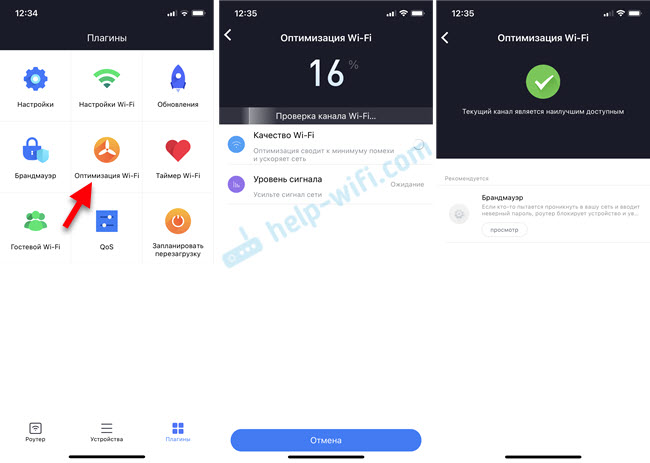
Не думаю, что это какой-то очень полезный и нужный инструмент. Ну как бы он есть и хорошо.
Таймер Wi-Fi (настройка отключения Wi-Fi сети на роутере Xiaomi)
Приложение Mi WiFi дает возможность в разделе Таймер Wi-Fi установить параметры автоматического отключения и включения Wi-Fi сети по расписанию. Вы можете создать новое расписание (кнопка Добавить таймер), или отредактировать/удалить существующее. Нужно выбрать дни, когда оно будет срабатывать и установить время выключения и включения Wi-Fi сети.

Гостевой Wi-Fi на Mi WiFi Router
В разделе «Гостевой Wi-Fi» можно включить и настроить гостевую Wi-Fi сеть. Из настроек там только имя сети и пароль. Гостевая сеть может пригодиться, когда нужно подключить к интернету устройства ваших гостей. И вам не придется делиться паролем от вашей основной Wi-Fi сети.

QoS (ограничение скорости)
Не раз встречал разные вопросы о настройке ограничения скорости на роутерах Xiaomi. В приложении Mi WiFi эту функцию можно настроить в разделе QoS.

Приложение попросит вас указать максимальную входящую и исходящую скорость вашего подключения. После чего появится возможность включать смарт-распределение скорости, или задать ограничения скорости отдельно для каждого устройства (в свойствах подключенных устройств на вкладке Устройства).
Запланировать перезагрузку (перезагрузка роутера Xiaomi по расписанию)
Полезная функция. Перезагрузка позволяет немного оптимизировать и ускорить работу роутера. А чтобы не перезагружать его вручную, можно настроить перезагрузку по расписанию. Я рекомендую настроить перезагрузку на каждый день. Лучше ночью, ближе к утру, когда никто не использует подключение к интернету.

Достаточно добавить таймер, выбрать «Каждый день», или определенные дни и установить время автоматической перезагрузки.
Как включить WPS на роутере Xiaomi?
Мне очень часто задавали этот вопрос в комментариях к другим статьям. WPS, это функция, которая позволяет подключать к роутеру устройства без ввода пароля. И если при подключении смартфонов, ноутбуков и других подобных устройств ее используют редко, то при настройке усилителей Wi-Fi сигнала, умных розеток или лампочек, принтеров, эта функция очень нужна.
В приложении Mi WiFi активировать WPS можно на главном экране. Для этого нажмите на кнопку Добавить (+), выберите Подключить устройства WPS, затем нажмите на кнопку Включить WPS.

Дальше нужно нажать кнопку WPS на устройстве которое вы хотите подключить, или выбрать эту функцию в настройках устройства. Функция на роутере будет активна 2 минуты, после чего WPS автоматически выключиться и его нужно будет включать заново.
Настройка роутера Mi Wi-Fi Router Pro может вызвать затруднения уже из-за того, что панель управления на китайском языке, а короткая инструкция не объясняет всех важных моментов. Поэтому в этой статье мы кратко опишем устройство этой модели, разъясним, как подключить роутер и настроить его через мобильное приложение и панель управления.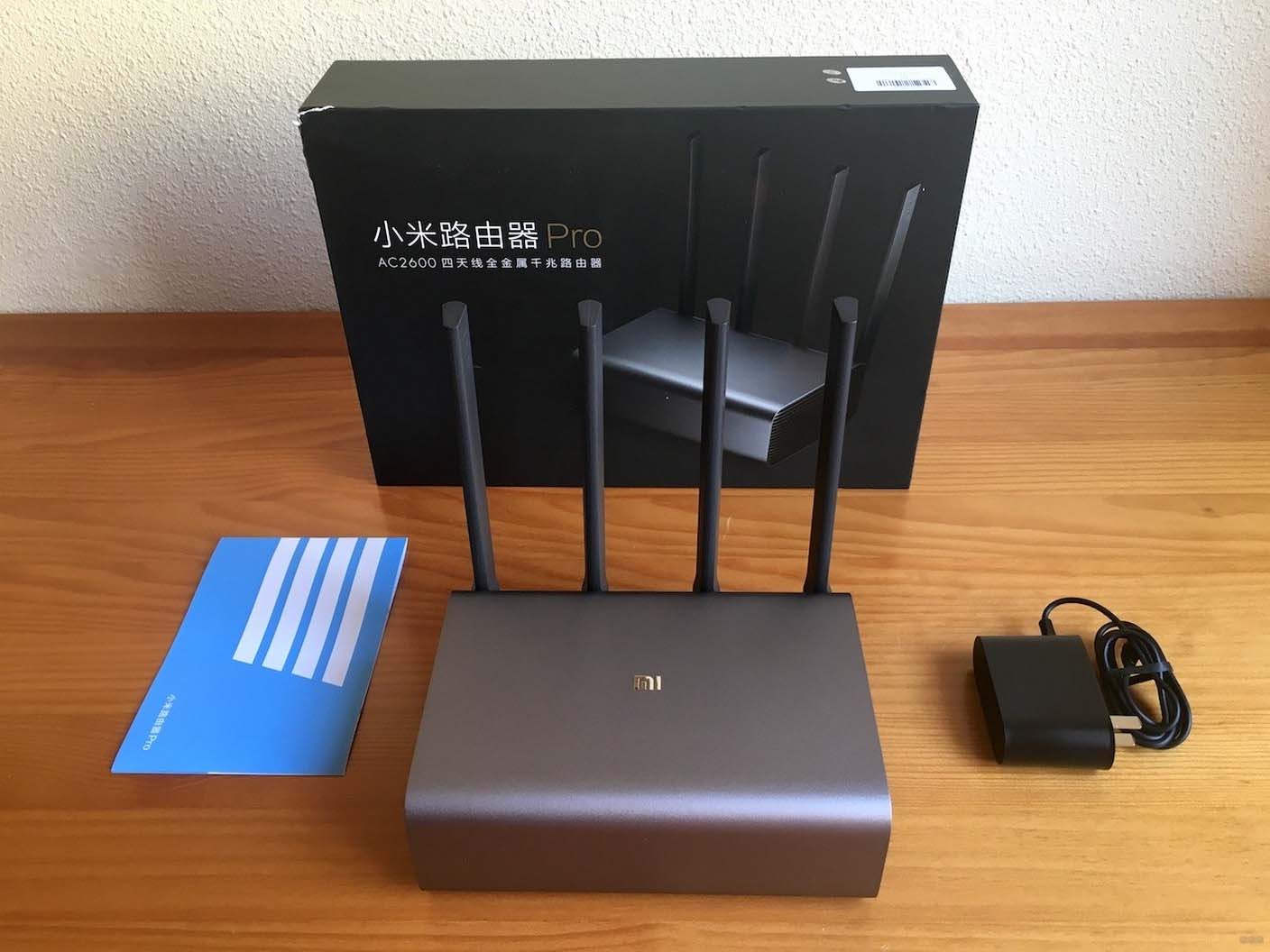
Рассмотрите роутер со всех сторон, чтобы не запутаться с его разъемами при подключении. На задней панели слева расположен порт WAN для подключения к интернету (Wide Area Network — глобальная сеть). Чтобы вы не перепутали разъем с другими, он выделен синим цветом и обозначен значком интернета. Три других порта обозначены точками от одной до трех и нужны для соединения с устройствами дома или офиса вроде умных приставок, телевизоров, компьютеров и прочих девайсов. Называются они LAN-портами (Local Area Network — локальная сеть).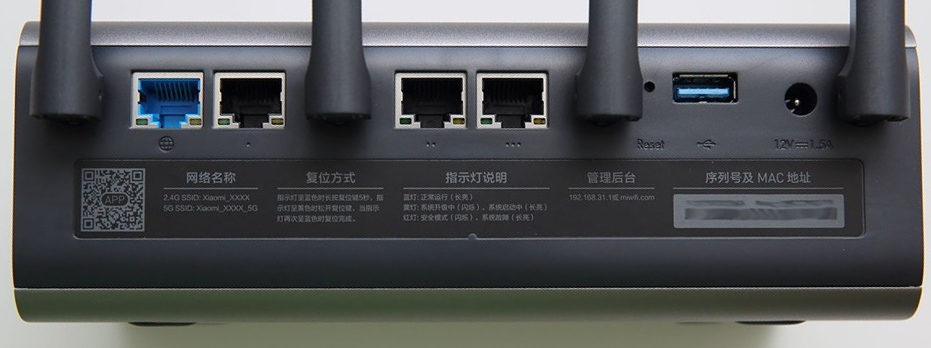
Следующим в ряду идет кнопка Reset для сброса роутера к заводским настройкам. Вы наверняка уже встречались с похожей функцией в других устройствах и знаете, что она обнулит все сделанные вами настройки. Эта процедура неудобна тем, что после нее приходится заново настраивать роутер, но зато она устраняет некоторые неисправности в работе роутера и спасает в случае утери пароля от панели управления. Рядом с кнопкой Reset есть еще два разъема — USB и кнопка питания. Порт USB имеет синий оттенок, так как он соответствует стандарту 3.0. К нему вы можете подключить сетевой принтер, флешку или внешний жесткий диск для организации файлового хранилища. Наконец, последним в ряду идет гнездо для кабеля питания. Также в модели Xiaomi Mi Wi-Fi Pro есть несколько индикаторов, по которым вы определите состояние порта.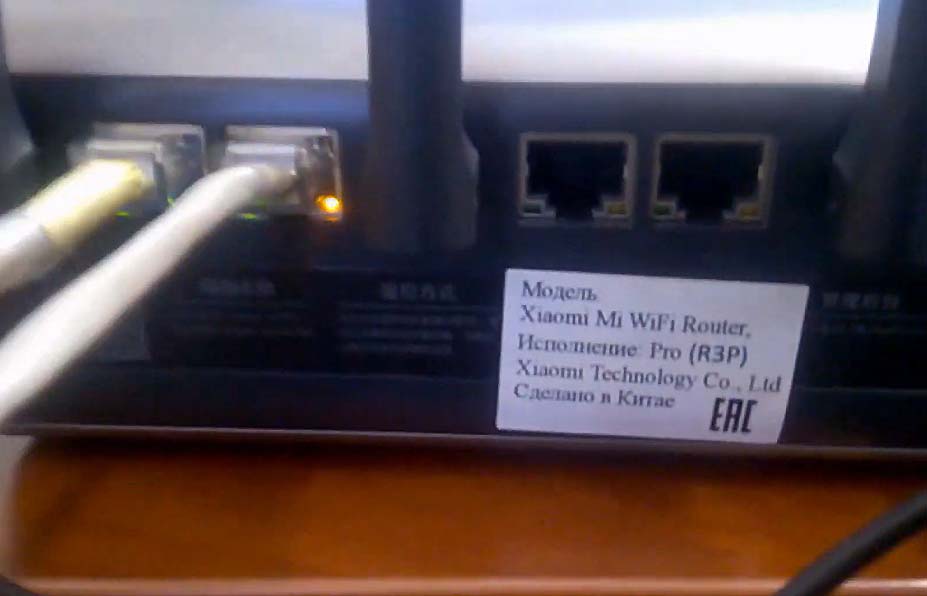
Основной индикатор системы вынесен на переднюю панель. При запуске роутера он будет светиться оранжевым, а при нормальной работе голубым. Если лампа погаснет, это означает отсутствие питания, а при обновлении системы вы увидите ее мерцание оранжевым. Если вдруг индикатор загорится красным, это означает возникший в системе сбой. При этом возможно два варианта. Первый, когда лампа мигает красным, что означает запуск в безопасном режиме. Подключив роутер по кабелю к компьютеру, вы сможете вернуть его в прежнее состояние. Второй, когда лампа постоянно светится красным, что означает невозможность загрузки роутера и требует обращения в сервис.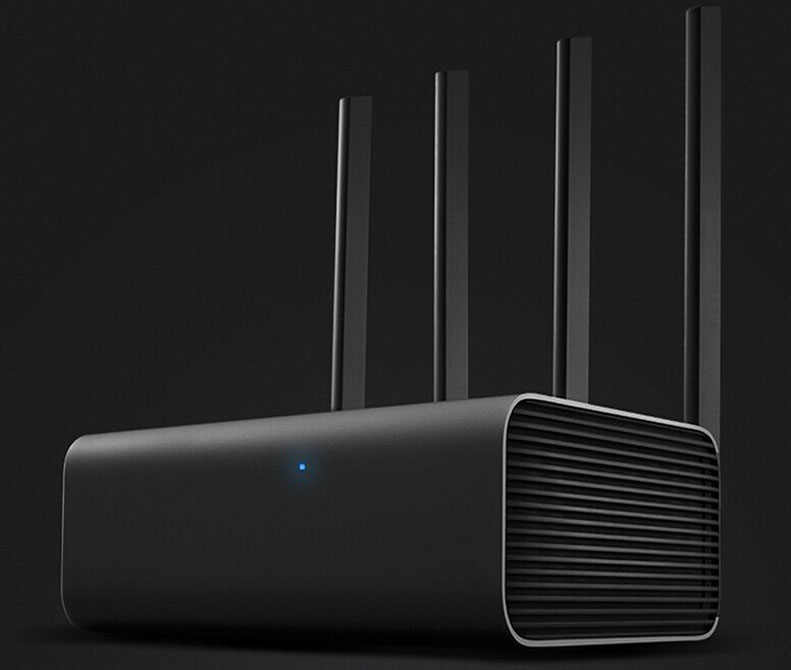
Подключение роутера к другим устройствам
Подключение маршрутизатора разбивается на две задачи: подключить его к интернету и подсоединить к управляющему устройству. Рассмотрим их подробнее.
Обеспечение доступа к интернету. Для начала включите роутер в розетку и дождитесь его загрузки (индикатор будет постоянно светится голубым). Чтобы подключить Xiaomi Mi Wi-Fi Pro к интернету, воткните в его синий порт кабель вашего провайдера. Если вы выходите во всемирную паутину через модем, тогда в этот же порт подключите кабель от модема, который вторым концом подключается в сетевой порт модема. Сам модем не забудьте подключить к телефонной или другой линии и загрузить.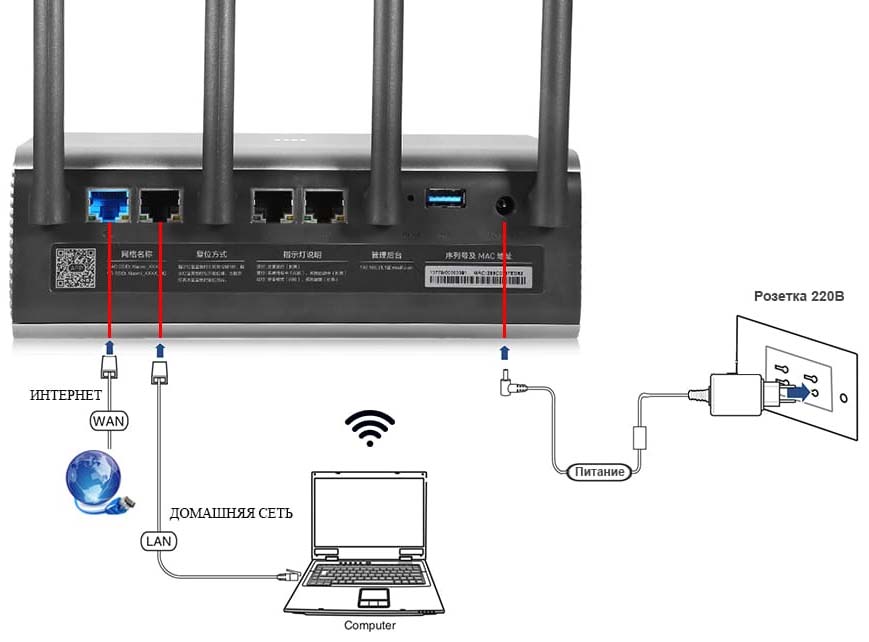
Подключение к управляющему устройству. В качестве такого устройства подойдет любой девайс, с которого задаются настройки через панель управления или мобильное приложение. Вы можете управлять роутером через стационарный компьютер, ноутбук, планшет, смартфон или другой девайс. Соответственно, способ подключения к нему будет зависеть от возможностей самого устройства. К ним относится наличие сетевого порта и модуля Wi-Fi.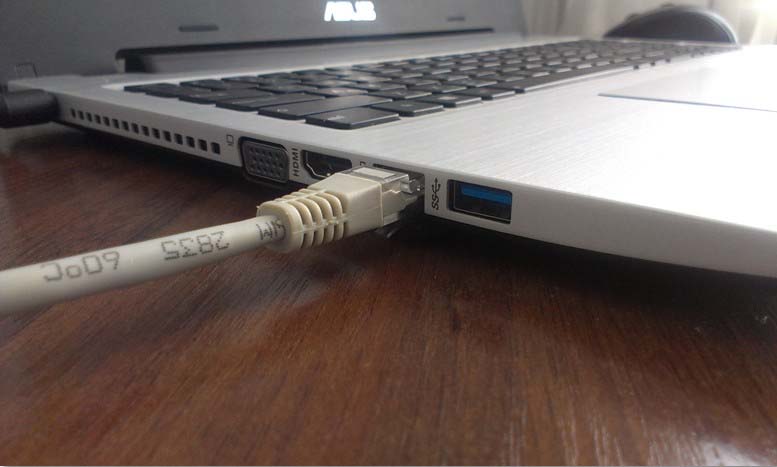
При наличии сетевого гнезда возьмите патч-корд (купите или воспользуйтесь кабелем от старого роутера, так как в комплекте этого роутера его может не быть) и вставьте его в сетевое гнездо управляющего устройства, например, компьютера. Другую сторону провода вставьте в любой порт роутера, обозначенный точками. Загрузите компьютер. При наличии модуля Wi-Fi активируйте его на устройстве, в списке беспроводных сетей найдите сеть роутера Xiaomi Mi Wi-Fi Pro и подключитесь к ней. Название сети прописано на этикетке, которая наклеена на корпус роутера. В качестве XXXX также часто указываются четыре последних цифры MAC-адреса.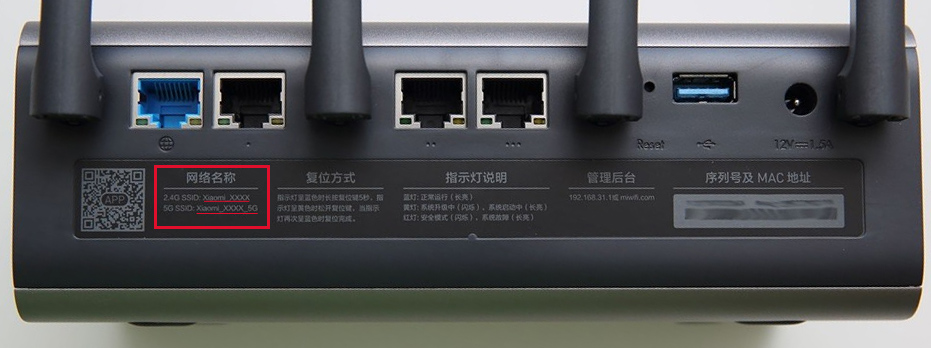
Настройка роутера Xiaomi Router Pro через Mi Wi—Fi
Есть два способа настройки роутера Xiaomi — через мобильное приложение и веб-панель. Здесь мы рассмотрим первый вариант. Зайдите в свой магазин приложений на телефоне, наберите в поиске название Mi Wi-Fi, скачайте и установите это приложение. Оно запросит ряд разрешений, которые необходимо дать для работы всех его функций.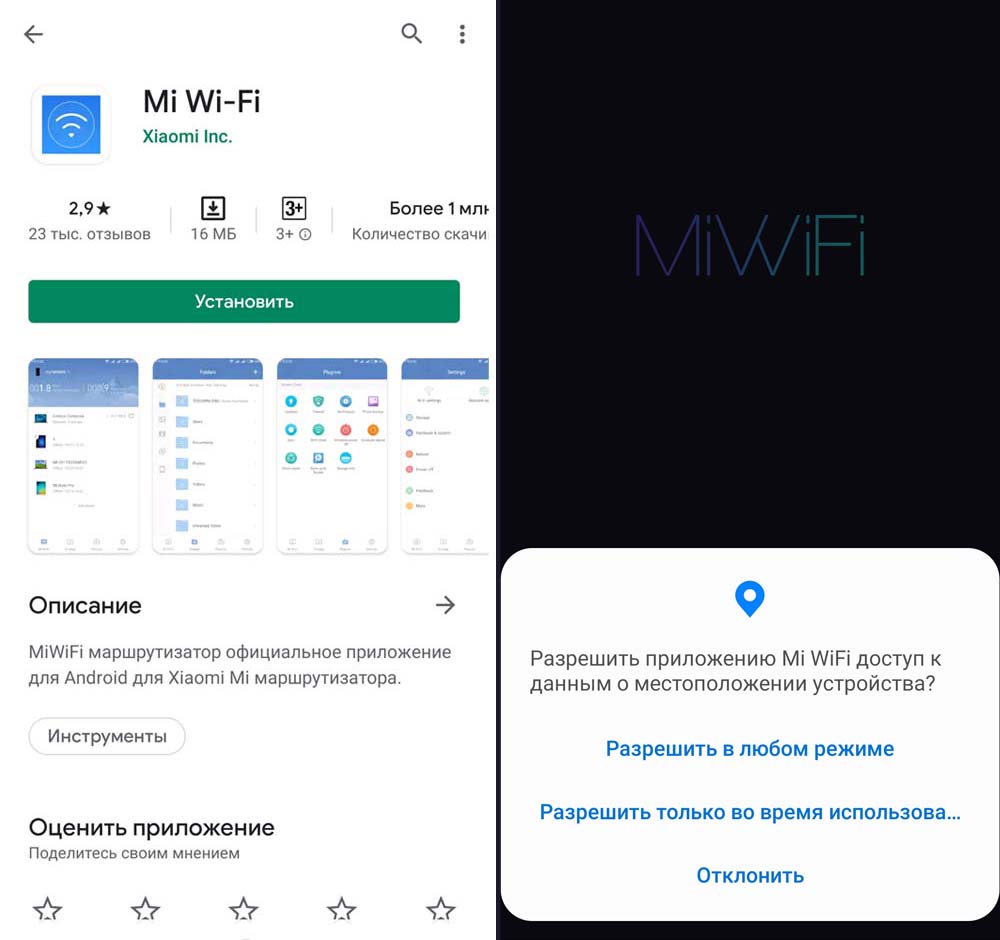
Далее вам нужно создать аккаунт или войти в него, если вы уже имеете аккаунт Mi. В первом случае кликните по кнопке «Зарегистрироваться», далее в строке Country/Region задайте свою страну и в строке Email введите действующую электронную почту. Кликните Create Mi Account. Введите предложенный проверочный код, нажмите Ok и после подтверждения аккаунта войдите в него.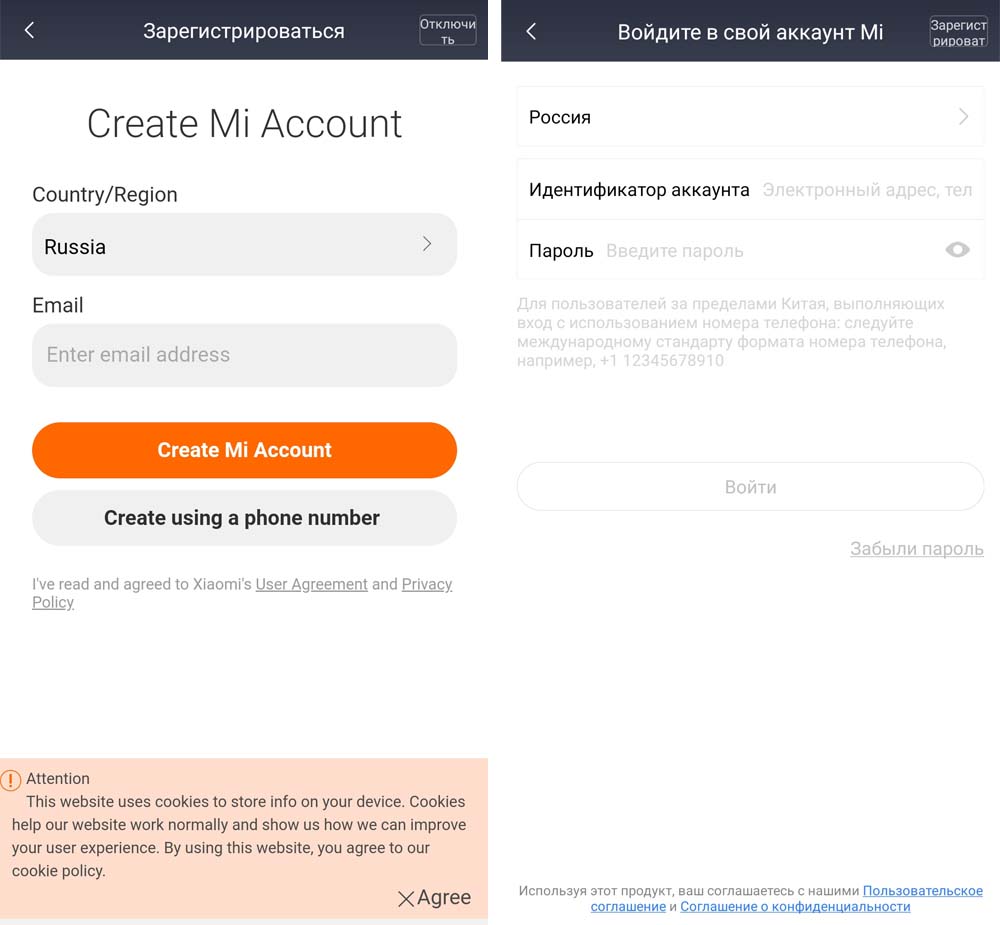
После захода в аккаунт приложение сразу активирует функцию поиска роутера. Если это не произошло, кликните по кнопке «Настроить новый роутер». Чтобы приложение обнаружило роутер, не забудьте загрузить сам роутер, активировать на телефоне Wi-Fi и поднести его близко к роутеру. Если связь не устанавливается, попробуйте в аккаунте изменить регион на другой или выполните сброс настроек роутера, удерживая кнопку Reset до тех пор, пока не изменится индикация лампы на передней панели.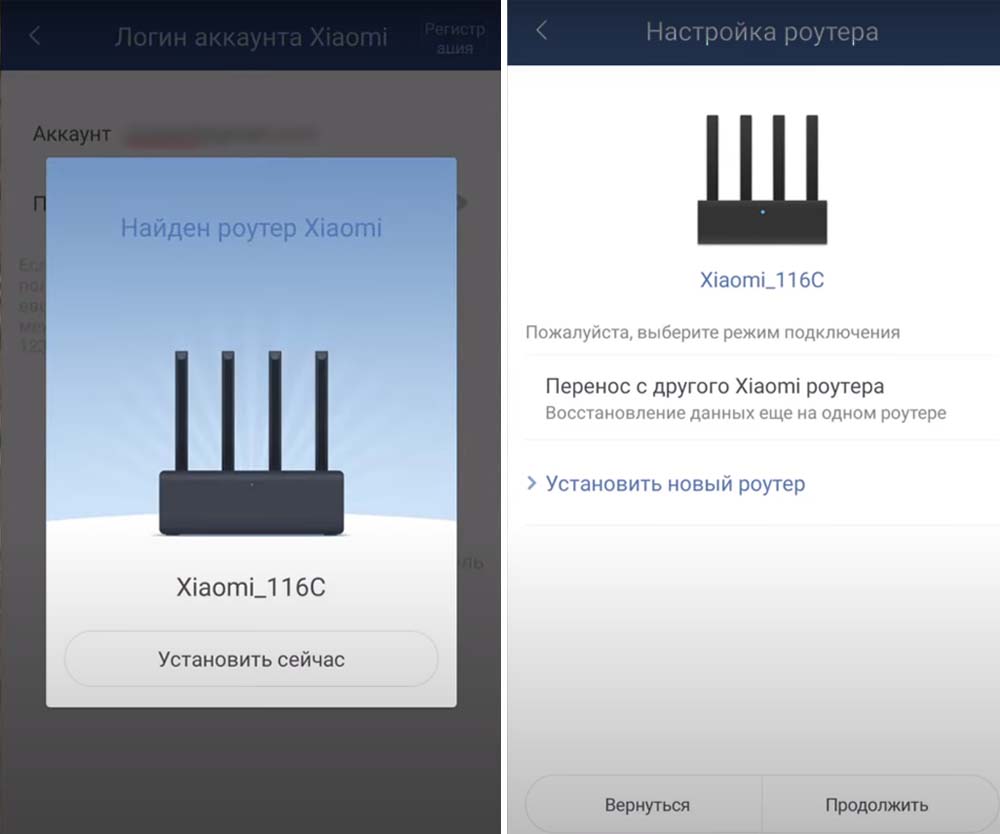
В следующем окне кликните по строке «Установить как новый роутер» или выберите опцию переноса настроек, если до этого у вас стоял маршрутизатор этого же бренда. На следующем шаге заполните те поля, которые предложит сервис. На этом шаге будьте внимательны, так как они касаются ввода данных вашего провайдера. У многих пользователей задан динамический тип подключения, при котором сервис определит всю данные самостоятельно. В других же случаях нужно вводить имя и пароль, иногда требуется маска подсети, шлюз и MAC-адрес. Чтобы не запутаться с этим, посмотрите договор с провайдером или позвоните ему на горячую линию.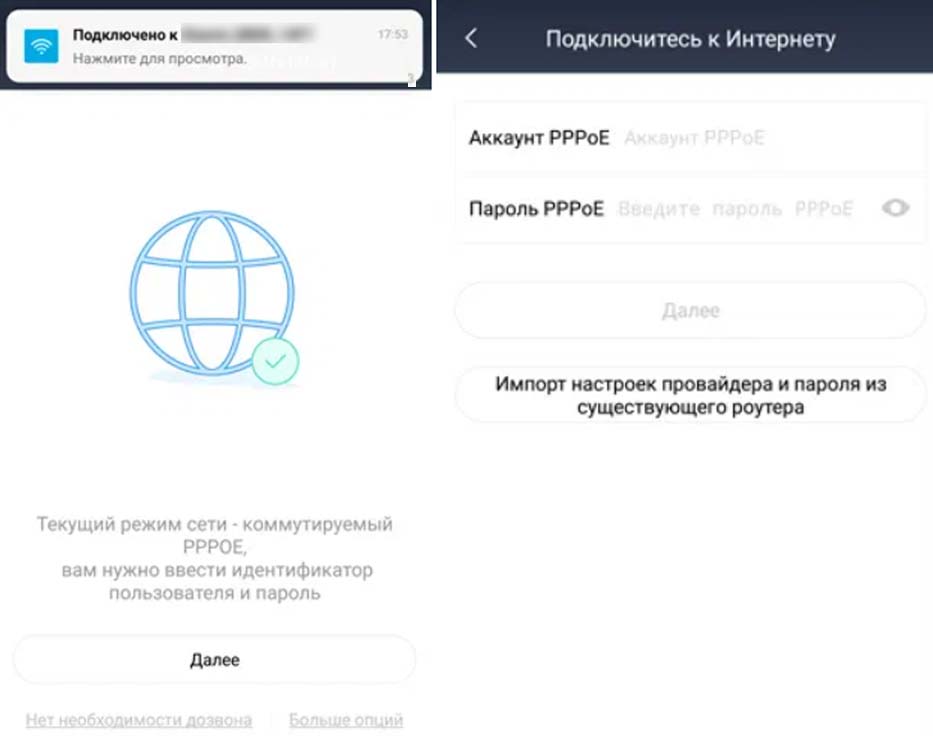
Осталось придумать имя и пароль к вашей Wi-Fi-сети, а также задать пароль администратора. Поясним, чем они отличаются. Имя и пароль к беспроводной сети вы будете использовать для дальнейшего подключения к роутеру по Wi-Fi с других устройств: смартфонов, планшетов, ноутбуков и прочих. Пароль администратора вам понадобится для захода в веб-панель, которую мы рассмотрим ниже. Веб-панель открывается через браузер, поэтому вы можете пользоваться ею с компьютера, планшета и иных подходящих устройств. Запишите все пароли, чтобы в будущем не прибегать к сбросу настроек роутера или к долгому поиску паролей к беспроводной сети.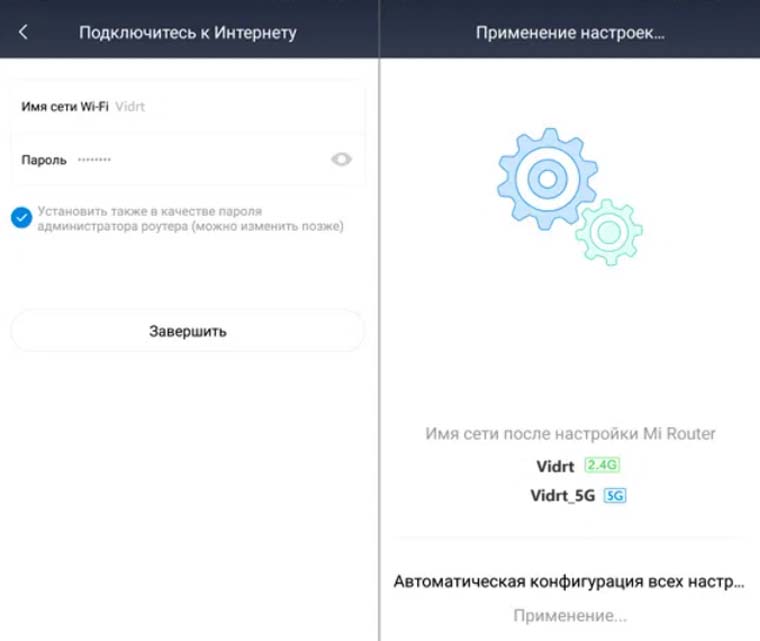
Настройка роутера R3P через панель управления
Теперь продолжим знакомиться с настройками через панель управления. Откройте браузер на вашем ноутбуке, планшете или другом устройстве, подключенном к роутеру по Wi-Fi или кабелю. В адресной строке пропишите адрес 192.168.31.1 и нажмите клавишу Enter. Скорее всего, вас встретит окно с иероглифами. В предложенном единственном поле введите пароль администратора. Его мы с вами задавали при работе с мобильным приложением (см. раздел выше).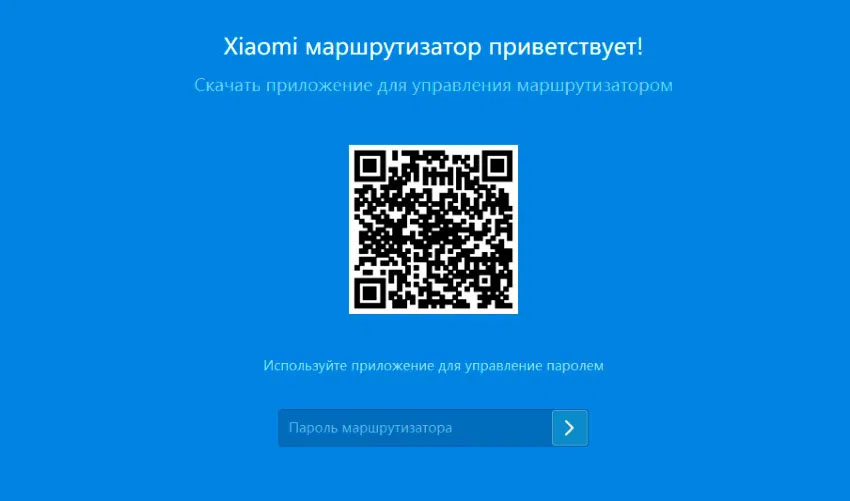
Как перевести панель управления на русский или английский языки
Если у вас в браузере есть встроенный переводчик, кликните по свободному месту окна правой клавишей мыши и выберите «Перевести на русский». Если для каждой страницы требуется заново активировать перевод, выберите в переводчике вариант «Всегда переводить китайский». Недостатком этого метода является неточность перевода некоторых позиций, а также то, что для его работы нужен интернет. Лучше с задачей справляется плагин RUMIWIFI, предназначенный специально для русификации роутеров Xiaomi и работающий в режиме офлайн.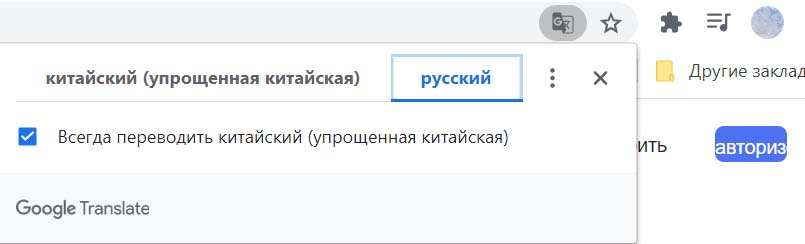
Для установки плагина зайдите через меню браузера в раздел расширений, откройте каталог или магазин расширений и через поисковую строку найдите в нем RUMIWIFI. Например, в Google Chrome для этого кликните по трем точкам в правом верхнем углу, выберите «Дополнительные инструменты», затем «Расширения», кликните по трем черточкам в левом верхнем углу, выберите «Открыть интернет-магазин Chrome». Найдите расширение через строку «Поиск по магазину». Затем кликните по кнопке «Установить».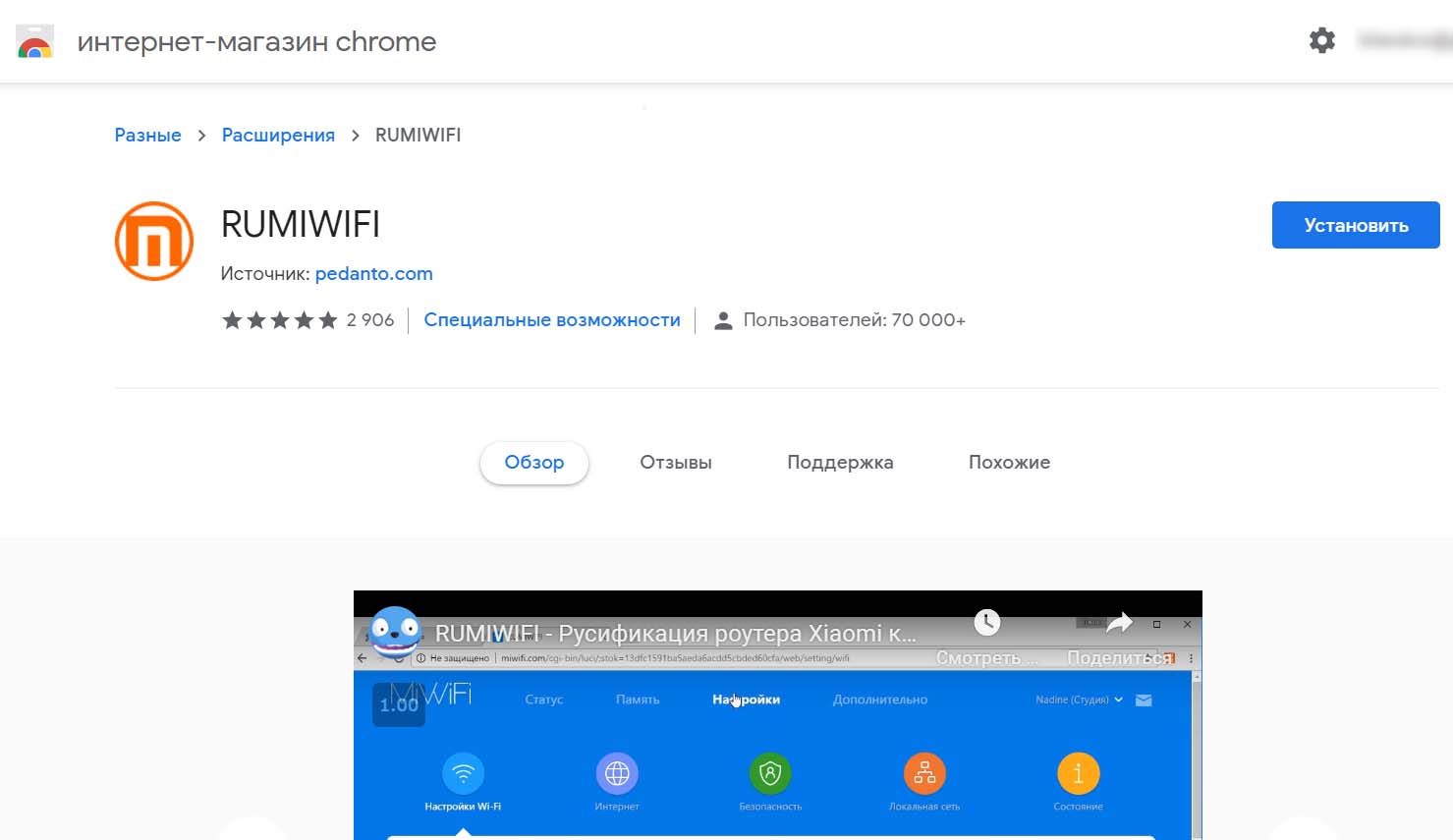
Из других способов русификации назовем установку прошивки на другом языке, а также смену языка через панель управления. Последнее делается так: в разделе «Настройки» выберите желтый значок «Состояние» (см. картинку ниже), пролистайте страницу вниз и в предпоследнем пункте выберите в списке English или другой доступный вам язык.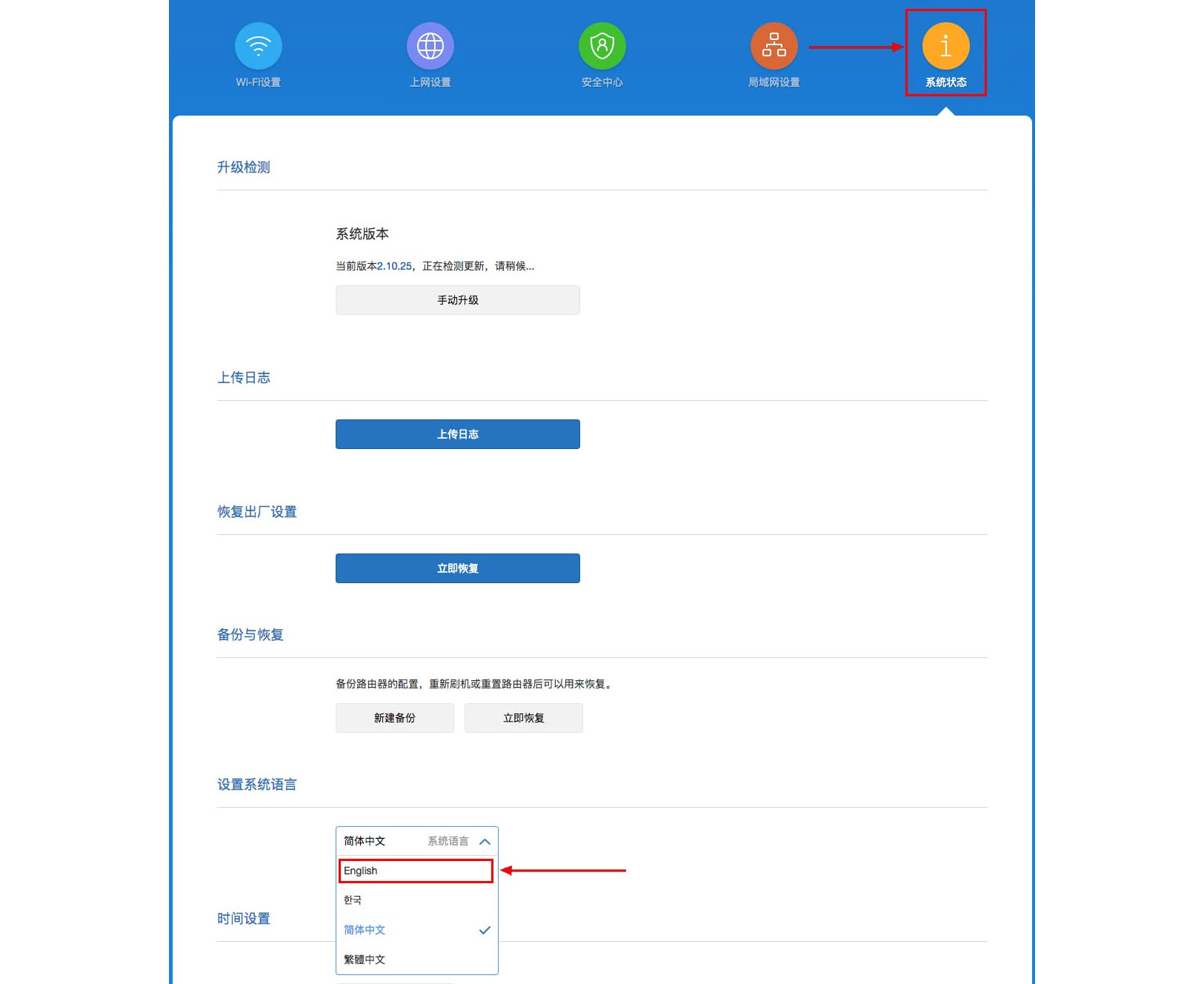
Какие настройки есть в веб-панели
Настройки в веб-панели почти полностью повторяют те, которые доступны через мобильное приложение. Бегло рассмотрим их. Вверху панели управления есть три основных меню: «Статус», «Память», «Настройки» и «Дополнительно». Если ваше меню отличается от рассматриваемого, поищите похожие позиции. В разделе статуса вы увидите изображение самого роутера и двух зеленых линий, одна из которых подведена к подключенным устройствам, другая к интернету. В случае проблем с любым из этих соединений зеленая линия сменится красной с перечеркнутым крестиком. Значки кликабельны и открывают новые подразделы. Так, в них можно посмотреть число подключенных устройств с возможностью отключить их, скорость интернета и другое.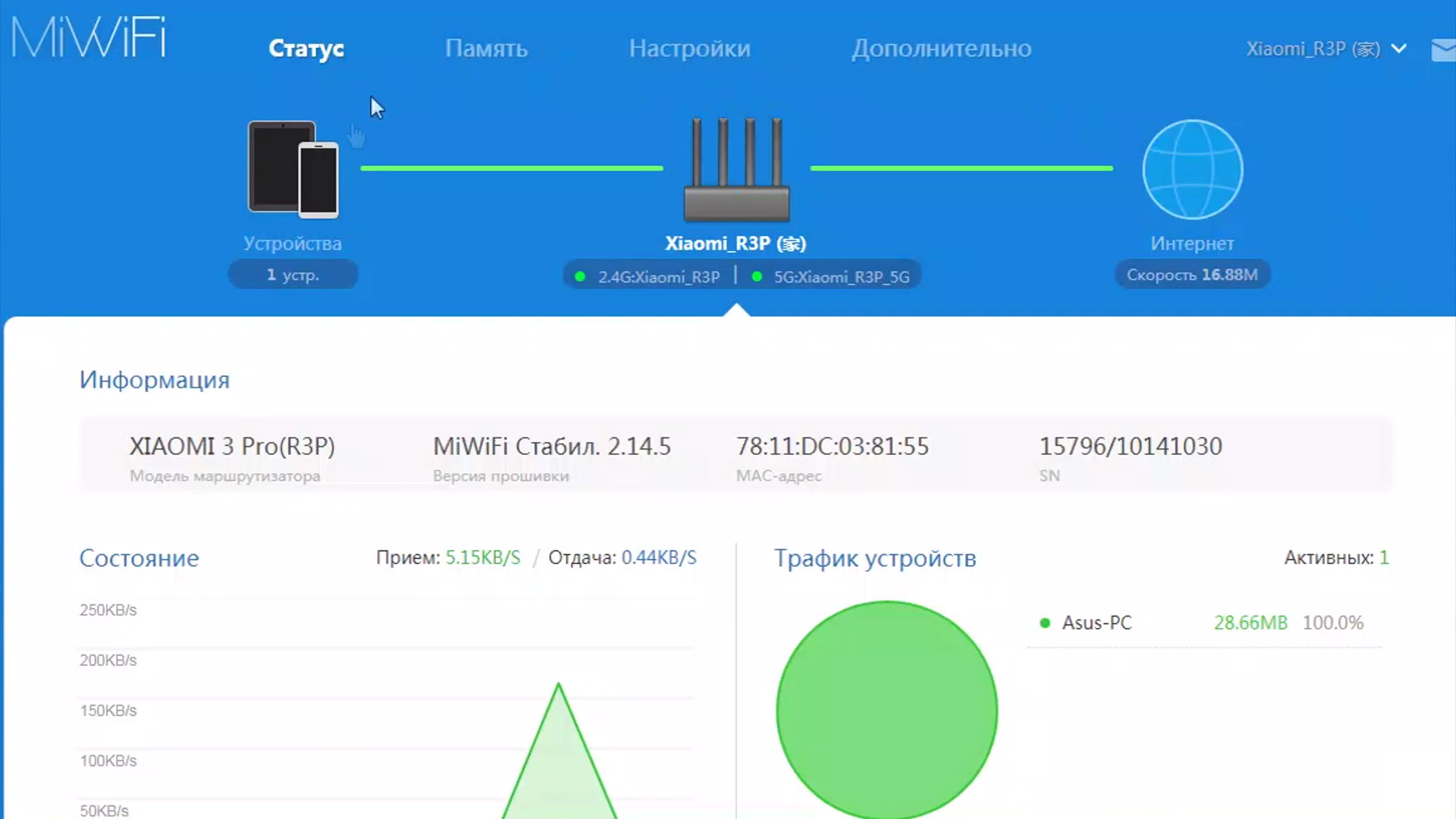
На вкладке «Память» будет отображаться информация о подключенных в порт USB-устройствах. Чтобы организовать файловое хранилище, вам придется скачать и установить специальную программу для роутеров Xiaomi по кнопке «Скачать клиент». 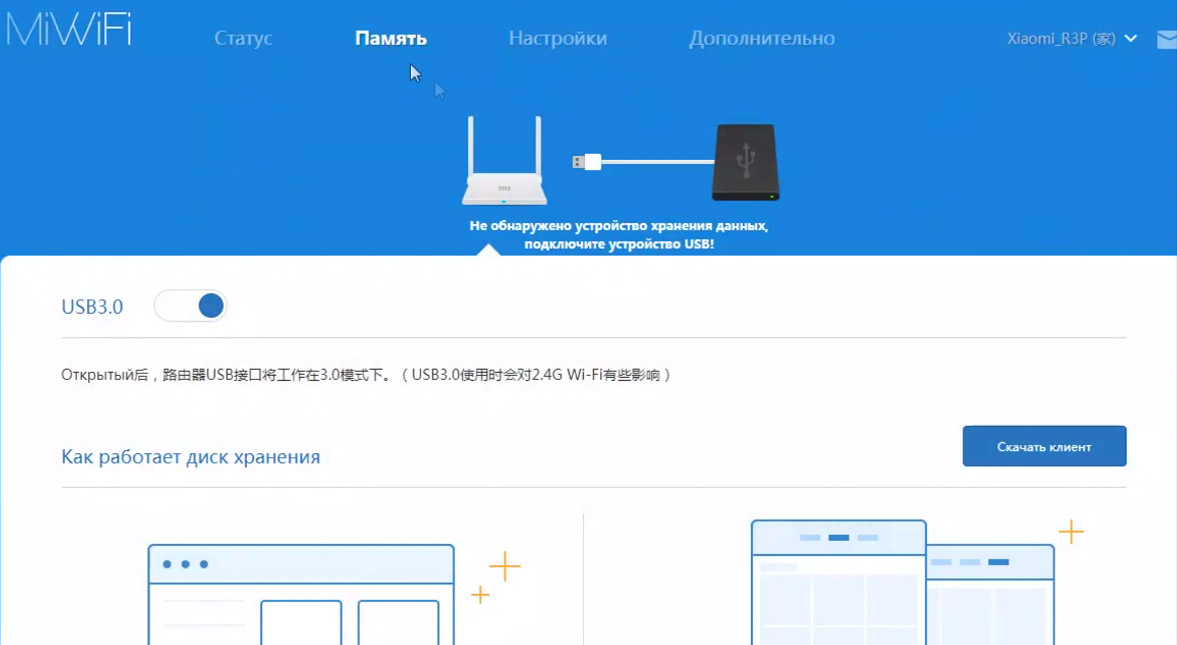
Раздел «Настройки» имеет несколько вкладок, которые помогут вам изменить настройки интернета, Wi-Fi-сети, улучшить безопасность работы, обновить прошивку и многое другое. В разделе «Настройки W-Fi» вы можете задать параметры для обеих сетей, работающих на частотах 2,4 ГГц и 5 ГГц, или объединить сети в одну. Делается это переключателем «Двойной Wi-Fi». При этом роутер будет сам определять, на какую частоту переключить то или иное устройство в зависимости от загруженности канала или возможности устройства работать на конкретной частоте. Проверьте на практике, какой из вариантов лучше подойдет для вашего дома.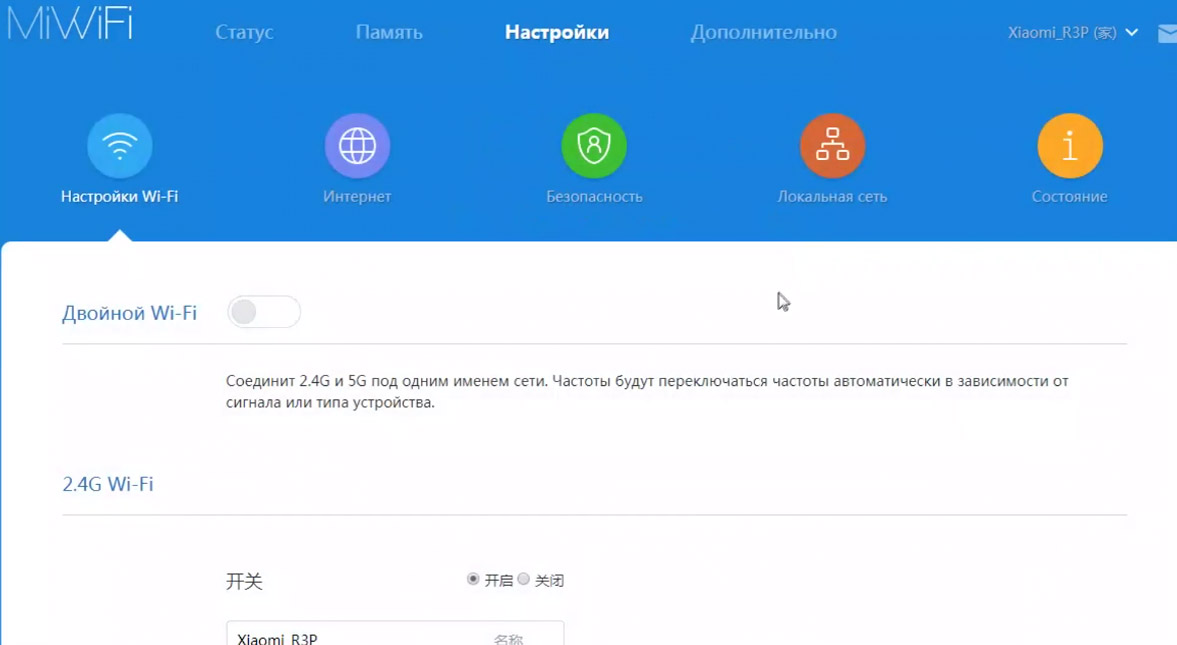
Вкладка «Интернет» поможет изменить тип подключения, изменить скорость передачи сигнала и другое. На вкладке «Безопасность» возможно изменить пароль к самой панели управления, а на вкладке «Состояние» доступны все операции по обновлению прошивки, резервному копированию и восстановлению настроек роутера. И раздел «Дополнительно» представляет еще ряд возможностей для опытных пользователей.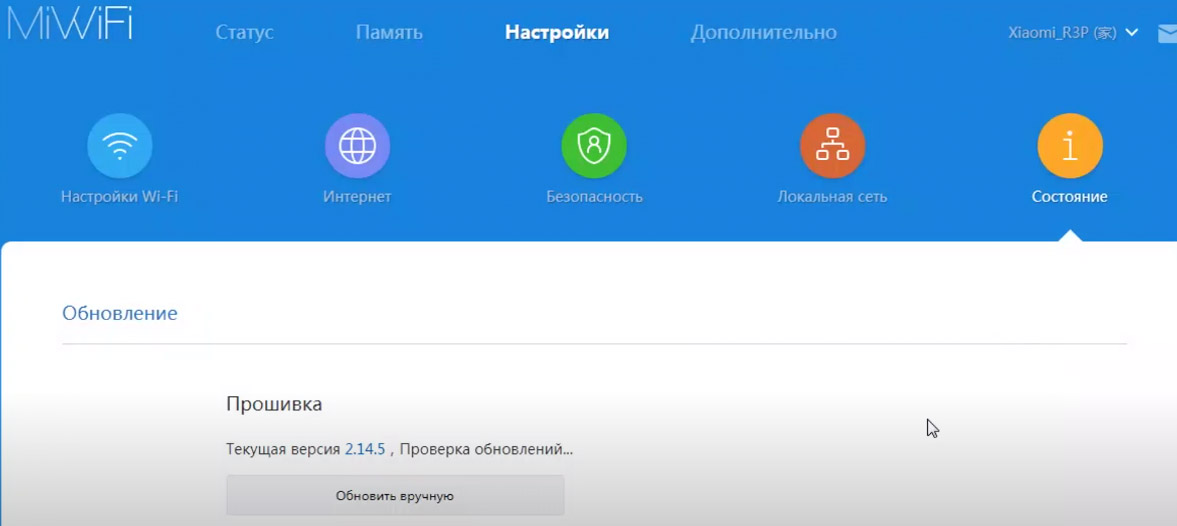
После проведения всех настроек не забудьте подключить к роутеру все окружающие устройства по Wi-Fi к вашей переименованной сети или по кабелю через свободные порты LAN.
В современном мире интернет стал неотъемлемой частью нашей жизни. Мы все хотим иметь быстрый и надежный доступ к сети в любое время и в любом месте. Один из самых популярных способов обеспечить это — использование Wi-Fi роутеров. Компания Xiaomi, известная своими инновационными продуктами, предлагает широкий выбор роутеров, а также приложение для управления ими — Xiaomi Mi Wi-Fi.
Xiaomi Mi Wi-Fi представляет собой мощное приложение, которое позволяет полностью контролировать роутер и его функции через ваш смартфон или планшет. В этой статье мы рассмотрим основные возможности этого приложения, которые помогут вам настроить и оптимизировать работу вашего роутера.
Общие сведения о роутерах и приложениях для управления ими
Роутеры являются неотъемлемой частью нашей современной жизни, обеспечивая нам стабильное и быстрое подключение к интернету. Xiaomi Mi Wi-Fi приложение — это инновационное решение от компании Xiaomi, которое позволяет пользователям управлять своим роутером с помощью смартфона или планшета.
Одной из главных особенностей приложения является его простота использования. Пользователи могут легко настроить параметры своего роутера, включая безопасность Wi-Fi соединения, управление доступом к интернету для различных устройств и многое другое.
Mi Wi-Fi приложение также предлагает широкий спектр функций, которые делают управление роутером более эффективным и удобным. Например, пользователи могут создавать графики использования интернет-трафика для каждого подключенного устройства, что позволяет контролировать его потребление данных.
Кроме того, в приложении есть возможность настраивать расписание доступа к интернету для детей или определенных пользователей. Это особенно полезно для родителей, которые хотят контролировать время, проведенное их детьми в интернете.
Mi Wi-Fi также предлагает функцию управления роутером удаленно, что позволяет пользователям контролировать свое сетевое соединение из любой точки мира. Это особенно удобно для тех, кто часто находится в поездках или отсутствует дома.
В заключение, Xiaomi Mi Wi-Fi приложение — это инновационное решение для управления роутером, которое предлагает широкий спектр функций и простоту использования. Благодаря этому приложению пользователи могут легко настраивать и контролировать свое сетевое соединение, обеспечивая стабильный и безопасный доступ к интернету.
Краткое введение в Xiaomi Mi Wi-Fi приложение
Xiaomi Mi Wi-Fi приложение – это мощный инструмент, разработанный специально для управления роутером Xiaomi. С его помощью пользователь получает полный контроль над своей сетью и может настроить все необходимые параметры для оптимальной работы интернета.
Одной из ключевых функций приложения является возможность мониторинга состояния сети в реальном времени. Пользователю доступна информация о скорости передачи данных, количестве подключенных устройств и использовании трафика. Это позволяет оперативно реагировать на любые проблемы и в случае необходимости проводить диагностику сетевого оборудования.
Mi Wi-Fi также предоставляет широкие возможности по настройке безопасности сети. В приложении можно создавать отдельные группы пользователей, ограничивая им доступ к определенным сайтам или услугам. Также есть возможность установки пароля для Wi-Fi-сети и контроля за подключаемыми устройствами.
Другим полезным инструментом Mi Wi-Fi является функция планировщика доступа в Интернет. Пользователь может задать расписание работы сети для каждого дня недели, что особенно актуально для родителей, желающих ограничить интернет-доступ детям в определенные часы.
Mi Wi-Fi также предлагает функцию управления роутером из любой точки мира через облачный сервис. Пользователь может подключиться к своему роутеру даже находясь вдали от него и проводить необходимые настройки или проверять состояние сети.
В заключение, Xiaomi Mi Wi-Fi приложение – это незаменимый инструмент для управления роутером Xiaomi. Благодаря его многофункциональным возможностям пользователи получают полный контроль над своей сетью и могут настроить ее по своему усмотрению. Это позволяет обеспечить высокую скорость передачи данных, безопасность сети и комфортное использование Интернета.
Пошаговая инструкция по установке приложения
Для того чтобы в полной мере использовать все функции и возможности роутера Xiaomi, необходимо установить приложение Mi Wi-Fi на свое мобильное устройство. В этом подразделе мы представляем пошаговую инструкцию по установке приложения.
Шаг 1: Перейдите в официальный магазин приложений вашего мобильного устройства (App Store для iOS или Google Play для Android).
Шаг 2: Введите в поисковой строке название приложения — «Mi Wi-Fi».
Шаг 3: Найдите официальное приложение Xiaomi Mi Wi-Fi и нажмите на кнопку «Установить».
Шаг 4: Подождите, пока процесс установки завершится. Это может занять несколько минут.
Шаг 5: Когда приложение успешно установлено, найдите его на главном экране вашего мобильного устройства и запустите.
Шаг 6: При первом запуске приложения, вы должны будете авторизоваться с помощью аккаунта Xiaomi. Если у вас нет аккаунта, создайте его, следуя инструкциям на экране.
Шаг 7: После авторизации вы будете перенаправлены на главный экран приложения Mi Wi-Fi, где вы сможете видеть все доступные функции для управления роутером.
Теперь вы полностью готовы использовать все возможности приложения Xiaomi Mi Wi-Fi для управления своим роутером. Вы сможете настраивать сетевые параметры, контролировать подключенные устройства, создавать гостевые сети и многое другое. Приложение обладает простым и интуитивно понятным интерфейсом, что делает его использование удобным даже для новичков в области настройки роутеров.
Описание процесса регистрации аккаунта
Для начала использования функционала Xiaomi Mi Wi-Fi приложения для управления роутером необходимо пройти процесс регистрации аккаунта. Этот шаг является обязательным и позволяет пользователю получить доступ ко всем возможностям приложения.
Процесс регистрации аккаунта в Xiaomi Mi Wi-Fi приложении интуитивно понятен и занимает всего несколько минут. После скачивания и установки приложения на мобильное устройство, пользователь должен выбрать опцию «Регистрация» или «Создать новый аккаунт».
Затем требуется ввести данные для создания аккаунта, такие как электронная почта или номер телефона, пароль и подтверждение пароля. Важно выбирать надежный пароль, чтобы обеспечить безопасность своих данных.
После успешной регистрации аккаунта можно приступить к добавлению роутера в приложение. Для этого необходимо выбрать опцию «Добавить новое устройство» или аналогичную в меню приложения. Затем следует следовать инструкциям на экране, которые помогут подключиться к сети Wi-Fi роутера.
После успешного подключения роутера к приложению, пользователь может начать управлять им и настраивать различные функции. В приложении доступны такие возможности, как управление подключенными устройствами, контроль скорости интернета, настройка безопасности сети и многое другое.
Процесс регистрации аккаунта в Xiaomi Mi Wi-Fi приложении является простым и позволяет пользователям получить полный контроль над своим роутером. Благодаря этому приложению пользователи Xiaomi имеют возможность быстро и удобно настраивать свою домашнюю сеть и обеспечивать ее безопасность.
Обзор основного интерфейса пользователя
Mi Wi-Fi приложение от Xiaomi предоставляет пользователям широкий набор функций для управления и настройки роутера. Одной из ключевых особенностей этого приложения является его интуитивно понятный интерфейс, который делает процесс управления роутером максимально простым и удобным.
Основной экран Mi Wi-Fi приложения представляет собой информационную панель, на которой отображается основная информация о состоянии сети. Здесь можно увидеть подключенные устройства, скорость соединения, а также количество переданных и полученных данных. Пользователи могут легко определить активность своей сети и контролировать ее использование.
В верхней части экрана расположены вкладки, открывая которые пользователи получают доступ к различным функциям приложения. Вкладка «Устройства» позволяет просмотреть список всех подключенных к роутеру устройств и контролировать доступ к интернету для каждого из них. Вкладка «Настройки» дает возможность изменять различные параметры роутера, такие как имя сети (SSID), пароль, тип защиты и другие.
Дополнительные функции Mi Wi-Fi приложения включают в себя возможность создания гостевой сети, позволяющей временно предоставить доступ к интернету безопасным для гостей; управление родительским контролем для ограничения использования интернета детьми и поддержку облачного хранения файлов.
Важно отметить, что приложение Mi Wi-Fi постоянно обновляется и разработчики Xiaomi активно добавляют новые функции и улучшают его производительность. Это делает его незаменимым инструментом для управления роутером Xiaomi, обеспечивая пользователей простым и эффективным способом настройки своей домашней сети. В целом, Mi Wi-Fi приложение является отличным выбором для тех, кто хочет полностью контролировать свою сеть и настроить ее в соответствии со своими потребностями.
Описание элементов интерфейса, таких как главная страница, настройки, подключенные устройства и т.д.
Mi Wi-Fi — приложение от Xiaomi для управления роутером, предлагает широкий набор функций, позволяющих максимально комфортно настроить и контролировать сеть. Рассмотрим основные элементы интерфейса данного приложения.
Главная страница является центром управления и отображает основную информацию о состоянии сети. Здесь можно увидеть текущую скорость загрузки и выгрузки данных, а также количество подключенных устройств.
Раздел «Настройки» позволяет пользователю конфигурировать роутер по своему вкусу. В этом разделе можно изменять имя и пароль Wi-Fi-сети, настраивать гостевые сети для временного доступа гостям, а также задавать ограничения на использование ресурсов для каждого подключенного устройства.
Важной функцией Mi Wi-Fi является возможность просмотра подключенных устройств. Это позволяет пользователям легко определить, какие устройства используют сеть и контролировать их активность. Приложение отображает информацию о MAC-адресе, IP-адресе и типе подключенных устройств.
Также Mi Wi-Fi предоставляет функционал для обнаружения новых устройств в сети. Приложение автоматически определяет новые подключения и предлагает пользователю добавить их в список разрешенных устройств или блокировать нежелательные.
В целом, Xiaomi Mi Wi-Fi приложение обладает широким функционалом для эффективного управления роутером. Оно позволяет настраивать параметры сети, контролировать подключенные устройства и обеспечивает безопасность сети. Благодаря интуитивно понятному интерфейсу, использование приложения становится простым и удобным для всех пользователей Xiaomi-устройств.
Краткое описание основных функций: настройка сетевых параметров, подключение новых устройств, управление доступом к сети.
Приложение Xiaomi Mi Wi-Fi предоставляет пользователям широкий спектр функций для управления и настройки роутера. С его помощью можно легко изменить основные сетевые параметры, такие как имя и пароль Wi-Fi сети, а также настроить безопасность подключения.
Одной из главных функций приложения является возможность подключения новых устройств к роутеру. Благодаря опции «Добавление устройства» пользователь может быстро расширить список подключенных к сети девайсов, контролировать их доступ в интернет и применять различные ограничения.
Еще одна полезная функция приложения — управление доступом к сети. С помощью него можно создать график работы интернета для каждого подключенного устройства. Например, можно ограничить время использования интернета детьми или временно заблокировать доступ к определенным сайтам.
Кроме того, приложение позволяет мониторить состояние роутера в режиме реального времени. Пользователь может получить информацию о скорости интернет-соединения, количестве подключенных устройств и других параметрах работы сети.
Важно отметить, что приложение Xiaomi Mi Wi-Fi имеет интуитивно понятный и простой интерфейс, который делает процесс управления роутером максимально удобным и доступным даже для неопытных пользователей.
В заключение можно сказать, что Xiaomi Mi Wi-Fi — это мощное приложение, которое предлагает широкий спектр функций для управления и настройки роутера. Благодаря ему пользователи получают полный контроль над своей сетью, а также возможность быстро и легко настраивать параметры подключенных устройств.
Обзор расширенных функций приложения, таких как настройка VPN и QoS
Приложение Xiaomi Mi Wi-Fi предлагает широкий набор функций для управления роутером и обеспечения более гибкой работы сети. Одним из преимуществ приложения является возможность настройки VPN (Virtual Private Network), которая позволяет безопасно подключаться к интернету и обмениваться данными между устройствами, используя защищенное соединение.
Настройка VPN в приложении Xiaomi Mi Wi-Fi достаточно проста и интуитивна. Пользователь может выбрать нужный протокол VPN (PPTP, L2TP или OpenVPN) и ввести необходимые данные для подключения, такие как адрес сервера, логин и пароль. Это особенно полезно для пользователей, которым требуется безопасное соединение с интернетом при работе с конфиденциальными данными.
Еще одной расширенной функцией приложения является QoS (Quality of Service). С его помощью можно определить приоритет трафика на разных устройствах в вашей домашней сети. Например, вы можете задать высокий приоритет для видео или голосовых вызовов, чтобы обеспечить стабильность передачи данных во время потокового просмотра или разговора по Skype.
Настройка QoS в Mi Wi-Fi приложении также проста и понятна. Пользователь может выбрать устройство, для которого нужно задать приоритет, и указать тип трафика (видео, голосовые вызовы, игры и т.д.). Это позволяет оптимизировать использование интернет-соединения и обеспечить более стабильную работу сети для различных устройств.
В целом, Xiaomi Mi Wi-Fi приложение предлагает множество расширенных функций для управления роутером. Настройка VPN и QoS являются лишь некоторыми из них. Благодаря этим функциям пользователи могут настроить безопасное подключение к интернету и оптимизировать использование сети в соответствии с своими потребностями.
Описание возможности организации гостевой сети и презентации ее конфигурации
Одной из полезных функций приложения Xiaomi Mi Wi-Fi является возможность организации гостевой сети. Эта функция позволяет создать отдельную сеть для гостей, чтобы они могли подключаться к интернету без доступа к основной сети роутера.
В приложении можно легко настроить параметры гостевой сети, включая название и пароль. Также есть возможность установить ограничение по времени или скорости для пользователей этой сети. Например, вы можете предоставить доступ гостям только на определенное время или ограничить скорость загрузки и передачи данных.
Другая интересная функция – это возможность презентации конфигурации вашей сети. В приложении Xiaomi Mi Wi-Fi есть специальный раздел, который отображает все подключенные устройства в вашей домашней сети. Вы можете увидеть информацию о каждом устройстве, такую как его IP-адрес, MAC-адрес и статус подключения.
Это очень удобно, если вы хотите контролировать все подключенные устройства в своей сети или проверить, есть ли неизвестные устройства или злоумышленники, которые могут подключаться к вашему роутеру без вашего разрешения.
С помощью приложения Xiaomi Mi Wi-Fi вы можете легко управлять своим роутером и настраивать его функции, включая организацию гостевой сети и презентацию конфигурации. Это приложение предоставляет удобный интерфейс и широкий набор функций для эффективного управления вашей домашней сетью.
Преимущества использования приложения Xiaomi Mi Wi-Fi для управления роутером
Xiaomi Mi Wi-Fi является одним из самых популярных приложений для управления роутером на рынке. Его функциональность и преимущества делают его незаменимым инструментом для пользователей Xiaomi.
Одно из главных преимуществ использования приложения Xiaomi Mi Wi-Fi заключается в его удобном интерфейсе. Пользователи могут легко настроить и управлять своим роутером через интуитивно понятное приложение. Все основные функции доступны в нескольких кликах, что делает процесс настройки быстрым и удобным.
Еще одним преимуществом приложения Xiaomi Mi Wi-Fi является его богатый функционал. Пользователи могут контролировать скорость подключения, блокировать нежелательные сайты, создавать гостевые сети, а также проводить диагностику соединения. Эти возможности позволяют пользователям полностью контролировать свое домашнее сетевое окружение и обеспечивать безопасность подключения к Интернету.
Другой важной особенностью приложения Xiaomi Mi Wi-Fi является возможность удаленного управления роутером. Пользователи могут легко получить доступ к своему роутеру из любой точки мира через интернет-соединение. Это особенно удобно, когда вам нужно проверить состояние вашей сети или настроить ее, когда вы не находитесь дома.
В заключение, приложение Xiaomi Mi Wi-Fi предлагает широкий набор функций для управления роутером. Его простой и интуитивно понятный интерфейс делает его доступным для всех пользователей. Будь то контроль скорости подключения или удаленное управление роутером, это приложение предлагает все необходимое для обеспечения стабильного и безопасного подключения к Интернету.
Итоговый обзор функций приложения Xiaomi Mi Wi-Fi
Приложение Xiaomi Mi Wi-Fi предоставляет пользователю широкий набор функций, позволяющих управлять роутером с максимальным комфортом. Оно является незаменимым инструментом для настройки и контроля работы устройства.
Одной из главных возможностей приложения является быстрое подключение к роутеру через QR-код. Это значительно упрощает процесс начальной настройки и экономит время пользователя.
Кроме того, в Mi Wi-Fi доступны различные функции для контроля и мониторинга работы роутера. Пользователь может просматривать список подключенных устройств, проверять скорость интернет-соединения, а также устанавливать ограничения по использованию интернета для отдельных устройств или группы устройств.
Значительное преимущество приложения Xiaomi Mi Wi-Fi заключается в возможности удаленного доступа к роутеру. Благодаря этому пользователь может в любой момент проверить состояние сети или осуществить необходимые настройки, даже находясь за пределами своего дома.
Дополнительные функции приложения включают возможность создания гостевой сети для временного доступа к интернету, управление родительским контролем, а также настройку расписания работы Wi-Fi.
Компактный и интуитивно понятный интерфейс приложения делает его использование максимально удобным. Все функции легко доступны в нескольких кликах, что позволяет пользователю быстро и эффективно настроить свой роутер под собственные нужды.
В целом, приложение Xiaomi Mi Wi-Fi является надежным и многофункциональным инструментом для управления роутером. Оно предлагает широкий спектр возможностей, помогающих создать стабильную и безопасную домашнюю сеть. Благодаря простому интерфейсу и удаленному доступу, пользователь всегда может быть уверен в качестве связи и контролировать работу своего роутера в любое время и из любой точки мира.
Выводы и рекомендации для использования приложения.
Выводы и рекомендации для использования приложения Xiaomi Mi Wi-Fi для управления роутеромПриложение Xiaomi Mi Wi-Fi представляет собой удобный и функциональный инструмент для управления роутером. Благодаря его простому интерфейсу и многочисленным возможностям, пользователи получают полный контроль над своей домашней сетью.
Одной из ключевых особенностей приложения является возможность мониторинга скорости интернет-соединения. Пользователи могут в реальном времени отслеживать, как быстро загружаются страницы и при необходимости проводить тесты скорости. Это позволяет быстро выявить проблемы с соединением и принять соответствующие меры.
Еще одной полезной функцией является возможность настройки гостевой сети. С помощью приложения можно легко создать отдельную Wi-Fi-сеть для гостей, чтобы обеспечить им доступ к интернету, не раскрывая пароль от основной сети.
Кроме того, Xiaomi Mi Wi-Fi позволяет контролировать доступ к интернету различных устройств. Вы можете задать ограничение по времени использования интернета для детей или ограничить доступ к определенным сайтам. Это особенно полезно для родителей, которые хотят обеспечить безопасность своих детей в сети.
Наконец, приложение Xiaomi Mi Wi-Fi предлагает удобную возможность настройки и обновления роутера. Вы можете изменить имя и пароль Wi-Fi-сети, настроить порты и фильтры, а также получать уведомления о доступных обновлениях прошивки.
В целом, приложение Xiaomi Mi Wi-Fi является незаменимым инструментом для всех владельцев роутеров этой марки. Оно позволяет эффективно управлять домашней сетью, контролировать скорость соединения и защититься от потенциальных угроз. Рекомендуется всем пользователям Xiaomi роутеров использовать это приложение для максимальной комфортности и безопасности в онлайн-мире.