
Роутер — это одно из главных устройств домашней сети, от которого зависит работоспособность всех устройств, подключенных к нему. Удаленный доступ к роутеру — это удобная функция, позволяющая управлять устройством из любой точки мира, где есть подключение к интернету. В этой статье мы рассмотрим, как подключиться к роутеру Huawei удаленно, а также как управлять им через мобильный телефон.
- Как удаленно подключиться к роутеру Huawei
- Как управлять роутером Huawei через телефон
- Как удаленно подключиться к Wi-Fi роутеру
- Можно ли удаленно подключиться к роутеру
- Как подключиться к роутеру через мобильный телефон
- Полезные советы и выводы
Как удаленно подключиться к роутеру Huawei
Для удаленного подключения к роутеру Huawei необходимо выполнить следующие действия:
- Перейти в раздел «Защита» и открыть в нем подраздел «Удаленное управление».
- В поле IP-адрес удаленного доступа вместо 0.0.0.0 ввести адрес, с которого вы хотите разрешить удаленный доступ. Если вы хотите открыть роутер для подключения с любого адреса в интернете, в это поле нужно ввести 255.255.255.255.
Если данные действия выполнены правильно, то вы можете удаленно подключиться к роутеру Huawei из любой точки мира.
Как управлять роутером Huawei через телефон
Управлять роутером Huawei через телефон можно с помощью приложения AI Life. Для этого нужно выполнить следующие действия:
- Откройте приложение AI Life и войдите в систему, используя аккаунт HUAWEI, привязанный к роутеру.
- На главном экране выберите карточку соответствующего роутера, чтобы перейти на экран конфигурации роутера.
- Выберите опцию Подключенные устройства, чтобы начать управление устройствами, подключенными к роутеру.
В приложении AI Life вы также можете получать уведомления о событиях в сети, настраивать сетевые параметры и многое другое.
Как удаленно подключиться к Wi-Fi роутеру
Чтобы удаленно подключиться к Wi-Fi роутеру, нужно выполнить следующие действия:
- Подключиться к Wi-Fi-сети, созданной роутером.
- Запустить браузер.
- Ввести адрес, который указан на этикетке роутера (для большинства роутеров это 192.168.1.1, но возможны исключения).
- В меню с настройками найти пункт «Защита».
- Выбрать «Удалённое управление».
После выполнения этих действий вы сможете удаленно подключиться к своему роутеру и управлять им.
Можно ли удаленно подключиться к роутеру
Удаленный доступ к маршрутизатору — это удобная функция, позволяющая управлять устройством из любой точки мира, где есть подключение к интернету. Его довольно легко настроить, и после завершения установки удаленный вход в систему на большинстве современных моделей роутеров будет простым.
Как подключиться к роутеру через мобильный телефон
Вы можете предоставить доступ к данным сети Wi-Fi другим людям, просто выполните следующие действия:
- Откройте настройки устройства.
- Выберите Сеть и интернет Интернет.
- Нажмите на название сети Wi-Fi Поделиться.
- На экране появится QR-код. Чтобы подключиться к той же сети, его нужно отсканировать на другом устройстве.
Полезные советы и выводы
Удаленный доступ к роутеру — это удобная функция, позволяющая управлять устройством из любой точки мира. Для удаленного подключения к роутеру Huawei необходимо выполнить несложные действия. Управлять роутером Huawei через телефон можно с помощью приложения AI Life. Чтобы удаленно подключиться к Wi-Fi роутеру, нужно выполнить несколько простых действий. И напоследок, вы можете легко поделиться своей сетью Wi-Fi с другими людьми, используя QR-код на своем мобильном телефоне.
Что значит регистрация в сети на вай фай
Регистрация на вай-фай сети означает подключение вашего устройства (например, телефона или ноутбука) к сети с помощью пароля. После успешной регистрации вы получаете доступ к интернету и другим ресурсам, которые предоставляет сеть. Если при регистрации вы столкнулись с ошибкой «Регистрация телефона в сети», это может свидетельствовать о проблемах с вашей SIM-картой, нахождении в другом регионе или неисправности устройства. В таком случае следует проверить работу SIM-карты, установленной прошивки и радиомодуля. Успешная регистрация на вай-фай сети является важным шагом для использования интернета и подключения к другим устройствам в сети.
Как настроить IPTV на роутере Xiaomi 4c
Для того, чтобы настроить IPTV на роутере Xiaomi 4c, нужно ввести адрес панели управления (192.168.31.1 или miwifi.com) и указать логин с паролем. Затем нужно перейти на вкладку «WAN» и внизу страницы нажать на опцию «Изоляция портов». Рядом с элементом «Порт IPTV STB» нужно выбрать номер разъема для подключения приставки и сохранить изменения. После этого необходимо запустить «IPTV-клиент» и выбрать провайдера из списка. Далее нужно ввести логин и пароль, предоставленные провайдером, и настроить параметры соединения в соответствии с рекомендациями. После всех этих настроек IPTV должна работать корректно на роутере Xiaomi 4c.
Можно ли использовать роутер без антенн
Роутер без антенн можно использовать, однако это не рекомендуется, поскольку отсутствие антенн ведет к ухудшению качества Wi-Fi сигнала. В таком случае, сигнал будет передаваться на меньшее расстояние, что ограничит покрытие вашей беспроводной сети и могут возникнуть проблемы с соединением. Возможно, у вас также будут проблемы со скоростью интернет-соединения. Если вы планируете использовать роутер без антенн, вам придется убедиться, что беспроводные устройства находятся на максимально близком расстоянии от роутера и не имеют препятствий между собой и роутером. Однако, для лучшего качества Wi-Fi сигнала, рекомендуется использование роутера с антеннами.
Как заблокировать YouTube на Keenetic
Чтобы заблокировать доступ к YouTube через Keenetic, нужно добавить его в «Запрещающий список». Таким образом, вся доменная зона, а также поддомены Ютуба будут блокироваться. Далее, в веб-конфигураторе интернет-центра на странице «Интернет-фильтр» нужно включить фильтр SkyDNS и выбрать профиль «Основной» для устройства, на котором будет активен блокировщик. Этот метод прост и легко настраивается, и после включения всех настроек ваше устройство будет блокировать доступ к сайту Ютуба и его поддоменам. Это может быть полезно, если вы хотите ограничить доступ к сайту для ребенка или контролировать свое время в интернете.
Вопрос: Как получить удаленный доступ к маршрутизатору c мобильного устройства через приложение D-Link Assistant
Ответ:
Как получить удаленный доступ к маршрутизатору c мобильного устройства через приложение D-Link Assistant (pdf)
Для удаленного управления маршрутизатором через мобильное приложение D-Link Assistant потребуется наличие публичного «белого» IP-адреса на WAN-интерфейсе. Данная услуга предоставляется интернет-провайдером.
- Запустите приложение D-Link Assistant и нажмите Открыть.
Если вы не подключены к Wi-Fi-сети маршрутизатора, приложение об этом сообщит и попросит выбрать устройство для подключения (не относится к версии приложения на iOS, устройства Apple с операционной системой iOS требуют поиска и подключения к сети Wi-Fi вручную, Настройки > Wi-Fi).
- На главной странице приложения нажмите
 . В разделе Дополнительно выберите Удаленный доступ.
 - Нажмите кнопку Добавить, чтобы создать новое правило удаленного доступа.
- Чтобы открыть доступ к маршрутизатору с любого удаленного адреса, сдвиньте переключатель Открыть доступ с любого внешнего хоста вправо. Укажите внешний порт, который будет использоваться для доступа (по умолчанию используется порт 80).
Если вы хотите разрешить доступ с определенного IP-адреса, введите его в соответствующем поле, далее укажите Маску подсети (стандартно 255.255.255.255) и внешний порт, который будет использоваться для доступа (по умолчанию – порт 80).
Нажмите Сохранить.
На этом этом настройка завершена. Для удаленного доступа вам потребуется ввести внешний IP-адрес маршрутизатора, используемый для выхода в Интернет. Узнать этот адрес можно в разделе Настройка соединений > WAN (поле IP-адрес).
Теперь вы сможете получить доступ к управлению маршрутизатором со смартфона или планшета через Интернет, где бы вы ни находились. Для этого выберите Подключение по IP-адресу и введите внешний IP-адрес маршрутизатора.
Нажмите Открыть, чтобы перейти к основному интерфейсу с настройками.

 . В разделе Дополнительно выберите Удаленный доступ.


Обзор приложения Tether для роутеров TP-Link
Содержание
- 1 Загрузка и установка
- 2 Функции и возможности
- 2.1 Управление беспроводной сетью
- 2.2 Управление клиентами
- 2.3 Панель «Инструменты»
- 2.3.1 Настройка подключения к интернету
- 2.3.2 Родительский контроль
- 2.3.3 Диагностика сети
- 2.3.4 Делимся Wi-Fi
- 2.3.5 Режим работы
- 2.3.6 Система
- 2.3.7 Расширенные настройки
- 3 Можно ли установить на ПК
- 4 Заключение
- 5 Видео по теме
Дистанционное управление — одна из передовых функций, которая позволяет существенно упростить взаимодействие с сетевым оборудованием. Изначально удаленный доступ был доступен только на ПК через WEB-интерфейс роутера. В настоящий момент управлять устройством можно даже со смартфона. В этом поможет разработанное компанией TP-Link мобильное приложение Tether — простой и понятный софт для мобильных устройств под управлением iOS и Android.
Загрузка и установка
Данное приложение можно скачать абсолютно бесплатно. Сразу необходимо отметить, что программа предназначена только для управления устройствами TP-Link. Причем речь идет не только о маршрутизаторах, но и других видах сетевого оборудования. Например, это могут быть репитеры, ретрансляторы и межсетевые экраны.
Утилиту можно скачать в официальных магазинах мобильных приложений AppStore и Google Play Market. Также можно посетить официальный сайт, где представлена подробная информация о приложении и указаны ссылки на официальные источники.
После загрузки и установки софта:
- Входим в личный кабинет через TP-Link ID. Если учетная запись отсутствует, потребуется предварительная регистрация. Она довольно простая и занимает несколько минут. Достаточно активировать учетную запись через электронную почту.

- После входа на экране будут отображены все обнаруженные устройства TP-Link. Выбираем нужный нам аппарат. В нашем случае видим всего одно обнаруженное устройство.

- Выполняем вход в данный аппарат. Для этого вводим username и пароль для устройства. Обычно они указаны на информационной наклейке на нижней панели устройства. Стандартные значения зачастую это «admin» и «admin». Вводим необходимые данные и нажимаем «Войти в систему».


После этого можно будет управлять роутером с телефона. На экране отобразится главная страница приложения. Отсюда можно перейти к настройке аппарата или воспользоваться дополнительными функциями подключенного роутера.
Функции и возможности
Разработанный TP-Link мобильный софт Tether по своей сути является альтернативой WEB-интерфейсу, который позволяет управлять роутером. Здесь доступна настройка и просмотр всех основных сетевых параметров маршрутизатора. Благодаря простому и интуитивно понятному интерфейсу, можно настраивать роутер «с нуля», либо изменять уже существующие сделанные ранее установки устройства. Далее рассмотрим основные инструменты и функциональные возможности данной программы.
Управление беспроводной сетью
На стартовой странице приложения представлена информация о беспроводной сети, к которой подключено и раздает данное устройство.

Кликнув по названию сети, можно выполнить 4 стандартные операции:
- включить/отключить беспроводной режим;
- сменить имя сети;
- включить/отключить защиту сети при помощи пароля;
- сменить ключ безопасности сети.

Через приложение также можно создавать гостевую сеть. Для создания такой сети, используйте кнопку на главной странице программы. Аналогичная команда также присутствует и в панели инструментов. Отсюда можно включать и отключать гостевую сеть, которая может работать параллельно основной сети.

Управление клиентами
Для многих пользователей беспроводных устройств, довольно актуальный вопрос — кто подключен к маршрутизатору в текущий момент. В принципе получить список текущих пользователей довольно просто. Надо только войти в панель администратора устройства и отыскать нужные сведения в меню. Однако проще всего, конечно, скачать приложение Tether TP-Link и просмотреть информацию в нем.
Порядок действий при этом будет таким. Для начала входим в само приложение. Потом в панели навигации внизу экрана выбираем пункт «Клиенты». Здесь представлен список всех устройств, который в текущий момент подключены к этому маршрутизатору.

При необходимости, вы можете кликнуть на названию устройства, чтобы получить подробную информацию о его параметрах. Также есть возможность ограничить доступ к сети при помощи клика по Заблокировать. Список устройств, которые попали в черный список, будет отображен здесь же.

Очень удобно пользоваться этой функцией в том случае, если Wi-Fi сеть не защищена ключом безопасности. Это позволит ограничить доступ посторонним устройствам к локальной сети. Это в свою очередь положительно отразится на скорости интернета и качестве соединения.
Панель «Инструменты»
Здесь представлен набор инструментов для управления основными параметрами и вспомогательными функциями маршрутизатора. Приложение Tether позволяет выполнять настройку устройства через телефон, не используя при этом стандартную панель администрирования на компьютере.
Стоит отметить, что функциональные возможности приложения ограничены, если сравнивать их с функционалом стандартной панели администратора на ПК. Однако нужно помнить о том, что программа создана для максимально простого и комфортного управления роутером и не предназначена для продвинутой настройки устройства.
Настройка подключения к интернету
Через инструментарий «Подключение к интернету» можно сменить основные сетевые параметры устройства. Это может потребоваться в том случае, если вы сменили провайдера или требуется выполнить повторную настройку маршрутизатора после обновления, возврата к заводским параметрам.

Основным критерием выступает тип подключения. При выборе варианта «Динамический IP» все остальные поля заполняются автоматически. Данный тип подключения используется большинством провайдеров услуг.
Родительский контроль
Довольно полезная функция, которая позволяет ограничивать доступ к определенным ресурсам сети. Если указать в списке исключений любой сайт, то открыть его уже не получится. Кроме того, данная функция позволяет контролировать потребляемый трафик на выбранных устройствах.

Прежде всем необходимо добавить само устройство в список контролируемых. Вводим для этого МАС-адрес устройства, а другие данные в этом случае не потребуются. Будет предложен список из компьютеров и смартфонов, которые уже подключены к сети.

После того как устройство будет добавлено, можно задать временные интервалы посещения сети интернет. За пределами указанных интервалов доступ к интернету будет ограничиваться.

Помимо указания временных интервалов, родительский контроль предусматривает возможность блокировки различных ресурсов. Это может быть как одиночный сайт, так и группа сайтов. Достаточно ввести URL-адрес, в результате чего ресурс будет добавлен в белый список. Благодаря этому ребенок с устройства сможет заходить только на избранные сайты, а вот доступ к другим ресурсам при этом будет ограничен.

Диагностика сети
Полезный инструмент, с помощью которого можно проверить состояние текущего подключения. Функция поможет в том случае, если на устройстве, подключенном к маршрутизатору, внезапно пропал интернет. Проверка позволит определить причину сбоя и восстановить доступ к глобальной сети. Для выполнения проверки достаточно перейти в соответствующий пункт меню. В данном разделе нажимаем по Выполнить диагностику.

Приложение Tether от ТП-Линк проверяет подключение устройства к роутеру, а также состояние самой сети. При необходимости можно провести повторную диагностику. В случае обнаружения проблем, приложение отобразит сообщение с рекомендациями по их устранению.

Делимся Wi-Fi
С помощью инструмента «Поделиться Wi-Fi», можно предоставить доступ к сети другим пользователям. На экране отобразится QR-код, просканировав который можно подключиться к локальной беспроводной сети без ввода пароля. Очень удобный способ для тех, кто хочет предоставить доступ к Wi-Fi не раскрывая данные, которые влияют на безопасность сети.

К слову, пользователи Tether могут загрузить изображение с QR-кодом на телефон. В этом случае не придется каждый раз выполнять вход в приложение, чтобы получить QR-код для сканирования.

Режим работы
Большинство роутеров ТП-Линк поддерживают несколько режимов работы. Устройство может выполнять функцию Wi-Fi маршрутизатора, точки доступа и усилителя сигнала. Обычно настройка режима осуществляется через WEB-интерфейс. Однако в этих целях также можно использовать и приложение Tether.
Чтобы настроить рабочий режим, войдите в панель инструментов и выберите здесь пункт «Режим работы». Он позволяет переключить текущий режим работы на необходимый.

Система
Одна из фишек приложения Tether — дистанционное управление системными параметрами роутера. Пользователи могут изменить данные учетной записи для входа в панель администратора, выполнить перезагрузку маршрутизатора или вернуть заводские настройки.

Ранее перечисленные функции были доступны только через веб-интерфейс. Однако с помощью мобильного приложения можно выполнять такую настройку устройства без наличия ПК.
Расширенные настройки
В панели инструментов вы можете обнаружить пункт «Расширенные настройки». Он предназначен для управления различными сетевыми параметрами, например, настройками DHCP-подключений, прокси-серверов, делать NAT-переадресацию.
В нынешней версии TP-Link Tether этот функционал пока еще не реализован. Однако в дальнейшем разработчики планируют сделать данный инструмент активным, чтобы пользователи могли использовать приложение Tether для настройки роутера TP-Link без использования админпанели непосредственно со смартфонов.
Можно ли установить на ПК
Большая часть пользователей беспроводных устройств зачастую говорит так — «Я настраиваю свой роутер с ПК, так как со смартфона это делать неудобно». Поэтому вопрос о том, есть ли программа TP-Link Tether для Windows, актуален для многих владельцев сетевого оборудования этого бренда. Сразу стоит сказать, что это мобильное приложение. Поэтому скачать его на компьютер официально не получится. Однако все же есть альтернативные варианты, которые пригодятся для тех, кто работает с беспроводными устройствами именно с ПК:
- Загрузка из посторонних источников. Некоторые разработчики адаптируют мобильные приложения для работы на ПК. Поэтому, если вы хотите загрузить TP-Link Tether на Windows 10, можете поискать адаптированную версию в интернете. Единственный нюанс в том, что загрузка утилит из ненадежных источников считается опасной. Поэтому перед загрузкой и установкой программы, стоит взвесить все плюсы и минусы, а также оценить потенциальную угрозу для своего устройства.
- Использование эмулятора. Чтобы запустить на компьютере мобильное приложение Tether (или любое другое), можно воспользоваться программой, которая эмулирует операционную систему Android. Таким образом, вы сможете воспользоваться утилитой для управления роутером на ПК. Среди лучших эмуляторов стоит выделить LDPlayer, BlueStacks, NOX и PrimeOS.
- Загрузка утилиты для конкретной модели. На официальном сайте TP-Link можно скачать дополнительные материалы для актуальных моделей сетевого оборудования. Помимо справочной информации и видео, посвященных настройке и устранению проблем, также предусмотрена возможность загрузки утилиты для управления устройством с ПК. Однако такое программное обеспечение доступно не для каждой модели. Но можно попробовать отыскать нужное устройство на сайте и проверить наличие утилиты, которая полностью заменит TP-Link Tether на ПК.
Заключение
TP-Link Tether — это удобное мобильное приложение, с помощью которого можно управлять маршрутизатором без использования стандартной панели администратора. Программа предназначена для смартфонов под управлением Android и iOS. С ее помощью можно изменять параметры беспроводной сети, проверять список подключенных клиентов и настраивать основные сетевые параметры. Программа предоставляется бесплатно и совместима практически со всеми устройствами TP-Link.
Видео по теме
Как управлять роутером со смартфона
Купив подходящий беспроводной роутер, необходимо организовать управление им через смартфон на Android (или другой ОС). Разберем, как это сделать. Подключаем роутер к сети, загорается светодиод питания, а затем еще один Wi-Fi. На обратной стороне коробки роутера найдем внешний Ethernet порт WAN (обычно он окрашен в синий цвет). К ней подключаем витую пару от провайдера (или вашего ADSL модема). После подключения должен загореться еще один светодиод (если нет, то это проблемы провайдера или кабеля).
Подключив Wi-Fi на смартфоне, ищем новую беспроводную сеть, которая будет иметь стандартное название (по бренду производителя роутера) и без пароля. После удачного подключения, открываем на смартфоне любой браузер и вносим в адресную строку: 192.168.1.1 или 192.168.0.1 и, в появившемся окне для логина и пароля, заносим в обе строки admin. В появившемся веб-приложении нужно установить пароль для исключения несанкционированного подключения. Потом заново подключившись к роутеру, введите этот пароль. Далее можно проделать необходимые настройки по приотеризации данных, родительскому контролю итд.
Источник
Как управлять Wi-Fi роутером с Android устройства
Современные роутеры позволяют подключаться к ним с Android и других мобильных устройств, чтобы получить доступ к настройкам. Это очень удобно, если вдруг начались проблемы с интернетом или нужно добавить новое устройство в сеть, а доступа к ПК в данным момент нету.
Как подключить и настроить
- Для управления роутером с Андроид устройства предстоит поставить фирменное приложение из списка ниже
- Подключаем Андроид устройство к роутеру через Wi-Fi (инструкция), в дальнейшем это не потребуется, даже по 3-4G можно будет подключиться
- Теперь нужно запустить приложение и ввести пароль от роутера (пароль именно от роутера, не wi-fi или иного подключения)
Если вы забыли пароль от своего роутера, напоминаем, что стандартный пароль и название точки-доступа напечатаны на днище роутера. Ну а если вы меняли пароль, но забыли его — остается только сброс, для этого в роутере ищите небольшую кнопку на задней стенке, часто ее можно нажать только зубочисткой.
Вам нужно определить от какого производителя вам роутер и скачать нужное приложение, мы собрали программы для самых востребованных на рынке устройств. Если не нашли у нас нужное — загляните в Google Play, либо напишите в комментариях для какого роутера ищите приложение — мы опубликуем его на сайте и уведомим вас 🙂
Источник
Как отключить чужой телефон от wi-fi?
Вам необходимо зайти на «домашнюю страницу», а иначе говоря в настройки, вашего роутера и там в настройках сети будут подключенные устройства. Находите чужое устройство и запрещете ему подключение. Подробная инструкция по настройке роутера всегда бывает в упаковке к нему, вместе с логином/паролем(они отличаются у разных фирм, а конкретный роутер вы не указали). Также сразу поменяйте пароль к вашему вайфаю и настройте список «домашних» устройств, чтобы к вам больше никто из соседей не подсел.
Как через вайфай сеть подключиться к другому телефону?
AirDroid (AirMirror) — кроссплатформенное приложение, которое позволяет управлять Android и iOS смартфоном с ПК. В идеальном мире.
Для начала работы надо открыть веб версию AirDroid или десктопный клиент или мобильный клиент AirDroid. Авторизоваться под учётной записью, отсканировать QR-код компьютера. После этого компьютер и телефон автоматически соединяться, и можно начать работу.
Подробнее можно почитать в этой статье.
Как взломать пароль от вайфая?
Здравствуйте в данный момент частой проблемой бывает что нужен вайфай а достать его не где
И вам хочется его взломать
1.способ подбор паролей вы можете сами сидеть подбирать пароли или запустить программу которая будет делать это за вас
2. Способ wifiwarden (можно скачать в плей марките) часто люди покупая роутер не меняют пароль и он остается заводским
Wifiwarden подбирая их пробует подключиться
3. Zantee приложение которое поможет вам поменять пароль от вайфая и залесть в чужой телефон
4.речь в этом пункте идёт о том что вы может быть забыли пароль от вайфай и вам надо его вспомнить для этого есть спец-программы которые выдают все ваши пароли вайфай введеные на устройстве
Их можно скачать в плей марките
5. Самый простой способ нанять хакера
Единственный минус может быть дорого
Поддержите пж я старался
3 3 0 · Хороший ответ
Уведомление на смартфоне «Сеть может отслеживаться». Что это означает?
Скорее всего вы установили сертификат на свой смартфон. Зайдите в настройки безопасности — сертификаты. Найдите пользовательские сертификаты и удалите их. Само уведомление обозначает, что какое-то из приложений/сертификатов может перехватывать ваш интернет-трафик.
Источник
Как отключить роутер дистанционно с телефона
Современные роутеры позволяют подключаться к ним с Android и других мобильных устройств, чтобы получить доступ к настройкам. Это очень удобно, если вдруг начались проблемы с интернетом или нужно добавить новое устройство в сеть, а доступа к ПК в данным момент нету.
Как подключить и настроить
- Для управления роутером с Андроид устройства предстоит поставить фирменное приложение из списка ниже
- Подключаем Андроид устройство к роутеру через Wi-Fi (инструкция), в дальнейшем это не потребуется, даже по 3-4G можно будет подключиться
- Теперь нужно запустить приложение и ввести пароль от роутера (пароль именно от роутера, не wi-fi или иного подключения)
Если вы забыли пароль от своего роутера, напоминаем, что стандартный пароль и название точки-доступа напечатаны на днище роутера. Ну а если вы меняли пароль, но забыли его — остается только сброс, для этого в роутере ищите небольшую кнопку на задней стенке, часто ее можно нажать только зубочисткой.
Вам нужно определить от какого производителя вам роутер и скачать нужное приложение, мы собрали программы для самых востребованных на рынке устройств. Если не нашли у нас нужное — загляните в Google Play, либо напишите в комментариях для какого роутера ищите приложение — мы опубликуем его на сайте и уведомим вас 🙂
Приобретая себе устройство для выхода в Интернет, люди хотят, чтобы им пользовались только они сами либо их доверенные лица. Но кто-то чужой всегда беспрепятственно может подключиться к вашей сети, если она недостаточно защищена. Что делать в таких случаях и как отключить пользователя от Wi-Fi роутера? Ниже приведена подробная информация об этом.
Просмотр подключения чужих устройств
Задуматься о том, что у вас завёлся воришка, который втайне от вас использует беспроводные ресурсы, необходимо тогда, когда:
- Индикатор подключения на маршрутизаторе постоянно горит (при условии, что вы сами не используете Интернет).
- Обмен данными выполняется крайне медленно, хотя ваше оборудование не оказывает нагрузки (например, нет никакого скачивания файлов и других активностей, которые могли бы негативно влиять на скорость интернета).
При наличии вышеперечисленного следует проверить, есть ли подключение чужих пользователей к вашей сети. Для этого необходимо сделать следующее:
- Проверить качество подключения.
- Ввести в браузер адрес роутера.
- Указать логин и пароль для входа в настройки роутера.
- Найти раздел, отображающий устройства, которые в настоящее время подключены к вашему, и без разрешения пользуются сетью.
Для того чтобы не запутаться, нужно знать наименования. Чаще всего, они прописываются по заводскому или уникальному имени, которое вы сами им задали. Если не знаете наименований, то перед тем, как заходить в нужный раздел, можно отключить все свои устройства, тогда они не будут отображаться (после их отключения рекомендуется подождать 15 секунд, чтобы роутер успел выполнить обновление информации об отключении оборудования). Это позволит вам обнаружить чужие подключения.
Дополнительный способ просмотра сторонних пользователей – использование специальной программы. Например, Wireless Network Watcher.
Работа в ней является более простой и наглядной, может подойти неопытным пользователям. Такая программа быстро выполнит сканирование и выдаст детальный результат о халявщиках, про которых вы не знали.
Отдельным плюсом программы является то, что она отображает, какие устройства являются вашими, а какие – чужими.
Видео-инструкции по обнаружению, отключению и блокировке сторонних пользователей от вашей сети Wi-Fi смотрите в следующем видео:
Отключение и блокировка чужого пользователя
Как заблокировать пользователя Wi-Fi, чтобы он больше не смог подключиться к вашему личному маршрутизатору? Если обнаружен сторонний пользователь, который эксплуатирует ваши ресурсы втайне от вас, то для его отключения и блокировки необходимо выполнить следующие действия (приведенные действия могут выполняться как с компьютера, так и с телефона):
- Проверить работоспособность роутера и выполнить подключение.
- Ввести в браузер адрес роутера.
- Указать логин и пароль для входа в настройки (обычно есть на дне роутера).
- Найти раздел, отображающий устройства, которые в настоящее время подключены к вам. В зависимости от модели роутера (ASUS, TP-Link, Ростелеком и т. д) наименования таких разделов могут отличаться.
- Скопировать MAC-адрес интересующего устройства.
- Выбрать чужое устройство и нажать на кнопку отключения его от Интернета (при необходимости вы можете отключить сразу всех. Для этого следует установить флажки напротив каждого устройства и нажать на соответствующую кнопку).
- Перейти в раздел, отвечающий за фильтрацию адресов MAC.
- Скопировать туда MAC-адрес устройства, которое было отключено. После этого устройство будет заблокировано и при попытках подключения к вашему маршрутизатору, оно не сможет добиться успеха.
Кроме приведенного способа, отключить халявщиков маршрутизатора можно при помощи специальной программы (например, SoftPerfect WIFI Guard, Netcut или другие аналогичные программы).
Такая программа выполнит полное сканирование, определит чужие устройства, и предложит вам отключить их от вас.
Минус программы: она отключает чужое устройство, но не выполняет полноценного блокирования (его можно установить лишь на роутере). При отсутствии блокировки пользователь может снова подключиться к вашей сети через некоторое время.
Для отключения пользователей в этой модели нужно:
- Авторизоваться в ASUS.
- Нажать на кнопку «Клиенты», после чего отобразится информация о других пользователях.
- Для блокировки: перейти на вкладку фильтрации адресов, указать необходимые, после чего доступ для них будет запрещён.
TP-Link
Для отключения и блокировки «левых» клиентов делают следующее:
- Авторизоваться в TP-Link.
- Выбрать пункт «Беспроводной режим» и перейти к разделу статистики, там можно будет посмотреть MAC-адреса чужих пользователей.
- Для блокировки: перейти в раздел фильтрации MAC-адресов и установить запрет подключения для конкретного адреса.
Ростелеком
Чтобы отключить чужих пользователей в этой модели требуется:
- Авторизоваться в роутере.
- Для просмотра подключенных устройств перейти на вкладку «Список Wi-Fi клиентов» (за более подробной технической информацией нужно перейти на вкладку DHCP).
- Для отключения нежелательных клиентов в списке нужно выделить необходимого клиента и нажать на кнопку разъединения.
- Для блокировки: скопировать MAC-адрес, перейти в раздел фильтрации таких адресов и добавить выделенный. После этого устройство не сможет выполнить подключение.
Как повысить степень безопасность?
Чужие устройства могут подключиться к вашей сети в том случае, когда имеется низкий уровень защиты. Вот 3 простых правила, которые позволят вам повысить уровень безопасности:
- Обязательно нужно установить хороший пароль и выполнить ряд требований, предъявляемых к качественному паролю:
- не менее 8 символов;
- содержит латинские буквы и цифры;
- включает в себя символы разного регистра, а также специальные символы;
- не совпадает с вашими персональными данными (их легко подобрать);
- смена пароля выполняется раз в 1-3 месяца.
- Не разглашайте пароль третьим лицам.
- Выключайте роутер, когда вам не требуется использовать сеть.
О том, как защитить свою сеть Wi-Fi, узнаете в следующем видео:
Ну что, полезный материал? А кто из наших читателей сталкивался с тем, что к Wi-Fi пристроился сосед? Что вы делали? Делитесь опытом, задавайте вопросы! Всегда рады общению! Спасибо, что выбираете нас!
Всегда лучше называть вещи своими именами, поэтому можно с уверенностью сказать, что посторонний, подключившийся к вайфай-сети без ведома ее хозяина, является вором. Таких людей поощрять не стоит, а следует немедленно пресекать их действия.
Конечно, можно в дипломатичной форме обратиться лично к «халявщику» и сказать, чтобы он больше не подключался к вашему Вайфаю, однако, ни для кого не является большим секретом, к чему это приведет в конечном итоге.
Опытные специалисты рекомендуют для эффективного решения проблемы воспользоваться программными методами.

Что должно вызывать подозрение?
В результате подключения «вора» к оплачиваемому вами интернету не только снижается качество приема и передачи данных, но и возникают значительные риски конфиденциального и финансового характера.
У владельца беспроводной сети должны сразу вызывать подозрения следующие признаки:
- Падение скорости интернета;
- Даже если отключить все девайсы, использующие соединение с маршрутизатором, продолжают интенсивно мигать световые индикаторы прибора.
Необходимо добавить, что хозяин WiFi всегда имеет доступ к статистике трафика, который доступен ему на официальном источнике интернет-провайдера.
Иногда даже беглый анализ потребляемого объема трафика сразу приводит к соответствующим выводам о наличии несанкционированного подключения.
Что предпринять при краже трафика?
Существует много программных средств, позволяющих быстро и эффективно решить вопрос, как выявить и заблокировать постороннего пользователя WiFi.
Но это также легко выполняется с применением самого роутера, при этом не потребуется скачивать и инсталлировать дополнительное программное обеспечение, потому сначала приведем описания методик с применением веб-интерфейса беспроводного оборудования.
 В случае, когда поставщиком интернета являются, например, «Ростелеком» или «Билайн», а также другие популярные провайдеры, которые нередко предоставляют маршрутизаторы своим абонентам, тогда тоже следует воспользоваться программным обеспечением устройств.
Принцип действий одинаков для всех моделей роутеров, и неважно, какой производитель его выпустил, например, Netis, Netgear или другой.
Суть всегда одинакова и состоит в следующем: в панели управления приборов имеются средства для определения подключенных девайсов, и, самое главное, реализована удобная функция, позволяющая закрыть им доступ.
Ниже описаны методы работы с различными моделями оборудования. Роутеры имеют свою прошитую в них программу, однако из-за отсутствия встроенных средств ввода и вывода параметров все управление осуществляется через подключенный к ним ПК или мобильный гаджет.
 С целью входа в настройки прибора надо учесть особенности его модели, так как провайдер не производит свои маршрутизаторы, а просто реализует их, закупая у хорошо зарекомендовавших себя производителей.
Решение проблемы через web-интерфейс роутеров
Необходимо выполнить перечисленные последовательные действия:
- Перед началом процедуры отключить все гаджеты от WiFi, чтобы остался только компьютер, через который выполнен вход в настройки прибора;

- Точно определить MAC и IP-адреса ПК (удобнее всего это узнать, выполнив «ipconfig» в командной строке). В графе «Основной шлюз» посмотреть адрес маршрутизатора. Иногда он производителем устройства наносится на наклейку, размещенную в нижней части корпуса прибора (здесь же написаны и имя с кодом для входа в веб-конфигуратор);
- Войдя в интерфейс роутера, в закладках «Клиенты» и «Статистика» будут отображены адреса соединенных с маршрутизатором девайсов.

Для TP-Link действия в меню настроек следующие:
- Развернуть раздел «Беспроводной режим»;
- Далее перейти в «Статистику беспроводного режима»;
- На мониторе появится перечень подключенных девайсов;
- Затем, применив функцию фильтрации MAC, осуществить отключение посторонних пользователей.

Если используется модель D-Link, то сначала необходимо открыть «Расширенные настройки» и потом, переместившись в раздел «Вайфай», войти в «Станционный список». Здесь реализовано удобное отключение любого адреса одним кликом по «Разъединить».
Для Asus действия по настройке следующие:
- Уже после открытия основного меню пользователь сразу может попасть во вкладку «Клиенты»;
- При входе в этот список появится полный перечень подключенных приборов.

В конфигураторе Huawei тоже все достаточно просто и сводится к последовательному исполнению простых действий:
- Кликнуть «Status»;
- Затем щелкнуть «LAN»;
- После этого войти в закладку «Ethernet»;
- Изучить содержимое раздела «LAM Side Device», где отображен перечень всех клиентов.


В веб-конфигураторе Zyxel алгоритм состоит из следующих шагов:
- Открыть вкладку «Системный монитор»;
- Далее перейти в «Домашнюю сеть»;
- В нижней части экрана появится искомый перечень.

Методика блокировки
Если владельцу вайфай-сети удалось увидеть список подключенных девайсов, то заблокировать незваных гостей уже не представит значительных сложностей.
Это осуществляется с помощью встроенной функции фильтрации адресов MAC.
В некоторых случаях «вор» может проявить особую настойчивость. Если злоумышленник сменил свой адрес и сразу вновь влез в WiFi, что возможно, если он не закрыт новым сложным кодом, также можно просто прекратить доступ всем адресам, кроме находящихся в списке исключений хозяина роутера.
- Открыть вкладку «Фильтрация MAC-адресов»;
- Кликнуть «Включить» и установить отметку на одном из вариантов сортировки. Как уже было сказано выше, выбор «Разрешить станциям, указанным во включенных записях, получать доступ», является наиболее надежным.

С использованием специальных приложений
Быстро и эффективно убрать из перечня клиентов «присосавшегося» к чужому интернету паразита призваны специально разработанные для этих целей приложения.
Одной из самых популярных утилит является «Wireless Network Watcher». Она доступна для бесплатной установки на официальном источнике разработчика.

Приложение выводит все подключенные к Вайфаю девайсы. После запуска программа способна работать в фоновом режиме и выводить на монитор сообщения о подсоединившихся гаджетах.
Еще одной из хорошо зарекомендовавших себя утилит является «SoftPerfect WiFi Guard».

В отличие от предыдущей программы здесь реализована возможность прекращения пользования «халявщиками» чужим интернетом.
Специально для ПК на «Виндовс» в 2007 г. было разработано приложение «Netcut». Несмотря на устаревший внешний вид интерфейса, эта программа до сих пор отлично работает в самых последних модификациях Windows.

На интернет-странице разработчика доступна бесплатная версия приложения.
После инсталляции ее в ПК потребуется исполнить следующие шаги:
- Запустить программу;
- Дождаться завершения анализа и вывода на дисплей перечня девайсов;
- Выделить строчку с адресом «вора» и щелкнуть «Cut»;
- Готово.
Если со временем понадобится разблокировать попавшее в немилость хозяина сети устройство, то просто потребуется кликнуть «ON».
Разработчики этой утилиты позаботились и о людях, не имеющих компьютеров, и создали приложение для андроид-гаджетов «Pixel NetCut». Утилита тоже очень проста и эффективна в эксплуатации.
Запустив приложение, надо выполнить лишь несколько действий:
- Коснуться «Scan»;
- Подождать завершения анализа;
- Готово. Перечень клиентов уже на дисплее смартфона;
- Далее кликнуть по интересующему подключению. При этом отобразятся сведения о нем;
- Любое устройство блокируется простым переключением бегунка в нужной строке;
- Если со временем понадобится разблокировка попавшего в немилость хозяина сети устройства, то просто потребуется бегунок установить в прежнее положение.


Название следующей утилиты говорит о ее назначении само за себя: «Who’s On My Wifi». Как и все вышеуказанные, она тоже свободно распространяется в глобальной паутине. Способна быстро выводить перечень девайсов, соединившихся с Вайфаем. 
Заключение
Кроме вышеуказанных программных методов выявления и блокировки «нарушителей», нельзя пренебрегать и превентивными мерами, какими бы простыми они ни казались.
К основным из этих мер относится установка сложного кода для входа в беспроводную сеть, а также его регулярное изменение.

Источник
Обновлено: 09.10.2023
Доступ к домашнему маршрутизатору из сети очень прост. Просто введите IP-адрес вашего маршрутизатора (обычно 192.168.1.1 или 192.168.0.1) в веб-браузере. Но как насчет удаленного доступа к маршрутизатору?
Теперь, прежде чем мы перейдем к этому, давайте рассмотрим некоторые причины, по которым вы можете захотеть это сделать.
- Ваши родители регулярно просят вас починить их Интернет, но вы не живете с ними
- Вы хотите проверить, играют ли дети дома в игры на своем компьютере, вместо того, чтобы делать домашнее задание.
- Вы подозреваете, что ваши соседи пользуются вашим Wi-Fi, когда вас нет дома.
- И, наконец, вы можете подключить внешний жесткий диск к маршрутизатору и получить к нему доступ откуда угодно.
Почему бы не использовать приложения для удаленного рабочего стола, такие как TeamViewer?
Хотя вы также можете получить доступ к маршрутизатору с помощью таких приложений, как TeamViewer, вам необходимо постоянно держать компьютер дома включенным. Это непрактично, если вы отсутствовали более двух дней. Но роутеры всегда включены, дома вы или нет. И вдобавок ко всему, вам не нужно устанавливать никакого дополнительного программного обеспечения. Все, что вам нужно, это веб-браузер, и вы можете получить доступ к своему маршрутизатору из любой точки мира. Посмотрим, как это работает.
Если вы хотите получить доступ к маршрутизатору из сети; все, что вам нужно сделать, это ввести IP-адрес маршрутизатора в веб-браузере. Точно так же, чтобы получить доступ к вашему маршрутизатору извне, вам нужно ввести свой общедоступный IP-адрес, а затем номер порта удаленного управления, например, 8080. Таким образом, если ваш общедоступный IP-адрес 74.12.168.14, вам нужно будет ввести 74.12.168.14: 8080 в веб-браузере.
Но здесь есть две проблемы
<р>1. В качестве меры безопасности каждый маршрутизатор по умолчанию отключил эту функцию удаленного управления. Таким образом, вы должны включить его вручную на маршрутизаторе.
<р>2. Большинству домашних пользователей назначается динамический IP-адрес, что означает, что каждый раз, когда вы перезагружаете маршрутизатор, ваш общедоступный IP-адрес меняется. Итак, нам нужно найти способ обойти проблему динамического IP-адреса. Для этого мы будем использовать службы динамического DNS, такие как Dyn DNS или NoIp.
Поскольку все маршрутизаторы разные, шаги по включению удаленного управления и настройке динамического DNS будут несколько отличаться для каждого маршрутизатора. Однако основной принцип остается прежним. В этой статье я покажу вам это на Netgear Nighthawk R7000 с пользовательской прошивкой DD-WRT. Давайте будем
Как получить удаленный доступ к маршрутизатору
Часть 1. Включите удаленный доступ
Включить удаленный доступ на маршрутизаторе очень просто. Все, что вам нужно сделать, это ввести IP-адрес маршрутизатора или адрес шлюза по умолчанию в веб-браузере. Далее введите имя пользователя и пароль. Теперь, когда вы находитесь на веб-портале маршрутизатора, найдите параметр «Удаленное управление». Некоторые маршрутизаторы называют его удаленным доступом, и обычно он находится в разделе «Дополнительные настройки».
На маршрутизаторе Netgear этот параметр находится в разделе «Настройки» > «Удаленное управление».
На маршрутизаторе Dlink найдите Инструменты > Административная станция > Включить удаленное управление
На маршрутизаторе Linksys выберите Администрирование > Удаленное управление
На маршрутизаторе TP=Link этот параметр находится в разделе Безопасность > Удаленное управление
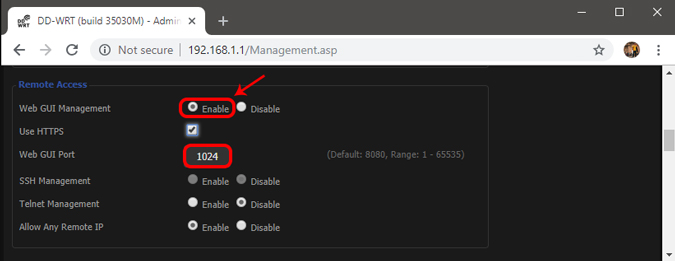
Поскольку вы предоставляете общий доступ к веб-порталу маршрутизатора удаленно, в целях безопасности рекомендуется изменить номер порта по умолчанию. с 8080 на что-то другое. Кроме того, убедитесь, что вы не используете учетные данные для входа по умолчанию. Измените его на что-нибудь сложное, иначе любой сможет войти в вашу сеть с помощью грубой атаки.
Часть 2. Настройка динамического DNS
Поскольку у большинства из нас динамический общедоступный IP-адрес, он изменится в ближайшие несколько дней. Итак, давайте исправим это, настроив динамический DNS. Но перед этим вам нужно понять, что такое Dynamic DNS или DDNS на самом деле.
Проведем аналогию. Если я часто меняю свой почтовый адрес, я не буду получать свои письма вовремя. Верно? Итак, вместо того, чтобы давать всем свой адрес, я дам им фиксированный адрес моего друга. Теперь мой друг будет получать всю мою почту, и я буду держать его в курсе моего последнего адреса. Так что теперь он может легко пересылать почту мне.
Итак, этот динамический DNS похож на друга посередине. Когда вы регистрируетесь в их службе, вы должны связать свой динамический общедоступный IP-адрес с доменным именем. И вы можете использовать это фиксированное доменное имя вместо общедоступного IP-адреса. И они будут выполнять работу по обновлению вашего IP-адреса в фоновом режиме.
Сейчас существует множество провайдеров динамических DNS. Некоторые бесплатные, некоторые платные. Лучший способ определить, какую службу выбрать, — это проверить, какая служба поддерживается вашим маршрутизатором. Выполните следующие действия.
<р>1. Войдите в свой маршрутизатор и найдите вариант с надписью Dynamic DNS.
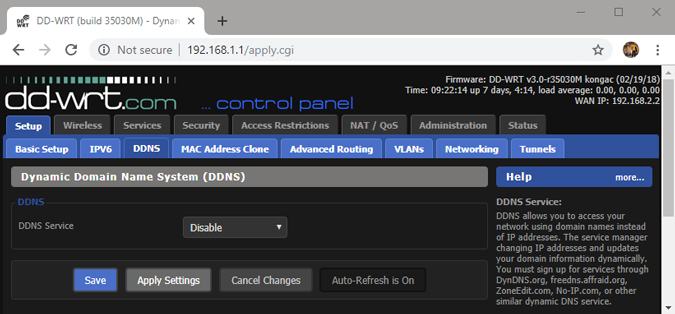
Если его там нет, вы можете загрузить программное обеспечение для обновления IP-адресов у любого поставщика динамических DNS. И поместите его на компьютер, который часто используется. Но почти все маршрутизаторы (даже самые дешевые) имеют встроенные параметры динамического DNS, поэтому вам не нужно об этом беспокоиться.
На моем маршрутизаторе Netgear установлено специальное ПЗУ под названием dd-wrt. Он поддерживает DDNS и без-IP. Теперь начиная с первого оплачивается только. Я пойду со вторым, то есть без IP. И, глядя на интерфейс, я могу сказать, что все, что мне нужно, это доменное имя и имя пользователя/пароль.
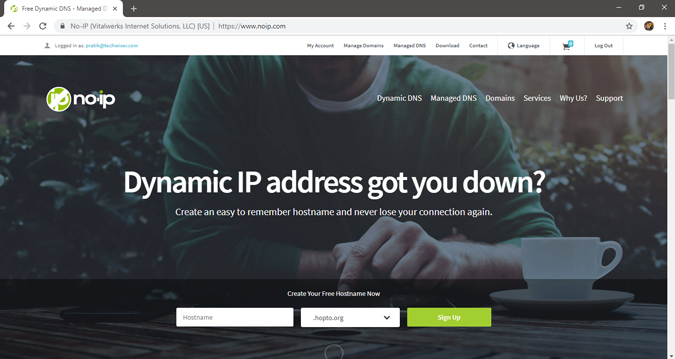
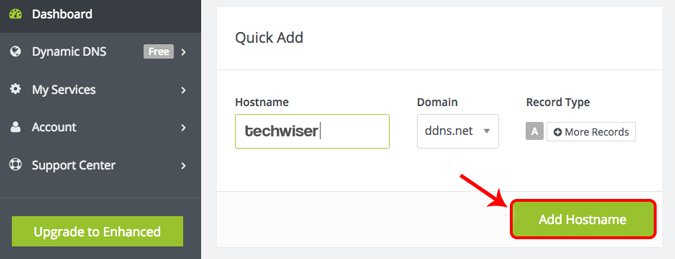
<р>3. Затем перейдите на панель инструментов, там вы найдете опцию Добавить имя хоста. Нажмите на это. Откроется новое окно, напишите новый поддомен по вашему выбору и нажмите «Добавить».
<р>4. Теперь скопируйте новое доменное имя и вставьте его в настройки маршрутизатора, а также введите свое имя пользователя и пароль, которые вы использовали для входа в эту службу. И сохраните изменения.
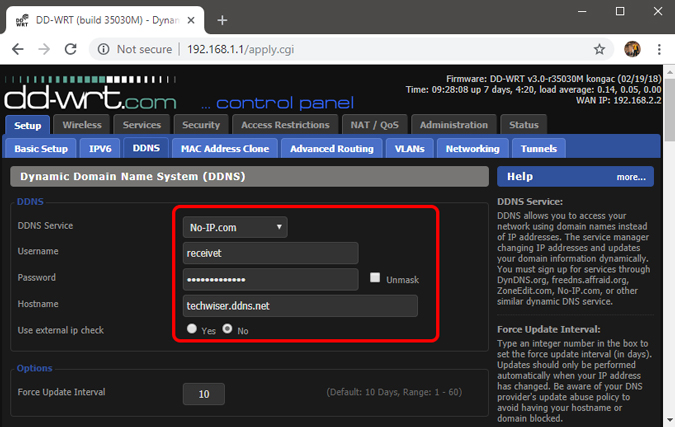
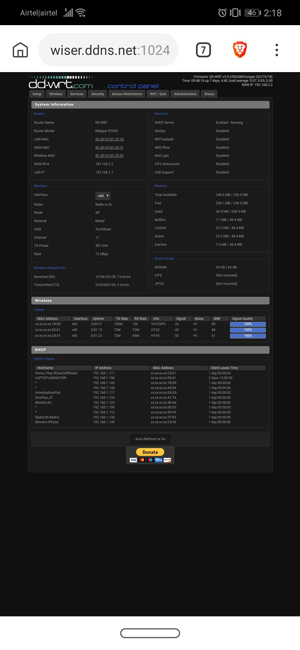
Заключительные слова: как получить удаленный доступ к маршрутизатору
Итак, теперь, когда вы настроили DDNS и удаленный доступ на своем маршрутизаторе, вы можете получить к нему доступ из любого места через Интернет. Если у вас старый роутер, вот несколько советов, как увеличить скорость сети на старом Wi-Fi
Phyphox можно управлять удаленно с любого устройства, которое находится в той же сети, что и телефон, и имеет современный веб-браузер. На этой странице мы объясним, как это работает. Вы можете посмотреть короткое видео ниже или прочитать подробное объяснение после видео.
Что значит быть в одной сети? Двумя типичными примерами сети на телефоне являются сотовая связь для передачи данных и WIFI. Вы также можете создать сеть через USB или Bluetooth, но мы рекомендуем это только для опытных пользователей. Обычно вы не можете напрямую подключить другое устройство к своему телефону через сотовую сеть передачи данных, поэтому мы будем говорить о WIFI.
Теперь подключение к одной сети означает, что ваш телефон и другое устройство могут обмениваться данными напрямую через WIFI. Очевидным примером может быть, если оба устройства подключены к одной и той же сети WIFI (точке доступа). Например, если вы попробуете фифокс дома, вполне вероятно, что ваш ноутбук и ваш телефон уже находятся в одной сети — домашнем WIFI. В этом случае вы можете просто перейти к следующему шагу, но если вы собираетесь использовать phyphox в общественном месте (например, в университетском WIFI), вам следует читать дальше…
Многие более профессиональные настройки WIFI не позволяют устройствам взаимодействовать друг с другом или могут распределять пользователей по разным подсетям по техническим причинам. В этом случае он может работать в один день и не работать в другой, потому что ваши устройства были назначены в разные подсети. Кроме того, даже если ваша сеть позволяет это, вы не захотите использовать ее для управления своим экспериментом, поскольку каждый учащийся в той же сети также сможет управлять экспериментом.
Наша рекомендация. Если вы не пользуетесь частной сетью WIFI дома, наиболее безопасным и, как правило, самым быстрым решением является настройка телефона в качестве мобильной точки доступа. Практически каждый современный телефон имеет эту опцию, которая предназначена для совместного использования интернет-соединения вашего телефона с другим устройством. Если вы включите функцию мобильной точки доступа, ваш телефон будет работать как WIFI-маршрутизатор, и ваше другое устройство сможет подключиться к нему, как к любой другой сети WIFI. Если вы установите пароль, соединение будет зашифровано и защищено, а поскольку существует прямое соединение между обоими устройствами, связь будет такой же быстрой, как и через WIFI.
Чтобы узнать, как настроить мобильную точку доступа на своем телефоне, воспользуйтесь поисковой системой (Google, Bing и т. д.) и введите марку и модель своего телефона вместе с «мобильной точкой доступа». Обычно вы должны найти много руководств…
Небольшое предупреждение: в основном функция точки доступа используется для совместного использования интернет-соединения телефона с другими устройствами, поэтому любое сетевое подключение с вашего второго устройства будет использовать ваш мобильный тарифный план.Обычно это нормально, но если вы используете, например, ноутбук, будьте осторожны, чтобы ваш компьютер не израсходовал вашу квоту на загрузку, загрузив обновление Windows объемом 1 ГБ или что-то подобное. Phyphox не будет использовать ваши данные, но это может сделать программное обеспечение на втором устройстве. На Android вы можете просто отключить свои мобильные данные, чтобы предотвратить это, но, к сожалению, Apple не разрешает использовать точку доступа, пока на iPhone нет подключения для передачи данных. Это также означает, что вы не можете использовать его, находясь за границей, без роумингового тарифного плана.
Это должно быть довольно просто. На другом устройстве должен быть установлен современный веб-браузер. Типичными браузерами, с которыми был протестирован Phyphox, являются Firefox, Chrome, Internet Explorer и Safari. Обратите внимание, что особенно для Internet Explorer вы должны убедиться, что у вас установлена самая последняя версия, чтобы избежать проблем. Многие другие параметры также должны работать, если браузер поддерживает большинство современных стандартов (HTML5 и CSS3, должен быть включен JavaScript).
Теперь откройте браузер на другом устройстве и введите именно этот адрес в адресную строку браузера. Вы должны увидеть эксперимент в браузере и теперь можете управлять им оттуда или напрямую загружать данные в своем любимом формате данных.
(Иногда phyphox показывает более одного адреса. Это может быть в том случае, если ваш телефон подключен к более чем одной сети, например, если в дополнение к точке доступа WIFI по-прежнему включено сотовое подключение для передачи данных. Не беспокойтесь. , просто попробуйте оба адреса — один из них должен работать.)
В этой статье объясняется, как получить доступ к настройкам маршрутизатора с телефона. Инструкции относятся к устройствам iOS и Android.
Как получить доступ к настройкам управления маршрутизатором?
Выполните следующие действия, чтобы войти в свой маршрутизатор и управлять настройками сети:
Подключитесь к беспроводной сети. Для доступа к настройкам ваш телефон должен быть подключен к сети Wi-Fi маршрутизатора.
Укажите имя пользователя и пароль маршрутизатора. Найдите наклейку на задней или нижней части маршрутизатора. Если его там нет, выполните поиск своей модели в Google и посетите веб-сайт производителя.
Имя пользователя и пароль вашего маршрутизатора отличаются от имени сети (SSID) и пароля Wi-Fi.
Загрузите и установите мобильное приложение для своего маршрутизатора. Найдите торговую марку вашего маршрутизатора в Google Play Store или App Store, чтобы найти его. Например, маршрутизаторы Nighthawk используют приложение Nighthawk Wi-Fi Router.
При запуске приложения вам, скорее всего, будет предложено настроить учетную запись или войти в систему. Следуйте инструкциям. Вам также может потребоваться ввести имя пользователя и пароль маршрутизатора.
После входа в свой маршрутизатор вы можете управлять его настройками через приложение. Если вы не можете получить доступ к настройкам маршрутизатора через приложение, вы можете быть перенаправлены в Интернет.
Введите имя пользователя и пароль для доступа к консоли администратора маршрутизатора. Увеличьте масштаб, чтобы увидеть различные настройки.
Как войти в свой IP-адрес 192.168 1.1?
Вы также можете получить доступ к настройкам маршрутизатора на своем телефоне из мобильного веб-браузера:
Убедитесь, что ваш телефон подключен к беспроводной сети маршрутизатора.
Определите IP-адрес шлюза по умолчанию вашего маршрутизатора. Например, многие маршрутизаторы используют IP-адрес по умолчанию 192.168.1.1.
Найдите имя пользователя и пароль своего маршрутизатора. Если его нет на роутере, поищите документацию на сайте производителя.
Откройте мобильный браузер и введите IP-адрес маршрутизатора в строку URL.
Введите имя пользователя и пароль маршрутизатора. На странице администратора увеличьте масштаб, чтобы увидеть различные настройки.
Что вы можете контролировать в настройках маршрутизатора?
Используете ли вы приложение или веб-браузер, вы можете управлять всеми аспектами своей сети в настройках администратора маршрутизатора. Например, вы можете:
Некоторые маршрутизаторы позволяют включить удаленное администрирование, что позволяет управлять настройками сети при подключении к другой сети Wi-Fi.
Почему я не могу войти в свой маршрутизатор с телефона?
Сначала проверьте, подключены ли вы к сети Wi-Fi маршрутизатора. Вы не можете получить доступ к маршрутизатору, если вы подключены к Интернету через оператора мобильной связи. Если кто-то изменил имя пользователя и пароль, перезагрузите маршрутизатор, чтобы восстановить их по умолчанию.
Все еще не можете получить доступ к настройкам маршрутизатора? Попробуйте войти в свой маршрутизатор из веб-браузера, следуя приведенным выше инструкциям. Если у вас установлено приложение брандмауэра, возможно, вам придется отключить его. Если это не сработает, попробуйте перезагрузить маршрутизатор и модем.
Чтобы проверить настройки маршрутизатора, сначала определите IP-адрес шлюза маршрутизатора по умолчанию и найдите имя пользователя и пароль маршрутизатора. Запустите веб-браузер, введите IP-адрес вашего маршрутизатора в адресной строке и нажмите Enter. Введите имя пользователя и пароль маршрутизатора, чтобы войти на страницу администрирования маршрутизатора. Отсюда вы можете проверить и изменить настройки сети.
Способ сброса маршрутизатора к заводским настройкам, известный как «аппаратный сброс», может различаться в зависимости от производителя маршрутизатора. Как правило, когда ваш маршрутизатор включен, найдите его физическую кнопку сброса, которая обычно находится сзади или снизу. Используйте скрепку (или аналогичный острый предмет), чтобы удерживать кнопку сброса в течение примерно 30 секунд. Маршрутизатор перезагрузится и снова включится.
При сбросе маршрутизатора Netgear до заводских настроек все настройки удаляются. При аппаратном сбросе удаляются пароли, имена пользователей, ключи безопасности, настройки безопасности, SSID, настройки переадресации портов и пользовательские DNS-серверы.

Это распространенное требование в современном мире. Мы часто используем устройства меньшего размера, которые не могут подключиться к маршрутизатору с помощью кабеля локальной сети, поэтому как мы можем войти в настройки маршрутизатора и полностью отключить его или, по крайней мере, отключить Wi-Fi с портативного устройства, такого как телефон, который может подключаться только по беспроводной сети?
Этот процесс на самом деле довольно прост, и его можно выполнить через Wi-Fi с любого устройства, если оно подключено к сети Wi-Fi маршрутизатора.
Вот быстрые шаги:
- Подключите телефон к сети Wi-Fi маршрутизатора.
- Введите IP-адрес вашего маршрутизатора в адресную строку любого браузера.
- Часто IP-адрес – 192.168.0.1, 192.168.1.1 или 192.168.1.254.
- Введите admin/пароль
- Подробные данные для входа см. на задней панели маршрутизатора.
- Найти настройки для отключения питания/беспроводной связи/Интернета.
- Возможно, вам придется отключить каждый диапазон Wi-Fi отдельно
Следует отметить, что вы не всегда можете полностью отключить сам маршрутизатор из меню настроек (для каждой модели маршрутизатора это зависит от того, что вы можете и не можете делать удаленно). Однако, по крайней мере, вы должны иметь возможность отключить Wi-Fi, что, вероятно, и пытается сделать большинство пользователей, задавая этот вопрос.
Давайте рассмотрим процесс пошагово более подробно.
Первый шаг — найти данные для входа в маршрутизатор. Если у вас есть физический доступ к вашему маршрутизатору, это легко; просто найдите наклейку на задней панели, на которой указаны все данные для входа.
Это должно выглядеть примерно так:
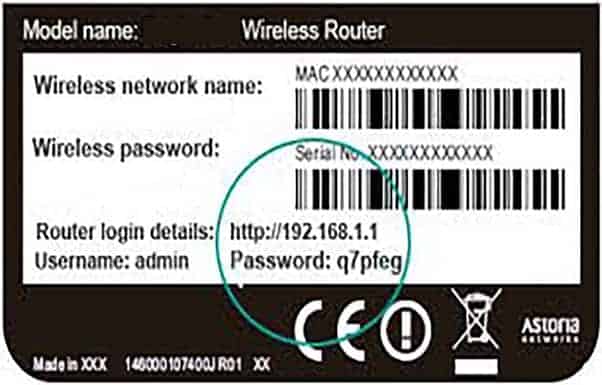
Имя/SSID и пароль беспроводной сети вверху предназначены для подключения к сети Wi-Fi маршрутизатора. Сделайте это, если вы еще этого не сделали, так как вам нужно быть в сети маршрутизатора, чтобы войти в него.
Вам нужно записать IP-адрес входа/администратора/пароль маршрутизатора, так как это необходимо для получения доступа к настройкам маршрутизатора для их изменения. Если кто-то изменил эти значения по умолчанию, вам придется удалить данные или выполнить полный сброс настроек маршрутизатора, чтобы восстановить все данные для входа в систему по умолчанию.
Если у вас нет физического доступа к маршрутизатору, чтобы проверить наклейку, то это более сложно, но, как правило, все же возможно войти в систему. Вам просто нужно сделать некоторые предположения или поискать в Интернете, чтобы найти учетные данные для входа по умолчанию для вашего маршрутизатора.
Давайте перечислим некоторые общие значения, которые вы можете попробовать:
- IP-адрес для входа в маршрутизатор. В англоязычных западных странах по умолчанию для входа в маршрутизатор часто используется адрес 192.168.0.1, 192.168.1.1 или 192.168.1.254. Реже это может быть 192.168.1.2 или 10.0.0.1 или какой-то близкий вариант. Попробуйте ввести эти IP-адреса в адресную строку браузера вашего телефона, который в данный момент подключен к маршрутизатору. Если появится пара полей admin/password, вы знаете, что по крайней мере это правильно.
- Имя пользователя/администратор. Администратором маршрутизатора по умолчанию часто является просто администратор или администратор.
- Пароль. Иногда паролем маршрутизатора по умолчанию может быть просто пароль или пароль1, но в настоящее время из соображений безопасности часто используется что-то другое, например серийный номер маршрутизатора. Это часто может быть камнем преткновения — вы можете угадать IP-адрес для входа в маршрутизатор и имя администратора, но не можете угадать пароль. Но admin и пароль (маленький регистр) иногда могут работать.
- Иногда admin и пароль являются ОБА «admin» (обычно) или ОБА «пароль» (реже), так что вы можете попробовать и это.
Вот ссылки на некоторые часто используемые учетные данные для входа в систему популярных интернет-провайдеров в основных англоязычных странах:
- Америка: Comcast/Xfinity по умолчанию использует имя пользователя/пароль, см. здесь и здесь, Verizon здесь, AT&T здесь. Иногда пароль «пароль» или «пароль1»; в других случаях это уникальное значение, например серийный номер маршрутизатора, для получения которого вам потребуется физический доступ.
- Великобритания: нажмите на ссылку, чтобы просмотреть стандартные данные для входа в BT, Virgin Media, Sky, TalkTalk, Plusnet.
- Канада. Нажмите на ссылки, чтобы узнать данные для входа в общие маршрутизаторы Bell, Shaw, Telus и Rogers.
- Австралия: нажмите на ссылку, чтобы получить данные для входа в маршрутизаторы Telstra, Optus и TPG.
После получения учетных данных для входа просто откройте любой браузер (Opera, Safari, Firefox и т. д.) на своем телефоне и выполните следующие действия:
- Войдите в свой маршрутизатор, введя его IP-адрес (например, 192.168.0.1 или 192.168.1.1) в любом браузере на своем телефоне, если он подключен к маршрутизатору Wi-Fi.
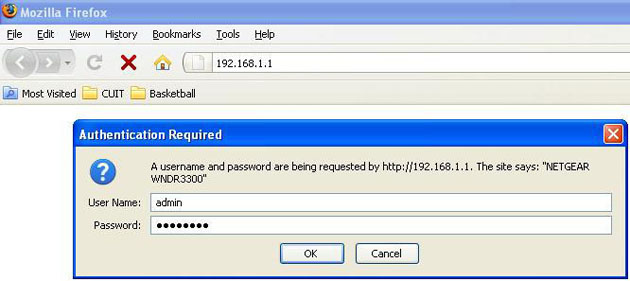
- Введите admin и пароль во всплывающие окна — снова будете на роутере где-то или в сети.
- Если вам не удается получить доступ к странице настроек маршрутизатора, см. наше полное руководство по устранению неполадок.
После того, как вы вошли в свой маршрутизатор, вы ищете возможность отключить маршрутизатор, доступ в Интернет или диапазоны Wi-Fi, в зависимости от того, что именно вы хотите сделать. Универсального ответа на этот вопрос не существует, потому что разные маршрутизаторы обрабатывают этот параметр по-разному, но мы рассмотрим несколько общих примеров того, что вы можете сделать изнутри маршрутизатора, чтобы отключить функции.
Обычно это находится где-то в разделе «Беспроводная связь» или «Дополнительные настройки».
Что-то вроде этого:
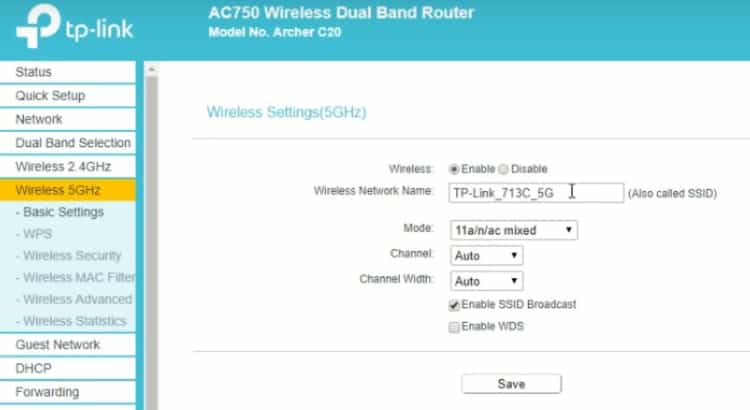 < бр />
У других есть флажки, которые нужно снять, чтобы включить или выключить всю беспроводную связь одним переключателем. В некоторых случаях вам, возможно, придется зайти в меню 2,4 ГГц и 5 ГГц и отключить каждый диапазон отдельно.
Что-то вроде этого:
 < бр />
Двухдиапазонные маршрутизаторы могут отображать диапазоны 2,4 ГГц и 5 ГГц отдельно, и вы можете отключить один или оба из них. Вот так:

< /p>
Очевидно, что это не отключает маршрутизатор полностью — для этого вам придется физически отключить его от сети, — но, по крайней мере, отключает Wi-Fi, поэтому многие люди, возможно, стремятся это сделать. У многих пользователей есть проблемы со здоровьем, связанные с беспроводной технологией, и они могут захотеть отключить ее хотя бы на ночь.
Нажмите на ссылки Comcast Xfinity, Verizon, AT&T для США и BT и Virgin Media для Великобритании, чтобы узнать, как отключить Wi-Fi для каждого из них. Как упоминалось выше, некоторые маршрутизаторы будут иметь двухдиапазонный сигнал Wi-Fi (2,4 ГГц и 5 ГГц), поэтому может потребоваться отключить обе частоты, чтобы полностью отключить Wi-Fi.
Можно ли включить маршрутизатор с телефона?
До сих пор в этой статье рассматривалось выключение маршрутизатора с телефона, но можно ли также активировать или включить маршрутизатор с телефона?
Невозможно включить маршрутизатор с телефона, поскольку маршрутизатор необходимо включить, чтобы вы могли войти в меню настроек. Маршрутизаторы можно выключать удаленно, но их необходимо включать вручную с помощью выключателя питания или настенной розетки.
Онлайн-геймер и любитель домашних сетей. Мне нравится создавать статьи, которые помогают людям решать распространенные проблемы с домашней сетью.
Последние сообщения
Это распространенная проблема с домашней сетью, когда мы хотим получить доступ к странице настроек нашего маршрутизатора, чтобы что-то изменить, но не можем попасть на страницу администратора. Появляется сообщение об ошибке о неправильном входе в систему.
Это распространенный вопрос в домашней сети, поскольку пользователям часто требуется доступ к маршрутизатору, чтобы изменить некоторые настройки, но у них нет кабеля LAN/Ethernet/сетевого кабеля для подключения к одному из портов на задней панели.
О нас
Weak Wi-Fi Solutions – это блог о домашних сетях, предлагающий решения распространенных проблем с подключением в домашних условиях.
Уведомление для партнеров
Weak Wi-Fi Solutions участвует в партнерской программе Amazon и других партнерских программах. Таким образом, мы зарабатываем на соответствующих покупках, а это означает, что мы можем получать небольшую комиссию от покупок, сделанных по ссылкам на продукты на этом сайте.

сообщить об этом объявлении
Читайте также:
- Как подключить роутер из локальной сети компьютера и раздать вайфай
- Оплатить мегафон роутер мегафон как
- Как включить Bluetooth на chevrolet captiva
- Как вывести изображение с телефона на телевизор LG через Wi-Fi
- Настройка бесшовной сети Wi-Fi