
Как увеличить скорость или радиус беспроводной передачи данных?
Требования к использованию
Дата последнего обновления: 03-25-2016 07:36:16 AM
 1504735
Обзор:
Для улучшения скорости или радиуса беспроводной передачи данных настоятельно рекомендуется проработать следующие решения:
Проблема:
Отображается низкий уровень беспроводного сигнала, низкая скорость или радиус беспроводной передачи данных.
Проблема:
Факторы, которые наиболее часто влияют на качество беспроводного сигнала:
1) Внутренние факторы:
· Радиус передачи
Сигнал беспроводных устройств, работающих на частоте 5 ГГц, более чувствителен к преградам. Несмотря на менее загруженный канал по сравнению с частотой 2,4 ГГц радиус передачи беспроводного сигнала будет значительно снижен и сигнал будет передаваться на меньшую дальность в связи с более высокой частотой.
· Антенна
Всенаправленные и направленные антенны
Всенаправленные антенны представлены в наших домашних устройствах, таких как беспроводные маршрутизаторы или маршрутизаторы с модемом ADSL2+. Они передают сигнал в горизонтальной плоскости во все плоскости, но сигнал, передаваемый вверх или вниз, оказывается слабее, как указано на изображении.
.png)
Направленные антенны передают сигнал строго в направленном направлении и обычно используются в высокомощных наружных устройствах. Усиление направленной антенны, а также радиус покрытия выше, но эффективный угол покрытия уменьшается. Говоря в общем, чем меньше усиление антенны, тем выше направленная возможность антенны.
.jpg)
Для направленных антенн лепестки диаграммы сигнала имеют определённую направленность. Сзади антенны формируется слабый сигнал. Для справки см. изображение ниже.
.jpg)
Данное явление будет иметь большую значимость при установке антенны с высоким усилением, поэтому мы рекомендуем удостовериться в точном направлении по горизонтальной оси, иначе возможно непредвиденное ухудшение сигнала.

· Производительность беспроводной передачи данных
Большая производительность беспроводной передачи данных даёт вам больше возможностей.
2) Внешние факторы:
— Физические барьеры, такие как стены, перекрытия и т.д.;
— Другие подобные устройства и прочие источники сигналов, такие как микроволновые печи, беспроводные телефоны или прочие устройства и технологии, использующие данную частоту, например, Bluetooth или устройства безопасности;
— На одном канале функционирует несколько точек доступа или маршрутизаторов;
— Место размещения беспроводной точки доступа или маршрутизатора. Старайтесь размещать устройство на возвышенности, чтобы снизить препятствование сигнала барьерами.
Решение:
Ниже приведены несколько решений для улучшения качества беспроводного соединения. Некоторые проблемы являются издержками беспроводного соединения и имеют лишь временное решение.
l Выбор наилучшего места расположения
1) Антенны необходимо размещать в наиболее подходящем месте и направлении
— Установите антенну в подходящем месте и под правильным углом, также убедитесь, что ваши беспроводные устройства находятся в радиусе покрытия;
— Для покрытия беспроводного сигнала в многоквартирных домах мы рекомендуем устанавливать антенны под углом в 45 градусов (к диагонали) или 0 градусов (параллельно полу), что будет наиболее эффективно. Поскольку антенны всегда передают слабый сигнал у своего основания, не рекомендуется размещать ваши беспроводные устройства в непосредственной близости с беспроводным маршрутизатором или точкой доступа TP—LINK.
.jpg)
2) Старайтесь максимально избегать внешней интерференции
— Избегайте физической интерференции беспроводного сигнала. Каждая стена или потолок будут оказывать негативный эффект на передачу беспроводного сигнала, особенно те, которые сделаны из твёрдого металлического материала.
— Держите ваши устройства вдали от различных источников электромагнитного шума, например, микроволновых печей, мониторов, электромоторов, копировальных аппаратов и факсов и т.д.
Оптимизация настроек устройства
— Для беспроводных устройств TP—LINK мы рекомендуем выполнить соответствующие настройки, которые позволят избежать интерференции от прочих сетевых устройств и радиоаппаратуры.
.jpg)
Для устройств стандартов 802.11b&g доступны 14 каналов на частоте 2,4 ГГц. Рекомендуется использовать 3 непересекающихся канала: 1, 6 и 11 (1, 7 и 13 в европейском регионе. Рекомендуется следовать локальным нормативным актам и законодательству).
В некоторых случаях популярные каналы также могут быть загружены, поэтому мы рекомендуем выбрать один канал, соответствующий вашей локальной среде.
— Если вы хотите значительного улучшения немедленно или хотите увеличить пропускную способность беспроводного соединения, вы также можете обновить ваши антенны или прочее беспроводное оборудование для увеличения скорости беспроводной передачи данных;
— Если прочее беспроводное оборудование создаёт помехи, вы можете использовать проводное соединение или Powerline оборудование TP—LINK в качестве альтернативы.
Был ли этот FAQ полезен?
Ваш отзыв поможет нам улучшить работу сайта.
Что вам не понравилось в этой статье?
- Недоволен продуктом
- Слишком сложно
- Неверный заголовок
- Не относится к моей проблеме
- Слишком туманное объяснение
- Другое
Как мы можем это улучшить?
Спасибо
Спасибо за обращение
Нажмите здесь, чтобы связаться с технической поддержкой TP-Link.
В комментариях к статье о настройке беспроводного моста (WDS) на роутерах TP-Link мне подсказали, что в настройках некоторых новых роутеров (например, на TL-WR841N V14) появилась возможность выбрать режим работы роутера. И там есть рабочий режим «Усилитель Wi-Fi сигнала», или просто «Усилитель сигнала». Честно скажу – не знал. В последнее время не приходилось настраивать новые модели устройств от TP-Link. И насколько я понял, возможность выбора режима работы есть далеко не на всех новых роутерах, или новых аппаратных версиях старых устройств. Но новость очень хорошая, так как до этой поры не было возможности настроить роутер TP-Link в режиме репитера, чтобы он усиливал Wi-Fi сеть. Точнее, такая возможность была – это режим беспроводного моста, но с настройками там все намного сложнее. И в процессе настройки пользователи сталкивались с множеством разных проблем.
Несколько слов о том, что такое вообще режим усилителя Wi-Fi сигнала и зачем он нужен на роутере. А затем перейдем непосредственно к настройке. Есть такие отдельные устройства, как репитеры. Их основана задача – усиливать сигнал уже существующей Wi-Fi сети. Расширять радиус действия Wi-Fi сети. Практически все роутеры могут работать в режиме реиптера. То есть, выполнять функцию усилителя беспроводного сигнала. В том числе это умеют роутеры от TP-Link. Только на устройствах большинства конкурентов эти настройки организованы проще и понятнее. Нужно выбрать соответствующий режим работы (который так и называется «усилитель Wi-Fi», или «повторитель») и пройти быструю настройку. А на маршрутизаторах TP-Link приходилось настраивать режим беспроводного моста (WDS).
В принципе, если разобраться, это практически одно и то же. Но так как у нас задача усилить сигнал определенной Wi-Fi сети, то после настройки сеть должна быть одна (с одним именем и паролем). При необходимости, можно сменить имя сети на втором роутере. Так вот, когда есть возможность выполнить настройку роутера именно в режиме усилителя, то роутер автоматически копирует настройки главной Wi-Fi сети. И после настройки мы получаем усилитель сигнала. Сеть одна, просто усиленная с помощью второго роутера. А в случае с WDS, приходится сначала настраивать подключение к главному роутеру, затем вручную отключать, или задавать определенные настройки DHCP-сервера, менять настройки беспроводной сети. Выводы: настроить роутер TP-Link в режиме усилителя Wi-Fi сигнала (через выбор этого режима в настройках) намного проще, чем делать это через WDS. Не знаю, возможно там есть еще каике-то фишки, может работает стабильные. Но я считаю, что такой режим работы должен быть в настройках каждого современного роутера. Надеюсь, в ближайшее время такие настройки появляться на всех роутерах TP-Link. Возможно, даже в новых версиях прошивок (если это можно реализовать с помощью программного обеспечения).
Настройка роутера TP-Link в качестве репитера (для усиления сигнала Wi-Fi сети)
На данный момент у меня нет возможности протестировать это все в реальных условиях. Как только у меня появится маршрутизатор, в настройках которого будет возможность выбрать этот рабочий режим и все проверить – я это сделаю. И при необходимости дополню статью. Для написания этой статьи я использовал симулятор веб-интерфейса роутера TL-WR841N аппаратной версии v14. Такие же настройки я обнаружил на TL-WR940N v6, TL-WR840N v6.
Так как эта функция на данный момент (на момент написания статьи) доступна только на некоторых роутерах, то скорее всего для использования роутера TP-Link в качестве усилителя вам придется настраивать режим WDS. Ссылку на подробную инструкцию я давал выше.
Сначала нам нужно зайти в настройки маршрутизатора. Можете использовать мою инструкцию: как зайти в настройки роутера TP-Link.
Если на вашем маршрутизаторе есть возможность изменить режим работы, то там должна быть вкладка «Рабочий режим» (Operation Mode). Открываем ее, ставим переключатель возле режима «Усилитель Wi-Fi сигнала» и нажимаем на кнопку «Сохранить». Если появится сообщение «Новый рабочий режим будет использоваться только после перезагрузки роутера. Вы хотите изменить рабочий режим?» нажмите «Да».

Роутер должен перезагрузиться.

После смены рабочего режима настроек в веб-интерфейсе станет значительно меньше. Ненужные настройки будут скрыты. Это хорошо, так как в них проще разобраться и нет ничего лишнего. Так же в свойствах беспроводного режима будет указан выбранный нами режим работы.

Дальше нужно наш роутер-репитер подключить к главной Wi-Fi сети, сигнал которой нужно усилить. Для этого перейдите в раздел «Беспроводной режим» – «Подключение к сети» и нажмите на кнопку «Поиск». Если необходимо, то можно вручную прописать имя сети (SSID), ее MAC-адрес, выбрать тип защиты и ввести пароль.
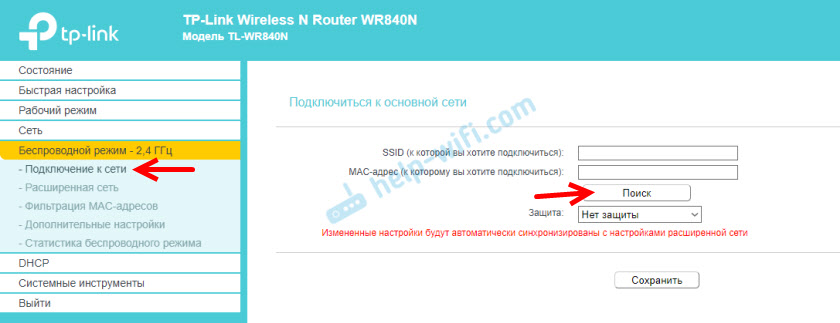
Выберите свою сеть из писка доступных сетей, которые найдет наш роутер TP-Link.

Нам нужно ввести только пароль от этой Wi-Fi сети и нажать на кнопку «Сохранить». Важно: обязательно убедитесь, что пароль вы ввели правильно. Иначе роутер не сможет подключиться к выбранной сети, синхронизировать настройки, и усиливать сигнал.

Настройка завершена. После сохранения настроек наш маршрутизатор должен подключится к выбранной беспроводной сети и расширить ее радиус действия. По умолчанию у нас будет одна сеть, так как TP-Link в этом режиме клонирует настройки сети (имя, пароль), к которой подключается.
Дополнительные настройки
Если вы хотите, чтобы TP-Link раздавал сеть с другим именем и паролем, то достаточно сменить эти настройки в разделе «Беспроводной режим» – «Расширенная сеть». Там можно сменить имя (SSID) расширенной сети, пароль, и сохранить настройки. Защиту расширенной сети менять не советую (оставьте WPA-PSK/WPA2-PSK).

Что касается настроек IP и DHCP сервера, то после переключения роутера в режим «Усилитель Wi-Fi сигнала» в настройках LAN сети автоматически устанавливается режим работы «Smart IP (DHCP)».

В этом режиме TP-Link автоматически настраивает необходимые параметры. При этом DHCP-сервер отключен, а IP-адреса выдает главный роутер. Так и должно быть при использовании роутера в качестве репитера.

Важный момент: при подключении устройств в LAN-порт роутера интернет будет работать. Это значит, что в этом режиме маршрутизатор так же можно использовать как адаптер (приемник Wi-Fi) для проводных устройств (ПК, телевизоры, приставки и т. д.). Так как отдельного режима «Адаптер» на этих роутерах нет (возможно пока нет).
Как вернуть роутер TP-Link в обычный режим работы?
Очень просто. Переходим в раздел «Рабочий режим», ставим переключатель возле «Беспроводной роутер» и сохраняем настройки.

После перезагрузки роутер будет работать в обычном режиме. Вернутся все настройки.
Можно так же выполнить сброс настроек с помощью кнопки, или через веб-интерфейс.
Думаю, я еще не раз буду обновлять эту статью, так как маршрутизаторы TP-Link с функцией «Усилитель сигнала» только появляются в продаже. Не забывайте писать в комментариях. Задавайте вопросы, делитесь полезными советами!
Сильный и стабильный сигнал Wi-Fi является залогом комфорта и удобства при использовании интернета. Но в некоторых случаях сигнал роутера TP-Link может быть не таким мощным, как мы бы хотели. В таких ситуациях возникает необходимость усилить его сигнал, чтобы покрыть все уголки дома или офиса. В данной статье мы рассмотрим несколько эффективных способов усиления сигнала роутера TP-Link.
Одним из самых простых и доступных способов является установка роутера TP-Link на более высоком месте. Чем выше роутер, тем лучше его сигнал распространяется. Можно попробовать поставить роутер на верхней полке шкафа или подвесить его на стену. Это позволит избежать перегородок и помех, которые могут ослабить сигнал.
Еще одним эффективным способом усиления сигнала является установка усилителя Wi-Fi. Усилители Wi-Fi, также известные как репитеры или усилители сигнала, позволяют расширить зону покрытия Wi-Fi сети. Установка усилителя Wi-Fi требует небольших навыков настройки, но поможет справиться с проблемой слабого сигнала в отдаленных уголках помещения.
Дополнительно, рекомендуется защитить роутер от влияния неиспользуемых устройств, металлических стен и других предметов, которые могут ослабить сигнал. Также рекомендуется обновлять прошивку роутера TP-Link, чтобы избежать возможных проблем с сигналом и увеличить его мощность.
Содержание
- Позиционирование роутера в оптимальном месте
- Использование усилителя сигнала
- Обновление прошивки роутера TP-Link
Позиционирование роутера в оптимальном месте
Правильное позиционирование роутера в помещении играет ключевую роль в обеспечении стабильного и качественного Wi-Fi-сигнала. Ниже приведены несколько рекомендаций по выбору оптимального места для размещения роутера TP-Link:
1. Центр помещения: Роутер следует размещать в центре помещения, чтобы сигнал был равномерно распределен по всему пространству. Если роутер находится у стены или в углу, сигнал может быть ослаблен и не проникнет во все части дома или офиса.
2. Избегайте преград: Размещайте роутер в таком месте, где не будет преград, таких как металлические стены, бетонные или кирпичные перегородки. Эти материалы могут затруднить прохождение сигнала и снизить его качество.
3. Подальше от других электронных устройств: Размещение роутера близко к другим электронным устройствам, таким как телевизоры, микроволновые печи или громкоговорители, может вызывать помехи и интерференцию, что снижает качество Wi-Fi-сигнала. Поэтому рекомендуется размещать роутер на расстоянии от таких устройств.
4. На высоте: Чтобы получить наилучшую охват и сигнал, роутер рекомендуется размещать на некоторой высоте. Идеальным местом для размещения может быть стол или стеллаж в центре комнаты. Это поможет избежать интерференции со стоячими объектами, такими как столы или шкафы.
5. Антенны роутера: Если ваш роутер имеет антенны, вы можете попробовать различные их расположения для усиления сигнала. Экспериментируйте с положением антенн и выбирайте то, которое дает наилучшую производительность сигнала.
Следуя этим рекомендациям, вы сможете максимально усилить сигнал роутера TP-Link и обеспечить стабильное и качественное Wi-Fi-подключение в вашем доме или офисе.
Использование усилителя сигнала
Для использования усилителя сигнала TP-Link вам понадобится следующее:
| 1. | Усилитель сигнала TP-Link. |
| 2. | Кабель Ethernet. |
| 3. | Роутер TP-Link. |
| 4. | Возможность подключения усилителя сигнала к розетке. |
Следующие шаги помогут вам использовать усилитель сигнала:
- Выберите место установки усилителя сигнала вблизи роутера TP-Link, чтобы обеспечить максимальное покрытие Wi-Fi.
- Подключите одним концом кабеля Ethernet к порту LAN на роутере TP-Link, а другим концом – к порту усилителя сигнала.
- Подключите усилитель сигнала к розетке вблизи роутера TP-Link.
- Дождитесь, пока индикаторы на усилителе сигнала и роутере TP-Link покажут стабильное соединение.
- Настройте усилитель сигнала с помощью мобильного приложения TP-Link Tether или через веб-интерфейс роутера TP-Link.
После выполнения этих шагов вы сможете наслаждаться более сильным и стабильным сигналом Wi-Fi в вашей домашней сети.
Обновление прошивки роутера TP-Link
Вот несколько причин, почему обновление прошивки роутера TP-Link может быть полезным:
- Улучшение работы и производительности роутера: Обновление прошивки может исправить ошибки и улучшить функциональность роутера. Это может повысить его скорость работы, стабильность и безопасность.
- Поддержка новых функций и возможностей: Обновление прошивки может добавить новые функции и возможности в роутер. Например, это может быть улучшенная поддержка сетевых протоколов, расширенные функции безопасности или возможность настройки дополнительных параметров.
- Устранение уязвимостей и повышение безопасности: Обновление прошивки может исправить известные уязвимости и повысить безопасность роутера. Регулярное обновление прошивки поможет защитить вашу сеть от вредоносных атак и сохранить данные в безопасности.
Чтобы обновить прошивку роутера TP-Link, вам понадобится следовать этим простым шагам:
- Проверьте текущую версию прошивки: Перейдите в веб-интерфейс роутера TP-Link, обычно, открыв браузер и введя IP-адрес роутера в строку поиска. После входа в веб-интерфейс, найдите раздел «Системные настройки» или «Настройки» и проверьте текущую версию прошивки.
- Посетите официальный сайт TP-Link: Откройте официальный сайт TP-Link и перейдите на страницу поддержки или загрузок. Найдите страницу поддержки для вашей модели роутера.
- Загрузите последнюю версию прошивки: На странице поддержки вы обнаружите список последних версий прошивки для вашей модели роутера. Выберите наиболее свежую версию и нажмите на кнопку «Загрузить».
- Обновите прошивку в веб-интерфейсе роутера: Вернитесь в веб-интерфейс роутера TP-Link и найдите раздел «Обновление прошивки» или «Администрирование». В этом разделе вы сможете загрузить новую версию прошивки, выбрав файл, который вы только что скачали. Нажмите на кнопку «Обновить» и дождитесь завершения процесса обновления.
Обновление прошивки роутера TP-Link может занять некоторое время, поэтому не прерывайте процесс и не выключайте устройство во время обновления. После завершения обновления, рекомендуется перезагрузить роутер и проверить его функциональность и производительность.
Обновление прошивки — это важная задача, которая поможет вам получить максимальную отдачу от вашего роутера TP-Link. Регулярное обновление прошивки поможет сохранить вашу сеть защищенной и работающей на оптимальном уровне.
Wi-Fi – это удивительная технология, которая позволяет нам подключаться к интернету без необходимости проводной связи. Однако, даже самые мощные роутеры имеют свои ограничения, и часто мы сталкиваемся с проблемами низкой скорости и слабого сигнала.
Если у вас установлен роутер tp link и вы столкнулись с проблемой слабого сигнала Wi-Fi, не отчаивайтесь. Есть несколько эффективных способов улучшить сигнал на вашем роутере.
Первое, что стоит попробовать – это переместить роутер. Расположение роутера имеет большое значение для качества сигнала. Попробуйте разместить роутер в центре дома или квартиры, чтобы сигнал лучше распространялся во всех направлениях.
Еще один эффективный способ улучшить сигнал – установка усилителей Wi-Fi. Усилители Wi-Fi работают как репитеры, увеличивая сигнал и распространяя его на большую площадь. Это отличное решение, если у вас большой дом или офис с несколькими комнатами.
Также, не забывайте о правильной настройке роутера tp link. Вам следует проверить, что вы используете последнюю версию прошивки для вашего роутера и выполнить настройки силы сигнала. Вы можете это сделать в панели управления роутера, где есть специальные режимы усиления и настройки мощности.
И наконец, используйте пароль для своей Wi-Fi сети. Если ваш сигнал слабый из-за большой нагрузки на роутер, могут быть люди, которые несанкционированно подключаются к вашей сети, ухудшая качество сигнала. Установите пароль для Wi-Fi сети, чтобы предотвратить несанкционированный доступ и улучшить сигнал.
Усиление слабого сигнала Wi-Fi на роутере tp link – несложная задача, если вы знаете правильные способы и инструменты. Используйте эти эффективные техники, и вы сможете наслаждаться быстрым и стабильным интернетом во всем доме!
Содержание
- Усиление слабого сигнала wifi роутера tp link: основные проблемы и подходы к решению
- Как повысить мощность сигнала wifi роутера tp link: несколько простых способов
- 1. Расположите роутер в оптимальном месте
- 2. Проверьте каналы wifi
- 3. Установите антенны в нужном положении
- 4. Используйте wifi-усилитель
- 5. Обновите прошивку роутера
- Установка антенн: выбор, позиционирование и настройка
- Выбор антенны
- Позиционирование антенны
- Настройка антенны
- Использование усилителей сигнала: особенности и преимущества
- Оптимизация каналов передачи данных: выбор и настройка
- Добавление усилителей мощности: беспроводные и проводные решения
Усиление слабого сигнала wifi роутера tp link: основные проблемы и подходы к решению
Слабый сигнал wifi роутера tp link может быть причиной плохого интернет-соединения и низкой скорости загрузки. Это может быть вызвано различными факторами, такими как удаленность от роутера, наличие препятствий или другие беспроводные устройства, которые могут помехать сигналу. Счастливо, ты можешь принять меры для усиления слабого сигнала и повышения качества wifi-соединения.
Одним из основных подходов к усилению сигнала wifi роутера tp link является правильное размещение роутера. Рекомендуется расположить роутер в центре помещения и находить его как можно ближе к центру твоего дома или к регулярно используемым устройствам. Избегай размещения роутера вблизи металлических предметов, таких как радиаторы или зеркала, так как они могут затруднять распространение сигнала.
Проблемы с сигналом wifi также могут быть вызваны наличием других беспроводных устройств, которые используют одну и ту же частоту. Чтобы решить эту проблему, ты можешь попробовать изменить настройки канала своего роутера. Также рекомендуется обновить прошивку роутера tp link до последней версии, чтобы улучшить его производительность и стабильность.
Если проблема с сигналом wifi становится серьезной, ты можешь рассмотреть использование усилителя сигнала (репитера) или антенны с более высоким коэффициентом усиления. Усилитель сигнала может усилить и расширить зону покрытия wifi сети, а антенна с более высоким коэффициентом усиления может улучшить качество сигнала.
Также возможно, что слабый сигнал wifi вызван неисправностью антенны или устройства роутера tp link. В этом случае рекомендуется проверить антенну и убедиться, что она находится в правильном положении и не повреждена. Если проблема не решается, возможно, стоит связаться с технической поддержкой tp link или заменить роутер на новый.
Основные проблемы со слабым сигналом wifi роутера tp link могут быть решены путем правильного размещения роутера, изменения настроек канала, использования усилителя сигнала или антенны с высоким коэффициентом усиления, а также проверки антенны и устройства на возможные неисправности. Принимая эти меры, ты сможешь улучшить сигнал и качество wifi соединения в своем доме или офисе.
Как повысить мощность сигнала wifi роутера tp link: несколько простых способов
Сигнал wifi роутера tp link важен для обеспечения стабильного и быстрого интернет-соединения. Если вы испытываете проблемы с сигналом или хотите усилить его мощность, есть несколько простых способов, которые помогут вам улучшить сигнал wifi роутера tp link.
1. Расположите роутер в оптимальном месте
Местоположение роутера имеет большое значение для качества и мощности сигнала. Рекомендуется расположить роутер в центре помещения или вблизи рабочего места, чтобы минимизировать преграды между устройствами и роутером.
2. Проверьте каналы wifi
Часто в одном районе много людей используют wifi роутеры, что может приводить к перегрузке каналов. Проверьте, какие каналы наиболее загружены в вашей области, и выберите менее загруженный канал для своего роутера.
3. Установите антенны в нужном положении
Если ваш роутер оснащен съемными антеннами, убедитесь, что они правильно установлены и направлены в нужном направлении. Иногда простое изменение положения антенн может улучшить сигнал wifi роутера.
4. Используйте wifi-усилитель
Если у вас большая площадь или много преград, wifi-усилитель может помочь распределить сигнал wifi на большую площадь. Установите wifi-усилитель в помещении, где сигнал wifi роутера tp link слабый, и настройте его на повышение мощности сигнала.
5. Обновите прошивку роутера
Регулярное обновление прошивки роутера позволяет вам использовать последние технологии и улучшения для повышения мощности сигнала wifi роутера tp link. Проверьте, есть ли доступные обновления прошивки на официальном сайте tp link и установите их, чтобы улучшить сигнал.
Следуя этим простым способам, вы сможете повысить мощность сигнала wifi роутера tp link и насладиться стабильным и быстрым интернет-соединением.
Установка антенн: выбор, позиционирование и настройка
Выбор антенны
Перед выбором антенны необходимо определиться с типом антенны, подходящим для вашего маршрутизатора TP-Link. Существуют различные типы антенн, такие как направленная, круговая или плоская антенна. Выбор антенны зависит от конкретных требований и условий использования.
Направленная антенна предназначена для усиления сигнала в определенном направлении. Она может быть полезна, если вам необходимо улучшить сигнал в определенной зоне или направлении.
Круглая антенна, также известная как омни-направленная антенна, усиливает сигнал во всех направлениях. Она может быть полезна, если вам необходимо покрыть большую площадь, такую как дом или офис.
Плоская антенна обеспечивает усиление сигнала в горизонтальной плоскости. Она может быть полезна, если вам необходимо улучшить сигнал на разных этажах здания или в разных комнатах.
Позиционирование антенны
Оптимальное позиционирование антенны может иметь значительное влияние на качество сигнала Wi-Fi роутера. Во-первых, рекомендуется разместить антенну на высоте, чтобы уменьшить помехи от предметов в окружающей среде. Во-вторых, рассмотрите возможность изменения угла наклона антенны для настройки направленности сигнала.
Также, старайтесь избегать металлических предметов рядом с антенной, так как они могут искажать сигнал и снижать качество его передачи.
Настройка антенны
После установки антенны необходимо правильно настроить ее для достижения наилучшего качества сигнала. В большинстве моделей маршрутизаторов TP-Link предусмотрены опции настройки антенны, которые можно найти в настройках Wi-Fi роутера.
Рекомендуется провести поиск лучшего канала Wi-Fi и настроить антенну на усиление сигнала в этом канале. Также можно попробовать различные настройки антенны, такие как изменение направленности или угла наклона, для оптимизации сигнала.
Проводя поиск оптимального положения антенны и правильно настраивая ее, вы сможете значительно усилить слабый сигнал Wi-Fi роутера TP-Link и улучшить качество его передачи.
Использование усилителей сигнала: особенности и преимущества
Основными преимуществами использования усилителей сигнала являются:
- Увеличение зоны покрытия сигнала. Усилители сигнала позволяют расширить зону покрытия WiFi сети, что особенно полезно в случае больших помещений или домов с несколькими этажами.
- Улучшение качества сигнала. Усилители сигнала помогают избежать проблем с нестабильным или слабым сигналом, создавая более стабильное и сильное соединение.
- Простота установки. Большинство усилителей сигнала легко устанавливаются и настраиваются даже для неопытных пользователей.
- Поддержка различных стандартов. Большинство усилителей сигнала поддерживают различные стандарты WiFi, что позволяет использовать их с любым роутером Tp Link.
- Мобильность. Некоторые усилители сигнала имеют компактный и портативный дизайн, позволяющий легко перемещать их по необходимости.
При выборе усилителя сигнала для роутера Tp Link важно обратить внимание на его характеристики, такие как максимальная скорость передачи данных, поддерживаемые стандарты WiFi, тип антенн и возможности настройки. Также рекомендуется учитывать особенности помещения, в котором будет использоваться усилитель, для более эффективного расширения зоны покрытия.
В итоге, использование усилителей сигнала является одним из наиболее эффективных и простых способов улучшения слабого сигнала WiFi роутера Tp Link. Они помогают расширить зону покрытия сигнала, улучшить его качество и обеспечить стабильное соединение в любой точке помещения.
Оптимизация каналов передачи данных: выбор и настройка
Выбор канала передачи данных
Первым шагом для оптимизации каналов передачи данных является выбор менее загруженного канала в вашей районе. Каналы 1, 6 и 11 наиболее часто используются, поэтому они часто могут быть загружены, что приводит к плохой производительности сети. Чтобы выбрать наименее загруженный канал, можно воспользоваться специальным программным обеспечением, которое покажет загруженность различных каналов в вашей области.
Настройка канала передачи данных
После выбора наименее загруженного канала, можно перейти к настройке этого канала в роутере TP-Link. В настройках роутера есть возможность выбора конкретного канала или использования автоматической настройки. Если в вашем роутере есть возможность выбрать специфический канал, выберите номер выбранного канала из предыдущего шага. Если есть возможность использовать автоматическую настройку, позвольте роутеру самостоятельно выбрать оптимальный канал.
Другие способы оптимизации
Помимо выбора и настройки канала передачи данных, есть и другие способы оптимизировать сигнал wifi роутера TP-Link. Например, можно установить антенны на роутер, которые усилят сигнал и расширят его покрытие. Также важно установить роутер на оптимальном месте в доме или квартире – вблизи центра помещения и на некотором расстоянии от других электронных устройств.
Следуя этим рекомендациям, вы сможете эффективно оптимизировать каналы передачи данных в роутере TP-Link и усилить слабый сигнал wifi.
Добавление усилителей мощности: беспроводные и проводные решения
Если вы столкнулись с проблемой слабого сигнала Wi-Fi у своего роутера TP-Link, то одним из способов решения данной проблемы может быть добавление усилителей мощности. Усилители мощности помогут расширить зону покрытия сети и улучшить сигнал.
Беспроводные усилители мощности — это специальные устройства, которые работают как ретрансляторы сети. Они получают слабый сигнал Wi-Fi от роутера и повторяют его, усиливая его мощность. Беспроводные усилители мощности очень просты в установке и использовании. Вам просто потребуется разместить их в месте, где сигнал Wi-Fi слабее всего, и они автоматически подключатся к роутеру и начнут усиливать сигнал.
Однако, следует помнить, что использование беспроводных усилителей мощности может снизить пропускную способность и скорость сети. Кроме того, усилители мощности могут породить дополнительное электромагнитное излучение.
Проводные усилители мощности — это устройства, которые подключаются непосредственно к роутеру через кабель Ethernet. Они также усиливают сигнал Wi-Fi, но за счет использования проводного подключения они обеспечивают более стабильный и мощный сигнал. Проводные усилители мощности обычно имеют несколько антенн и функции устранения помех, что позволяет повысить качество Wi-Fi сигнала.
Однако, следует заметить, что установка проводных усилителей мощности требует некоторых навыков и знаний. Вам необходимо правильно настроить соединение и разместить устройство так, чтобы оно обеспечивало оптимальное покрытие и усиление сигнала.
В итоге, для усиления слабого сигнала Wi-Fi у роутера TP-Link вы можете использовать как беспроводные, так и проводные усилители мощности. Выбор конкретного типа зависит от ваших предпочтений и требований к качеству сети. В любом случае, помните, что усилители мощности могут быть полезными инструментами для улучшения сигнала и расширения зоны покрытия Wi-Fi сети.
Wi-Fi сеть стала неотъемлемой частью нашей повседневной жизни, и сильный сигнал роутера является ключевым фактором для комфортного пользования Интернетом. Если вы владелец роутера TP-Link, то можете использовать несколько простых способов для усиления Wi-Fi сигнала и обеспечения более стабильного и быстрого соединения.
Первый способ — обновление прошивки роутера. Регулярные обновления прошивки помогут улучшить работу устройства, исправить возможные ошибки и проблемы, а также расширить функционал. Для обновления прошивки роутера TP-Link, необходимо зайти в административную панель роутера и следовать инструкциям производителя.
Второй способ — правильное размещение роутера. Поместите его в центральную часть вашего дома или квартиры, чтобы сигнал равномерно распространялся по всему пространству. Также рекомендуется установить роутер на некотором расстоянии от других электронных устройств и металлических предметов, так как они могут создавать помехи для сигнала.
Третий способ — использование усилителя сигнала. Усилитель сигнала или репитер, как правило, подключается непосредственно к роутеру и расширяет зону покрытия Wi-Fi сети. Он может быть особенно полезен в больших домах или офисах, где сигнал роутера не всегда проникает во все уголки помещения.
Четвертый способ — настройка антенн. Многие роутеры TP-Link имеют две антенны, и правильная настройка их положения может помочь усилить Wi-Fi сигнал. Рекомендуется поэкспериментировать с направлением и углом наклона антенн, чтобы достичь наилучшего результата.
Пятый способ — использование каналов с меньшей загруженностью. Wi-Fi сеть работает на определенном канале, и иногда сигнал может быть плохим из-за конкуренции с другими беспроводными сетями в окрестности. В настройках роутера TP-Link можно изменить канал на тот, который используется менее всего, чтобы избежать помех и улучшить качество сигнала.
Шестой способ — использование программного обеспечения для управления Wi-Fi сетью. Некоторые модели роутеров TP-Link имеют специальное программное обеспечение, которое позволяет более гибко управлять настройками сети, оптимизировать работу роутера и улучшить Wi-Fi сигнал.
Используя эти простые способы, вы сможете значительно усилить Wi-Fi сигнал своего роутера TP-Link, обеспечивая более стабильное и быстрое соединение в вашем доме или офисе.
Содержание
- Позиционирование роутера
- Обновление прошивки роутера
- Изменение настроек каналов
- Использование усилителя Wi-Fi сигнала
- Создание точек доступа
- Использование усиленных антенн
- Установка репитера Wi-Fi сигнала
Позиционирование роутера
Правильное позиционирование роутера может значительно усилить Wi-Fi сигнал и обеспечить более стабильное подключение к сети интернет.
Вот несколько простых стратегий позиционирования роутера, которые помогут вам улучшить его дальность и качество сигнала:
- Разместите роутер в центре помещения. Поместите роутер как можно ближе к центру вашего дома или офиса. Такой расположение поможет равномерно распределить сигнал и сократить потерю его мощности.
- Избегайте препятствий. Размещайте роутер в месте, где нет больших препятствий, таких как стены, мебель или другие электронные устройства. Подобные преграды могут уменьшать дальность и качество Wi-Fi сигнала.
- Используйте регулируемые антенны. Если ваш роутер имеет регулируемые антенны, попробуйте различные положения, чтобы определить оптимальный угол и ориентацию. Экспериментируйте и проверяйте качество сигнала в разных местах помещения.
- Поднимите роутер над уровнем пола. Размещение роутера на высоте над уровнем пола, например, на полке или шкафу, может помочь улучшить его дальность. Избегайте размещения роутера на полу, так как это может привести к затуханию сигнала.
- Избегайте близости других электронных устройств. Размещайте роутер вдали от других электронных устройств, особенно тех, которые работают на частотах близких к Wi-Fi. Микроволновые печи и беспроводные телефоны могут создавать помехи и ухудшать качество сигнала.
- Обновляйте программное обеспечение роутера. Регулярно проверяйте доступные обновления для вашего роутера. Новые версии программного обеспечения могут содержать улучшения, которые помогут оптимизировать работу устройства и усилить Wi-Fi сигнал.
Следуя этим простым советам по позиционированию роутера, вы сможете усилить Wi-Fi сигнал и получить более стабильное подключение к сети интернет без особых затрат.
Обновление прошивки роутера
Чтобы обновить прошивку роутера TP-Link, следуйте инструкциям ниже:
- Перейдите на официальный сайт TP-Link и найдите страницу с поддержкой для вашей модели роутера.
- На странице поддержки найдите раздел «Программное обеспечение» или «Драйверы и утилиты».
- Найдите последнюю доступную версию прошивки для вашей модели роутера и скачайте ее на компьютер.
- Откройте веб-интерфейс роутера, введя IP-адрес роутера в адресной строке браузера.
- Войдите в веб-интерфейс, используя свои учетные данные (обычно имя пользователя и пароль по умолчанию указаны на корпусе роутера или в его документации).
- Найдите раздел «Обновление прошивки» или «Фirmware Upgrade» в настройках роутера.
- Выберите скачанную прошивку из своего компьютера и нажмите кнопку «Обновить».
- Подождите, пока процесс обновления прошивки завершится. Во время обновления не отключайте роутер и не перезагружайте компьютер.
- После завершения обновления рекомендуется перезагрузить роутер.
Обязательно проверьте, соответствует ли скачанная прошивка модели вашего роутера. Установка неподходящей прошивки может привести к непредвиденным последствиям.
После обновления прошивки роутера, рекомендуется проверить настройки Wi-Fi сети и провести тестирование скорости подключения. Если все правильно выполнено, вы должны заметить улучшения в работе Wi-Fi сигнала роутера TP-Link.
Изменение настроек каналов
Чтобы изменить настройки каналов на роутере TP-Link, выполните следующие действия:
- Откройте веб-интерфейс роутера, введя его IP-адрес в адресной строке браузера.
- Войдите в настройки роутера, используя свои учетные данные (логин и пароль).
- Перейдите в раздел Wi-Fi и выберите подраздел Настройки каналов.
- Измените текущий канал на другой, который имеет меньше помех и наименьшую загруженность.
- Сохраните изменения и перезагрузите роутер для применения новых настроек.
Для определения наименее загруженного и наиболее подходящего канала можно воспользоваться программами для анализа Wi-Fi сетей или мобильными приложениями. Также можно пробовать разные каналы и наблюдать за качеством сигнала на устройствах во время использования.
Изменение настроек каналов может помочь усилить Wi-Fi сигнал роутера TP-Link и обеспечить более стабильное и качественное подключение к интернету.
Использование усилителя Wi-Fi сигнала
1. Увеличение покрытия сигнала: Усилитель Wi-Fi сигнала может помочь увеличить покрытие Wi-Fi сети в доме или офисе. Это особенно полезно, если у вас есть зоны с плохим сигналом, куда роутер не может достигнуть.
2. Усиление сигнала для удаленных устройств: Если у вас есть удаленные устройства, такие как умные телевизоры или игровые приставки, которые находятся вдали от роутера, усилитель Wi-Fi сигнала может помочь вам получить более сильный и стабильный сигнал.
3. Простая установка: Большинство усилителей Wi-Fi сигнала имеют простую установку. Вам всего лишь нужно подключить усилитель к розетке и настроить его на повторение существующей Wi-Fi сети.
4. Переносимость: Усилитель Wi-Fi сигнала является переносным устройством. Вы можете перемещать его по вашему дому или офису, чтобы получить максимальное покрытие Wi-Fi сигналом там, где вам это нужно.
5. Безопасность: Большинство усилителей Wi-Fi сигнала поддерживают различные механизмы защиты, такие как шифрование Wi-Fi сети, чтобы обеспечить безопасность вашей сети.
Обратите внимание: перед тем, как приобрести усилитель Wi-Fi сигнала, убедитесь, что он совместим с вашим роутером TP-Link и соответствует вашим требованиям.
Создание точек доступа
Для создания точки доступа необходимо выполнить следующие шаги:
| Шаг 1: | Подключите сетевой кабель к порту LAN на роутере TP-Link и другой конец к порту WAN на точке доступа. |
| Шаг 2: | Войдите в настройки точки доступа, введя IP-адрес точки доступа в адресную строку браузера и при необходимости введите логин и пароль. |
| Шаг 3: | Настройте параметры Wi-Fi сети на точке доступа, такие как имя сети (SSID) и пароль. |
| Шаг 4: | Сохраните настройки и перезагрузите точку доступа. |
| Шаг 5: | Подключите устройства к новой Wi-Fi сети, используя новое имя сети и пароль. |
| Шаг 6: | Проверьте, работает ли новая точка доступа и усилился ли Wi-Fi сигнал. |
Создание точек доступа может быть полезно в случаях, когда роутер TP-Link не имеет достаточной мощности для покрытия всего помещения или когда нужно усилить сигнал в определенной части дома или офиса.
Обратите внимание, что при создании точки доступа рекомендуется использовать роутеры и точки доступа одного производителя, чтобы обеспечить лучшую совместимость и производительность.
Использование усиленных антенн
Если у вас возникают проблемы с плохим качеством сигнала Wi-Fi и неудовлетворительной скоростью интернета, одним из способов усилить сигнал вашего роутера TP-Link может быть замена стандартной антенны на усиленную. Усиленные антенны могут значительно улучшить производительность вашей беспроводной сети и расширить покрытие.
Прежде чем приобрести усиленную антенну, убедитесь, что она совместима с вашим роутером TP-Link. В качестве проверки можете обратиться к руководству пользователя или проконсультироваться с представителем технической поддержки. После покупки следуйте инструкции по установке антенны, которая обычно включает в себя откручивание старой антенны и закручивание новой.
Усиленные антенны обычно бывают двух типов: направленные и не направленные. Направленные антенны создают узконаправленный сигнал и используются, когда необходимо усилить сигнал в конкретном направлении, например, если сигнал необходимо передать на большое расстояние или через преграды, такие как стены и перегородки. Не направленные антенны, с другой стороны, создают более широкий сигнал и используются для распространения сигнала равномерно по всей территории.
| Преимущества использования усиленных антенн: |
|---|
| 1. Увеличение дальности передачи сигнала. |
| 2. Улучшение качества и надежности сигнала. |
| 3. Увеличение скорости передачи данных. |
| 4. Расширение покрытия Wi-Fi сети. |
Установка усиленных антенн — простая и относительно недорогая мера, которая может значительно улучшить работу вашего роутера TP-Link и увеличить покрытие вашей беспроводной сети. Рассмотрите возможность приобретения и установки усиленной антенны, если у вас возникают проблемы с Wi-Fi сигналом в вашем доме или офисе.
Установка репитера Wi-Fi сигнала
Если вы столкнулись с проблемой слабого Wi-Fi сигнала в некоторых уголках вашего дома или офиса, установка репитера Wi-Fi сигнала может стать эффективным решением. Репитер, или усилитель сигнала, позволяет усилить существующий Wi-Fi сигнал, расширить его дальность и улучшить качество связи.
Вот несколько шагов, которые вам следует выполнить для установки репитера Wi-Fi сигнала:
- Выберите подходящее место для установки репитера. Убедитесь, что выбранное место находится на достаточном расстоянии от роутера и в пределах дальности Wi-Fi сигнала. Также учитывайте наличие преград, которые могут ослабить сигнал, таких как стены, перегородки и мебель.
- Подключите репитер к источнику питания. Вставьте репитер в розетку или используйте кабель питания, если таковой предусмотрен. Убедитесь, что репитер получает электропитание и индикатор питания горит.
- Подключите репитер к сети Wi-Fi. Следуйте инструкциям репитера по подключению к вашей сети Wi-Fi. Обычно это предполагает нажатие кнопки WPS на репитере и на роутере для автоматической настройки.
- Проверьте подключение. После настройки репитера, проверьте подключение в зонах с плохим Wi-Fi сигналом. Убедитесь, что сигнал усилился и качество связи улучшилось.
Установка репитера Wi-Fi сигнала может помочь справиться с проблемой сигнала в доме или офисе и повысить качество связи. Следуйте инструкциям производителя для установки и настройки репитера, чтобы получить наилучший результат.