
-

Скоро
СравнитьArcher Air E5
Усилитель Wi‑Fi сигнала AX3000 с поддержкой Mesh
- Два диапазона Wi‑Fi
- Тонкий корпус, минималистичный дизайн
- Несколько способов установки на стене
- Умные антенны
- Умный роуминг
- Простая настройка
-
Новинка
СравнитьRE705X
Усилитель Wi‑Fi сигнала AX3000 с поддержкой Mesh
- Два диапазона Wi-Fi
- Режим точки доступа
- Гигабитный Ethernet
- Управление через приложение
-
СравнитьRE605X
Усилитель Wi‑Fi сигнала AX1800 с поддержкой Mesh
- 1201 Мбит/с + 575 Мбит/с
- 1 гигабитный порт
-
Новинка
СравнитьRE600X
Усилитель Wi‑Fi сигнала AX1800 с поддержкой Mesh
- 574 Мбит/с + 1201 Мбит/с
- Гигабитный порт
-
СравнитьRE505X
Усилитель Wi‑Fi сигнала AX1500 с поддержкой Mesh
- 1201 Мбит/с + 300 Мбит/с
- 1 гигабитный порт
-
СравнитьRE650
Усилитель Wi-Fi сигнала AC2600 с поддержкой Mesh
- 1733 Мбит/с + 800 Мбит/с
- 1 гигабитный порт
-
СравнитьRE550
Усилитель Wi-Fi сигнала AC1900 с поддержкой Mesh
- 1300 Мбит/с + 600 Мбит/с
- 1 гигабитный порт
-
СравнитьRE450
Усилитель Wi-Fi сигнала AC1750 с поддержкой Mesh
- 1300 Мбит/с + 450 Мбит/с
- 1 гигабитный порт
-
СравнитьRE315
Усилитель Wi-Fi сигнала AC1200 с поддержкой Mesh
- 867 Мбит/с + 300 Мбит/с
- 1 порт Fast Ethernet
-
Хит
СравнитьRE305
Усилитель Wi-Fi сигнала AC1200 с поддержкой Mesh
- 867 Мбит/с + 300 Мбит/с
- 1 порт Fast Ethernet
-
СравнитьRE300
Усилитель Wi-Fi сигнала AC1200
- 867 Мбит/с + 300 Мбит/с
-
СравнитьRE220
Усилитель Wi-Fi сигнала AC750 с поддержкой Mesh
- 433 Мбит/с + 300 Мбит/с
- 1 порт Fast Ethernet
-
СравнитьRE205
Усилитель Wi-Fi сигнала AC750 с поддержкой Mesh
- 433 Мбит/с + 300 Мбит/с
- 1 порт Fast Ethernet
-
СравнитьRE200
Усилитель Wi-Fi сигнала AC750 с поддержкой Mesh
- 433 Мбит/с + 300 Мбит/с
- 1 порт Fast Ethernet
-
СравнитьRE190
Усилитель Wi-Fi сигнала AC750
- 433 Мбит/с + 300 Мбит/с
-
Хит
СравнитьTL-WA860RE
Усилитель Wi-Fi сигнала N300 со встроенной розеткой
- 300 Мбит/с
- 1 порт Fast Ethernet
-
СравнитьTL-WA855RE
Усилитель Wi-Fi сигнала N300
- 300 Мбит/с
- 1 порт Fast Ethernet
-
Хит
СравнитьTL-WA850RE
Усилитель Wi-Fi сигнала N300
- 300 Мбит/с
- 1 порт Fast Ethernet
-
СравнитьTL-WA854RE
Усилитель Wi-Fi сигнала N300
- 300 Мбит/с


10-Package-2000px_1507864589127t.jpg)


10-package_1561362953226y.jpg)


_1561363390036V.jpg)


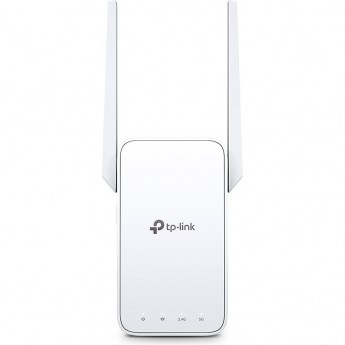
3 919 руб.
Антенна:2 внешние антенны
Скороcть передачи:До 300 Мбит/с на 2,4 ГГц
До 867 Мбит/с на 5 ГГц
Интерфейс:1 порт Ethernet 10/100 Мбит/с (RJ45)
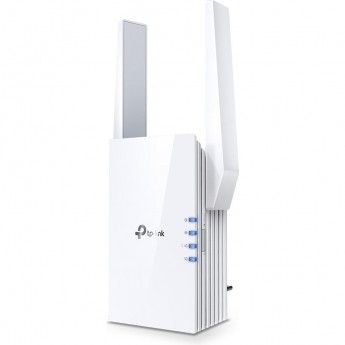
6 070 руб.
Антенна:2 внешние антенны
Скороcть передачи:300 Мбит/с на 2,4 ГГц
1200 Мбит/с на 5 ГГц
Интерфейс:1 Ethernet порт 10/100 Мбит/с
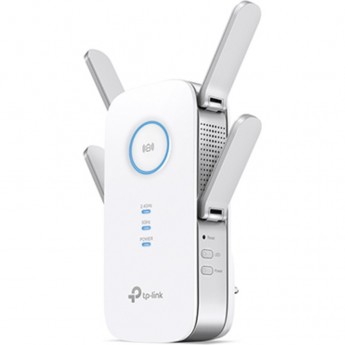
8 270 руб.
Антенна:4 внешние антенны
Скороcть передачи:5 ГГц: До 1733 Мбит/с
2,4 ГГц: До 800 Мбит/с
Интерфейс:1 порт Ethernet 10/100/1000 Мбит/с (RJ45)
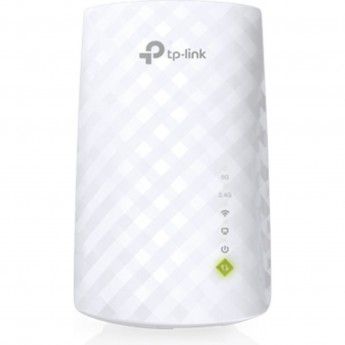
3 336 руб.
Антенна:Встроенные антенны
Скороcть передачи:До 750 Мбит/с
Интерфейс:1 Ethernet порт 10/100 Мбит/с,
Электророзетка

4 271 руб.
Антенна:2 внешние антенны
Скороcть передачи:До 1750 Мбит/с
Интерфейс:1 x 10/100/1000M Ethernet Port (RJ45)
2 100 руб.
Антенна:2 внешние антенны
Скороcть передачи:11n: до 300 Мбит/с (динамически)
11g: до 54 Мбит/с (динамически)
11b: до 11 Мбит/с (динамически)
Интерфейс:1 порт Ethernet 10/100 Мбит/с (RJ-45)
3 567 руб.
Антенна:2 внешние антенны
Скороcть передачи:До 750 Мбит/с
Интерфейс:1 x 10/100/1000M Ethernet Port (RJ45)
8 270 руб.
Антенна:2 внешние антенны
Скороcть передачи:До 3003 Мбит/с
Интерфейс:1x 10/100/1000
2 241 руб.
Антенна:Встроенные антенны
Скороcть передачи:До 750 Мбит/с
Интерфейс:1 Ethernet порт 10/100 Мбит/с,
Электророзетка
2 512 руб.
Антенна:2 внешние антенны
Скороcть передачи:До 1200 Мбит/с
Интерфейс:Нет
4 082 руб.
Антенна:3 всенаправленные антенны
Скороcть передачи:До 1000 Мбит/с (гигабитные)
Интерфейс:1 гигабитный порт WAN 4 гигабитных порта LAN
2 399 руб.
Антенна:Всенаправленная
Скороcть передачи:11n: до 150Мбит/с (динамическая)
11g: до 54Мбит/с (динамическая)
11b: до 11Мбит/с (динамическая)
Интерфейс:Один 10/100Мбит/с RJ45 порт с автоматическим определением (Auto MDI/MDIX)
2 399 руб.
Антенна:Встроенная
Скороcть передачи:11n: до 150 Мбит/с (динамически)
11g: до 54 Мбит/с (динамически)
11b: до 11 Мбит/с (динамически)
Интерфейс:1 порт Ethernet 10/100 Мбит/с (разъем RJ45)
4 952 руб.
Антенна:Встроенная антенна
Скороcть передачи:5 ГГц: до 867 Мбит/с
2,4 ГГц: до 300 Мбит/с
Интерфейс:1 Ethernet порт 10/100 Мбит/с
5 019 руб.
Антенна:2 внешние антенны
Скороcть передачи:5 ГГц: До 867 Мбит/с
2,4 ГГц: До 300 Мбит/с
Интерфейс:1 порт Ethernet 10/100/1000 Мбит/с (RJ45)
4 999 руб.
Антенна:2 внешние антенны
Скороcть передачи:5 ГГц: до 867 Мбит/с
2,4 ГГц: до 300 Мбит/с
Интерфейс:1 x 10/100/1000M Ethernet Port (RJ45)
6 199 руб.
Антенна:2 антенны
Скороcть передачи:300 Мбит/с на 2,4 ГГц, 867 Мбит/с на 5 ГГц
Интерфейс:1 порт RJ45 10/100 Мбит/с
5 699 руб.
Антенна:2 внешние
Скороcть передачи:5 ГГц: до 867 Мбит/с
2,4 ГГц: до 300 Мбит/с
Интерфейс:1 порт Ethernet (RJ45) 10/100/1000 Мбит/с
4 599 руб.
Антенна:Три внешние антенны
Скороcть передачи:До 1300 Мбит/с на 5 ГГц
До 600 Мбит/с на 2,4 ГГц
Интерфейс:1 порт Ethernet 10/100/1000 Мбит/с (RJ45)
3 099 руб.
Антенна:3 всенаправленные антенны
Скороcть передачи:До 300 Мбит/с на 2,4 ГГц
До 433 Мбит/с на 5 ГГц
Интерфейс:1 Ethernet порт 10/100 Мбит/с
5 099 руб.
Антенна:2 внешние
Скороcть передачи:5 ГГц: до 433 Мбит/с
2,4 ГГц: до 300 Мбит/с
Интерфейс:1 порт Ethernet (RJ45) 10/100/1000 Мбит/с
6 299 руб.
Антенна:2 внешние антенны
Скороcть передачи:574 Мбит/с на 2,4 ГГц
1201 Мбит/с на 5 ГГц
Интерфейс:1 гигабитный порт Ethernet
1 069 руб.
Антенна:2 внешние
Скороcть передачи:2,4 ГГц: скорость до 300 Мбит/с
Интерфейс:Нет
2 512 руб.
Антенна:Встроенные антенны
Скороcть передачи:До 750 Мбит/с
Интерфейс:1 Ethernet порт 10/100 Мбит/с,
Электророзетка
5 617 руб.
Антенна:2 внешние антенны
Скороcть передачи:До 1750 Мбит/с
Интерфейс:1 x 10/100/1000M Ethernet Port (RJ45)
1 581 руб.
Антенна:Встроенные антенны
Скороcть передачи:До 750 Мбит/с
Интерфейс:Нет
На чтение 10 мин Просмотров 19.5к.

Специалист техподдержки, PHP-программист, разработчик WordPress
Задать вопрос
Бывали ли у вас ситуации, когда вы, пользуясь домашним Wi-Fi, отошли на большое расстояние и интернет исчез? Для решения такой проблемы знаменитый бренд Tp-Link предложил устройство TL WA850RE. Это не полноценный роутер, выходить в интернет он не сможет, но решить описанную проблему вполне способен. Tp-Link TL WA850RE относится к классу репитеров — усилителей беспроводного сигнала. Подключив его, пользователь получает мощный хороший сигнал, там, где стандартный роутер «не тянет».
Содержание
- Принцип работы усилителя
- Правильное расположение усилителя
- Значение индикаторов
- Как подключить репитер к роутеру
- Базовая настройка
- Точная настройка
- Профиль
- Возможные проблемы
- Обновление прошивки
- Пароль
- Сброс до заводских настроек
- Отзывы
Принцип работы усилителя
Wa850re можно назвать «универсальным солдатом». В случае необходимости он может выступить не только репитером, но и точкой доступа (режим выбирается в настройках).

Маленькой плюшкой модели можно назвать наличие одного разъёма RJ-45. Кроме прямых функций Wa850re способен дать интернет и устройству, подсоединённому по кабелю. Но только одному.
Несмотря на то, что repeater — встроенная функция для многих роутеров, обычный пользователь не понимает, как она действует, а иногда и не знает о её наличии.
Схема действия проста: Tp-Link Tl Wa850re — промежуточное звено между источником и потребителем. Если гаджет пользователя нормально связывается с источником, он принимает его сигнал.
Но так как с ростом расстояния мощность сигнала падает, на большом отдалении от маршрутизатора источник не сможет выдать сильный, хороший сигнал.
В таком случае гаджет воспользуется услугами Wa850re (или любым другим репитером), который ещё чувствует хороший сигнал от источника.
Смысл работы ретранслятора прост: если мощность сигнала хороша, повторитель не нужен. Если сигнал падает, то подключаем устройство.
Для лучшего понимания можно представить большой концертный зал. Чтобы на галёрке было слышно так же, как и в партере, используется усилитель сигнала.
Удобство и простота настройки
8
Правильное расположение усилителя
Чтобы Wa850re мог полноценно выполнять свои функции, его нужно правильно установить.
О настройке устройства речь пойдёт чуть ниже, здесь же отметим, что поставить его на столе рядом с роутером — не самое лучшее решение. Так как Wa850re — повторитель, его нужно использовать там, где роутер не справляется. Например, в дальней комнате. Тут стоит отметить ещё такую конструктивную особенность репитера. Это небольшая коробочка шириной 65, высотой 110 мм, по форме и внешнему виду напоминающая блок питания. И по замыслу конструкторов она так же, как блок питания, вставляется в розетку. Никаких дополнительных кабелей.
Значение индикаторов
Основным отличием Wa850re от блока питания являются индикаторы. Выложенные в форме круга, они указывают на режим работы и мощность сигнала. Следует учесть, что последняя в данном случае та, которую он чувствует от источника, а не раздаёт.
В середине круга одна кнопка — включение Wa850re в режим повторителя.

Индикаторы круга по вертикали условно разделяются на две части. Левая часть указывает на режимы работы, правая на мощность сигнала, которую улавливает Wa850re от основного устройства. В инструкции к повторителю рекомендуется устанавливать его так, чтобы мощность сигнала была не менее 3 делений (всего 5).
Если с правой частью все понятно — при 5 делениях светится половина круга, то на левой части индикаторов Wa850re остановимся чуть подробнее. Снизу вверх:
- Ethernet — подключение к разъёму RJ-45 на устройстве;
- Power — питание;
- Wireless — репитер работает точкой доступа (естественно в таком случае загорятся все индикаторы сигнала);
- RE — основная функция, активируемая центральной кнопкой. Устройство стало усилителем сигнала.
Как подключить репитер к роутеру
Для соединения репитера и роутера существует два варианта и какой из них выбрать — зависит от модели роутера. Если у него есть кнопка WPS (иногда) QSS, надо нажать её, а также кнопку между диодами повторителя. На последнем засветятся индикаторы 3 и 4 (см раздел выше). После «переговоров» с роутером (до 3 минут) ретранслятор перейдёт в рабочий режим: кнопка 3 погаснет, а также засветятся диоды мощности сигнала.
Если кнопки нет, то придётся воспользоваться веб-интефейсом и подключить устройство через панель управления.
Для настройки репитера можно тоже использовать два варианта. Через кабель — рекомендуется сначала соединить компьютер и репитер напрямую или через беспроводную сеть, если у ПК есть такая возможность.
Базовая настройка
Для настройки репитера Tp-Link TL WA850RE понадобится любой браузер, установленный у пользователя.
В отличие от обычного роутера инструкция по настройке ретраслятора состоит из двух частей. Базовая (быстрая) — чтобы ретраслятор и роутер смогли найти друг друга, а первый понял, какую сеть нужно усиливать.
Точная настройка — где можно будет выбрать режим работы устройства, настроить канал, безопасность и другие возможности.
В адресную строку браузера вводится http://192.168.0.254 или tplinkrepeater.net.
Здесь стоит обратить внимание, что даже если основной роутер тоже от Tp-Link и доменное имя и адрес другие, то ошибки не будет. Важно, чтобы компьютер находился в сети за репитером, а не перед ним. Откроется настройка репитера.
Как обычно, вводится логин и пароль. Их можно уточнить на наклейке, расположенной на нижней крышке репитера, но обычно это «admin» в оба поля.

В открывшемся окне сообщается, что устройство не усиливает никакой сети, потому что не подключено.
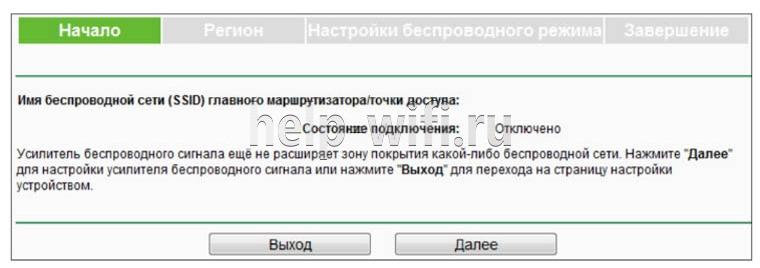
На странице две кнопки, но стоит быть внимательным. Для базовой настройки усилителя нажимается «Далее», для настройки режимов работы — «Выход».
Для базовых настроек нажимают «Далее». Следующая вкладка предложит выбрать регион проживания. По умолчанию предлагается «Россия».

Нажатием «Далее» соглашаются с предложенным. Репитер произведёт поиск всех доступных сетей, затем откроет третью вкладку, где сводной таблицей покажет результаты поиска.
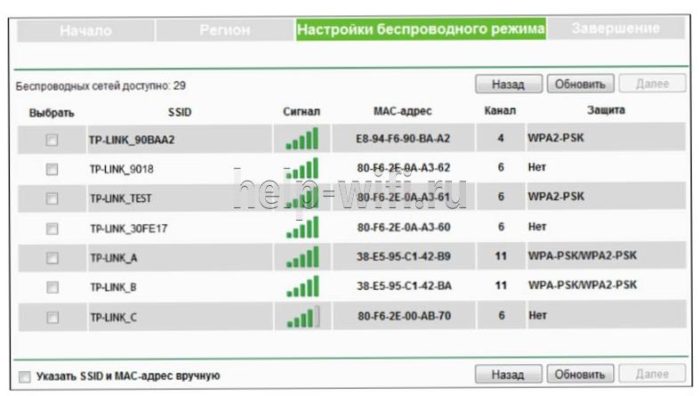
Может оказаться, что сети пользователя в списке не будет. Это недоработка интерфейса и решается нажатием «Обновить» несколько раз.
Отметив галочкой нужную сеть, снова нажимают «Далее». Репитер перейдёт к четвёртой, заключительной вкладке, где покажет процесс выполнения настройки.
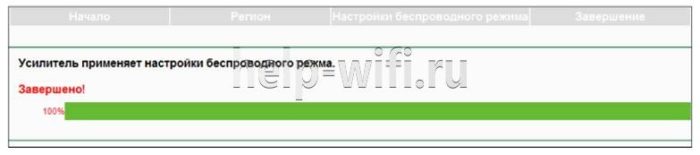
А затем сводную таблицу всех настроек.
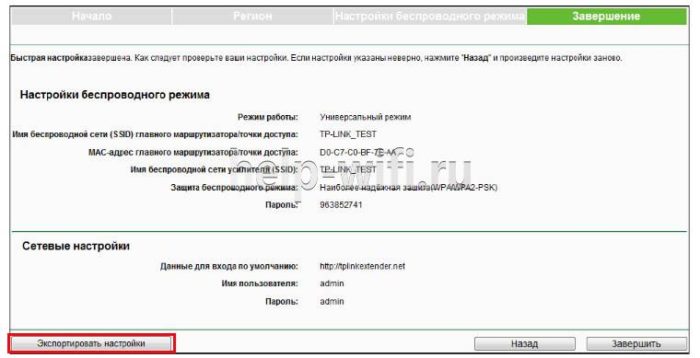
Здесь можно либо завершить настройки, либо экспортировать их в текстовый файл для последующего восстановления, если понадобится. Но базовая настройка сводится к одному действию — указанию своей сети, поэтому нажимают «Завершить».
Точная настройка
Выше описана быстрая схема установки tl wa850re. Настройку других параметров устройства можно провести в разделе «Беспроводная сеть» (иногда «беспроводной режим»).
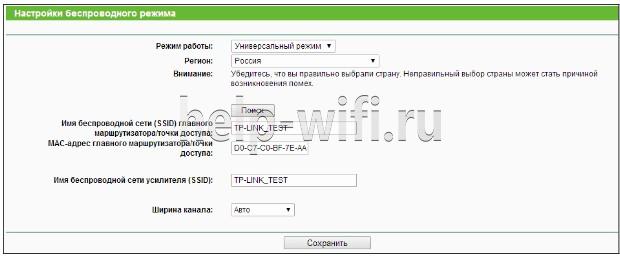
В этом окне можно:
- Выбрать режим работы (универсальный или новая точка доступа);
- Сменить регион и МАС;
- Поменять имя сети, под которой будет представляться усилитель, а также Сменить имя сети источника (произойдёт переподключение);
- Настроить ширину канала.
Как и в роутерах, репитер позволяет настроить защиту сети. Для этого существует раздел «Защита беспроводной сети»
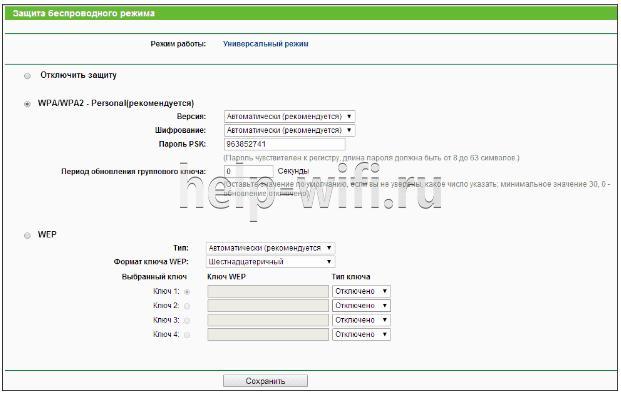
Пользователь может включить/выключить защиту или установить шифрование.
Профиль
Отдельно стоит упомянуть раздел «Профиль» в главном меню. При подключении к каждому новому роутеру репитер придётся настраивать заново. Инженеры позаботились об этом, введя в меню раздел «Профиль».
Первый создаётся автоматически — в начале настройки устройства.
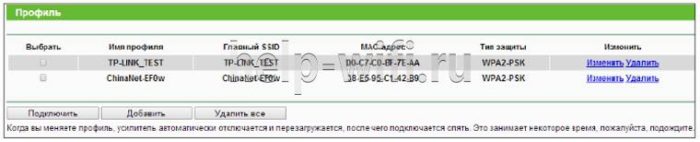
Перейдя в раздел, можно его переименовать, изменить или удалить.
Если репитер подключают к разным роутерам, связь с каждым создаёт свою запись. Впоследствии, чтобы не настраивать подключение с нуля, можно выбрать нужный профиль, и усилитель подключится сам.
Возможные проблемы
На этом основные настройки репитера закончены. Приведём решение возможных проблем.
- Усилитель нужно расположить так, чтобы сигнал показывал как минимум 3 диода (в идеале 4-5);
- Если сети нет, попробовать перегрузить физически (вытянув из розетки и вставив обратно), или программно;
- Попробовать обновить прошивку (ниже);
- Сбросить до заводских настроек (ниже).
Если ничего не помогает, придётся обратиться в сервисный центр.
Обновление прошивки
Информация о прошивке и возможность её обновления находится на отдельной странице раздела системных настроек.

Здесь все стандартно. Найти на сайте разработчика файл новой прошивки, скачать, указать, выбрать «Обновить».

Репитер перезагрузится, использовав новую версию.
Пароль
Как это принято у продукции Tp-Link, пользователь может сменить не только пароль для входа в настройки устройства, но и логин. Открыв эту страницу, он увидит соответствующие поля.
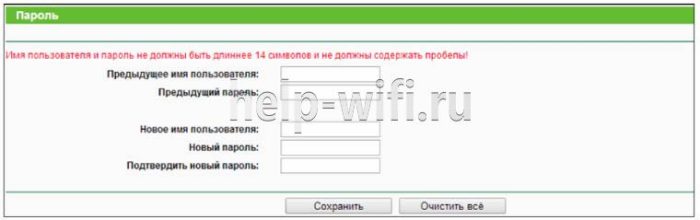
В верхней части информация о логине, в нижней о пароле. Для контроля попросят ввести текущее имя, после чего его можно будет заменить. При желании изменить пароль, новый нужно ввести дважды. Также для контроля.
Сброс до заводских настроек
Сброс всех настроек находится на следующей странице.

Нажатием кнопки нужно подтвердить желание.
В системных настройках можно также перегрузить репитер, если возникают проблемы, или сохранить/восстановить настройки. Кстати, физическая кнопка находится в нижней части, рядом с гнездом сети. По традиции её нужно зажать на 10 секунд каким-то острым предметом.
Отзывы
Пользователи о девайсе отзываются по-разному.
простая, быстрая настройка;
дизайн;
цена.
теряет родительскую сеть;
низкая скорость;
индикация сигнала — что 5 что 2, сигнал слабый.