
В комментариях к статье о настройке беспроводного моста (WDS) на роутерах TP-Link мне подсказали, что в настройках некоторых новых роутеров (например, на TL-WR841N V14) появилась возможность выбрать режим работы роутера. И там есть рабочий режим «Усилитель Wi-Fi сигнала», или просто «Усилитель сигнала». Честно скажу – не знал. В последнее время не приходилось настраивать новые модели устройств от TP-Link. И насколько я понял, возможность выбора режима работы есть далеко не на всех новых роутерах, или новых аппаратных версиях старых устройств. Но новость очень хорошая, так как до этой поры не было возможности настроить роутер TP-Link в режиме репитера, чтобы он усиливал Wi-Fi сеть. Точнее, такая возможность была – это режим беспроводного моста, но с настройками там все намного сложнее. И в процессе настройки пользователи сталкивались с множеством разных проблем.
Несколько слов о том, что такое вообще режим усилителя Wi-Fi сигнала и зачем он нужен на роутере. А затем перейдем непосредственно к настройке. Есть такие отдельные устройства, как репитеры. Их основана задача – усиливать сигнал уже существующей Wi-Fi сети. Расширять радиус действия Wi-Fi сети. Практически все роутеры могут работать в режиме реиптера. То есть, выполнять функцию усилителя беспроводного сигнала. В том числе это умеют роутеры от TP-Link. Только на устройствах большинства конкурентов эти настройки организованы проще и понятнее. Нужно выбрать соответствующий режим работы (который так и называется «усилитель Wi-Fi», или «повторитель») и пройти быструю настройку. А на маршрутизаторах TP-Link приходилось настраивать режим беспроводного моста (WDS).
В принципе, если разобраться, это практически одно и то же. Но так как у нас задача усилить сигнал определенной Wi-Fi сети, то после настройки сеть должна быть одна (с одним именем и паролем). При необходимости, можно сменить имя сети на втором роутере. Так вот, когда есть возможность выполнить настройку роутера именно в режиме усилителя, то роутер автоматически копирует настройки главной Wi-Fi сети. И после настройки мы получаем усилитель сигнала. Сеть одна, просто усиленная с помощью второго роутера. А в случае с WDS, приходится сначала настраивать подключение к главному роутеру, затем вручную отключать, или задавать определенные настройки DHCP-сервера, менять настройки беспроводной сети. Выводы: настроить роутер TP-Link в режиме усилителя Wi-Fi сигнала (через выбор этого режима в настройках) намного проще, чем делать это через WDS. Не знаю, возможно там есть еще каике-то фишки, может работает стабильные. Но я считаю, что такой режим работы должен быть в настройках каждого современного роутера. Надеюсь, в ближайшее время такие настройки появляться на всех роутерах TP-Link. Возможно, даже в новых версиях прошивок (если это можно реализовать с помощью программного обеспечения).
Настройка роутера TP-Link в качестве репитера (для усиления сигнала Wi-Fi сети)
На данный момент у меня нет возможности протестировать это все в реальных условиях. Как только у меня появится маршрутизатор, в настройках которого будет возможность выбрать этот рабочий режим и все проверить – я это сделаю. И при необходимости дополню статью. Для написания этой статьи я использовал симулятор веб-интерфейса роутера TL-WR841N аппаратной версии v14. Такие же настройки я обнаружил на TL-WR940N v6, TL-WR840N v6.
Так как эта функция на данный момент (на момент написания статьи) доступна только на некоторых роутерах, то скорее всего для использования роутера TP-Link в качестве усилителя вам придется настраивать режим WDS. Ссылку на подробную инструкцию я давал выше.
Сначала нам нужно зайти в настройки маршрутизатора. Можете использовать мою инструкцию: как зайти в настройки роутера TP-Link.
Если на вашем маршрутизаторе есть возможность изменить режим работы, то там должна быть вкладка «Рабочий режим» (Operation Mode). Открываем ее, ставим переключатель возле режима «Усилитель Wi-Fi сигнала» и нажимаем на кнопку «Сохранить». Если появится сообщение «Новый рабочий режим будет использоваться только после перезагрузки роутера. Вы хотите изменить рабочий режим?» нажмите «Да».

Роутер должен перезагрузиться.

После смены рабочего режима настроек в веб-интерфейсе станет значительно меньше. Ненужные настройки будут скрыты. Это хорошо, так как в них проще разобраться и нет ничего лишнего. Так же в свойствах беспроводного режима будет указан выбранный нами режим работы.

Дальше нужно наш роутер-репитер подключить к главной Wi-Fi сети, сигнал которой нужно усилить. Для этого перейдите в раздел «Беспроводной режим» – «Подключение к сети» и нажмите на кнопку «Поиск». Если необходимо, то можно вручную прописать имя сети (SSID), ее MAC-адрес, выбрать тип защиты и ввести пароль.
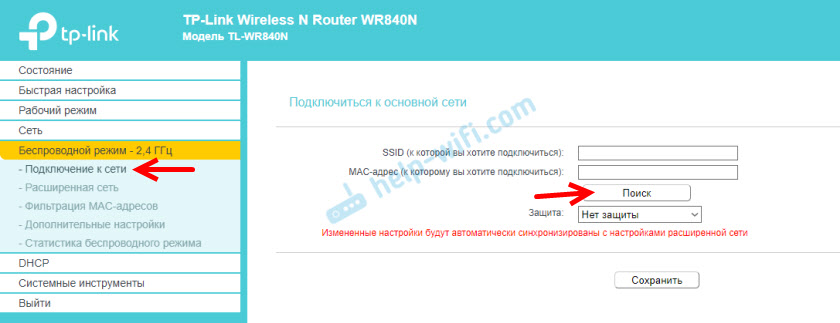
Выберите свою сеть из писка доступных сетей, которые найдет наш роутер TP-Link.

Нам нужно ввести только пароль от этой Wi-Fi сети и нажать на кнопку «Сохранить». Важно: обязательно убедитесь, что пароль вы ввели правильно. Иначе роутер не сможет подключиться к выбранной сети, синхронизировать настройки, и усиливать сигнал.

Настройка завершена. После сохранения настроек наш маршрутизатор должен подключится к выбранной беспроводной сети и расширить ее радиус действия. По умолчанию у нас будет одна сеть, так как TP-Link в этом режиме клонирует настройки сети (имя, пароль), к которой подключается.
Дополнительные настройки
Если вы хотите, чтобы TP-Link раздавал сеть с другим именем и паролем, то достаточно сменить эти настройки в разделе «Беспроводной режим» – «Расширенная сеть». Там можно сменить имя (SSID) расширенной сети, пароль, и сохранить настройки. Защиту расширенной сети менять не советую (оставьте WPA-PSK/WPA2-PSK).

Что касается настроек IP и DHCP сервера, то после переключения роутера в режим «Усилитель Wi-Fi сигнала» в настройках LAN сети автоматически устанавливается режим работы «Smart IP (DHCP)».

В этом режиме TP-Link автоматически настраивает необходимые параметры. При этом DHCP-сервер отключен, а IP-адреса выдает главный роутер. Так и должно быть при использовании роутера в качестве репитера.

Важный момент: при подключении устройств в LAN-порт роутера интернет будет работать. Это значит, что в этом режиме маршрутизатор так же можно использовать как адаптер (приемник Wi-Fi) для проводных устройств (ПК, телевизоры, приставки и т. д.). Так как отдельного режима «Адаптер» на этих роутерах нет (возможно пока нет).
Как вернуть роутер TP-Link в обычный режим работы?
Очень просто. Переходим в раздел «Рабочий режим», ставим переключатель возле «Беспроводной роутер» и сохраняем настройки.

После перезагрузки роутер будет работать в обычном режиме. Вернутся все настройки.
Можно так же выполнить сброс настроек с помощью кнопки, или через веб-интерфейс.
Думаю, я еще не раз буду обновлять эту статью, так как маршрутизаторы TP-Link с функцией «Усилитель сигнала» только появляются в продаже. Не забывайте писать в комментариях. Задавайте вопросы, делитесь полезными советами!
TP-Link TL-WR841N — это мощный и надежный маршрутизатор, который может быть использован не только как основное устройство для организации Wi-Fi сети, но и в качестве усилителя сигнала. Если у вас есть зоны в доме или офисе, где сигнал Wi-Fi слабый или отсутствует, то настройка TL-WR841N в режиме ретрансляции сигнала позволит вам наслаждаться высокоскоростным интернетом в любой точке помещения.
Для начала, убедитесь, что у вас есть доступ к основному маршрутизатору или точке доступа Wi-Fi. Подключите TL-WR841N к компьютеру с помощью сетевого кабеля и перейдите в веб-интерфейс маршрутизатора, набрав его IP-адрес в браузере. Введите свои учетные данные для авторизации и вы попадете на главную страницу настроек.
В главном меню настройте TL-WR841N в режиме ретрансляции сигнала, выбрав соответствующий пункт в настройках маршрутизатора. Затем найдите раздел «Беспроводные настройки» и настройте параметры Wi-Fi сети, чтобы они совпадали с основным роутером. Используйте тот же SSID (имя сети) и ту же защиту (например, WPA2-PSK) для обеспечения совместимости устройств и прозрачного переключения между доступными точками Wi-Fi.
Сохраните изменения и подключите TL-WR841N к основному роутеру с помощью сетевого кабеля. Разместите его в месте, где требуется усилить Wi-Fi сигнал. После включения устройства, оно автоматически подключится к основному роутеру и начнет ретранслировать сигнал Wi-Fi в усиленной зоне.
Теперь вы можете наслаждаться быстрым и стабильным интернетом в любой точке помещения. Не забудьте проверить качество сигнала на устройствах и, при необходимости, изменить местоположение TL-WR841N для достижения наилучшего результата.
Содержание
- Настройка TP-Link TL-WR841N
- Как использовать роутер в качестве усилителя сигнала Wi-Fi
- TP-Link TL-WR841N как усилитель Wi-Fi
- Преимущества использования этой модели
Настройка TP-Link TL-WR841N
Подключение к компьютеру
1. Подключите кабель Ethernet к компьютеру и разъему «LAN» на задней панели маршрутизатора TL-WR841N.
2. Убедитесь, что на компьютере включен Ethernet.
3. После этого войдите в настройки устройства с помощью вашего браузера.
Получение доступа к настройкам
1. Откройте любой веб-браузер и введите в адресной строке IP-адрес маршрутизатора (обычно «tplinkwifi.net» или «192.168.0.1»).
2. Введите имя пользователя и пароль (по умолчанию – «admin» для обоих полей).
3. Если имя пользователя и/или пароль были изменены, введите новые данные для входа.
Конфигурация в режиме усилителя сигнала Wi-Fi
1. В меню настроек найдите страницу «Wireless» (Беспроводное подключение).
2. Настройте параметры Wi-Fi сети в соответствии с вашими предпочтениями (название сети, безопасность, пароль и т.д.).
Обратите внимание, что рекомендуется использовать другое название сети Wi-Fi (SSID) и пароль для усилителя сигнала, чтобы избежать возникновения конфликтов или путаницы с существующей сетью.
3. Настройте режим работы маршрутизатора на «Repeater» (усилитель) или «Range Extender» (расширитель зоны действия Wi-Fi сети).
4. Введите SSID и пароль сети Wi-Fi, которую вы собираетесь усилить.
5. Жмите на кнопку «Save» (Сохранить) или «Apply» (Применить) для сохранения настроек.
Подключение к существующей Wi-Fi сети
1. В меню настроек найдите страницу «Wireless» (Беспроводное подключение).
2. Выберите режим работы «Client» (Клиент).
3. Введите SSID и пароль сети Wi-Fi, к которой вы хотите подключиться.
4. Нажмите на кнопку «Save» (Сохранить) или «Apply» (Применить) для сохранения настроек.
Выполните эти инструкции, чтобы настроить TP-Link TL-WR841N в качестве усилителя Wi-Fi сигнала или расширителя сети Wi-Fi. После завершения изменений вы сможете наслаждаться усиленным и более стабильным Wi-Fi сигналом в вашей сети.
Как использовать роутер в качестве усилителя сигнала Wi-Fi
Довольно часто возникает ситуация, когда сигнал Wi-Fi не распространяется на всю площадь помещения или не проникает сквозь стены. В таких случаях можно воспользоваться роутером в качестве усилителя сигнала Wi-Fi. Установка роутера в режим усилителя позволяет расширить зону покрытия сети и улучшить качество сигнала.
Для использования роутера в качестве усилителя сигнала Wi-Fi, вам понадобится доступ к настройкам роутера. В качестве примера рассмотрим процесс настройки роутера TP-Link TL-WR841N.
Шаг 1: подключите компьютер к роутеру TP-Link TL-WR841N с помощью сетевого кабеля.
Шаг 2: откройте веб-браузер и введите адрес IP роутера в адресной строке (по умолчанию адрес IP для роутера TP-Link TL-WR841N — 192.168.0.1).
Шаг 3: введите логин и пароль от роутера (по умолчанию логин и пароль — admin).
Шаг 4: найдите раздел «Настройки беспроводной сети» или «Wireless Settings» и войдите в него.
Шаг 5: включите режим усилителя сигнала Wi-Fi, выбрав соответствующую опцию или переключатель.
Шаг 6: выберите сеть, которую вы хотите усилить, и введите пароль для доступа к этой сети (если требуется).
Шаг 7: сохраните изменения и перезагрузите роутер.
После перезагрузки роутера TP-Link TL-WR841N будет работать в режиме усилителя сигнала. Расположите его в месте, где необходимо усилить сигнал Wi-Fi, и наслаждайтесь улучшенной связью во всем помещении.
Обратите внимание: настройки роутера могут отличаться в зависимости от модели и производителя. Убедитесь, что вы используете правильное руководство пользователя для вашей конкретной модели роутера.
TP-Link TL-WR841N как усилитель Wi-Fi
Для настройки TP-Link TL-WR841N в качестве усилителя Wi-Fi сигнала необходимо выполнить следующие шаги:
- Подключите ваш компьютер или ноутбук к роутеру TP-Link TL-WR841N с помощью сетевого кабеля.
- Откройте веб-браузер и введите в адресной строке IP-адрес роутера (по умолчанию 192.168.0.1) и нажмите Enter.
- Введите имя пользователя и пароль для доступа к настройкам роутера (по умолчанию admin/admin) и нажмите Enter.
- Перейдите на вкладку «Wireless» (Беспроводная сеть) и настройте параметры беспроводной сети в соответствии с вашими потребностями.
- Установите SSID (имя вашей беспроводной сети) и пароль для доступа к сети.
- Выберите режим работы беспроводной сети «Wireless Repeater» (Усилитель беспроводной сети).
- Выберите существующую беспроводную сеть, доступную в вашей области, из списка сетей и введите пароль для доступа к этой сети.
- Сохраните настройки и перезагрузите роутер.
После выполнения этих шагов ваш роутер TP-Link TL-WR841N будет работать как усилитель Wi-Fi сигнала, увеличивая диапазон и силу сигнала вашей сети. Теперь вы сможете наслаждаться стабильным и высокоскоростным Wi-Fi соединением во всех уголках вашего дома или офиса.
Преимущества использования этой модели
1. Высокая производительность:
Маршрутизатор TP-Link TL-WR841N обладает высокой пропускной способностью, что позволяет передавать и принимать данные с максимальной скоростью. Благодаря этому, вы сможете получить стабильное и быстрое подключение к Интернету, даже при высокой загрузке сети.
2. Широкий охват Wi-Fi сигнала:
Модель TL-WR841N имеет две внешние антенны, которые обеспечивают усиленный и стабильный Wi-Fi сигнал. Благодаря этому, вы сможете получить доступ к Интернету в любой точке вашего дома или офиса, даже на большом расстоянии от маршрутизатора.
3. Простая настройка:
Маршрутизатор TP-Link TL-WR841N оснащен удобным и интуитивно понятным веб-интерфейсом, который позволяет быстро настроить устройство без необходимости особых навыков или знаний. Вам потребуется всего несколько минут, чтобы настроить маршрутизатор и начать пользоваться усиленным Wi-Fi сигналом.
4. Защита данных:
Маршрутизатор TL-WR841N поддерживает различные протоколы безопасности, такие как WPA, WPA2 и WEP, которые обеспечивают надежную защиту вашей сети от несанкционированного доступа. Вы сможете быть уверены в безопасности вашей Wi-Fi сети и защищенности ваших данных.
5. Гибкость в настройке:
Модель TL-WR841N обладает широким набором функций и опций, которые позволяют настроить Wi-Fi сеть согласно вашим потребностям. Вы сможете управлять доступом к сети, настраивать гостевой доступ, ограничивать скорость передачи данных и многое другое. Благодаря этому, у вас будет возможность максимально адаптировать работу маршрутизатора под свои нужды.
6. Надежность:
TP-Link TL-WR841N известен своей высокой надежностью и долговечностью. Устройство выполнено из качественных материалов и имеет прочный корпус, обеспечивающий защиту от повреждений. Благодаря этому, маршрутизатор прослужит вам долгое время без сбоев и проблем в работе.
Этот режим позволяет расширить покрытие домашней беспроводной сети.
Шаг 1. Подключите адаптер питания к роутеру и нажмите кнопку включения.
Шаг 2. Подключите роутер к компьютеру с помощью кабеля Ethernet или по Wi-Fi, используя SSID (имя беспроводной сети) и пароль, указанные на этикетке на нижней панели роутера.
Шаг 3. Введите http://tplinkwifi.net в адресную строку браузера (1). Введите admin в оба поля (имя пользователя и пароль) (2), затем нажмите Вход (3).
_1599143868117x.jpg)
Шаг 4. После этого выберите режим Усилитель сигнала и следуйте указаниям Быстрой настройки для завершения настройки.
Совет: нажмите Поиск, чтобы выбрать основную сеть, и введите пароль от неё.
Шаг 5. Разместите маршрутизатор между основным роутером и зоной со слабым Wi-Fi сигналом. Маршрутизатор необходимо разместить в радиусе действия основной сети.
_1599143880187j.jpg)
Шаг 6. Готово! У расширенной сети будет тот же SSID (имя беспроводной сети) и пароль, что и у основной.
Чтобы получить подробную информацию о каждой функции и настройке оборудования, перейдите на страницу Загрузки для загрузки руководства пользователя к своей модели устройства.
Был ли этот FAQ полезен?
Ваш отзыв поможет нам улучшить работу сайта.
Что вам не понравилось в этой статье?
- Недоволен продуктом
- Слишком сложно
- Неверный заголовок
- Не относится к моей проблеме
- Слишком туманное объяснение
- Другое
Как мы можем это улучшить?
Спасибо
Спасибо за обращение
Нажмите здесь, чтобы связаться с технической поддержкой TP-Link.
MACDATA » Вопросы и ответы » Как использовать TP-LINK TL-WR841N в качестве усилителя Wi-Fi сети
TP-LINK TL-WR841N — это недорогой и легкий в использовании маршрутизатор, который позволяет расширить покрытие Wi-Fi сети в вашем доме или офисе. Эта статья расскажет вам о том, как использовать TL-WR841N в качестве усилителя Wi-Fi сети.
Перед тем, как начать настройку, убедитесь, что имеете доступ к интернету и что TL-WR841N подключен к вашей основной Wi-Fi сети. Также будет полезно иметь компьютер или ноутбук с доступом к интернету.
Шаг 1: Включите маршрутизатор и подключитесь к нему с использованием Wi-Fi или Ethernet. Введите адрес 192.168.0.1 в адресной строке браузера и нажмите Enter. В открывшемся окне авторизуйтесь с использованием логина и пароля по умолчанию (обычно admin/admin).
Шаг 2: После успешной авторизации вы попадете на главную страницу настроек маршрутизатора. Перейдите в раздел «Quick Setup» или «Быстрая настройка». Вам потребуется указать режим работы маршрутизатора (рекомендуется выбирать режим «Wireless Router Mode» или «Режим маршрутизатора с Wi-Fi») и следовать инструкциям на экране.
Шаг 3: После завершения настройки основной сети, перейдите в раздел «Wireless» или «Беспроводная сеть». Там вы найдете параметры сети Wi-Fi, которую будете использовать для расширения сигнала.
Шаг 4: Включите функцию «Range Extender» или «Усилитель сигнала». Далее выберите основную Wi-Fi сеть, к которой хотите подключить маршрутизатор TP-LINK TL-WR841N. Введите пароль для этой сети (если требуется) и сохраните настройки.
Шаг 5: После сохранения настроек маршрутизатор будет перезагружен и начнет работу в режиме усилителя сигнала Wi-Fi. Теперь вы сможете подключиться к усилителю Wi-Fi сети и наслаждаться усиленным сигналом в любой точке вашего дома или офиса.
Преобразуйте TP-LINK TL-WR841N в усилитель Wi-Fi сети
TP-LINK TL-WR841N — это маршрутизатор Wi-Fi, который можно использовать не только для создания новой сети, но и в качестве усилителя Wi-Fi сигнала. Это может быть полезно в тех случаях, когда сигнал вашего основного маршрутизатора не доходит до некоторых удаленных устройств в вашем доме или офисе. Вместо того, чтобы покупать новый усилитель Wi-Fi, вы можете использовать TL-WR841N в этой роли.
Для преобразования TP-LINK TL-WR841N в усилитель Wi-Fi сети вам потребуется выполнить несколько простых шагов. Во-первых, убедитесь, что ваш основной маршрутизатор и TL-WR841N находятся на одном IP-диапазоне. Если нет, измените IP-адрес TL-WR841N, чтобы он соответствовал IP-адресу основного маршрутизатора.
Затем перейдите в настройки TL-WR841N через любой браузер, введя его IP-адрес в адресной строке. Войдите в систему, используя административные учетные данные. После входа вам нужно будет выполнить несколько изменений в настройках:
- Отключите функцию DHCP сервера, чтобы предотвратить конфликты с основным маршрутизатором.
- Настройте SSID и пароль Wi-Fi сети TL-WR841N так, чтобы они совпадали с основной сетью. Это позволит вашим устройствам автоматически переключаться между основным маршрутизатором и TL-WR841N в зависимости от сигнала.
- Расположите TL-WR841N в удобном месте, где сигнал основного маршрутизатора плохо добирается. Чем ближе TL-WR841N будет расположен к устройствам, которым нужен улучшенный сигнал, тем лучше будет его эффект.
После выполнения всех этих шагов, ваш TP-LINK TL-WR841N будет работать в качестве усилителя Wi-Fi сигнала. Ваши устройства должны автоматически переключаться между основным маршрутизатором и TL-WR841N в зависимости от качества сигнала, что обеспечит более стабильное и быстрое подключение. Это простое решение, которое может помочь улучшить Wi-Fi покрытие в вашем доме или офисе без необходимости приобретения дополнительного оборудования.
Используйте TP-LINK TL-WR841N в качестве усилителя Wi-Fi сети
TP-LINK TL-WR841N является мощным и надежным устройством, которое может быть использовано в качестве усилителя сигнала Wi-Fi сети. Это актуально, если у вас есть места в доме или офисе, где сигнал Wi-Fi слабый и вы хотите усилить его для лучшего покрытия.
Чтобы использовать TP-LINK TL-WR841N в качестве усилителя Wi-Fi сети, вам необходимо выполнить несколько простых шагов. Во-первых, убедитесь, что ваш TL-WR841N настроен и работает как обычная точка доступа Wi-Fi.
Во-вторых, подключите TL-WR841N к существующей Wi-Fi сети. Для этого вам понадобится Ethernet-кабель, который вы подключите к порту WAN TL-WR841N и другому концу к сетевому порту вашего роутера. После подключения, вам нужно будет зайти в настройки TL-WR841N и настроить его в режиме усилителя сигнала.
В-третьих, после настройки усилителя Wi-Fi сети, вам нужно разместить его в месте, где сигнал самой слабый. Обычно это места в доме или офисе, где существует много преград для сигнала, такие как стены или перегородки. Подключите устройства к TL-WR841N и наслаждайтесь усиленным и более стабильным сигналом Wi-Fi.
В итоге, использование TP-LINK TL-WR841N в качестве усилителя Wi-Fi сети является простым и эффективным способом улучшить сигнал в слабых областях вашего дома или офиса. Не забудьте также проверить, что ваш роутер и усилитель обновлены до последних версий прошивки, чтобы получить лучшую производительность и безопасность.
Ответы на вопросы
Какое производительное оборудование Wi-Fi маршрутизаторов является лучшим для усиления сети?
На рынке существует множество производителей Wi-Fi маршрутизаторов, которые предлагают различные модели для усиления сети. Однако, одним из лучших вариантов является TP-LINK TL-WR841N. Он обладает высокой производительностью, хорошей стабильностью соединения и отличным покрытием сигнала.
Содержание:
- 1 Выбор оптимального места для Wi-Fi роутера
- 2 Усиление сигнала с помощью ручного подбора канала
- 3 Переход на другую частоту
- 4 Увеличение мощности передатчика Wi-Fi роутера
- 5 Изменение направления антенны
- 6 Установка более мощной антенны
- 7 Применение усилителя сигнала (репитера)
- 8 Обновление прошивки Wi-Fi роутера
- 9 Итоги
Владельцы трехкомнатных квартир и больших загородных домов часто сталкиваются с такой проблемой, что сигнал Wi-Fi роутера в отдельных комнатах слишком слабый и не позволяет нормально пользоваться интернетом. В этом нет ничего удивительного, так как любые волны по мере распространения имеют свойства затухать, особенно когда на их пути встречается слишком много препятствий. Причем на качество сигнала оказывают влияние не только физические объекты, но и различного рода шумы, создаваемые электроприборами. В данной статье поговорим о том, как усилить сигнал Wi-Fi роутера в домашних условиях самыми простыми и доступными методами.
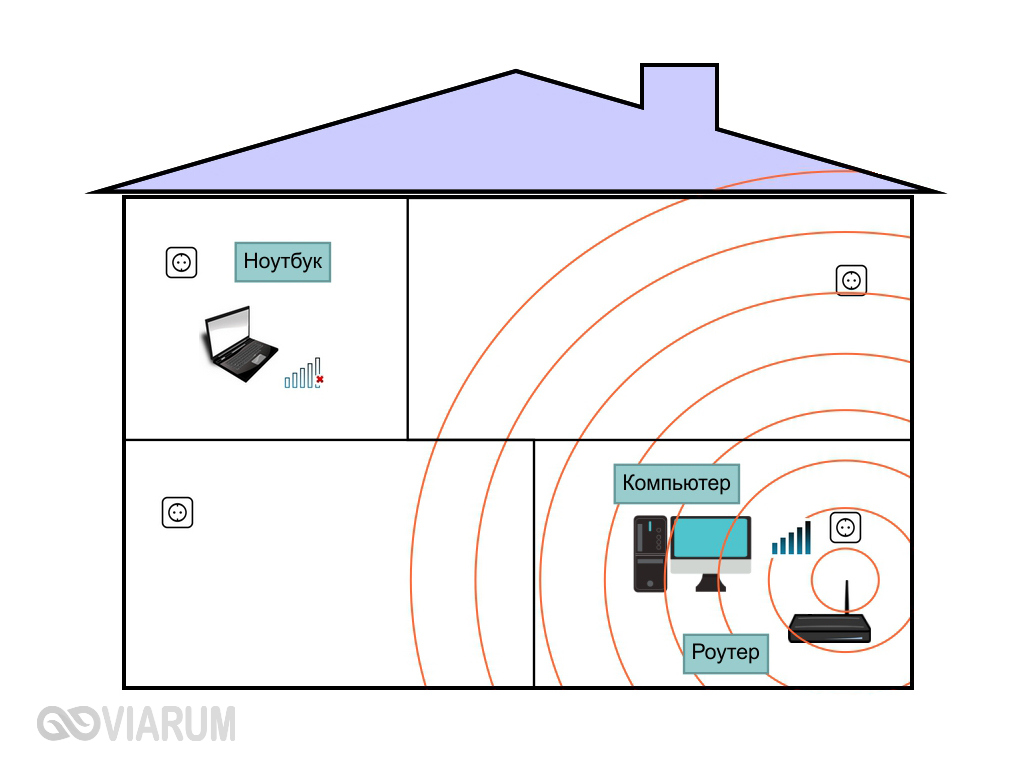
Начать следует с определения наилучшего места расположения вашего маршрутизатора. Очевидно, что роутер должен находиться в той части квартиры/дома, которая обеспечит максимальную зону (радиус) покрытия сигнала. Например, угловая комната трехкомнатной квартиры плохо подходит на эту роль, а вот гостиная, обычной находящаяся в центре, выглядит намного предпочтительнее. В двухэтажном доме нужно подобрать место так, чтобы в зону охвата попадали оба яруса.
Неудачное расположение:
Хороший вариант:
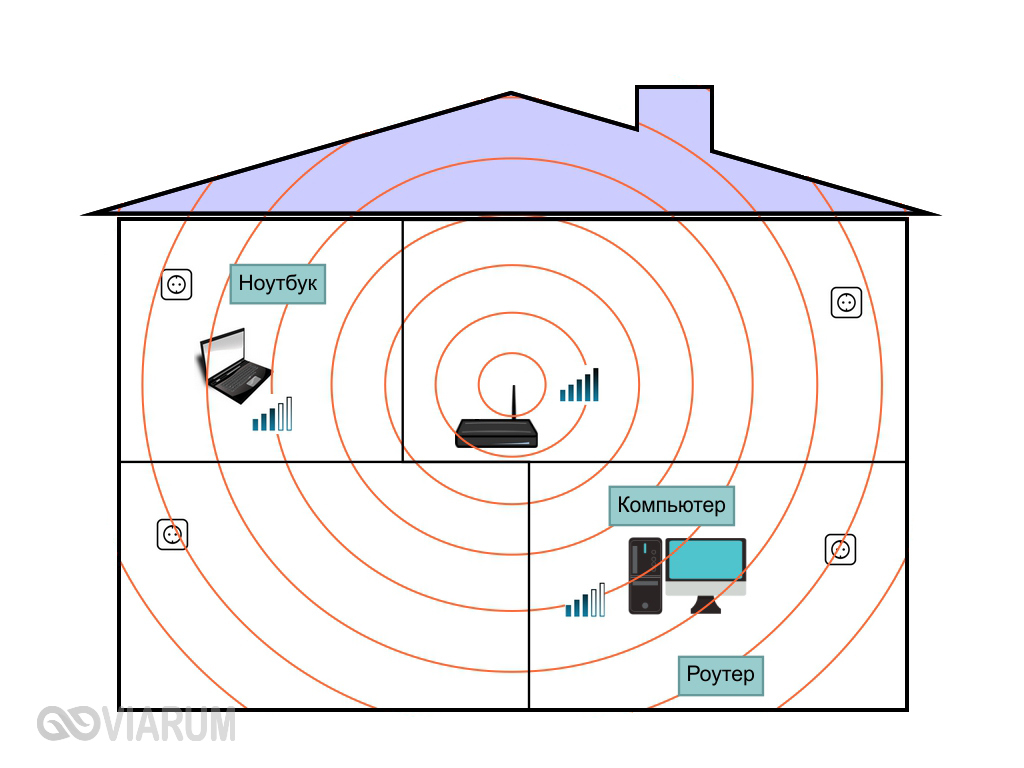
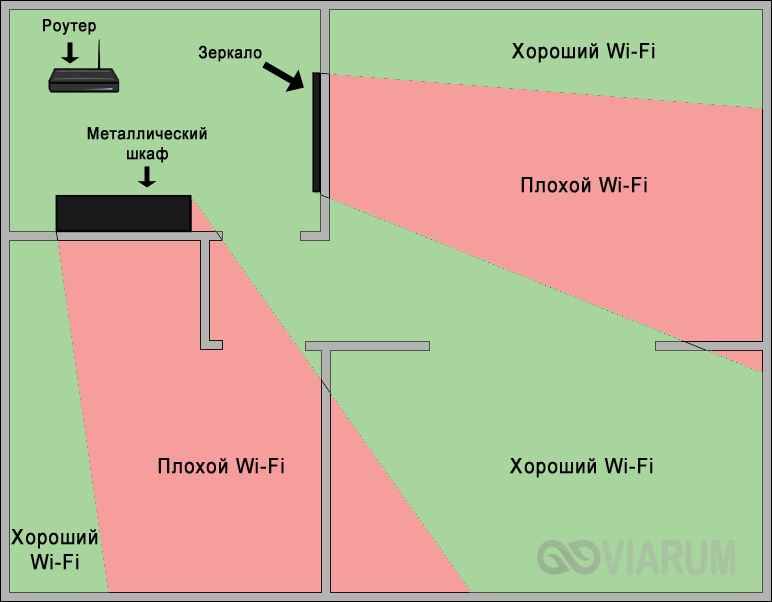
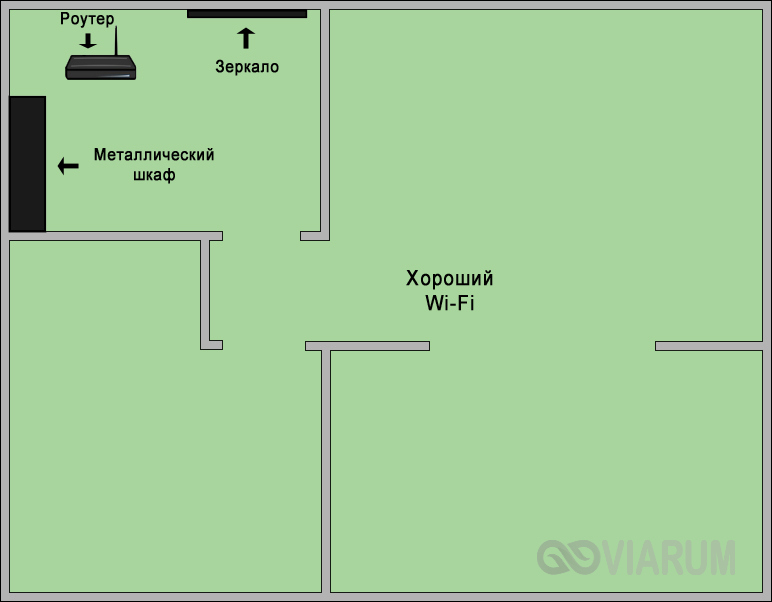
Это в идеале, на деле же необходимо учесть также количество и силу встречающихся на пути сигнала помех. Ослабляют сигнал как физические препятствия (стены, перегородки и т.д.), так и работающие на той же частоте (2.4 ГГц) беспроводные устройства (микроволновая печь, радионяня, радиотелефон, устройства Bluetooth и т.д.) Негативно влияют на качество сигнала металлические предметы, стекла, зеркала.
Неудачная схема:
Оптимальный вариант:
Усиление сигнала с помощью ручного подбора канала
Мы уже говорили о том, что разного рода беспроводные устройства, находящиеся в непосредственной близости от вашего Wi-Fi роутера, могут серьезно ухудшать его сигнал. К этим самым устройствам относятся и другие маршрутизаторы, которых по соседству может быть великое множество. Существуют специальные утилиты и приложения, позволяющие просканировать окружающие беспроводные сети на предмет используемых каналов и их загруженности. Одна из наиболее популярных программ подобного рода – inSSIDer. Скачаем ее из сети и изучим функционал.
Сразу отметим, что приложение inSSIDer лучше всего подходит для стационарных компьютеров, ноутбуков и планшетов. Для смартфонов же разработаны «свои» программы, которые нетрудно найти и установить. Итак, запускаем утилиту, выбираем тип адаптера (в нашем случае используется D-Link DWA-125) и нажимаем кнопку «Начать сканирование». По его итогам будут выведены все обнаруженные поблизости Wi-Fi сети с полными характеристиками – MAC-адресом, именем (SSID), задействованным каналом и силой сигнала (RSSI). Нас здесь в первую очередь интересуют каналы, но прежде чем начать с ними работу, не мешало бы разобраться, что это такое.
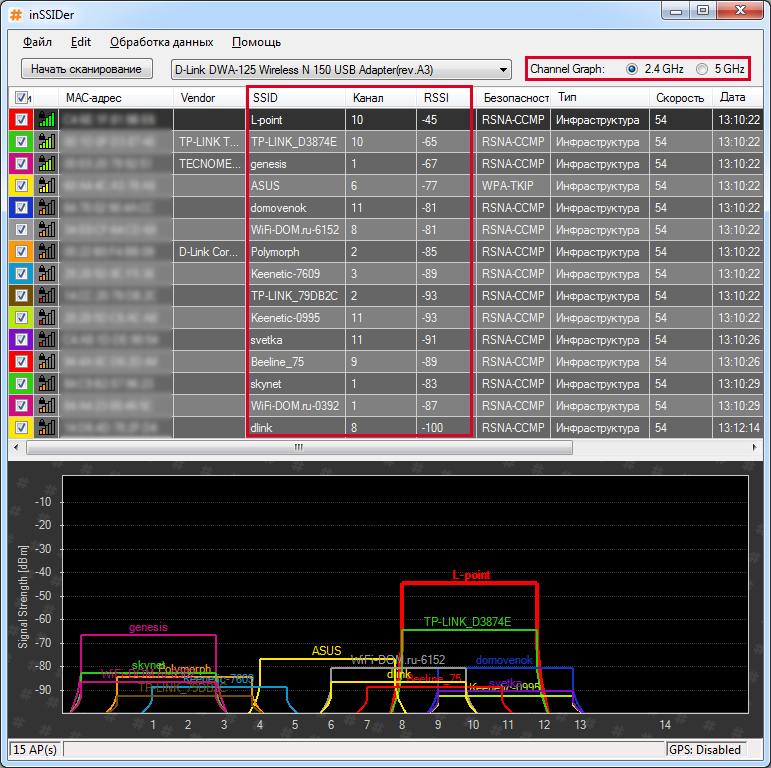
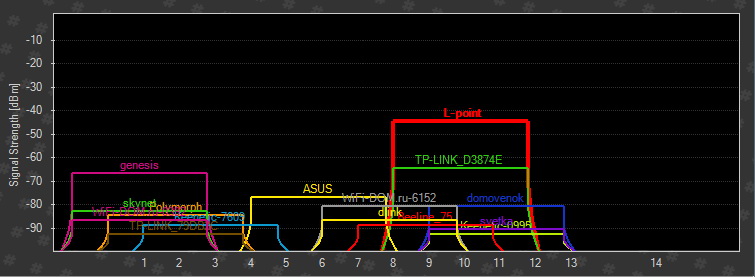
Современные Wi-Fi роутеры могут работать в двух полосах частот – 2.4 ГГц и 5 ГГц. Частота 2.4 ГГц (на самом деле диапазон 2.4-2.4835 ГГц) является наиболее распространенной и поддерживается большинством предлагающихся сегодня маршрутизаторов. Для такой полосы частот в РФ зарезервированы каналы 1-13. На частоте 5 ГГц (5.15-5.35 ГГц) могут работать только самые последние модели Wi-Fi роутеров, при этом используются каналы 34-64. Так вот, в таблице программы inSSIDer мы можем посмотреть, какие каналы задействуют близлежащие роутеры (колонка «Канал») и какова сила сигнала (колонка RSSI). Чем меньше число RSSI, тем лучше сигнал. Для удобства снизу приведены графики – Channel Graph и Time Graph.
Первый график в виде трапеций отображает каналы и уровень сигнала.
Второй график демонстрирует временную диаграмму сигнала.
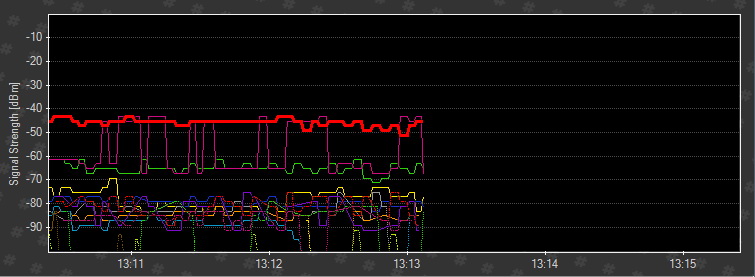
Оптимальной является ситуация, когда на «временном графике» сигнал вашей Wi-Fi сети не пересекается с другими сетями. Если это происходит, то возможно появление помех, и имеет смысл поэкспериментировать с каналами. Для этого нужно перейти в настройки роутера.
В качестве примера возьмем роутер TP-Link TL-WR841N, инструкцию по настройке которого мы приводили. Заходим в административную панель маршрутизатора, а потом в раздел Беспроводной режим – Настройки беспроводного режима. Здесь в выпадающем списке можно вручную задать один из 13-ти каналов (по умолчанию стоит режим «Авто»). Выберите тот канал, который не используется соседними роутерами и, соответственно, меньше загружен. После изменения настроек сохраните их и перезагрузите устройство.

Заново просканируйте беспроводные сети и посмотрите, как изменилась сила Wi-Fi сигнала. В любом случае, вам придется самостоятельно поэкспериментировать с настройками, чтобы добиться наилучшей конфигурации.
Переход на другую частоту
Если ваш роутер может работать не только в диапазоне 2.4 ГГц, но и на частоте 5 ГГц, то желательно перейти именно на вторую, более высокую частоту. Как правило, она менее загружена.
Увеличение мощности передатчика Wi-Fi роутера
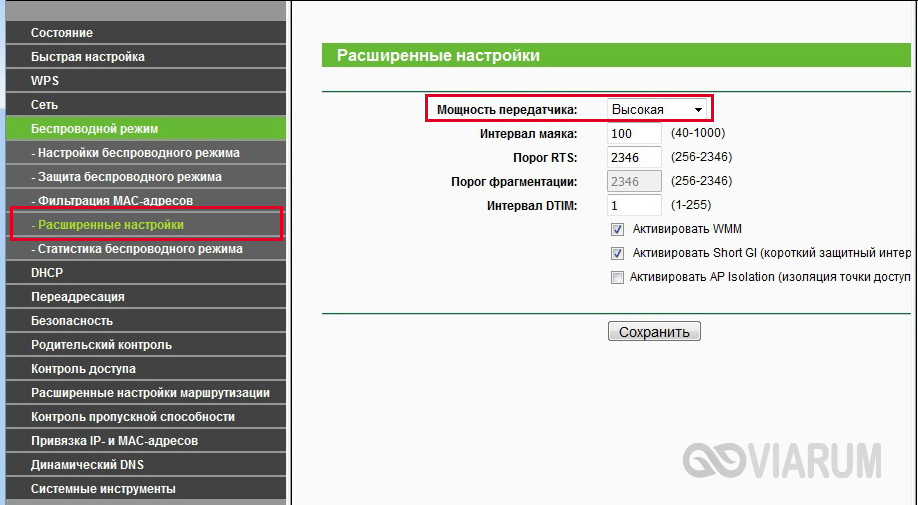
Большинство сетевых устройств позволяет в том же web-интерфейсе изменять мощность передатчика сигнала. Задать этот параметр для роутера TP-Link TL-WR841N можно в разделе Беспроводной режим – Расширенные настройки. Если мощность установлена в положение «Средний», то изменяем значение на «Высокий». Такое действие должно усилить сигнал Wi-Fi роутера.
Изменение направления антенны
Улучшения качества сигнала можно добиться простым изменением угла наклона антенны роутера. Правда, ни о каком серьезном усилении здесь, конечно же, речи не идет. Зато вполне реально обеспечить хорошее покрытие для какой-то конкретной зоны помещения, в которой и будет в основном происходить прием сигнала вай-фай. Покрутите антенну в разные стороны, измеряя при этом интенсивность сигнала, и поймайте ее наилучшее положение.
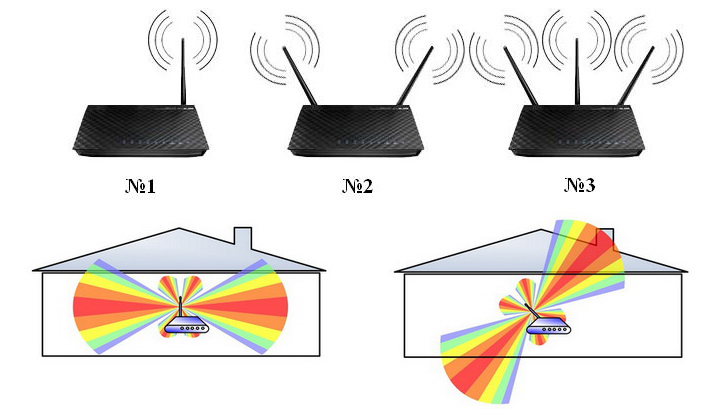
Любопытно, что правильное положение антенн Wi-Fi роутера зависит от их количества. И это связано с особенностями распространения волн беспроводной сети. Так, при наличии всего одной антенны, ее рекомендуется позиционировать перпендикулярно. Если же у вашего роутера две антенны, то лучше их развести под углом 45 градусов. Однако это только общие советы, в каждой конкретном случае рецепт оптимального направления антенн свой.
Установка более мощной антенны
Многие модели роутеров обладают сменными антеннами, за счет чего имеется возможность установить излучатель с бо́льшим коэффициентом усиления (dBi). В этом случае надо понимать, что фактически общая интенсивность передаваемого сигнала не увеличится, так как на антенну будет подаваться все та же фиксированная мощность (максимум 100 мВт). Просто антенны с большим показателем дБи способны концентрировать мощность в каком-то определенном направлении, существенно улучшая качество сигнала в одних зонах и ухудшая в других. Т.е. выгоду из применения более «мощных» антенн можно извлечь только в том случае, когда все приемники сигнала располагаются в одном месте.
Применение усилителя сигнала (репитера)
Один из самых эффективных способов расширения зоны покрытия беспроводной вай-фай сети – использование так называемого репитера (он же ретранслятор, он же повторитель). Это портативное устройство, которое продается в любом компьютерном магазине или гипермаркете бытовой техники. Репитер необходимо расположить в той части дома/квартиры, где сигнал вашего Wi-Fi роутера еще есть, но он уже довольно слабый. Ретранслятор принимает этот сигнал, усиливает и передает его дальше. Этим обеспечивается значительное увеличение зоны стабильного и уверенного приема.
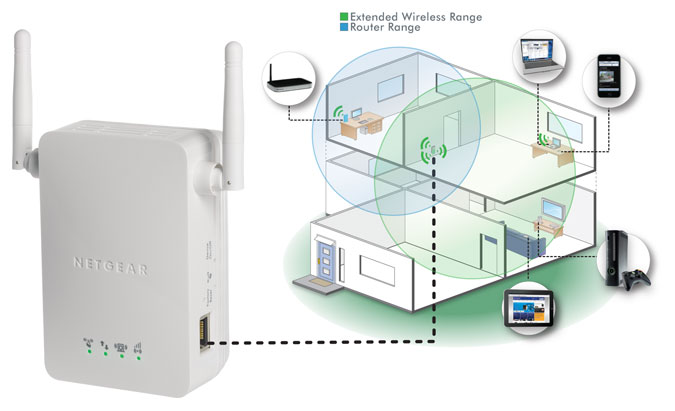
К плюсам репитера можно отнести то, что он позволяет с легкостью осуществить масштабирование площади охвата вашей беспроводной сети. При этом транслируемая повторителем сеть является полной копией сети, создаваемой исходным Wi-Fi роутером. Среди минусов отметим приличную стоимость репитера, сравнимую даже с ценой некоторых маршрутизаторов. Кстати, сами роутеры также могут выполнять функцию усиления сигнала Wi-Fi, правда, такой возможностью обладают далеко не все модели. Если у вас где-то стоит-пылится незадействованный роутер, то вы можете приспособить его в качестве репитера, предварительно убедившись, что у него имеется этот функционал.
Обновление прошивки Wi-Fi роутера
В определенных случаях улучшить сигнал Wi-Fi помогает перепрошивка роутера с установкой самой последней версии программного обеспечения. Данная процедура может отличаться в зависимости от модели, поэтому рекомендуется поискать инструкцию именно для вашего маршрутизатора.
Итоги
Мы привели все основные способы усиления W-Fi сигнала. В данной статье не рассмотрена ситуация, когда скорость интернета падает из-за несанкционированного подключения к вашей сети сторонних пользователей. Чтобы этого избежать, установите для вашего Wi-Fi надежный пароль. Иногда ухудшение качества беспроводной связи происходит по причине сбоя в работе роутера или же просто после длительной беспрерывной его работы. В таком случае обычно помогает простая перезагрузка.
Надеемся, что приведенная информация поможет вам правильно сконфигурировать домашнюю сеть Wi-Fi и обеспечить надежный прием сигнала в максимальном радиусе.

Эксперт по ремонту и настройке ПК с более чем 5-летним опытом работы. Имеет профильное образование по специальности оператор ЭВМ.
Задать вопрос