
Универсальный Wi-Fi повторитель
A9

Описание
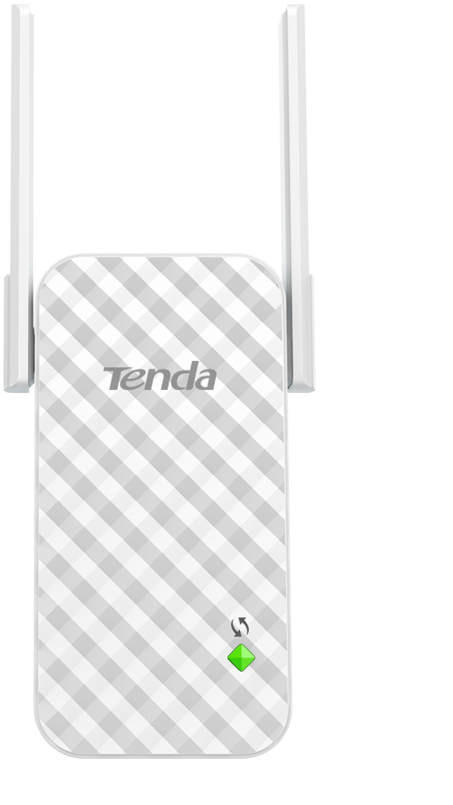
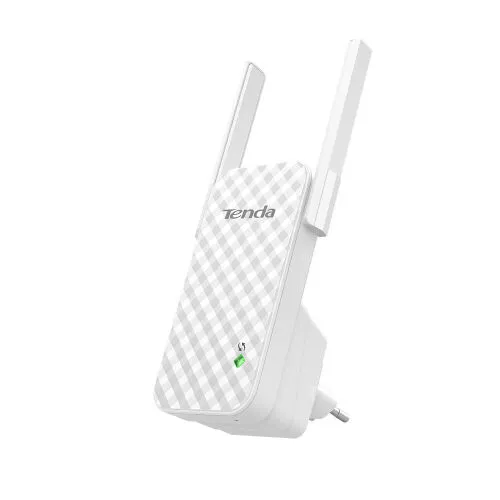
A9 — универсальный повторитель беспроводного сигнала стандарта, разработанный для расширения зоны покрытия беспроводных сетей и усиления Wi-Fi сигнала. A9 прост в использовании: подключается нажатием одной кнопки, а умный светодиодный индикатор подскажет наиболее подходящее место для размещения. A9 – идеальное решение, чтобы устранить “мертвые” зоны и оптимизировать работу Вашей Wi-Fi сети.
Основные характеристики
• Скорость передачи данных до 300 Мбит/с
• Две внешние антенны с коэффициентом усиления 3 дБ позволяют расширить зону покрытия WI-Fi на площади до 200 кв.м
• Быстрое расширение сети нажатием одной кнопки
• Умный светодиодный индикатор подскажет лучшее место для размещения устройства
• Совместимость с оборудованием стандарта 802.11n
• Поддержка режима сокрытия имени сети (SSID)
Сильный сигнал и широкое покрытие
Две внешние антенны с коэффициентом усиления 3 дБ позволяют расширить зону покрытия WI-Fi на площади до 200 кв.м. За счет оптимизации программного и аппаратного обеспечения значительно улучшена помехоустойчивость. Это позволяет A9 обеспечить стабильный Wi-Fi сигнал и широкую зону охвата.


Управление одной кнопкой
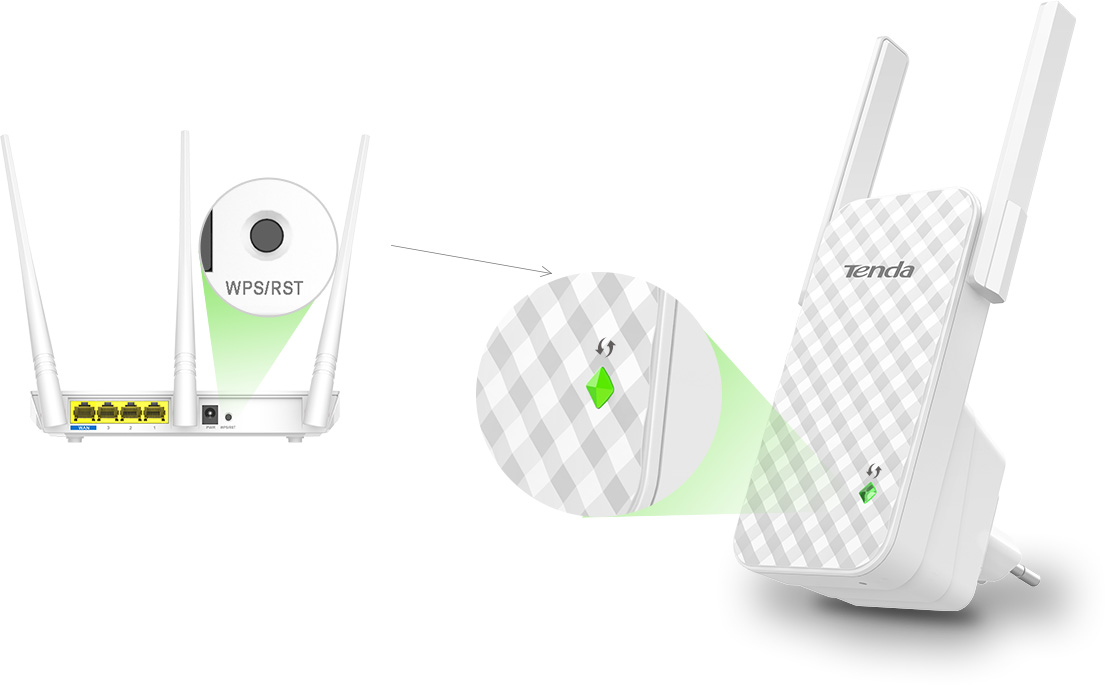
A9 может мгновенно увеличить зону охвата Wi-Fi маршрутизатора: просто нажмите кнопку WPS на маршрутизаторе, а затем в течение двух минут кнопку Range Extender на A9. Проще не бывает!
Умный светодиодный индикатор
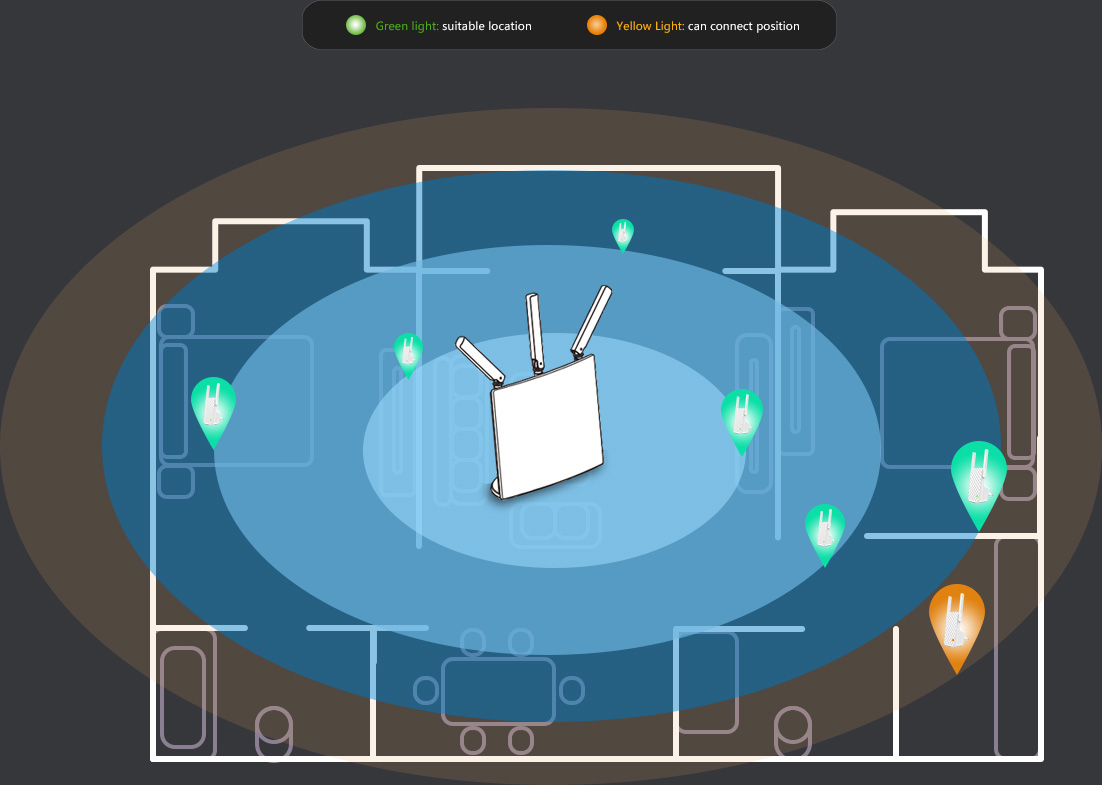
Если нужно подключить A9 к существующей Wi-Fi сети, устройство само поможет найти лучшее место: ориентируйтесь по индикатору – в таком месте светодиод будет гореть зеленым.

Полная совместимость c
Wi-Fi устройствами любых производителей
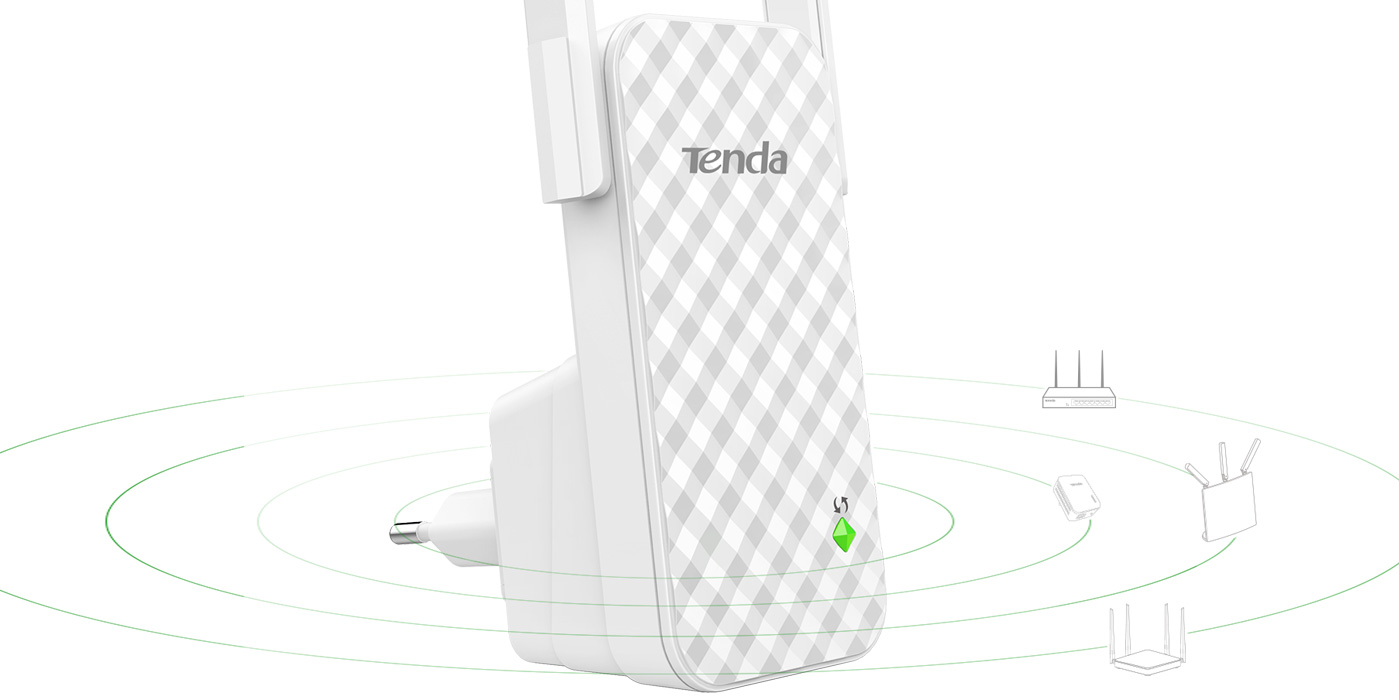
A9 может работать со всеми безпроводными маршрутизаторами и модемами
Сегодняшний обзор будет посвящен усилителю Wi-Fi сигнала от Tenda – Tenda A9. Лично я не большой поклонник этой компании, т.к. обычно их роутеры немного отстают от аналогов по функционалу или железу, НО в плане усилителей все у всех работает примерно одинаково, да и у Tenda есть свое сообщество поклонников. Поэтому обновляем свою коллекцию историй и этой моделью.
Свой опыт использования этого репитера или возникшие вопросы вы можете оставить в комментариях к этой статье. Поможете себе, поможете другим!
Содержание
- Общее мнение
- Характеристики
- Внешний вид
- Индикатор
- Сброс на заводские настройки
- Подключение через WPS
- Подключение через веб-конфигуратор
- Инструкции
- Задать вопрос автору статьи
Общее мнение
Так как модель уже немного «устаревшая» по меркам новых устройств, предлагаю это краткое взвешенное мнение по всем сторонам. Можно посмотреть и принять решение. С другой стороны, этот повторитель все равно будет работать неплохо для актуальных скоростей интернета в наших странах, так что если вы владелец этой модели – все в порядке.
- Цена. Сейчас местами это устройство продается менее чем за 1000 рублей.
- Две внешние (поворачиваемые) антенны. Ловить и передавать будет лучше. Можно вешать вертикально или горизонтально.
- Умный индикатор. Если сигнал приема будет плохой – индикатор будет желтым.
- Настройка через WPS с любым роутером.
- Wi-Fi 4 (только до 2.4 ГГц, до 300 Мбит/с, модуль Realtek RTL8192ER). Да, для интернета в 100 Мбит/с хватит, но лично мне таких скоростей для просмотра 4К фильмов со своего DLNA уже не хватает (а помним, что эта скорость будет делиться пополам, да еще и другие клиенты тоже будут съедать канал).
Несмотря на то, что минус всего один, на текущий день при возможности я бы рекомендовал смотреть в сторону Wi-Fi 6 устройств – их вам хватит с головой на очень долгий срок.
И любителям замеров – этот усилитель, разумеется, будет резать скорость пополам (я не про интернет, а про соединение) – ведь нужно и получать данные от роутера и отправлять ему. Это нормально для всех усилителей, работающих на одной частоте. Двухчастотные повторители уже умеют отправлять и принимать данные на разных частотах.
А еще это не Mesh. Поэтому если задумываетесь о покрытии большого помещения несколькими усилителями – еще один повод посмотреть в сторону других усилителей.
А тут еще пришел интересный момент – у некоторых устройств пищит схема блока питания.
Характеристики
Для любителей покопаться в характеристиках, выношу их отдельно под спойлер (взято с официального сайта). Самое интересное уже было вынесено выше.
ПОСМОТРЕТЬ ХАРАКТЕРИСТИКИ
| Скорость Wi-Fi | 802.11b : 11 Mbps
802.11g : 54 Mbps 802.11n : 300Mbps |
| Стандарты и протоколы | IEEE802.11b,IEEE 802.11g, IEEE 802.11n |
| Модуляция | 802.11b: DSSS / BPSK / QPSK / CCK
802.11g: OFDM / DSSS / BPSK / QPSK / CCK 802.11n: OFDM / DSSS / BPSK / QPSK / CCK |
| Рабочая частота | 2.412~2.484 GHz |
| Электропитание | 16dBm |
| Чувствительность приема | 11b: -95dBm 11g: -76dBm 11n: -73dBm |
| Антенны | 2 *3dBi external non-detachable |
| Стандартная версия | RFC768 UDP
RFC791 IP RFC792 ICMP RFC793 TCP Channel Bandwidth: 20/40MHz (default) |
| Рабочий режим | Repeater Mode (Client + AP) |
| Безопасность беспроводной сети | Encryption Mode: Mix WPA-PSK/WPA2-PSK
WPA Algorithm: TKIP |
| DHCP-сервер | Есть |
| Другое | Обновление прошивки
Сброс на заводские настройки Логин и пароль Системное логирование Перезагрузка |
| Габариты | 111 x 56 x 47.7 мм |
| Температура | Эксплуатация: 0ºC~40ºC
Хранение: -40~70℃ |
| Влажность | Эксплуатация: 10-90%
Хранение: 5-90% |
Внешний вид
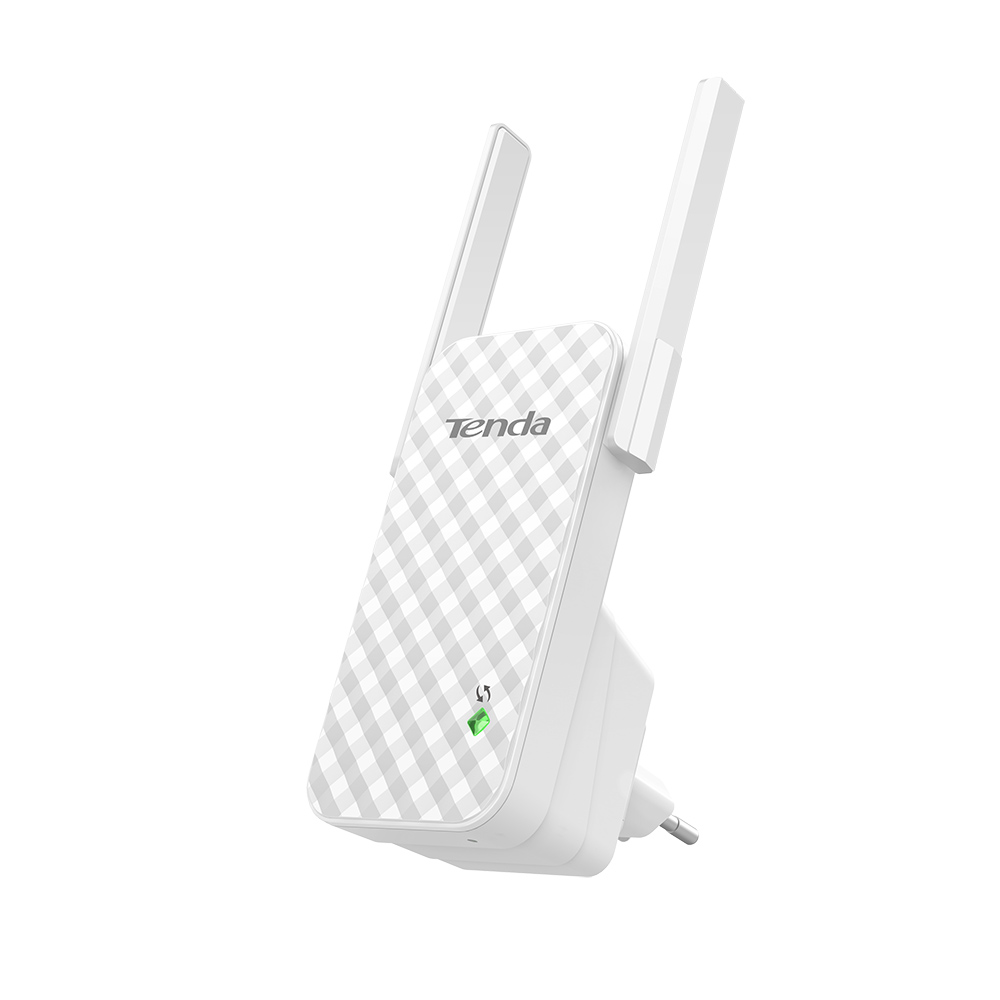
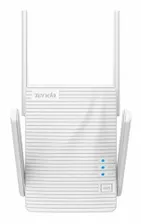
Если коротко по внешке – ничего плохого. Белый, с каким-то клетчатым узором, без вычурностей.
- На фронтальной стороне имеется кнопка WPS, сопряженная с индикатором.
- На нижней тонкой части есть отверстие с кнопкой Reset для сброса на заводские настройки.
- На тыльной части частичная перфорация (чтобы не грелся) и наклейка с информацией для подключения к репитеру при первичной настройке (хотя через WPS гораздо удобнее).
Все действительно просто! Никаких портов Ethernet или кнопок отключения подсветки – подключил да пользуйся.
Этот повторитель некоторые покупают на AliExpress (хотя там цены местами и дороже чем в местных магазинах). Как предупреждение – ищите глобальную версию сразу с нормальной вилкой, т.к. зачастую они присылают версию с китайской вилкой, к которой придется искать переходник.
Индикатор
Коротко про состояния индикатора по моему опыту:
- Красный. Можно подключать.
- Мигает красным-зеленым. Идет подключение к роутеру.
- Горит зеленым. Подключен к роутеру, сигнал хороший.
- Горит оранжевым. Подключен к роутеру, но сигнал не из лучших, нужно поднести его ближе.
- Мигает оранжевым. Подключен к роутеру, но связь очень сильно плохая, что даже может не быть интернета.
Сброс на заводские настройки
Если что-то вдруг не настраивается (например, этот повторитель ранее уже был у кого-то до вас или просто полетели внезапно настройки) – лучше сделать сброс на заводские настройки.
- На нижней части повторителя есть отверстие кнопки Reset.
- Включаем повторитель в сеть, ждем пару минут, чтобы он прогрузился.
- Берем что-то тонкое (скрепка, иголка, иногда подходят карандаши и ручки).
- Зажимаем кнопку Reset примерно на 10 секунд – индикатор должен моргнуть, сигнализируя о перезагрузке.
- Ждем, пока репитер снова пройдет инициализацию – можно спокойно настраивать заново.
Подключение через WPS
Этот усилитель позволяет делать настройку двумя способами: с помощью WPS или с помощью веб-конфигуратора. Лично я предпочитаю первый способ, им и воспользуемся здесь.
- Подключаем усилитель в розетку РЯДОМ с роутером (для первой настройки лучше держать хорошую связь).
- На роутере нажимаем кнопку WPS, обычно должен загореться соответствующий индикатор. На современных роутерах (последние 8 лет точно) везде есть эта кнопка, если же ее нет или этот способ не подходит – смотрим следующий раздел.
- На усилителе нажимаем на индикатор (тоже кнопка активации WPS). Кратко – когда на обоих устройствах включена функция WPS, они начинают сопрягаться (усилитель подключается к роутеру, индикатор мигает).
- Как только индикатор загорится зеленым – подключение создано. Сейчас можно перенести усилитель уже в другую комнату, но желательно следить, чтобы он по-прежнему горел зеленым цветом.
Для справки. При таком методе усилитель с одной стороны подключается к роутеру, с другой стороны создает точку доступа Wi-Fi с тем же именем и паролем. Т.е. для подключения к нему в базовом случае ничего делать не нужно – устройства сами будут автоматически подключаться к нему. Это называется «бесшовный» Wi-Fi.
Подключение через веб-конфигуратор
Если прошлый вариант вам случайно не подошел, нужно делать настройку через старый добрый веб-конфигуратор (как раньше настраивали роутеры). Делаем все по плану:
- Включаем повторитель в сеть (если нужно, делаем сброс на заводские настройки). Ждем пока загрузится (индикатор загорится красным).
- Подключаемся вручную к его Wi-Fi сети (название смотрим на наклейке на самом репитере, обычно Tenda_XXXXXX, пароля от этой сети нет).
- Открываем ваш любимый браузер и там переходим по любой из этих ссылок:
re.tenda.cn
192.168.0.254
- А дальше уже откроется мастер настройки: нужно будет выбрать сеть роутера, к которой будет подключаться усилитель, ввести от нее пароль и радоваться. Здесь же при желании можно задать отличные от базовой сети название и пароль Wi-Fi сети повторителя. Но лично я таким на них не балуюсь.
- Лампочка горит зеленым? Можно перенести повторитель в удобное место!
Инструкции
Многие ругаются, дескать приложенные инструкции на басурманском языке (и это же на официальном сайте). Прикладываю найденную инструкцию на русском языке:
Скачать

Максим aka WisH
Высшее образование по специальности «Информационные системы». Опыт работы системным администратором — 5 лет.
Задать вопрос
Иногда дома сигнал беспроводной сети не дотягивается до всех точек в помещении. В этом случае остается не пользоваться интернетом или же купить повторитель. Он сможет расширить покрытие сети, но будет частично резать скорость соединения. Если она не очень важна, то покупка повторителя станет хорошим выходом для подключения удаленных уголков помещения. Tenda A9 относится к классу повторителей, так что расскажем о характеристиках устройства и способах его подключения.
Содержание
- Обзор Wi-Fi репитера Tenda A9
- Характеристики
- Значение индикатора
- Плюсы и минусы
- Как подключить усилитель беспроводного сигнала
- Инструкция по настройке Tenda A9
- Через кнопку WPS
- С помощью веб-интерфейса
- Сброс настроек
- Обновление прошивки
- Отзывы пользователей повторителя Tenda A9
Обзор Wi-Fi репитера Tenda A9
Начать стоит с краткого обзора Wi-Fi повторителя. Сам репитер представляет собой простое устройство, которое подключается в розетку. Никакие провода к нему не требуется подводить, используется подключение через беспроводной сигнал. Повторитель Тенда А9 принимает сигнал от основного источника вайфая, а потом передает его дальше.

Повторители с одним диапазоном имеют фактическую скорость в два раза меньше максимально заявленной.
Также он принимает Wi-Fi сигнал от телефонов, смартфонов и ноутбуков и пересылает их на основной роутер. Если у повторителя есть два диапазона для работы, то в этом случае потери скорости не происходит. Если же репитер работает в одном диапазоне, то скорость будет резаться из-за того, что требуется на одной частоте постоянно принимать и передавать данные.
Характеристики
Теперь переходим к самим характеристикам устройства:
- Цвет корпуса: белый;
- Размещение: внутри помещения;
- Установка: в розетку;
- Компактный дизайн: есть;
- Стандарт Wi-Fi: 4 (802.11n);
- Класс Wi-Fi: N300;
- Частота работы передатчика: 2.4 ГГц;
- Максимальная скорость по частоте 2.4 ГГц: 300 Мбит/с;
- Одновременная работа в двух диапазонах: нет;
- Защита соединения: WPA-PSK, WPA2-PSK;
- Выходная мощность передатчика: 16 dBm;
- Коэффициент усиления антенны: 3 dBi;
- Тип антенны: внешняя;
- Съемная антенна: нет;
- Количество антенн: 2;
- Количество портов Ethernet: нет.
Как видите, есть один диапазон для работы и нет никаких разъемов для подключения провода. Это значит, что к А9 нельзя подключить ноутбук или телевизор по проводу, она работает только с беспроводными устройствами. Остальные характеристики говорят о неплохой мощности передатчика и хороших антеннах, но, в целом, использовать репитер будет там, где скорость интернета не слишком большая.
Значение индикатора
Переходим к светодиодному индикатору, расположенному на лицевой панели репитера. Он показывает, в каком состоянии находится устройства, к чему оно подключено и как идет работа. У этого устройства один «умный» индикатор, показывающий все состояния репитера. Понять, что происходит, получится по его цвету и тому, как он себя ведет.

Состояния индикатора:
- Красный:
- Горит постоянно: Репитер запускается.
- Моргание: Повторитель завершает запуск. Подключение к существующей сети Wi-Fi или же не удается работать с существующей сетью Wi-Fi.
- Зелёная. Установка связи завершена, работа в нормальном режиме.
- Оранжевый:
- Горит. Соединение выполнено успешно, но репитер находится далеко от основного устройства или плохое качество связи. Переместите его ближе к маршрутизатору/модему.
- Мигает. Очень слабый и неустойчивый сигнал.
- Отключен. Повторитель не работает.
Плюсы и минусы
Теперь перечислим хорошие и плохие качества репитера, чтобы при покупке каждый мог понять, подойдет ли ему этот повторитель или требуется подобрать другую модель. К плюсам относим цену, потому что среди своих одноклассников она маленькая. Простая установка репитера, достаточно мощный передатчик и пара поворачиваемых антенн являются преимуществами репитера. С их помощью производится настройка распространения сигнала.
К минусам отнесем маленькую скорость работы. Для просмотра фильмов в хорошем формате или для работы с большими данными не подойдет. Также есть репитеры с разными вилками, так что смотрите, чтобы вилка подходила к розетке сразу – переходники не надежны.
Как подключить усилитель беспроводного сигнала
С подключением Tenda A9 не возникнет проблем, потому что устройство втыкается в розетку и не требует каких-то лишних взаимодействий. Для него следует выбрать место и в этом заключается самый важный момент при установке. Репитер устанавливается в зоне покрытия беспроводным сигналом от основного роутера или другого репитера.

Лучше устанавливаться соединение с роутером, потому что каждый репитер режет скорость и при соединении нескольких штук в цепочку она упадет значительно. Выберите место в зоне досягаемости сигнала и воткните усилитель в розетку. Индикатор покажет качество сигнала, если повторитель предварительно настроен, так что первоначальное подключение проведите рядом с маршрутизатором, а потом ориентируйтесь по индикатору.
Инструкция по настройке Tenda A9
Теперь переходим к самой настройке повторителя и к его подключению к роутеру. Есть несколько способов подключения. Проще использовать автоматическое сопряжение через WPS, но если этот способ не устраивает, то придется переходить к веб-интерфейсу.
Через кнопку WPS
На роутере найдите кнопку WPS/RST и нажмите на неё. После этого на роутере загорится индикатор, если такой есть. Теперь переходите к повторителю. Здесь в роли кнопки выступает сам индикатор, так что нажмите на него один раз и подождите некоторое время. Он начнет мигать, что скажет о начале установки связи.

В этом режиме устройства автоматически постараются найти друг друга и выполнить подключение. Сам режим работает ограниченное время. Так что постарайтесь нажимать кнопки быстро, но не одновременно. Дождитесь окончания соединения и попробуйте подключить повторитель в нужное место. Смотрите за сигналами индикатора, чтобы понять, установилась связь или нет.
С помощью веб-интерфейса
Этот способ используйте, если не получилось подключиться простым методом. Посмотрите на наклейку, которая находится с той же стороны, что и вилка. На ней написано название беспроводной сети, которую генерирует повторите по умолчанию. Подключите репитер и подключитесь к этой сети с телефона или ноутбука. Дальше в браузере наберите re.tenda.cn или 192.168.0.254. Откроется мастер настроек.

В первом окне мастера настроек выберите ту сеть, к которой хотите подключиться. Щелкните по ней и переходите к следующему шагу, на котором потребуется ввести пароль от вайфая. Если хотите задать сети репитера другое имя и пароль, отличное от базовой станции, то снимите галочку ниже ввода пароля – это позволит ввести свое имя сети и задать новый пароль.

Сброс настроек
Сброс настроек пригодится в том случае, если через WPS не подключается, а своей стандартной сети повторитель не генерирует. В такой ситуации остается сбросить все на заводские настройки, после чего подключитесь к стандартной сети вайфай и все настроите.

Подключите репитер в сеть и подождите, пока он полностью включится. На нижней стороне есть небольшое отверстие, подписанное Reset. Найдите тонкий и длинный, но не острый предмет и надавите им туда. Подержите десять секунд, а потом отпустите, репитер перезагрузится и сбросит настройки.
Обновление прошивки
Если репитер сбоит или работает некорректно, то задумайтесь об обновлении прошивки. Для этого потребуется перейти на сайт, найти там свой репитер и скачать для него обновление. Теперь откройте с телефона или ноутбука страницу репитера и зайдите в настройки. В верхнем углу есть три полоски, нажмите на них, а в выпавшем окне кликните по строке «Administration».

Теперь смотрите в строку «Firmware Upgrage». Рядом есть кнопка, после нажатия на которую потребуется указать путь до скачанного файла. Также рядом написана текущая версия прошивки, если она совпадает с загруженной, то обновлять нет смысла. Здесь же можно попробовать сменить китайскую прошивку на европейскую.
Отзывы пользователей повторителя Tenda A9
Отзывы про репитер положительные. Большинству пользователей понравилась простота настройки и то, что повторитель работает прямо в розетке, не занимает много места. Небольшая стоимость устройства и хороший передатчик делают его оптимальным выбором для квартир и небольших домов.
Из недостатков отмечают то, что у некоторых пользователей слышаться щелчки от блока питания, если работает через переходник. В этом случае стоит задуматься о покупке другого переходника. Также много проблем вызывает однодиапазонность роутера. Сейчас большинство людей использует маршрутизаторы с 5 Гц сетью, а к таким роутер не подключается. Придется создавать вторую сеть или менять репитер на подходящее устройство.
Репитер расширяет покрытие сети, ловит сигнал сквозь толстые стены и передает его дальше. Много ожидать от простого устройства без дополнительных функций не стоит, но со своей работой он справляется. Перед покупкой проверьте, что роутер поддерживает работу в этом диапазоне и что репитер покроет сеть нужное вам расстояние.
tt
tenda
trade
специализированный маркетплейс
Заказы
ИзбранноеИзбранное
Корзина
Вход
Коммутатор
Роутер
Маршрутизатор
Разное
Wi-Fi адаптер
IP камера
Видеорегистратор
Mesh система
Wi-Fi усилитель
Точка доступа
Powerline-адаптер
Оборудование Wi-Fi
Инжектор
Блоки питания для сетевого оборудования
MESH-комплект
Сет карта Wi-Fi
Как это работает?
1
Выбираете товар
Добавьте интересующие вас товары в корзину
2
Оформляете заказ
Заполните все поля формы, чтобы получить предложение
3
Получаете предложения
В ближайшее время с вами свяжется менеджер для уточнения деталей
(63 товара)
Усилитель wifi сигнала tenda купить: 233 предложения от 51 поставщик по ценам от 800 ₽ до 5 459 ₽
Все
mesh tenda mw3 2
wi fi mesh система tenda mw3 3
усилитель wifi сигнала tenda
tenda mw5
mesh система tenda nova mw5
tenda ac6
tenda 3
роутер tenda ac11
—
25
%

Wi-Fi роутер Tenda Wi-Fi Усилитель сигнала Tenda A12 300M WiFi Усилитель сигнала, Усовершенствованный беспроводной удлинитель, Повторитель
4.4
75
оценок
124 отзыва
2 325
₽
3 100
₽
1
предложение
2 325
₽
3 100
₽
—
29
%

Усилитель беспроводного сигнала Tenda A21
4.4
64
оценки
124 отзыва
- Цвет товара: белый
Характеристики
3 199
₽
4 506
₽
1
предложение
3 199
₽
4 506
₽
—
21
%

Усилитель сигнала Tenda A33
4.4
59
оценок
124 отзыва
5 459
₽
6 910
₽
1
предложение
5 459
₽
6 910
₽

Wi-Fi усилитель сигнала (репитер) Tenda A27, белый
4.5
82
оценки
124 отзыва
- Цвет товара: белый
Характеристики
3 890
₽
1
предложение
3 890
₽
3 890
₽
—
18
%

Усилитель сигнала Tenda A27
4.4
69
оценок
124 отзыва
- Цвет товара: белый
Характеристики
4 773
₽
5 821
₽
1
предложение
4 773
₽
5 821
₽
—
12
%

Wi-Fi усилитель сигнала (репитер) Tenda A21, белый
4.5
60
оценок
124 отзыва
- Цвет товара: белый
Характеристики
2 790
₽
3 170
₽
1
предложение
2 790
₽
3 170
₽
—
20
%
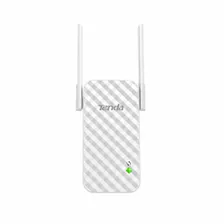
Wi-Fi усилитель сигнала (репитер) Tenda A9
4.4
74
оценки
124 отзыва
Описание
A9 прост в использовании: подключается нажатием одной кнопки, а умный светодиодный индикатор подскажет наиболее подходящее место для размещения.
Читать далее
- Цвет товара: белый
Характеристики
1 420
₽
1 775
₽
1
предложение
1 420
₽
1 775
₽
—
29
%
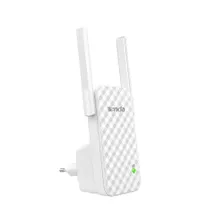
Tenda A9 N300 Wi-Fi усилитель сигнала
4.4
66
оценок
124 отзыва
- Цвет товара: белый
Характеристики
1 400
₽
1 972
₽
1
предложение
1 400
₽
1 972
₽
—
9
%

Усилитель сигнала Tenda A9 White
4.4
67
оценок
124 отзыва
- Цвет товара: белый
Характеристики
890
₽
978
₽
1
предложение
890
₽
978
₽
—
29
%
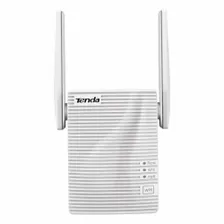
Усилитель Wi-Fi сигнала Tenda A18
4.5
74
оценки
124 отзыва
- Цвет товара: белый
Характеристики
2 190
₽
3 085
₽
1
предложение
2 190
₽
3 085
₽
—
25
%

Wi-Fi усилитель сигнала Tenda A9
4.4
65
оценок
124 отзыва
- Цвет товара: белый
Характеристики
1 328
₽
1 771
₽
1
предложение
1 328
₽
1 771
₽
—
14
%

Tenda A18 AC1200 двухдиапазонный усилитель беспроводного сигнала с двумя внешними антеннами 2dBi
4.4
61
оценка
124 отзыва
- Цвет товара: белый
Характеристики
1 934
₽
2 249
₽
1
предложение
1 934
₽
2 249
₽
—
26
%

Tenda A15 AC750 двухдиапазонный усилитель беспроводного сигнала с двумя внешними антеннами 2dBi
4.5
64
оценки
124 отзыва
- Цвет товара: белый
Характеристики
1 902
₽
2 570
₽
1
предложение
1 902
₽
2 570
₽
—
23
%

Повторитель Tenda A18 AC1200 двухдиапазонный усилитель беспроводного сигнала с двумя внешними антеннами 2dBi
4.5
70
оценок
124 отзыва
- Цвет товара: белый
Характеристики
2 090
₽
2 714
₽
1
предложение
2 090
₽
2 714
₽
—
13
%

Усилитель беспроводного сигнала Tenda A27
4.4
80
оценок
124 отзыва
- Цвет товара: белый
Характеристики
4 499
₽
5 171
₽
1
предложение
4 499
₽
5 171
₽
—
23
%

Wi-Fi усилитель сигнала (репитер) Tenda A18
4.4
87
оценок
124 отзыва
Описание
A18 обеспечивает скорость передачи данных до 1167 Мбит/с: до 300 Мбит/с в диапазоне 2,4 ГГц + до 867 Мбит/с в диапазоне 5 ГГц. Две внешние всенаправленные антенны обеспечивают…
Читать далее
- Цвет товара: белый
Характеристики
2 160
₽
2 805
₽
1
предложение
2 160
₽
2 805
₽
—
24
%

Повторитель Tenda A15 AC750 двухдиапазонный усилитель беспроводного сигнала с двумя внешними антеннами 2dBi
4.5
70
оценок
124 отзыва
- Цвет товара: белый
Характеристики
2 090
₽
2 750
₽
1
предложение
2 090
₽
2 750
₽
—
3
%

TENDA A9 Усилитель беспроводного сигнала с двумя внешними антеннами 3dBi (300 Мбит/с)
4.4
64
оценки
124 отзыва
- Цвет товара: белый
Характеристики
1 450
₽
1 495
₽
1
предложение
1 450
₽
1 495
₽
—
23
%
Wi-Fi усилитель сигнала (репитер) Tenda A15, белый
4.4
73
оценки
124 отзыва
- Цвет товара: белый
Характеристики
2 376
₽
3 086
₽
1
предложение
2 376
₽
3 086
₽
—
2
%
Tenda A21 Усилитель беспроводного сигнала
4.5
76
оценок
124 отзыва
- Цвет товара: белый
Характеристики
3 004
₽
3 065
₽
1
предложение
3 004
₽
3 065
₽
—
2
%
Усилитель сигнала Tenda A21
4.5
73
оценки
124 отзыва
- Цвет товара: белый
Характеристики
3 070
₽
3 133
₽
1
предложение
3 070
₽
3 133
₽
—
28
%

Wi-Fi усилитель сигнала TENDA A27 1800MBPS
4.4
62
оценки
124 отзыва
- Цвет товара: белый
Характеристики
4 960
₽
6 889
₽
1
предложение
4 960
₽
6 889
₽
—
8
%

Усилитель сигнала Tenda A301 White
4.5
64
оценки
124 отзыва
Описание
Модель предназначена для квартир и домов площадью более 120 м2 и обеспечивает стабильный прием беспроводного сигнала даже в самых отдаленных углах помещения.
Читать далее
- Цвет товара: белый
Характеристики
990
₽
1 076
₽
1
предложение
990
₽
1 076
₽
—
3
%
Усилитель сигнала TENDA (802.11b/g/n, 300Mbps)
4.5
67
оценок
124 отзыва
- Цвет товара: белый
Характеристики
1 201
₽
1 238
₽
1
предложение
1 201
₽
1 238
₽
—
16
%

Усилитель TENDA A9 беспроводного сигнала с двумя внешними антеннами 3dBi (300 Мбит/с)
4.3
67
оценок
124 отзыва
- Цвет товара: белый
Характеристики
1 290
₽
1 536
₽
1
предложение
1 290
₽
1 536
₽
Видео
Обзор Tenda A27, Усилителя Беспроводного Сигнала — Подключение к Роутеру и Наcnройка WiFi
Обзор Tenda A27, Усилителя Беспроводного Сигнала — Подключение к Роутеру и Наcnройка WiFi
PT6M58Strue

Обзор Tenda A27, Усилителя Беспроводного Сигнала — Подключение к Роутеру и Наcnройка WiFi
Усиление Wi-Fi сигнала. Репитер Tenda A12, Wi-Fi рамка. Подключение, настройка, тестирование.
Усиление Wi-Fi сигнала. Репитер Tenda A12, Wi-Fi рамка. Подключение, настройка, тестирование.
PT6M58Strue


Усиление Wi-Fi сигнала. Репитер Tenda A12, Wi-Fi рамка. Подключение, настройка, тестирование.
Как Усилить Сигнал WiFi — Роутер Tenda в Режиме Репитера (WDS Ретранслятора) Беспроводной Сети
Как Усилить Сигнал WiFi — Роутер Tenda в Режиме Репитера (WDS Ретранслятора) Беспроводной Сети
PT6M58Strue


Как Усилить Сигнал WiFi — Роутер Tenda в Режиме Репитера (WDS Ретранслятора) Беспроводной Сети
КАК УВЕЛИЧИТЬ ЗОНУ Wi Fi Повторитель TENDA A9 Обзор и настройка
КАК УВЕЛИЧИТЬ ЗОНУ Wi Fi Повторитель TENDA A9 Обзор и настройка
PT6M58Strue


КАК УВЕЛИЧИТЬ ЗОНУ Wi Fi Повторитель TENDA A9 Обзор и настройка
Подключение и настройка Wi-Fi репитер Tenda A12
Подключение и настройка Wi-Fi репитер Tenda A12
PT6M58Strue


Подключение и настройка Wi-Fi репитер Tenda A12
Ретранслятор усилитель WiFi сигнала репитер Tenda A12
Ретранслятор усилитель WiFi сигнала репитер Tenda A12
PT6M58Strue


Ретранслятор усилитель WiFi сигнала репитер Tenda A12
Показать ещё
mesh tenda mw5
wi fi роутер tenda 4g
tenda ax3000 ax12
tenda f3
mesh комплект tenda nova mw6 x2
tenda mw12 круглосуточно
tenda wifi
роутер tenda f9
tenda mw3 3 mesh nova
wi fi mesh система tenda mw5 3
tenda ac1200 ac10u
Часто спрашивают
Как настроить роутер tenda?
Смотрите также
tenda ac1200
tenda ac6
tenda ac8
tenda wifi
tenda ac10u
tenda ac23
tenda ac10
tenda ac5
tenda n300
роутер tenda ac1200
tenda 4g06
tenda ac6 ac1200
tenda w311m
Города
Миасс
Минеральные Воды
Минусинск
Михайловка
Михайловск
Мичуринск
Мончегорск
Мурманск
Муром
Мытищи
Набережные Челны
Назарово
Назрань
Нальчик
Каталог
Избранное
Корзина
Вход
Практически все маршрутизаторы Tenda могут работать в режиме повторителя. Даже самые бюджетные модели. Это значит, что роутер Tenda можно запросто настроить в роли репитера и использовать его для увеличения радиуса покрытия другой Wi-Fi сети. Сейчас такая возможность есть на большинстве маршрутизаторов. Это просто один из режимов работы.
Можно привести много примеров, где может пригодится эта функция. Например, чтобы улучшить покрытие уже существующей Wi-Fi сети. Специально покупать для этих задач еще один маршрутизатор – не самая хорошая идея (можно сразу купить репитер). Но если у вас уже есть роутер, который валяется без дела, то почему бы его не использовать. Все работает очень просто. В настройках Tenda мы меняем режим работы, выбираем основную Wi-Fi сеть, вводим пароль и все готово. Tenda подключится к основной беспроводной сети, скопирует настройки и в итоге у нас будет одна Wi-Fi сеть, но усиленная. Роутер будет выступать в роли усилителя. Принимать сигнал по Wi-Fi и ретранслировать его дальше.
Так же в LAN порт роутера можно подключить устройства, у которых нет возможности подключаться по Wi-Fi. Телевизоры, ПК, игровые приставки и т. д. Получается, что наш маршрутизатор Tenda может не только усиливать беспроводную сеть, но и выступать еще в роли адаптера (приемника). Принимать интернет по Wi-Fi и передавать по сетевому кабелю.
Из всех моделей у меня сейчас есть только Tenda N301. Покажу на примере этого роутера (второй вариант). Так как в компании Тенда все время дорабатывают программное обеспечение, то внешний вид панели управления (а соответственно и настройка режима повторителя) может отличаться. Поэтому, покажу все на примере разных web-интерфейсов, которые встречаются чаще всего. Начнем с самого нового (на момент написания статьи).
Настройка режима ретранслятора Wi-Fi сети на роутере Tenda
Настройки главного маршрутизатора (к которому будем подключаться) мы вообще не трогаем.
В панель управления роутера Tenda можно зайти по адресу tendawifi.com, или 192.168.0.1. Подробнее в статье как зайти в настройки роутера Tenda.
Чтобы потом вернуть роутер в нормальный режим работы, можно просто сменить его в панели управления (отключить режим ретрансляции), или сделать сброс настроек к заводским.
Сразу открываем раздел «Настройки WiFi» – «Wi-Fi ретрансляция».

Включаем функцию ретранслятора. Из списка выбираем свою Wi-Fi сеть. В поле «Пароль беспроводной сети…» вводим пароль от этой сети. Там есть еще два варианта работы: «WISP» и «Клиент+AP». Я настраивал в WISP, все работало. Если у вас будут проблемы, то попробуйте в другом режиме. Или сразу ставьте «Клиент+AP». Я почему-то не проверил этот режим.

Роутер сохранит все настройки, перезагрузиться, и подключится к нашей Wi-Fi сети.

И если снова зайти в панель управления, то мы увидим, что наш роутер подключен к другому «вышестоящему» роутеру.

Все работает. Проверено!
Второй вариант настройки (другая панель управления)
После обновления прошивки Tenda N301, у меня панель управления была на английском языке. Но и там все просто и понятно.
В разделе «Wireless Repeating» выбираем режим «Universal Repeater», затем из списка доступных выбираем свою сеть и вводим пароль к ней в поле «WiFi Password». Нажимаем «Ok».

Роутер будет перезагружен и начнет работать в режиме повторителя. Вы заметите, что сигнал вашей беспроводной сети существенно усилился.
А на Tenda F9 я видел еще один вариант. Там в разделе «Настройки интернета» нужно сменить режим работы на «Универсальный ретранслятор».
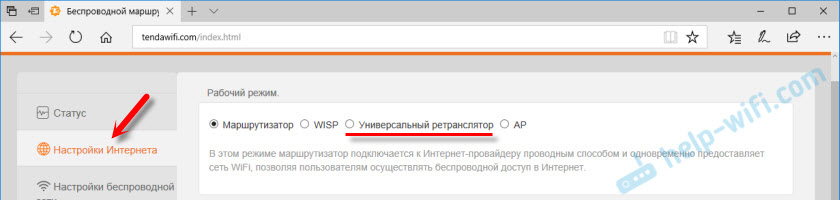
Как видите, настройки могут отличаться в зависимости от версии прошивки. Если на вашем маршрутизаторе Tenda режим репитера настраивается еще как-то иначе, то поделитесь скриншотом в комментариях. Буду благодарен!
Если будете задавать вопрос, то обязательно пишите модель роутера и желательно версию прошивки. Или просто прикрепите скриншот панели управления.