
- Обзор
- Характеристики
- Отзывы
- Купить
Mi Wi-Fi Range ExtenderPro
Внешние антенны 2×2 с расширенной зоной покрытия Wi-Fi
-
Внешние антенны
2×2 - Простая настройка
- 300 Мбит/с

Простое усиление сигнала Wi-Fi
Устали от «мертвых зон» Wi-Fi? MI Wi-Fi Range Extender Pro поможет легко подключаться к сети.
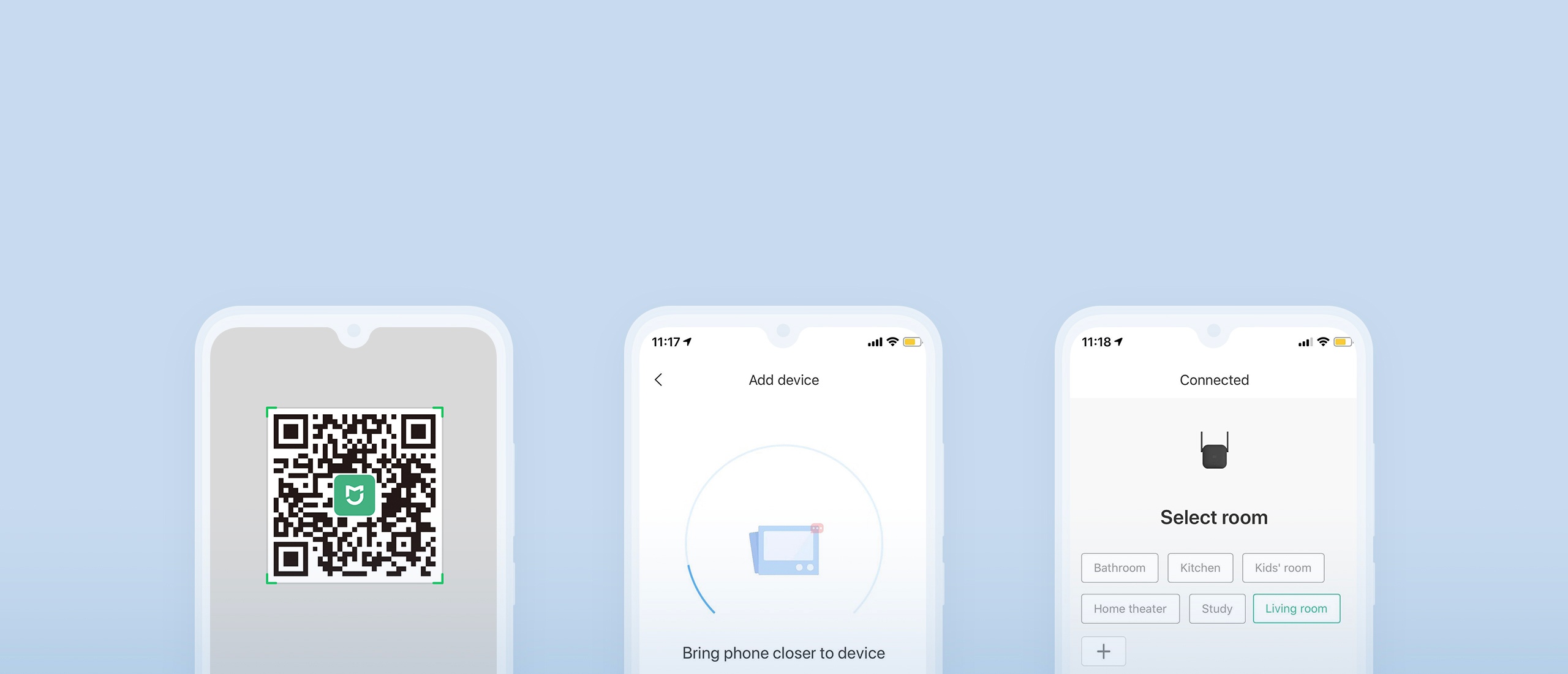
Установите усилитель рядом с маршрутизатором, включите питание и дождитесь,
когда начнет мигать желтый индикатор. Отсканируйте QR-код для установки приложения и следуйте инструкциям по добавлению устройства.
По завершению сопряжения индикатор станет синим. Теперь вы можете просто отключить и включить Mi Wi-Fi Range Extender Pro в розетку в нужном месте,
чтобы получить наилучшее качество сигнала и расширить зону покрытия в доме, не выполняя повторную настройку усилителя.
Расширьте возможности
беспроводной сети
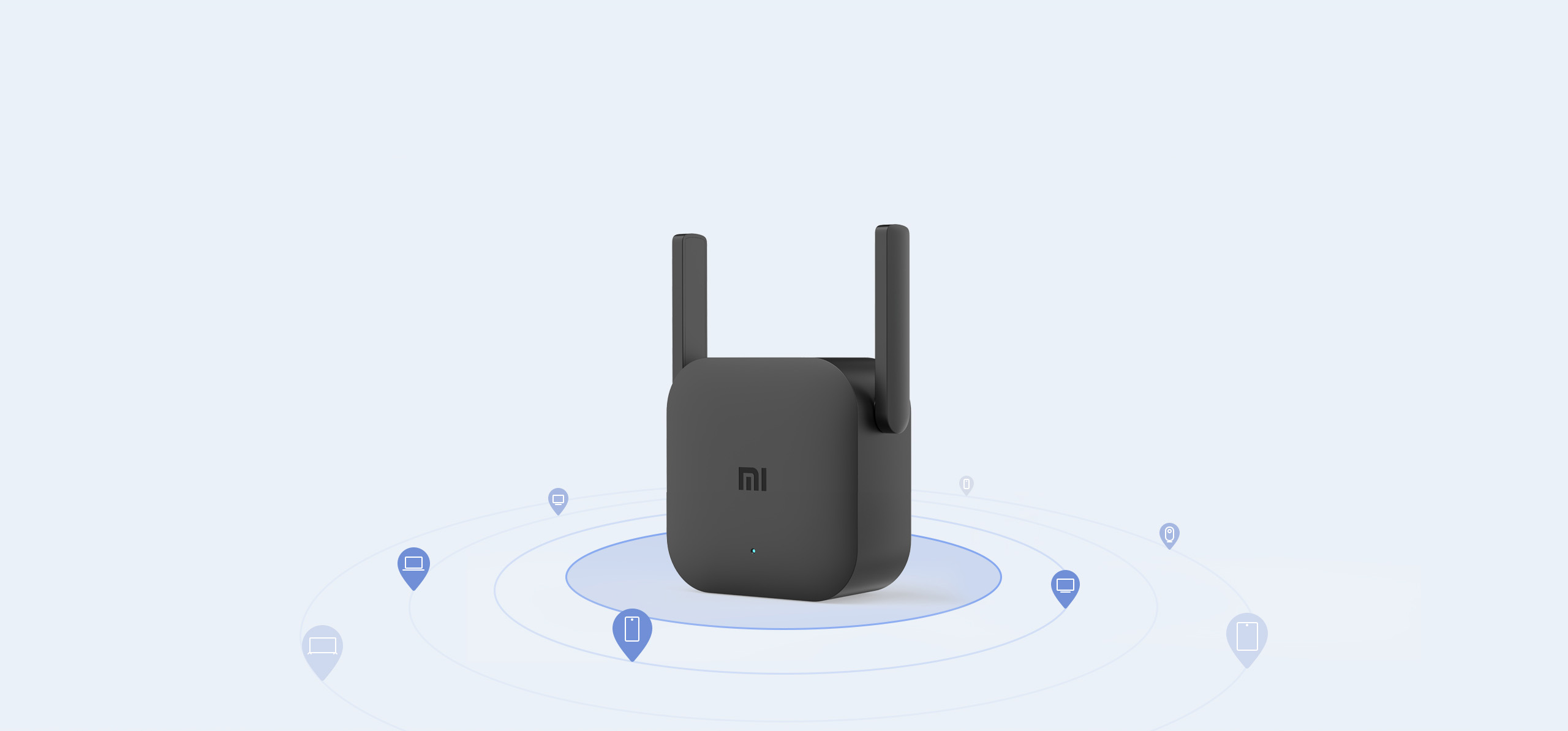
Mi Wi-Fi Range Extender Pro подключается к маршрутизатору по беспроводной сети, усиливая сигнал и расширяя зону покрытия на каждый уголок дома. Это работает в том числе и в труднодоступных местах, например, на балконах,в спальнях и и ванных комнатах. Это обеспечивает более надежное и высокоскоростное подключение к Интернету для таких устройств, как ноутбуки, планшеты, смартфоны, игровые приставки и телевизоры Smart TV.

Внешние антенны 2×2 со скоростью
передачи до 300 Мбит/с
Добавьте усилители сигнала Wi-Fi, чтобы значительно улучшить впечатления от игр и просмотра фильмов.
Усовершенствованный Mi Wi-Fi Range Extender Pro теперь оснащен внешними антеннами 2×2 для поддержания скорости передачи на уровне 300 Мбит/с и повышения стабильности сигнала. Оптимальное соединение выбирается автоматически, чтобы обеспечить лучшее качество связи в любое время и в любом месте.
-
2×2
Внешние антенны
-
300
Мбит/с
-
Wi-Fi
Улучшенная зона покрытия

Поддерживает одновременное подключение до 16 устройств
После подключения к маршрутизатору у вас всегда будет надежное соединение.
Наслаждайтесь новыми сериалами, делитесь счастливыми воспоминаниями с детьми
по видеосвязи и просто смотрите телевизор в любом месте.
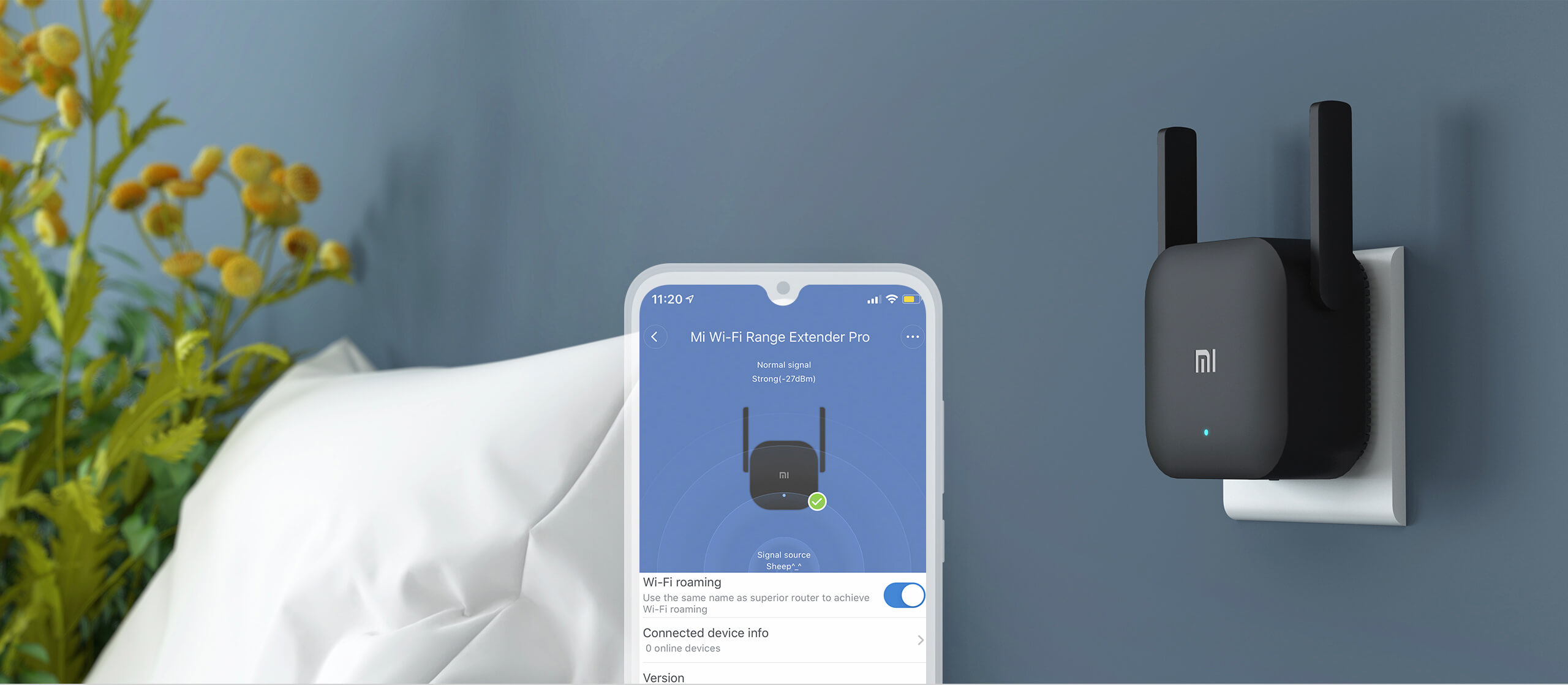
Найдите лучшее место размещения с помощью приложения Mi Home
Для достижения наилучших результатов Mi Wi-Fi Range Extender Pro
необходимо установить где-то между маршрутизатором и мертвой зоной,
но в месте с сильным и стабильным сигналом от маршрутизатора —
это можно проверить с помощью приложения Mi Home.
Для работы проектов iXBT.com нужны файлы cookie и сервисы аналитики.
Продолжая посещать сайты проектов вы соглашаетесь с нашей
Политикой в отношении файлов cookie
Здравствуйте друзья.
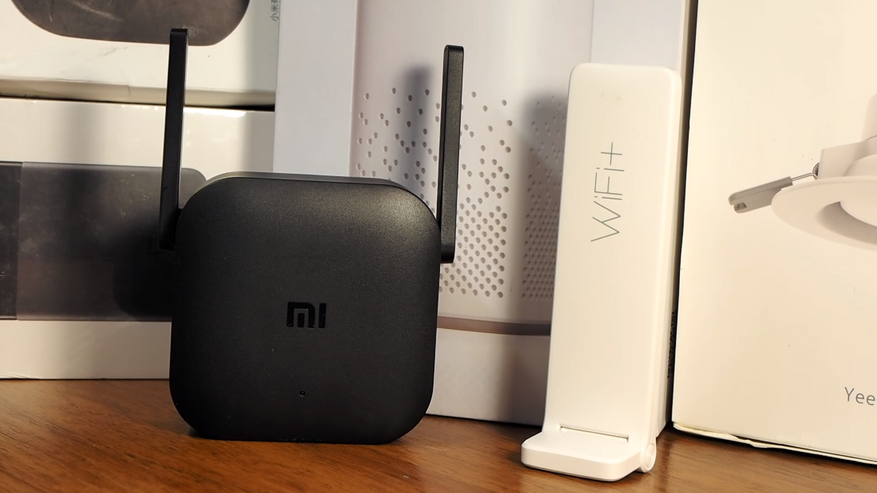
В этом обзоре рассмотрим вопрос расширения покрытия сети wi-fi, в чем нам помогут повторители wi-fi — Xiaomi Pro и Xiaomi Mi WiFi USB.
Характеристики:
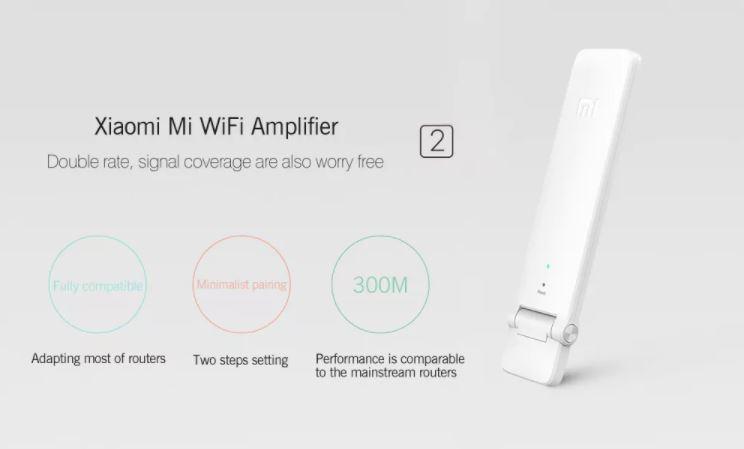
1. Xiaomi Mi WiFi 300M Amplifier 2 USB
Где купить — GearBest Banggood Aliexpress jd.ru
Интерфейс/питание: USB
Скорость передачи данных: 300Mbps
Работа в сети WiFi частотой: 2.4GHz
Антенна: встроенная
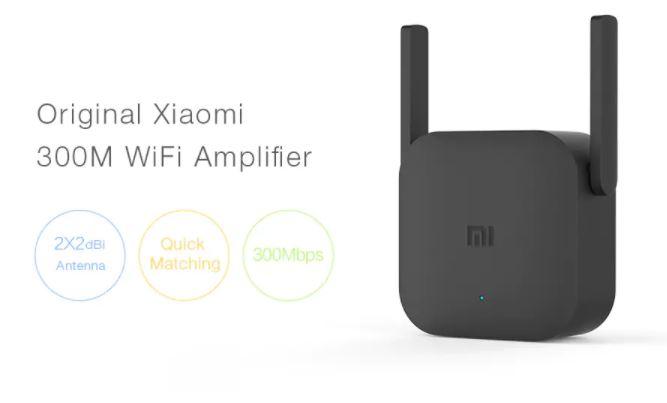
2. Xiaomi Pro 300M 2.4G WiFi
Где купить — GEARBEST Banggood Aliexpress jd.ru
Питание: 100-240 В, плоская вилка
Скорость передачи данных: 300Mbps
Работа в сети WiFi частотой: 2.4GHz
Антенна: две внешние
Оба устройства настраиваются и управляются при помощи приложения Mi Home
Внешний вид:
Не буду утомлять вас долгой распаковкой, да и на самом деле, эти устройства трудятся у меня уже довольно давно, скажу лишь что USB версия поставляется просто в Zip кулечке, а версия Pro — в небольшой картонной коробке, сделанной в стиле устройств экосистемы.
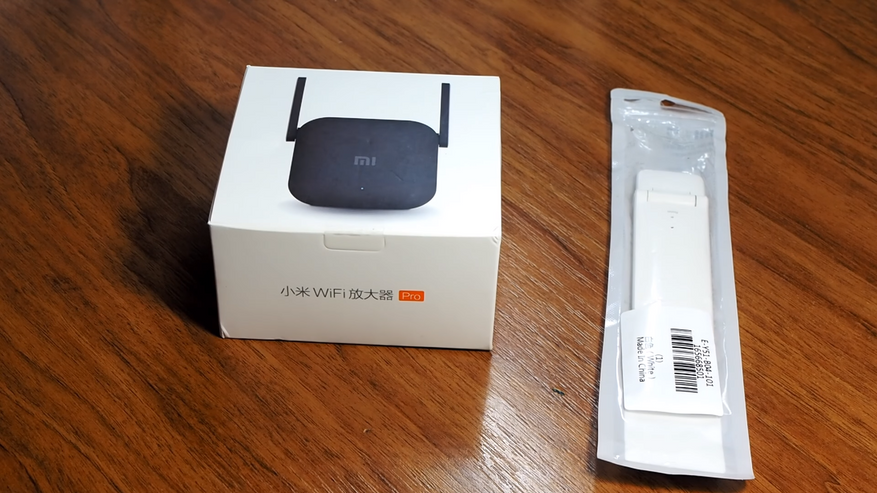
USB версия
Длина USB повторителя, без учета разъема питания — около 10 см, ширина — чуть меньше 3 см.
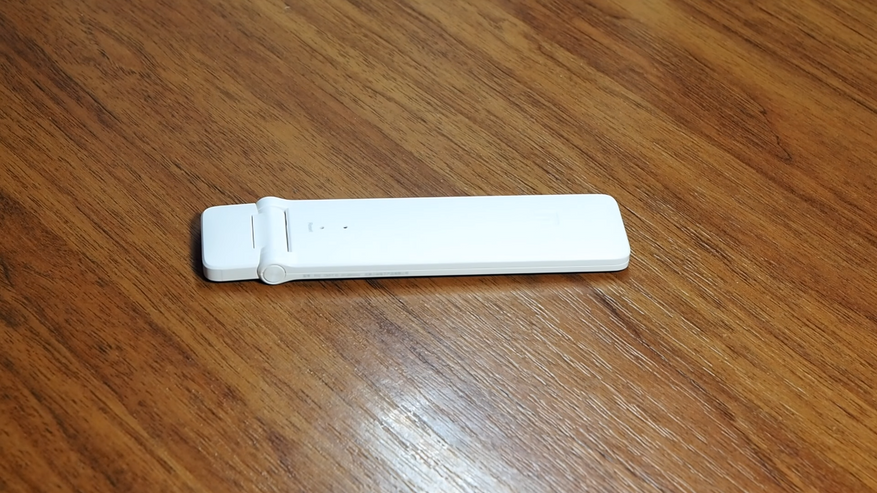
Разъем USB — имеет шарнирное крепление, и корпус устройства может располагаться перпендикулярно входу блока питания.
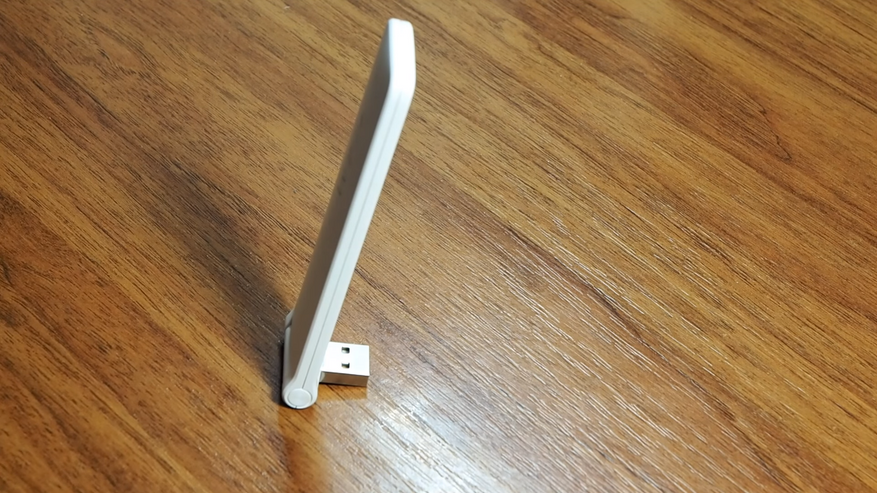
При работе устройство потребляет около 0,15 А. Это дает возможность использовать его практически с любым, даже маломощным, блоком питания, либо длительно питать от PowerBank.
Версия Pro
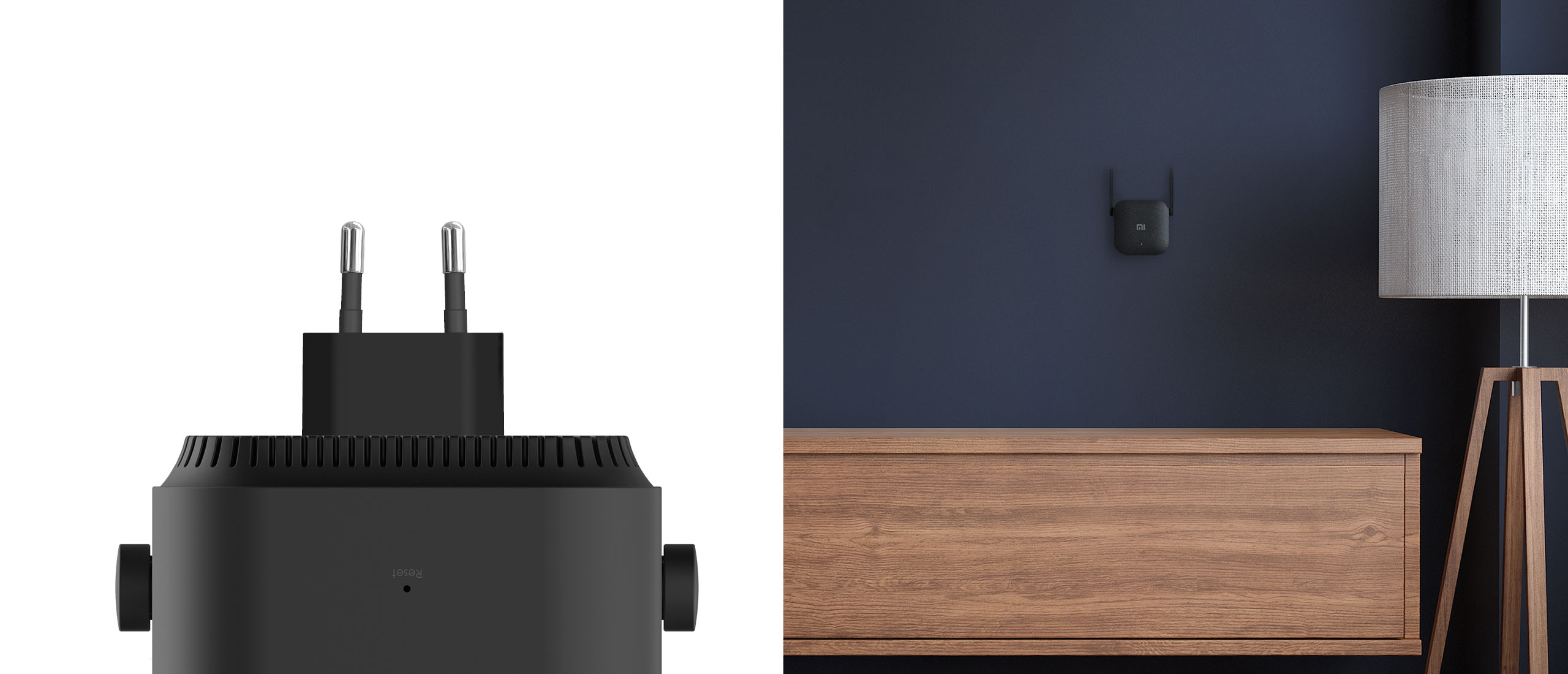
Размеры корпуса — 7*7*3,5 см, длина складывающихся антенн — 6 см. Вилка — плоская, необходим переходник.
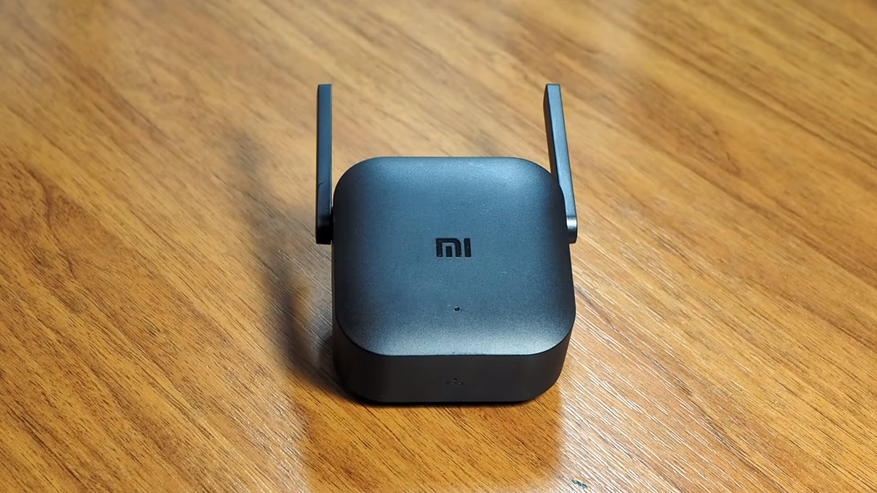
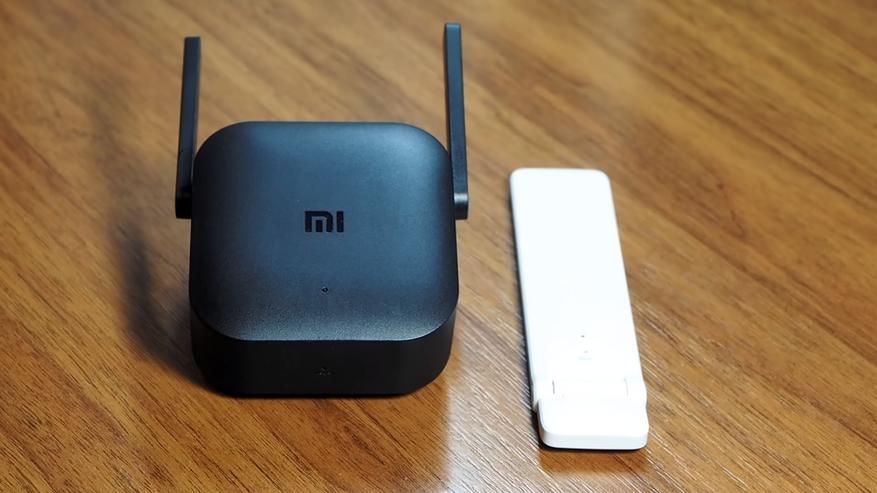
На корпусе каждого повторителя имеется один светодиод, который светится синим цветом — когда устройство находится в сети и нормально работает, и желтым — в процессе подключения. Кроме светодиода — на нижнем торце Pro версии и под светодиодом USB версии, имеется кнопка reset — она нужна в случае когда есть необходимость переподключить устройство в другую wi-fi сеть.
Работа с приложением MiHome
Процедура подключения — стандартная, после первого включения либо сброса устройства кнопкой Reset, приложение обнаруживает запущенное устройство.
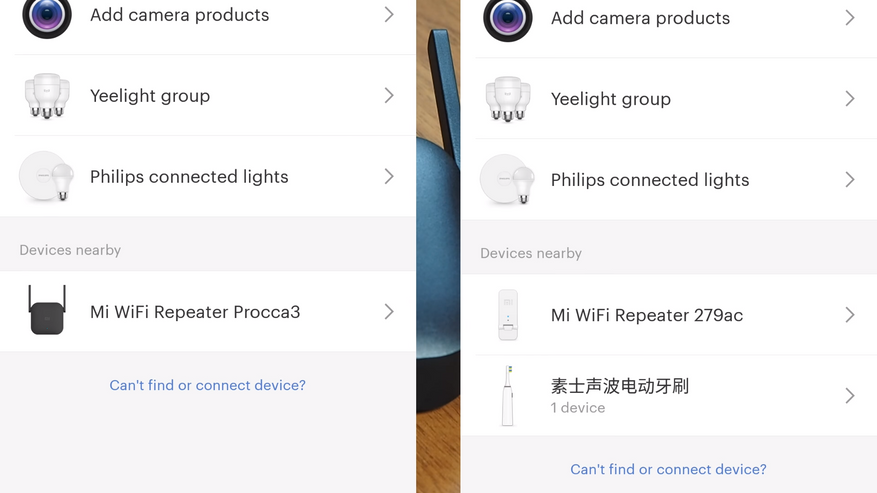
После этого — останется только подключится к wi-fi сети, которую, в дальнейшем и будет «повторять» устройство.
Плагины обоих повторителей — полностью идентичны по наполнению. Устройства могут работать как в режиме создания собственных wi-fi сетей — может пригодится, например, когда вам нужно создать гостевую сеть, а ваш роутер этого делать не умеет. Так и в режиме wi-fi роуминга — с названием и паролем «материнской» сети. Клиентские устройства, со временем, сами переключатся на более мощный источник сигнала.
Тестирование
Для тестирования я использовал режим «собственных» wi-fi сетей, для уверенности в том, что я подключаюсь именно к повторителю, а не основному роутеру. Для проверки я буду использовать смартфон Xiaomi Mi5x и приложения Wi-Fi Analyzer и SpeedTest.
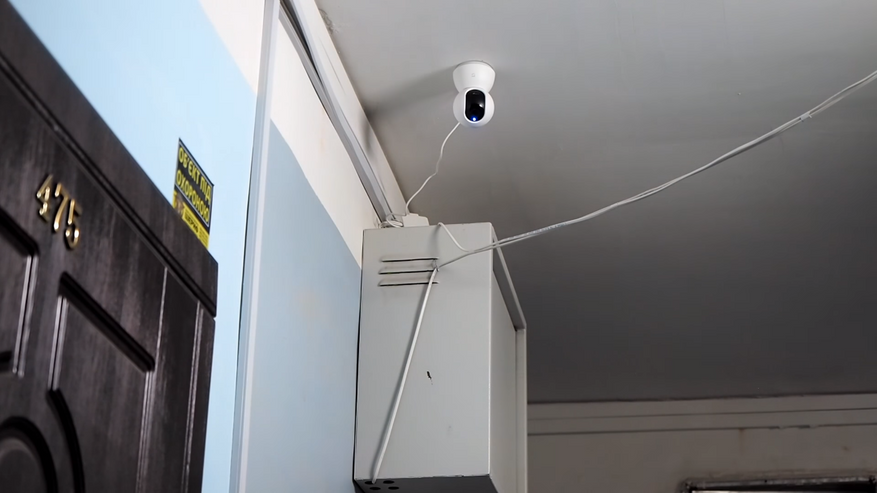
Первые замеры я провел на лестничной площадке, перед дверью в квартиру — между мной и роутером две капитальные бетонные стены. В этом месте, на потолке, у меня установлена одна из IP камер, для которой и приобретался повторитель версии Pro. Повторители устанавливались и запускались (по очереди) за внешней стеной.
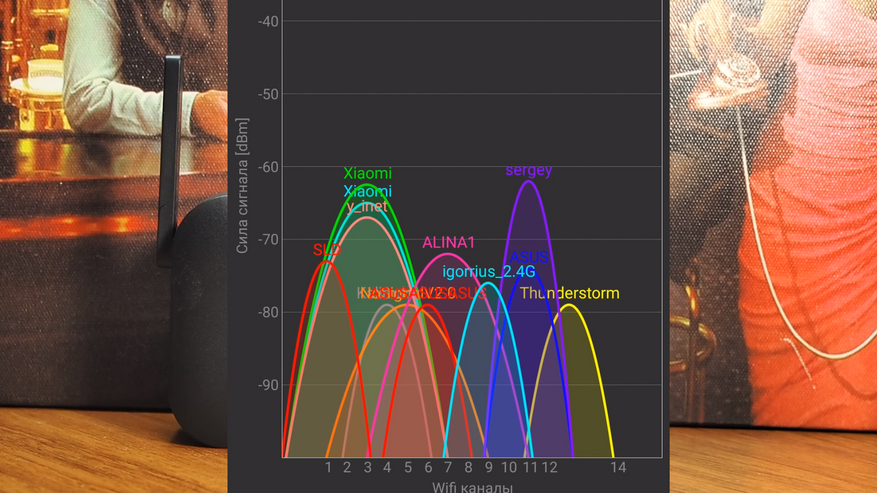
Эфир в этом месте, мягко говоря — довольно загружен
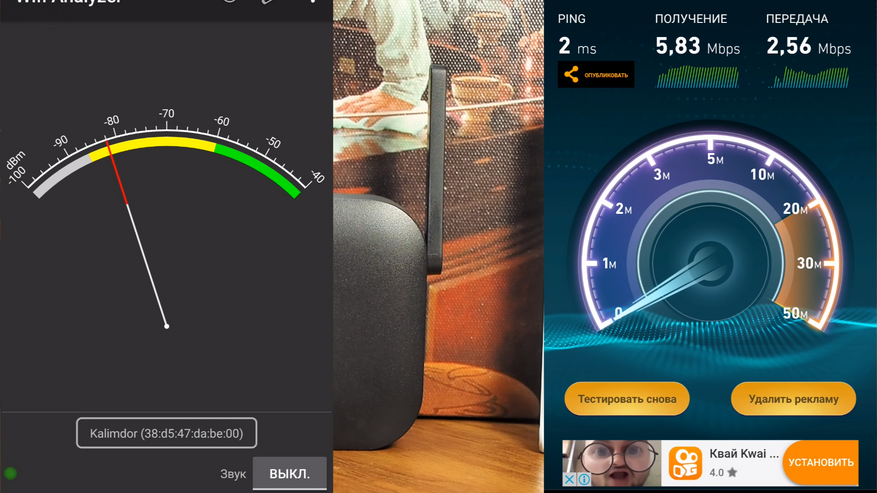
Уровень сигнала от основного роутера: -82 Дб, скорость — прием/передача 5,83 / 2,56 Мб*с, пинг — 2мс. Хотя показатели в принципе неплохие, уже упоминаемая мной IP камера работала весьма нестабильно — периодически уходила в offline, видео поток постоянно «замораживался» — ведь в случае камеры важен не сколько сигнал от роутера к камере, сколько обратный — от камеры к роутеру.
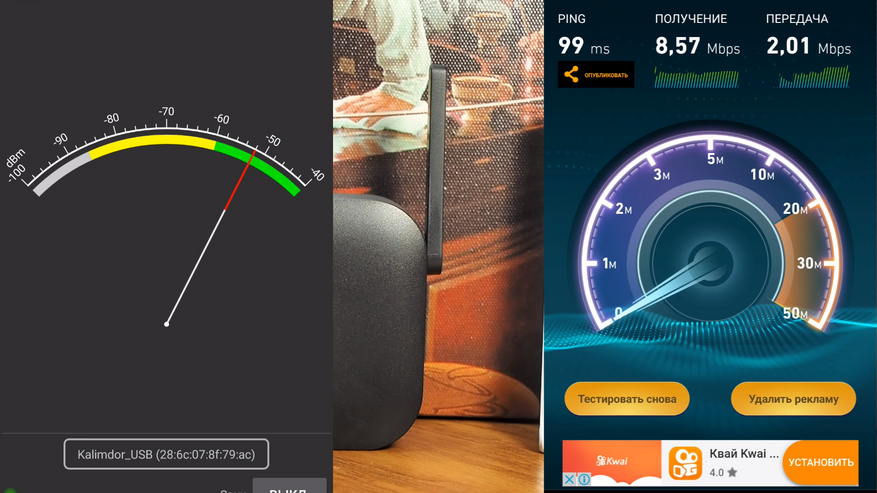
USB повторитель — хотя и уровень сигнала намного лучше -52 Дб, пинг — 99 мс. Скорость на передачу — даже меньше чем у основной сети: 8,57/2,01 МБ*с. Капитальная стена, очевидно не по зубам этому малышу.
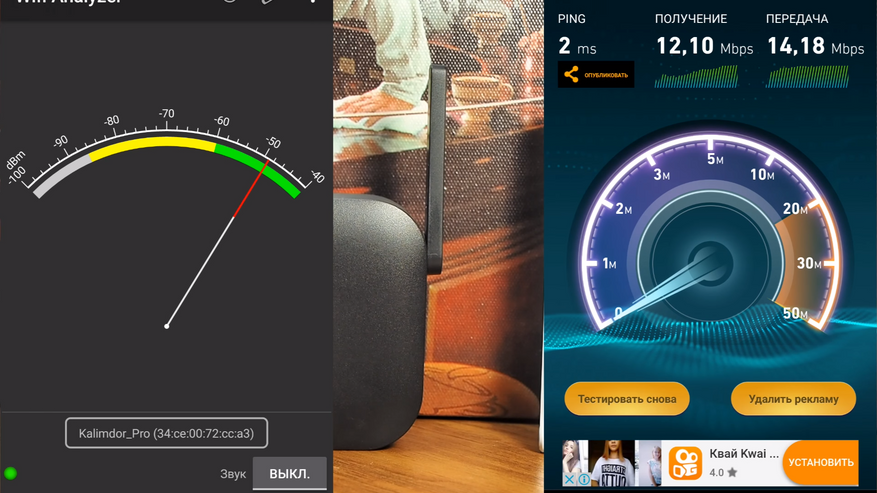
А вот версия Pro — отлично подошла для такого использования (собственно уже месяца 2 она так и используется). Уровень сигнала -48 Дб, пинг 2мс, скорость 12,10 / 14,18 МБ *с. Камера с момента установки повторителя работает без сбоев и уходов в offline, с онлайн просмотром — проблем нет.
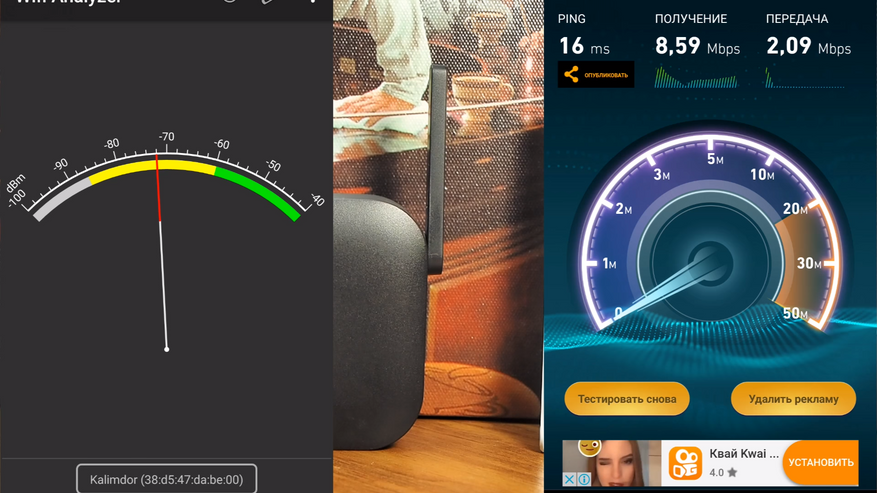
Еще один тест, в квартире. По прямой, до роутера, так же две бетонные стены, но имеются дверные проемы. И межкомнатные стены все же потоньше чем капитальная внешняя.
Сигнал от роутера. Уровень -72 Дб, пинг — 16 мс, скорость 8,59/2,09 МБ*с.
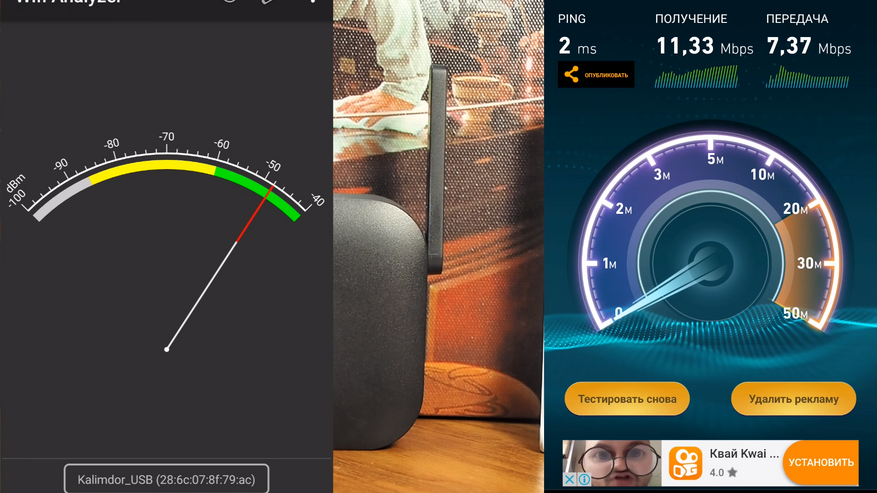
Версия USB — в квартире ей работать явно полегче, уровень сигнала -48 Дб, пинг — 2 мс, и скорость 11,33/7,37 МБ*с. Для использования внутри помещения он вполне подходит.
А вот версия Pro показала несколько странный результат — уровень сигнала даже немного меньше чем USB -50 дБ и пинг 97 мс, хотя и скорость повыше — 16,21/10,71 Мб*с.
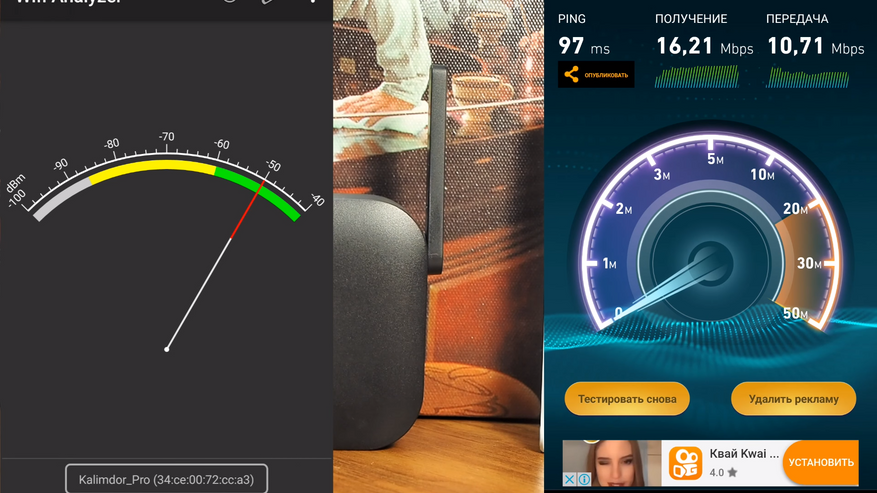
Оба эти теста я провел по два раза, результаты друг от друга практически не отличались.
Вывод
Я считаю что оба устройства вполне применимы в домашнем использовании, а в некоторых — незаменимы, как например в моем случае с установкой IP камеры вне квартиры. На всякий случай напишу тут — не боюсь ли я что ее сопрут? Не то что бы боюсь, но так, опасаюсь, но ее использование показало себя настолько удобным и полезным, что я готов идти на этот риск.
Если в вашей сети имеются «белые пятна», то рекомендую обратить внимание на эти устройства. Забавный способ применения подсказал один из комментаторов на моем YouTube канале —
Это очень хорошая вещь для поездки в отпуск. Обычно WiFi free есть только на первом этаже. И то не везде. А где он есть, то там народу много. Берём мелкого подключаем к сети и идём куда нам угодно. 50-100 метров.
Очень даже хорошая идея, и USB повторитель я обязательно возьму с собой в отпуск 
Традиционно видео версия обзора:
Спасибо за внимание.
Усилитель Wi-Fi сигнала — незаменимая вещь для тех, кому везде и всегда нужен качественный интернет. Его можно использовать как с фирменным роутером Xiaomi, так и с любым другим. Прямо сейчас мы расскажем и покажем, как подключить Xiaomi Mi Wi-Fi Amplifier или Mi Wi-Fi Range Extender Pro.
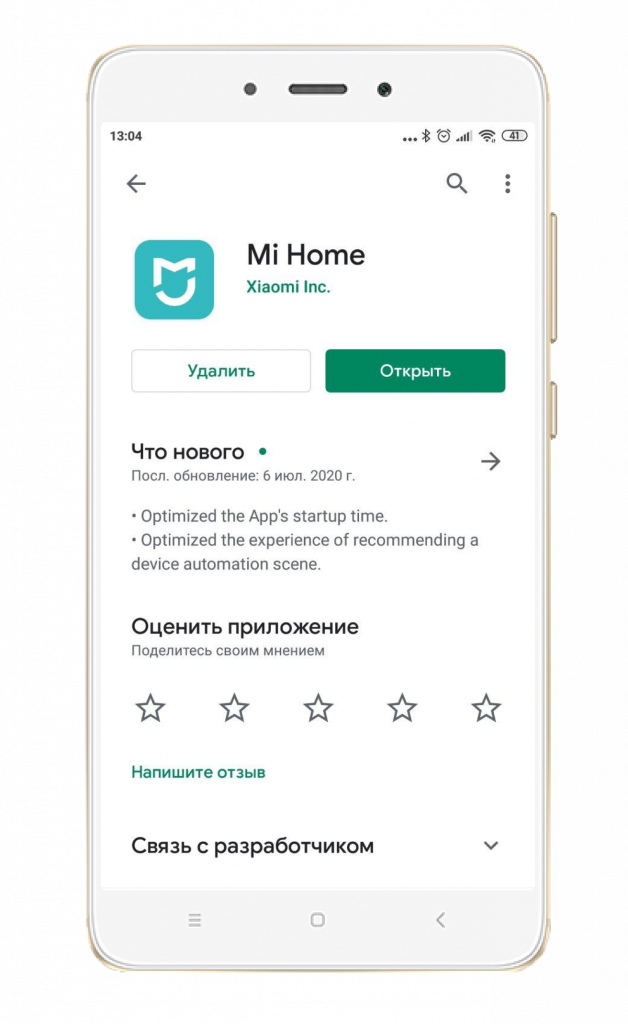
Сперва подключите усилитель Xiaomi к питанию и скачайте на смартфон фирменное приложение Mi Home.
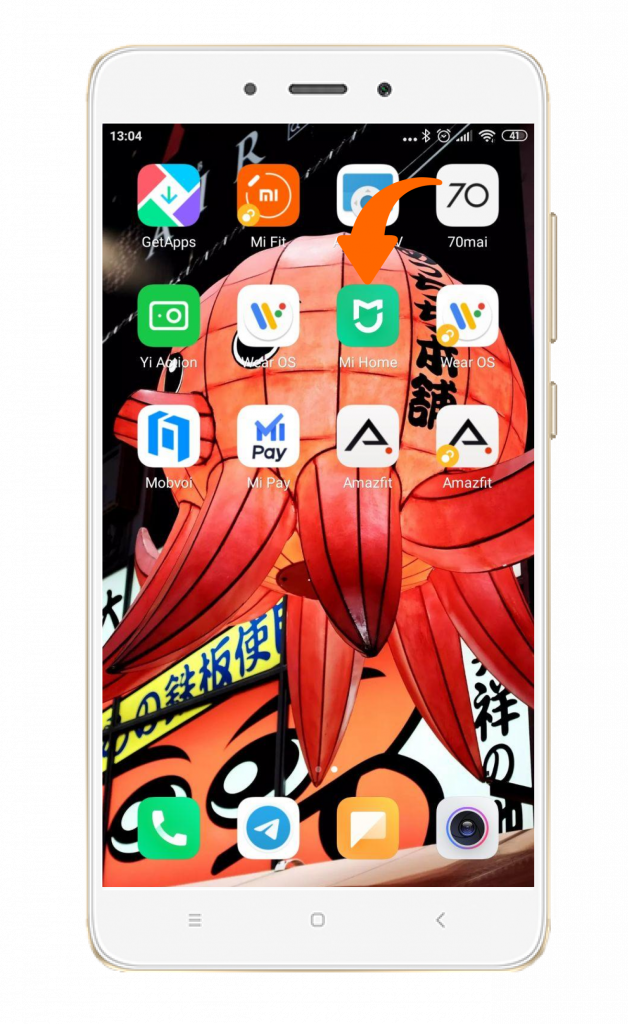
После установки запустите приложение.
Пройдя процесс авторизации или регистрации, вы попадете на главный экран приложения. Для добавления нового устройства нажмите на «+» в правом верхнем углу.
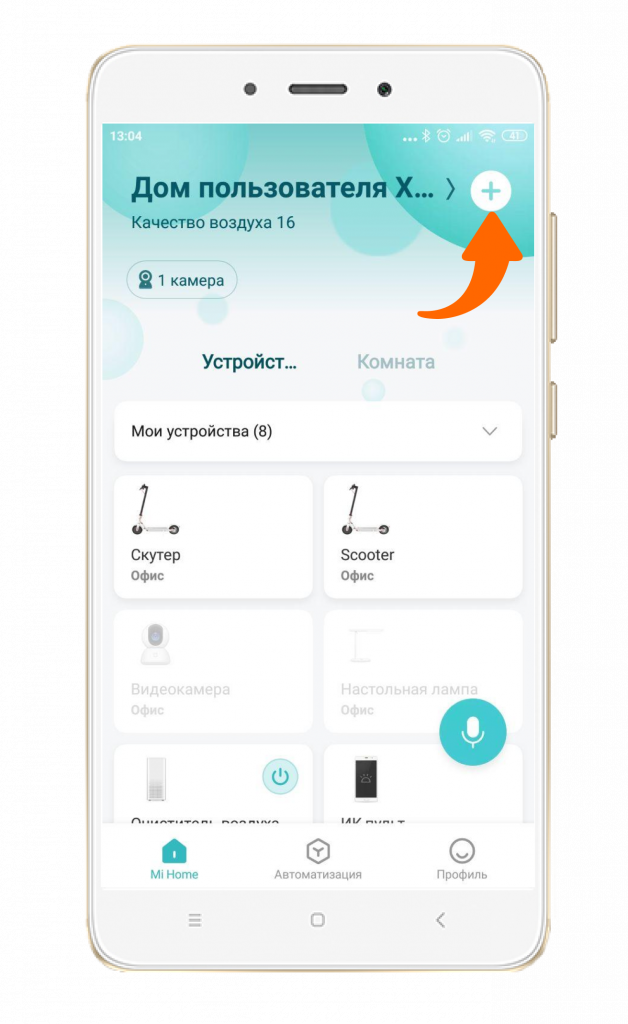
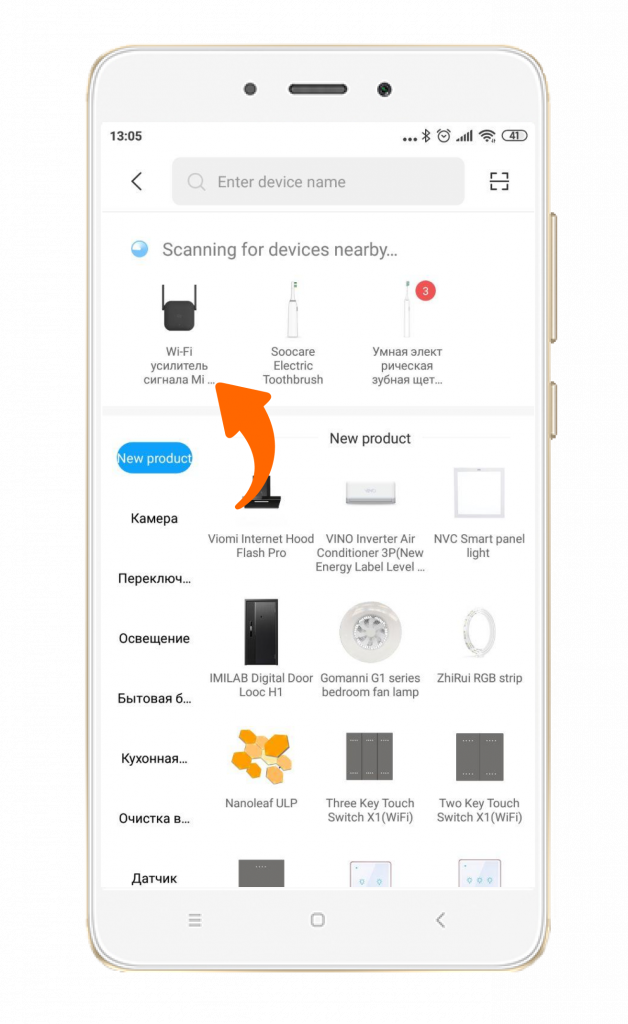
Нажмите на Mi Wi-Fi Range Extender Pro.
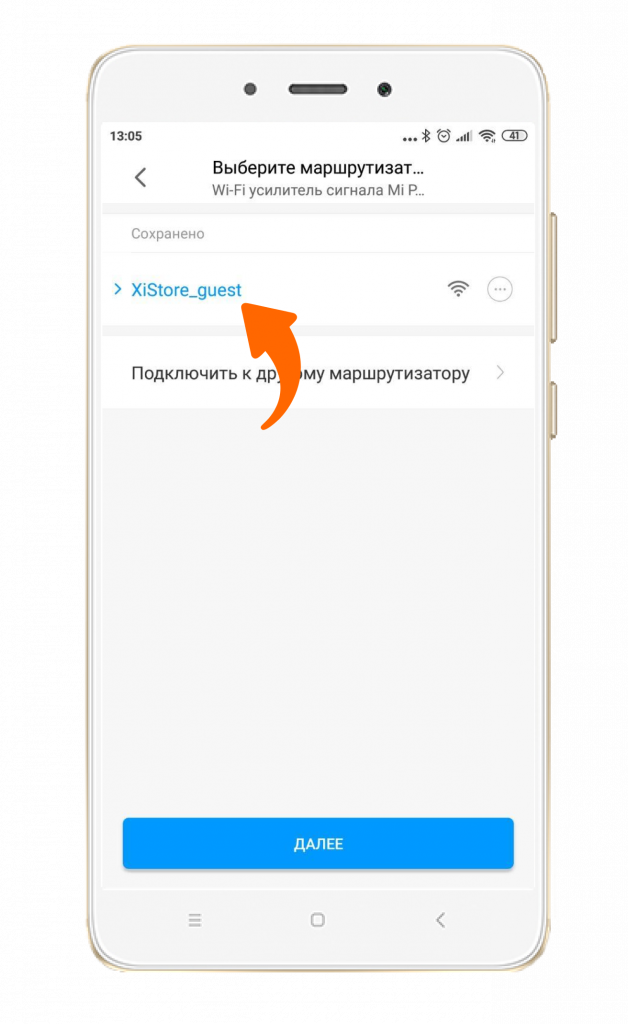
Выберите основную точку доступа, которую необходимо усилить, и введите от нее пароль.
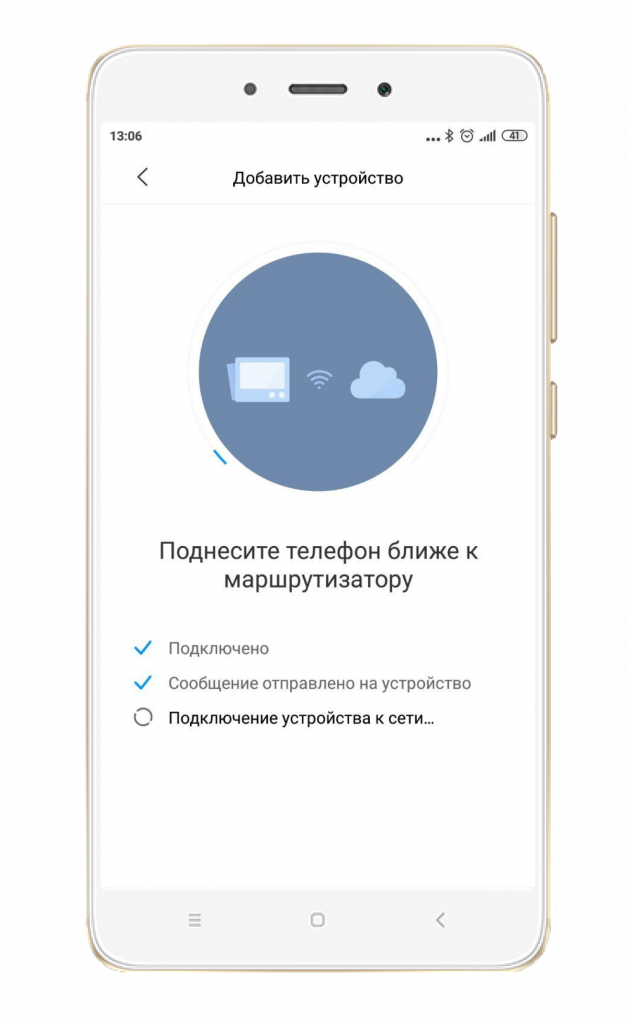
Пару секунд ожидания подключения.
Далее укажите его расположение и дайте название.
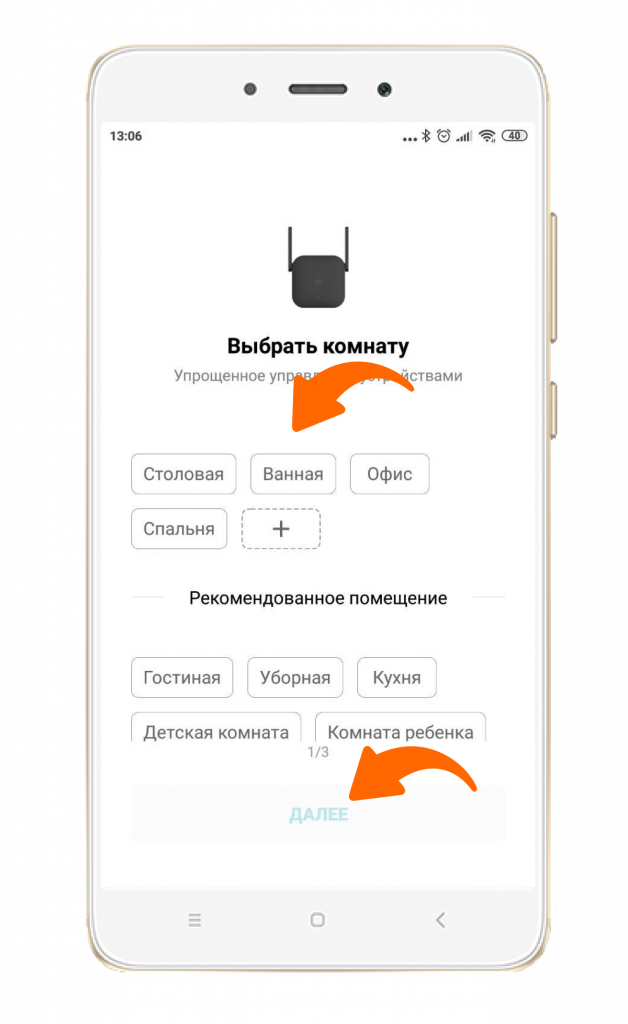
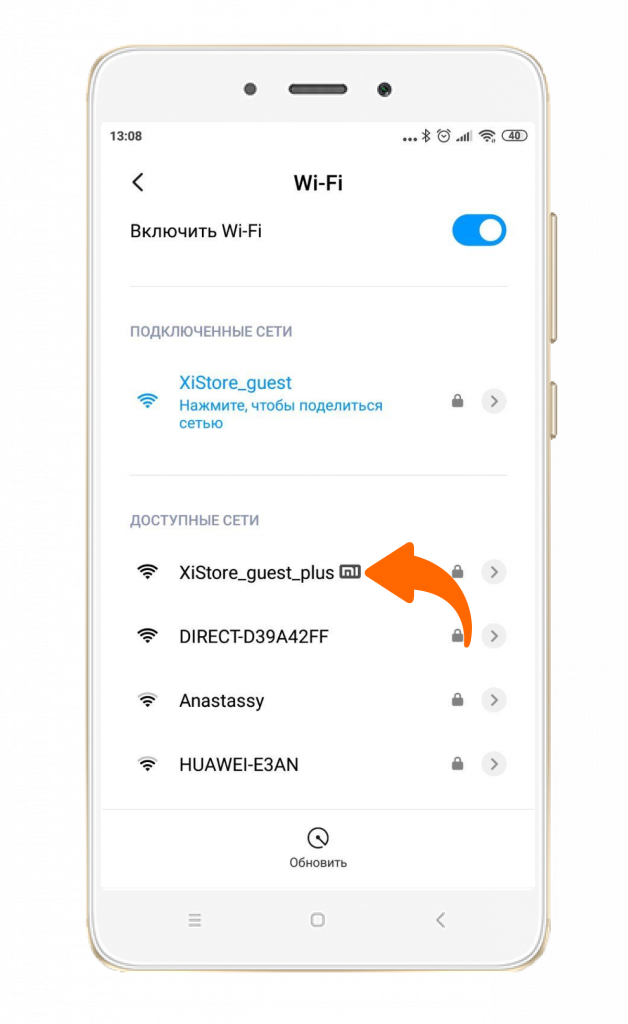
Усилитель Wi-Fi подключен и готов к работе. Гаджет Сяоми создает новую точку доступа, прибавляя к имени «_plus». Пароль для подключения такой же, как и у основной точки доступа.
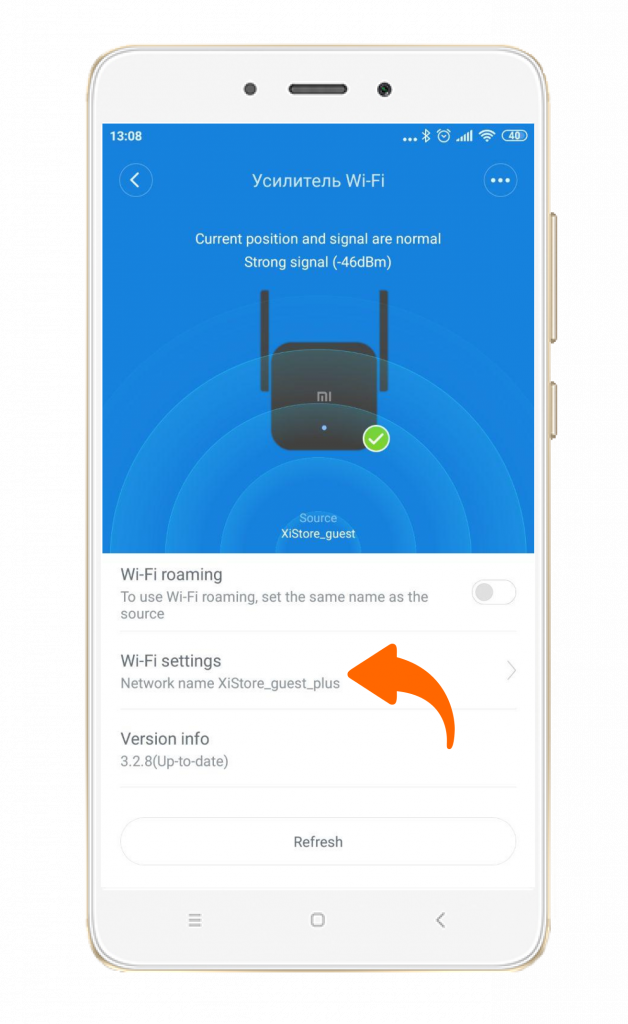
При необходимости в настройках можно изменить имя сети и пароль для подключения.
Узнавайте новое вместе с Xistore!
Не забудьте подписаться на нас в Instagram, «ВКонтакте», Telegram, Viber, «Яндекс.Дзен» и на Youtube.
Смарт-устройства Xiaomi в каталоге Xistore.
Автор: Андрей Калиновский

На чтение 4 мин Просмотров 17.3к.
Усилитель сигнала Wi-Fi от Xiaomi – устройство, предназначенное для повышения качества интернет-соединения за счет расширения диапазона сети. Благодаря данному девайсу в вашем доме всегда будет качественный и быстрый интернет. Разберемся, как подключить и настроить усилитель, а также выясним что делать в случае, если устройство не работает.
Подключение и настройка усилителя Wi-Fi

Для работы устройства необходимо его подключить к своей сети Wi-Fi и настроить работу. Разберемся, как это сделать:
- Подключите девайс к любому USB-порту – это может быть компьютер, блок питания и даже телевизор. Светодиод на устройстве загорится желтым цветом.
- Теперь на смартфон установите фирменное приложение Mi Home из Google Play.
- После успешной установки запустите программу.
- Далее авторизуйтесь в приложении с помощью аккаунта Xiaomi или, если его нет, зарегистрируйтесь.
- Откроется главный экран – нажмите на иконку «+» в правом верхнем углу.
- После окончания сканирования нажмите на название усилителя сигнала Wi-Fi.
- Далее нажмите на название сети, сигнал которой необходимо усилить, и введите пароль от Wi-Fi.
- Подождите, пока устройство подключится.
- Укажите расположение усилителя и дайте ему название.


Настройка завершена! Девайс создаст новую, усиленную сеть Wi-Fi, прибавив к названию строчку «_plus». Теперь с необходимого устройства подключитесь к только что созданной сети, – ее сигнал будет распространяться гораздо дальше, чем прежде.

При необходимости в настройках новой сети можно изменить ее название и пароль.

Данная инструкция подходит как для роутеров от Xiaomi, так и для маршрутизаторов других фирм. Если же оба девайса от Xiaomi, то настроить усилитель можно автоматически. Достаточно просто подключить его к USB-порту и дождаться, пока светодиод загорится синим цветом.
Причины, по которым устройство не подключается
Есть несколько основных причин, из-за которых усилитель может либо не подключаться, либо работать с ошибками:
- Несовпадение регионов.
- Порт USB 3.0.
- Сеть в диапазоне 5 ГГц (зависит от модели усилителя).
- Старая версия прошивки.
- Автоматическая геолокация.
Разберем каждую из причин подробнее.
- Несовпадение регионов – самая частая проблема среди устройств Xiaomi. Чтобы настроить работу устройства, необходимо, чтобы регионы совпадали. Для этого в настройках телефона выберите местоположение «Китай» или «Материковый Китай» и то же самое сделайте в параметрах приложения Mi Home.
- Порт USB 3.0 – большинство усилителей оснащены разъемом USB 2.0, поэтому и подключать устройство следует в соответствующий порт. Разъемы USB 3.0 окрашены изнутри синим цветом, а 2.0 – серым.
- Сеть в диапазоне 5 ГГц (зависит от модели усилителя) – некоторые модели поддерживают усиление сети только в диапазоне 2.4 ГГц. В таком случае необходимо зайти в веб-интерфейс маршрутизатора 192.168.31.1 или miwifi.com и в настройках сети сменить диапазон.
- Старая версия прошивки – эта проблема касается как телефона, так и роутера. Устаревшая прошивка может вызывать множество ошибок, поэтому важно вовремя ее обновлять. Обновить ОС на смартфоне можно через «Настройки» – «О телефоне» – «Обновление системы», а на роутере через админ-панель.
- Автоматическая геолокация – даже при указании китайского региона автоматическая геолокация может определять ваше местоположение, из-за чего Mi Home не сможет увидеть усилитель в доступных устройствах. Отключите геолокацию через настройки, а также запретите приложению Mi Home доступ к вашему местоположению.
Если на усилителе мигает оранжевый индикатор, это говорит о системной ошибке. В таком случае необходимо сбросить настройки с помощью нажатия кнопки «Reset» на корпусе, либо обратиться в сервисный центр.

Таким образом, подключить усилитель сети Wi-Fi от Xiaomi очень легко, а если ваш роутер от этой же фирмы, то настройка произойдет автоматически. Ошибки в работе случаются очень редко и большую часть из них можно решить, воспользовавшись советами выше.

Оцените автора
( 1 оценка, среднее 5 из 5 )
Что делать, если не работает Mi Wi-Fi Repeater 2
При возникновении подобной проблемы в первую очередь рекомендуется сделать несколько проверок. Например, подключить репитер к другому ПК и проверить его работоспособность. Возможно, в операционной системе компьютера есть какие-то неполадки или вирусы, которые препятствуют работе устройства. Различают также другие типы ошибок, связанных с работой Mi Wi-Fi Repeater 2. О них пойдёт речь далее.
Не улучшает сигнал
Такая неполадка свидетельствует о неправильной настройке роутера. Скорее всего, в параметрах маршрутизатора выставлено определённое ограничение на скорость сети и качество сигнала. Поэтому в первую очередь необходимо проверить настройки роутера.
Важно! Чтобы выйти в меню параметров маршрутизатора, в поисковой строке любого браузера нужно будет ввести адрес, который указан на обратной стороне устройства
Не раздает Wi-Fi
Иногда ретранслятор обеспечивает интернетом только то устройство, к которому он подключен. В данной ситуации надо будет изменить настройки аппарата через программу Mi Home, сняв соответствующее ограничение. Также может потребоваться прошивка аппарата.
Мерцает оранжевым LED индикатор
Скорее всего, это заводской брак. В сложившейся ситуации прибор нужно будет сдать по гарантии в магазин.

Мерцание индикатора на Mi Wi-Fi Repeater
Таким образом, Mi Wi-Fi Repeater улучшает уровень сигнала, исходящий от вай-фай маршрутизатора. Такое устройство будет полезно для многих людей, у которых дома толстые стены. Информация, представленная выше, позволяет понять, Mi Wi-Fi repeater 2 как настроить.
Как стать абонентом компании Megafon?
Стать клиентом компании легко:
- Необходимо открыть карту на официальном сайте оператора, найти подходящий офис для посещения.
- Уточните время работы и придите лично в салон.
- Выберете план тарификации с сотрудником.
- Предоставьте паспорт, заключите договор, уплатите фиксированную стоимость СИМки.
- Активируйте полученную SIM-карту.
- Сразу можно написать заявление на перенос номера. Стоимость данной услуги составляет 100 р.
Нужно подписать договор, передать фиксированный взнос при подключении. Эти средства зачисляются на привязанный счет при активации SIM-карты. Наличие доставки в вашем городе можно уточнить на портале фирмы, сразу заполнив форму.
Особенности
Под руку попали именно самые популярные модельки – Xiaomi Mi WiFi Repeater 2 и Xiaomi Amplifier 2. Разница между ними не такая уж и большая. Так что весь обзор можно рассмотреть как единой модели, с одними и теми же принципами.
 Xiaomi Mi WiFi Repeater 2
  Xiaomi Amplifier 2
Когда держишь в руках другие модели – TP-Link или ASUS, а после получаешь вот это… впечатление неоднозначное. Но в последнее время китайцы из Сяоми удивляют только в самом хорошем смысле этого слова, и эта модель не стала исключением.
Вот основные особенности, которые как по мне выделяют эту модель на рынке:
Цена. У нас такой репитер стоит всего 800 рублей
Другие нормальные усилители начинают свой ценник от 1500 руб… Это и привлекло внимание сначала, это же и оттолкнуло. Но видимо зря
Как примечание: на китайшопах можно заказать и того дешевле на текущий день) И официально, и комплект полный, и все на высшем уровне. USB питание. Вставили куда надо, и забыли. Обычные повторители всегда требовали выделенной розетки. Этой малышке ничего такого не нужно. При желании можно подключить на улице к PowerBank и раздавать всем вафлю с телефона. Поддержка стандарта 802.11 b/g/n до 300 Мбит/с. И такая маленькая, и сразу на N стандарт. Это же отлично! Поддержка «AC» от нее даже не требовалась. Подключение до 16 устройств. Даже если соберетесь вдруг с друзьями рубануть в контру и вынесете повторитель в отдельную комнату – хватит для полной команды… Видимо для этого и создали такое число) Легкий и компактный. Ну серьезно! 50 г, 10 см – длина, 3 см – ширина. Это же прям флешка какая-то из «нулевых». Материал – разумеется, пластик. Вращение основного модуля на 180 градусов. Можно и как антеннку пошевелить, для лучшего сигнала, или расположить так, чтобы было удобно. Интересная фишка. Изгиб идет от USB разъема. Одна встроенная антенна – маловато, но пойдет.

Интересно же?! И главное – все это работает как часы. Никаких сверхожиданий, но для дома это самое оно.
Настройка устройства от Xiaomi
Настройку нужно проводить через MiHome (официальное приложение, доступное в PlayMarket для Android устройств и в AppStore для устройств под управлением iOS). Если пользователем применяется фирменный Xiaomi маршрутизатор, то установка будет происходить гораздо легче. В этом случае достаточно присоединить репитер к вашему модему/роутеру и дождаться смены цвета с оранжевого на синий.
Не удалось настроить бесконтактную оплату (Xiaomi).
Но если у вас нет маршрутизатора от Сяоми, тогда настройку нужно проводить следующим образом:
- Подключите устройство к вашему usb.
- Далее нужно присоединиться через ваш вай-фай на телефоне, ноутбуке, планшете к сети сяоми-репитера.
- Запускаем программу, сканируем и добавляем гаджет (репитер должен загореться оранжевым на первое время).
- Находим свой wi-fi и производим подключение к сети.
- Устройство начнет соединение с сетью и продолжит настройку.
- Затем будет создана wi-fi-точка с дополнением к вашему названию в виде «_plus».
Учитывая, что это гаджет от Сяоми, желательно выбрать страну «Китай», чтобы избежать дальнейших затруднений в использовании.
Обривается интернет через Wi-Fi: прошивка роутера, и другие советы
Практически всегда, такие неполадки в работе беспроводной сети возникают из-за роутера. Не редко, это связано с прошивкой. Поэтому, настоятельно рекомендую обновить прошивку вашего роутера. У нас на сайте есть инструкции для всех популярных производителей. Вот для примера, инструкция для Tp-Link.
Так же не исключено, что беспроводная сеть может работать нестабильно из-за каких-то технических проблем с роутером. Что-то с самой платой, или адаптером питания. Кстати, именно адаптеры питания очень часто являются причиной таких проблем. Роутер просто не получает нужного питания и появляются обрывы соединения и т. п. Ну и сильные перепады в электросети могут влиять на работу роутера. Если интернет обрывается после того, как вы создаете какую-то нагрузку на роутер (онлайн видео, игры, торренты, подключение новых устройств и т. д.), то этот быват как правило из-за недорогого (не мощного) роутера.
Нужно исключить проблемы на стороне интернет-провайдера. Вполне может быть, что это на его тороне происходит обрыв соединения, и роутер здесь не при чем. Проверить очень просто, достаточно подключить интернет напрямую к компьютеру и проверить его работу.
У многих соединение обрывается в тех комнатах, где очень плохой сигнал Wi-Fi сети. Когда на устройстве остается например только одно деление сигнала сети.
В такой ситуации, нужно увеличить радиус действия вашей Wi-Fi сети. По этой теме у нас есть статья: Как усилить сигнал Wi-Fi сети? Увеличиваем дальность Wi-Fi. Или, установить репитер. После этого, проблемы с обрывом интернета должны исчезнуть.
А если у вас дома устройства находят очень много доступных сетей, которые работают на частоте 2.4 GHz (как скорее всего и ваша сеть), и смена канал, и даже смена роутера не дает результата, и Wi-Fi сеть работает очень нестабильно, то решить эту проблему можно покупкой роутера, который поддерживает работу на частоте 5 GHz. Эта частота практически свободна. Я просто знаю случай, когда в доме было много беспроводных сетей, и Wi-Fi просто невозможно было пользоваться, пока не перешли на частоту 5 GHz.
Если интернет пропадает только на одном ноутбуке
Ну и конечно же не редкость, когда все устройства подключаются и работают с беспроводной сетью без каких-либо проблем и обрывов соединения, а одно устройство все время отключается, теряет соединение и т. д. Не сложно догадаться, что чаще всего это устройство называется ноутбук и работает на Windows.
В таких случаях, обязательно нужно обновлять драйвер беспроводного адаптера. Как это сделать, я писал здесь. Не исключено, что проблема может быть в железе. И появляется она очень часто после разборки ноутбука (чистки от пыли). Почему так? При сборке не редко страдает антенна, которая встроена в ноутбуке. Вот и проблемы в работе с Wi-Fi сетями. Очень часто, после этого интернет работает только возле самого роутера.
Обновление: изменяем свойства Wi-Fi сети
Откройте «Центр управления сетями и общим доступом» и нажмите на свою Wi-Fi сеть. В новом окне нажимаем на кнопку «Свойства беспроводной сети» и ставим галочку возле «Подключаться, даже если сеть не ведет вещание своего имени (SSID)». Нажимаем Ok.
Если не поможет, и Wi-Fi будет по прежнему отваливаться, то в этом же окне, на вкладке «Безопасность» можно нажать на кнопку «Дополнительные параметры» и поставить галочку возле «Включить для этой сети режим совместимости с Федеральным стандартом обработки информации (FIPS)».
1153
Сергей
Решение проблем и ошибок
Настройка
Для настройки ретранслятора потребуется установить пропатченую русскими разработчиками АНКверсию приложения MiHomeОР.
Устанавливать из AppStore / Google Play Market не рекомендуется, так как оно частично переведено на русский язык. Программа не работает на Андроид 4.4 и ниже.
Чтобы настроить репитер Wi-Fi от Xiaomi для работы с роутерами от сторонних производителей нужно:
- Вставить устройство в любой USB порт. Индикатор загорится желтым светом.
- Подключиться к появившейся открытой сети, содержащей в названии «xiaomi repeater», с телефона, ПК или ноутбука.
- Запустить приложение MiHome. На первом экране выбрать строку «Китай» или другую страну, кроме России.
- Авторизоваться в Mi-аккаунте.
-
Нажать кнопку с изображением «+» в верхнем правом углу, выбрать «Mi Wi-Fi Repeater» и коснуться «Добавить устройство». Если в списке его нет, то нажать «Сканировать».
- На новом экране выбрать используемую Wi-Fi сеть, ввести пароль. Нажать «Далее».
- Подождать, пока репитер не установит соединение с роутером. По окончании процесса приложение выведет сообщение в виде галочки в зеленом кругу с надписью «Соединение установлено». Светодиод загорится синим светом.
После этого устройство создаст новую сеть вида «название источника сигнала_plus».
Настройка Mi Wi-Fi Amplifier 2 для работы с маршрутизаторами от Xiaomi существенно проще. Для этого достаточно подключить репитер к нему или рядом с ним и подождать, пока светодиод не загорится синим цветом.
Если усилитель горит оранжевым цветом?
В ситуациях, при которых устройство отказывается работать и горит оранжевым, нужно сделать следующее:

- перезагрузите усилитель, зажав иголкой (из комплекта) кнопку Reset внутри устройства – это поможет сбросить настройки;
- переустановите программу на смартфоне, заново проделав установку;
- поменяйте ваше местоположение (желательно, поставить Китай);
- установите русский вариант софта.
При рабочем состоянии мигание оранжевым цветом может возникнуть при начальной настройке соединения усилителя и не продлится больше минуты. После удачного соединения светодиод сменится на постоянный синий, что означает удачное соединение.
Не помешала бы установка WPA2-PSK на роутере. Для этого нужно зайти в параметры вашего wi-fi-роутера. Достаточно открыть браузер и написать в адресной строке следующее: «192.168.0.1» в поле логина/nickname написать «admin», пароль – «admin». Автоматически откроется окно настройки, переходим в пункт «Беспроводной режим», далее «Защита беспроводного режима». Находим наименование WPA/WPA2 и выставляем выше сказанный WPA2-PSK с шифрованием AES и паролем, который вы устанавливаете сами.
Теперь вы знаете, как установить, подключить и настроить Mi WiFi Repeater 2. Как видите, настройка Xiaomi WiFi Repeater 2 не должна занять много времени, но, если горит красная лампочка / мигает оранжевый и устройство не работает, попробуйте перезагрузить по предложенным выше алгоритмам – должно помочь.
Почему не работает?
С усилителем сигнала бывают проблемы. Среди основных встречаются:
- официальное приложение почему-то не может увидеть сеть;
- при установке все зависает на процентах 92% – 93% и пишет, что время для присоединения усилителя закончилось;
- лампочка устройства загорается оранжевым и постоянно мигает;
- устройство очень сильно перегревается.

Если ваш гаджет не включается или отказывается работать, стоит проверить:
- работоспособность вашего роутера;
- правильность заполненных данных пользователя;
- убедитесь, правильно ли проводилась установка и настройка усилителя;
- проверьте прошивку на наличие обновлений;
- удостоверьтесь в правильном выборе геолокации.
Вдобавок, нужно попробовать отключение разрешения на определение местоположения. Это легко делается в настройках смартфона. Достаточно найти пункт разрешения для приложений на устройстве, найти нужное приложение и выключить разрешение на доступ к вашему местоположению.
Не стоит списывать со счетов и тот факт, что гаджет может быть просто бракованным. В таком случае, замените его на новой, но убедитесь, что перепробовали все.
Авторизация роутера Xiaomi Mi Wi-Fi Router 3C
После подключения к сети необходимо зайти на роутер. Для этого открываем любой браузер (будь это Google Chrome, Mozilla Firefox, Internet Explorer, и т.д.). Забегая вперед скажу, что через Google Chrome можно будет произвести перевод интерфейса на русский язык через специальное расширение. В адресной строке браузера вводим 192.168.31.1 и нажимаем кнопку “Enter” на клавиатуре.
Открывается интерфейс роутера, где нас просят авторизоваться, то есть вбить пароль на интерфейс роутера, если забыли, это тот самый пароль, который настраивали выше. Если ставили галочку, то он совпадает с паролем на Wi-Fi.
Зашли на роутер:
Для чего он нужен?
Ну если вы уж здесь, то точно знаете для чего он нужен. В моем случае ретранслятор понадобился, чтобы раздать интернет в другую комнату после увеличения площади, и чтобы не переносить основной роутер.
Для чего он нужен вам? Не знаю… Может тоже площадь расширить, может на улице воткнуть. Главная суть этого устройства – подхватить данные существующей вайфай сети, и создать дубликат этой точки на расстоянии. Т.е. теперь под одним и тем же названием и паролем будет действовать еще одна точка, которая передает сигнал от первой точки доступа. Более того, к этой точке не надо будет подключаться вручную – ваш телефон или ноутбук сам выберет сеть с наиболее сильным сигналом и подключится к ней.
Настройка устройства от Xiaomi
Настройку нужно проводить через MiHome (официальное приложение, доступное в PlayMarket для Android устройств и в AppStore для устройств под управлением iOS). Если пользователем применяется фирменный Xiaomi маршрутизатор, то установка будет происходить гораздо легче. В этом случае достаточно присоединить репитер к вашему модему/роутеру и дождаться смены цвета с оранжевого на синий.
Но если у вас нет маршрутизатора от Сяоми, тогда настройку нужно проводить следующим образом:
- Подключите устройство к вашему usb.
- Далее нужно присоединиться через ваш вай-фай на телефоне, ноутбуке, планшете к сети сяоми-репитера.
- Запускаем программу, сканируем и добавляем гаджет (репитер должен загореться оранжевым на первое время).
- Находим свой wi-fi и производим подключение к сети.
- Устройство начнет соединение с сетью и продолжит настройку.
- Затем будет создана wi-fi-точка с дополнением к вашему названию в виде «_plus».
Учитывая, что это гаджет от Сяоми, желательно выбрать страну «Китай», чтобы избежать дальнейших затруднений в использовании.
Настройка Интернет-соединения
Прежде всего, рассмотрим, как открыть web-интерфейс. После включения питания роутера, ПК от него получит IP и DNS, но не раньше, чем через 30 секунд. В общем, после этого можно запустить браузер (и перейти к следующему адресу: 192.168.1.1). Пароль и логин на web-интерфейс – один и тот же, слово «Admin» (без кавычек).
Сейчас мы настроим соединение. Но прежде – надо убедиться, что на вкладке «Operation Mode» задействован нужный режим (он называется «AP-Gateway»):
 Вкладка выбора режима
Применить сделанные изменения можно кнопкой «Apply».
Идем к вкладке «Internet Settings» –> «WAN Setup»:
 Вкладка настройки соединения
Устанавливаем следующие параметры:
- Тип соединения – DHCP
- Запрос IP – пустое поле
- MTU – AUTO
- DNS в явном виде – указывать не будем
- NAT – обязательно надо включить
- Адрес MAC (аппаратный адрес) – при необходимости, можно заменить
Применяем изменения кнопкой «Apply». На вкладке «Administration» -> «Status» через минуту – обязательно появится выданный провайдером IP-адрес. Удачного роутинга!
Соединение PPPoE, L2TP, PPTP
В рассматриваемых моделях роутеров настройка подобных соединений состоит из двух этапов. Сначала устанавливают параметры на вкладке «WAN Setup» (например, как показано выше). А затем, надо перейти к вкладке «VPN Setup», чтобы выбрать тип используемого подключения:
 Настройка PPTP
Мы рассматриваем пример настройки PPTP. Установите параметры в соответствии с рисунком. Галочки внизу страницы – выбирают в зависимости от условий провайдера (всегда включают NAT и не включают Allow Debug). В завершение надо применить сделанные изменения (нажав «Apply and Connect»).
Для чего он нужен?
Ну если вы уж здесь, то точно знаете для чего он нужен. В моем случае ретранслятор понадобился, чтобы раздать интернет в другую комнату после увеличения площади, и чтобы не переносить основной роутер.
Для чего он нужен вам? Не знаю… Может тоже площадь расширить, может на улице воткнуть. Главная суть этого устройства – подхватить данные существующей вайфай сети, и создать дубликат этой точки на расстоянии. Т.е. теперь под одним и тем же названием и паролем будет действовать еще одна точка, которая передает сигнал от первой точки доступа. Более того, к этой точке не надо будет подключаться вручную – ваш телефон или ноутбук сам выберет сеть с наиболее сильным сигналом и подключится к ней.
Подключение и настройка
А вот теперь приступаем к самой настройке, чтоб интернет потек по всему вашему дому. Может будет слегка сложно, но на всякий случай прикладываю доступное руководство в видео
Шаг 1. Подключение
Прежде всего нужно подключить этот повторитель к питанию – ноутбук, павербанк или просто адаптер питания, и установить в пределах действия базовой сети – там, где он сможет уверенно принять сигнал и раздать его дальше. Предварительно лучше пробежаться со своим телефоном или ноутбуком и найти самую дальнюю точку, где еще есть уверенный сигнал. Не будет сигнала – не будет и расширения зоны.
Шаг 2. Скачать Mi Home
Далее начинаются первые «трудности» – привычные 192.168.1.1 здесь уже не помогают. Для сопряжения с роутерами Xiaomi предусмотрена и сокращенная процедура, но в моем случае это не так. Так что придется идти по общим инструкциям.
Для настройки своих репитеров у Xiaomi есть отдельное приложение – Mi Home. Приложение занимается вообще всей настройкой оборудования, входящего в «умный дом» от Xiaomi, так что и усилители без проблем зайдут.
Большой минус приложения на текущий момент – нет русского языка. Только английский. Но на 4PDA есть русифицированная любительская версия, можно смело использовать. Итого – скачиваем Mi Home в сторе или на форуме и приступаем к настройке.
Для первого включения есть особенность – нужно выбрать регион, а вот России здесь чего-то нет. Так что выбираем Китай или Тайвань и спокойно продолжаем:
Та же инструкция по скачиванию с QR-кодом есть и на обратной стороне упаковки:
Шаг 3. Подключаемся к репитеру по Wi-Fi
Ищем сеть с названием вроде «xiaomi-repiter» и подключаемся свободно к ней. Это сеть самого репитера, через которую мы и будем производить настройку.
Шаг 4. Добавляем устройство
Нажимаем на знак плюсика «+», «Add device» и добавляем свой репитер. Сканирование у меня почему-то ничего не нашло, поэтому оптимально добавить вручную. Откроется большой список возможных устройств, но нам среди него нужен именно наш повторитель. Далее начнутся инструкции по подключению.
Шаг 5. Сброс настроек
Программа предлагает перестраховаться и сделать сброс настроек репитера на заводские – мало ли он раньше был подключен куда-нибудь. Берете скрепку или иголку и вставляете ее в это отверстие:
Наверху – индикатор, внизу – отверстие для сброса
Лампочка на некоторое время перестанет моргать, будет некоторое время просто гореть, а позже снова начнет. После этого можно нажать в приложении на успешный сброс, и оно попытается найти его заново.
Шаг 6. Настройки сети
Приложение найдет роутер и существующие сети. Среди списка находим свою, вводим пароль и подключаем репитер к ней.
Индикатор поменяет цвет на постоянный синий. А в приложении появится вот такая штуковина с надписью «Connected successfully»:
Шаг 7. Подключаемся к новой сети
Повторитель отработал успешно и создал новую сеть с таким же названием, только с суффиксом _plus. Находим эту сеть у себя в списке беспроводных сетей, вводим тот же самый пароль, что и от основной сети – пользуемся и радуемся.
Почему не работает?
С усилителем сигнала бывают проблемы. Среди основных встречаются:
- официальное приложение почему-то не может увидеть сеть;
- при установке все зависает на процентах 92% – 93% и пишет, что время для присоединения усилителя закончилось;
- лампочка устройства загорается оранжевым и постоянно мигает;
- устройство очень сильно перегревается.
Если ваш гаджет не включается или отказывается работать, стоит проверить:
- работоспособность вашего роутера;
- правильность заполненных данных пользователя;
- убедитесь, правильно ли проводилась установка и настройка усилителя;
- проверьте прошивку на наличие обновлений;
- удостоверьтесь в правильном выборе геолокации.
Вдобавок, нужно попробовать отключение разрешения на определение местоположения. Это легко делается в настройках смартфона. Достаточно найти пункт разрешения для приложений на устройстве, найти нужное приложение и выключить разрешение на доступ к вашему местоположению.
Не стоит списывать со счетов и тот факт, что гаджет может быть просто бракованным. В таком случае, замените его на новой, но убедитесь, что перепробовали все.
Инструкция по подключению
В связи с тем, что аппарат является одним из элементов системы «умного дома» компании Сяоми, то для его настройки потребуется фирменное приложение Mi Home. Скачать его на бесплатной основе можно из магазина Гугл, а установка не займет много времени.
Стоит учитывать, что производитель пока не предлагает русифицированную версию, поэтому придется пользоваться англоязычным вариантом.
Если используется роутер стороннего производителя, то настройка репитера Xiaomi Wi-Fi Amplifier 2 или первой версии предполагает выполнение следующих действий:
- Подключение аппарата к зарядному устройству или можно просто его вставить в USB-порт ноутбука, ПК и даже смарт-телевизора. Об успешности операции будет свидетельствовать мигание желтого светодиода;
- На смартфоне или ноутбуке открывается любая Вай-Фай сеть, в названии которой содержится текст Xiaomi-repiter, после чего надо к ней подключиться;
- В процессе установки в качестве локации выбирается «Континентальный Китай». Если данной надписи нет в английском варианте, то ищем иероглифы 中國大陸 и нажимаем на них;
- В установленном приложении требуется нажать на значок «+», расположенный в верхнем правом углу, а потом выбрать раздел Add device. Если в появившемся списке отсутствует устройство, то его поиск запускается при нажатии клавиши Scan;
- В новом окне выбирается своя сеть, а затем вводится установленный пароль. По окончанию нажимается Next;
- Затем следует дождаться окончания соединения и настройки прибора. Об окончании подключения будет свидетельствовать появление надписи Connected successfully. Здесь же можно выбрать место расположения аппарата.После этого будет создана сеть, название которой будет совпадать с именем основной Вай-Фай сети, единственное отличие – появится приставка «plus».
Если же пользователь использует усилитель сигнала Xiaomi Mi Wi-Fi Amplifier Pro для любого роутера компании Сяоми, то процесс подключения проходит намного быстрее и проще. Достаточно только вставить прибор в порт USB и дождаться, когда цвет светодиода изменится с желтого на синий, что будет означать окончание процедуры.
Преимущества и недостатки
Пользователи Xiaomi Mi Wi-Fi Amplifier 2 выделяют следующие достоинства:
- Низкая цена
- Небольшой размер.
- Простая настройка.
- Красивый дизайн.
К недостаткам пользователи относят:
- Без изучения инструкций настроить репитер Wi-Fi от Xiaomi сложно.
- Приложение MiHome некорректно работает на смартфонах с объемом ОЗУ 1 ГБ и меньше.
Xiaomi Mi Wi-Fi Amplifier v2 – устройство, существенно улучшающее использование вайфай подключения к Интернету в больших помещениях за скромную цену.
- https://stink3r.ru/xiaomi-wifi-repeater-2-nastrojka
- https://wifigid.ru/raznye-setevye-ustrojstva/xiaomi-wifi-repeater-2-i-amplifier-2-obzor-i-nastrojka-repiterov
- https://xiaomido.ru/obzory/kak-nastroit-xiaomi-wifi-repeater-2
Если усилитель горит оранжевым цветом?
В ситуациях, при которых устройство отказывается работать и горит оранжевым, нужно сделать следующее:
- перезагрузите усилитель, зажав иголкой (из комплекта) кнопку Reset внутри устройства – это поможет сбросить настройки;
- переустановите программу на смартфоне, заново проделав установку;
- поменяйте ваше местоположение (желательно, поставить Китай);
- установите русский вариант софта.
При рабочем состоянии мигание оранжевым цветом может возникнуть при начальной настройке соединения усилителя и не продлится больше минуты. После удачного соединения светодиод сменится на постоянный синий, что означает удачное соединение.
Не помешала бы установка WPA2-PSK на роутере. Для этого нужно зайти в параметры вашего wi-fi-роутера. Достаточно открыть браузер и написать в адресной строке следующее: «192.168.0.1» в поле логина/nickname написать «admin», пароль – «admin». Автоматически откроется окно настройки, переходим в пункт «Беспроводной режим», далее «Защита беспроводного режима». Находим наименование WPA/WPA2 и выставляем выше сказанный WPA2-PSK с шифрованием AES и паролем, который вы устанавливаете сами.
Теперь вы знаете, как установить, подключить и настроить Mi WiFi Repeater 2. Как видите, настройка Xiaomi WiFi Repeater 2 не должна занять много времени, но, если горит красная лампочка / мигает оранжевый и устройство не работает, попробуйте перезагрузить по предложенным выше алгоритмам – должно помочь.
Для чего он нужен?
Ну если вы уж здесь, то точно знаете для чего он нужен. В моем случае ретранслятор понадобился, чтобы раздать интернет в другую комнату после увеличения площади, и чтобы не переносить основной роутер.
Для чего он нужен вам? Не знаю… Может тоже площадь расширить, может на улице воткнуть. Главная суть этого устройства – подхватить данные существующей вайфай сети, и создать дубликат этой точки на расстоянии. Т.е. теперь под одним и тем же названием и паролем будет действовать еще одна точка, которая передает сигнал от первой точки доступа. Более того, к этой точке не надо будет подключаться вручную – ваш телефон или ноутбук сам выберет сеть с наиболее сильным сигналом и подключится к ней.
Когда Mi Repeater 2 постоянно мигает оранжевым
Бывают и такие ситуации, когда гаджет не работает, а светодиод пульсирует оранжевым цветом. Попробуйте следующее:
-
перезагрузите репитер, зажав специальной иголкой, идущей в комплекте, внутреннюю кнопку Reset – эта опция сбросит все настройки;
- переустановите программку Mi Home и проделайте все заново;
- поменяйте геолокацию (поиграйтесь со странами);
- поставьте русскую версию программы.
Выставите “WPA2-PSK” на роутере. Заходим в параметры вашего маршрутизатора (в зависимости от фирмы и версии наименования могут отличаться). Нужно открыть браузер, в строке поиска написать 192.168.0.1, далее пишем в поле “Никнейм” – admin и в поле “Пароль” тоже admin (все данные указаны на коробке). Открылось окно настройки, слева выбираем пункт “Беспроводной режим” – “Защита беспроводного режима”. Ищем наименование WPA/WPA2 Personal и выставляем WPA2-PSK с шифрованием AES и вашим паролем.
Зачем мне такой зверь
Задумал для него целых два сценария использования, которые вторым роутером в режиме точки доступа исполнять менее удобно. Оба сценария, спору нет, не так чтобы жизненно необходимы. Но гуляю на свои — имею право на закидоны Во-первых, хочу чтоб на детской площадке, когда с детьми гуляю, был нормальный WiFi. А мой ASUS RT-N56U прекрасно покрывает квартиру и даже виден на детской площадке с одной стороны дома. Но слабо и не на всей. А с другой стороны дома не виден вообще. Поставить ещё две точки доступа на подоконники некрасиво. А так перед выходом на прогулку втыкаю повторитель в повербанк, или подключаю к зарядке, кидаю на подоконник. Работает, сигнал на улице получается кардинально лучше. А не нужен — выдрал из USB порта — и всё. Во-вторых, как разъездной роутер и на даче использую NEXX WT3220 с альтернативной прошивкой. У которого родные антенны слабы и на даче с подключённого к нему жёсткого диска смотреть мульты с USB диска можно не из любого места. Идея воткнуть повторитель рядом или прямо в NEXX, а не заморачиваться припайкой внешних антенн к мелкому роутеру.
Особенности
Под руку попали именно самые популярные модельки – Xiaomi Mi WiFi Repeater 2 и Xiaomi Amplifier 2. Разница между ними не такая уж и большая. Так что весь обзор можно рассмотреть как единой модели, с одними и теми же принципами.
Xiaomi Mi WiFi Repeater 2Xiaomi Amplifier 2
Когда держишь в руках другие модели – TP-Link или ASUS, а после получаешь вот это… впечатление неоднозначное. Но в последнее время китайцы из Сяоми удивляют только в самом хорошем смысле этого слова, и эта модель не стала исключением.
Вот основные особенности, которые как по мне выделяют эту модель на рынке:
Цена. У нас такой репитер стоит всего 800 рублей
Другие нормальные усилители начинают свой ценник от 1500 руб… Это и привлекло внимание сначала, это же и оттолкнуло. Но видимо зря
Как примечание: на китайшопах можно заказать и того дешевле на текущий день) И официально, и комплект полный, и все на высшем уровне.
USB питание. Вставили куда надо, и забыли. Обычные повторители всегда требовали выделенной розетки. Этой малышке ничего такого не нужно. При желании можно подключить на улице к PowerBank и раздавать всем вафлю с телефона.
Поддержка стандарта 802.11 b/g/n до 300 Мбит/с. И такая маленькая, и сразу на N стандарт. Это же отлично! Поддержка «AC» от нее даже не требовалась.
Подключение до 16 устройств. Даже если соберетесь вдруг с друзьями рубануть в контру и вынесете повторитель в отдельную комнату – хватит для полной команды… Видимо для этого и создали такое число)
Легкий и компактный. Ну серьезно! 50 г, 10 см – длина, 3 см – ширина. Это же прям флешка какая-то из «нулевых». Материал – разумеется, пластик.
Вращение основного модуля на 180 градусов. Можно и как антеннку пошевелить, для лучшего сигнала, или расположить так, чтобы было удобно. Интересная фишка. Изгиб идет от USB разъема.
Одна встроенная антенна – маловато, но пойдет.
Интересно же?! И главное – все это работает как часы. Никаких сверхожиданий, но для дома это самое оно.
Преимущества и недостатки
Пользователи Xiaomi Mi Wi-Fi Amplifier 2 выделяют следующие достоинства:
- Низкая цена
- Небольшой размер.
- Простая настройка.
- Красивый дизайн.
К недостаткам пользователи относят:
- Без изучения инструкций настроить репитер Wi-Fi от Xiaomi сложно.
- Приложение MiHome некорректно работает на смартфонах с объемом ОЗУ 1 ГБ и меньше.
Xiaomi Mi Wi-Fi Amplifier v2 – устройство, существенно улучшающее использование вайфай подключения к Интернету в больших помещениях за скромную цену.
- https://wifigid.ru/raznye-setevye-ustrojstva/xiaomi-wifi-repeater-2-i-amplifier-2-obzor-i-nastrojka-repiterov
- https://stink3r.ru/xiaomi-wifi-repeater-2-nastrojka
- http://buyandtell.net/xiaomi-mi-wifi-repeater-2/
- https://mysku.ru/blog/china-stores/56234.html
- https://xiaomido.ru/obzory/kak-nastroit-xiaomi-wifi-repeater-2
Особенности первого подключения
С роутерами СЯОМИ могут быть нюансы:
- Руководство может быть на китайском языке
- Скорее всего нужно будет купить переходник к вилке
- Докупить патч-корд
На задней панели роутера есть LAN-порт, для соединения с компьютером или ноутбуком напрямую. Роутер Xiaomi можно настроить по беспроводной сети, через Приложение Mi Wi-Fi, .
Подключение роутеров достаточно однотипно, пример. Но здесь разбираемся с Сяоми, и для начала следуйте инструкции:
- Вставьте кабель Rj45, который вам завел провайдер, в WAN-разъем роутера, он находится на задней панели и обычно окрашен в синий цвет.
- Соедините компьютер или ноутбук с устройством через кабель подсоединённый в LAN-порт.
- Подключите маршрутизатор к электросети с помощью блока питания. Разъем для него расположен с задней стороны корпуса.
При подключении через патч-корд, синхронизация происходит автоматически. Если соединение беспроводное, то на компьютере или мобильном устройстве необходимо открыть список доступных сетей. Затем сделайте следующее:
- После подключения к точке доступа загрузятся настройки. Примите условия использования, поставив галочку в самом низу.
- Введите название беспроводной сети и придумайте пароль. При необходимости активируйте функцию повышения мощности сигнала, чтобы он проходил через стены.
- Нажмите на кнопку для продолжения.
- Откроется окно с настройкой данных администратора, которые позволят зайти в панель управления. Выберите расположение и введите новый пароль. Чтобы использовать один и тот же пароль от Wi-Fi и настроек, поставьте галочку напротив соответствующего пункта внизу.
После настройки первого подключения, маршрутизатор автоматически перезагрузится. При использовании браузера можно установить специальное расширение-переводчик, чтобы проще было ориентироваться в интерфейсе.
Подключение и настройка роутера через приложение Mi Wi-Fi
Для мобильных устройств предусмотрено фирменное приложение – Mi Wi-Fi, которое доступно для бесплатного скачивания. Приложение русифицировано информативно и позволит:
- Настроить роутер Xiaomi пошагово и максимально понятно;
- Осуществлять контроль интернет-соединения и информации о его скорости;
- Управление файлами и получение информации о количестве свободного места на жестком диске роутера;
- Контроль за подключёнными к роутеру устройствами, и количество трафика, которое они потребляют;
- Экспорт, импорт и другие действия с файлами в «Облачном хранилище».
Алгоритм:
- Подключите к роутеру, в разъем WAN, кабель провайдера, включите питание на роутере. Роутер и смартфон должны быть загружены
- Скачайте «Приложение Mi Wi-Fi» из Play Market или GetApps
- Пройдите «Регистрацию» и создайте свой персональный Аккаунт в «Mi-аккаунт»
- Далее выполняем поиск роутера и вводим логин и пароль сети, они должны быть в Договоре или «Информационный лист Клиента», обычно — это лист А4, где выписана основная, техническая информация: логин/пароль сети, № Договора, данные входа в «Личный кабинет», как оплачивать и т.д.