
Содержание
- Репитер: что такое и для чего нужен?
- Как работает усилитель Wi-Fi-сигнала?
- Как выглядит репитер?
- Что нужно знать?
- Как выбрать ретранслятор для квартиры и частного дома
- Влагозащита
- Наличие LAN-портов (под коннектор 8P8C)
- Скорость LAN-портов
- Поддерживаемые частотные диапазоны
- Стандарт беспроводной сети и скорости
- Количество антенн
- Поддержка технологии MU-MIMO
- Поддержка технологии Mesh
- Дополнительные возможности (опционально)
- Сколько репитеров потребуется?
- Рейтинг Wi-Fi-репитеров: лучшие в разных сегментах
- TP-Link TL-WA860RE
- TP-Link RE200
- TP-Link RE650
- TP-Link RE705X
- Tenda A18
- Mercusys MW300RE V3
- Ubiquiti AmpliFI MeshPoint
- NETGEAR RBS50Y
- Лайфхаки для Wi-Fi
Самый популярный способ подключения к интернету — беспроводной. И это несмотря на то, что Wi-Fi только начинает догонять
по скоростям проводные соединения. Кроме того, есть у беспроводных сетей пара существенных недостатков: пониженная стабильность и сравнительно небольшое расстояние, на которое способен «бить» сигнал.
Реально ли это исправить? Спойлер: да. И поэтому мы сделали обзор наиболее эффективного варианта из существующих.
Репитер: что такое и для чего нужен?
Как мы упоминали ранее, среди недостатков беспроводных сетей, организованных при помощи одного лишь роутера, — сравнительно небольшая эффективная дальность. И эта проблема решается при помощи репитера — устройства, предназначенного непосредственно для расширения зоны покрытия вайфая.
Домашний интернет и ТВ
Как работает усилитель Wi-Fi-сигнала?
Слово repeater происходит от английского repeat, то есть «повторять». Оно полностью отражает принцип действия устройства.
Само же оборудование принимает и повторяет (ретранслирует) Wi-Fi-сигнал, раздаваемый роутером.
Проще говоря, работает по такой схеме: принял сигнал — передал его на другие девайсы. В качестве других девайсов могут выступать другие репитеры или сразу устройства-клиенты с поддержкой Wi-Fi: десктопы с соответствующим адаптером, ноутбуки, смартфоны, планшеты, телевизоры и т. д.
Примечательно, что за девайсом закрепилось ещё одно название — усилитель сигнала. Технически это не совсем корректно.
Как выглядит репитер?
Существует множество типовых и нетиповых дизайнов повторителей. Они могут быть в форме полусферы, конуса, цилиндра, параллелепипеда, летающей тарелки и любой другой. Выбор конкретного дизайна — дело вкуса. Поэтому лучше обратить внимание на технические характеристики (к ним вернёмся позже), функционал, способы размещения и подключения.
По функционалу:
- Монофункциональный репитер. Это, как правило, компактные устройства, которые могут только повторять сигнал.
Их достаточно для большинства целей. Главное преимущество — компактные размеры. Благодаря этому девайс можно разместить практически в любом месте. Как таковых недостатков нет. - Полноценный роутер. Большинство современных маршрутизаторов «умеют» работать не только в режиме раздачи Wi-Fi,
но и в качестве ретранслятора. Главные недостатки — бóльшие размеры и стоимость. Главное преимущество — возможность выбрать устройство с больши?м количеством антенн. Благодаря им можно выиграть ещё несколько метров для радиуса действия. Такие устройства целесообразно использовать в двух случаях. Первый — если есть лишнее/ненужное.
Второй — если хочется при помощи одного девайса максимально расширить зону покрытия.
Касательно размещения:
- Настенный (под розетку). Внешне напоминает фумигатор от комаров. Преимущества — компактность и неприметность.
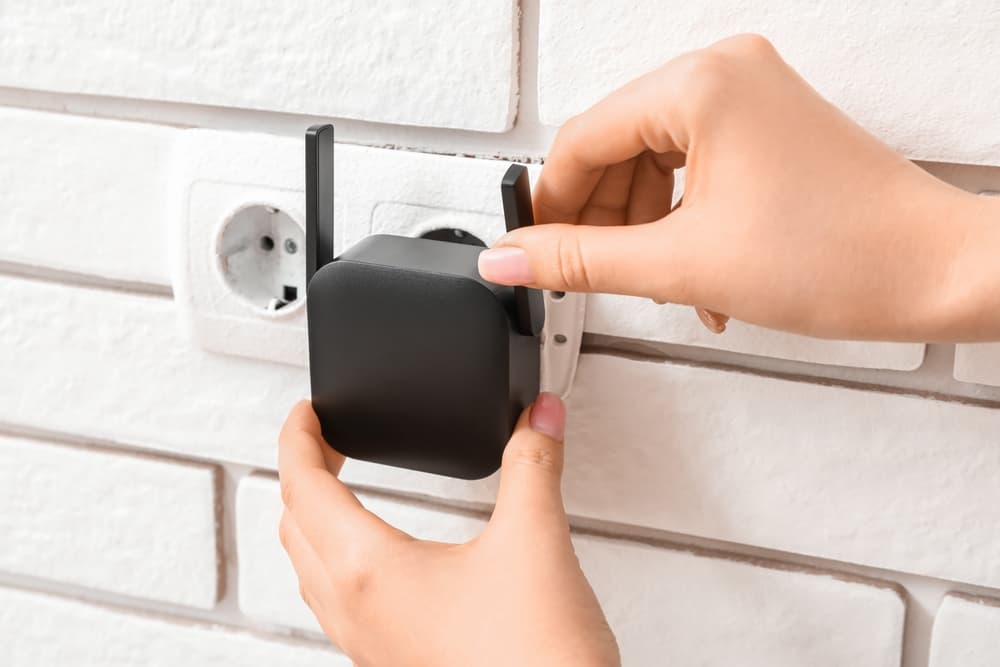
- Универсальный. Большинство подобных устройств можно повесить на стену, поставить на стол и т. д. Подключаются
к бытовой сети при помощи кабеля с адаптером питания. Наиболее часто это именно полноценные маршрутизаторы. Преимущества и недостатки мы перечислили ранее.
Подключение:
- Только Wi-Fi. Такие девайсы могут принимать и ретранслировать исключительно беспроводной сигнал.
- Wi-Fi + Ethernet. Этот тип устройств имеет LAN-порт, благодаря чему к ним можно подключить Ethernet-кабель. Полезная опция, если речь идёт о больших площадях, для покрытия которых нужно несколько повторителей. В таком случае
от маршрутизатора тянется кабель к ретранслятору, который дальше передаёт беспроводной сигнал. Также применяются
для вывода сигнала на улицу (например, на придомовой участок).
Что нужно знать?
- При использовании ретранслятора не создаются другие сети — подключив устройство-клиент через него, вы всё равно подключитесь к маршрутизатору. Просто не напрямую. Название сети и авторизационные данные также останутся прежними.
- Все ваши девайсы, подключённые к интернету или локальной сети беспроводным способом, будут сами выбирать, с каким устройством соединяться. Приоритет зависит от силы и качества сигнала ретранслятора или роутера в конкретном месте для конкретного девайса-клиента. Само же подключение или переподключение вы не заметите — это происходит моментально.
- Все устройства, подключённые к маршрутизатору или повторителю, будут участниками одной локальной сети со всеми вытекающими. Например, вы сможете обмениваться между ними данными, использовать фичи DLNA для просмотра видеоконтента с ПК или смартфона на телевизоре.
Резюмируем: репитер не «урезает» ни одну функцию беспроводной сети — только расширяет площадь её покрытия.
Домашний интернет
Как выбрать ретранслятор для квартиры и частного дома
При выборе повторителя обратите внимание на следующие характеристики.
1. Влагозащита
Начнём с простого: существуют репитеры, защищённые от воздействия влаги/воды. Необходимость такой меры спорна для квартиры, однако актуальна для частного дома.
Например, защищённый от воды и влаги девайс можно использовать в сырых помещениях, а также на улице. Особенно часто такие устройства устанавливаются именно на придомовой территории, чтобы обеспечить хороший сигнал во дворе.
2. Наличие LAN-портов (под коннектор 8P8C)
Как было упомянуто ранее, репитеры с LAN-портами часто используются для вывода Wi-Fi на террасы частных домов, балконы/лоджии. Это связано с тем, что беспроводной сигнал не может беспрепятственно проникать через различные преграды (стены, стекло). Безусловно, повторитель подхватит сигнал роутера и передаст его дальше даже в таком случае. Но чем слабее затухание сигнала между устройствами, тем лучше.
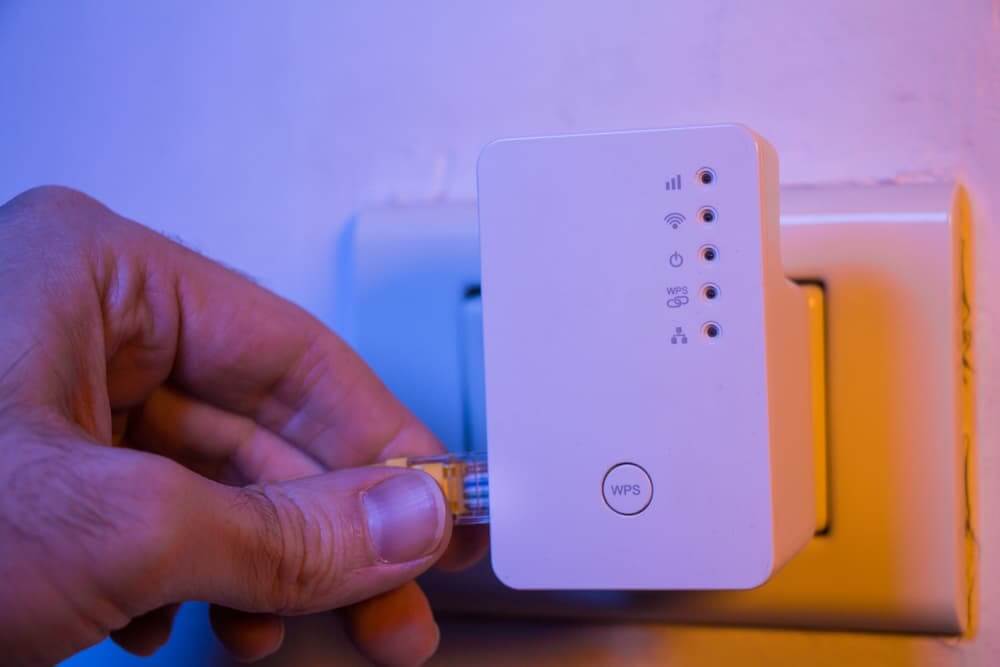
По сути, при последовательном проводном соединении маршрутизатора и ретранслятора второй выступает в качестве точки доступа или коммутатора. Помимо стабильности, такое решение позволяет исключить потери в пропускной способности. Но только в том случае, если LAN-порт «шустрее», чем Wi-Fi.
Как это устроено?
- Бытовая розетка и Ethernet-порт выводятся на террасу.
- Ретранслятор соединяется с Ethernet-портом при помощи витой пары.
- Повторитель подключается к бытовой розетке.
Также LAN-порты нужны для кабельного подключения к ретранслятору девайсов, не имеющих беспроводных адаптеров. Например, многие десктопные компьютеры до сих пор не оснащаются интегрированными Wi-Fi-модулями.
3. Скорость LAN-портов
В большинстве моделей LAN-порт добавляется лишь для повышения вариативности подключения. При этом пропускной способностью проводных интерфейсов многие производители пренебрегают.
Например, нередко можно встретить повторители со 100-мегабитным разъёмом, поддерживающие скорость Wi-Fi
в 1 Гбит/c (1000 Мбит/с). В контексте таких устройств смысла в проводном интерфейсе мало — потенциал сетевого соединения
не будет реализован в полной мере.
Поэтому если вам необходим LAN-разъём на репитере, то выберите устройство с более скоростным портом. Например,
1–1,5 Гбит/с.
4. Поддерживаемые частотные диапазоны
Ретрансляторы, как и Wi-Fi-маршрутизаторы, могут работать на частоте 2,4 ГГц, 5 ГГц или на обеих одновременно. Если не вдаваться в физику, то:
- Сеть 2,4 ГГц обеспечивает бóльшую площадь покрытия (до 50 метров на открытом пространстве), однако не способна обмениваться данными со скоростью свыше 600 Мбит/с. Зачастую пропускная способность вовсе ограничивается
300–400 Мбит/с. Кроме того, частота 2,4 ГГц из-за приличного радиуса действия и многофункциональности сильно загружена.
Во-первых, покрытие вашего роутера/повторителя может пересекаться с покрытием соседских сетевых девайсов.
Во-вторых, не только маршрутизаторы и репитеры работают в диапазоне 2,4 ГГц. Ещё микроволновки, радио- и видеоняни, беспроводная компьютерная периферия. - 5 ГГц обеспечивает скорость передачи данных до 2000 Мбит/с, однако лишь на расстояниях до 10–15 метров. При этом пересечение с соседским Wi-Fi практически исключено из-за «боязни» частотой преград и небольшого радиуса действия.
Примечание: скорость и радиус зависят от модели.
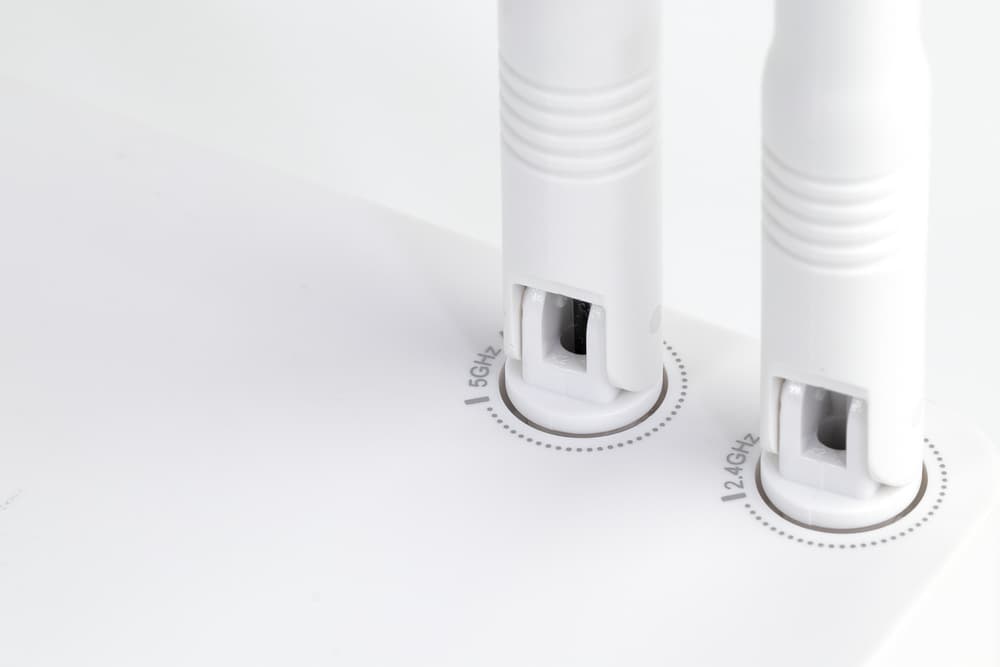
Если маршрутизатор поддерживает одновременную работу в двух частотных диапазонах, то рекомендуется приобретать соответствующий ретранслятор. Этому есть три причины.
- «Чистая» частота. Сигнал не пересекается с соседскими сигналами, отсутствуют радиопомехи от посторонних устройств (СВЧ, компьютерная периферия и т. д.).
- Высокая вариативность. Если устройство-клиент далеко от роутера или ретранслятора, используйте 2,4-гигагерцовую сеть,
а если близко — 5-гигагерцовую. Причём устройства можно ситуативно переключать между сетями на разных частотах. - Расширенная зона покрытия сети. Ретранслятор увеличивает радиус обеих сетей. А это значит, что 5-гигагерцовая будет доступна большему количеству устройств.
Примечание: на конец 2023 — начало 2024 года запланирован релиз нового стандарта (Wi-Fi 7, IEEE 802.11be), который будет поддерживать третью частоту — 6 ГГц.
5. Стандарт беспроводной сети и скорости
На данный момент наиболее актуальный стандарт — Wi-Fi 6/6E (IEEE 802.11ax). Если роутер или ретранслятор не поддерживают его, то они будут взаимодействовать по более старым протоколам. Например, IEEE 802.11ac или IEEE 802.11af — зависит от моделей устройств. То же касается и девайсов-клиентов.
Полная реализация потенциала (скорости, стабильности, функциональности) сети возможна только в том случае, если все устройства работают по одному стандарту — последнему.
Чем «свежее» стандарт, тем производительнее сеть. Сегодня целесообразно приобретать роутеры, ретрансляторы, Wi-Fi-адаптеры, которые поддерживают Wi-Fi 5 или Wi-Fi 6 и скорости до 1–1,5 Гбит/с.
Если нет острой необходимости в покупке оборудования сейчас, то можно дождаться релиза стандарта IEEE 802.11be.
6. Количество антенн
Считается, что количество антенн не играет роли — мол, даже встроенная антенна современного репитера (или маршрутизатора) обеспечивает ту же площадь покрытия, что и несколько внешних антенн. Доля правды в этом есть.
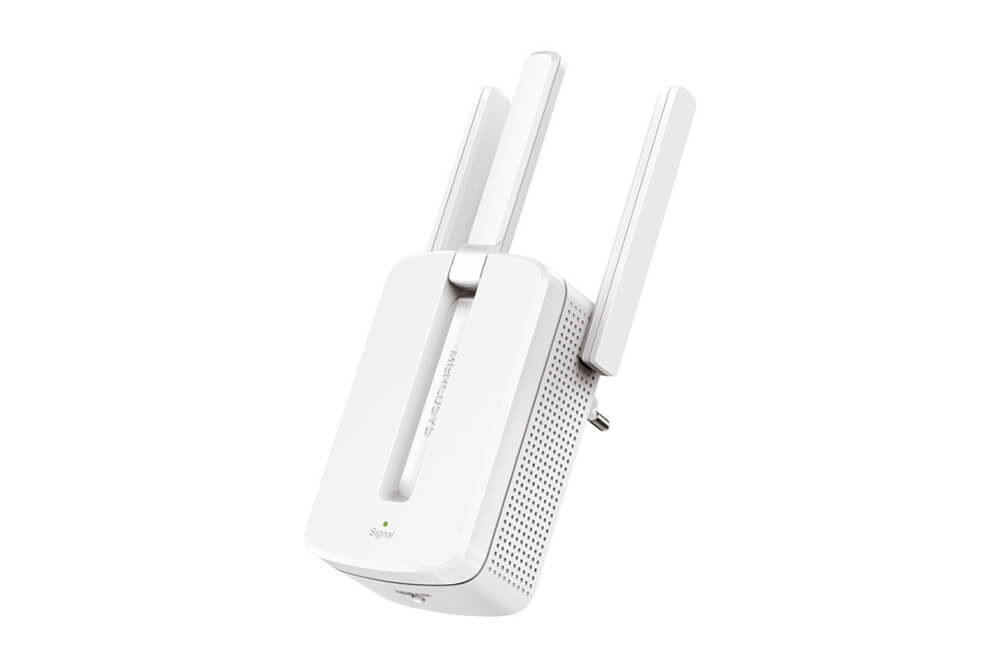
Однако антенны позволяют настроить «маршрут» передачи сигнала в соответствии с конфигурацией помещения. Правда, в большом количестве антенн есть смысл, если сетевые устройства поддерживают MU-MIMO.
7. Поддержка технологии MU-MIMO
Эта технология позволяет репитерам и маршрутизаторам взаимодействовать одновременно с несколькими устройствами
без задержек благодаря разделению потоков данных и особому кодированию.
MU-MIMO существенно повышает производительность и стабильность Wi-Fi-сетей.
8. Поддержка технологии Mesh
Mesh переводится с английского как «ячейка». Сама же Mesh-сеть покрывает пространство по принципу ячеек, а роутеры
и ретрансляторы связываются друг с другом по выделенному каналу.
Главное достоинство технологии — повышенная стабильность сети на площадях большого размера и/или с большим количеством преград.
Фича необязательная, но очень полезная.
9. Дополнительные возможности (опционально)
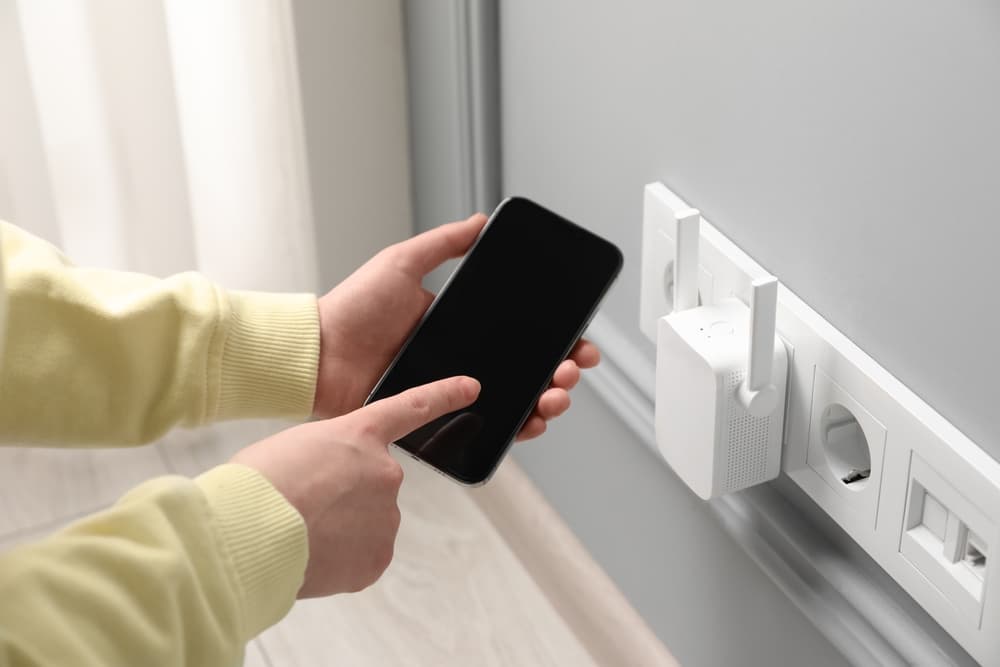
- Управление со смартфона — для удобства эксплуатации и работы с настройками.
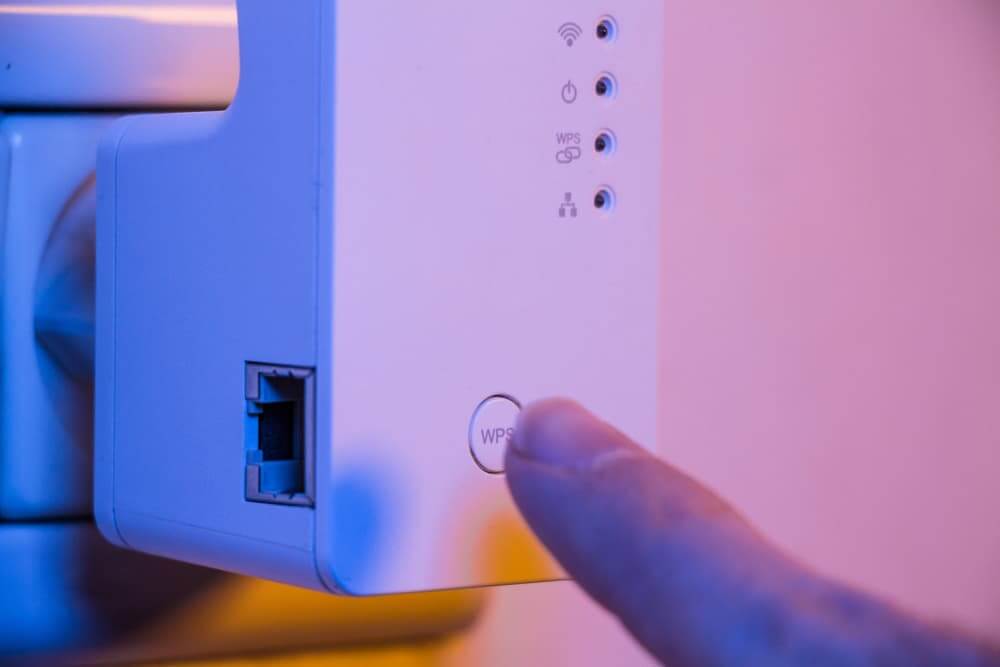
- WPS — для простоты создания и настройки сети. Чтобы установить соединение, достаточно поочерёдно нажать на одну кнопку на повторителе и маршрутизаторе.
Сколько репитеров потребуется?
Ответ зависит от площади и конфигурации помещения, технических характеристик устройства и ваших финансовых возможностей. Например, для квартиры в 40 квадратных метров 2,4-гигагерцовой сети репитер не требуется. Если речь о 5-гигагерцовой сети,
то могут понадобиться 1–2 ретранслятора.
Если речь о большом доме, то можно установить повторители в каждой комнате. Также, вероятно, не будет лишней установка репитеров в коридоре.
Рейтинг Wi-Fi-репитеров: лучшие в разных сегментах
Купить репитер
TP-Link TL-WA860RE
Недорогое устройство, которое можно применять для покрытия «мёртвых зон», в которых интернет нужен время от времени.
Для подключения основных устройств-клиентов подходит, но с рядом оговорок. Например, при:
- использовании строго 2,4-гигагерцового роутера со сравнительно невысокой пропускной способностью — до 300 Мбит/с;
- использовании интернет-тарифов до той же скорости;
- небольшом количестве девайсов-клиентов.
Из интересных особенностей стоит отметить, что репитер не занимает розетку и оснащён двумя антеннами. Из минусов — не самые актуальные стандарты беспроводной связи (Wi-Fi 4).
TP-Link RE200
Репитер из того же ценового сегмента, что и предыдущий. Стильно выглядит, обладает компактными габаритами, работает в двух частотных диапазонах, имеет пропускную способность в 433 Мбит/с. В отличие от TL-WA860RE работает по стандарту Wi-Fi 5.
Усилитель сигнала Wi-Fi TP-Link RE200
Но есть недостаток: при активном использовании может перегреваться и подвисать. Впрочем, это касается многих бюджетных репитеров.
TP-Link RE650
Не самый дешёвый ретранслятор, однако один из лучших. Вероятно, вне зависимости от ценового сегмента. Да, он не поддерживает Wi-Fi 6, но ему вполне достаточно и предыдущей версии.
Работает в 2,4- и 5-гигагерцовом диапазоне, обладает пропускной способностью в 1733 Мбит/с (для 5 ГГц), имеет четыре внешние антенны.
Если не учитывать отсутствие поддержки Wi-Fi 6, то недостатки не обнаружены.
TP-Link RE705X
Устройство из околопремиального сегмента. Поддерживает Wi-Fi 6, Mesh и оба частотных диапазона, работает на скоростях
до 2,4 Гбит/с. Безусловно, сегодня такая пропускная способность в домашних условиях не требуется, однако всё может измениться
уже в ближайшем будущем.
Недостаток — высокая цена.
Tenda A18
Недорогой, но очень производительный репитер. Поддерживает работу в 2,4- и 5-гигагерцовом диапазоне, обладает пропускной способностью до 867 Мбит/с.
Из преимуществ — хорошие ТХ для своего сегмента и простая настройка. Недостаток — сильное затухание сигнала при наличии препятствий.
Mercusys MW300RE V3
Один из самых бюджетных ретрансляторов с, казалось бы, заурядными характеристиками — Wi-Fi 4, 2,4 ГГц, до 300 Мбит/с.
И было бы так, если бы не поддержка технологии MIMO, которая выделяет это устройство на фоне конкурентов.
Недостаток — сложная настройка.
Усилитель сигнала Mercusys MW300RE Wi-Fi White
Ubiquiti AmpliFI MeshPoint
Премиальный ретранслятор для создания Mesh-системы. Из самых интересных моментов — неординарный дизайн и скорость соединения по Wi-Fi (до 1,75 Гбит/с).
Поддерживает MU-MIMO.
Минус — высокая цена.
NETGEAR RBS50Y
Премиальный ретранслятор с поддержкой Mesh, MU-MIMO и гостевых сетей. Скорость соединения в 5-гигагерцовом режиме превышает 1700 Мбит/с. Умеет работать с голосовыми помощниками Amazon Alexa и Google Assistant.
Устройство также примечательно площадью покрытия 230 квадратных метров, пыле- и водостойкостью по стандарту IP66, благодаря чему подходит для использования на открытом воздухе.
Недостаток — крайне высокая цена.
Лайфхаки для Wi-Fi
Репитер — эффективное решение проблемы нестабильности и просадок скорости передачи данных. Однако перед покупкой стоит:
- Попробовать правильно установить маршрутизатор. Например, если он стоит у вас в прихожей, то переместите его в место, равноудалённое от основных устройств-клиентов. Также учитывайте: чем меньше преград, тем лучше сигнал. Именно поэтому не рекомендуется устанавливать оборудование в шкаф или нишу.
- Поэкспериментировать с направлением антенны (антенн). Вероятно, удастся найти более короткий и беспрепятственный «маршрут» для сигнала.
- Установить мощные антенны. Многие маршрутизаторы оснащены съёмными антеннами.
- Убедиться, что маршрутизатор корректно настроен. Рекомендуем ознакомиться с этой статьёй, а также воспользоваться инструкцией для своего роутера.
- Попробовать использовать для ближайших устройств 5-гигагерцовый сигнал. О причинах говорили ранее.
- Изменить вручную канал передачи данных. При настройках по умолчанию роутер сам выбирает канал. Попробуйте самостоятельно попереключать этот параметр. Сделать это можно в веб-конфигураторе устройства.
- Убедиться, что Wi-Fi-сеть защищена. Может быть, вашей сетью пользуются соседи. Подробности читайте тут.
- Убедиться, что мощность сигнала роутера выставлена на максимум. Если ваш маршрутизатор поддерживает эту опцию, управлять ею можно в разделе расширенных настроек веб-интерфейса.
- Обновить программное обеспечение маршрутизатора. Не исключено, что он работает на старой прошивке, которая недостаточно хорошо раскрывает возможности девайса.
И напоследок! Перед покупкой уточните технические характеристики маршрутизатора и Wi-Fi-адаптеров устройств-клиентов, особенности интернет-тарифа. Если вы не планируете обновлять девайсы или переходить на более скоростной тариф, достаточно устройства из бюджетного или среднего сегмента.
Привет! Поговорим в этой статье о репитерах. Постараюсь простым языком рассказать, что это за устройства, для чего нужны репитеры и как из обычного Wi-Fi роутера сделать репитер своими руками.
Начну с того, что Wi-Fi репитер – это отдельное устройство. Еще их называют повторители, или ретрансляторы. В этой статье речь пойдет именно о Wi-Fi повторителях. Как я уже писал, это отдельные устройства, у которых одна задача – усиливать сигнал уже существующей Wi-Fi сети.
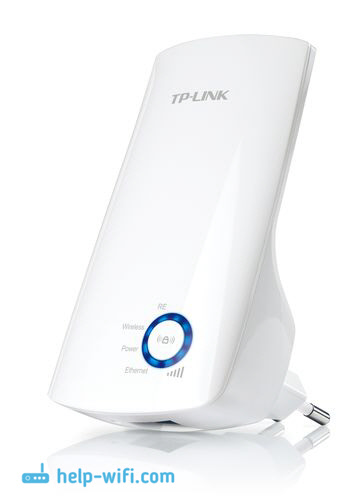
Много производителей, которые выпускают роутеры, так же выпускают и репитеры. Например, такие популярные компании как: Asus, Tp-Link, Linksys, Netis и т. д. Найти повторители можно практически в любом магазине компьютерной техники, или в интернет-магазине. Как я уже писал выше, называться они могут по-разному: репитеры, ретрансляторы, или повторители. Так же выглядят они по-разному. Как правило, они очень компактные. Но, есть и похожие на Wi-Fi роутеры. Вот, для примера, компактный повторитель Tp-Link:
А вот ретранслятор TP-LINK TL-WA830RE выглядит как обычный роутер:

На самом деле, ретрансляторов очень много на ранке. Все они разные, как внешне, так и своим функционалом. Ну и разумеется ценой. Думаю, что с выбором проблем не будет.
Рекомендую посмотреть страничку с информацией о репитере TP-LINK TL-WA850RE, и инструкцию по настройке TL-WA850RE. Можете посмотреть что это за устройство, как оно настраивается и работает.
Самое интересное, что эти устройства почему-то всегда остаются в тени. Да они конечно же не так популярны и востребованы как Wi-Fi роутеры, но во многих случаях, просто не заменимы. Вот сколько бывает ситуаций, когда после установки роутера, Wi-Fi есть не по всему дому, или офису. Ну обычная же ситуация, и очень частая. Вот именно в таких случаях ретрансляторы просто не заменимы. И вместо того, что бы потратить относительно небольшую суму на репитер, пользователи начинают что-то придумывать: тянуть роутер и все кабеля ближе к центру дома, покупать более мощные антенны, делать какие-то самодельные усилители для Wi-Fi (пользы от которых нет, или очень мало) и т. д.
Но есть же репитеры: купили, включили в розетку в той комнате, где Wi-Fi сеть еще есть, но сигнал уже не очень сильный, и все, проблемы решены.
А что делать, если у меня двухдиапазонный роутер (две Wi-Fi сети 2.4GHz и 5GHz)? Все очень просто, если у вас двухдиапазонный маршрутизатор, то вам нужен соответствующий репитер, который может одновременно усиливать Wi-Fi сеть в двух диапазонах. О такой модели я писал в статье: «Настройка TP-Link AC750 RE210. Усиление Wi-Fi сигнала на частоте 2.4GHz и 5GHz».
Что такое повторитель Wi-Fi сигнала, мы уже разобрались. Осталось разобрать еще два вопроса:
- Как работают Wi-Fi репитеры?
- И что значит роутер в режиме Wi-Fi повторителя?
Wi-Fi репитер: как он работает?
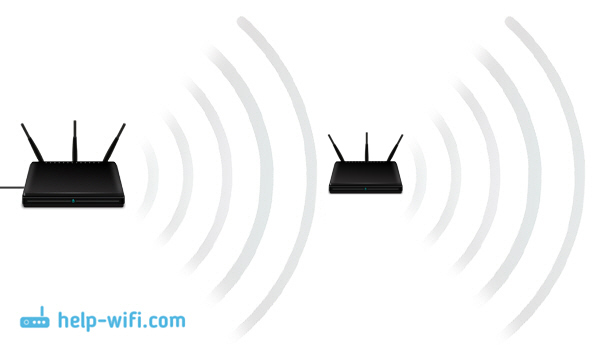
Я тут сделать небольшую схемку, давайте сначала посмотрим ее:

Я не сильный художник, но схема вроде бы понятная получилась. У нас есть главный Wi-Fi роутер, который раздает интернет по Wi-Fi. Все настроено, и отлично работает. Но, вот Wi-Fi ловит не по всему дому. Например, в прихожей Wi-Fi еще есть, а на кухне сигнал уже очень плохой, или устройства вообще не ловят Wi-Fi сеть. Мы берем ретранслятор, и включаем его в прихожей.
Что он делает: он принимает Wi-Fi сигнал от главного роутера, и передает его дальше. Получается, что на кухне у нас уже очень хороший сигнал домашней сети. Он ретранслирует беспроводную сеть (поэтому, его и называют ретранслятор). Репитер просто выступает в роли усилителя. Его основная задач принять определенную Wi-Fi сеть, и передать ее дальше.
Несколько важных моментов при использовании ретранслятора:
- Если использовать репитер, то Wi-Fi сеть все ровно останется одна (и это хорошо). Поясняю: ваш главный роутер раздает сеть с именем «My_WIFI» (которая не ловит по всему дому). Мы ставим ретранслятор, настраиваем его (как правило, вся настройки сводится к одновременному нажатию кнопок WPS на обоих устройствах), он копирует информацию о вашей сети, и создает точно такую же сеть. С таким же именем и паролем.
- Ваши устройства, будут автоматически, незаметно для вас подключаться к той сети, сигнал от которой более сильный. Например, главный роутер установлен в спальне, а репитер в прихожей. Значит, если вы находитесь в спальне, то будете подключены к Wi-Fi роутеру. А если перейдете в прихожую, то ваш телефон автоматически подключится к репитеру. Вы этого не заметите.
- Все устройства: телефоны, компьютеры, ноутбуки, планшеты, телевизоры и т. д., которые будут подключены к главному роутеру, или репитеру, будут находится в одной сети. А это значит, что мы можете настраивать локальную сеть, в которой будут участвовать все устройства. Или, например, настроить DLNA сервер, и смотреть фильмы с компьютера на телевизоре. При этом, компьютер может быть подключен к роутеру, а телевизор к репитеру.
С этим вроде разобрались. Идем дальше.
Роутер в режиме репитера
Обычный Wi-Fi роутер может выступать в роли репитера. Правда, не все модели это умеют, и не у всех производителей этот режим сделан хорошо. Если у вас есть лишний роутер, который лежит без дела, то возможно, он без проблем сможет работать в режиме репитер (усилитель), и увеличить радиус действия вашей Wi-Fi сети. Все что нужно сделать, так это настроить роутер на работу в нужном режиме.
Я уже проверил работу режима «Усилитель» на роутерах двух производителей: Asus и ZyXel. Если более конкретно, то на моделях: Asus RT-N12+ и ZyXEL Keenetic Start. Можете посмотреть инструкцию по настройке режима репитера на ZyXEL, и использование роутера Asus в качестве повторителя. Оба устройства настраиваются очень просто и понятно. Работают стабильно, проверял.
Обновление! Подготовил инструкцию по настройке маршрутизатора Netis в режиме повторителя.
Но, такая возможность есть не на всех роутера. Насколько я понял, на популярных маршрутизаторах TP-Link, как такового режима повторителя нет. Есть только режим моста (WDS), это совсем другой режим работы (да и предназначение другое). В качестве репитера могут выступать только точки доступа от TP-Link. С маршрутизаторами D-Link я так же пока не разобрался, там наверное тоже нет режима, который позволил бы роутеру просто усиливать Wi-Fi сеть (проверял DIR-615/A, не знаю как там с другими моделями).
Повторитель Wi-Fi сигнала – действительно полезное устройство
Ну согласитесь, полезная же штука. Но, почему-то столкнувшись с проблемой слабого сигнала Wi-Fi сети в своем доме, не многие решают проблему покупкой и установкой повторителя. Но зато задают просто огромное количество вопросов типа: «у меня не ловит Wi-Fi в спальне, что делать?», «очень слабый сигнал Wi-Fi, помогите», «какие настройки сменить в роутере, что бы Wi-Fi сигнал был более сильным?» и т. д.
Как правило, если сигнал плохой, то это уже никак не исправить настройкой самого роутера. У вас просто большая площадь дома, которую маршрутизатор физически не может покрыть сигналом. А еще и стены разные бывают, и помехи. В таких случаях, установка репитера решает все проблемы.
Что касается обычного роутера, который может выступать в роли ретранслятора, то настраивать такую схему я советую только в том случае, если сам роутер у вас уже есть. Если вы собрались покупать, то лучше сразу купите настоящий репитер. Устройство, которое создано специально для расширения зоны Wi-Fi сети.
Выиграйте кроссовер FAW за покупки в приложении «Каталог Onlíner»
Сегодня мы рассмотрим злободневный вопрос — как уменьшить количество проводов по периметру квартиры, — опробовав в деле несколько популярных моделей усилителей Wi-Fi. Такие девайсы обычно стоят дешевле классических точек доступа, занимают меньше места, одновременно предлагая достаточные скорости для повседневного интернета. Разве что геймеры могут оказаться недовольны, но это когда битва идет за каждую отдельную единицу пинга.
В нашем распоряжении сегодня следующие устройства: Mi Wi-Fi Range Extender Pro, Mi WiFi Range Extender AC1200 (мы не ошиблись с названием: в этих двух случаях Wi-Fi пишется по-разному), TP-Link TL-WA855RE, два «меша» TP-Link RE200 и RE220, а также две модели от Keenetic — Buddy 5S и Buddy 4, которые также позволяют создавать бесшовное покрытие.
- Xiaomi Mi Wi-Fi Range Extender Pro
- TP-Link TL-WA855RE
- Keenetic Buddy 4
- TP-Link RE200 и RE220
- Xiaomi Mi WiFi Range Extender AC1200
- Keenetic Buddy 5S
При определенных условиях Wi-Fi-сигнал в доме или квартире может затухать и искажаться. Это как с мобильной связью: она вроде есть, но пользоваться интернетом или даже разговаривать практически нельзя. Такое возможно в случае, когда материалы стен блокируют сигнал, свою роль играет и геометрия пространства, а также удаление от точки доступа.
Усилитель может использоваться, например, за городом, где имеется большой участок и хотелось бы покрыть его Wi-Fi полностью. Правда, в этом случае понадобится какое-то укрытие для вашего усилителя, а также питание для него.
Важный момент: некоторые устройства (чаще всего речь о компонентах умного дома) требуют именно 2,4 ГГц. Но все усилители сигнала поддерживают этот диапазон, все чаще встречаются двухдиапазонные.
В испытаниях усилителям пришлось работать в действительно сложных условиях, в более тепличных итоговые скорости могли оказаться выше. В то же время мы не могли обеспечить идентичные условия теста: операторские трафики менялись каждую минуту. Поэтому результаты испытаний носят исключительно ознакомительный характер.
Как подключаются усилители Wi-Fi?
По Wi-Fi от основной точки доступа. Например, это операторский модем или ваш собственный, раздающий интернет (да хоть подключенный к антенне с симкой внутри). Условно, такой усилитель одной антенной получает сигнал от «материнского» роутера, а второй — раздает вашему ноутбуку или смартфону. Усилитель обязательно должен находиться в зоне уверенного приема от «главного» роутера (представьте два круга, которые пересекаются границами — здесь и должен разместиться усилитель). В противном случае работать как надо он не будет.
Для поиска мертвых зон можно вооружиться популярными программами — анализаторами Wi-Fi. В нашем случае в небольшой квартире имеется точка доступа с очень слабым сигналом: проходить ему мешают как раз толстые стены да пара поворотов. Его и будем усиливать, замеряя затем параметры с помощью классического Speedtest.
Как вы видите на скриншотах, ноутбук видит точку доступа, однако получить хоть какие-то данные не может. Проверим каждый из усилителей, а заодно оценим удобство установки и подключения. Начнем с дешевых и перейдем к самому дорогому. Кстати, приложения-анализаторы Wi-Fi либо не могли поймать сеть (Home3 в нашем случае), либо показывали мощность за пределами допустимого.
Mi Wi-Fi Range Extender Pro
«Сяомовский» усилитель под брендом Mi — самый дешевый в нашей подборке, он стоит от 45 рублей. Это, очевидно, меньше, чем затраты на любую «обычную» точку доступа, — вероятно, покупка кабеля и его прокладка (в нашем случае это около 10 метров по прямой и около 20 по стенам) обойдется дороже.
Устройство работает в диапазоне 2,4 ГГц, что делает его менее полезным в условиях «человейников», однако связь уж точно будет. Девайс совсем миниатюрный — едва закроет собой розетку, имеет пару складных антенн по бокам, световой индикатор на передней панели и отверстие для сброса настроек. Для работы с ним нужно использовать приложение Mi Home, которым сканируем окружение после установки адаптера в розетку (в данном случае QR-код на упаковке не позволяет подключить устройство).
Первая попытка подключения не увенчалась успехом, так как раздающая точка была настроена работать только на 5 ГГц — имейте это в виду, выбирая усилитель, либо включайте раздачу в соответствующем диапазоне. Включаем 2,4 ГГц, выбираем сеть, которую надо усилить, проходим через несколько шагов настройки, и в эфир выходит «дубликат», то есть подсеть с названием home3_plus.
Теперь показатель не −83 дБм, а −65, что, в общем-то, достаточно для обычного серфинга (правда, три разных приложения показывали разные данные — от −60 до −80 дБм). Поэтому проверять будем «спидтестом».
Результаты далеки от идеальных с условием подключения в 100 мегабит, однако лучше, чем полное отсутствие связи. Для проверки подключимся и к «взрослой» беспроводной точке доступа.
Попутно выяснилось, что нужно звонить оператору и жаловаться на скорость доступа, далекую от заявленной.
Отметим, что заявленная в спецификациях Mi Wi-Fi Range Extender Pro скорость — 300 Мбит/с. Это теоретическая максимальная скорость передачи данных через усилитель. Однако в реальности добиться таких показателей не получится (и это нормально). Кроме того, обычно такие устройства покупают для домашнего интернета, а не для локальных сетей.
В Mi Wi-Fi Range Extender Pro реализован так называемый «роуминг», который включается в настройках устройства через Mi Home. Он заработает при установке набора из усилителей, но бесшовного переключения не ждите: в лучшем случае появится пауза (для игр и разговоров это означает кратковременный обрыв связи), в худшем же юзерский девайс будет до последнего цепляться к первой точке в цепи, и переключаться придется вручную.
Краткое резюме: рекомендуется для нетребовательных пользователей или как бюджетный вариант расширения охвата сети.
TP-Link TL-WA855RE
Обойдется примерно в 47 рублей, то есть с точки зрения цены это аналог предыдущей модели. Есть ли отличия?
По габаритам напоминает Mi Wi-Fi Range Extender Pro, разве что у́же, но толще. Те же две антенны по бокам. Из дополнений — Ethernet-разъем и отверстие для сброса внизу, кнопка включения WPS (о ней ниже) и индикаторы работы вверху.
Работает в диапазоне 2,4 ГГц, скорость передачи данных — до 300 Мбит/с. Благодаря наличию Ethernet-разъема можно сократить потери скорости, подключая потребителей интернета «шнурком».
«Вручную» подключение производится через веб-интерфейс (адрес указан в руководстве) и кнопкой WPS. Для второго варианта функция должна поддерживаться роутером с аналогичной кнопкой: вы нажимаете ее на раздающем устройстве, а затем удерживаете секунду на усилителе. Если все пойдет как надо, устройства «спарятся» — самый быстрый подход.
Другой способ — через фирменное приложение Tether, скачать которое можно, отсканировав QR-код на коробке или просто найдя его в магазинах приложений Google и Apple. После регистрации (если у вас не существует учетной записи TP-Link) настройки займут минуту: выбрать сеть и указать пароли. После этого устройство создаст новую подсеть с расширением EXT. Синий индикатор на TP-Link TL-WA855RE означает достаточный уровень сигнала, если он красновато-оранжевый, придвигайте усилитель ближе к источнику.
Тестируем скорость
Уровень сигнала, как следует из данных анализатора Wi-Fi, такой же, как у устройства Mi, либо на 7—10% лучше.
Тест быстрого роутера для сравнения:
Выводы: настройка TP-Link TL-WA855RE и подключение происходят практически на лету, никаких специальных знаний не надо. Основным преимуществом этого усилителя на фоне предыдущего являются наличие Ethernet-разъема и возможность подключиться через WPS, но второй аспект не является решающим при выборе. Также устройство показало меньший пинг, но это может быть связано с работой оператора в момент тестирования.
Keenetic Buddy 4
Цены на него начинаются с 66 рублей. Выглядит более массивным в сравнении с предыдущими, однако по характеристикам отличается незначительно. И да, Keenetic использует один корпус для устройств разного ценового диапазона.
Походит на большой смартфон, только очень толстый, по бокам есть две массивные антенны. На передней панели — крупный индикатор, он же кнопка. На нижней части имеется Ethernet-разъем на 100 Мбит/с. Заявленная же скорость беспроводной передачи в 2,4 ГГц (5 ГГц нет) — до 300 Мбит/с.
Дополнительная и важная особенность — Keenetic Buddy 4 умеет создавать бесшовное соединение (Mesh), но лишь с другими «кинетиками», настройки («захват» репитера) производятся через «материнский» роутер (возможно, потребуется установить на него дополнительное ПО, но процесс автоматизирован). В случае с «мешем» проблем, характерных для «роуминга», о котором говорилось выше, не будет: устройства будут переключаться между сетями без обрывов.
После подключения Keenetic Buddy 4 к розетке появится новая Wi-Fi-сеть — Kineetic_Extender_Setup, к которой нужно подключиться со смартфона или компьютера (главное, сделать это раньше соседей) для настройки. Возможные способы использования смотрите на скриншоте, нас интересует именно увеличение радиуса действия существующей сети, которую мы и выберем, — Home3.
Усилитель может использовать как имя и пароль существующей сети (для «меша»), также можно задать свои (менять имя сети можно у всех устройств на тесте). Далее помощник настройки проведет через все оставшиеся пункты: у Keenetic в сравнении с остальными самый длительный процесс. Для удобства можно также установить фирменное мобильное приложение.
Тестируем скорость
И контрольный замер:
Выводы. Как мы видим, и скорость, и пинг через Keenetic Buddy 4 на уровне, его вполне можно рекомендовать даже геймерам. При этом качество сигнала остается таким же, как и у предыдущих устройств: около −65 децибел. У данного устройства пока самый богатый выбор дополнительного функционала и, что главное, есть возможность создания Mesh-сети (но лишь в паре с другими «кинетиками» подходящих моделей).
TP-Link RE200 и RE220
Цены на RE220 стартуют с 71 рубля, модель RE200 дороже примерно на 10 рублей, хотя девайс вышел на рынок в 2015 году (а не в 2020-м, как второе устройство). Мы будем рассматривать их вместе, так как внешних отличий нет, а получить максимальную заявленную скорость (750 Мбит/с для RE200 и 433 Мбит/с для RE220) негде.
Обе модели работают в диапазоне как 2,4 ГГц, так и 5 ГГц, есть поддержка WPS, у обоих имеется Ethernet-разъем, в 200-м реализована поддержка MIMO (в теории позволяет улучшить качество связи), о чем обычный пользователь и не узнает.
У обеих моделей отсутствуют внешние антенны, они спрятаны в красивом белом глянцевом корпусе c привлекательным паттерном. На передней панели разместились набор индикаторов и неочевидная кнопка WPS (как подключаться с ее помощью, описано выше). В нижней части — Ethernet-разъем и кнопка сброса настроек.
Процесс подключения практически не отличается от того, который описан в пункте про TP-Link TL-WA855RE, только на этот раз нужно дополнительно ввести пароль для 5 ГГц, а не только для 2,4 ГГц.
Тестируем скорость TP-Link RE220
То ли модель попалась такая, то ли изменились внешние условия (тестовый ноутбук и сами усилители остались на своих местах, но могли вернуться соседи), однако качество соединения в 2,4 ГГц у TP-Link RE220 оказался выше −70 дБм, а вот в 5 ГГц остался таким же, как у других, — около −65 дБм.
Тест в 2,4 ГГц
Тест в 5 ГГц
Контрольный замер:
Как мы видим, в диапазоне 2,4 ГГц у TP-Link RE220 случились проблемы со скоростью, а в 5 ГГц — с пингом.
Тестируем скорость TP-Link RE200
2,4 ГГц
5 ГГц
И снова беспроводной референс.
Выводы. У обеих моделей TP-Link наметились проблемы с пингом, есть нюансы со скоростями. С учетом ценового диапазона — это не дешевые устройства — ожидания были выше. Может, это связано с не совсем удачной конструкцией и размещением антенн. Зато выглядят красиво и достаточно компактно.
Mi WiFi Range Extender AC1200
Цены на него стартуют с 85 рублей — недешево, так как от Xiaomi и Mi часто ожидают «дешево и сердито». Посмотрим, сердито ли.
Выглядит строго: снова черный корпус, две антенны: походит то ли на голову Дарта Вейдера, то ли на Бриарея Гекатонхейра (который киборг). Минималистичный дизайн, кнопка WPS на передней панели соседствует с индикаторами работы и качества связи, Ethernet-разъем располагается на нижней, там же — отверстие для сброса настроек.
Заявленная скорость передачи данных — 867 Мбит/с в диапазоне 5 ГГц и 300 Мбит/с в 2,4 ГГц. Никаких особенных наворотов нет, но из всех усилителей на тесте это самая высокая мощность антенн.
Подключаем через все тот же Mi Home. Приложение спросит пароль единожды, настроив затем 2,4 ГГц и 5 ГГц самостоятельно, автоматически же и выдаст им понятные отдельные названия. Единственное, начал ругаться на качество связи (индикатором и уведомлением в приложении), хотя устройство находилось там же, где и дешевый Mi Wi-Fi Range Extender Pro (и все остальные). Анализатор Wi-Fi, в свою очередь, не мог разглядеть сеть 5 ГГц, потом показал уровень сигнала −79 дБм, а для 2,4 ГГц — −72 дБм.
Тестируем скорость
2,4 ГГц
5 ГГц
Референс
Выводы. Mi WiFi Range Extender AC1200 показывает отличные результаты в 5 ГГц, хотя к пингам претензии есть. При переключении на 2,4 ГГц могут происходить какие-то странности: скорость то «никакая», то вполне себе приемлемая (потому мы публикуем два показательных результата). Также усилитель пару раз «засыпал», о чем мы узнавали благодаря сообщению «Нет связи с интернетом». В 80% случаев это происходило при смене сети на принимающем устройстве, у других усилителей с двумя диапазонами подобной проблемы не наблюдалось.
Keenetic Buddy 5S
Самое дорогое устройство в подборке — от 150 рублей.
Как мы упоминали выше, внешне он не отличается от более дешевой модели, корпус тот же. Забегая вперед, скажем: домашний пользователь не почувствует разницы между Keenetic Buddy 5S и Keenetic Buddy 4. Более высокая цена обусловлена скоростью передачи данных — 1200 Мбит/с против 300 у младшей модели (но, если у вас локальная сеть, это важно) — и поддержкой 5 ГГц. Также увеличен объем оперативной памяти, в Buddy 5S установлен намного более производительный чип. А вот по функциональным возможностям эти усилители не отличаются.
Так как мы не рассматриваем полу- и профессиональное использование устройств, остановимся на тестировании скорости передачи данных (но что-то подсказывает, что проблем с этим не будет). Процесс подключения и настройки можно посмотреть выше в части про Keenetic Buddy 4.
Тестируем скорость
2,4 ГГц
5 ГГц
Референс
Выводы. Keenetic Buddy 5S подойдет требовательным юзерам, так как стоимость усилителя сигнала находится на уровне не последних роутеров.
Итоговый тест. Теперь мы снова проведем замеры со всех устройств за максимально короткий промежуток времени, чтобы попытаться сравнять условия. Забегая вперед, отметим: результаты отличаются от тех, что опубликованы выше. Но некоторые тенденции налицо.
Mi Wi-Fi Range Extender Pro
TP-Link TL-WA855RE
Keenetic Buddy 4
TP-Link RE200
2,4 ГГц
5 ГГц
TP-Link RE220
2,4 ГГц
5 ГГц
Mi WiFi Range Extender AC1200
2,4 ГГц
5 ГГц
Keenetic Buddy 5S
2,4 ГГц
5 ГГц
Контрольный роутер
Читайте также:
- Новый «народный хит»? Обзор Xiaomi Redmi 10A за 449 рублей
- Керамічны прэміум. Агляд разумнага гадзінніка Huawei Watch GT 3 Pro
Благодарим AMD.by, Xistore.by и «Техника успеха» за предоставленные на тесты устройства.
Наш канал в Telegram. Присоединяйтесь!
Есть о чем рассказать? Пишите в наш телеграм-бот. Это анонимно и быстро
Перепечатка текста и фотографий Onlíner без разрешения редакции запрещена. ng@onliner.by
Что делать, если дома слабый Wi-Fi сигнал? Усильте его с помощью специальных приборов или подручных средств. Справиться с задачей поможет инструкция по подключению усилителя Wi-Fi и советы, как сделать его самостоятельно из подручных средств.
Что такое усилитель Wi-Fi сигнала?
В журнале «Идеи вашего дома» сказано, что усилитель Wi-Fi — ретранслятор, который подключается к уже существующей сети Wi-Fi, увеличивая таким образом зону покрытия сигнала и повышая качество приема. Таким образом, сам усилитель должен находиться в зоне покрытия.
Портал CNET пишет, что усилители Wi-Fi — небольшие портативные устройства, которые имеют встроенные радиомодули и антенны Wi-Fi для беспроводного сопряжения с маршрутизаторами. Усилители беспроводного сигнала называют повторителями (репитерами). Устанавливают такое устройство, когда в какой-то части квартиры или дома недостаточно сильный сигнал Wi-Fi.
Помимо повторителей, существуют еще удлинители, позволяющие усилить сигнал Wi-Fi. Это аксессуар, который расширяет существующую сеть Wi-Fi, когда основной маршрутизатор не может охватить весь дом. С помощью удлинителя можно улучшить скорость Wi-Fi. Однако это не всегда эффективный способ.Такие устройства называют по-разному (усилители, повторители, удлинители, ретрансляторы), но на деле это одно и то же. Каждый из этих приборов улучшает покрытие Wi-Fi, однако не все они работают одинаково.
Как работает усилитель Wi-Fi сигнала? Удлинитель Wi-Fi представляет собой простое устройство. Он подключается к сети Wi-Fi, а затем дублирует и ретранслирует ее. Так он расширяет диапазон сигнала, чтобы покрыть большую площадь. Повторитель Wi-Fi эффективно совмещает два беспроводных маршрутизатора, подобных беспроводному стандартному домашнему маршрутизатору. Один из этих беспроводных маршрутизаторов подключается к существующей сети Wi-Fi. Затем он передает сигнал другому беспроводному маршрутизатору, который ретранслирует усиленный сигнал.
Автор портала Consumer Reports Николас Де Леон отметил, что при использовании усилителя Wi-Fi может снизиться скорость интернет-соединения. По этой причине такое решение следует считать компромиссным вариантом. Любой тип усилителей подойдет для домашнего пользователя (серфинг, просмотр онлайн-контента в приемлемом качестве).
Еще стоит отметить, что большинство расширителей ретранслируют сеть под своим именем. Это означает, что в одной части дома придется подключиться к одной сети, а в другой — к другой. Это неудобно.
К плюсам усилителей относят:
- совместимость расширителей с любыми существующими маршрутизаторами;
- существенно увеличивают радиус действия сети Wi-Fi;
- не занимают много места.
Как настроить усилитель Wi-Fi сигнала? Рассмотрим подключение и настройку усилителя Wi-Fi на примере усилителя TP-Link:
- Подключите прибор к розетке, расположенной рядом с роутером.
- Подождите, пока индикатор питания Power не будет гореть постоянно.
- Установите соединение с усилителем сигнала. Подключите компьютер или ноутбук к Wi-Fi сети усилителя TP-Link.
- Зайдите в настройки усилителя сигнала. Для этого отройте браузер и перейдите по адресу 192.168.0.254 (адрес смотрите в инструкции к усилителю).
- Придумайте пароль для входа в настройках прибора. Нажмите «Начало».
- Выберите домашнюю сеть во вкладке быстрой настройки.
- Измените данные для сети усилителя сигнала.
- Установите усилитель сигнала примерно посередине между модемом и мертвой зоной Wi-Fi. Выбранное местоположение должно находится в зоне покрытия домашней сети Wi-Fi. Подождите около 2 минут, и светодиодный индикатор сигнала загорится синим цветом. Если этого не происходит, переместите усилитель ближе к модему для достижения наилучшего качества сигнала.
Завершите настройку усилителя сигнала Wi-Fi. К каждому устройству прилагается инструкция. Следуйте ей и все получится.
Усилитель Wi-Fi своими руками
Самый простой способ усилить Wi-Fi сигнал — воспользоваться пивной банкой. Однако на ошеломительный результат рассчитывать не стоит. Для работы понадобится:
- жестяная банка;
- канцелярский нож;
- ножницы;
- маркер;
- клей.
Как усилить сигнал Wi-Fi своими руками? Для этого выполните такие действия:
- Тщательно вымойте жестяную банку от остатков напитка.
- Маркером отметьте места будущих разрезов около дна, горловины и вдоль банки.
- Канцелярским ножом отрежьте дно банки.
- Ножницами сделайте продольный надрез к горловине.
- Далее необходимо практически отделить верх банки, оставив нетронутой среднюю часть.
- Разверните жестянку так, чтобы она представляла собой отражатель.
- Через отверстие для питья насадите конструкцию на штатную антенну роутера. Чтобы «локатор» не болтался, закрепите его с помощью клея.
Этот отражатель усиливает Wi-Fi-сигнал в границах квартиры, но покрытие вряд ли будет распространяться за ее пределы.
Есть еще способ сделать стабильный усилитель из подручных средств, но он сложнее предыдущего. Сделайте антенну своими руками. Для этого понадобится:
- коробка из-под CD;
- канцелярский нож;
- круглый напильник;
- коаксиальный кабель;
- паяльник;
- медная проволока;
- силиконовый клей.
Действия следующие:
- Снимите с футляра для дисков верхнюю крышку и отставьте в сторону.
- От основания штыря, на который насаживались CD, отмерьте 1,8 см и отделите лишнее канцелярским ножом.
- На месте среза крест-накрест вырежьте две борозды с помощью напильника. После этого наденьте на штырь компакт-диск отражающей стороной вверх.
- Из медной проволоки с сечением 2,5 мм изготовьте конструкцию, называемую двойным ромбом. Каждая сторона фигуры должна равняться 3,5 см, не больше и не меньше, иначе это негативно скажется на качестве передаваемого сигнала.
- Закрепите конструкцию на штыре в крестообразных бороздах. Расстояние от основания контейнера до двойного ромба должно быть 1,6 см, в противном случае антенна не обеспечит стабильный сигнал.
- Зачистите один конец коаксиального кабеля RG174 (обмотку не трогайте) и проденьте в отверстие коробки для дисков, расположенное снизу.
- Проведя кабель сквозь штырь, припаяйте его к двойному ромбу: к одному углу — металлическую обмотку, к другому — медную жилу.
- Изолируйте соединение силиконовым клеем.
- Ко второму концу кабеля припаяйте подходящий разъем (RP-SMA) и подсоедините к маршрутизатору вместо штатной антенны.
не занимают много места. ивность подобного устройства нельзя, так как погрешности в конструкции могут дать посредственный результат. В среднем самодельная антенна позволяет роутеру покрывать 50–70 м² .
Самостоятельно изготовить Wi-Fi-усилитель несложно. Главное — желание, инструменты и подробная инструкция. Если хотите сэкономить, а также испытать навыки конструктора, воспользуйтесь рекомендациями опытных мастеров. Они помогут сделать мощную антенну, которая увеличит покрытие на весь дом.
Время на прочтение
4 мин
Количество просмотров 115K
Привет, Geektimes! Недавно мы говорили про нестандартное примнение электросети дома: с помощью Powerline-адаптера TP-Link мы прокидывали Wi-Fi через розетку.

В комментариях меня спросили, почему для такого элементарного действия я не воспользовался обычным WiFi репитером. Что ж, сегодня разберёмся, как работает такая штука, в чём её плюсы и минусы.
Теория
Как я уже говорил в прошлой статье, применение PLC было обусловлено именно загаженным Wi-Fi-эфиром и переводом «материнской» точки на 5GHz диапазон, в котором стенопробиваемость сильно ухудшилась.
Сценарий же использования Extender’ов несколько отличается. Вместо того, чтобы использовать «незабитый» канал «внутри розетки» для проброса сети там, где нельзя портить стены и пол прокладкой кабеля, мы используем банально пространство квартиры/дома/офиса: берём точку, где приём Wi-Fi так себе, точку, где стоит роутер, и приблизительно посередине вешаем Extender или Repeater или называйте его как хотите. Он берёт Wi-Fi там, где приём ещё достаточно силён и повторяет сигнал туда, где «родной» источник уже не добивает.
При этом повторитель работает в том же канале, что и источник, и, как следствие, несколько снижает общую скорость и для материнской точки доступа, и для себя самого. Идеальными будут условия «прямой радиовидимости» между интересующей вас точкой приёма сигнала и репитером, репитером и роутером.
Практика
В качестве примера можно взять Wi-Fi-повторитель Upvel UA-322NR. В Юлмарте конкретно этого производителя сейчас нет, но есть масса других вариантов, под любой вкус и размер кошелька. Не думаю, что какой-нибудь TP-Link или ASUS будут сильно отличаться по характеристикам или возможностям. Общий принцип работы примерно одинаковый, равно как и комплект поставки.
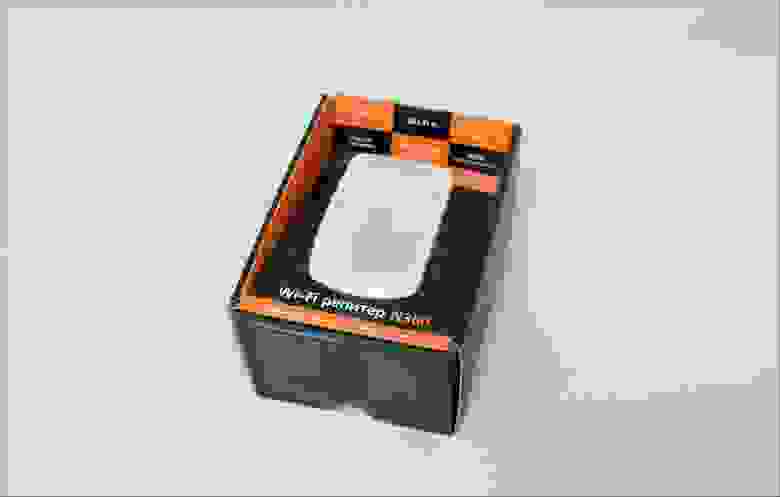
Коробочка аккуратная, всё на русском языке и отлично локализовано, с установкой справится даже ребёнок. Внутри — сам девайс, небольшой ehternet-кабель, яркая и понятная инструкция по первоначальной настройке и miniCD с дополнительной информацией и софтом.

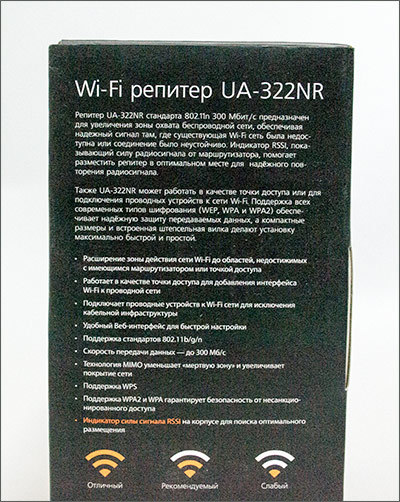 Сам же гаджет, по сути, состоит из Ehternet-порта, кнопки WPS, маленькой «булавочной» кнопочки Reset, индикатора уровня приёма и разъёма под розетку.
После первоначальной настройки гаджет был перенесён в комнату, которую требовалось «удлинить», но там уровень сигнала (и, соответственно, скорость работы) были на минимально доступных значениях, и эффекта от продления такой слабой сети не было бы никакого.
Поэтому экспериментальным путём в смежной комнате с нормальным уровнем приёма была найдена такая позиция, в которой и уровень сигнала для репитера был на достаточно уровне, и в точке, где нужен был интернет всё завелось на нормальных скоростях.
С тех пор девайс работал полгода без перебоев, а спустя ещё некоторое время к нему добавился проводной ресивер цифрового ТВ: благо Ethernet-порт можно использовать не только для настройки, но и для раздачи Wi-Fi тем девайсам, которые не могут выйти в сеть по беспроводному каналу, но имеют обычный Lan-порт.
Измеряем скорость
Чтобы не быть голословным, привожу графики. Вот так работал Wi-Fi до установки повторителя в дальних комнатах:

Как видите, интернет еле-еле душа в теле, а скоростью и не пахнет. С установкой повторителя в искомой комнате уровень приёма сильно вырос, а вот скорость — по понятным причинам — нет, так как повторитель повторял и без того изрядно усохший сигнал. А вот после перестановки повторителя в «правильном» месте, подобранном эмпирически, качество сигнала выросло, скорость вполне можно назвать приемлемой.
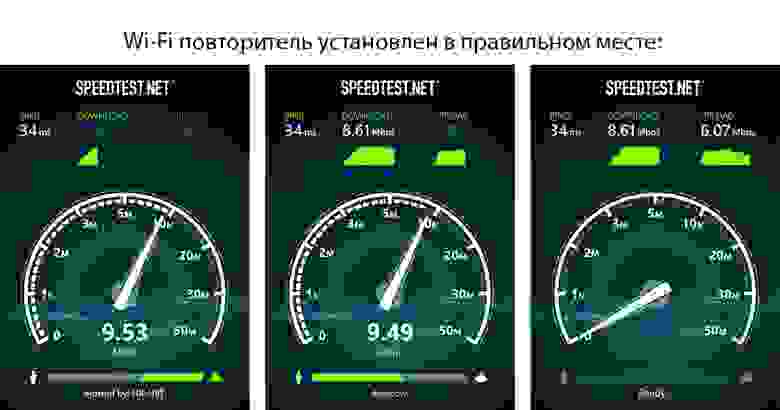
Результат даже комментировать не требуется. При этом рядом с самим роутером можно намерить не сильно больше, а потери скорости при включении в сеть повторителя составили около 10-15%:

Что касается Upvel’овского репитера, то здесь я вижу один большой плюс. Может, он внутри и «китаец», но на качестве работы это никак не сказалось, а локализация и оформление инструкции позволит справиться с расширением сети даже достаточно далёким от высоких технологий пользователям.

А так — работает, работает уже достаточно давно и без проблем, что ещё надо-то? 
Общие итоги
Wi-Fi повторитель — не панацея, и скорость до «оригинальной» поднять не сможет, что вполне логичным образом следует из методов его работы. Но когда надо пробросить Wi-Fi чуть дальше или зацепиться за Wi-Fi чисто проводным девайсом — может выручить.
Среди моделей, которые продаются в Юлмарте, можно выделить ASUS RP-N14: он прост в настройке, имеет крайне дружелюбный Web-интерфейс и… вы будете смеяться, может работать как интернет-радио. Как радио, Карл! И выход на 3.5mm minijack есть, и соответствующая вкладка в веб-морде.

Ладно, вернёмся к самому жанру подобных девайсов. В качестве альтернативы Extender’у можно применить какой-нибудь дешёвенький роутер (если его ПО и железо позволяет работать в режиме ретранслятора, конечно), но он и места больше занимает, и настройки требует. А ведь иногда простота эксплуатации – ключевой фактор, и в этом Wi-Fi повторители дадут фору любому роутеру.
Плюсы:
- Обычно, дешевле и проще, чем PLC-адаптеры;
- Проще в настройке и эксплуатации, чем альтернативы;
- Позволяет зацепить практически любой wired-девайс к wireless-сети;
Минусы:
- Режет скорость беспроводного подключения, причём для всех пользователей сети;
- Требует подбора «идеального» места установки.

На этом у меня всё, оставайтесь на связи, и пусть ваш Wi-Fi бьёт дальше, а Роскомнадзор не мешает смотреть любимые сайты!
Здоровье гика:
» Что делать, если звук слишком тихий, и как уберечь уши от слишком громкого
» Здоровье гика: кофеманим правильно
» Как не закиснуть к старости
Здоровье компьютера:
» Правильное питание
Наши обзоры:
» Olympus E-PL7: учитесь, как надо делать бюджетники | Часть 1
» Logitech G27: когда хочется за руль спорткара, Часть 1, Часть 2
» Подключаем оригинальные геймпады к ПК
» Razer Abyssus: самый доступный Razer
» Nikon 1 S2: однокнопочная беззеркалка
» Обзор Lenovo Miix 3-1030
» Разбираемся в арт-хаосе компании Wacom