
Беспроводные сети давно не являются экзотикой. Сегодня Wi-Fi есть в ноутбуках и настольных ПК, телефонах и коммуникаторах, медиаплеерах и телевизорах. Обычно домашняя реализация данной технологии элементарно проста — установлен роутер со встроенной точкой доступа. На первый взгляд, кажется, что этот вариант обеспечивает все необходимые сервисы и никакие провода не нужны в принципе.
Но даже с распространением нового стандарта 802.11n встречаются ситуации, когда не хватает скорости и/или дальности работы. В этом случае на помощь приходят так называемые ретрансляторы Wi-Fi-сигнала, которые борются с указанными проблемами.
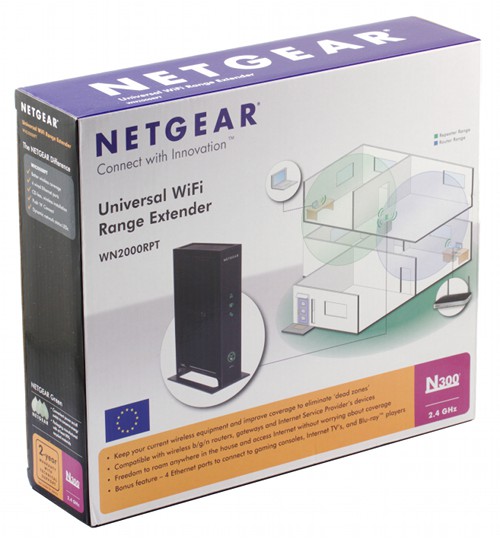
Одним из таких решений является недавно представленный компанией Netgear продукт под названием WN2000PRT. Вы помните, что ранее мы рассматривали технологии по созданию распределенных беспроводных сетей с использованием WDS. Этот стандарт позволяет объединить несколько точек доступа для работы в режиме единой сети с увеличенной зоной охвата. Однако WN2000RPT устроен иначе — его единственный радиомодуль настраивается для обслуживания сразу двух функций. Он работает одновременно как беспроводной клиент для существующей сети и как точка доступа для других устройств. Подобный подход упрощает для домашних пользователей расширение зоны охвата сети, поскольку от основной точки доступа не требуется поддержка WDS, а настройка не составляет трудностей. Небольшой минус — придется настраивать два профиля соединения в каждом устройстве — на наш взгляд, не настолько существенный. Тем более что есть поддержка WPS и настройка совместимых клиентов занимает несколько секунд.
Наличие у данной модели четырех стандартных портов Fast Ethernet позволяет использовать ее и в качестве моста для сетевых устройств, которые рассчитаны только на проводное подключение к сети или же их Wi-Fi-возможности не удовлетворяют пользователей по производительности или функциям.
Комплект поставки
Оформление упаковок сетевых продуктов Netgear не меняется уже достаточно давно, так что обнаружить их на полках магазинов будет несложно. Из надписей на коробке локализовано только описание, а технические характеристики представлены только на английском языке. Там же можно найти и несколько сценариев применения. Упаковка изготовлена из плотного картона, а все элементы расположены в ячейках специальной вставки. Так что при транспортировке потерь не будет.
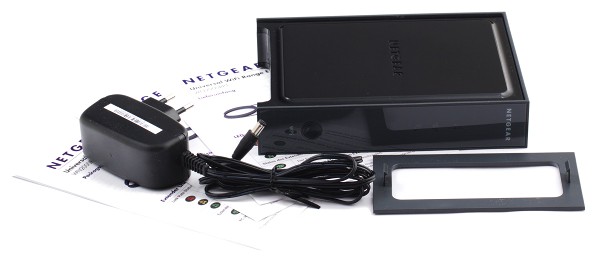
Содержимое коробки стандартно — устройство, подставка для вертикальной установки, внешний блок питания (12 В 1 А), листовки по быстрой установке на нескольких языках. Никакого программного обеспечения не предусмотрено.
На сайте производителя можно найти образ прошивки (ту же версию, что и уже установлена на устройстве — 1.0.0.2), электронную версию полного руководства и небольшой список ответов на вопросы по этой модели. В момент написания статьи вся информация была только английском языке. Ожидается, что скоро будут представлены локализованные описания и прошивка.
Внешний вид
Внешне устройство очень похоже на ранее рассмотренную точку доступа WN802T. Действительно, если дизайн в целом удачный, зачем придумывать новый. Внешние размеры — 17,4×13×3,5 см. Если используется подставка, то под нее нужна площадка 6,6×13 см.

Корпус полностью изготовлен из пластика. Металл здесь не подойдет — дело в том, что используются исключительно встроенные антенны, которые расположены прямо на печатной плате. Это решение мы уже встречали в последних продуктах Netgear. Пассивная система охлаждения наиболее эффективна при вертикальной установке устройства, поскольку отверстия вентиляции есть только на коротких торцах.
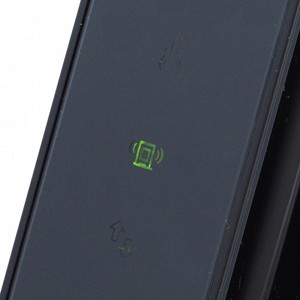
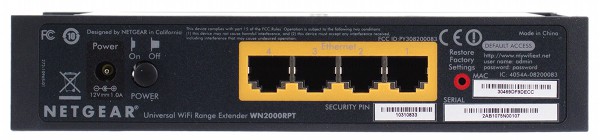
На передней панели находятся три индикатора и кнопка WPS со встроенным светодиодом. Сзади — вход блока питания, выключатель, четыре порта Ethernet и кнопка сброса. Многие производители взяли за правило печатать прямо на корпусе инструкцию по входу в web-интерсейс, имя и пароль администратора. Это действительно удобно, поскольку как раз такой информации обычно достаточно для начала работы. Еще одной полезной, на наш взгляд, мелочью является аппаратный выключатель питания. Так что можно быстро и просто убрать устройство из эфира.
Начинка
Аппаратная платформа стандартна — процессор Atheros, оперативная память объемом 32 МБ, флеш на 4 МБ, радиоблок, коммутатор на четыре порта. Большинство процессоров на плате закрыты игольчатыми радиаторами, так что опознать смогли только чип AR9102 в радиоблоке. Собственно начинка мало отличается от бюджетных роутеров.
На печатной плате также расположены антенны. При необходимости можно подключить две внешние. Но потребуются специальные переходники. Интересно, что сама плата явно рассчитана на режим 3×3, однако в этой модификации устройства работает только 2×2.
Плата имеет консольный порт, так что при желании можно попробовать использовать альтернативные прошивки, но это может быть воспринято как нарушение режимов эксплуатации производителем.
Напомним формальные характеристики устройства: четыре порта Fast Ethernet, радио стандарта 802.11n, поддержка частоты 2,4 ГГц и MIMO 2×2. Радиоинтерфейс программным образом работает одновременно и в режиме клиента, и в режиме точки доступа.
Настройка и возможности
Инсталляция устройства заключается в настройке его на работу с уже существующей беспроводной сетью. Сделано это достаточно удобно. При первом включении можно использовать или проводное подключение компьютера, или же общедоступную беспроводную сеть Netgear_EXT. При открытии любого сайта в браузере пользователь будет автоматически перенаправлен на мастер настройки.
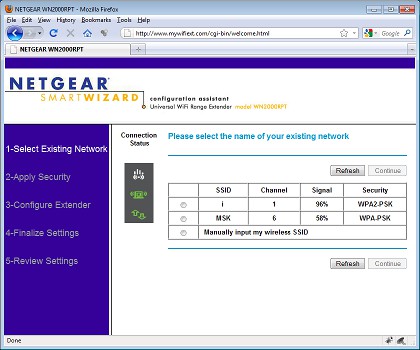
Для начала он поищет доступные в эфире сети и покажет их список с указанием уровня сигнала и режима шифрования. При необходимости можно указать параметры базовой сети в ручном режиме. После выбора сети нужно будет ввести ее пароль (надеемся, что он используется у всех). Также на экране будет отображено напоминание о добавлении MAC-адреса устройства в таблицу контроля доступа в роутере.
Далее надо создать новую беспроводную сеть на самом экстендере. Автоматически предлагается использовать имя базовой сети с суффиксом «_EXT» и настройки безопасности тоже оставить как у основной сети. После применения настроек на экране отобразится информация о настройке клиентов, так что связь не потеряется. В целом на всю процедуру инсталляции устройства надо потратить максимум пять минут.
Что интересно, в момент настройки в WN2000RPT работает DHCP-сервер, а после подключения к основной сети устройство переходит в режим моста. Да и само тоже получает IP-адрес от существующего роутера для дальнейшего управления.
Но адресом пользоваться не обязательно — достаточно на подключенном через экстендер клиенте открыть в браузере www.mywifiext.com. Страницы настроек достаточно лаконичны — функций не так уж и много.
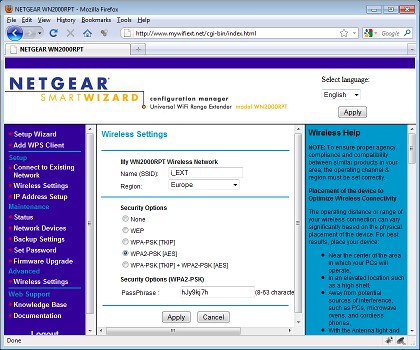
Основные опции касаются выбора параметров базовой и локальной беспроводных сетей. Обе сети могут использовать стандарты WEP, WPA-PSK(TKIP), WPA2-PSK(AES), WPA-PSK(TKIP)+WPA2-PSK(AES). Работы с корпоративными сетями и RADIUS не предусмотрено. Стандарт сети единственный — двухканальный 802.11n на частоте 2,4 ГГц. Правда можно поменять страну. Каналы же ставятся автоматически по данным основной сети. Как мы уже писали выше, само устройство также является и DHCP-клиентом, но можно установить его адрес и самостоятельно.

Предусмотрена страница статуса, где можно уточнить состояние беспроводных интерфейсов и статистику по передаче пакетов по интерфейсам. Никаких возможностей, связанных с ведением логов, здесь нет. Максимум, что еще можно узнать — адреса устройств в локальной сети. Но в списке представлен сразу весь сегмент, а не только работающие непосредственно через WN2000RPT клиенты, что практически бесполезно.
Есть и три стандартные опции — изменение пароля администратора, загрузка и восстановление конфигурации, обновление прошивки. Как и другие устройства Netgear, рассматриваемое умеет искать новые версии самостоятельно.
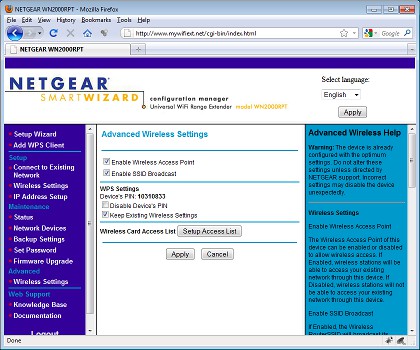
Последняя страничка — специальные параметры беспроводного подключения. Здесь можно запретить работу в режиме точки доступа, отключить трансляцию SSID, посмотреть код WPS и запрограммировать MAC-фильтр для беспроводных подключений.
Как вы видите — все очень просто и экономно. Тем более учитывая, что обычно будет достаточно прохождения мастера настроек.
Удобной возможностью для подключения новых беспроводных клиентов без утомительного ввода длинных и сложных паролей, является функция WPS. Ее поддержка есть в современных операционных системах, так что достаточно просто выбрать на клиенте нужную сеть и в момент появления окошка ввода пароля нажать на репитере кнопку WPS. Безопасное соединение установится буквально за несколько секунд.
Тестирование
Надо отметить, что полностью проверить возможности рассматриваемой модели при тестировании в отдельно взятой средней квартире достаточно сложно, поскольку формально данное устройство рассчитано на работу и в иных условиях. Поэтому приведенные на графике цифры по ретрансляции Wi-Fi будут искусственными. В качестве более реального примера мы провели также и выездную сессию за город, результаты которой опишем просто словами.
Тестирование производительности проходило по двум сценариям — WN2000RPT как беспроводной клиент с подключением компьютера в один из портов Ethernet и в режиме «радиоудлинителя», когда клиент работал с ним по Wi-Fi. В качестве основного роутера применялся Netgear WNDR3700. Клиент — ноутбук со встроенными сетевыми адаптерами Fast Ethernet и Intel 5350. Расстояние между антеннами в первом случае составило около 10 метров, во втором — семь метров от роутера до ретранслятора и три от ретранслятора до ноутбука.
Цифры показывают, что производительность в режиме беспроводного клиента очень неплоха для двухканального радиоблока. Скорость более чем в 60 Мбит/с позволит даже смотреть HD-видео. Но напомним еще раз, что беспроводная связь очень чувствительна к окружающей среде и гарантий производительности в реальных условиях никто не даст.
Если же говорить о работе в штатном режиме ретранслятора, то две одновременно работающие беспроводные сети заметно снижают общую скорость. Но это не характерный случай — в точке расположения ноутбука можно было прекрасно поймать и исходную сеть и работать с ней на скоростях 60—80 Мбит/с.
Так что более интересным в этом режиме будет второй тест, который мы осуществили с выездом за пределы города. Исходная постановка задачи — беспроводной роутер установлен в деревянном доме у одной из внешних стен. Дом сам небольшой и в целом успешно покрывается этим одним устройством — в одном из самых неудачных мест скорость приема составляет около 40 Мбит/с. При этом хочется использовать связь и за пределами строения и на достаточно значительных расстояниях. И если с «правильной» стороны проблем с этим нет, то у противоположной относительно роутера все гораздо хуже — удаление всего на пять метров снижает скорость скачивания до 16 Мбит/с, а на пятидесяти уже ничего практически не ловится. Ставим около этой стены WN2000RPT и настраиваем его на работу с существующим роутером.
Посмотрим, что же изменилось. Удаление пять метров — скорость загрузки 26 Мбит/с. Неплохо для начала. Пятьдесят — 11 Мбит/с. HD-видео, конечно, не посмотришь, но собственно интернет будет чувствовать себя неплохо. Ну и наконец, сто метров — стабильные 4 Мбит/с. Можно с уверенностью сказать, что установка ретранслятора существенно изменила картину доступности беспроводной связи.
Выводы
Использование WN2000RPT позволит вам сэкономить на проводке кабеля для стойки с несколькими сетевыми устройствами около телевизора. Скорости в 60 Мбит/с более чем достаточно для сетевых игр, работы сервисов Blu-ray и трансляции HD-видеопотоков на медиаплееры. Очень полезным будет и наличие сразу четырех портов для клиентов, поскольку, несмотря на современную универсальность, часто требуется иметь в стойке отдельный плеер и, скажем, игровую приставку.
Второй сценарий работы, связанный с работой в режиме ретранслирования, интересен, если требуется расширить зону покрытия беспроводной сети при работе в большом помещении, доме, земельном участке. Учитывая невысокую стоимость данной модели, можно использовать сразу несколько устройств. Только не рекомендуется устанавливать их слишком близко для уменьшения взаимного влияния.
Отдельно стоит упомянуть отличное качество изготовления модели и уникальные встроенные антенны, которые обеспечивают высокую скорость работы независимо от взаимной ориентации с другими устройствами.средняя розничная стоимость рассмотренной модели в Москве, актуальная на момент чтения вами данной статьи, составляет Н/Д(0).
Усилитель сигнала для роутера Netgear представляет собой современное устройство, которое может помочь улучшить качество сигнала Wi-Fi в вашем доме или офисе. Это особенно актуально, если у вас есть зоны с плохим покрытием или слабым сигналом. Усилители сигнала Netgear могут значительно усилить сигнал вашего роутера, что позволит вам наслаждаться более стабильным и быстрым интернетом.
Выбор правильного усилителя сигнала для вашего роутера Netgear очень важен. Вам нужно учесть такие факторы, как площадь помещения, количество преград и уровень сигнала, которого вы хотите достичь. Также важно учитывать совместимость усилителя с вашим роутером. Необходимо проверить, совместим ли ваш роутер с моделями усилителей сигнала Netgear.
Netgear предлагает широкий выбор усилителей сигнала, которые могут быть подходящими для вашего роутера. Они различаются по мощности, возможностям и диапазону сигнала. Если у вас есть много устройств, подключенных к Wi-Fi, то вам может потребоваться более мощный усилитель сигнала. Если же вы хотите усилить сигнал только в определенной комнате, то вполне подойдет менее мощная модель.
Установка усилителя сигнала Netgear является простым процессом. Обычно устройства поставляются с инструкциями, которые подробно описывают, как правильно установить усилитель. Вам нужно будет подключить усилитель к роутеру, следуя инструкциям и установить оптимальное местоположение для устройства. Затем, вам следует настроить усилитель сигнала с помощью веб-интерфейса, предоставляемого Netgear. После установки усилителя вы сможете наслаждаться усиленным и более стабильным Wi-Fi сигналом.
Содержание
- Как правильно выбрать усилитель сигнала для роутера Netgear
- 1. Совместимость
- 2. Стандарт Wi-Fi
- 3. Частотный диапазон
- 4. Мощность усиления
- 5. Дополнительные функции
- 6. Отзывы и рейтинги
- Разберитесь с причинами плохого сигнала
- Определите подходящий тип усилителя
- Изучите характеристики устройства
- Проверьте совместимость с вашим роутером Netgear
- Определите удобное место для установки усилителя
- Правильно настройте усилитель сигнала
Как правильно выбрать усилитель сигнала для роутера Netgear
1. Совместимость
Перед покупкой усилителя сигнала Netgear убедитесь, что он совместим с вашим роутером. Проверьте модель вашего роутера и обратитесь к документации или официальному сайту Netgear, чтобы узнать о совместимых усилителях сигнала.
2. Стандарт Wi-Fi
Усилители сигнала могут работать на разных стандартах Wi-Fi, таких как 802.11b, 802.11n, 802.11ac и т.д. При выборе усилителя учитывайте стандарт вашего роутера. Чем совместимыми будут стандарты роутера и усилителя, тем более стабильной будет работа вашей сети.
3. Частотный диапазон
Усилители сигнала могут работать на разных частотных диапазонах, например 2.4 ГГц и 5 ГГц. Если ваш роутер поддерживает оба частотных диапазона, то лучше выбрать усилитель, который также может работать на обоих диапазонах. Это позволит вам получить более широкий охват сети и избежать помех от других устройств, работающих на том же частотном диапазоне.
4. Мощность усиления
Мощность усиления – это важный параметр, который влияет на качество и дальность распространения сигнала. Чем выше мощность усиления усилителя, тем сильнее и дальше будет распространяться Wi-Fi сигнал. Однако, следует учитывать ограничения, установленные законом, и не превышать допустимую мощность, чтобы не нарушать радиочастотный спектр.
5. Дополнительные функции
Кроме усиления сигнала, некоторые усилители могут обладать дополнительными функциями, такими как возможность подключения через кабель, наличие разъемов Ethernet, функция точки доступа и другие. В зависимости от вашего роутера и требований можно выбрать усилитель сигнала соответствующей функциональностью.
6. Отзывы и рейтинги
Перед покупкой усилителя сигнала Netgear рекомендуется ознакомиться с отзывами и рейтингами других пользователей. Это поможет вам сделать более информированный выбор и оценить преимущества и недостатки конкретной модели усилителя.
| Критерий выбора | Важность |
|---|---|
| Совместимость с роутером | Высокая |
| Стандарт Wi-Fi | Средняя |
| Частотный диапазон | Средняя |
| Мощность усиления | Высокая |
| Дополнительные функции | Средняя |
| Отзывы и рейтинги | Средняя |
Разберитесь с причинами плохого сигнала
Если у вас возникают проблемы с сигналом Wi-Fi в вашем доме или офисе, прежде чем покупать усилитель сигнала для роутера Netgear, важно разобраться с причинами плохого сигнала. Вот несколько основных факторов, которые могут влиять на качество Wi-Fi сигнала:
1. Расстояние от роутера: Чем дальше вы находитесь от роутера, тем слабее будет сигнал Wi-Fi. Если ваш дом или офис имеет большую площадь или планировку с несколькими этажами, сигнал может значительно ослабевать на больших расстояниях.
2. Преграды: Стены, мебель, электроприборы и другие объекты могут влиять на прохождение сигнала Wi-Fi. Материал стен и их толщина, а также наличие металлических предметов или электронных устройств в окружении роутера могут снижать качество сигнала.
3. Помехи от других устройств: Беспроводные телефоны, микроволновые печи, Bluetooth-устройства и другие электронные приборы могут создавать помехи на частоте Wi-Fi, что приводит к плохому сигналу.
4. Недостаточное покрытие сети: Если ваш роутер не покрывает все помещения, где вы хотите получать сигнал Wi-Fi, это может приводить к проблемам с подключением.
Если вы идентифицировали одну или несколько из этих причин как основные факторы плохого сигнала, устройство усиления сигнала для вашего роутера Netgear может быть хорошим решением проблемы. Оно поможет сделать сигнал более мощным и обеспечить лучшее покрытие Wi-Fi в вашем доме или офисе.
Определите подходящий тип усилителя
Перед тем, как выбрать и установить усилитель сигнала для вашего роутера Netgear, необходимо определить подходящий тип усилителя. В зависимости от размеров вашего жилого помещения и характеристик существующей сети Wi-Fi, можно выбрать один из трех типов усилителей: переносной, настольный или стационарный.
Переносной усилитель сигнала предназначен для использования в местах вне дома или в местах, где вы часто перемещаетесь, например, в поездках или в офисе. Они могут быть легко перемещены и подключены к любому доступу к интернету.
Настольный усилитель сигнала рекомендуется для помещений с небольшой площадью, таких как квартиры или небольшие офисы. Они имеют компактный дизайн и легко размещаются на столе или полке. Настольные усилители сигнала обычно имеют ограниченное дальнейшее распространение Wi-Fi сигнала.
Стационарный усилитель сигнала подходит для больших помещений или домов с несколькими этажами. Они имеют более высокую мощность передатчика и обеспечивают более широкую область покрытия без потери качества сигнала. Стационарные усилители сигнала обычно требуют установки путем подключения к роутеру и настройки параметров.
Выбор подходящего типа усилителя сигнала зависит от ваших индивидуальных потребностей и характеристик вашей сети. Перед покупкой обязательно изучите характеристики и возможности каждого типа усилителя сигнала, чтобы выбрать оптимальное решение.
| Тип усилителя | Характеристики | Преимущества | Недостатки |
|---|---|---|---|
| Переносной | Компактный, легкий, мобильный | Легко перемещается, подключается к любому доступу к интернету | Ограниченная дальность распространения сигнала |
| Настольный | Компактный, удобно размещается на столе или полке | Подходит для помещений с небольшой площадью | Ограниченная дальность распространения сигнала |
| Стационарный | Высокая мощность передатчика, широкая область покрытия | Подходит для больших помещений, многоквартирных домов | Требуется установка и настройка |
Изучите характеристики устройства
Перед тем как выбрать усилитель сигнала для роутера Netgear, рекомендуется пристально изучить характеристики устройства. Это поможет определить, подойдет ли данный усилитель для ваших потребностей. Внимательно ознакомьтесь с следующими характеристиками:
- Частотный диапазон: Убедитесь, что усилитель покрывает частотный диапазон вашего роутера. Некоторые устройства могут быть совместимы только с определенными диапазонами.
- Скорость передачи данных: Проверьте, какая скорость передачи данных поддерживается усилителем. Если вы планируете использовать передачу данных с высокой скоростью, выберите устройство с соответствующей характеристикой.
- Количество и тип антенн: Узнайте, сколько антенн есть у усилителя и какой тип они имеют. Некоторые модели имеют съемные антенны, что может быть полезно при необходимости замены или апгрейда.
Кроме того, обратите внимание на дальность передачи сигнала, наличие поддержки стандартов 802.11n или 802.11ac, а также наличие дополнительных функций, таких как система управления трафиком или защита от внешних угроз.
Проверьте совместимость с вашим роутером Netgear
Прежде чем приобрести усилитель сигнала для роутера Netgear, необходимо убедиться в его совместимости с вашим устройством. Это поможет избежать проблем с установкой и использованием усилителя.
Для проверки совместимости вам необходимо ознакомиться с техническими характеристиками вашего роутера Netgear и усилителя сигнала. Узнайте модель вашего роутера, его стандарт Wi-Fi (например, 802.11n или 802.11ac) и диапазон частот (2,4 ГГц или 5 ГГц).
Затем сверьте эти характеристики с техническими характеристиками усилителя сигнала, которые указаны в его описании или на упаковке. Обратите внимание на стандарт Wi-Fi, который поддерживает усилитель, и диапазон частот, в котором он работает.
Если характеристики вашего роутера и усилителя сигнала совпадают, то они совместимы друг с другом. Вы можете приобретать такой усилитель для своего роутера Netgear.
Однако, если характеристики не совпадают, то усилитель сигнала не будет подходить для вашего роутера. В этом случае вам следует искать другие модели усилителей, которые будут совместимы с вашим роутером Netgear.
Важно! Не рекомендуется использовать усилитель сигнала, который не совместим с вашим роутером Netgear, так как это может привести к неправильной работе и снижению качества сигнала Wi-Fi.
Определите удобное место для установки усилителя
При выборе места для установки усилителя сигнала для роутера Netgear следует учесть несколько факторов. Во-первых, усилитель должен быть расположен в максимально близкой точке к роутеру, чтобы минимизировать потери сигнала. Во-вторых, усилитель следует размещать на таком месте, чтобы его сигнал мог свободно распространяться по всему дому или офису.
Перед установкой усилителя рекомендуется выполнить сканирование сети Wi-Fi на наличие слабых зон и мест с плохим приемом сигнала. Для этого можно воспользоваться специальными программами или мобильными приложениями для анализа Wi-Fi сети. Таким образом, у вас будет представление о том, где находятся слабые места и какие помещения нуждаются в усилении сигнала.
Оптимальное место для установки усилителя — центральное помещение, где сигнал роутера будет равномерно распространяться во все стороны. Важно также учитывать наличие преград, таких как стены, перегородки, мебель и другие предметы, которые могут ослабить сигнал.
Кроме того, усилитель можно установить на определенном этаже, чтобы сигнал лучше проникал в эту зону. Если у вас многоэтажный дом, рекомендуется установить усилитель в пространстве между этажами для эффективного распространения сигнала на оба этажа.
После определения удобного места вы можете приступить к установке усилителя. Для этого следуйте инструкции производителя и подключите усилитель к роутеру с помощью кабеля Ethernet. После установки проведите проверку скорости интернет-соединения, чтобы удостовериться, что усилитель работает правильно и сигнал улучшился.
Правильно настройте усилитель сигнала
1. Разместите усилитель сигнала в правильном месте: Поместите усилитель сигнала Netgear в месте, где сигнал от роутера не достигает или слабо заметен. Перед установкой рекомендуется выполнить тестовое подключение, чтобы определить оптимальное место для усилителя.
2. Подключите усилитель к роутеру: Для правильной работы усилителя сигнала необходимо подключить его к роутеру Netgear. В большинстве случаев эту операцию можно выполнить с помощью провода Ethernet. Следуйте инструкциям, прилагаемым к усилителю, для правильного подключения.
3. Настройте усилитель сигнала: После успешного подключения усилителя к роутеру, перейдите к настройке. В большинстве случаев усилитель можно настроить с помощью мобильного приложения или веб-интерфейса. Следуйте инструкциям пользователя для правильной настройки усилителя.
4. Проверьте качество сигнала: После настройки усилитель сигнала, проверьте качество сигнала в области покрытия. Убедитесь, что сигнал стал более стабильным и скорость интернета улучшилась. Если возникли проблемы, может потребоваться перенести усилитель в другое место или изменить настройки.
5. Периодически проводите проверку и обслуживание: Чтобы убедиться, что усилитель сигнала работает на максимальной производительности, рекомендуется периодически проверять его работу и обслуживать. Это может включать в себя обновление программного обеспечения, очистку антенн и проверку соединений.
Следуя этим рекомендациям, вы сможете правильно настроить усилитель сигнала для роутера Netgear и обеспечить максимальную производительность вашей беспроводной сети.
Репитер для роутера Netgear является отличным решением для расширения зоны покрытия Wi-Fi сети в вашем доме или офисе. Он позволяет увеличить скорость и стабильность Интернет-соединения, а также обеспечить надежное подключение к сети во всех уголках помещения.
Выбор подходящего репитера для роутера Netgear зависит от различных факторов: размеров помещения, наличия преград для сигнала Wi-Fi, требуемого уровня скорости и т.д. Важно учитывать, что репитеры Netgear обладают широкими техническими возможностями и способны удовлетворить самые требовательные потребности пользователей.
После выбора репитера для роутера Netgear необходимо правильно его установить. Сначала проведите настройку репитера, следуя инструкциям, прилагаемым к устройству. Затем выберите оптимальное место для его размещения. Репитер должен быть расположен в пределах зоны действия роутера и зоне с плохим приемом Wi-Fi сигнала. Установите репитер на таком расстоянии от роутера, чтобы он максимально эффективно распространял сигнал в нужном направлении.
Имейте в виду, что установка репитера для роутера Netgear может потребовать некоторых настроек в вашем роутере. Для этого обратитесь к руководству пользователя роутера или обратитесь за помощью к специалисту. Правильно настроенный и установленный репитер Netgear позволит вам наслаждаться стабильным и быстрым Wi-Fi соединением в любой точке вашего помещения.
Содержание
- Как выбрать репитер для роутера Netgear?
- Как выбрать подходящий репитер для роутера Netgear?
- Как правильно установить репитер для роутера Netgear?
Как выбрать репитер для роутера Netgear?
1. Совместимость: Убедитесь, что репитер совместим с вашим роутером Netgear. Проверьте модели, которые поддерживаются репитером.
2. Скорость передачи данных: Обратите внимание на скорость передачи данных, которую предлагает репитер. Выберите репитер с высокой скоростью передачи данных для более быстрого и стабильного интернет-соединения.
3. Частотный диапазон: Репитеры Netgear могут работать в разных частотных диапазонах, таких как 2,4 ГГц и/или 5 ГГц. Проверьте, какой диапазон поддерживает ваш роутер и выберите репитер, подходящий для этого диапазона.
4. Количество поддерживаемых устройств: Если вам нужно подключить множество устройств к роутеру, убедитесь, что выбранный репитер поддерживает достаточное количество подключений.
5. Легкость установки: Проверьте, насколько просто установить и настроить выбранный репитер. Идеально, если устройство имеет интуитивно понятный пользовательский интерфейс и подробные инструкции.
Важно помнить, что при выборе репитера для роутера Netgear нужно учитывать особенности вашей домашней сети, размер помещения и требования к скорости интернет-соединения.
Как выбрать подходящий репитер для роутера Netgear?
Если вы хотите расширить зону покрытия Wi-Fi в вашем доме или офисе, репитер для роутера Netgear может стать отличным решением. Однако перед покупкой необходимо учесть несколько важных факторов, чтобы выбрать подходящую модель.
1. Совместимость с вашим роутером: Убедитесь, что репитер совместим с вашим роутером Netgear. Проверьте список совместимых моделей на официальном сайте производителя или обратитесь к документации вашего роутера.
2. Скорость и пропускная способность: Определите, какой скорости и пропускной способности вам необходимо. Если вы планируете использовать репитер для потоковой передачи видео или онлайн-игр, обратите внимание на модели с поддержкой высоких скоростей передачи данных.
3. Радиус покрытия: Оцените площадь, которую вы планируете покрыть Wi-Fi сигналом. В зависимости от размера помещения вам может потребоваться репитер с более мощными антеннами или возможностью подключения дополнительных антенн.
4. Дополнительные функции: Изучите дополнительные функции, которые предлагает выбранная модель репитера Netgear. Некоторые репитеры могут иметь встроенные порты Ethernet для подключения проводных устройств или функцию блокировки нежелательных сайтов.
5. Бюджет: Определите ваш бюджет и выбирайте репитер в пределах этих рамок. Однако стоит помнить, что инвестиции в качественный репитер могут окупиться более стабильным и быстрым Wi-Fi соединением.
При выборе репитера для роутера Netgear рекомендуется обратиться к профессионалам или консультантам в магазинах компьютерной техники. Они помогут вам определиться с моделью, учтя все ваши требования и особенности сети.
Как правильно установить репитер для роутера Netgear?
Установка репитера для роутера Netgear может быть проще, чем вы думаете. Следуйте этим простым шагам, чтобы настроить ваш репитер и улучшить сигнал Wi-Fi в вашей домашней сети.
- Перед началом установки убедитесь, что ваш репитер Netgear находится в достаточном расстоянии от роутера, чтобы получить сильный сигнал Wi-Fi.
- Возьмите электрический кабель, подключите его к репитеру и вставьте в розетку.
- Подождите, пока репитер запустится и его индикаторы загорятся зеленым цветом.
- На компьютере или мобильном устройстве откройте список доступных Wi-Fi-сетей и найдите сеть с именем «NETGEAR_EXT». Подключитесь к ней.
- Откройте любой веб-браузер и введите в адресной строке «www.mywifiext.net» или «192.168.1.250», а затем нажмите Enter.
- Вы увидите страницу настроек репитера Netgear. Нажмите на кнопку «Начать».
- Выберите сеть Wi-Fi, которую вы хотите расширить, и введите пароль для этой сети.
- Создайте новое имя сети (SSID) и пароль для улучшенной Wi-Fi-сети, созданной репитером.
- Нажмите кнопку «Применить», чтобы сохранить настройки.
- Репитер будет перезагружен, и новые настройки вступят в силу.
Поздравляю! Теперь ваш репитер для роутера Netgear настроен и готов к использованию. Вы сможете наслаждаться более стабильным и качественным сигналом Wi-Fi во всем своем доме.
Всем привет, сегодня мы вместе с вами рассмотрим довольно интересное устройство, а именно Wi—Fi повторитель NETGEAR WN1000RP. Данное устройство, по заявлению производителя, предназначено для расширения диапазона действия существующих Wi—Fi сетей. В статье мы рассмотрим процесс настройки NETGEAR WN1000RP, а так же попробуем его немного потестировать.
Для начала расскажу Вам о цели приобретения устройства. У родственников дома уже имеется беспроводная сеть, центром которой является билайновский DIR-300. Но к сожалению, данная беспроводная сеть не покрывает всю необходимую площадь квартиры, и как следсвие имеются некоторые мертвые зоны, в которых сигнал отсутствует вообще. Решить эту проблему можно было бы несколькими путями. Например, можно было бы попробовать изменить положение роутера в квартире, но, к сожалению, это довольно трудно было бы сделать по причине недавнего ремонта. По тойже причине было бы довольно проблематично провести новую линию и поставить дополнительную точку доступа. Можно конечно было бы попробовать другой Wi—Fi роутер и понадеется что его зона покрытия будет больше, но это было тоже не интересно. Поэтому было решено пойти путем установки Wi—Fi повторителя. Бегло осмотрев имеющиеся варианты, мой выбор остановился на NETGEAR WN1000RP – на первый взгляд довольно компактном, удобном, и обладающим всеми необходимыми характеристиками повторителе. Ну и раз уж заинтересовался, то нужно покупать. К сожалению в магазинах нашего города NETGEAR WN1000RP не оказалось, пришлось оформлять заказ через DNS за 1690 рублей и ждать доставки устройства почти неделю.
Получив устройства было интересно покрутить его в руках – эдакий фумигатор от комаров а не сетевое оборудование =)
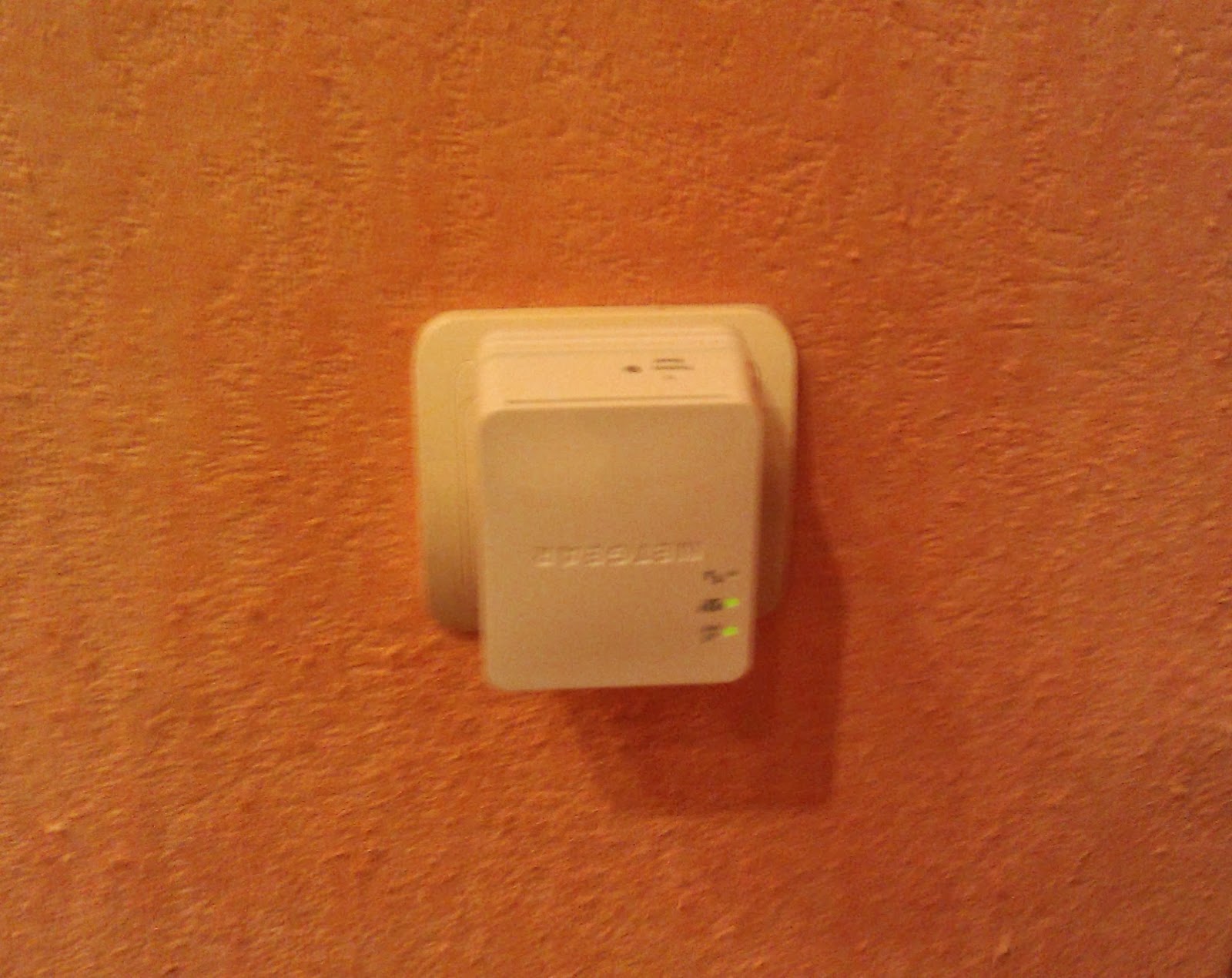 |
| Вот так выглядит повторитель воткнутый в розетку (правда он тут перевернут вверх ногами) |
NETGEAR WN1000RP поставлялся в запаенной пластиковой упаковки в виде блистера, в комплекте с несколькими инструкциями. Как это частенько бывает с товаром, покупаемым в российских магазинах, ни на этикетке, ни в инструкции не было ни одного слова на русском языке, только английский язык. Ну да ладно, разберемся.
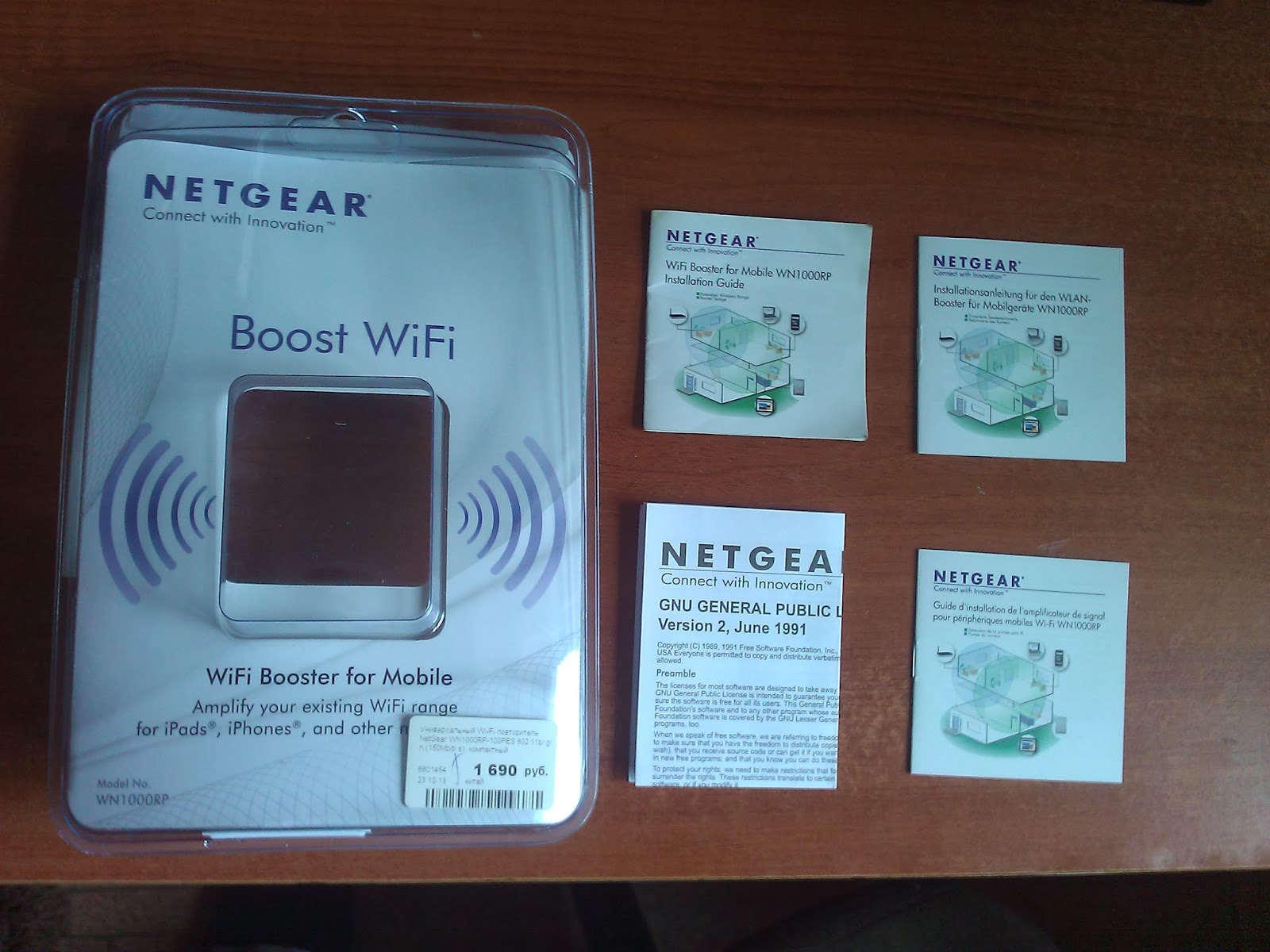 |
| Упаковка и комплект поставки WN1000RP |
На передней панели устройства расположены несколько индикаторов, сигнализирующие о состояние устройства, наличии подключенных к нему беспроводных клиентов, а так же о состояние беспроводного подключения между повторителем и основным Wi-Fi маршрутизатором/точкой доступа. Так же имеется кнопка сброса настроек устройства.
Процесс настройки NETGEAR WN1000RP довольно прост. Вставляем устройство в розетку. Включаем нашу рабочую станцию с Wi—Fi картой и ищем доступные беспроводные сети – нужная нам называется NETGEAR_EXT. Подключаемся к ней, сеть открытая.
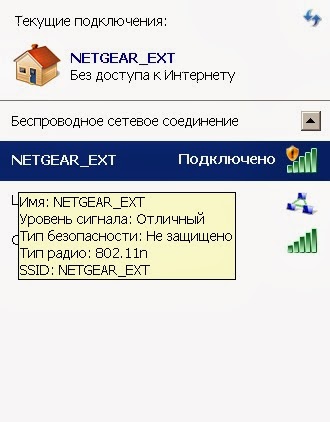 |
| SSID заданный WN1000RP по умолчанию |
После чего открываем браузер и пишем в строке браузера http://mywifiext.net/ результат будет следующим – нам предложат запустить мастер настройки повторителя. Нажимаем Да, и жмем Далее.
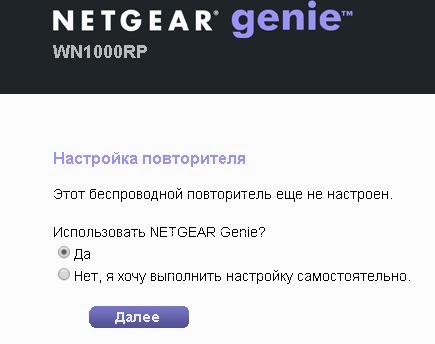 |
| Запуск мастера настройки повторителя |
После чего повторитель задумывается примерно на минуту и выдает нам список всех доступных для подключения беспроводных сетей, номера каналов на которых они работают (что очень даже полезно), уровень их сигнала, а так же тип используемой технологии безопасности, что довольно удобно и аккуратно сведено в табличку.
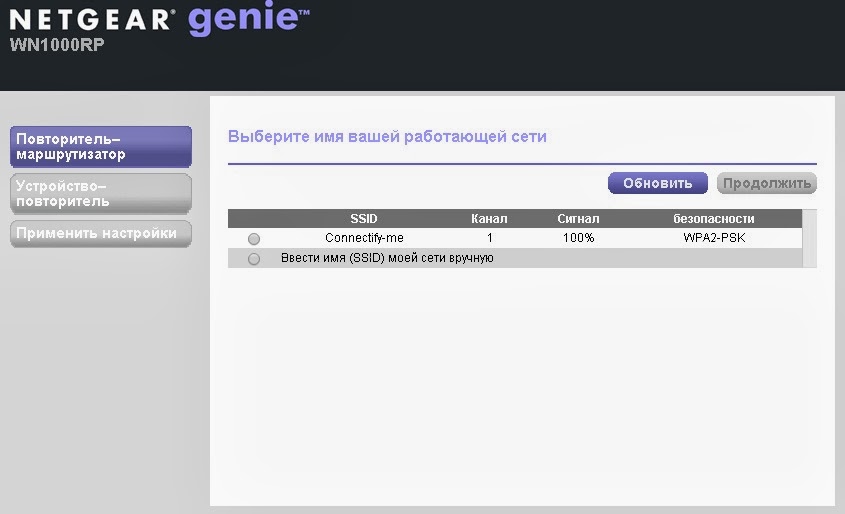 |
| Перечень беспроводных обнаруженных WN1000RP |
Выбираем требуемую нам сеть и жмем продолжить.
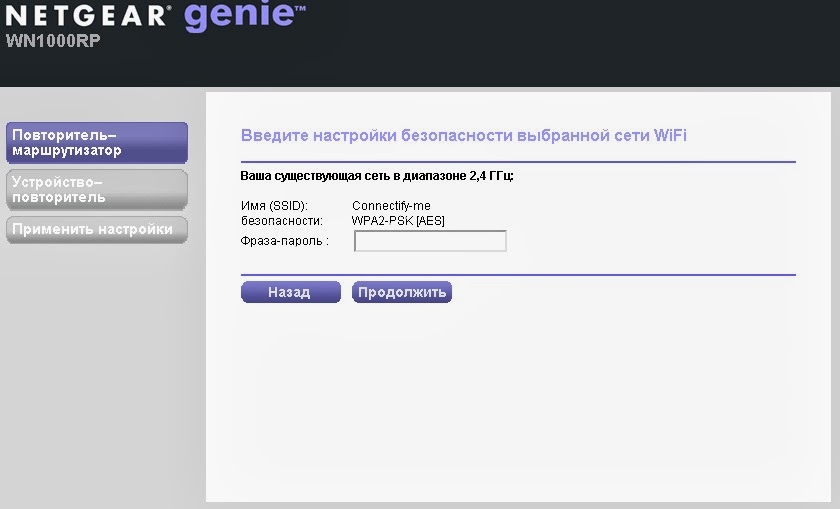 |
| Вводим ключ от выбранной беспроводной сети |
Нам предложат ввести ключ от выбранной беспроводной сети. Вводим его и нажимаем продолжить.
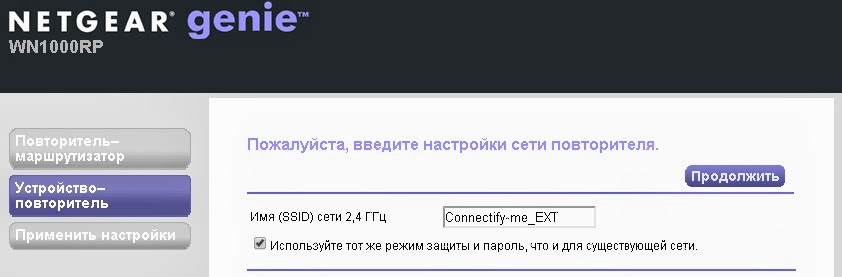 |
| Вводим SSID который будет использовать повторитель, именно используя его к нему будут подключаться клиенты |
Далее необходимо задать имя беспроводной сети, которую будет раздавать повторитель. По умолчанию это имя беспроводной сети к которой вы подключились + приставка _EXT. Указываем имя и нажимаем продолжить. Повторитель применяет настройки. После того как настройки будут применены. Подключаемся к новой беспроводной сети с именем вашей основной беспроводной сети + приставка _EXT. Так как на одном из шагов настройки мы поставили галочку «Использовать тот же режим защиты и пароль, что и для существующей сети», то для подключения к сети вводим наш пароль от основной сети.
Вот и все, примерно за пару минут мы настроили наш повторитель. Теперь давайте для интереса посмотрим что еще можно добиться от NETGEAR WN1000RP. Переходим с устройства подключенного к повторителю на http://mywifiext.net/ для доступа к устройству водим логин admin и пароль password. Попадаем на экран на котором собрана сводная статистика по устройству:
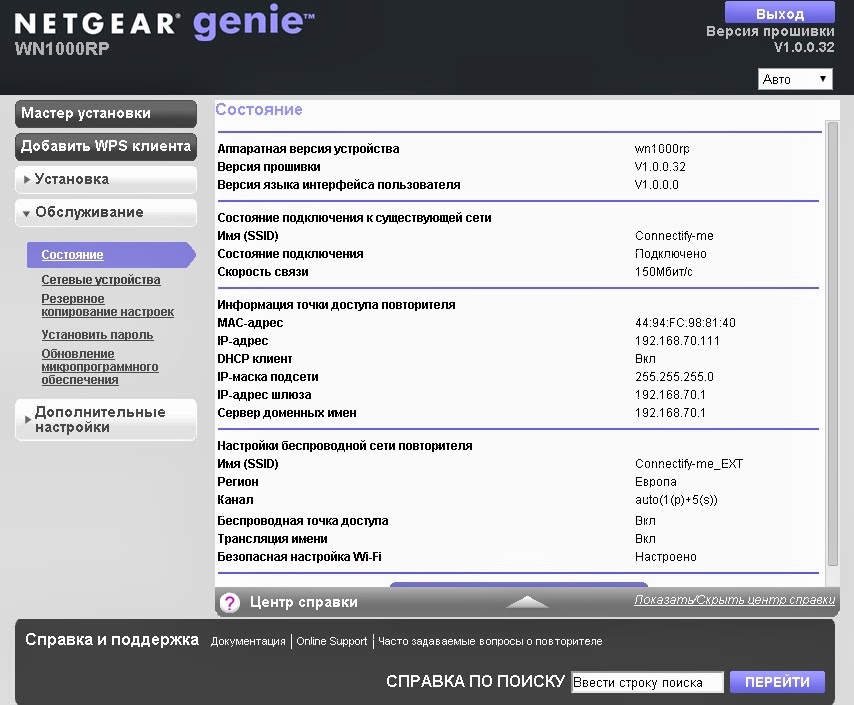 |
| Страница общей статистики по устройству |
Нажав на кнопку «Показать статистику» в нижней части экрана можно проследить за статистикой использования повторителя с интервалом от 5 до 86400 секунд.
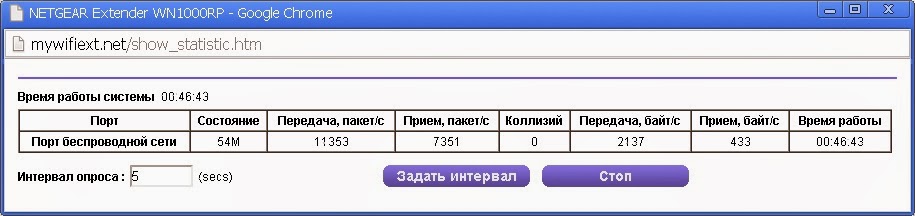 |
| Статистика использования устройства |
На вкладке «Сетевые устройства» раздела обслуживания можно посмотреть все устройства работающие в беспроводной сети повторителя в данный момент.
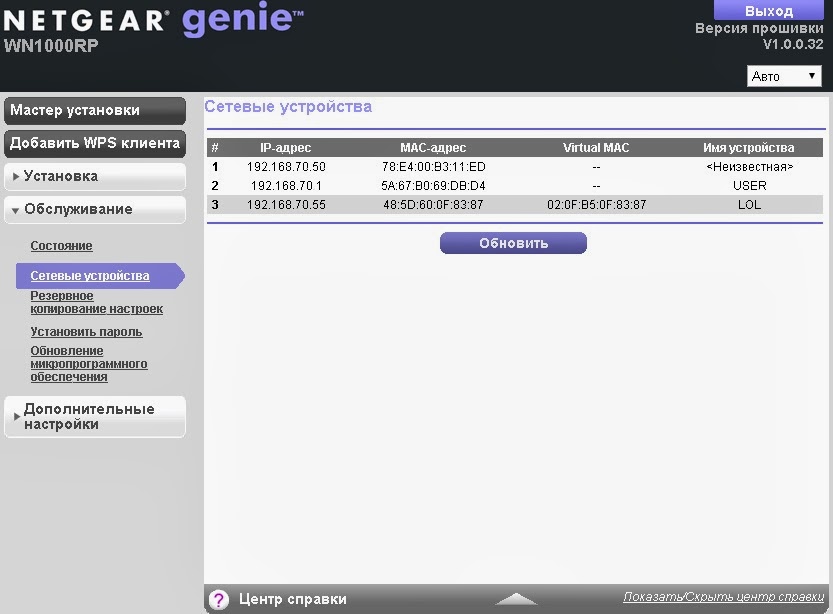 |
| Перечень устройств, подключенных к повторителю |
На вкладке резервное копирование настроек можно, как не странно, создать резервную копию настроек вашего WN1000RP или же загрузить настройки из файла резервной копии.
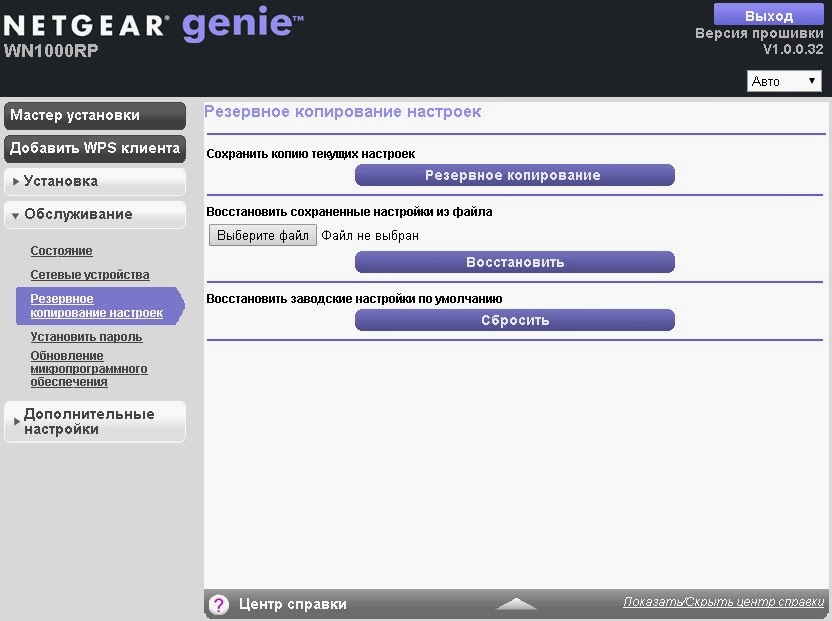 |
| Здесь можно осуществить резервное копирование настроек |
На вкладке Установить пароль раздела обслуживание задается пароль для администратора повторителя. Вкладка обновления микропрограммного обеспечения служит доя обновления прошивки.
В Разделе установка можно подкорректировать настройки беспроводной сети повторителя.
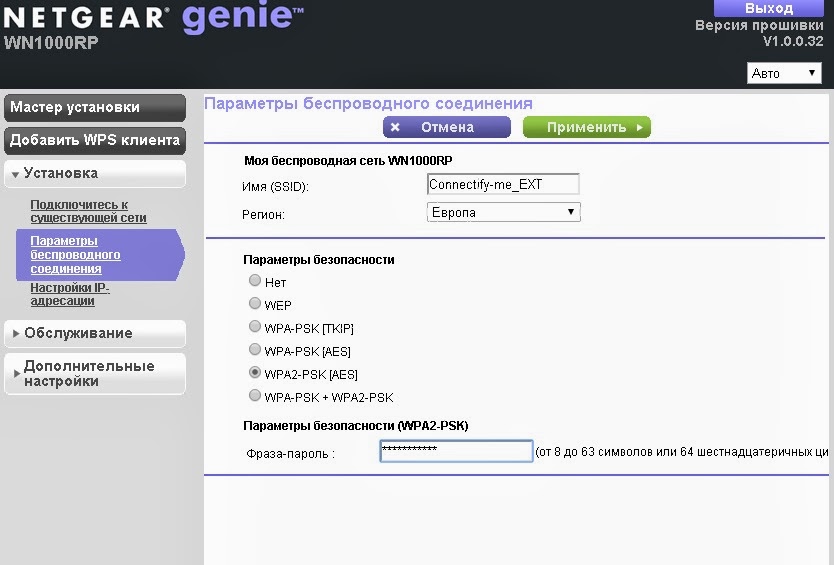 |
| Настройки беспроводной сети |
Повторитель находится в той же сети что и основной маршрутизатор и клиенты. При необходимости повторитель можно настроить так, чтобы он не получал IP адрес по DHCP, а использовал свой статический адрес.
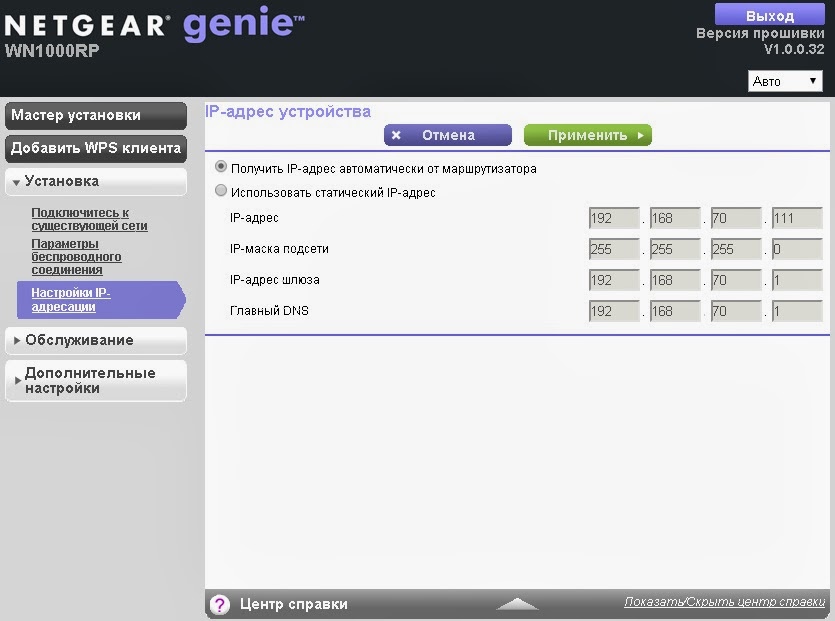 |
| В данный момент повторитель получает IP адрес от маршрутизатора |
В разделе дополнительные настройки – параметры беспроводного соединения можно запретить устройству вести широковещание имени свой сети, а также создать список доступа устройств.
Как можно убедится из всего вышесказанного NETGEAR WN1000RP настраивается довольно быстро и легко — что несомненно можно отнести к плюсам данного устройства.
Теперь поговорим о его минусах. Принеся данное устройство в квартиру родственников, для которой оно и предназначалось, я с большим неудовольствием обнаружил что WN1000RP ловит сигнал существующей беспроводной сети значительно хуже чем например тот же Ipad 2. Там где планшет хоть и плохенько, но ловил беспроводную сеть, повторитель наотрез отказывался её обнаруживать. Так же эксперементальным путем было установлено, что зона покрытия повторителя значительно меньше чем например того же DIR-300, хотя учитывая размеры устройства в этом нет ничего удивительного. В общем — данный повторитель поставленную перед ним проблему решил лишь от части, при установке на границе беспроводной сети ( но в еще в зоне уверенного приема сигнала) на базе DIR-300, он расширил её максимум процентов на 20% и к сожалению так и не покрыл все имеющиеся слепые зоны.
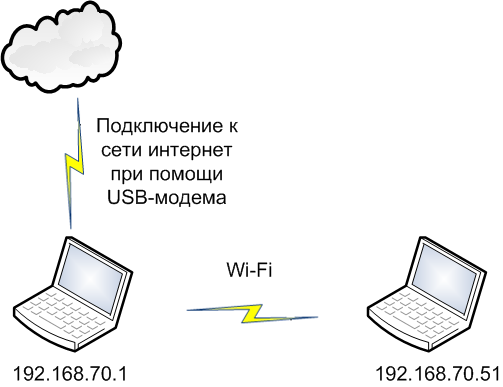
Так же приведу небольшой тест демонстрирующий падение производительности при использование NETGEAR WN1000RP. У нас есть беспроводная сеть представленная на рисунке:
 |
| Схема беспроводной сети |
Здесь ноутбук с адресом 192.168.70.1 подключен к сети Интернет при помощи USB-модема. На ноутбуке функционирует ПО Connectify выполняющее роль программного маршрутизатора и DHCP сервера — с целью предоставления беспроводного доступа в Интернет клиентам локальной беспроводной сети. Оба ноутбука расположены в 1 метре друг от друга. Запускаем на ноутбуке с адресом 192.168.70.1 утилиту NetCPS c параметром -s, а на ноутбуке с адресом 192.168.70.51 передаем в утилиту NetCPS в качестве параметра адрес второго ноутбука, результат тестирования будет следующим:
 |
| Результат тестирования |
Теперь немного видоизменим нашу сеть и введем в нее повторитель WN1000RP расположенный ровно посередине между ноутбуками, то есть примерно в 50 см от каждого из устройств.

Проведем тестирование с помощью NetCPS аналогичным образом — результат будет таков:
 |
| Результаты теста сетевой топологии с повторителем |
Как легко заметить из результата двух тестов введение повторителя снизило скорость передачи между устройствами примерно на 20%, и это при том что все 3 устройства были расположены в непосредственной близости друг от друга. При удаление устройств друг от друга ситуация становится еще хуже.
Ну что же давайте сделаем заключение по данному устройству.
Плюсы:
- Удобное исполнение — адаптер питание встроен в устройство, малый размер, приятный внешний вид;
- Простая настройка — для того чтобы ввести устройство в работу вполне хватит пары минут;
Минусы:
- -Малая зона покрытия.
Данное устройство вполне можно использовать для расширения зоны покрытия беспроводной сети на 10-20%, при этом нужно понимать что скорость доступа при этом будет значительно ниже чем при подключение непосредственно к точке доступа с аналогичным уровнем сигнала.