
Приветствую всех на портале Wi-Fi-гида. Сегодня я постараюсь более детально рассказать про то, как вообще можно усилить сигнал Wi-Fi роутера (от Ростелекома, D-Link, TP-Link, ASUS, ZyXel Keenetic, Tenda, Netis и другие). Эта статья является неким продолжение вот этого материала, который я писал еще полгода назад. Поэтому если вы еще не читали первую часть, то идем сначала туда.
Если вы хотите максимально точно понять данную тему и погрузиться в неё с головой, то советую читать всю дополнительную информацию по ссылкам. Если у вас возникнут вопросы – пишите в комментариях.
Содержание
- ШАГ 1: Что можно сделать в настройках роутера?
- Частоты
- Стандарты
- Номер и ширина канала
- Мощность передатчика
- Что еще можно сделать с настройками?
- Страна
- ШАГ 2: Расположение роутера и приемника
- ШАГ 3: Антенны
- ШАГ 4: Усилитель (Repeater) и Mesh
- ШАГ 5: Приемник и роутер
- ШАГ 6: Wi-Fi 6
- Задать вопрос автору статьи
ШАГ 1: Что можно сделать в настройках роутера?
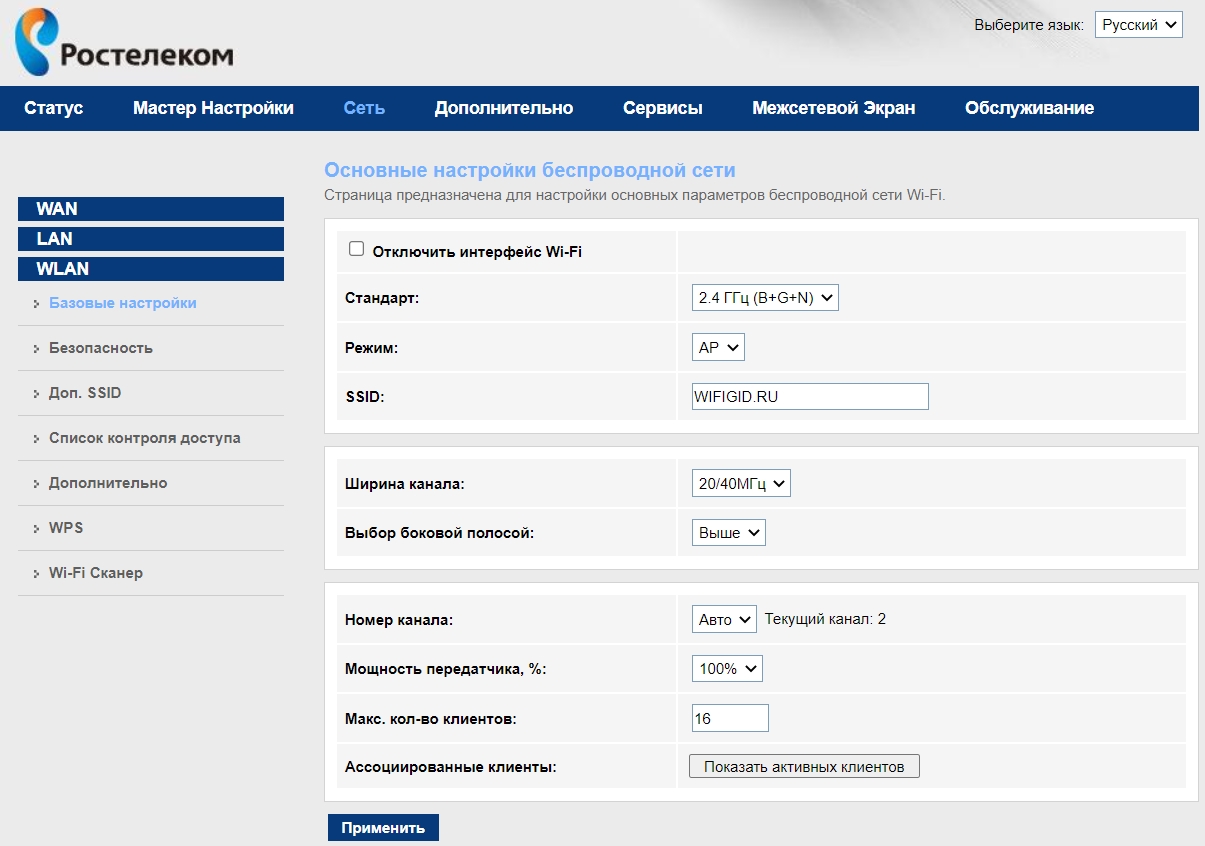
Итак, пока мы не будем ничего изобретать и попробуем покопаться в настройках роутера. Опять же, Ростелеком (да и другие фирмы) использует достаточно много своих маршрутизаторов и описывать каждую прошивку было бы не целесообразно. Я лишь расскажу, какие настройки вам нужно найти и поменять. Буду показывать на примере модели Sagemcom F@St 2804, но принцип настроек у всех маршрутизаторов одинаковый.
Но есть одно «НО» – сами настройки могут находиться в разных местах, поэтому вам придется их найти. Я думаю вы с этим с легкостью справитесь. Нам нужен раздел «Wi-Fi», он также может называться как «Беспроводная сеть» или «WLAN». А теперь, какие же настройки нам стоит поменять.
Частоты
Первое, на что вы можете наткнуться – это на частоты Wi-Fi. Есть две популярные герцовки:
- 2,4 ГГц – более низкая частота. Имеет меньшую скорость. В рекламе любят хвастаться скоростью в 300 Мбит в секунду. Но в реальности она не будет выше 150 (об этом я расскажу чуть позже). Но у этой частоты есть самый главный плюс, бьет она дальше, а значит радиус действия больше чем у 5 ГГц. Но есть еще один минус – малое количество каналов – их всего 13, а по закону мы можем использовать 11. Как вы понимаете, в многоквартирном доме если с вами на одном канале сидит еще какой-то соседский роутер, то связь ухудшается, так как есть вероятность поймать помехи.
- 5 ГГц – работает с Wi-Fi 5-го и 6-го поколения. Хотя Wi-Fi 6 на момент написания статьи у роутеров Ростелеком пока нет. Выше частота, более высокая скорость – до 600 Мбит в секунду. Но так как частота выше, то радиоволна хуже пробивает стены и препятствия и вообще быстрее затухает. Но 5 ГГц, более свободная частота, так как каналов у неё больше, а значит шанс поймать помехи от соседа меньше
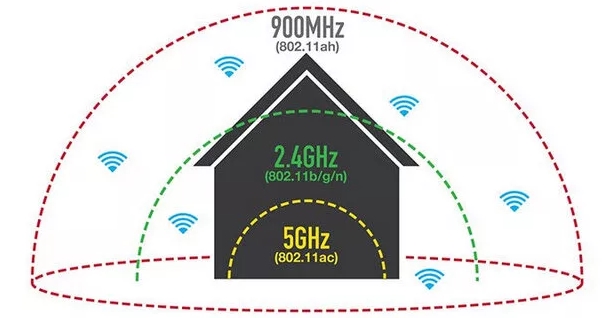
Обе эти частоты, как видите, имеют свои плюсы и минусы. И что же делать, какую частоту выбрать? – У роутеров Ростелеком обычно эти частоты существуют раздельно, то есть две разные сети 2,4 и 5 ГГц. Я бы на вашем месте, смотрел на уровень сигнала у устройства, к которому вы хотите подключиться. Грубо говоря: если устройство находится далеко от роутера, то подключаемся к 2,4 ГГц, если близко, то к 5 ГГц. Более детально про частоты вайфай читаем тут.
СОВЕТ! И еще пару слов про частоты. Если вы играете в онлайн-игры и вам важен пинг, то обязательно используем только частоту 5 ГГц – она более надежная для передачи данных, и не так сильно увеличивает отклик.
Стандарты
Следующая настройка – это стандарты Wi-Fi. Они также зависят от частоты:
- 2,4 ГГц имеет стандарты:
- 802.11b (до 11 Мбит/с)
- 802.11g (до 54 Мбит/с)
- 802.11n (до 300 Мбит/с)
- 5 ГГц:
- 802.11n (до 300 Мбит/с)
- 802.11ac (Wi-Fi 5) – от 600 Мбит/c
Обычно по стандарту стоит настройка «B + G + N» – она нужна для того, чтобы к данному роутеру могли быть подключены и старые устройства, выпущенные до 2009 года (стандарты B и G). Если у вас таких устройств нет, то установите настройку только «N».
Номер и ширина канала
«Номер канала» и «Ширина канала» – обе эти настройки взаимосвязаны, поэтому давайте их рассмотрим. Как я уже и говорил ранее, у частот 2,4 и 5 ГГц есть свои каналы. Про 5 ГГц говорить смысла нет, так как обычно каналов там много, и все они более-менее свободны. А у 2,4 ГГц есть только 11 рабочих каналов.
Что же такое канал? – это некая подчастота. Посмотрите на картинку ниже. У того же 1-го канала частота 2,412 МГц, а у второго уже частота чуть больше (2,417 МГц). И так далее до 14 канала.
ПРИМЕЧАНИЕ! 12, 13, 14 каналы запрещено использовать в некоторых странах, так как они используются спец службами.
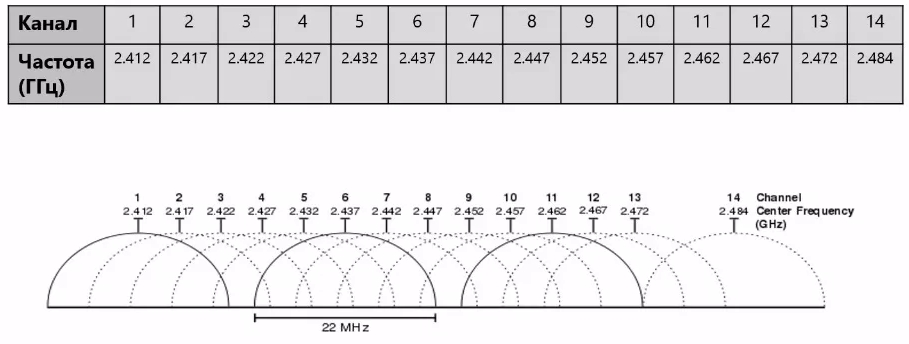
То есть как итог, в идеале каждый роутер сидит на своем канале. Например:
- Сосед Вася из 23 квартиры на 1-ом канале.
- Соседка Ирина из 11 квартиры на 7-ом канале.
- А вы на 4-ом.
А что будет если соседей станет больше? – тогда есть вероятность, что на одном канале с вами будет сидеть еще кто-то. А это значит, что ваш роутер может начать ловить помехи от соседского. Нам же это не нужно?! Поэтому наша задача выбрать оптимальный канал. По умолчанию стоит настройка «Авто» – то есть роутер самостоятельно выбирает свободный канал.
Но есть проблемка, возникающая как раз в тех случаях, когда почти все каналы забиты. В таком случае связь будет плохая, но есть возможность самостоятельно выбрать канал вручную. Для этого используются специальные программы, которые показывают занятость каналов. Про это подробно писал мой коллега Ботан тут.
ОК – мы выбрали оптимальный канал. Дальше переходим к другой настройке – «Ширина канала». А это что за покемон? – Каждый канал может иметь разную ширину. Если взять частоту 2,4 ГГц, то это может быть 20 МГц и 40 МГц. Тут все очень просто, ширина канала позволяет передавать больше информации, и скорость растет (2,4 ГГц):
- 20 МГц – до 150 Мбит в секунду.
- 40 МГц – до 300 Мбит в секунду
Но тут есть и минус – более широкий канал начинает пересекаться с соседними каналами. А это значит, что мы можем начать ловить помехи от соседа. Поэтому в многоквартирном доме лучше ставить 20 МГц. А вот в частном доме, где нет ни соседского маршрутизатора можно попробовать 40 МГц. Про ширину канала читаем тут.
Мощность передатчика
Сама настройка по умолчанию имеет 100% мощность. Но не всегда это хорошо. Если у вас маленькая комната или квартира, то целесообразно уменьшить мощность. Дело в том, что радиоволны, как и любые волны, могут отражаться от препятствий (от стен, стекол, зеркал и металла) – в итоге ваш же роутер начнет создавать для самого себя помехи. Также мощность влияет на чувствительность приемника – об этом чуть подробнее я расскажу ниже.
Что еще можно сделать с настройками?
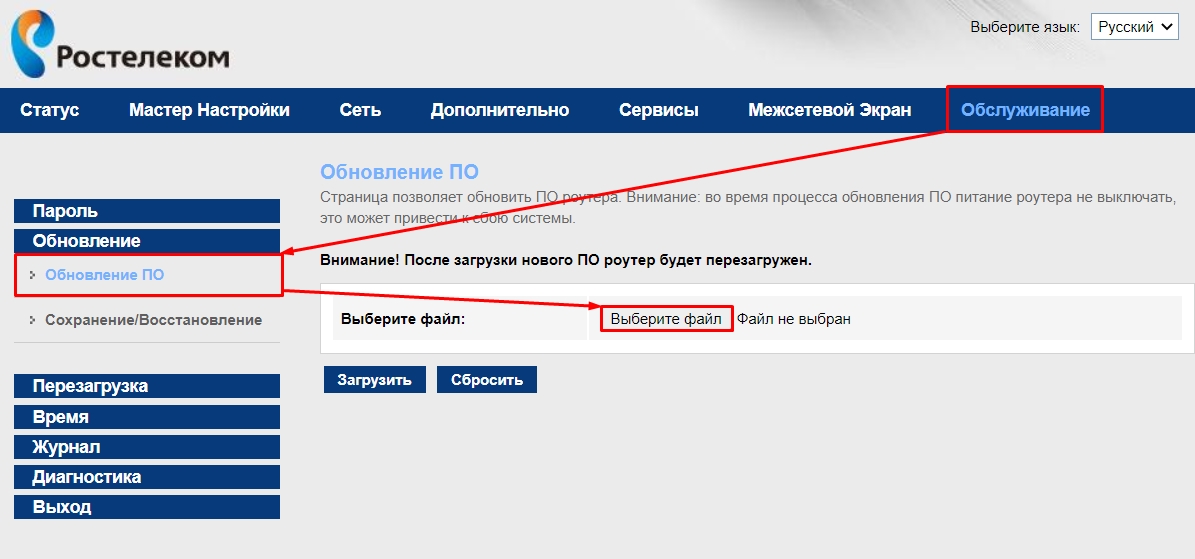
Если у вас есть какие-то проблемы с подключением, то можно попробовать обновить прошивку роутера на более новую. Например, у моего TP-Link была проблема – Wi-Fi постоянно отваливался. После обновления проблема прошла. И тут вы можете столкнуться с другой проблемой. Дело в том, что у роутеров с прошивкой Ростелеком нет автоматического обновления, поэтому прошивку придется искать самостоятельно в интернете.
У других же производителей современных роутеров подобной проблемы нет, и прошивка автоматом скачивается при нажатии на кнопку в данном разделе.
Страна
А сейчас я расскажу вам легенду. В стародавние времена жил был Wi-Fi-гид, который подарил всем жителям Земли Wi-Fi. Жители стали использовать его в страшных и коварных целях. Кто-то пытался взломать соседа. Кто-то, уже взломав роутер, пытался перехватить трафик, расшифровать его и использовать в злых целях. Тогда он разделил всех по странам, чтобы те не смогли использовать священный вайфай для обмана.
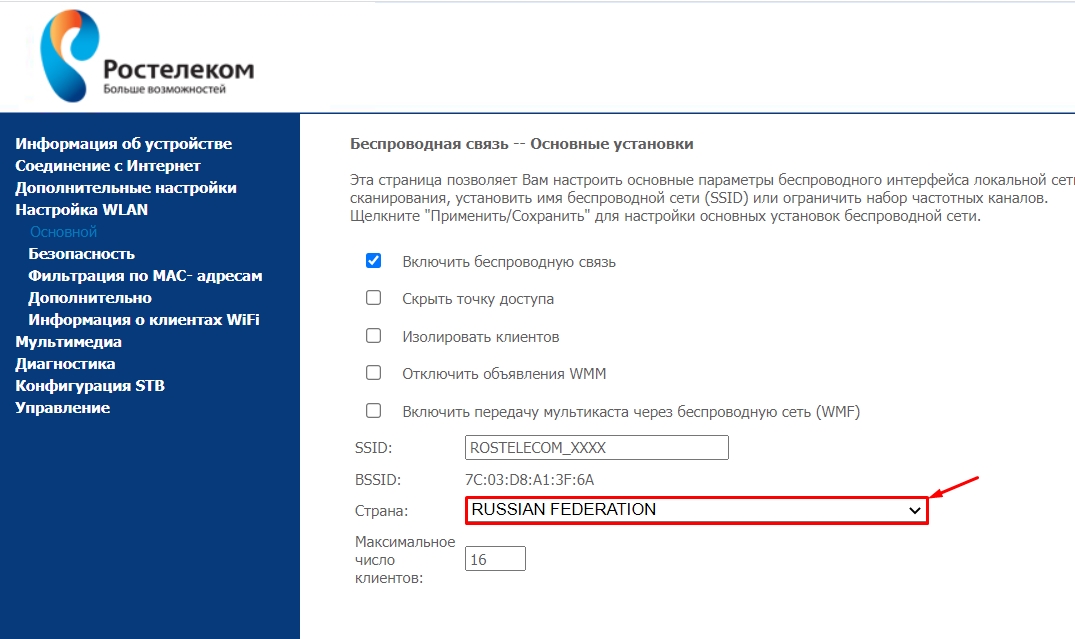
Если вы уже настраивали роутер, то заметили, что в настройках Wi-Fi есть также страна. И эта настройка установлена в ОС роутера не для красоты. По легенде, у разных настроек стран устанавливается разное ограничение в мощности передатчика.
Можно попробовать увеличить данную мощность используя такие страны как:
- Япония.
- Южная Корея.
- Латвия.
- Словения.
- Словакия.
- США.
- Южная Африка.
ВНИМАНИЕ! Эти ограничения не спроста – так как они регулируются законодательством той страны, в которой вы проживаете. Поэтому – я лично ни к чему не призываю, все на вашу ответственность.
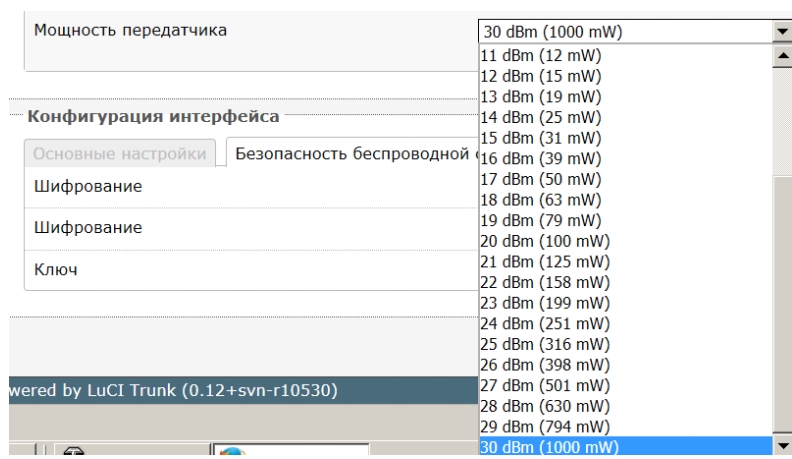
Опять же, данные настройки могут и не подействовать, так как производитель заложил ограничение на уровне прошивки. Можно попробовать перепрошить роутер сторонней ОС OpenWRT (инструкция тут). Там есть отдельный пункт без стран, где вы можете вручную установить мощность передатчика увеличив его до 30 dBm (1000 mW).
Для справки, в РФ действует ограничение до 20 dBm (или 100 mW).
Советую почитать про мощность передатчика тут. Обязательно прочтите эту статью, так как я на неё буду опираться в дальнейшем.
Но тут вы можете столкнуться еще с одной проблемой. Даже увеличив мощность до такого показателя, ваш приемник (на телефоне, планшете, компьютере, ноутбуке) должен уметь работать с подобной штуковиной. Поэтому для компа или ноута для лучшего эффекта покупать отдельный модуль с поддержкой данной мощности.
ПРИМЕЧАНИЕ! Есть также споры на форумах по этому поводу. Есть небезосновательное мнение, что, увеличив мощность роутера, он в свою очередь начнет хуже слышать устройства, с которыми он работает. Поэтому все эти рекомендации нужно тестировать.
ШАГ 2: Расположение роутера и приемника
В настройках мы поковырялись, теперь давайте поговорим о самой сути, и что же такое Wi-Fi в прямом смысле. С точки зрения физики – это радиоволна. Как мы уже поняли, она имеет определенную частоту (2,4 и 5 ГГц). Как и любая радиоволна она затухает в принципе – 2,4 ГГц медленнее, а 5 ГГц быстрее.
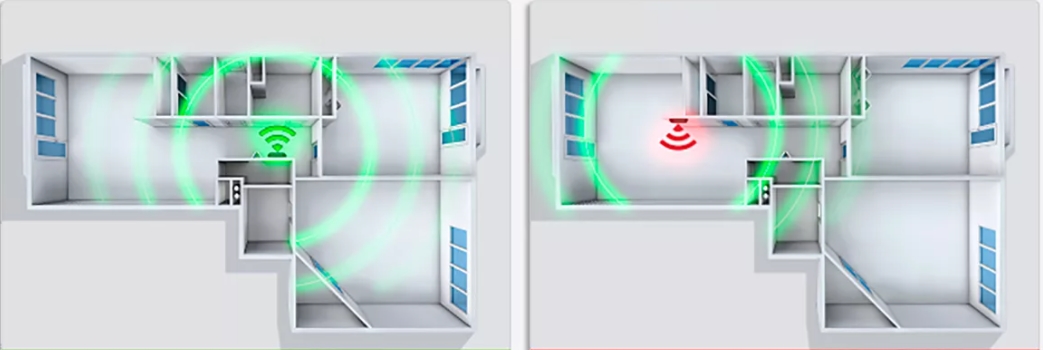
Еще быстрее радиоволна затухает от прохождения через препятствия: стены, двери, стекла и т.д. Вот вам пример, если роутер поставить в чисто поле, то он может бить на сотни метров. Но если его установить в квартиру или дом, то радиус сильно уменьшится.
То есть наша задача установить роутер таким образом, чтобы на пути радиоволны, до приемника, было как можно меньше препятствий. Конечно в идеале, чтобы маршрутизатор стоял в центре доме, или квартиры, например, в коридоре. Но не всегда такое возможно.
Нужно понимать, какие материалы сильнее всего глушат сигнал. К ним относят:
- Зеркала.
- Очень толстые стены.
- Металлическая арматура или стальные листы.
Например, если у вас роутер стоит в прихожей за зеркалом, то волна может глушиться сильнее. Кстати, эти же рекомендации также подойдут и для мобильной связи.
ШАГ 3: Антенны
У роутера обычно есть 2 или более антенн. Если антенны откручиваются, то вы можете прикупить антенну с более высоким коэффициентов усиления. Но тут самое главное не переборщить. В магазинах есть несколько вариантов: 5, 7, 8, 10, 12 dBi. Чтобы понять, что такое коэффициент усиления, нужно представить себе фонарик.
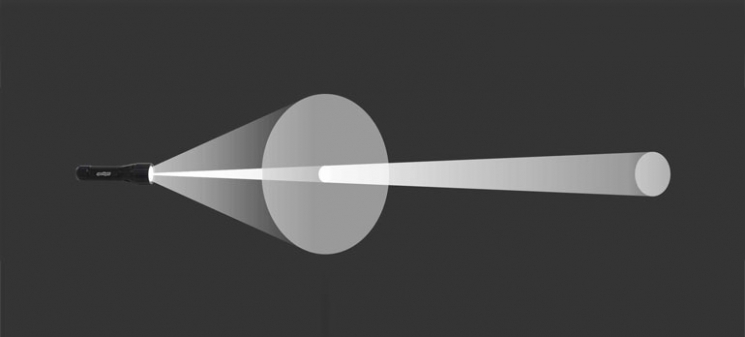
Чем меньше площадь выходного отверстия фонарика, тем дальше бьет луч. Но сам луч имеет меньший радиус, а значит освещает меньшую площадь. Аналогично и с КУ – чем больше dBi, тем дальше бьет «луч», но тем он УЖЕ.
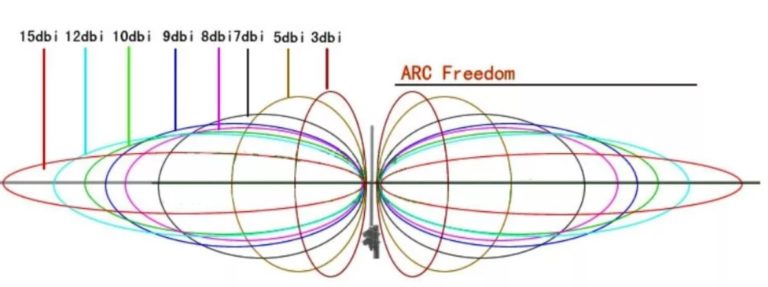
Вам нужно посмотреть какие антенны стоят у вас. И попробовать купить вариант с большим dBi. Тут главное не переборщить, а то в противном случае вам придется ходить и ловить узкий Wi-Fi луч.
Обязательно читаем более подробно про КУ антенны.
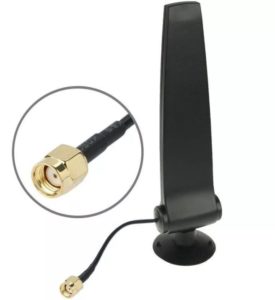
Если же у вас антенны не откручиваются, то можно попробовать разобрать роутер, и антенну припаять вручную. Вы также можете сделать антенну самостоятельно. Во многих других статьях рекомендуется обычная алюминиевая банка, которая якобы усиливает сигнал.
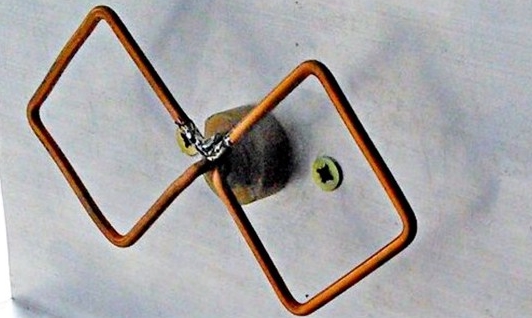
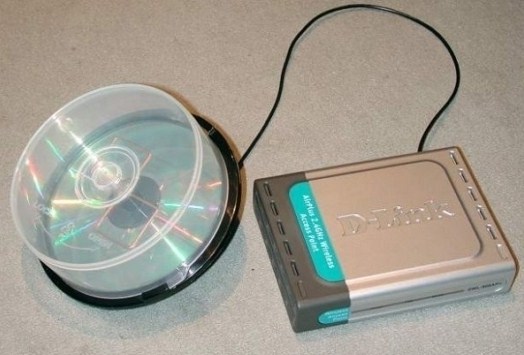
Но на деле она просто отражает сигнал от обратной части и ретранслирует её в другую сторону. Проблема такой конструкции в том, что есть вероятность помех от своего же роутера. Про самодельные антенны можете почитать тут. Там я рассказываю, как дома сделать биквадрат-антенну, а также вай-фай пушку дальнего действия.
ШАГ 4: Усилитель (Repeater) и Mesh
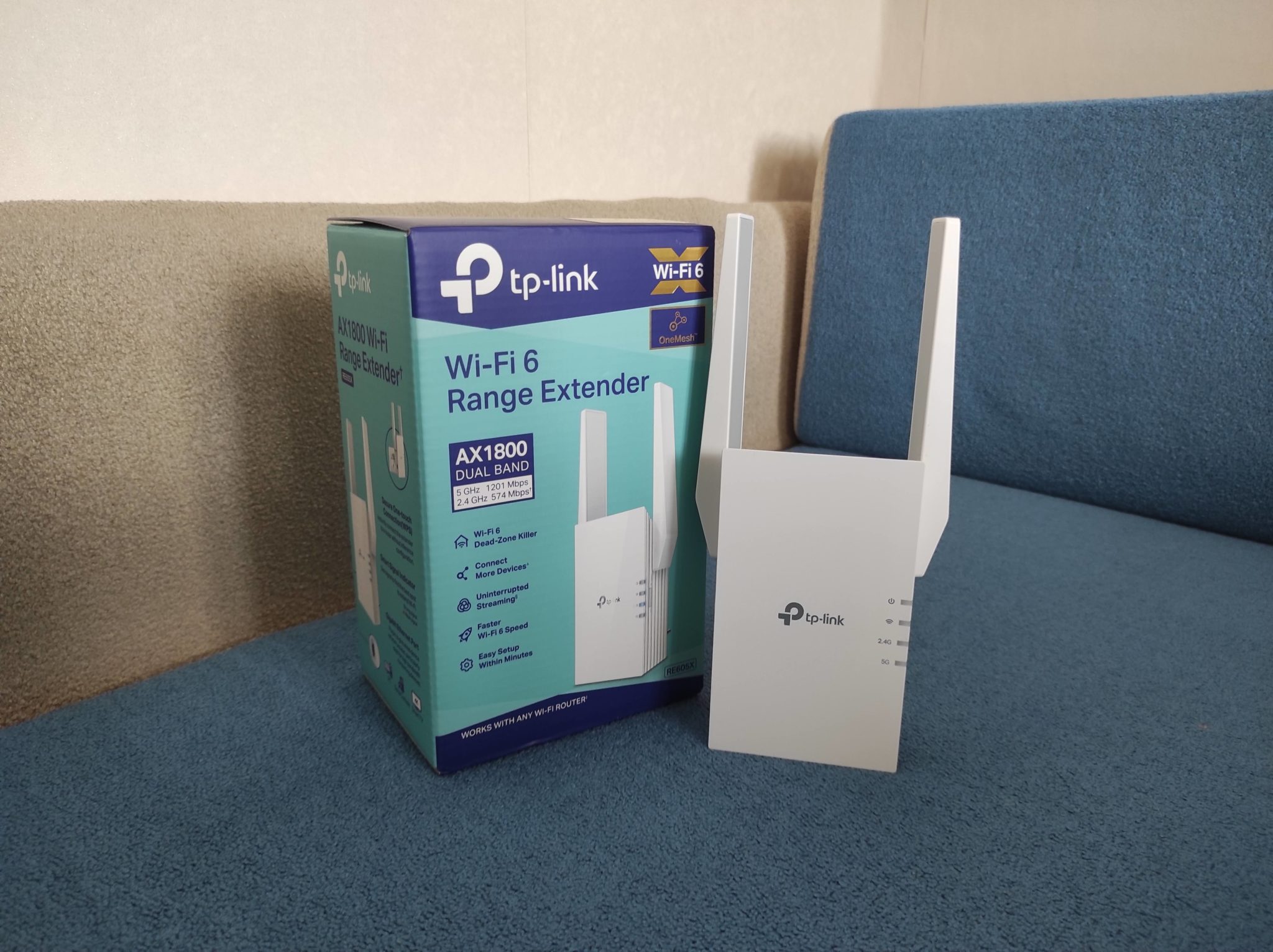
Один из самых правильных и удобных вариантов расширения области покрытия вашего Wi-Fi – это установка обычного усилителя. Он просто втыкается в розетку, подключается к вашему основному роутеру по Wi-Fi и повторяет такую же сеть с паролем и именем.
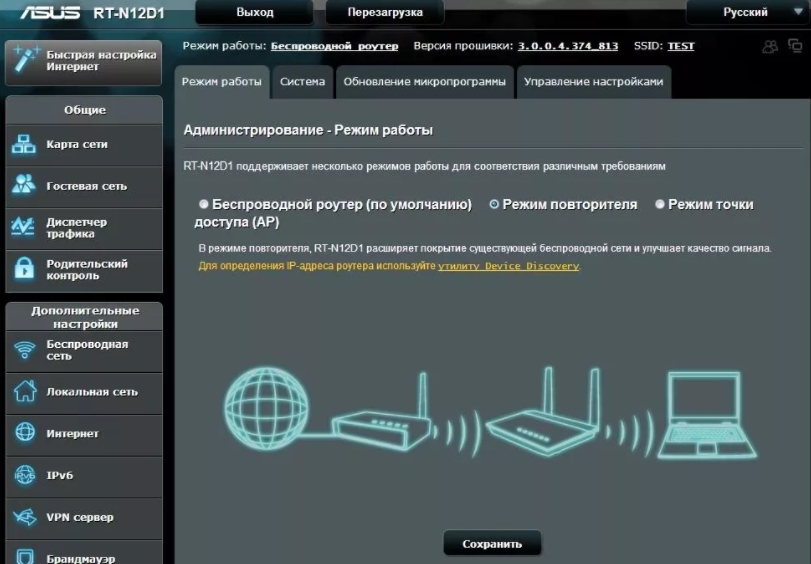
В качестве повторителя, можно использовать любой роутер. Второй роутер просто включается в режим повторителя, и он работает аналогично. Роутеры при этом могут быть от разных производителей.
А вот если вы все же решите взять повторитель, то лучше устанавливать модель того же производителя, что и ваш маршрутизатор. Но у данного способа два минуса:
- Первый – скорость при это режется почти в 2 раза. Если скорость была 150 Мбит в секунду, то репитеру нужно половину скорости взять на прием, а вторую на отдачу. И как итог скорость будет примерно 75 Мбит в секунду.
- Второй – сеть становится раздробленной в данном участке. Как мы помним, повторитель идентично должен повторять вай-фай сеть в данной области. Но если вы перейдете из основной области в усиленную, то ваше устройство переподключится к сети репитера. Вот вам пример – вы разговариваете по Whats App, и при переходе в новую зону ваш телефон на небольшой период отключится от интернета, чтобы переподключиться к той же самой сети репитера.
И тут мы подошли ко второму способу – использовать Mesh. Mesh – это такая технология, которая позволяет сделать вай-фай бесшовным, то есть никаких переподключений не будет. Также скорость почти не режется. Это идеальный вариант – так как сеть становится ячеистой, и вы можете докупать модули (или роутеры с поддержкой Mesh) и увеличивать радиус покрытия.
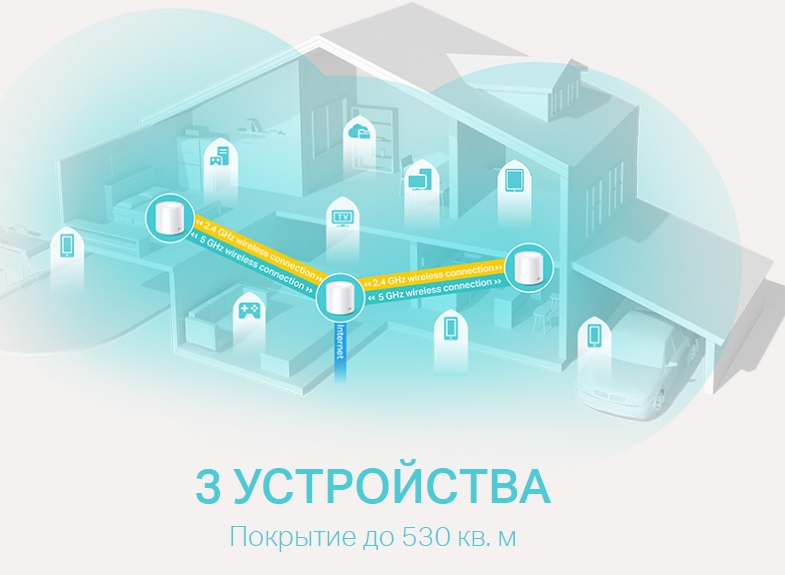
Но есть и минусы. Первый – не все роутеры поддерживают данную технологию. Второй – производители роутеров и Mesh-систем работают только с устройствами той же фирмы. То есть TP-Link не будет работать с ASUS и наоборот.
Поэтому если у вас большой дом и есть деньги, то как вариант можно посмотреть в сторону отдельных Mesh систем:
- TP-Link Deco X20
- ASUS ZenWiFi AX Mini (XD4)
Если же ваш роутер поддерживает Mesh, то вам можно просто докупить столько Mesh модулей, сколько вам нужно. Есть Mesh-модули, которые имеют вид обычного повторителя – просто вставляем в розетку, подключаемся и радуемся большему покрытию.
ШАГ 5: Приемник и роутер
Нормальное подключение к Wi-Fi зависит не только от коэффициента усиления, мощности передатчика, но также чувствительности приёмника – это способность приемника расшифровать слабый сигнал. Как мы понимаем, у нас есть как минимум два приемника:
- У роутера.
- У любого устройства, подключенного к роутеру по вай-фай – ноутбук, комп, телефон, телевизор, планшет и т.д.
По идее, чем лучше показатель чувствительности на обоих устройствах, тем лучше связь. Чувствительность измеряется в dBm. И обычно имеет знак минус (-), так как данная характеристика обратна мощности сигнала.

Вы можете залезть в характеристики вашего роутера и посмотреть какая у него чувствительность, и чем этот показатель меньше, тем лучше. Например, чувствительность -70dBm будет хуже, чем -97dBm. Именно поэтому увеличение мощности сигнала не всегда есть хорошо, так как при этом снижается чувствительность. Но это нужно тестировать.
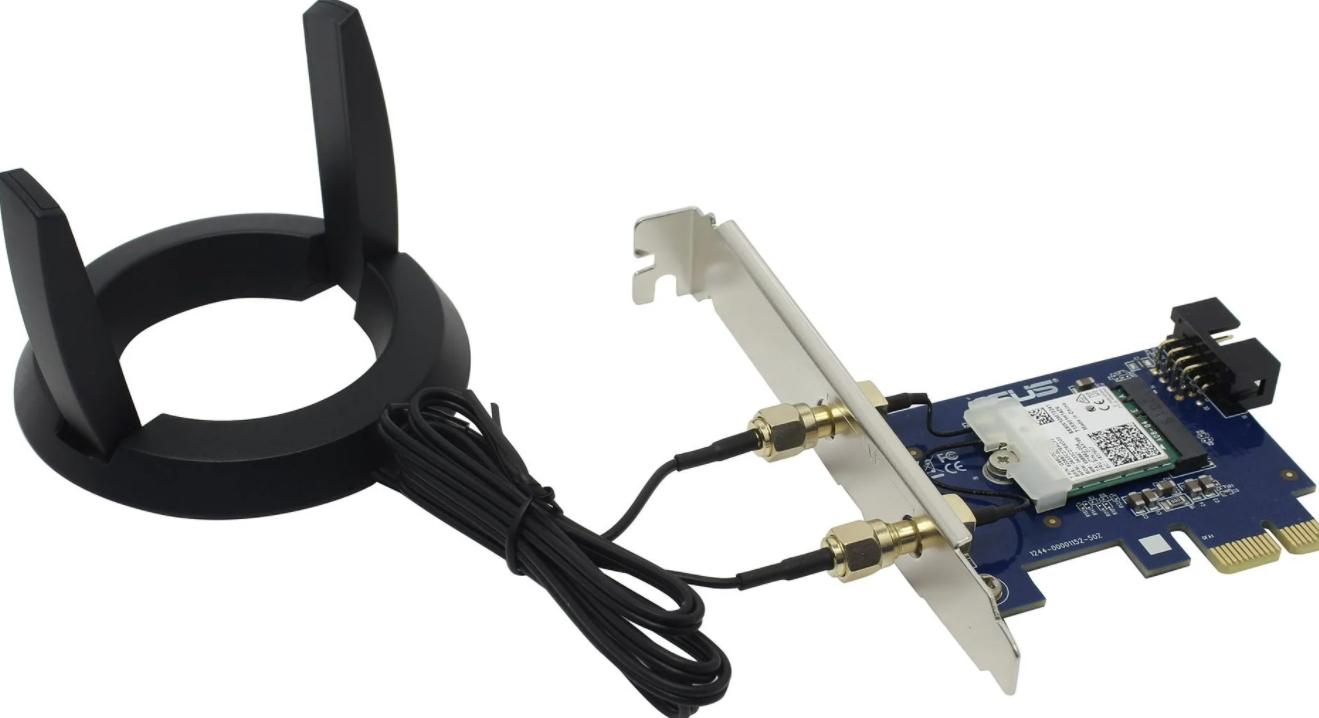
Поэтому как вариант вам можно взять более дорогой, мощный и чувствительный роутер. Аналогичная ситуация стоит и с приемником на конечном устройстве. Конечно, на телефоне, планшете и на телевизоре мы не может поменять приемник. Но вот на ноутбуке или компьютере можно установить другой Wi-Fi модуль. В идеале ставить такой модуль, который будет иметь внешние антенны, которые можно вывести в любое место так, чтобы ничего не мешало полёту нашей радиоволны.
ШАГ 6: Wi-Fi 6
Проблема любого дешевого (и старого) роутера в том, что он плохо работает с большим количеством устройств. Например, дома у вас большая семья, и все одновременно подключились к Wi-Fi. А теперь вопрос, кого он будет первого обслуживать? В таком случае он будет работать со всеми по очереди.
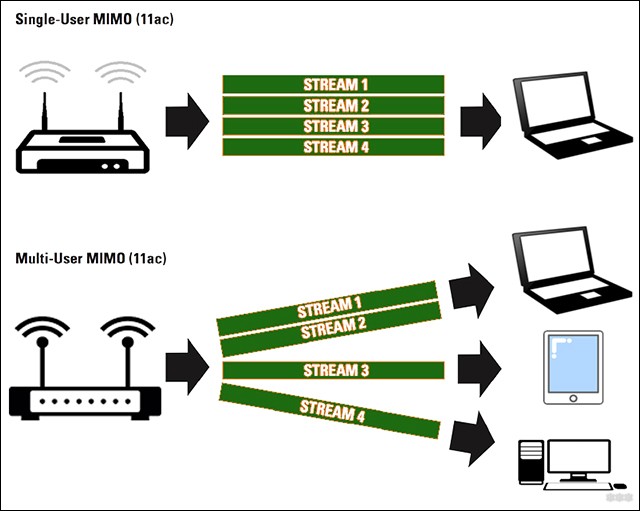
Есть такое понятие как MIMO – работа сразу с несколькими потоками. Есть как SU-MIMO – несколько потоков с одним устройством. И MU-MIMO работа сразу с несколькими устройствами. Эта штуковина очень сильно улучшает скорость и работу по вай-фай. Читаем более подробно про MIMO.
Вторая очень интересная вещь – это Wi-Fi 6-го поколения. В ней есть очень много волшебных плюшек, но нас интересуют две:
- BSS Coloring – эта штука позволяет «окрашивать» пакеты. Помните, как я раньше говорил про то, что соседские роутеры мешают и создают помехи?! – «BSS Coloring» почти полностью решает эту проблему, так как роутер работает только со своими «подкрашенными» пакетами и не слушает другие.
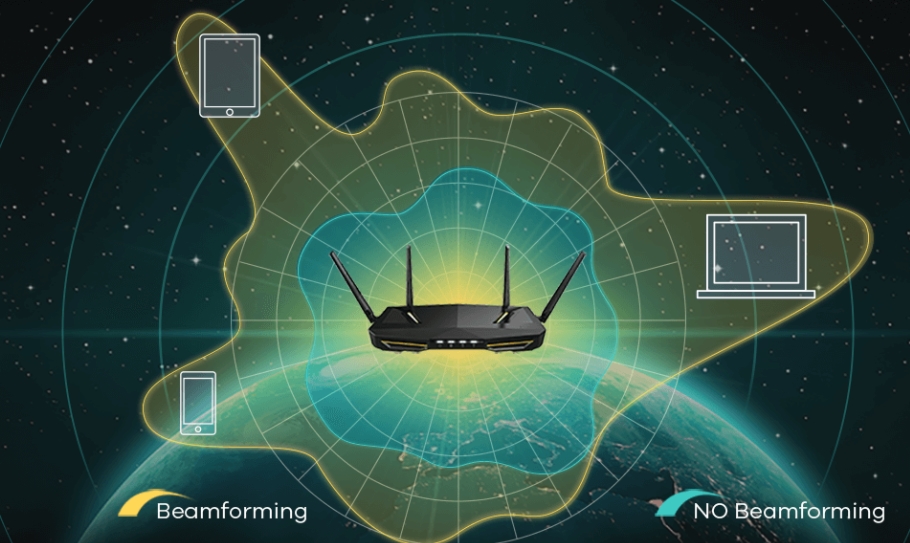
- Beam Forming – если говорить грубо, то это усиление луча в конкретную сторону, что улучшает сигнал. Читать подробнее…
Я вам настоятельно рекомендую почитать про Wi-Fi 6 – тут. Возможно вам следует рассмотреть роутеры с поддержкой вай-фай 6 поколения. Но опять же, ваш приемник также должен поддерживать этот стандарт.
В этой статье я расскажу, как выбрать усилитель Wi-Fi сигнала для частного дома или квартиры, какие есть варианты, и на что обратить внимание при выборе этих устройств. Так же рассмотрим лучшие модели репитеров на 2020 и 2021 год.
Усилитель Wi-Fi сигнала, репитер, Wi-Fi ретранслятор – это названия устройства, которое предназначено для увеличения радиуса действия уже существующей Wi-Fi сети. Очень часто, это единственный вариант увеличить покрытие Wi-Fi сети в квартире, в частном доме, офисе и т. д. Когда, например, в другой комнате сигнал очень плохой, или вообще отсутствует. Репитер – это отдельное устройство, а не программа для телефона, или компьютера (как многие думают). Более подробно об этих устройствах можно почитать в статье: что такое Wi-Fi репитер (повторитель) и как он работает. Задача усилителя принять сигнал Wi-Fi сети от маршрутизатора и передать его дальше. По сути он ретранслирует беспроводную сеть. Устанавливается в комнате, где есть стабильный сигнал от роутера. Если вы зашли на эту страницу, то скорее всего Wi-Fi в вашем доме ловит не везде, вы хотите усилить сигнал, и только выбираете репитер. В таком случае, могу посоветовать вам попробовать применить решения, которые, возможно, помогут вам увеличить покрытие беспроводной сети без покупки усилителя. На эту тему я уже написал отдельную статью: как усилить сигнал Wi-Fi сети. Если это не помогает, то без усилителя не обойтись.
Для начала отвечу на очень популярные вопросы:
- В качестве усилителя можно использовать другой роутер. В большинстве роутеров есть отдельный режим работы в качестве усилителя, или режим беспроводного моста WDS. На нашем сайте есть много инструкций по настройке роутеров разных производителей в роли репитера. Их можно найти через поиск по сайту. Или спрашивайте в комментариях, подскажу. Но отдельное устройство будет более компактное и настроить его будет проще, так как оно создано для этой задачи.
- Бесшовную Wi-Fi сеть (с быстрым роумингом) можно построить только из роутера и репитера с поддержкой технологии Mesh. Производители начинают активно выпускать линейки таких устройств. Думаю, в 2021 году выбор таких устройств будет намного больше. К ним мы еще вернемся в статье.
- Одна Wi-Fi сеть. Когда мы настраиваем усилитель сигнала, то в большинстве случаев он копирует настройки беспроводной сети (имя, пароль) с роутера. В таком случае после настройки устройства видят одну сеть (в настройках репитера есть возможность сменить имя сети на другое). Но на самом деле Wi-Fi сети две: от роутера и от усилителя. И устройства все время переключаются между роутером и усилителем при перемещении по дому, квартире, офису.
- Скорость подключения вырастет или упадет? Деликатный вопрос, на который очень сложно ответить. Но я постараюсь. Через репитер скорость падает примерно на 50% по сравнению со скоростью через роутер. Но это если делать замеры рядом с репитером, в зоне стабильного сигнала от роутера. Если же мы сделаем замеры в той комнате, где без репитера сигнал очень плохой (и скорость, соответственно, тоже), то с репитером скорость будет выше. Так как он усиливает сигнал. Скорость при лучшем сигнале через репитер будет выше по сравнению с плохим сигналом напрямую от роутера.
- Быстрое и незаметное переключение устройств между роутером и репитером. Здесь все очень просто: быстрое и незаметное переключение устройств бывает только в бесшовной Wi-Fi сети, которую можно создать из роутера + репитера с поддержкой технологии Mesh. Если использовать обычный репитер, то в большинстве случаев устройства переключаются не очень стабильно. Например, до последнего держат подключение к роутеру, даже при низком уровне сигнала. Когда в этом месте покрытие от репитера более устойчивое и скорость выше.
- Не обязательно покупать усилитель того же производителя, что и роутер. Например усилители TP-Link без проблем работают с роутерами ASUS. Исключением могут быть устройства с поддержкой технологии Wi-Fi Mesh.
- Можно использовать несколько Wi-Fi усилителей одновременно. Вот статья на эту тему: как подключить несколько усилителей к одному роутеру. Но я бы не советовал это делать (разве что это устройства с поддержкой Wi-Fi Mesh).
Совет: если вы только выбираете оборудование для создания Wi-Fi сети в большой квартире, или в частном доме, то я рекомендую обратить внимание на Wi-Fi Mesh системы. Ставите такую систему и никакие усилители вам не нужны. Так же обратите внимание на статью с советами по выбору роутера (актуальная в 2023 году).
На что обратить внимание при выборе репитера?
Есть несколько ключевых моментов, на которые нужно ориентироваться при выборе усилителя Wi-Fi сигнала. Я постараюсь коротко, но максимально информативно рассказать о каждом из них.
Поддерживаемый диапазон (2.4 ГГц и 5 ГГц)
Репитеры, как и роутеры, бывают однодиапазонные (работают только на частоте 2.4 ГГц) и двухдиапазонные (с поддержкой диапазона 2.4 ГГц и 5 ГГц). На коробке, или в описании к которым обычно написано «Dual Band», «AC». Усилители, которые поддерживают частоту 5 ГГц имеют поддержку стандарта Wi-Fi 802.11ac. Двухдиапазонный репитер может подключаться к роутеру сразу в двух диапазонах. На частоте 2.4 ГГц и 5 ГГц. Или, например, подключаться к роутеру только на частоте 2.4 ГГц, а раздавать две Wi-Fi сети: на частоте 2.4 ГГц и 5 ГГц.

Есть смысл выбрать именно двухдиапазонный усилитель Wi-Fi сигнала, даже если у вас сейчас однодиапазонный роутер (работает только на частоте 2.4 ГГц). Так как на выходе вы сможете получить сеть в диапазоне 5 ГГц (в которой, возможно, скорость будет выше). Ну и при смене роутера на двухдиапазонный, вам не придется менять репитер.
В 2020 — 2021 году я рекомендую покупать именно двухдиапазонные ретрансляторы Wi-Fi сигнала. Однодиапазонный можно взять только в том случае, если ваш бюджет на покупку этого устройства сильно ограничен.
Скорость передачи
В технических характеристиках усилителя указывают максимальную скорость передачи для каждого диапазона (стандарта Wi-Fi сети). Например, на 2.4 ГГц (802.11n) до 300 Мбит/с, на частоте 5 ГГц (802.11ac) до 867 Мбит/с. Это максимальная, теоретически возможная скорость. Не реальная. Но чем она выше, тем выше пропускная способность усилителя, и тем выше будет реальная скорость подключения к интернету.
Наличие и скорость LAN-портов
Репитер может быть оборудован Ethernet-портами. Обычно это 1-2 порта. Чаще всего один. Есть модели вообще без Ethernet-портов.

Они нужны в двух случаях:
- Для подключения к репитеру устройств с помощью сетевого кабеля. Например, можно подключить к интернету стационарный компьютер, или телевизор, в котором нет Wi-Fi. То есть репитер раздает интернет не только по Wi-Fi, но и по кабелю.
- Для работы в режиме точки доступа. Это когда репитер подключается к роутеру с помощью сетевого кабеля. Главный плюс такого соединения – более высокая стабильность и скорость (по сравнению с беспроводным соединением). Должна быть поддержка режима работы «Точка доступа». Этот режим есть на большинстве устройств.
Что касается скорости LAN-портов, то на более бюджетных вариантах порты не гигабитные (до 100 Мбит/с), а на более дорогих моделях порты гигабитные (до 1000 Мбит/с).
Поддержка технологии Mesh
Если вы думали, что двухдиапазонные репитеры самые новые и современные, то я вас разочарую. Самые новые и современные – с поддержкой технологии Wi-Fi Mesh. С их помощью можно построить бесшовную Wi-Fi сеть, в которой будет решена главная проблема усилителей сигнала – переключение устройств между роутером и усилителем. Все устройства (кроме старых, которые не поддерживают быстрый роуминг в Wi-Fi сети) в такой сети будут переключаться очень быстро (быстрый роуминг) и без разрыва соединения.
Но нужна поддержка Mesh со стороны всех устройств (роутера, усилителя, клиента). Сейчас на рынке очень мало таких устройств. У компании TP-Link есть линейка устройств (роутеров и усилителей), которая называется OneMesh. Если у вас роутер с поддержкой технологии Wi-Fi Mesh, вы просто покупаете усилитель сигнала (в случае с Mesh, скорее всего, он должен быть того же производителя, что и роутер), настраиваете, и получаете бесшовную Wi-Fi сеть. Одна сеть по всему дому. Как и с Wi-Fi Mesh системой. В статье по ссылке выше я показывал настройку такой сети на примере усилителя TP-Link RE300 и роутера TP-Link Archer A7 v5.
Пока что не видел таких устройств у других производителей. Есть что-то похожее у Keenetic и ASUS. Но там в одну сеть можно объединять несколько роутеров с этой технологией. Отдельных Wi-Fi ретрансляторов вроде как нет. Но это на момент написания статьи. Думаю, они будут появляться.
Антенны и их количество
Что касается количества антенн, то их обычно две. Четыре антенны можно встретить только на дорогих моделях, в которых обычно есть поддержка технологии MU-MIMO. Иначе эти четыре антенны там просто не нужны.
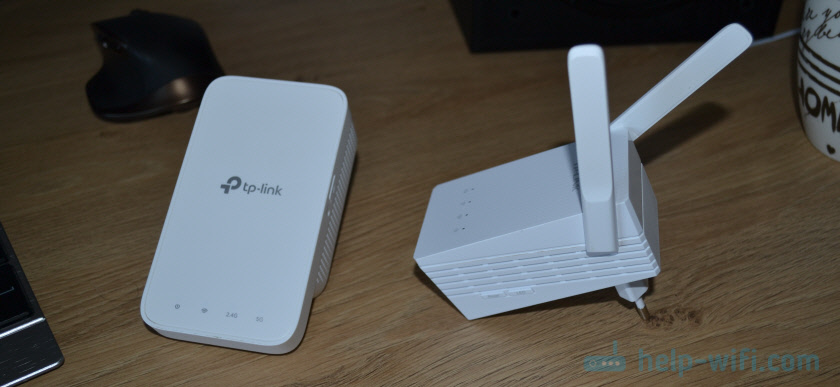
От количества антенн радиус действия сети не зависит. Даже нет особой разницы в том, внутренние антенны, или внешние. Радиус действия ретранслированной Wi-Fi сети будет у всех моделей примерно одинаковый. Тем более не нужно ориентироваться на длину этих антенн.
Поддержка режима точки доступа
Это когда усилитель Wi-Fi сигнала можно подключить к роутеру с помощью сетевого кабеля и он будет раздавать интернет по Wi-Fi получая его по кабелю. Использовать их вместо роутеров (подключить кабель от провайдера) не рекомендуется. А в большинстве случаев это вообще невозможно сделать.
Такую схему можно применить в том случае, когда у вас в другую комнату проложен сетевой кабель, и при подключении усилителя по Wi-Fi он сильно режет скорость. По кабелю потери в скорости будут незначительные.
На большинстве современных усилителей есть поддержка режима точки доступа.
И еще:
- Возможность управления через приложение с телефона. Такая фишка есть не на всех устройствах. Обычно настройка и управление осуществляется через веб-интерфейс (через браузер).
- Если вы, например, выбираете репитер на AliExpress, то убедитесь, что продавец предлагает товар с подходящей для вас вилкой. Должен быть тип розетки «Европа (EU)». В противном случае вы сможете подключить его только через переходник.
- Наличие кнопки WPS (или ей подобной) упрощает процесс настройки устройства.
- Поддержку технологий MU-MIMO и Beamforming можно встретить только на топовых моделях Wi-Fi усилителей. Если у вас дорогой и производительный роутер, нужна быстрая сеть, и без усилителя никак не обойтись, то желательно выбрать модель с поддержкой этих технологий.
Совет: если у вас новый роутер, то я советую проверить, поддерживает ли он технологию Wi-Fi Mesh. Посмотрит можно в характеристиках на официальном сайте. Так же можно обновить прошивку до последней версии, так как поддержка Mesh может зависеть от прошивки.
Если поддерживает, то намного лучше выбрать репитер с поддержкой Wi-Fi Mesh, или еще один такой же роутер и объединить их в одну бесшовную Wi-Fi сеть. Выше я об этом писал более подробно.
Какой усилитель Wi-Fi сигнала выбрать в 2020-2021 году?
Этих устройств на рынке очень много. Я уже не говорю о каких-то китайских репитерах, которых на AliExpress просто тонны. Ниже я покажу несколько моделей репитеров от популярных производителей, которые заслуживают вашего внимания. Это исключительно мое мнение. Вам не обязательно выбирать только из этих устройств.
Чтобы найти лучший репитер Wi-Fi сигнала, это нужно тщательно протестировать абсолютно все устройства, которые есть на рынке. А это практически невозможно. Плюс условия у всех разные, и та модель, которая у меня показывает отличные результаты в плане покрытия и скорости, у вас может работать очень плохо. Ну и как правило, чем дороже усилитель, тем он лучше, быстрее, производительнее. Глупо сравнивать устройство за 15 и 50 долларов.
TP-Link RE305
Популярная модель двухдиапазонного ретранслятора Wi-Fi сигнала. Я уже делал его обзор и писал инструкцию по настройке.

Есть 1 порт Ethernet (до 100 Мбит/с). Скорость беспроводной сети в диапазоне 5 ГГц до 867 Мбит/с. В 2.4 ГГц до 300 Мбит/с. Интересный внешний вид и внешние антенны, которые можно сложить. Есть кнопка для быстрого подключения к маршрутизатору.
Так же есть поддержка OneMesh начиная с аппаратной версии V3 и на прошивках с конца 2019 года. Из минусов: цена и небольшой радиус действия сети в диапазоне 5 ГГц (но это скорее особенность данного диапазона).
Можно посмотреть еще TP-Link RE205 – похожая, но более дешевая модель.
Asus RP-N12
Недорогой усилитель от компании ASUS с поддержкой только одного диапазона 2.4 ГГц. Скорость до 300 Мбит/с. LAN-порт до 100 Мбит/с.

Из минусов: режет скорость примерно в 2 раза (как и все подобные устройства), иногда зависает и его приходится перезагружать.
TP-Link AC750 RE200
Более доступная (по сравнению с TP-Link RE305) модель ретранслятора Wi-Fi сигнала от TP-Link. Есть поддержка обеих диапазонов (2.4 ГГц + 5 ГГц) и стандарта 802.11ac. Очень много отзывов на эту модель в разных интернет-магазинах. Можете почитать мою инструкцию по настройке этого устройства.

Каких-то особых проблем с ним не наблюдается.
Xiaomi Mi Wi-Fi Amplifier PRO
Это для любителей техники Xiaomi. Недорогой усилитель с поддержкой только одного диапазона (2.4 ГГц). Две внешние Wi-Fi антенны. Стильный внешний вид.

Могут быть проблемы с настройкой. Приложение MiHome, учетная запись Xiaomi, проблемы с регионом и т. д.
TP-Link TL-WA854RE
Еще одна популярная модель Wi-Fi усилителя от TP-Link. На этот раз уже однодиапазонная (2.4 ГГц, 802.11n). Модель новая, но собрала уже очень много положительных отзывов.

Обратите внимание, что эта модель не оборудована Ethernet-портом.
TP-Link AC1200 RE300 (с поддержкой Mesh)
Отличная модель с поддержкой технологии Mesh. При подключении к роутеру из линейки OneMesh создает бесшовную Wi-Fi сеть. Может работать с обычными роутерами. Работает на двух диапазонах.

Ethernet-порт отсутствует. Антенны встроенные в корпус. Есть ночной режим, который отключает индикаторы в заданное время.
Есть много хороших моделей и у других производителей: Tenda, D-Link, Mercusys, Totolink, Zyxel и т. д. Выбор очень большой. Под любые задачи и разный бюджет.
Выводы
- Если есть возможность обойтись без усилителя Wi-Fi сигнала (например, перенести роутер ближе к центру квартиры) – желательно воспользоваться этой возможностью.
- Когда без усилителя никак – рассмотрите вариант создания бесшовной Wi-Fi сети. Особенно если у вас большой частный дом, или огромная квартира. Для этого нужна либо Wi-Fi Mesh система, либо роутер и репитер (или два роутера) с поддержкой технологии Mesh. Может у вас уже очень старый роутер, и вы поменяете его на Mesh систему, или у вас роутер поддерживает технологию Mesh и вы купите репитер, или еще один роутер с поддержкой этой же технологии.
- Если бесшовный Wi-Fi не нужен, или такие расходы не вписываются в ваш бюджет, тогда я рекомендовал бы выбрать обычный, но двухдиапазонный усилитель Wi-Fi сигнала. С ним будет больше шансов добиться более высокой скорости подключения.
- Если двухдиапазонная модель тоже выходит за рамки вашего бюджета – выберите что-то из однодиапазонных. Их сейчас достаточно на рынке, есть с чего выбрать. Можно посмотреть какие-то модели на AliExpress. Просто наберите в поиске «WiFi Repeater». Но будьте готовы к частым обрывам, к сильному падению скорости и трудностям в процессе настройки.
Репитры будут развиваться в сторону технологии Wi-Fi Mesh и конечно же нового стандарта Wi-Fi 6 (802.11ax), так как роутеры с поддержкой этого стандарта уже начинают появляться в продаже. Стандарт 802.11ac (Wi-Fi 5 GHz) так же еще долго будет актуальным. Можете смело выбирать такие репитры в 2020 и 2021 году, как для частного дома, так и для квартиры. А вот устройства с поддержкой одного диапазона 2.4 ГГц (стандарта 802.11n) скорее всего постепенно будут уходить с рынка.
Выиграйте кроссовер FAW за покупки в приложении «Каталог Onlíner»
Сегодня мы рассмотрим злободневный вопрос — как уменьшить количество проводов по периметру квартиры, — опробовав в деле несколько популярных моделей усилителей Wi-Fi. Такие девайсы обычно стоят дешевле классических точек доступа, занимают меньше места, одновременно предлагая достаточные скорости для повседневного интернета. Разве что геймеры могут оказаться недовольны, но это когда битва идет за каждую отдельную единицу пинга.
В нашем распоряжении сегодня следующие устройства: Mi Wi-Fi Range Extender Pro, Mi WiFi Range Extender AC1200 (мы не ошиблись с названием: в этих двух случаях Wi-Fi пишется по-разному), TP-Link TL-WA855RE, два «меша» TP-Link RE200 и RE220, а также две модели от Keenetic — Buddy 5S и Buddy 4, которые также позволяют создавать бесшовное покрытие.
- Xiaomi Mi Wi-Fi Range Extender Pro
- TP-Link TL-WA855RE
- Keenetic Buddy 4
- TP-Link RE200 и RE220
- Xiaomi Mi WiFi Range Extender AC1200
- Keenetic Buddy 5S
При определенных условиях Wi-Fi-сигнал в доме или квартире может затухать и искажаться. Это как с мобильной связью: она вроде есть, но пользоваться интернетом или даже разговаривать практически нельзя. Такое возможно в случае, когда материалы стен блокируют сигнал, свою роль играет и геометрия пространства, а также удаление от точки доступа.
Усилитель может использоваться, например, за городом, где имеется большой участок и хотелось бы покрыть его Wi-Fi полностью. Правда, в этом случае понадобится какое-то укрытие для вашего усилителя, а также питание для него.
Важный момент: некоторые устройства (чаще всего речь о компонентах умного дома) требуют именно 2,4 ГГц. Но все усилители сигнала поддерживают этот диапазон, все чаще встречаются двухдиапазонные.
В испытаниях усилителям пришлось работать в действительно сложных условиях, в более тепличных итоговые скорости могли оказаться выше. В то же время мы не могли обеспечить идентичные условия теста: операторские трафики менялись каждую минуту. Поэтому результаты испытаний носят исключительно ознакомительный характер.
Как подключаются усилители Wi-Fi?
По Wi-Fi от основной точки доступа. Например, это операторский модем или ваш собственный, раздающий интернет (да хоть подключенный к антенне с симкой внутри). Условно, такой усилитель одной антенной получает сигнал от «материнского» роутера, а второй — раздает вашему ноутбуку или смартфону. Усилитель обязательно должен находиться в зоне уверенного приема от «главного» роутера (представьте два круга, которые пересекаются границами — здесь и должен разместиться усилитель). В противном случае работать как надо он не будет.
Для поиска мертвых зон можно вооружиться популярными программами — анализаторами Wi-Fi. В нашем случае в небольшой квартире имеется точка доступа с очень слабым сигналом: проходить ему мешают как раз толстые стены да пара поворотов. Его и будем усиливать, замеряя затем параметры с помощью классического Speedtest.
Как вы видите на скриншотах, ноутбук видит точку доступа, однако получить хоть какие-то данные не может. Проверим каждый из усилителей, а заодно оценим удобство установки и подключения. Начнем с дешевых и перейдем к самому дорогому. Кстати, приложения-анализаторы Wi-Fi либо не могли поймать сеть (Home3 в нашем случае), либо показывали мощность за пределами допустимого.
Mi Wi-Fi Range Extender Pro
«Сяомовский» усилитель под брендом Mi — самый дешевый в нашей подборке, он стоит от 45 рублей. Это, очевидно, меньше, чем затраты на любую «обычную» точку доступа, — вероятно, покупка кабеля и его прокладка (в нашем случае это около 10 метров по прямой и около 20 по стенам) обойдется дороже.
Устройство работает в диапазоне 2,4 ГГц, что делает его менее полезным в условиях «человейников», однако связь уж точно будет. Девайс совсем миниатюрный — едва закроет собой розетку, имеет пару складных антенн по бокам, световой индикатор на передней панели и отверстие для сброса настроек. Для работы с ним нужно использовать приложение Mi Home, которым сканируем окружение после установки адаптера в розетку (в данном случае QR-код на упаковке не позволяет подключить устройство).
Первая попытка подключения не увенчалась успехом, так как раздающая точка была настроена работать только на 5 ГГц — имейте это в виду, выбирая усилитель, либо включайте раздачу в соответствующем диапазоне. Включаем 2,4 ГГц, выбираем сеть, которую надо усилить, проходим через несколько шагов настройки, и в эфир выходит «дубликат», то есть подсеть с названием home3_plus.
Теперь показатель не −83 дБм, а −65, что, в общем-то, достаточно для обычного серфинга (правда, три разных приложения показывали разные данные — от −60 до −80 дБм). Поэтому проверять будем «спидтестом».
Результаты далеки от идеальных с условием подключения в 100 мегабит, однако лучше, чем полное отсутствие связи. Для проверки подключимся и к «взрослой» беспроводной точке доступа.
Попутно выяснилось, что нужно звонить оператору и жаловаться на скорость доступа, далекую от заявленной.
Отметим, что заявленная в спецификациях Mi Wi-Fi Range Extender Pro скорость — 300 Мбит/с. Это теоретическая максимальная скорость передачи данных через усилитель. Однако в реальности добиться таких показателей не получится (и это нормально). Кроме того, обычно такие устройства покупают для домашнего интернета, а не для локальных сетей.
В Mi Wi-Fi Range Extender Pro реализован так называемый «роуминг», который включается в настройках устройства через Mi Home. Он заработает при установке набора из усилителей, но бесшовного переключения не ждите: в лучшем случае появится пауза (для игр и разговоров это означает кратковременный обрыв связи), в худшем же юзерский девайс будет до последнего цепляться к первой точке в цепи, и переключаться придется вручную.
Краткое резюме: рекомендуется для нетребовательных пользователей или как бюджетный вариант расширения охвата сети.
TP-Link TL-WA855RE
Обойдется примерно в 47 рублей, то есть с точки зрения цены это аналог предыдущей модели. Есть ли отличия?
По габаритам напоминает Mi Wi-Fi Range Extender Pro, разве что у́же, но толще. Те же две антенны по бокам. Из дополнений — Ethernet-разъем и отверстие для сброса внизу, кнопка включения WPS (о ней ниже) и индикаторы работы вверху.
Работает в диапазоне 2,4 ГГц, скорость передачи данных — до 300 Мбит/с. Благодаря наличию Ethernet-разъема можно сократить потери скорости, подключая потребителей интернета «шнурком».
«Вручную» подключение производится через веб-интерфейс (адрес указан в руководстве) и кнопкой WPS. Для второго варианта функция должна поддерживаться роутером с аналогичной кнопкой: вы нажимаете ее на раздающем устройстве, а затем удерживаете секунду на усилителе. Если все пойдет как надо, устройства «спарятся» — самый быстрый подход.
Другой способ — через фирменное приложение Tether, скачать которое можно, отсканировав QR-код на коробке или просто найдя его в магазинах приложений Google и Apple. После регистрации (если у вас не существует учетной записи TP-Link) настройки займут минуту: выбрать сеть и указать пароли. После этого устройство создаст новую подсеть с расширением EXT. Синий индикатор на TP-Link TL-WA855RE означает достаточный уровень сигнала, если он красновато-оранжевый, придвигайте усилитель ближе к источнику.
Тестируем скорость
Уровень сигнала, как следует из данных анализатора Wi-Fi, такой же, как у устройства Mi, либо на 7—10% лучше.
Тест быстрого роутера для сравнения:
Выводы: настройка TP-Link TL-WA855RE и подключение происходят практически на лету, никаких специальных знаний не надо. Основным преимуществом этого усилителя на фоне предыдущего являются наличие Ethernet-разъема и возможность подключиться через WPS, но второй аспект не является решающим при выборе. Также устройство показало меньший пинг, но это может быть связано с работой оператора в момент тестирования.
Keenetic Buddy 4
Цены на него начинаются с 66 рублей. Выглядит более массивным в сравнении с предыдущими, однако по характеристикам отличается незначительно. И да, Keenetic использует один корпус для устройств разного ценового диапазона.
Походит на большой смартфон, только очень толстый, по бокам есть две массивные антенны. На передней панели — крупный индикатор, он же кнопка. На нижней части имеется Ethernet-разъем на 100 Мбит/с. Заявленная же скорость беспроводной передачи в 2,4 ГГц (5 ГГц нет) — до 300 Мбит/с.
Дополнительная и важная особенность — Keenetic Buddy 4 умеет создавать бесшовное соединение (Mesh), но лишь с другими «кинетиками», настройки («захват» репитера) производятся через «материнский» роутер (возможно, потребуется установить на него дополнительное ПО, но процесс автоматизирован). В случае с «мешем» проблем, характерных для «роуминга», о котором говорилось выше, не будет: устройства будут переключаться между сетями без обрывов.
После подключения Keenetic Buddy 4 к розетке появится новая Wi-Fi-сеть — Kineetic_Extender_Setup, к которой нужно подключиться со смартфона или компьютера (главное, сделать это раньше соседей) для настройки. Возможные способы использования смотрите на скриншоте, нас интересует именно увеличение радиуса действия существующей сети, которую мы и выберем, — Home3.
Усилитель может использовать как имя и пароль существующей сети (для «меша»), также можно задать свои (менять имя сети можно у всех устройств на тесте). Далее помощник настройки проведет через все оставшиеся пункты: у Keenetic в сравнении с остальными самый длительный процесс. Для удобства можно также установить фирменное мобильное приложение.
Тестируем скорость
И контрольный замер:
Выводы. Как мы видим, и скорость, и пинг через Keenetic Buddy 4 на уровне, его вполне можно рекомендовать даже геймерам. При этом качество сигнала остается таким же, как и у предыдущих устройств: около −65 децибел. У данного устройства пока самый богатый выбор дополнительного функционала и, что главное, есть возможность создания Mesh-сети (но лишь в паре с другими «кинетиками» подходящих моделей).
TP-Link RE200 и RE220
Цены на RE220 стартуют с 71 рубля, модель RE200 дороже примерно на 10 рублей, хотя девайс вышел на рынок в 2015 году (а не в 2020-м, как второе устройство). Мы будем рассматривать их вместе, так как внешних отличий нет, а получить максимальную заявленную скорость (750 Мбит/с для RE200 и 433 Мбит/с для RE220) негде.
Обе модели работают в диапазоне как 2,4 ГГц, так и 5 ГГц, есть поддержка WPS, у обоих имеется Ethernet-разъем, в 200-м реализована поддержка MIMO (в теории позволяет улучшить качество связи), о чем обычный пользователь и не узнает.
У обеих моделей отсутствуют внешние антенны, они спрятаны в красивом белом глянцевом корпусе c привлекательным паттерном. На передней панели разместились набор индикаторов и неочевидная кнопка WPS (как подключаться с ее помощью, описано выше). В нижней части — Ethernet-разъем и кнопка сброса настроек.
Процесс подключения практически не отличается от того, который описан в пункте про TP-Link TL-WA855RE, только на этот раз нужно дополнительно ввести пароль для 5 ГГц, а не только для 2,4 ГГц.
Тестируем скорость TP-Link RE220
То ли модель попалась такая, то ли изменились внешние условия (тестовый ноутбук и сами усилители остались на своих местах, но могли вернуться соседи), однако качество соединения в 2,4 ГГц у TP-Link RE220 оказался выше −70 дБм, а вот в 5 ГГц остался таким же, как у других, — около −65 дБм.
Тест в 2,4 ГГц
Тест в 5 ГГц
Контрольный замер:
Как мы видим, в диапазоне 2,4 ГГц у TP-Link RE220 случились проблемы со скоростью, а в 5 ГГц — с пингом.
Тестируем скорость TP-Link RE200
2,4 ГГц
5 ГГц
И снова беспроводной референс.
Выводы. У обеих моделей TP-Link наметились проблемы с пингом, есть нюансы со скоростями. С учетом ценового диапазона — это не дешевые устройства — ожидания были выше. Может, это связано с не совсем удачной конструкцией и размещением антенн. Зато выглядят красиво и достаточно компактно.
Mi WiFi Range Extender AC1200
Цены на него стартуют с 85 рублей — недешево, так как от Xiaomi и Mi часто ожидают «дешево и сердито». Посмотрим, сердито ли.
Выглядит строго: снова черный корпус, две антенны: походит то ли на голову Дарта Вейдера, то ли на Бриарея Гекатонхейра (который киборг). Минималистичный дизайн, кнопка WPS на передней панели соседствует с индикаторами работы и качества связи, Ethernet-разъем располагается на нижней, там же — отверстие для сброса настроек.
Заявленная скорость передачи данных — 867 Мбит/с в диапазоне 5 ГГц и 300 Мбит/с в 2,4 ГГц. Никаких особенных наворотов нет, но из всех усилителей на тесте это самая высокая мощность антенн.
Подключаем через все тот же Mi Home. Приложение спросит пароль единожды, настроив затем 2,4 ГГц и 5 ГГц самостоятельно, автоматически же и выдаст им понятные отдельные названия. Единственное, начал ругаться на качество связи (индикатором и уведомлением в приложении), хотя устройство находилось там же, где и дешевый Mi Wi-Fi Range Extender Pro (и все остальные). Анализатор Wi-Fi, в свою очередь, не мог разглядеть сеть 5 ГГц, потом показал уровень сигнала −79 дБм, а для 2,4 ГГц — −72 дБм.
Тестируем скорость
2,4 ГГц
5 ГГц
Референс
Выводы. Mi WiFi Range Extender AC1200 показывает отличные результаты в 5 ГГц, хотя к пингам претензии есть. При переключении на 2,4 ГГц могут происходить какие-то странности: скорость то «никакая», то вполне себе приемлемая (потому мы публикуем два показательных результата). Также усилитель пару раз «засыпал», о чем мы узнавали благодаря сообщению «Нет связи с интернетом». В 80% случаев это происходило при смене сети на принимающем устройстве, у других усилителей с двумя диапазонами подобной проблемы не наблюдалось.
Keenetic Buddy 5S
Самое дорогое устройство в подборке — от 150 рублей.
Как мы упоминали выше, внешне он не отличается от более дешевой модели, корпус тот же. Забегая вперед, скажем: домашний пользователь не почувствует разницы между Keenetic Buddy 5S и Keenetic Buddy 4. Более высокая цена обусловлена скоростью передачи данных — 1200 Мбит/с против 300 у младшей модели (но, если у вас локальная сеть, это важно) — и поддержкой 5 ГГц. Также увеличен объем оперативной памяти, в Buddy 5S установлен намного более производительный чип. А вот по функциональным возможностям эти усилители не отличаются.
Так как мы не рассматриваем полу- и профессиональное использование устройств, остановимся на тестировании скорости передачи данных (но что-то подсказывает, что проблем с этим не будет). Процесс подключения и настройки можно посмотреть выше в части про Keenetic Buddy 4.
Тестируем скорость
2,4 ГГц
5 ГГц
Референс
Выводы. Keenetic Buddy 5S подойдет требовательным юзерам, так как стоимость усилителя сигнала находится на уровне не последних роутеров.
Итоговый тест. Теперь мы снова проведем замеры со всех устройств за максимально короткий промежуток времени, чтобы попытаться сравнять условия. Забегая вперед, отметим: результаты отличаются от тех, что опубликованы выше. Но некоторые тенденции налицо.
Mi Wi-Fi Range Extender Pro
TP-Link TL-WA855RE
Keenetic Buddy 4
TP-Link RE200
2,4 ГГц
5 ГГц
TP-Link RE220
2,4 ГГц
5 ГГц
Mi WiFi Range Extender AC1200
2,4 ГГц
5 ГГц
Keenetic Buddy 5S
2,4 ГГц
5 ГГц
Контрольный роутер
Читайте также:
- Новый «народный хит»? Обзор Xiaomi Redmi 10A за 449 рублей
- Керамічны прэміум. Агляд разумнага гадзінніка Huawei Watch GT 3 Pro
Благодарим AMD.by, Xistore.by и «Техника успеха» за предоставленные на тесты устройства.
Наш канал в Telegram. Присоединяйтесь!
Есть о чем рассказать? Пишите в наш телеграм-бот. Это анонимно и быстро
Перепечатка текста и фотографий Onlíner без разрешения редакции запрещена. ng@onliner.by

Опубликовано: 4 ноября 2020
В большинстве случае для стабильного беспроводного интернета дома и в офисе нужно только одно устройство — роутер. Тем не менее, даже у дорогих роутеров с тонкой настройкой есть одно ограничение — зона покрытия.
Сигнал от роутера к устройствам неизбежно рассеивается — например, его задерживают толстые стены. Влияют не только препятствия на пути сигнала, но и сама площадь помещения: чем дальше от роутера, тем ниже качество сигнала, который получает ваш компьютер, ноутбук или смартфон.
Эта проблема решается с помощью усилителя Wi-Fi сигнала. Также эти устройства называют репитерами или повторителями. Они позволяют расширить зону покрытия, избавиться от «мертвых зон», улучшают общее качество связи и делают сигнал более стабильным.
Усилители Wi-Fi выпускаются в двух форм-факторах: они либо довольно компактные, либо по размерам больше напоминают роутер. Для работы репитера не нужен дополнительный интернет-кабель, новый логин или пароль: повторитель улавливает сигнал от роутера, дублирует и транслирует его на устройства. Теперь в вашей сети есть две точки, от которых исходит сигнал — площадь покрытия увеличилась, качество связи повысилось. Там, где сигнал от роутера и сигнал от репитера будут пересекаться, устройства будут подключаться к тому сигналу, который сильнее.
Выбор репитера всегда ограничен характеристиками уже установленного роутера — параметры повторителя не могут быть выше. Вы можете приобрести более технологичный репитер и подключить его к роутеру с более низкими характеристиками, но тогда репитер не раскроет весь свой потенциал — все качество подключения ограничено возможностями роутера и скоростью от провайдера.
По сути, репитер всего лишь повторяет сигнал от роутера — он не может увеличить скорость соединения или изменить частоту сигнала.
Рассмотрим такой пример: ваш роутер выдает скорость 1300 Мб/с, а репитер поддерживает только скорость до 433 Мб/с. В этом случае возле роутера интернет будет работать со скоростью 1300 Мб/с, но стоит подойти к репитеру и скорость падает до 433 Мб/с. Скорость подключения будет разной в разных комнатах или кабинетах в офисе. Есть сценарии использования, когда это выгодно. Например, жилые помещения дома покрыты быстрым интернетом от роутера, а кабинет — медленным от репитера, чтобы не отвлекаться от работы. Тем не менее, такой сценарий использования подходит далеко не всем.
Посмотрим обратный пример: ваш роутер выдает скорость до 433 Мб/с, а репитер поддерживает вплоть до 1300 Мб/с. В таком случае на всей площади покрытия скорость интернета будет ограничена до 433 Мб/с — потенциал репитера не будет использован полностью. Тем не менее, такая конфигурация подходит как временное решение, если вы планируете в ближайшее время апгрейд роутера до более продвинутого.
Как и у роутеров, у усилителя Wi-Fi сигнала есть два важных параметра: частота и стандарт.
Роутеры работают на двух частотах — 2.4 ГГц и 5 ГГц. Первая предназначена стандартного подключения ПК, ноутбуков и смартфонов к интернету. Частота 5 ГГц более стабильна, и поэтому чаще используется для более специализированных задач — например, беспроводной передачи видео от ПК к телевизору. При выборе репитера обращайте внимание на частоту, на которой работает ваш роутер — этой частотой будет ограничен потенциал репитера.
Стандарт связи — еще один важный параметр. Сейчас на рынке существует три стандарта:
- распространенный, но теряющий актуальность 802.11 b/g/n;
- более актуальный 802.11 a/b/g/n/ac;
- самый современный 802.11 a/b/g/n/ac/ax.
Чем новее стандарт связи, тем выше скорость. В случае стандарта связи потенциал репитера также ограничен возможностями роутера.
Давайте перейдем конкретным моделям. Мы распределили их по максимальной скорости подключения.
Скорость до 300 Мб/с
Перечисленные ниже модели увеличивают зону покрытия WiFi на частоте 2.4 ГГц по устаревающему стандарту WiFi IEEE 802.11 b/g/n. Можно подключить интернет со скоростью 10/100 Мб/с. Здесь при выборе вы можете ориентироваться на производителя:
— TP-Link TL-WA855RE, TL-WA854RE и TL-WA850RE;
— Asus RP-N12;
— ZyXEL WRE2206;
Отдельно отметим модель TP-Link TL-WA860RE со встроенной розеткой. Такие модели удобны при ограниченном количестве доступных розеток — такой репитер фактически не занимает розетку.
Скорость до 433 Мб/с
Эти модели могут работать как на частоте 2.4 Ггц, так и на 5 ГГц. Они работают по актуальному стандарту WiFi IEEE 802.11 a/b/g/n/ac, также имеют возможность подключения кабельного интернета 10/100 Мб/с. С такой скоростью работают три модели:
— TP-Link RE205 и TP-Link RE200;
— ZyXEL WRE6505 v2.
Скорость до 867 Мб/с
С такой скоростью работают модели TP-Link RE305 и ZyXEL WRE6602. Они работают по актуальному стандарту WiFi IEEE 802.11 a/b/g/n/ac, имеют возможность подключения кабельного интернета 10/100 Мб/с и поддерживают обе частоты (2.4 и 5 ГГц).
Скорость до 1300 Мб/с
Модели увеличивают зону покрытия WiFi на частоте 2.4 или 5 ГГц по актуальному стандарту WiFi IEEE 802.11 a/b/g/n/ac, имеют возможность подключения кабельного интернета 1 Гб/с. С такой скоростью работают две модели:
— TP-Link RE450;
— Asus RP-AC66.
Скорость до 1733 Мб/с
Две модели, которые работают со скоростью до 1733 мб/с — TP-Link RE650 и TP-Link RE650. Эти модели увеличивают зону покрытия WiFi на частоте 2.4 или 5 ГГц по стандарту WiFi IEEE 802.11 b/g/n/ac и имеют возможность подключения кабельного интернета 1 Гб/с.
Настроить систему из роутера и репитера довольно просто — достаточно скачать мобильное приложение и выбрать необходимые параметры
Wi-Fi – это одна из самых популярных технологий передачи данных, которую мы используем каждый день. Однако, даже самый мощный и современный роутер Ростелеком может столкнуться с проблемой слабого сигнала, особенно если у вас большая территория или множество стен.
Чтобы избежать проблем с Wi-Fi сигналом, можно воспользоваться специальными усилителями сигнала. Они позволяют увеличить радиус действия сети и получить стабильное соединение даже в дальних уголках вашего дома или квартиры.
На сегодняшний день на рынке представлено множество усилителей для Wi-Fi роутеров, но какой из них лучше выбрать для своего роутера Ростелеком? В этой статье мы рассмотрим несколько вариантов усилителей сигнала, которые отлично подойдут для вашего Wi-Fi роутера Ростелеком, и помогут повысить качество сигнала в вашей домашней сети.
Содержание
- Идеальное решение для улучшения wifi сигнала Ростелеком
- Преимущества использования усилителя для wifi роутера Ростелеком
- Как выбрать подходящий усилитель для wifi роутера Ростелеком
- Полезные советы по установке и настройке усилителя для wifi роутера Ростелеком
- 1. Правильное размещение усилителя
- 2. Подключение усилителя к роутеру
- 3. Настройка усилителя через веб-интерфейс
- 4. Проверка скорости интернета
- 5. Регулярное обслуживание и обновление программного обеспечения
- Проверенные методы повышения качества сигнала wifi рутера Ростелеком
Идеальное решение для улучшения wifi сигнала Ростелеком
Если у вас есть проблемы с качеством wifi сигнала от Ростелеком, существует идеальное решение, которое поможет улучшить ситуацию. Установка усилителя для wifi роутера Ростелеком позволит повысить силу и дальность сигнала, обеспечивая более стабильное и быстрое подключение к интернету.
При выборе усилителя для wifi роутера Ростелеком важно учитывать ряд факторов. Во-первых, необходимо убедиться, что усилитель совместим с вашим роутером и поддерживает нужную частоту wifi сети. Во-вторых, следует обратить внимание на мощность усилителя — чем она выше, тем сильнее будет сигнал.
Ростелеком предлагает различные модели усилителей wifi сигнала, которые идеально подходят для повышения качества связи. Например, модель X и Y обладают высокой мощностью и дальностью действия сигнала, а также легко устанавливаются.
При установке усилителя для wifi роутера Ростелеком следует следовать инструкции, которая обычно прилагается к устройству. Важно выбрать правильное местоположение для усилителя, чтобы минимизировать помехи и максимизировать покрытие зоны сигналом.
Если у вас возникнут сложности с установкой или выбором подходящего усилителя для wifi роутера Ростелеком, всегда можно обратиться в техническую поддержку компании. Специалисты помогут вам правильно настроить и настроить усилитель, чтобы улучшить wifi сигнал и получить максимальное удовлетворение от интернет-подключения.
Преимущества использования усилителя для wifi роутера Ростелеком
Усилитель для wifi роутера Ростелеком предлагает следующие преимущества:
- Повышение качества сигнала: усилитель помогает улучшить силу и стабильность wifi сигнала, что обеспечивает более надежное и быстрое подключение к интернету.
- Расширение зоны покрытия: усилитель позволяет увеличить площадь, в пределах которой может работать wifi сеть, что особенно полезно в больших помещениях или домах с несколькими этажами.
- Улучшение скорости передачи данных: усилитель помогает увеличить скорость передачи данных по wifi, что позволяет быстрее загружать и скачивать файлы, стримить видео или играть в онлайн игры.
- Улучшение качества сигнала на устройствах: использование усилителя позволяет улучшить сигнал и на мобильных устройствах, планшетах, ноутбуках и других устройствах, которые подключены к wifi сети.
- Простая установка и настройка: установка усилителя для wifi роутера Ростелеком является простой задачей и может быть выполнена самостоятельно без необходимости обращения к специалистам.
- Совместимость с различными wifi роутерами: усилитель поддерживает совместимость с большинством wifi роутеров Ростелеком, что обеспечивает широкий спектр применения.
Использование усилителя для wifi роутера Ростелеком позволяет улучшить качество сигнала и обеспечить более стабильное подключение к интернету, что является особенно важным в условиях повседневного использования современных устройств и сервисов, требующих высокой скорости передачи данных.
Как выбрать подходящий усилитель для wifi роутера Ростелеком
Если вы испытываете проблемы с качеством сигнала wifi роутера Ростелеком, то возможным решением может быть использование усилителя сигнала. Усилитель поможет расширить покрытие сети, улучшить скорость передачи данных и устранить проблемы с подключением.
При выборе подходящего усилителя для wifi роутера Ростелеком следует обратить внимание на несколько важных критериев:
| Критерий | Описание |
|---|---|
| Частотный диапазон | Убедитесь, что усилитель поддерживает частотный диапазон, на котором работает ваш wifi роутер Ростелеком (обычно 2.4 ГГц или 5 ГГц). |
| Мощность | Выбирайте усилитель с достаточной мощностью, чтобы покрыть нужную вам площадь. Учтите, что мощность усилителя напрямую влияет на его эффективность. |
| Количество антенн | Усилители с несколькими антеннами обеспечивают более стабильное и качественное подключение. |
| Интерфейс | Убедитесь, что усилитель имеет совместимый с вашим wifi роутером Ростелеком интерфейс подключения (например, Ethernet или USB). |
| Бренд и отзывы | Исследуйте рынок и читайте отзывы пользователей о различных моделях усилителей. Выбирайте устройства от надежных производителей с хорошей репутацией. |
При выборе усилителя также обратите внимание на его цену и гарантийные условия. Не стоит экономить на качестве и выбирайте усилитель, который лучше всего соответствует вашим потребностям и бюджету.
Следуя этим рекомендациям, вы сможете выбрать подходящий усилитель для wifi роутера Ростелеком и наслаждаться стабильным и высококачественным интернет-соединением в любой точке вашего дома или офиса.
Полезные советы по установке и настройке усилителя для wifi роутера Ростелеком
1. Правильное размещение усилителя
Важным аспектом является правильное размещение усилителя. Он должен быть установлен вблизи роутера, но в то же время на расстоянии от других электронных устройств, металлических предметов и стен. Это поможет избежать помех и обеспечить наилучшее качество сигнала.
2. Подключение усилителя к роутеру
Для установки усилителя необходимо подключить его к роутеру. В большинстве случаев это делается с помощью кабеля Ethernet. Подключите один конец к порту LAN на роутере, а другой конец — к порту LAN на усилителе.
3. Настройка усилителя через веб-интерфейс
После подключения усилителя к роутеру необходимо настроить его через веб-интерфейс. Введите IP-адрес усилителя в адресную строку браузера и введите логин и пароль (обычно это admin/admin или admin/password). Затем следуйте инструкциям по настройке сети wifi и безопасности.
4. Проверка скорости интернета
После настройки усилителя проверьте скорость интернета, чтобы убедиться в его эффективности. Можно воспользоваться различными онлайн-сервисами для проверки скорости, например, Speedtest.
5. Регулярное обслуживание и обновление программного обеспечения
Для оптимальной работы усилителя рекомендуется регулярно производить его обслуживание и обновление программного обеспечения. Следите за новыми версиями прошивки, которые могут содержать улучшения и исправления ошибок.
Следуя этим полезным советам, вы сможете настроить усилитель для wifi роутера Ростелеком и значительно повысить качество сигнала. Удачной работы!
Проверенные методы повышения качества сигнала wifi рутера Ростелеком
-
Расположите роутер в центре помещения:
Поместите роутер в центре комнаты и по возможности поднимите его на высоту, чтобы сигнал равномерно распространялся по всему жилому помещению.
-
Удалите преграды:
Если роутер находится рядом с преградой, например, стеной, шкафом или металлическими предметами, то сигнал может быть ослаблен. Старайтесь размещать роутер таким образом, чтобы вокруг него не было преград.
-
Обновите прошивку роутера:
Иногда проблемы с качеством сигнала могут быть связаны с устаревшей прошивкой роутера. Проверьте, нет ли доступных обновлений для вашего модели роутера Ростелеком, и установите их при необходимости.
-
Измените частотный канал:
Если в вашем доме много беспроводных устройств, работающих на одной частоте, это может привести к перегрузке и плохому качеству сигнала. Попробуйте изменить частотный канал на вашем роутере. Это можно сделать в настройках роутера.
-
Используйте усилитель wifi сигнала:
Если вы все же испытываете проблемы с качеством сигнала, даже после применения вышеперечисленных методов, рассмотрите возможность установки усилителя wifi сигнала. Усилитель поможет расширить зону покрытия и повысить качество сигнала.
Следуя этим проверенным методам, вы значительно повысите качество сигнала вашего wifi роутера Ростелеком и насладитесь стабильным и быстрым интернет-соединением.