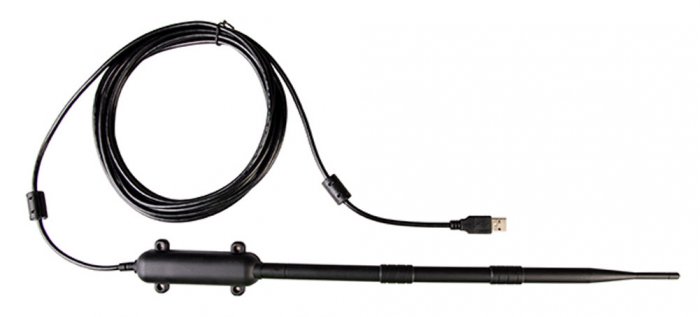
Привет, дорогой друг! Прежде чем мы преступим к рассмотрению усилителя Wi-Fi сигнала, который можно сделать своими руками – давайте рассмотрим все возможные способы расширения зоны покрытия беспроводного сигнала.
Дело в том, что многие не понимают: принцип усиления; от чего он зависит; от чего он падает; а также, что на это влияет. Из-за чего такие «самоделкины» после того, как все же сделают подобный вай-фай усилитель, начинают понимать – что зря. В первую очередь нужно понимать, для чего это нужно.
Одному нужно ловить сигнал на несколько километров, а второму не нравится, что у него две полоски на телефоне, в трехкомнатной квартире. Также некоторые хотят улучшить сигнал в большом загородном доме. Все способы усиления будут разные и использовать один и тот же нет смысла. Теперь я советую прочесть вот эту статью.
Пожалуйста, не поленитесь и прочтите её. Там очень коротко и ясно объяснено – от чего именно зависит усиления сигнала в радио пространстве. В противном случае вы дальше ничего не поймете или сделайте неправильный выбор. Далее после прочтения мы рассмотрим несколько вариантов усиления сигнала, а уже потом вы сами решите – какой лучше.
Содержание
- Настройка роутера, установка и улучшения сигнала
- Репитер
- Самодельные
- Домашняя
- Самодельная узконаправленная антенна
- Задать вопрос автору статьи
Настройка роутера, установка и улучшения сигнала
Радиоволна, если вы знали, она имеет очень интересное свойство затухать, а также отражаться. Отражение идёт сильнее от металлических поверхностей и зеркал. Затухание происходит сильнее от толстых бетонных стен и чем стены толще, тем сильнее идёт затухание. В первую очередь нужно подумать – а правильно ли у меня установлен роутер. Возможно его можно установить так, что все будет хватать сигнала и не нужно его усиливать.
Поэтому поводу, я писал отдельную полную инструкция и с ней вы можете ознакомиться здесь. Там рассказано как правильно установить роутер, а также как увеличить мощность передатчика. Правда нужно понимать, что не все прошивки поддерживают данную функцию.
Также очень часто в крупных городах плохой сигнал может свидетельствовать о том, что на том же канале сидит ещё несколько соседских маршрутизаторов. Вообще интернет-центр должен сам выбирать канал при перезагрузке, но не всегда это происходит. Поэтому можно найти и выбрать оптимальный канал самому. С полной инструкцией по этому поводу можно ознакомиться тут.
Репитер
Теперь мы добрались, до самого интересного усилителя вайфай сигнала, который на деле усиливает радиоволны. По сути, репитер или повторитель, ловит сигнал от центрального роутера, находясь в зоне видимости, и повторяет этот сигнал. Можно сказать он является неким удлинителем Wi-Fi зоны.
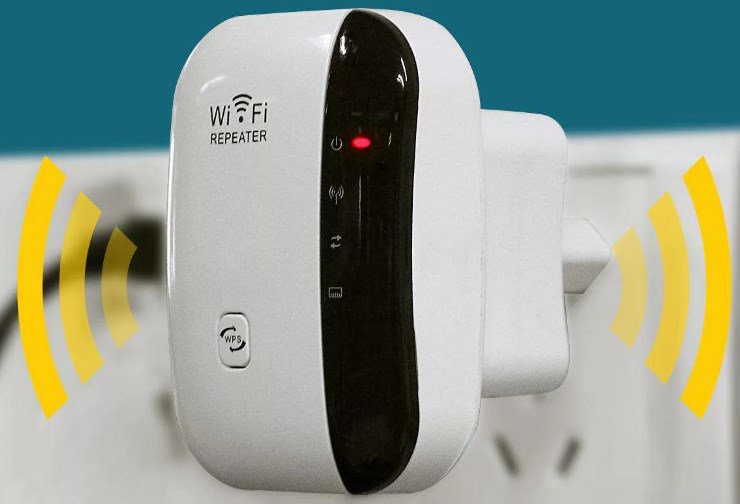
Это очень удобно, если нужно усилить сигнал только в определенном месте. При этом подключить подобный аппарат можно как по WiFi, так и по кабелю. Работают стационарные репитеры от розетки – воткнул, настроил и работает. Полный разбор этих устройств писал мой коллега тут. Стоят они не дорого, работают стабильно.
Самодельные
Теперь мы подобрались наконец-то к тому – как сделать усилитель в домашних условиях. Сначала небольшой экскурс. Если вы прочли первую статью, на которую я давал ссылку, то должны понимать, что антенны бывают несколько видов. Узконаправленные и всенаправленные. Если посмотреть на рисунок ниже, то можно понять, что дома чаще всего используют именно всенаправленные.
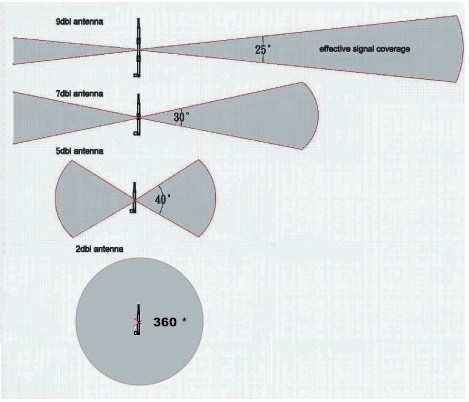
Для передачи сигнала на большое расстояние при настройке моста используют узконаправленные. Далее я расскажу сначала как сделать домашнюю, а потом как сделать внешнюю антенну или пушку.
Домашняя
- Крепления и основу я сделал из обычной подставки для CD дисков. Можете использовать что-то подобное. Я сделал ровные круглые разрезы посередине, чтобы туда поместилась антенна.
- Посмотрите на картинку выше, должно получиться, что-то подобное.
- Берём медную проволоку до 4 мм в диаметре и делаем вот такие квадраты с помощью плоскогубцев. Размеры вы можете посмотреть на картинке. Также нужно оставить примерно 1-1.5 мм в центре.
- А теперь берём кусок коаксиального кабеля. Снимает примерно сантиметр верхней оплетки. Теперь сердцевину припаиваем к одному углу, а оплётку к другому.
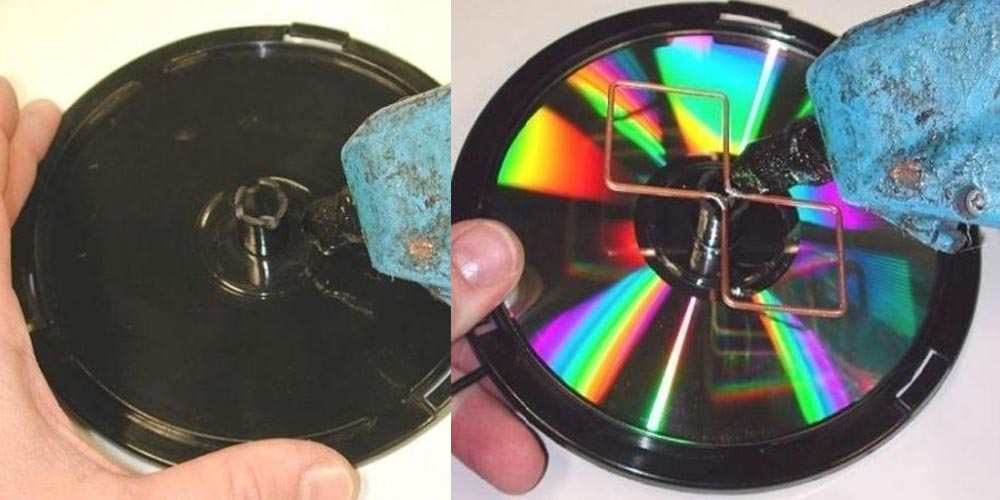
- Проталкиваем кабель внутрь и приклеиваем антенну к центру.
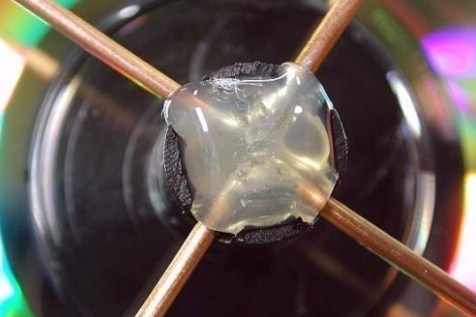
- Также сверху запаиваем клеем.
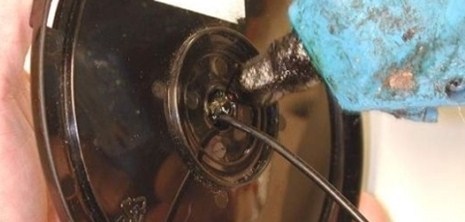
- Чтобы провод не вырвало, дополнительно я советую приклеить его к основанию сзади.
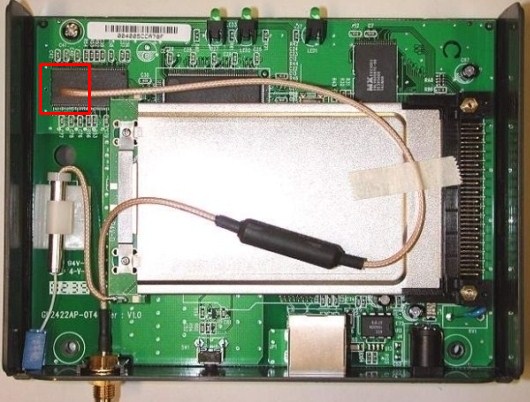
- Вы можете припаять провод напрямую к плате. Или просто сделать переходник и прикрутить к выходу для антенны.
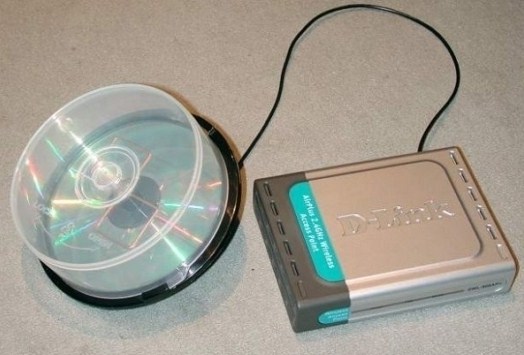
- В итоге должно получиться что-то подобное. Можно на заднюю часть положить диск, который будет рассеивать и отражать сигнал в нужную сторону.
Самодельная узконаправленная антенна
Сразу скажу, что антенна внешняя и будет использована для передачи данных на расстояние до 10 км. Кстати, её можно использовать и для улучшения сигнала 3G/4G модема, так при этом используется примерно та же частота.
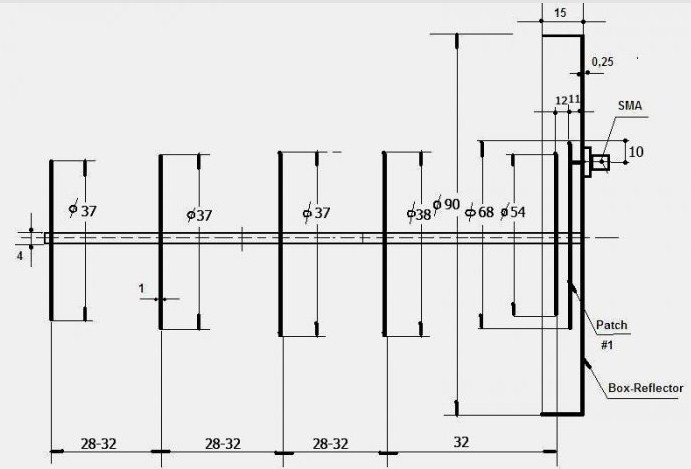
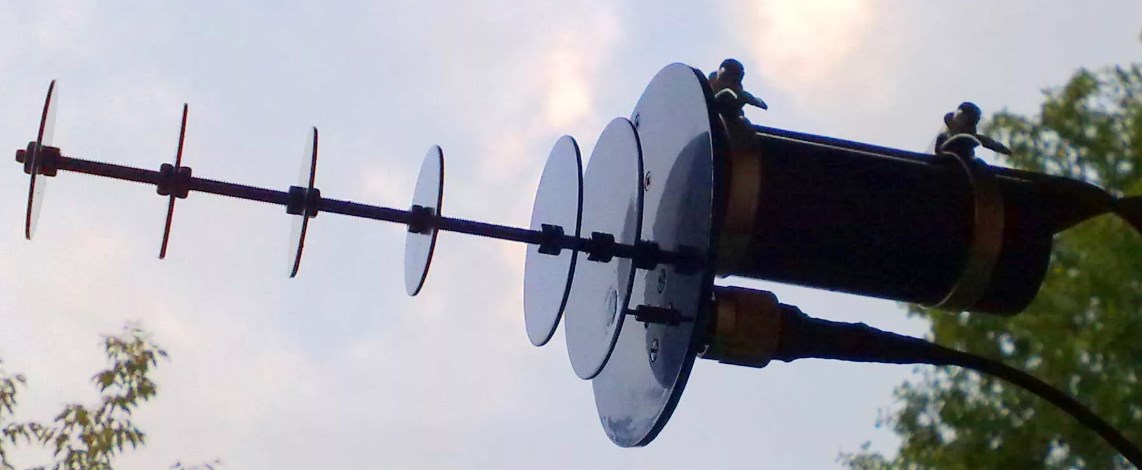
В первую очередь смотрим на схему выше. Там обозначены все точные размеры, к которым мы и будем стремиться в ходу работы.
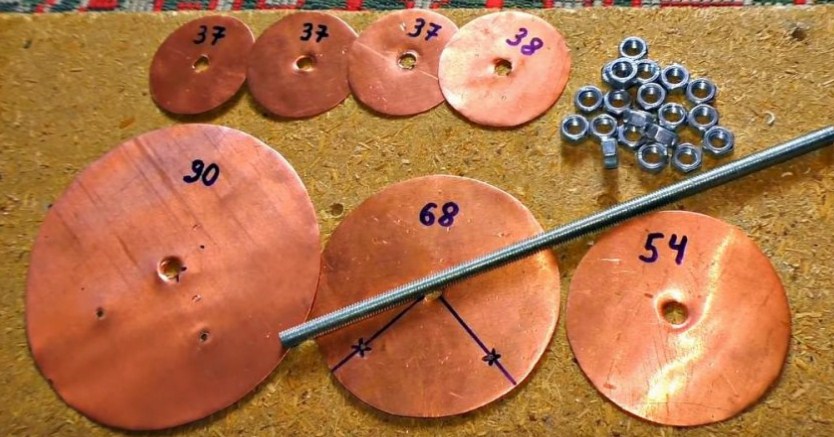
- Итак, нам понадобится лист меди, шпилька и гайки. Теперь нужно очень аккуратно вырезать все круги по размеру.
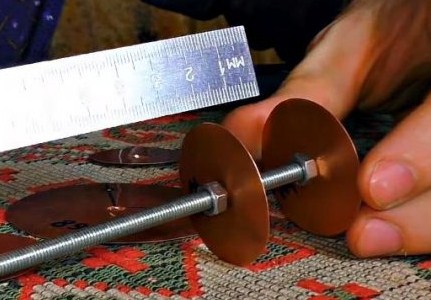
- Теперь внимательно прикручиваем по размерам все круги кроме двух последних (самых крупных).
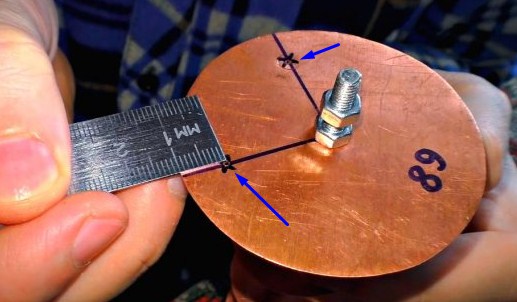
- Теперь на предпоследнем нужно сделать точные дырочки под углом 90 градусов, как на картинке выше.
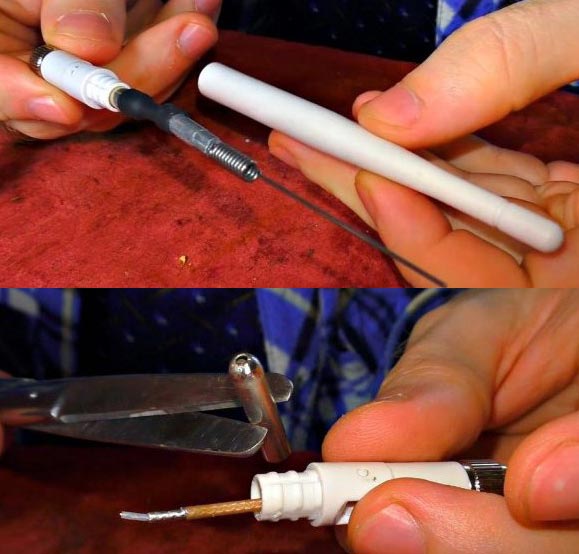
- Для подключения нам ещё понадобится старая антенна от роутера. Нужно снять два верхних слоя и оголить проводок с оплеткой.
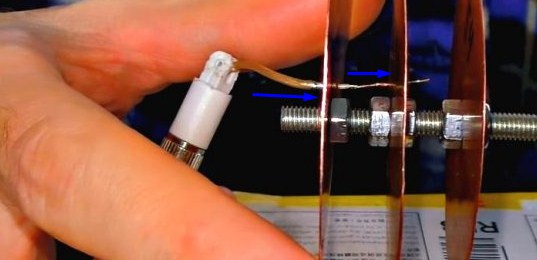
- А теперь нужно на последнем напротив предпоследнего круга сделать аналогичные дырочки, куда мы будем пропихивать антенну. После этого прикручиваем круги. Теперь очень внимательно – нужно припаять оплетку к последнему кругу, а проводок, который идёт по центру к предпоследнему.
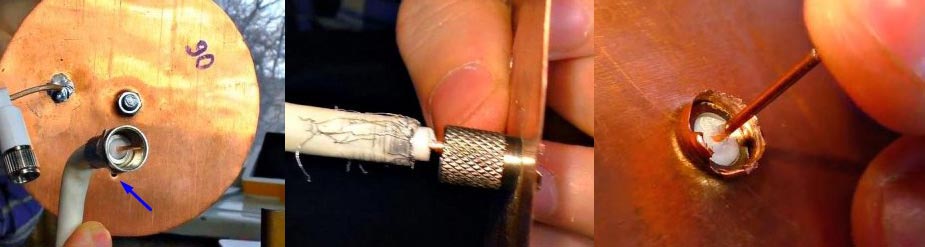
- Вторая пара дырок понадобится для коаксиального удлинителя. Нужно сделать вход таким образом, чтобы центральная жила кабеля доставала до второго круга. Но эта же центральная жила не должна прикасаться к первому кругу – поэтому возможно понадобится немного расширить отверстие. После этого припаиваем центральную жилу к второму кругу и приклеиваем сам провод.
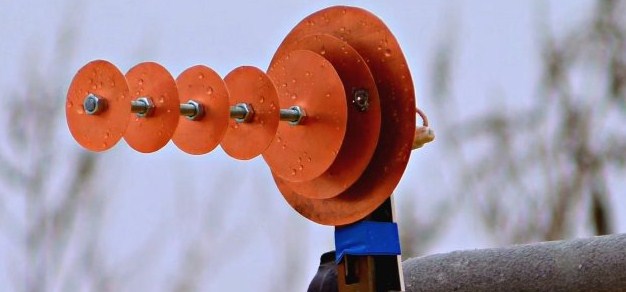
Подключить подобную антенну можно к роутеру, к 3G, 4G модему. Для использования моста, понадобится вторая – аналогичная. Устанавливать нужно, как можно выше, чтобы внизу на пути радиоволны было как можно меньше препятствий, деревьев, домов и т.д. Также антенны должны быть установлены четко друг к другу.
Решил подготовить статью с советами по усилению сигнала Wi-Fi сети. В интернете, есть много разных статей на эту тему, но практически в каждой статье, очень много ненужной информации. Точнее, множество рекомендаций по каким-то настройкам, которые не имеют никакого отношен к увеличению радиуса сигнала Wi-Fi и никак не могут влиять на радиус действия самой сети.
Если мы говорим об усилении сигнала Wi-Fi, то конечно же имеем введу именно радиус покрытия самой сети, то есть дальность действия Wi-Fi. Для примера: купили мы роутер, установили, настроили, а в самых дальних комнатах Wi-Fi вообще не ловит, или уровень сигнала слишком слабый. Или же, роутер установлен на первом этаже (где сигнал есть), а на втором этаже сигнал уже очень слабый, или вообще отсутствует. Обычная ситуация, с которой сталкиваются многие, да я с сам с этим сталкивался.
От чего зависит радиус действия Wi-Fi сети? Очень много разных факторов: от самого роутера (количества и силы антенн), от стен в вашем доме, от количества соседних Wi-Fi сетей, от расположения роутера, каких-то других помех и т. д. Многие просят посоветовать роутер, который например обеспечит стабильный сигнал Wi-Fi для трехкомнатной квартиры, частного дома, и т. д. В таких случаях, невозможно посоветовать ничего конкретного. У всех разные условия, разные стены и т. д. Единственно, что я могу посоветовать, это приблизительно ориентироваться на площадь вашего дома. Если у вас например однокомнатная квартира, то даже недорогой роутер, с одной антенной мощностью в 3 dBi без проблем справится со своей задачей. Ну а если у вас дом, или квартира побольше, то берите устройство подороже. Хотя, и цена не всегда аргумент. Есть у меня роутер Asus RT-N18U – дорогой, три антенны, какая-то там фирменная функция Asus, которая увеличивает радиус покрытия сети. Так вот, при одинаковых условиях, на одинаковом расстоянии, он показывает результат не намного лучше, чем у того же D-link DIR-615/A. У которого антенны внутренние, да и дешевле он в несколько раз.
Как в настройках роутера усилить сигнал Wi-Fi?
Если вы уже купили, и установили у себя дома, или в офисе роутер, и Wi-Fi ловит не везде, где вам нужно, то можно попробовать усилить беспроводную сеть. Как это сделать, мы сейчас рассмотрим. Усилить сигнал можно как с помощью настроек в роутере, так и с помощью отдельных устройств, и приспособлений.
1
Поиск и смена канала на роутере. Если у вас устройства видят много доступных для подключения сетей ваших соседей, то все эти сети, могут загружать канал, на котором работает ваша сеть, и тем самым уменьшит радиус действия сети.
Можно попробовать, в настройках роутера задать какой-то статический канал, или же поставить Auto. Здесь нужно экспериментировать. Если вам не лень, то с помощью программы inSSIDer вы можете найти более свободный канал, и задать его в настройках вашего роутера.

Я не буду подробно расписывать, просто даю вам ссылку на статью Как найти свободный Wi-Fi канал, и сменить канал на роутере? В ней я подробно рассказывал о каналах, и о том как найти не загруженный канал. Так же, там есть инструкция по смене канала на роутерах разных производителей.
2
Переводим свою сеть в режим работы 802.11N. Как правило, по умолчанию на всех роутерах беспроводная сеть работает в смешанном режиме b/g/n (11bgn mixed). Если принудительно заставить роутер транслировать Wi-Fi в режиме работы 802.11N, то это может увеличить не только скорость, но и радиус покрытия Wi-Fi (если на вашем роутере более одной антенны).
Единственная проблема в том, что если у вас есть старые устройства, которые не поддерживают режим 802.11N, то они просто не будут видеть вашу сеть. Если у вас нет старых устройств, то без сомнений переключите свою сеть в режим n. Сделать это очень просто. Заходим в настройки роутера, обычно по адресу 192.168.1.1, или 192.168.0.1 (подробную инструкцию по входу в настройки смотрите здесь).
В настройках откройте вкладку, где настраивается беспроводная сеть. Называются они обычно так: Wi-Fi, Беспроводной режим, Беспроводная сеть, Wireless и т. д. Найдите там пункт Режим беспроводной сети (Mode) и установите в нем N only. То есть, работа сети только в режиме N.
Для примера: смена режима беспроводной сети на роутере Asus

Сохраните настройки и перезагрузите роутер. Если появляться проблемы с подключением устройств, то верните обратно смешанный режим.
3
Проверяем мощность передачи в настройках маршрутизатора. На некоторых роутерах, есть возможность выставить уровень мощности беспроводной Wi-Fi сети. Насколько я знаю, по умолчанию стоит максимальная мощность. Но, можно проверить.
В роутерах Asus, эти настройки меняются на вкладке Беспроводная сеть — Профессионально. В самом низу, есть пункт «Управление мощностью передачи Tx power». Там есть шкала, которую можно регулировать в процентах. Выглядит это вот так:

На роутерах Tp-Link открываем вкладку Wireless — Wireless Advanced. Пункт Transmit Power позволяет настроить силу сигнала. Значение High – означает максимальная мощность.

Эти настройки больше пригодятся в том случае, если вы захотите наоборот, уменьшить мощность сигнала вашего Wi-Fi роутера.
Как увеличить радиус действия Wi-Fi сети с помощью дополнительных устройств?
1
Установка репитера, или настройка второго роутера в режиме усилителя. Из всех рекомендаций, которые вы здесь увидите, или вообще найдете в интернете, этот способ самый эффективный и надежный. Правда, придется потратится на репитер.
Репитер (повторитель), это небольшое устройство, которое нужно установить в том месте, где сигнал вашего Wi-Fi еще есть, но он уже не очень сильный. А репитер просто будет расширять вашу главную сеть, т. е. «передавать» ее дальше. Об этих устройствах я подробно писал в статье: что такое Wi-Fi репетир (повторитель), как он работает, и что значит роутер в режиме репитера?
В качестве репитера могут выступать обычные роутеры. Вот инструкции по настройке роутеров ZyXEL и Asus в режиме повторителя:
- Настройка Zyxel Keenetic в режиме репитера (усилитель). Используем роутер Zyxel для расширения Wi-Fi сети
- Настройка роутера Asus в качестве репитера (режим повторителя Wi-Fi сети)
Если у вас Wi-Fi не «добивает» в какие-то комнаты, то установка повторителя решит эту проблему. А если у вас дом в несколько этажей, то на первом этаже можно установить роутер, а на втором репитер. Отличная и рабочая схема.
2
Смена антенн роутера на более мощные. Если на вашем роутере съемные антенны, то можно купить более мощные, и тем самым немного увеличить покрытие вашей сети. Почему немного? Да потому, что замена антенн как правило дает не очень хороший результат. Он есть, но не такой что бы увеличить радиус на несколько комнат. В любом случае, придется тратится на антенны. И мне кажется, что намного лучше потратить эти деньги на репитер. Да, он будет стоить дороже, но пользы от него намного больше.

Если решите менять антенны, то берите мощные, с усилением в 8 dBi. Но, стоят они дорого, и несколько таких антенн будут стоить как повторитель.
Я уже писал статью по установке, и тестированию антенн TP-LINK TL-ANT2408CL, можете посмотреть результаты.
3
Покупка нового роутера, переход на 5 GHz. Можно купить более мощный, дорогой роутер. А лучше, роутер с поддержкой диапазона 5 GHz. В чем плюс диапазона 5 GHz? Он практически свободный, сейчас большинство всех сетей и других устройств работают в диапазоне 2.4 GHz. Меньше помех – больше скорости и более стабильная работа сети.
Есть такие места, где Wi-Fi сеть на 2.4 GHz практически не работает. Все время глючит, пропадает соединение, низкая скорость и т. д. А все из-за того, что там очень много разных сетей. Вот в таких случаях, переход на 5 GHz решает все проблемы.
Но покрытие сети в диапазоне 5 GHz будет меньше по сравнению с диапазоном 2.4 GHz. Такая особенность частоты 5 GHz.
Еще несколько советов по увеличению дальности Wi-Fi
1
Выберите правильное расположение вашего роутера. На самом деле, это очень хороший и эффективный совет. Как правило, все устанавливают маршрутизаторы при входе, или в каких-то дальних комнатах. Правильное расположение роутера позволит правильно распределить сигнал, тем самым увеличить дальность Wi-Fi.
Проще говоря, нужно устанавливать роутер как можно ближе к центру дома. Да, это не всегда получается, так как к роутеру нужно прокладывать кабель, а тянуть его на середину дома не очень удобно. Но, даже незначительные передвижения роутера, смогут увеличить уровень сети в нужных вам комнатах. А еще, нужно помнить о том, что стены это враг Wi-Fi сетей.
2
Самодельные усилители для Wi-Fi антенн. Можно найти много инструкций, в которых показано изготовление усилителей для роутера. Как правило, это обычная фольга, и жестяные банки. Получается, что если с одной стороны антенны поставить лист фольги, то сигнал будет от нее отбиваться и направляться в нужном нам направлении.

Я считаю, что это все ерунда. Во-первых, разрезанная банка из пива, или кусок фольги сзади роутера выглядит не очень красиво, а во-вторых, от этого нет практически никакого эффекта. Можете проверить.
Вот такие советы. Думаю, вы нашли для себя подходящий способ увеличить дальность Wi-Fi сети. Делитесь своими советами в комментариях!
Плохой Wi-Fi – не повод менять роутер или модем. Сначала попробуй улучшить связь одним из наших методов.
Почти каждый из нас сталкивается с проблемами покрытия Wi-Fi в помещении: мертвые зоны, недостаточная сила сигнала, перебои из-за фоновых наводок от другой техники.
Можно купить новый роутер. Можно обойтись повторителями сигнала. Можно провести интернет через обычные розетки. Но дешевле и быстрее всего – сделать усилитель антенны. Или вовсе заменить штатные антенны Wi-Fi-маршрутизатора.
1. Усилитель сигнала из пивной банки
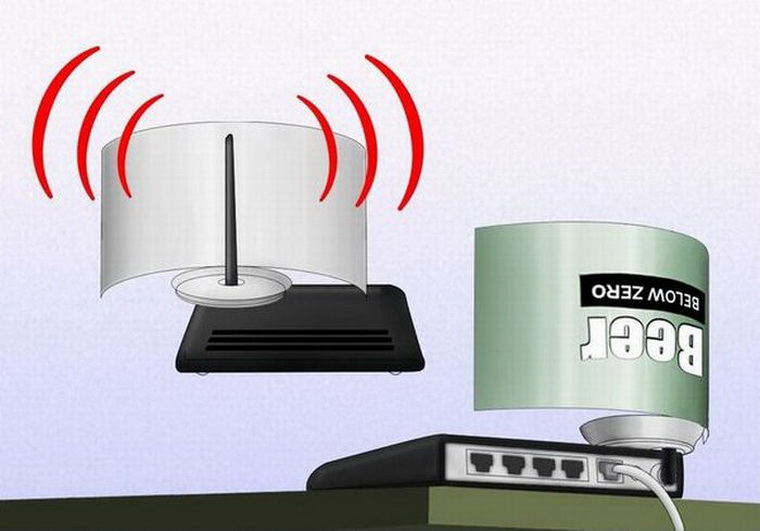
Самый простой способ улучшить прием Wi-FI. Но и эффект дает самый слабый. Берем пустую металлическую банку, промываем от остатков жидкости.
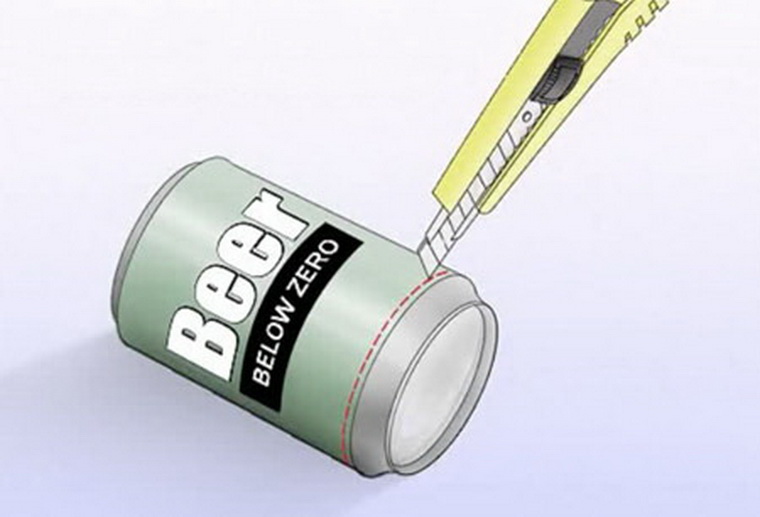
После необходимо отрезать донышко банки и почти отрезать верхнюю часть (предварительно снять ключ). После со стороны отрезанного дна потребуется разрезать банку вдоль.
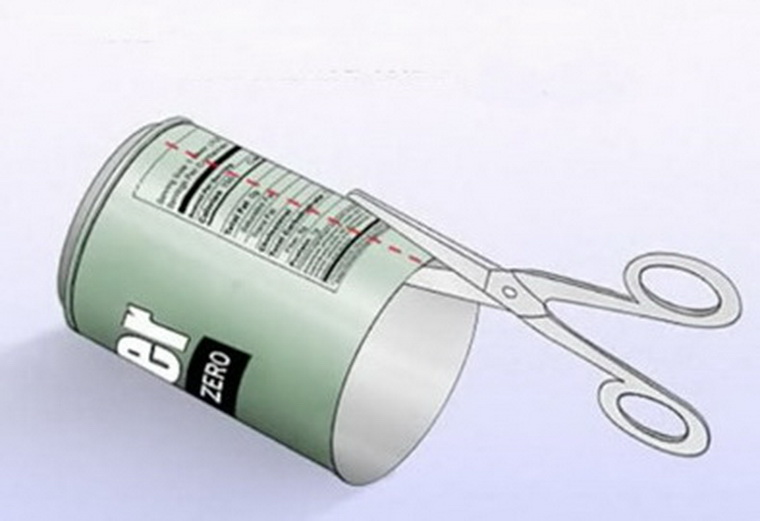
Разворачиваем банку, как парус, и устанавливаем через отверстие для питья на антенну роутера. После стоит закрепить импровизированный параболический отражатель (как у локаторов) скотчем, жвачкой или клеем — донышком к роутеру.
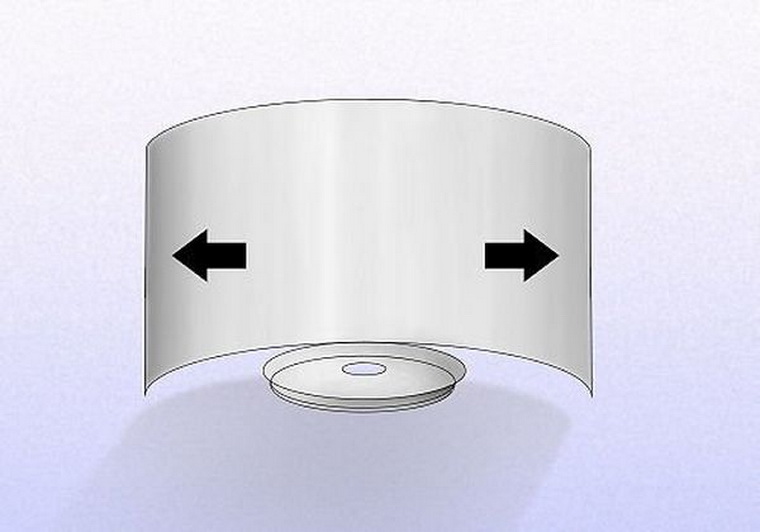
Обычная антенна Wi-Fi распространяет сигнал во все стороны. Самодельный усилитель направляет его в одну, тем самым усиливая. Если вдруг не заработает — стоит сделать еще один, поэкспериментировав с размером отражателя, длиной сторон и расстоянием до антенны.
2. Внешняя антенна из коробки для дисков
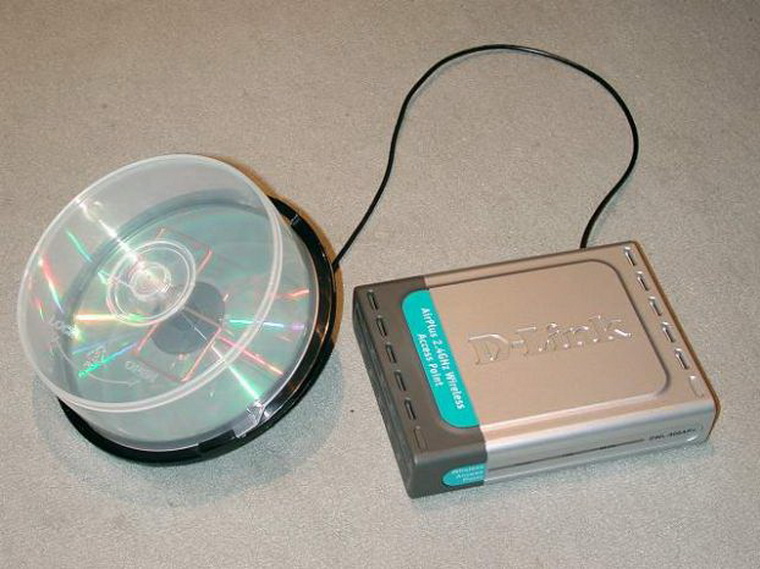
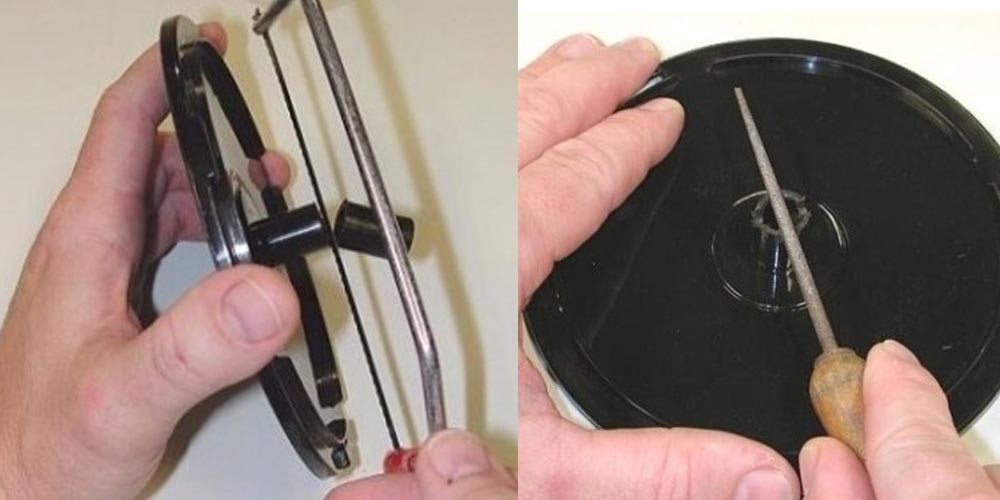
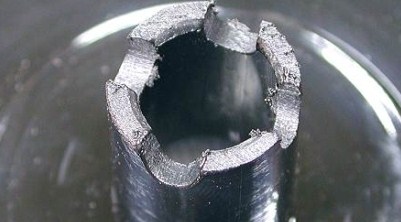
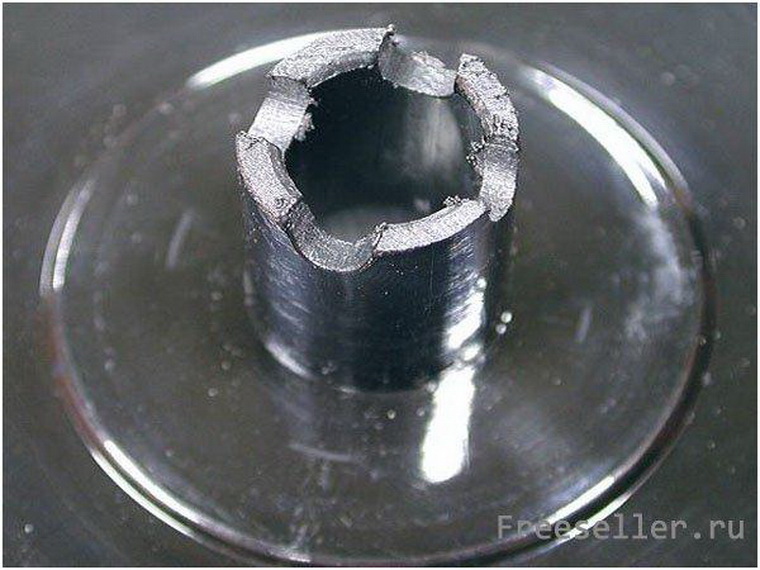
Еще один вариант — куда более мощный, чем предыдущий. Но и более трудозатратный. Берем коробку от дисков, отпиливаем шпиндель, оставляя 18 мм и проделываем в нем надрез крест-накрест.
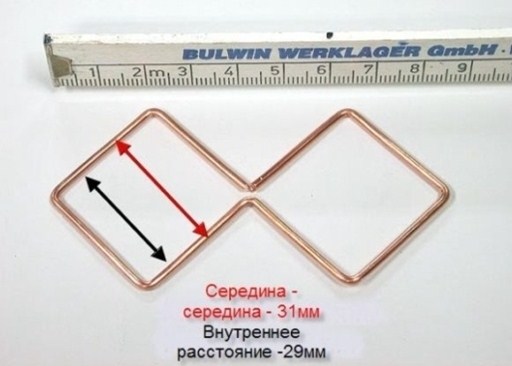
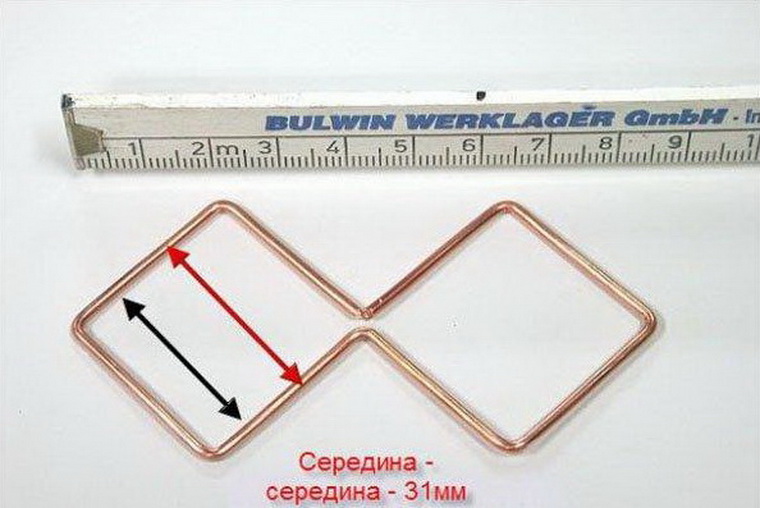
Из медной проволоки сечением 2,5 мм изготавливаем двойной ромб со сторонами по 30,5 мм. Важно — изменение размеров повлечет за собой изменение диапазона работы антенны, и, как следствие — низкое качество или отсутствие соединения.
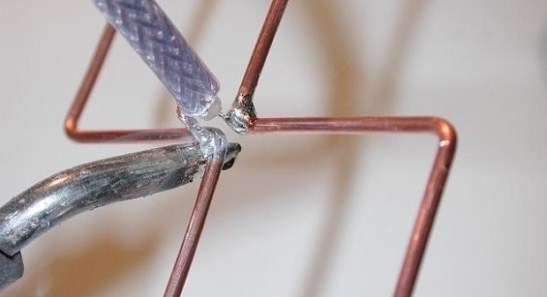
Полученную конструкцию соединяем пайкой, и устанавливаем в шпиндель так, чтобы до основания коробки оставалось 16 миллиметров. Строго параллельно дну коробки.
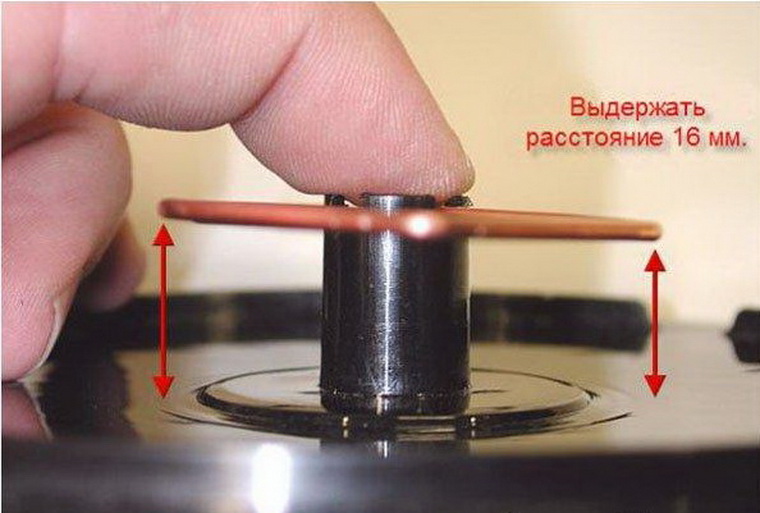
Перед этим, конечно, нужно вложить на шпиндель 1 диск — он послужит отражателем. Впрочем, его можно заменить на фольгу.
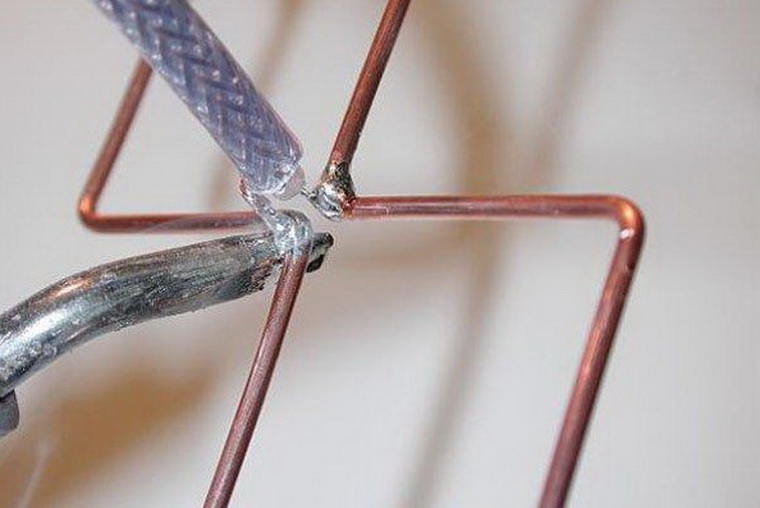
В шпиндель пропускаем коаксиальный кабель. Пайкой соединяем его с антенной. На другом конце, по желанию, можно установить подходящий к роутеру разъем (чаще всего — N-коннектор или BNC-«мама»).
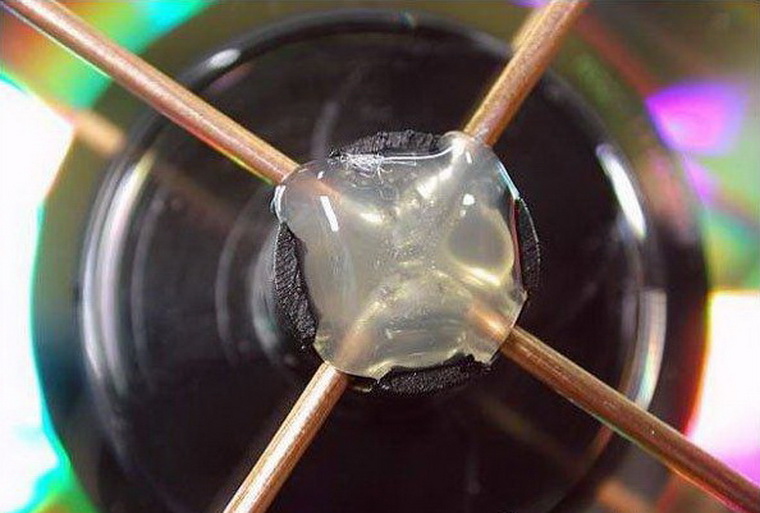
Фиксируем клеевым пистолетом или другим непроводящим материалом всю конструкцию. После этого устанавливаем антенну вместо штатной.
При правильном исполнении антенна получается довольно неплохая. Среднестатистическому роутеру этого будет достаточно для устойчивого покрытия на площади 50-70 квадратных метров.
Это правда работает?
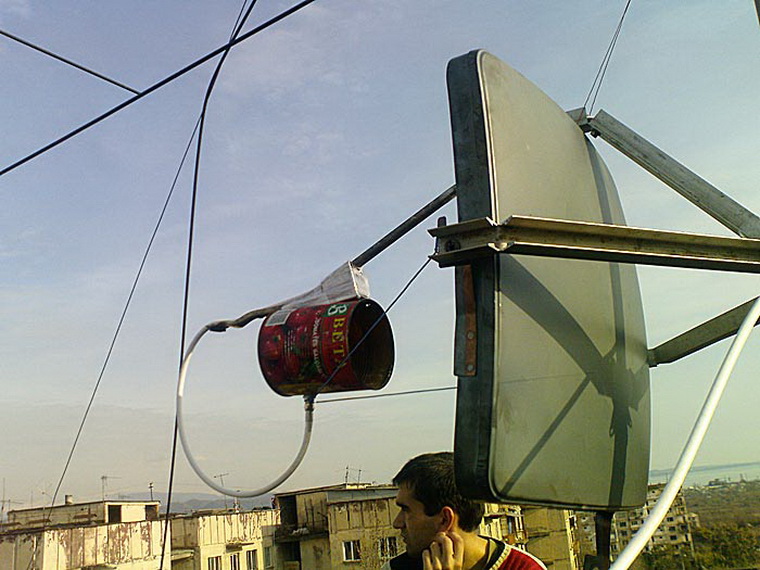
Подобными антеннами можно получить неплохой результат. К сожалению, показатели двух антенн, сделанных по одной инструкции, могут отличаться между собой. К тому же, реальные параметры самодельных антенн практически не поддаются расчету, поэтому иногда приходится сделать несколько экземпляров одной и той же конструкции.
Конечно, покупные антенны заводского исполнения работают намного стабильнее. Если нет времени или навыка — стоит обратить внимание на эти варианты:
- внешняя антенна для роутера на 6 dB,
- внешняя антенна для роутера на 12 dB,
- вынесенная антенна для роутера,
- усилитель Xiaomi Mi Amplifier 2,
- мощный усилитель/повторитель.
Важным преимуществом самоделки является дешевизна, простота и скорость изготовления — 20 минут, и Wi-Fi работает намного лучше. И для дома, и для дачи такой вариант может оказаться вполне применим.

 (10 голосов, общий рейтинг: 4.50 из 5)
🤓 Хочешь больше? Подпишись на наш Telegram.

iPhones.ru
Плохой Wi-Fi – не повод менять роутер или модем. Сначала попробуй улучшить связь одним из наших методов. Почти каждый из нас сталкивается с проблемами покрытия Wi-Fi в помещении: мертвые зоны, недостаточная сила сигнала, перебои из-за фоновых наводок от другой техники. Можно купить новый роутер. Можно обойтись повторителями сигнала. Можно провести интернет через обычные розетки. Но…
- Это интересно

Николай Маслов
@nicmaslov
Не инженер, радиофизик и музыкант. Рассказываю о технике простым языком.
На чтение 17 мин Просмотров 23.8к. Опубликовано
Для раздачи Интернета в помещении требуется покупка роутера. Это позволяет расширить возможности работы в глобальной сети. Вам больше не придется подключать ноутбук при помощи кабеля. Теперь сеть доступна и для других гаджетов. Для увеличения беспроводного покрытия вы можете сделать усилитель Wi-Fi сигнала своими руками.
Бывает, что в помещении обнаруживаются мертвые зоны, куда не достает сеть. Если у оборудования предусмотрена внешняя антенна, то для увеличения покрытия возможна установка дополнительной антенна, в том числе и самодельной.
Рабочий процесс доступный и понятен каждому. Не обязательно обладать техническими знаниями, чтобы самостоятельно собрать оборудование. Рассмотрим популярные варианты, а также процедуру изготовления устройства своими руками.
Содержание
- Минимизировать воздействие других устройств
- Усиление сигнала в настройках роутера
- Увеличение мощности передачи роутера
- Смена канала на свободный
- Изменение режима вещания роутера
- Виды Wi-Fi усилителей
- Пассивные усилители
- Самодельная всенаправленная антенна Wi-Fi
- Конструкция антенны
- Монтаж декоративного колпака
- Параметры полученной антенны
- Двойной биквадрат
- Настройка антенной решётки.
- Конструкция антенной решётки на диапазон 1,8 – 2,1 ГГц и материалы.
- Конструкция антенной решётки на диапазон 2,0 – 2,7 ГГц.
- Фокусирующая насадка для беспроводного маршрутизатора
- Мощная антенна из листовой жести
- Усилитель из алюминиевой банки
- Активные усилители
- Точка доступа
- Репитер
- Как работает репитер? Что это такое?
- Подключение и настройка ретранслятора
- Настройка роутера для использования в качестве репитера
- Настройка Wi-Fi репитера
- Видео об изготовлении Wi-Fi антенны своими руками
Минимизировать воздействие других устройств
На мощность сигнала оказывает непосредственное влияние другое оборудование. Больше всего на работоспособность роутера воздействуют устройства, излучающие электромагнитные волны. Сюда относятся микроволновые печи, старые телефоны. Избежать проблем можно, если расставить данные приборы дальше друг от друга.
Лучше всего располагать маршрутизатор в открытой зоне. Если все же рядом размещены другие электроприборы, рекомендуется использовать второй усилитель вай фай. Этот вариант оптимальный в сложившихся обстоятельствах.
Усиление сигнала в настройках роутера
Действие не поможет решить вопрос окончательно. Уровень сигнала все равно будет недостаточно сильным. Настройка есть в самом приборе. Многие игнорируют ее, так как боятся что-то испортить. Они не хотят изучать новое. Соседи обычно думают также. Из-за того, что оборудование работает на одной частоте, возникают проблемы со связью. Чтобы их избежать, рекомендуется сменить заводские настройки на индивидуальные.
Увеличение мощности передачи роутера
Чтобы увеличить покрытие сети, измените настройки передачи беспроводной связи со стороны маршрутизатора. Это делает не рекомендуется, так как испортиться устройство. Изучите руководство пользователя, убедитесь во всех параметрах оборудования. Чтобы усилить сигнал, рекомендуется выполнить следующие действия:
- Перейдите в раздел с продвинутыми настройками пользователя.
- Выберете параметр, определяющий мощность передачи данных в сети.
- Выставите возможное значение из предложенных вариантов.
Смена канала на свободный
Чтобы увеличить радиус покрытия вайфай, измените канал. Если соседние передатчики работают с той же частотой, это существенно замедляет всю сеть в округе. Для повышения скорости работы сети выполните следующие действия:
- На панели управления маршрутизатора укажите автоматический режим переключения.
- В данному пункте меню выберете один из вариантов каналов.
- Загрузите приложение, которое отследит доступные каналы связи.
Изменение режима вещания роутера
Процесс изменения режима несложный. Вам не требуется обладать навыками и техническими знаниями. Необходимо определится со стандартом передачи данных. Все современные устройства используют новый режим. Быстрая скорость сети возможна и с использованием старых стандартов. Данная настройка возможна только в том случае, если у маршрутизатора есть несколько антенн для транслирования данных по широкому радиусу.
Для смены режима достаточно выполнить следующие действия:
- Перейдите в панель управления повторителя. Введите нужный адрес в поисковой строке браузера.
- Выберете пункт, контролирующий действие беспроводной сети.
- Подберите значение, оптимальное для вашего устройства. Сохраните полученный результат. Чтобы узнать лучший параметр, воспользуйтесь инструкцией пользователя.
- Перезапустите всю систему. Начните работу с беспроводной сетью.
Виды Wi-Fi усилителей
Чтобы определиться с существующими разновидностями устройств, следует знать причины неисправности сети. На это не всегда влияет мощность сигнала. Часто диапазон покрытия усиливающей антенны отличается от того, что указал производитель на упаковке. Существует несколько случаев, которые снижают скорость передачи данных в сети:
- Неправильная установка оборудования в помещение. Чтобы расширить уровень покрытия сигнала, рекомендуется размещать устройство в центре комнаты. В противном случае сигнал не будет достигать всех точек.
- Установка рядом с микроволновкой. Микроволны, распространяемые прибором, негативно влияют на уровень покрытия сети. Как результат, скорость интернета падает, либо пропадает. Не рекомендуется размещать рядом подобное оборудование.
- Стены из бетона. Этот материал выступает в роли изолятора. Если вы попытаетесь получить доступ к сети через такую стену, то рискуете остаться без интернета. Старайтесь не сильно отдаляться от источника сигнала.
- Низкая мощность. Если вы купите дешевое устройство, оно будет иметь низкий диапазон действия. Чем дальше от источника действий, тем медленнее скорость. В таком случае стоит задуматься о покупке репитера.
Для решения первых двух проблем достаточно подобрать местоположение для оборудования. В остальных случаях вам не обойтись без приобретения дополнительных устройств, чтобы улучшить сигнал.
Данные устройства позволяют увеличить площадь покрытия сети без покупки нового роутера. Некоторые из них работают в активном режиме, другие – пассивном. Каждый из них обладает своими достоинствами и недостатками. Следует рассмотреть возможные решения.
Пассивные усилители
К оборудованию данного типа относятся антенны. Рассмотрим распространенные варианты. Благодаря подробной инструкции ниже Вы сможет самостоятельно изготовить самые популярные виды антенн.
Самодельная всенаправленная антенна Wi-Fi
Материал данного раздела опубликован с разрешения автора. Ссылка на первоисточник: http://dedclub.blogspot.com/2018/08/wi-fi.html
Всенаправленные антенны, независимо от конструкции и заявленных коэффициентов усиления, в показателях по дальности приёма и передачи незначительно отличаются между собой. Существенные различия возможны по цене. Параметр эффективности антенны напрямую связан с её рабочей поверхностью (чем больше размер антенны, чем она лучше), а не с заявленным коэффициентом усиления. Так простые всенаправленные самодельные антенны часто не уступали аналогичным навороченным конструкциям.
Начинающим не стоит хвататься за изготовление всенаправленных антенн с большим усилением, например коллинеарных или подобных им. Без навыков и отсутствия измерительных приборов, добиться от этих конструкций отличных результатов не получится.
Антенна в примере обладает важными свойствами: достаточно простая и широкополосная (полоса 200 МГц), а это значит, что промахнуться относительно основной частоты приёма и передачи в результате неточности конструкции будет затруднительно. Что является важным фактором в случае отсутствия измерительных приборов.
Тем не менее, простая самодельная антенна будет заметно отличаться от покупного изделия, возможно, потому, что вложенная в конструкцию энергетика творчества даёт свои результаты.
Сама антенна представляет собой четвертьволновый вибратор с противовесом.
Конструкция антенны

- коаксиальный кабель с волновым сопротивлением 50 Ом
- диэлектрическая втулка из пластика, плотного пенопласта
- противовес, полый стакан из латуни или меди
- паяное соединение оплётки коаксиального кабеля
- центральный проводник коаксиального кабеля
- паяное соединение центрального проводника коаксиального кабеля
- паяное соединение внахлёст цилиндра вибратора
- вибратор, полый стакан.
Вибратор и противовес имеют одинаковую конструкцию в виде полых стаканов, выполненных из листа тонкой меди или латуни. К дну одного стакана распаивается оплётка коаксиального кабеля, а его центральный проводник распаивается к основанию другого стакана. Коаксиальный кабель проходит по центру стакана и во избежание его смещения внутри располагается диэлектрическая круглая втулка из пластика с отверстием по центру, через которое проходит коаксиальный кабель.
Использовался коаксиальный кабель 50 Ом с минимальным затуханием. С ростом длины кабеля будут расти потери, однако короче 20 см делать кабель не рекомендуется, так как само электронное устройство, к которому подключена антенна, может иметь СВЧ (сверхвысокочастотное) излучение от микросхем из корпуса, что может негативно сказаться на приёме данных.
Не раз замечал, что в случае близкого расположения антенны у корпуса модема, ноутбука или его экрана терялась чувствительность приёмного тракта. Кроме того сам излучатель должен быть так расположен в свободном пространстве, чтобы металлические предметы и корпуса приборов не влияли на параметры антенны.
Уважающие себя фирмы используют в качестве вибратора и противовеса фрезерованные стаканы, но чудес не бывает, и усиление от этого не прибавляется, что нельзя сказать о надёжности конструкции.
Монтаж декоративного колпака
Для придания антенне опрятного вида можно использовать пластиковую трубку диаметром 20 мм, которую применяют для слаботочной проводки. Однако подойдёт не любая диэлектрическая трубка, поэтому прежде чем заниматься дизайном, необходимо убедиться в работоспособности антенны. Это условие относится и к втулке из фторопласта, расположенной между двумя стаканами, которая используется для жёсткости конструкции.
Был в моей практике такой случай. Принесли мне в ремонт модем, и хотя я не разбираюсь в цифровых технологиях, но собрался с мыслями и начал с малого. Поставил на модем его штатную антенну. Смотрю на анализатор частот – чистое поле. Ставлю вместо антенны кусок провода – полная шкала уровня! Думаю, всё просто – антенна сломалась.
Снимаю декоративный колпак с антенны. Под ним кусок провода, распаянный на разъём. Вроде всё цело и без декоративного колпака всё работает. Одеваю колпачок – всё пропадает. Оказалось, что в пластик добавили электропроводящий химикат для красоты, экранировав, таким образом, антенну.
Параметры полученной антенны
- Диапазон частот 2300 – 2500 МГц.
- КСВ на крах диапазона 1,5. КСВ в середине диапазона 1,2.
- Волновое сопротивление 50 Ом.
Двойной биквадрат
Популярный вариант. Позволяет расширить зону покрытия сети. Обладает высокими характеристиками. Сделать прибор можно из медного прутка и листа алюминия.
Главные достоинства конструкции:
- стабильное функционирование;
- доступные материалы;
- скорость изготовления.
Часть материала данного раздела опубликована с разрешения автора. Ссылка на первоисточник: http://dedclub.blogspot.com/2016/09/18-21-20-27.html
Если антенна пассивная, то необходимо добиться от неё максимального усиления, и один из способов – это поэтажно складывать одинаковые антенны, чтобы увеличить направленные свойства полученной конструкции и, таким образом, поднять её усиление. В процессе изготовления антенны я столкнулся с подводными камнями, на которых можно высечь соответствующие выводы.
Вывод первый — не покупать на эти частоты дешёвые антенны, зачем бросать деньги на ветер.
Вывод второй – не покупать дорогие антенны с рук.
Вывод третий – пожалуй, это максимум удовольствия, на личном опыте убедиться, что самодельная антенна работает.
Дело в том, что себестоимость антенны на эти частоты будет на целый порядок отличаться от себестоимости антенны на частоту в 2 раза ниже. Прежде всего, это связано с материалами, из которых она сделана, включающая в себя антенно-фидерный тракт. Так только 1 метр коаксиального кабеля для частоты 2 ГГц стоит в 20 раз больше всем известного коаксиального кабеля RG 58, который обычно используют для частот ниже 1 ГГц.
С ростом частоты коэффициент затухания коаксиального кабеля возрастает, соответственно растут потери, что приводит к необходимости применения совершенно других материалов, способных работать на сверхвысоких частотах (СВЧ). Вместо текстолита используется стекло или керамика, вместо вспененного полиэтилена – фторопласт, а медная оплётка идёт с серебряным покрытием, а отсюда и высокая цена изделия. Достаточно несовпадения одного размера на 1 мм, небрежно разделанный и распаянный коаксиальный кабель и это уже не антенна.
Конечно, когда я стал делать такую конструкцию, то столкнулся со всеми перечисленными трудностями и подводными камнями, но путём проб и ошибок нашёл вариант вполне доступный для самостоятельного изготовления.

Суть метода сложения нескольких антенн – это использование в качестве согласующего элемента разомкнутого шлейфа, выполненного из отрезка коаксиального кабеля (фото 2). Такая настройка очень удобна.
Настройка антенной решётки.

Сначала проверяю КСВ каждой антенны. Затем соединяю их одинаковыми отрезками кабелей в одну точку. Понятно, что при параллельном соединении антенно-фидерного тракта, его волновое сопротивление уменьшается, и новое значение КСВ уже никуда не годится.
Теперь к точке слияния коаксиальных кабелей припаиваю отрезок этого же кабеля размером 1/4 длины волны. В схеме сильнейшее рассогласование и характеристика КСВ полностью отсутствует. Укорачиваю кусачками разомкнутый отрезок коаксиальной линии, сначала по 5 мм, потом по 3 мм, по 1 мм…. На экране уже характеристика, как для одного вибратора, время остановиться! Нет, ещё миллиметр и будет ещё лучше! Ай! Сорвалась! Перерезал и процесс повторяю снова, но уже с новым отрезком линии.
Сначала я соединил две антенны и настроил их по минимальному значению КСВ. Усиление такой антенной решётки будет на 3 дБ больше, чем усиление одного вибратора. Аналогично сделал манипуляции с другой парой вибраторов, а потом равными отрезками кабелей соединил две антенные решётки. Повторно поочерёдно чуть укорачиваю разомкнутые отрезки каждых решёток до лучшего значения КСВ.

Только будьте готовы, что резонанс такой конструкции сместится вниз по частоте и произойдёт сужение частотной характеристики, которая в большинстве случаев совпадает с оптимальным значением КСВ. Получилась антенная решётка из 4-х вибраторов. Её усиление стало на 6 дБ больше по отношению к аналогичному одиночному вибратору, а общее значение усиления антенной решётки равно 12 дБ.

Измерения я проводил относительно штыревой антенны с противовесом, усиление такой антенны примерно считается равным полуволновому вибратору, поэтому значения привожу в дБ, а не в дБи (значение относительно эталонного изотропного излучателя, то есть антенны излучающей мощность во все направления). На фото 6 штыревая антенна с противовесом, настроена на частоту 2,1 ГГц (с 1937 года её ещё называют коаксиальной).

- разъём типа SMA.
- кабель коаксиальный RG316.
- пластиковая центровочная втулка.
- противовес, полый цилиндр (гильза) из латуни с внешним диаметром 8 мм.
- центральная жила коаксиального кабеля.
Теперь, чтобы получить дополнительно ещё 3 дБ усиления, потребуется точно такая же антенная решётка из 4-х вибраторов, которую необходимо будет соединить вместе. И так, как на рыбалке, от сачка для ловли мальков до рыболовной сети, с которой можно ожидать более крупный улов.
Конструкция антенной решётки на диапазон 1,8 – 2,1 ГГц и материалы.

Для изготовления вибраторов использован односторонний фольгированный стеклотекстолит толщиной 0,5 мм. Экраном может быть лист алюминия. Для простоты изготовления рефлектора я использовал самоклеящуюся алюминиевую ленту, обернув ею плотный лист картона.

На аналогичном прессованном картоне зафиксировал вибраторы. Расстояние между рефлектором и вибраторами составляет 36 мм. Разомкнутые отрезки коаксиальных кабелей составляют 10 мм. Коаксиальный кабель RG 402.

На рисунке 1 представлен вариант печатной платы для распайки коаксиальных кабелей.
- печатная плата с размерами.
- места распайки оплётки коаксиального кабеля.
- оплётка коаксиального кабеля.
- зазор в печати в монтажной плате.
В случае использования в качестве подложки текстолита, зазор желательно сделать воздушным.

- 1,4 – разомкнутые отрезки коаксиальных кабелей. Их размер соответствует длине оплётки коаксиального кабеля. Для антенной решётки 1,8 — 2,1 ГГц их длина составляет 10 мм, а для антенной решётки 2,0 – 2,7 ГГц — их длина равна 3 мм.
- 2, 5, 6, 9 – соединительные кабели одинакового размера 100 мм (10 см).
- 3, 7 – соединительные кабели одинакового размера 25 мм.
Здесь немного отвлекусь и расскажу, какая неудача (подводный камень) случилась с коаксиальным кабелем РК 50-2-26 (у него аналогичные отличные характеристики, но цена примерно в 2 раза меньше предыдущего). Для экономии я решил использовать старый, бывший в употреблении кабель. Коаксиальный кабель РК 50-2-26 – гибкий (этим он только отличался), с ним удобно работать, но видимо в процессе постоянного движения его характеристики со временем изменились, короче со старым кабелем на этих частотах ничего путного не получилось. Вывод сделаете сами, всему своё время.
Но наращивая, таким образом, антенную решётку, в результате смещения резонанса потеряны несколько важных частот. Этот частота Wi-Fi — 2,4 ГГц и частоты 2,5 — 2,68 ГГц для 4G (зависит от региона и оператора).
Конструкция антенной решётки на диапазон 2,0 – 2,7 ГГц.

Теперь, чтобы подняться вверх по диапазону делаю аналогичную антенную решётку, но уже с вибраторами другого размера. Таким образом, уже с новыми размерами родилась антенная решётка с диапазоном частот от 2 до 2,7 ГГц. Основное отличие в 3-х разных размерах.

Уменьшил длину щелей в вибраторах, настраиваясь, таким образом, на частоту 2,5 ГГц. Вместо 45 мм теперь стало 36 мм. Соответственно уменьшилось расстояние от экрана до плоскостей вибраторов с 36 мм до 30 мм, как ни странно, но на практике это расстояние чётко стремиться к 1/4 длине волны. Короткозамкнутые отрезки линии в этом случае получились по 3 мм. За счёт уменьшения отверстий щелей диапазон антенны расширился и составил 700 МГц против 300 МГц первого варианта антенны.

Фокусирующая насадка для беспроводного маршрутизатора
Сигнал передается по спирали. Поэтому сделайте небольшие приспособления для фокусировки и направления передачи в нужном радиусе. Для этого используется медная проволока и крепкий пластик.
Мощная антенна из листовой жести
Необходимо использовать жесть в листах, паяльник и другие инструменты. Требуются минимальные навыки слесарного дела. Такая конструкция позволяет:
- направить сигнал;
- усилить мощность;
- применить доступные материалы.
Усилитель из алюминиевой банки
Приспособление способно частично усилить сигнал. Для этого используется обычная банка, ножницы и пластилин. Изделие отличается:
- универсальным применением;
- доступностью;
- скоростью изготовления.


Активные усилители
Включают репитеры и точки доступа. Эти средства распространяют сигнал во всех направлениях. Радиус покрытия зависит от мощности оборудования. Они докупаются дополнительно к маршрутизатору и подключаются через розетку.
Точка доступа
Является главной составляющей любой системы беспроводной передачи данных. Выступает в качестве передатчика. Чтобы усилить сигнал, подключите устройство в режиме репитера. Во время настройки укажите несколько принципов функционирования – базовая станция или повторитель.
Репитер
Устройство предназначается для увеличения зоны покрытия сети и усиления сигнала. Выступает в роли ретранслятора. То есть передает сигнал от начальной точки другому оборудованию. Площадь увеличивается за счет использования дополнительных антенн, установленных на корпусе прибора.
Как работает репитер? Что это такое?
Следует рассмотреть пример работы повторителя. Центральный роутер может располагаться в гостиной. В таком случае сигнал практически не достигает кухни. Чтобы избежать проблемы, установите ретранслятор. Рекомендуется размещать его ближе к мертвой зоне. После подключения и настройки будет обеспечен уровень интернета по всему дому.
При покупке оборудования учитывайте следующие свойства:
- скорость передачи данных вашей сети;
- частота, на которой происходит чтение или запись информации;
- число антенн для роутера;
- разъемы для подключения дополнительного оборудования.
Оборудование преимущественно используется в частных квартирах или домах. На производственных мощностях, в компаниях, фирмах, на предприятиях применяются более мощные решения. В таких случаях рекомендуется устанавливать точку доступа.
Подключение и настройка ретранслятора
После того, как вы приобрели устройство, необходимо наладить его работу. Активные приборы требуют обязательной настройки. Пассивные просто подключаются к системе. Для этого вам потребуется ноутбук. Выполните следующие действия:
- Подсоедините устройство к сети через кабель питания. Ожидайте включения. Светодиод на панели должен загореться зеленым цветом. Активация оборудования занимает несколько минут.
- Распространение сигнала в помещении начнется, когда заработает второй индикатор. В списке доступных сетей на компьютере отобразиться название нового подключения.
- Осуществите подключение без предварительной настройки.
- Запустите браузер и перейдите на панель управления.
- Пройдите авторизацию.
- Выберете режим репитера и подключитесь к роутеру.
- Обновите данные. Сеть автоматически настроится.
Настройка роутера для использования в качестве репитера
Для этого следует выполнить следующие действия:
- Перейдите в меню настроек.
- Перейдите в раздел беспроводных сетей и выберете значение рабочего канала.
- После этого настройка автоматически закончится.
Настройка Wi-Fi репитера
Чтобы оборудование работало исправно, рекомендуется выполнить следующее:
- Учитывайте радиус распространения сигнала.
- Обратите внимание на возможные преграды повторителя.
- Мягкие поверхности поглощают сигнал, твердые – отталкивают.
- Устанавливайте усилители в видимом диапазоне.
Чтобы достичь эффективности установки, рекомендуется направить антенну в сторону роутера. После проведения всех настроек система должна функционировать исправно с помощью ретранслятора.
Видео об изготовлении Wi-Fi антенны своими руками
В этом видео мы вскроем парочку заводских WiFI антенн и посмотрим, как они устроены. А так же сделаем свою собственную антенну, которая будет работать лучше заводской!
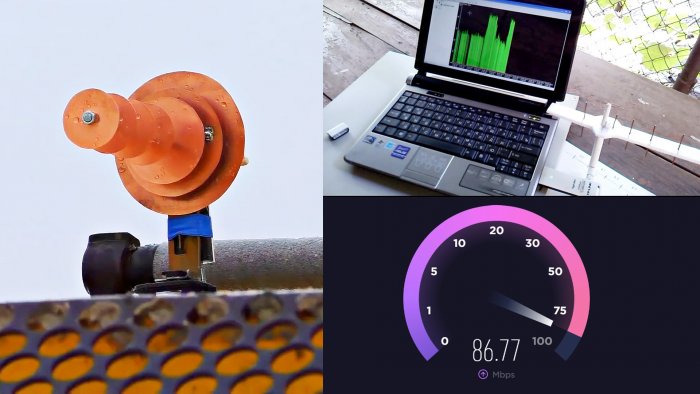
Чтобы улучшить прием Wi-Fi сигнала можно доработать существующую антенну, но если нужно передать сигнал на значительное расстояние, то без мощной антенны не обойтись. Ниже представлено 7 вариантов как изготовления новых антенн, так и модернизации существующих. Начнем от самых простых решений и закончим самыми сложными.

Если вы хотите улучшить вай фай сигнал в пределах досягаемости квартиры, то нет ничего проще. Даже родную антенну разбирать не придется, как это сделать смотирте здесь — https://sdelaysam-svoimirukami.ru/4150-kak-prosto-usilit-signal-wi-fi.html
Как улучшить антенну WiFi роутера
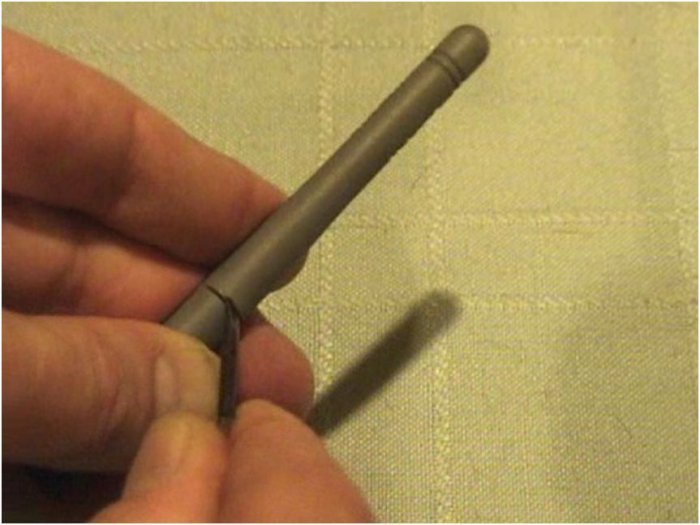
Родные антенны роутеров, так и вай фай адаптеров представляют из себя небольшой отрезок провода равный 1/4 или 1/8 длинны волны. Прием с ними никудышный. Как доработать стандартную антенну смотрите тут — https://sdelaysam-svoimirukami.ru/4055-kak-uluchshit-antennu-wifi-routera.html
Как сделать направленную Wi-Fi антенну
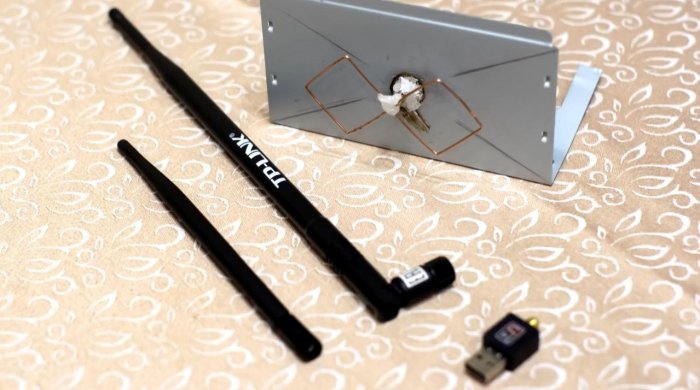
Сделать самому Wi-Fi антенну не сложно. Вот вариант миниатюрной биквадратной антенны, при помощи которой можно держать связь до 1 километра — https://sdelaysam-svoimirukami.ru/4230-kak-sdelat-napravlennuyu-wi-fi-antennu.html
Простая всенаправленная антенна 3G 4G Wi-Fi
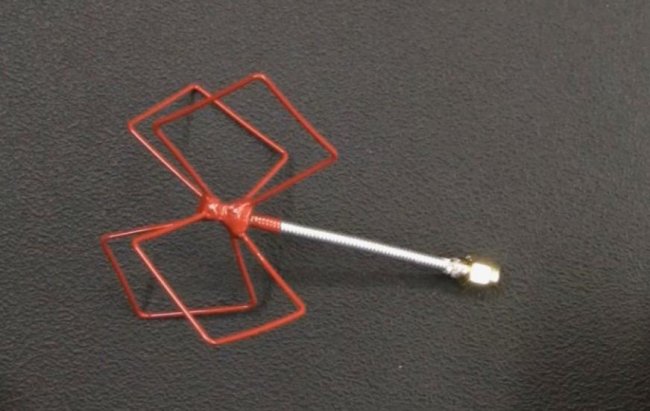
Модернизированная, всенаправленная, биквадратная антенна, которая используется вместо основной, дает неплохие результаты во всех направлениях — https://sdelaysam-svoimirukami.ru/3856-prostaya-vsenapravlennaya-antenna-3g-4g-wi-fi.html
Мощная Wi-Fi антенна
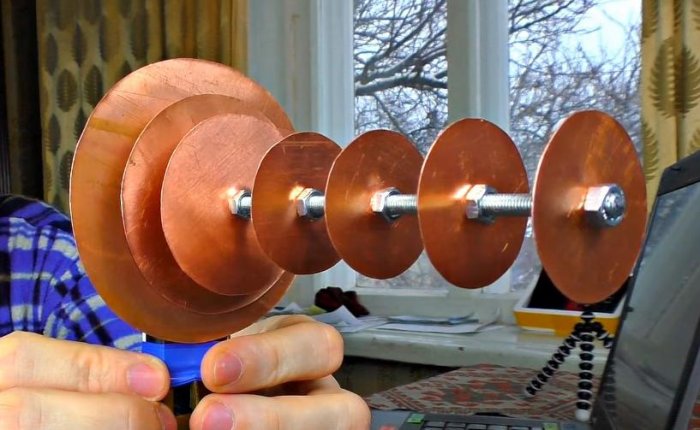
Это самый популярный вариант в соотношении простота/дальность. Делается из консервных крышек, так что с материалом проблем не будет — https://sdelaysam-svoimirukami.ru/4225-moschnaya-wi-fi-pushka.html
Мощная самодельная Wi-Fi антенна для приема сигнала удаленных открытых сетей
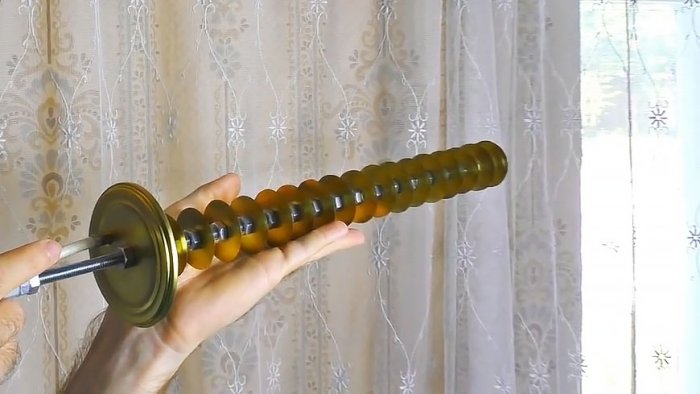
Удлиненная антенна, имеет узкую направленность, и способна ловить сигнал на 10-ки километров — https://sdelaysam-svoimirukami.ru/5578-moschnaja-samodelnaja-wi-fi-antenna-dlja-priema-signala-udalennyh-otkrytyh-setej.html
Мощная самодельная Wi-Fi антенна
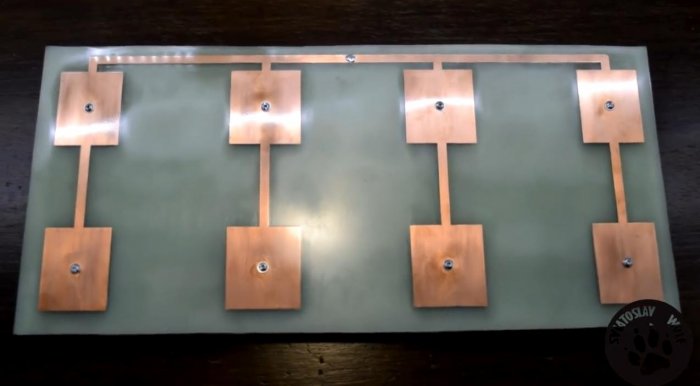
Плоская, блочная антенна на фольгированном текстолите про прототипам антенн СССР заслушивает отдельного внимания — https://sdelaysam-svoimirukami.ru/4208-moschnaya-samodelnaya-wi-fi-antenna.html
Дальнобойные антенны с АлиЭкспресс кто не хочет мастерить свою
Если не хотите заморачиваться с постройкой антенны, то можете просто купить на АлиЭкспресс мощную, дальнобойную антенну — http://alii.pub/5kx95r