
Чтобы усилить сигнал с вышки сотовой связи, можно использовать 3G/4G роутер или усилитель. Многие люди путают эти устройства, поскольку считают, что они работают одинаково.
Однако это не совсем так – роутеры и репитеры имеют разную «начинку», поэтому их режим работы будет отличаться. В нашей статье мы узнаем, в чем заключаются главные отличия этих устройств и в каких случаях их нужно использовать. Кстати, заказать покупку и установку оборудования Вы можете у нашей компании «Антенна 1».
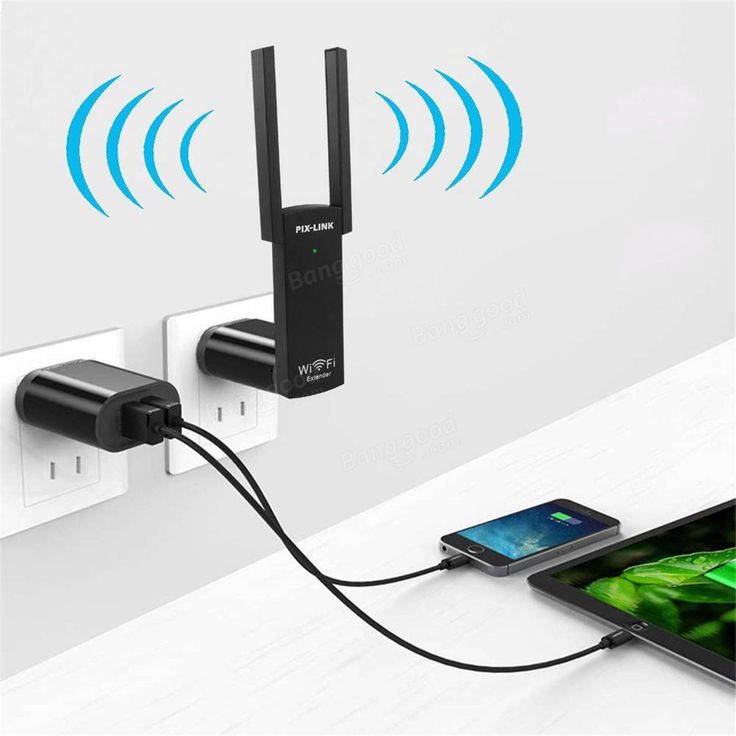
3G/4G роутеры
Роутер представляет собой устройство, которое принимает внешний 3G/4G сигнал с вышки сотовой связи и обеспечивает его равномерную трансляцию на определенную площадь. Главная особенность роутеров заключается в том, что они выполняют перекодирование входящего сигнала, а исходящий сигнал на внешние устройства передается с помощью беспроводной технологии связи Wi-Fi.
Роутеры являются универсальными устройствами, а работают они со всем частотным диапазоном. Устройства данного типа идеально подходят для раздачи беспроводного интернета, поскольку передача и усиление интернета происходит вне зависимости от мощности сигнала с вышки + все современные роутеры оснащены MIMO-антенной. К сожалению, роутеры не усиливают аудио-сигнал, что является их большим минусом.
Для запуска роутера необходимо абонентское подключение – для этого нужно купить и вставить в прибор SIM-карту какого-либо мобильного оператора. Современные приборы обладают небольшими размерами, а для запуска необходимо подключить устройство к электрической сети. Встречаются как дорогие, так и дешевые 3G/4G-роутеры; средняя цена прибора составляет 10-15 тысяч рублей.
Репитеры
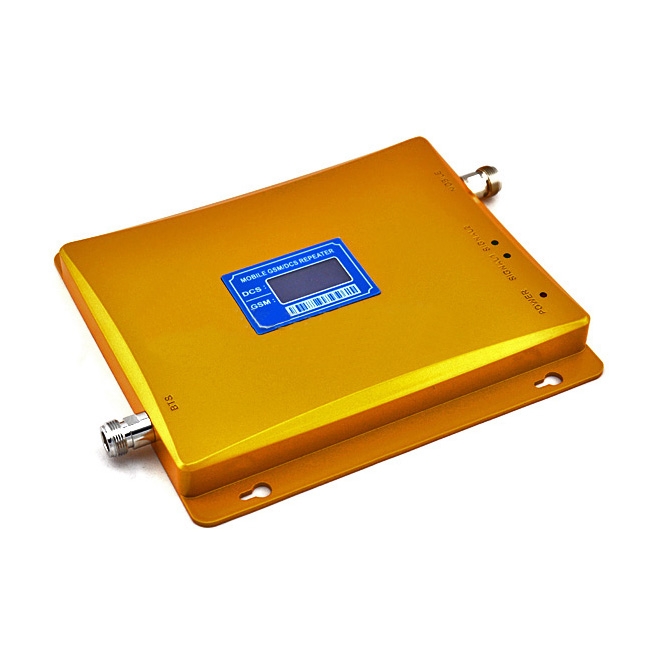
Репитер представляет собой прибор, который воспринимает все радиосигналы с вышки сотовой связи и обеспечивает его усиление на определенной площади. Репитеры не перекодируют сигнал и передают его таким, каким он есть.
Репитеры усиливают как интернет-сигнал, так и аудио-связь, что делает их более универсальными приборами. Каждый прибор работает только в определенном частотном диапазоне (всего стандартов связи пять – 800, 900, 1800, 2100 и 2600 МГц).
Перед покупкой прибора абоненту необходимо определить, в каком режиме работает его вышка, поскольку в противном случае устройство будет бесполезно. Усиление сигнала осуществляется в автономном режиме – поэтому покупка SIM-карты для работы прибора не требуется. Главный минус устройств данного типа – при слабом сигнале репитер плохо усиливает внешний сигнал, что ухудшает качество сигнала. Средняя стоимость – 30-50 тысяч рублей.
Сравнительная таблица
Чтобы быстро понять отличия устройств, Вы можете воспользоваться этой таблицей:
|
|
|
|
|
Усиливает ли интернет-связь? |
Да |
Да |
|
Усиливает ли аудио-связь? |
Нет |
Да |
|
Частотный диапазон |
Работает со всеми частотами |
Работает в одном из пяти режимов |
|
Какой сигнал усиливает |
Только абонентский SIM-сигнал |
Сигналы всех операторов связи |
|
Стоимость |
10-15 тысяч рублей |
30-50 тысяч рублей |
|
Нужна ли SIM-карта |
Да |
Нет |
Так что же лучше выбрать?
Итак, теперь Вы знаете о том, что представляют собой репитеры и роутеры – но как правильно выбрать устройство? Ответ будет таким:
- Если Вам нужен быстрый стабильный интернет, а качество аудио-связи для Вас имеет второстепенное значение, то нужно покупать роутер. Это решение является универсальным – оно подойдет для города, дачи, удаленного участка и так далее.
- Если для Вас первостепенное значение имеет качество аудио-сигнала, то рекомендуется покупать усилитель. Впрочем, это решение не является универсальным – если Вы живете далеко за городом, где уровень сигнала очень низкий, то в таком установка усилителя будет бесполезной.
- Если же Вы живете далеко за городом, а Вам нужен и интернет, и аудио-связь, то имеет смысл покупка сразу обоих устройств. Роутер будет раздавать качественный быстрый интернет, а репитер будет обеспечивает высокое качество аудио-связи.
Если Вы живете в городе Москва или в области, то заказать подбор и установку устройства для усиления сотового сигнала Вы можете у нашей компании.
Мы работаем со всеми типами клиентов – частные лица, ИП, коммерческие компании, государственные структуры. Чтобы оставить заявку, позвоните нам по телефону в рабочее время либо свяжитесь с нами через форму обратной связи на сайте.
Какие устройства Mikrotik позволяют усилить Интернет-сигнал?
Существует несколько серий устройств MikroTik с поддержкой LTE:
WAP, LTAP, SXT, LHG, Chateau, Hap AC3, Audience и т. д. Внимание, данные устройства есть в разных комплектациях, наличие встроенного модема видно из названия – добавляется приставка kit, а аббревиатурой LTE/4G/LTE6/LTE12 и т д. обозначают тип модема в комплекте с устройством, Если присутствует приставка R, значит устройство не имеет модема, его необходимо приобретать отдельно.
В статье речь пойдёт о двух сериях — SXT и LHG. Эти устройства представляют из себя маршрутизатор со встроенной антенной и установленным сотовым модемом и слотом для SIM-карты, размещенным на плате RouterBoard. Таким образом, LTE-роутер получает интернет через сотовый сигнал, усиливает и передает в Ethernet-разъём. Мы решили рассмотреть эти серии, т.к. они наиболее подходят для применения в отдаленных локациях с неустойчивым покрытием сети и работают «из коробки», без добавления дополнительных комплектующих.
Выбор серии зависит от удалённости места установки от вышки сотового оператора. Устройства обеих серий обладают секторными (направленными) антеннами с разными углами направленности. В отличие от всенаправленной антенны (как в мобильном телефоне), секторная антенна эффективнее принимает и усиливает слабый сотовый сигнал, обеспечивая высокую стабильность и скорость соединения. Особенность такой антенны в том, что её необходимо направлять на вышку сотовой связи.
Рис.1. Диаграмма направленности антенн мобильного телефона, MikroTik SXT и MikroTik LHG
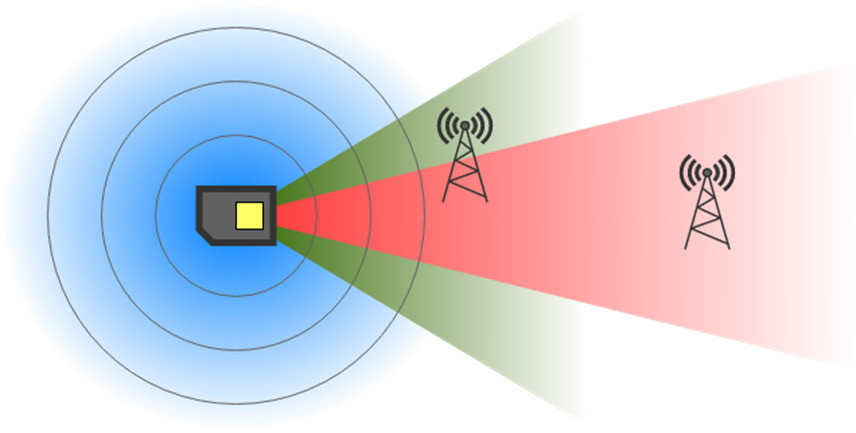
Рассмотрим основные различия LHG и SXT LTE роутеров
Модемы серии LHG для усиления интернета на даче или в других локациях со слабым сигналом
Устройства LHG обладают антенной с высоким коэффициентом усиления (21 dBi) и узким углом направленности — 25 градусов.
Со встроенным модемом существуют несколько модификаций данной серии:
Благодаря мощной антенне узкой направленности они способны работать на большом расстоянии от вышки сотовой связи — до 10 км. Для стабильного соединения ОБЯЗАТЕЛЬНО необходима прямая видимость между вышкой и устройством, т.к. наличие любых препятствий (построек, деревьев и пр.) значительно повлияет на качество сигнала, вплоть до полной его потери. LHG применяются, когда в требуемой зоне присутствует сотовый сигнал, но достичь высоких скоростей соединения (свыше 5 МБит/с) не удаётся.
4G роутеры серии SXT
Устройства SXT обладают антенной с меньшим коэффициентом усиления (9 dBi) и более широким углом направленности — 60 градусов.
Со встроенным модемом представлены следующие модификации:
Данные устройства не так чувствительны к точному наведению на вышку, как в случае с LHG, т.к широкоугольная антенна улавливает больше переотражённого сигнала. Поэтому требования к монтажу смягчены и допускают наличие небольших препятствий (деревьев) не перекрывающих полностью сигнал. Максимальная удалённость от вышки до 3-4 км.
Следует отметить, что в серии SXT есть возможность установки двух SIM-карт. Выбор активной SIM-карты производится в интерфейсе RouterOS, возможна настройка только попеременной работы.
Устройства обеих серий оборудованы Ethernet-портами. Всего в LHG имеется 1 порт, в SXT — 2 порта. Питание устройств подводится по витой паре (технология PoE). В SXT также реализована функция PoE OUT на втором порту.
Скорость портов сопоставима с пропускной способностью модемов и составляет 100 МБит/с. При использовании модема 6 категории скорость порта может стать узким местом. Для решения этой проблемы разработана модель LHGG LTE6 kit, имеющая гигабитный Ethernet-порт. В случае с SXT есть возможность расширить скорость Ethernet-коммуникации, собрав Bonding из 2 портов.
В устройствах обеих серий, в зависимости от модификации, установлен модем MikroTik R11e, на момент написания статьи существует три разновидности — LTE, 4G и LTE6. Соответствующие обозначения указаны в названиях устройств.
Рис.2. Модем MikroTik R11e-LTE в виде отдельного модуля.
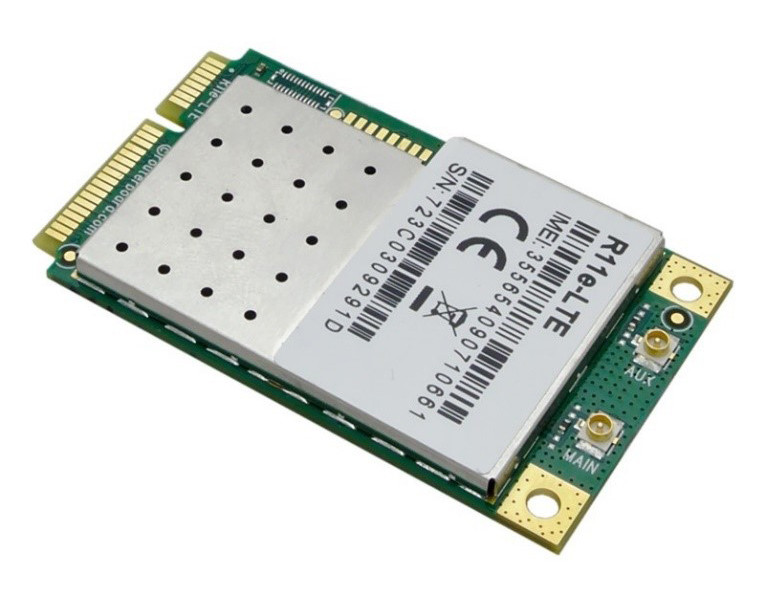
Различия модемов только в поддерживаемых частотах:
Модем R11e-LTE (4 категории) работает со стандартами 2G, 3G, 4G. Заявленные максимальные скорости для стандарта 3G — 21,6 мбит/с на скачивание и 5,76 мбит/с на отдачу. Для стандарта LTE — 150 и 50 мбит/с соответственно. Поддерживаются следующие частоты работы:
|
2G Category |
Class12 |
|
2G bands |
2 (1900MHz) / 3 (1800MHz) / 5 (850MHz) / 8 (900MHz) |
|
3G Category |
R7 (21Mbps Downlinks, 5.76Mbps Uplink) |
|
3G bands |
1 (2100MHz) / 2 (1900MHz) / 5 (850MHz) / 8 (900MHz) |
|
LTE Category |
4 (150Mbps Downlink, 50Mbps Uplink) |
|
LTE FDD bands |
1 (2100MHz) / 2 (1900MHz) / 3 (1800MHz) / 7 (2600MHz) / 8 (900 MHz) / 20 (800MHz) |
|
LTE TDD bands |
38 (2600MHz) / 40 (2300MHz) |
Модем R11e-LTE6 (6 категории) обладает расширенной поддержкой 4G-диапазонов. Также есть техническая возможность агрегировать два диапазона, обеспечивая повышенную скорость скачивания — до 300 мбит/с. Для работы данной функции также необходима поддержка со стороны активной вышки сотового провайдера. Поддерживаются следующие частоты работы:
|
2G Category |
Class12 |
|
2G bands |
2 (1900MHz) / 3 (1800MHz) / 5 (850MHz) / 8 (900MHz) |
|
3G Category |
R7 (21Mbps Downlinks, 5.76Mbps Uplink) / R8 (42.2Mbps Downlink, 5.76Mbps Uplink) |
|
3G bands |
1 (2100MHz) / 2 (1900MHz) / 5 (850MHz) / 8 (900MHz) |
|
LTE Category |
6 (300Mbit/s Downlink, 50Mbit/s Uplink) |
|
LTE FDD bands |
1 (2100MHz) / 2 (1900MHz) / 3 (1800MHz) / 7 (2600MHz) / 8 (900 MHz) / 20 (800MHz) / 5 (850MHz) / 12 (700MHz) / 17 (700MHz) / 25 (1900MHz) / 26 (850MHz) |
|
LTE TDD bands |
38 (2600MHz) / 40 (2300MHz) / 39 (1900MHz) / 41n (2500MHz) |
Модем R11e-4G работает так же, как LTE, но не имеет поддержки предыдущих диапазонов 2G и 3G. Поэтому, если на местности нет сигнала 4G, то такой модем не сможет подключиться к сотовой сети. Однако, поддерживаются те диапазоны 4G, которые не заявлены у модемов LTE и LTE6. В этих диапазонах работают сети менее распространенных провайдеров (например СкайЛинк).
Поддерживаются следующие частоты работы:
|
LTE Category |
4 (150Mbps Downlink, 50Mbps Uplink) |
|
LTE FDD bands |
3 (1800MHz) / 7 (2600MHz) / 20 (800MHz) / 31 (450MHz)* |
|
LTE TDD bands |
41n (2500MHz) / 42 (3500MHz)* / 43 (3700MHz)* |
*на этих частотах работают сети менее распространённых провайдеров.
Как выбрать LTE роутер для усиления Интернета на даче или в загородном доме?
Оптимальный выбор устройства основывается на исходных данных. Первоначально необходимо определиться с провайдером сотовой связи, услугами которого вы планируете пользоваться, определить место установки устройства и способ монтажа.
Выбор провайдера зависит от качества покрытия сотовой сети в исходной местности. Для начала необходимо измерить качество покрытия, установив SIM-карты разных провайдеров в мобильный телефон. Критерием выбора будет получение LTE-сигнала с наиболее высокой скоростью. Проверить скорость соединения можно через сервис https://www.speedtest.net/ru.
Далее следует определить местоположение вышки сотовой связи. Для определения подходят сторонние сервисы, например, https://xinit.ru/bs/. Сервис показывает примерное расположение вышки по техническим параметрам сигнала. Данные параметры можно узнать с помощью мобильного телефона:
- Для iOS *3001#12345#*, вызов, раздел Serving Cell info, параметры Tracking Area Code и Physical Cell ID;
- Для Android — приложение NetMonitor.
Выбор места установки и крепления
Устройства имеют возможность стационарного крепления. Степень защиты IP54 указывает на устойчивость к каплям воды и пыли. Для оптимального приёма сигнала нужно выбрать как можно более высокую точку монтажа. Установка на мачту или столб улучшит показатели принимаемого сигнала.
Как говорилось выше, необходимо направить антенну устройства в сторону вышки сотовой связи. Устройства обеих серий предназначены для крепления на мачту, применение специальных креплений облегчит фиксацию выбранного направления. В случае отсутствия мачты можно применить кронштейн UMB-500 для крепления к стене или на крыше дома. Для настенного крепления устройств SXT существует также кронштейн MikroTik QuickMount Pro .
Кронштейн MikroTik QuickMount Pro
После подготовительных работ необходимо подключить оборудование. Для подключения следует применять 8-жильный кабель Ethernet «витая пара». Питание подаётся по стандарту PoE, в комплекте с устройствами идёт PoE-инжектор и блок питания. Рекомендованная длина патч-корда питания от инжектора до маршрутизатора — до 40 м. Также есть поддержка стандартов 802.3af, 802.3at, что позволяет запитывать данные устройства от коммутатора PoE, максимальная длина патч-корда в этом случае может быть до 90 м. Питание следует подавать в 1 порт. Устройство может быть подключено как к сетевому оборудованию, так и напрямую в компьютер.
Настройка LTE маршрутизатора Mikrotik
Для настройки устройства понадобится компьютер или ноутбук с Ethernet-портом. По умолчанию устройство имеет IP-адрес 192.168.88.1. Доступны настройки через Интернет-браузер, либо фирменную утилиту Winbox (предпочтительнее). Базовые настройки по умолчанию уже обеспечивают самостоятельную работу устройства в сети и наличие подключения к сети Интернет. Более точное наведение на вышку сотовой связи можно выполнить, открыв раздел Quick Set и отрегулировав расположение антенны, ориентируясь на график RSRP.
Рис.2. Меню Quick Set.
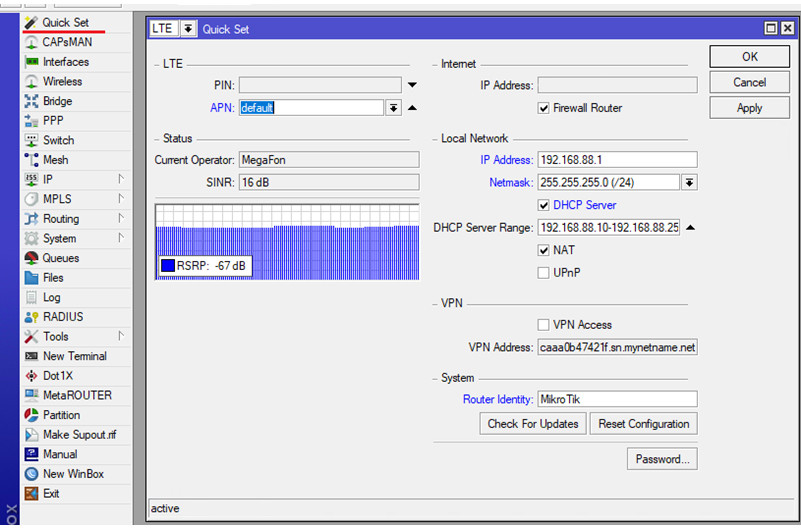
Следует помнить, что устройства на базе RouterOS предназначены для решения широкого спектра задач и отличаются гибкостью настроек. Изменение параметров по умолчанию должно выполняться с осторожностью. Для большинства типовых сценариев использования подходит инструмент Quick Set, имеющий упрощённый интерфейс и набор опций.
Если необходимо раздать Интернет для нескольких устройств (телефон, планшет, телевизор, ноутбук), следует дополнительно установить Wi-Fi-роутер. LTE-роутеры подключаются по Ethernet к WAN-порту раздающего роутера. Для решения этой задачи подойдут устройства MikroTik RB951-2HnD, hAP AC2, HAP AC3 .
Сегодня век технологий, и доступ к высокоскоростному интернету стал неотъемлемой частью нашей повседневной жизни. Однако, несмотря на широкое распространение сетей 4G, многие наталкиваются на проблемы со слабым сигналом и низкой скоростью интернета, особенно в удаленных районах или внутри зданий с плохой проницаемостью для сигнала.
В таких случаях, использование роутера в комбинации с 4G модемом может стать спасением и позволить усилить сигнал и повысить скорость интернета. Роутеры имеют мощные антенны и возможность подключения внешних антенн, что позволяет увеличить зону охвата и улучшить качество сети.
Перед тем, как начать использовать роутер для усиления сигнала от 4G модема, важно обратить внимание на несколько моментов. Во-первых, выберите роутер с поддержкой 4G и соответствующими технологиями, такими как LTE Advanced или LTE Cat6/Cat7. Во-вторых, следите за местоположением роутера — поместите его ближе к окну или наиболее высокой точке помещения для получения максимального сигнала.
Немаловажным фактором является выбор антенн для роутера. Внешние антенны или усилители сигнала могут значительно повысить его качество и позволить охватить большую площадь. Также полезно определить оптимальное направление антенны для лучшего сигнала и уменьшения помех.
В итоге, использование роутера вместе с 4G модемом может оказаться прекрасным решением для усиления сигнала и повышения скорости интернета. Следуя данным рекомендациям, вы сможете наслаждаться более стабильным и быстрым интернетом, несмотря на слабый сотовый сигнал или удаленное расположение от базовой станции оператора.
Содержание
- Почему нужно усиление сигнала от 4G модема?
- От чего зависит качество сигнала от 4G модема?
- Какой роутер выбрать для усиления сигнала от 4G модема?
- Какая антенна лучше всего усиливает сигнал от 4G модема?
- Как установить роутер для усиления сигнала от 4G модема?
- Как настроить роутер для усиления сигнала от 4G модема?
- Как проверить эффективность усиления сигнала от 4G модема?
Почему нужно усиление сигнала от 4G модема?
4G модемы обеспечивают высокую скорость передачи данных и стабильное интернет-соединение, но иногда возникают ситуации, когда сигнал от модема оказывается недостаточным для комфортного использования интернета. Причины, по которым может потребоваться усиление сигнала от 4G модема, могут включать в себя следующее:
1. Удаленность от базовой станции: Если вы находитесь в удаленном районе или далеко от ближайшей базовой станции, сигнал от 4G модема может ослабевать и приводить к медленной передаче данных. Усиление сигнала поможет улучшить качество связи.
2. Интерференция: В некоторых местах может возникать электромагнитная интерференция, которая ослабляет сигнал от модема. Это может происходить из-за наличия других радиоэлектронных устройств или преград, например, зданий или деревьев. Усилитель сигнала поможет преодолеть эту интерференцию и улучшить качество связи.
3. Задержка сигнала: Если сигнал от 4G модема имеет большую задержку (также известную как «пинг»), это может повлиять на быстродействие интернет-соединения и создать неудобства при онлайн играх или видеозвонках. Усиление сигнала поможет уменьшить задержку и повысить скорость передачи данных.
4. Плохая покрытие сети: Некоторые места могут иметь слабое покрытие сети, особенно внутри зданий или подземных помещений. Усилитель сигнала может помочь улучшить покрытие и обеспечить стабильное соединение в этих областях.
Усиление сигнала от 4G модема может быть важным для обеспечения стабильного и быстрого интернет-соединения в любом месте. Это особенно полезно для тех, кто работает в удаленных районах или путешествует и нуждается в надежном интернет-соединении.
От чего зависит качество сигнала от 4G модема?
Качество сигнала от 4G модема может зависеть от различных факторов, включая:
| Расстояние до ближайшей базовой станции | Чем ближе вы находитесь к базовой станции, тем сильнее будет сигнал 4G модема. |
| Преграды и помехи | Стены, здания, деревья и другие преграды могут снижать качество сигнала, особенно если они находятся между вами и базовой станцией. |
| Высота установки 4G модема | Чем выше вы установите модем, тем лучше будет качество сигнала, так как это позволит избежать некоторых преград. |
| Технические характеристики модема | Некоторые модемы имеют более мощные антенны и возможность использования разных частот, что может повысить качество сигнала. |
| Количество пользователей на одной базовой станции | Если на одной базовой станции слишком много пользователей, скорость и качество сигнала могут снижаться. |
Учитывая эти факторы, можно улучшить качество сигнала от 4G модема, путем выбора оптимального места установки модема и использования специальных устройств для усиления сигнала, таких как роутеры с внешними антеннами или усилители сигнала.
Какой роутер выбрать для усиления сигнала от 4G модема?
Во-первых, стоит обратить внимание на поддержку сетевых стандартов. Чтобы усилить сигнал от 4G модема, нужен роутер, поддерживающий этот самый стандарт. Важно, чтобы роутер был совместим с тем оператором, у которого вы приобрели свой модем.
Во-вторых, необходимо учесть площадь покрытия, которую нужно обеспечить роутером. Если вы планируете покрыть большую площадь, то нужно выбирать роутер с большей мощностью передатчика и внешними антеннами. Такой роутер сможет обеспечить стабильный сигнал на большом расстоянии.
Также стоит учитывать количество устройств, которые будут подключены к роутеру. Если вы планируете подключить много устройств, то нужен роутер с поддержкой высокой скорости передачи данных и достаточным количеством LAN-портов. Так вы сможете обеспечить стабильное подключение всех устройств к сети.
Дополнительные функции роутера также могут быть полезны. Например, наличие USB-порта позволит вам подключить внешний жесткий диск или принтер к роутеру.
В конечном итоге, правильный выбор роутера для усиления сигнала от 4G модема зависит от ваших потребностей и возможностей. При выборе обратите внимание на поддержку сетевых стандартов, площадь покрытия, количество подключаемых устройств и дополнительные функции роутера.
Какая антенна лучше всего усиливает сигнал от 4G модема?
Точный ответ на этот вопрос зависит от многих факторов, включая расстояние до ближайшей базовой станции, преграды на пути сигнала (например, стены), а также качество устройства связи. Однако, есть несколько типов антенн, которые обычно считаются наиболее эффективными для усиления сигнала 4G модема:
1. Наружные направленные антенны:
Эти антенны обычно устанавливаются на открытых пространствах, таких как крыши или высокие мачты. Они получают сигналы из одного определенного направления и усиливают его для передачи внутрь помещения. Направленная антенна может быть особенно полезной, если базовая станция находится в удаленном месте.
2. Внутренние панельные антенны:
Эти антенны обычно устанавливаются в помещениях и направлены на внутреннюю область, которую они должны покрыть. Они работают, усиливая сигнал в конкретном направлении и предназначены для использования внутри здания.
3. Универсальные антенны:
Универсальные антенны, также известные как всенаправленные антенны, покрывают 360 градусов и усиливают сигнал во всех направлениях. Они могут быть установлены как внутри помещения, так и снаружи.
Важно отметить, что выбор антенны зависит от ваших потребностей и условий конкретной ситуации. Рекомендуется проконсультироваться с специалистом или провайдером услуг перед приобретением антенны для определенной модели 4G модема.
Как установить роутер для усиления сигнала от 4G модема?
1. Подготовьте необходимые материалы и инструменты для установки роутера: роутер, модем, Ethernet-кабель и розетку.
2. Разберите упаковку роутера и убедитесь, что в комплекте есть все необходимые детали и аксессуары.
3. Подключите 4G модем к роутеру с помощью Ethernet-кабеля. Вставьте один конец кабеля в соответствующий разъём модема, а другой конец в WAN-порт роутера.
4. Подключите блок питания к роутеру и вставьте его в розетку.
5. Включите роутер и подождите, пока он полностью загрузится. Обычно это занимает несколько минут.
6. Найдите на роутере или на задней панели его корпуса указанную SSID-информацию (имя и пароль), которую необходимо использовать для подключения к беспроводной сети.
7. Подключите устройства к беспроводной сети роутера, используя указанное имя (SSID) и пароль.
8. Проверьте сигнал от 4G модема на устройствах, подключенных к беспроводной сети роутера.
9. Убедитесь, что роутер установлен в удобном месте для максимального охвата сигнала и минимальных помех.
10. При необходимости настройте дополнительные функции роутера для оптимизации работы с 4G модемом.
Теперь вы знаете, как установить роутер для усиления сигнала от 4G модема. Наслаждайтесь более стабильным и быстрым интернетом!
Как настроить роутер для усиления сигнала от 4G модема?
Усиление сигнала от 4G модема с помощью роутера может быть полезно в случае, когда вы находитесь далеко от базовой станции и имеете слабый сигнал. Следующие шаги помогут вам настроить роутер для улучшения приема сигнала от 4G модема:
1. Подключите 4G модем к роутеру с помощью кабеля USB или встроенного слота.
2. Войдите в настройки роутера, введя IP-адрес роутера в адресную строку веб-браузера. Обычно IP-адрес роутера можно найти в инструкции к устройству или на его задней панели.
3. Найдите веб-интерфейс роутера и выберите раздел, отвечающий за 4G настройки или настройки модема.
4. В этом разделе вы должны увидеть список доступных операторов сотовой связи. Выберите вашего оператора из списка.
5. После выбора оператора, роутер попросит вас ввести данные аутентификации вашего 4G модема, такие как APN, логин и пароль. Эту информацию вы можете получить от своего оператора связи.
6. Введите запрашиваемую информацию и сохраните настройки.
7. После сохранения настроек роутер начнет искать сигнал от 4G модема и подключаться к нему.
8. Убедитесь, что антенна роутера настроена на прием сигнала. В большинстве роутеров есть возможность регулировать направление антенны для оптимального приема сигнала. Поэтому установите роутер и настройте антенну так, чтобы она была направлена на ближайшую базовую станцию.
9. Проверьте сигнал на вашем устройстве, подключенном к роутеру. Если сигнал стал сильнее, то вы успешно настроили роутер для усиления сигнала от 4G модема.
Следуя этим шагам, вы можете улучшить прием сигнала от вашего 4G модема с помощью роутера и наслаждаться более стабильным и быстрым интернетом.
Как проверить эффективность усиления сигнала от 4G модема?
После усиления сигнала от 4G модема с помощью роутера можно выполнить несколько простых действий, чтобы проверить его эффективность.
- Проверьте скорость интернета: откройте любой сайт или приложение, которые требуют высокой пропускной способности, и измерьте скорость загрузки и отклика. Сравните результаты с теми, которые были до усиления сигнала. Если скорость заметно увеличилась или стабилизировалась, то усиление сигнала было эффективным.
- Проверьте качество связи: попробуйте совершить звонок, отправить сообщение или провести видеозвонок через приложения, использующие интернет. Посмотрите, есть ли проблемы с качеством звука, разрывы связи или задержки. Если качество связи улучшилось, то усиление сигнала было успешным.
- Проверьте стабильность сигнала: обратите внимание на полосу сигнала на вашем устройстве. Если она стала более стабильной и меньше плавает, то сигнал усилен эффективно.
- Проверьте охват: пройдитесь по разным комнатам вашего помещения и обратите внимание на уровень сигнала. Если он остается сильным и стабильным во всех частях помещения, то усиление сигнала было успешным.
- Сравните результаты: сравните результаты измерений и наблюдений после усиления сигнала с теми, которые были до этого. Если увидите значительное улучшение в скорости, качестве связи, стабильности и охвате сигнала, то можно быть уверенным в эффективности усиления сигнала от 4G модема.
Не забывайте, что результаты могут различаться в зависимости от местоположения и других внешних факторов. Рекомендуется повторно выполнить проверку эффективности усиления сигнала после его установки и проведения некоторого времени.
На чтение 9 мин Просмотров 154к. Опубликовано
Обновлено
Вопрос, как подключить USB модем к wifi роутеру, чтобы раздать мобильный интернет 4G (3G) на компьютер, ноутбук, смартфон, ТВ и другие устройства, встает особенно остро с наступлением теплых весенних деньков, когда горожане перебираются на выходные на загородные участки. В данной универсальной для всех маршрутизаторов инструкции подробно разберемся с подключением 4G-LTE модема через USB порт и настройку для раздачи интернета от различных операторов связи — Билайн, Мегафон, Теле 2, МТС, Yota и т.д.
Универсальная инструкция по подключению и настройке USB модема через маршрутизатор
Думаю, нет смысла долго рассказывать, что такое 4G модем для ноутбука? Сегодня это самый отличный вариант для создания беспроводной сети с доступом к высокоскоростному LTE интернетe там, где невозможно провести его по кабелю. Например, на приусадебном участке. Однако использовать такое довольно-таки не дешевое устройство для подключения к интернету только одного ноутбука или компьютера нецелесообразно, когда есть возможность раздавать его сразу на несколько устройств по WiFi — при помощи роутера.

Александр ВайФайкин
специалист по беспроводным сетям
Некоторое время назад я описывал, как сделать интернет на даче при помощи 3G модема, однако это уже прошлый день. Сегодня актуален LTE интернет, а для раздачи его на несколько устройств одновременно мы воспользуемся роутером с USB портом и поддержкой 4G модемов.
Однако, данная инструкция по настройке работы мобильного модема с WiFi роутером универсальна:
- Во-первых, она подходит как для 3G, так и для 4G, поскольку разницы между ними при конфигурации подключения к маршрутизатору никакой нет.
- Так же руководство актуально для любой модели независимо от производителя — TP-Link, Asus, D-Link, Zyxel или Tenda. Отличие может быть только во внешнем оформлении интерфейса администраторского раздела, а также в названиях и расположениях рубрик настройки.
- Ну и наконец, оно также подходит для любых провайдеров, даже если их нет в списке, предоставляющих услуги мобильного интернета — Мегафон, МТС, Билайн, Yota, Tele2, SkyLink и т.д.
Главное условие — роутер должен иметь поддержку работы с модемами выбранного вами оператора. Эта функция указана в спецификациях устройства на сайте производителя (про совместимые модели с D-Link и Netis есть отдельные заметки). Если же не хотите себе морочить голову, берите сразу маршрутизатор с поддержкой SIM-карт.
Как подключить мобильный USB модем 3G, 4G к роутеру?
Поскольку антенны wifi маршрутизатора, идущие в комплекте, являются чаще всего всенаправленными, то есть с одинаковой амплитудой распространяют сигнал во все стороны, то желательно установить роутер с 3G/4G модемом ближе к середине дачного участка. Но у меня сигнал на 12 сотках добивает из одного конца до другого.
Поэтому в данной ситуации главное соблюсти 2 вещи:
- чтобы между местом размещения роутера и принимающим устройством было как можно меньше преград в виде стен и деревьев
- чтобы был стабильный прием интернета LTE на самом модеме Yota, Мегафон, МТС или Билайн.
Для лучшего приема сигнала от оператора можно подключить модем к роутеру не напрямую, а через длинный кабель USB, разместив его как можно выше у окна, в то время как сам роутер максимально придвинуть к тому месту, откуда он будет оптимально охватывать участок.
Как раздать мобильный интернет с 3G-4G модема через wifi роутер?
После того, как определились с местом, переходим к практике настройки раздачи интернета по wifi.
Вставляем мобильный модем в USB порт на роутере

А патчкорд (кабель Ethernet), который шел в комплекте с роутером, подключаем одним концом в разъем LAN на роутере, а другим — в сетевую карту компьютера
На компьютере (Windows 7) заходим в раздел сетевых настроек по цепочке:
«Пуск — Панель Управления — Сеть и Интернет — Центр управления сетями и общим доступом — Управление сетевыми подключениями — Изменения параметров адаптера».
Кликаем правой кнопкой мыши по пункту «Подключение по локальной сети» и заходим в «Свойства»Заходим в меню «Протокол Интернета версии 4» и устанавливаем флажки на «Получить IP автоматически» и «Получить адрес DNS сервера автоматически» и сохраняем настройки.
На нижней крышке корпуса роутера находим IP или WEB адрес для входа в админку, а также логин и пароль
Открываем на компьютере браузер и в адресную стройку вписываем указанный IP адрес, после чего в всплывающем окне — логин и пароль с наклейки.
Находим в меню роутера пункт «USB модем» (3G/4G, настройка USB и т.д.), активируем его и вводим в указанные на изображении поля данные для вашего оператора.
Данные для подключения к мобильным операторам связи
Билайн
- APN: internet.beeline.ru или home.beeline.ru
- Номер доступа: *99# или *99***1#
- Имя пользователя: beeline
- Пароль: beeline
Мегафон
- APN: internet
- Номер доступа: *99# или *99***1#
- Имя пользователя: gdata (не обязательно)
- Пароль: gdata (не обязательно)
МТС
- APN: internet.mts.ru
- Номер доступа: *99# или *99***1#
- Имя пользователя: mts
- Пароль: mts
Yota
- APN: yota.ru
- Номер доступа: *99#
- Имя пользователя: (пусто)
- Пароль: (пусто)
SkyLink
- APN: пусто
- Номер дозвона: #777
- Имя пользователя: mobile
- Пароль: internet
Tele2
- APN: internet.tele2.ru
- Номер доступа: *99# или *99***1#
U-Tel (Ростелеком)
- Точка доступа: internet.usi.ru
- Имя пользователя/пароль: пусто
- Номер дозвона: *99***1#
Смартс
- APN: internet.smarts.ru
- Номер доступа: *99# или *99***1#
- Имя пользователя: internet (не обязательно)
- Пароль: internet (не обязательно)
Киевстар
- APN: Для абонентов предоплаченной связи — www.ab.kyivstar.net Для контрактных абонентов — www.kyivstar.net
- Номер доступа: *99# или *99***1#
Билайн Украина
- Точка доступа(APN): internet.beeline.ua
- Номер доступа: *99#, *99***1# или *99**1*1#для некоторых моделей телефона
- Пользователь: необязательный параметр – можно оставить незаполненным;
- Пароль: необязательный параметр – можно оставить незаполненным.
МТС-Беларусь
- Точка доступа/APN: mts
- Имя пользователя/User name: mts
- Пароль/Password: mts
Life 🙂
- Точка доступа/APN:internet
- Имя пользователя/пароль: не требуются
- Номер доступа: *99#
Билайн (Beeline KZ)
- Точка доступа: internet.beeline.kz
- Номер дозвона: *99#
- Логин: beeline
- Пароль: beeline
- Строка инициализации модема (необязательно): AT+CGDCONT=1,»IP»,»internet.beeline.kz»
Kcell-Activ
- Точка доступа: internet
- Номер дозвона: *99#
- Логин: (пусто)
- Пароль: (пусто)
- Строка инициализации модема (необязательно): AT+CGDCONT=1,»IP»,»internet»
Теле2 (TELE2 KZ)
- Точка доступа: internet
- Номер дозвона: *99#
- Логин: (пусто)
- Пароль: (пусто)
- Строка инициализации модема (необязательно): AT+CGDCONT=1,»IP»,»internet»
В некоторых моделях роутеров с поддержкой 3G-4G модемов определение оператора и ввод всех необходимых настроек происходит автоматически.
Настройка беспроводной сети
После ввода необходимых параметров применяем изменения и ждем перезагрузки роутера. После ччего открываем в меню раздел «Беспроводная сеть» и задаем собственные значения для:
- SSID — название вашей wifi сети, которое будет отображаться в списке для подключения
- Метод защиты сети — WPA2-Personal
- Тип шифрования — AES или TKIP
- Ключ — пароль для подключения к WiFi, не менее 8 символов
Применяем настройки. Далее открываем ноутбук или смартфон и включаем WiFi модуль. Для этого кликаем на иконку беспроводных соединения в правом нижнем углу панели состояния Windows и находим в списке сеть с нашим названием, которое создали на предыдущем шаге.
И подключаемся, используя только что заданный пароль.
Примеры настройки на разных брендах
Также у некоторых производителей в настройках необходимо будет указать, что вы хотите получать интернет именно через модем 3G/4G, а не по кабелю.
TP-Link
На роутерах TP-Link настройка USB модема находится в соответствующем разделе меню. Обратите внимание, что в старой версии панели управления нужно установить флажок на «Включить 4G в качестве резервного подключения к Интернет». То есть, при отсутствии кабельного источника подключения мобильная сеть будет работать, как основной.
На новых моделях ТП-Линк есть выбор между тремя значениями:
- По требованию
- Автоматически
- Вручную
По умолчанию лучше оставлять второй вариант, чтобы роутер сам отслеживал момент отключения от кабельного интернета и подключал мобильный через 4G модем.
Asus
На роутерах Asus нужно зайти в раздел меню «Интернет» и установить два значения:
- Интерфейс WAN — на «Мобильная сеть» или «USB»
- И Включить мобильную сеть — «Включить»
Ниже идут настройки сетевых параметров сотового оператора, о которых я писал выше
D-Link
Информацию о подключенном модеме к маршрутизатору D-Link можно увидеть в меню «3G-модем»
А вот сама настройка производится в разделе «Сеть — WAN». Тут нужно нажать на кнопку «Добавить»
И выбрать тип подключения «3G». После чего при необходимости ввести параметры для подключения к своему мобильному провайдеру
Tenda
У Тенда активация мобильного 4G модема производится в рубрике «Настройки Интернета»
Keenetic
На Кинетиках, так же, как у ТП-Линк, можно назначить подключение через USB модем в качестве основного или резервного на случай, если отключится кабельный интернет. Но в качестве изюминке здесь также есть возможность задать точное расписание работы сети 3G-4G.
Что делать, если при сохранении всех настроек роутер не раздает интернет по WiFi сети? Этому вопросу мы посвятили отдельную подробную инструкцию на WiFika.RU. Прочитайте, чтобы исправить данную ошибку.
Актуальные предложения:
Задать вопрос
- 10 лет занимается подключением и настройкой беспроводных систем
- Выпускник образовательного центра при МГТУ им. Баумана по специальностям «Сетевые операционные системы Wi-Fi», «Техническое обслуживание компьютеров», «IP-видеонаблюдение»
- Автор видеокурса «Все секреты Wi-Fi»
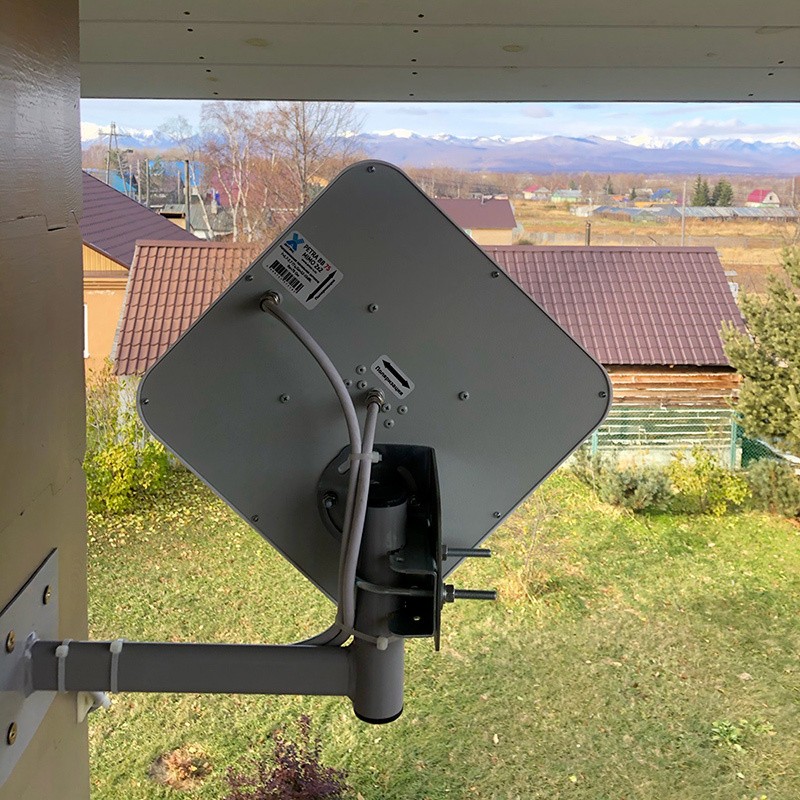
Несмотря на широкое развитие сетей 4G LTE на территории России даже в крупных отечественных городах встречаются зоны с неуверенным приёмом сигнала, что уж говорить о загороде или сельской местности. Проблемными зонами могут быть здания и сооружения, построенные с применением большого количества железобетона или металлических конструкций. С другой стороны сама по себе плотная городская застройка может негативно влиять на распространение 4G-сигнала, а значит зоны с неуверенным приёмом могу оказаться даже там, где, казалось бы, этого быть не должно.
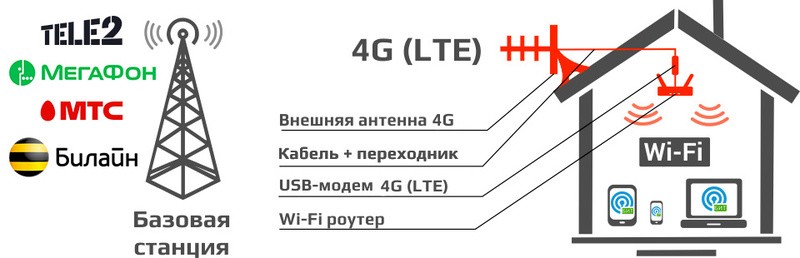
Задача усиления сигнала 4G LTE стоит в том случае, когда необходимо получить, прежде всего, качественный и стабильный доступ в интернет. Подключение к интернету может быть как стационарное (модем + Wi-Fi-роутер), так и мобильное (смартфон или планшет). Тут варианты по усилению сигнала 4G будут различными. В любом варианте основная задача по усилению сигнала 4G LTE сводится к устранению помех на пути следования сигнала, а также увеличению мощности принимающего устройства. В случае с любым модемом или смартфоном без внешнего вмешательства сделать это не представляется возможным.
Современные USB-модемы или стационарные 4G-роутеры имеют разъёмы для подключения внешних антенн. Именно с помощью установки и настройки внешней усиливающей 4G-антенны происходит улучшение качественных показателей сигнала (RSSI, RSRP, RSRQ, SINR), что в свою очередь напрямую отражается на увеличении скорости интернета и его стабильности.
Для получения наилучших результатов усиления сигнала 4G LTE на модеме ли роутере антенна подбирается под конкретную частоту работы сети (режим работы), а также по коэффициенту усиления. Чем дальше находится базовая станция оператора, тем больший коэффициент усиления антенны необходим. Также стоит отметить, что антенны лучше использовать с технологией MIMO, что даст возможность полностью раскрыть потенциал 4G-сети и получить наибольшую скорость интернета.
Усиление 4G интернета на смартфоне или планшете
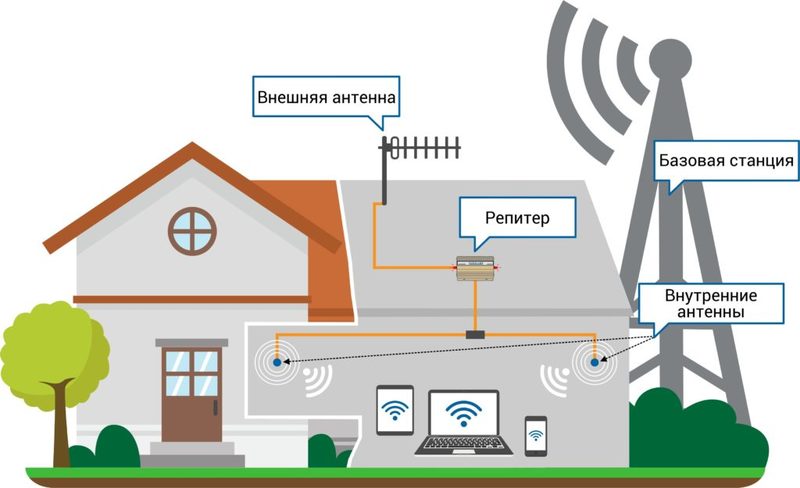
В этом случае антенну к смартфону по понятным причинам не подключишь, так что используется другая технология. В качестве усиливающего устройства используется репитер, или бустер, к которому подключается 4G-антенна.
Репитер — это активное устройство, которое получает сигнал с помощью внешней антенны, усиливает его и дальше раздаёт с помощью внутренних антенн (их может быть установлено несколько в зависимости от площади помещения). В репитере нет сим-карт, т.к. он усиливает сам сигнал, а в интернет выходит уже каждое устройство самостоятельно, используя свои собственные сим-карты.
Репитеры бывают как однодиапазонные, т.е. работающие на какой-то конкретной частоте, например, GSM900, так и многодиапазонные, поддерживающие сразу несколько стандартов связи, например GSM1800/LTE1800/UMTS2100.
Таким образом для решения задачи усиления сигнала 4G первым делом необходимо определиться, для каких устройств требуется усиление. Если нужен именно качественный 4G-интернет, то усиливать сигнал надо на 4G-модеме, который подключается к интернету, а далее через Wi-Fi роутер раздаёт его на другие устройства. Или это может быть сразу 4G-роутер.
Если нужно улучшение связи на мобильных устройствах, целесообразно использовать репитер. Но стоит отметить, что интернет в таком варианты на каждом из устройств будет работать хуже в сравнении с первым вариантом (усиление сигнала на модеме). Да и по стоимости комплект оборудования с репитером обойдётся значительно дороже.
Специалисты компании БИТ.ОНЛАЙН помогут с выбором оборудования для решения Ваших задач, установят и настроят 4G-антенну, подключат безлимитный 4G-интернет. Обращайтесь в БИТ.ОНЛАЙН ☎️ 8-800-707-62-44. Работаем в следующих регионах:
- Краснодарский край
- Ставропольский край
- Ростовская область
- Республика Адыгея
- Республика Карачаево-Черкессия
- Республика Кабардино-Балкария