
Содержание
- Подключение МГТС GPON к компьютеру
- Вход в веб-интерфейс
- Быстрая настройка
- Ручная настройка МГТС GPON
- Шаг 1: Параметры WAN
- Шаг 2: Настройки локальной сети
- Шаг 3: Параметры Wi-Fi
- Шаг 4: Дополнительные параметры
- Шаг 5: Использование сервисов
- Шаг 6: Настройка межсетевого экрана
- Шаг 7: Обслуживание
- Вопросы и ответы

Уточним, что GPON — это не модель конкретного устройства и даже не их серия, а технология подачи интернета к клиенту. Приставка G обозначает, что максимальная скорость соединения такой технологии достигает одного гигабита в секунду. При таком типе соединения провода от провайдера подводятся напрямую к клиенту в его квартиру или дом, а не являются единой системой, как это реализовано при ADSL. Так сам клиент реже сталкивается со сбоями на линии, а также не страдает от загруженности сети.

GPON — тип маршрутизаторов от абсолютно разных производителей, поддерживающих эту технологию. Они оснащены более мощными комплектующими, которые обеспечивают быструю передачу пакетов и справляются с нагрузкой, обладая хорошим процессором и достаточным количеством внутренней памяти. Такой тип оборудования подключается к компьютеру точно так же, как и привычный для всех роутер, поскольку внешне модели никак не различаются. Универсальное руководство по этому поводу читайте в материале по ссылке ниже.
Подробнее: Подключение роутера к компьютеру

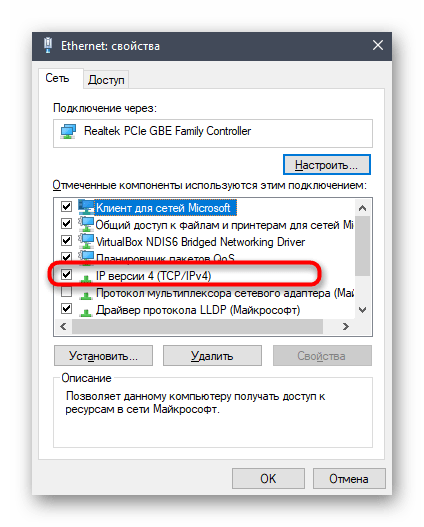
Еще один дополнительный этап при соединении — проверка настроек операционной системы. Вам следует убедиться в том, что один из параметров сетевого адаптера имеет требуемое значение. Для этого в свойствах откройте IPv4 и проверьте тип получения IP-адресов и DNS-серверов. Два этих протокола должны иметь значение «Получать автоматически». Особенно актуальной настройка будет для тех юзеров, кто в дальнейшем через веб-интерфейс маршрутизатора выберет тип подключения PPPoE или Static IP, поскольку там IP-адрес и DNS-сервера вводятся вручную. Детальнее о таком этапе конфигурирования в Windows читайте ниже.
Подробнее: Сетевые настройки Windows
Вход в веб-интерфейс
Компания МГТС поставляет специализированные модели устройств под названием ONT от разных производителей, которые оснащены одной и той же прошивкой, что делает их настройку одинаковой. Это же относится и ко входу в интернет-центр, что необходимо сделать в обязательном порядке, ведь дальнейшая процедура конфигурирования производится именно через веб-интерфейс. Тематическую инструкцию по авторизации вы найдете в другой статье на нашем сайте, кликнув по следующему заголовку.
Подробнее: Вход в веб-интерфейс роутеров от МГТС
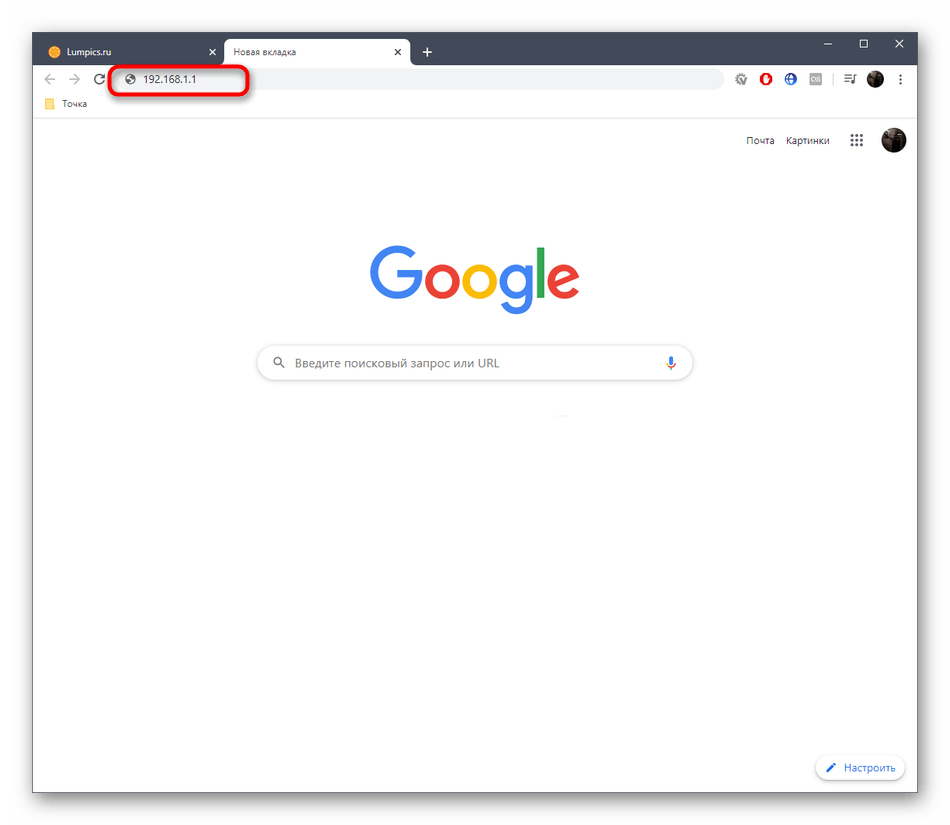
Внешний вид интерфейсов моделей ONT может немного отличаться, что зависит от установленной производителем версии прошивки. Мы же возьмем за пример самое популярное и стандартизированное представление меню, описав следующие этапы конфигурирования через него. Вам потребуется лишь детально ознакомиться с инструкциями и отыскать необходимые пункты в своем веб-интерфейсе, учитывая особенности его внешнего вида.
Быстрая настройка
Вкратце затронем тему быстрого конфигурирования сети, поскольку присутствующий в настройках Мастер точно пригодится начинающим пользователям и тем, кто не заинтересован в ручном изменении параметров, совершая их поиск в веб-интерфейсе. Для запуска быстрого конфигурирования откройте раздел «Мастер настройки» и запустите его, кликнув по специально отведенной для этого кнопке.

Следуйте отобразившимся на экране инструкциям, выбрав свой регион и поставщика интернет-услуг. Если провайдер был успешно определен, что происходит в большинстве случаев, никаких дополнительных действий выполнять не придется. Остается переместиться к разделу «Подключение к Интернет», чтобы там ввести авторизационные данные для подключения при использовании протокола PPPoE.
Если провайдер предоставляет Static IP, вместо этого указывается сам IP-адрес, маска подсети и дополнительные параметры. Заполняется форма в соответствии с рекомендациями от самого провайдера, поэтому мы не даем точных рекомендаций по этому поводу. Если вы не знаете, какие сведения вписывать в поля, просмотрите документацию, инструкции от компании или обратитесь напрямую в службу технической поддержки ради получения рекомендации.
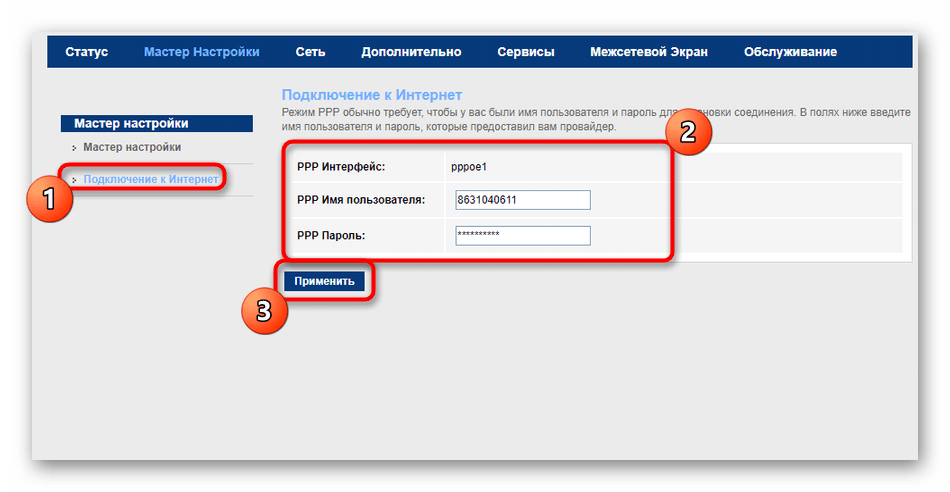
К сожалению, текущая последняя версия прошивки позволяет Мастеру настройки обеспечить только проводное соединение, то есть точка доступа все еще будет недоступна, а также параметры локальной сети останутся в состоянии по умолчанию. Если вам необходимо дополнительно конфигурировать и эти технологии, переходите к ознакомлению с отдельными шагами ручной настройки.
Ручная настройка МГТС GPON
Не всем юзерам подходит использование Мастера настройки, поскольку иногда в нем не получается отыскать требуемые параметры, которые рекомендует указывать провайдер. Часто также нужно изменение состояния локальной сети и Wi-Fi, что тоже происходит в ручном режиме. Мы разделили взаимодействие с каждым разделом на этапы, а вы сразу же можете перейти к необходимому и начать настройку.
Шаг 1: Параметры WAN
Сперва разберем параметры WAN, что будет полезно тем, кто не смог их настроить при выполнении предыдущих рекомендаций. Здесь же есть и ряд вспомогательных опций, о чем тоже пойдет речь далее.
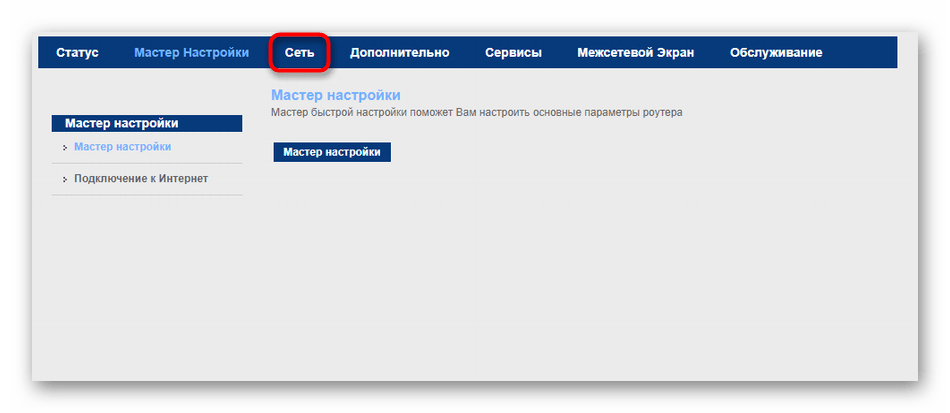
- Для начала в веб-интерфейсе переместитесь к разделу «Сеть», кликнув по этой надписи на верхней панели.
- Там выберите первую категорию «WAN» и переходите к настройке. Сначала установите маршрут по умолчанию в состояние «Указанный», чтобы самостоятельно выбрать параметры используемого протокола. Укажите «Тип интерфейса» «PPPoE» или «IPoE», заменив тем самым стандартное значение «Bridge», в зависимости от инструкций провайдера. VLAN включается только по личным предпочтениям опытных юзеров, которые знают, для чего нужна виртуальная локальная сеть. Блок «PPP» активируется в том случае, если сначала был выбран протокол PPPoE. В нем введите имя пользователя, пароль и активируйте постоянное подключение. Обладателям Static IP значения следует вписывать в блоке «WAN IP», активировав режим «Фиксированный IP». Если вы получаете динамический IP-адрес от провайдера, просто отметьте маркером «DHCP» и сохраните изменения.
- Внизу текущей вкладки расположены кнопки управления. С помощью них выбирайте, стоит ли добавлять текущие настройки в таблицу с подключениями или стоит полностью очистить всю форму. Если вы сохранили несколько разных вариантов интерфейсов, переключайтесь между ними по необходимости, отмечая маркерами соответствующие пункты в этой самой таблице.
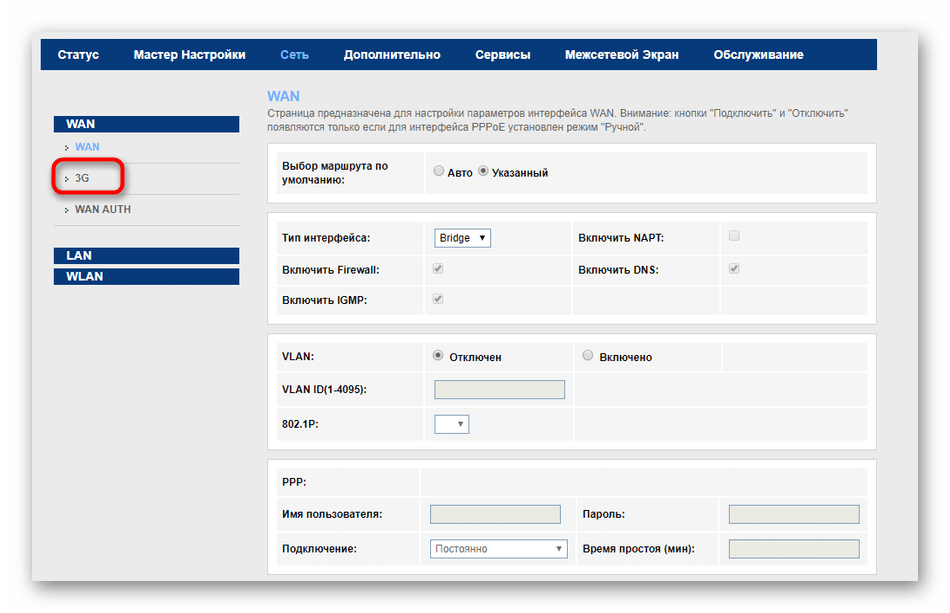
- Иногда к роутеру подключается 3G-модем или же осуществляется переход на мобильный тарифный план от МГТС. Следовательно, тогда маршрутизатор, поддерживающий GPON, теряет свою актуальность, однако это не отменяет того факта, что сам 3G можно настроить через одноименную категорию.
- Перейдя к меню «3G», активируйте этот протокол, введите PIN-код для доступа и установите дополнительные значения, о которых должен был вам сказать поставщик интернет-услуг при предоставлении такого тарифного плана.
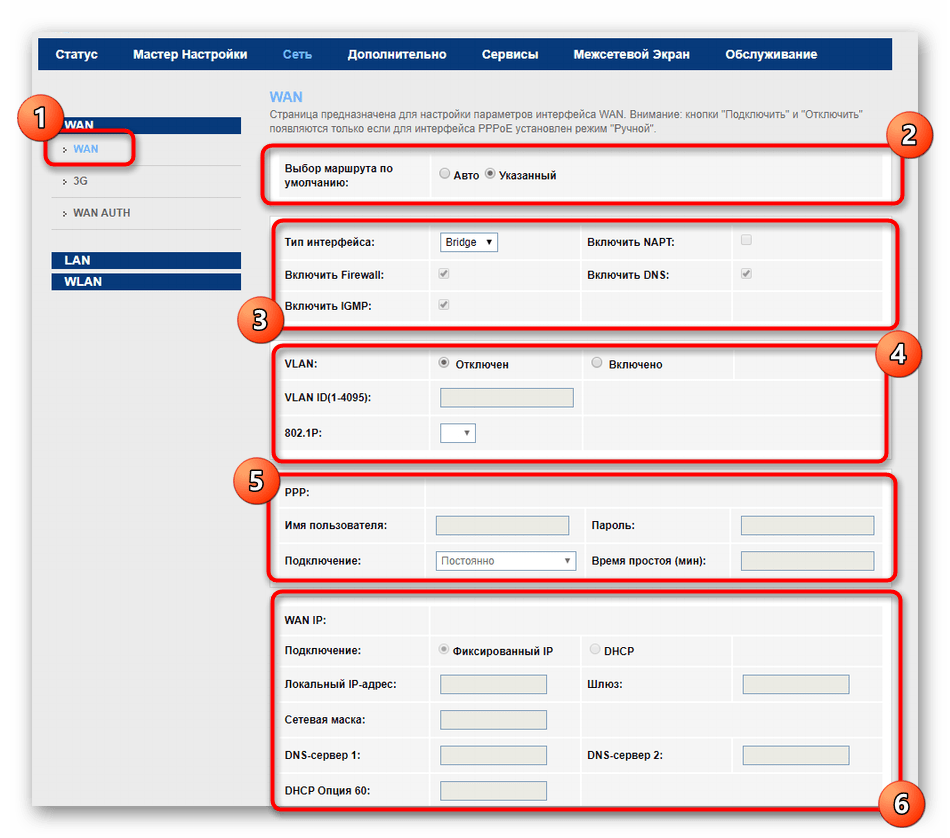

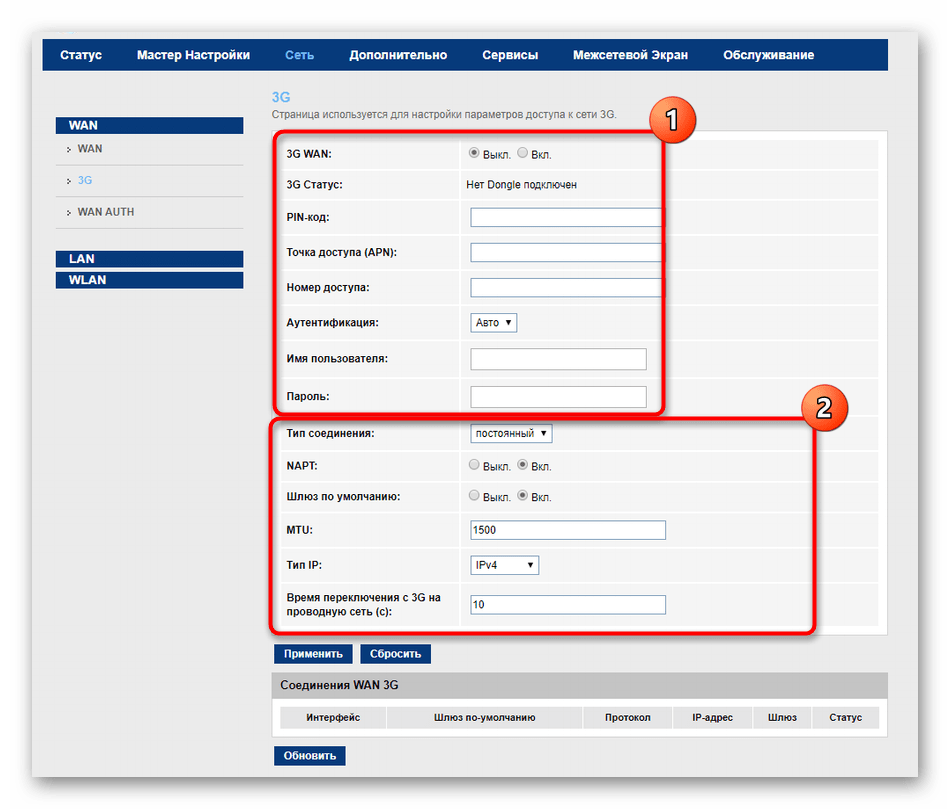
Это были все параметры, отвечающие за WAN-соединение. Сейчас вам рекомендуется убедиться в наличии интернета при подключении компьютера к роутеру по кабелю локальной сети. Для этого сначала посмотрите на состояние значка «Сеть» на панели задач, а затем откройте любой браузер и перейдите на разные веб-страницы, чтобы посмотреть, как быстро они будут загружаться.
Шаг 2: Настройки локальной сети
Этап настройки локальной сети особенно важным будет при подключении к маршрутизатору по LAN-кабелю сразу нескольких устройств и активации беспроводной точки доступа. Ничего сложного в конфигурировании LAN нет, ведь в большинстве случаев нужно просто проверить настройки по умолчанию, убедившись, что они выставлены правильно.
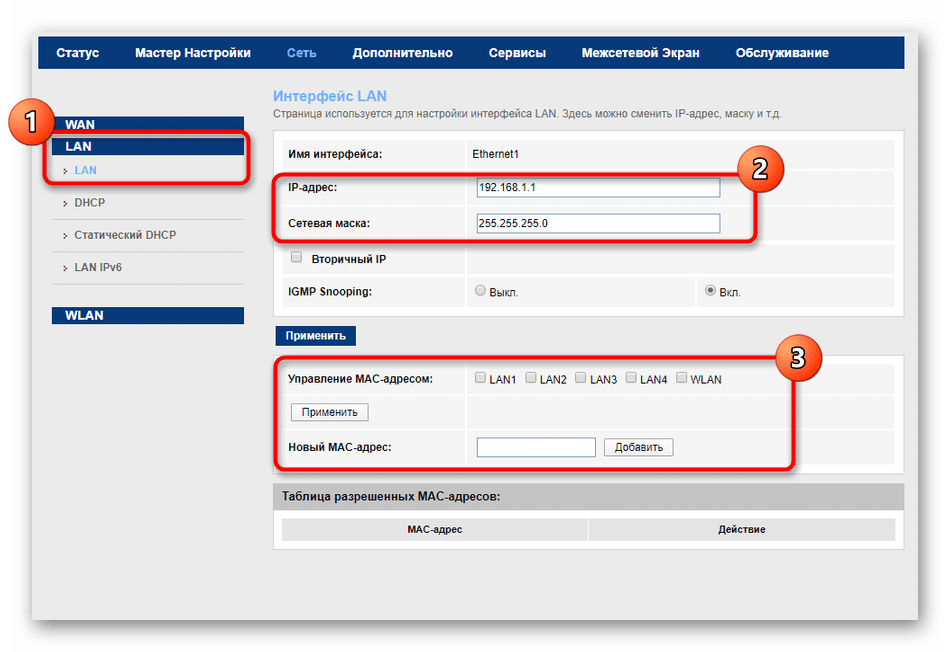
- В том же разделе «Сеть» переместитесь к категории «LAN», чтобы оказаться в главном меню. Убедитесь в том, что IP-адрес маршрутизатора имеет значение
192.168.1.1или192.168.0.1, а маска подсети —255.255.255.0. Если требуется клонировать MAC-адрес, используя данные компьютера, укажите это в следующем блоке, предварительно выбрав разъем, к которому подключен ПК. - Следующее меню — «DHCP» — наименование технологии, автоматически назначающая подключенным клиентам свободный IP-адрес, чтобы при использовании сети не возникало никаких конфликтов. Если тарифный план провайдера требует активации DHCP, выберите режим работы «DHCP Server», укажите все активные интерфейсы и задайте диапазон IP-адресов, если этого не было сделано автоматически. При этом учитывайте, что IP-адрес роутера не должен никаким образом попадать в этот диапазон, поскольку он всегда закреплен именно за этим оборудованием.
- В категории «Статический DHCP» у вас появляется возможность прикрепить конкретный IP-адрес к устройству по его MAC. Часто это требуется для дальнейшей настройки межсетевого экрана или других целей. Резервирование происходит путем заполнения всего двух полей. Укажите сначала сам IP, а затем привяжите к нему цель по MAC-адресу. Добавьте правило в таблицу и можете переходить к созданию следующего, если это необходимо.
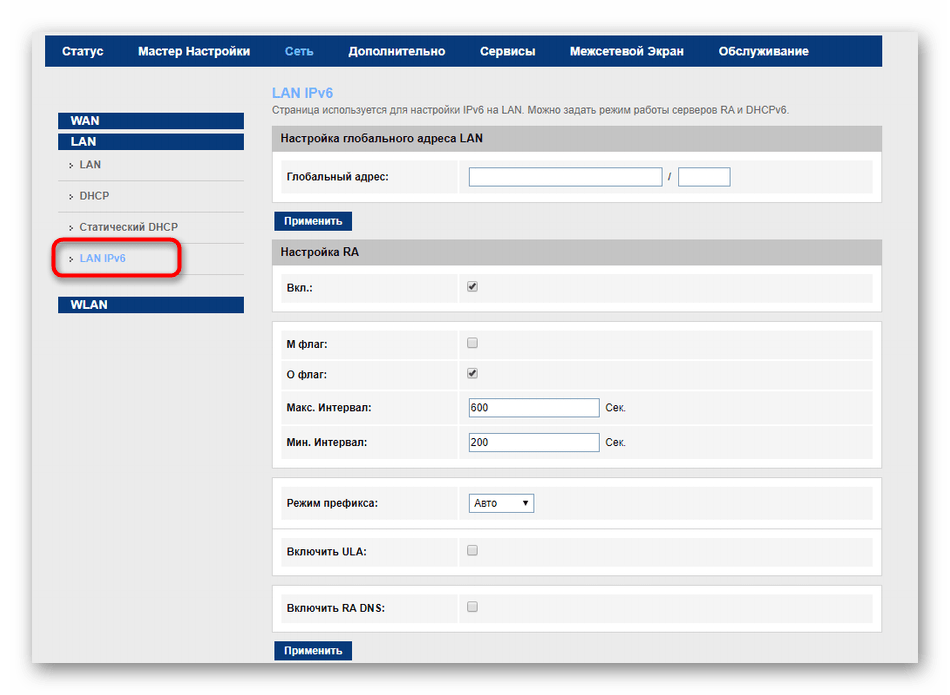
- Последний раздел называется «LAN IPv6», и его настройка требуется только в том случае, если пользователь решил перейти на протокол IPv6. Зачастую это делают только опытные юзеры, зная, какие параметры потребуется установить в дальнейшем, поэтому останавливаться на данной процедуре детально не будем.


Шаг 3: Параметры Wi-Fi
Переходим к процессу настройки беспроводной сети. У большинства моделей роутеров МГТС GPON точка доступа изначально включена, однако при этом у пользователя может возникнуть необходимость изменить название Wi-Fi или ввести новый ключ доступа. Как раз в таких случаях мы и рекомендуем ознакомиться со следующей инструкцией.
- В том же разделе «Сеть» перейдите к категории «WLAN».
- Первое меню называется «Базовые настройки». Здесь путем установки галочки напротив отведенного пункта происходит включение или отключение интерфейса Wi-Fi. Если маршрутизатор поддерживает двойной стандарт 2.4 и 5 ГГц, вам доступен для выбора второй вариант, переводящий на более свободную частоту и избавляющий от трудностей со стабильностью работы сети. Ширину канала и боковую полосу оставьте в состоянии по умолчанию. Номер канала определяется тоже автоматически, поэтому обычно менять его не требуется. Убедитесь, что мощность передатчика установлена в режиме 100%, а также можете указать максимальное количество клиентов, которые одновременно будут подключены к беспроводной сети.
- Следующий немаловажный раздел — «Безопасность». Здесь отметьте маркером пункт «Основная» для параметра «Тип SSID» и перемещайтесь ниже. Тип шифрования рекомендуется выбирать последний из списка, то есть самый современный и защищенный. Использование аутентификации 802.1 по умолчанию отключается. Стандартный формат общего ключа — «Ключевая фраза». Далее в поле «Общий ключ» задайте пароль для доступа к Wi-Fi, состоящий минимум из восьми символов. На этом стандартная процедура настройки безопасности Wi-Fi завершена. Перед переходом к следующему этапу не забудьте нажать на «Применить».
- В качестве дополнительных SSID могут быть созданы три виртуальные точки доступа. Часто они задействованы для клиентов разных уровней или ограждают гостевую сеть от домашней. Активируйте необходимое количество виртуальных сетей, отметив галочками соответствующие пункты, и укажите для них стандартные настройки Wi-Fi, о которых мы уже говорили выше.
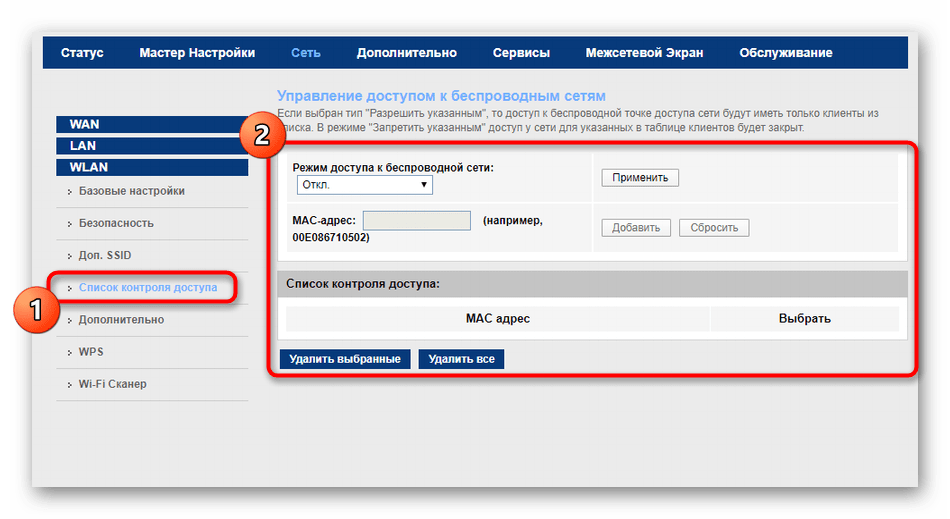
- Если вы предпочитаете делать беспроводную сеть открытой, но при этом не желаете, чтобы сторонние пользователи подключались к ней, перейдите в «Список контроля доступа». Здесь вы можете выбрать режим поведения правила, разрешающее подключение только для добавленных в список устройств. Естественно, список нужно сформировать самостоятельно. Для этого определите MAC-адреса целей и добавьте их в таблицу. Точно так же работает эта технология и в обратном направлении, то есть задается запрещающее правило и вносятся определенные компьютеры или мобильные устройства в черный список.
- Обращаться к категории «Дополнительно» рекомендуется только опытным пользователям. Если вы не обладаете достаточными знаниями в значении всех присутствующих здесь пунктов, оставьте все значения по умолчанию и просто переходите к следующему шагу.
- Опция для быстрого подключения к беспроводной сети («WPS») тоже по умолчанию активирована. Вы ее можете изменить или сразу же через это меню произвести соединение с каким-либо мобильным устройством или, например, с ноутбуком.
- Последнее меню «Wi-Fi Сканер» осуществляет сканирование свободных каналов, среди которых выбирается подходящий для использования. Этот процесс происходит в автоматическом режиме, что позволяет маршрутизатору переключаться на оптимальные каналы, повышая этим стабильность работы сети.




Все изменения должны вступить в силу сразу же после сохранения настроек, однако если этого не произошло, перезагрузите роутер, а затем переходите к тестированию Wi-Fi.
Шаг 4: Дополнительные параметры
В большинстве веб-интерфейсов маршрутизаторов МГТС GPON дополнительные параметры выведены в отдельный раздел, чтобы не создавать панели в главном меню и не усложнять процесс понимания пунктов пользователю. Иногда редактирование находящихся там настроек требуется и обычному юзеру, поэтому давайте кратко рассмотрим, как это происходит.
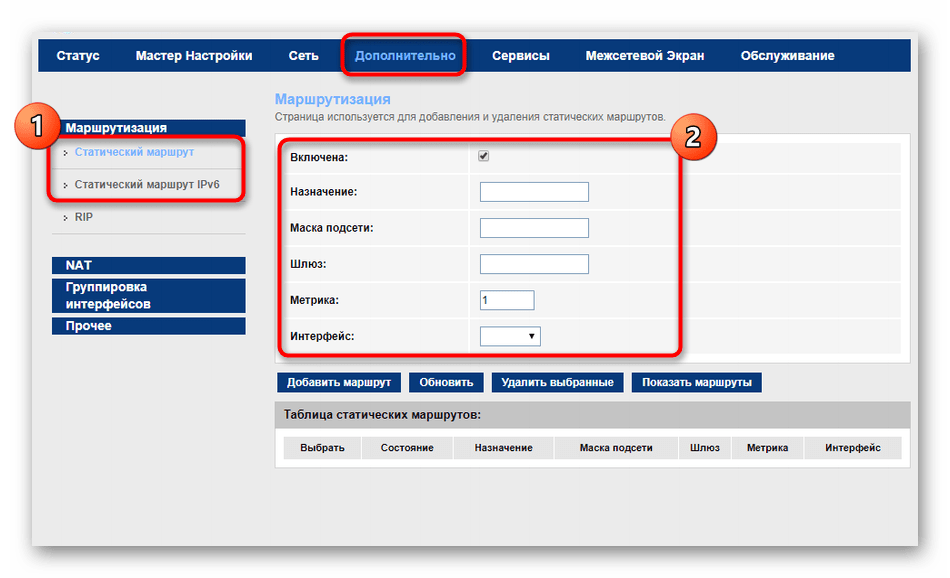
- Перейдите в раздел «Дополнительно» и откройте категорию «Маршрутизация». Эта технология используется для добавления статического маршрута при оптимизации получения пакетов с определенного веб-сервиса или сервера. Как понятно по описанию, с добавлением подобных правил сталкиваются только опытные пользователи.
- Простой и примитивный принцип маршрутизации трафика называется RIP (Routing Information Protocol). Он применяется только в маленьких сетях и настраивается системными администраторами отдельно, соответственно, в привычных реалиях пользователю следует убедиться только лишь в том, что этот протокол отключен во избежание конфликтов при обычном серфинге интернета.
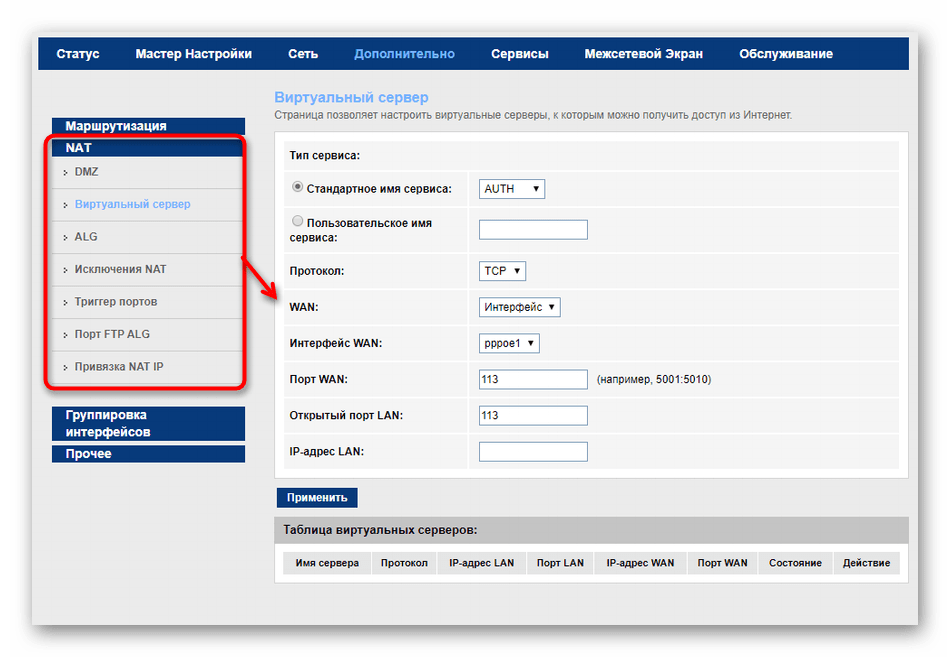
- В настройках NAT все параметры меняются тоже исключительно опытными пользователями. Здесь создается виртуальный сервер, привязывается NAT к IP, добавляются исключения и настраиваются параметры при использовании маршрутизатора в демилитаризованной зоне.
- Если вы используете разные настройки WAN и LAN для определенных интерфейсов, создайте группы в целях упрощения редактирования конфигурации. Просто регулируйте существующие порты, перемещая их в таблицу, первоначально активировав саму группировку.
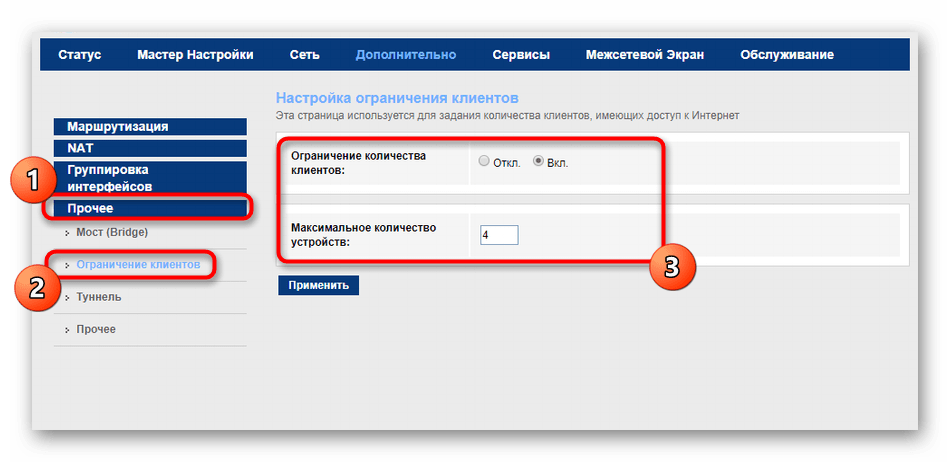
- В категории «Прочее» есть смысл редактировать только пункт «Ограничение количества клиентов». Вы можете самостоятельно задать, какое максимальное количество пользователей, подключенных к роутеру, будут получать одновременный доступ к интернету. Иногда это помогает распределить трафик, не потеряв при этом скорость соединения.


Шаг 5: Использование сервисов
Прошивки рассматриваемого сегодня типа маршрутизаторов предоставляют дополнительные функции в виде настраиваемых серверов. Начинающему пользователю вряд ли приглянутся такие возможности, однако опытных они могут заинтересовать.
- Перейдите к разделу «Сервисы», где выберите первую категорию «IGMP». Активация технологии IGMP Proxy позволяет системному администратору сетевого устройства отслеживать поток информации, обрабатывающийся каждым клиентом. Если желаете мониторить трафик, активируйте эту опцию и назначьте для нее подходящие параметры.
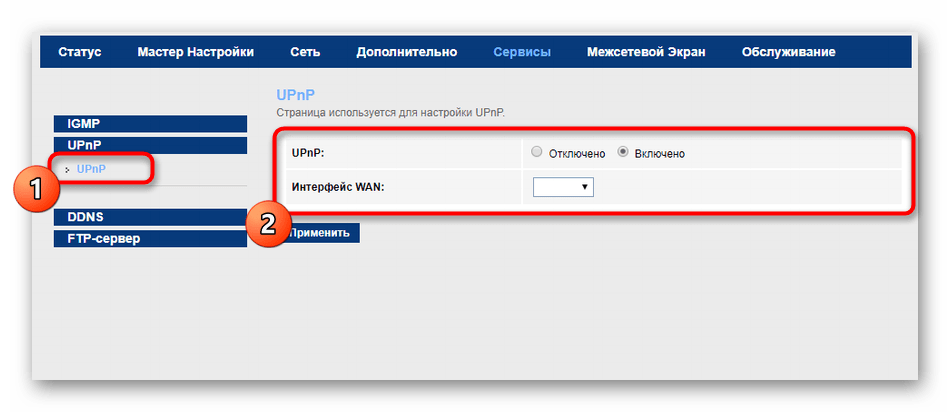
- Изначально протокол «UPnP» активирован, что позволяет умным устройствам, находящимся в пределах квартиры или дома, подключаться к беспроводной сети роутера для обмена данными с пользовательским приложением или получением информации с серверов. Если таким способом какой-то девайс подключен через LAN, обязательно укажите это в соответствующей категории веб-интерфейса, чтобы предоставить ему трафик.
- Всем обладателям динамических DNS, приобретенных у отдельного провайдера, потребуется настроить эту технологию в отдельном меню. Здесь укажите своего поставщика услуги, имя хоста, выберите интерфейс и авторизуйтесь в имеющемся профиле, следуя инструкциям с официального сайта.
- С помощью маршрутизаторов МГТС GPON можно и передавать файлы через сеть при помощи FTP-сервера. Активируйте это опцию в одной из категорий меню «Сервисы», а затем переходите к конфигурации самого сервера. Эта функция будет полезна исключительно опытным пользователям, обладающим собственными серверами.



Шаг 6: Настройка межсетевого экрана
Предпоследний этап, связанный с конфигурированием роутера, заключается в настройке его безопасности путем редактирования параметров встроенного межсетевого экрана. Уделить внимание этой инструкции следует тем юзерам, кто заинтересован в установке правил фильтрации трафика, блокировке URL-адресов и включении родительского контроля.
- Перейдите в раздел «Межсетевой экран», где выберите первую же категорию «Фильтрация MAC». Для установки ограничений или разрешений прохождения пакетов по физическим адресам сначала задайте поведение самой политики, а затем установите направление и добавьте MAC-адреса. Все существующие правила сразу же сохраняются в таблице. Они доступны для редактирования или удаления.
- По схожей схеме функционирует фильтрация по IP-адресам и портам, но вместо физических адресов для политики вводятся упомянутые только что данные, а затем выполняется их добавление в таблицу.
- Фильтр по URL — одна из стандартных опций межсетевого экрана разных маршрутизаторов. При ее помощи можно блокировать сайты по ключевым словам или полным адресам, чтобы ни один из клиентов не смог получить доступ к определенным веб-ресурсам.
- Примерно то же самое выполняется и в меню «ACL», но здесь ограничения выставляются уже по IP-адресам. Если вы хотите заблокировать конкретные IP, выберите направление, задайте контроль и введите адрес.
- По умолчанию активированы все пункты, отвечающие за защиту от DoS-атак. В отдельном меню опытные пользователи могут самостоятельно установить ограничение на количество передаваемых пакетов или вовсе отключить конкретные правила, но делать это рекомендуется только в тех ситуациях, когда есть понимание функционирования технологий.
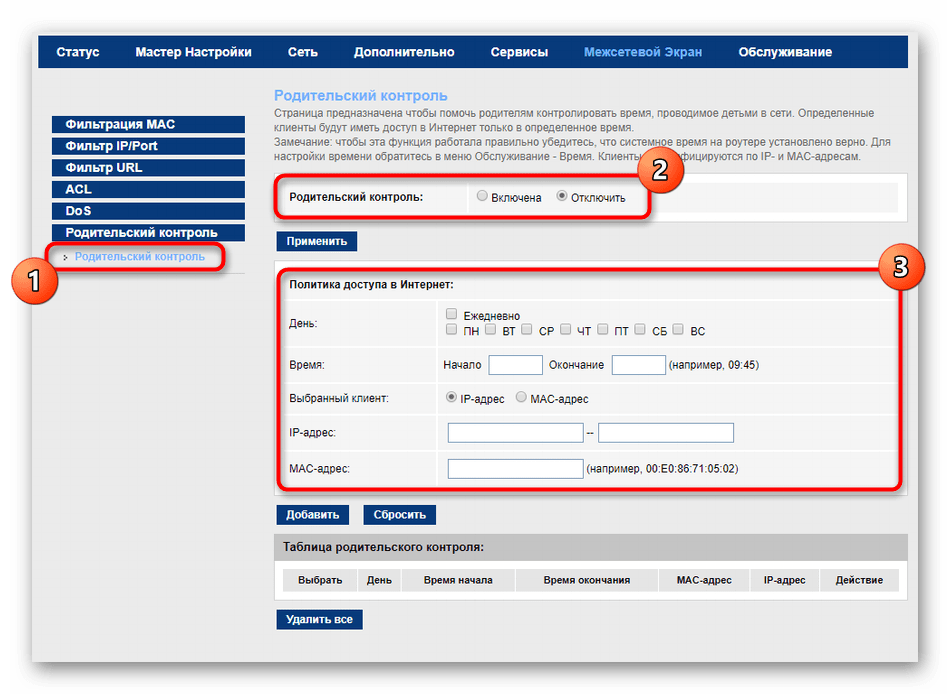
- Последний раздел называется «Родительский контроль», и его предназначение понятно всем. Вы можете включить контроль, настроить расписание доступа к интернету и задать физический адрес цели, чтобы создать ограничение. При этом поддерживается работа с таблицей, а это значит, что для каждого клиента разрешается установить свое расписание. Учтите, что при этом системное время обязательно должно быть настроено правильно, о чем мы расскажем в завершающем шаге.


Шаг 7: Обслуживание
Осталось только разобраться с несколькими параметрами роутера, после чего его конфигурирование следует считать завершенным. В этом этапе мы поговорим о системных настройках.
- Перейдите в раздел «Обслуживание». В нем первое меню называется «Пароль», где пользователь может поменять авторизационные данные, чтобы ограничить доступ к веб-интерфейсу другим клиентам сети.
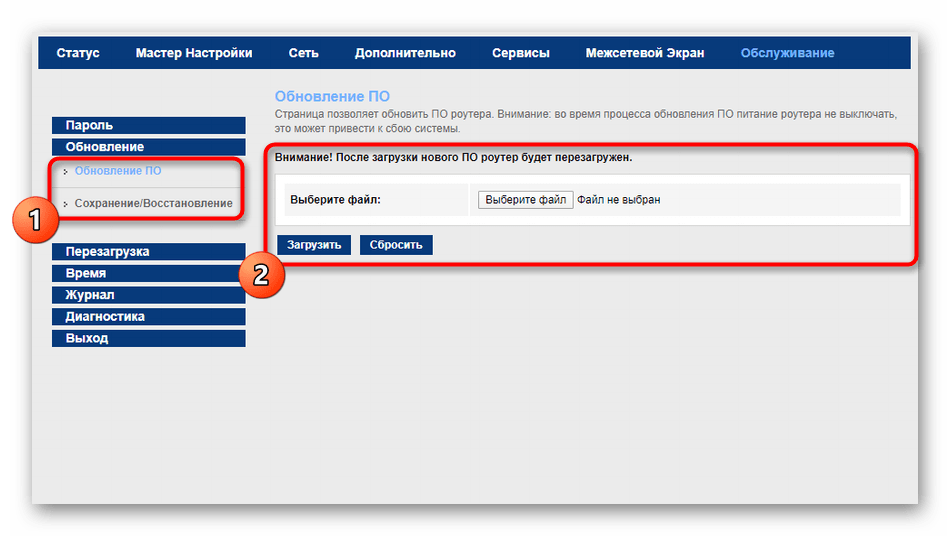
- В категории «Обновление» загружается официальная прошивка для обновления роутера, предварительно скачанная с официального сайта. Там же находится и подкатегория «Сохранение/Восстановление». Используйте эти опции, помогающие создать резервную копию настроек маршрутизатора в виде файла и при необходимости восстановить все параметры буквально в несколько кликов.
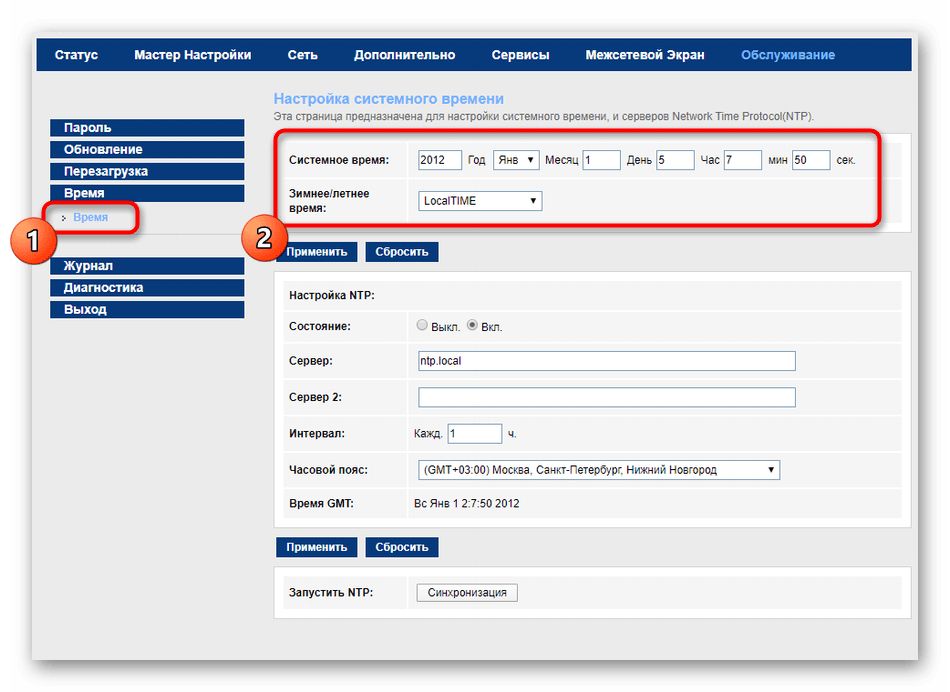
- Мы уже говорили, что время нужно настраивать для того, чтобы контроль доступа при включенном родительском контроле функционировал корректно. Вручную впишите каждое значение, а также укажите параметры зимнего и летнего времени (в России перехода нет). Затем нажмите на «Применить».
- Через «Диагностику» осуществляется проверка работоспособности роутера и наличие доступа к сети. Например, выставьте интерфейс и введите www.google.com, чтобы проверить, сможет ли устройство обменяться данными с этим сайтом.
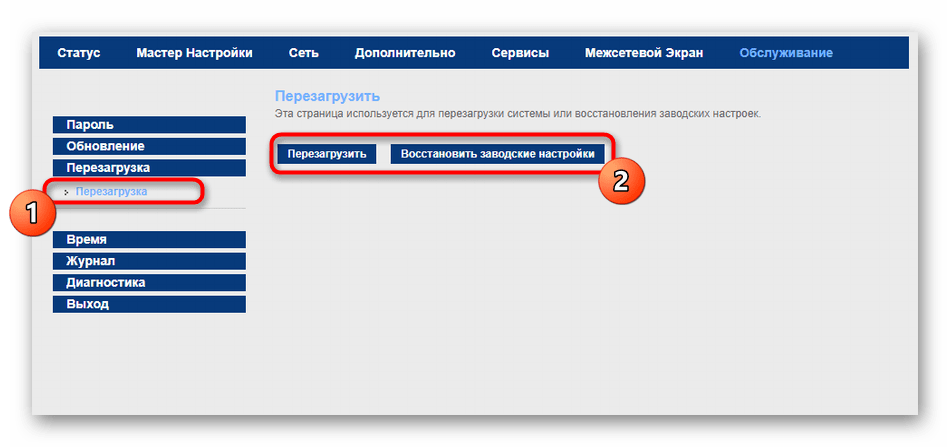
- По завершении настройки остается только перезагрузить устройство, что можно сделать и через отдельное меню в веб-интерфейсе. Там же находится кнопка для восстановления заводских настроек, что иногда требуется произвести, если изначально конфигурация выставлена неправильно.


Родительский контроль — это важная функция, которая позволяет родителям контролировать и ограничивать доступ своих детей к нежелательным или небезопасным веб-сайтам. Если у вас дома установлен роутер от МГТС, вы можете настроить родительский контроль с помощью нескольких простых шагов.
Сначала вам потребуется зайти в настройки вашего роутера. Для этого вам понадобится знать IP-адрес роутера. В большинстве случаев, адрес будет выглядеть как 192.168.1.1 или 192.168.0.1. Введите этот адрес в адресную строку вашего веб-браузера и нажмите клавишу «Enter».
После того как вы попадете на страницу настроек роутера, вам понадобится ввести логин и пароль. Обычно эта информация указана на самом роутере или в документации. Убедитесь, что вводите корректные данные, чтобы получить доступ ко всем функциям роутера.
После входа в настройки роутера, найдите вкладку «Родительский контроль» или что-то подобное. Здесь вы сможете настроить ограничение доступа к определенным сайтам или установить время доступа в интернет для каждого устройства. Вы можете включить родительский контроль для конкретного домохозяйства, создав учетные записи для каждого ребенка и настраивая индивидуальные ограничения.
Не забывайте сохранять изменения после каждого шага. После завершения настройки родительского контроля, убедитесь, что все работает корректно. Проверьте доступ к сайтам и убедитесь, что ограничения правильно работают. Если столкнетесь с какими-либо проблемами, вы всегда можете обратиться в службу поддержки МГТС для получения помощи и консультации.
Забота о безопасности своих детей в интернете — это ответственность каждого родителя. Настройка родительского контроля на роутере МГТС поможет вам защитить ваших детей от вредоносного контента и обеспечить им безопасность в виртуальном мире.
Не откладывайте эту важную процедуру в долгий ящик и начните настраивать родительский контроль на своем роутере МГТС уже сегодня. Это простой и эффективный способ обеспечить безопасность и защиту ваших детей в интернете.
Инструкция по настройке родительского контроля на роутере МГТС
Шаг 1: Подключитесь к роутеру МГТС через браузер, введя IP-адрес роутера в адресную строку.
Шаг 2: Введите логин и пароль от роутера. Обычно это «admin» и «admin», если вы не меняли его ранее. Нажмите «Войти».
Шаг 3: Найдите в меню роутера вкладку «Родительский контроль» или «Parental Control».
Шаг 4: Вам может потребоваться включить родительский контроль, если он еще не активирован. Это можно сделать, отметив соответствующую опцию или переключатель.
Шаг 5: Задайте правила родительского контроля. Вы можете ограничить доступ к определенным сайтам или веб-страницам, установить время, когда доступ разрешен или запрещен, а также ограничить скорость соединения.
Шаг 6: Сохраните настройки и перезапустите роутер, чтобы изменения вступили в силу.
Шаг 7: Проверьте работу родительского контроля, попробовав открыть запрещенные сайты или выполнить другие запрещенные действия. Убедитесь, что контроль работает правильно.
Следуя этой подробной инструкции, вы сможете настроить родительский контроль на роутере МГТС и обеспечить безопасность и контроль доступа к интернету для ваших детей.
Шаги по установке и настройке родительского контроля на роутере МГТС
| Шаг | Описание |
|---|---|
| 1 | Подключите компьютер к роутеру МГТС с помощью Ethernet-кабеля или Wi-Fi. |
| 2 | Откройте веб-браузер и введите адрес роутера МГТС (обычно это 192.168.1.1 или 192.168.0.1) в строке адреса. |
| 3 | Войдите в настройки роутера, введя логин и пароль администратора (по умолчанию логин и пароль – admin). |
| 4 | Найдите раздел «Настройки родительского контроля» или «Детская безопасность» в меню настроек роутера. |
| 5 | Включите родительский контроль и выберите режим фильтрации (например, блокировка по расписанию, блокировка определенных сайтов или блокировка по ключевым словам). |
| 6 | Настройте список запрещенных сайтов или ключевых слов, если необходимо. |
| 7 | Сохраните настройки родительского контроля и перезагрузите роутер. |
После завершения этих шагов, родительский контроль будет активирован и будет блокировать доступ к запрещенным сайтам и сервисам в интернете в соответствии с выбранными настройками.
В современном информационном обществе, где дети с самого раннего возраста начинают использовать интернет, вопрос контроля и безопасности в сети становится все более актуальным. Один из способов защитить детей от негативного воздействия виртуального мира — использование родительского контроля на главном коммуникационном устройстве в доме — GPON-роутере МГТС.
Родительский контроль позволяет родителям установить ограничения на использование интернета: ограничить доступ к определенным сайтам, задать расписание работы сети, установить фильтры по ключевым словам и контролировать время, проведенное ребенком в интернете. Это важный инструмент, позволяющий обеспечить безопасность и ограничить негативное воздействие информационного пространства на детей.
Однако, для того чтобы воспользоваться возможностями родительского контроля, необходимо правильно настроить GPON-роутер МГТС. В данной статье мы расскажем о том, как настроить родительский контроль на данном устройстве и какую информацию можно получить с помощью этой функции. Благодаря этой информации вы сможете легко настроить родительский контроль в соответствии с индивидуальными потребностями своей семьи и обеспечить безопасность детей в виртуальном мире.
Содержание
- Как настроить родительский контроль на GPON-роутере МГТС
- Подробная инструкция по настройке
- Доступная информация о родительском контроле
Как настроить родительский контроль на GPON-роутере МГТС
Шаг 1: Подключитесь к интерфейсу управления вашего GPON-роутера МГТС. Для этого введите в браузере адрес «192.168.1.1» и нажмите Enter. В появившемся окне введите свои учетные данные (логин и пароль).
Шаг 2: Перейдите в раздел «Настройки» или «Настройка родительского контроля». В некоторых роутерах может быть назван по-другому, но обычно он находится в меню «Родительский контроль» или «Доступ и ограничения».
Шаг 3: Включите родительский контроль, поставив галочку напротив соответствующего пункта или переключателя. Обычно его можно найти в верхней части страницы настроек.
Шаг 4: Установите ограничения для каждого устройства или группы устройств. Это можно сделать, указав конкретные дни и время доступа, а также установив ограничения на использование определенных сайтов или приложений.
Шаг 5: Нажмите кнопку «Сохранить» или «Применить», чтобы применить настройки родительского контроля.
Примечание: Некоторые GPON-роутеры МГТС могут иметь дополнительные функции и настройки для родительского контроля. Если вам не удаётся найти нужные настройки или у вас возникли проблемы с настройками, рекомендуется обратиться за помощью к специалистам службы поддержки МГТС.
Подробная инструкция по настройке
Настройка родительского контроля на GPON-роутере МГТС позволяет регулировать доступ к интернет-ресурсам для определенных устройств или пользователей в сети. Чтобы настроить родительский контроль, следуйте инструкциям ниже:
- Откройте веб-браузер и введите IP-адрес роутера МГТС в адресной строке. Обычно это 192.168.1.1.
- В появившемся окне введите логин и пароль от роутера.
- На главной странице настройки роутера найдите вкладку «Родительский контроль» или «Parental Control» и перейдите в нее.
- Выберите устройство или пользователя, для которого хотите настроить ограничения доступа.
- Установите время, в течение которого данному пользователю разрешен доступ к интернету. Вы можете указать часы и дни недели.
- Выберите сайты или категории сайтов, которые должны быть доступны или заблокированы для этого пользователя.
- После завершения всех настроек нажмите кнопку «Сохранить» или «Apply», чтобы применить изменения.
После настройки родительского контроля, выбранные ограничения будут применяться только к выбранным пользователям или устройствам при попытке доступа к интернету. Все остальные устройства или пользователи будут иметь неограниченный доступ.
Доступная информация о родительском контроле
Родительский контроль на GPON-роутере МГТС предоставляет возможность управления доступом к интернету для определенных устройств или пользователей. Он позволяет ограничить время, в которое можно подключаться к сети, а также ограничить доступ к определенным сайтам или категориям контента.
При настройке родительского контроля на GPON-роутере МГТС, вы сможете получить следующую информацию:
- Список устройств – вы сможете просмотреть список всех устройств, подключенных к вашей домашней сети. Это поможет вам определить, какие устройства нуждаются в ограничении доступа.
- Ограничение времени доступа – вы сможете установить определенное время, в которое выбранным устройствам будет разрешено доступ к интернету. Например, вы сможете ограничить доступ вечером или ночью, чтобы обеспечить здоровый сон вашего ребенка.
- Ограничение доступа к сайтам – вы сможете запретить доступ к определенным сайтам или категориям контента. Например, вы сможете запретить доступ к сайтам с нежелательным или вредоносным контентом, чтобы защитить своего ребенка от неприемлемого материала.
- Журнал активности – вы сможете просмотреть журнал активности, в котором будет отображаться информация о том, какие сайты посещались с выбранных устройств, а также время и продолжительность подключения.
Вся эта информация позволяет вам контролировать активность и безопасность вашей домашней сети, обеспечивая соответствующий доступ к интернету для ваших детей или других участников сети.
Этот FAQ предназначен для TL-WR942N, Archer C2 v3 Archer C7 v4, Archer C9, Archer C59, Archer C60, Archer C1200, Archer C3150, Archer C3200, и Archer C5400.
Сценарий применения
Контроль времени, когда мои дети или прочие пользователи домашней сети могут получать доступ в интернет, а также к каким сайтам у них есть доступ.
Как это сделать?
Например, я хочу разрешить устройствам моих детей (например, компьютеру или планшету) доступ только к www.tp—link.com и Wikipedia.org с 18:00 до 22:00 только со вторника по субботу.
Выполните следующие действия:
• Войдите на веб-интерфейс Wi-Fi роутера. Как Настроить Родительский Контроль на Роутере МГТС, настроить? Если вы не знаете, как это сделать, воспользуйтесь инструкцией Как войти в веб-интерфейс настройки Wi-Fi роутера? (Синий интерфейс)
• Откройте Базовые настройки или Дополнительные настройки. Выберите Родительский контроль и включите его.

• Нажмите Добавить
• Нажмите кнопку Просмотр существующих устройств и выберите устройство, которое вы хотите контролировать (рекомендуется). Или введите имя устройства и MAC-адрес вручную.

• Нажмите значок, чтобы установить время доступа в Интернет. Выделите нужный диапазон времени и нажмите OK.
• Перед использованием этой функции убедитесь, что время установлено правильно.
Вы можете обратиться к разделу Как настроить системное время Wi—Fi Маршрутизаторы (новый синий интерфейс)
• Время доступа в интернет означает период времени, в котором действует правило фильтрации, и не обязательно означает, что в это время устройство может получать доступ в интернет.

• Введите Описание для записи. Установите флажок, чтобы включить и нажмите ОК.
• Выберите тип ограничения.
• Когда выбран черный список, управляемые устройства не могут получить доступ к веб-сайтам, содержащим указанные ключевые слова, в течение периода доступа в Интернет.
• При выборе белого списка управляемые устройства могут получать доступ к веб-сайтам, содержащим указанные ключевые слова, в течение периода доступа в интернет.
• Нажмите Добавить новое доменное имя. Вы можете добавить до 32 ключевых слов для черного или белого списка. Введите ключевые слова или веб-сайты, которые вы хотите добавить, и нажмите Сохранить.

Теперь контролируемому устройству разрешен доступ только к www.tp-link.com и Wikipedia.org, с 18:00 до 22:00 в будние дни, в другие дни доступ в интернет будет отключен.
• Введите веб-адрес (например, www.tp-link.com) или ключевое слово в Интернете (например, wikipedia), чтобы разрешить или заблокировать доступ к веб-сайтам, содержащим это ключевое слово.
• Если вы хотите заблокировать доступ к Интернету, не добавляйте никаких ключевых слов в белый список.
Узнайте больше о каждой функции и конфигурации – перейдите в Загрузки , чтобы загрузить руководство по вашему продукту.
Как Настроить Родительский Контроль на Роутере МГТС
На роутере любом роутере TP-Link можно настроить родительский контроль, впрочем и на роутерах других фирм производителей так же можно настроить «Родительский контроль». Что это такое, сейчас в кратце объясню. Допустим у вашего ребенка есть свой компьютер или планшет с выходом в интернет, так вот выход в интернет можно с помощью этой функции ограничить по времени (допустим с 17:00 до 21:00) и по дням недели. Так же в настройках можно указать сайты которые которые разрешается ребенку посещать. Причем вы прописываете в только главную страницу, а на другие страницы этого же сайта можно будет тоже попасть. Настраивать функцию «Родительский контроль» я буду на роутере TP-Link TL-WR740N. Родительский контроль действует как по беспроводной сети Wi-Fi так и через провод.
• Заходим в интерфейс роутера. В браузере (chrome, opera, firefox, internet explorer) вводим адрес tplinklogin.net (у меня новая прошивка в роутере 3.13.2 Build, если у вас прошивка старая скорее всего адрес будет 192.168.1.1) затем логин и пароль по умолчанию admin admin.
Жмем вкладку «Родительский контроль», если вы зашли с компьютера который будет контролировать копьютеры детей тогда вы копируйте MAC- адрес кнопкой скопировать выше затем кнопку сохранить

• Теперь вам нужно создать правило для одного компьютера кнопкой добавить новую.

• Здесь выбираете mac-адрес компьютера, доступ к интернету которого нужно ограничить. Если вы незнаете МАК-адрес этого компьютера или планшета, можно посмотреть в Списке подключенных к роутеру устройств.

• DHCP- список клиентов DHCP, здесь уже находите нужный компьютер запоминаете мак-адрес или ип-адрес, и возвращаетесь обратно.

• Выбираем интерсующий мак-адрес, пишем «описание сайта» насамом деле можно писать любое слово и затем доменные имена к которым необходимо разрешить доступ. Я написал в качестве примера эти адрес вы можете, пишите которые необходимо вам. Затем «время действия» оставляем всегда, если доступ нужно открыть на каждый день и в любое время. Что бы ограничить доступ на сайты по времени, сохраняемся и читаем дальше.

• Во-первых проверьте правильность настройки времени. А затем уже создавайте расписание.

• Нам нужно чтобы доступ был только в будни и с 17:00 до 21:00

• Затем жмите «редактировать» ваше созданное правило и уже в пункте время действия выставляйте, созданное расписание.

• Не забудьте включить родительский контроль, но учтите если у вас есть еще компьютер где нужен полный доступ, когда включите родительский контроль на нем доступа к интернету не будет((

Есть программы с помощью которых можно более детально настроить «родительский контроль». О них в следующей статье.
Родительский контроль
Для подключения услуги «Родительский контроль+ необходимо зайти в «Личный кабинет»*, выбрать услугу «Родительский контроль+», ознакомиться с условиями договора-оферты и проставить отметку о согласии с ними. После создания расписания требуется нажать кнопку «Активировать расписание». Поле этого ребенок сможет осуществлять доступ в безопасный интернет под вашим контролем.* Личный кабинет Мои устройства Интернет Услуги и сервисы Список услуг Подключить новые услуги Родительский контроль Далее Подключить услугу. Использование услуги Услуга «Родительский контроль+ позволяет родителям обеспечивать контент -фильтрацию Интернет-трафика, анализ трафика детей и ограничение доступа к сайтам, содержащим «запрещенный контент. Услуга основана на использовании программно-аппаратного комплекса, позволяющего анализировать запросы детей к ресурсам сети Интернет в режиме он-лайн и блокировать доступ детям к веб-сайтам сети Интернет, содержащим нежелательную информацию. Управление услугой «Родительский контроль+ осуществляется в «Личном кабинете пользователя. Там формируется недельное расписание активации контент-фильтрации, где отмечается время включения и выключения услуги. В период включения доступ в интернет для детей предоставляется только к «безопасным сайтам.
Как Настроить Родительский Контроль на Роутере МГТС
WEB-интерфейс маршрутизатора по умолчанию доступен по IP-адресу 192.168.1.254, логин admin пароль admin. Это не админовская учетная запись, она очень ограничена в настройках, но все базовые настройки для обычного пользователя она позволяет выставить. Есть еще учетная запись логин mgts пароль mtsoao. В ней больше настроек, например VLAN, но она все равно неполная. Зайдя под определенной учетной записью, пароль от нее можно поменять. Пароли и логины указаны для МГТС.
Пароли и логины для Ростелеком: логин admin пароль admin1, логин admin пароль adm1n, WEB-интерфейс при этом доступен по IP-адресу 192.168.0.1RV6699 одновременно является:
— маршрутизатором (router);
— Wi-Fi точкой доступа (access point);
— оптическим модемом (ONT сети GPON);
— гигабитным четырехпортовым коммутатором (switch);
— VOIP шлюзом для прямого подключения аналогового телефона.
Позволяет одновременно вещать две Wi-Fi сети: 2.4 и 5 ГГц. Позволяет подключать по USB внешний накопитель, предоставляя доступ к нему пользователям сети.
По оптоволокну диаметром 2 мм, которое затягивается к вам в квартиру, работает и интернет (до 500 Мбит/с в обе стороны), и городской телефон, и телевидение (дополнительно требуется ТВ-приставка), и охранная сигнализация. При этом ширина канала WAN (к оператору связи) очень большая и все услуги могут работать на максимальной скорости без взаимного влияния и пропадания связи.
Узнать SIP пароль.
Совет от пользователя ЗВЭрь, открыть в браузере страницу http://192.168.1.254/voip_debug_status.htm, если запросит пароль, ввести следующее
логин mgts
пароль mtsoao
В строке после pw= будет написан пароль.
Тоже самое отобразится если под root’ом в командной строке набрать
[offline]Настройка удаленного доступа к маршрутизатору (из WAN): в браузере зайти на страницу http://192.168.1.254/remote.htm ввести свой логин и пароль и в открывшейся странице нажать кнопку «Enable remote assistance», а затем кнопку «применить» (apply). 192.168.1.254 — IP маршрутизатора по умолчанию, если вы его меняли, вводить нужно ваш (является основным шлюзом для всех домашних устройств). Тем, у кого услуга «статический IP-адрес» не подключена, обязательно нужно сменить порт с 8080 на любой другой, потому что 8080 по умолчанию закрыт у МГТС для доступа из вне. Включение доступа извне (из интернета) к маршрутизатору сильно снижает безопасность. Перед тем как делать это обязательно смените стандартные пароли для учетной записи admin и учетной записи mgts.Интернет и телевидение на любом порту (МГТС)
Если вы пользуетесь услугой цифрового телевидения (IPTV) от оператора связи, то по умолчанию у вас все LAN-порты делятся на два типа: для доступа в интернет и для телевидения. Они разделены по VLAN’ам. При этом телевизионный порт (обычно четвертый) нельзя использовать для интернета и наоборот. Но, если у вас стоит ТВ-приставка Huawei DN300 (платформа Ericsson), то можно через техническую поддержку провайдера попросить включить услугу Anyservice. Она делает все LAN-порты универсальными, т. е. телевидение и интернет будут одновременно работать на любом порту.Использование второго маршрутизатора за RV6699 возможно без перевода его в режим моста, например если вам не нравится Wi-Fi. При этом RV6699 будет полноценно работать со всеми портами, интернет будет на обоих маршрутизаторах. Специальной настройки вашего маршрутизатора не требуется, в настройках интернета (WAN-порта) нужно включить DHCP (автоматическое получение настроек). Если у вас не работает, скорее всего, проблема в том, что локальная сеть вашего маршрутизатора (router’а) 192.168.1.0 (маска 255.255.255.0), а нужно назначить другую (например 192.168.2.0 255.255.255.0), тогда все будет работать. Сеть 192.168.1.0 (маска 255.255.255.0) по умолчанию использует Sercomm, получается конфликт IP-адресов.
Привет, ребятишки.
Постараюсь быстро и на пальцах вам рассказать, от чего у меня так люто пригорело, что я аж сюда пришел покукарекать.
Итак,
представим, что вы счастливый пользователь услуги GPON от МГТС, так называемая «оптика до квартиры».
Технология такого подключения подразумевает важную штуку, то что конечное устройство, т.н. абстрактный «роутер» — не ваш. Он принадлежит МГТС и роутером, в привычном смысле слова не является.
Чтобы к концу поста полноценно прокекать со всех лулзов, на текущем этапе вам важно начать понимать некоторое техническое занудство, поэтому я позволю себе буквально пару небольших копипаст с умных сайтов про устройство GPON-сетей и почему ваш «роутер» не роутер.
Обещаю, что сразу после этого, в следующем же предложении, пойдет годный контент и начнётся дичайшее орево.
GPON – это сеть, построенная на пассивных оптических элементах на всём протяжении от провайдера к абоненту.
Пока всё просто, верно?
На стороне провайдера устанавливается OLT (Optical Line Terminal), который является L2 коммутатором.
Не важно. Просто запомните, что со стороны МГТС, есть такая хрень в виде черной коробки, которая не пойми что делает и называется — OLT.
На стороне клиента устанавливается ONU (Optical Network Unit), который также иногда называют ONT (Optical Network Terminal).
Это тот самый абстрактный «роутер», который стоит в вашей квартире.
Управление ONT происходит непосредственно с OLT, позволяя оператору полностью контролировать качество предоставления сервисов и предупреждать проблемы на стороне абонента.
Устройство которое находится в вашей квартире выполняет роль роутера и даже раздаёт вайфай, но оно во-первых — не ваше, а во-вторых — управляется удалённо рандомными товарищами и помимо вышеперечисленного занято ваще не пойми чем.
И в этом — вся соль.
Акт I
Если вы сами счастливый обладатель GPON от МГТС, то можете сразу повторять за мной всю хурму самостоятельно.
Вспомним день подключения. К вам приходит сервисный инженер, полчаса ковыряется, кое-как навешивает соплей из проводов, ставит коробочку и уходит.
После этого вы подключаетесь к роутеру, меняете пароль на учетке с логином admin и спокойно ложитесь спать уверенные в своей безопасности.
Пф, лол.
А вы знали, что на вашем «роутере» существует учётная запись с правами мега-супер-убер-дупер-секс-администратора и ей может воспользоваться ваще кто угодно из интернета?
Login: mgts
Password: mtsoao
Нет, не в курсе? А как так-то? Все же в курсе, почему вы нет?
Я — не шучу.
Как минимум с 1 августа 2013 года общественность, а тем паче само МГТС в курсе наличия проблемы.
Тему неоднократно поднимали все последующие года. Например, вот в этих тредах и около того. В гугле по запросу mgts:mtsoao ваще просто атас, эта учетка уже упоминается даже в каких-то «гайдах для чайников».
И шо тут такого, можете спросить вы меня, приводя admin:admin, как пример такой же ситуации и можете сказать, что это всё в зоне ответственности абонента, что он сам должен был сменить пароль.
Соглашусь, но только в том случае, если абонент, как минимум знает о существовании этой учетки.
Не говоря о том, что при ресете устройства, через кнопку на корпусе, пароль на учетку admin остается без изменений, а на учетку mgts — сбрасывается на заводское значение «mtsoao». То бишь, абонент не только знать о существовании этой учетки должен, но еще и помнить, что каждый раз на ней нужно менять пароль.
Но и это еще не всё, ребятишки!
Помните, что я чуть раньше просил вас разобраться в некотором техническом занудстве? Ну, то что ONT управляется с OLT и вот это вот всё? Настал момент знаниям приносить пользу.
Провайдер, без спросу, может сбрасывать конфигурацию целиком или отдельных её частей на вашем «роутере» удалённо и в том числе сбрасывать пароль на этой сервисной учётке. Для тех кто шарит: через OMCI.
Со мной лично такой трэш случался уже дважды.
И если вы думаете, что МГТС может что-то сделать с этим в будущем, типа при смене оборудования на новое учетку выпилят из прошивки, то вы — ошибаетесь.
В 2019-2020 годах на смену Sercomm RV6699v3, вот этому:
Пришел новенький Sercomm RV6699v4, вот такой вот:
И… ничего не изменилось! Воз и ныне там.
Акт II
Штош.
Если я вас не убедил, то давайте я наглядно покажу пару кеков.
Открываем Shodan и делаем простой запрос, который покажет нам IP-адреса с маркерами сигнатурными для Sercomm RV6699.
Берём оттуда рандомный IP-адрес и открываем по http://, а если не прокатило, то по https://.
Вводим mgts:mtsoao и вуаля, вы — нарушили уголовный кодекс Российской Федерации. Ну, а раз так, то не будем на этом останавливаться, верно?
Список устройств в локальной сети
И еще много чего.
Из полезного, например, это — данные для доступа к SIP-аккаунту, которые дадут вам возможность без палева звонить с городского телефона этого абонента.
Вкуснятинка.
Данные Wi-Fi-точки
А зная данные о вайфае и вот этом всём можно и вовсе реализовать ваше давнее желание вычислить по айпи, так сказать, собеседника.
Заюзав API Яндекс.Локатора можно получить координаты местонахождения абонента с точностью «координаты прям напротив окна».
Если вы считаете, что ну с вами то точно такого не произойдет, то уверяю вас, что произойти это может с каждым.
Например, вот я совершенно случайно™ получил доступ сначала к ONT (с помощью mgts:mtsoao), а потом и к платформе Homebridge (опенсорсный Home для Apple), поморгал товарищу телеком, повключал кондеи, стащил конфигурационный файл в котором было всё: почта, телега, явки, пароли.
Товарищ работал нехилым манагером в конторе которая делает софт для банков. Я его конечно же уведомил о дырище, но даже он отреагировал, только когда у него начались проблемы с умными устройствами дома.
С вами будет проще…
«Сбербанк: перевод 50.000 рублей с карты *5555 на карту *3333 выполнен»
Акт III
А вы в курсе, что вот эта хрень с «OLT управляет ONT удалённо» не заканчивается какими-то там невнятными обновлениями со стороны провайдера, а имеет такое вполне себе логичное и в тоже время дикое продолжение?
Короче, вот в ЛК МГТС можно найти такой раздел как «Моя сеть».
Там много чего есть, но больше всего меня радует ответственность МГТС.
По адресу lk.mgts.ru/api/homenet/devices можно лицезреть подтверждение тому, что провайдер не просто обеспечивает вам интернет, но он еще и сканирует вашу локальную сеть, а собранную информацию размещает в базах доступных из интернета через дырявый софт.
В итоге
А никаких выводов не будет, ребятишки. Своей головой сами для себя что хотите, то и думайте.
Я лишь скажу, что буду поглядывать в комментарии и отвечать на вопросы, если таковые у вас возникли.
Если зашло, то закиньте сто рублей, через донат чуть ниже, пожалуйста. Я хоть сигарет себе куплю, а то с этими вашими кризисами — денег нет, хоть вешайся.