
Что делать с двумя тысячами роутеров, на которых корявая прошивка, если ты — провайдер?
Уровень сложности
Простой
Время на прочтение
5 мин
Количество просмотров 31K
Первое и естественное желание — выбросить это барахло.
Второе — отправить туда, откуда эти 2000 роутеров пришли. Пусть китайцы сами шьют.
К сожалению, ни один из вариантов не подошел нам по временным рамкам. На нашем складе имелось несколько десятков роутеров, а склад на юге страны был в дефиците уже неделю. Нам необходимо было найти быстрое решение для этой проблемы. Вот несколько методов, которыми можно воспользоваться, если вы столкнетесь с подобной ситуацией и имеете схожие вводные.
Перед тем как начнем, немного вводных о самих устройствах
Я работаю в интернет-провайдере, который заводит оптику до абонента.
Соответственно роутер с GPON-WAN-входом. Роутер без Wi-Fi интерфейса и имеет 2 выхода: RJ-45 и Аналоговый для телевидения. После нашего роутера ставится любой роутер с WI-FI интерфейсом от абонента. Настройки роутер абонента получает по DHCP. Это делает управление сетью для нас более унифицированным процессом (мы знаем, как работать с каждой из наших железок, поэтому если у абонента проблема с сетью, а на нашем роутере все ок — значит проблема у абонента на роутере), и защищает нашу сеть от абонентов.
Итак, у нас есть вводные
Задача такова: в офисе Бишкека 1400 роутеров, в офисе Оша — 600. Нужно за адекватное время сделать так, чтобы роутеры, оказавшись у абонентов в домах, были на нужной нам прошивке. Вот несколько способов, как это можно сделать:
Вариант А. Он же самый простой
Каждый монтажник, получающий роутер из промаркированной коробки, будет прошивать его самостоятельно по месту у абонента.
В нашем случае у монтажников отсутствуют ноутбуки. Это небольшая проблема, так как есть USB-сетевые карты, которые можно подключать к телефонам, и это тоже решение.
Но в нашем случае это сработало не на всех мобильных телефонах. Такой план выглядел как крайне ненадежный, и от него мы отказались.
Вариант B. Чуть посложнее
На каждый из новоподключаемых роутеров по SSH подключается Ansible, выполняет команду загрузки с FTP сервера прошивки, и устанавливает ее на устройстве. Все выглядело просто, но было 2 момента.
-
У наших роутеров не было SSH, только Telnet. Что в целом не страшно. Ансибл все так же мог бы подключаться к каждому новому роутеру, обновлять прошивку, после чего убивать телнет для безопасности. Но тут то мы и получили 2 проблему.
-
Роутеры по дефолту закрыты по телнет из WAN-порта. Но открыт с порта локальной сети.
А значит…
Еще один вариант. То же самое, что и в предыдущем, но для локальной сети
-
Берем самую большую по портам Cisco. У нас это было 48 портов. Сверху берем любой Микротик, желательно хотя бы из роутерной HEX-серии.
-
У нас 47 роутеров, у каждого из которых для локальной сети одинаковый IP-адрес: 192.168.1.1
-
Чтобы решить эту проблему, берем коммутатор из пункта 1, и создаем на нем 47 VLAN-ов.
-
Коммутатор втыкаем в микротик. Дальше начинается магия с VRF, которую я не реализовывал, но так точно можно делать. Вопрос только в том, вытащит ли такое Микротик HEX-серии, или нужно что-то посерьезнее.
-
Итак, на каждый из 47 виртуальных роутеров мы приземляем по VLAN-у. Поднимаем на каждом из этих роутеров NAT, и делаем проброс портов до наших роутеров из внешней сети.
-
Микротику, FTP-серверу и Серверу со скриптом для обновления даем адреса из подсети, которую виртуальные роутеры считают внешней. Допустим это будет сеть 10.0.0.0/26 (чтобы оперировать 62 IP-адресами).
-
После конфигурирования сети напишем небольшой скрипт, который:
• Откроет telnet сессию через каждый виртуальный роутер на роутер, который мы собрались прошивать
• Отдаст команду на скачивание прошивки
• После того, как прошивка будет скачана, отдаст команду на ее установку. Но на деле я просто собирался написать «sleep 1m», чтобы прошивка точно была скачана.
Все это звучало как отличный план, но наши китайские друзья любезно предоставили нам утилиту для бродкаст прошивки своих роутеров, и план немного упростился.
Самый последний вариант. Теперь уже точно
-
Достал 48-портовую Cisco и 24-портовый и самый тупой TP-Link.
-
Все порты на Cisco переводим в ацесс мод. На TP-Link-е можно ничего не трогать.
-
Процесс работы с утилитой достаточно прост:
-
питание на роутерах отключается
-
активируется утилита
-
начинает кидать широковещательные пакеты по какому-то из своих протоколов. Я не уточнял этот момент, работает и ладно
-
Подаем питание на роутеры, и первое, что они видят — пакеты от утилиты
-
Роутеры переходят в режим прошивки.
-
на роутерах видим индикацию о прошивке
-
ждем 5 минут
-
Отключаем утилиту
-
Отключаем-включаем питание на роутерах для перезагрузки
-
Получаем готовые роутеры.
-
-
Каждый из портов Cisco настраивается следующим образом:
interface GigabitEthernet <номер порта>
  switchport access vlan <номер влана> / Все порты в один влан
  switchport mode access
  spanning-tree portfast / Отключаем STP на порту. Пока циска согласует порты,
                          модемы выйдут из режима готовности к прошивке, и утилита
                          не отработает.
В остальном ничего специфичного, можно брать дефолтную циску.
На этом процесс настройки можно считать завершенным. Перейдем к процессу построения конвейера.
-
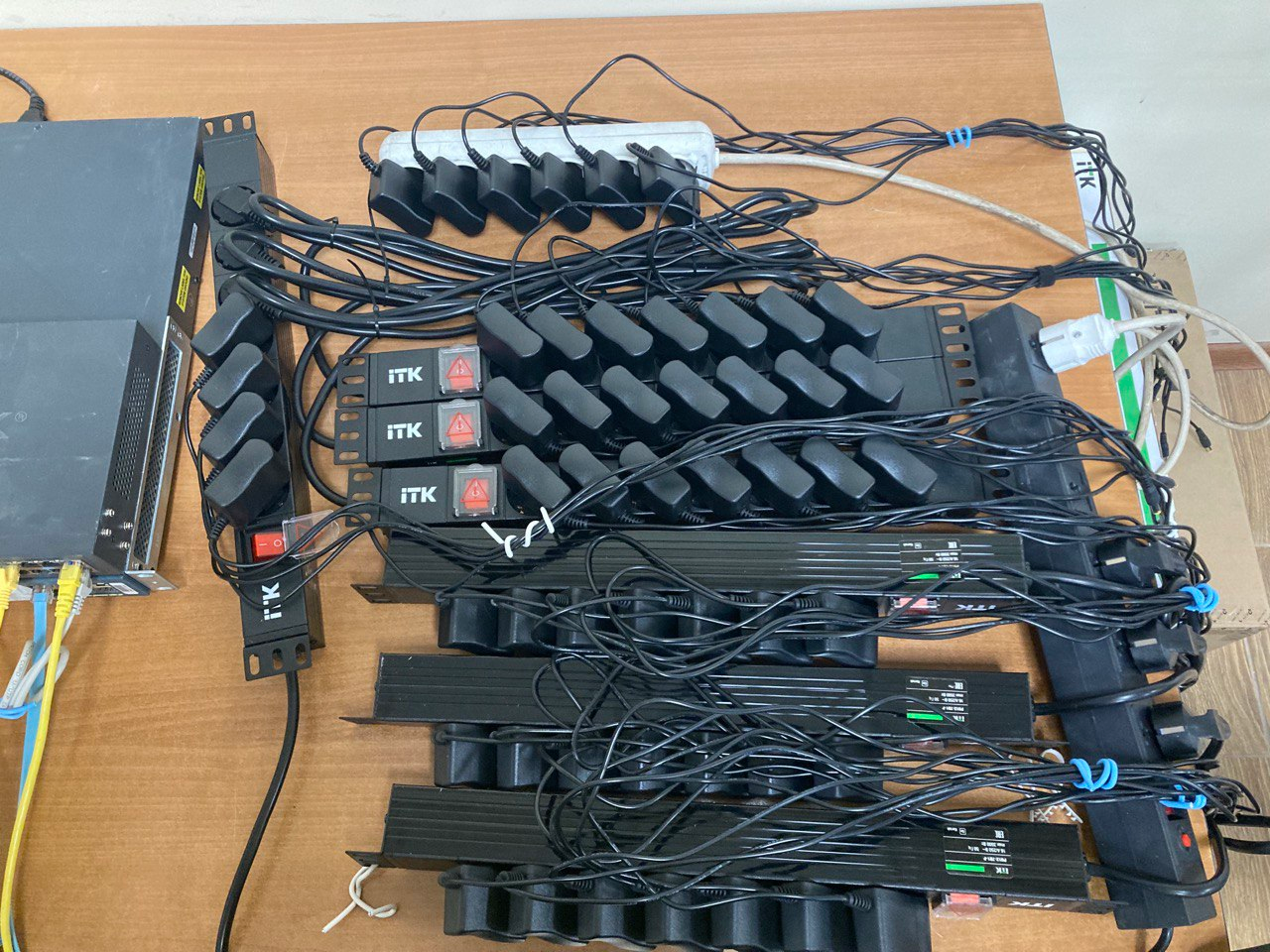
Питание. После того, как все сконфигурировано, нужно как-то запитать условные 70 роутеров. И вот это уже проблема. Достав все пилоты, что были в запасах на складе, у меня получилось организовать только 52 гнезда на 220. 2 пилона были «мэнеджмент», чтобы удобно включать/отключать питание на роутерах. Все это выглядело вот так:

Подключаем 52 блока питания для роутеров. Крайний левый и крайний правый пилон — для управления питанием. -
Питание для питания. Посчитав максимальную нагрузку, получил цифру в 3,4 киловатта для всей этой фермы. Нагрузка не запредельная, как 2 чайника, но безопасности ради пришлось тыкнуть это все в отдельную розетку от щитка. Лучше держать этот момент в уме, когда захотите прошить 100 модемов за раз.
-
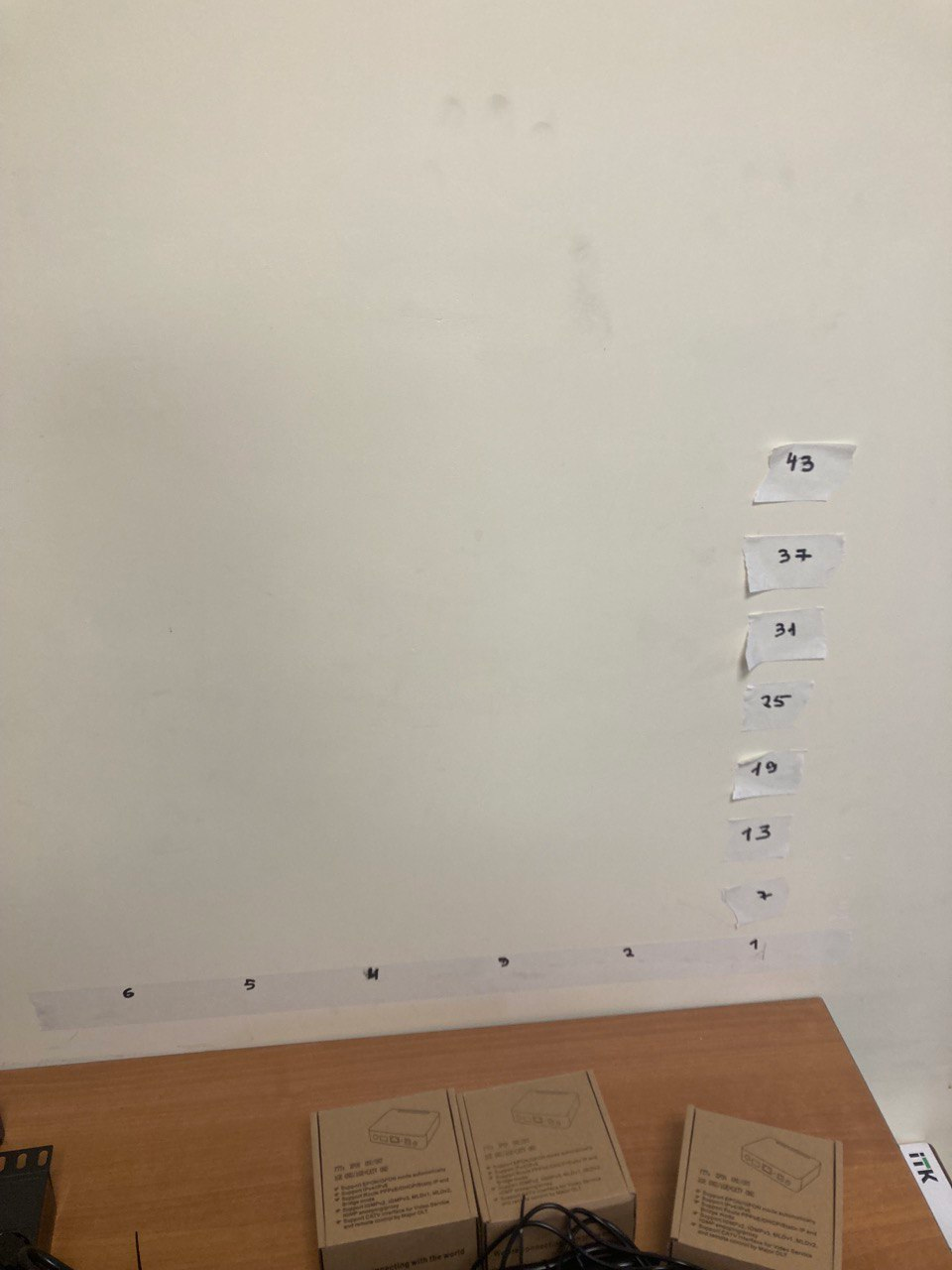
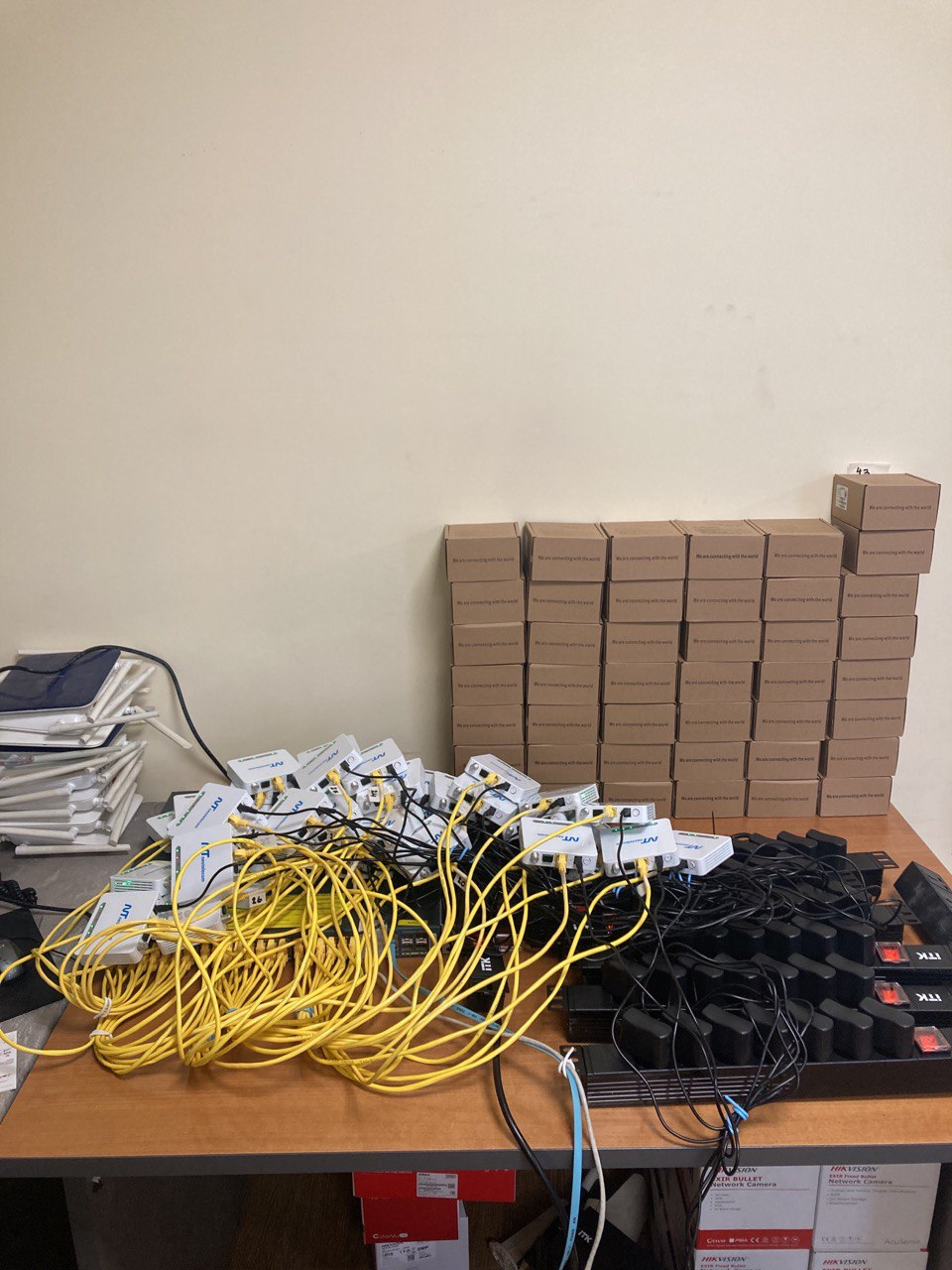
Очень желательно было после прошивки вернуть каждый модем в родную коробку, так как на коробке была маркировка с серийным номером, который нужно прописывать при активации роутера в биллинге. Вопрос был решен вот такой «матрицей». Коробки брались последовательно, ставились на нужную позицию. Допустим это позиция 5. После чего роутер из 5 коробки втыкался в 5 порт. После прошивки роутер с 5 порта возвращался в 5 коробку.

Пустой массив для коробок Массив заполнен коробкамиц -
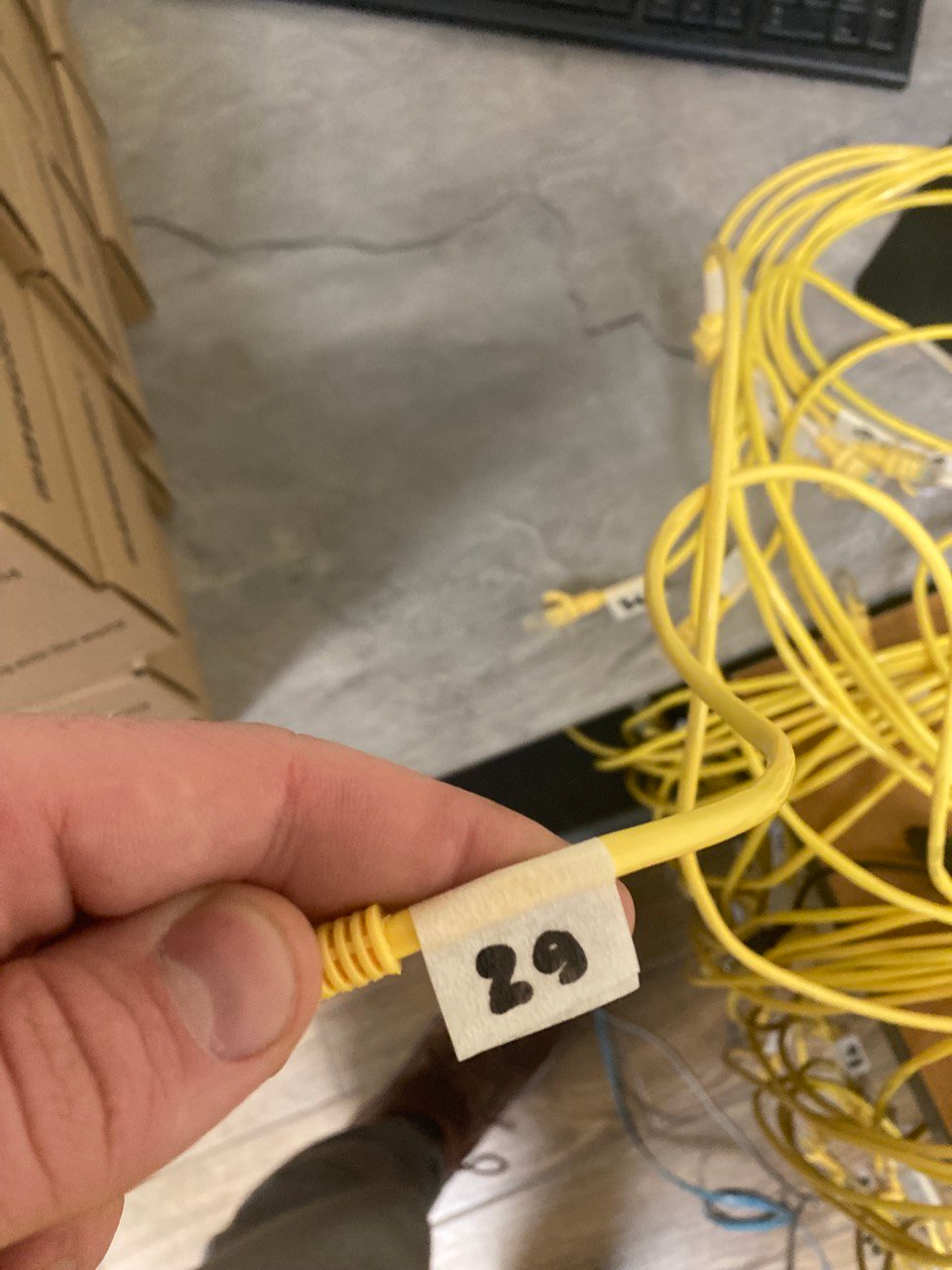
Для того, чтобы каждый раз не искать, из какого порта идет кабель, я промаркировал каждый кабель цифрами от 1 до 52, воткнув каждый кабель в соответствующий порт.
Подпишите каждый кабель по номеру порта на циске, чтобы потом не искать
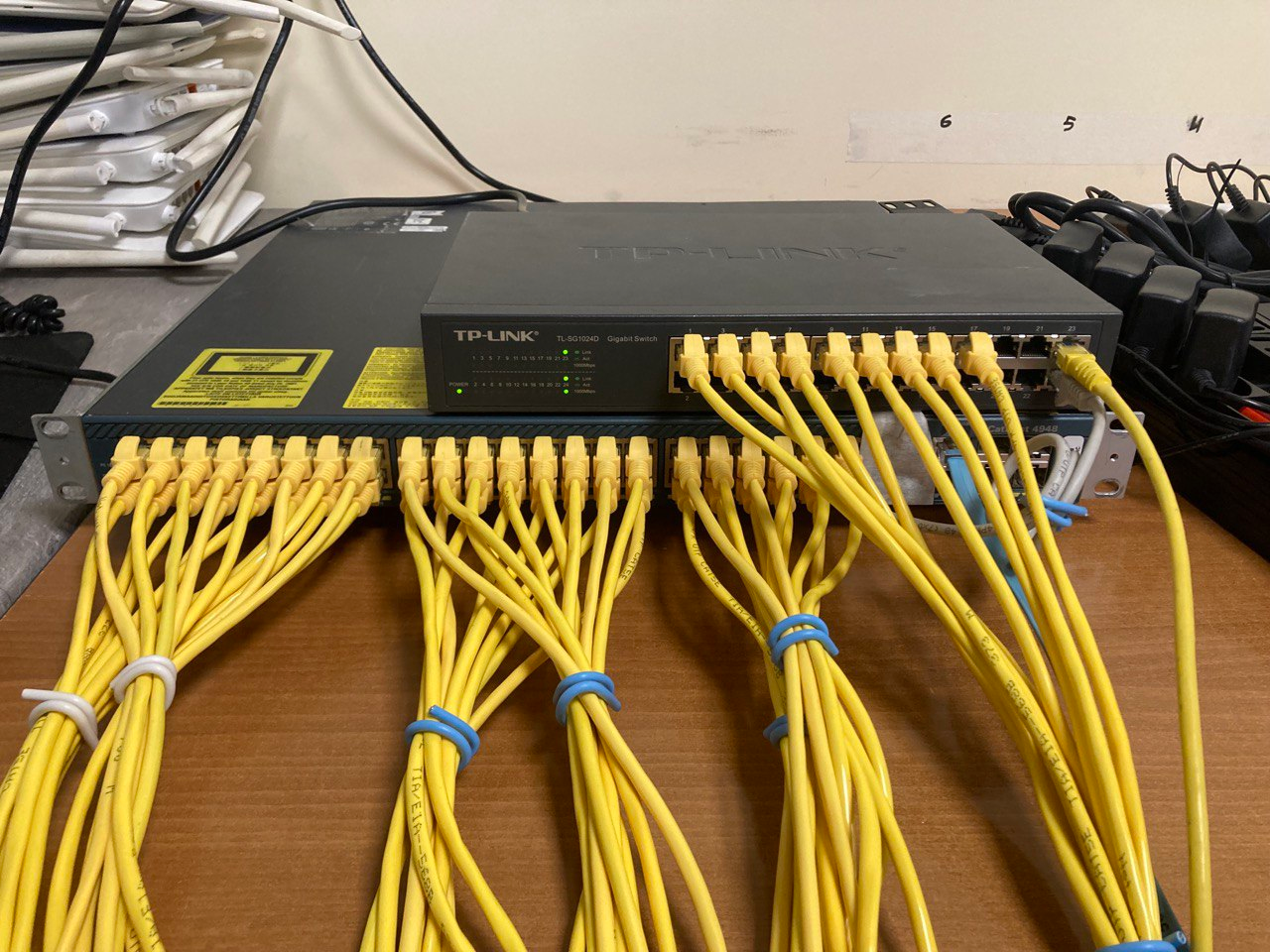
Как итог получился следующий процесс
-
Взять коробку с 60 роутерами. В коробке 5 столбцов по 4 ряда и 3 слоя в высоту
-
Достать и распаковать один ряд роутеров
-
Поставить 5 коробок из ряда к стене, каждую на свою позицию
-
Воткнуть роутеры в порты, согласно номерам позиций
-
Провести процесс прошивки
-
Вернуть 52 роутера в соответствующие коробки.
В теории все просто и быстро, на практике процесс прошивки одной «партии» из 52 роутеров занимал от 40 минут до 1 часа, что за 8-часовую смену давало 400 прошитых роутеров. На практике выходило 200, что тоже результат.
В Бишкекском офисе было 1400 роутеров, так что с перерывами и неспеша с этой работой мы справились примерно за 2 недели.
В город Ош отправили 600 роутеров, и они предсказуемо сделали все за 3 дня.
Не пытаюсь развести на комментарии, но мне было бы интересно узнать, как вы бы решили такую задачу. Можете писать свои варианты.
Оглавление
- Вступление
- Упаковка и комплектация
- Внешний вид
- Особенности конструкции
- Методика тестирования и тестовый стенд
- Использование альтернативных прошивок
- Установка DD-WRT на ASUS RT-N16 и RT-N13U
- Установка DD-WRT на TP-Link TL-WR1043ND
- Работа с прошивкой
- Краткий обзор возможностей DD-WRT
- Разгон ASUS RT-N16
- Откат до родной прошивки
- Тестирование производительности
- Пропускная способность Wi-Fi и Ethernet
- Утилиты от ASUS
- Заключение
Вступление
И снова здравствуйте. Надеюсь, вам понравилась обновленная I часть статьи, посвященная роутерам ASUS RT-N13U и
TP-Link TL-WR1043ND
, а также сопутствующим им Wi-Fi адаптерам от этих же фирм. Мы обещали рассказать вам об использовании альтернативных прошивок для них, и мы сдержим это обещание.
Но как вы можете помнить, результаты тестов скорости как проводного, так и Wi-Fi соединения показали, что роутер от компании TP-Link несколько быстрее, чем его более дорогой аналог от компании ASUS. Конечно же, такое положение дел не могло устроить тайваньскую компанию, поэтому тестовая лаборатория почти сразу же получила в свое распоряжение роутер, который должен был превзойти своего конкурента. Поэтому перед тем, как перейти к исследованию работы с альтернативными прошивками, а также к разгону роутеров, мы хотели бы провести обзор еще одного устройства.
Упаковка и комплектация
Компания ASUS прислала нам на тестирование роутер ASUS RT-N16. Он оснащен внушительным набором функций, а также по-настоящему «мощным железом». Но обо всем по порядку.
Так же, как и его младший брат RT-N13U, роутер поставляется в большой коробке, оформленной в синих цветах. С первого же взгляда на нее можно узнать, что теоретическая пропускная способность беспроводной сети стандарта 802.11n с использованием технологии MIMO может быть в 7 раз выше, чем при использовании технологии 802.11g. Познавательно…

На коробке дополнительно отмечено умение роутера работать с носителями, отформатированными файловой системой NTFS, а также наконец-то наличие портов Gigabit Ethernet.
Комплектация стандартна, но ее должно хватить для начала:

В комплекте кроме роутера вы найдете:
- Кабель Ethernet;
- Блок питания;
- Буклет с гарантией;
- Инструкция;
- Диск с ПО.
Инструкция порадовала своей толщиной. Ввпрочем, заглядывать в нее после использования RT-N13U не стоит – стандартный интерфейс настройки роутера от ASUS очень удобен и прост.
Внешний вид
Новичок выглядит стандартно, и это скорее плюс, чем минус. Отмечу неплохое качество сборки, а также горизонтальную компоновку.

Мне больше понравился дизайн от TP-Link, сочетание черного цвета с белым смотрится стильно и не так обыденно, как полностью бежевый корпус. Но это дело вкуса и на оценку не повлияет.
Набор разъемов на задней стенке:

Здесь — первый приятный сюрприз: наконец-то светлым умам из ASUS пришла в голову замечательная мысль – если уж делать роутер с возможностью использования его как файл и принт-сервера, то почему бы не снабдить его двумя портами USB? Отлично и удобно, хотя замечу, что два других роутера могут использовать USB хабы. За исключением двух USB портов мы видим три антенны и четыре порта Gigabit Ethernet – все стандартно, но достаточно для обеспечения приемлемой функциональности.
Особенности конструкции
Судя по одной из надписей на коробке, устройство от ASUS начинено производительным железом. Откроем его, чтобы убедиться в этом:

Устройство выполнено на чипсете от Broadcom. Характеристики у него действительно нешуточные и вызывают уважение. В нем используется процессор Broadcom 4718A, обладающей рабочей частотой в 533 МГц, однако инженеры ASUS понизили ее до 480 МГц. Также распаяны две микросхемы памяти от Samsung на 64 Мбайт каждая (K4T51163QG-HCE6), дающие в сумме 128 Мбайт. Отличные показатели для роутера. Объем используемой флеш памяти составляет 32 Мбайт и его должно хватить для любых издевательств над прошивкой. Также в RT-N16 используется контроллер Gigabit Ethernet от Broadcom с маркировкой BCM53115SKFBG.
Мы снова свели характеристики конкурентов для наглядного сравнения, однако в этот раз вместо RT-N13U честь представлять компанию ASUS принадлежит его «старшему брату»:
|
|
ASUS RT-N16 |
TP-Link TL-WR1043ND |
| Железо |
CPU: Broadcom 4718A 480 МГц |
CPU: Atheros AR9132 |
| Коммуникационные порты |
1 WAN и 4 LAN |
1 WAN и 4 LAN |
| Тип портов |
10/100/1000 Мбит/с LAN/WAN |
10/100/1000 Мбит/с LAN/WAN |
| Беспроводные коммуникации |
Поддержка 802.11b, 802.11g и 802.11 n, поддержка технологии MIMO |
Поддержка 802.11b, 802.11g и 802.11 n, поддержка технологии MIMO |
| Тип антенны |
Три внешних антенны |
Три внешних антенны |
| Поддержка шифрования |
WEP, WPA, WPA2, WPS (называется тут EZ-WPS) |
WEP, WPA, WPA2, WPS (называется тут QSS) |
| Чувствительность приемника |
-75дБм @ 54 Мбит/с |
-68дБм @ 54 Мбит/с |
| Мощность передатчика |
15.8~19.5 дБм |
20 дБм |
| Периферия |
2 порта USB, с возможностью организации print и file сервера |
USB, с возможностью организации print ( |
| Поддержка UPnP и IPTV Multicasting |
Да |
Да |
| Безопасность |
Фильтрация по MAC адресу, встроенный Firewall |
Фильтрация по MAC адресу, встроенный Firewall |
| Возможность установки сторонних прошивок |
Да, |
Да, |
На этот раз при сравнении характеристик предпочтение я бы отдал роутеру от ASUS. К его плюсам стоит отнести более мощный процессор, большее количество оперативной памяти и места под прошивку, а также наличие двух портов USB и возможность организации принт-сервера с родной прошивкой. Jчень даже неплохо. Тем интересней будет посмотреть на результаты тестирования.
Кстати, стандартный интерфейс роутера ASUS RT-N16 является полной копией интерфейса RT-N13U. Поэтому желающим оценить всю красоту, простоту и функциональность интерфейса от ASUS мы рекомендуем обратиться к первой части статьи, где все дифирамбы ему уже были спеты. Хотелось бы лишь обратить внимание, что страницы стандартной прошивки почему-то загружаются очень медленно. Даже методом проб и ошибок, а также используя различные браузеры, нам не удалось добиться быстрой загрузки страниц настройки роутера.
Методика тестирования и тестовый стенд
Во второй части обзора в качестве клиента использовался адаптер TP-Link из прошлой части и обычный ПК со встроенной сетевой платой, обладающий следующими характеристиками:
- Материнская плата: ASUS M4A79 Deluxe, BIOS version 2708;
- Центральный процессор: AMD Phenom II X4 940BE, Socket AM2+, 3.0 ГГц in stock, 1.4 В;
- Оперативная память: 8 Гбайт (2 ГБ x 4) OCZ OCZ2P10662G, DDR2 PC8500 (1066 МГц) DIMM CL5 5-5-5-15-26-2T (2.1 В);
- Система охлаждения: Thermaltake Big Typhoon VX, 1200 об\мин;
- Термоинтерфейс: КПТ-8;
- Видеокарта: Sapphire Radeon HD 4870 Vapor-X 1 Гбайт;
- Жёсткий диск: Seagate ST3750330AS (750 Гбайт);
- Блок питания: COOLER MASTER Silent Pro 600 Вт;
- Корпус: Thermaltake Xaser V.
Ранее было отмечено, что с тарифами наших провайдеров скорость интернета не упирается в производительность WAN роутеров. Поэтому тестирование во второй части проводилось только в локальной сети. Были измерены скорость проводного и беспроводного соединения роутеров при использовании стандартной прошивки и с последней прошивкой DD-WRT (на момент написания статьи – версии r15747).
Все стандартные прошивки были обновлены до последних версий с сайта производителя.
Использование альтернативных прошивок
Уверен, что многим интересен вопрос использования альтернативных прошивок на домашних роутерах. При должном умении, а также внимательности в чтении руководств можно приобрести роутер, наделенный практически неограниченным функционалом. Как сайт, специализирующийся на разгоне, мы не могли обойти вниманием эти прошивки еще и потому, что они позволяют разогнать железо роутера. Нужно это или нет, нам, кстати, тоже предстоит узнать.
Наиболее часто используемой прошивкой является DD-WRT, что, впрочем, не мешает воспользоваться программами для второй по распространенности, OpenWRT. DD-WRT – это бесплатная прошивка, основанная на ядре Linux, с успехом развиваемая огромным сообществом. Основным местом тусовки является форум и wiki. У этой прошивки есть удобный и чрезвычайно функциональный web-интерфейс, хотя сразу предупрежу, что некоторые модификации потребуют использования командной строки через telnet. Устанавливать многочисленные дополнения просто, поэтому каждый может подстроить ее на свой лад.
Ниже предложены два мини-обзора по установке прошивки, установки дополнения в виде принт-сервера на нее, а также инструкции по тому, как возвращаться к стандартным прошивкам.
Обращаем ваше внимание, что все модификации, в т.ч. программные, вы делаете на свой риск и ни редакция сайта, ни компания-производитель, не несет ответственности за ваши неправильные действия.
Установка DD-WRT на ASUS RT-N16 и RT-N13U
Начнем с сегодняшнего новичка и его «младшего брата».
Для того чтобы обновиться на DD-WRT, необходимо перевести роутер в режим восстановления прошивки. Перед этим необходимо подготовиться – подключаем к нему единственный компьютер через LAN, вытаскиваем все USB устройства из роутера. Прописываем на компьютере сетевой адрес 192.168.1.2 и адрес шлюза 192.168.1.1, хотя, если ранее компьютеру этим роутером был автоматически выдан выдан IP адрес, этого можно не делать. Устанавливаем с диска от роутера прилагаемое ПО. Далее необходимо выключить роутер, затем ручкой или другим тонким предметом нажать черную кнопку «Reset» и включить кабель питания, продолжая удерживать ту же кнопку. При этом на роутере начинает мигать индикатор питания на передней панели. После этого запускаем программу Firmware Restoration из папки ASUS Utility, предварительно полностью выключив все брандмауеры, в т.ч. встроенный в Windows. Далее необходимо «подсунуть» программе файл с начальной прошивкой, созданной специально для обновления со стандартной. Скачать его можн
о отсюда. Вводим название роутера и скачиваем прошивку. Для RT-N16 это будет dd-wrt.v24-14896_NEWD-2_K2.6_mini_RT-N16, а для RT-N13U — asus-to-ddwrt. Начнется процесс прошивания.

Установка DD-WRT на TP-Link TL-WR1043ND
С конкурентом от TP-Link все несколько проще – скачиваем прошивку отсюда же. Имя файла будет factory-to-ddwrt. После скачивания заходим в web интерфейс на страницу Firmware update и обновляемся, используя скачанный файл.
Работа с прошивкой
После окончания процесса для любого роутера стоит подождать несколько минут, после чего необходимо запустить telnet и присоединиться к роутеру со свежей прошивкой (o 192.168.1.1). В командной строке вводим логин root и пароль admin. Далее вводим команду для очистки памяти роутера – mtd -r erase nvram и затем reboot для перезагрузки. Все, прошивка завершена, можно заходить в
web-интерфейс
. При первом запуске вас попросят ввести новое имя пользователя и пароль. Запомните, при дальнейшем подключении к роутеру через telnet, какое бы имя пользователя вы не вводили, правильным будет root. Пароль, правда, необходимо использовать новый.
Не спешите играться с новой прошивкой и настраивать ее. Сперва необходимо обновиться до последней версии, ведь версия, скачанная с сайта, является стабильной, но далеко не самой функциональной. Перезапустите ваш браузер и снова зайдите на страницу конфигурации роутера, введите новый логин и пароль, а потом зайдите в настройки – Administration – Firmware Upgrade.
Последнюю версию прошивки можно скачать
отсюда
. Заходим на сайт, потом переходим в папку с последними версиями прошивки (на момент написания обзора это была 11-17-10-r15747). Далее необходимо выбрать соответствующее роутеру железо. Если с роутерами
ASUS RT-N13U
и
TP-Link
все просто, то роутер RT-N16 скрывается под причудливой аббревиатурой
broadcom_K26
. После скачивания обновляем роутер из-под DD-WRT, используя файл с новой прошивкой. Не забудьте выставить опцию по очистке настроек после
перепрошивки.

После этой несложной процедуры снова выставляем логин и пароль, опять закрываем и открываем браузер, еще раз вводим новый логин и пароль и вот теперь роутер готов к работе.
Краткий обзор возможностей DD-WRT
Так же, как невозможно объять необъятное, не представляется возможным написать обо всех функциях альтернативной прошивки DD-WRT. Но мы все-таки постараемся дать вам общее представление о функциональности этой прошивки. При входе в web интерфейс роутера вы, даже не введя логина и пароля, попадаете на страницу с информацией.

После ввода логина и пароля вы сможете настроить все необходимые параметры для выхода в интернет на вкладке «Setup». DD-WRT поддерживает все виды соединений, однако маршрутизацию для использования районных сетей провайдера необходимо будет настроить вручную во вкладке «Advanced Routing».

а вкладке с настройкой беспроводных сетей также доступны лишь самые необходимые опции, больше всего нас интересует раздел «Advanced Settings», где собраны настройки, которые невозможно найти в стандартных прошивках.

Список их действительно обширен:

Среди настроек, сильнее всего влияющих на скорость, стоит отметить мощность передатчика (TX Power), технологию Frame Burst и WMM Support.
Перейдем к самому вкусному – во вкладке с дополнительными сервисами доступно включение различных плагинов, перечислять которых нет необходимости. Здесь же можно настроить и работу DHCP сервера.

В отличие от стандартных прошивок, роутеры под управлением DD-WRT могут выступать не только как VPN клиенты, но и как серверы.

Во вкладке USB необходимо поставить все переключатели в положение «Enable», тогда вы сможете воспользоваться услугами файл и принт сервера.

После настройки опций монтирования USB накопителей вы сможете настроить и «расшаривание» накопителей через протоколы SMB и FTP. И то, и другое работает безупречно.

Вкладкой «Hotspot» могут воспользоваться желающие развернуть Wi-Fi в публичном месте. Доступно множество вариантов:

Во вкладке «Security» кроме стандартных опций для фильтрации DoS атак и брандмауэра, возможно также включить фильтрацию различных активных объектов, что позитивно скажется как на трафике, так и на безопасности компьютеров.

Также в прошивке DD-WRT можно очень гибко настраивать фильтрацию доступа к различным ресурсам либо протоколам.

Стандартная возможность всех роутеров – порт форвардинг также доступна, причем можно форвардить целые диапазоны портов. Все построено с учетом максимальной гибкости, что не может не радовать.

Для нормальной работы print сервера в настройках необходимо включить «JFFS2 support», а также по желанию включить очистку файловой системы.

После всех произведенных манипуляций для включения принт сервера достаточно скопировать следующие команды в строку «Commands» и нажать «Save Startup». sleep 4
mkdir -m 755 -p /dev/usb
mknod -m 660 /dev/usb/lp0 c 180 0
/usr/sbin/p910nd -f /dev/usb/lp0 0

Перезагрузите роутер, предварительно подключив к нему принтер. Теперь можно воспользоваться принтером, добавив его, используя IP адрес роутера, порт 9100, протокол RAW и установив соответствующие драйверы. В случае с Mac OS X необходимо использовать драйверы Gutenprint и протокол HP Jetdirect Socket.
На странице с информацией можно оценить количество свободной оперативной памяти, а во вкладках Bandwidth полюбоваться на красивые Flash графики использования сети.

Если вы внимательно посмотрите на предыдущий скриншот, то увидите, что используемый в RT-N16 процессор работает не на стандартной частоте в 480 МГц, а на частоте в 532 МГц.
Разгон ASUS RT-N16
Это было достигнуто благодаря несложному разгону, который, к сожалению, доступен только для редких наборов системной логики. Убедительная просьба не переусердствовать с разгоном, т.к. есть вероятность превратить роутер в красивый пластиковый кирпич. Не забудьте о дополнительном охлаждении, т.к. даже в стоковом режиме RT-N16 обладает достаточно горячим нравом. Возможно, есть смысл задуматься об установке вентилятора. Особенно это актуально, если вы будете повышать мощность передатчика (со стандартных 17 мВт это можно сделать аж до 251 мВт). Впрочем, в рамках нашего тестирования, никаких проблем из-за разгона роутера до частот 532 МГц у процессора и 266 МГц у памяти не возникало. Для разгона необходимо набрать три команды, присоединившись к роутеру через telnet: nvram set clkfreq=532,266
nvram commit
reboot.
Откат до родной прошивки
Для ASUS RT-N16 существует несложный процесс отката до родной прошивки: необходимо всего лишь зайти в интерфейс DD-WRT и обновиться до родной прошивки через стандартный Firmware Update. С его «младшим братом» все так же просто – достаточно повторить инструкцию по введению его в режим восстановления и далее восстановить стандартную прошивку. С роутером от TP-Link все несколько сложнее – необходимо скачать модифицированную прошивку и скопировать ее на USB носитель. После этого убедиться, что носитель смонтировался (все настройки, касающиеся USB в DD-WRT должны быть включены) и зайти в telnet. Далее следует выполнить одну команду: mtd -e linux -r write /mnt/
linux
. Вместо имени прошивки подставьте имя скачанного файла. Через некоторое время появятся меняющие друг друга буквы
и
, после чего роутер перезапустится. Не забудьте после этого обновить стандартную прошивку.
Тестирование производительности
Пропускная способность Wi-Fi и Ethernet
Перейдем к тестам. Учитывая множество вариантов развития событий, нам было очень интересно узнать, смогут ли роутеры на альтернативной прошивке оказаться быстрее, чем их стандартные собратья, а также как разгон RT-N16 повлияет на его производительность. Впрочем, мы не питали особых иллюзий.
Посмотрим на скорость роутеров при использовании Wi-Fi.

Лидерство в нашем тестировании все так же держит роутер от компании TP-Link. Чуда не произошло и его конкурент из компании ASUS упорно не хочет учиться на ошибках младшего брата. Очевидно, что в нем используется лишь две антенны из трех. Об этом говорит и интерфейс DD-WRT, который видит только две антенны (Left&Right). В остальном результаты тоже не самые приятные. При использовании прошивки DD-WRT скорость Wi-Fi соединения довольно сильно падает, причем падение наблюдается у всех устройств. Видимо, здесь сказывается недостаточно гладкая работа этой прошивки со стандартом 802.11n при высоких скоростях. Будем надеяться, что это исправят в скором времени.
Теперь оценим скорость роутеров при проводном соединении.

Результаты этого теста оказались прямо противоположными. Устройство от ASUS ощутимо быстрее, чем его конкурент от TP-Link при соединении по кабелю. В то время, как разгон роутера от ASUS практически не оказал влияния на его скорость прошивка DD-WRT оказалась быстрее, чем стандартная. Скорость менее 100 Мбит/с роутера RT-N13U мы приводить не стали, т.к. она оказалась бы уничижающее мала среди этих монстров.
Утилиты от ASUS
Перед заключением хотелось бы остановиться на качестве утилит от тайваньской компании, прилагаемых в комплекте с роутером. Их пять: Device Discovery, Download Master, Firmware Restoration, WPS Wizard, а также фирменная утилита для работы с принтером. При установке Download Master, не спрашивая, перехватывает на себя расширение .torrent, что является, по скромному мнению лаборатории, неслыханной наглостью. Firmware Restoration отказывается работать без полного выключения Windows Firewall, что, видимо, обусловлено какими-то религиозными причинами. А установщик драйвера для принтера отказывается работать через беспроводную сеть:

Вероятно, так и должно быть?
Все это не лучшим образом сказывается на имидже компании, ведь интерфейс их роутеров, если, конечно, он не тормозит при загрузке, как в случае с RT-N16, является отличным образцом для подражания и вызывает у лаборатории исключительно теплые чувства.
Заключение
Перед тем, как делать окончательные выводы, предлагаю подумать еще об одной стороне вопроса. Роутер ASUS RT-N16 в Московской рознице стоит более 4400 руб. Роутер от TP-Link стоит на 2000 руб., или почти в два раза дешевле, от 2300 руб.! При этом производительность беспроводной подсистемы роутера от ASUS откровенно слабее, чем у его конкурента. Лишь в тестировании Ethernet соединения ASUS вырывается вперед.
Готовы ли вы переплачивать почти в два раза за выигрыш в скорости проводного соединения, или за более быстрый и сильнее нагревающий роутер процессор, или за больший объем оперативной памяти? Решайте сами, а мы во второй части нашего тестирования снова отдаем победу роутеру от компании TP-Link.
Благодарю за внимание.
Всегда Ваш, открытый к предложениям,
Iliapan
Автор благодарит Vice за помощь в тестировании и фотографировании материалов
рекомендации
4070 MSI по старой цене дешевле Palit
13900K в Регарде дешевле чем при курсе 60
Ищем PHP-программиста для апгрейда конфы
Выражаем благодарность:
- Компании ASUS за предоставленный на тестирование роутер ASUS RT-N13U и ASUS RT-N16;
- Компании
TP-Link
за предоставленный на тестирование роутер TP-Link TL-WR1043ND и Wi-Fi адаптер TP-Link TL-WN821N.
Читайте о том, как прошить wi-fi роутер, для чего нужно прошивать роутер и в каких случаях это следует делать. Рассмотрим где и как скачать последнюю версию прошивку для конкретной версии маршрутизатора. Как установить стандартную и стороннюю прошивку, и о том, как восстановить роутер после неудачной прошивки.
С каждым днем интернет все более плотно закрепляется в нашей жизни. Поэтому качественный и быстрый доступ в сеть является залогом успеха. Как известно, при подключении к интернету могут возникать проблемы и различные нюансы, которые всячески мешают достигнуть поставленной цели. Одной из таких проблем может быть сбой в прошивке устройства.
При такой неисправности большинство пользователей обращаются в сервисный центр, однако перепрошить роутер можно и в домашних условиях.
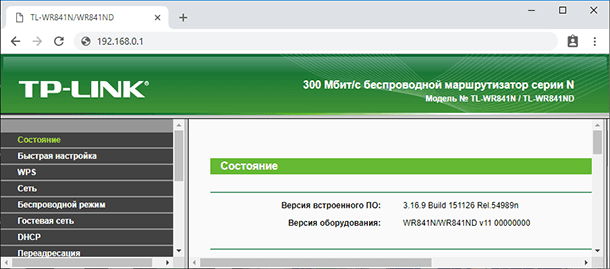
Я покажу как это сделать на примере роутера от Tp-Link. Но эта инструкция подойдет и для других моделей, независимо от марки производителя. Единственное что может отличатся – это интерфейс меню настроек.
Купив роутер в магазине, не будьте уверены, что на нем стоит самое последнее программное обеспечение. Потому как неизвестно, когда он был выпущен и сколько времени пролежал на складе. Роутеры, которые работают под старой версией ПО имеют уязвимости в безопасности.
Содержание
- Что такое прошивка?
- Зачем нужно прошивать роутер?
- Поиск подходящей версии встроенного ПО
- Прошивка роутера
- Восстановление настроек роутера
- Сторонняя прошивка роутера
- Для чего нужна сторонняя прошивка роутера
- Восстановление роутера после неудачной прошивки
- Вопросы и ответы
- Комментарии
Перейти к просмотру

Обновление прошивки роутеров TPLink, DLink, где скачать фирменную или альтернативную прошивку
Что такое прошивка?
Прошивка – это микропрограмма, которая находится в энергонезависимой памяти компьютера, планшета, мобильного телефона, GPS-навигатора или любого другого цифрового устройства.
Попросту говоря – это операционная система, которая в свою очередь состоит из множества маленьких программ. Микропрограмма (прошивка) содержится в постоянной памяти устройства, а процесс ее обновления называется перепрошивкой.
Зачем нужно прошивать роутер?
Прошивать роутер нужно только в тех случаях, когда в этом есть необходимость. Как говорит большинство специалистов, то что исправно работает чинить не стоит.
Рекомендуется обновлять прошивку роутера если вы заметили сбои при его работе, он зависает, постоянно пропадает сеть или отключается Wi-Fi.
Помимо всего этого стоит обновлять прошивку если в новой ее версии произошли технические изменения, которые необходимы вам для тонкой настройки маршрутизатора. А также при появлении поддержки каких-то стандартов.
Вышла прошивка, закрывающая очень важную дыру в безопасности, к примеру, в протоколе WiFi. Или же у вас английский или другой интерфейс меню, и вы хотите изменить его на русский или наоборот. А еще для разблокировки или отвязки от другого оператора. Также часто устанавливают на роутер альтернативные прошивки, которые дополнены новыми драйверами и программами (IPTV, Voip, Proxy, torrent клиенты, web камеры, поддержки модемов, и т.д.).
Если же ваш маршрутизатор работает без каких-то видимых проблем и в новой прошивке нет существенных технических изменений – то обновлять ее не стоит.
Кстати, если вы заметили слабый сигнал Wi-Fi в беспроводной сети, то это еще не значит, что нужно прошить роутер. Возможно маршрутизатор неправильно расположен или на сигнал влияют другие источники.
Поиск подходящей версии встроенного ПО
Прежде всего следует понимать, что ошибки, допущенные при обновлении устройства, могут лишить вас гарантии и вывести устройство из стоя без возможности его восстановления.
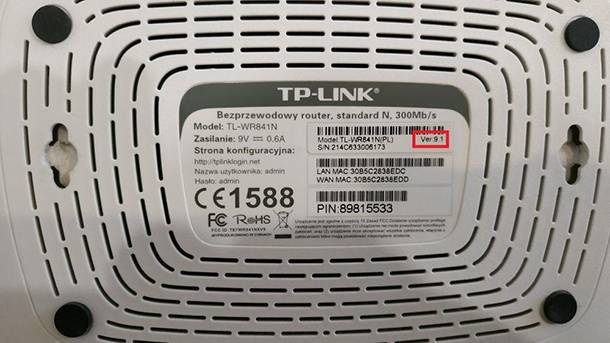
Первым делом нужно узнать модель устройства и его аппаратную версию. Самый простой способ сделать это, посмотреть на наклейку в нижней его части. Здесь указана модель, адрес, версия и другая информация. К примеру аппаратная версия моего роутера 9.1.
Узнав модель и версию можно приступать к поиску прошивки. Для этого переходим на официальный сайт производителя данного роутера. Ищем здесь вкладку «Поддержка» и в строке поиска указываем модель роутера.
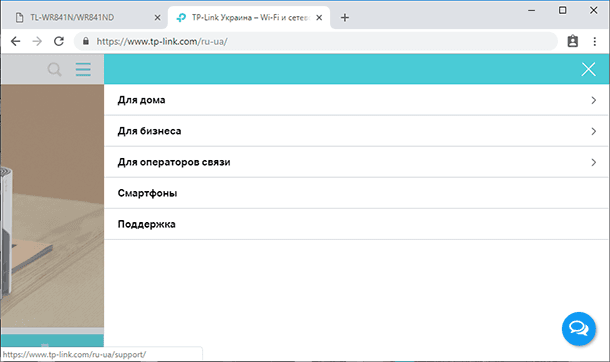
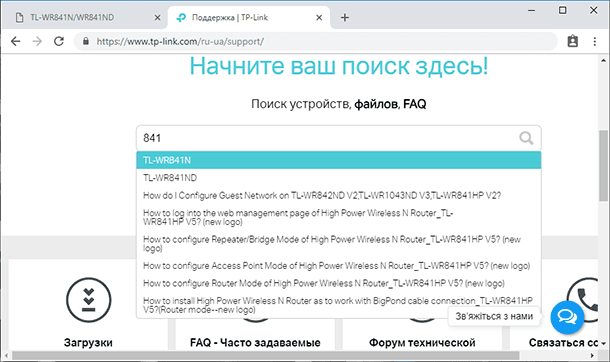
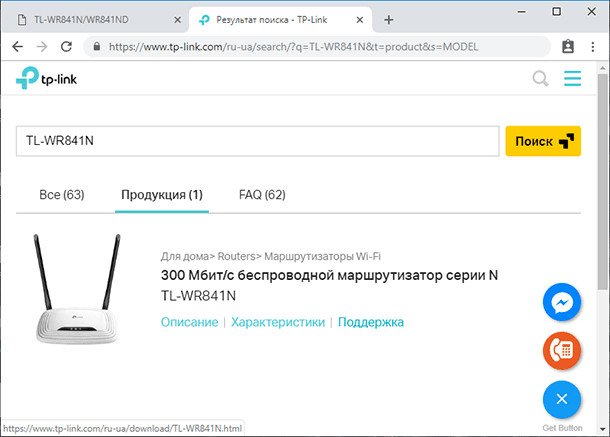
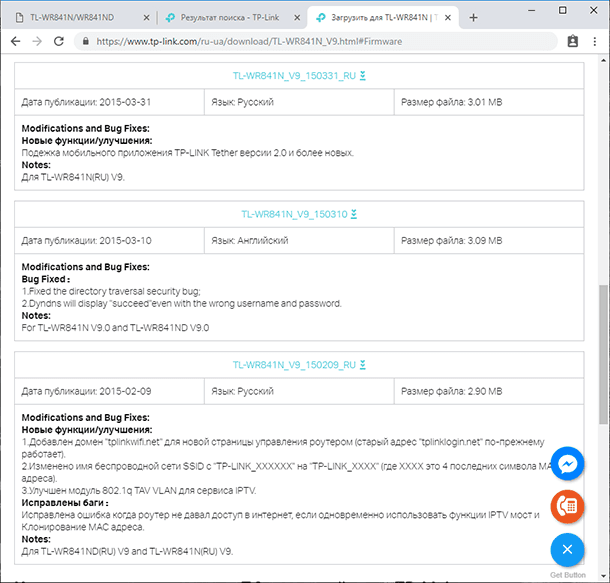
Затем переходим во вкладку «Поддержка», выбираем аппаратную версию и ниже переходим во вкладку «Прошивка».
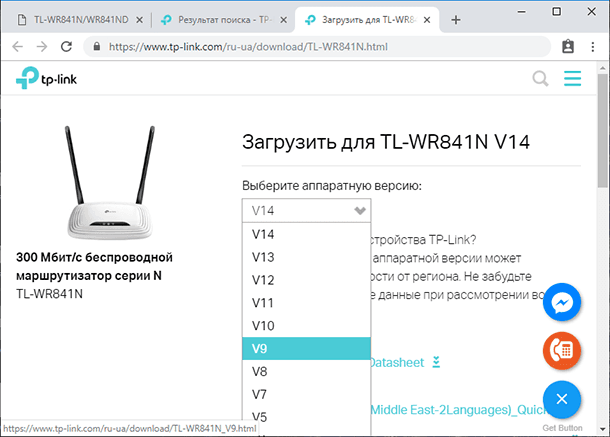
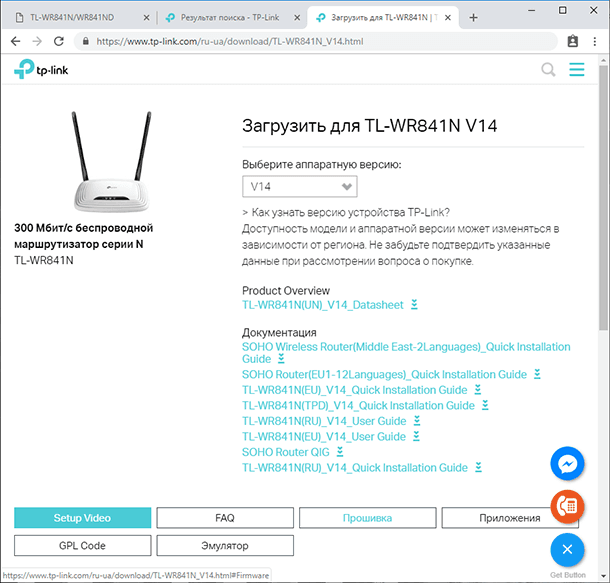
Здесь ищем свежую версию прошивки с нужным вам языком и жмем «Скачать» (ссылка с названием роутера и в виде стрелочки вниз). После распаковываем файл в любое удобное место. Вот и все осталось только залить его в роутер.
Прошивка роутера
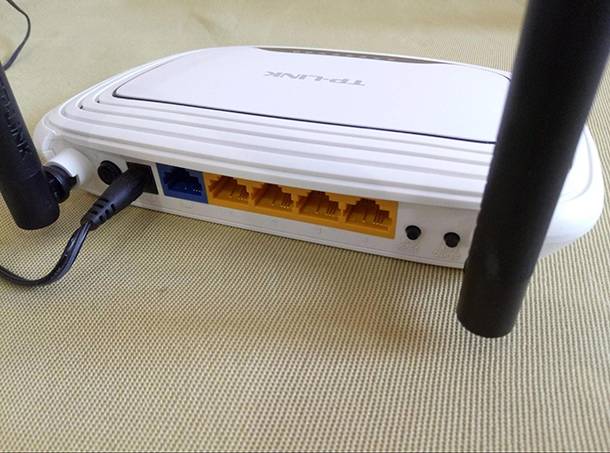
Перед началом прошивки роутера, отключите его от провайдера и сети чтобы не было никаких помех. То есть, вытащите шнуры из порта WAN/Internet и LAN/Ethernet портов.
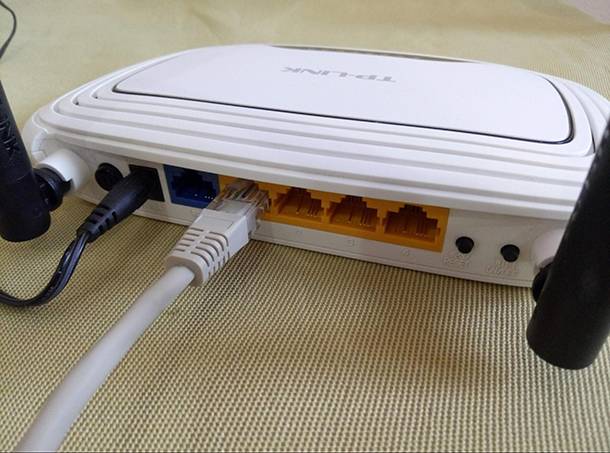
Затем соедините роутер с компьютером с помощью сетевого кабеля, который обычно идет в комплекте. По Wi-Fi прошивать роутер не рекомендуется. Сетевой кабель должен быть подключен к LAN/Ethernet порту маршрутизатора.
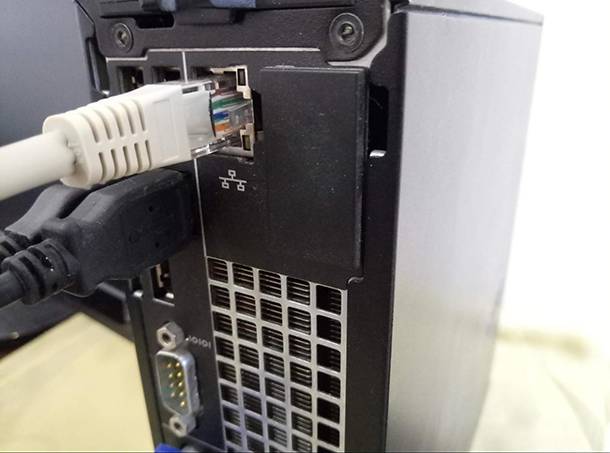
Теперь нужно попасть в веб интерфейс устройства. Для этого на компьютере открываем любой браузер и в адресной строке вводим адрес роутера, который указан снизу на наклейке. Как правило это 192.168.1.1 или 192.168.0.1. Но также может быть tplinkwifi.net или tplinklogin.net.
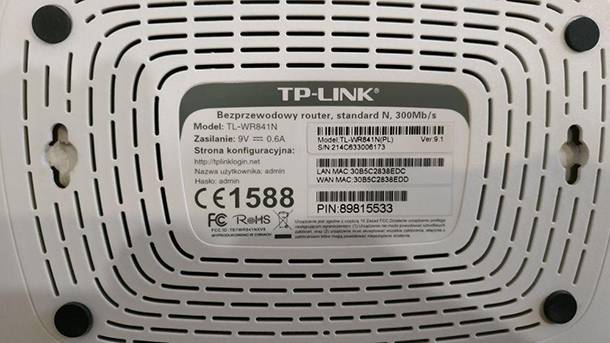
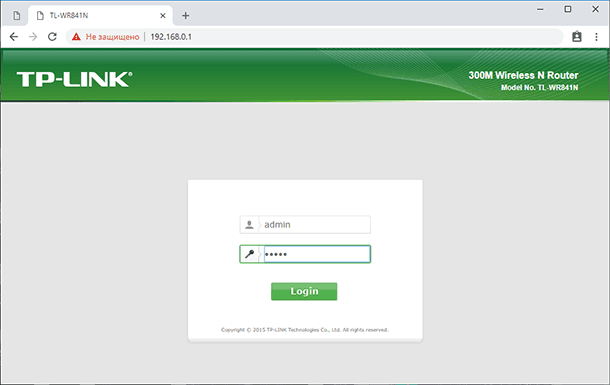
В открывшемся окне вводим логин и пароль для доступа к настройкам, по умолчанию «admin» и «admin», тоже указаны здесь же.
После того, как доступ к настройкам роутера получен, необходимо сделать точку восстановления. Для этого, переходим во вкладку «Системные инструменты» и ищем здесь раздел «Резервная копия и восстановление».
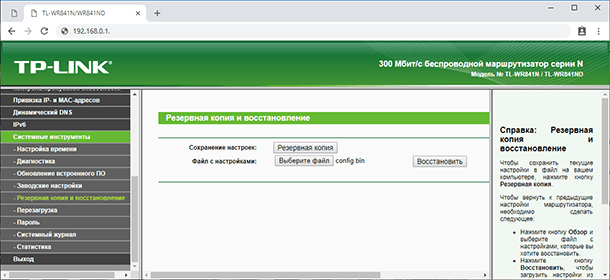
Жмем по кнопке Резервной копии и указываем путь куда сохранить файл с настройками.
Важный момент! При любых манипуляциях с программным обеспечением рекомендуется создавать точку восстановления параметров. Делается это для того, чтобы, в случае возникновения непредвиденных ситуаций, восстановить уже имеющиеся настройки. Это поможет сэкономить вам не только нервы и время, но еще и деньги, которые могут быть потрачены на вызов специалиста интернет-провайдера.
Ну и наконец приступаем к самой прошивке. Для этого переходим во вкладку «Системные инструменты» и ищем здесь раздел «Обновление встроенного ПО». Выбираем ранее скачанный файл прошивки, нажав эту кнопку и жмем Обновить. Далее нужно дождаться окончания процесса обновления.
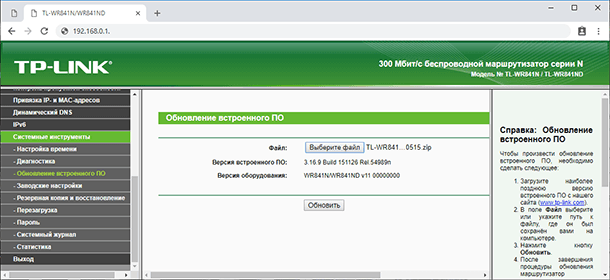
Еще один важный момент. Никаких действий с роутером во время прошивки производить нельзя. Это может привести к сбою, во время которого старая прошивка будет удалена, а новая еще не установится. В таких случаях шансы восстановить устройство в домашних условиях будут очень малы.
По завершению прошивки роутер перезагрузится и будет готов к дальнейшей настройке уже с новой прошивкой.
Восстановление настроек роутера
После удачного обновления маршрутизатора вы можете восстановить имеющиеся ранее настройки. Для этого как раз пригодится файл, который был создан ранее.
Переходим во вкладку «Системные инструменты» / «Резервная копия и восстановление». Здесь жмем кнопку «Выберите файл». Указываем путь к ранее созданному файлу и жмем «Восстановить».
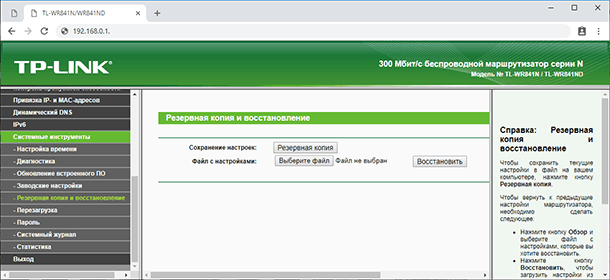
Вот и все на этом процедура прошивки завершена, как видите она довольно проста и не потребует большого количества времени. Но производить ее нужно с определенной долей внимательности, поскольку неправильные действия могут привести к поломке устройства.
После правильной перепрошивки, устройство должно работать стабильно, быстро и без каких-либо сбоев, предоставляя заявленное производителем качество сигнала.
Сторонняя прошивка роутера
Еще есть возможность установить на роутер стороннюю прошивку. Например, DD-WRT.
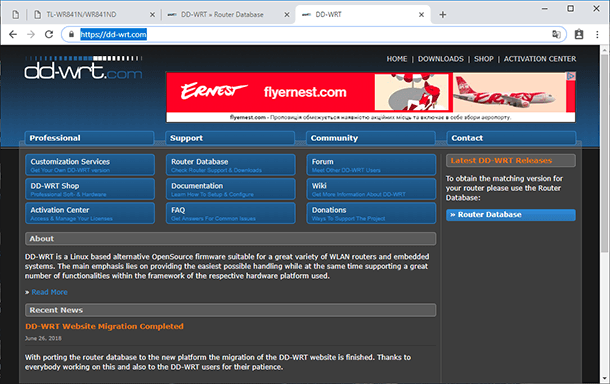
DD-WRT – это свободная альтернативная прошивка для беспроводных маршрутизаторов. Она включает в себя специфические функции, которые не включены в оригинальную прошивку.
К ним относятся «Kai network», «daemon-based» сервисы, IPv6, Wireless Distribution System, RADIUS, возможности по разгону и поддержка аппаратных модификаций для SD-карт.
На официальном сайте производителя нашего роутера указано что официальное программное обеспечение может быть заменено на стороннее, например, на DD-WRT. Но при этом компания не обязуется предоставлять сервисную или техническую поддержку для устройств со сторонним ПО и не гарантирует его стабильную работу. Ущерб, нанесенный устройству в результате использования стороннего ПО, аннулирует гарантию.

Для чего нужна сторонняя прошивка роутера
Если вам недостаточно функций стандартного веб-интерфейса роутера, то вы можете установить стороннее ПО. Но если вы не знаете для чего нужна такая прошивка, ее установка вам точно не нужна.
DD-WRT прошивка представляет из себя операционную систему, основанную на ядре Linux. C настройками по умолчанию имеет очень широкий функционал, который значительно шире чем в заводской прошивке. В нее встроенные такие компоненты как, FTP сервер, Samba, WOL и многое другое. Через веб-интерфейс доступна подробная статистика и нагрузка на каналы локальной, беспроводной сети и интернета. Также можно увидеть нагрузку на процессор и память роутера.
Если настроить роутер на установку дополнительных пакетов, можно превратить ваш роутер в домашний медиа-сервер. Подключенный жесткий диск с установленным торрент-клиентом, вещание IPTV по протоколу HTTP, для просмотра по Wi-Fi. Если у вас есть телевизор с поддержкой стандарта DLNA, есть возможность подключить телевизор к роутеру и просматривать IPTV, а также смотреть фильмы с жесткого диска.
Сторонняя прошивка осуществляется тем же способом, как и стандартная. Сначала нужно скачать прошивку. Для этого переходим на официальный сайт dd-wrt.com/ и здесь жмем «Downloads».
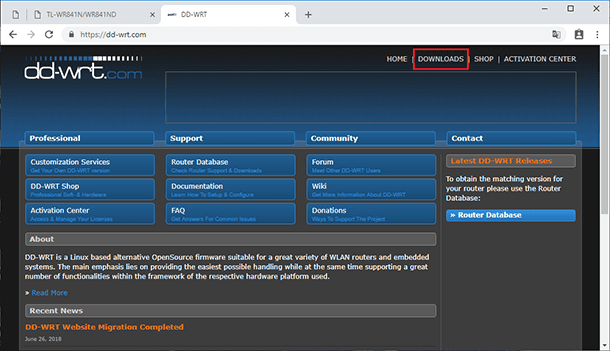
В строке поиска пишем модель нашего устройства и скачиваем прошивку, соответствующую версии аппаратной части вашего устройства.
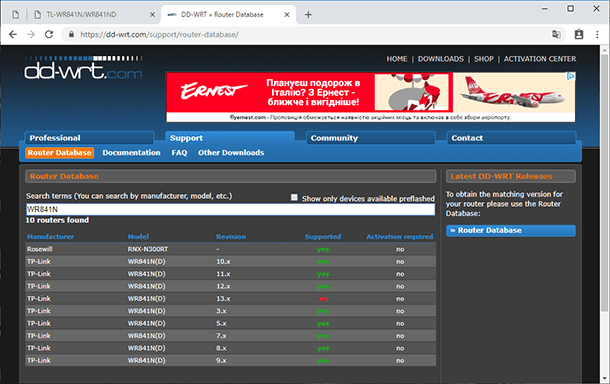
Здесь вы увидите 3 файла. Для прошивки нам нужен первый и последний. Второй нужен для возвращения роутера на стандартную прошивку.
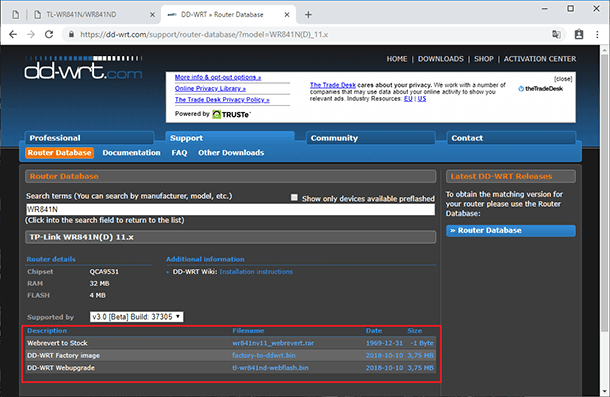
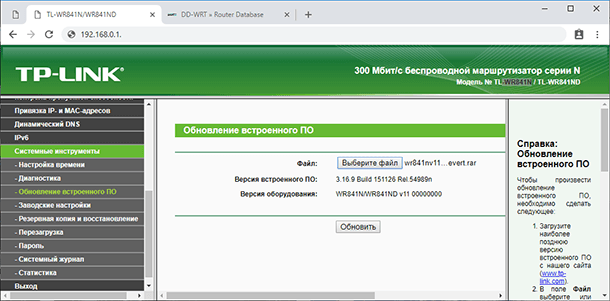
После скачивания открываем браузер, входим в веб-интерфейс роутера, переходим во вкладку «Системные инструменты» / «Обновление встроенного ПО». Сперва выбираем первый файл и жмем «Обновить». Ждем окончания процесса и снова входим в веб интерфейс.
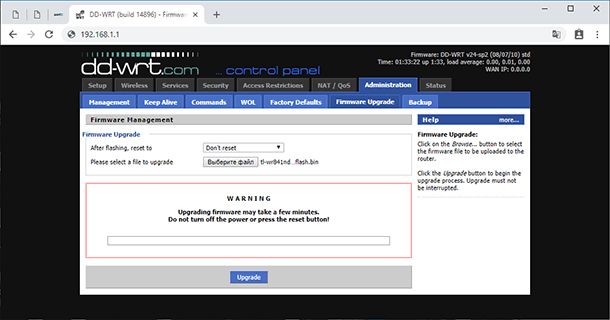
Адрес для доступа к роутеру может изменится на 192.168.1.1. Вводим логин и пароль: «admin» и «admin». Затем переходим во вкладку «Administration» / «Firmware Upgrade». Здесь тоже жмем «Выберите файл» и указываем путь ко второму файлу. Ждем завершения прошивки. Вот и все сторонняя прошивка установлена.
В данной прошивке даже есть возможность увеличить уровень сигнала Wi-Fi до максимально поддерживаемой роутером.
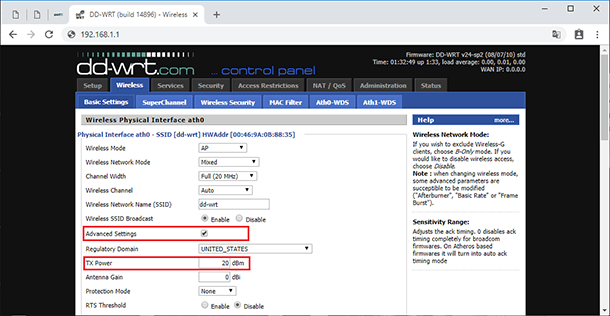
Для этого переходим во вкладку «Wireless» и отмечаем «Advanced Settings». В строке «TX Power» указана выходная мощность 20dbn. В стандартной прошивке это максимально возможное значение, а в данной его можно повысить. Немного увеличив это значение в некоторых роутерах удаётся увеличить сигнал Wi-Fi.
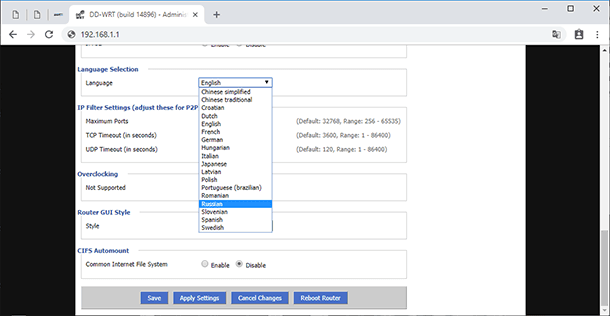
Чтобы изменить язык достаточно перейдите во вкладку «Admininstration» / «Management». Пролистайте в самый низ и в строке «Language» выберите нужный. В отличии от стандартной не нужно искать прошивку с конкретным языком.
Восстановление роутера после неудачной прошивки
Под неудачной прошивкой имеется в виду ситуация, при которой в результате прошивки, ПО роутера слетело бесповоротно. То есть, прошивка роутера битая или отсутствует вообще. Что делать в такой ситуации?
Самый простой из способов – сбросить маршрутизатор на заводские настройки, зажав соответствующую кнопку на корпусе роутера. Но в большинстве случаев при установке несовместимого обновления данный способ не поможет.
В таком случае, нужно будет воспользоваться альтернативным способом. Данный способ работает не на всех моделях и применяется на свой страх и риск, результат успеха на 100% не гарантирован. Но если роутер в результате прошивки потерял работоспособность, то другого выхода для его восстановления всё равно нет.
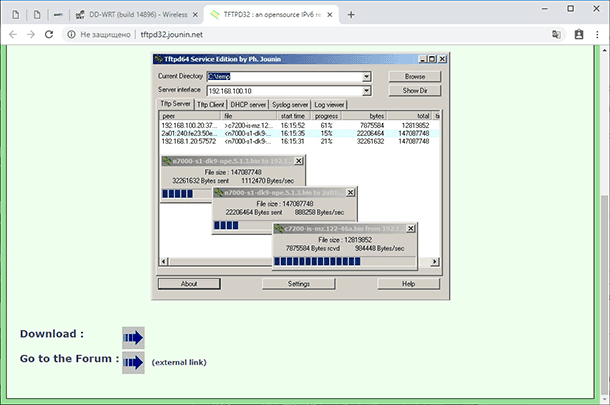
Итак, для восстановления вам понадобится заводская прошивка (с вашей аппаратной версией и локализацией), а также программа под названием “Tftpd”. Данное ПО является бесплатным, вот ссылка для скачивания: tftpd32.jounin.net/.
Распакуйте архив с прошивкой и переименуйте файл, сначала указав версию и модель вашего устройства.
Например: wr841nv9_tp_recovery.bin
Где,
wr840n –модель роутера;
v9 – апаратная версия роутера.
Аппаратную версию указывать так же важно.
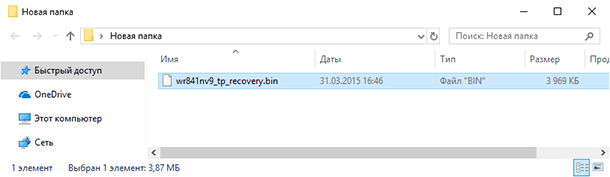
Сделав это, поместите переименованный файл в одну папку с программой “Tftpd”.
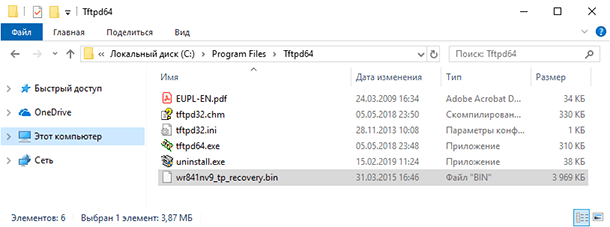
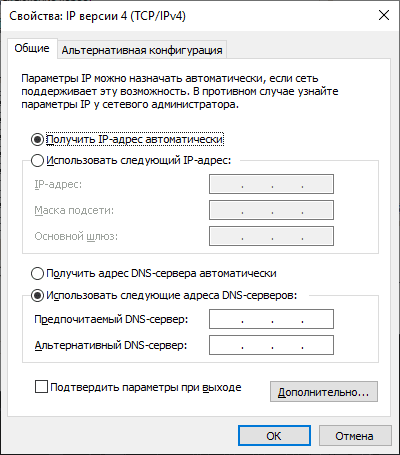
После проведения данных манипуляций Вам нужно изменить один сетевой параметр роутера, а именно – обновить IP-адрес. Чтобы это сделать на компьютере с Windows 10 откройте «Параметры» / «Сеть и Интернет» / «Настройка параметров адаптера». Кликните дважды по своей сети и выберите «Свойства» и откройте «IP версии 4» (кликнув по нём дважды).
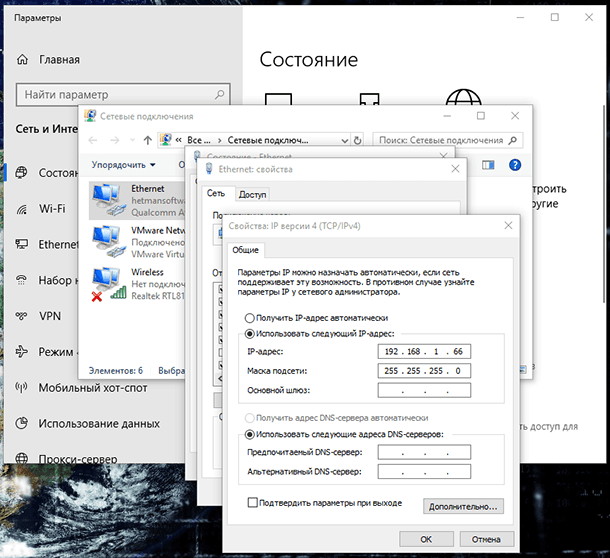
Сюда вводим следующий «IP адрес»: 192.168.1.66, для некоторых моделей 192.168.0.66 (если в дальнейшем ни один из них не подойдёт, попробуйте 192.168.0.86).
Указываем «Маску подсети»: 255.255.255.0 и возвращаемся к программе «Tftpd» и файлу прошивки.
Роутер при этом должен быть обязательно подключён к ПК или ноутбуку через Ethernet-кабель по локальной сети.
Запустите программу “Tftpd” с правами администратора. В окне, которое откроется, вы увидите поле под названием “Server Interface”, в котором нужно выбрать заданный ранее IP в настройках сети.
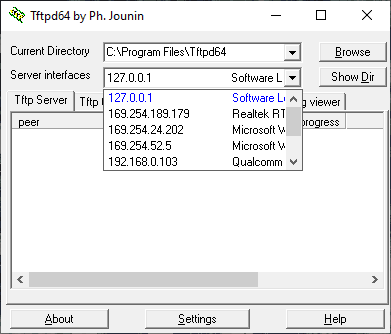
Выбрав его, нажмите на значение “Show Dir”. Здесь должен быть указан переименованный файл прошивки, помещённый в одну папку с программой.
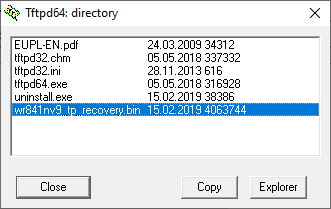
Если Вы сделали всё правильно, то теперь необходимо включить питание маршрутизатора и зажать кнопку «WPS/Reset».
В этот момент на экране должен начаться процесс обновления. Если этого не произошло, выключите роутер, зажмите кнопку «WPS/Reset» и снова подключите питание.
Вот и все теперь осталось дождаться конца процесса обновления и автоматической перезагрузки маршрутизатора. По завершению вы должны снова получить доступ к настройкам устройства.
Если всё сработало, не забудьте изменить обратно в настройках локальной сети значение “Использовать следующий IP-адрес” обратно на “Получить IP-адрес автоматически”.
На этом все! Надеюсь вам будет полезной данная статья. Свои вопросы задавайте в комментариях.
Что не так с прошивкой роутера по умолчанию, вопрос интересный. Некоторые люди считают, что каждый должен иметь свободу управления программным обеспечением, которое запускается на принадлежащих им устройствах, при необходимости, для внесения необходимых изменений в лучшую сторону. Альтернативная прошивка для роутеров, как раз будет одним из этих решений. Действие позволяет раскрыть потенциал оборудования.
Это встроенное ПО сторонних производителей поставляется с дополнительными функциями, такими как распределение полосы пропускания, квоты полосы пропускания, родительский контроль, усиление беспроводных сигналов Wi-Fi, включение доступа к паролю.
Многие потребители не думают о том, что на оборудовании, которое они покупают в магазине, на самом деле работает и программное обеспечение. Любой маршрутизатор, который приобретается – это устройство, распределяющее интернет, и в нем работает программное обеспечение. Владельцы имеют возможность запустить программное обеспечение из других источников, если оно предназначено для работы на устройстве. Альтернативная прошивка для роутеров позволяет задействовать дополнительные функции. При этом доступен удобный графический интерфейс для работы.
Зачем использовать технологию
Прежде всего, если пользователь дорожит гарантией своего маршрутизатора, тогда описанные далее методы лучше не использовать. Установка альтернативной прошивки для роутеров может и приведет к аннулированию этой гарантии, поэтому, если маршрутизатор был куплен за большие деньги, то, возможно, будет безопаснее просто сохранить прошивку производителя на устройстве. Иначе при возникновении случая для обращения в сервис в бесплатном ремонте либо возврату техники могут отказать.
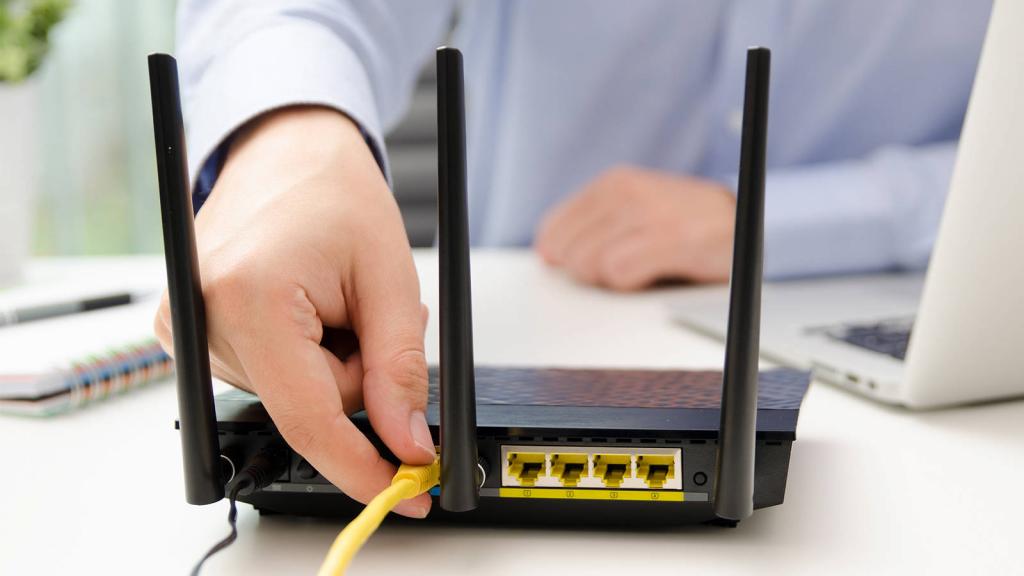
Первая и основная причина, по которой владелец техники может захотеть установить альтернативную прошивку для роутера, заключается в том, что добавляются функции, которые, хотя и возможны на приобретенном оборудовании потребительского уровня, но маловероятны, так как производитель решил не добавлять их по разным причинам. Они хотят, чтобы покупателю было легко и просто настраивать технику, а также потому, что они продают гораздо более дорогое оборудование людям, которым нужны эти функции.
Перед тем как дать ответ на вопрос, как обновить прошивку роутера, необходимо разобраться в преимуществах такого действия:
- QoS (качество обслуживания) позволяет некоторым типам трафика иметь приоритет над другими.
- Беспроводное соединение.
- Возможность превратиться в «горячую» точку доступа.
- Добавление SNMP (протокол мониторинга).
- Подробные диагностические инструменты.
Какие маршрутизаторы поддерживают режим
Вопрос, как обновить прошивку роутера, сильно зависит от марки и модели конкретного оборудования. Безусловно, крупнейшим производителем потребительских беспроводных маршрутизаторов является Cisco (ранее Linksys). Большинство альтернативных прошивок сделано для этих моделей, поскольку их просто больше всего в мире, чем любого другого типа. Но, как говорится, чипсеты, которые являются «мозгами» маршрутизаторов, также используются в других моделях. Суть в том, что пользователю следует проверять каждую прошивку, чтобы узнать, какие модели она поддерживает.
Предупреждение: существует также вероятность того, что можно заблокировать маршрутизатор при перепрошивке. Стоит заранее убедиться, что есть копия оригинальной версии. Не стоит выполнят операцию на новом маршрутизаторе, так как это приведет к аннулированию гарантии.
Подробнее об установке
Прошивка роутера TP-Link и других моделей — задача нетрудная. Главное знать конкретную версию программы и подобрать подходящую для этого модель. ПО маршрутизатора с открытым исходным кодом также называется микропрограммой нестандартного маршрутизатора, или микропрограммным обеспечением вторичного рынка, или альтернативной прошивкой маршрутизатора. Эти типы программ могут оказаться лучшей альтернативой ОС для стокового обновления маршрутизатора.
Прошивка роутера TP-Link и других марок не только предоставляет лучшие доступные функции безопасности, но также дает возможность изменить их, так как они основаны на Linux. Это необходимо для того, чтобы сделать купленный маршрутизатор более продвинутым или добавить некоторые дополнительные функции в соответствии с требованиями офиса или дома.
Основные преимущества
Преимущества использования прошивки роутера Asus и других моделей с открытым исходным кодом:
- Удаляет ошибки, имеющиеся в стоковой прошивке.
- Снимает любые правительственные ограничения или бэкдоры, используемые для шпионажа.
- Можно редактировать код прошивки.
- Улучшенный пользовательский интерфейс.
- Позволяет расширять частотную функциональность.
- Интеграция VPN.
- Кэширование.
- Поддержка Telnet / SSH.
- Интеграция с точкой доступа Wi-Fi.
- Стабильность сети.
- Расширенные беспроводные режимы.
- Vlan.
- Полный контроль над маршрутизацией сети.
Можно запускать эти пользовательские программы на фирменных устройствах, таких как Linksys, Netgear, TP-Link, D-Link, ZyXEL.
Лучшие версии ПО
Ниже будет рассмотрен список альтернативных прошивок для роутеров Asus и техники других марок. Если нет конкретной модели устройства, то необходимую информацию о поддержке и работе можно уточнить на официальном сайте программного обеспечения. Список устройств постоянно обновляется из-за появления новых версий оборудования. Как утверждают сами пользователи и специалисты, большинство современных моделей поддерживают такие программные изменения.
OpenWrt Project
Такая альтернативная прошивка роутера Asus — это своего рода операционная система Linux, которая является одной из старейших для маршрутизаторов на рынке с 2004 года. Она предназначена для встраиваемых устройств для сети. Это не единственная статическая прошивка. Она обеспечивает доступ к файловой системе, открытой для записи с помощью управления пакетами. Как правило, маршрутизаторы OpenWRT поддерживаются оборудованием заказчика (CPE), но помимо этого его можно запускать на бытовых шлюзах, смартфонах и персональных компьютерах (x86), чтобы использовать их в качестве сетевых передатчиков.
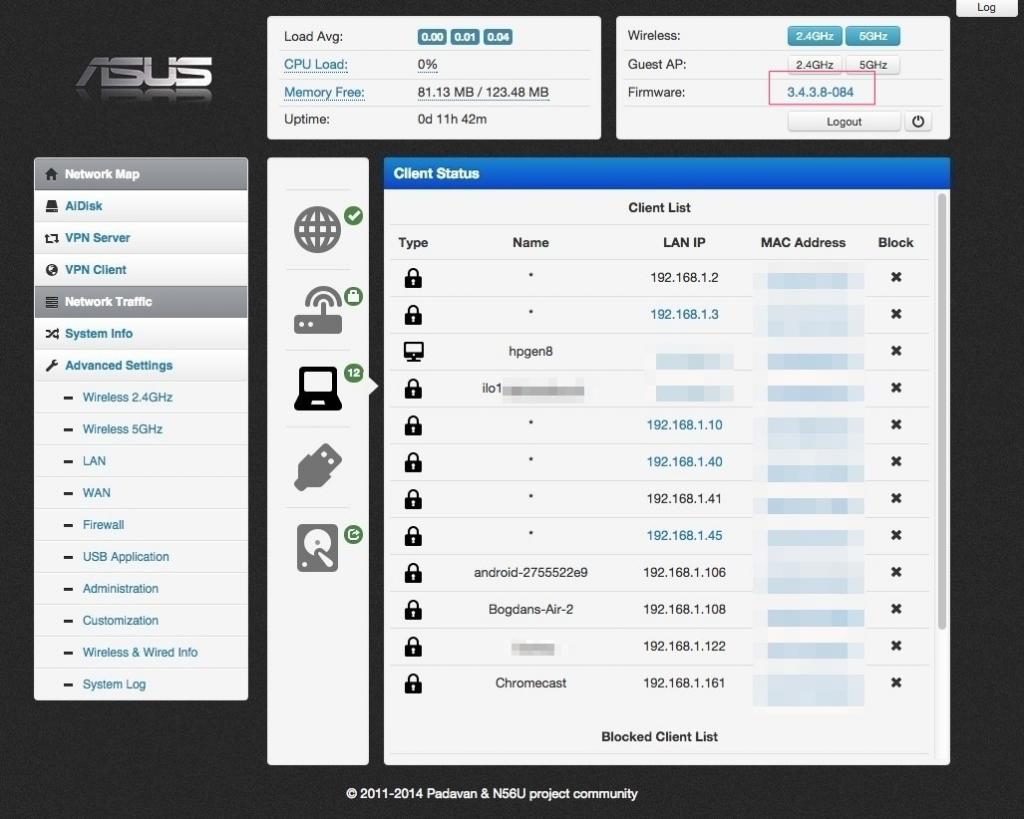
Эта бесплатная альтернативная прошивка для роутеров TP-Link, которую пользователь может настроить и интегрировать под любое приложение. Основными компонентами этого настраиваемого межсетевого экрана являются Linux, util-linux, musl и BusyBox.
Первоначально OpenWrt работал только в командной строке, а позже для удобства пользователей был разработан графический интерфейс. Однако для работы с графическим интерфейсом у маршрутизатора должно быть не менее 8 МБ флеш-памяти, а для командной строки 4 МБ. Это показывает, что графический интерфейс пользователя является необязательным. Если юзеры знакомы с командной строкой, все действия можно совершить через нее.
Это очень старый, но все еще работающий проект с открытым исходным кодом, и поэтому существуют разные пользовательские интерфейсы, созданные различными сообществами. Он также предлагает 3,5 тысячи дополнительных пакетов ПО, которые можно установить с помощью системы управления opkg. Для стабильной работы требовалось 32 МБ ОЗУ, но лучше не менее 64 МБ.
Особенности OpenWrt:
- Высокий уровень настройки.
- Поддержка IPv4.
- Поддержка IPv6 включает в себя собственную конфигурацию IPv6 (SLAAC, DHCPv6 без сохранения состояния, DHCPv6 с сохранением состояния, DHCPv6-PD), технологии перехода IPv6 (6rd, 6to4, 6in4, ds-lite, lw4o6, map-e), конфигурацию IPv6 в нисходящем направлении. Обнаружение маршрутизатора, DHCPv6 (без сохранения состояния) и DHCPv6-PD.
- Маршрутизация через iproute2, Quagga, BIRD, Babe.
- BATMAN, OLSR и IEEE 802.11s-возможности протоколов маршрутизации.
- Беспроводные функции, такие как множитель, точка беспроводного доступа, беспроводной мост.
- Усиленная безопасность.
- Stateful firewall, NAT и переадресация портов.
- Динамически настраиваемые протоколы переадресации портов UPnP и NAT-PMP через upnpd.
- Балансировки нагрузки.
- IP-туннелирование GRE, OpenVPN, псевдопровод.
- Система доменных имен (DNS) и DHCP через Dnsmasq, MaraDNS.
- Беспроводная распределительная система (WDS), включающая режимы шифрования смешанного режима WPA-PSK, WPA2-PSK, WPA-PSK / WPA2-PSK.
- OpenWrt поддерживает любое оборудование с Linux.
- Сохранение программных пакетов для использования устройства.
DD-WRT
Это еще одна популярная альтернативная прошивка для роутеров D-Link версии OpenSource на базе Linux. Она была выпущена в 2005 году и позаимствовала WRT в своем названии из популярной серии маршрутизаторов Linksys WRT54G, потому что он был специально разработан для них в то время. Блок поставляется в различных размерах и вариантах: Micro (2 МБ), Mini (4 МБ), Nokaid (4 МБ), Standard (4 МБ), VOIP (4 МБ), VPN (4 МБ) и Mega (8 МБ).
Мегаверсия, которая требует 8 МБ свободного места, поддерживает все функции DD-WRT, такие как:
- ChilliSpot.
- Веб-управление через HTTPS.
- Поддержка карт MMC и SD.
- NoCat.
- OpenVPN.
- PPTP клиент.
- Radvd.
- RFlow (информация о движении).
- Клиент Samba / CIFS.
- SIP-роутер Milkfish.
- SNMP.
- Secure Shell.
- Wiviz.
В состоянии по умолчанию DD-WRT не хватает некоторых функций по сравнению с OpenWRT. Чтобы решить эту проблему, он поддерживает сторонние сборки для улучшения функциональности. Кроме того, его пользовательский интерфейс с вкладками очень прост в использовании и может применяться любым юзером. Владелец такого ПО может даже изменить цветовую схему интерфейса устройства по умолчанию — синий и черный. Оболочка также позволяет разгонять маршрутизатор.
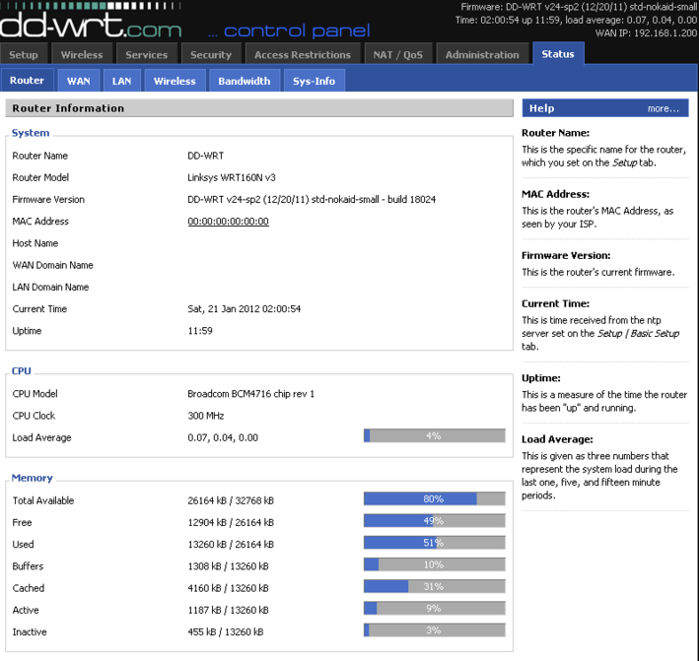
Помимо вышеупомянутых функций, альтернативная прошивка роутеров Zyxel предоставляет следующие возможности:
- Контроль доступа.
- Мониторинг пропускной способности.
- Качество обслуживания.
- WPA / WPA2 (личный и корпоративный).
- Брандмауэр iptables.
- Универсальный доступ для игр.
- Wake-on-LAN, динамический DNS.
- AnchorFree VPN.
- Конфигурация беспроводной точки доступа.
- Несколько SSID.
- Разгон частот.
- Поддержка DD-WRT для OpenVPN, WireGuard.
Tomato Router
Есть и более современные программы для тонкой настройки устройств. Альтернативная прошивка роутера Asus RT-N16 и более ранних версий отлично подойдет для усиления сигнала. Есть много дополнительных настроек, расширяющих потенциал оборудования.
Tomato основан на проекте маршрутизатора HyperWRT, но, к сожалению, он прекратил получать обновления в 2006 году, однако Tomato сохраняет темп и продолжает получать доработки. Это не полностью открытый исходный код, а бесплатная пользовательская прошивка маршрутизатора с красивыми эстетически оформленными темами. Можно увидеть широкое использование Ajax, а также графический монитор пропускной способности на основе SVG.
Он поддерживает широкий спектр старых серий Linksys WRT54G, Buffalo AirStation, маршрутизаторов Asus и Netgear WNR3500L. Модели Linksys WRT54G / GS v5 или более поздней версии WRT54G / GS не будут работать с прошивкой Tomato. Не все типы устройств поддерживают современные системные настройки. Поэтому важно заранее проверить, насколько подходят преобразователи сигнала
Альтернативная прошивка для роутеров Zyxel Keenetic может содержать расширенную версию, которая имеет более 200 приложений. Есть специальные режимы для продвинутых пользователей. Благодаря хорошей поддержке сообщества этот проект роутера все еще процветает. Точно так же, как DD-WRt, у Tomato есть несколько режимов для добавления дополнительной функциональности. Последняя версия режима ПО вышла под названием FreshTomato.
Mod в бета-версии 2018.3, которая была опубликована 22 июля 2018 года, имеет широкий диапазон функций поддержки, таких как VPN, PPTP, поддержка USB, SD-карта, VLAN, IPv6, полоса 5 ГГц, разгон, multilan и многое другое.
Ключевые особенности программы:
- Графический интерфейс на основе Ajax.
- Графики на основе SVG.
- Доступ к CLI (BusyBox) через Telnet или SSH (используя Dropbear).
- DHCP-сервер.
- Управление пропускной способностью клиента с помощью классов QoS.
- Статистика полосы пропускания и графики.
- DNS-сервер пересылки (с использованием Dnsmasq).
- Netfilter / iptables с настраиваемыми настройками, IPP2P и l7-filter.
Беспроводные режимы:
- Точка доступа (AP): беспроводная клиентская станция (STA).
- Мост Wireless Ethernet (WET).
- Беспроводная система распределения (WDS, также известная как беспроводное мостовое соединение).
- Одновременная точка доступа и WDS (известная как беспроводное повторение).
Программа также считается альтернативной прошивкой для роутера Асус RT-14N. Есть интегрированные функции, специально разработанные для этой модели устройств.
Gargoyle
Прошивка роутера Gargoyle основана на OpenWrt, который является еще одним бесплатным дистрибутивом ПО Linux. Она в основном предназначена для маршрутизаторов на базе чипсетов Broadcom или Atheros, например, для более старых серий Linksys WRT54G, Asus и Netgear. Это интерфейс, разработанный с учетом простоты использования. На Gargoyle доступна как командная строка, так и графический интерфейс пользователя.
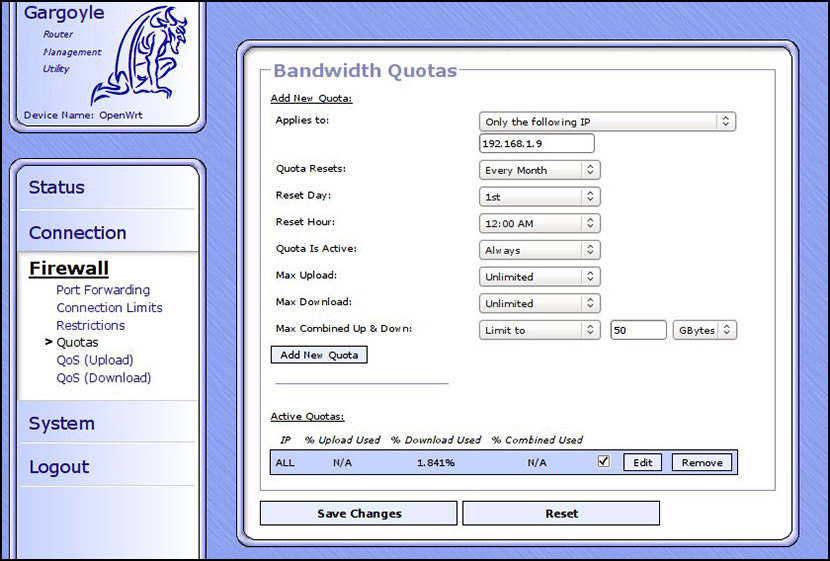
Ключевые особенности ПО:
- Сервер Tor и клиент Tor.
- Блокировщик рекламы.
- Совместное использование файлового хранилища, SMB, CIFS.
- VPN-сервер и VPN-клиент.
- Wi-Fi запланирован вкл. / выкл.
- Мониторинг пропускной способности.
- Квоты и ограничение полосы пропускания.
- Качество обслуживания (QoS) с активным контролем перегрузки.
- Блокировка сайта по имени хоста или IP-адресу.
Обновление прошивки роутера при помощи этого программного обеспечения позволит ускорить работу радио модуля. Дополнительно предлагается настройка систем безопасности и отключения служб каталогов в ОС.
Предварительные условия для процесса обновления
Естественно, как и в любом другом проекте, люди, которые хотят прошить свой роутер, должны будут собрать необходимые ресурсы перед началом работы. Существует несколько предварительных условий, первым из которых является маршрутизатор, поддерживающий прошивку DD-WRT.
Последний не поддерживает все маршрутизаторы, доступные для покупки у продавца электроники, поэтому стоит проверить информацию. Наконец, нужно скачать последнюю версию bin и установочные файлы DD-WRT. Роутер после прошивки необходимо будет проверить на работоспособность, запустив доступные в интернете тесты для проверки скорости соединения. В случае если будут обнаружены отклонения в работе оборудования, стоит сбросить его программу до заводских настроек.
Как прошить роутер с помощью DD-WRT
В приведенных ниже инструкциях объясняется, как устанавливается прошивка роутера TP-Link и других марок с помощью DD-WRT. Однако это общие шаги, которые могут незначительно отличаться для разных моделей маршрутизаторов. Тем не менее так как большинство устройств являются наиболее распространенными для домашнего использования, описание порядка будет обобщенным.
Шаг 1: Сброс роутера
Основные действия:
- Самое первое, что нужно сделать, это так называемый сброс параметров и настроек. Если посмотреть на заднюю часть маршрутизатора, будет видна небольшая кнопка сброса.
- Она является крошечной, чтобы предотвратить ее случайное нажатие, поэтому потребуется скрепка или карандаш.
- Чтобы выполнить сброс, сначала следует убедится, что маршрутизатор подключен и включен.
- Далее необходимо нажать и удерживать кнопку сброса в течение 30 секунд.
- Затем, убедившись, что кнопка сброса все еще нажата, отключить питание маршрутизатора и подождать еще 30 секунд.
- Наконец, продолжая удерживать нажатой кнопку сброса, снова подключить питание маршрутизатора и подождать еще 30 секунд.
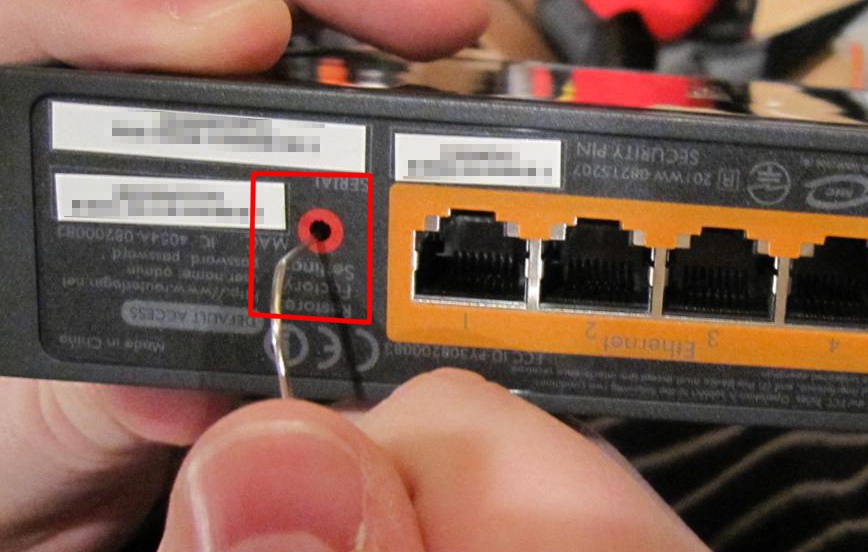
Крайне важно удерживать кнопку сброса нажатой в течение всего времени, иначе процедура сброса не будет выполнена.
Шаг 2: Вход в веб-интерфейс
Основные действия:
- Чтобы войти в веб-интерфейс маршрутизатора, следует убедиться, что Javascript включен. Как примечание, некоторые браузеры испытывают трудности с загрузкой веб-интерфейсов различных маршрутизаторов. Если страница администрирования не загружается должным образом, нужно просто применить другой браузер.
- Кроме того, пользователь должен знать IP-адрес маршрутизатора по умолчанию. Чтобы открыть интерфейс конфигурации, вводится IP-адрес в верхней строке браузера, перед которым следует http: // (например, — http://192.168.1.1).
- Вместо беспроводного подключения или через другое сетевое устройство (например, коммутатор) настоятельно рекомендуется подключить компьютер напрямую к маршрутизатору через кабель Ethernet.
- Следует проверить, что последний подключен к порту LAN маршрутизатора, а не к порту WAN.
- Если не известен IP-адрес маршрутизатора, просто вводится в поиск Google «Model_XYZ по умолчанию — IP-адрес». В моделях современных устройств обычно по умолчанию пустое поле имени пользователя и пароль «admin».
Опять же, учетные данные различаются у разных поставщиков, поэтому стоит просто ввести запрос в Google «учетные данные по умолчанию».
Шаг 3: Загрузите прошивку DD-WRT
Перед загрузкой прошивки DD-WRT следует прочитать следующее важное предупреждение:
«В процедуре установки обязательно, чтобы пользователи не прерывали процесс во время прошивки маршрутизатора. Это может «заблокировать» роутер, сделав его бесполезным. Прерывание процесса установки может сделать невозможным загрузку новой прошивки или сброс к заводским настройкам по умолчанию».
Проще говоря, нельзя выполнять ничего из следующего списка, пока процесс не завершится:
- Завершение работы компьютера.
- Закрытие веб-браузера.
- Отключение питания маршрутизатора.
- Отключение кабеля Ethernet.
Процесс обычно завершается в течение двух минут и может быть проверен, как только новая страница входа DD-WRT станет доступной из браузера.
Стоит иметь в виду, что у каждого маршрутизатора свой интерфейс настройки. Тем не менее параметры конфигурации для прошивки маршрутизатора почти всегда содержатся в разделе «Администрирование».
Далее следует сделать следующее:
- Войти в интерфейс конфигурации маршрутизатора.
- Нажать на вкладку «Администратор», которая иногда называется «Администрация».
- Нажать «Выбрать файл» и просмотреть каталоги, чтобы найти установочный файл DD-WRT.
Если настройки обновления прошивки найти сложно, необходимо обратиться к руководству по маршрутизатору, к которому можно получить доступ онлайн.
Шаг 4. Вход в интерфейс DD-WRT
В процессе установки на маршрутизаторе обычно мигают индикаторы (опять же, это зависит от модели).
По завершении должно появиться всплывающее окно с указанием завершенных процессов. Прежде чем продолжить, необходимо подождать примерно 5 минут.
Ожидание является предупредительной мерой, которая помогает предотвратить ненадлежащие ситуации вмешательства пользователя.
Наконец, после ожидания в течение 5 минут можно нажать кнопку «Продолжить», если приглашение для входа в систему не появилось. IP-адрес по умолчанию должен быть 192.168.1.1. для большинства моделей маршрутизаторов, но, опять же, он может отличаться у разных производителей и моделей.
Вывод
Самое важное, что нужно иметь в виду, это не прерывать процесс обновления. Выполнив описанные выше шаги, перепрограммирование маршрутизатора на DD-WRT должно стать легкой задачей, которая займет всего 15-20 минут.
Тем не менее перепрошивка роутера — это только начало. После обновления можно полностью раскрыть потенциал маршрутизатора и использовать его преимущества с дополнительными функциями и возможностями.
Первым, что человек, вероятно, захочет настроить, является VPN-туннель между сайтами. Это защитит каждое устройство, подключенное к беспроводной сети, с помощью шифрования VPN.
А также разблокировать гео-ограниченные сайты. Более того, пользователи могут настроить маршрутизатор DD-WRT для:
- VPN-сервера.
- Файлового сервера.
- Сетевого устройства общего доступа.
Опять же, если описанные выше шаги кажутся слишком пугающими или сложными, то на деле проблем практически не возникает. Главное, не трогать те значения и параметры при настройке, о которых пользователь вообще ничего не знает, чтобы не навредить системе и оборудованию.
На чтение 9 мин Просмотров 7.7к.

Сергей Сакадынский
Работал в сфере IT-консалтинга, занимался созданием и администрированием интернет-ресурсов. 10 лет опыта работы по проектированию и обслуживанию компьютерных сетей.
Задать вопрос
Обновление прошивки роутера – процедура несложная, но для начинающего пользователя непонятная. Во-первых, зачем что-то обновлять, если всё работает нормально. Во-вторых, пугает само слово перепрошивка. В интернете найдётся немало историй о том, как кто-то что-то прошил и получил в итоге нерабочее устройство или, как ещё говорят, «кирпич».
Расскажем, для чего нужно обновлять программное обеспечение и как перепрошить (обновить) роутер с минимальными рисками.
Содержание
- Зачем обновлять роутер
- Подключение и вход в web интерфейс
- Сохранение параметров
- Обновление на примере популярных производителей
- TP-Link
- D-Link
- Asus
- Zyxel Keenetic
- Keenetic
- Netis
- Восстановление прежних настроек
- Возможные проблемы
Зачем обновлять роутер
Вообще-то, можно не обновлять. Я знаю людей, которые лет десять пользуются одним и тем же роутером и ни разу ничего не прошивали. Но производитель всё время работает над улучшением программного обеспечения и периодически выкладывает обновлённые прошивки на своём сайте. В них исправляются обнаруженные ошибки и добавляются новые функции. Есть просто неудачные прошивки, которые плохо работают. Обновлённое программное обеспечение может сделать работу роутера стабильней, а заодно немного улучшить скорость интернета.
Так что обновлять прошивку до актуальной версии желательно. Особенно если в работе маршрутизатора замечены сбои.
Подключение и вход в web интерфейс
Обновление выполняется через веб-интерфейс роутера. Если вы уже настраивали ваш маршрутизатор самостоятельно, то наверняка знаете, как туда попасть. Но на всякий случай пройдёмся по этому вопросу.
Ваш роутер уже подключен к компьютеру сетевым кабелем или по Wi-Fi. Для входа в веб-интерфейс откройте любой браузер. В адресной строке впишите IP вашего маршрутизатора. Обычно адрес роутера выглядит как 192.168.0.1 или 192.168.1.1. Но могут быть другие варианты. На нижней панели вашего маршрутизатора есть наклейка, где этот адрес указан. Там же вы найдёте логин и пароль по умолчанию. Но их вы, скорее всего, меняли. И должны были записать или запомнить.

Итак, вбиваем адрес, жмём Enter, в появившемся окне вводим правильные логин и пароль и попадаем в веб-интерфейс устройства.
Сохранение параметров
Прежде чем прошить вайфай роутер, я советую сохранить его настройки в файл. Современные роутеры умеют обновляться безболезненно, без потери параметров подключения. Но на всякий случай страхуемся от неприятных сюрпризов, чтобы потом не пришлось всё настраивать заново.
В меню вашего роутера есть раздел «Конфигурация», «Резервная копия» или что-то подобное. У TP-Link это «Системные инструменты», подраздел «Резервная копия и восстановление». Для сохранения настроек в файл жмём кнопку «Резервная копия».

У D-Link переходим в раздел «Система» — «Конфигурация» и нажимаем «Резервная копия».

Все параметры роутера сохранятся в файле на вашем компьютере.
Теперь можно приступать к обновлению.
Обновление на примере популярных производителей
Есть два способа перепрограммировать роутер. Первый, самый простой – автоматическое обновление через интернет. Второй – скачать файл прошивки с сайта разработчика и загрузить его вручную. Лучше обновить прошивку на роутере первым способом. Но некоторые старые модели этого делать не умеют. А ещё иногда возникает необходимость установить конкретную версию прошивки. Тогда приходится выполнять обновление вручную.
Расскажу, как это сделать на примере самых распространённых у нас моделей роутеров.
TP-Link
Обновление Wi-Fi роутера TP-Link выполняем так. В меню слева на вкладке «Дополнительные настройки» выбираем пункт «Системные инструменты». Ищем подраздел «Обновление встроенного ПО». На открывшейся странице нажимаем на кнопку «Проверить наличие обновлений».

Роутер должен быть подключен к интернету.
Появится окошко с информацией о наличии новой версии или её отсутствии. Если есть доступные обновления, жмём кнопку «Обновить» и ждём завершения процесса.
Для других версий прошивки алгоритм не отличается.
Для обновления вручную идём на сайт TP-Link в раздел загрузки и ищем прошивку для своей модели роутера.
Обращайте внимание на ревизию. У некоторых моделей их может быть несколько. Ревизия указана на наклейке.

Распакуйте файл прошивки в папку на вашем компьютере. Откройте в меню роутера «Обновление встроенного ПО». Через обзор ищем скачанную прошивку и жмём кнопку «Обновить».

Интернет в этом случае может быть отключен.
D-Link
На роутерах D-Link в разделе «Система» нужно найти пункт «Обновление ПО».

Дальше процедура выполняется точно так же, как и у TP-Link. Нажмите кнопку «Проверить обновления». Роутер должен быть подключен к интернету, иначе вы увидите сообщение «Невозможно проверить наличие обновления ПО».

После того, как обновления будут найдены, нажмите кнопку «Применить настройки».
Для обновления из файла нажмите «Обзор», укажите путь к прошивке и нажмите кнопку «Обновить».
В AIR интерфейсе процедура обновления выполняется точно так же, только расположение пунктов меню отличается.

Asus
Для обновления прошивки на роутере Asus войдите в веб-интерфейс и прокрутите страницу вниз. В разделе «Дополнительные настройки» выберите пункт «Администрирование».

На открывшейся странице перейдите во вкладку «Обновление микропрограммы». Нажмите кнопку «Проверить» и дождитесь, пока роутер выдаст сообщение о доступных обновлениях. Подтвердите свой выбор и дождитесь, пока будет загружено и установлено программное обеспечение.

Для обновления из файла выберите пункт ниже: «Обновление прошивки вручную: Загрузить».
У маршрутизаторов Asus с синим интерфейсом страница обновления микропрограммы выглядит так:

Zyxel Keenetic
Для старой линейки роутеров Zyxel Keenetic обновление прошивки выполняется путём загрузки отдельных компонентов. Выполняется эта операция через меню «Система» (значок шестерёнки на нижней панели), вкладка «Обновление».
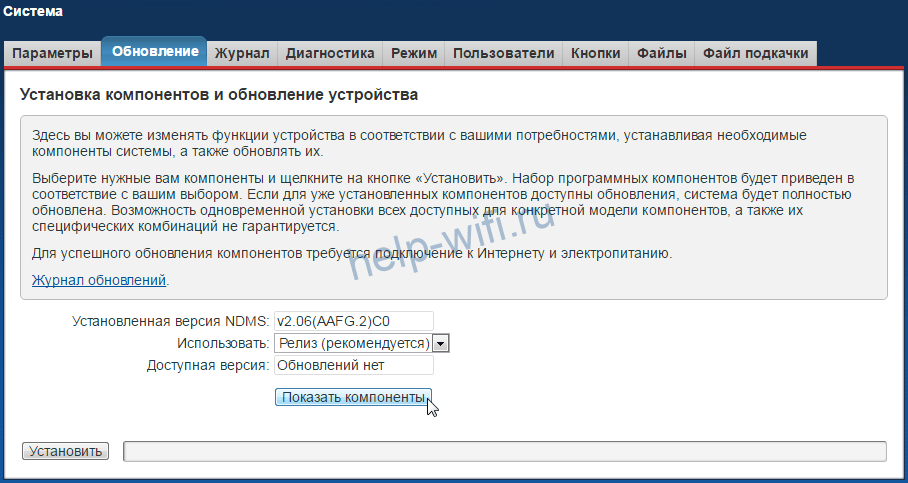
Нажмите кнопку «Показать компоненты» и отметьте галочками те, которые хотите обновить или добавить. После чего нажмите внизу страницы кнопку «Применить» («Установить»). После загрузки и установки всех компонентов роутер перезапустится.
Для обновления вручную скачайте прошивку и на странице «Система» перейдите на вкладку «Файлы».
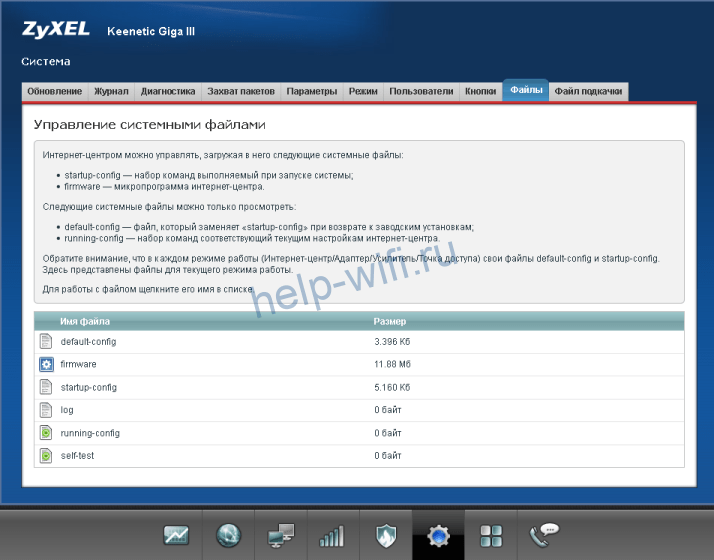
Файл прошивки – это firmware. Его нужно заменить тем, который вы скачали. Кликните по нему мышкой. Появится меню управления файлом.
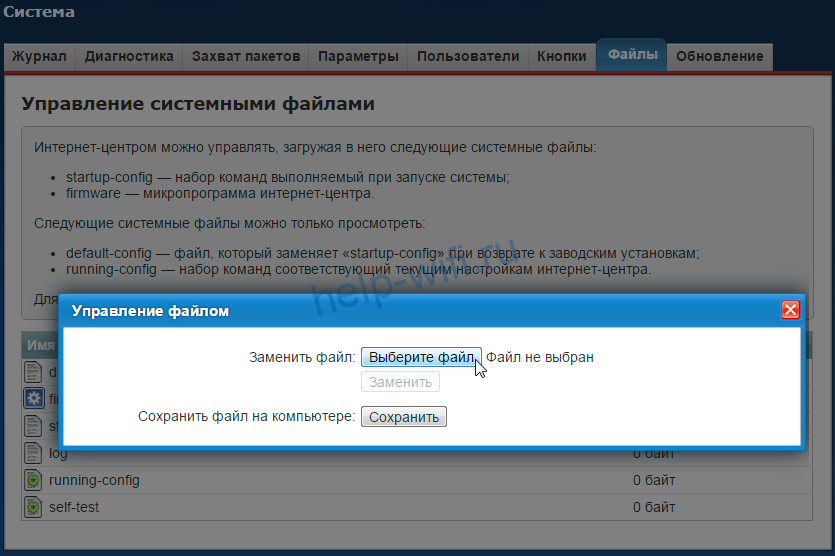
Нажмите «Выберите файл», укажите путь к обновлению через проводник и кликните «Заменить». Файл firmware будет перезаписан. Обновление коснётся всех компонентов системы.
Keenetic
В новой линейке Keenetic процедура прошивки маршрутизатора выглядит несколько иначе. В меню слева найдите пункт «Общие настройки». Вы попадёте на страницу «Общие настройки системы», где отображается информация о наличии обновлений.

Если есть свежая версия микропрограммы, вы увидите здесь такое сообщение:

Для запуска процесса нажмите кнопку «Установить обновления». В следующем окне подтвердите выбор и дождитесь, пока завершится загрузка и установка файлов.
На этой странице вы можете с помощью переключателя включить автоматическое обновление системы. Как только на сервере появится новая версия, она будет загружена и установлена без вашего вмешательства.
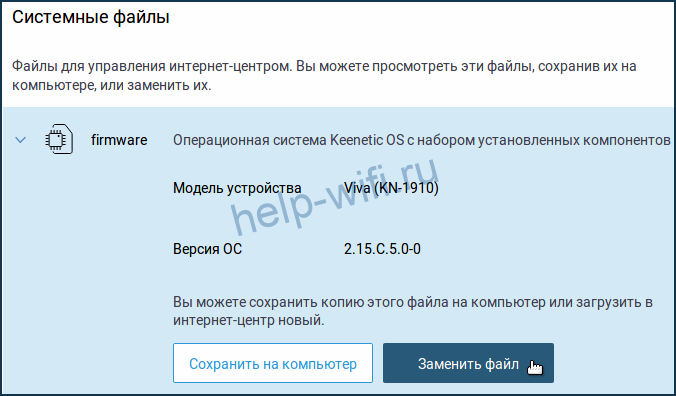
Чтобы обновить систему из скачанного файла, опуститесь ниже, кликните на файл firmware и замените его новой версией.
Netis
У Netis нет возможности автоматического обновления прошивки роутера через интернет. Поэтому идём на сайт разработчика, ищем там микропрограмму для своей модели с учётом ревизии и скачиваем её на компьютер.
Входим в веб-интерфейс роутера. Для того, чтобы добраться до расширенных настроек, жмём кнопку Advanced в правом верхнем углу.

Нас интересует пункт меню «Система» — «Обновление ПО» (System Tool — Firmware Upgrade в английской версии)

Здесь через обзор указываем путь к файлу прошивки и нажимаем кнопку «Обновить».
Восстановление прежних настроек
Производители роутеров в один голос уверяют, что перепрошивка не влияет на настройки роутера. Все параметры, касающиеся подключения к провайдеру и пользовательских настроек, должны сохраниться. На практике случаются казусы. Бывают случаи, когда параметры маршрутизатора сбиваются или вообще сбрасываются до заводских.
На этот случай перед перепрошивкой я рекомендовал сохранить настройки вашего роутера в файл. Теперь с его помощью вы сможете восстановить работоспособность аппарата в несколько кликов.
Загрузка конфигурации из файла выполняется на той же странице веб-интерфейса, что и сохранение настроек. На примере роутера Netis это выглядит так. В меню «Система» находим пункт «Копирование и восстановление».

Через обзор указываем путь к файлу с настройками и жмём кнопку «Восстановить».
На роутерах Asus нужная функция доступна в разделе «Администрирование» на вкладке «Управление настройками».

Восстановление параметров из файла выполняется точно так же.
Возможные проблемы
Проблема, которая больше всего пугает пользователей, – это потеря работоспособности после прошивки. Редко, но случается, что после обновления микропрограммы и перезагрузки не удаётся войти в веб-интерфейс. Индикаторы при этом мигают и даже бывает, что интернет работает.
Хуже, если в процессе обновления внезапно отключили электричество. Установка файлов была выполнена не до конца, и роутер не работает.
Сразу паниковать не стоит. Производители всё время улучшают защиту своих устройств на случай подобных сбоев. Современные роутеры, даже самые дешёвые, обычно оснащены флеш-памятью Dual Image. Весь объём внутренней памяти разделён надвое и в одной из частей всегда сохраняется копия прошивки. Если произошёл сбой, она загрузится вместо повреждённой, и работоспособность устройства будет восстановлена.
Отключите питание роутера и снова включите. Если после этого он всё равно не будет работать, выполните сброс настроек. Найдите кнопку RESET. Обычно она расположена на задней панели и утоплена в корпусе. Зажмите её длинным, тонким предметом и удерживайте не менее 10 секунд. Индикаторы маршрутизатора мигнут, и он перезапустится с заводскими настройками.
Asus рекомендует в случае сбоя использовать для восстановления утилиту ASUS Device Discovery, которую можно скачать на сайте. Она работает под Windows 10, 7 и XP.
Самый плохой вариант, когда роутер, несмотря на все реанимационные мероприятия, по-прежнему не работает. Тогда помочь может только обращение в сервисный центр.