
Этот роутер уже стал легендой, с ним я познакомился в 2012 году, когда работал системным администратором на бывшей работе. Самая популярная модель десятых годов, очень надёжный, но имеет муторные настройки из-за неприветливого интерфейса. Именно поэтому настройка интернета и WiFi у D-Link DIR-300 сложнее чем у подобных моделей сторонних фирм.
На данный момент его уже не воспроизводят, но он всё равно остается одним из самых популярных, так как в своё время очень много людей купили именно этот аппарат. Сразу скажу, что есть два типа интерфейса: обычный классический и AIR – более новый. Инструкции по обоим я расскажу в статье.
Содержание
- Подключение
- Настройка для классической версии прошивки
- Новая прошивка
- Видео по настройке
- Задать вопрос автору статьи
Подключение
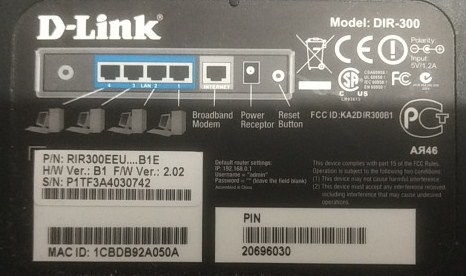
Лучше всего подключиться по проводу, для этого берём сетевой провод и вставляем в один из LAN портов. Можно конечно и подключиться по вай-фай. Просто подключаемся к беспроводной сети и вводим пароль от неё. Если роутер ранее никто не настраивал, то подключиться можно по WPS, при подключении нужно ввести PIN код, который указан на этикетке.
Теперь открываем любой браузер и вписываем в адресную строку IP адрес аппарата. По умолчанию это 192.168.0.1. Если адрес не подходит попробуйте воспользоваться ДНС адресом – tplinkwifi.net. Далее вас попросят ввести логин и пароль. По умолчанию это admin-admin. Если пароль не подходит, попробуйте пустую строку ключа.
В случае отказа надо будет сбросить аппарат до заводских настроек. Для этого находим на задней стороне дырочку с надписью Reset и зажимаем её на 15 секунд. Ждём пока роутер перезагрузится и снова заходим на него. По настройке интернета есть отдельная статья от моего коллеги.
Настройка для классической версии прошивки
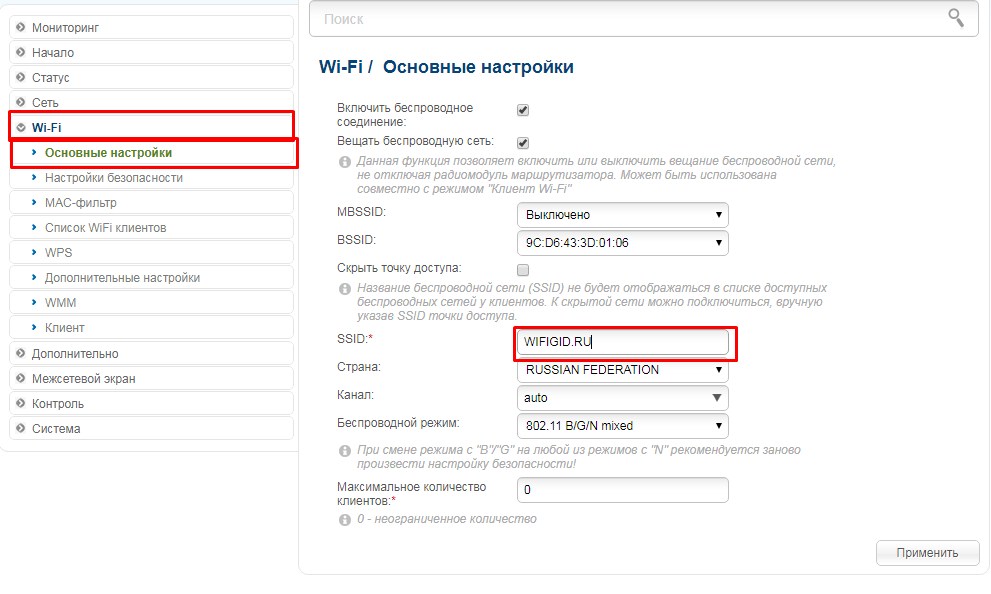
- Теперь вы узнаете – как поставить пароль от WiFi. Для этого находим пункт с тем же названием и переходим туда. Вы сразу же попадёте в раздел «Основные настройки». В поле «SSID» будет название беспроводной сети – можете назвать её как угодно или оставить название по умолчанию. Нажимаем «Применить».
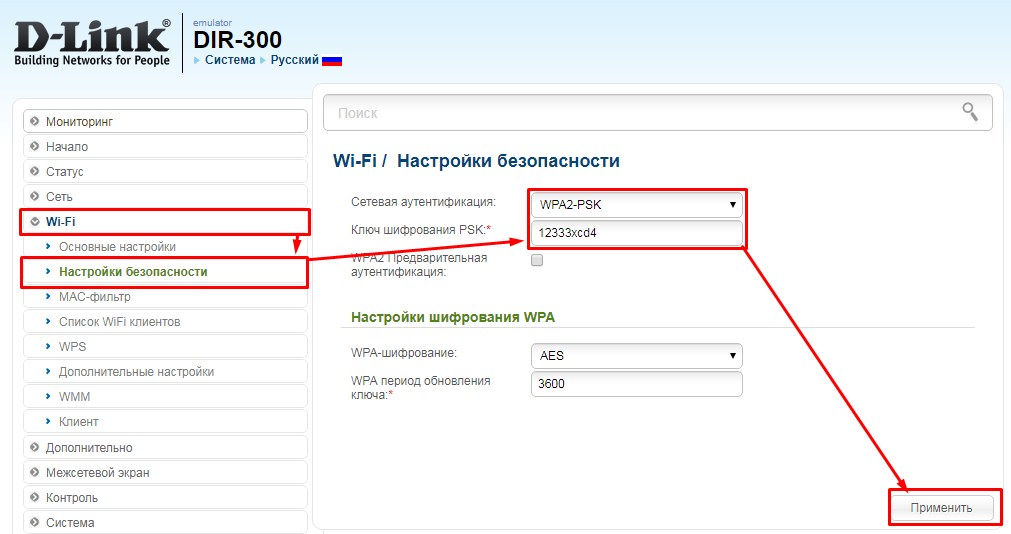
- Идём в раздел безопасности. Установите сетевую аутентификацию в режим «WPA2-PSK» и впишите пароль. Теперь нажимаем «Применить».
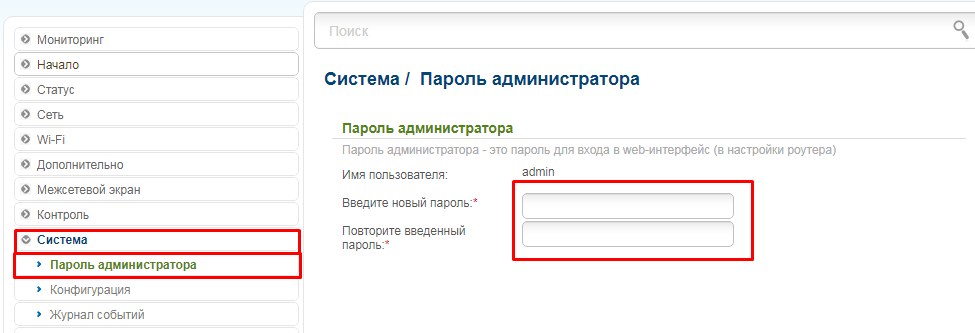
- Если вы хотите дополнительное установить пароль от этого Web-интерфейса, идём во вкладку «Система» и два раза вписываем ключ. Не нужно оставлять ключ от «адмики» по умолчанию.
Новая прошивка
Как поменять WiFi ключ шифрования PSK на маршрутизаторе ДИР-300 на новой прошивке? Как ни странно, но новый интерфейс куда запутаннее, поэтому расскажу более подробно.
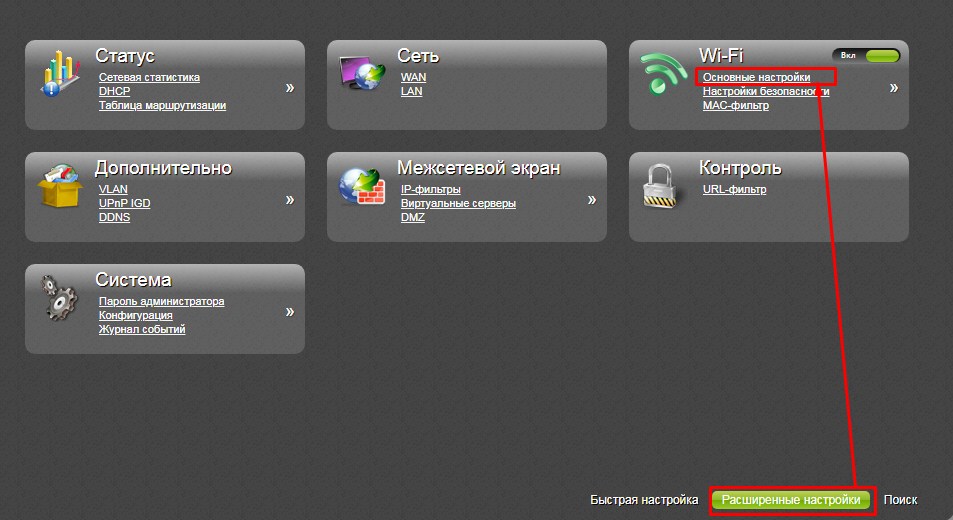
- В самом низу нажимаем «Расширенные настройки» и в разделе «Wi-Fi» нажимаем «Основные настройки».
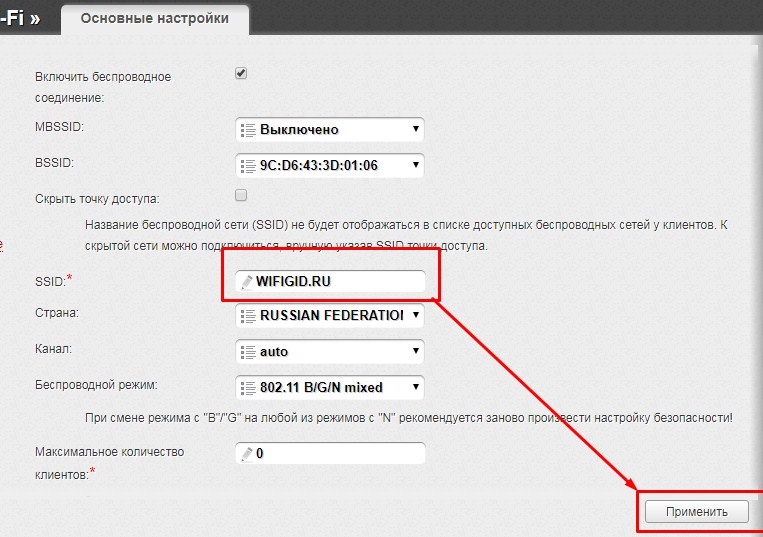
- Устанавливаем имя сети и применяем конфигурацию.
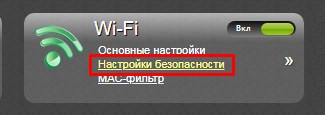
- Возвращаемся обратно и нажимаем «Настройки безопасности».
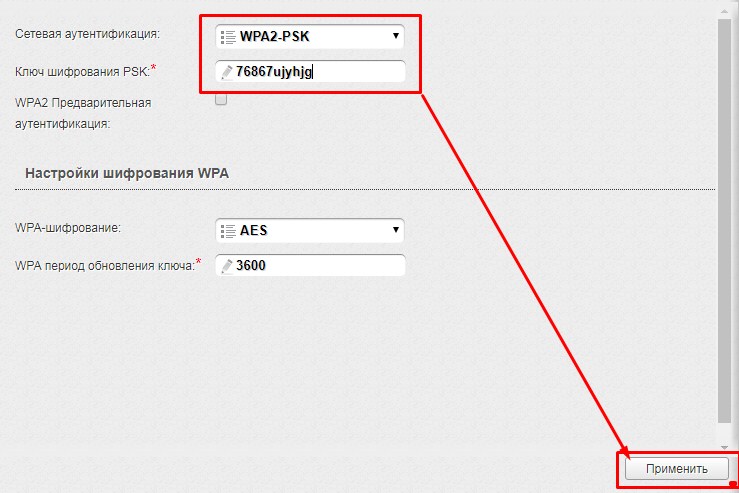
- Режим шифрования устанавливаем как WPA2-PSK. Вводим ключ и сохраняемся.
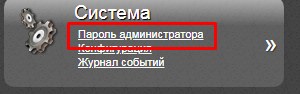
- Администраторский пароль можно поменять в разделе «Система».
Видео по настройке
 Несмотря на то, что в своих инструкциях я подробно описываю то, как поставить пароль на Wi-Fi, в том числе и на роутерах D-Link, судя по некоторому анализу, есть и те, кому требуется отдельная статья на эту тему — именно про настройку пароля для беспроводной сети. Эта инструкция будет дана на примере наиболее распространенного в России роутера — D-Link DIR-300 NRU.См. также: как поменять пароль на WiFi (разные модели роутеров)
Настроен ли роутер?
Для начала давайте определимся: был ли настроен Ваш Wi-Fi роутер? Если нет, и в настоящий момент он не раздает интернет даже без пароля, то Вы можете воспользоваться инструкциями на этом сайте.
Второй вариант — настроить роутер Вам кто-то помог, но не установил пароль, либо для Вашего интернет-провайдера не требуется какая-то специальная настройка, а достаточно просто правильно подключить роутер проводами, чтобы на всех подключенных компьютерах был доступ в интернет.
Именно о защите нашей беспроводной Wi-Fi сети во втором случае и пойдет речь.
Заходим в настройки роутера
Поставить пароль на Wi-Fi роутере D-Link DIR-300 можно как с компьютера или ноутбука, подключенного по проводам или с помощью беспроводного соединения, так и с планшета или смартфона. Сам процесс одинаков во всех этих случаях.
- Запустите любой браузер на Вашем устройстве, как-либо соединенном с роутером
- В адресную строку введите следующее: 192.168.0.1 и перейдите на этот адрес. Если не открылась страница с запросом логина и пароля, попробуйте вместо указанных выше цифр ввести 192.168.1.1

Запрос пароля для входа в настройки
При запросе логина и пароля Вам следует ввести стандартные для роутеров D-Link значения: admin в обоих полях. Может оказаться, что пара admin/admin не подойдет, особенно это вероятно в случае, если Вы вызывали мастера для настройки роутера. Если у Вас есть какая-то связь с человеком, который настраивал беспроводный маршрутизатор, можете спросить у него, какой пароль для доступа к настройкам роутера он установил. В противном случае Вы можете сбросить роутер на заводские настройки кнопкой reset на обратной стороне (нажать и удерживать 5-10 секунд, затем отпустить и подождать минуту), но тогда сбросятся и настройки соединения, если таковые имелись.
Далее будем рассматривать ситуацию, когда авторизация прошла успешно, и мы вошли на страницу настроек роутера, которая в D-Link DIR-300 разных версий может выглядеть следующим образом:

Установка пароля на Wi-Fi
Чтобы поставить пароль на Wi-Fi на прошивке DIR-300 NRU 1.3.0 и других 1.3 (голубой интерфейс), нажмите «Настроить вручную», затем выберите вкладку «Wi-Fi», а уже в ней — вкладку «Настройки безопасности».

Установка пароля на Wi-Fi D-Link DIR-300
В поле «Сетевая аутентификация» рекомендуется остановить свой выбор на WPA2-PSK — данный алгоритм аутентификации является наиболее стойким для взлома и скорее всего, никому не удастся взломать Ваш пароль даже при большом желании.
В поле «Ключ шифрования PSK» следует указать желаемый пароль на Wi-Fi. Он должен состоять из латинских символов и цифр, причем их количество должно быть не менее 8. Нажмите «Изменить». После этого должно появиться уведомление о том, что настройки были изменены и предложение нажать «Сохранить». Сделайте это.
Для новых прошивок D-Link DIR-300 NRU 1.4.x (в темных тонах) процесс установки пароля почти не отличается: внизу страницы администрирования роутера нажмите «Расширенные настройки», после чего на вкладке Wi-Fi выберите пункт «Настройки безопасности».

Установка пароля на новой прошивке
В графе «Сетевая аутентификация» указываем «WPA2-PSK», в поле «Ключ шифрования PSK» пишем желаемый пароль, который должен состоять не менее чем из 8 латинских символов и цифр. После нажатия «Изменить» Вы окажетесь на следующей странице настроек, на которой вверху справа будет предложено сохранить изменения. Нажмите «Сохранить». Пароль на Wi-Fi установлен.
Видео инструкция
Особенности при установке пароля через Wi-Fi подключение
Если Вы производили настройку пароля, подключившись по Wi-Fi, то в момент внесения изменения связь может быть разорвана и доступ к роутеру и интернету прерван. А при попытке подключения будет выдаваться сообщение о том, что «параметры сети, сохраненные на этом компьютере, не соответствуют требованиям этой сети». В этом случае Вам следует зайти в Центр управления сетями и общим доступом, затем в управлении беспроводными сетями удалить Вашу точку доступа. После повторного ее нахождения все, что Вам нужно будет сделать — указать установленный пароль для подключения.
В случае если связь разрывалась, то после повторного подключения снова зайдите в панель администрирования роутера D-Link DIR-300 и при наличии на странице уведомления о том, что необходимо сохранить сделанные изменения, подтвердите их — это следует сделать, чтобы пароль на Wi-Fi не исчез, например, после отключения питания.
Технология Wi-Fi все больше и больше завоевывает популярность. И это не удивительно, ведь это очень удобный способ для подключения к интернету и связывания различных устройств, т.к. нет необходимости в использовании проводов.
Но, пользуясь Wi-Fi сетью, не стоит забывать о ее безопасности. Если у вас до сих пор не установлен пароль для вай фай или он слишком простой, возможно, соседский ребенок уже давно взломал вашу сеть и пользуется халявным интернетом в свое удовольствие.

Конечно, может вы очень добрый человек и вам для дорогих соседей ничего не жалко, но тогда не стоит жаловаться на то, что ваши любимые сайты стали плохо загружаться.
Если же вы все-таки решили обезопасить свою сеть, давайте разберемся, как поставить пароль на вай фай.
Содержание
- Где ставится пароль на Wi-Fi?
- Вход в настройки роутера
- Установка пароля на Wi-Fi
- Проверка работы Wi-Fi
Где ставится пароль на Wi-Fi?
Роутер (маршрутизатор) является самым распространенным устройством при использовании технологии Wi-Fi, поэтому будем рассматривать, как установить пароль именно на этом устройстве.
Сейчас на рынке есть много фирм производителей роутеров (D-Link, TP-Link, Zyxel, Asus и др.) и еще больше различных моделей этих устройств. Поэтому в рамках этой статьи мы не будем рассматривать установку пароля для всех этих моделей, а разберем эту процедуру на примере одного из популярных маршрутизаторов D-Link DIR-300.

Настройки большинства современных беспроводных роутеров открываются с помощью интернет-браузера. Это можно сделать на компьютере, ноутбуке, планшете или на любом другом устройстве, которое подключено к маршрутизатору с помощью проводов или по беспроводной связи.
Желательно производить эту процедуру на устройстве, которое подключено к роутеру по кабелю. Дело в том, что если вы подключены по Wi-Fi, при смене пароля произойдет отключение от сети и вам придется заново заходить в настройки.
Для того чтобы открыть необходимые нам настройки нужно в адресной строке браузера ввести IP-адрес устройства. Большинство производителей используют стандартные IP-адреса, но некоторые из них могут иметь свой специфический адрес.
Самые распространенные IP-адреса роутеров:
- 192.168.0.1
- 192.168.1.1
- 192.168.2.1
- 10.0.0.1
- 10.0.1.1
Если вам не подойдет не один из этих адресов, то можно узнать его несколькими способами:
- Посмотреть на корпусе маршрутизатора. Обычно производители пишут IP-адрес интерфейса роутера на наклейке на дне устройства.
- Изучить инструкцию или компакт-диск, которые были в комплекте.
- Поискать в Интернете информацию по модели вашего маршрутизатора.
Возможен такой вариант, что у вас установлен нестандартный IP-адрес. В этом случае нужно узнать этот адрес у человека, который вам настраивал роутер или сбросить устройство к заводским настройкам.
Вход в настройки роутера
После того как вы определили какой IP-адрес подходит для вашего устройства, введите его в адресной сроке браузера.
 Если соединение с роутером прошло успешно, должно появиться окно ввода имени пользователя и пароля.

Для большинства маршрутизаторов стандартное имя пользователя и пароль «admin». Не исключением является и D-Link DIR-300. Поэтому вам нужно ввести это слово в оба поля и нажать ссылку «Вход».
Если после этих действий у вас не получилось войти в настройки устройства, то либо для вашего роутера предусмотрены другие данные для входа, либо эти данные были изменены.
Если вы не знаете имени и пароля для входа в устройство, то тут 2 варианта:
- Как и в случае с IP-адресом – посмотреть на корпусе, почитать инструкцию, поискать в Интернет.
- Если первый пункт не помогает, то нужно сбросить роутер к стандартным настройкам при помощи специальной кнопки на устройстве.
Установка пароля на Wi-Fi
После того как вы вошли в интерфейс роутера, найдите пункт «Настройки безопасности» в разделе «Расширенные настройки». В настройках других моделей маршрутизаторов меню будет выглядеть по-другому, но аналогичные пункты можно легко найти по ключевым словам wi-fi и безопасность.

На странице «Настройки безопасности» нужно установить значение следующих пунктов:
- Сетевая аутентификация
- Ключ шифрования PSK
- WPA-шифрование

В поле «Сетевая аутентификация» нужно выбрать по какой технологии аутентификации будет происходить защита вашей wi-fi сети. WPA2 в настоящее время является наиболее безопасным методом аутентификации для беспроводной сети. Поэтому рекомендуется выбирать именно этот пункт для надежной защиты вашего wifi.
Далее нужно заполнить поле «Ключ шифрования PSK». Это и будет ваш пароль на WiFi, который вы будете вводить при подключении к беспроводной сети.
Нельзя относиться к выбору пароля халатно. Пароль должен быть достаточно сложным, состоять из букв в разных регистрах и цифр. Желательно, чтобы это был какой-то бессмысленный набор, а не конкретные слова. Такую комбинацию сложнее взломать, а вам не обязательно его запоминать. Запишите его куда-нибудь и используйте при подключении новых устройств к беспроводной сети.
Следующим этапом будет настройка шифрования WPA. Для этого в поле «WPA-шифрование» нужно выбрать алгоритм шифрования. Рекомендуется выбирать AES, т.к. он является одним из наиболее надежных.
После ввода всех параметров нажмите кнопку «Изменить» для сохранения настроек. После изменения параметров большинство маршрутизаторов требуют перезагрузки. Поэтому, скорее всего, произойдет отключение от сети и вам придется вводить пароль заново.
Проверка работы Wi-Fi
После перезагрузки роутера вам нужно будет заново подключиться к сети на всех устройствах и ввести новый пароль.
Если при подключении возникает ошибка, то, скорее всего, на вашем устройстве сохранились старые параметры для подключения к wifi. Чтобы устранить эту проблему нужно удалить вашу сеть из списка подключений и произвести повторный поиск точек доступа. После того как ваша сеть вновь появится в списке, подключайтесь к ней и вводите новый пароль.
На чтение 5 мин Опубликовано Обновлено
Роутер D-Link DIR-300 является одним из самых популярных моделей роутеров на рынке. Он позволяет соединять несколько устройств сети в одну локальную сеть и обеспечивает беспроводной доступ в интернет. Однако, безопасность вашей сети может быть под угрозой, если вы не установили или не сменили пароль для доступа к роутеру.
В этой статье мы расскажем вам, как установить или сменить пароль для роутера D-Link DIR-300, чтобы обеспечить безопасность вашей домашней сети. Мы предоставим вам пошаговую инструкцию, которая поможет вам выполнить эти действия даже если вы новичок в настройках сетевого оборудования.
Шаг 1: Откройте веб-браузер на вашем компьютере и введите IP-адрес вашего роутера в адресной строке. Обычно это 192.168.0.1 или 192.168.1.1. Нажмите Enter, чтобы открыть страницу входа в роутер.
Шаг 2: Введите логин и пароль по умолчанию. Для роутера D-Link DIR-300 это обычно admin/admin. Если вы ранее уже устанавливали пароль и забыли его, вам придется сбросить настройки роутера к заводским.
Шаг 3: После успешной авторизации на странице настроек роутера найдите раздел «Security» или «Wireless Security». В этом разделе вы сможете установить или сменить пароль для доступа к вашей беспроводной сети.
Содержание
- Установка и смена пароля для роутера D-Link DIR-300:
- Подготовка перед установкой нового пароля
- Установка нового пароля для роутера D-Link DIR-300
- Смена текущего пароля на роутере D-Link DIR-300
Установка и смена пароля для роутера D-Link DIR-300:
Для обеспечения безопасности вашей сети и защиты от несанкционированного доступа, рекомендуется установить и регулярно менять пароль для роутера D-Link DIR-300. Данный роутер предлагает простой и удобный способ установки и смены пароля. Для этого следуйте инструкции ниже.
| Шаг 1: | Откройте веб-браузер и введите в адресной строке IP-адрес роутера DIR-300 — 192.168.0.1. Нажмите Enter. |
| Шаг 2: | В появившемся окне введите логин и пароль по умолчанию (admin/admin). Нажмите OK. |
| Шаг 3: | Настройки роутера отобразятся на экране. Найдите вкладку «Настройки безопасности» или «Security». |
| Шаг 4: | Выберите пункт «Сменить пароль». |
| Шаг 5: | Введите старый пароль (если он уже установлен) и новый пароль. Подтвердите новый пароль. |
| Шаг 6: | Нажмите кнопку «Применить» или «Сохранить». |
Поздравляю, вы успешно установили или изменили пароль для роутера D-Link DIR-300. Рекомендуется запомнить новый пароль или записать его в надежное место для дальнейшего использования.
Подготовка перед установкой нового пароля
Перед тем, как установить новый пароль для роутера D-Link DIR-300, необходимо выполнить несколько предварительных шагов:
- Подключите компьютер к роутеру с помощью Ethernet-кабеля.
- Убедитесь, что роутер подключен к источнику питания и включен.
- Откройте любой веб-браузер и в адресной строке введите IP-адрес роутера. Обычно это 192.168.0.1 или 192.168.1.1.
- Нажмите клавишу Enter на клавиатуре или щелкните по кнопке перехода.
- Откроется страница аутентификации роутера. По умолчанию, логин и пароль администратора – admin.
- Войдите в интерфейс администрирования роутера, введя логин и пароль, и нажмите кнопку «Войти».
После выполнения этих шагов вы будете готовы установить новый пароль для роутера D-Link DIR-300. Обязательно запомните новый пароль или сохраните его в надежном месте для последующего доступа к интерфейсу роутера.
Установка нового пароля для роутера D-Link DIR-300
Для обеспечения безопасности вашей сети и предотвращения несанкционированного доступа, рекомендуется установить новый пароль для роутера D-Link DIR-300. Вот пошаговая инструкция:
- Подключите компьютер к роутеру D-Link DIR-300 с помощью Ethernet-кабеля.
- Откройте веб-браузер и введите в адресной строке IP-адрес вашего роутера (по умолчанию 192.168.0.1) и нажмите Enter.
- В появившемся окне введите имя пользователя (по умолчанию admin) и пароль (по умолчанию пустое поле), затем нажмите OK.
- Настройте язык и часовой пояс на свое усмотрение и нажмите Save.
- В меню роутера выберите вкладку «Maintenance» (Обслуживание).
- На странице «Administration» (Администрирование) найдите раздел «Set Password» (Установить пароль) и нажмите на кнопку «Change password» (Изменить пароль).
- Введите старый пароль (если пароль был установлен ранее) и новый пароль.
- Повторите новый пароль для подтверждения.
- Нажмите кнопку «Save» (Сохранить), чтобы применить новый пароль.
- После успешного сохранения пароля, роутер будет перезагружен с новыми настройками.
Теперь вы успешно установили новый пароль для роутера D-Link DIR-300. Не забудьте сохранить новый пароль в надежном месте и не передавать его третьим лицам.
Смена текущего пароля на роутере D-Link DIR-300
В этом разделе вы узнаете, как сменить текущий пароль на роутере D-Link DIR-300. Следуйте инструкциям ниже:
- Откройте веб-браузер на вашем компьютере и введите адрес «http://192.168.0.1» в строке адреса.
- Нажмите клавишу Enter, чтобы открыть страницу настроек роутера.
- Введите текущий логин и пароль. Обычно они равны «admin» (без кавычек) для обоих полей.
- Нажмите на кнопку «Войти», чтобы войти в панель управления роутером.
- В левом меню найдите и нажмите на ссылку «Изменить пароль».
- Введите новый пароль в поле «Новый пароль» и подтвердите его, введя его еще раз в поле «Подтвердить пароль».
- Нажмите на кнопку «Сохранить», чтобы сохранить новый пароль.
- После успешного сохранения пароля, вы будете перенаправлены на страницу входа в панель управления роутером. Теперь вы сможете войти с помощью нового пароля.
Теперь вы знаете, как сменить текущий пароль на роутере D-Link DIR-300. Убедитесь, что новый пароль надежен и не забудьте записать его в надежное место.
Поставить пароль на роутер, пожалуй, второй по важности шаг сразу после его подключения. Защищенный Wi-Fi не даст любимым соседям или посторонним людям подключиться к вашей сети. Если роутер уже давно работает без пароля, то не исключена низкая скорость Интернета, а порой под удар попадают и ваши личные данные, которые можно с легкостью прочитать, подключившись к сети. Наибольшей популярностью пользуются роутеры D-Link, поэтому далее более подробно рассказано о том, как поставить пароль на вайфай роутер марки D-Link DIR-300.
Процесс установки
Рассмотрим процесс установки:
- Сперва необходимо зайти в главное меню настроек роутера. Для этого можно подсоединиться к девайсу по Wi-Fi либо через кабель, что легче и надежнее.
- Далее, чтобы попасть в настройки, необходимо зайти в Интернет. Для этого подойдет любой браузер. Забить в поисковую строку специальный адрес — «192.168.0.1», он может отличаться, актуальный можно узнать на обратной стороне устройства.
- При переходе появится табличка с запросом на ввод пароля, а также имени пользователя. Если данные настройки были ранее изменены, то необходимо ввести уже действующие пароли. Однако, если роутер новый, то в обоих окошках следует ввести заводские данные — «admin».
- Если не требуется настраивать подключение, то следует выбрать в правом нижнем меню «Расширенные настройки».

- После этого в новом меню, необходимо найти раздел «Wi-Fi».

- А там уже выбрать подраздел «Настройки безопасности».
- Откроется нижеуказанная табличка, которую необходимо заполнить в следующем порядке:


- В первом пункте «Сетевая аутентификация» необходимо выбирать «WPA2-PSK». Данный показатель обеспечивает наиболее полную защиту роутера от взлома недоброжелателей.

- Второй пункт «Ключ шифрования PSK». Тут необходимо создать и ввести новый пароль. Помните, что он должен быть надежным, содержать латинские буквы и цифры, желательно не даты рождения и номера телефонов. Важно, что минимальная длина кода составляет восемь символов. После введения нового кода, нажмите «Изменить».
- Далее идут «Настройки шифрования WPA». Тут ничего менять не следует, оставляем все как есть.
- Нажимаем еще раз «Изменить», если меняли после пароля что-то еще, и закрываем настройки. Пароль установлен.
- Можно проверить работу пароля, подключившись к Wi-Fi с нового устройства.

Данный метод поможет не только настроить, но и поменять уже имеющийся пароль на DIR-300. Однако, на сегодняшний день существуют обновленные прошивки роутеров D-Link DIR-300 NRU 1.4.X, которые имеют темный цвет интерфейса. Настройки пароля маршрутизатора в данных разновидностях практически не отличаются от базовых:
- Сначала необходимо найти и перейти в «Расширенные настройки», они обычно расположены в самом низу страницы администрирования.
- Далее в разделе «Wi-Fi» необходимо выбрать «Настройки безопасности».
Дальнейший порядок действий ничем не отличается от стандартного на DIR.
Установки пароля по Wi-Fi
Установка пароля на Wi-Fi может занять больше времени и, как правило, приносит больше хлопот. Например, во время подключения может быть прервано время доступа к Интернету или разорвана связь. У многих пользователей часто появляется такое уведомление: «Параметры сети, сохраненные на этом компьютере, не соответствуют требованиям этой сети». Как поступить в такой ситуации?
Если возникли подобные проблемы, то необходимо выполнить следующие действия:
- Найти и открыть «Центр управления сетями и общим доступом».
- Далее требуется зайти в «Управление беспроводными сетями» и удалить существующую точку доступа.
- Также будут выскакивать уведомления с просьбой сохранить все изменения. Их тоже необходимо подтвердить, чтобы нововведенный пароль сохранился.
Заключение
Процесс установки защиты совсем не сложен, но очень важен для защиты личных данных. Руководствуясь вышеприведенной инструкцией, можно быстро и легко установить пароль или изменить уже существующий на домашнем роутере Дир. И тогда никакие мошенники будут не страшны!