
R-STUDIO, запущенная в демонстрационном режиме, позволяет проверить и протестировать, как все утилиты семейства R-Studio восстанавливают утраченные данные и файлы. В данном режиме доступны все функциональности продукта за исключением восстановления файлов размером более 256KB.
Демонстрационные версии могут быть зарегистрированы в любой момент и на любом этапе работы программы. В зависимости от купленной лицензии может быть зарегистрирована любая локальную или сетевую версию R-Studio (кроме версии R-Studio Technician*). Если утраченные файлы найдены, но их размер более 256KB, то они могут быть просмотрены с помощью встроенного просмотрщика, который поддерживает большинство из распространенных файловых форматов. Для этого достаточно дважды щелкнуть мышью по найденному файлу. Если вы удовлетворены содержанием восстановленного файла/файлов, то можете купить лицензию, ввести полученный регистрационный ключ в регистрационное поле программы и немедленно восстановить файлы независимо от их размеров.
R-Studio поддерживает все 32-битные ОС Windows, 64-битную ОС Windows и позволяет использовать всю инсталлированную физическую память (RAM) компьютера, что значительно улучшает сканирование (особенно жестких дисков большого объема).
* При наличии технической лицензии R-Studio пользователю необходимо загрузить инсталляционные файлы программы.
Перевод инструкции с DataCamp
Инструкция для начинающих, которая спасёт вас от головной боли и сэкономит время тем, кто решил установить R самостоятельно.
R — один из основных языков используемых сегодня в науке о данных. Поэтому любой, кому интересна эта сфера, может захотеть узнать, как начать пользоваться R вне зависимости от операционной системы, установленной на компьютере. Это руководство поможет установить R на Windows 10, Mac OS X и Ubuntu Linux.
Кроме того, в руководстве рассматриваются установка RStudio, мощной IDE (Integrated Development Environment, интегрированная среда разработки), упрощающей программирование на R, и установка пакетов для R, таких как dplyr или ggplot2.
С установкой R на Windows 10 нет никаких сложностей. Самый простой способ — установить его через CRAN (расшифровывается как The Comprehensive R Archive Network). Перейдите на страницу загрузок CRAN и проследуйте по ссылкам из анимации ниже:
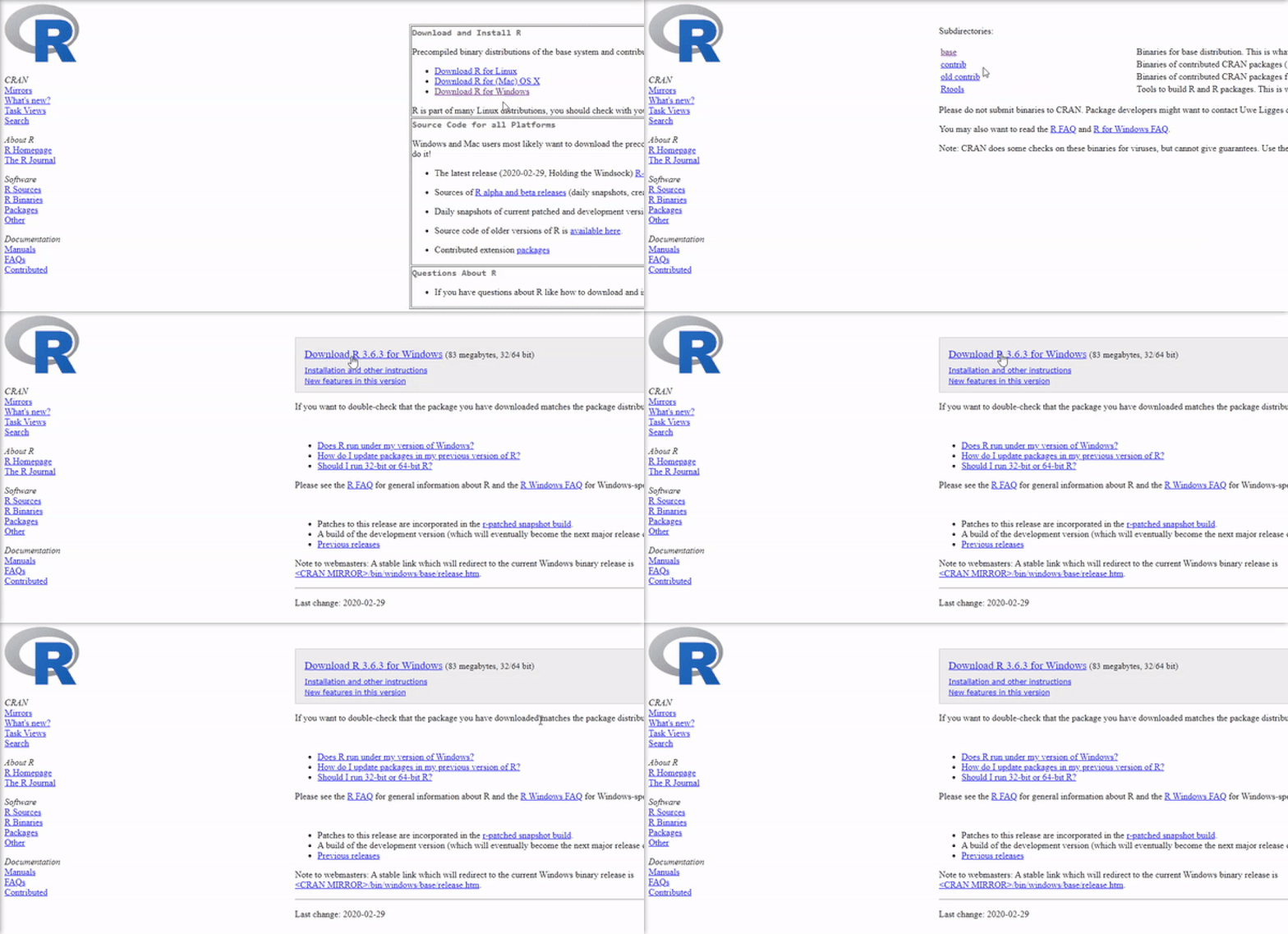
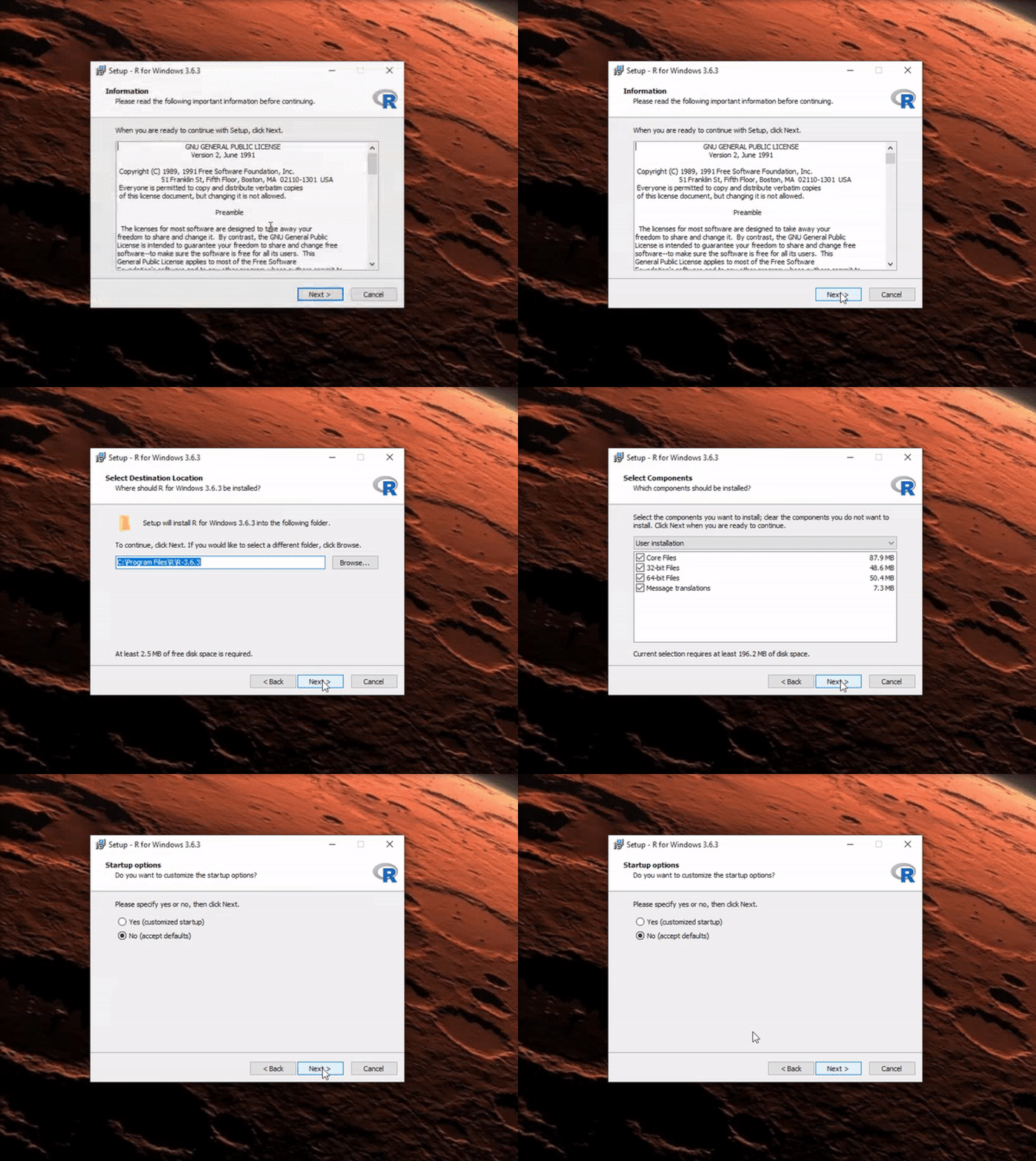
Как только загрузка будет завершена, вы найдёте у себя файл под названием «R-3.6.3-win.exe» (либо похожим — в зависимости от номера версии R, которую вы скачаете). Ссылки в анимации выше помогут вам скачать самую актуальную версию. Всё, что осталось сделать для завершения установки R, это запустить загруженный exe-файл. По большей части, вам нужно просто соглашаться с опциями по умолчанию, так что просто нажимаете кнопку «Next» до завершения установки, как показано в следующей анимации. Обратите внимание, что на одном из экранов можно добавить иконки для вызова R через панель быстрого доступа и с рабочего стола (в анимации выбрана опция «Не добавлять».
Установка RStudio
Как только установлен R, вы можете установить RStudio, намного более мощный редактор для скриптов R. Среди прочего, RStudio включает в себя консоль, поддерживающую непосредственное исполнение кода, а также инструменты для построения графиков и отслеживания переменных в вашем рабочем пространстве. Процесс установки также прост. Просто перейдите на сайт RStudio и повторяйте за анимацией:
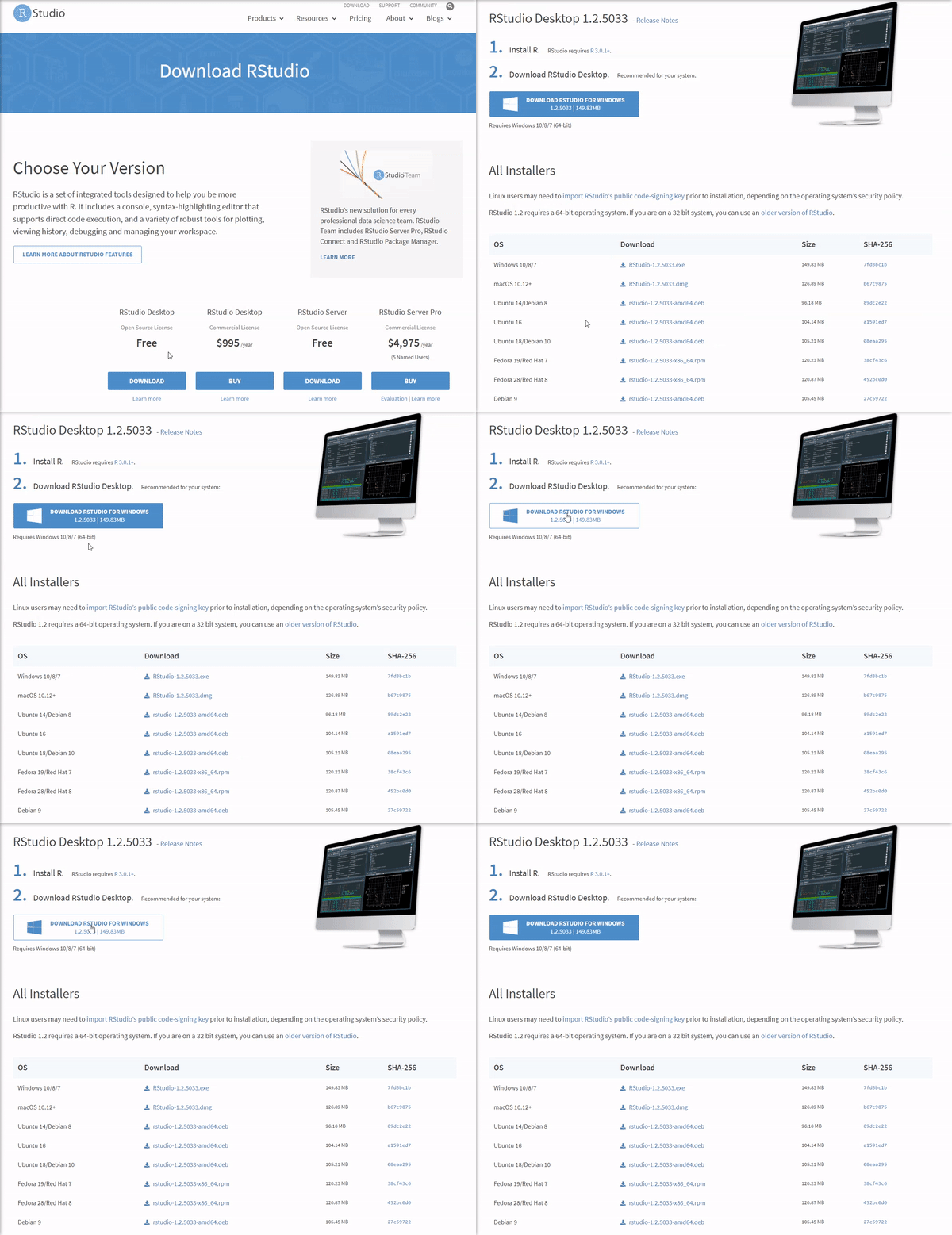
Когда загрузка закончится, вы получите файл «RStudio-1.2.5033.exe», или с похожим названием — снова, в зависимости от версии. Запустите его, согласитесь с предлагаемыми по умолчанию настройками, нажимая кнопку «Next» и дождитесь окончания установки — как и в прошлый раз. Помните, что перед установкой RStudio необходимо установить R!
Установка пакетов в R
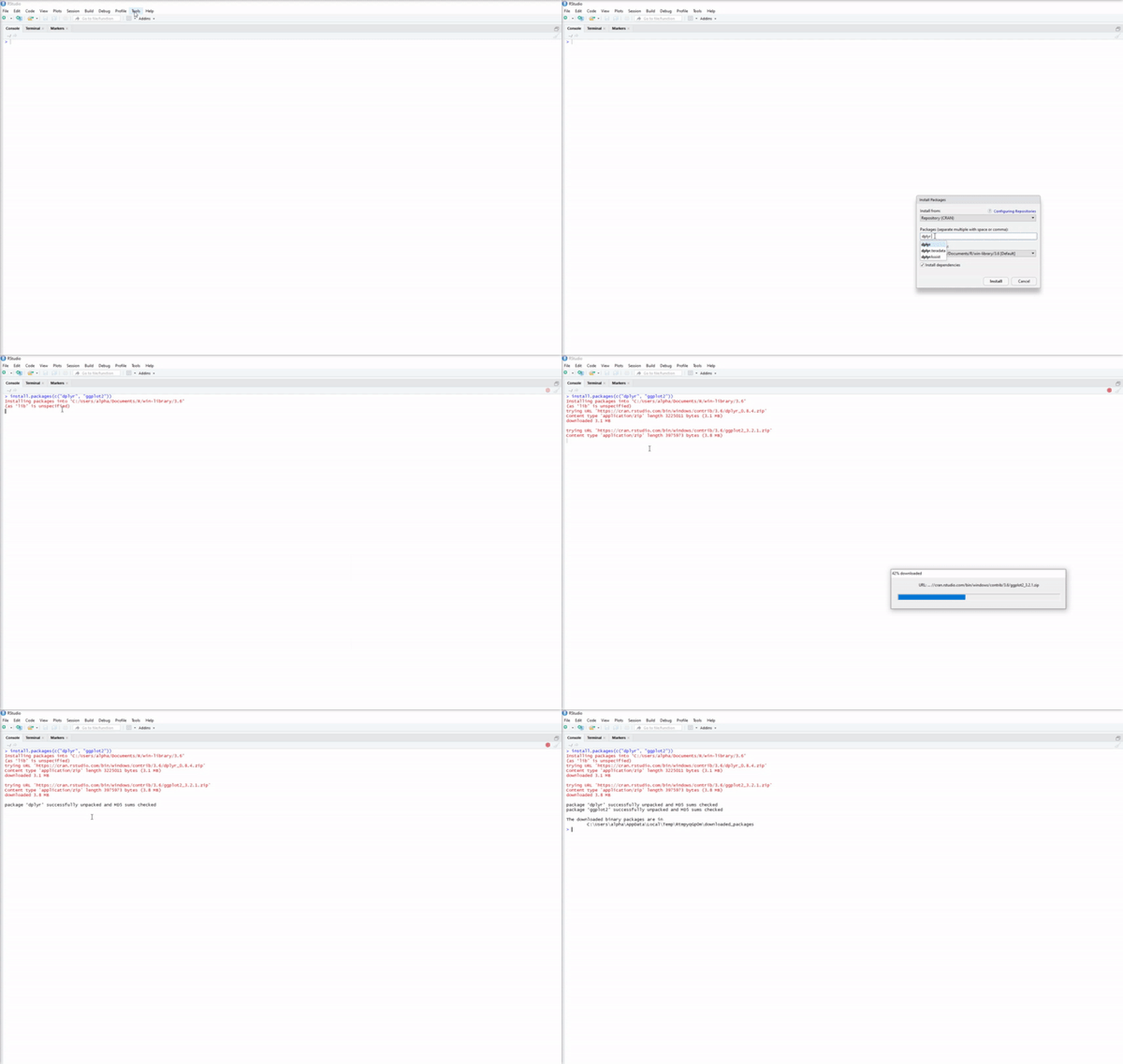
У вас уже установлены R и отличная IDE — можно начинать программировать. Однако, базовая версия R очень ограничена в возможностях, поэтому сообщество пользуется дополнительными пакетами, расширяющими функционал языка, такими как dplyr (расширяет возможности обработки данных) или ggplot2 (предоставляет улучшенные инструменты для визуализации). Есть два способа установки пакетов для R через RStudio. Первый — выполнить следующий код в консоли:
install.packages(c("dplyr","ggplot2"))Второй способ показан в анимации ниже. Это лёгкий в использовании графический интерфейс, встроенный в RStudio, благодаря которому вы сможете найти и загрузить любой пакет для R, доступный в CRAN.
Установка R на Mac OS X
Процесс установки R на Mac OS почти не отличается от установки на Windows. Снова, самый простой способ — загрузить установщик со страницы загрузок CRAN:
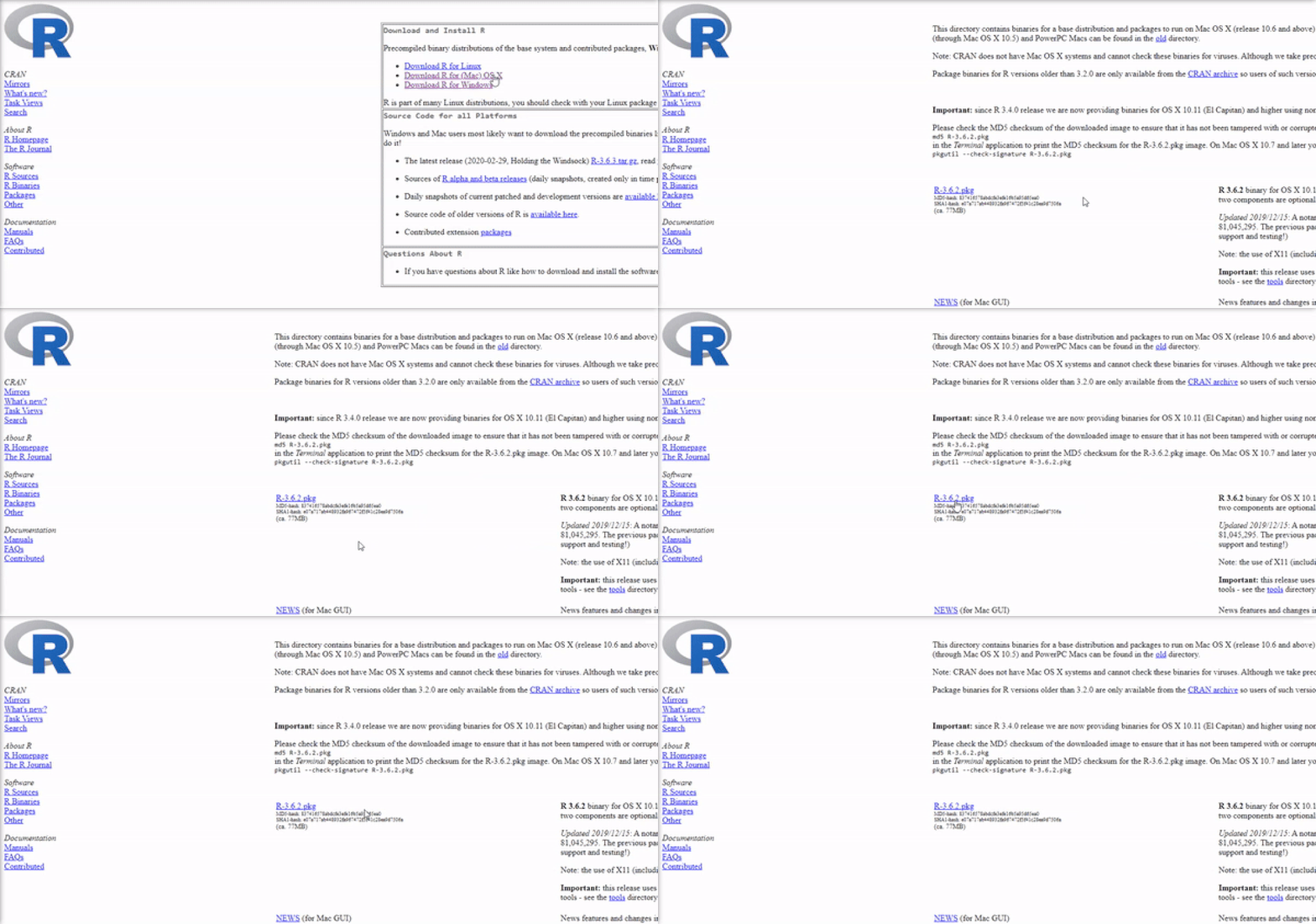
Следующий шаг — запуск файла «R-3.6.2.pkg» (или более новой версии). Также, как и в Windows, можно оставить все опции по умолчанию.
Установка RStudio и пакетов R
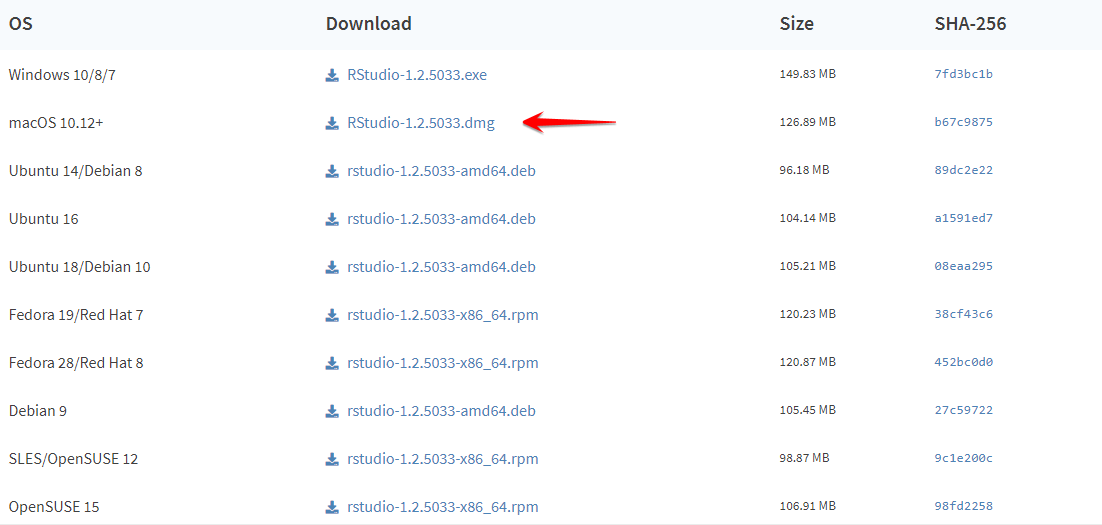
В обоих случаях отличий от установки в Windows нет. Для загрузки RStudio перейдите на страницу загрузки и скачайте файл с расширением .dmg для Mac OS (как на картинке ниже). Оставляйте выборы по умолчанию.
Откройте RStudio. Установка пакетов проходит также, как в Windows. Можно ввести в консоль команду
install.packages(c("dplyr","ggplot2"))или воспользоваться графическим интерфейсом, показанным в части «Установка пакетов в R» этого руководства.
Установка R в Ubuntu 19.04/18.04/16.04
Установка R в Ubuntu может быть несколько более сложной для тех, кто не привык работать в командной строке (консоли). Тем не менее, это практически также просто, как и в случаях с Windows или Mac OS. Прежде чем начать, убедитесь, что у вас есть права уровня root, позволяющие пользоваться sudo.
Как обычно, перед установкой R, давайте обновим список системных пактов, и обновим установленные пакеты, воспользовавшись двумя следующими командами:
sudo apt updatesudo apt -y upgradeПосле этого, всё, что необходимо сделать для установки R — выполнить в консоли следующую команду:
sudo apt -y install r-baseУстановка RStudio и пакетов R
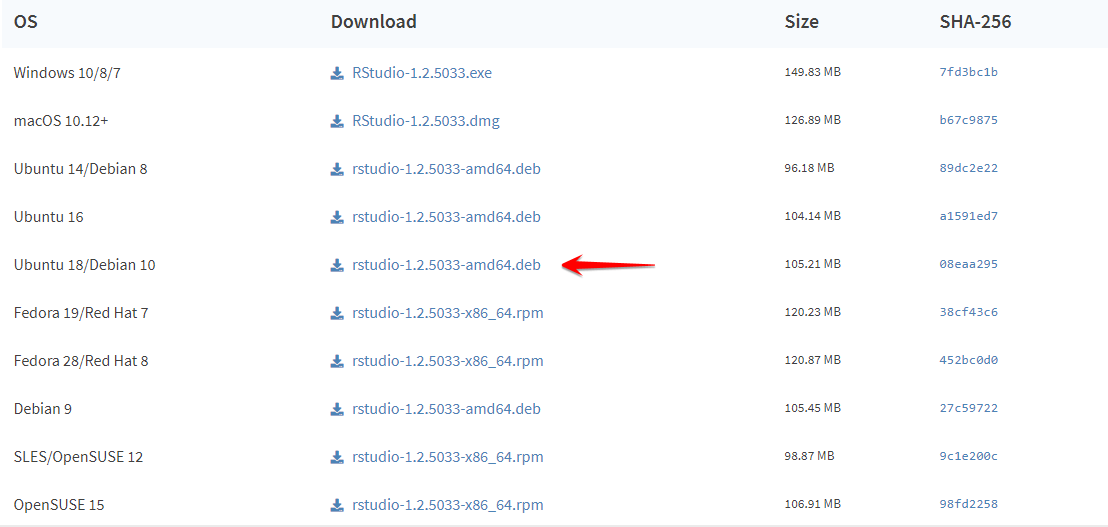
Когда базовый R установлен, вы можете установить RStudio. Переходим на страницу загрузок, выбираем .deb файл для нашей версии Ubuntu, как на картинке ниже:
Когда вы скачали .deb файл, всё, что осталось сделать, это перейти в папку с загрузками, воспользовавшись командой
cd Downloadsи запустить оттуда процесс установки командой
sudo dpkg -i rstudio-1.2.5033-amd64.debВы можете столкнуться с некоторыми проблемами с зависимостями, которые не дадут вам установить RStudio с первой попытки, но исправить эти проблемы очень легко. Выполните следующую команду и попробуйте снова:
sudo apt -f installКогда установка закончится, иконка RStudio появится в списке приложений в Ubuntu, но вы также сможете запустить программу набрав rstudio в консоли.
В запущенной RStudio установка пакетов происходит ровно также, как в Windows или Mac OS. Либо введите
install.packages(c("dplyr","ggplot2"))либо воспользуйтесь графическим интерфейсом, как показано в части «Установка пакетов в R» этого руководства.
Заключение
Я надеюсь, что это руководство поможет тем из вас, кто желает погрузиться в мир программирования на R вне зависимости от операционной системы, которой вы пользуетесь. Если вам интересно узнать о возможностях языка, воспользуйтесь курсом Введение в R от DataCamp, который познакомит вас с основами. Продолжайте учиться, нет предела совершенству!
DOWNLOAD
Used by millions of people weekly, the RStudio integrated development environment (IDE) is a set of tools built to help you be more productive with R and Python.
Don’t want to download or install anything? Get started with RStudio on
Posit Cloud for free
. If you’re a professional data scientist looking to download RStudio and also need common enterprise features, don’t hesitate to
book a call with us
.
1: Install R
RStudio requires R 3.3.0+. Choose a version of R that matches your computer’s operating system.
All Installers and Tarballs
Choose Your Version
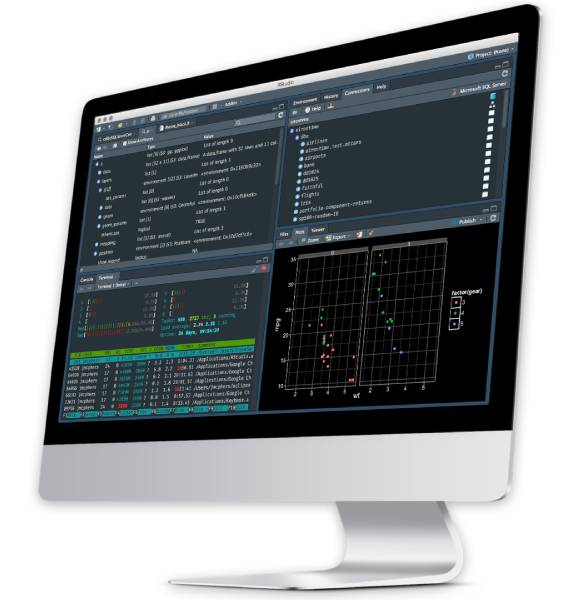
The RStudio IDE is a set of integrated tools designed to help you be more productive with R and Python. It includes a console, syntax-highlighting editor that supports direct code execution, and a variety of robust tools for plotting, viewing history, debugging and managing your workspace.
Learn More about the RStudio IDE
RStudio’s recommended professional data science solution for every team. RStudio Team is a bundle of RStudio’s popular professional software for data analysis, package management, and sharing data products.
Learn more about RStudio Team
|
RStudio Desktop Open Source License Free |
RStudio Desktop Pro Commercial License $995 /year |
RStudio Server Open Source License Free |
RStudio Workbench Commercial License $4,975 /year |
|
|---|---|---|---|---|
|
Download
Learn more |
Buy
Learn more |
Download
Learn more |
Buy
Evaluation | Learn more |
|
| Integrated Tools for R | ||||
| Priority Support | ||||
| Access via Web Browser | ||||
| RStudio Professional Drivers | ||||
| Connect to RStudio Workbench remotely | ||||
| Enterprise Security | ||||
| Project Sharing | ||||
| Manage Multiple R Sessions & Versions | ||||
| Admin Dashboard | ||||
| Load Balancing | ||||
| Auditing and Monitoring | ||||
| Data Connectivity | ||||
| Launcher | ||||
| Tutorial API | ||||
| License | AGPL | Commercial | AGPL | Commercial |
|
RStudio Desktop Open Source License Free |
RStudio Desktop Pro Commercial License $995 /year |
RStudio Server Open Source License Free |
RStudio Workbench Commercial License $4,975 /year |
|
|
Download
Learn more |
Buy
Learn more |
Download
Learn more |
Buy
Evaluation | Learn more |
Deliver open source data science at scale
Learn how RStudio’s enterprise-ready pro products help data science teams securely deploy their work, collaborate, and communicate with decision makers.
See our pro products in action
RStudio Desktop 2021.09.0+351
1.Install R.
RStudio requires R 3.0.1+.
2.Download RStudio Desktop.
Recommended for your system:
Requires macOS 10.14+ (64-bit)
1.Install R.
RStudio requires R 3.0.1+.
2.Download RStudio Desktop.
Recommended for your system:
Requires Windows 10 (64-bit)
1.Install R.
RStudio requires R 3.0.1+.
2.Download RStudio Desktop.
Find your operating system in the table below.
Zip/Tarballs
Source Code
A tarball containing source code for RStudio 2021.09.0+351 can be downloaded from here.
- Пошаговая установка R для windows
- Пошаговая установка R для macos
- Пошаговая установка R для linux (на примере Ubuntu)
- Если Windows только-только поставлена, то, пожалуйста, создайте пользователя с логином английскими буквами и работайте из под него.
Например, имя пользователя “Mashenka” подходит, а “Машенька” не подходит. Английское имя сильно облегчит жизнь в дальнейшем  Проблема в том, что при взаимодействии Rstudio — R могут возникать проблемы, если в названии папки есть русские буквы, а у “Машеньки” путь к документам выглядит как “C:/Users/Машенька/”.
Если компьютер давно используется с логином русскими буквами (“Машенька”), то оставляйте как есть, но:
При установке внимательно следите, что все программы ставятся в папки не содержащие русских букв. Мы рекомендуем поставить R в папку `C:/R`, а Rstudio в папку `C:/Rstudio`.- На время установки отключите антивирус.
Нет, мы не хотим подсунуть слушателям хитрый троянский вирус Просто встречались с проблемами при установке, если антивирус включён.
- Установите классический R для windows.
Тем, кто уже знаком с R и не боится повозиться самостоятельно, мы советуем попробовать вместо классического R поставить MRO, Microsoft R Open. Это другой дистрибутив R, оптимизированный под работу с 64-битными процессорами. Всё полностью идентично, кроме двух нюансов: во-первых, MRO немного быстрее, во-вторых, MRO ставит все пакеты на единую дату, выбираемую пользователем, а классический R ставит самые свежие версии пакетов.
- Установите RStudio.
Rstudio — это всего лишь удобная красивая графическая оболочка к R. Суровые брутальные программисты могут вполне обойтись и без Rstudio Не спутайте Rstudio с R-studio, платной программой для восстановления данных.
- Настройте Rstudio.
Запустите RStudio. Зайдите в раздел Tools — Global options.
В разделе General:
* уберите галочку у Restore .Rdata into workspace in startup.
* выберите `Never` у Save workspace to .Rdata on exit
В разделе Sweave:
* "Weave .Rnw files using" выберите knitr.В разделе Code — Diagnostics:
* выставьте все галочки.- Установите свежую версию Rtools.
Это дополнительные программы, которые позволяют нам, в частности, из R создавать экселевские файлы.
- Шаг только для windows. Если имя пользователя windows набрано русскими буквами, а создавать нового никак не хочется!
7.1. Создайте папку для установки пакетов без русских букв и пробелов, например, C:/Rlib.
7.2. Создайте папку для временных файлов без русских букв и пробелов, например, C:/Temp.
7.3. Выполните в консоли Rstudio команду
system("setx R_LIBS C:/Rlib")
system("setx TEMP C:/Temp")
system("setx TMP C:/Temp")
Вместо C:/Rlib должно быть имя папки созданной для установки пакетов.
Вместо C:/Temp должно быть имя папки созданной для временных файлов.
7.4. Перезапустите Rstudio
7.5. Проверьте, что R знает, куда ему ставить пакеты. Для этого выполните в консоли Rstudio команду
.libPaths()Она должна указать путь к папке C:/Rlib. После этого все пакеты будут ставиться в папку C:/Rlib.
- Установите все необходимые для курса пакеты R.
Скачайте файл install_all.R. Откройте его в RStudio (File — Open file).
Если русские буквы видны как кракозябры, то после открытия файла выберите File — Reopen with Encoding... — UTF-8 и отметьте внизу галочку Set as default for source files.
Запустите скрипт, инсталлирующий пакеты, выбрав Code — Source with Echo. При этом требуется соединение с Интернетом.
При установке может встретиться вопрос: “Do you want to install from sources the packages which need compilation?”
Следует ответить “Нет”!
Причина: некоторые пакеты содержат код C++ и для установки из исходников (source) требуют наличия и корректной настройки компилятора C++ на компьютере. При ответе “Нет” будут скачаны уже заранее скомпилированые пакеты.
Бегущие красные надписи не означают ошибок, признаком ошибки является только явное сообщение Error.
- Не забудьте включить обратно антивирус

Пошаговая установка R для macos
- Установите классический R для macos.
Тем, кто уже хорошо знаком с R и не боится повозиться самостоятельно, мы советуем попробовать вместо классического R поставить MRO, Microsoft R Open. Это другой дистрибутив R, оптимизированный под работу с 64-битными процессорами. Всё полностью идентично, кроме двух нюансов: во-первых, MRO немного быстрее, во-вторых, MRO ставит все пакеты на единую дату, выбираемую пользователем, а классический R ставит самые свежие версии пакетов.
- Установите RStudio.
Rstudio — это всего лишь удобная красивая графическая оболочка к R. Суровые брутальные программисты могут вполне обойтись и без Rstudio Не спутайте Rstudio с R-studio, платной программой для восстановления данных.
- Запустите RStudio.
При первом запуске Rstudio может появится сообщение о необходимости установки Xcode command line tools (инструменты командной строки для разработчиков). Их нужно установить.
- Настройте Rstudio. Зайдите в раздел Tools — Global options.
В разделе General:
* уберите галочку у Restore .Rdata into workspace in startup.
* выберите `Never` у Save workspace to .Rdata on exit
В разделе Sweave:
* "Weave .Rnw files using" выберите knitr.В разделе Code — Diagnostics:
* выставьте все галочки.- Шаг только для Macos. Выполните в консоли Rstudio команду
system("defaults write org.R-project.R force.LANG en_US.UTF-8")Это позволит избежать потенциальных проблем с изображением кириллицы на компьютерах, где не срабатывает автоматическое определение настроек.
- Установите все необходимые для курса пакеты R.
Скачайте файл install_all.R. Откройте его в RStudio (File — Open file). Запустите, выбрав Code — Source with Echo. При этом требуется соединение с Интернетом.
При установке может встретиться вопрос: “Do you want to install from sources the packages which need compilation?”
Следует ответить “Нет”!
Причина: некоторые пакеты содержат код C++ и для установки из исходников (source) требуют наличия и корректной настройки компилятора C++ на компьютере. При ответе “Нет” будут скачаны уже заранее скомпилированые пакеты.
Бегущие красные надписи не означают ошибок, признаком ошибки является только явное сообщение Error.
Пошаговая установка R для linux (на примере Ubuntu)
- Добавьте официальный репозиторий R:
sudo apt-key adv --keyserver keyserver.ubuntu.com --recv-keys E298A3A825C0D65DFD57CBB651716619E084DAB9
sudo add-apt-repository 'deb https://cloud.r-project.org/bin/linux/ubuntu bionic-cran35/'
sudo apt update
Вместо bionic (для 18.04) должно быть кодовое название версии Ubuntu (disco для 19.04)
- Установите классический R:
sudo apt-get install r-base r-base-dev- Установите RStudio.
Rstudio — это всего лишь удобная красивая графическая оболочка к R. Суровые брутальные программисты могут вполне обойтись и без Rstudio Не спутайте Rstudio с R-studio, платной программой для восстановления данных.
- Настройте Rstudio.
Запустите RStudio. Зайдите в раздел Tools — Global options.
В разделе General:
* уберите галочку у Restore .Rdata into workspace in startup.
* выберите `Never` у Save workspace to .Rdata on exit
В разделе Sweave:
* "Weave .Rnw files using" выберите knitr.В разделе Code — Diagnostics:
* выставьте все галочки.- Для пакетов R, скачивающих данные из Интернета, может потребоваться установка дополнительных библиотек linux
sudo apt-get install libcurl4-openssl-dev libxml2-dev libssl-dev- Установите все необходимые для курса пакеты R.
Скачайте файл install_all.R. Откройте его в RStudio (File — Open file). Запустите, выбрав Code — Source with Echo. При этом требуется соединение с Интернетом.
Бегущие красные надписи не означают ошибок, признаком ошибки является только явное сообщение Error.
Примечания:
- На ubuntu Rstudio узнает содержимое переменной PATH из файла
etc/environ. Поэтому если в этом файле в переменной PATH нет пути к латеху, то Rstudio не увидит латех. Достаточно добавить путь к латеху в этом файле