



Домашний интернет и ТВ МегаФон в России
Подключите интернет и цифровое ТВ в пакете. Это дешевле
Тарифные планы МегаФон с домашним интернетом и ТВ в России
Тарифы на интернет и ТВ от МегаФон в России – апгрейд вашего телевизора! Выгодные предложения от популярного провайдера позволяет настроить эфир на ваше усмотрение. Надоели однотипные передачи на 12 стандартных каналах? Подключайте цифровое ТВ в HD‑качестве! Смотрите то, что хотите именно вы, не подстраивайтесь под прямой эфир.

300 Мбит/с

Более 160 каналов
500 Мбит/с
Более 250 каналов
+ START
Оборудование
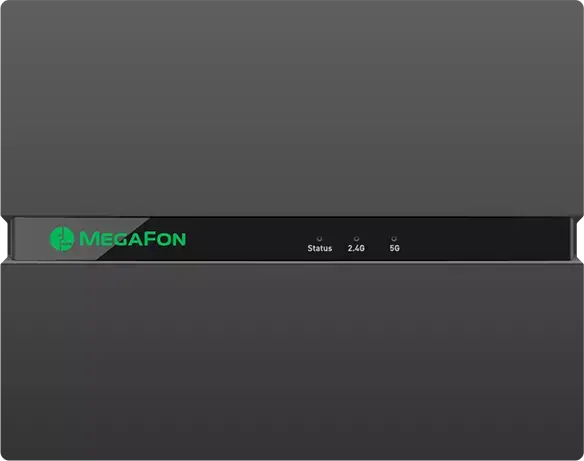
Роутер FR100-1
Мощный Wi-Fi-роутер для стабильного интернета в любом уголке вашего дома. Привезем и настроим бесплатно.
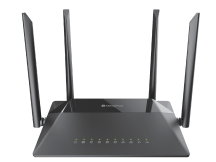
Роутер FR1000-1
Высокоскоростной Wi‑Fi‑роутер для стабильного интернета. Ловит по всему дому. Бесплатная доставка и настройка.
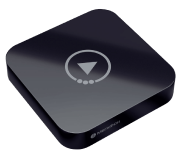
ТВ-приставка МегаФон ТВ
Управляйте эфиром, перематывайте, ставьте на паузу – смотрите телевидение как удобно и когда удобно.
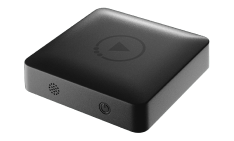
Приставка Android TV
Управляйте эфиром, перематывайте, ставьте на паузу – смотрите телевидение как удобно и когда удобно.


Тарифы на домашний интернет и телевидение МегаФон
Компания непрерывно разрабатывает максимально выгодные предложения для каждого клиента. Ответственное отношение оператора позволяет радовать клиентов акциями и скидками на самые востребованные пакеты услуг. Прямо сейчас доступны тарифные планы МегаФон на домашний интернет с телевидением с выгодой до 50%. Чем дольше вы пользуетесь тарифом, тем больше скидка!
Оператор №1 в России предлагает:
- безграничный интернет дома
- скорость до 500 Мбит/с
- стабильный уровень сигнала
- 200+ популярных телеканалов, включая каналы в HD-качестве
Сочетание безлимита на интернет дома и цифровое ТВ предоставляет возможность каждому члену семьи смотреть то, что хочется: сериалы и ток-шоу по программе, фильмы в онлайн-кинотеатрах и других сервисах.
Точка доступа передается на Wi-Fi роутер, который раздает уверенный сигнал сразу на несколько устройств. Клиенты выбирают выгодные тарифы с домашним интернетом и ТВ в России и смотрят телевизор всей семьей или по отдельности.
Подключите #Для Дома Всё и получите 180 каналов в «цифре». Не забывайте: интернета хватит на все, а его скорость не позволит играм или фильмам зависать! Дополнительно вы сможете работать из дома в перерывах между семейными комедиями или мелодрамами.
Не хватает скорости? Любите играть в «тяжелые» игры, а семье не хватает объема телеканалов? Подключите #Для Дома Максимум и забирайте интернет со скоростью до 500 Мбит/с и больше 250 каналов, из них 42 – в HD качестве.
Чтобы погрузиться во всемирную паутину и насладиться любимыми телешоу понадобится только точка доступа, Wi-Fi роутер и ТВ-приставка. Ваше оборудование устарело и больше не устраивает? Закажите маршрутизаторы и ресиверы у нас!
Современные роутеры обеспечивают интернетом квартиры даже большой площади, а ТВ-приставки оснащены массой полезных опций. Родительский контроль, голосовое управление, функция паузы и перемотки – сделайте ваше времяпрепровождение перед телевизором удобным и полезным! Оцените работу устройств, проверьте насколько полезны домашний интернет и ТВ МегаФон, тарифы действительно выгодны! Если не подойдет, один раз в месяц смена пакета услуг бесплатна.
Не хотите платить за оборудование сразу? И не нужно! возьмите маршрутизаторы и ресиверы в аренду на срок до 36 месяцев. Ежемесячный платеж зависит от выбранного периода договора и будет включен в абонентскую плату.
Дополнительная информация
Провайдер интернета и телевидения по адресу — МегаФон. Чтобы подключиться, оставьте заявку и дождитесь, когда оператор свяжется с вами для обсуждения дальнейших условий подключения. Подключить интернет и ТВ можно с 10 ч. до 21 ч., в любой день недели. Подключение бесплатное. Все необходимое оборудование монтажник привезет вам на дом в день подключения. Договор заполняется в квартире.
Подключить тарифный план на интернет с ТВ от МегаФон легко! Достаточно выбрать выгодное предложение, нажать зеленую кнопку «Подключить» и в появившемся окне указать ФИО, адрес и действующий номер телефона. Чтобы отправить заявку, нужно всего 15 секунд!
Наш специалист перезвонит вам сразу после обработки информации и сообщит о возможности подключения по указанному адресу. Оператор расскажет подробнее о тарифе, поможет подобрать оборудование для интернета и ТВ, если нужно. Вместе с ним вы определитесь с датой и временем визита монтажника.
Наш сотрудник приедет в назначенный срок и произведет подключение и настройку. Покупать кабели или другое оборудование не понадобится. Посещать офис для заключения договора тоже не нужно. Монтажник привезет документы с собой. Абонентская плата списывается единожды в месяц. Для пополнения баланса представлены удобные методы. Изучите тарифы на телевидение и интернет от МегаФон, оцените выгоду и переходите к подключению!
Заявка на подключение домашнего интернета и ТВ по адресу оформляется после нажатия кнопки «Подключить» на данной странице. Оставьте ваши контакты, адрес.
Получите консультацию оператора по подключению к сети МегаФон
Служба технической поддержки

К сожалению, мы не определили ваш населенный пункт.
Пожалуйста, проверьте доступность сети с помощью нашего специалиста через форму связи
Какое подключение вас интересует?
Ваша заявка успешно отправлена!
Мы позвоним Вам в течении нескольких минут на номер * с ответом о возможности подключения.
1. Вам позвонит менеджер, чтобы уточнить удобную дату и время визита монтажника.
2. Монтажник привезет договор, проведет кабель и настроит оборудование.
Чтобы изменить введенные данные по заявке, вы можете отправить заявку еще раз.
Какое подключение вас интересует?
Ваш запрос на проверку технической возможности успешно отправлен!
Мы позвоним Вам в течении нескольких минут на номер * с ответом о возможности подключения.
Чтобы изменить введенные данные, вы можете отправить запрос еще раз.
Какое подключение вас интересует?
Заказ обратного звонка успешно отправлен!
Мы позвоним Вам в течении нескольких минут на номер *.
Пожалуйста, ожидайте звонка нашего специалиста.
Чтобы изменить введенные данные, вы можете отправить запрос еще раз.
Для получения поддержки существующим абонентам, пожалуйста, позвоните по:
8 (800) 550 05 00


Мегафон предлагает своим абонентам широкие возможности для быстрого и стабильного подключения к интернету. Одним из наиболее популярных способов организации домашней сети является установка роутера. Однако, для многих пользователей установка роутера может показаться сложной задачей. В данной статье мы подробно рассмотрим процесс установки роутера от Мегафона и предоставим детальные инструкции по его настройке.
Установка роутера — важный шаг для обеспечения стабильного и быстрого интернет-соединения в домашних условиях. Сначала необходимо подготовиться к установке. Убедитесь, что у вас есть все необходимые компоненты, такие как роутер, сетевой кабель и адаптер питания. Также важно выбрать правильное место для размещения роутера в вашем доме.
Когда все компоненты готовы, можно приступать к установке роутера. Первым шагом является подключение роутера к сети питания. Вставьте адаптер питания в розетку и подключите его к роутеру. Убедитесь, что розетка работает, проверьте наличие напряжения.
Далее следует подключение роутера к интернету. С помощью сетевого кабеля подключите один конец к WAN-порту роутера, а другой конец – к выходу интернет-провайдера. Обратите внимание, что кабель должен быть качественным и правильно подключенным.
Содержание
- Важность установки роутера в доме в 2021 году
- Подготовка к установке роутера в доме
- Выбор и покупка роутера: советы и рекомендации
- Расположение роутера в доме: как выбрать оптимальное место
- Подключение и настройка роутера в доме
- Защита вашей Wi-Fi сети: важные меры безопасности
- Регулярное обслуживание и обновление программного обеспечения роутера
В современном мире, где все больше людей зависят от доступа к сети Интернет, установка роутера в доме становится все более важной. Использование смартфонов, ноутбуков, планшетов и других устройств немыслимо без стабильного и быстрого подключения к Интернету.
В 2021 году все больше людей работают из дома, учатся онлайн и развлекаются через стриминговые платформы. Недостаточно просто подключить интернет-кабель в доме, нужно настроить и использовать роутер для создания локальной сети и обеспечения стабильного и быстрого подключения к Интернету для всех устройств в доме.
Установка роутера позволяет надежно защитить сеть от несанкционированного доступа и вредоносных программ. Без роутера ваша сеть будет открыта для атак хакеров и мошенников, которые могут попытаться украсть личные данные или нарушить работу ваших устройств.
Установка роутера в доме также позволяет создать гостевую сеть, которая будет отделена от вашей основной сети, чтобы гости могли использовать Интернет, не имея доступа к вашим личным файлам и устройствам.
Кроме того, роутер позволяет улучшить скорость и покрытие Wi-Fi сигнала внутри дома. Современные роутеры имеют функцию передачи сигнала из нескольких антенн, что улучшает покрытие и качество сигнала в различных частях дома.
Важность установки роутера в доме в 2021 году трудно переоценить. Он обеспечивает надежное подключение к Интернету для всех устройств в доме, защищает сеть от внешних угроз и повышает скорость и качество Wi-Fi сигнала.
Подготовка к установке роутера в доме
Перед тем как приступить к установке роутера в вашем доме, вам понадобится выполнить несколько предварительных шагов:
- Определите место, где будет установлен роутер. Выберите наиболее центральное и доступное место в вашем доме, чтобы сигнал Wi-Fi равномерно распространялся по всему помещению.
- Убедитесь, что у вас есть все необходимые комплектующие. Помимо самого роутера, вам может понадобиться Ethernet-кабель, инструкция по эксплуатации, антенна и блок питания.
- Выключите своего провайдера интернет-услуг и отсоедините любые предыдущие устройства от сети. Это позволит избежать возможных конфликтов и помех при установке нового роутера.
- Прочитайте инструкцию по эксплуатации роутера. В ней вы найдете подробное описание процесса установки и настройки, а также рекомендации по оптимальному использованию устройства.
- Проверьте соответствие вашего провайдера интернет-услуг и роутера. Убедитесь, что роутер подходит под тип вашего подключения (ADSL, VDSL, оптоволокно и т.д.) и может быть совместим с вашим провайдером.
После выполнения указанных предварительных шагов, вы будете готовы приступить к установке роутера и настройке вашей домашней Wi-Fi сети.
Выбор и покупка роутера: советы и рекомендации
Первое, на что нужно обратить внимание при выборе роутера, — это его тип. Существуют проводные и беспроводные роутеры. Если вам необходимо обеспечить подключение нескольких устройств по проводу, то лучше выбрать проводной роутер, который имеет необходимое количество портов. Если же вы хотите иметь возможность подключения устройств без проводов, выберите беспроводной роутер, поддерживающий нужный вам стандарт Wi-Fi.
Вторым важным фактором является скорость передачи данных. Роутеры поддерживают разные стандарты Wi-Fi, имеющие различную скорость передачи данных. Обычно на упаковке роутера указывается его скорость передачи данных. Оптимальным выбором будет роутер, поддерживающий стандарт Wi-Fi 5 или Wi-Fi 6, так как они обеспечивают более высокую скорость передачи данных.
Третьим фактором, на который нужно обратить внимание, — это покрытие Wi-Fi сигнала. Если вы хотите иметь запас сигнала во всем доме или квартире, выбирайте роутер с большим дальнобойным действием. Обычно на упаковке роутера указывается его максимальное дальнобойное действие, которое измеряется в метрах.
И последним фактором, который нужно учитывать, является бюджет. Роутеры имеют разные цены в зависимости от их функциональности и характеристик. Установите свой бюджет и выбирайте роутер в соответствии с ним. Помните, что качественный роутер — это инвестиция в вашу домашнюю сеть и обеспечение стабильного и высокоскоростного интернет-соединения.
Расположение роутера в доме: как выбрать оптимальное место
Правильное расположение роутера в доме имеет огромное значение для обеспечения качественного и стабильного Wi-Fi-сигнала. Неправильно выбранное место может привести к ослабленному сигналу, плохому покрытию и низкой скорости интернета.
Вот несколько советов, которые помогут выбрать оптимальное место для установки роутера в вашем доме:
1. Централизованное расположение
Попробуйте установить роутер в центральной части дома или квартиры. Это поможет равномерно распределить Wi-Fi-сигнал по всему пространству и снизить вероятность плохого покрытия в отдаленных комнатах.
2. Избегайте преград
Установите роутер на открытом месте, без преград, таких как стены или мебель. Это позволит сигналу лучше проникать сквозь препятствия и улучшить его качество.
3. Подальше от электронных устройств
Избегайте размещения роутера рядом с другими электронными устройствами, такими как телевизоры, микроволновые печи или Bluetooth-устройства. Эти устройства могут создавать помехи и влиять на качество сигнала Wi-Fi.
4. Высота установки
Попробуйте установить роутер на определенной высоте. Чем выше роутер, тем лучше охват сигнала. Рекомендуется устанавливать его на высоте человеческого роста.
5. Смотрите на антенны
Если у вашего роутера есть антенны, попробуйте направить их в сторону, где вам нужно наиболее качественное покрытие. Примеры использования: направить антенны вверх для распределения сигнала по всему этажу, или направить в сторону отдельной комнаты, где требуется сильный сигнал.
6. Тестируйте и экспериментируйте
Если вы не удовлетворены качеством сигнала в определенной комнате, попробуйте переместить роутер или антенны, чтобы проверить, улучшится ли ситуация. Иногда даже небольшие изменения могут существенно повлиять на сигнал Wi-Fi.
Зная эти советы, вы сможете выбрать оптимальное место для установки роутера в вашем доме и наслаждаться стабильным и быстрым интернетом в любой точке вашего жилища.
Подключение и настройка роутера в доме
- Подключите роутер к источнику питания и включите его кнопкой питания.
- Подключите Ethernet-кабель от порта WAN на роутере к порту Ethernet на вашем модеме. Это обеспечит соединение роутера с интернетом.
- Подключите компьютер или ноутбук к роутеру с помощью Ethernet-кабеля или беспроводной сети Wi-Fi.
- Откройте веб-браузер на вашем компьютере и введите IP-адрес роутера в адресной строке. Обычно это 192.168.0.1 или 192.168.1.1. Введите логин и пароль администратора роутера, если они есть.
- В интерфейсе роутера найдите раздел «Настройки сети» или «WAN-настройки». Здесь вам необходимо ввести данные, предоставленные вашим интернет-провайдером, такие как тип подключения, имя пользователя и пароль.
- Сохраните изменения и перезапустите роутер.
- Подключите все необходимые устройства к роутеру, используя Ethernet-кабели или подключение по Wi-Fi.
После выполнения всех этих шагов ваш роутер должен быть успешно подключен и настроен. Вам остается только проверить работу интернет-соединения, открыв веб-браузер или запустив приложение, требующее доступ в интернет.
Защита вашей Wi-Fi сети: важные меры безопасности
При установке роутера в вашем доме очень важно обеспечить безопасность вашей Wi-Fi сети. Ведь неконтролируемый доступ к вашей сети может привести к утечке личной информации или злоумышленникам использовать ваш интернет трафик.
Вот несколько важных мер безопасности, которые помогут защитить вашу Wi-Fi сеть:
- Создание уникального пароля для вашей Wi-Fi сети: Перед началом использования вашего роутера, обязательно задайте сложный пароль для доступа к вашей сети. Избегайте использования простых паролей, таких как «admin» или «password». Лучше всего создавать пароли из букв в разных регистрах, цифр и специальных символов. Такой сложный пароль будет намного труднее взломать.
- Обновление программного обеспечения роутера: Регулярно проверяйте и обновляйте программное обеспечение вашего роутера. Всегда устанавливайте последние доступные обновления, так как они могут содержать важные патчи безопасности, исправляющие уязвимости.
- Включение шифрования WPA2: Убедитесь, что ваш роутер настроен на использование шифрования WPA2, так как это наиболее безопасный тип шифрования для Wi-Fi сетей. Это поможет защитить вашу сеть от несанкционированного доступа.
- Отключение функции SSID broadcasting: Включение этой функции делает вашу Wi-Fi сеть видимой для всех устройств поблизости. Чтобы усилить безопасность, рекомендуется отключить функцию SSID broadcasting. Таким образом, только вы сможете указать устройствам вашу сеть и подключиться к ней.
- Включение фильтрации по MAC-адресу: Фильтрация по MAC-адресу позволяет разрешать доступ только определенным устройствам к вашей Wi-Fi сети. Вы можете указать список разрешенных MAC-адресов в настройках роутера, блокируя доступ для всех остальных устройств.
Следуя этим простым мерам безопасности, вы сможете обеспечить защиту вашей Wi-Fi сети и снизить риск несанкционированного доступа и взлома. Помните, что безопасность вашей сети — в ваших руках!
Регулярное обслуживание и обновление программного обеспечения роутера
Обеспечение безопасности и оптимальной производительности вашего роутера и сети в целом зависит от регулярного обслуживания и обновления программного обеспечения устройства. Владельцы роутеров должны следовать нижеприведенным рекомендациям:
- Проверьте наличие обновлений — регулярно проверяйте наличие новых версий программного обеспечения для вашего роутера. Многие производители предлагают обновления для устранения уязвимостей безопасности и улучшения производительности.
- Создавайте резервные копии — перед обновлением программного обеспечения роутера рекомендуется создать резервную копию текущих настроек. Это поможет восстановить устройство в случае проблем с новой версией.
- Используйте официальные источники — загружайте обновления только с официальных сайтов производителей роутеров или через официальное программное обеспечение устройства. Избегайте загрузки файла сомнительного происхождения.
- Применяйте обновления своевременно — не откладывайте обновления на долгий срок. Часто они включают в себя важные патчи безопасности, которые могут помочь защитить вашу сеть от новых угроз.
- Следуйте инструкциям производителя — перед установкой обновления внимательно прочитайте инструкции от производителя и выполните все необходимые действия, чтобы избежать проблем после обновления.
Помните, что регулярное обслуживание и обновление программного обеспечения роутера помогает обеспечить надежную и безопасную работу вашей домашней сети. Следуйте рекомендациям производителя и не забывайте про актуальность обновлений.
Роутер Мегафон — это удобное и надежное устройство, которое позволяет подключить несколько устройств к интернету одновременно. Настройка роутера является необходимым шагом для достижения стабильного и безопасного соединения с сетью.
В этой статье мы расскажем вам о основных этапах настройки роутера Мегафон, чтобы вы могли быстро и легко подключить свои устройства к интернету и наслаждаться быстрым и стабильным соединением.
Шаг 1: Подключение роутера
Первым делом, убедитесь, что вы правильно подключили роутер Мегафон к источнику питания и обеспечили соединение с вашим провайдером интернет-услуг. У вас должно быть доступное подключение Ethernet, чтобы роутер мог передавать сигналы.
Шаг 2: Открытие браузера
Подключите ваш компьютер к роутеру Мегафон с помощью Ethernet-кабеля. Затем, откройте любой веб-браузер на вашем компьютере, чтобы войти в панель управления роутером.
Шаг 3: Вход в панель управления роутера
В адресной строке браузера введите IP-адрес роутера Мегафон (обычно это 192.168.0.1 или 192.168.1.1) и нажмите Enter. Вы должны увидеть страницу входа в панель управления роутером Мегафон.
Шаг 4: Ввод логина и пароля
После того как появится страница входа, введите свой логин и пароль, предоставленный вашим провайдером интернет-услуг. Обычно это «admin» для логина и «admin» или «password» для пароля, но уточните эти данные у своего провайдера.
Шаг 5: Настройка подключения
В панели управления роутером Мегафон найдите раздел «Настройки подключения» или «Интернет-подключение». В этом разделе вы сможете выбрать тип подключения (DHCP или PPPoE) и ввести необходимые данные (логин и пароль, предоставленные провайдером). Затем сохраните изменения.
Шаг 6: Подключение устройств
Теперь вы можете подключить свои устройства к роутеру Мегафон с помощью Wi-Fi или Ethernet. Убедитесь, что все устройства получили доступ к интернету и работают корректно.
Поздравляем! Вы успешно настроили роутер Мегафон и подключили свои устройства к интернету. Теперь вы можете наслаждаться быстрым и надежным интернет-соединением в вашем доме или офисе.
Содержание
- Как настроить роутер Мегафон: подключение к интернету
- Выбор оптимального места для установки роутера Мегафон
- Установка и подключение роутера Мегафон
- Конфигурирование роутера Мегафон для доступа в интернет
Как настроить роутер Мегафон: подключение к интернету
Если у вас есть роутер от Мегафона и вы хотите настроить его для подключения к интернету, следуйте инструкциям ниже:
| Шаг 1: | Убедитесь, что ваш роутер Мегафон подключен к розетке и включен. |
| Шаг 2: | С помощью Ethernet-кабеля подключите один конец к порту «Internet» на роутере Мегафон, а другой конец к вашему модему. |
| Шаг 3: | Подключите ваш компьютер или ноутбук к роутеру посредством Ethernet-кабеля или беспроводно с помощью Wi-Fi. |
| Шаг 4: | Откройте веб-браузер и введите в адресной строке IP-адрес вашего роутера Мегафон. Обычно это 192.168.1.1. |
| Шаг 5: | Введите логин и пароль для доступа к настройкам роутера Мегафон. Если вы не меняли эти данные, используйте логин «admin» и пароль «admin» (без кавычек). |
| Шаг 6: | Настройте подключение к интернету. Обычно это происходит через вкладку «Настройки WAN» или «Подключение к интернету». Укажите необходимые параметры, такие как тип подключения (PPPoE или DHCP), имя пользователя и пароль, предоставленные вашим интернет-провайдером. |
| Шаг 7: | Сохраните изменения и перезагрузите роутер Мегафон. После перезагрузки проверьте, работает ли интернет-подключение. |
Поздравляем! Теперь ваш роутер Мегафон должен быть успешно настроен для подключения к интернету.
Выбор оптимального места для установки роутера Мегафон
Правильное размещение роутера Мегафон в вашем доме или квартире играет важную роль для обеспечения стабильного интернет-соединения. Вот несколько советов, которые помогут вам выбрать оптимальное место для установки роутера:
- Централизованное расположение: Разместите роутер в центре дома или квартиры в доступной зоне для всех устройств. Это поможет равномерно распределить Wi-Fi сигнал и улучшит покрытие во всех комнатах.
- Избегайте препятствий: Избегайте установки роутера рядом с металлическими поверхностями, стенами или другими электромагнитными источниками. Такие препятствия могут ослабить сигнал Wi-Fi и снизить его скорость.
- Избегайте микроволновых печей: Микроволновые печи работают на частоте, близкой к Wi-Fi, и могут вызывать помехи сигналу. Поэтому роутер лучше установить подальше от микроволновки.
- Подключение к централизованному источнику питания: Чтобы обеспечить стабильную работу роутера, подключите его к электрическому источнику питания напрямую, без использования удлинительных проводов или разъемов с переходниками.
- Поднятие роутера на высоту: Если возможно, установите роутер на небольшую высоту, такую как стол или полку. Это поможет распространить Wi-Fi сигнал на большую площадь.
- Размещение подальше от других электронных устройств: Старайтесь разместить роутер подальше от других электронных устройств, таких как телевизоры, мониторы компьютеров, микроволновые печи и т.д. Эти устройства могут вносить помехи в Wi-Fi сигнал и ухудшать его качество.
Следуя этим советам, вы сможете выбрать оптимальное место для установки роутера Мегафон и обеспечить более стабильное и качественное интернет-соединение.
Установка и подключение роутера Мегафон
Установка и подключение роутера Мегафон предоставляет возможность быстро и удобно подключиться к интернету. В этом разделе мы рассмотрим основные шаги для установки и настройки роутера Мегафон.
Шаг 1: Подготовка к установке
Перед началом установки роутера Мегафон, убедитесь, что у вас есть все необходимые компоненты, включая сам роутер, Ethernet-кабель, а также режим доступа к интернету, предоставляемый вашим провайдером Мегафон.
Шаг 2: Подключение роутера
Перед тем как начать подключение роутера Мегафон, убедитесь, что ваш компьютер и роутер находятся в непосредственной близости друг от друга.
1. Возьмите Ethernet-кабель и подключите один конец к порту Ethernet вашего компьютера, а другой конец к порту WAN на задней панели роутера Мегафон.
2. Установите антенну роутера Мегафон в вертикальное положение.
3. Включите роутер Мегафон в электрическую розетку с помощью шнура питания и нажмите кнопку питания на задней панели роутера. Подождите, пока индикаторы на передней панели начнут мигать.
Шаг 3: Настройка роутера
1. Откройте веб-браузер на вашем компьютере и введите IP-адрес вашего роутера. Обычно IP-адрес указан на наклейке на задней панели роутера.
2. Введите логин и пароль для доступа к настройкам роутера. Обычно логин и пароль по умолчанию указаны на наклейке на задней панели роутера.
3. В меню настройки роутера найдите раздел «Настройки соединения» или что-то похожее.
4. Введите данные, предоставляемые провайдером Мегафон, в поля для настройки соединения. Обычно это включает в себя настройку IP-адреса, маски подсети, шлюза и DNS-серверов.
5. Нажмите кнопку «Сохранить» или «Применить» для сохранения настроек.
Шаг 4: Проверка подключения
После настройки роутера Мегафон, убедитесь, что вы подключены к интернету. Откройте веб-браузер на вашем компьютере и проверьте, работает ли интернет. Если все настроено правильно, вы должны успешно подключиться к сети Мегафон и начать использовать интернет.
Примечание: При возникновении проблем с установкой или настройкой роутера Мегафон, рекомендуем обратиться в службу поддержки вашего провайдера Мегафон для получения дополнительной помощи и консультации.
Конфигурирование роутера Мегафон для доступа в интернет
Для подключения к интернету через роутер Мегафон, вам необходимо выполнить несколько простых шагов:
| Шаг | Описание |
|---|---|
| 1 | Установите SIM-карту Мегафон в роутер |
| 2 | Включите роутер и дождитесь его инициализации |
| 3 | Подключите компьютер к роутеру с помощью Ethernet-кабеля или через Wi-Fi |
| 4 | Откройте веб-браузер и введите адрес роутера в адресной строке |
| 5 | Введите имя пользователя и пароль для доступа к настройкам роутера |
| 6 | Перейдите на вкладку «Настройки интернета» или подобную |
| 7 | Выберите тип подключения — «Статический IP», «Динамический IP» или «PPPoE» |
| 8 | Введите данные для подключения к интернету, которые предоставляет ваш провайдер |
| 9 | Сохраните настройки и перезагрузите роутер |
После выполнения всех указанных шагов, роутер Мегафон должен успешно подключиться к интернету и предоставить доступ к сети для всех подключенных устройств. Убедитесь, что все настройки введены правильно и провайдер подключения вам предоставил корректные данные.
Мегафон
Волгодонск
Домашний интернет
От 420
до 2000
₽/мес
Домашний интернет
#ДляДома Интернет
В тариф входит:
Домашний интернет
Wi-Fi роутер:
99 ₽/мес
на 36 мес
если нужен
Абонентская плата за тариф 450 ₽ на 3 мес, затем 500 ₽/мес
Интернет и телевидение
#ДляДома Всё
В тариф входит:
Интернет
Телевидение
Wi-Fi роутер:
99 ₽/мес
на 36 мес
если нужен
ТВ-приставка:
149 ₽/мес
на 36 мес
если нужна
Абонентская плата за тариф 540 ₽ на 3 мес, затем 600 ₽/мес
#ДляДома Максимум
В тариф входит:
Интернет
Телевидение
Wi-Fi роутер:
99 ₽/мес
на 36 мес
если нужен
ТВ-приставка:
149 ₽/мес
на 36 мес
если нужна
Абонентская плата за тариф 675 ₽ на 3 мес, затем 750 ₽/мес
2 в 1 с мобильной связью
Объединяй! Два интернета
30 Гб
мобильного
интернета
В тариф входит:
Интернет
Мобильная связь
Wi-Fi роутер:
99 ₽/мес
на 36 мес
если нужен
ТВ-приставка:
149 ₽/мес
на 36 мес
если нужна
Доступны для подключения следующие услуги и сервисы:
Безлимит на мессенджеры (19 ₽/мес);
Безлимит на соцсети (69 ₽/мес);
Безлимит на музыку (49 ₽/мес);
Безлимит на кинотеатры (99 ₽/мес);
Безлимит на Видео (99 ₽/мес);
PRE-5G (99 ₽/мес);
Перенос остатков (0 ₽/мес).
Количество бесплатных услуг, включенных в тариф на выбор: 1
Абонентская плата за тариф 420 ₽ на 6 мес, затем 600 ₽/мес
3 в 1 с мобильной связью
Минимум
10 Гб
мобильного
интернета
В тариф входит:
Интернет
Телевидение
Мобильная связь
Wi-Fi роутер:
79 ₽/мес
на 36 мес
если нужен
ТВ-приставка:
139 ₽/мес
на 36 мес
если нужна
Доступны для подключения следующие услуги и сервисы:
Безлимит на мессенджеры (19 ₽/мес);
Безлимит на соцсети (69 ₽/мес);
Безлимит на музыку (49 ₽/мес);
Безлимит на кинотеатры (99 ₽/мес);
Безлимит на Видео (99 ₽/мес);
PRE-5G (99 ₽/мес);
Перенос остатков (0 ₽/мес).
Количество бесплатных услуг, включенных в тариф на выбор: 3;
Подписка на онлайн кинотеатр START: включена в тариф
Абонентская плата за тариф 480 ₽ на 3 мес, затем 680 ₽/мес
Минимум
10 Гб
мобильного
интернета
В тариф входит:
Интернет
Телевидение
Мобильная связь
Wi-Fi роутер:
79 ₽/мес
на 36 мес
если нужен
ТВ-приставка:
139 ₽/мес
на 36 мес
если нужна
Доступны для подключения следующие услуги и сервисы:
Безлимит на мессенджеры (19 ₽/мес);
Безлимит на соцсети (69 ₽/мес);
Безлимит на музыку (49 ₽/мес);
Безлимит на кинотеатры (99 ₽/мес);
Безлимит на Видео (99 ₽/мес);
PRE-5G (99 ₽/мес);
Перенос остатков (0 ₽/мес).
Количество бесплатных услуг, включенных в тариф на выбор: 3;
Подписка на онлайн кинотеатр START: включена в тариф
Абонентская плата за тариф 480 ₽ на 3 мес, затем 580 ₽/мес
Объединяй! Хит
30 Гб
мобильного
интернета
В тариф входит:
Интернет
Телевидение
Мобильная связь
Wi-Fi роутер:
99 ₽/мес
на 36 мес
если нужен
ТВ-приставка:
149 ₽/мес
на 36 мес
если нужна
Доступны для подключения следующие услуги и сервисы:
Безлимит на мессенджеры (19 ₽/мес);
Безлимит на соцсети (69 ₽/мес);
Безлимит на музыку (49 ₽/мес);
Безлимит на кинотеатры (99 ₽/мес);
Безлимит на Видео (99 ₽/мес);
PRE-5G (99 ₽/мес);
Перенос остатков (0 ₽/мес).
Количество бесплатных услуг, включенных в тариф на выбор: 3
Абонентская плата за тариф 490 ₽ на 6 мес, затем 700 ₽/мес
Интернет
25 Гб
мобильного
интернета
В тариф входит:
Интернет
Телевидение
Мобильная связь
Wi-Fi роутер:
79 ₽/мес
на 36 мес
если нужен
ТВ-приставка:
139 ₽/мес
на 36 мес
если нужна
Доступны для подключения следующие услуги и сервисы:
Безлимит на мессенджеры (19 ₽/мес);
Безлимит на соцсети (69 ₽/мес);
Безлимит на музыку (49 ₽/мес);
Безлимит на кинотеатры (99 ₽/мес);
Безлимит на Видео (99 ₽/мес);
PRE-5G (99 ₽/мес);
Перенос остатков (0 ₽/мес).
Количество бесплатных услуг, включенных в тариф на выбор: 3;
Подписка на онлайн кинотеатр START: включена в тариф
Абонентская плата за тариф 550 ₽ на 3 мес, затем 750 ₽/мес
Интернет
25 Гб
мобильного
интернета
В тариф входит:
Интернет
Телевидение
Мобильная связь
Wi-Fi роутер:
79 ₽/мес
на 36 мес
если нужен
ТВ-приставка:
139 ₽/мес
на 36 мес
если нужна
Доступны для подключения следующие услуги и сервисы:
Безлимит на мессенджеры (19 ₽/мес);
Безлимит на соцсети (69 ₽/мес);
Безлимит на музыку (49 ₽/мес);
Безлимит на кинотеатры (99 ₽/мес);
Безлимит на Видео (99 ₽/мес);
PRE-5G (99 ₽/мес);
Перенос остатков (0 ₽/мес).
Количество бесплатных услуг, включенных в тариф на выбор: 3;
Подписка на онлайн кинотеатр START: включена в тариф
Абонентская плата за тариф 550 ₽ на 3 мес, затем 650 ₽/мес
Объединяй! Максимум
50 Гб
мобильного
интернета
В тариф входит:
Интернет
Телевидение
Мобильная связь
Wi-Fi роутер:
99 ₽/мес
на 36 мес
если нужен
ТВ-приставка:
149 ₽/мес
на 36 мес
если нужна
Доступны для подключения следующие услуги и сервисы:
Безлимит на мессенджеры (19 ₽/мес);
Безлимит на соцсети (69 ₽/мес);
Безлимит на музыку (49 ₽/мес);
Безлимит на кинотеатры (99 ₽/мес);
Безлимит на Видео (99 ₽/мес);
PRE-5G (99 ₽/мес);
Перенос остатков (0 ₽/мес).
Количество бесплатных услуг, включенных в тариф на выбор: 6
Абонентская плата за тариф 595 ₽ на 6 мес, затем 850 ₽/мес
МегаТариф
35 Гб
мобильного
интернета
В тариф входит:
Интернет
Телевидение
Мобильная связь
Wi-Fi роутер:
79 ₽/мес
на 36 мес
если нужен
ТВ-приставка:
139 ₽/мес
на 36 мес
если нужна
Подключи услугу «МегаСемья» и создавайте группу до 5 участников (100 рублей в месяц за каждого добавленного участника в группу), в которой всем участникам доступен общий пакет минут, гигабайт и смс
Доступны для подключения следующие услуги и сервисы:
Безлимит на мессенджеры (19 ₽/мес);
Безлимит на соцсети (69 ₽/мес);
Безлимит на музыку (49 ₽/мес);
Безлимит на кинотеатры (99 ₽/мес);
Безлимит на Видео (99 ₽/мес);
PRE-5G (99 ₽/мес);
Перенос остатков (0 ₽/мес).
Количество бесплатных услуг, включенных в тариф на выбор: 4;
Подписка на онлайн кинотеатр START: включена в тариф
Абонентская плата за тариф 650 ₽ на 3 мес, затем 850 ₽/мес
МегаТариф
35 Гб
мобильного
интернета
В тариф входит:
Интернет
Телевидение
Мобильная связь
Wi-Fi роутер:
79 ₽/мес
на 36 мес
если нужен
ТВ-приставка:
139 ₽/мес
на 36 мес
если нужна
Подключи услугу «МегаСемья» и создавайте группу до 5 участников (100 рублей в месяц за каждого добавленного участника в группу), в которой всем участникам доступен общий пакет минут, гигабайт и смс
Доступны для подключения следующие услуги и сервисы:
Безлимит на мессенджеры (19 ₽/мес);
Безлимит на соцсети (69 ₽/мес);
Безлимит на музыку (49 ₽/мес);
Безлимит на кинотеатры (99 ₽/мес);
Безлимит на Видео (99 ₽/мес);
PRE-5G (99 ₽/мес);
Перенос остатков (0 ₽/мес).
Количество бесплатных услуг, включенных в тариф на выбор: 4;
Подписка на онлайн кинотеатр START: включена в тариф
Абонентская плата за тариф 650 ₽ на 3 мес, затем 750 ₽/мес
Максимум
50 Гб
мобильного
интернета
В тариф входит:
Интернет
Телевидение
Мобильная связь
Wi-Fi роутер:
79 ₽/мес
на 36 мес
если нужен
ТВ-приставка:
139 ₽/мес
на 36 мес
если нужна
Подключи услугу «МегаСемья» и создавайте группу до 5 участников (первый участник — бесплатно, далее по 100 рублей в месяц за каждого добавленного участника в группу), в которой всем участникам доступен общий пакет минут, гигабайт и смс
Доступны для подключения следующие услуги и сервисы:
Безлимит на мессенджеры (19 ₽/мес);
Безлимит на соцсети (69 ₽/мес);
Безлимит на музыку (49 ₽/мес);
Безлимит на кинотеатры (99 ₽/мес);
Безлимит на Видео (99 ₽/мес);
PRE-5G (99 ₽/мес);
Перенос остатков (0 ₽/мес).
Количество бесплатных услуг, включенных в тариф на выбор: 5;
Подписка на онлайн кинотеатр START: включена в тариф
Абонентская плата за тариф 800 ₽ на 3 мес, затем 900 ₽/мес
Максимум
50 Гб
мобильного
интернета
В тариф входит:
Интернет
Телевидение
Мобильная связь
Wi-Fi роутер:
79 ₽/мес
на 36 мес
если нужен
ТВ-приставка:
139 ₽/мес
на 36 мес
если нужна
Подключи услугу «МегаСемья» и создавайте группу до 5 участников (первый участник — бесплатно, далее по 100 рублей в месяц за каждого добавленного участника в группу), в которой всем участникам доступен общий пакет минут, гигабайт и смс
Доступны для подключения следующие услуги и сервисы:
Безлимит на мессенджеры (19 ₽/мес);
Безлимит на соцсети (69 ₽/мес);
Безлимит на музыку (49 ₽/мес);
Безлимит на кинотеатры (99 ₽/мес);
Безлимит на Видео (99 ₽/мес);
PRE-5G (99 ₽/мес);
Перенос остатков (0 ₽/мес).
Количество бесплатных услуг, включенных в тариф на выбор: 5;
Подписка на онлайн кинотеатр START: включена в тариф
Абонентская плата за тариф 800 ₽ на 3 мес, затем 850 ₽/мес
VIP
55 Гб
мобильного
интернета
В тариф входит:
Интернет
Телевидение
Мобильная связь
Wi-Fi роутер:
79 ₽/мес
на 36 мес
если нужен
ТВ-приставка:
139 ₽/мес
на 36 мес
если нужна
Подключи услугу «МегаСемья» и создавайте группу до 5 участников (первые 2 участника — бесплатно, далее по 100 рублей в месяц за каждого добавленного участника в группу), в которой всем участникам доступен общий пакет минут, гигабайт и смс
Доступны для подключения следующие услуги и сервисы:
Безлимит на мессенджеры (19 ₽/мес);
Безлимит на соцсети (69 ₽/мес);
Безлимит на музыку (49 ₽/мес);
Безлимит на кинотеатры (99 ₽/мес);
Безлимит на Видео (99 ₽/мес);
PRE-5G (99 ₽/мес);
Перенос остатков (0 ₽/мес).
Количество бесплатных услуг, включенных в тариф на выбор: 6;
Подписка на онлайн кинотеатр START: включена в тариф
Абонентская плата за тариф 1000 ₽ на 3 мес, затем 1100 ₽/мес
VIP
55 Гб
мобильного
интернета
В тариф входит:
Интернет
Телевидение
Мобильная связь
Wi-Fi роутер:
79 ₽/мес
на 36 мес
если нужен
ТВ-приставка:
139 ₽/мес
на 36 мес
если нужна
Подключи услугу «МегаСемья» и создавайте группу до 5 участников (первые 2 участника — бесплатно, далее по 100 рублей в месяц за каждого добавленного участника в группу), в которой всем участникам доступен общий пакет минут, гигабайт и смс
Доступны для подключения следующие услуги и сервисы:
Безлимит на мессенджеры (19 ₽/мес);
Безлимит на соцсети (69 ₽/мес);
Безлимит на музыку (49 ₽/мес);
Безлимит на кинотеатры (99 ₽/мес);
Безлимит на Видео (99 ₽/мес);
PRE-5G (99 ₽/мес);
Перенос остатков (0 ₽/мес).
Количество бесплатных услуг, включенных в тариф на выбор: 6;
Подписка на онлайн кинотеатр START: включена в тариф
Абонентская плата за тариф 1000 ₽ на 3 мес, затем 1050 ₽/мес
Объединяй! Премиум
60 Гб
мобильного
интернета
В тариф входит:
Интернет
Телевидение
Мобильная связь
Wi-Fi роутер:
99 ₽/мес
на 36 мес
если нужен
ТВ-приставка:
149 ₽/мес
на 36 мес
если нужна
Доступны для подключения следующие услуги и сервисы:
Безлимит на мессенджеры (19 ₽/мес);
Безлимит на соцсети (69 ₽/мес);
Безлимит на музыку (49 ₽/мес);
Безлимит на кинотеатры (99 ₽/мес);
Безлимит на Видео (99 ₽/мес);
PRE-5G (99 ₽/мес);
Перенос остатков (0 ₽/мес).
Количество бесплатных услуг, включенных в тариф на выбор: 7
Абонентская плата за тариф 1050 ₽ на 6 мес, затем 1500 ₽/мес
Премиум
65 Гб
мобильного
интернета
В тариф входит:
Интернет
Телевидение
Мобильная связь
Wi-Fi роутер:
79 ₽/мес
на 36 мес
если нужен
ТВ-приставка:
139 ₽/мес
на 36 мес
если нужна
Подключи услугу «МегаСемья» и создавайте группу до 5 участников (первые 33 участника — бесплатно, далее по 100 рублей в месяц за каждого добавленного участника в группу), в которой всем участникам доступен общий пакет минут, гигабайт и смс
Доступны для подключения следующие услуги и сервисы:
Безлимит на мессенджеры (19 ₽/мес);
Безлимит на соцсети (69 ₽/мес);
Безлимит на музыку (49 ₽/мес);
Безлимит на кинотеатры (99 ₽/мес);
Безлимит на Видео (99 ₽/мес);
PRE-5G (99 ₽/мес);
Перенос остатков (0 ₽/мес).
Количество бесплатных услуг, включенных в тариф на выбор: 7;
Подписка на онлайн кинотеатр START: включена в тариф
Абонентская плата за тариф 2000 ₽ на 3 мес, затем 2100 ₽/мес
Премиум
65 Гб
мобильного
интернета
В тариф входит:
Интернет
Телевидение
Мобильная связь
Wi-Fi роутер:
79 ₽/мес
на 36 мес
если нужен
ТВ-приставка:
139 ₽/мес
на 36 мес
если нужна
Подключи услугу «МегаСемья» и создавайте группу до 5 участников (первые 33 участника — бесплатно, далее по 100 рублей в месяц за каждого добавленного участника в группу), в которой всем участникам доступен общий пакет минут, гигабайт и смс
Доступны для подключения следующие услуги и сервисы:
Безлимит на мессенджеры (19 ₽/мес);
Безлимит на соцсети (69 ₽/мес);
Безлимит на музыку (49 ₽/мес);
Безлимит на кинотеатры (99 ₽/мес);
Безлимит на Видео (99 ₽/мес);
PRE-5G (99 ₽/мес);
Перенос остатков (0 ₽/мес).
Количество бесплатных услуг, включенных в тариф на выбор: 7;
Подписка на онлайн кинотеатр START: включена в тариф
О провайдере Мегафон (Домашний интернет), Волгодонск
Откройте для себя удобство пакетного предложения от Мегафон:
Оплата мобильной связи, домашнего интернета, телевидения и других развлекательных услуг с единого лицевого счёта.
Провайдер Мегафон действует на сети оператора WiFire (ранее известный как NetByNet): фактически, это одна и та же компания. Отличие WiFire от Мегафон в том, что под брендом Мегафон предлагаются тарифы серии «Объединяй», включающие Sim-карту и услуги для дома, тогда как WiFire позиционируется в основном как просто «проводные услуги для дома».
Мегафон неоднократно занимал почётные места в рейтингах качества Российских провайдеров связи.
Зона покрытия «Мегафон»
Провайдер «Мегафон» подключает интернет
в квартиры и частные дома
в Волгодонске
и в некоторых других местах Ростовской области:
Проверить адрес
Оборудование Мегафон
При необходимости провайдер предоставляет следующее оборудование:
Двухдиапазонный Wi-Fi роутер FR100-1

99 ₽/мес в рассрочку на 36 мес.
3500 ₽ покупка
Мощный Wi-Fi роутер, обеспечивающий надежное беспроводное соединение на скорости 100 Мбит/с с вашими устройствами.
Тип подключения: Ethernet, FTTx
Диапазон работы: 2.4/5GHz
Скорость: 100 Мбит/с
Охват: 70 м.кв.
Количество портов: 4 LAN, 1 WAN
Модель: FR100-1
TV приставка Android TV

169 ₽/мес в рассрочку на 36 мес.
6000 ₽ покупка
Работает на любом телевизоре
Возможности: Фильмотека, перемотка, пауза, телеархив, установка своих приложений
Максимальное разрешение кадра: 4K
Вывод звука и видео: HDMI 2.0, AV
Способ установки: Вертикальный, горизонтальный
Пульт: программируемый, подходит для любого TV
Память (ОЗУ): 2 Гб
Память (ПЗУ): 8 Гб
Процессор: 4-х ядерный
Модель: km8-atv-mf
По вопросам приобретения оборудования Мегафон обращайтесь по номеру 8 (800) 550-05-00
Используемые технологии
Мегафон использует следующие технологии для подключения клиентов:
- Через обычный кабель (Ethernet)
-

Интернет через кабель типа «Витая пара» (технология FTTx, Ethernet) — классический способ высокоскоростного соединения. В такой компьютерной сети от узла связи до определенного места (точка X в FTTx)
доходит волоконно-оптический кабель, а далее, до абонента, — многожильный медный кабель «витая пара» или «патч-корд», с разъёмом RJ-45, который можно подключить к Wi-Fi роутеру или напрямую в ваш компьютер/ноутбук.Кабель «витая пара» с разъёмом RJ-45, другое название — «патч-корд»
Такие сети на 2023 г. являются фактическим стандартом, и большинство провайдеров предоставляют доступ в интернет в многоквартирных домах именно через эту технологию. Высокая скорость и стабильность интернета в такой сети гарантируется, если сеть качественно строится и обслуживается самим провайдером.
- Интернет через 4G/LTE и 3G
-
Данный способ используется там, где невозможно либо слишком дорого стоит подключить проводной интернет. Он предполагает установку соединения через вышки сотовой связи, благодаря чему доступ в интернет можно получить практически где угодно.
Чтобы при таком подключении выходить в интернет с компьютера или других устройств, не обладающих собственной SIM-картой, применяются LTE-модемы, которые могут представлять собой как отдельное устройство с модулем Wi-Fi (что позволит раздавать интернет с одной SIM-карты на все устройства в доме), так и быть выполнено в виде USB «свистка», предполагающего подключение к одному компьютеру.
Скорость и качество (а также ваша удовлетворённость от пользования таким интернетом) зависят от уровня приёма сигнала, т.е. удалённости ближайшей к вам вышки сотовой связи, а также от того, экранирует ли вас что-нибудь, например, железобетонные перекрытия или рельеф местности.
Для улучшения качества приёма/передачи данных к LTE-модему можно подключить внешнюю антенну (предпочтительно, с усилителем) вне помещения, например, на крыше частного дома или за окном квартиры. Порой такая антенна позволяет уловить сигнал там, где без неё поймать связь невозможно в принципе.
Максимальная скорость через LTE/4G, при условии хорошего сигнала, составляет 40-80 Мбит/с, бывает и выше (до 200 Мбит/с), но это большая редкость.
3G
Стандарт сотовой передачи данных 3G, пришедший на смену EDGE (2G) в конце двухтысячных, позволяет выходить в интернет на скорости 2-3 Мбит/с, что на текущий день является недостаточным практически ни для каких задач (учитывая низкую стабильность сотового соединения). На смену 3G пришёл LTE/4G, ожидается выход сетей пятого поколения — «5G».
2G/GRPS
Передача данных через мобильную сотовую сеть по технологии GPRS уже практически не применяется, уступив место технологии 3G а затем 4G/LTE. Скорость как на GPRS, так и на EDGE (2G) весьма низкая, и в лучшем случае могла достигать 0,5 Мбит/с.
Тем не менее, вы можете обратить внимание, что когда ваш мобильный телефон плохо ловит, он пытается подключиться к интернету через EDGE или GPRS — хотя на современном смартфоне такой скорости хватит разве что для приёма текстового сообщения или получения Push-уведомления.
- Цифровое интернет-ТВ (IPTV)
-
Данная технология подразумевает предоставление услуги ТВ через интернет-канал, соответственно, не требуется заводить дополнительные кабели в квартиру — весь сигнал идёт через единственный заходящий в квартиру кабель для интернета.
Для просмотра ТВ необходима или специальная приставка (чаще всего, предоставляемую провайдером, но иногда подходит приставка iOS/Android), или телевизор с выходом в интернет и приложениями (SmartTV). Подключать и приставку и SmartTV можно или по проводу или по Wi-Fi, для чего потребуется роутер. Также роутер понадобится, чтобы можно было в одно и то же время пользоваться интернетом на ваших устройствах, и смотреть ТВ.
Также, многие провайдеры предоставляют возможность просматривать ТВ-каналы без непосредственно телевизора, на планшете/смартфоне или компьютере, через приложение или официальный сайт.
Преимущества
Помимо отсутствия необходимости тянуть отдельный толстый ТВ-кабель, у IPTV есть и другие преимущества. Например, IPTV позволяет получить больший пакет каналов, возможность выбирать пакеты и подключать дополнительные каналы, а также иметь доступ к таким функциям, как «управление просмотром» — перемотка эфира, пауза, архив передач и другие предоставляемые провайдером возможности (в т.ч. доступ к онлайн-кинотеатрам, подпискам на сервисы и т.д.).
Качество и разрешение изображения IPTV, как правило, намного выше чем у кабельного, разрешение может доходить до 4К или даже 8К, если ваше устройство поддерживает такое разрешение и канал поставляется в таком качестве.
Цифровое ТВ позволяет установить родительский контроль, и ограничить время просмотра или доступ к определённым каналам, разрешив его только по паролю.
Требуемая скорость
При просмотре ТВ (и другого видеосигнала) в обычном качестве (480p/720p) требуется всего лишь 5–8 Мбит/с скорости доступа в интернет. В FullHD (1080p) потребуется около 10 Мбит/с. При 4К-разрешении — 15-20 Мбит/с. Для приятного просмотра без замирания требуется в основном не скорость (по современным меркам), а стабильный интернет-канал, т.е. высокое качество интернета от провайдера.
Если у вас несколько устройств, и вы планируете одновременно смотреть ТВ на нескольких, либо же собираетесь смотреть и делать параллельно другие операции, связанные с непрерывной передачей данных (видеозвонки, просмотр видео, скачивание больших файлов), то необходимую скорость интернета нужно умножать на количество устройств, или, если известно, то прибавлять минимально необходимую скорость для задачи.


… читать далее

… читать далее

… читать далее
Дополнительные услуги
Wi-Fi в квартиру
«Мегафон» установит Wi-Fi роутер или настроит ваш собственный так, чтобы в вашей квартире был стабильный и мощный Wi-Fi сигнал. Мастер подберёт оптимальное расположение в зависимости от вашей планировки, и убедится в работоспособности Wi-Fi и интернета Мегафон на всех устройствах, с которых вы хотите подключаться и выходить в интернет.
Интерактивное телевидение
Возможность перемотки, паузы и других интерактивных функций в телевидении Мегафон позволит получить больше контроля над тем, что и как вы смотрите. Довольно удобно: если вам надо отойти от ТВ, но не хочется пропустить момент в любимом сериале или фильме, просто поставьте ТВ на паузу. Пропустили матч? Не проблема, откройте меню и посмотрите записи программ за вчерашний день.
Умный дом
«Умный дом» Мегафон предполагает внедрение устройств и датчиков, позволяющих управлять светом, отоплением, освещением, видеонаблюдением и другими бытовыми вещами полностью в автоматизированном режиме. Начиная с отпирания двери как только вы к ней подходите, и заканчивая регулировкой оттенка искусственного освещения в соответствии со временем суток и освещённостью за окном. Позвольте себе больше комфорта с умным домом от Мегафон.
Связь с Мегафон
Любые вопросы о подключении (в том числе о тарифах, оборудовании и условиях договора), можно уточнить,
оставив заявку выше или
позвонив по номеру
8 (800) 550-05-00 .
Провайдер присутствует в следующих разделах:
Отзывы про Мегафон Волгодонск:
Какие тарифы можно подключить в Волгодонске?
Для подключения интернета в г. Волгодонск Вы можете выбрать любой удобный для вас тариф:
- Домашний интернет;
- Интернет и телевидение;
- Интернет, телевидение и мобильная связь;
- Интернет и моб. связь.
Нужно ли лично посещать офис для заключения договора?
Нет! Сейчас не требуется личный визит абонента в Волгодонске для оформления заявки и подписания договора.
Заявку на подключение вы оформляете онлайн, договор заполняете дома, во время визита монтажника. Подписанный вами договор монтажник увозит с собой и передает в абонентский отдел.
Нужно ли лично приехать в офис для заключения договора?
Заявку на подключение вы оформляете онлайн,
договор заполняете дома, во время визита монтажника. Подписанный вами договор монтажник увозит с собой
и передает в абонентский отдел.
Возможно сомостоятельно выбрать удобное время для подключения?
Подключить интернет и телевидение можно с 10 ч. до 21 ч., в любой день недели. Когда оператор свяжется с вами после оформления заявки, обсудите с ним интервал времени подключения. Выберите время, когда вы сможете находиться дома в течение двух часов.
Техническая поддержка
Если у вас возникли проблемы с доступом в интернет, вопросы касающиеся мобильной связи Мегафон или у вас вопросы по действующему договору, звоните в службу технической поддержки.
8 800 100 08 00 — Служба технической поддержки для абонентов Домашнего Мегафон
Нужно ли покупать какое-то оборудование или провода для подключения?
Для работы услуг Домашнего Мегафон не требуется специально покупать оборудование.
Кабель, необходимый для подключения мы предоставляем за свой счет. В квартиру отматывается разумное количество кабеля.
WiFi Роутер, если необходимо, вы можете использовать свой, или взять наш. Многие тарифы уже включают в себя WiFi роутер.
Настройка WiFi роутера и проводка в квартиру Бесплатная?
Первичные монтажные работы и настройка WiFi роутера и ТВ приставки.
Возможно доп. плата понадобится за переходники, если вы подключаете более 2 телевизоров или вам нужно, очень много интернет кабеля в квартиру
Мегафон подводим интернет-кабель (витая пара) прямо в квартиру. Закрепите его вдоль карнизов и стен — достаточно высоко, чтобы уберечь модем от внимания детей и животных, а кабель-канал от механических воздействий. Чем меньше вероятность наступить на провод или споткнуться, тем меньше риск повредить его и этим повлиять на скорость Интернета или качество сигнала.
При подключении монтажники настраивают приватную Wi-Fi сеть, к которой Вы можете подключиться с любого количества устройств при сохранении скорости. Вам больше не нужно заботиться о подключении Интернета через роутер для нескольких стационарных компьютеров и самостоятельно разбираться, как подключить роутер к Интернету: используйте логин и пароль от вашей сети или создайте еще одну приватную сеть на базе нашего оборудования.