
Антенна MIMO (Multiple Input Multiple Output) — это технология, позволяющая увеличить производительность и скорость беспроводной сети. Для максимальной эффективности использования антенны MIMO необходимо правильно подключить ее к роутеру. В данной статье мы расскажем о пошаговой инструкции подключения роутера к антенне MIMO.
Первым шагом является проверка совместимости вашего роутера с антенной MIMO. Убедитесь, что ваш роутер поддерживает технологию MIMO и имеет соответствующие порты для подключения антенны. Эту информацию можно найти в инструкции к роутеру или на сайте производителя.
Далее необходимо определить оптимальное место для установки антенны MIMO. Для этого рекомендуется выбрать место наиболее близкое к основному устройству, которое будет использоваться для подключения к беспроводной сети. Помните о том, что антенна MIMO должна быть находиться на уровне глаз пользователя и не закрываться другими предметами.
Важно помнить, что производительность беспроводной сети сильно зависит от качества сигнала. Также необходимо учесть физические преграды, которые могут снизить качество сигнала — стены, зеркала, мебель и другие объекты.
Следующим шагом является подключение антенны MIMO к роутеру. Обычно антенна имеет два разъема, которые соответствуют двум антеннам вашего роутера. Подключите антенну к разъемам роутера и убедитесь, что подключение осуществлено надежно. При необходимости вы можете использовать кабели для увеличения расстояния между роутером и антенной.
После подключения антенны MIMO к роутеру необходимо включить ее настройки в меню роутера. Для этого зайдите в настройки роутера через браузер, найдите раздел «Настройки антенны» или «Настройки MIMO» и активируйте антенну.
В заключение, после всех проведенных действий следует проверить качество беспроводного соединения. Убедитесь, что скорость интернета увеличилась, сигнал стал более стабильным и качественным. В случае неудовлетворительных результатов, вы можете попробовать изменить местоположение антенны или провести дополнительную настройку роутера.
Содержание
- Подключение роутера к антенне MIMO: пошаговая инструкция
- Выбор антенны MIMO для роутера: какие факторы учитывать
- Подключение роутера к антенне MIMO: важные моменты и шаги
- Шаг 1. Проверьте совместимость роутера и антенны MIMO
- Шаг 2. Установите антенну MIMO на роутер
- Шаг 3. Подключите роутер к источнику питания и включите его
- Шаг 4. Настройте роутер и антенну MIMO
- Шаг 5. Проверьте качество сигнала и производительность сети
- Настройка антенны MIMO и роутера для оптимальной связи
Подключение роутера к антенне MIMO: пошаговая инструкция
Подключение роутера к антенне MIMO может значительно повысить качество сигнала и решить проблемы с плохим интернет-покрытием. Для осуществления данной процедуры следуйте следующим шагам:
- Определите место установки антенны MIMO. Идеальным вариантом будет установка антенны на высоте, чтобы минимизировать помехи и повысить эффективность передачи сигнала.
- Предварительно проверьте наличие специального инструмента для подключения роутера к антенне MIMO.
- Сначала установите антенну MIMO на выбранном месте, следуя рекомендациям из инструкции. Обычно антенна крепится с помощью винтов или специальных крепежных элементов.
- Подключите один конец кабеля от антенны MIMO к разъему на роутере. Обычно разъемы расположены на задней панели роутера и обозначены символом «ANT».
- Закрепите другой конец кабеля к антенне MIMO. Убедитесь, что соединение качественное и надежное.
- Включите роутер и антенну MIMO, убедившись, что устройства правильно подключены к источнику питания.
- Протестируйте интернет-подключение, чтобы убедиться, что качество сигнала существенно улучшилось.
Учитывайте, что некоторые роутеры могут иметь свои особенности, поэтому для более детальной информации рекомендуется обратиться к инструкции пользователя.
Выбор антенны MIMO для роутера: какие факторы учитывать
Правильный выбор антенны MIMO имеет важное значение для оптимальной работы вашего роутера. При выборе антенны следует учитывать несколько факторов:
- Тип антенны: существуют различные типы антенн MIMO, такие как панельные, секторные, в виде палки и т. д. Выбор зависит от вашей конкретной ситуации и требований.
- Усиление и направленность: усиление антенны определяет ее способность усиливать сигнал, а направленность определяет, насколько точно антенна может передавать или принимать сигнал в определенном направлении.
- Разъем и совместимость: убедитесь, что выбранная антенна имеет совместимый разъем для подключения к вашему роутеру.
- Длина кабеля: при покупке антенны учитывайте длину кабеля, который вам потребуется для правильного подключения антенны к роутеру.
- Частотный диапазон: проверьте, что выбранная антенна поддерживает частотный диапазон вашего роутера.
- Мощность и чувствительность: уровень мощности и чувствительности антенны MIMO может существенно влиять на качество и скорость передачи данных.
Принимая во внимание эти факторы, вы сможете выбрать антенну MIMO, которая наилучшим образом подойдет для вашего роутера и обеспечит стабильное и высокоскоростное подключение к интернету.
Подключение роутера к антенне MIMO: важные моменты и шаги
Шаг 1. Проверьте совместимость роутера и антенны MIMO
Перед началом процесса подключения необходимо убедиться, что ваш роутер поддерживает технологию MIMO и совместим с выбранной антенной. Проверьте документацию к роутеру и антенне, чтобы получить все необходимые сведения.
Шаг 2. Установите антенну MIMO на роутер
Подключите антенну к роутеру с использованием специальных разъемов. Убедитесь, что антенна плотно закреплена и надежно фиксируется.
Шаг 3. Подключите роутер к источнику питания и включите его
Подключите роутер к электрической сети с помощью кабеля питания. Включите роутер, следуя инструкциям производителя.
Шаг 4. Настройте роутер и антенну MIMO
Следуйте инструкциям производителя для настройки роутера и антенны MIMO. Обычно это включает в себя подключение к сети, настройку безопасности и другие параметры.
Шаг 5. Проверьте качество сигнала и производительность сети
После настройки роутера и антенны MIMO проведите тестирование сети. Проверьте сигнал Wi-Fi, скорость подключения и стабильность работы. В случае неудовлетворительных результатов может потребоваться дополнительная настройка или перепозиционирование антенны.
Следуя этим важным моментам и шагам, вы сможете успешно подключить роутер к антенне MIMO и настроить стабильную и эффективную сеть.
Настройка антенны MIMO и роутера для оптимальной связи
- Расположите антенну MIMO на оптимальной высоте и расстоянии от роутера. Идеальным местом для установки антенны является центральная точка помещения.
- Подключите кабель от антенны к порту антенны на задней панели роутера. Убедитесь, что кабель надежно закреплен в порту.
- Включите роутер и подключите его к компьютеру с помощью Ethernet-кабеля.
- Откройте веб-браузер и введите IP-адрес роутера в адресную строку. Обычно IP-адрес указан на дне роутера или в его руководстве по эксплуатации.
- Войдите в настройки роутера, введя логин и пароль. Если у вас нет учетных данных, посмотрите руководство по эксплуатации роутера или обратитесь к поставщику услуг Интернета.
- Перейдите в раздел настроек Wi-Fi.
- Установите уникальное имя сети (SSID) для вашей сети Wi-Fi. Используйте легко запоминаемое имя, чтобы вы могли легко найти свою сеть.
- Установите безопасный пароль для доступа к вашей сети Wi-Fi. Используйте сильный пароль, содержащий как буквы, так и цифры, чтобы обеспечить безопасность вашей сети.
- Настройте другие параметры сети Wi-Fi по вашим предпочтениям.
- Сохраните настройки и перезапустите роутер.
После выполнения этих шагов ваша антенна MIMO и роутер будут правильно подключены и настроены для обеспечения оптимальной связи Wi-Fi. Если у вас возникнут проблемы с подключением или настройкой, рекомендуется обратиться к специалистам или поставщику услуг Интернета для получения дополнительной помощи.
Всем здравствуйте.
Хочу поделиться своим опытом установки и настройки на даче 3G и 4G антенны для Интернета Vika-24 MIMO.
Сначала у меня была установлена 3G антенна Агата. Какое-то время скорость (16-18 Мбит/сек) меня вполне устраивала. Для серфинга по сети было вполне достаточно. Но аппетиты росли, установил 8 IP-камер, регистратор, все это подключил к Интернету и, соответственно, скорости стало катастрофически не хватать.
Нарыл в Инете вот такую антенну — Vika-24 MIMO.
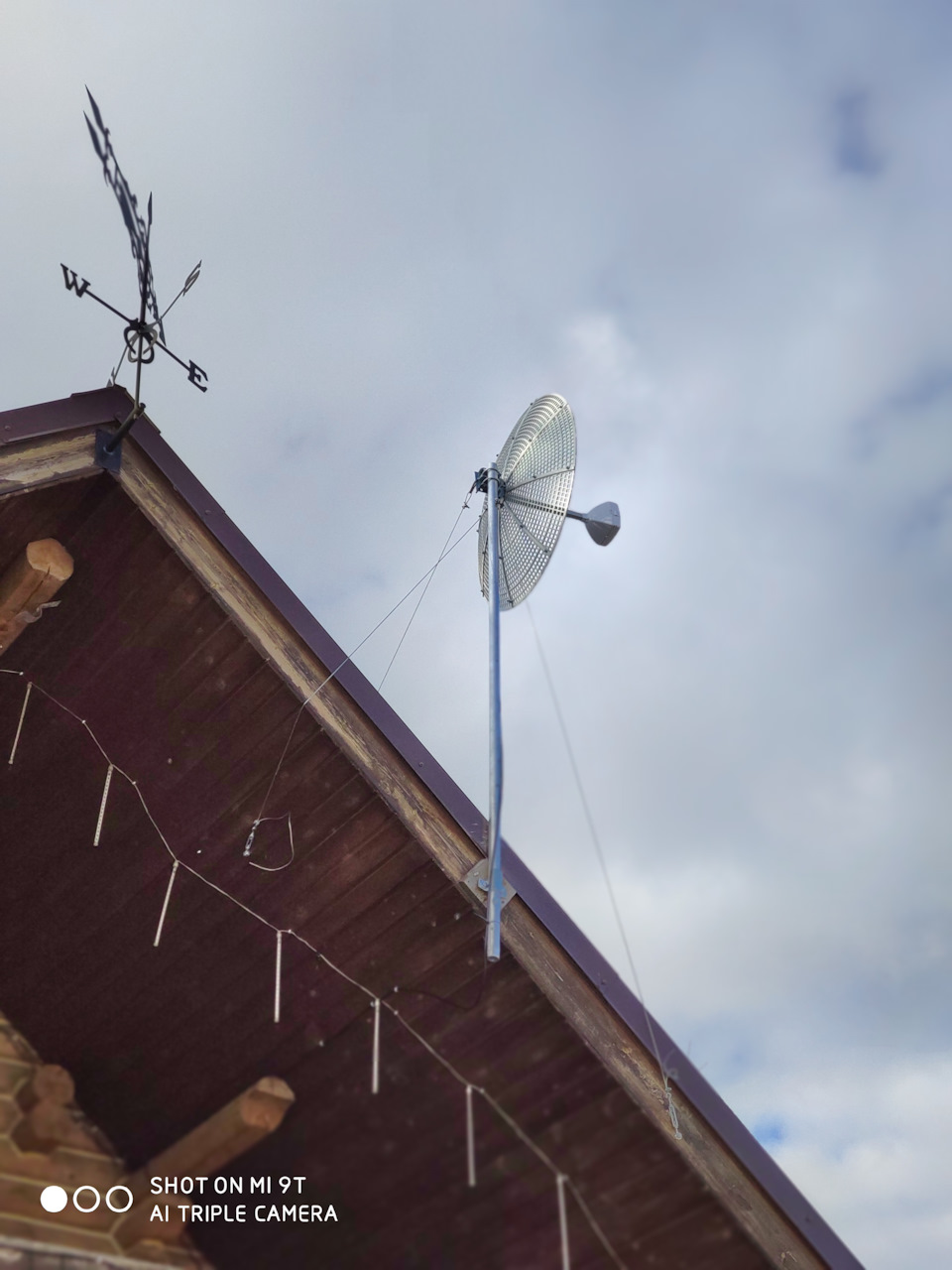
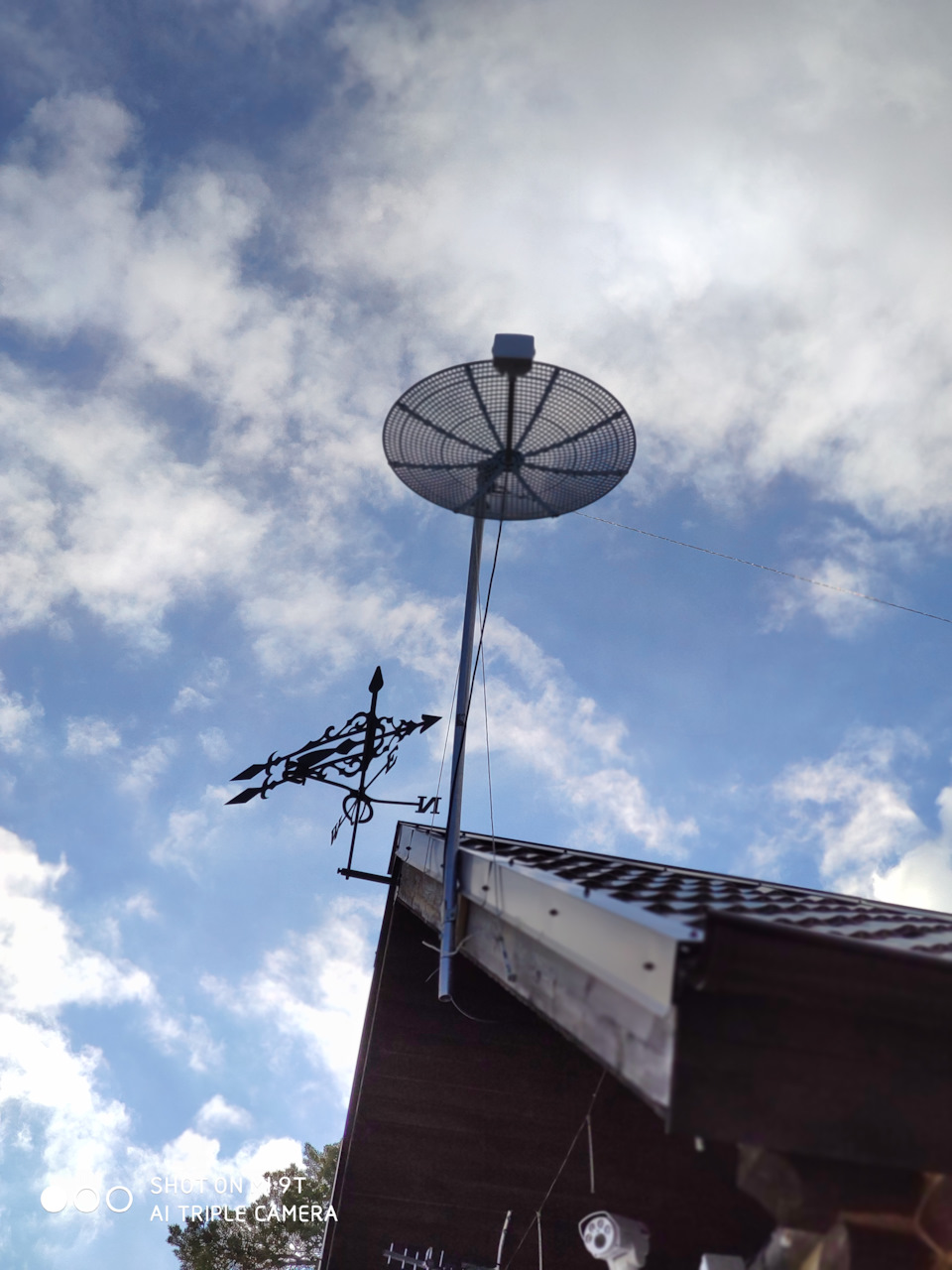
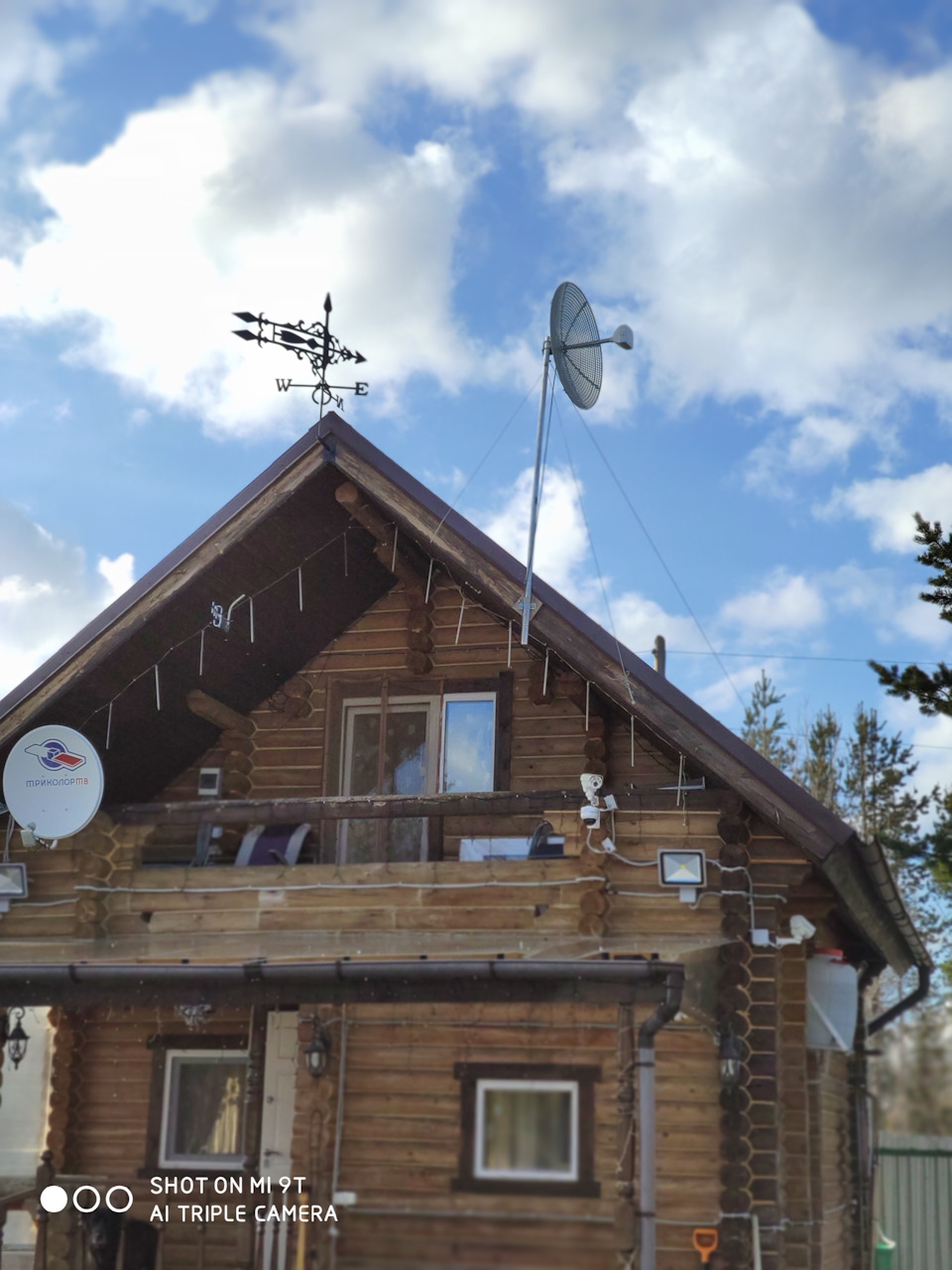
Про характеристики ничего писать не буду, потому что спецы и так все поймут, а кому не интересно, не надо забивать голову.
Смысл в том, что у меня базовые станции находятся на расстоянии около 20 км по прямой. В городе. А до города есть холмы, деревья и т.д. и т.п.
Антенна эта узконаправленная, поэтому настроить ее проблема еще та. Но мы в России не ищем легких путей.
Антенну собрал, прикрепил к дюралевой 35-й палке, воткнул в антенну модем и начал ее поднимать, чтобы зафиксировать. Антенна диаметром 105 см, весом около 5 кг. Я думал, что меня найдут в кустах, когда антенна стала падать. Но все-таки установил.
Это была самая легкая часть.
Дальше хуже. Настраивать пришлось больше 10 раз. Потом сбился со счета. Сначала ее поднял на 1 м 70 см от точки крепления, потом зафиксировал, затем установил растяжки (талрепы), чтобы не снесло, т.к. ветра бывают до 32 м/сек.
После всего вынес ноутбук на балкон, подключился по WIFI к своей локалке и начал антенну крутить/наклонять.
Сказать, что я затра…ся, это ничего не сказать. Антенна ловит несколько базовых станций (Мегафон) при повороте на несколько градусов. Повернул примерно на 5 градусов вокруг своей оси — одна сота, немного крутанул — другая, в обратную сторону — третья и т.д. Всего 6 сот. Все бы ничего, но каждая сота выдает свой уровень сигнала, как только начинаешь отстраивать антенны (крутить/наклонять), чтобы улучшить сигнал, модем переключается на другую соту. Все сначала.
Два дня прошли почти впустую. Скорость поднималась не выше 18-20 Мбит, что меня не устраивало. Короче, я плюнул на все, пошел пить пиво и на мобиле запустил speedtest. Скорость была 38 Мбит! Не поверил, запустил еще несколько раз, менял сервера — скорость была от 38 до 42. Значит, можно все улучшить.
Немного отвлекусь на параметры.
На 4 G есть 3 самых важных параметра — RSRP, SINR, RSRQ, плюс еще RSSI, но он не настолько важен.
Я настраивал антенну по правильной теории — чем выше уровни сигнала SINR, RSRQ и чем ниже значение RSRP, тем лучше. Это все правильно. Но на этой узконаправленной антенне надо смотреть вначале не на эти параметры, а на скорость передачи. Это первое, на что обращаем внимание.
Второе — CELL ID соты и частота, на которой эта сота выдает сигнал. Нашел соту — запускаем speedtest, замеряем скорость примерно раз 5-7, чтобы знать среднее значение.
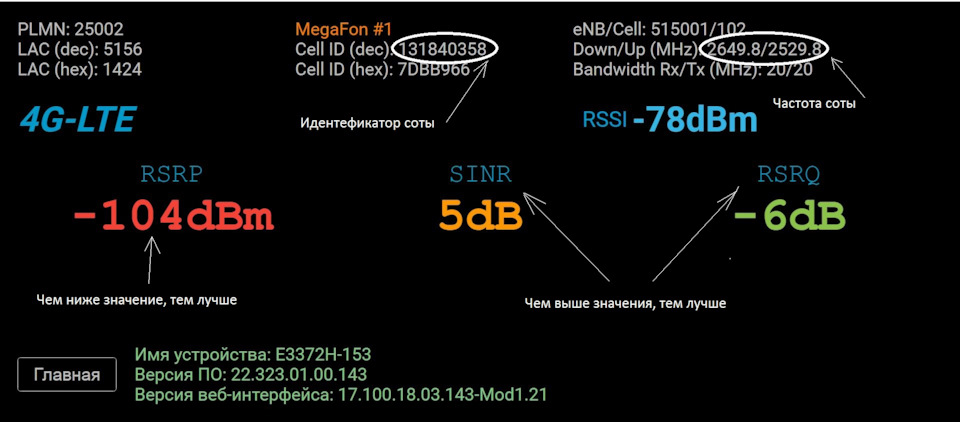
Повернул антенну, нашел другую соту, повторяем. И так, пока не проверим скорость на всех сотах. Затем выбираю лучшую. Но у модема есть особенность — он сам может переключаться на ту соту, которая ему больше нравится. Но и здесь есть выход — необходимо ввести в модем AT-команду, чтобы модем зафиксировался только на частоте нужной соты.
Последнее — настраиваемся методом поворота антенны на лучшие показания сигнала модема и уже фиксируем антенну намертво.
Вот таким образом у меня на все ушло 4 дня. Не с утра до вечера, но почти по 5-6 часов проверки.
Итог таков — днем скорость при подключенных камерах и регистраторе около 35-40 Мбит/сек.
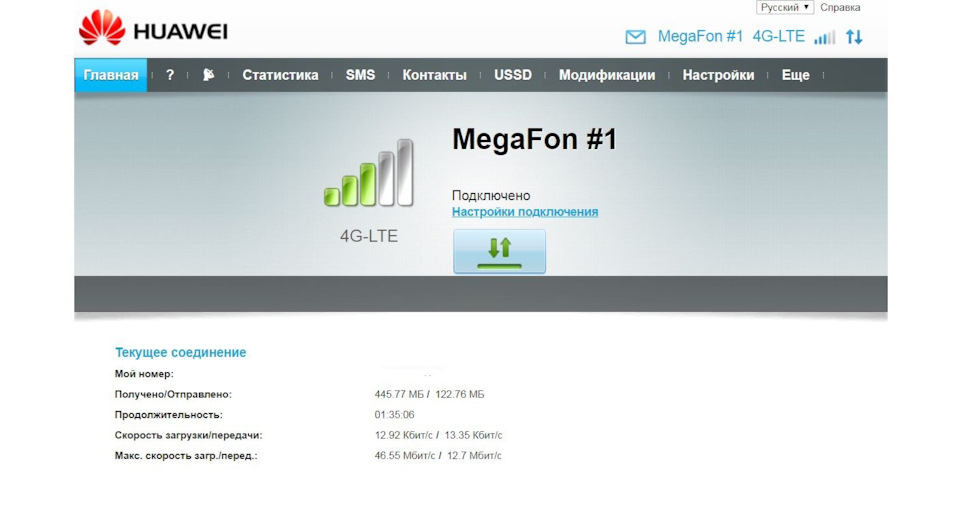
Это скорость (внизу) в 9 вечера
Максимум, что я видел — ночью скорость доходила до 60,48 Мбит/сек. И это при том, что у меня на даче в лесу даже связь на мобиле не всегда хорошо работает.
Теперь я остался вполне доволен. Если кому помог рассказом — только буду рад.
Всем удачи!
Многие пользователи, стремясь улучшить качество и скорость своего интернет-соединения, прибегают к использованию антенн MiMo в связке с роутерами. Однако многим этот процесс может показаться сложным и непонятным. В данной статье мы рассмотрим подробную пошаговую инструкцию по подключению роутера к антенне MiMo.
Первым шагом является выбор подходящей антенны MiMo. Убедитесь, что антенна совместима с вашим роутером и поддерживает необходимые технологии (например, 4G или 5G). Кроме того, обратите внимание на мощность антенны и ее усиление, так как они влияют на качество и дальность сигнала.
Важно помнить, что антенна MiMo обычно поставляется в комплекте с двумя антеннами. Разместите их на видном месте, на расстоянии от других электронных устройств, чтобы избежать помех.
Далее, подключите антенны к роутеру. В большинстве случаев антенны подключаются с помощью разъемов SMA или TS9. Просто вставьте концы антенн в соответствующие разъемы на задней панели роутера. Удостоверьтесь, что разъемы плотно прилегают и зафиксированы с помощью болтов или поворотных механизмов на задней панели роутера.
Важно отметить, что некоторые роутеры имеют встроенные антенны и не требуют отдельного подключения. В таком случае, пропустите этот шаг и перейдите к настройке роутера.
После того, как вы подключили антенны, включите роутер и проверьте наличие сигнала. У вас должен быть стабильный сигнал с большой скоростью передачи данных. Если сигнала нет или его качество низкое, попробуйте переместить антенны или установить их на большую высоту.
Содержание
- Как подключить роутер к антенне MIMO: пошаговая инструкция
- Шаг 1: Выбор подходящей местности
- Шаг 2: Покупка необходимого оборудования
Как подключить роутер к антенне MIMO: пошаговая инструкция
Подключение роутера к антенне MIMO может значительно улучшить качество сигнала и увеличить скорость интернета. В этой пошаговой инструкции вы узнаете, как правильно выполнить подключение.
- Подготовьте все необходимые инструменты и материалы, включая роутер, антенну MIMO, кабели и крепления.
- Определите наилучшее место для установки антенны MIMO. Идеальным вариантом будет место с минимальными помехами и препятствиями.
- Закрепите крепления для антенны на выбранном месте. Убедитесь, что они надежно закреплены и не вызовут повреждений здания или опорной конструкции.
- Установите антенну в крепления и убедитесь, что она фиксируется надежно.
- Присоедините один конец кабеля MIMO к разъему на антенне и другой конец к разъему на роутере. Убедитесь, что оба разъема надежно подключены.
- Проверьте состояние подключения. Убедитесь, что индикаторы на антенне и роутере горят зеленым цветом, что указывает на стабильное соединение.
- Настройте роутер для работы с антенной MIMO. Следуйте инструкции производителя роутера по настройке сети и подключению антенны.
- Проверьте работу подключения. Запустите скоростной тест, чтобы убедиться, что скорость интернета увеличилась.
После выполнения всех этих шагов, вы должны успешно подключить роутер к антенне MIMO. Теперь вы можете наслаждаться стабильным и быстрым интернетом без помех и снижения сигнала.
Шаг 1: Выбор подходящей местности
- Открытая видимость: Идеальное место для установки антенны — это такое, где отсутствуют препятствия, такие как стены, деревья или здания, мешающие свободному распространению сигнала.
- Высота: Чем выше будет установлена антенна, тем лучше будет качество сигнала. Поэтому старайтесь выбрать место установки, находящееся на достаточной высоте.
- Удаленность от источников помех: Постарайтесь выбрать место, находящееся наиболее удаленным от источников помех, таких как электроприборы, флуоресцентные лампы и другие электронные устройства.
Принимая во внимание эти факторы, выберите наиболее подходящее место для установки антенны MIMO, чтобы обеспечить наилучшее подключение и качество связи на вашем роутере.
Шаг 2: Покупка необходимого оборудования
Прежде чем подключить роутер к антенне MIMO, вам понадобится необходимое оборудование. Вот список необходимых предметов:
1. Роутер: выберите роутер, который поддерживает технологию MIMO. Убедитесь, что роутер имеет нужные порты и интерфейсы для подключения антенн.
2. Антенна MIMO: приобретите антенну, совместимую с вашим роутером. Определитесь, где вы собираетесь разместить антенну и учтите расстояние от роутера до нее.
3. Кабели: необходимо приобрести кабели для подключения антенны к роутеру. Убедитесь, что длина кабелей достаточна для размещения антенны в заданном месте.
4. Адаптеры и коннекторы: при необходимости приобретите адаптеры и коннекторы, чтобы обеспечить правильное подключение антенны к роутеру.
При покупке оборудования, обратите внимание на его совместимость с вашей моделью роутера и настройте бюджет, чтобы выбрать оптимальные варианты.
- /
- /
Подключение внешней антенны к 4G модему/роутеру
Для стабильной работы 4G модема или роутера при значительном удалении базовой станции сотового оператора необходима антенна. Она обеспечит усиление сигнала и уверенный прием на даче, в загородном доме или в филиале организации. Как подключить внешнюю антенну к роутеру или модему, вы сможете узнать из статьи. В ней также рассматриваются принципы выбора усилителя и варианты фидерных линий.
В сельской местности и в удаленных городских районах часто наблюдается отсутствие стабильного 4G сигнала. Для зон неуверенного приема необходима внешняя антенна, которая поможет улучшить качество связи и обеспечит бесперебойную работу модема или роутера. Ее также используют при достаточно сильном сигнале для получения максимальных показателей скорости 4G интернета.
Виды и характеристики внешних антенн
По конструкции внешние антенны для улучшения приема бывают всенаправленные и направленные. По диапазону частот — узкополосные модели для работы на определенной частоте и широкополосные устройства, принимающие сигнал в широком диапазоне частот.

Самые простые в установке и настройке — уличные всенаправленные антенны с круговой диаграммой направленности. Они легко закрепляются на фасаде и не требуют наведения на базовую вышку оператора, но имеют низкий коэффициент усиления. Поэтому всенаправленные антенны устанавливают при мощном входящем сигнале. Например, в городской квартире или на даче, расположенной рядом с вышкой сотового оператора.
В отдаленных районах для улучшения приема мобильного интернета используют направленные антенны 4G. Такие модели имеют коэффициент усиления до 27 дБ и способны воспринимать сигнал базовой станции на значительном расстоянии.
Наиболее эффективными из наружных направленных антенн считаются параболические модели. Они устанавливаются на удаленных объектах и обеспечивают стабильный прием сигнала на расстоянии 10-20 км от БС. Конструктивно параболическая антенна состоит из облучателя и рефлектора. Поиск и настройка сигнала осуществляются только в горизонтальной плоскости.
Из недостатков параболической антенны можно выделить значительный вес и громоздкость, которые усложняют процесс монтажа. Она подвержена парусности и нуждается в максимально точной настройке. Строгие требования обусловлены узким углом охвата, который составляет от 5 до 20°. Чтобы снизить влияние ветровой нагрузки и массу, выбирают модели с сетчатым, а не сплошным рефлектором.

При расстоянии до БС не более 15 км для подключения модема или роутера 4G на даче и в загородном доме используют следующие виды направленных антенн:
● «Волновой канал» (Yagi). Имеют коэффициент усиления до 17 дБ и наименьшую ветровую нагрузку. Причина не очень большой популярности заключается в узкой диаграмме направленности, при которой угол охвата не превышает 12-15°. Внешние антенны «Волновой канал» отличаются неравномерностью КУ в широком диапазоне частот, требуют тщательного подбора модели и точного наведения на БС.
● Панельные. Могут быть широкополосными и узкополосными, и отличаются простотой монтажа. При использовании моделей с широким углом охвата можно обойтись без точной настройки. Коэффициент усиления составляет до 17 дБ.
Уличные панельные антенны незаменимы при отсутствии БС в прямой видимости. Они обеспечивают прием сигнала 4G, отраженного от стен, крыш домов и других препятствий. Однако при большом количестве вышек сотовых операторов широкополосные модели могут самостоятельно переключаться. Еще один недостаток — парусность. Увеличить стойкость к ветровой нагрузке помогут технически грамотный монтаж и надежное крепление.
В сетях 4G при ухудшении качества сигнала из-за внешних факторов можно установить антенну, которая поддерживает технологию MIMO.
Одновременная поляризация в вертикальном и горизонтальном направлении обеспечивает улучшение приема на 10-20%. Кроме того, можно увеличить скорость интернета более чем в два раза. Конструкция антенны MIMO 2X2 предусматривает два выхода, которые подключают к роутеру или модему с двумя входами.
Особенности подключения к модему или роутеру
Перед тем, как подключить внешнюю антенну к роутеру или 4G модему, необходимо установить ее на максимально возможной высоте. Это позволит существенно сократить влияние помех. На фасаде загородного дома или дачи антенна закрепляется с помощью выносного кронштейна. К деревянной поверхности его привинчивают напрямую шурупами, а на бетонной или кирпичной стене фиксируют с использованием дюбелей. Возможна установка усилителя сигнала на мачте или отдельно стоящей вышке.

Для безопасной эксплуатации и защиты антенны и оборудования от удара молнии нужно предусмотреть заземление и монтаж молниеотвода.
Поиск стабильного сигнала 4G начинают с направления антенны на БС или в ее сторону при отсутствии вышки в прямой видимости. Ориентиром служат показатели модема. Основной параметр — RSSI, характеризующий мощность принимаемого сигнала. В сетях стандарта 4G не менее важным является SINR, определяющий уровень влияния внешних шумов.
Как правильно настроить внешнюю антенну перед подключением к роутеру или модему можно узнать из статьи. В ней также более подробно рассматривается, какие показатели и программы помогут в настройке.
Схема подключения внешней антенны к роутеру или модему 4G состоит из следующих элементов:
● уличной направленной антенны, закрепленной с помощью кронштейна или на мачте;
● фидерной линии, которая включает кабель длиной не более 10 м и адаптеры (пигтейлы);
● модем или роутер.
Качество приема и скорость мобильного интернета во многом зависят от характеристик комплектующих деталей фидерной линии. Наименьшие потери сигнала наблюдаются при использовании кабеля «витая пара» с медными жилами, защитной оболочкой и экранированием.

Все элементы схемы соединяют между собой, а модем подключают к USB-порту компьютера или ноутбука. Возможно также подсоединение внешней антенны к Wi-Fi роутеру, которое позволит усилить сигнал и расширить зону его действия. Для подключения к модему 4G усилителей с поддержкой MIMO понадобятся два кабеля и два антенных адаптера.
Нарушить план работ может неправильный выбор элементов фидерной линии. При покупке внешней антенны, кабеля и адаптеров нужно обращать внимание на тип разъемов.
В модемах и роутерах 4G обычно используют CRC9, TS9 и SMA. Чтобы избежать повреждения оборудования следует подбирать устройства и адаптеры с одинаковым типом разъемов. Кроме того, для соединения внешней антенны с кабелем необходимо наличие у них парных частей — розетки (гнездовой) и вилки (штыревой).
Улучшение раздачи сигнала
Wi-Fi
Помимо внешних антенн, которые обеспечивают уверенный прием и помогают увеличить скорость мобильного интернета 4G, существуют модели для улучшения раздачи сигнала Wi-Fi.

Они подключаются к беспроводному роутеру и могут понадобиться в следующих случаях:
● Нужно обеспечить уверенный прием в определенном помещении. Например, где к сети подключается базовый ПК.
● Мощности роутера недостаточно для получения стабильного сигнала на всей площади квартиры или частного дома.
● Требуется увеличить зону действия беспроводной сети, чтобы подключать мобильные устройства в гараже, в беседке и в самых удаленных уголках приусадебного участка.
Эффективность работы Wi-Fi роутера зависит не только от эксплуатационных характеристик, но и от наличия помех. Бетонные стены, перегородки, шкафы, холодильники и другие виды мебели и бытовой техники уменьшают мощность сигнала 4G интернета. Выносная антенна снижает влияние помех и улучшает качество приема.
Внешние усилители сигнала Wi-Fi устанавливаются снаружи и внутри помещений, и могут быть всенаправленными или направленными. Выносные антенны первого типа позволяют расширить зону покрытия. Они должны располагаться вертикально и обычно устанавливаются в центре жилого здания или на крыше.
Направленные антенны для улучшения раздачи сигнала Wi-Fi помогают организовать беспроводную сеть по типу «точка-точка». Они обеспечивают уверенный прием в определенном месте. Подключение выносных антенн к роутеру осуществляется с помощью переходника.
Популярные модели роутеров
и модемов
Наши самые выгодные тарифы
У вас все еще есть вопросы?
Оставьте заявку на бесплатную консультацию. Мы свяжемся с вами и ответим на все Ваши вопросы
Как подключить антенну мимо к роутеру
Если Вам необходимо улучшить качество Wi-Fi сигнала, подключение внешней антенны может стать отличным решением. Однако, перед тем как делать это, необходимо понимать какой тип антенны у Вас есть, нужен ли Вам специальный кабель и как правильно настроить подключение. В данном обзоре мы рассмотрим основные типы антенн и кабелей, а также дадим полезные советы по настройке сигнала Wi-Fi.
- Типы антенн
- Какой кабель нужен для мимо антенны
- Как подключить антенну к роутеру
- Можно ли подключить ТВ антенну к роутеру
- Как настроить сигнал Wi-Fi
- Выводы
Типы антенн
Направленные антенны (типа MIMO) для улучшения сигнала Wi-Fi используются для организации беспроводных сетей по типу «точка-точка». Они обеспечивают уверенный прием в определенном месте. Если у Вас антенна с технологией MIMO , то соответственно к ней подключается два кабеля.
Другой тип антенн — обычные, без технологии MIMO. Если у Вас есть такой тип антенны, то ее можно подключить всего одним кабелем.
Какой кабель нужен для мимо антенны
Для подключения антенны к роутеру нужен специальный коаксиальный кабель RG 50u. Он имеет сопротивление в 50 ом и отличную пропускную способность при низком коэффициенте затухания сигнала. Чем качественнее этот кабель, тем мощнее сигнал и меньше потери в кабеле.
Как подключить антенну к роутеру
Если у Вас есть антенна с одним выходом, необходимо вставить «Пигтейл» в первый разъем USB Модема (первый от USB штекера). Если же у Вас антенна с двумя выходами, подключите каждый кабель к соответствующему порту на модеме или роутере.
Можно ли подключить ТВ антенну к роутеру
Если у Вас есть ТВ антенна, то для подключения ее к роутеру нужен другой тип кабеля — коаксиальный RG-6U. Однако, не стоит забывать, что чем длиннее кабель, тем эффективность работы антенны падает.
Как настроить сигнал Wi-Fi
После того, как Вы подключили антенну к роутеру, Вам нужно настроить сигнал. Вот как это сделать:
- Убедитесь, что телевизионное устройство включено и внешняя антенна подключена.
- Найдите в меню телевизора пункт «Настройка каналов».
- Выберите «Автонастройка», затем выберите цифровое или аналоговое вещание.
- Нажмите кнопку для поиска новых каналов и дождитесь завершения процедуры.
Выводы
Подключение антенны к роутеру может улучшить качество Wi-Fi сигнала и обеспечить уверенный прием в определенном месте. Однако, необходимо знать, какой тип антенны и кабеля у Вас есть, а также правильно настроить сигнал Wi-Fi. Обратитесь к инструкции по подключению и используйте только качественные кабели, чтобы получить наилучший результат.
Можно ли к смарт ТВ подключить антенну
Однако, для получения сигнала от антенны, необходимо иметь встроенный ТВ-тюнер или внешний приемник, подсоединенный к телевизору. В большинстве Смарт-ТВ есть такие тюнеры, но есть и модели без них. Для подключения антенны к телевизору нужно вставить ее в разъем для антенного кабеля, который находится на задней или боковой панели телевизора. Затем производится поиск доступных каналов. В некоторых телевизорах есть специальные функции, позволяющие запоминать понравившиеся каналы и сортировать их по категориям. Конечно, лучшее качество изображения и больше каналов вы получите при использовании цифровой антенны DVB-T2, которую можно купить в магазинах электроники. Таким образом, при соответствующей модели телевизора, можно легко подключить антенну и наслаждаться бесплатным телевизионным контентом в отличном качестве.