
Приветствую всех на портале Wi-Fi-гида. Сегодня я постараюсь более детально рассказать про то, как вообще можно усилить сигнал Wi-Fi роутера (от Ростелекома, D-Link, TP-Link, ASUS, ZyXel Keenetic, Tenda, Netis и другие). Эта статья является неким продолжение вот этого материала, который я писал еще полгода назад. Поэтому если вы еще не читали первую часть, то идем сначала туда.
Если вы хотите максимально точно понять данную тему и погрузиться в неё с головой, то советую читать всю дополнительную информацию по ссылкам. Если у вас возникнут вопросы – пишите в комментариях.
Содержание
- ШАГ 1: Что можно сделать в настройках роутера?
- Частоты
- Стандарты
- Номер и ширина канала
- Мощность передатчика
- Что еще можно сделать с настройками?
- Страна
- ШАГ 2: Расположение роутера и приемника
- ШАГ 3: Антенны
- ШАГ 4: Усилитель (Repeater) и Mesh
- ШАГ 5: Приемник и роутер
- ШАГ 6: Wi-Fi 6
- Задать вопрос автору статьи
ШАГ 1: Что можно сделать в настройках роутера?
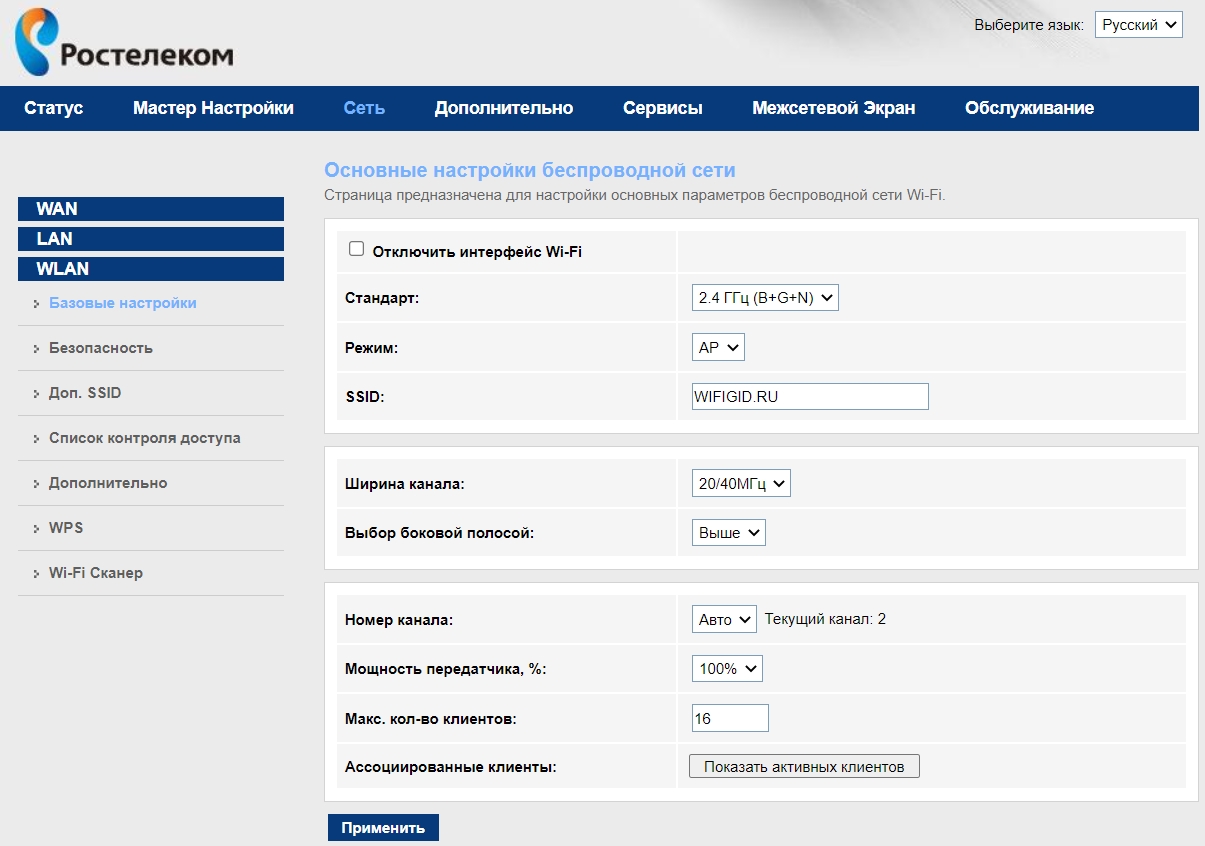
Итак, пока мы не будем ничего изобретать и попробуем покопаться в настройках роутера. Опять же, Ростелеком (да и другие фирмы) использует достаточно много своих маршрутизаторов и описывать каждую прошивку было бы не целесообразно. Я лишь расскажу, какие настройки вам нужно найти и поменять. Буду показывать на примере модели Sagemcom F@St 2804, но принцип настроек у всех маршрутизаторов одинаковый.
Но есть одно «НО» – сами настройки могут находиться в разных местах, поэтому вам придется их найти. Я думаю вы с этим с легкостью справитесь. Нам нужен раздел «Wi-Fi», он также может называться как «Беспроводная сеть» или «WLAN». А теперь, какие же настройки нам стоит поменять.
Частоты
Первое, на что вы можете наткнуться – это на частоты Wi-Fi. Есть две популярные герцовки:
- 2,4 ГГц – более низкая частота. Имеет меньшую скорость. В рекламе любят хвастаться скоростью в 300 Мбит в секунду. Но в реальности она не будет выше 150 (об этом я расскажу чуть позже). Но у этой частоты есть самый главный плюс, бьет она дальше, а значит радиус действия больше чем у 5 ГГц. Но есть еще один минус – малое количество каналов – их всего 13, а по закону мы можем использовать 11. Как вы понимаете, в многоквартирном доме если с вами на одном канале сидит еще какой-то соседский роутер, то связь ухудшается, так как есть вероятность поймать помехи.
- 5 ГГц – работает с Wi-Fi 5-го и 6-го поколения. Хотя Wi-Fi 6 на момент написания статьи у роутеров Ростелеком пока нет. Выше частота, более высокая скорость – до 600 Мбит в секунду. Но так как частота выше, то радиоволна хуже пробивает стены и препятствия и вообще быстрее затухает. Но 5 ГГц, более свободная частота, так как каналов у неё больше, а значит шанс поймать помехи от соседа меньше
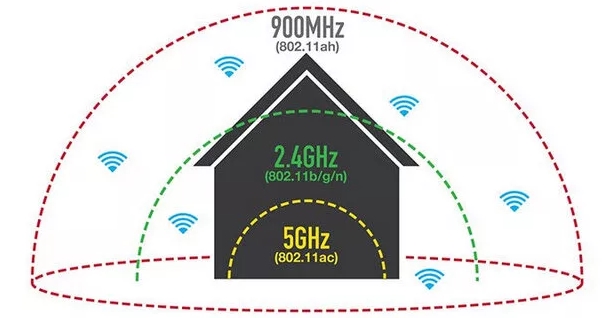
Обе эти частоты, как видите, имеют свои плюсы и минусы. И что же делать, какую частоту выбрать? – У роутеров Ростелеком обычно эти частоты существуют раздельно, то есть две разные сети 2,4 и 5 ГГц. Я бы на вашем месте, смотрел на уровень сигнала у устройства, к которому вы хотите подключиться. Грубо говоря: если устройство находится далеко от роутера, то подключаемся к 2,4 ГГц, если близко, то к 5 ГГц. Более детально про частоты вайфай читаем тут.
СОВЕТ! И еще пару слов про частоты. Если вы играете в онлайн-игры и вам важен пинг, то обязательно используем только частоту 5 ГГц – она более надежная для передачи данных, и не так сильно увеличивает отклик.
Стандарты
Следующая настройка – это стандарты Wi-Fi. Они также зависят от частоты:
- 2,4 ГГц имеет стандарты:
- 802.11b (до 11 Мбит/с)
- 802.11g (до 54 Мбит/с)
- 802.11n (до 300 Мбит/с)
- 5 ГГц:
- 802.11n (до 300 Мбит/с)
- 802.11ac (Wi-Fi 5) – от 600 Мбит/c
Обычно по стандарту стоит настройка «B + G + N» – она нужна для того, чтобы к данному роутеру могли быть подключены и старые устройства, выпущенные до 2009 года (стандарты B и G). Если у вас таких устройств нет, то установите настройку только «N».
Номер и ширина канала
«Номер канала» и «Ширина канала» – обе эти настройки взаимосвязаны, поэтому давайте их рассмотрим. Как я уже и говорил ранее, у частот 2,4 и 5 ГГц есть свои каналы. Про 5 ГГц говорить смысла нет, так как обычно каналов там много, и все они более-менее свободны. А у 2,4 ГГц есть только 11 рабочих каналов.
Что же такое канал? – это некая подчастота. Посмотрите на картинку ниже. У того же 1-го канала частота 2,412 МГц, а у второго уже частота чуть больше (2,417 МГц). И так далее до 14 канала.
ПРИМЕЧАНИЕ! 12, 13, 14 каналы запрещено использовать в некоторых странах, так как они используются спец службами.
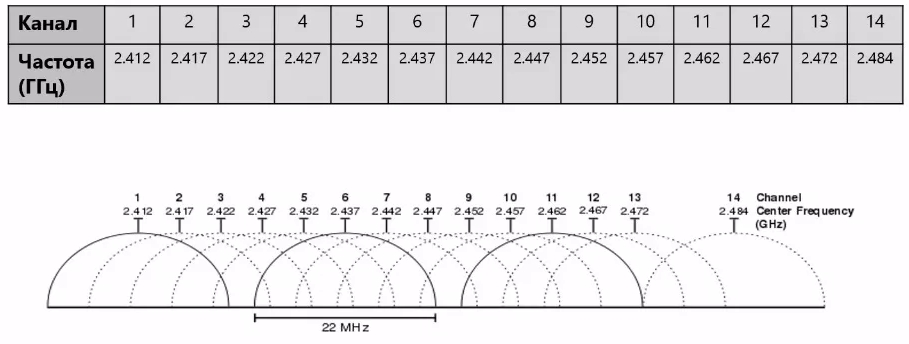
То есть как итог, в идеале каждый роутер сидит на своем канале. Например:
- Сосед Вася из 23 квартиры на 1-ом канале.
- Соседка Ирина из 11 квартиры на 7-ом канале.
- А вы на 4-ом.
А что будет если соседей станет больше? – тогда есть вероятность, что на одном канале с вами будет сидеть еще кто-то. А это значит, что ваш роутер может начать ловить помехи от соседского. Нам же это не нужно?! Поэтому наша задача выбрать оптимальный канал. По умолчанию стоит настройка «Авто» – то есть роутер самостоятельно выбирает свободный канал.
Но есть проблемка, возникающая как раз в тех случаях, когда почти все каналы забиты. В таком случае связь будет плохая, но есть возможность самостоятельно выбрать канал вручную. Для этого используются специальные программы, которые показывают занятость каналов. Про это подробно писал мой коллега Ботан тут.
ОК – мы выбрали оптимальный канал. Дальше переходим к другой настройке – «Ширина канала». А это что за покемон? – Каждый канал может иметь разную ширину. Если взять частоту 2,4 ГГц, то это может быть 20 МГц и 40 МГц. Тут все очень просто, ширина канала позволяет передавать больше информации, и скорость растет (2,4 ГГц):
- 20 МГц – до 150 Мбит в секунду.
- 40 МГц – до 300 Мбит в секунду
Но тут есть и минус – более широкий канал начинает пересекаться с соседними каналами. А это значит, что мы можем начать ловить помехи от соседа. Поэтому в многоквартирном доме лучше ставить 20 МГц. А вот в частном доме, где нет ни соседского маршрутизатора можно попробовать 40 МГц. Про ширину канала читаем тут.
Мощность передатчика
Сама настройка по умолчанию имеет 100% мощность. Но не всегда это хорошо. Если у вас маленькая комната или квартира, то целесообразно уменьшить мощность. Дело в том, что радиоволны, как и любые волны, могут отражаться от препятствий (от стен, стекол, зеркал и металла) – в итоге ваш же роутер начнет создавать для самого себя помехи. Также мощность влияет на чувствительность приемника – об этом чуть подробнее я расскажу ниже.
Что еще можно сделать с настройками?
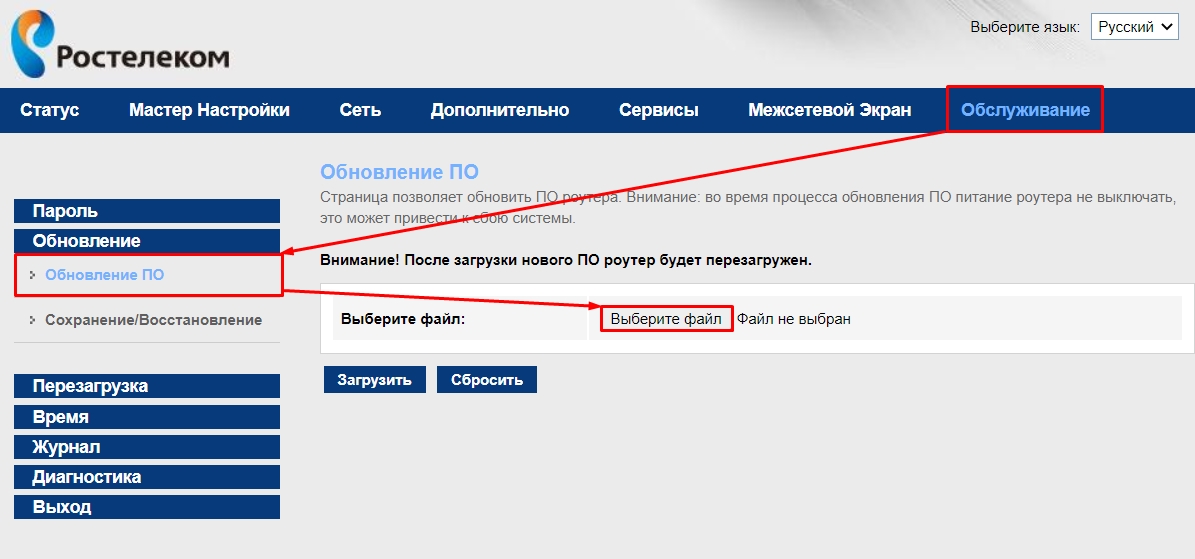
Если у вас есть какие-то проблемы с подключением, то можно попробовать обновить прошивку роутера на более новую. Например, у моего TP-Link была проблема – Wi-Fi постоянно отваливался. После обновления проблема прошла. И тут вы можете столкнуться с другой проблемой. Дело в том, что у роутеров с прошивкой Ростелеком нет автоматического обновления, поэтому прошивку придется искать самостоятельно в интернете.
У других же производителей современных роутеров подобной проблемы нет, и прошивка автоматом скачивается при нажатии на кнопку в данном разделе.
Страна
А сейчас я расскажу вам легенду. В стародавние времена жил был Wi-Fi-гид, который подарил всем жителям Земли Wi-Fi. Жители стали использовать его в страшных и коварных целях. Кто-то пытался взломать соседа. Кто-то, уже взломав роутер, пытался перехватить трафик, расшифровать его и использовать в злых целях. Тогда он разделил всех по странам, чтобы те не смогли использовать священный вайфай для обмана.
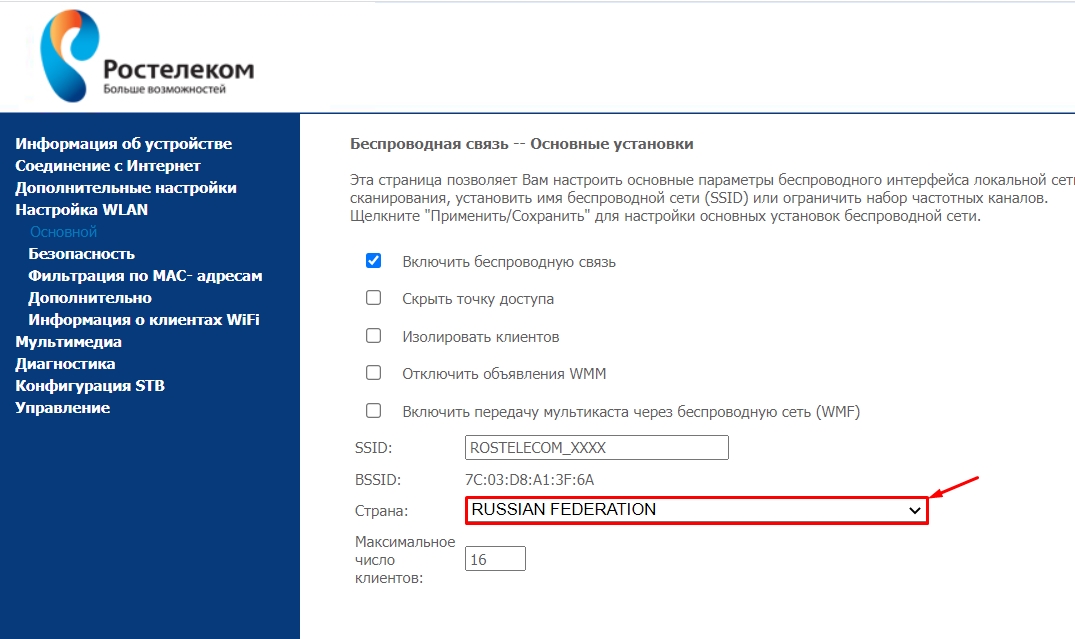
Если вы уже настраивали роутер, то заметили, что в настройках Wi-Fi есть также страна. И эта настройка установлена в ОС роутера не для красоты. По легенде, у разных настроек стран устанавливается разное ограничение в мощности передатчика.
Можно попробовать увеличить данную мощность используя такие страны как:
- Япония.
- Южная Корея.
- Латвия.
- Словения.
- Словакия.
- США.
- Южная Африка.
ВНИМАНИЕ! Эти ограничения не спроста – так как они регулируются законодательством той страны, в которой вы проживаете. Поэтому – я лично ни к чему не призываю, все на вашу ответственность.
Опять же, данные настройки могут и не подействовать, так как производитель заложил ограничение на уровне прошивки. Можно попробовать перепрошить роутер сторонней ОС OpenWRT (инструкция тут). Там есть отдельный пункт без стран, где вы можете вручную установить мощность передатчика увеличив его до 30 dBm (1000 mW).
Для справки, в РФ действует ограничение до 20 dBm (или 100 mW).
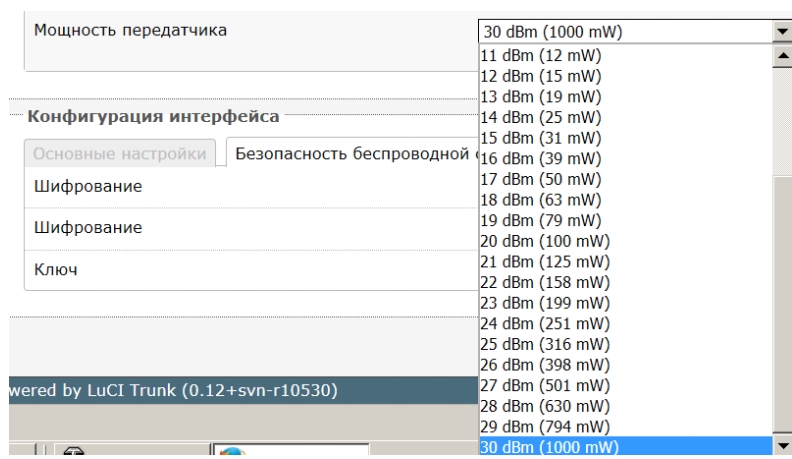
Советую почитать про мощность передатчика тут. Обязательно прочтите эту статью, так как я на неё буду опираться в дальнейшем.
Но тут вы можете столкнуться еще с одной проблемой. Даже увеличив мощность до такого показателя, ваш приемник (на телефоне, планшете, компьютере, ноутбуке) должен уметь работать с подобной штуковиной. Поэтому для компа или ноута для лучшего эффекта покупать отдельный модуль с поддержкой данной мощности.
ПРИМЕЧАНИЕ! Есть также споры на форумах по этому поводу. Есть небезосновательное мнение, что, увеличив мощность роутера, он в свою очередь начнет хуже слышать устройства, с которыми он работает. Поэтому все эти рекомендации нужно тестировать.
ШАГ 2: Расположение роутера и приемника
В настройках мы поковырялись, теперь давайте поговорим о самой сути, и что же такое Wi-Fi в прямом смысле. С точки зрения физики – это радиоволна. Как мы уже поняли, она имеет определенную частоту (2,4 и 5 ГГц). Как и любая радиоволна она затухает в принципе – 2,4 ГГц медленнее, а 5 ГГц быстрее.
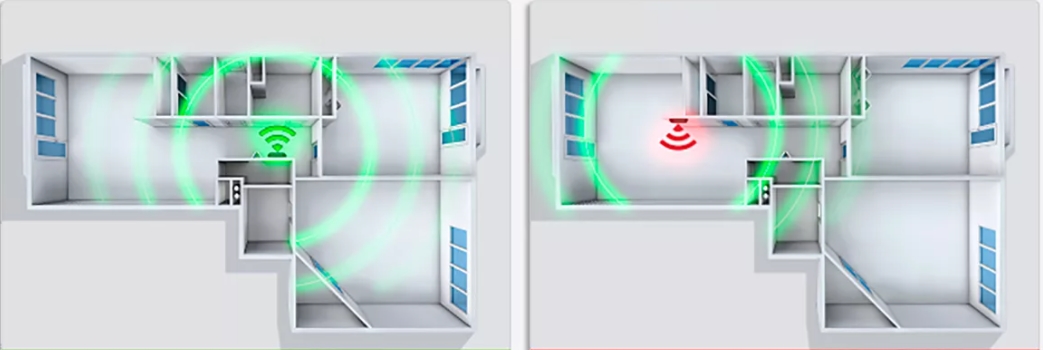
Еще быстрее радиоволна затухает от прохождения через препятствия: стены, двери, стекла и т.д. Вот вам пример, если роутер поставить в чисто поле, то он может бить на сотни метров. Но если его установить в квартиру или дом, то радиус сильно уменьшится.
То есть наша задача установить роутер таким образом, чтобы на пути радиоволны, до приемника, было как можно меньше препятствий. Конечно в идеале, чтобы маршрутизатор стоял в центре доме, или квартиры, например, в коридоре. Но не всегда такое возможно.
Нужно понимать, какие материалы сильнее всего глушат сигнал. К ним относят:
- Зеркала.
- Очень толстые стены.
- Металлическая арматура или стальные листы.
Например, если у вас роутер стоит в прихожей за зеркалом, то волна может глушиться сильнее. Кстати, эти же рекомендации также подойдут и для мобильной связи.
ШАГ 3: Антенны
У роутера обычно есть 2 или более антенн. Если антенны откручиваются, то вы можете прикупить антенну с более высоким коэффициентов усиления. Но тут самое главное не переборщить. В магазинах есть несколько вариантов: 5, 7, 8, 10, 12 dBi. Чтобы понять, что такое коэффициент усиления, нужно представить себе фонарик.
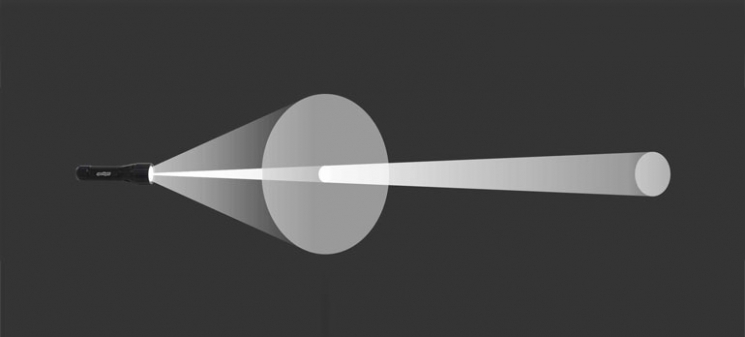
Чем меньше площадь выходного отверстия фонарика, тем дальше бьет луч. Но сам луч имеет меньший радиус, а значит освещает меньшую площадь. Аналогично и с КУ – чем больше dBi, тем дальше бьет «луч», но тем он УЖЕ.
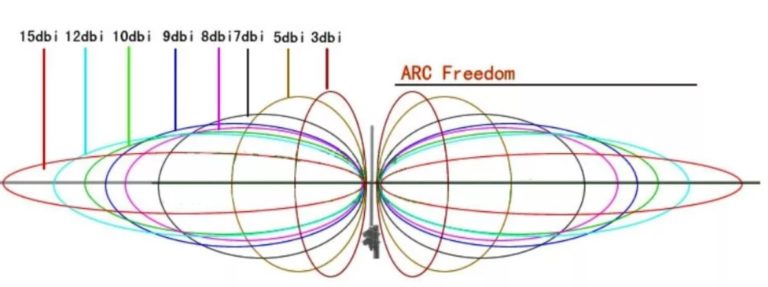
Вам нужно посмотреть какие антенны стоят у вас. И попробовать купить вариант с большим dBi. Тут главное не переборщить, а то в противном случае вам придется ходить и ловить узкий Wi-Fi луч.
Обязательно читаем более подробно про КУ антенны.
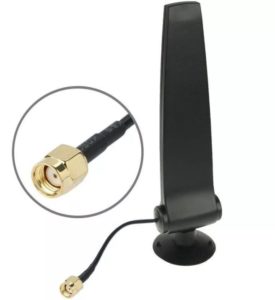
Если же у вас антенны не откручиваются, то можно попробовать разобрать роутер, и антенну припаять вручную. Вы также можете сделать антенну самостоятельно. Во многих других статьях рекомендуется обычная алюминиевая банка, которая якобы усиливает сигнал.
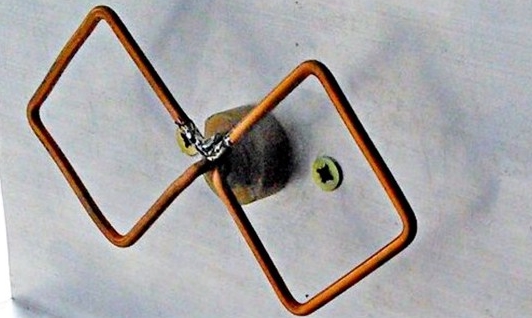
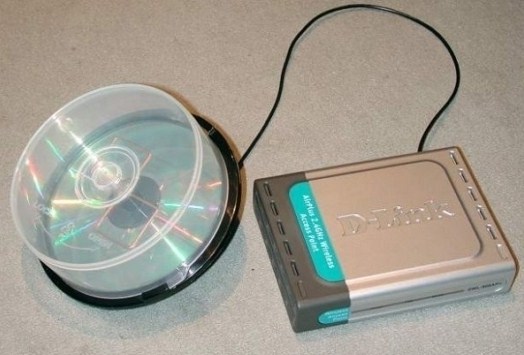
Но на деле она просто отражает сигнал от обратной части и ретранслирует её в другую сторону. Проблема такой конструкции в том, что есть вероятность помех от своего же роутера. Про самодельные антенны можете почитать тут. Там я рассказываю, как дома сделать биквадрат-антенну, а также вай-фай пушку дальнего действия.
ШАГ 4: Усилитель (Repeater) и Mesh
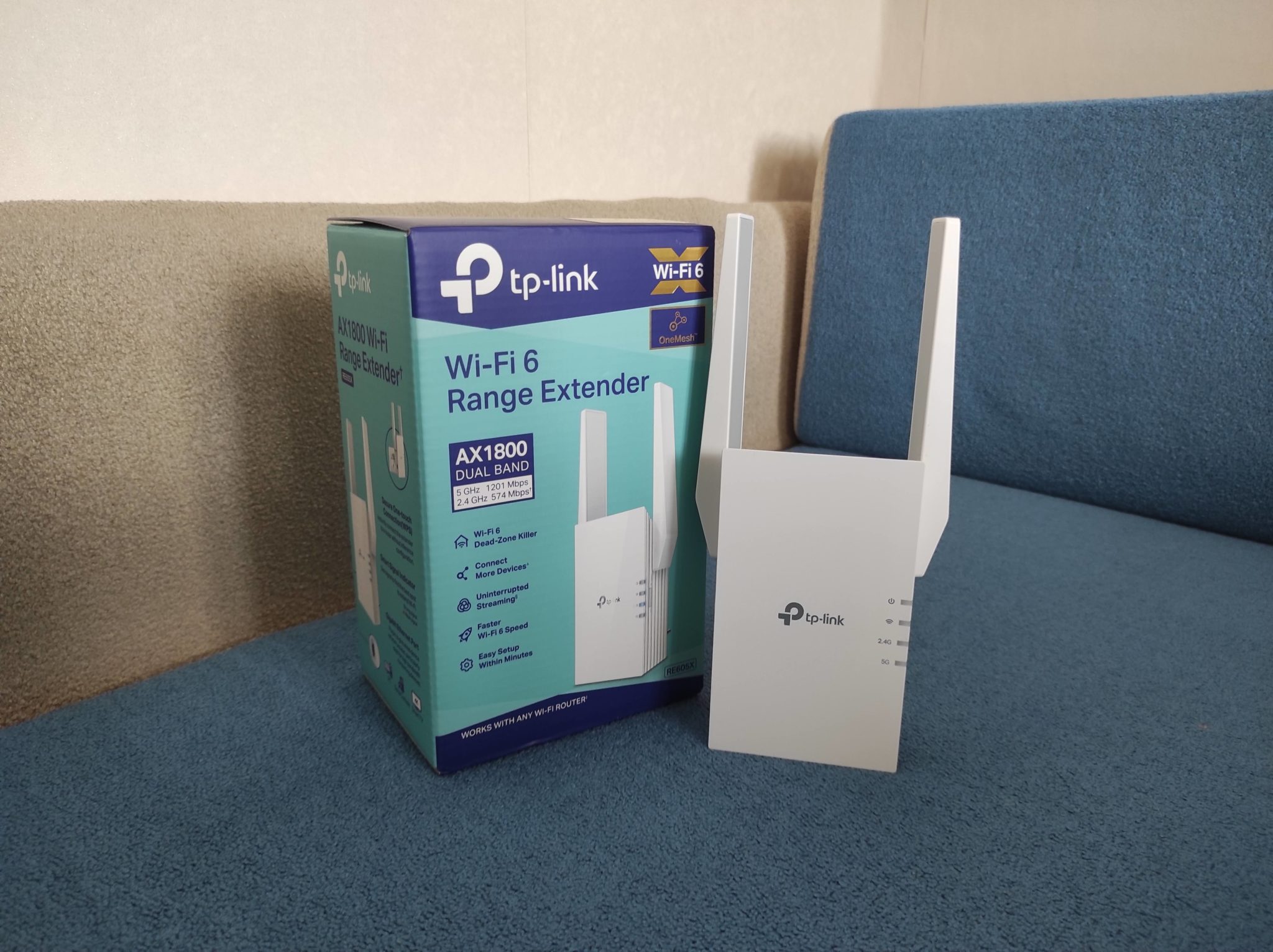
Один из самых правильных и удобных вариантов расширения области покрытия вашего Wi-Fi – это установка обычного усилителя. Он просто втыкается в розетку, подключается к вашему основному роутеру по Wi-Fi и повторяет такую же сеть с паролем и именем.
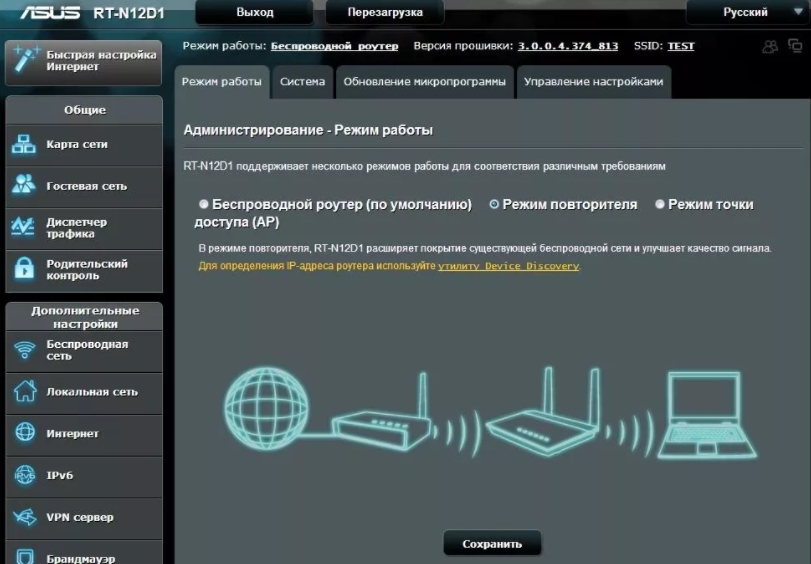
В качестве повторителя, можно использовать любой роутер. Второй роутер просто включается в режим повторителя, и он работает аналогично. Роутеры при этом могут быть от разных производителей.
А вот если вы все же решите взять повторитель, то лучше устанавливать модель того же производителя, что и ваш маршрутизатор. Но у данного способа два минуса:
- Первый – скорость при это режется почти в 2 раза. Если скорость была 150 Мбит в секунду, то репитеру нужно половину скорости взять на прием, а вторую на отдачу. И как итог скорость будет примерно 75 Мбит в секунду.
- Второй – сеть становится раздробленной в данном участке. Как мы помним, повторитель идентично должен повторять вай-фай сеть в данной области. Но если вы перейдете из основной области в усиленную, то ваше устройство переподключится к сети репитера. Вот вам пример – вы разговариваете по Whats App, и при переходе в новую зону ваш телефон на небольшой период отключится от интернета, чтобы переподключиться к той же самой сети репитера.
И тут мы подошли ко второму способу – использовать Mesh. Mesh – это такая технология, которая позволяет сделать вай-фай бесшовным, то есть никаких переподключений не будет. Также скорость почти не режется. Это идеальный вариант – так как сеть становится ячеистой, и вы можете докупать модули (или роутеры с поддержкой Mesh) и увеличивать радиус покрытия.
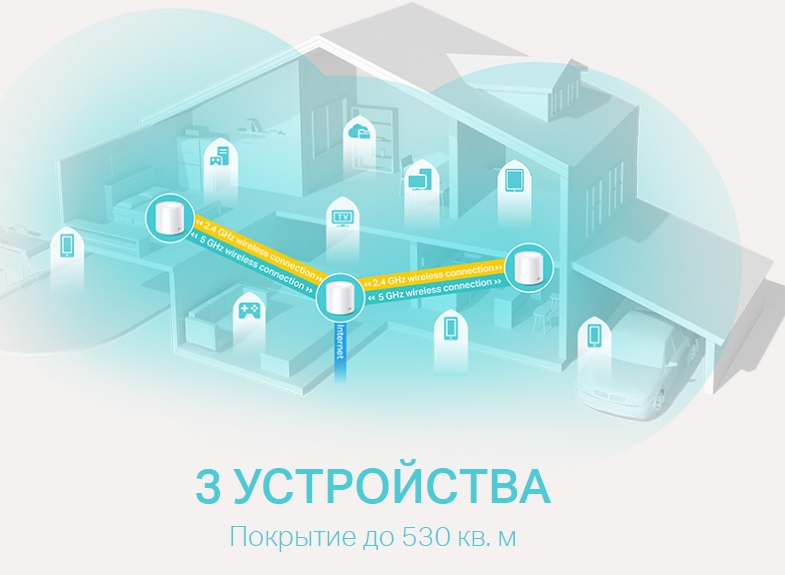
Но есть и минусы. Первый – не все роутеры поддерживают данную технологию. Второй – производители роутеров и Mesh-систем работают только с устройствами той же фирмы. То есть TP-Link не будет работать с ASUS и наоборот.
Поэтому если у вас большой дом и есть деньги, то как вариант можно посмотреть в сторону отдельных Mesh систем:
- TP-Link Deco X20
- ASUS ZenWiFi AX Mini (XD4)
Если же ваш роутер поддерживает Mesh, то вам можно просто докупить столько Mesh модулей, сколько вам нужно. Есть Mesh-модули, которые имеют вид обычного повторителя – просто вставляем в розетку, подключаемся и радуемся большему покрытию.
ШАГ 5: Приемник и роутер
Нормальное подключение к Wi-Fi зависит не только от коэффициента усиления, мощности передатчика, но также чувствительности приёмника – это способность приемника расшифровать слабый сигнал. Как мы понимаем, у нас есть как минимум два приемника:
- У роутера.
- У любого устройства, подключенного к роутеру по вай-фай – ноутбук, комп, телефон, телевизор, планшет и т.д.
По идее, чем лучше показатель чувствительности на обоих устройствах, тем лучше связь. Чувствительность измеряется в dBm. И обычно имеет знак минус (-), так как данная характеристика обратна мощности сигнала.

Вы можете залезть в характеристики вашего роутера и посмотреть какая у него чувствительность, и чем этот показатель меньше, тем лучше. Например, чувствительность -70dBm будет хуже, чем -97dBm. Именно поэтому увеличение мощности сигнала не всегда есть хорошо, так как при этом снижается чувствительность. Но это нужно тестировать.
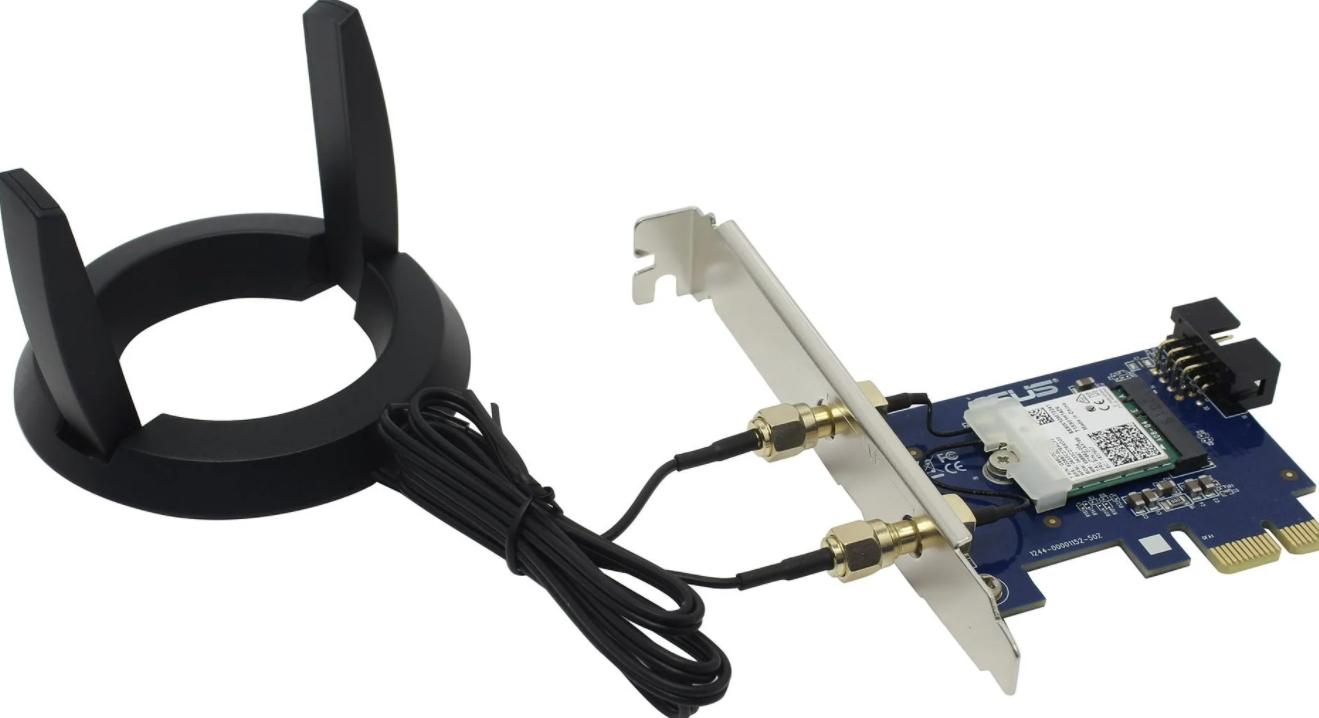
Поэтому как вариант вам можно взять более дорогой, мощный и чувствительный роутер. Аналогичная ситуация стоит и с приемником на конечном устройстве. Конечно, на телефоне, планшете и на телевизоре мы не может поменять приемник. Но вот на ноутбуке или компьютере можно установить другой Wi-Fi модуль. В идеале ставить такой модуль, который будет иметь внешние антенны, которые можно вывести в любое место так, чтобы ничего не мешало полёту нашей радиоволны.
ШАГ 6: Wi-Fi 6
Проблема любого дешевого (и старого) роутера в том, что он плохо работает с большим количеством устройств. Например, дома у вас большая семья, и все одновременно подключились к Wi-Fi. А теперь вопрос, кого он будет первого обслуживать? В таком случае он будет работать со всеми по очереди.
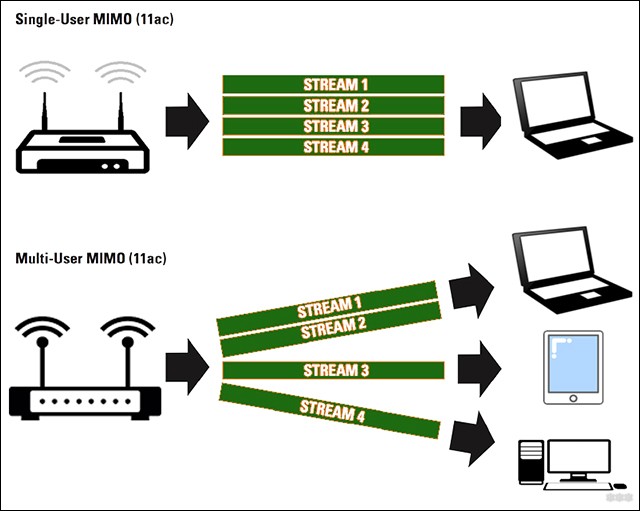
Есть такое понятие как MIMO – работа сразу с несколькими потоками. Есть как SU-MIMO – несколько потоков с одним устройством. И MU-MIMO работа сразу с несколькими устройствами. Эта штуковина очень сильно улучшает скорость и работу по вай-фай. Читаем более подробно про MIMO.
Вторая очень интересная вещь – это Wi-Fi 6-го поколения. В ней есть очень много волшебных плюшек, но нас интересуют две:
- BSS Coloring – эта штука позволяет «окрашивать» пакеты. Помните, как я раньше говорил про то, что соседские роутеры мешают и создают помехи?! – «BSS Coloring» почти полностью решает эту проблему, так как роутер работает только со своими «подкрашенными» пакетами и не слушает другие.
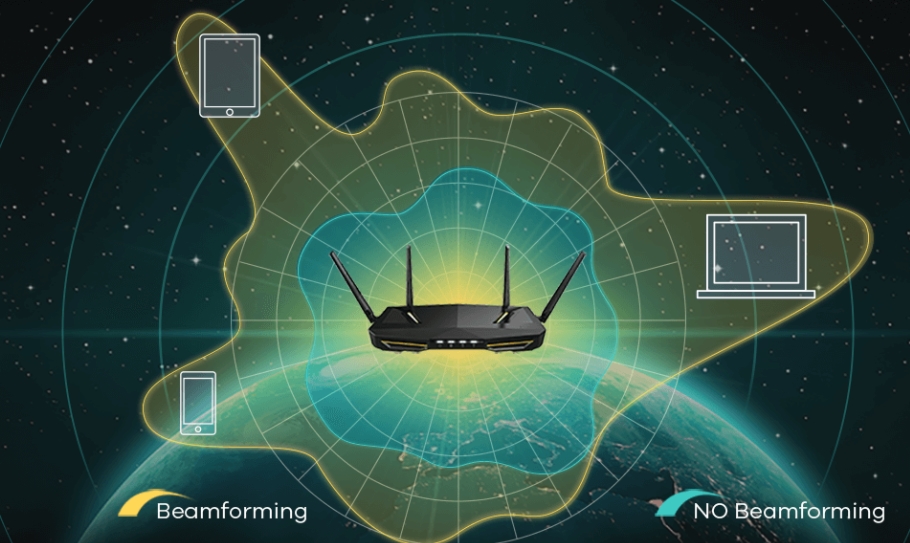
- Beam Forming – если говорить грубо, то это усиление луча в конкретную сторону, что улучшает сигнал. Читать подробнее…
Я вам настоятельно рекомендую почитать про Wi-Fi 6 – тут. Возможно вам следует рассмотреть роутеры с поддержкой вай-фай 6 поколения. Но опять же, ваш приемник также должен поддерживать этот стандарт.
Перейти к содержанию
Как подключить антенну к роутеру Ростелеком
На чтение 3 мин Опубликовано Обновлено
Подключение антенны к роутеру Ростелеком может быть необходимо, если вы находитесь в удаленной и слабо освещенной местности, где сигнал Wi-Fi оказывается недостаточным.
Для успешного подключения антенны к роутеру Ростелеком необходимо выполнить следующие шаги:
- Выбор антенны. Выберите антенну, которая соответствует вашим требованиям и своими характеристиками сможет усилить сигнал Wi-Fi.
- Подключение антенны. Включите роутер Ростелеком и найдите его порт для подключения антенны. При необходимости, используйте провод для подключения антенны к роутеру.
- Согласование антенны. Некоторые антенны требуют согласования с роутером для улучшения сигнала. Для этого используйте монтажные наборы, которые могут поставляться вместе с антенной.
- Установка антенны. Разместите антенну в оптимальном месте, чтобы она могла усилить сигнал Wi-Fi.
- Настройка роутера. После установки антенны, выполните необходимые настройки на роутере Ростелеком для оптимального использования усиленного сигнала.
Важно помнить, что перед подключением антенны к роутеру Ростелеком необходимо ознакомиться с документацией роутера и антенны, а также убедиться в совместимости устройств.
Следуя этой пошаговой инструкции, вы сможете успешно подключить антенну к роутеру Ростелеком и улучшить сигнал Wi-Fi в своем доме или офисе.
Содержание
- Подключение антенны:
- Размещение антенны
- Подключение антенны к роутеру
Подключение антенны:
- Определите расстояние между роутером Ростелеком и антенной. Обычно это не должно превышать 100 метров.
- Убедитесь, что у вас есть все необходимые комплектующие: роутер Ростелеком, антенна, кабель, разъемы.
- Установите антенну на крыше или в окне, чтобы получить наилучший сигнал.
- Подключите один конец кабеля к антенне, а другой конец к разъему роутера Ростелеком.
- Включите роутер и дождитесь, пока он установит соединение с антенной.
- Проверьте качество сигнала и скорость интернета после подключения антенны.
Размещение антенны
- Разместите антенну Ростелеком на высоком месте — это поможет избежать помех и улучшить качество сигнала.
- Ориентируйте антенну в сторону ближайшей вышки Ростелеком. Если вы не знаете, где находится вышка, обратитесь в службу поддержки Ростелеком, чтобы получить информацию.
- Избегайте размещения антенны Ростелеком рядом с другими электронными устройствами, такими как телевизоры, микроволновые печи или радиостанции. Эти устройства могут создавать помехи, которые негативно влияют на работу антенны и снижают качество сигнала.
- Используйте кабель антенны предоставленный Ростелеком. Убедитесь, что кабель достаточно длинный, чтобы свободно разместить антенну в оптимальном месте.
- Фиксируйте антенну Ростелеком на поверхности, чтобы избежать падения и повреждения.
Если вы следуете этим рекомендациям, вероятность получения стабильного сигнала и отличной производительности вашего роутера Ростелеком значительно возрастает.
Подключение антенны к роутеру
Для подключения антенны к роутеру Ростелеком вам понадобятся следующие шаги:
- Подготовьте все необходимые кабели и оборудование. У вас должны быть: антенна, кабель питания, кабель Ethernet.
- Установите антенну на наиболее высоко расположенной точке, чтобы максимально улучшить качество сигнала.
- Присоедините антенну к роутеру с помощью кабеля Ethernet. Вставьте один конец кабеля в разъем антенны на задней панели роутера, а другой конец в соответствующий разъем на антенне.
- Подключите роутер к источнику питания, используя кабель питания.
- Включите роутер, нажав кнопку питания.
- Дождитесь, пока антенна и роутер установят стабильное соединение. Это может занять некоторое время.
- После того как соединение установлено, вы должны увидеть индикатор сигнала на роутере, который покажет силу сигнала антенны.
- Убедитесь, что сигнал антенны достаточно сильный для обеспечения надежного интернет-соединения.
Теперь антенна успешно подключена к роутеру Ростелеком, и вы можете пользоваться стабильным интернетом.
В наше время высокоскоростной интернет стал одной из самых важных потребностей в каждом доме. Однако даже у самых современных роутеров, включая роутеры Ростелеком, могут возникать проблемы с качеством и силой сигнала Wi-Fi. Это может быть вызвано множеством факторов, таких как строительные материалы, количество подключенных устройств и другие помехи. В этой статье мы рассмотрим несколько эффективных способов повысить силу сигнала Wi-Fi роутера Ростелеком.
Первым и одним из наиболее доступных способов усилить сигнал Wi-Fi является правильное расположение роутера в доме. Для этого рекомендуется разместить роутер в центре помещения или вблизи наиболее активно используемой зоны. Избегайте размещения роутера внутри металлических или бетонных стен, так как они могут сильно ослабить сигнал. Если же ваш дом состоит из нескольких этажей или имеет большую площадь, рекомендуется установить несколько точек доступа или использовать репитеры для расширения зоны покрытия Wi-Fi сигналом.
Кроме расположения роутера, на физические факторы также влияют другие устройства в доме. Некоторые металлические предметы, радиоприемники, беспроводные телефоны и микроволновые печи могут помешать передаче Wi-Fi сигнала. Поэтому рекомендуется установить роутер как можно дальше от таких устройств или отключить их во время использования интернета.
Для улучшения силы и качества Wi-Fi сигнала также можно воспользоваться специальными антеннами или усилителями. У роутеров Ростелеком обычно есть возможность подключения внешних антенн, которые значительно повышают силу сигнала и увеличивают его зону покрытия. Также существуют различные модели усилителей Wi-Fi сигнала, которые позволяют увеличить его дальность и проникновение сквозь препятствия.
И последним, но не менее важным способом усиления Wi-Fi сигнала является обновление программного обеспечения роутера. Регулярные обновления прошивки роутера, предоставляемые производителями, могут включать в себя улучшения, связанные с качеством Wi-Fi соединения и силой сигнала. Поэтому всегда рекомендуется проверять наличие новых версий программного обеспечения и устанавливать их, чтобы поддерживать роутер в актуальном состоянии.
В заключение, силу сигнала Wi-Fi роутера Ростелеком можно повысить с помощью нескольких простых и эффективных способов. Правильное расположение роутера, избегание помех, использование усилителей и обновление программного обеспечения – все это поможет вам наслаждаться стабильным и высокоскоростным интернетом без проблем.
Содержание
- Расположение роутера
- Выбор оптимального места для установки роутера Ростелеком
- Установка антенн
- Правильная настройка и расстановка антенн роутера Ростелеком
Расположение роутера
При выборе места для установки роутера следует учитывать, что преграды между ним и устройствами, которые будут подключаться к сети, такие как стены, потолки или мебель, могут снижать силу Wi-Fi сигнала. Поэтому стоит избегать установки роутера вблизи металлических предметов, зеркал, а также в районах с большим количеством электромагнитных помех.
Кроме того, высота установки роутера играет важную роль. Чем выше расположен роутер, тем легче ему будет распространять сигнал. Поэтому рекомендуется устанавливать роутер на определенной высоте, например, на стене или на специальной полке.
Если в вашем доме есть несколько этажей, то лучше всего установить роутер на верхнем этаже, чтобы сигнал проникал вниз по всем уровням. Если это невозможно, можно установить роутер на первом этаже и использовать усилитель Wi-Fi сигнала для распространения сигнала на другие этажи.
Также следует учитывать, что близость других электронных устройств, таких как микроволновая печь или беспроводные телефоны, может вызывать помехи в работе Wi-Fi роутера. Поэтому стоит избегать размещения роутера рядом с такими устройствами.
Правильное расположение роутера позволит максимально повысить силу Wi-Fi сигнала и обеспечить качественное и стабильное подключение к сети в любой точке вашего дома.
Выбор оптимального места для установки роутера Ростелеком
Для того чтобы получить максимальную силу сигнала вай-фай роутера Ростелеком, необходимо правильно выбрать место его установки. Определенные факторы могут влиять на качество исходящего и входящего сигнала, поэтому следует учитывать следующие рекомендации:
1. Установите роутер в центре вашего жилья. Это позволит равномерно распределить сигнал по всему помещению и минимизировать возможные помехи.
2. Избегайте преград, мешающих передаче сигнала. Строительные конструкции, такие как стены, потолки и мебель могут сильно ослабить сигнал. Постарайтесь установить роутер в месте, где преграды будут минимальными.
3. Исключите близость других электронных устройств. Микроволновая печь, телефоны, домашние телефоны, Bluetooth-устройства и другие электронные устройства могут создавать сильные помехи для сигнала вай-фай. Установка роутера вдалеке от таких устройств поможет избежать проблем с сигналом.
4. Поднять роутер на высоту. Чтобы сигнал распространялся более эффективно, рекомендуется установить роутер на некоторой высоте, например, на столе или полке.
5. Проверьте настройки роутера. В зависимости от модели роутера Ростелеком, вам могут быть доступны различные настройки, позволяющие оптимизировать силу сигнала. Проверьте руководство пользователя или обратитесь к технической поддержке Ростелеком, чтобы получить подробную информацию по настройкам роутера.
При соблюдении указанных рекомендаций вы сможете получить максимальную силу сигнала вай-фай роутера Ростелеком и наслаждаться высококачественным интернетом.
Установка антенн
Перед установкой антенн необходимо определить наилучшую позицию для них. Для этого можно использовать приложения или программы для сканирования сети, которые помогут определить места с наиболее сильным сигналом.
После определения оптимального места для установки антенн следует их приобрести. Рекомендуется выбирать антенны с усилением сигнала и направленностью в нужном направлении.
После приобретения антенн необходимо установить их в выбранных местах. Для этого следует ориентироваться на указания производителя и правильно подключить антенны к роутеру.
После установки антенн следует проверить работу роутера и качество интернет-сигнала. Если возникают проблемы, можно попробовать изменить наклон или направление антенн, чтобы достичь наилучшего результата.
Кроме установки антенн, также можно использовать другие способы для повышения силы сигнала, такие как переустановка роутера на оптимальное место, обновление прошивки, использование усилителей сигнала и т.д. Однако, установка антенн является одним из самых доступных и эффективных методов улучшения сигнала вай-фай роутера Ростелеком.
Правильная настройка и расстановка антенн роутера Ростелеком
1. Определите оптимальное количество антенн
Перед тем как приступить к настройке антенн, важно определить, сколько антенн имеет ваш роутер Ростелеком. Некоторые модели роутеров оборудованы одной антенной, другие – двумя или более. Исходя из этого, вы сможете более точно планировать расстановку антенн.
2. Ориентируйтесь на направленность антенн
Антенны роутера Ростелеком могут быть направленные, полу-направленные или омни-направленные. Для повышения силы сигнала важно учесть эту особенность и правильно расположить антенны:
- Направленные антенны обычно имеют более узкое направление и дают возможность ориентировать сигнал в нужном направлении. Если вам необходимо усилить сигнал в определенной зоне, рекомендуется установить направленную антенну на эту зону.
- Полу-направленные антенны предоставляют среднюю направленность и широкий охват. Они подходят для создания равномерного покрытия сигналом в нескольких направлениях.
- Омни-направленные антенны не имеют конкретной направленности и равномерно рассеивают сигнал во все стороны. Они идеальны для создания равномерного покрытия сигналом во всех направлениях.
3. Экспериментируйте с расстановкой антенн
Чтобы достигнуть максимальной силы сигнала, рекомендуется экспериментировать с расстановкой антенн. Попробуйте разные варианты расположения антенн и проверьте, как они влияют на качество сигнала в разных зонах. Возможно, вам понадобится перемещать антенны, чтобы оптимизировать силу сигнала.
4. Установите антенны в вертикальное положение
При установке антенн роутера Ростелеком важно помнить о их вертикальном положении. Обычно, антенны работают наиболее эффективно, когда они установлены вертикально. Если антенны роутера установлены горизонтально, это может привести к снижению силы сигнала.
5. Избегайте помех и препятствий
Чтобы избежать снижения силы сигнала, рекомендуется избегать помех и препятствий, которые могут блокировать путь сигнала. Установите антенны роутера Ростелеком в таком месте, где они не будут закрыты стенами, мебелью или другими объектами.
Правильная настройка и расстановка антенн роутера Ростелеком — одна из важных составляющих для повышения силы сигнала вай-фай. Пользуясь рекомендациями этого раздела, вы сможете настроить свой роутер для максимального покрытия и качества сигнала. Удачи!
Как установить и настроить антенну на роутере Ростелеком
В этой статье мы расскажем вам, как установить и настроить антенну на роутере Ростелеком. Следуя нашим простым инструкциям, вы сможете получить стабильное и качественное подключение к интернету.
Шаг 1: Подготовка
Перед установкой антенны на роутере Ростелеком, убедитесь, что у вас есть все необходимые компоненты. Вам понадобится:
Важно: Перед началом установки, обязательно отключите питание роутера и компьютера.
- Антенна для роутера Ростелеком
- Кабель для подключения антенны к роутеру
- Инструкция по установке антенны
Шаг 2: Установка антенны
Теперь, когда у вас есть все необходимые компоненты, можно приступить к установке антенны на роутер Ростелеком. Следуйте инструкции, прилагаемой к антенне, для правильной установки.
Обычно антенну необходимо прикрепить к задней панели роутера. Найдите соответствующий разъем и аккуратно вставьте антенну в него. Убедитесь, что антенна надежно закреплена.
Шаг 3: Настройка антенны
После установки антенны, необходимо выполнить настройку для оптимального использования. Для этого:
- Включите питание роутера и компьютера.
- Откройте веб-браузер и введите IP-адрес роутера в адресной строке. Обычно это 192.168.1.1 или 192.168.0.1. Если вы не знаете IP-адрес роутера, обратитесь к инструкции.
- Войдите в настройки роутера, используя логин и пароль, указанные в инструкции.
- Найдите раздел настройки антенны или беспроводной сети. В этом разделе вы сможете выбрать оптимальные параметры для работы антенны.
- Следуйте инструкциям на экране, чтобы настроить антенну. Обычно вам будет предложено выбрать режим работы (например, «Точка доступа» или «Репитер»), а также настроить частоту и каналы.
- После завершения настройки, сохраните изменения и перезагрузите роутер.
Теперь ваша антенна на роутере Ростелеком должна быть установлена и настроена. Вы можете проверить качество подключения, запустив скоростной тест или просто попробовав подключиться к интернету с помощью устройства.
Надеемся, что эта статья помогла вам установить и настроить антенну на роутере Ростелеком. Если у вас возникли какие-либо вопросы или проблемы, рекомендуем обратиться в службу поддержки Ростелеком для получения дополнительной помощи.
Ещё может быть полезно
Как выбрать подходящую антенну для роутера Ростелеком
Советы по усилению сигнала антенны роутера Ростелеком
Как установить и настроить антенну в доме
Как установить и настроить антенну в частном доме
Как правильно установить и настроить антенну для усиления интернет-сигнала
Как правильно установить и настроить антенну для приема 20 каналов
Как правильно установить и настроить антенну для рации
Как установить и настроить комнатную антенну для получения наилучшего сигнала
Как установить и настроить телевизионную антенну для получения наилучшего сигнала
Абоненты провайдера должны знать, как усилить сигнал WiFi роутера Ростелеком и защититься от обрывов или снижения скорости соединения. Эксперты выделяют много способов, начиная с внесения настроек в маршрутизатор, заканчивая покупкой или изготовлением дополнительных устройств. Ниже рассмотрим простые и эффективные решения.
Как усилить сигнал: инструкция к действию
Качество Интернета зависит от многих факторов — расположения маршрутизатора, антенны, наличия усилителя сигнала и т. д. Рассмотрим, как увеличить радиус действия WiFi роутера Ростелеком и улучшить качество связи.
Правильно поставьте роутер
Для начала определитесь с местом нахождения роутера WiFi Ростелеком, чтобы он находился в равном удалении от приемников сигнала. Оптимальное место — центр дома или квартиры. Исключением являются случаи, когда в помещении только одно рабочее место, и в других частях объекта Интернет не требуется.

Учтите следующие моменты:
- Стены из ж/б, кирпича и бетона ухудшают проходимость сигнала. Это касается зеркал, аквариумов, изделий из металла и других конструкций. В таких случаях придется усилить сигнал Вай Фай роутера Ростелекома или поменять расположение маршрутизатора.
- Не устанавливайте «раздатчик» Интернета возле источников помех, к примеру, бытовой техники.
- Настраивайте антенну таким образом, чтобы сигнал WiFi роутера Ростелеком проходил под 90 градусов к имеющимся препятствиям.
Этих знаний достаточно, чтобы правильно расположить устройство и получить мощный Вай Фай в доме или квартире. Но не стоит идти на крайние меры, чтобы усилить качество Интернета. К примеру, не нужно сносить стены или убирать другие стационарные препятствия, ведь есть другие способы улучшения качества связи.
Замена антенны
Чтобы усилить сигнал WiFi роутера Ростелекома своими руками, можно поменять или оптимизировать имеющуюся антенну. Если нет желания тратить деньги, возьмите пластиковую банку из-под Кока-Колы и изготовьте из нее приемник WiFi. Простейший вариант — взять кусок фольги и поставить ее за антеннами роутера. Минус в том, что самодельные приемники имеют неэстетический вид и низкую производительность.

Если в кошельке имеются лишние деньги, можно купить готовую антенну направленного типа. Стоимость изделия составляет 800-1500 рублей (в среднем). Оно помогает усилить Интернет-сигнал и избавиться от постоянных обрывов Сети. Для подключения нужно прикрутить новую деталь на место старой антенны. Плюсы такого способа в большей эффективности и сохранении эстетичного внешнего вида прибора.

Если вы решили усилить WiFi сигнал от роутера Ростелекома таким способом, изучите свой маршрутизатор. Убедитесь в возможности снятия родной антенны и посмотрите на тип разъема.
Установка усилителя сигнала
Если рассмотренные выше методы не помогли, можно усилить сигнал WiFi с помощью дополнительного устройства — повторителя. Они бывают двух типов:
- отдельный прибор;
- встроенный в точку доступа.

Таким методом можно увеличить радиус действия Вай Фай роутера Ростелекома и покрыть необходимую область (даже большую квартиру или дом). Количество повторителей ограничивается только бюджетом владельца. Для экономии средств используйте старый WiFi маршрутизатор. Почти все роутеры имеют функцию усилителя, которую нужно активировать в настройках. Если такой опции нет, можно поискать более новую прошивку в Интернете.
Как усилить сигнал без антенны и своими руками
Если покупка дополнительного оборудования — не вариант, можно улучшить качество WiFi более доступными способами. Рассмотрим их подробно.
Изменение канала
На вопрос, как усилить сигнал WiFi роутера Ростелекома без антенны, многие эксперты и работники компании рекомендуют «поковыряться» в настройках маршрутизатора. Первый шаг — установка свободного канала. Известно, что устройство для раздачи Интернета использует 11 каналов. При каждом подключении маршрутизатор анализирует сеть и подбирает подходящий вариант. Минус в том, что аппарат не всегда принимает правильное решение, из-за чего качество сигнала WiFi ухудшается.
Чтобы усилить действие роутера Ростелекома, войдите в настройки и задайте нужный канал самостоятельно. Для выбора варианта не нужно быть гением. Можно использовать телефон и программу WiFi Analyzer или другой аналогичный вариант. Приложение выдает график, по которому можно судить о загрузке каждого отдельного канала. Выбирайте наименее загруженный вариант и устанавливайте его в настройках.

Принцип работы для каждого роутера индивидуален и зависит от производителя. К примеру, в TP-Link сделайте такие шаги:
- войдите в настройки маршрутизатора (данные для входа должны быть на нижней части изделия);
- перейдите в раздел Wireless;
- выберите первый пункт (Setting);
- установите подходящий канал в разделе Channel.

После указанных действий сохраните изменения и дождитесь перезагрузки роутера Ростелеком. Если вам удалось усилить сигнал WiFi, работа сделана правильно.
Изменение настроек вещания
Чтобы усилить сигнал Вай Фай роутера Ростелекома, можно поменять ряд настроек маршрутизатора. Выделим два решения:
- Перевод сети в режим 802.11n. Как правило, на устройстве установлен смешанный вариант (bgn). Перевод в стандарт 802.11n позволяет не только усилить мощность, но и увеличить радиус действия, ускорить скорость работы Интернета Ростелекома. Главное условие, чтобы указанный стандарт поддерживался другими устройствами (ПК, телефоном, ТВ и т. д.). В ином случае они не увидят сигнал WiFi и не смогут работать.
Для внесения изменений перейдите в настройки маршрутизатора, войдите в раздел беспроводной сети и в секции «Режим работы» установите необходимый параметр. Далее сохраните данные и перезапустите аппарат.

- Переход на 5 ГГц. Еще одно решение, чтобы усилить сигнал WiFi для роутера компании Ростелеком — перевод работы на 5 ГГц. Этот диапазон имеет минимальную загрузку, что исключает дополнительные помехи и трудности в передаче Интернета «по воздуху». В результате повышается радиус действия.
Усиление мощности передачи
Еще один вариант — войти в настройки роутера Ростелеком и усилить мощность передачи сигнала. В зависимости от типа маршрутизатора настройки изменяются ступенчато или плавно с помощью специального ползунка. К примеру, в изделиях Asus необходимо перевести тумблер TX Power в крайнюю правую позицию.

На TP-Link в разделе Wireless нужно перейти в секцию Advanced и в пункте Transmit установить High.

Как и в прошлых случаях, внесенные данные необходимо сохранить и дождаться перезагрузки аппарата.
Что делать если ничего не помогает?
Если усилить сигнал и радиус действия Вай Фай роутера Ростелекома рассмотренными выше методами не удалось, остается альтернативный вариант — заменить роутер на новый или обратиться в техподдержку и соединиться со специалистом. Работник компании в режиме онлайн дает подсказки и рассказывает, как и что делать для улучшения сигнала. В этот момент нужно находиться возле компьютера для внесения изменений. Если решить вопрос таким способом не удается, можно оформить заявку на выезд специалиста на дом.