
Для работы проектов iXBT.com нужны файлы cookie и сервисы аналитики.
Продолжая посещать сайты проектов вы соглашаетесь с нашей
Политикой в отношении файлов cookie
Я давно выделил для себя практически идеальный роутер в плане цена/качество, и этим роутер стал Xiaomi 3G. Его я перепрошил в «Padavan» и роутер стал уже более функционален и с очень стабильной работой. Но время не стоит на месте, технологии тоже. Поэтому сейчас сменить прошивку со стоковой MiWiFi или с Padavan на OpenWRT уже дело, практически 2 минут. Все дело в установке другого загрузчика – BREED, благодаря которому можно менять прошивки на роутере, как перчатки, используя только скрепку и кнопку reset. Функционала в целом хватало, пока не появился роутер AC2100 и идея связать их WiFi в MESH сеть. А для этого необходимо на каждом роутере установить прошивку Keenetic.
Роутер Xiaomi 3G – КУПИТЬ
Все файлы для прошивки роутера в Keenetic и другие прошивки — СКАЧАТЬ
Мой канал в телеграмм @Lubops- ПОДПИСАТЬСЯ
Содержание
- Подготовка.
- Установка загрузчика Breed из под прошивки Padavan
- Установка Breed из «стоковой» прошивки MiWiFi
- Установка прошивки Padavan из Breed
- Установка прошивки Keenetic на роутер mi 3G
- Обзор Keenetic на роутере Xiaomi 3G
- Подробная видео инструкция
- Вывод
Подготовка.
Выключить антивирус и брандмауэр. Скачать и разархивировать файлы для перепрошивки в корень диска D/E/F, отформатировать флешку в FAT32, разогнуть скрепку и найти Ethernet кабель любой длины (до 100 метров  )
)
Если у вас кроме «родного» Дефендера не установлен никакой, другой антивирус ( что правильно ), то отключаем его и брандмауэр Windows. Думаю, по скриншотам понятно даже для «чайников», как сделать эту процедуру.
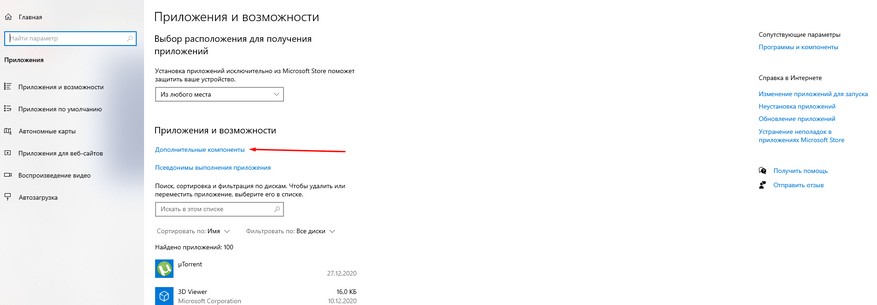
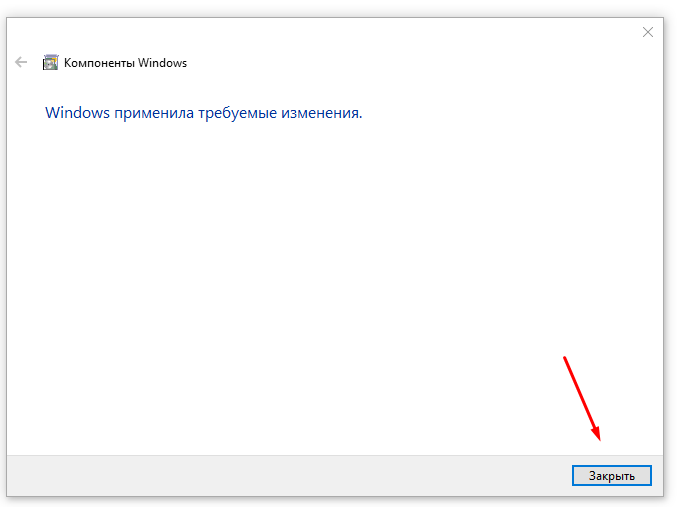
Все действия актуальны для Windows 10. Но по умолчанию в Win10 не установлен клиент Telnet, устанавливаем его. «Параметры Windows» — «Приложения».
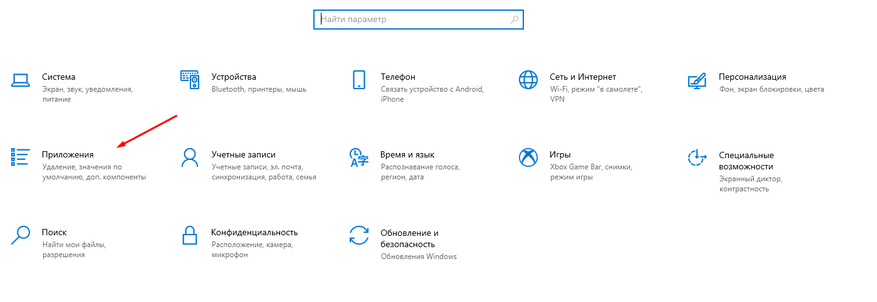
Делаем все как на скриншотах
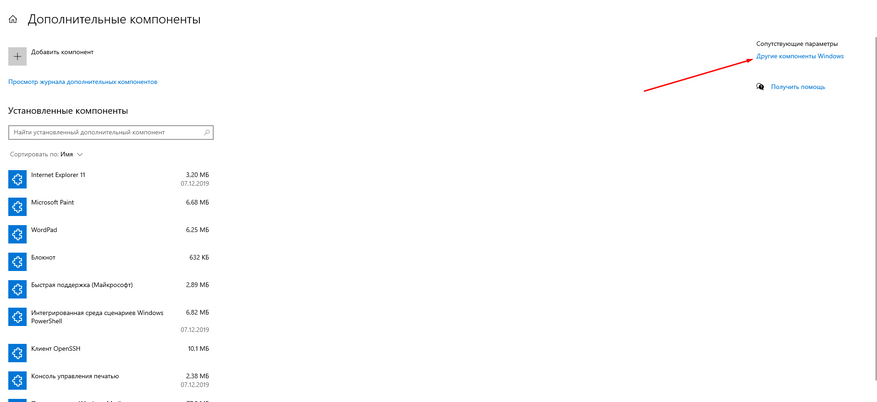
СТАВИМ галочку напротив «Telnet клиент«
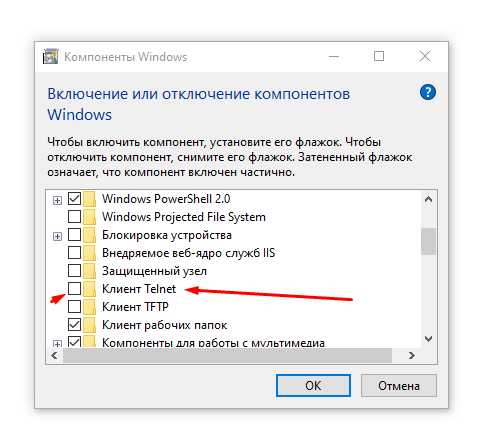
Завершаем установку.
Установка загрузчика Breed из под прошивки Padavan
Если прошивку Padavan вы устанавливали достаточно давно, допустим по этой инструкции:
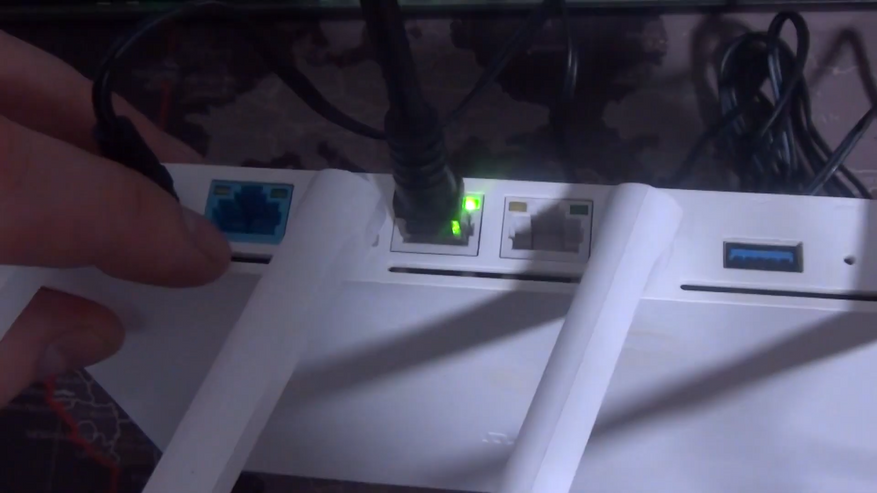
То сейчас необходимо сделать следующие шаги: соединяем роутер Ethernet кабелем LAN-порт ПК (или ноутбука).
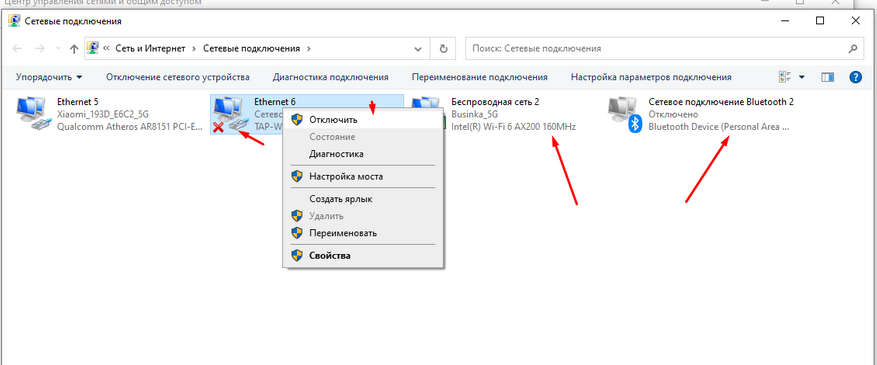
После этого отключаем беспроводные и прочие интерфейсы, кроме нашего LAN подключения.
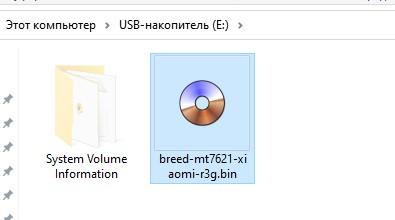
Теперь достаем флешку, желательно до 4 Гб, и форматируем ее в файловую систему — Fat32. Из папки «3G-Breed-Keenetic\Firmware» копируем на флешку файл под названием breed-mt7621-xiaomi-r3g.bin.
Вставляем флешку в USB порт роутера Xiaomi 3G. И переходим в административную часть роутера по адресу http://192.168.1.1 У вас этот адрес может быть немного другим, все зависит от настроек локальной сети в роутере. Переходим в пункт «Администрирование» — «Консоль». В консоли вводим команду «mount» для проверки подключенных к роутеру накопителей.

Исходя из того, как «обозвалась» ваша флешка изменяем команду «mtd_write write /media/AiDisk_a1/breed-mt7621-xiaomi-r3g.bin Bootloader» где вместо AiDisk_a1 вписываем данные, из окна выше. В моем случае правильно будет «mtd_write write /media/DISK_IMG/breed-mt7621-xiaomi-r3g.bin Bootloader»
Вставляем новую команду «mtd_write write /media/DISK_IMG/breed-mt7621-xiaomi-r3g.bin Bootloader» в строку и нажимаем обновить.
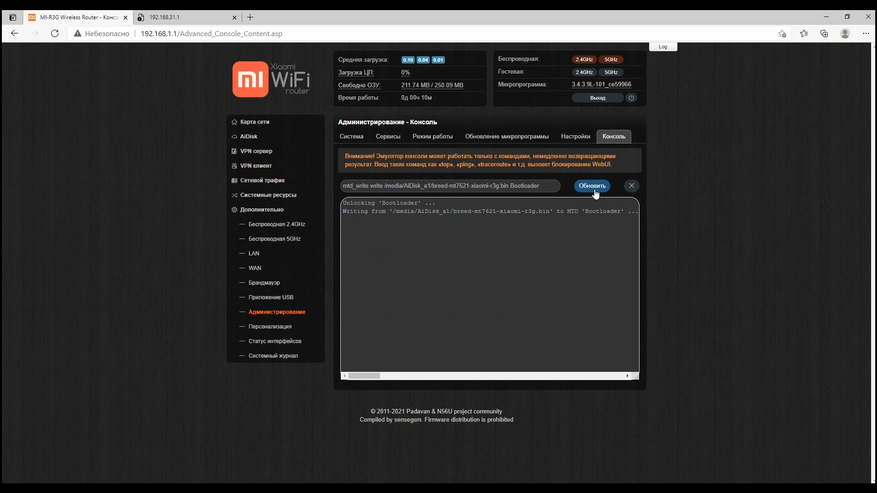
Спустя пару минут, отключаем флешку из роутера, вытаскиваем штекер питания и зажимаем кнопку «Reset» тонкой скрепкой, в задней части роутера. после этого подключаем питание, не отпуская Reset. Считаем до 7, и убеждаемся, что светодиод на передней панели начал быстро моргать синим цветом. После этого, вытаскиваем нашу скрепочку.
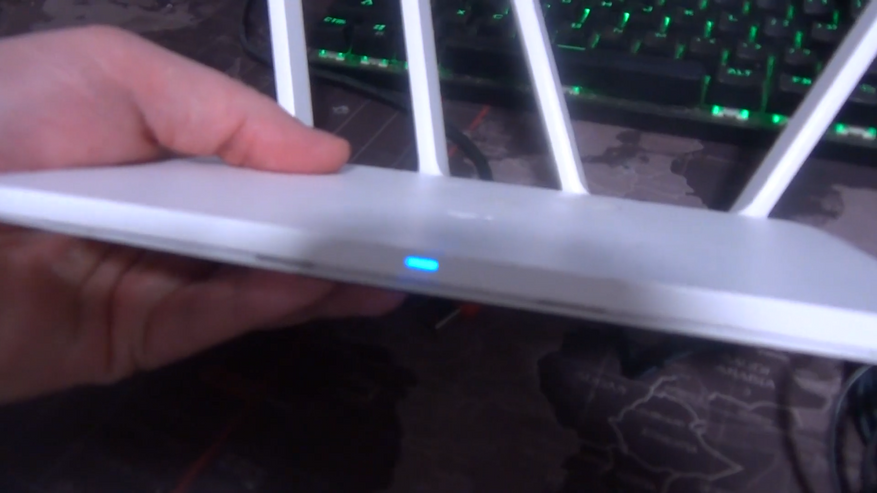
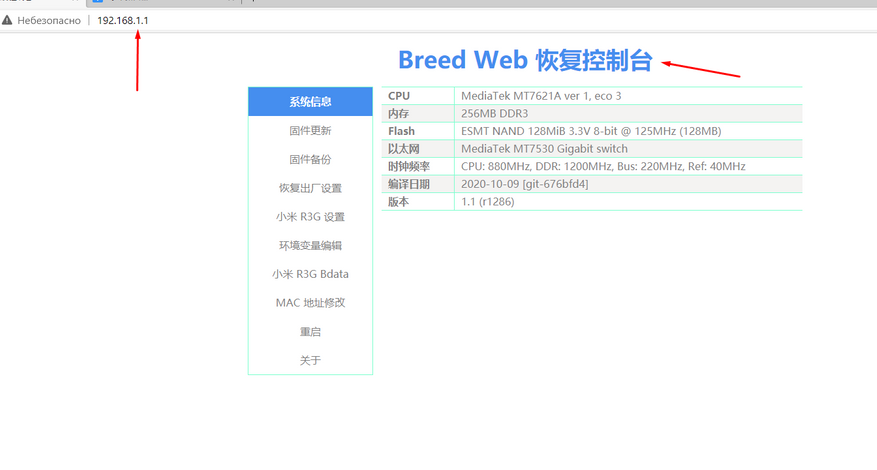
Обновляем страницу по адресу http://192.168.1.1 и попадаем в загрузчик Breed, из которого уже можно устанавливать, практически любую подходящую к mi3G прошивку.
Установка Breed из «стоковой» прошивки MiWiFi
Сбрасываем роутер на «дефолт», для этого удерживаем скрепкой кнопку Reset 10 секунд и ждем перезагрузки роутера. Делаем предварительную настройку «чистого» роутера, можно даже без интернета. Указываем пароль для WiFi и админки роутера.
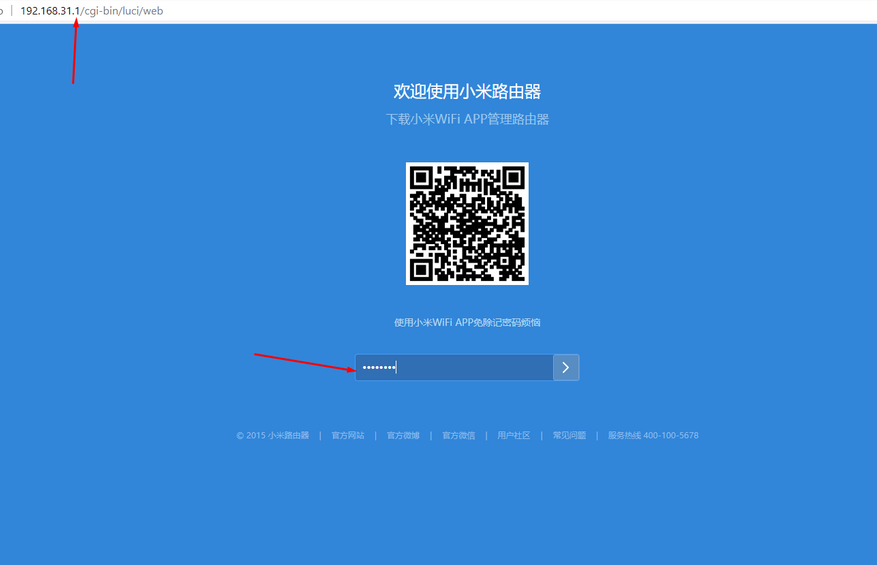
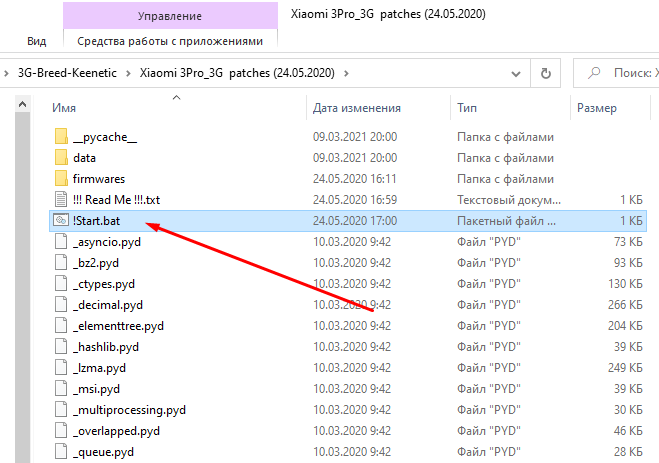
Как и в случае прошивки из-под Padavan, отключаем ВСЕ сетевые интерфейсы, кроме того, к которому подключен Ethernet кабель. Переходим в папку прошивки «Xiaomi 3Pro_3G patches (24.05.2020)» и запускаем файл Start.bat
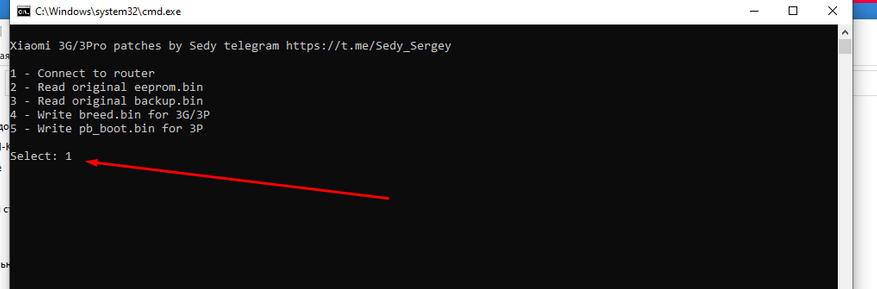
В открывшемся окне нажимаем 1 и ждем подключения к роутеру.
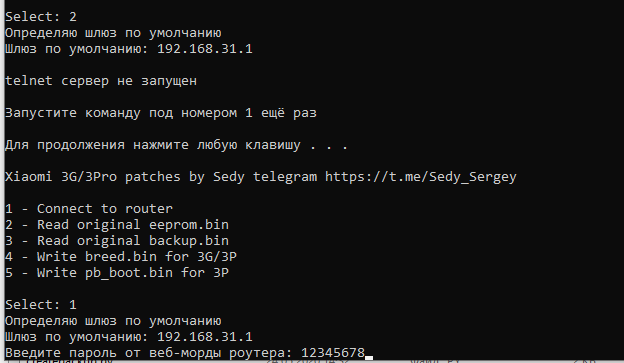
За скрипт спасибо Sedy c 4pda.ru! После того как шлюз определился вводим ваши учетные данные к административной панели miWiFi. В моем случае это admin и пароль 12345678. Жмем Enter.
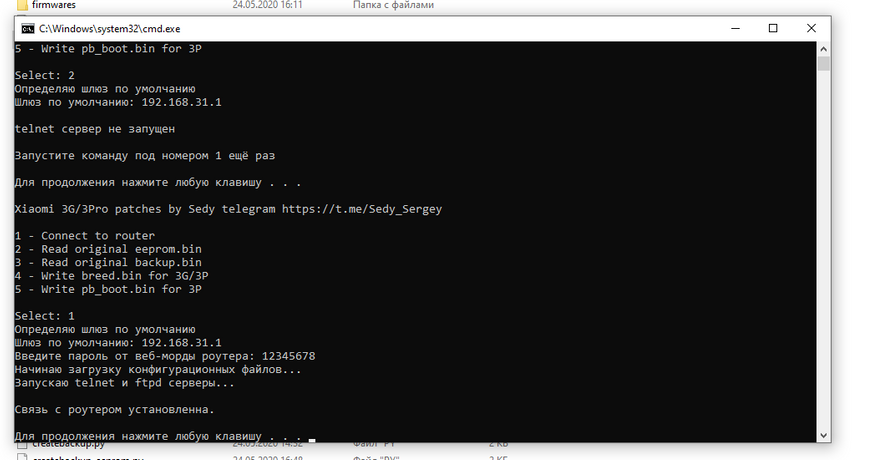
Если все ок, получаем такую картинку с запущенными сервисами telnet и ftpd.
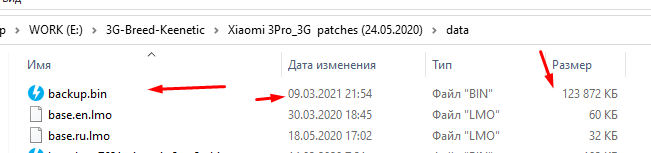
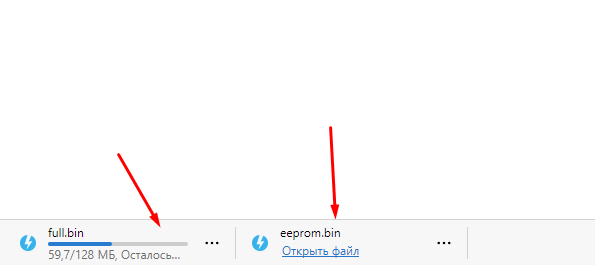
На всякий случай сохраняем оригинальный eeprom и backup, последовательно нажимая 2 и 3 в консоли скрипта.
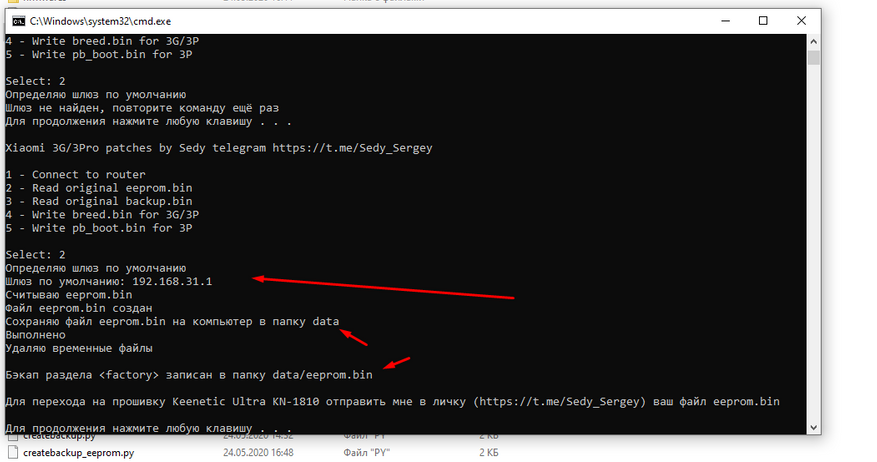
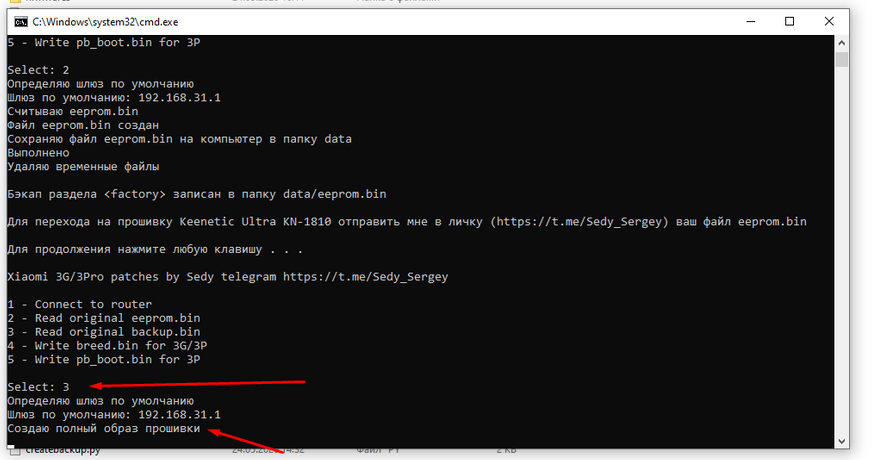
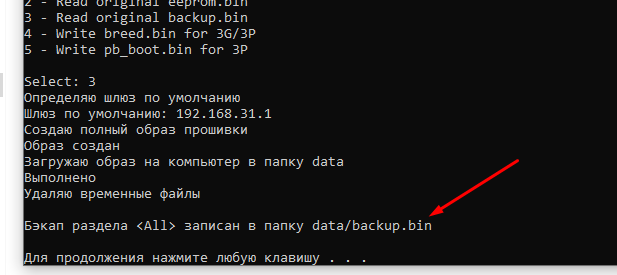
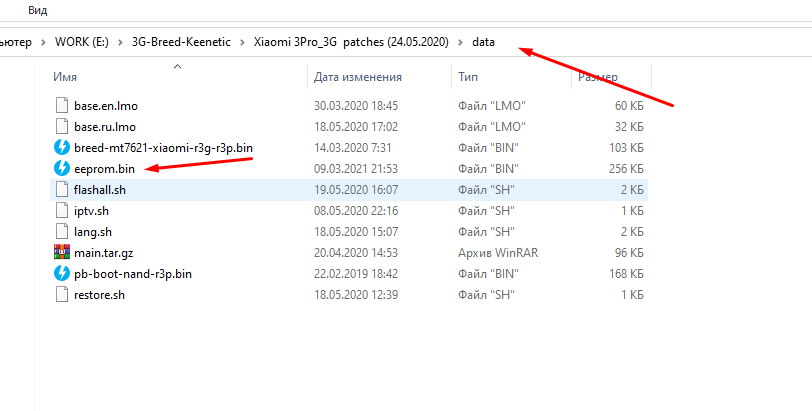
Убеждаемся, что файлы создались, и сохраняем их для себя, в очень далекую папку, на всякий случай.
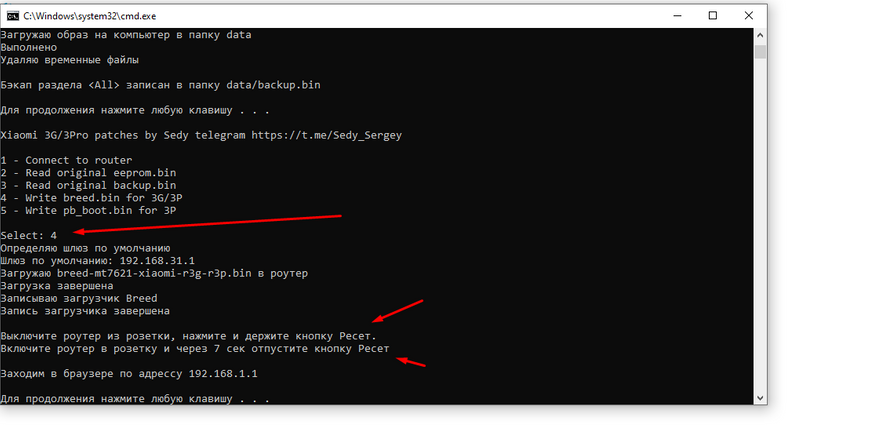
И теперь заливаем загрузчик Breed в мозги нашего роутера. Для этого жмем 4 и Enter. После этого выключаем роутер из розетки, зажимаем скрепкой и держим кнопку Reset. Подключаем роутеру питание, ждем 7-10 секунд, после того, как светодиод начнет моргать, отпускаем Reset.
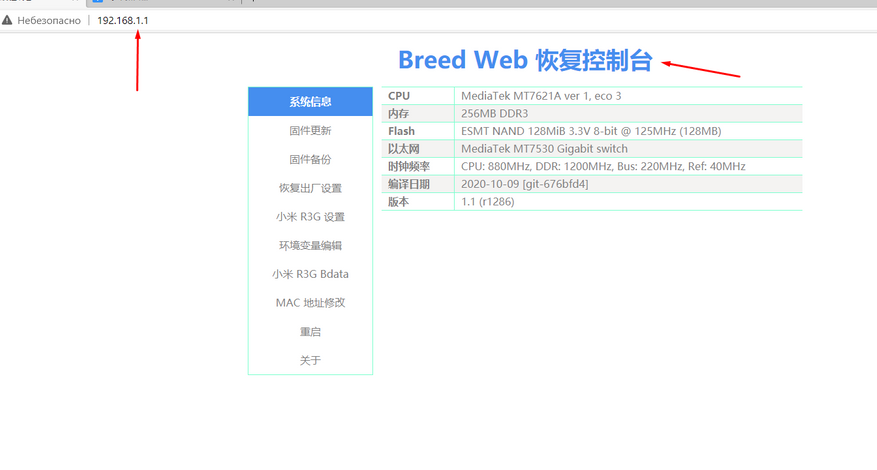
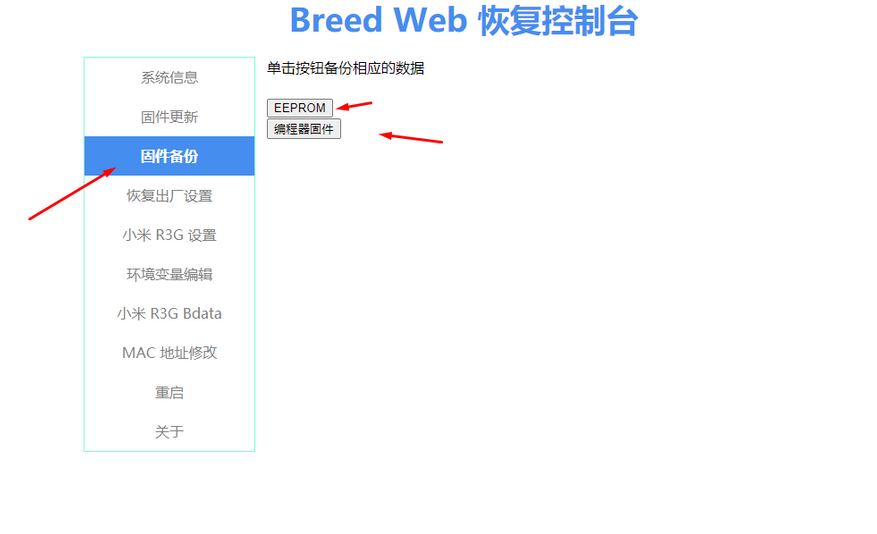
Так же, очень рекомендую скачать оригинальный eeprom и backup, для этого переходим в 3тюю вкладку левого меню, и поочередно скачиваем eeprom и backup.
Установка прошивки Padavan из Breed
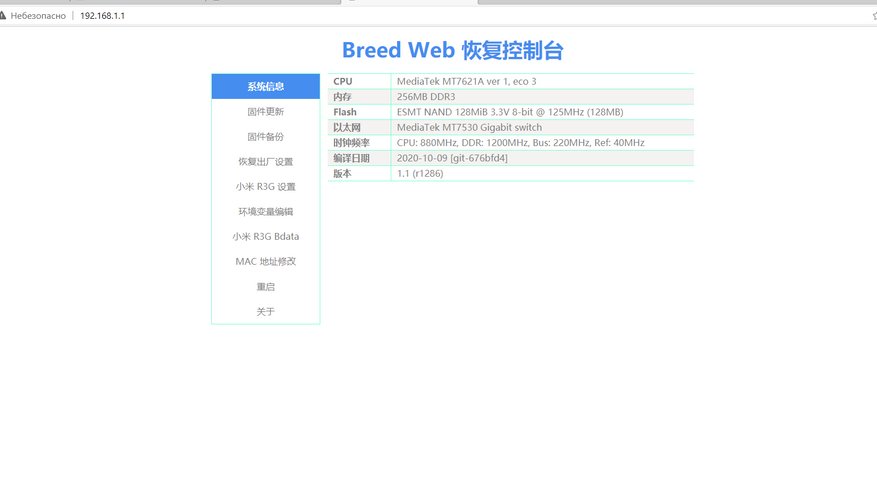
На примере установки прошивки Padavan, попробую показать, насколько просто и быстро можно установить практически любую прошивку на mi3G роутер. Переходим по адресу http://192.168.1.1 и попадаем в загрузчик Breed.
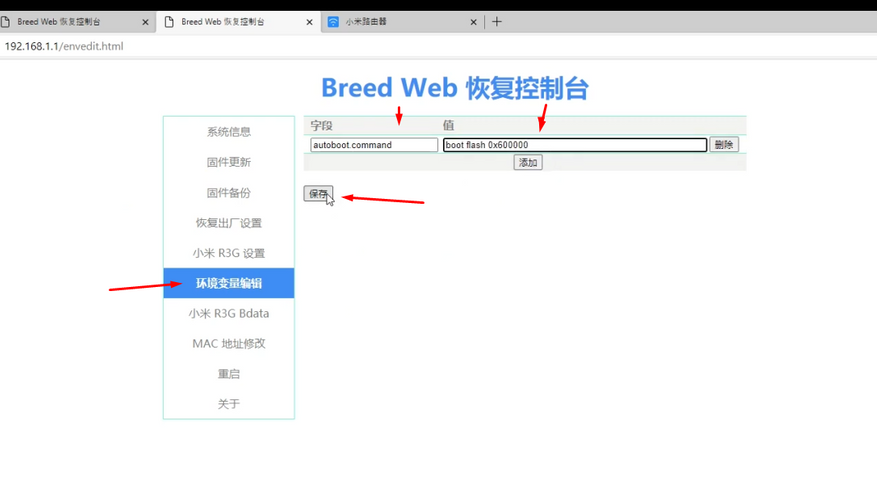
Сразу переходим в 6ой пункт левого меню и прописываем такие значения «autoboot.command boot flash 0x600000», после чего жмем применить.
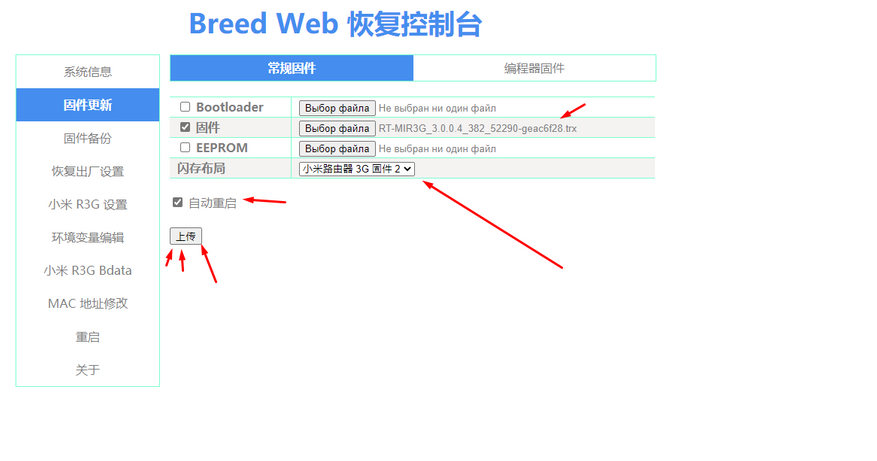
Переходим на вторую колонку левого меню, ставим галочку в среднем меню выбора файла, предварительно выбрав его из папки 3G-Breed-Keenetic\Firmware. Я выбрал последний на 26/03/2021 сборку Padavan — RT-MIR3G_3.0.0.4_382_52290-geac6f28.trx. Пишем прошивку во второй раздел и ставим галочку о необходимости перезагрузки роутера и жмем на кнопку «прошивка» на китайском языке.
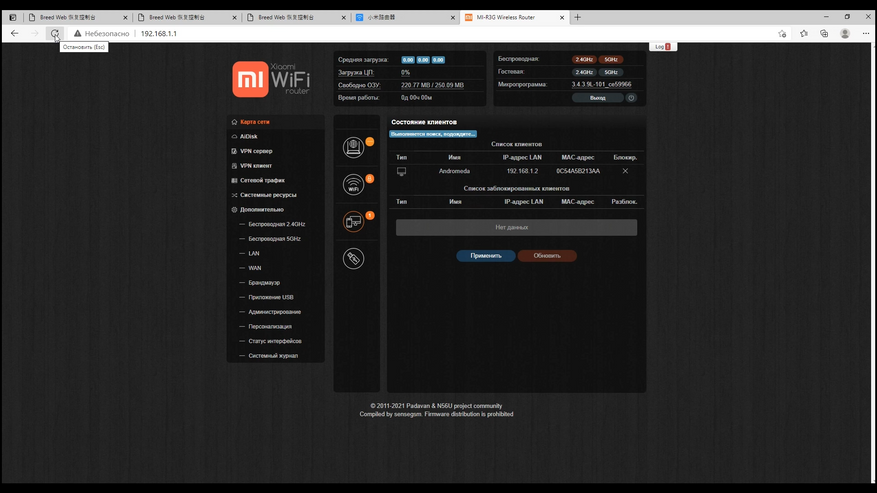
1-2 минуты и Padavan уже установлен.
Установка прошивки Keenetic на роутер mi 3G
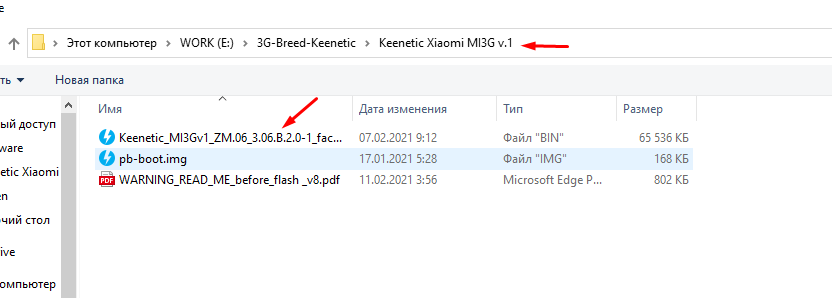
Переходим в загрузчик Breed, выключаем роутер из розетки, зажимаем скрепкой и держим кнопку Reset. Подключаем роутеру питание, ждем 7-10 секунд, после того, как светодиод начнет моргать, отпускаем Reset. Переходим во 2ой пункт меню, в левой колонке и зашиваем новый, временный, загрузчик pb-boot.img из папки 3G-Breed-Keenetic\Keenetic Xiaomi MI3G v.1
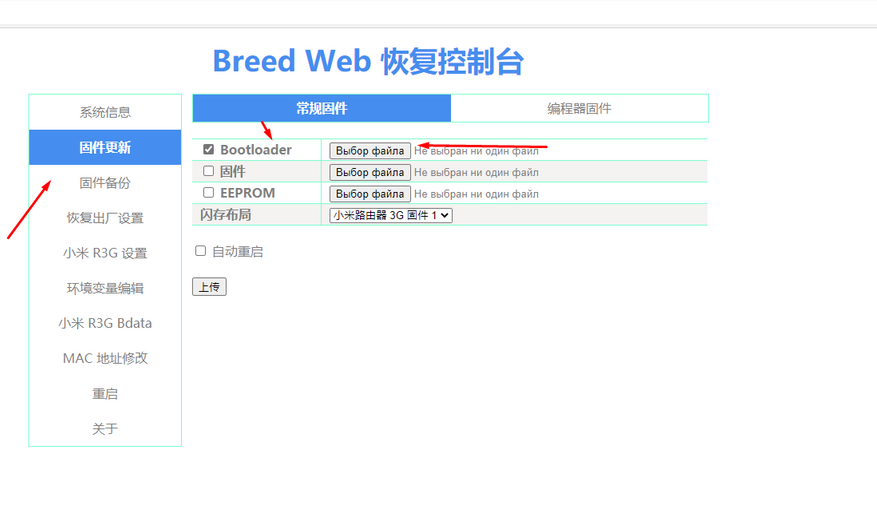
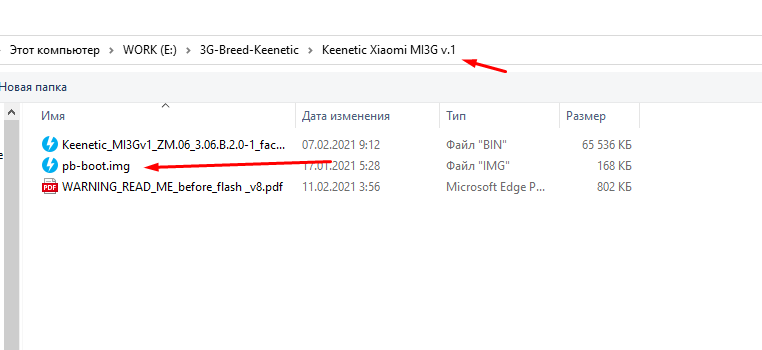
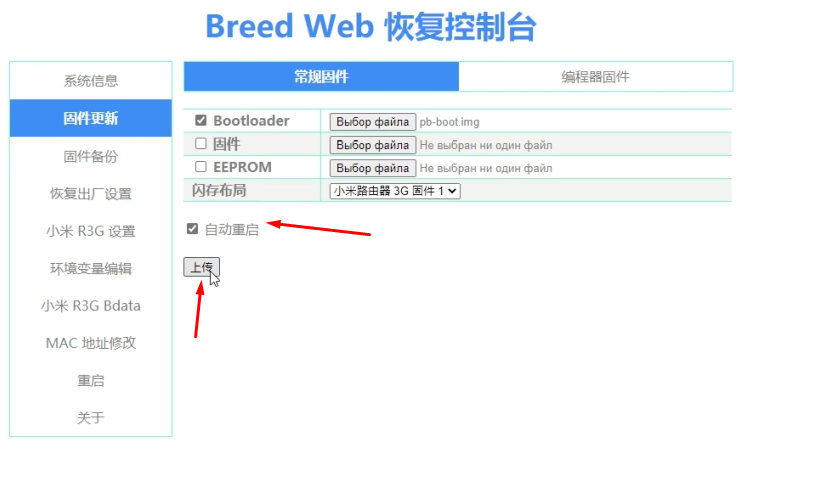
Галочку в поле «перезагрузка» устанавливаем и жмем «прошивка».
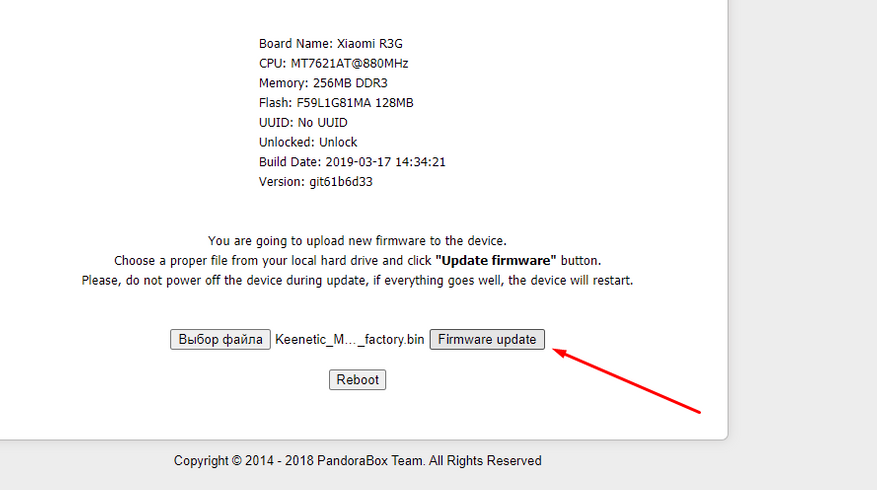
После установки временного загрузчика Pandora Box, который так же, должен открыть по адресу http://192.168.1.1. Если этого не произошло, опять переходим в режим boorloader — выключаем роутер из розетки, зажимаем скрепкой и держим кнопку Reset. Подключаем роутеру питание, ждем 7-10 секунд, после того, как светодиод начнет моргать, отпускаем Reset
Выбираем «Выбор файла» и указываем прошивку Кинетик — Keenetic_MI3Gv1_ZM.06_3.06.B.2.0-1_factory.bin для нашего mi3G роутера.
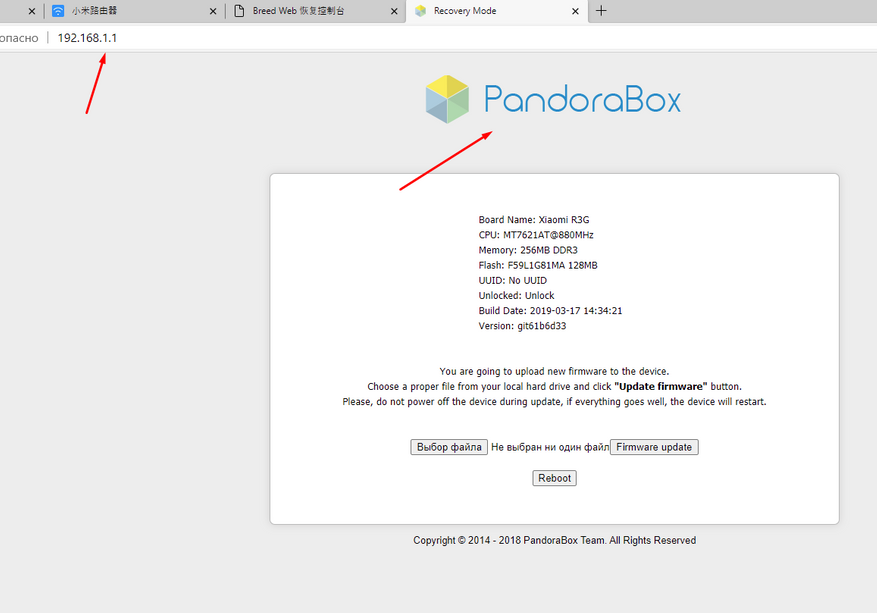
Жмем «Firmware update» и ждем завершения прошивки.
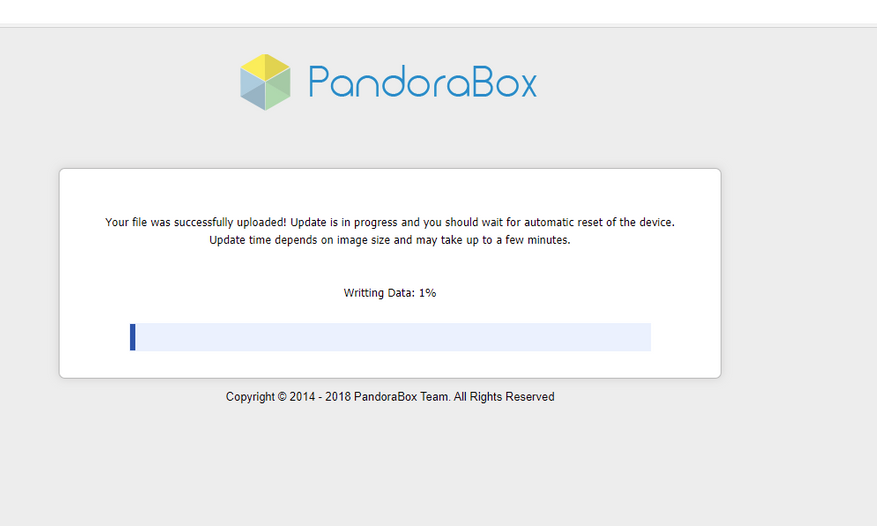
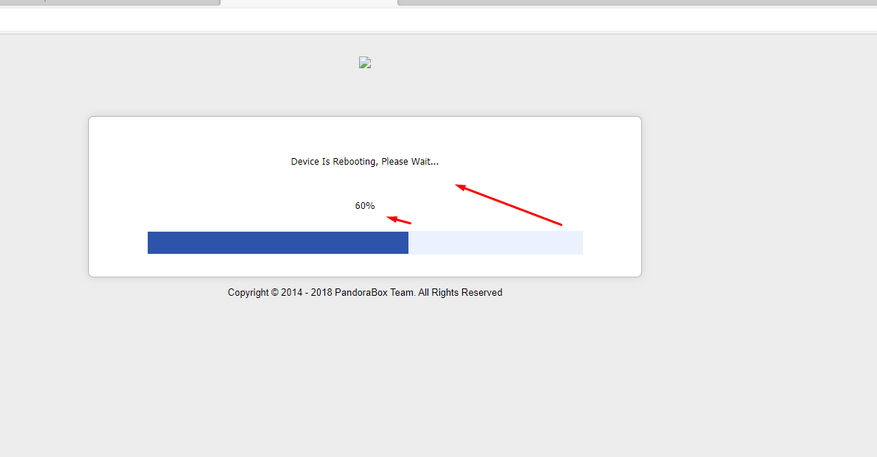
После этого меню, а именно перезагрузки роутера, рекомендую перейти в режим загрузчика. Выключаем роутер из розетки, зажимаем скрепкой и держим кнопку Reset. Подключаем роутеру питание, ждем 7-10 секунд, после того, как светодиод начнет моргать, отпускаем Reset. Как видим, загрузчик у нас остался Breed, Пандора Бокс был временный для прошивки Кинетик. «После установки прошивки Кинетик ни в коем случае нельзя перепрошивать другой Breed, а то на 4пда в ветке роутера уже есть счастливчики попробовавшие прошить breed с английским языком. С падаваном, OpenWrt, или стоком можно шить любой.»
Для управления нашим роутером, родным приложением для смартфона от Кинетик, нам надо изменить в 5ом пункте левого меню строки servicetag, servicepass, sernumb иcloudalias внеся вместо последних шести нулей 000000 любые цифры, причем разные во всех строках, по типу569812, 235145, 569870 и 561120.
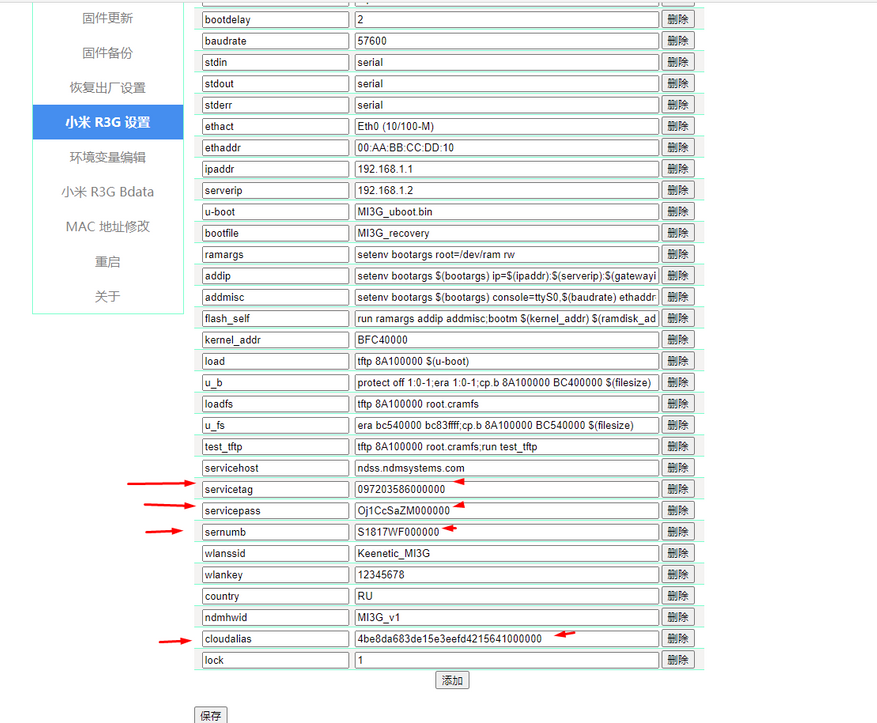
Должно получится, что-то типа такого. Сохраняем, нажимая на кнопочку.

Теперь нам надо изменить МАС адрес, который находится в 8ом пункте левого меню. Изменяем 3-4 любых цифры в нижних двух строках.
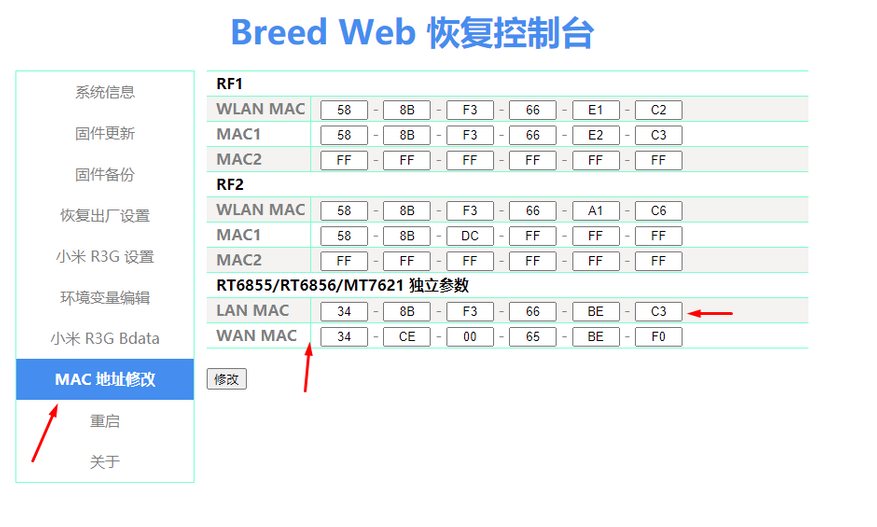
Перезагружаем роутер отключив и включив питание. Уже можно включить все сетевые адаптеры. WiFi уже доступен — пароль по умолчанию 12345678
Обзор Keenetic на роутере Xiaomi 3G
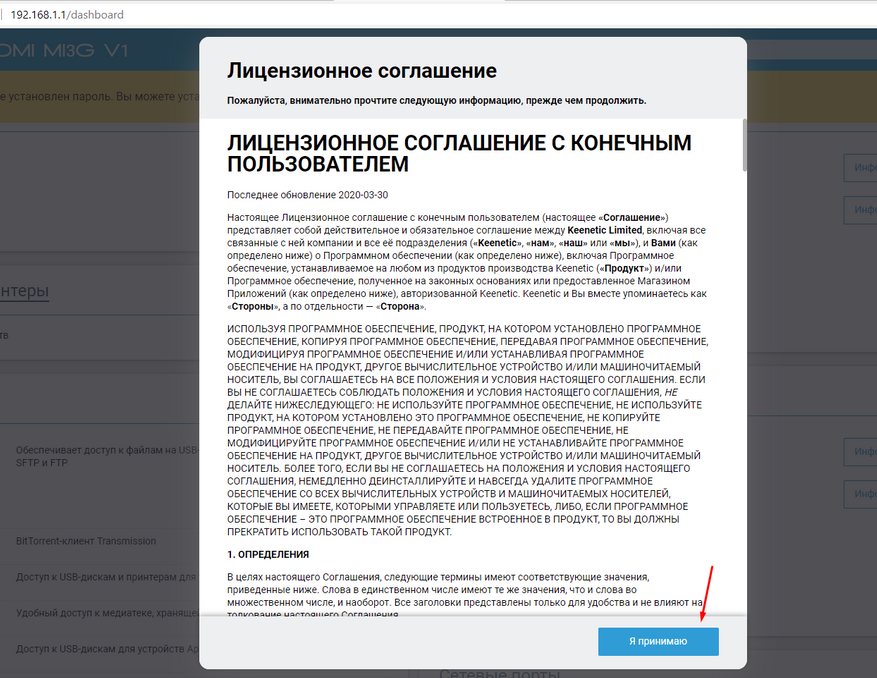
Принимаем условия соглашения, и оказываемся в прошивке, которая открывает нам роутер полностью с другой стороны, с новыми возможностями, без затрат на железо. Кто скажет, мол «ай вей», «украли памагите» — вот GitHub от Кинетик, с исходниками прошивок — просто собери под себя — https://github.com/keenetic/keenetic-sdk
Тут описывать можно много и долго, но, по сути это полноценная прошивка Кинетик, на роутер Xiaomi 3G, которая при этом ПОЛНОСТЬЮ использует все потоки и ядра процессора Xiaomi.
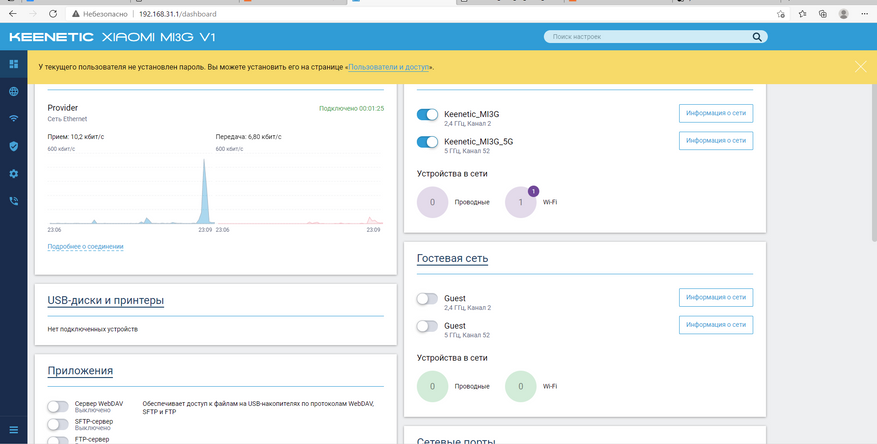
Единственное НО, не обновлять прошивку ни по «по воздуху», ни в ручном режиме — НИКОГДА!!! Пока автор на 4pda не выкатит новую прошивку. Но и эта прошивка очень стабильная и готовая к 24/7 работе.
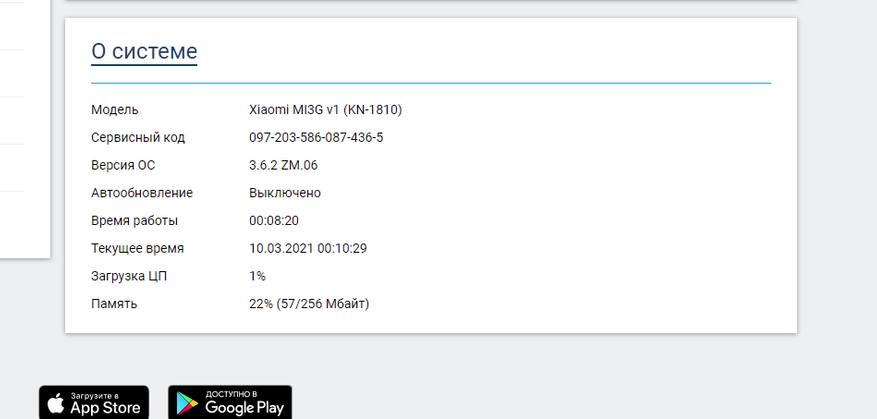
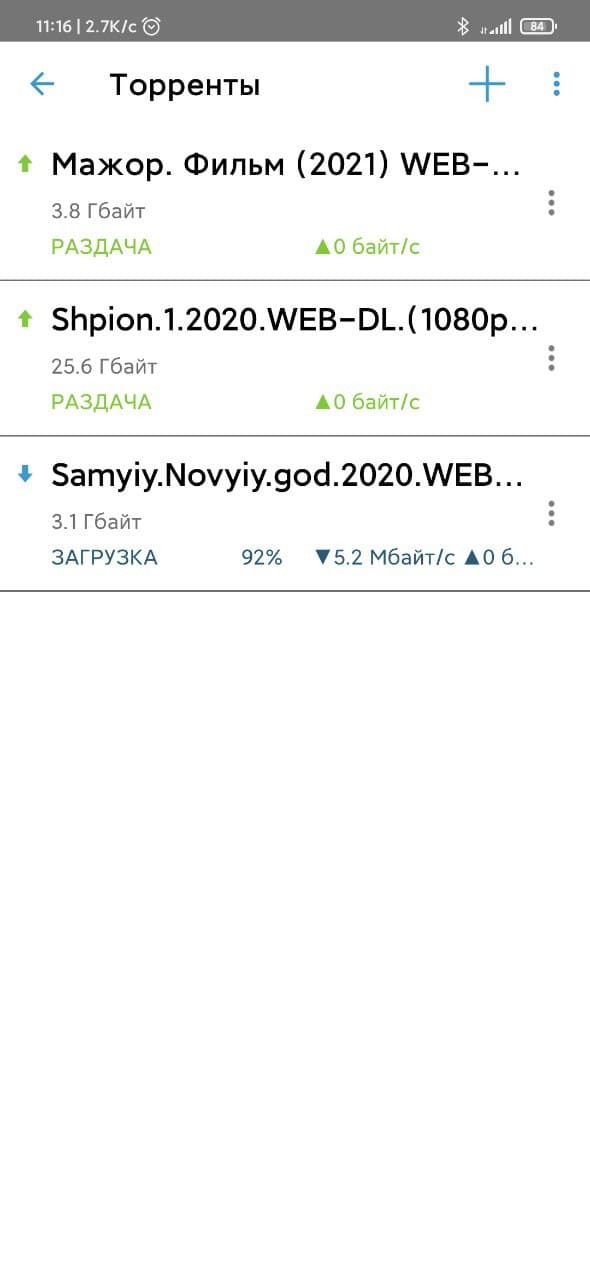
Так как mi3G имеет ЮСБ порт, то мы можем не только подключить «4G свисток» местного провайдера телефонии, для организации автоматического резервного канала. Так и установить жесткий диск и сделать ftp, dlna или торрент сервер — 1 кликом мышки.
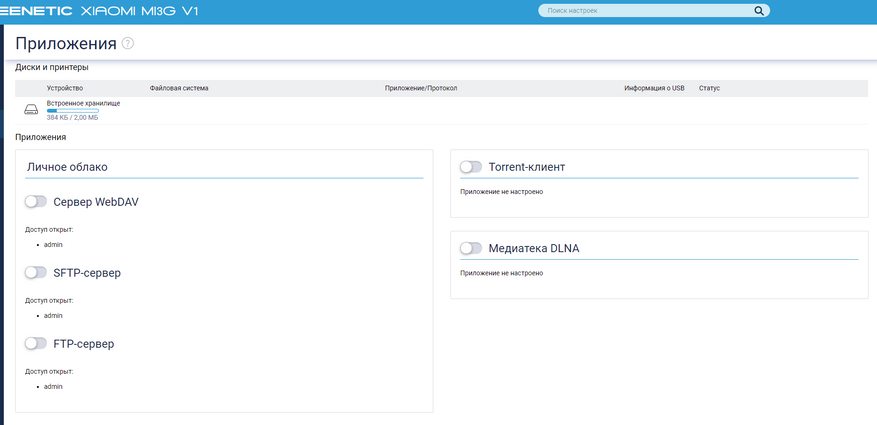
Пробуем скачать на смартфон приложение с ПлейМаркета от Кинетик — https://play.google.com/store/apps/details?id=com.keenetic.kn
Регистрируемся, находим в локальной сети наш Кинетик и подключаемся к нему. Никаких вопросов нет, родное приложение от Кинетик, вполне работает с нашим Xiaomi роутером.
Минус только 1, через определенное время, Кинетик, вот такие «левые» подключения банит. Кому-то везет и на 6 месяцев управлять роутером с телефона, а мне только 2 дня, потом красное предупреждение и роутер выпал из приложения. Надо опять заходить в Breed и менять те значения в 4 полях.
Роутер Xiaomi 3G – КУПИТЬ
Все файлы для прошивки роутера в Keenetic и другие прошивки — СКАЧАТЬ
Мой канал в телеграмм @Lubops — ПОДПИСАТЬСЯ
Подробная видеоинструкция
Вывод
Все работает стабильно, настроек стало тоже намного больше, чем в Padavan. Благодаря наличию Breed, теперь можно в любой момент вернуть Padavan, откатится на OpenVRT или установить Кинетик в несколько кликов. Благодаря уважаемому zbancam с http://bit.do/fPvKr который модифицировал прошивку под 3G, мы можем на железе от Xiaomi использовать все огромные возможности от Keenetic. Начиная от дополнительного резервного канала провайдера, или использования 3/4G модема, до встроенной блокировки рекламы, использования родного мобильного приложения для управления роутером и до создания MESH сетей.
Keenetic — это популярный бренд роутеров, который предлагает удобные и функциональные возможности для домашней сети. Однако, иногда возникает необходимость замены старого роутера новым моделью Keenetic. В этой статье мы расскажем, как перенести настройки с одного роутера Keenetic на другой, чтобы избежать неудобств и сохранить все настройки вашей сети.
Перенос настроек с одного роутера на другой может быть необходим в случае, если вы хотите обновить модель своего роутера или если у вас возникают проблемы с текущим устройством. В обоих случаях перенос настроек позволит вам избежать необходимости настраивать новый роутер с нуля и потери всех существующих настроек.
Шаги, описанные в этой инструкции, относятся к переносу настроек между роутерами Keenetic и предполагают, что у вас есть доступ к обоим устройствам. Если у вас возникнут сложности или вопросы, вы всегда можете обратиться в техническую поддержку Keenetic для получения дополнительной помощи.
Содержание
- Подготовка к переносу настроек
- Резервное копирование настроек с текущего роутера
- Подключение нового роутера и установка настройки
- Восстановление настроек на новом роутере
- Проверка работоспособности сети
- Перенос остальных настроек с текущего роутера
- 1. Запишите текущие настройки
- 2. Перенос настроек Wi-Fi
- 3. Перенос настроек DHCP
- 4. Перенос настроек портов
- 5. Перенос настроек безопасности
- 6. Перенос других настроек
- Завершение настройки нового роутера keenetic
Подготовка к переносу настроек
Перенос настроек с одного роутера Keenetic на другой может показаться сложной задачей, но с помощью данной пошаговой инструкции вы справитесь с этой задачей без особых проблем. Вот несколько важных шагов, которые следует выполнить перед переносом настроек:
- Сделайте резервную копию текущих настроек: Перед тем, как начать процедуру переноса настроек, рекомендуется сделать резервную копию текущих настроек вашего текущего роутера Keenetic. Это позволит вам восстановить настройки, если что-то пойдет не так в процессе переноса.
- Подготовьте новый роутер Keenetic: Перед переносом настроек на новый роутер Keenetic, убедитесь, что он настроен корректно. Установите последнюю версию прошивки на новый роутер и проверьте, что все основные функции работают нормально. Если необходимо, выполните настройку нового роутера в соответствии с инструкцией, прилагаемой к устройству.
- Зарегистрируйте новый роутер в Keenetic Cloud: Keenetic Cloud — это сервис от производителя роутеров Keenetic, позволяющий синхронизировать и управлять настройками роутера через интернет. Если вы еще не использовали Keenetic Cloud, зарегистрируйте новый роутер в этом сервисе и узнайте свой учетную запись и пароль для входа. Это поможет вам в будущем использовать Keenetic Cloud для управления новым роутером и легкой переноса настроек при необходимости.
После выполнения этих шагов вы будете готовы приступить к переносу настроек с текущего роутера Keenetic на новый.
Резервное копирование настроек с текущего роутера
Прежде чем начать процесс переноса настроек с текущего роутера Keenetic на новый роутер Keenetic, рекомендуется создать резервную копию настроек с текущего устройства. Это позволит сохранить все важные настройки, что избавит вас от необходимости настраивать новый роутер с нуля.
Для создания резервной копии настроек, выполните следующие шаги:
- Откройте веб-интерфейс роутера, введя в адресной строке браузера IP-адрес роутера (обычно это 192.168.1.1) и нажав Enter.
- Введите имя пользователя и пароль для входа в веб-интерфейс.
- На главной странице веб-интерфейса найдите раздел «Настройки» или «Settings» (в зависимости от выбранного языка интерфейса).
- Внутри раздела «Настройки» найдите опцию «Резервное копирование» или «Backup».
- Нажмите на опцию «Резервное копирование» или «Backup», чтобы открыть страницу создания резервной копии.
На странице создания резервной копии вы можете выбрать место, куда вы хотите сохранить файл с настройками. Обычно вы можете выбрать вариант «Сохранить на компьютере» или «Save to computer». Нажмите на эту опцию и выберите желаемое место сохранения.
После выбора места для сохранения резервной копии, нажмите кнопку «Создать» или «Create», чтобы начать процесс создания резервной копии настроек. Подождите, пока роутер создаст файл с настройками.
После завершения процесса создания резервной копии, у вас будет файл с расширением «.cfg» или «.backup», содержащий все настройки текущего роутера Keenetic. Сохраните этот файл в надежном месте, чтобы впоследствии использовать его для восстановления настроек на новом роутере Keenetic.
Теперь вы готовы к переносу настроек с текущего роутера Keenetic на новый роутер Keenetic. Продолжайте чтение статьи, чтобы узнать, как это сделать.
Подключение нового роутера и установка настройки
Перенос настроек с одного роутера Keenetic на другой может потребоваться при замене устройства или при использовании нескольких роутеров в сети. Для этого необходимо следовать следующим шагам:
- Изначально убедитесь, что новый роутер Keenetic подключен к сети электропитания и к вашему интернет-провайдеру с помощью сетевого кабеля.
- Далее подключите ваш компьютер к новому роутеру с помощью Ethernet-кабеля.
- Откройте веб-браузер и введите IP-адрес нового роутера Keenetic в адресную строку (по умолчанию это 192.168.1.1).
- Введите логин и пароль для доступа к настройкам роутера (по умолчанию логин: admin, пароль: admin).
- После успешной авторизации вы попадете в панель управления нового роутера Keenetic.
- Настройте соединение с интернетом на новом роутере в соответствии с вашими провайдером. Это может потребовать ввода логина и пароля для доступа к интернету.
- Если вы хотите перенести настройки с предыдущего роутера Keenetic, то в настройках нового роутера найдите раздел «Резервное копирование и восстановление».
- В разделе «Резервное копирование и восстановление» найдите функцию «Восстановление резервной копии» и выберите файл резервной копии, созданный с предыдущего роутера Keenetic.
- Нажмите «Восстановить» и дождитесь завершения процесса восстановления настроек.
- После успешного восстановления настроек, новый роутер Keenetic будет готов к использованию с теми же настройками, что и предыдущий роутер.
Теперь вы можете наслаждаться работой нового роутера Keenetic со всеми сохраненными настройками и продолжить использование вашей домашней сети без проблем.
Восстановление настроек на новом роутере
Установка нового роутера Keenetic может потребовать восстановления настроек, чтобы перенести их с предыдущего устройства. В этом разделе приводится пошаговая инструкция по восстановлению настроек на новом роутере Keenetic.
- Подключите новый роутер Keenetic к источнику питания и подождите, пока он полностью загрузится.
- Настройте подключение к Интернету на новом роутере, следуя инструкциям производителя.
- Откройте веб-браузер и введите IP-адрес нового роутера Keenetic в адресной строке. Обычно адрес состоит из комбинации чисел и точек, например, 192.168.1.1.
- В открывшейся панели управления введите свои учетные данные (логин и пароль), которые вы использовали на предыдущем роутере Keenetic. Если не помните учетные данные, они могут быть указаны на наклейке на задней панели роутера.
- После успешной аутентификации в панели управления найдите опцию «Восстановление настроек» или похожую. Это может быть раздел, кнопка или ссылка.
- Нажмите на опцию «Восстановление настроек» и дождитесь окончания процесса восстановления. Во время этого процесса роутер будет перезагружаться и его настройки будут восстановлены.
- После завершения процесса восстановления настроек можно приступить к проверке и настройке сетевых параметров по вашим предпочтениям.
Восстановление настроек на новом роутере Keenetic позволит быстро и удобно перенести важные настройки с предыдущего устройства. Следуйте инструкции, чтобы выполнить этот процесс без проблем.
Проверка работоспособности сети
После переноса настроек с роутера Keenetic на новый роутер Keenetic, необходимо убедиться, что сеть функционирует корректно. Для этого выполните следующие шаги:
- Подключите новый роутер Keenetic к вашему провайдеру интернета. Убедитесь, что подключение осуществляется через правильный порт (обычно обозначен как WAN или INTERNET).
- Подключите компьютер или ноутбук к новому роутеру с помощью Ethernet-кабеля.
- Включите компьютер или ноутбук и убедитесь, что его сетевая карта настроена на автоматическое получение IP-адреса.
- Откройте браузер и в адресной строке введите IP-адрес нового роутера Keenetic. Обычно это 192.168.1.1 или 192.168.0.1. Нажмите Enter.
- В открывшемся окне авторизации введите логин и пароль, которые вы использовали на предыдущем роутере Keenetic. Если вы не меняли настройки авторизации, по умолчанию логин admin, пароль admin.
- После успешной авторизации вы попадете на главную страницу панели управления нового роутера Keenetic.
- Перейдите на вкладку «Состояние» или «Обзор», где вы сможете увидеть общую информацию о состоянии сети. Убедитесь, что у вас есть доступ к интернету и что IP-адрес, полученный роутером, соответствует ожидаемому.
- Протестируйте скорость интернет-соединения с помощью специальных онлайн-сервисов. Запустите несколько тестов и убедитесь, что скорость соответствует вашим ожиданиям.
Если все шаги выполнены успешно и сеть работает без проблем, значит перенос настроек keenetic на новый роутер keenetic прошел успешно. Если возникли какие-либо проблемы, проверьте правильность подключения, настройки сетевых параметров и повторите шаги еще раз.
Перенос остальных настроек с текущего роутера
После переноса основных настроек на новый роутер Keenetic, необходимо также перенести дополнительные настройки, которые вы использовали на предыдущем устройстве. В этом разделе мы рассмотрим, как это сделать.
1. Запишите текущие настройки
Прежде чем начать переносить настройки, рекомендуется записать все текущие настройки существующего роутера. Это может быть полезно на случай, если что-то пойдет не так и вам потребуется вернуться к исходным настройкам.
2. Перенос настроек Wi-Fi
Если вы настраивали специальные SSID и пароли на своей Wi-Fi сети, вам нужно будет перенести их на новый роутер. Войдите в раздел настроек Wi-Fi на новом роутере и введите те же SSID и пароли, которые использовались ранее.
3. Перенос настроек DHCP
Если вы настраивали статический IP-адрес или DHCP-сервер на предыдущем роутере, убедитесь, что перенесли эти настройки на новый роутер. В разделе настроек DHCP введите все необходимые параметры, такие как IP-адрес, подсеть и шлюз по умолчанию.
4. Перенос настроек портов
Если вы использовали определенные настройки портов, например, для перенаправления портов или открытия доступа к определенным сервисам, убедитесь, что перенесли эти настройки на новый роутер.
5. Перенос настроек безопасности
Если вы настраивали фильтрацию MAC-адресов, блокировку сайтов или другие функции безопасности на предыдущем роутере, убедитесь, что вы также настроили их на новом устройстве.
6. Перенос других настроек
В зависимости от ваших индивидуальных настроек, возможно, вам потребуется перенести и другие параметры, такие как настройки сетевых подключений, DNS серверов, системных настроек и т.д. Внимательно просмотрите все разделы настроек на предыдущем роутере и перенесите все необходимые настройки на новый устройство.
После того, как вы перенесли все необходимые настройки, рекомендуется провести проверку всей функциональности нового роутера, чтобы убедиться, что все работает правильно. При необходимости, вы всегда можете вернуться к исходным настройкам, используя записанные ранее данные.
Завершение настройки нового роутера keenetic
После следования предыдущим шагам по переносу настроек keenetic на новый роутер, осталось провести завершающие настройки для полноценной работы устройства:
- Подключите все необходимые устройства. Подключите к новому роутеру все сетевые устройства, которые вы использовали с предыдущим роутером keenetic, включая компьютеры, ноутбуки, планшеты, смартфоны и прочее. Проверьте, что все устройства успешно подключены к сети.
- Проверьте наличие интернет-соединения. Убедитесь, что на новом роутере keenetic установлено активное интернет-соединение. Для этого можно открыть любой интернет-браузер на одном из подключенных устройств и попробовать открыть любой сайт.
- Настройте Wi-Fi. Восстановите настройки Wi-Fi сети, которую вы использовали на предыдущем роутере keenetic. Настройки Wi-Fi можно изменить в панели управления нового роутера.
- Настройте безопасность сети. Установите пароль для доступа к настройкам роутера и Wi-Fi сети. Это поможет защитить вашу сеть от несанкционированного доступа.
- Настройте DNS-серверы. Проверьте, что настройки DNS-серверов на новом роутере keenetic соответствуют вашим предпочтениям.
- Проверьте работу функций и сервисов. Протестируйте работу всех функций и сервисов, которые вы использовали на предыдущем роутере keenetic. Убедитесь, что они работают корректно и доступны на новом устройстве.
После завершения всех этих шагов, настройка нового роутера keenetic будет успешно завершена. Вы можете начать использовать его для всех своих сетевых нужд.
Переход на новый роутер может быть непростой задачей, особенно если у вас уже настроены многочисленные параметры и сетевые правила на текущем роутере. Но с использованием Keenetic, этот процесс можно значительно облегчить, благодаря функции переноса настроек на другой Keenetic роутер.
Эта функция позволяет вам сохранить текущие настройки Wi-Fi, сети, DHCP, правила переадресации портов и другие параметры в файле, который затем можно загрузить на новый роутер. Это полезно, когда вы решаете обновить роутер на более производительную модель, или если вы хотите создать резервную копию настроек перед возможными сбоями или изменениями.
Чтобы воспользоваться этой удобной функцией, просто перейдите в раздел настроек Keenetic, найдите вкладку «Инструменты» или «Системные настройки» и выберите опцию «Сохранение/Восстановление настроек». Затем следуйте инструкциям на экране, чтобы сохранить файл конфигурации на компьютере, и загрузите его на новый Keenetic роутер. Таким образом, вы сможете быстро восстановить все настройки без необходимости их перенастройки вручную.
Содержание
- Перенос настроек Keenetic на другой роутер
- Шаг 1: Создание резервной копии настроек
- Шаг 2: Перенос резервной копии на новый роутер
- Шаг 3: Проверка настроек
- Создание резервной копии
- Сброс настроек
- Подключение нового роутера
- Восстановление настроек из резервной копии
- Проверка функциональности
Перенос настроек Keenetic на другой роутер
Когда вам необходимо заменить ваш текущий Keenetic роутер на другую модель, важно сохранить настройки Wi-Fi сети и другие параметры, чтобы снизить время и трудозатраты на повторную настройку. В следующем руководстве мы расскажем вам, как перенести настройки Keenetic на другой роутер без проблем.
Шаг 1: Создание резервной копии настроек
Прежде чем начать, убедитесь, что у вас есть доступ к веб-интерфейсу вашего текущего Keenetic роутера. Откройте браузер и введите IP-адрес роутера в адресной строке. Затем войдите в настройки роутера, используя административные учетные данные.
В меню настроек найдите раздел «Система» или «Настройки», где вы должны найти опцию «Создать резервную копию настроек». Процесс создания резервной копии может занять некоторое время, так что подождите, пока он не завершится.
Шаг 2: Перенос резервной копии на новый роутер
Подключите новый роутер к питанию и подключите его к компьютеру с помощью сетевого кабеля. Убедитесь, что новый роутер находится включенным и работает корректно.
Откройте веб-интерфейс нового роутера, введя IP-адрес в адресной строке браузера. Затем войдите в настройки роутера, используя административные учетные данные.
Найдите раздел «Система» или «Настройки» в меню настроек нового роутера и найдите опцию «Восстановить настройки из резервной копии». Нажмите на эту опцию и выберите резервную копию, которую вы создали на предыдущем шаге.
Процесс восстановления резервной копии может занять некоторое время. Подождите, пока он не завершится, а затем перезагрузите новый роутер, чтобы применить все настройки.
Шаг 3: Проверка настроек
Отключите старый роутер от питания и от компьютера. Подключите компьютер к новому роутеру с помощью сетевого кабеля, если он еще не подключен.
Войдите в веб-интерфейс нового роутера и убедитесь, что все настройки успешно перенесены. Проверьте настройки Wi-Fi сети, пароли и другие параметры, чтобы убедиться, что они соответствуют вашим требованиям.
Если все настройки были успешно перенесены на новый роутер, вы можете отключить компьютер от роутера и подключить другие устройства к новой Wi-Fi сети.
Перенос настроек Keenetic на другой роутер может быть легким и удобным процессом, если следовать вышеперечисленным шагам. Не забудьте сохранить резервную копию настроек на внешнем носителе, чтобы в случае необходимости вы могли быстро восстановить их.
Создание резервной копии
Создание резервной копии настроек вашего Keenetic роутера является важной процедурой, которая позволяет сохранить текущие настройки устройства и восстановить их в случае сбоя или необходимости переноса настроек на другой Keenetic роутер.
Для создания резервной копии настроек выполните следующие шаги:
- Откройте веб-интерфейс устройства, введя IP-адрес роутера в адресную строку браузера.
- В верхнем меню выберите раздел «Настройки».
- В боковом меню выберите раздел «Резервное копирование и восстановление».
- На странице «Резервное копирование и восстановление» нажмите на кнопку «Создать резервную копию».
- Дождитесь завершения процесса создания резервной копии.
После завершения процесса создания резервной копии настроек, вам будет предложено сохранить файл на компьютере. Рекомендуется сохранить файл резервной копии в надежном месте, чтобы в случае необходимости вы могли восстановить настройки вашего Keenetic роутера.
Обратите внимание, что создание резервной копии настроек необходимо делать регулярно, чтобы быть готовым к любым неожиданным сбоям или ситуациям, требующим переноса настроек на другой Keenetic роутер.
Сброс настроек
Если вам необходимо сбросить настройки Keenetic роутера и вернуть его к заводским значениям, вы можете воспользоваться несколькими методами.
1. Сброс настроек через веб-интерфейс
- Подключите компьютер к Keenetic роутеру с помощью сетевого кабеля.
- Откройте веб-браузер и введите IP-адрес роутера (по умолчанию 192.168.1.1).
- Введите логин и пароль для доступа к веб-интерфейсу роутера.
- В меню настроек найдите раздел «Система» или «Настройки роутера».
- В разделе «Система» выберите опцию «Сбросить настройки» или «Восстановить заводские настройки».
- Подтвердите сброс настроек и дождитесь завершения процесса.
2. Сброс настроек с помощью кнопки Reset
- Найдите на задней панели Keenetic роутера кнопку с надписью «Reset» или «Сброс».
- Используйте острую и тонкую палочку, чтобы нажать на кнопку Reset.
- Удерживайте кнопку Reset в течение нескольких секунд, пока индикаторы на роутере не начнут мигать или пока не услышите звуковой сигнал.
- После этого отпустите кнопку Reset и дождитесь завершения процесса сброса настроек.
Важно: При сбросе настроек все пользовательские данные и настройки будут удалены, и роутер вернется к заводским параметрам. Будьте внимательны и сохраните важные данные перед процедурой сброса.
Подключение нового роутера
Перенос настроек с одного Keenetic роутера на другой может осуществляться посредством подключения нового роутера к сети и импорта сохраненной конфигурации.
Для подключения нового Keenetic роутера нужно выполнить следующие шаги:
- Подключите новый роутер к сети путем подключения к его WAN порту сетевого кабеля из источника интернет-соединения.
- Подключите компьютер к новому роутеру с помощью сетевого кабеля в любой свободный LAN порт.
- Включите новый роутер и дождитесь, пока он полностью загрузится.
- Откройте веб-браузер и в адресной строке введите IP-адрес нового роутера (обычно 192.168.1.1).
- Войдите в веб-интерфейс роутера, используя административные учетные данные (логин и пароль).
- Перейдите в раздел «Настройки» или «Administration».
- Выберите пункт «Системные параметры» или «System Settings».
- Выберите опцию «Импортировать конфигурацию» или «Import Configuration».
- Выберите файл с сохраненной настройкой и нажмите кнопку «Импортировать» или «Import».
- Дождитесь завершения импорта настроек и перезагрузки роутера.
После перезагрузки роутера, все настройки и конфигурация должны быть перенесены на новое устройство. Не забудьте проверить работоспособность сети и внести необходимые изменения, если это требуется.
Восстановление настроек из резервной копии
Если у вас уже есть резервная копия настроек с одного Keenetic роутера и вы хотите перенести их на другой Keenetic роутер, вам понадобится восстановить резервную копию.
Для восстановления резервной копии выполните следующие шаги:
- Подключите внешний накопитель, на котором хранится резервная копия, к новому Keenetic роутеру.
- Перейдите в веб-интерфейс роутера, введя в адресной строке браузера IP-адрес роутера, и авторизуйтесь в системе с помощью логина и пароля.
- Перейдите во вкладку «Настройки системы» или «Система» (в зависимости от версии прошивки).
- В разделе «Режим восстановления» выберите «Восстановление резервной копии».
- Нажмите на кнопку «Обзор» или «Выбрать файл» и укажите путь к файлу резервной копии на внешнем накопителе.
- Нажмите на кнопку «Восстановить» и подтвердите операцию. Восстановление настроек может занять некоторое время.
- После успешного завершения восстановления роутер будет перезагружен.
После перезагрузки новый Keenetic роутер будет полностью настроен в соответствии с резервной копией.
Проверка функциональности
После переноса настроек с одного устройства Keenetic на другое, рекомендуется проверить работоспособность и функциональность нового роутера. Вот несколько шагов, которые помогут вам выполнить эту проверку:
-
Подключение к интернету:
Проверьте, что новый Keenetic роутер правильно подключен к интернету и работает на вашей сети. Убедитесь, что устройства в вашей домашней сети корректно получают доступ в интернет.
-
Проверка Wi-Fi сети:
Убедитесь, что Wi-Fi сеть работает стабильно и доступна для всех устройств в вашей сети. Проверьте скорость и качество сигнала Wi-Fi в разных зонах дома или офиса.
-
Проверка настроек безопасности:
Убедитесь, что настройки безопасности в новом Keenetic роутере соответствуют вашим требованиям. Проверьте пароли для доступа к роутеру, Wi-Fi сети, управление родительским контролем и другим функциям безопасности.
-
Проверка подключенных устройств:
Проверьте, что все ваши устройства успешно подключаются к новому Keenetic роутеру. Убедитесь, что все устройства, такие как компьютеры, смартфоны, планшеты и др. имеют доступ к интернету и работают стабильно.
-
Проверка других функций:
Проверьте работу других функций Keenetic роутера, таких как поддержка VPN, настройка портов, настройка DNS и т.д. При необходимости, выполните необходимые настройки для этих функций.
Если вы обнаружите какие-либо проблемы или недостатки в функциональности нового Keenetic роутера, рекомендуется обратиться к документации или связаться с технической поддержкой производителя для получения дополнительной помощи.
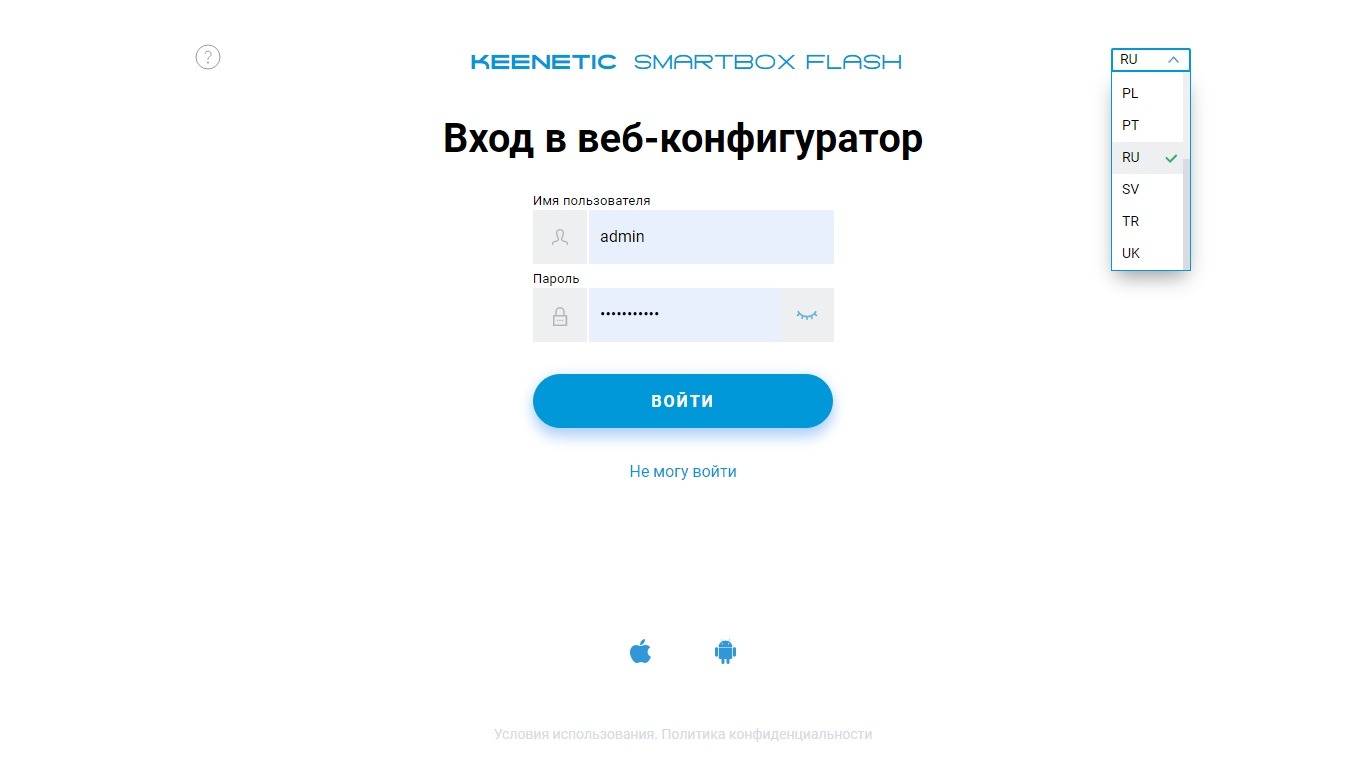
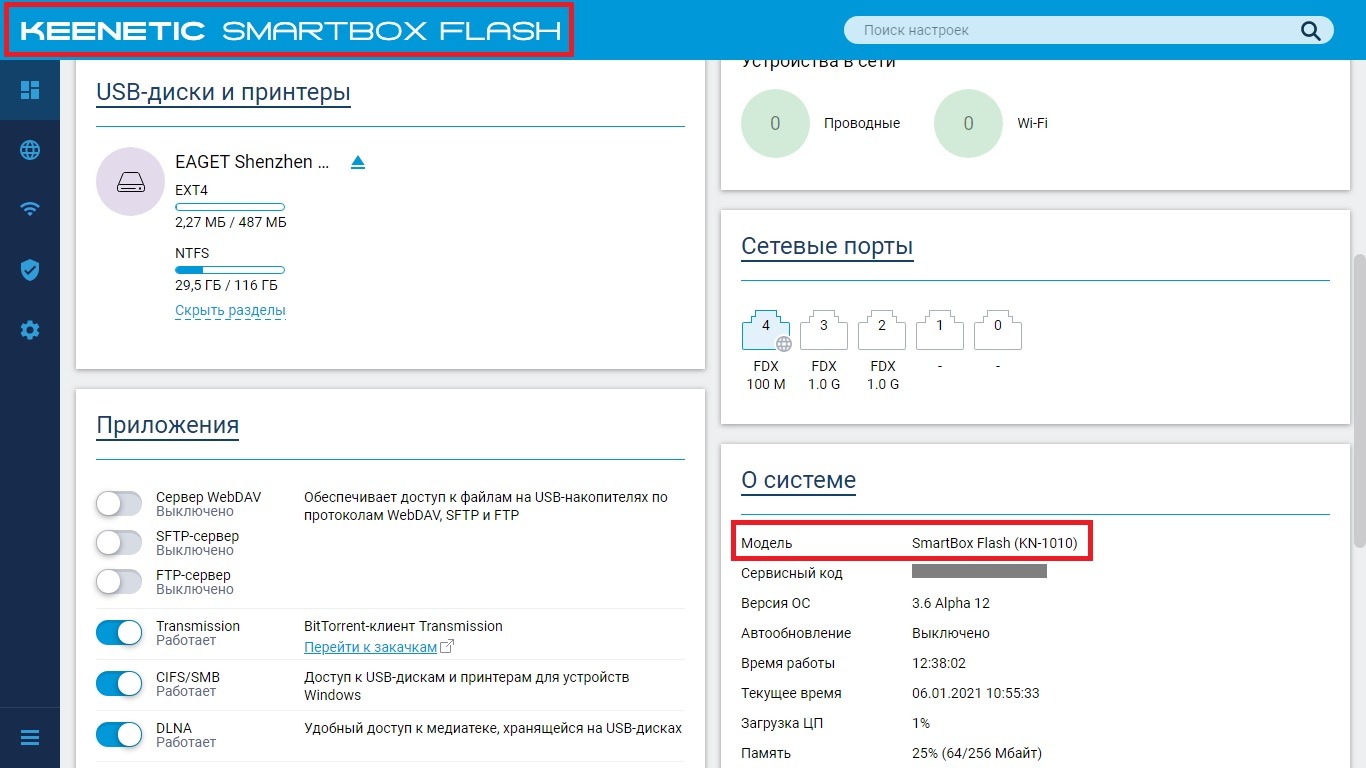
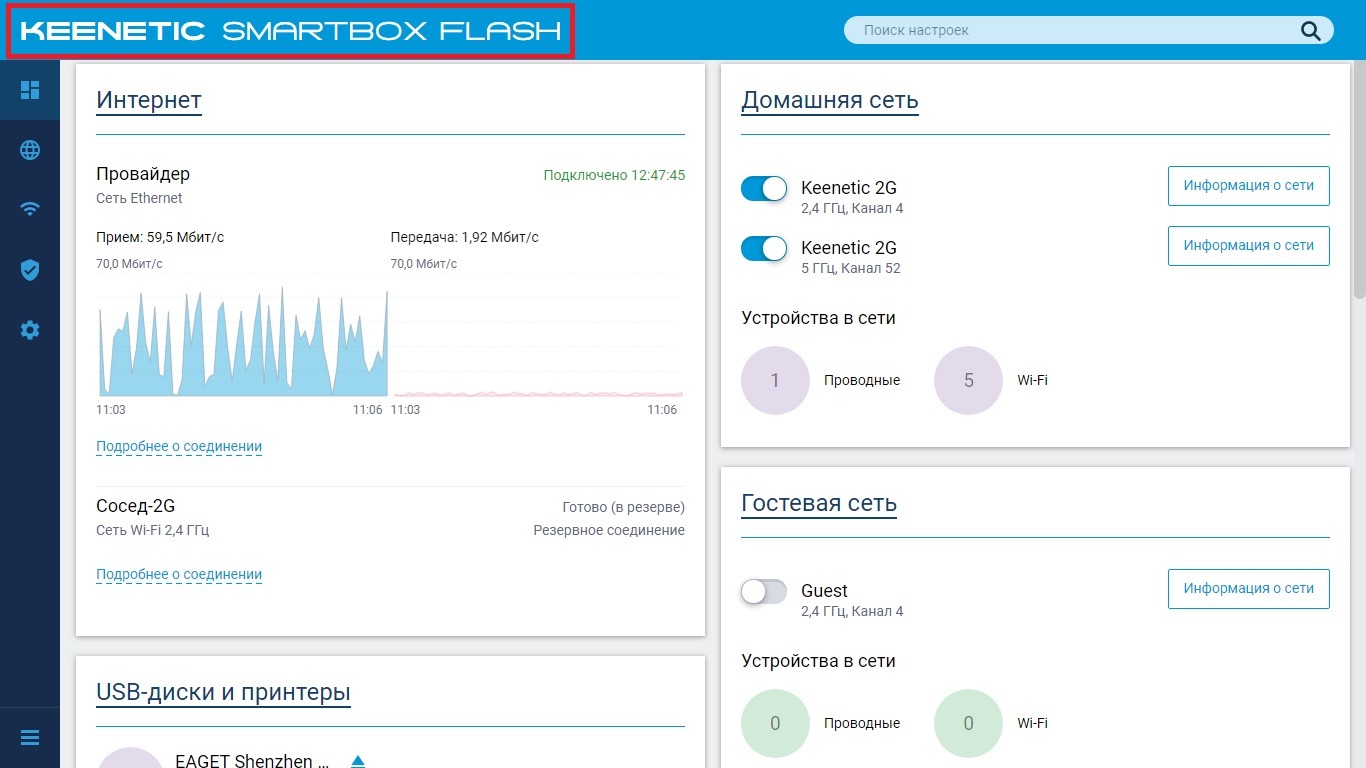
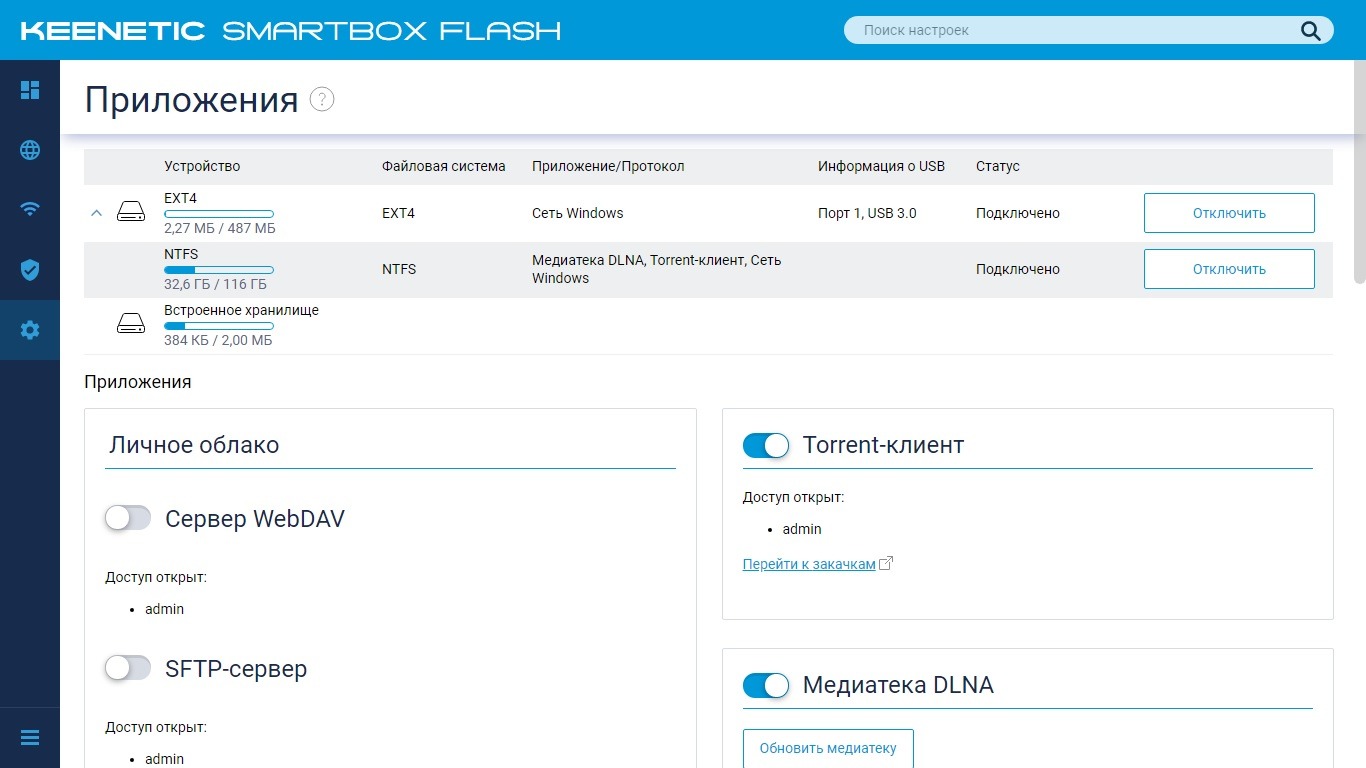
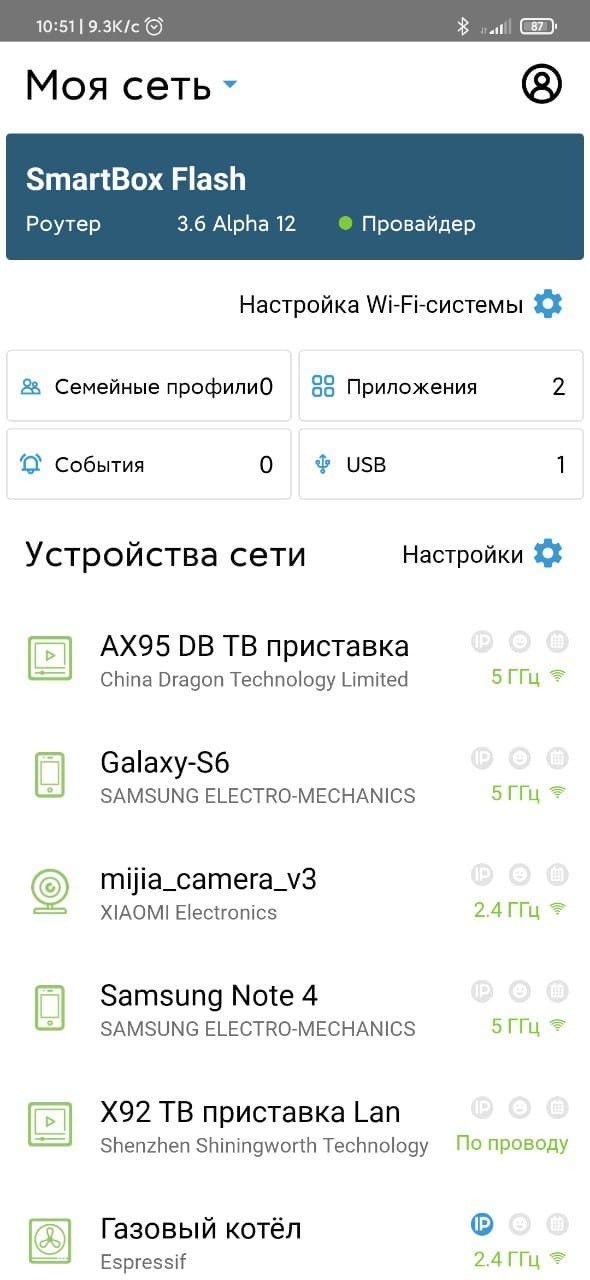
SmartBox Flash и Keenetic Giga KN-1010
Sedy Сергей МолдоваУстановка прошивок Keenetic под разные модели роутеров, читаем тут
Так же отдельные статьи:
Xiaomi router 3P Pro и Keenetic Ultra KN-1810
Xiaomi router 3Gv1 и Zyxel Keenetic Ultra II
SmartBox Pro и Zyxel Keenetic Ultra II

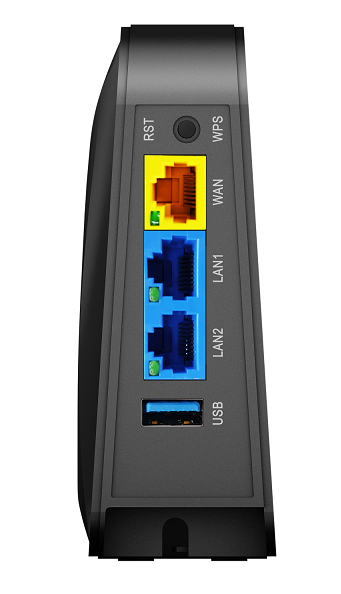
SmartBox Flash имеет схожую элементную базу с Keenetic Giga и даже внешние усилители на WIF 5 Ггц.
Работает практически всё, (вскрывать роутер и тем более паять ничего не надо).
Что не работает на данной прошивке: (кнопка Reset и передний светодиод).
Через кнопку Reset всегда можно зайти в загрузчик Breed, так что не переживайте по данному поводу.
Прошивка устанавливается удаленно, используя доступ через приложение AnyDesk. Стоимость удаленной моей работы по переходу, оцениваю в 8$.
Процедура удаленной установки занимает по времени ~15 минут. За более полтора года ни одного трупа\кирпича с моим участием в удаленной установкой не было (на примере собрата Xiaomi 3P). Если на микросхеме Nand памяти присутствуют bad block то решаю эту проблему быстро и в положительную сторону.
Что нужно для этого:
1 Сам роутер SmartBox Flash.
2 Компьютер (OC Windows 64bit) с сетевым портом для подключение к нему самого роутера.
3 В роутере должен быть установлен загрузчик Breed.
Скрипт с нажатием одной кнопки всё сделает сам и быстро. Видео инструкция и сам скрипт тут.
Для продвинутых пользователей видео инструкция тут.
4 Выслать мне в личное сообщение, файл раздела «factory», он же eeprom.bin или mtd3.bin
5 Написать вашу модель роутера, какая прошивка установлена и какой загрузчик.

Скорость чтения с накопителя подключенный к роутеру по Samba (NTFS)
Скорость записи на накопитель подключенный к роутеру по Samba (NTFS)

Выключаем роутер из розетки, отсоединяем сетевой кабель провайдера.
Подключаем выключенный роутер к ПК lan кабелем. Зажимаем кнопку Ресет и держим её, подключаем роутер к питанию. Продолжаем удерживать кнопку Ресет ~(8сек), после отпускаем кнопку Ресет.
Заходим через браузер в меню загрузчика Breed 192.168.1.1, запускаем терминал putty и выбираем TelNet
192.168.1.1 порт 23
flash erase 0x1d40000 0x80000
flash erase 0x5d00000 0x80000
Перезапускаем роутер. reset
Обход блокировок роскомнадзора читаем тут.
Ссылка на данную инструкцию от нашего пользователя Taras Panchyshyn (@tarasifua)
Наглядно читаем тут от пользователя dartraiden.
Выполнить пункты с 1 по 10 включительно по этой инструкции. Пункт 2 пропускаем, так как в прошивке все компоненты уже установлены.
После ввести две команды:
1 Установка.
opkg update
opkg install adguardhome-go
2 Один раз запускаем.
/opt/etc/init.d/S99adguardhome start
3 Зайти по адресу 192.168.1.1:3000 и настроить AdGuard Home.
Мануал по работе читаем тут.

Question

-
- Share
Добрый день, как сохранить все настройки роутера(пользователей с паролями и маршруты и тп), что б «переехать» на новую модель?
Edited by shiyri
- Quote
Link to comment
Share on other sites
Recommended Posts
- 0

-
- Share
21 минуту назад, shiyri сказал:
Добрый день, как сохранить все настройки роутера(пользователей с паролями и маршруты и тп), что б «переехать» на новую модель?
Легко. Сохраняете startup-config и «нужные» вам настройки тупым копипастом.
- Quote
Link to comment
Share on other sites
- 0
- Author
-
- Share
23 минуты назад, Mamay сказал:
Легко. Сохраняете startup-config и «нужные» вам настройки тупым копипастом.
А если из экстры в гигу зайдет? Если без замены ручками….
Edited by shiyri
- Quote
Link to comment
Share on other sites
- 0
-
- Share
26 минут назад, shiyri сказал:
А если из экстры в гигу зайдет? Если без замены ручками….
обратитесь в ТП, они могут помочь перенести настройки
- Quote
Link to comment
Share on other sites
- 0
-
- Share
28 минут назад, shiyri сказал:
А если из экстры в гигу зайдет? Если без замены ручками….
Не проканает. Идите к официалам тогда.
- Quote
Link to comment
Share on other sites
- 0

-
- Share
54 минуты назад, Mamay сказал:
Легко. Сохраняете startup-config и «нужные» вам настройки тупым копипастом.
Хм… шифрованные пароли из конфига на другой железке разве воспримутся?
- Quote
Link to comment
Share on other sites
- 0
-
- Share
2 минуты назад, MDP сказал:
Хм… шифрованные пароли из конфига на другой железке разве воспримутся?
Потому и «нужные», а не всё!
- Quote
Link to comment
Share on other sites
- 0
-
- Share
А вроде ж, мне помнится, пилили/обещали давно еще в Кинетик механизм перехода с модели на модель беспроблемный. Все еще пилят или уже и забылось?
- Quote
Link to comment
Share on other sites
- 0

-
- Share
14 минуты назад, bigpu сказал:
А вроде ж, мне помнится, пилили/обещали давно еще в Кинетик механизм перехода с модели на модель беспроблемный. Все еще пилят или уже и забылось?
Предположу, что отказались от этой затеи…. вроде как еще в 2021 хотели….
P.S. Пока можно через тех.под. сделать перенос.
Но инструмент был бы ,конечно, удобней….
Edited by krass
- Quote
Link to comment
Share on other sites
- 0
-
- Share
14 минуты назад, bigpu сказал:
А вроде ж, мне помнится, пилили/обещали давно еще в Кинетик механизм перехода с модели на модель беспроблемный. Все еще пилят или уже и забылось?
А как? Если старый был 8 портовый, а переходите на 4-х портовый новый)))) и был сконфигурирован 7 порт например
- Quote
Link to comment
Share on other sites
- 0
-
- Share
Только что, MDP сказал:
А как? Если старый был 8 портовый, а переходите на 4-х портовый новый)))) и был сконфигурирован 7 порт например
Так а зачем тогда разработчики говорили об этом инструменте? нечего тогда и говорить было….
Надо будет найти этот пост, если его уже не удалили….
- Quote
Link to comment
Share on other sites
- 0
-
- Share
Нашел : Le Ecureuil от 4 июня 2021
«Нет. Потеряются юзеры и настройки свитча как минимум — выглядеть будет как кирпич.
Но! Уже разрабатывается переносимый формат бекапа между устройствами. Ждать осталось меньше, чем можно представить.»
- Quote
Link to comment
Share on other sites
- 0
-
- Share
И с тех пор никаких подвижек. Во всяком случае: все дальнейшие вопросы по этому инструменту были проигнорированы…..
Link to comment
Share on other sites
- 0
-
- Share
Потому что решили оставить его, как инструмент для внутреннего использования.
Edited by keenet07
- Quote
Link to comment
Share on other sites
- 0
-
- Share
Только что, keenet07 сказал:
Потому что решили оставить его, как инструмент для внутреннего использования.
А откуда у вас такая информация? Где-то писали об этом?
- Quote
Link to comment
Share on other sites
- 0
-
- Share
Только что, krass сказал:
А откуда у вас такая информация? Где-то писали об этом?
Нет, не писали. Это имхо. Возможно это связано с какими-то вопросами безопасности.
- Quote
Link to comment
Share on other sites
- 0
-
- Share
@Le Ecureuil Доброго вам, могли бы прокомментировать ситуацию с «…разрабатывается переносимый формат бекапа между устройствами. Ждать осталось меньше, чем можно представить.» ?
- Quote
Link to comment
Share on other sites
- 0
-
- Share
В 02.02.2023 в 20:19, bigpu сказал:
@Le Ecureuil Доброго вам, могли бы прокомментировать ситуацию с «…разрабатывается переносимый формат бекапа между устройствами. Ждать осталось меньше, чем можно представить.» ?
Это из той же оперы, что и «магазин приложений» и «облачный бекап» при смене устройства. Как говорится обещанного три года ждут. Боюсь тут прошло уже много больше, а сколько впереди то лет…
Link to comment
Share on other sites
- 0
-
- Share
57 минут назад, Mamay сказал:
Это из той же оперы, что и «магазин приложений» и «облачный бекап» при смене устройства. Как говорится обещанного три года ждут. Боюсь тут прошло уже много больше, а сколько впереди то лет…
А есть темы эти в развитии? я бы проголосовал.
- Quote
Link to comment
Share on other sites
- 0
-
- Share
58 минут назад, krass сказал:
А есть темы эти в развитии? я бы проголосовал.
Это «темы» которые накинули на вентилятор сами разработчики. За язык их никто не тянул! 
- Quote
Link to comment
Share on other sites
- 0
-
- Share
@Le ecureuil есть какие-нибудь подвижки? Уже почти 2 года прошло с момента анонса :
«Le Ecureuil от 4 июня 2021
«Нет. Потеряются юзеры и настройки свитча как минимум — выглядеть будет как кирпич.
Но! Уже разрабатывается переносимый формат бекапа между устройствами. Ждать осталось меньше, чем можно представить.»»
Сообщите ,пожалуйста, хоть какую-нибудь информацию.
- Quote
Link to comment
Share on other sites
- 0
-
- Share
3 минуты назад, krass сказал:
2 года
2 года не срок, а жизненный урок…))
- Quote
Link to comment
Share on other sites
- 0
-
- Share
2 минуты назад, bigpu сказал:
2 года не срок, а жизненный урок…))
Вот не уловил я ваш сарказм-шутку….поясните 
Смех-смехом а, возможно, проект просто заморозили…а нам не сказали….
Edited by krass
- Quote
Link to comment
Share on other sites
- 0
-
- Share
6 минут назад, krass сказал:
хоть какую-нибудь информацию.
Я сам вам сообщу, обещанного 10 лет ждут, потому у нас нет до сих пор теневых носков клиента в стоке, полноценного прокси и кучи ещё чего-то весьма нужного.
- Quote
Link to comment
Share on other sites
- 0
-
- Share
Только что, bigpu сказал:
Я сам вам сообщу, обещанного 10 лет ждут, потому у нас нет до сих пор теневых носков клиента в стоке, полноценного прокси и кучи ещё чего-то весьма нужного.
Тогда я не понимаю зачем было писать» Ждать осталось меньше, чем можно представить.»
Ну вот совсем не логично….честнее было » задача есть, но она не в приоритете. Сроков нет»
- Quote
Link to comment
Share on other sites
- 0
-
- Share
2 минуты назад, krass сказал:
.поясните
… услышал обещание, поделил на 2, сроки реализации умножил на 10, забил…это реалии у нас)
- Quote
Link to comment
Share on other sites
- 0
-
- Share
5 минут назад, bigpu сказал:
Я сам вам сообщу, обещанного 10 лет ждут, потому у нас нет до сих пор теневых носков клиента в стоке, полноценного прокси и кучи ещё чего-то весьма нужного.
Эти все темы есть в развитии? Я бы проголосовал.
Socks5 proxy в развитии видел…
- Quote
Link to comment
Share on other sites
- 0
-
- Share
3 минуты назад, krass сказал:
Ждать осталось меньше, чем можно представить
Какие претензии могут быть к наемному сотруднику? Претензии тут уместны лишь к руководству.
- Quote
Link to comment
Share on other sites
- 0
-
- Share
1 минуту назад, krass сказал:
Эти все темы есть в развитии? Я бы проголосовал.
Socks5 proxy в развитии видел.
Безусловно, там на 10 лет вперёд припасено, только толку с того ноль и маленькая тележка. Потому лично я не вижу смысла голоса чекать, с таким ветреным отношением.
- Quote
Link to comment
Share on other sites
Join the conversation
You can post now and register later.
If you have an account, sign in now to post with your account.
Note: Your post will require moderator approval before it will be visible.