
Установка OPKG на внутренней памяти роутера на прошивке Keenetic.
Sedy СергейУстановка прошивок Keenetic под разные модели роутеров, читаем тут
Так же отдельные статьи:
Wavlink AX1800 и Keenetic Giga AX KN-1011
Mercusys MR-70x AX1800 и Keenetic Giga AX1800
Xiaomi router 3P Pro и Keenetic Ultra KN-1810
Xiaomi router 3Gv1 и Zyxel Keenetic Ultra II
Xiaomi 3Gv1 «SPI 16-32MB» и Keenetic Ultra KN-1810
Xiaomi router 4 и Zyxel Keenetic Ultra II
SmartBox Flash и Keenetic Giga KN-1010
SmartBox GIGA и Keenetic GIGA KN-1010
SmartBox Pro и Zyxel Keenetic Ultra II
Xiaomi 4AG/3Gv2 и Keenetic Viva KN-1910
МТС WG430223 и Keenetic Viva KN-1910
Развертывания OPKG на внутренней памяти самого роутера появилась с версии прошивки 3.7.x
Развернув ентваре на внутренней памяти роутера, можно устанавливать и другие «компоненты\пакеты» к примеру AdGuard Home и так далее, но главное будущие новые версий прошивок можно будет самостоятельно обновлять через него и не нужно будет роутер загонять в загрузчик Breed и предоставлять мне доступ на ваш компьютер, для роутеров на основе прошивок KN-серии.
Размер встроенного хранилища для развертывания ентваре:
Xiaomi router 3P Pro ~140мб (прошивка от Keenetic Giga AX)
SmartBox Pro ~167мб
SmartBox Flash ~55мб
Xiaomi router 3Gv1 ~55мб
Xiaomi router 4 ~55мб
Linksys EA7500 v2 ~55мб
SmartBox Giga ~55мб
МТС WG430223 ~55мб
Xiaomi AC2100 ~55мб (без WIFI 2.4)
1 Заходим в меню Приложения
2 Выбираем Встроенное хранилище
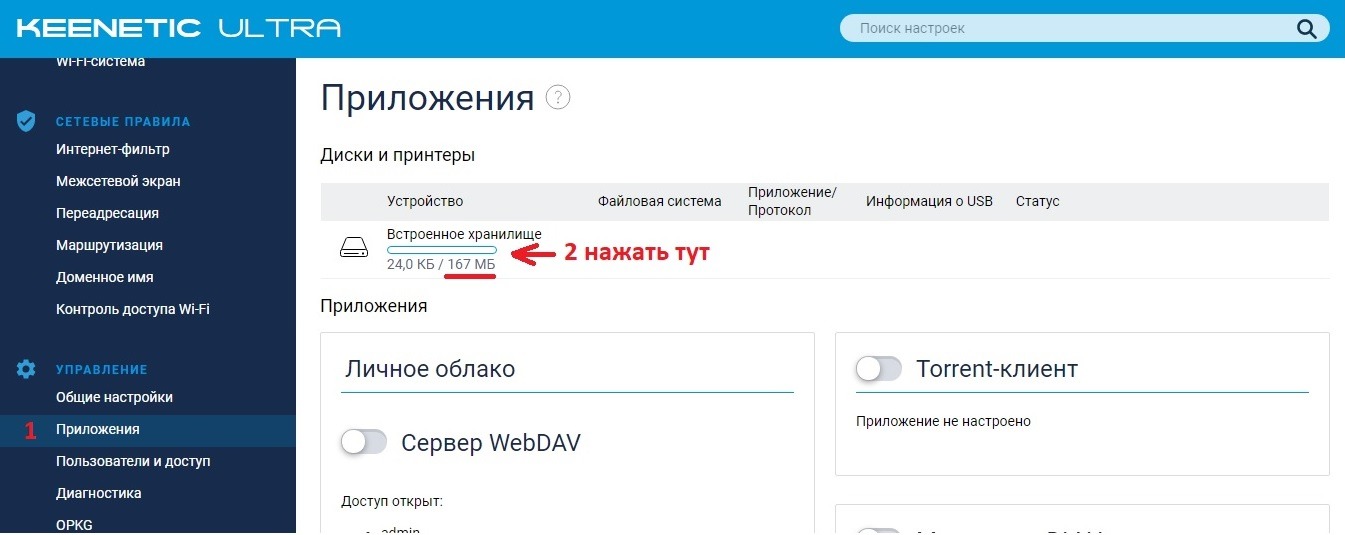
3 Создаем папку нажав на +
4 Задаем имя папки install
5 Подтверждаем OK

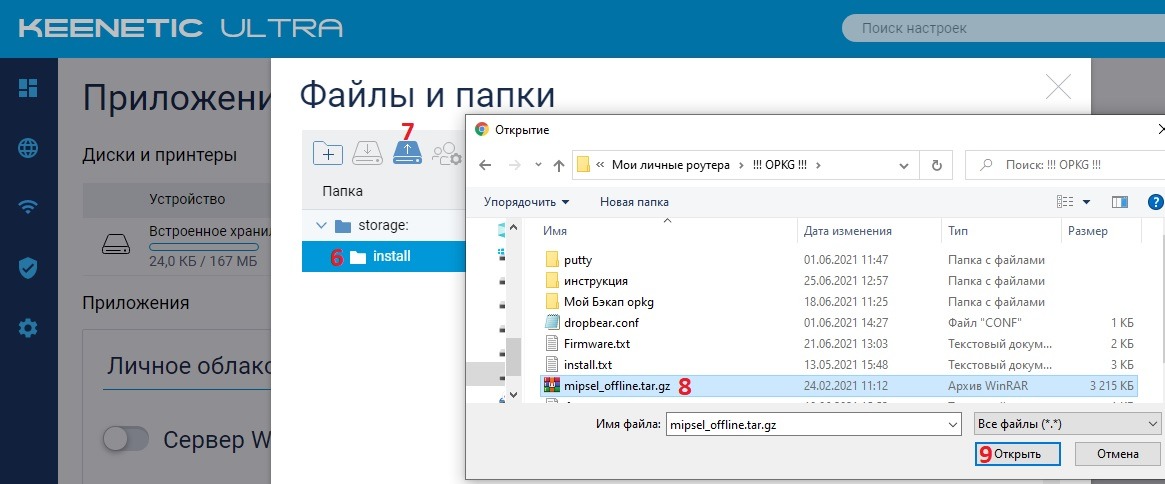
6 Нажимаем на папку install
7 Закидываем в неё файл для развертывания OPKG
8 Выбираем наш файл mipsel_offline3.tar.gz — данный файл можно развернуть без использования интернета.
9 Жмём кнопку Открыть
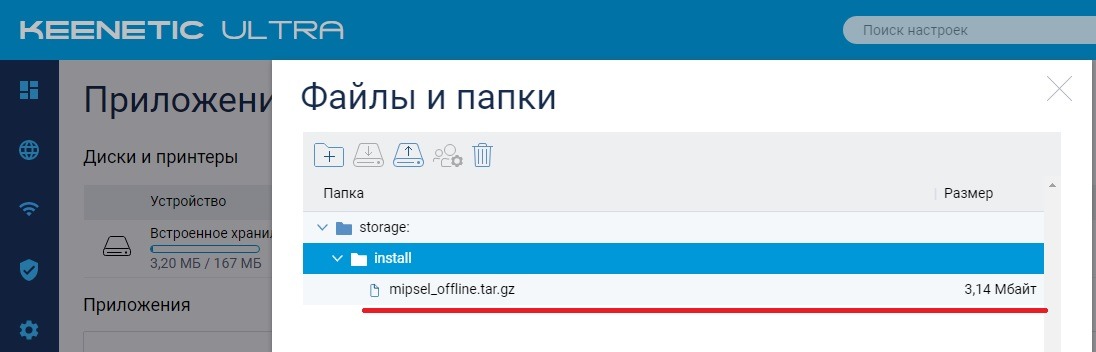
В результате должны увидеть как на картинке ниже.
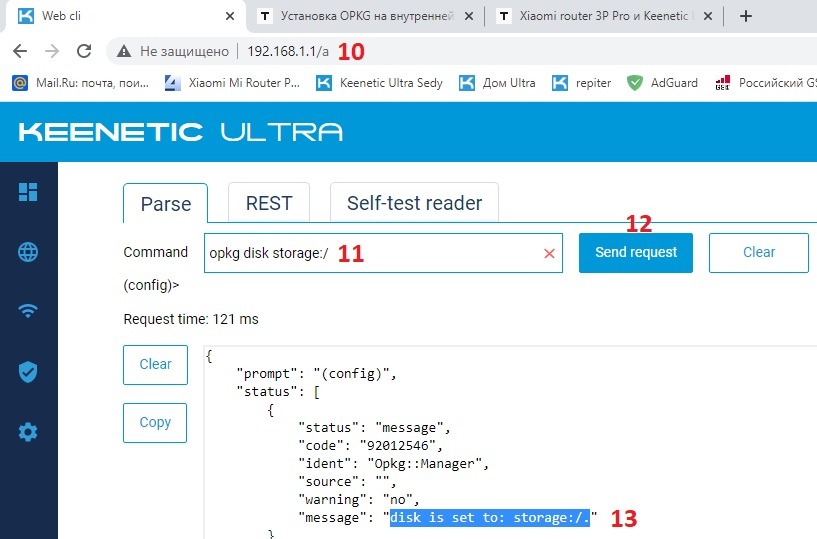
10 Открываем браузером http://192.168.1.1/a
11 Вводим команды:
opkg no disk
Запускаем команду жмем кнопку Send request
opkg disk storage:/
12 Запускаем команду жмем кнопку Send request
13 В ответ увидим что запустили OPKG на встроенном разделе storage:/
13a Вводим команду что бы сохранить изменения system configuration save и жмем кнопку Send request
Ждём буквально 10 секунд для развертывания ентваре на Внутреннем накопителе.
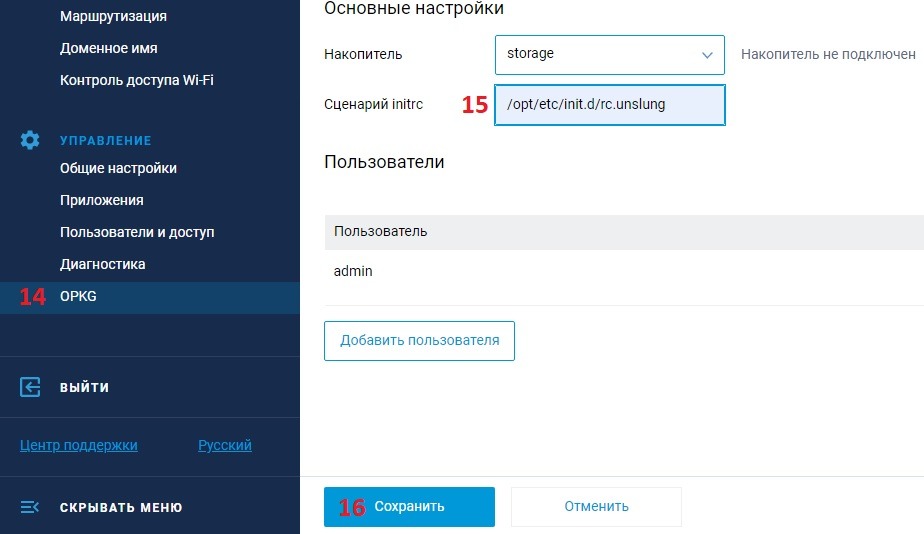
14 Заходим в меню OPKG
15 Вводим сценарий /opt/etc/init.d/rc.unslung (по новым инструкциям от кинетика это уже лишнее.)
16 Сохраняем настройки.
PS Не стоит обращать внимание на надпись в правом верхнем углу «Накопитель не подключен», на самом деле он подключён.
17 Заходим в меню Приложения и выбираем Встроенное хранилище должны увидеть синие папки как на картинке ниже.

18 Если роутер сбросите на заводские настройки, то данные OPKG останутся не тронутыми и можно заново запустить ранее настроенное ентваре выполнив пункты с 10 по 16 включительно.
19 Если вы увидите что несколько папок стали красного цвета, это говорит о том что не подключен раздел storage:/ Для того что бы его подключить, так же выполните пункты с 10 по 16 включительно.
20 Запускаем терминал putty 192.168.1.1 порт 222 (SSH) нажимаем Соединиться

Вводим логин: root пароль: keenetic (пароль вводите в темную)
Смена пароля командой passwd
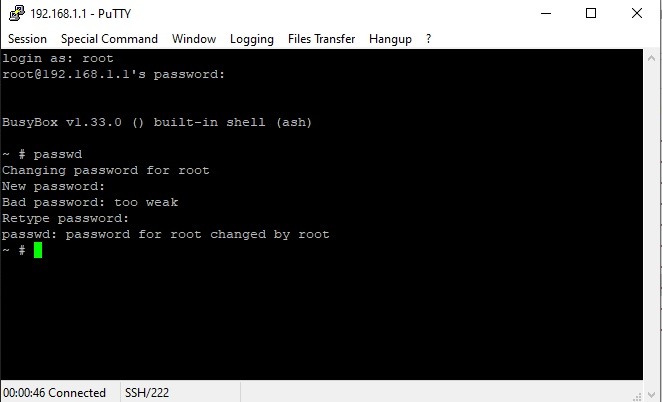
Обновление репозитария командой opkg update (при наличие интернета на роутере).
Далее обновление модулей opkg upgrade
Можем пользоваться.
21 Бэкап вашего настроенного ентваре можно выполнить одной командой через терминал putty SSH вводим команду:
tar cvzf /opt/mipsel_backup.tar.gz -C /opt .
Скачиваем файл бэкапа на компьютер и удаляем его с внутреннего хранилища роутера нажав на корзину.
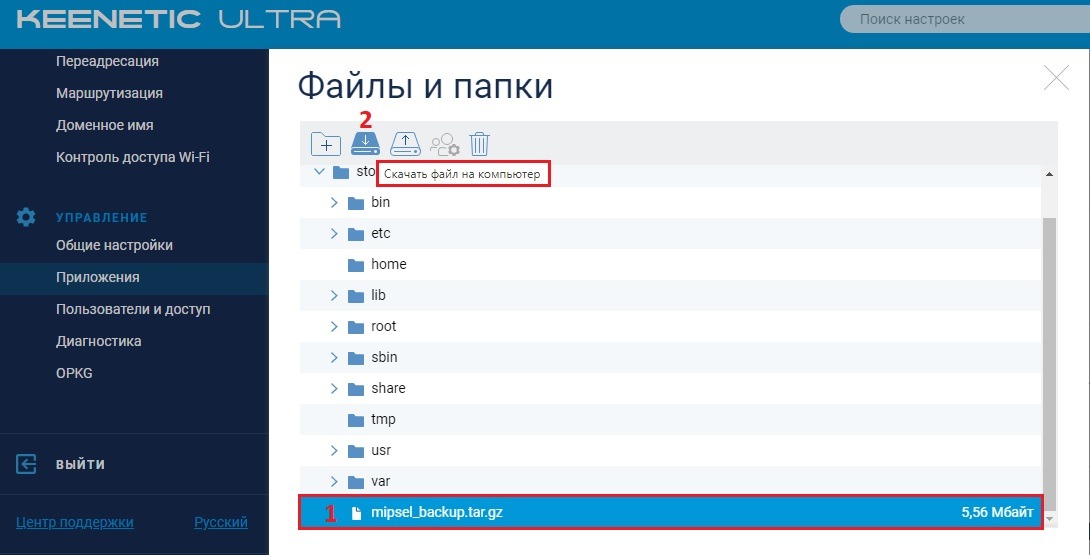
21a Для удаления и очистки енваре:
Открываем браузером http://192.168.1.1/a
Вводим команды:
opkg no disk
no system mount storage:
erase storage:
system mount storage:
PS2 После как очистили раздел storage: можно вернуть свой ранее считаный бэкап OPKG выполнив пункты 1 по 16, выбрав в папке install ваш файл бэкапа (mipsel_backup.tar.gz).
22 Если на Keenetic после развертывания Entware вас не пускает SSH по 222 порту с логином root и паролем keenetic.
Это известная проблема, то ли пароль руту не задаётся при развертывании Entware, то ли задаётся какой-то левый…
1) подключитесь к CLI (SSH, 22 порт, логин и пароль такие же, как от админки роутера)
2) выполните команды:
exec sh
exec /opt/etc/init.d/S51dropbear restart
также можно поменять пароль командой
passwd
вас попросят дважды ввести желаемый пароль, после этого вы сможете подключиться к 222 порту как root с этим паролем.
23 инструкция от Keenetic
для удаления и очистки енваре:
Открываем браузером http://192.168.1.1/a
Вводим команды:
opkg no disk
no system mount storage:
erase storage:
system mount storage:
Далее выполнить по этой сылке.
Установка OPKG Entware на встроенную память роутера
—————————————————————————————————————
Так же отдельные статьи:
Wavlink AX1800 и Keenetic Giga AX KN-1011
Mercusys MR-70x AX1800 и Keenetic Giga AX1800
Xiaomi router 3P Pro и Keenetic Ultra KN-1810
Xiaomi router 3Gv1 и Zyxel Keenetic Ultra II
Xiaomi 3Gv1 «SPI 16-32MB» и Keenetic Ultra KN-1810
Xiaomi router 4 и Zyxel Keenetic Ultra II
SmartBox Flash и Keenetic Giga KN-1010
SmartBox GIGA и Keenetic GIGA KN-1010
SmartBox Pro и Zyxel Keenetic Ultra II
Xiaomi 4AG/3Gv2 и Keenetic Viva KN-1910
TorrServer MatriX с автозапуском.
Приобретение роутера с встроенной памятью может быть выгодным решением для оптимизации работы сети. Однако, чтобы максимально использовать возможности роутера, многие пользователи прибегают к установке дополнительного программного обеспечения. В данной статье мы рассмотрим пошаговую инструкцию по установке opkg entware на встроенную память вашего роутера.
Шаг 1: Подготовка к установке
Перед началом установки необходимо удостовериться, что у вас есть доступ к встроенной памяти роутера и возможность подключения к ней. Если вы не уверены в этом, обратитесь к руководству пользователя вашего роутера или обратитесь за помощью к специалисту.
Шаг 2: Загрузка и установка необходимых файлов
Для установки opkg entware вам понадобятся определенные файлы. Они могут быть найдены на официальном сайте проекта. Скачайте архив с файлами и распакуйте его на вашем компьютере. Затем, подключите компьютер к роутеру с помощью Ethernet-кабеля или Wi-Fi-соединения.
Шаг 3: Установка opkg entware
Теперь, когда все необходимые файлы загружены и компьютер подключен к роутеру, можно приступить к установке opkg entware. Для этого, откройте командную строку и введите команду для установки.
opkg install entware
После выполнения этой команды, начнется установка opkg entware на встроенную память вашего роутера. Подождите, пока процесс установки завершится.
Шаг 4: Проверка установки
После завершения установки, проверьте работу opkg entware. Для этого, в командной строке введите команду opkg list-installed, чтобы увидеть список установленных пакетов.
Поздравляем! Вы успешно установили opkg entware на встроенную память вашего роутера. Теперь вы можете воспользоваться его дополнительными возможностями для оптимизации работы сети.
Содержание
- Описание преимуществ и способов установки opkg entware на встроенную память роутера
- Преимущества установки opkg entware на встроенную память роутера
- Требования к роутеру для установки opkg entware
- Шаги установки opkg entware на встроенную память роутера
- Проверка установки opkg entware на роутере
- Использование opkg entware на роутере
Описание преимуществ и способов установки opkg entware на встроенную память роутера
Преимущества установки opkg entware на встроенную память роутера включают:
- Доступ к различным пакетам и программам, которые можно использовать для управления роутером, улучшения его производительности и настройки дополнительных функций.
- Возможность установить программы, которые не поставляются вместе с официальной прошивкой роутера.
- Возможность обновления пакетов и программ через opkg.
- Увеличение функциональности роутера и расширение возможностей сети.
Существуют различные способы установки opkg entware на встроенную память роутера. Один из возможных способов:
- Скачайте определенную версию opkg entware для вашего роутера.
- Подключите ваш компьютер к роутеру через Ethernet или Wi-Fi.
- Зайдите в веб-интерфейс роутера.
- Войдите в систему с использованием своих учетных данных.
- Перейдите в раздел «Настройки» или «Система» и найдите опцию, которая позволяет загружать сторонние программы.
- Загрузите и установите opkg entware на роутер.
- После установки opkg entware выполните команду для загрузки списка доступных пакетов и программ.
- Перейдите в меню opkg entware и установите необходимые пакеты или программы.
Способы установки opkg entware могут немного отличаться в зависимости от модели и прошивки вашего роутера, поэтому рекомендуется обратиться к документации или форумам сообщества opkg entware для получения более подробной информации.
Преимущества установки opkg entware на встроенную память роутера
1. Расширение функциональности роутера.
Установка opkg entware на встроенную память роутера позволяет значительно расширить его функциональность. С помощью пакетов entware вы сможете установить и запустить на роутере различные программы и сервисы, такие как медиасерверы, BitTorrent-клиенты, VPN-серверы и многое другое.
2. Увеличение производительности.
Запуск программ и сервисов непосредственно на роутере через opkg entware позволяет уменьшить нагрузку на вашу сеть, так как все вычисления производятся на самом роутере без пересылки данных по сети. Это позволяет значительно увеличить производительность вашей сети и снизить задержки при передаче данных.
3. Удобство и гибкость управления.
Установка opkg entware позволяет получить полный доступ к командной строке роутера, что дает возможность полного контроля над устройством. Вы сможете настраивать и управлять роутером по своему усмотрению, выбирая необходимые программы и сервисы, устанавливая дополнительные пакеты и настраивая их параметры.
4. Актуальные и обновляемые версии программ.
Благодаря наличию репозитория entware, вы всегда сможете установить на роутер актуальные версии программ и сервисов. Разработчики entware регулярно обновляют и поддерживают свой репозиторий, что позволяет вам быть в курсе последних версий и исправлений без необходимости самостоятельного поиска и скачивания обновлений.
5. Возможность создания собственных пакетов.
С использованием opkg entware вы также можете создавать собственные пакеты программ и сервисов для установки на роутер. Это позволяет вам адаптировать роутер под свои нужды, устанавливая необходимые программы и настраивая их параметры и функциональность.
Установка opkg entware на встроенную память роутера открывает перед вами широкие возможности для расширения функциональности и управления вашим роутером, повышения производительности сети и настройки под свои потребности.
Требования к роутеру для установки opkg entware
Для установки opkg entware на встроенную память роутера необходимо, чтобы роутер поддерживал данную функцию. Важно убедиться, что ваш роутер соответствует следующим требованиям:
- Доступ к программному обеспечению роутера (firmware): Вы должны иметь доступ к программному обеспечению (firmware) вашего роутера, чтобы внести необходимые изменения для установки opkg entware. Обычно такой доступ можно получить через веб-интерфейс роутера.
- Поддержка операционной системы Linux: opkg entware предназначен для работы на операционной системе Linux. Убедитесь, что ваш роутер работает на операционной системе Linux. Для этого можно обратиться к документации или свяжитесь с производителем роутера.
- Достаточное количество свободного места на встроенной памяти: Установка opkg entware требует наличия свободного места на встроенной памяти роутера. Проверьте, есть ли достаточно свободного места на встроенной памяти для установки пакетов через opkg entware.
Убедитесь, что ваш роутер соответствует указанным требованиям, прежде чем приступать к установке opkg entware. Это поможет избежать проблем и обеспечит успешную установку и использование данного пакета на вашем роутере.
Шаги установки opkg entware на встроенную память роутера
В этой статье будет рассмотрено несколько шагов по установке opkg entware на встроенную память роутера:
Шаг 1: Подключение к роутеру
Подключитесь к роутеру через браузер, введя адрес IP вашего устройства в строку поиска.
Шаг 2: Проверка доступности opkg entware
Убедитесь, что ваш роутер поддерживает установку opkg entware и что данная версия программного обеспечения доступна для вашего устройства. Проверьте совместимость и загрузите файл-инсталлятор, если необходимо.
Шаг 3: Установка opkg entware
Загрузите файл-инсталлятор на компьютер и переименуйте его, если требуется. Затем перейдите в настройки роутера и найдите раздел для установки программного обеспечения или пакетов. Загрузите и установите файл-инсталлятор opkg entware.
Шаг 4: Проверка установки
Проверьте, что установка opkg entware прошла успешно. Подключитесь к роутеру через SSH или другой терминальный доступ и введите команду, чтобы убедиться, что opkg доступен и работает корректно.
Шаг 5: Установка дополнительных программ и пакетов
Теперь, когда opkg entware установлен и работает, вы можете использовать его для установки дополнительных программ и пакетов. Просто введите команду opkg install <имя_пакета> в командной строке, чтобы установить нужные вам программы.
Следуя этим шагам, вы сможете установить opkg entware на встроенную память роутера и расширить его функциональность.
Проверка установки opkg entware на роутере
После установки opkg entware на роутер, можно проверить его работоспособность с помощью нескольких команд.
1. Откройте командную строку и введите команду opkg update. Это обновит список пакетов entware и проверит доступность репозитория.
2. Затем введите команду opkg list. Вы увидите список пакетов, доступных для установки через opkg на вашем роутере.
3. Чтобы проверить установку конкретного пакета, введите команду opkg list-installed и название пакета. Если пакет установлен успешно, вы увидите его информацию.
Например, чтобы проверить установку пакета «nano» введите команду opkg list-installed nano.
Теперь вы можете убедиться, что opkg entware установлен и работает на вашем роутере, и готов к использованию.
Использование opkg entware на роутере
Чтобы начать использовать opkg entware на вашем роутере, выполните следующие шаги:
- Подключитеся к роутеру через SSH-клиент.
- Убедитесь, что ваш роутер имеет доступ к интернету.
- Установите opkg entware, следуя инструкциям производителя вашего роутера.
- После установки, выполните команду
opkg updateдля обновления списка доступных программ. - Теперь вы можете использовать команду
opkg install название_программы, чтобы установить программу из списка. - После установки программы, вы можете использовать ее через командную строку роутера.
Примечание: Перед установкой новых программ, убедитесь, что они совместимы с вашей моделью роутера и операционной системой.
Использование opkg entware на роутере позволяет расширить функциональность вашего устройства и создать на нем полноценную домашнюю сеть, соответствующую вашим потребностям.
Время на прочтение
3 мин
Количество просмотров 85K

Не так давно компания ZyXel с помощью модуля открытых пакетов поддержала OPKG — пакеты из популярной ОС OpenWRT, предназначенной для домашних маршрутизаторов. Это значит, что часть из них теперь можно ставить на ZyXel Keenetic. В этой статье я опишу процесс включения пакета, настройки репозитория Entware с тысячами пакетов, а также настройки рутера как OpenVPN клиента.
На данный момент проект обитает и обсуждается на этом форуме.
Требования — любой кинетик с последней версией NDMSv2 и USB — портом, кроме моделей 4GII/III. Возможно, на некоторых устройствах для появления нужных компонентов потребуется перейти на бета-ветку прошивки.
Первым делом идём в настройки рутера, и там в обновлениях устанавливаем, выбрав нужные опции, компоненты Open Package support, IPv6, а также все компоненты из секции USB storage. IPv6 нужен для корректной работы netfilter, когда будем загонять трафик в туннель. Также потребуется компонент FTP на устройстве, если файлы конфигурации будут загружаться не на флешку напрямую, а по сети.
На флешке создать ext2/ext3 раздел с любой меткой на латинке (например, keendev), подключить к рутеру и на разделе с меткой keendev создать папку install.
Далее в эту папку надо закинуть файл установки:
— для Keenetic DSL, LTE, VOX — mips;
— для остальных Keenetic`ов — mipsel;
Потом на странице «Приложения > OPKG» поставить галку «Включить». Затем выбрать из списка нужный USB-носитель, в поле «Сценарий initrc:» вписать /opt/etc/init.d/rc.unslung и нажать «Применить».
Если все сделали правильно, то в системном журнале через некоторое время появится строчка «… Установка Entware-Keenetic завершена!»
Теперь можно зайти на кинетик по ssh, логин root, пароль zyxel.
Пароль никак не связан с паролем кинетика. Меняется он, если необходимо, командой passwd.
Первым делом обновим список пакетов: opkg update
Установка пакетов происходит командой opkg install %commandname%
Для работы OpenVPN — клиента необходимы следующие пакеты:
Нужные пакеты
dropbear — 2015.71-3
findutils — 4.6.0-1
iptables — 1.4.21-2
ldconfig — 1.0.13-4
libc — 1.0.13-4
libgcc — 5.3.0-4
liblzo — 2.09-1
libndm — 1.0.22-1
libopenssl — 1.0.2h-1
libpthread — 1.0.13-4
librt — 1.0.13-4
libssp — 5.3.0-4
libstdcpp — 5.3.0-4
ndmq — 1.0.2-1
openvpn-openssl — 2.3.10-1
opt-ndmsv2 — 1.0-4
terminfo — 6.0-1
zlib — 1.2.8-1
Узнать уже установленные можно с помощью opkg list-installed, неустановленные нужно доустановить, не указывая версию в конце, только имя пакета.
В папку /opt/etc/openvpn необходимо создать файл openvpn.conf, в помощь touch и vi, примерно следующего формата:
Пример формата файла конфигурации
client
dev tun
fast-io
persist-key
persist-tun
nobind
remote %serverIP% %port%
remote-random
pull
comp-lzo
tls-client
verify-x509-name Server name-prefix
ns-cert-type server
key-direction 1
route-method exe
route-delay 2
tun-mtu 1500
fragment 1300
mssfix 1450
verb 3
cipher AES-256-CBC
keysize 256
auth SHA512
sndbuf 524288
rcvbuf 524288
——BEGIN CERTIFICATE——
%сертификат%
——END CERTIFICATE——
——BEGIN RSA PRIVATE KEY——
%ключ rsa%
——END RSA PRIVATE KEY——
<tls-auth>
#
# 2048 bit OpenVPN static key
#
——BEGIN OpenVPN Static key V1——
%ключ%
——END OpenVPN Static key V1——
</tls-auth>
——BEGIN CERTIFICATE——
%сертификат%
——END CERTIFICATE——
Если ваш провайдер OpenVPN даёт файл router.ovpn, его также можно использовать. Тогда в скрипте запуска /opt/etc/init.d/S20openvpn нужно его указать в строке:
ARGS=»—daemon —cd /opt/etc/openvpn —config router.ovpn»
Для указания в скрипте iptables, какие интерфейсы нужно использовать, нужно их выяснить с помощью команды ifconfig.
Ищем в списке интерфейс с inet addr, совпадающим с локальным адресом вашего рутера. Например, он будет br0.
Теперь нужно прописать скрипт iptables в папке cd /opt/etc/ndm/netfilter.d. Назовём его openvpnfil.sh:
Скрипт iptables
#!/bin/sh
[ «$table» != filter ] && exit 0
iptables -I FORWARD -i br0 -o tun+ -j ACCEPT
iptables -I FORWARD -i tun+ -o br0 -j ACCEPT
iptables -t nat -A POSTROUTING -o tun+ -j MASQUERADE
Теперь рутер надо перезагрузить.
После перезагрузки идём опять по ssh и включаем OpenVPN, если он сам не включился при загрузке:
/opt/etc/init.d/S20openvpn start
В логах кинетика (уже в веб-конфигураторе) можно будет посмотреть, всё ли хорошо. Там же будет написано, где и в чём плохо, если что-то пойдёт не так.

Entware — это менеджер ПО (системы пакетов) для
встраиваемых систем (на базе OpenWRT), который открывает доступ к
огромному количеству (более 2000) пакетов программ для Linux, расширяя
возможности устройства, на котором он установлен.
При содействии и помощи компании Zyxel и разработчиков Entware создан проект Entware-Keenetic
для Keenetic-ов с прошивкой NDMSv2* и выше. При сборке используется
ядро кинетика, что улучшает совместимость бинарников с прошивкой.
Пакеты
устанавливаются на внешний usb носитель (hdd или флешку). Вы в любой
момент можете отключить носитель и вернуться к заводскому функционалу.
Внимание!
Официальная техническая поддержка ZyXEL не оказывает консультации по
настройке и установке внешних пакетов. Поддержка интернет-центров с
установленными пакетами осуществляется только на форумах forums.zyxmon.org или keenopt.ru.
Преимущества и недостатки Entware:
1.
(+) много пакетов (2000+ mips, mipsel), много пользователей (около 5000
установок в месяц). Большое комьюнити, много инструкций (часто на
английском)
2. (-) нет модулей ядра (входят в состав прошивки, как компоненты OPKG)
Порядок установки…
Требования:
— ZyXEL Keenetic с USB-портом (любой, кроме моделей 4GII/III).
— Прошивка с компонентом OPKG.
— USB носитель с разделом ext2/ext3 и меткой для Entware (метка раздела любая, например OPKG).
Инструкция по установке:
1. Подключите USB-носитель к кинетику,
2. Зайдите на носитель по FTP или CIFS,
3. Cоздайте в разделе подготовленного USB-носителя каталог install,
4. Скопируйте в каталог install архив установки для своего устройства:
— для Keenetic DSL, LTE, VOX, DSL (KN-2010), DUO (KN-2110) — mips-installer.tar.gz
— для остальных интернет-центров Keenetic — mipsel-installer.tar.gz
5. Зайдите в веб-интерфейс кинетика и на странице «Приложения > OPKG» поставьте галку «Включить», затем выберите из списка нужный раздел USB-носителя и нажмите кнопку «Применить / Сохранить» (количество вкладок, их порядок и описание — зависят от установленных компонентов прошивки и самого устройства).
Если все сделали правильно, то в системном журнале через некоторое время появится строчка «...Можно открыть SSH-сессию для соединения с устройством…«
Всё! Можно зайти на кинетик по ssh, логин root, пароль keenetic.
Если в Кинетике уже установлен компонент «Сервер SSH», то подключаться следует на 222 порт.
Важно! 222-й порт используется, если в роутере установлен компонент «Сервер SSH». Если он не установлен, то 22-й порт свободен и его занимает Entware.
Пароль Entware никак не связан с паролем Кинетика. Настоятельно рекомендуется сменить пароль стандартной командой `passwd`:
~ # passwd
Changing password for root
New password:
Bad password: too weak
Retype password:
Password for root changed by root
Обновите список пакетов:
opkg update
и устанавливайте нужные, например:
   opkg install mc
   opkg install syncthing
   opkg install tar
ВОССТАНОВЛЕНИЕ ОТКАЗАВШЕЙ СИСТЕМЫ
1) Отключите USB-накопитель в OPKG: Накопитель — «Не выбран» (в OPKG).
2) Повторите шаги 1-5 по установке.
3) Если поле «Сценарий initrc» оказалось пустым заполните строкой /opt/etc/init.d/rc.unslung
…все должно заработать.
Backup
tar cvzf /путь/backup.tar.gz -C /opt .
на выходе — архив backup.tar.gz со всем содержимым раздела /opt.
Полезные ссылки:
Opkg Cookbook RUS
Opkg Help
Entware/Qnapware/Optware/Zyxware — обсуждаем репозитории пакетов
https://bin.entware.net/Readme.txt
In this section I describe how to install Entware on a router (Asus RT-AC56U).
Firstly almost all Asus routers come with a built-in
Optware
package manager. This package manager is outdated, all packages are not updated
anymore. For this reason, a new package manager (Entware) has
been created in order to replace Optware. Unfortunately
Entware and Optware share some libraries, so we cannot
install them at the same time. Some features of Asus routers are not compatible
with Entware packages, for example «Media Server», «Asus
AiCloud» and «Download Master». Until these packages are built-in in the router,
they are still available, while if they are installed into an external drive,
they must work only with Optware as they are not compatible
with Entware (we cannot mix the libraries of Entware
with the libraries of Optware). While «Media Server» and
«Download Master» may be replaced with some Entware‘s packages
(for example respectively with «Minidlna» and «Transmission»), «Asus AiCloud»
cannot be directly replaced, so we have to consider this matter before upgrading
to Entware.
The first step of upgrading to Entware is to install a router’s
built-in package, for example «Download Master». We use an external drive (for
example USB Pendrive), we format it using ext2/ext3 file system, we insert it
into router’s USB socket, and we install «Download Master». After doing this, we
uninstall «Download Master» (we don’t need it anymore). In this way the router
has created a folder into the external drive, this folder name depends on the
router we are using (for example for RT-AC56U this folder is named
«asusware.arm»). After doing this, we open Telnet, we go to «/opt» folder and we
delete all files included in that folder, except the file «.asusrouter» as this
file is used by the router to mount the «/opt» folder. Now the «/opt» folder is
empty (except the file «.asusrouter»).
Now we have to know the correct Entware’s platform to use, according to router we have. Firstly we have to know all the basics informations of router :
root@RT-AC56U:/# uname -a
Linux RT-AC56U 2.6.36.4brcmarm #19 SMP PREEMPT Wed Apr 19 16:20:58 CEST 2017 armv7l GNU/Linux
In the following table we can know all the output :
| Output | Meaning |
|---|---|
| Linux | Operating System’s name |
| RT-AC56U | Device’s name |
| 2.6.36.4brcmarm | Operating System’s release |
| #19 SMP PREEMPT Wed Apr 19 16:20:58 CEST 2017 | Operating System’s version |
| armv7l | The machine (hardware) type |
| GNU/Linux | Operating System |
Briefly we can know the current Hardware Type with following command line :
root@RT-AC56U:/# uname -m
armv7l
Briefly we can know the current Kernel version with following command line :
root@RT-AC56U:/# uname -r
2.6.36.4brcmarm
Then we open a browser, we go to
this website and we find
some subfolders, we have to choose one of those folders in order to install
Entware. This is the list of the most important subfolders we can have, please
be careful to choose the proper subfolder according to above-mentioned output
for Hardware Type
and Kernel version :
| Subfolder | Hardware Type + Kernel version |
|---|---|
| aarch64-k3.10 | armv8 (ARM 64 bit) — kernel 3.10 and higher |
| armv5sf-k3.2 | armv5 — kernel 3.2 and higher |
| armv7sf-k2.6 | armv7 — kernel 2.6.36 and higher |
| armv7sf-k3.2 | armv7 — kernel 3.2 and higher |
| mipselsf-k3.4 | mipsel — kernel 3.4 and higher |
| mipssf-k3.4 | mips — kernel 3.4 and higher |
| x64-k3.2 | x86_64 — kernel 3.2 and higher |
| x86-k2.6 | x86 — kernel 2.6 and higher |
Once the proper subfolder is selected, we must select the «installer» subfolder and download the «generic.sh» script.
For example for the Asus RT-AC56U router we select the subfolder «armv7sf-k2.6«:
root@RT-AC56U:/# cd /tmp

root@RT-AC56U:/tmp# wget http://bin.entware.net/armv7sf-k2.6/installer/generic.sh
Connecting to bin.entware.net (104.27.177.50:80)
generic.sh           100% |*********************************|  2205   0:00:00 ETA

root@RT-AC56U:/tmp# chmod +x generic.sh
After download the above-mentioned script, we have to execute it. This is a sample output of above-mentioned script:
root@RT-AC56U:/tmp# ./generic.sh

Info: Checking for prerequisites and creating folders...
Warning: Folder /opt exists!
Warning: If something goes wrong please clean /opt folder and try again.
Info: Opkg package manager deployment...
Connecting to pkg.entware.net (81.4.123.217:80)
opkg                 100% |**************************|   124k  0:00:00 ETA
Connecting to pkg.entware.net (81.4.123.217:80)
opkg.conf            100% |**************************|   142   0:00:00 ETA
Connecting to pkg.entware.net (81.4.123.217:80)
ld-2.23.so           100% |**************************|   139k  0:00:00 ETA
Connecting to pkg.entware.net (81.4.123.217:80)
libc-2.23.so         100% |**************************|  1198k  0:00:00 ETA
Connecting to pkg.entware.net (81.4.123.217:80)
libgcc_s.so.1        100% |**************************| 39632   0:00:00 ETA
Info: Basic packages installation...
Downloading http://pkg.entware.net/binaries/armv7/Packages.gz.
Updated list of available packages in /opt/var/opkg-lists/packages.
Installing entware-opt (222108-5) to root...
Downloading http://pkg.entware.net/binaries/armv7/entware-opt_222108-5_armv7soft.ipk.
Installing libc (2.23-6) to root...
Downloading http://pkg.entware.net/binaries/armv7/libc_2.23-6_armv7soft.ipk.
Installing libgcc (6.3.0-6) to root...
Downloading http://pkg.entware.net/binaries/armv7/libgcc_6.3.0-6_armv7soft.ipk.
Installing libssp (6.3.0-6) to root...
Downloading http://pkg.entware.net/binaries/armv7/libssp_6.3.0-6_armv7soft.ipk.
Installing librt (2.23-6) to root...
Downloading http://pkg.entware.net/binaries/armv7/librt_2.23-6_armv7soft.ipk.
Installing libpthread (2.23-6) to root...
Downloading http://pkg.entware.net/binaries/armv7/libpthread_2.23-6_armv7soft.ipk.
Installing libstdcpp (6.3.0-6) to root...
Downloading http://pkg.entware.net/binaries/armv7/libstdcpp_6.3.0-6_armv7soft.ipk.
Installing ldconfig (2.23-6) to root...
Downloading http://pkg.entware.net/binaries/armv7/ldconfig_2.23-6_armv7soft.ipk.
Installing findutils (4.6.0-1) to root...
Downloading http://pkg.entware.net/binaries/armv7/findutils_4.6.0-1_armv7soft.ipk.
Installing terminfo (6.0-1c) to root...
Downloading http://pkg.entware.net/binaries/armv7/terminfo_6.0-1c_armv7soft.ipk.
Installing locales (2.23-6) to root...
Downloading http://pkg.entware.net/binaries/armv7/locales_2.23-6_armv7soft.ipk.
Installing opkg (2011-04-08-9c97d5ec-17) to root...
Downloading http://pkg.entware.net/binaries/armv7/opkg_2011-04-08-9c97d5ec-17_armv7soft.ipk.
Configuring libgcc.
Configuring libc.
Configuring libssp.
Configuring libpthread.
Configuring librt.
Configuring terminfo.
Configuring ldconfig.
Configuring locales.
Entware uses separate locale-archive file independent from main system
Creating locale archive - /opt/usr/lib/locale/locale-archive
Adding en_EN.UTF-8
Adding ru_RU.UTF-8
You can download locale sources from http://pkg.entware.net/sources/i18n_glib223.tar.gz
You can add new locales to Entware using /opt/bin/localedef.new
Configuring opkg.
Configuring libstdcpp.
Configuring findutils.
Configuring entware-opt.
Updating /opt/etc/ld.so.cache... done.
Info: Congratulations!
Info: If there are no errors above then Entware-ng was successfully initialized.
Info: Add /opt/bin & /opt/sbin to your PATH variable
Info: Add '/opt/etc/init.d/rc.unslung start' to startup script for Entware-ng services to start
Info: Found a Bug? Please report at https://github.com/Entware-ng/Entware-ng/issues
We can use the command «opkg —help» to see if we have
properly installed Entware on the router.
If we give a look to above-mentioned output, we note the line «Info: Add
/opt/bin & /opt/sbin to your PATH variable». We do not need to add these folders
to the PATH variable as these folders are automatically added into PATH variable
by the router whenever «/opt» folder is mounted. We also note the line «Info:
Add ‘/opt/etc/init.d/rc.unslung start’ to startup script for Entware-ng services
to start». We consider this line if we want to execute a script whenever we
insert the USB external drive. Normally on Asus router the services are
automatically enabled due to some features of Optware, these
features allow to execute services included in folder «/opt/etc/init.d».
Unfortunately with Entware we have to use another way to
automatically execute a script after mounting the «/opt» folder. We are lucky to
see that router included a «nvram» key in order to automatically execute a
script. This key is named «script_usbmount«, normally this key is empty. For
example if we want to use the script «/opt/etc/autorun.sh», we have to write the
following commands:
nvram set script_usbmount=/opt/etc/autorun.sh
nvram commit
To check the above-command, we have to write:
nvram show | grep -i autorun.sh
It returns:
script_usbmount=/opt/etc/autorun.sh
Inside the above-mentioned script file «autorun.sh» we can enable services
(remember that services’ scripts are in folder «/opt/etc/init.d») or execute other scripts
or commands.
There is another «nvram» key called «script_usbumount«, this key is similar to the
above-mentioned key «script_usbmount» but its value is used before the USB
external drive is to be unmounted, in this way we can stop services or execute
other scripts or commands before removing the USB external drive.
After installing Entware, we can install all the packages we need, for example
if we want to install «Nano» editor, we can use the command «opkg install nano«.
Note that the command for Entware is «opkg», while we used «ipkg» command for
Optware. The syntax of «opkg» command is similar to the syntax of «ipkg»
command, so we do not need to start over.
To update all packages we will use the two commands «opkg update» and
«opkg upgrade» (the first command updates the Internet
source of packages, the second one upgrades only the updated packages).
We need to take care about the upgrade of packages, because it is happened to me
in the past that some configurations files (changed by me) were overwritten by
the default configuration files. My suggestion is to make a backup of all «/opt»
folder before upgrading the packages (but also periodically in order to have a
backup copy of Entware installation whenever we need to restore
some files).
Another my suggestion is to use the parameter «—noaction» with
the command «opkg upgrade«, in this way we may see a simulation
(testing) of the upgrading procedure, just to know in advance which packages
will be upgraded, which files will
be overwritten and if there is something we have to do in advance in order to have a
full-functional Entware environment after upgrading the packages.
This is a sample output of command «opkg update«:
root@RT-AC56U:/tmp# opkg update

Downloading http://bin.entware.net/armv7sf-k2.6/Packages.gz
Updated list of available packages in /opt/var/opkg-lists/entware
This is a sample output of command «opkg —help«:
root@RT-AC56U:/tmp# opkg --help

usage: opkg [options...] sub-command [arguments...]
where sub-command is one of:

Package Manipulation:
	update 		 	Update list of available packages
	upgrade 	 	Upgrade installed packages
	install <pkgs> 	 	Install package(s)
	configure <pkgs> 	Configure unpacked package(s)
	remove <pkgs|regexp> 	Remove package(s)
	flag <flag> <pkgs> 	Flag package(s)
	 <flag>=hold|noprune|user|ok|installed|unpacked (one per invocation)

Informational Commands:
	list			List available packages
	list-installed 		List installed packages
	list-upgradable 	List installed and upgradable packages
	list-changed-conffiles 	List user modified configuration files
	files <pkg> 		List files belonging to <pkg>
	search <file|regexp> 	List package providing <file>
	find <regexp> 		List packages whose name or description matches <regexp>
	info [pkg|regexp] 	Display all info for <pkg>
	status [pkg|regexp] 	Display all status for <pkg>
	download <pkg> 		Download <pkg> to current directory
	compare-versions 	<v1> <op> <v2>
				compare versions using <= < > >= = << >>
	print-architecture 	List installable package architectures
	depends [-A] [pkgname|pat]+
	whatdepends [-A] [pkgname|pat]+
	whatdependsrec [-A] [pkgname|pat]+
	whatrecommends[-A] [pkgname|pat]+
	whatsuggests[-A] [pkgname|pat]+
	whatprovides [-A] [pkgname|pat]+
	whatconflicts [-A] [pkgname|pat]+
	whatreplaces [-A] [pkgname|pat]+

Options:
	-A 			Query all packages not just those installed
	-V[<level>] 		Set verbosity level to <level>.
	--verbosity[=<level>] 	Verbosity levels:
					0 errors only
					1 normal messages (default)
					2 informative messages
					3 debug
					4 debug level 2
	-f <conf_file> 		Use <conf_file> as the opkg configuration file
	--conf <conf_file>
	--cache <directory> 	Use a package cache
	-d <dest_name> 		Use <dest_name> as the the root directory for
	--dest <dest_name> 	package installation, removal, upgrading.
				<dest_name> should be a defined dest name from
				the configuration file, (but can also be a
				directory name in a pinch).
	-o <dir> 		 Use <dir> as the root directory for
	--offline-root <dir> 	 offline installation of packages.
	--add-arch <arch>:<prio> Register architecture with given priority
	--add-dest <name>:<path> Register destination with given path

Force Options:
	--force-depends		Install/remove despite failed dependencies
	--force-maintainer	Overwrite preexisting config files
	--force-reinstall	Reinstall package(s)
	--force-overwrite	Overwrite files from other package(s)
	--force-downgrade	Allow opkg to downgrade packages
	--force-space		Disable free space checks
	--force-postinstall	Run postinstall scripts even in offline mode
	--force-remove		Remove package even if prerm script fails
	--force-checksum	Don't fail on checksum mismatches
	--noaction		No action -- test only
	--download-only		No action -- download only
	--nodeps		Do not follow dependencies
	--nocase		Perform case insensitive pattern matching
	--size			Print package size when listing available packages
	--force-removal-of-dependent-packages
				Remove package and all dependencies
	--autoremove		Remove packages that were installed
				automatically to satisfy dependencies
	-t			Specify tmp-dir.
	--tmp-dir		Specify tmp-dir.
	-l			Specify lists-dir.
	--lists-dir		Specify lists-dir.

 regexp could be something like 'pkgname*' '*file*' or similar
 e.g. opkg info 'libstd*' or opkg search '*libop*' or opkg remove 'libncur*'