
Печать без проводов и лишних хлопот – это удобство, которое может предложить только беспроводной принтер. Но что делать, если в вашем офисе или домашней сети присутствует беспроводной роутер Zyxel Keenetic? Не беспокойтесь, установить принтер через этот роутер не составит большого труда. Мы предлагаем вам подробную инструкцию, которая поможет вам настроить принтер и наслаждаться его функциональностью без необходимости подключения через провод.
Прежде всего, убедитесь, что ваш беспроводной принтер поддерживает функцию Wi-Fi Direct. Если ваш принтер удовлетворяет этим требованиям, вы можете переходить к настройке его подключения через роутер Zyxel Keenetic.
Сначала вам необходимо подключить ваш принтер к вашей беспроводной сети. На большинстве принтеров этот процесс достаточно прост – просто следуйте инструкциям, указанным в руководстве пользователя вашего принтера. Если у вас возникнут сложности при подключении принтера к сети, попробуйте использовать функцию автоматической настройки Wi-Fi, которая обычно доступна в меню настроек принтера.
Важно: перед подключением принтера к беспроводной сети, обязательно проверьте, не включена ли функция Wi-Fi Direct на вашем принтере. Если эта функция активирована, отключите ее перед настройкой подключения через роутер.
После успешного подключения принтера к вашей беспроводной сети можно приступать к настройке его работы через роутер Zyxel Keenetic. Для этого откройте веб-интерфейс роутера в браузере, используя IP-адрес роутера и данные для аутентификации. Перейдите в раздел «Настройки» или «Сеть» и найдите вкладку «USB-устройства». Если вы установили драйверы принтера на компьютер, вам нужно будет выбрать свой принтер из списка доступных устройств и задать необходимые параметры, такие как имя принтера и сетевое имя.
Содержание
- Подключение Роутера Zyxel Keenetic к принтеру
- Установка драйверов для принтера
- Подключение принтера к роутеру через USB
- Настройка роутера Zyxel Keenetic
- Вход в интерфейс управления роутером
Подключение Роутера Zyxel Keenetic к принтеру
Для подключения принтера к роутеру Zyxel Keenetic вам потребуется использовать следующие шаги:
Шаг 1: Убедитесь, что ваш роутер и принтер находятся в одной локальной сети. Для этого проверьте, что оба устройства подключены к одному и тому же роутеру.
Шаг 2: Войдите в интерфейс администратора роутера, открыв браузер и введя IP-адрес роутера в адресной строке. Войдите в систему, используя свои учетные данные.
Шаг 3: Перейдите в раздел «Настройки» или «Настройки сети».
Шаг 4: Найдите раздел «Принтеры» или «Устройства». Нажмите на кнопку «Добавить принтер» или «Добавить устройство».
Шаг 5: Введите наименование принтера и выберите тип подключения «Сетевой принтер».
Шаг 6: Введите IP-адрес принтера в поле «IP-адрес» или «Сетевой адрес». Если вы не знаете IP-адрес принтера, вы можете найти его в настройках самого принтера или печати его сетевого конфигурационного листка.
Шаг 7: Нажмите кнопку «Применить» или «Сохранить», чтобы сохранить настройки.
Шаг 8: Подождите несколько минут, чтобы роутер и принтер могли установить соединение между собой.
Шаг 9: Проверьте, что принтер успешно подключен, отправив тестовую печатную задачу.
Теперь вы можете использовать принтер, подключенный к роутеру Zyxel Keenetic, для печати со всех устройств в вашей сети.
Установка драйверов для принтера
При установке принтера через роутер Zyxel Keenetic необходимо убедиться, что на компьютере установлены последние драйверы для принтера. Это поможет избежать конфликтов и обеспечит стабильную работу устройства.
Для установки драйверов рекомендуется следовать инструкциям, предоставленным производителем принтера. Обычно драйверы можно скачать с официального сайта производителя. Во время установки обязательно следует отключить принтер от компьютера и подключить его после завершения процесса установки драйверов.
Если драйверы не найдены на официальном сайте производителя, можно попробовать воспользоваться универсальными драйверами, которые подходят для большинства принтеров. Такие драйверы можно найти на сайтах, посвященных компьютерным драйверам и программному обеспечению.
После установки драйверов необходимо перезагрузить компьютер и подключить принтер к роутеру Zyxel Keenetic с помощью USB-кабеля. Затем следует проверить настройки принтера в операционной системе и в программе печати.
Подключение принтера к роутеру через USB
Если у вас есть принтер с USB-портом и вы хотите подключить его к роутеру Zyxel Keenetic, вам потребуется выполнить несколько шагов.
Шаг 1: Подключите принтер к роутеру Zyxel Keenetic, вставив один конец USB-кабеля в порт принтера, а другой — в свободный USB-порт на задней панели роутера.
Шаг 2: Для настройки принтера через роутер Keenetic зайдите в веб-интерфейс роутера. Для этого введите IP-адрес роутера (обычно 192.168.1.1) в адресной строке браузера и нажмите Enter.
Шаг 3: Войдите в настройки роутера, введя логин и пароль. Если вы не меняли их ранее, логин по умолчанию — «admin», а пароль — «1234».
Шаг 4: Найдите раздел «Настройки USB», «USB-устройства» или что-то похожее в меню роутера. В этом разделе должна быть опция «Подключение принтера».
Шаг 5: Нажмите на опцию «Подключение принтера» и следуйте инструкциям на экране. Роутер Keenetic автоматически обнаружит подключенный принтер и выполнит все необходимые настройки.
Шаг 6: После завершения процесса настройки вы сможете использовать принтер через роутер. Теперь любое устройство, подключенное к вашей Wi-Fi сети, сможет отправлять печатные задания на принтер.
Обратите внимание, что процесс настройки может немного отличаться в зависимости от модели роутера Zyxel Keenetic и используемого принтера. При необходимости обратитесь к документации по вашим устройствам.
Настройка роутера Zyxel Keenetic
Настройка роутера Zyxel Keenetic включает в себя несколько шагов:
- Подключите роутер Zyxel Keenetic к вашему провайдеру интернета с помощью Ethernet-кабеля.
- Введите адрес роутера в адресной строке вашего браузера. Обычно адрес состоит из комбинации цифр, например, 192.168.1.1.
- Войдите в настройки роутера, используя логин и пароль, предоставленные вашим поставщиком интернета. Обычно это «admin» в качестве логина и пароль.
- Далее вы увидите основное меню роутера. Найдите раздел «Настройки сети» или «Network settings».
- В этом разделе вы можете настроить параметры подключения к интернету, такие как тип подключения (например, PPPoE или DHCP), имя пользователя и пароль.
- Проверьте и сохраните ваши настройки.
После завершения этих шагов, ваш роутер Zyxel Keenetic будет настроен и готов к использованию. Вы можете продолжить настройку других функций и опций, таких как Wi-Fi и подключение принтера через роутер.
Вход в интерфейс управления роутером
Для начала установки принтера через роутер Zyxel Keenetic необходимо выполнить вход в его интерфейс управления. Для этого следуйте данным инструкциям:
- Откройте веб-браузер на компьютере или мобильном устройстве, подключенном к роутеру.
- Введите IP-адрес роутера в адресную строку браузера. Обычно IP-адрес роутера Zyxel Keenetic равен 192.168.1.1, но может отличаться в зависимости от настроек вашей сети.
- Нажмите клавишу «Enter» на клавиатуре или кнопку «Перейти» в браузере.
После выполнения этих шагов вы должны увидеть страницу авторизации для доступа к интерфейсу управления роутером.
Для входа вам необходимо будет ввести логин и пароль. Если вы не меняли их ранее, используйте стандартные учетные данные:
- Логин: admin
- Пароль: admin
Введите логин и пароль в соответствующие поля на странице авторизации и нажмите кнопку «Войти» или клавишу «Enter».
После успешного входа вы будете перенаправлены в интерфейс управления роутером Zyxel Keenetic, где сможете настроить подключение принтера и другие параметры.
Keenetic giga принт сервер — это устройство, которое позволяет подключить принтер к домашней сети и использовать его для печати с любого подключенного устройства. Благодаря этому функционалу, вы сможете делиться принтером с членами семьи или коллегами, а также печатать документы с мобильных устройств без необходимости подключения к принтеру напрямую.
Настройка и использование Keenetic giga принт сервера очень простые и не требуют особых навыков в области компьютерных сетей. Вам всего лишь потребуется подключить принтер к устройству Keenetic giga, настроить его параметры и запустить программу для печати на вашем компьютере. Затем вы сможете отправлять печатные задания на принтер через домашнюю сеть.
P>Настраивать Keenetic giga принт сервер можно через веб-интерфейс устройства. Просто откройте браузер и введите IP-адрес вашего роутера в адресную строку. Затем войдите в настройки роутера, найдите раздел, отвечающий за принт сервер, и следуйте инструкциям на экране для добавления принтера и настройки его параметров.
Не забудьте проверить совместимость вашего принтера с Keenetic giga принт сервером. Некоторые принтеры могут не поддерживать данную функцию или требовать дополнительных настроек. Проверьте информацию в руководстве по эксплуатации вашего принтера или обратитесь в техническую поддержку производителя.
Содержание
- Как настроить и использовать Keenetic giga принт сервер
- Шаг 1: Подключение принтера к маршрутизатору
- Шаг 2: Настройка принт сервера
- Шаг 3: Подключение к принт серверу
- Подготовка к работе
- Установка и настройка принтера
- Настройка Keenetic giga принт сервера
- Использование Keenetic giga принт сервера
Как настроить и использовать Keenetic giga принт сервер
Шаг 1: Подключение принтера к маршрутизатору
Для начала, убедитесь, что ваш принтер поддерживает подключение через сетевой порт или имеет беспроводной интерфейс Wi-Fi. Если ваш принтер подключается через сетевой порт, подключите его к одному из портов LAN на маршрутизаторе с помощью сетевого кабеля. Если ваш принтер имеет беспроводной интерфейс Wi-Fi, включите его и приступайте к следующему шагу.
Шаг 2: Настройка принт сервера
- Откройте веб-браузер на компьютере, подключенном к маршрутизатору, и введите адрес IP вашего маршрутизатора в адресной строке.
- Войдите в панель управления маршрутизатора, используя свои учетные данные.
- Перейдите в раздел «Принтеры и файлы» или «Настройки печати» в меню настроек маршрутизатора.
- Включите функцию принт сервера и выполните необходимые настройки, такие как имя сервера, тип подключения (сетевой порт или Wi-Fi), рабочая группа и другие параметры.
- Сохраните настройки и перезапустите маршрутизатор.
Шаг 3: Подключение к принт серверу
- На компьютере, с которого вы планируете печатать, откройте «Панель управления» и найдите раздел «Принтеры и другое оборудование».
- Нажмите на ссылку «Добавить принтер» или «Добавить устройство».
- Выберите опцию «Сетевой принтер» или «Принтер сети, беспроводной или Bluetooth».
- Выберите ваш маршрутизатор из списка доступных принтеров и следуйте инструкциям по установке.
После завершения этих шагов вы успешно настроите и сможете использовать Keenetic giga принт сервер для печати документов и файлов в сети. Приятного использования!
Подготовка к работе
Для настройки и использования Keenetic giga принт сервера необходимо выполнить несколько предварительных действий:
1. Подключение устройства
Подключите Keenetic giga принт сервер к электрической сети и подключите его к вашему домашнему компьютеру или сети. Убедитесь, что устройство включено и работает.
2. Установка драйверов
Убедитесь, что на вашем компьютере установлены все необходимые драйверы для работы принтера. Если вы не уверены, можете проверить их наличие на сайте производителя принтера.
3. Подключение принтера
Подключите принтер к Keenetic giga принт серверу. Для этого используйте USB-порт на устройстве. Убедитесь, что принтер включен и работает.
4. Запуск конфигурации
Откройте веб-браузер на вашем компьютере и введите IP-адрес Keenetic giga принт сервера в адресную строку. Вы будете перенаправлены на страницу настройки.
5. Авторизация
Введите логин и пароль, указанные в документации к устройству. Если вы не изменяли эти данные, настройки по умолчанию обычно выглядят как admin/admin.
Обратите внимание, что некоторые модели Keenetic giga принт сервера могут иметь другие настройки доступа, которые необходимо учитывать.
После выполнения этих шагов вы будете готовы к дальнейшей настройке и использованию Keenetic giga принт сервера. Далее вам понадобится установить дополнительные параметры и выбрать нужные опции, в зависимости от ваших потребностей.
Установка и настройка принтера
Для установки и настройки принтера на Keenetic giga следуйте следующим шагам:
Шаг 1: Подключите принтер к USB-порту маршрутизатора Keenetic giga. Убедитесь, что принтер совместим с вашим маршрутизатором.
Шаг 2: Войдите в веб-интерфейс маршрутизатора Keenetic giga, открыв веб-браузер и введя IP-адрес вашего маршрутизатора.
Шаг 3: Во вкладке «Настройки», выберете раздел «Устройства» и нажмите на «Дополнительные настройки».
Шаг 4: В меню слева выберете «Принтеры» и нажмите на кнопку «Добавить принтер».
Шаг 5: Выберете тип подключения принтера – «USB».
Шаг 6: Введите наименование принтера. Так вы сможете легко его идентифицировать при печати.
Шаг 7: Нажмите на кнопку «Применить» и дождитесь завершения настройки.
Шаг 8: После завершения настройки, принтер будет готов к использованию на всех устройствах, подключенных к вашей сети Keenetic giga.
Следуя этим простым инструкциям, вы сможете быстро и легко установить и настроить ваш принтер на маршрутизаторе Keenetic giga. Теперь вы сможете печатать документы и изображения с любого устройства в вашей домашней сети. Удачи!
Настройка Keenetic giga принт сервера
Для настройки принт сервера на Keenetic giga выполните следующие шаги:
Шаг 1: Подключите принтер к одному из портов USB на маршрутизаторе Keenetic giga. Убедитесь, что принтер включен и готов к работе.
Шаг 2: Зайдите в веб-интерфейс маршрутизатора Keenetic giga, введя IP-адрес в адресной строке браузера и введя логин и пароль администратора.
Шаг 3: В меню настроек найдите раздел «Устройства» или «Подключенные устройства». Там вы увидите список всех подключенных устройств. Найдите свой принтер в этом списке и запишите его IP-адрес.
Шаг 4: Зайдите в раздел «Принт сервер» или «Настройки принт сервера». Там вы найдете опцию «Добавить принтер». Нажмите на нее.
Шаг 5: Введите IP-адрес принтера, который вы записали на шаге 3. Выберите тип принтера из списка предлагаемых опций. Нажмите «Сохранить» или «Применить».
Шаг 6: После сохранения настроек принт сервера, вы сможете подключаться к принтеру с любого устройства в вашей домашней сети. Для этого вам потребуется установить драйверы принтера на каждом устройстве пользования.
Настройка Keenetic giga принт сервера — это простой и удобный способ подключить принтер к вашей домашней сети и использовать его с любого устройства.
Использование Keenetic giga принт сервера
Для использования принт сервера на Keenetic giga необходимо выполнить несколько шагов.
Шаг 1: Подключение принтера
Сначала необходимо подключить принтер к Keenetic giga с помощью USB-кабеля. Убедитесь, что принтер поддерживает подключение через USB.
Примечание: некоторые принтеры могут требовать установки драйверов для правильной работы с Keenetic giga.
Шаг 2: Настройка принт сервера
Зайдите в интерфейс управления Keenetic giga, в раздел «Настройки» найдите «Принт сервер». Нажмите на кнопку «Включить».
Шаг 3: Добавление принтера
В разделе «Принтеры» нажмите на кнопку «Добавить принтер». Выберите подключенный принтер в списке. Нажмите «Добавить».
Примечание: если принтер не отображается в списке, убедитесь, что принтер подключен корректно и включен.
Шаг 4: Подключение компьютера
Теперь подключите компьютер к сети, используя Wi-Fi или Ethernet. Убедитесь, что компьютер может получить доступ к Keenetic giga.
Шаг 5: Печать
Откройте любое приложение на компьютере, откройте документ, который вы хотите распечатать. Выберите Keenetic giga принтер в списке доступных принтеров и нажмите «Печать».
Шаг 6: Управление принт сервером
Вы можете управлять принт сервером через интерфейс управления Keenetic giga. В разделе «Принт сервер» вы можете просматривать список подключенных принтеров и их состояние, а также настраивать параметры принт сервера.
Теперь вы знаете, как использовать Keenetic giga принт сервер. Наслаждайтесь безпроблемной печатью с любого компьютера в вашей сети!
Подключение принтера к роутеру Keenetic может быть полезным решением для всех, кто хочет делиться печатными документами с разными устройствами в домашней сети. Это позволяет печатать документы без использования компьютера и облегчает доступ к принтеру для всех устройств в сети.
Для подключения принтера к роутеру Keenetic вам понадобятся несколько шагов. Сначала, убедитесь, что ваш принтер имеет Wi-Fi подключение или Ethernet-порт. Затем, настройте беспроводное подключение принтера к вашему роутеру. Далее, вы должны будете настроить принтер на каждом устройстве в домашней сети. Но не волнуйтесь, в этой подробной инструкции мы расскажем о каждом шаге в деталях.
Если вы владелец роутера Keenetic, вы уже пользуетесь одним из самых надежных и функциональных роутеров на рынке. Keenetic предлагает простой и удобный интерфейс управления, а также широкий набор функций, включая поддержку подключения принтера. Следуя нашей инструкции, вы сможете быстро и легко подключить принтер к вашему роутеру Keenetic и наслаждаться безпроблемной печатью из любого устройства в сети.
Содержание
- Выбор подходящего принтера
- Подготовка принтера к подключению
- Подключение принтера через USB-кабель
- Подключение принтера через Wi-Fi
- Настройка принтера и роутера для печати
Выбор подходящего принтера
При выборе принтера для подключения к роутеру Keenetic необходимо учитывать некоторые факторы, чтобы обеспечить максимальную совместимость и удобство использования.
1. Тип принтера.
Существует несколько типов принтеров, включая струйные, лазерные и матричные. Каждый из них имеет свои преимущества и особенности. Вам следует выбрать принтер, который лучше всего соответствует вашим требованиям и применению.
2. Скорость печати.
Скорость печати является одним из основных параметров, которые следует учитывать при выборе принтера. Если вам часто приходится печатать большие объемы документов, то рекомендуется выбрать принтер с высокой скоростью печати.
3. Разрешение печати.
Разрешение печати определяет качество печати и четкость изображения. Если вам нужно печатать детальные фотографии или документы с высоким качеством изображения, выбирайте принтер с высоким разрешением печати.
4. Беспроводное подключение.
Для подключения принтера к роутеру Keenetic рекомендуется выбрать модель с поддержкой Wi-Fi или Ethernet. Такой принтер позволит вам печатать документы с любого устройства, подключенного к сети.
5. Поддержка мобильной печати.
Если вы планируете печатать документы с мобильного устройства, обратите внимание на наличие функции мобильной печати в выбранной модели принтера. Это позволит вам печатать документы непосредственно с вашего смартфона или планшета.
6. Дополнительные функции.
Некоторые принтеры имеют дополнительные функции, такие как сканирование или копирование. Если вам нужны эти функции, выбирайте принтер с соответствующими возможностями.
7. Совместимость с роутером Keenetic.
Перед покупкой принтера убедитесь, что он совместим с роутером Keenetic. Обратите внимание на поддержку протоколов и наличие необходимых драйверов.
Учитывая все эти факторы, вы сможете выбрать подходящий принтер, который будет идеально работать с вашим роутером Keenetic.
Подготовка принтера к подключению
Прежде чем подключить принтер к роутеру Keenetic, необходимо выполнить несколько подготовительных шагов:
- Убедитесь, что принтер включен и находится в рабочем состоянии.
- Проверьте, есть ли у вас все необходимые компоненты для подключения принтера: кабель USB или Ethernet (в зависимости от модели принтера), драйверы принтера (обычно идут в комплекте с принтером), инструкцию пользователя.
- Установите драйверы принтера на компьютер. Если драйверы уже установлены, убедитесь, что они обновлены до последней версии.
Кроме того, рекомендуется ознакомиться с инструкцией пользователя принтера, чтобы быть готовым к следующим шагам.
Подключение принтера через USB-кабель
Подключение принтера к роутеру Keenetic можно осуществить через USB-кабель. Для этого следуйте инструкциям:
- Убедитесь, что ваш роутер Keenetic имеет свободный порт USB.
- Возьмите USB-кабель и подключите его одним концом к порту USB на роутере Keenetic, а другим концом к принтеру.
- Убедитесь, что ваш принтер включен и готов к работе.
- Откройте веб-интерфейс роутера Keenetic, введя в адресной строке браузера IP-адрес роутера (обычно 192.168.1.1) и введя логин и пароль от учетной записи администратора.
- Перейдите в раздел «Настройки» или «Панель управления» (в зависимости от версии прошивки роутера).
- Выберите раздел «USB-устройства» или «USB»
- Настройте параметры подключения принтера, выбрав нужные опции (например, протокол печати, тип устройства и т. д.).
- Сохраните изменения и перезагрузите роутер (если требуется).
После правильного подключения и настройки принтера через USB-кабель вы сможете печатать документы с любого устройства, подключенного к вашей сети Wi-Fi.
Подключение принтера через Wi-Fi
Подключение принтера к роутеру Keenetic через Wi-Fi предоставляет удобство печати с любого устройства в вашей домашней сети. Вам понадобятся следующие шаги:
- Убедитесь, что принтер поддерживает подключение через Wi-Fi.
- Включите принтер и установите его в режим подключения к беспроводной сети.
- На компьютере или мобильном устройстве подключитесь к Wi-Fi сети вашего Keenetic роутера.
- Откройте веб-браузер и введите IP-адрес роутера (обычно 192.168.1.1) в адресной строке.
- Войдите в Web-интерфейс роутера, используя пароль администратора.
- Перейдите в раздел «Настройки Wi-Fi».
- Найдите секцию «Подключаемые устройства» и нажмите на кнопку «Добавить устройство».
- Выберите ваш принтер из списка найденных устройств и нажмите «Подключить».
- Дождитесь завершения процесса подключения. Это может занять несколько секунд или минут, в зависимости от вашего принтера и роутера.
- После успешного подключения принтера, вы сможете использовать его для печати с любого устройства в вашей домашней сети.
Убедитесь, что ваш компьютер или мобильное устройство находятся в зоне действия Wi-Fi сети роутера для стабильного подключения принтера и проверьте, что принтер и роутер имеют актуальное программное обеспечение.
Настройка принтера и роутера для печати
Для того чтобы подключить принтер к роутеру Keenetic для печати по сети, необходимо выполнить несколько шагов:
- Включите принтер и подключите его к роутеру с помощью сетевого кабеля Ethernet.
- Убедитесь, что принтер и роутер находятся в одной сети. Для этого проверьте, что принтер получает IP-адрес от роутера.
- Откройте веб-интерфейс роутера Keenetic, введя в адресной строке браузера IP-адрес роутера.
- Перейдите в настройки сети и найдите список подключенных устройств.
- Найдите принтер в списке устройств и запишите его IP-адрес.
- Перейдите в настройки принтера и откройте раздел сетевых настроек.
- Выберите режим настройки сети «Статический» и введите IP-адрес, который был запечатан в предыдущем шаге.
- В качестве шлюза по умолчанию введите IP-адрес роутера Keenetic.
- Сохраните изменения и перезагрузите принтер.
- После перезагрузки принтера вы сможете печатать через роутер Keenetic.
Теперь ваш принтер полностью настроен для печати по сети через роутер Keenetic. Вы можете печатать с любого устройства, подключенного к этой сети, без необходимости подключать принтер напрямую.
На чтение 3 мин Опубликовано Обновлено
В наше время принтеры используются практически в каждом офисе и даже в домашнем использовании. Чтобы полноценно использовать принтер, необходимо его правильно подключить к сети. В данной статье мы рассмотрим пошаговую инструкцию по подключению принтера к Keenetic, популярной модели Wi-Fi-роутера.
Первым шагом необходимо убедиться, что у вас имеется все необходимое оборудование: Keenetic роутер, Ethernet-кабель, принтер с возможностью подключения к сети через провод или Wi-Fi. Если принтер поддерживает Wi-Fi подключение, то это предпочтительный способ.
Далее следует подключить принтер к роутеру посредством Ethernet-кабеля или через Wi-Fi. Если выбрано подключение через Ethernet-кабель, необходимо подключить один конец к порту LAN на роутере, а другой конец к принтеру. Если принтер использует Wi-Fi, необходимо настроить Wi-Fi соединение, следуя инструкциям, прилагаемым к принтеру.
После подключения принтера к роутеру, необходимо приступить к его настройке на компьютере или устройстве, с которого будет осуществляться печать. Для этого следует открыть интернет-браузер и в адресной строке ввести IP-адрес роутера, например, http://192.168.1.1. В открывшейся панели управления Keenetic необходимо войти в настройки сети и выбрать соответствующую опцию подключения принтера.
Проверка совместимости принтера с Keenetic
Прежде чем подключать принтер к Keenetic, следует убедиться в его совместимости с данной моделью маршрутизатора. Для этого можно выполнить следующие шаги:
- Проверить документацию к вашему Keenetic или посетить официальный сайт производителя, чтобы узнать о поддерживаемых протоколах и моделях принтеров.
- Определить, каким образом будет осуществляться подключение принтера — проводным или беспроводным. Настроить принтер соответственно.
- Проверить доступные порты на вашем Keenetic. Некоторые модели могут иметь USB-порт для подключения принтера непосредственно к маршрутизатору.
- Если ваш Keenetic не имеет встроенного USB-порта, можно воспользоваться специальным устройством — USB-принтсервером. Такое устройство позволяет подключить принтер к роутеру через LAN-порт.
Важно отметить, что не все принтеры совместимы с Keenetic из-за специфических настроек и требований каждой модели. Поэтому перед покупкой нового принтера рекомендуется ознакомиться с совместимостью его с Keenetic.
Если ваш принтер совместим с Keenetic, вы можете приступить к его подключению и настройке с помощью инструкций, предоставленных производителем роутера и принтера.
Шаги по подключению принтера к Keenetic
Для подключения принтера к Keenetic необходимо выполнить следующие шаги:
- Убедитесь, что принтер включен и находится в пределах действия Wi-Fi сети Keenetic.
- Войдите в веб-интерфейс Keenetic, введя IP-адрес вашего маршрутизатора в адресной строке браузера.
- Перейдите в раздел «Настройки» или «Настройки Wi-Fi», режим наименования может отличаться в зависимости от модели Keenetic.
- Выберите подраздел «Подключенные устройства» или «Wi-Fi устройства», чтобы просмотреть список устройств, подключенных к сети Keenetic.
- Найдите MAC-адрес принтера в списке подключенных устройств.
- Запишите MAC-адрес принтера или сохраните его где-нибудь для использования на следующих шагах.
- Вернитесь к основному меню настройки Keenetic и перейдите в раздел «Настройки сети» или «Wi-Fi и сеть».
- В этом разделе найдите подраздел «Добавить устройство» или «Добавить новое устройство».
- Откройте раздел «Создать устройство» или «Добавить новое устройство» и введите MAC-адрес принтера.
- Щелкните кнопку «Применить» или «Добавить», чтобы сохранить настройки.
- Подождите несколько секунд, пока Keenetic не обнаружит и подключит принтер к сети Wi-Fi.
- Подключите принтер к компьютеру или устройству, на котором необходимо использовать принтер.
- Установите драйверы и программное обеспечение принтера на компьютер или устройство, если это необходимо.
- Настройте принтер в настройках операционной системы или программе, с которой вы планируете печатать.
- Теперь принтер успешно подключен к сети Keenetic и готов к использованию.
Следуя этим шагам, вы сможете легко и быстро подключить принтер к Keenetic и настроить его для работы с вашим компьютером или устройством.
Мы рассмотрим, как подключить принтер к роутеру и выполнить настройку устройств, включая установку драйвера на компьютер. Информация будет интересна владельцам роутеров ZyXEL, если встроенное программное обеспечение – версии «V1». Именно в «первом» варианте прошивки есть интересные преимущества. В том числе, существует возможность добавлять модули для поддержки нового принтера (в прошивках «V2», данная опция – недоступна).
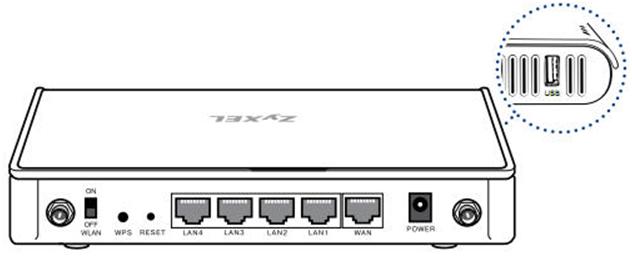
Роутер ZyXEL Keenetic
Программный модуль для роутера, то есть Host-Based-драйвер, можно установить через web-интерфейс. Проблема в том, что поддерживаются не все принтеры. А про устройства, работающие по GDI-протоколу (HP CP 12 15, к примеру) – можно сразу забыть. В то же время, существуют модули для LaserJet 1xxx и некоторых других семейств USB-принтеров.
Файлы этих модулей – имеют расширение *.dl. Скачайте файл, поместите его на «Рабочий стол» (в том компьютере, с которого будем настраивать роутер).
Настройка роутера для работы с принтером
Подключение принтера через USB
Чтобы подключить принтер к роутеру, не потребуется выключать или перезагружать последний. Достаточно выполнить кабельное соединение, как показано на рисунке:
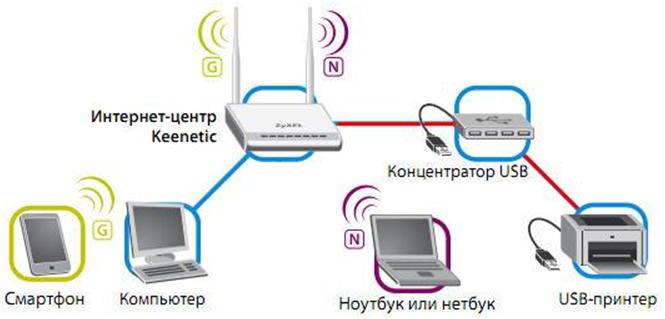
Подключение принтера
При необходимости, можно использовать концентратор USB. Но в любом случае, надо помнить следующее.
Важно знать: соединение USB-кабелем – выполняют до включения питания принтера. Шнур питания – подключают в последнюю очередь.
Установка Host-Based-драйвера
С компьютера или другого устройства, включенного в локальную сеть, зайдите в web-интерфейс роутера. По умолчанию, используются параметры: 192.168.1.1 в качестве адреса интерфейса, логин admin, пароль 1234.
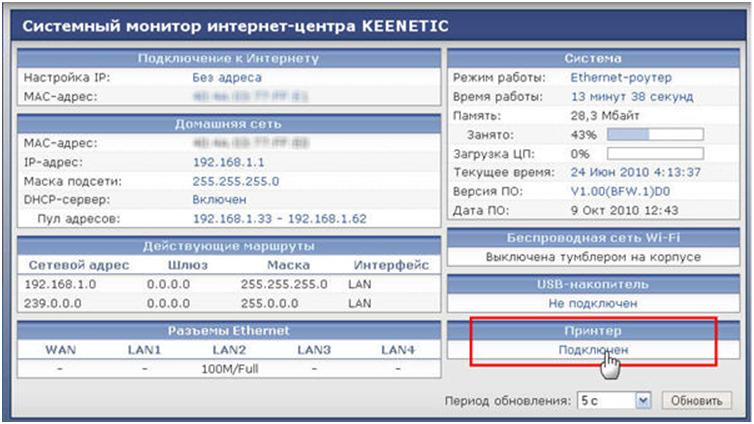
Стартовая страница интерфейса
Открыв стартовую страницу, в блоке «Принтер» нажимаем: «Подключен». Появится вкладка следующего вида:
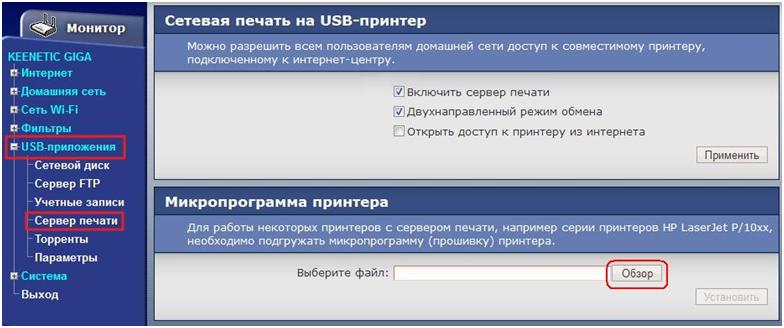
Установка драйвера dl на роутере
Надо нажать «Обзор», и указать путь к требуемому файлу *.dl.
После нажатия кнопки «Установить», нельзя будет несколько минут отключать питание (и роутера, и компьютера), либо разрывать связь. Настройка принтера через роутер – выполняется в этой же вкладке.
Выполняем настройку роутера
Находясь на вкладке, которая указана в предыдущей главе, установите следующие значения. Во-первых, должна быть выставлена галочка «Включить сервер печати».
А вот «Двунаправленный режим обмена» – лучше не включать без необходимости. Этот режим – нужен для МФУ. Тем более, не нужно здесь «открывать доступ» к принтеру через Интернет.
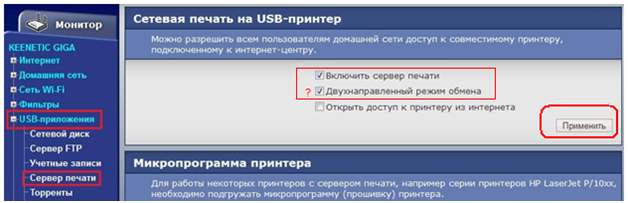
Вкладка настройки принтера
На последнем шаге, нажимают «Применить». Успешной настройки!
Генерация dl-файлов
В Интернете можно найти утилиту arm2hpdl.exe. Она преобразовывает файл *.img (входящий в состав драйвера, записанного на CD-диск) в файл *.dl.
Средство предназначено для принтеров фирмы HP, но не каких-либо еще. Здесь сразу нужно исключить подмножество моделей принтеров, общающихся с компьютером посредством GDI.
Настройка компьютера
Установка драйвера принтера
Было рассмотрено, как подключить принтер через роутер. Также, мы показали, как выполнить настройку роутера. Последний шаг – установка драйвера на компьютер.
В «Windows 7», например, надо выполнить следующее:
- Добавляем новый локальный принтер:
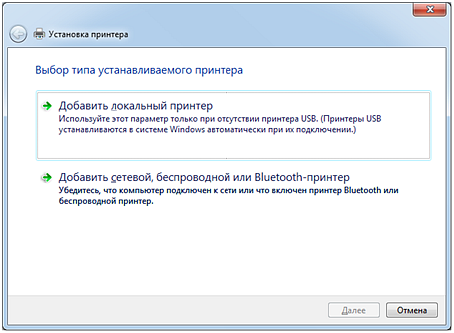
Добавление принтера в систему
- В качестве порта, надо выбрать «стандартный TCP/IP порт»:
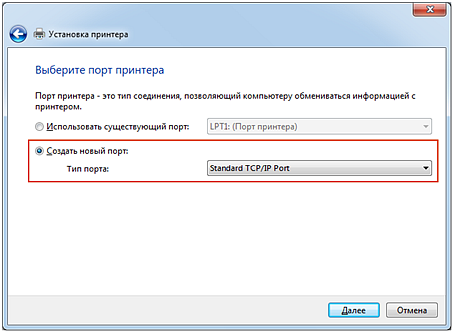
Выбор порта
- В следующем окне, заполняем поля: «IP-адрес» – адрес роутера (192.168…), «Имя порта» – любое. Галочку «Опросить принтер» надо снять.
- После нажатия «Далее» в предыдущем окне – проверьте, что принтер включен. Выбирайте тип устройства «Обычное» -> «Generic Network Card»:
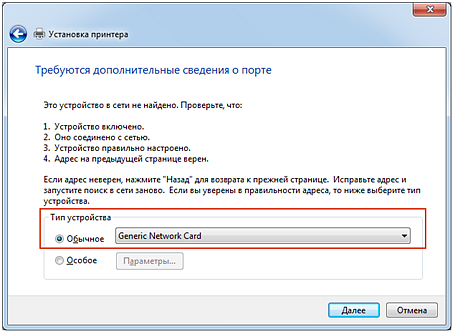
Выбор типа устройства
- Следующее окно – будет стандартной вкладкой для установки драйвера. Нажав кнопку «Установить с диска», следуйте инструкциям.
В завершении – не нужно разрешать общий доступ к принтеру (так рекомендует фирма ZyXEL). На этом, установку драйвера можно считать завершенной. Отправьте на печать пробную страницу.
В последних моделях роутеров ASUS, процедуру установки принтера – сделали максимально простой (хотя, это верно лишь для ОС Windows).
Порядок действий – приводится в фильме:
Предыдущая
SkylinkМаршрутизатор с поддержкой 3G модемов
Следующая
D-LinkНастраиваем роутер VPN-клиентом